








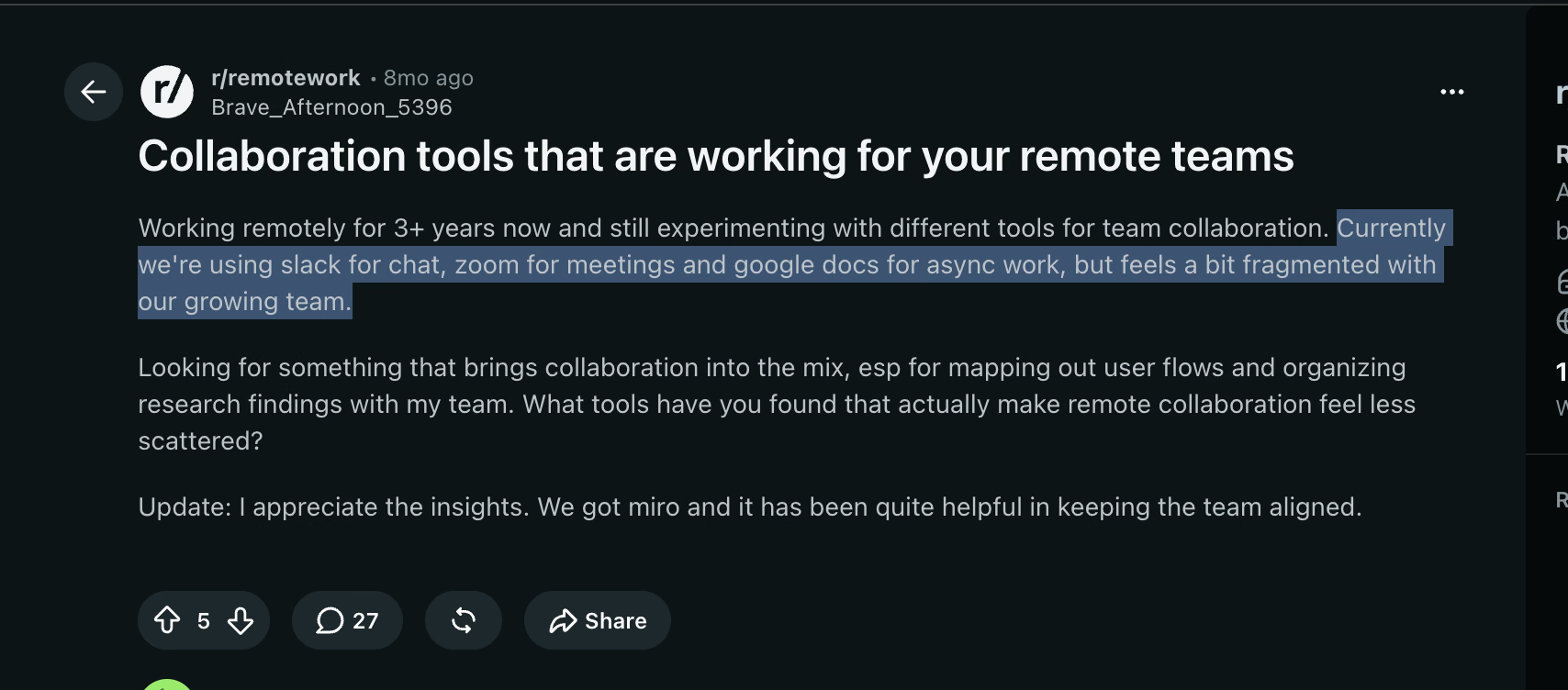
8か月前、r/remotework で、筆者自身が40回くらい自問してきた質問を誰かが投稿しました。そのチームはチャットに Slack、会議に Zoom、非同期の作業に Google ドキュメントを使っていて、それでもスタックが 「チームが大きくなるにつれて、どうも断片的に感じる」 というのです。27人が返信しました。しかし、質問そのものに答えた人はほとんどいませんでした。
筆者はまさにこのプレッシャーの中でテレワークツールを選んだことが2回あります。1回目は3つのタイムゾーンにまたがる9人のコンテンツチーム、2回目は日本と韓国にサプライヤーを抱えるクライアントのためでした。どちらの場合も、リモートチーム向けコラボレーションツールの候補リストはネット上のあらゆるリスティクル記事と同じ顔ぶれになり、どちらの場合も、実際に壊れたのはどのリスティクルにも書かれていない部分でした。
そこで筆者は6週間かけて、13のテレワークツールを実務に投入しました。スタンドアップ、クライアントとの通話、引き継ぎ、そして68分におよぶ中国語でのベンダー交渉。以下は、機能の羅列ではなく、実際に持ちこたえたものを「使える候補リスト」として順位付けしたものです。
テレワークツールおすすめ13選:候補リスト
順位付きのリストです。以下のツールはすべて、検証用のサンドボックスではなく筆者の実際の1週間の業務の中で使い続けたものです。
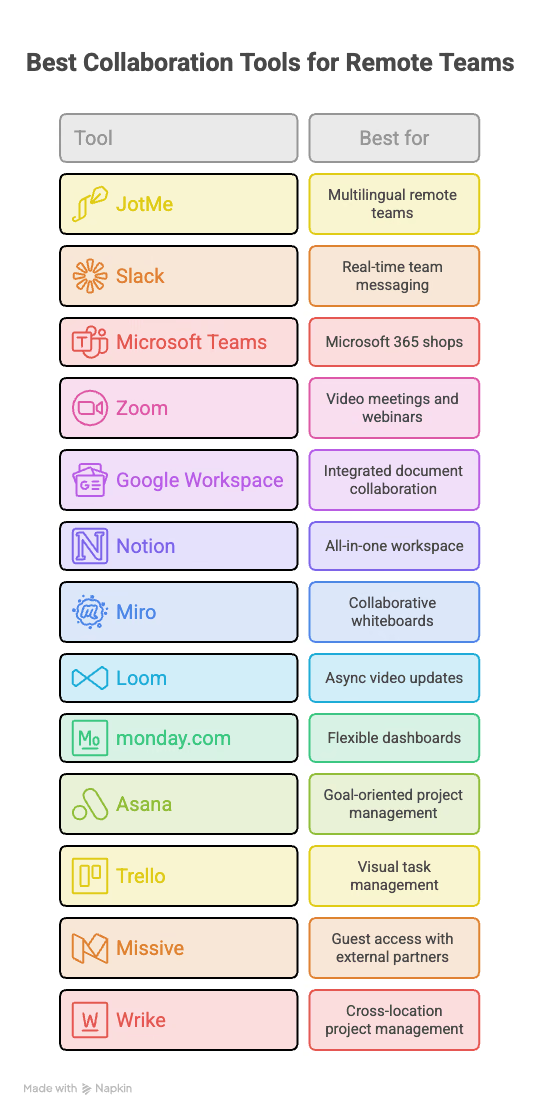
- JotMe:多言語のリモートチームに最適
- Slack:リアルタイムのチームメッセージングに最適
- Microsoft Teams:Microsoft 365 を使う組織に最適
- Zoom:Web会議とウェビナーに最適
- Google Workspace:ドキュメント中心の共同作業に最適
- Notion:オールインワンのワークスペースに最適
- Miro:オンラインホワイトボードでの共同作業に最適
- Loom:非同期の動画アップデートに最適
- monday.com:柔軟なダッシュボードに最適
- Asana:目標志向のプロジェクト管理に最適
- Trello:視覚的なタスク管理に最適
- Missive:社外パートナーのゲスト招待に最適
- Wrike:拠点をまたぐプロジェクト管理に最適
このレビューを信頼できる理由
筆者はソフトウェア企業向けにコンテンツとSEOを担当しており、テレワークツールを1日およそ7時間使っています。以下のツールはすべて、最低でも9営業日は筆者の実際のワークフローに組み込んで使いました。検証した有料プランは自分で支払っています。例外は JotMe で、Premium と Teams プランはクライアント業務を通じて利用できる環境にあります。2026年9月時点でベンダー公式の料金ページと照合できなかった数字については、その旨を明記しています。
テレワークツール比較表:13ツール一覧
| ツール | 向いているチーム | 無料プラン | 開始価格 |
|---|---|---|---|
| JotMe | 多言語のリモートチーム | ✅ | $10/ユーザー/月(年払い) |
| Slack | リアルタイムのチームメッセージング | ✅ | $4.38/ユーザー/月(年払い) |
| Microsoft Teams | Microsoft 365 を使う組織 | ✅ | $4/ユーザー/月(年払い) |
| Zoom | Web会議とウェビナー | ✅ | $14.16/ユーザー/月(年払い) |
| Google Workspace | ドキュメントの共同作業 | トライアルのみ | $7/ユーザー/月(年払い) |
| Notion | オールインワンのワークスペース | ✅ | $10/ユーザー/月(年払い) |
| Miro | オンラインホワイトボードでの共同作業 | ✅ | $8/メンバー/月(年払い) |
| Loom | 非同期の動画アップデート | ✅ | $18/ユーザー/月(年払い) |
| monday.com | 柔軟なダッシュボード | トライアルのみ | $9/ユーザー/月(年払い) |
| Asana | 目標志向のプロジェクト業務 | ✅ | $10.99/ユーザー/月(年払い) |
| Trello | 視覚的なタスク管理 | ✅ | $5/ユーザー/月(年払い) |
| Missive | 社外パートナーのゲスト招待 | ✅ | $14/ユーザー/月(年払い) |
| Wrike | 拠点をまたぐプロジェクト業務 | ✅ | $10/ユーザー/月(年払い) |
この表にあるテレワークツールはすべて無料プランかトライアルを用意しているので、お金を払う前に自分のチームに合うかどうかを試せます。料金は2026年9月時点で確認した公表の年払い料金(米ドル)で、プロモーション割引は含んでいません。
テレワークツール13選:各ツールの詳細レビュー
ここからは、リストの各コラボレーションツールについて、どこにフィットするか、どこで限界が来るか、そして購入時に受け入れることになるトレードオフを一つずつ詳しく見ていきます。
1. JotMe:言語の壁を越えて働くリモートチームに最適なコラボレーションツール
無料プランあり。Pro は年払いで $10(10ドル)/ユーザー/月から。
JotMe をリストの先頭に置いたのは、ここに挙げた他のどのコラボレーションツールも対処していない失敗を、これが直してくれるからです。筆者のクライアントの火曜日のサプライヤー会議は、日本語と中国語で進みました。フォローアップは Slack に、仕様は Notion に、映像は Zoom にあり、そのすべてのツールが、部屋にいる6人全員がすでに互いを理解している前提で動いていました。実際には理解できていませんでした。通話が終わると、本来なら回線上で3分で決着していたはずのことを再構築するために、2時間分のメールが飛び交いました。
JotMe は、エージェント型のリアルタイム翻訳、多言語の文字起こし、AI議事録を 200以上の言語 で扱います。同社の発表では、134か国の2,000チーム・50万人のプロフェッショナルが利用しています。ただ、その数字より重要なのはアーキテクチャです。会議にボットは参加しません。デスクトップアプリがシステム音声をローカルで取り込むので、Zoom の参加者リストに6人と表示されていれば、6人のままです。
JotMe デスクトップアプリのホーム画面で実際にできること
ホーム画面には、次の会議、最近の録音、翻訳済みファイル、チャットのスレッドが1つのビューにまとまっています。筆者が想定していなかったのは、右側のパネルでした。
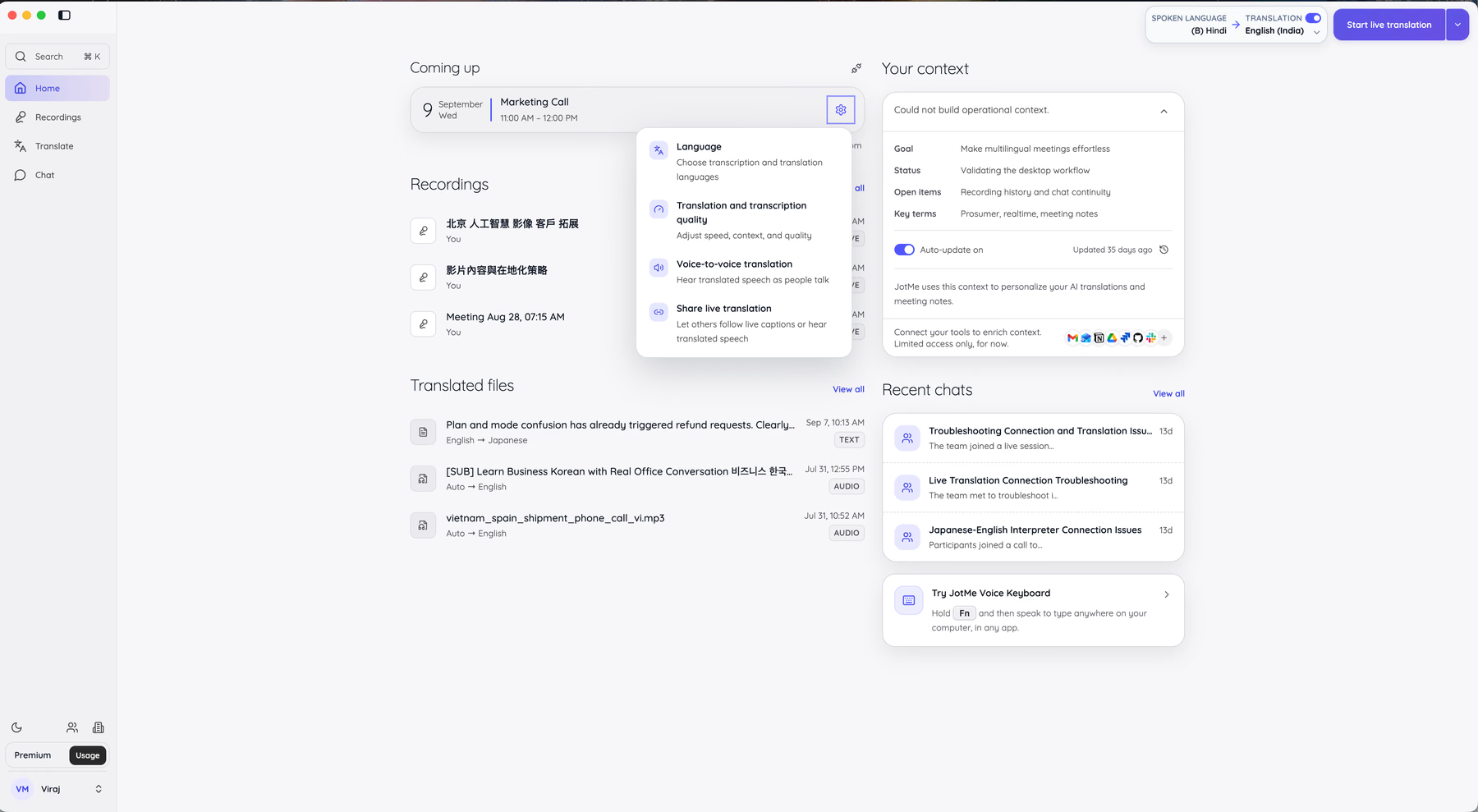
JotMe は最近の仕事から「業務コンテキストプロファイル」を組み立てます。目標、現在のステータス、未完了項目、重要用語の4つです。筆者のプロファイルには、多言語会議という目的、デスクトップのワークフローを検証中というステータス、録音履歴とチャットの継続性という未完了項目が並び、重要用語には筆者自身の使い方から「prosumer」「realtime」「meeting notes」が拾われていました。
このプロファイルが翻訳に反映されます。重要用語に製品固有の語彙を入れておくと、JotMe は通話の途中でそれらを推測で処理しなくなります。プロファイルは自動更新され、Gmail、Notion、Drive、GitHub、Slack を接続してさらに充実させることもできます。リモートチーム向けのコラボレーションツールとして、「言語より先にアカウントを学習する」ツールに最も近いものだと筆者は感じています。
プロのコツ:最初のライブ通話の前に、製品名と社内の略語をカスタム用語として登録しておきましょう。Pro プランでは20個、Premium では50個まで登録できます。筆者のクライアントの部品番号は、これを登録して初めてきれいに出るようになりました。
3つの翻訳モデルの使い分け
JotMe には3つの認識モデルがあり、選び方を間違えると精度か分数のどちらかを失います。テレワークツールのレビューの大半が完全に飛ばしている設定です。
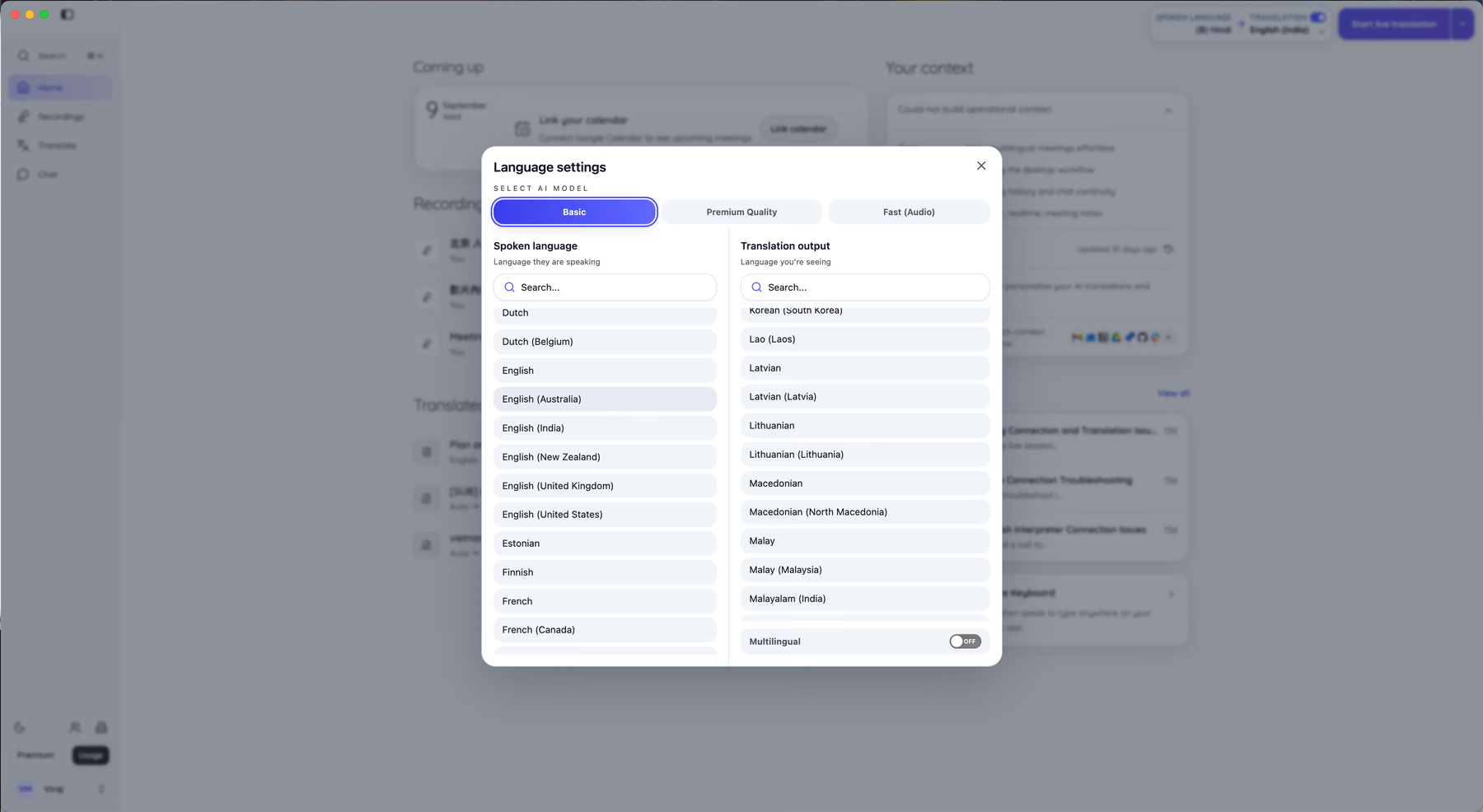
Basic は最も広い言語リストをカバーします。話し言葉の列はオランダ語、オランダ語(ベルギー)から、5種類の英語バリアント、エストニア語、フィンランド語、フランス語へと続き、翻訳出力の列も同じくらい深く、ラトビア語(ラトビア)、マケドニア語(北マケドニア)、マラヤーラム語(インド)といった地域バリアントまで揃っています。
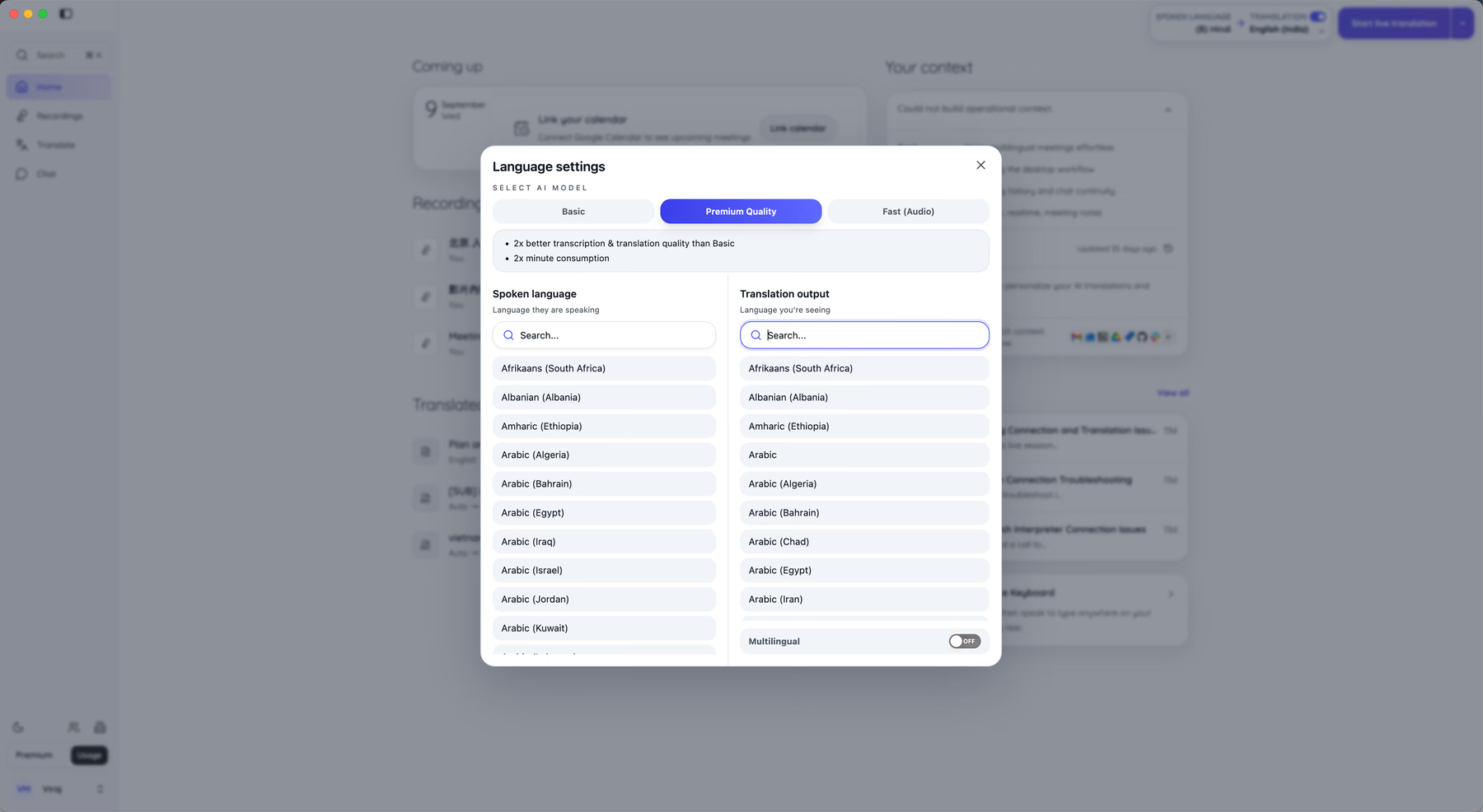
Premium Quality は分数と引き換えに精度を上げます。JotMe の説明では、Basic の2倍の文字起こし・翻訳品質を、2倍の分数消費で提供します。筆者は中国語の交渉を Premium で走らせましたが、違いは条項レベルの細部、具体的には Basic が平坦にしてしまった条件付き支払い条件のあたりで表れました。
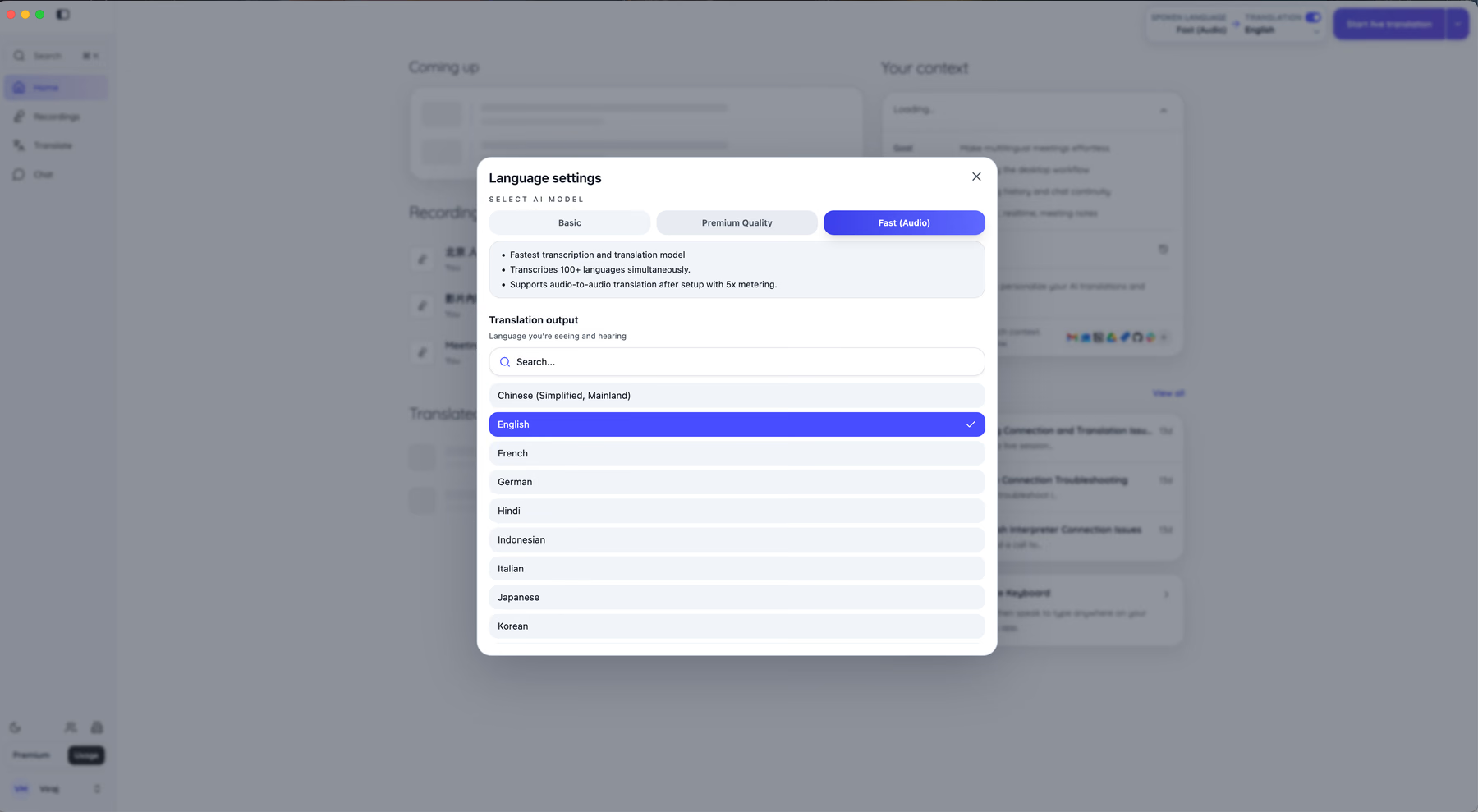
Fast (Audio) はスピード重視のモデルです。JotMe は最速の文字起こし・翻訳モデルと位置づけており、100以上の言語を同時に文字起こしでき、セットアップ後には5倍のメータリングで 音声から音声への翻訳 が使えます。ただし翻訳出力のリストはここで大きく絞られ、中国語(簡体字・中国本土)、英語、フランス語、ドイツ語、ヒンディー語、インドネシア語、イタリア語、日本語、韓国語などの短いセットになります。
筆者が落ち着いたルール:仕上がりよりスピードが大事な社内スタンドアップには Fast (Audio)、お金や契約が絡むものには Premium Quality、他の2つが届かない言語には Basic。出力列の一番下にある Multilingual トグルは、文の途中で言語が切り替わる部屋に対応してくれます。筆者の韓国との通話では、これが頻繁に起きました。
このリストの他のどのツールにもない多言語チャット
ここに挙げた他のテレワークツールはすべて、チャットを単一言語のものとして扱います。あなたが英語で打ち、サプライヤーは英語で読み、双方が別タブの Google 翻訳に貼り付ける。JotMe Chat はそのタブをなくします。
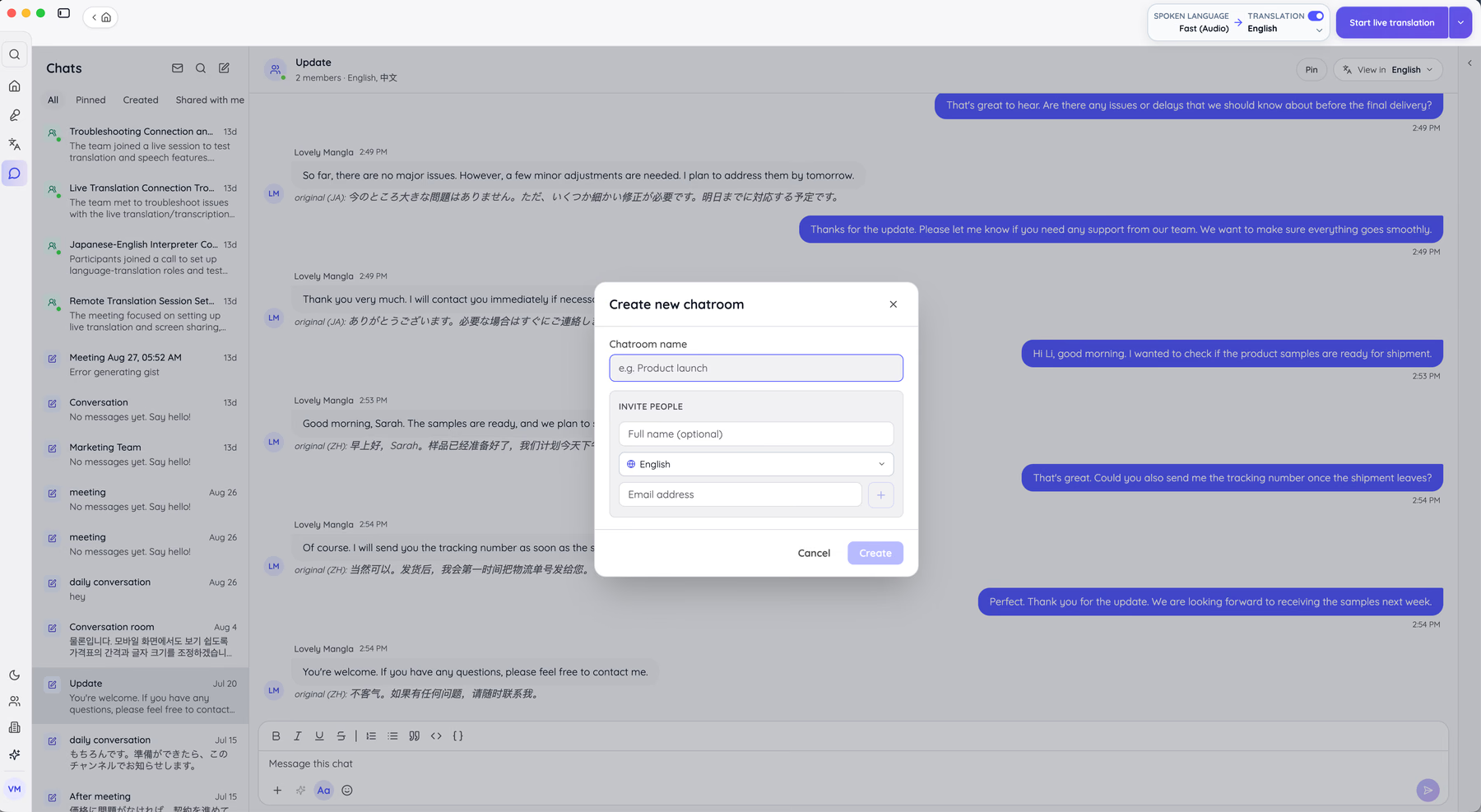
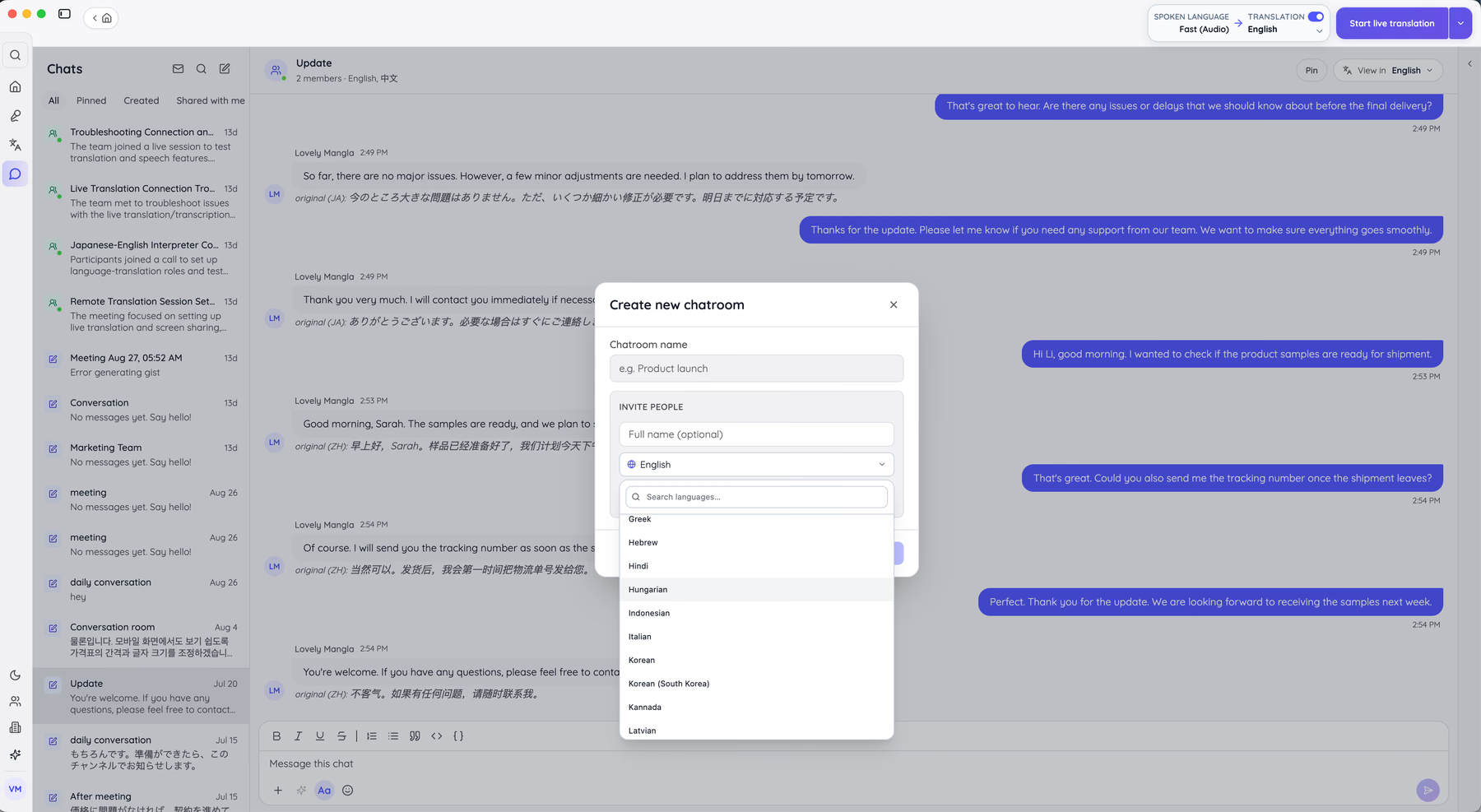
ルームの作成に必要なのは名前と招待だけです。招待された人それぞれのプロファイルに閲覧言語が紐づき、その選択肢はギリシャ語、ヘブライ語、ヒンディー語、ハンガリー語、インドネシア語、イタリア語、カンナダ語、韓国語、韓国語(韓国)、ラトビア語と続きます。
実際にはこうなります。筆者の出荷に関するスレッドは、英語話者と、中国語と日本語で書くサプライヤーの間で進みました。筆者はすべてのメッセージを上段の英語で読み、その下に原文が言語コード付きで保持されていました。
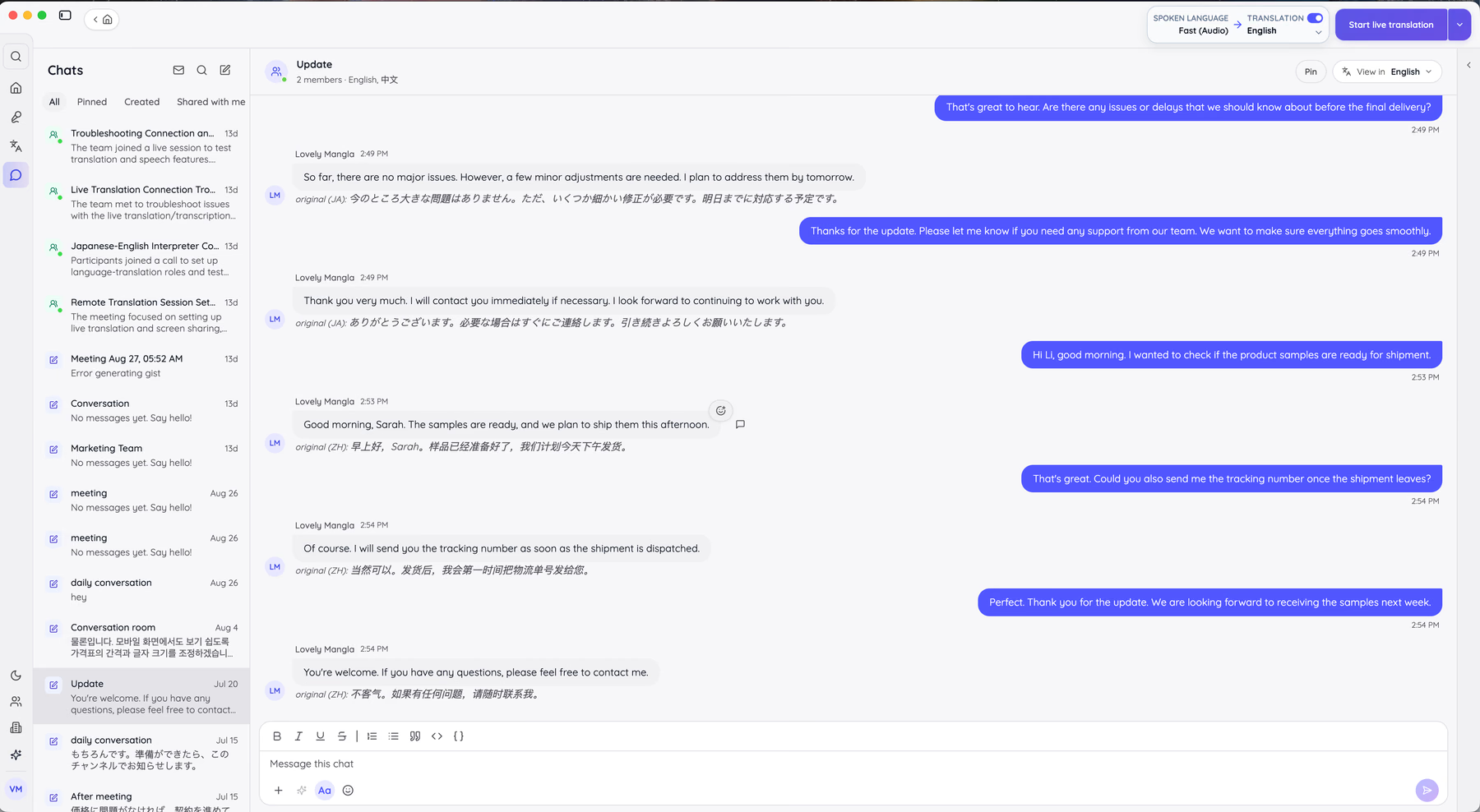
ヘッダーには「View in English」の切り替えがあり、いつでもスレッド全体を原文に戻して自分でフレーズを確認できます。原文が見えたままであることは、思った以上に重要です。サプライヤーが「当然可以」と書き、英語では「of course」と表示されたとき、平坦化された訳を信じるのではなく原文の語調を自分の目で確かめられます。2人のメンバー、2つの言語、1つのスレッド、コピペはゼロ。
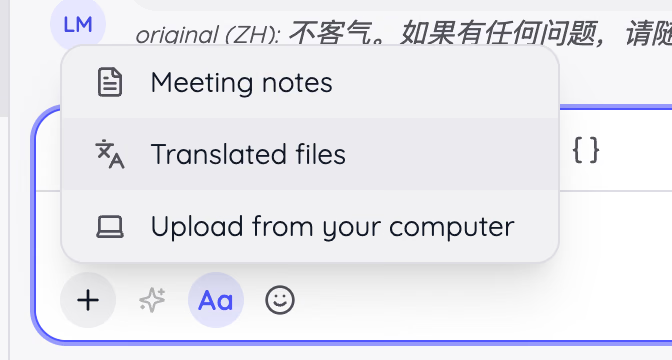
入力欄からは JotMe アカウント内の議事録や翻訳済みファイルを直接添付できるので、火曜日の通話の成果物は、ダウンロードしてアップロードし直すことなくスレッドに届きます。
リモートチーム向けコラボレーションツールとしての JotMe の位置づけ
タスクトラッカーやチャットアプリの代わりではなく、それらと並べて使うものです。
JotMe が向いているチーム
- 2言語以上で会議、交渉、サポートを行うリモートチーム
- 日本、韓国、中国のサプライヤー、パートナー、クライアントと仕事をするマネージャーやオペレーション担当者
- 双方が実際に何を理解したかを、それぞれの言語で書面に残す必要があるチーム
- クライアントとの通話でボット禁止ポリシーに阻まれている人
JotMe が向いていないチーム
- すでにしっかりした議事録の仕組みを持つ単一言語のチーム
- タスクボード、スプリント計画、依存関係の追跡(JotMe はこれらを扱いません)
- スタック全体を1本の動画ツールに置き換えたいチーム
JotMe の際立った特徴
JotMe は逐語訳ではなく「通訳」をします。Google 翻訳はテキストをテキストに写します。JotMe のエージェントは会話が進むあいだバックグラウンドで意図と文脈を読み取り、それを文字起こしと議事録に持ち込みます。筆者の中国語の通話では、「we can look at that(検討してみます)」が同意ではなく含みを残した表現のまま伝わりました。これはフォローアップで済むか、揉め事になるかの分かれ目です。
2つ目の差別化要因は配信です。Share Live Translation は URL、コード、あるいはカメラ上の字幕で部屋の全員に字幕を届けるので、相手側は何もインストールせずに自分の言語で読めます。筆者のサプライヤーのオペレーションマネージャーは、アカウントなしでスマートフォンのブラウザから通話を追いかけていました。
3つ目は仲介コストの計算です。会議通訳者を頼めば、エージェンシーの日当のせいで、何でもない木曜日の通話は正当化できません。JotMe Premium は年払いで1ユーザーあたり月額 $15 です。英語圏外の相手と毎週話すチームにとって、この差額が議論のすべてです。リアルタイムの精度が決め手なら、筆者の リアルタイム翻訳アプリ比較 で一対一の検証結果をさらに詳しく解説しています。
JotMe のトレードオフ
JotMe は言語と会議のインテリジェンスに最適化されているため、プロジェクト管理は完全に諦めることになります。ボードも、依存関係も、ガントビューもありません。Slack や Asana のような汎用のコラボレーションツールを置き換えるのではなく、その隣で動くものです。分数プールにも注意が必要です。Premium Quality は2倍、音声から音声は5倍で消費するので、管理されていないチームは見出しの数字が示すより早く上限に達します。
JotMe の料金
Free プランでは、月20分のリアルタイム翻訳、5 AIクレジット、50分の文字起こし、直近5件の録音へのアクセスが使えます。Pro は年払いで1ユーザーあたり月額 $10 で、200分のリアルタイム翻訳、20 AIクレジット、500分のデスクトップ文字起こし、Google Meet 用 Chrome 拡張機能での無制限の文字起こしが付きます。Premium は年払いで1ユーザーあたり月額 $15 で、500分のリアルタイム翻訳、50 AIクレジット、2,000分の文字起こし、無制限の録音、翻訳分数の共有が使えます。
テレワークツールをまとまった規模で導入する人にとって数字が面白くなるのは、Teams プランです。
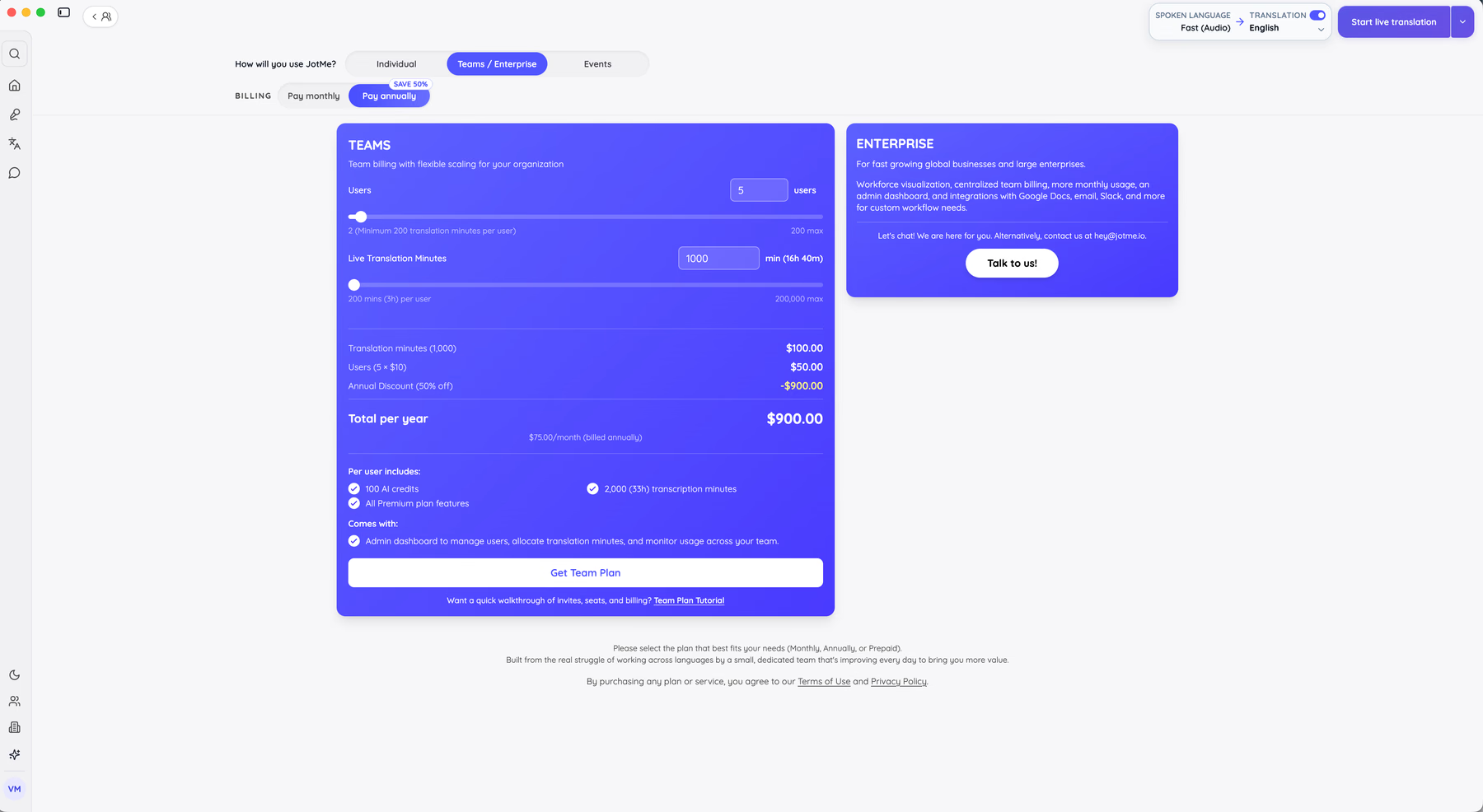
筆者の構成は5ユーザーと1,000分のリアルタイム翻訳で、分数に $100.00、シートに $50.00、合計で月額 $150.00、年間 $1,800.00 です。年払い割引で $900.00 が差し引かれ、年間 $900.00、つまり年払い換算で月額 $75.00 になります。各シートには100 AIクレジット、2,000分の文字起こし、Premium の全機能が含まれ、さらにチーム全体に分数を配分するための管理者ダッシュボードが付きます。プランの詳細は JotMe の料金 ページにあります。
メリット
- リアルタイム翻訳、文字起こし、議事録、多言語チャットが1つのアプリに集約
- ボットが通話に参加しないので、クライアントや法務の会議がクリーンに保てる
- 翻訳されたチャットメッセージの下に原文が常に表示される
- コンテキストプロファイルにより、専門用語の精度が時間とともに向上する
- Zoom、Google Meet、Microsoft Teams、Webex、Slack、Discord、WhatsApp で横断的に使える
デメリット
- タスク管理・プロジェクト管理の機能がない
- Premium Quality と音声から音声はそれぞれ2倍・5倍で分数を消費する
- Fast (Audio) の翻訳出力リストは Basic よりかなり短い
セットアップは4分ほどです。JotMe デスクトップアプリの設定方法 の解説でインストールから最初の通話までをカバーしており、管理や請求に関する疑問は JotMe のドキュメント で確認できます。
2. Slack:チャット中心で働くリモートチームに最適なコラボレーションツール
無料プランあり。Pro は年払いで $4.38/ユーザー/月から。
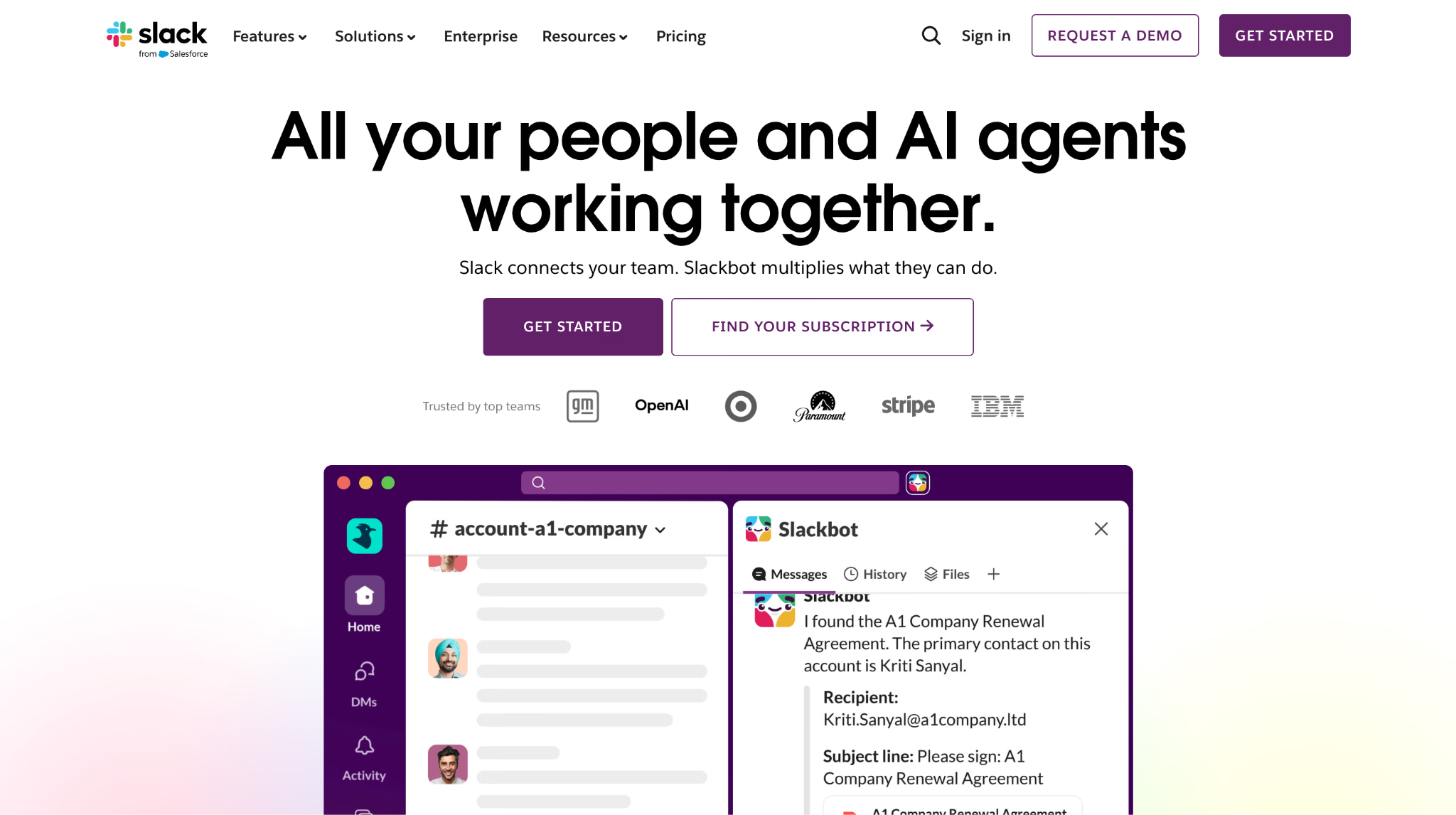
Slack は今も分散して働くチームのチャット層の定番であり、世界で最も広く導入されているテレワークツールです。筆者の9人のチームは3年間 Slack で回っていて、代替を真剣に検討したことはありませんでした。チャンネル、スレッド、DM が日々のやり取りを担い、Slack Connect を使えば、ワークスペース全体を開放することなく社外パートナーを共有チャンネルに招けます。
Slack を手放せない理由は検索です。3年分の意思決定がそこにあり、ベンダーを決めたときのメッセージを8秒ほどで見つけられます。Huddles は、放っておけば予定された会議になってしまう短い音声通話を引き受けてくれます。
Slack が向いているチーム
- 意思決定を文章で行い、あとから見つけられる形にしておきたいチーム
- クライアントや代理店との共有チャンネルによる会社をまたいだ共同作業
- GitHub、Jira、Drive からの通知を1つのストリームに集約するワークフロー
Slack が向いていないチーム
- 長文のドキュメント作成(スクロールの中に消えていきます)
- 人数が多く予算の厳しいチーム(シート単価がすぐに積み上がります)
- 無料プランを長期的に使いたい人(履歴は90日間しか見られません)
Slack の際立った特徴
Slack はタスクやドキュメントではなく、チャンネルを仕事の単位として扱います。チャットをより広い生産性スイートの中に組み込む Microsoft Teams と比べると、Slack はチャットが組織を支えることを前提に、他のすべてをそこに統合します。この割り切りがあるからこそ、外部連携のカタログはここに挙げたどの競合よりも深いのです。
Slack のトレードオフ
Slack は会話のスピードに最適化されているので、構造は失われます。意思決定をどこに記録するかを強制する仕組みはなく、重要な判断が3人しか見ていなかったスレッドに埋もれてしまいます。どのテレワークツールにも運用ルールは必要ですが、Slack はその必要性が最も高いツールです。チャンネル命名ルールなしで導入したチームは、メールから逃げてきたはずの混沌をそのまま再現することになります。
メリット
- このリストの中で最も充実した外部連携カタログ
- Slack Connect で社外との共同作業がすっきり扱える
- 有料プランではメッセージ履歴全体を検索できる
デメリット
- 無料プランでは90日を過ぎたメッセージが非表示になる
- Pro と Business+ は最低3ユーザーから
- 大きめのチームでは通知量を積極的に管理する必要がある
3. Microsoft Teams:すでに Microsoft 365 を使っているリモートチームに最適なコラボレーションツール
無料プランあり。Essentials は年払いで $4/ユーザー/月から。
Microsoft Teams はこのリストで最も安価なテレワークツールで、すでに Microsoft 365 に支払っている組織なら追加費用なしで使えます。チャット、会議、SharePoint によるファイル保管、Word や Excel の共同編集がすべて1つのウィンドウで動きます。
筆者は、財務チームがどうしても Excel から離れないというクライアントのアカウントで Teams を検証しました。会議の中でワークブックを開き、3人が同時に入力することで、毎週の照合会議が1つ不要になりました。企業のIT ポリシーの枠内で使うリモートチーム向けコラボレーションツールとして、Teams は Slack ではしばしば通らない調達審査をすんなり通過します。
Microsoft Teams が向いているチーム
- すでに Microsoft 365 のライセンスを持っている企業
- 保持ポリシーや電子情報開示(eDiscovery)が必要な規制業種
- 会議中に Office ドキュメントを共同編集するチーム
Microsoft Teams が向いていないチーム
- 速くて軽いチャットアプリが欲しい小規模チーム
- Microsoft のスタックの外にいる組織
- テナントをまたぐゲストとの共同作業(今も扱いにくいままです)
Microsoft Teams の際立った特徴
Teams は会議とドキュメントを同じオブジェクトとして扱います。チャンネル会議の録画は自動的にそのチャンネルの SharePoint ライブラリに保存され、文字起こしは会議レコードに紐づきます。Slack はファイルへのリンクを貼ることを想定しますが、Teams はファイルが最初からそこにあることを想定しています。
導入前に知っておくべき点があります。Microsoft のドキュメントには、ライブキャプションは録画と一緒には保存されないと明記されています。二言語の通話であなたのチームが頼りにしていた翻訳キャプションは、会議が終わった瞬間に消えます。まさにここが、専用の言語レイヤーが居場所を得るところです。このパターンについては、日本企業のリモート技術チーム について書いた記事でより詳しく取り上げました。
Microsoft Teams のトレードオフ
Teams はエンタープライズのガバナンスに最適化されているので、そのガバナンスの重さを背負ったインターフェースを受け入れることになります。チーム、チャンネル、タブをまたぐナビゲーションは Slack より習得に時間がかかり、ユーザーが当然使えると思っている録画や文字起こしが管理者の制限でブロックされることも珍しくありません。
メリット
- ほとんどの Microsoft 365 ビジネスプランに含まれている
- コンプライアンス、保持、管理者コントロールが強力
- 会議ウィンドウの中で Office の共同編集ができる
デメリット
- インターフェースの複雑さが新規ユーザーの定着を遅らせる
- 録画の権限は主催組織の参加者に限定される
- ライブキャプションは保存された録画に含まれない
4. Zoom:大規模な会議を運営するリモートチームに最適なコラボレーションツール
無料プランあり。Pro は年払いで $14.16/ユーザー/月から。
Zoom が筆者のテレワークツールのリストに残り続けている理由は、地味なひとつの事実です。回線が悪くても動くこと。筆者のサプライヤーとの通話はチェンナイの倉庫事務所と深圳の工場フロアからかかってきますが、競合2社が通話をそのまま落としたところで、Zoom は品質を落としながらもつながり続けました。
ブレイクアウトルーム、投票、クラウド録画があるので、全社会議、研修、ウェビナーの現実的な選択肢になります。会議レイヤーそのものを正面から比較したものとしては、Web会議システム のガイドで各製品を分析しています。
Zoom が向いているチーム
- 全社会議、ウェビナー、社外クライアント向けのプレゼンテーション
- 不安定な帯域幅で参加するメンバーがいるチーム
- ブレイクアウトと録画が必要な研修セッション
Zoom が向いていないチーム
- 会議と会議のあいだの継続的なチームチャット
- ドキュメントの共同作業
- グループ通話40分の上限を超えるためにお金を払いたくない小規模チーム
Zoom の際立った特徴
Zoom は継続的な会話ではなく、予定されたセッションを中心に据えます。チャットから会議が生まれる Slack や Teams と違って、Zoom はカレンダーが1日を動かすことを前提にしています。この割り切りが、この中で最も信頼できる音声と映像の品質を生んでいます。200人がローンチ説明会に参加するとき、大事なのはそれだけです。
Zoom のトレードオフ
Zoom はライブのセッションに最適化されているので、セッション間の連続性は失われます。録画は誰も検索しないライブラリに積み上がり、スレッド形式のフォローアップは別のツールに移ります。Zoom をリモートチームの主要なコラボレーションツールとして使うなら、記録を保持する2本目のアプリが必ず必要になります。
メリット
- 制約のある回線でも最も信頼できる通話品質
- ブレイクアウトルーム、投票、ウェビナー機能を標準搭載
- カレンダーや CRM との幅広い連携
デメリット
- 無料プランではグループ通話に40分の制限がある
- 継続的なチャットが弱く、本格的なドキュメント層がない
- 録画ストレージのコストが急速に膨らむ
5. Google Workspace:ドキュメントを軸に働くリモートチームに最適なコラボレーションツール
14日間のトライアルあり。Business Starter は年払いで $7/ユーザー/月から。
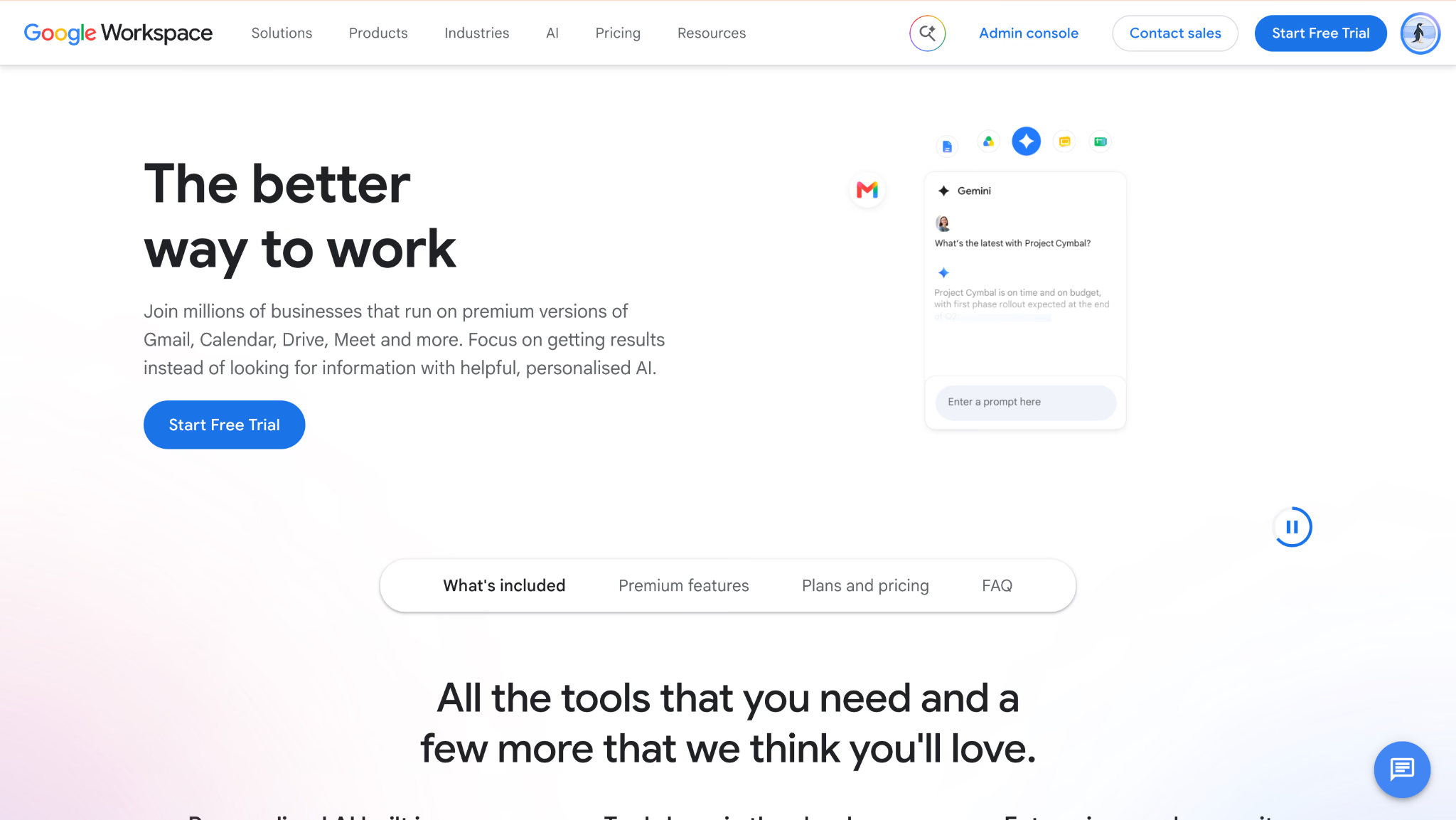
Google Workspace は、冒頭で触れた r/remotework の投稿者がすでにスタックに持っていたテレワークツールです。ドキュメント、スプレッドシート、スライドでのリアルタイム共同編集は今も最もクリーンなマルチプレイヤー編集体験で、Drive、カレンダー、Gmail、Meet が付いてきます。
筆者のコンテンツチームは、すべてのブリーフを4つのカーソルが同時に動くドキュメント上で下書きします。コメントスレッドと提案モードが、チャットアプリにはできない編集作業を担っています。
Google Workspace が向いているチーム
- 成果物がドキュメント、シート、スライドであるチーム
- メール、カレンダー、ストレージ、ビデオ会議を1つの請求にまとめたい組織
- コメントと提案を軸にした編集・リサーチのワークフロー
Google Workspace が向いていないチーム
- プロジェクト管理(Google はサードパーティに任せています)
- オフラインでの信頼性が必要なチーム
- 基本的な Apps Script を超えるワークフロー自動化
Google Workspace の際立った特徴
Google Workspace は「ドキュメントこそが会議である」と考えます。Notion はページの上にデータベースを重ねますが、Google はページを主役に据えたまま同時編集を意識させません。1つのドキュメントに10人が入っても、筆者が検証したどの競合より挙動が良く、バージョン履歴は筆者のチームを少なくとも3回、自業自得の惨事から救ってくれました。
Google Workspace のトレードオフ
Google Workspace はライブのコンテンツ制作に最適化されているので、構造化されたプロジェクト管理と自動化は諦めることになります。結局チームは四半期以内に Asana や Trello のような2本目のコラボレーションツールを継ぎ足すことになり、成長するにつれて「請求は1つ」という主張は弱くなっていきます。
メリット
- クラス最高のドキュメント同時編集
- メール、カレンダー、ストレージ、ビデオ会議を1回の購入で
- 編集の文脈を保つバージョン履歴とコメントスレッド
デメリット
- 標準のプロジェクト・タスク管理機能がない
- オフラインモードは限定的なまま
- Meet の翻訳キャプションは精度とプランごとの提供状況にばらつきがある
6. Notion:オールインワンでリモートチームを支える最適なコラボレーションツール
無料プランあり。Plus は年払いで $10/ユーザー/月から。
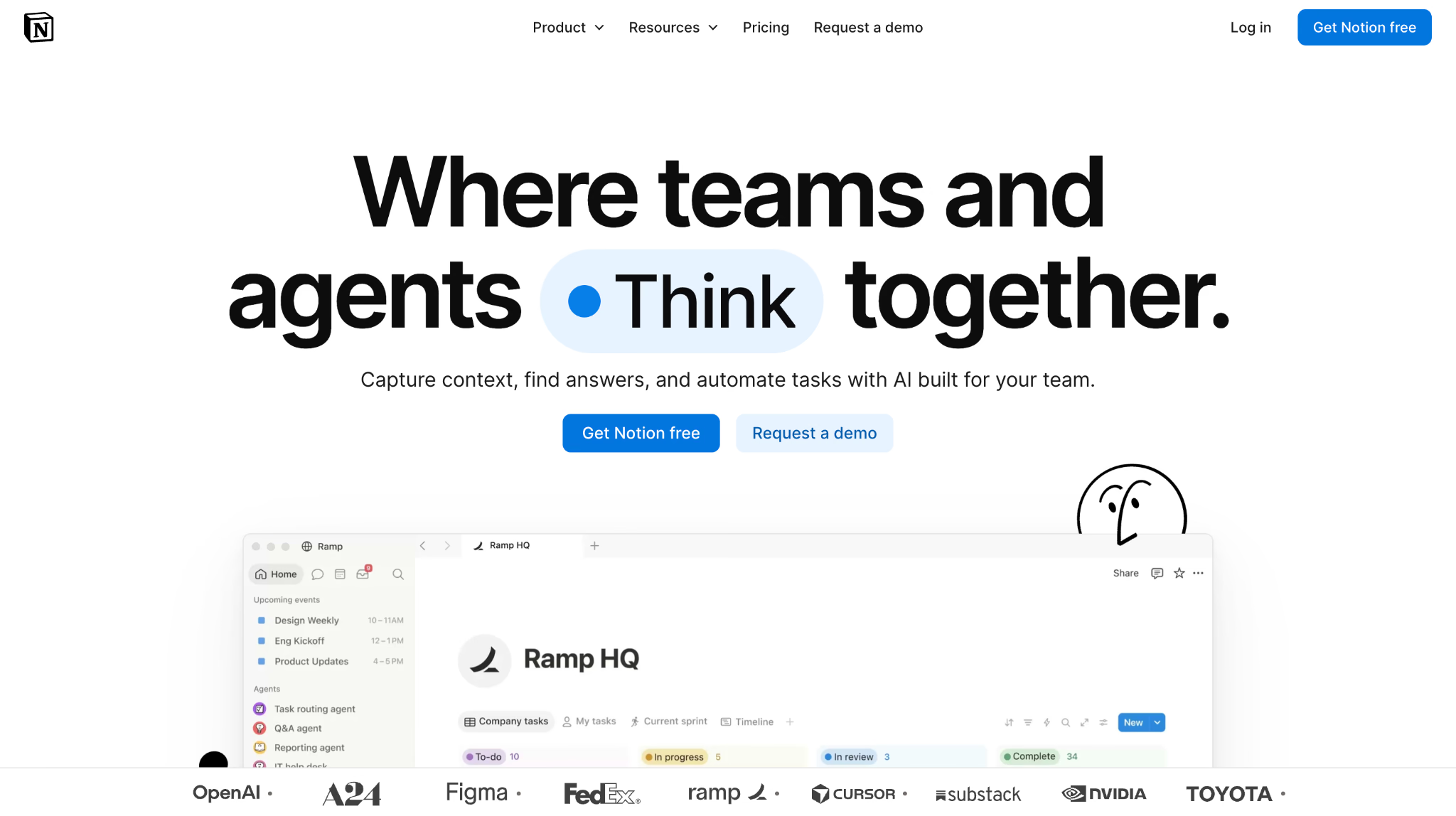
Notion は筆者のチームで3つのツールを置き換えました。Wiki、コンテンツカレンダー、そして誰も開かなかった議事録フォルダです。ページはデータベースの中に入れ子になり、データベースはボードやカレンダーとして表示され、すべてがすべてにリンクします。
Notion がリモートチーム向けコラボレーションツールとして機能する理由は、文脈が仕事と一緒に移動するからです。キャンペーンのブリーフ、そのタスクボード、リサーチノート、振り返りが、Slack メッセージ内の4本のリンクではなく、つながったページとして存在します。
Notion が向いているチーム
- 進行中のプロジェクトと並行してナレッジベースを構築するチーム
- 代理店やコンサルティングのようなドキュメント中心の業務
- 既存のワークフローを採用するより、自分たちで設計したいグループ
Notion が向いていないチーム
- タスクの依存関係、クリティカルパス、リソース配分
- 初日から構造が必要なチーム
- オフラインアクセス
Notion の際立った特徴
Notion は形をあなたの代わりに決めてくれません。Confluence は Wiki を、Asana はタスクを与えてくれますが、Notion はブロックを与えて、必要なものは自分で組み立てるよう求めます。セットアップを引き受ける人が1人いる小さなリモートチームにとって、これは Notion をここで最も適応力の高いコラボレーションツールにしています。
Notion のトレードオフ
Notion は柔軟性に最適化されているので、セットアップの時間と「ずれ」で対価を払うことになります。オーナーがいないワークスペースは、2四半期もすれば放置されたページの山になります。学習曲線も本物で、筆者は何かが腑に落ちるまでにデータベースのリレーションでほぼ1日を失いました。
メリット
- ドキュメント、Wiki、データベースがつながった1つのワークスペース
- 充実したテンプレートと大規模なコミュニティライブラリ
- 個人や小規模チームには十分な無料プラン
デメリット
- 整理を保つには専任のオーナーが必要
- 依存関係とタイムラインビューが弱い
- オフラインアクセスが限定的
7. Miro:視覚的に考えるリモートチームに最適なコラボレーションツール
無料プランあり。Starter は年払いで $8/メンバー/月から。
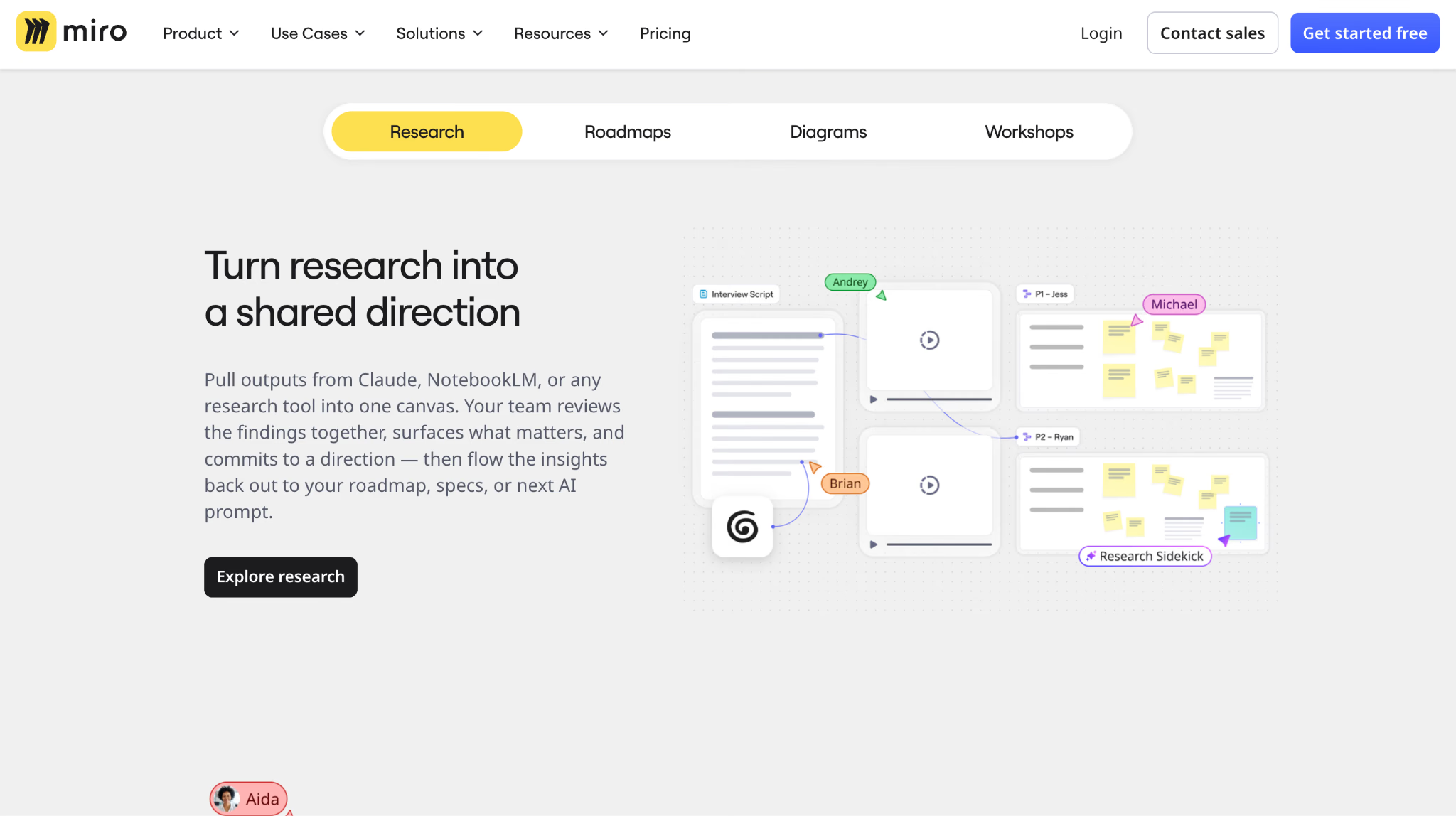
Miro は、r/remotework の投稿者が続報で挙げていた具体的な問題を解決しました。同じホワイトボードの前に立てないチームで、ユーザーフローをマッピングしリサーチを整理することです。このリストの中で唯一、プロセスではなく物理的なモノを置き換えるテレワークツールでもあります。無限のキャンバス、付箋、投票、タイマーが、ワークショップをちゃんと終わるものに変えてくれます。
筆者は Ujjain、マニラ、ベルリンをまたいで2時間のサービスブループリントのセッションを Miro で行いました。成果物は、誰も読めない壁の写真ではなく、あとから全員が注釈を付けられる1枚のボードでした。
Miro が向いているチーム
- デザインスプリント、振り返り、ワークショップのファシリテーション
- フローやジャーニーをマッピングするプロダクト・UX チーム
- 成果物がドキュメントではなく図であるあらゆるセッション
Miro が向いていないチーム
- 担当者と期限を持つタスク管理
- 直線的でドキュメント中心の仕事
- 古めのハードウェアを使うチーム(大きなボードは重くなります)
Miro の際立った特徴
Miro は「空間」を整理の原理として扱います。Google ドキュメントは議論をテキストに紐づけますが、Miro はキャンバス上の位置に紐づけます。この違いがあるから、Miro での振り返りはクラスターとテーマを生み、ドキュメントでの振り返りは誰も二度と読まないリストを生むのです。
Miro のトレードオフ
Miro は自由な視覚的思考に最適化されているので、強制力は失われます。期限や依存関係の置き場所はなく、意思決定でいっぱいのボードがあっても、それを仕事を追跡するコラボレーションツールに移す人が別に必要です。非常に大きなボードではパフォーマンスも落ちます。
メリット
- 強力なファシリテーション機能を備えた無限キャンバス
- リアルタイムでも非同期でもうまく機能する
- 振り返り、ブループリント、ロードマップ向けの豊富なテンプレートライブラリ
デメリット
- 大きなボードは目に見えて遅くなる
- 標準のタスク管理機能がない
- 無料プランでは編集可能なボード数に上限がある
8. Loom:進捗報告の会議をなくしたいリモートチームに最適なコラボレーションツール
無料プランあり。Business は年払いで $18/ユーザー/月から。

Loom はここに挙げた中で唯一、会議を良くするのではなく筆者のカレンダーから会議を取り除いたテレワークツールです。画面と顔を録画し、リンクを Slack に貼れば、20分の説明は各自が都合の良いときに1.5倍速で見る4分の動画になります。
8つのタイムゾーンにまたがるチームにとって、この転換はどんな機能よりも重要です。筆者の月曜のスタンドアップは金曜午後の Loom になり、月曜の1時間は実際の仕事に戻りました。
Loom が向いているチーム
- 非同期のデザインレビュー、バグ報告、プロダクトの操作説明
- オンボーディング(録画された手順は、説明した本人より長く残ります)
- 勤務時間の重なりが4時間未満のチーム
Loom が向いていないチーム
- やり取りの往復が必要な議論
- 促されないと動画を見ないチーム
- 予算を気にするグループ(作成者ごとのシート料金が積み上がります)
Loom の際立った特徴
Loom は動画をイベントではなくメッセージとして扱います。Zoom は全員の同席を必要としますが、Loom は誰の同席も必要としません。コメントはタイムスタンプに紐づくので、フィードバックは「だいたい真ん中あたり」ではなく、まさにそのフレームに届きます。
Loom のトレードオフ
Loom は一方向の説明に最適化されているので、本当の議論は別の場所で行う必要があります。動画は整理されないまま溜まっていき、無料プランの5分という録画上限は、実際の操作説明の大半を終わる前に打ち切ります。Loom はハブになるのではなく、コラボレーションツールを補完する存在です。
メリット
- タイムスタンプ付きコメントでフィードバックが正確に届く
- 自動の文字起こしで動画を検索できる
- 定例の進捗会議をそのままなくせる
デメリット
- 無料プランは録画5分・25本まで
- 作成者ごとのシート数は管理者が注意していないと増え続ける
- 双方向の議論には向かない
9. monday.com:上層部への報告が多いリモートチームに最適なコラボレーションツール
14日間のトライアルあり。Basic は年払いで $9/ユーザー/月から。
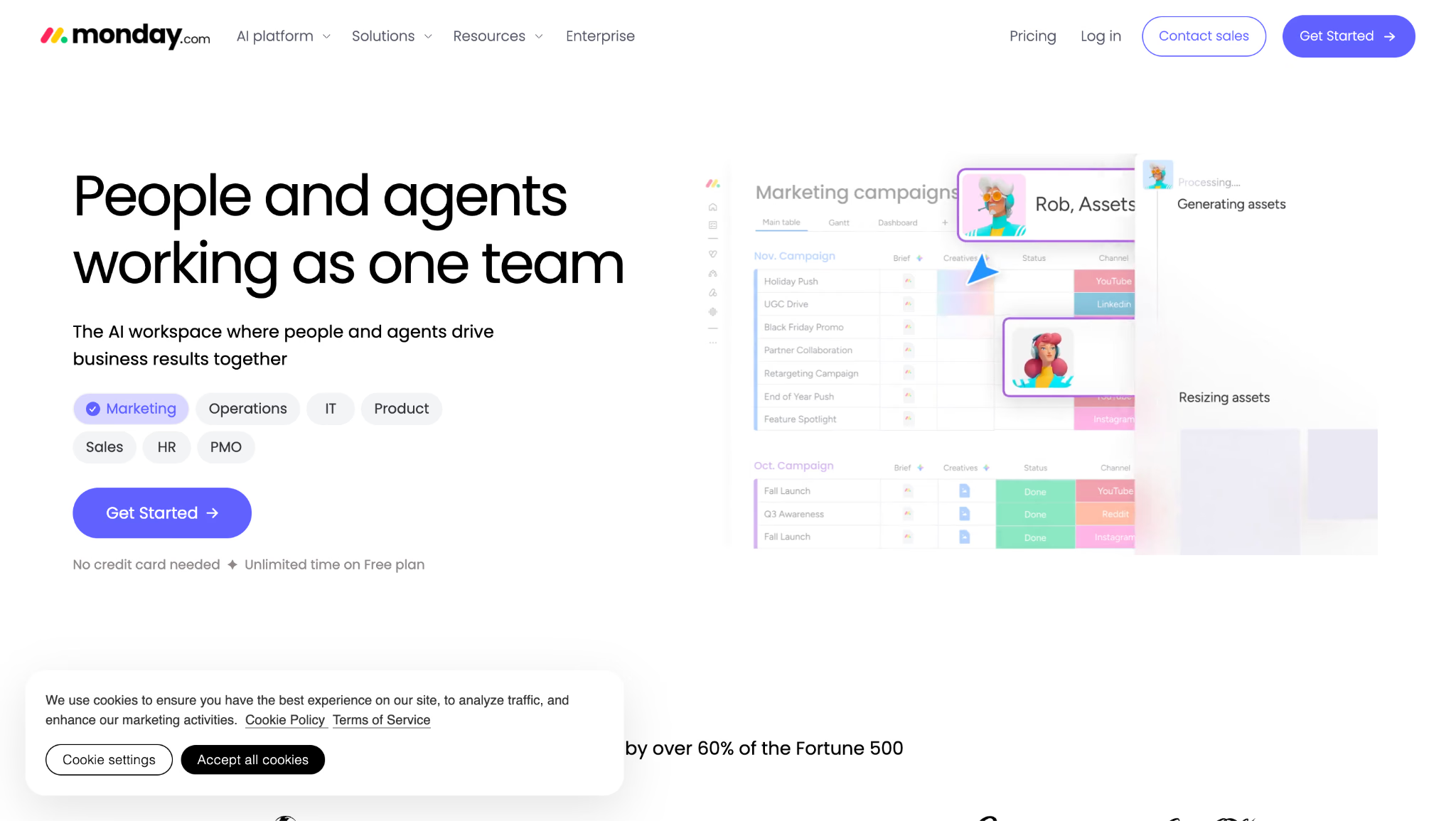
monday.com がこのテレワークツールのリストに入っている理由は、ダッシュボードだけで十分です。経営層はポートフォリオ全体の健全性を見て、ライターは今週の5件を見て、その両方が同じボードから引き出されます。誰も別のレポートを作る必要はありません。
筆者はあるクライアントのコンテンツ運用を monday.com に構築しましたが、ダッシュボードが取って代わったことで、毎週の進捗メールは1か月以内に消えました。
monday.com が向いているチーム
- 役割ごとに同じ仕事の異なるビューが必要な分散チーム
- 作業負荷を視覚的に共有する部門横断のグループ
- 金曜日を進捗報告書の作成に費やしているマネージャー
monday.com が向いていないチーム
- 厳格なプロセス遵守と監査証跡が必要なチーム
- 多層的な承認フローを持つ組織
- 設定なしで10分で始めたい人
monday.com の際立った特徴
monday.com は、チームがすでに働いているやり方に合わせてワークスペースを組み立てることを期待します。ClickUp や Jira は「こうあるべき」という意見を持って現れますが、monday.com は列を持って現れます。プロセスが独特なリモートチームにとっては、この適応力が勝ちます。
monday.com のトレードオフ
monday.com は視覚的なカスタマイズに最適化されているので、ガバナンスは諦めることになります。自動化は Wrike と比べると浅いままで、構造のオーナーが誰もいないとボードはすぐに散らかります。これは高度に設定可能なコラボレーションツールすべてに共通する恒常的なリスクです。無料プランと Basic プランでは、多くのチームが標準だと思い込んでいるビューも使えません。
メリット
- 単一の情報源から役割別のダッシュボードを作れる
- ボードと列の種類を高度にカスタマイズできる
- 現場作業や出張に強いモバイル体験
デメリット
- 構造を守らせるオーナーがいないとボードが劣化する
- Basic プランにはタイムラインとカレンダーのビューがない
- ワークフロー自動化の深さが限定的
10. Asana:目標を追跡するリモートチームに最適なコラボレーションツール
無料プランあり。Starter は年払いで $10.99/ユーザー/月から。
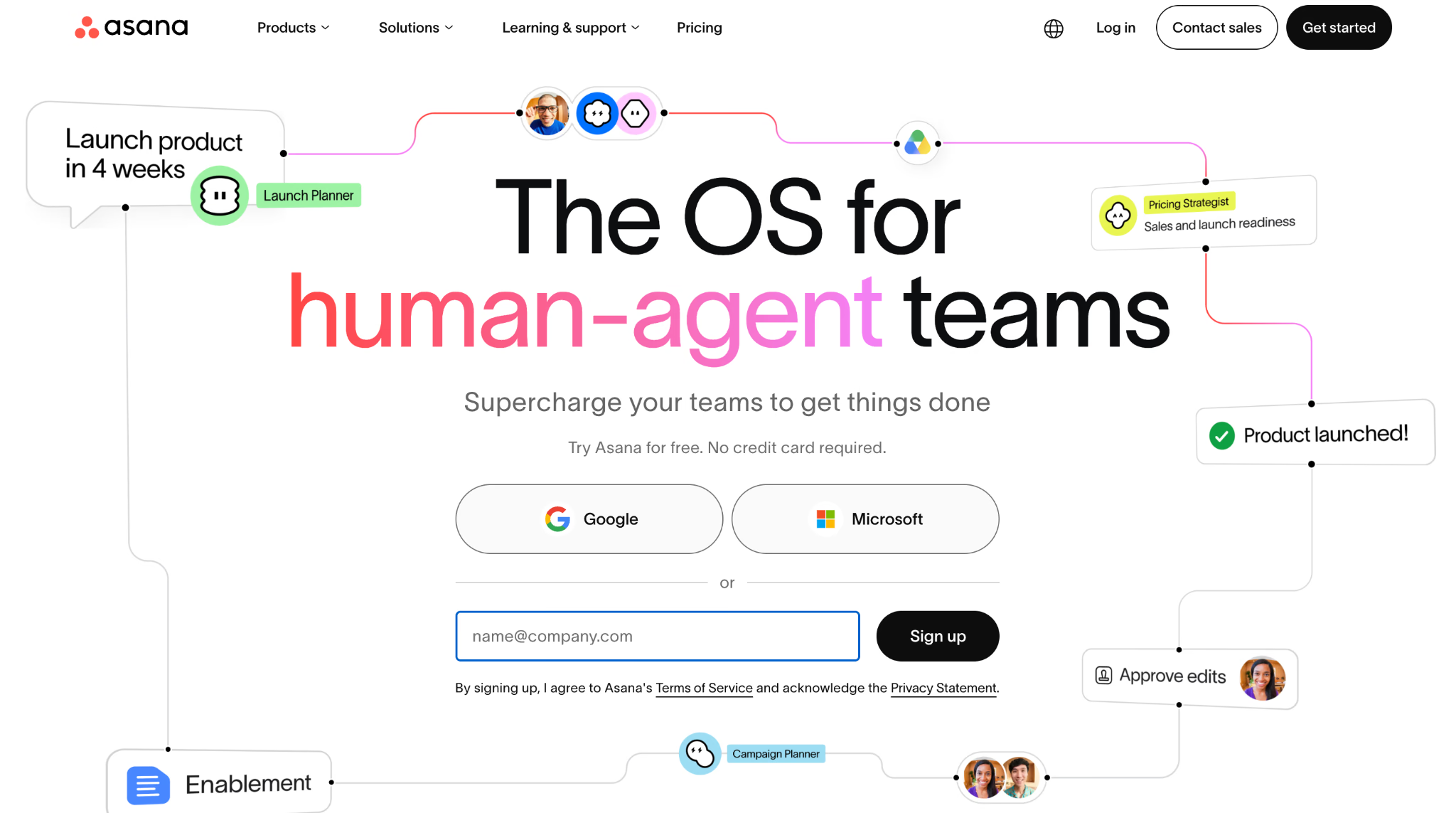
Asana は、筆者が検証した他のどのコラボレーションツールよりも、日々のタスクを四半期目標にうまく結びつけます。ゴールはプロジェクトから積み上がり、マネージャーは今週の仕事が肝心の数字を動かしているかどうかを確認できます。
筆者のチームは、340件の成果物を抱える6か月の編集プログラムで Asana を使いました。ライター、編集者、デザイナーの間の引き継ぎはルールが処理し、誰かが Slack で誰かを追いかける必要はありませんでした。
Asana が向いているチーム
- タスクが測定可能な目標へ段階的につながるプログラム
- 繰り返しの引き継ぎがある編集、マーケティング、オペレーションのチーム
- コードを書かずに自動化したいグループ
Asana が向いていないチーム
- ごく小規模なチーム(有料プランは2シートから)
- 予算重視の購入者(ポートフォリオとワークロードのために Advanced への値上がりがあります)
- キャンバスを好む視覚型の人
Asana の際立った特徴
Asana はタスクを最小単位として扱い、それを曖昧にすることを拒みます。1つのタスクに担当者は1人、期限は1つ。窮屈に聞こえますが、責任の所在が漏れなくなるのを目にすると納得します。そのうえでルールが、ステータスの変化に応じて仕事を自動的に人から人へ動かします。
Asana のトレードオフ
Asana は構造化された責任管理に最適化されているので、硬さを受け入れることになります。緩やかで探索的な仕事をしたいチームには重く感じられ、小規模チームが標準だと思っている機能のいくつか、たとえばワークロードやポートフォリオは、1ユーザーあたり月額 $24.99 の Advanced プランでしか使えません。Asana を他のコラボレーションツールと比較する前に、自分たちが実際に落ち着くプランの料金で見積もってください。
メリット
- ゴールが日々の仕事を四半期の成果に結びつける
- ルールがスクリプトなしで引き継ぎを自動化する
- 無料プランで10ユーザーまでカバーできる
デメリット
- ポートフォリオとワークロードは Advanced 限定
- タスクごとに担当者1人という制約が共同オーナーシップには不便
- 大規模なプロジェクトではインターフェースが密になる
11. Trello:軽さを求めるリモートチームに最適なコラボレーションツール
無料プランあり。Standard は年払いで $5/ユーザー/月から。
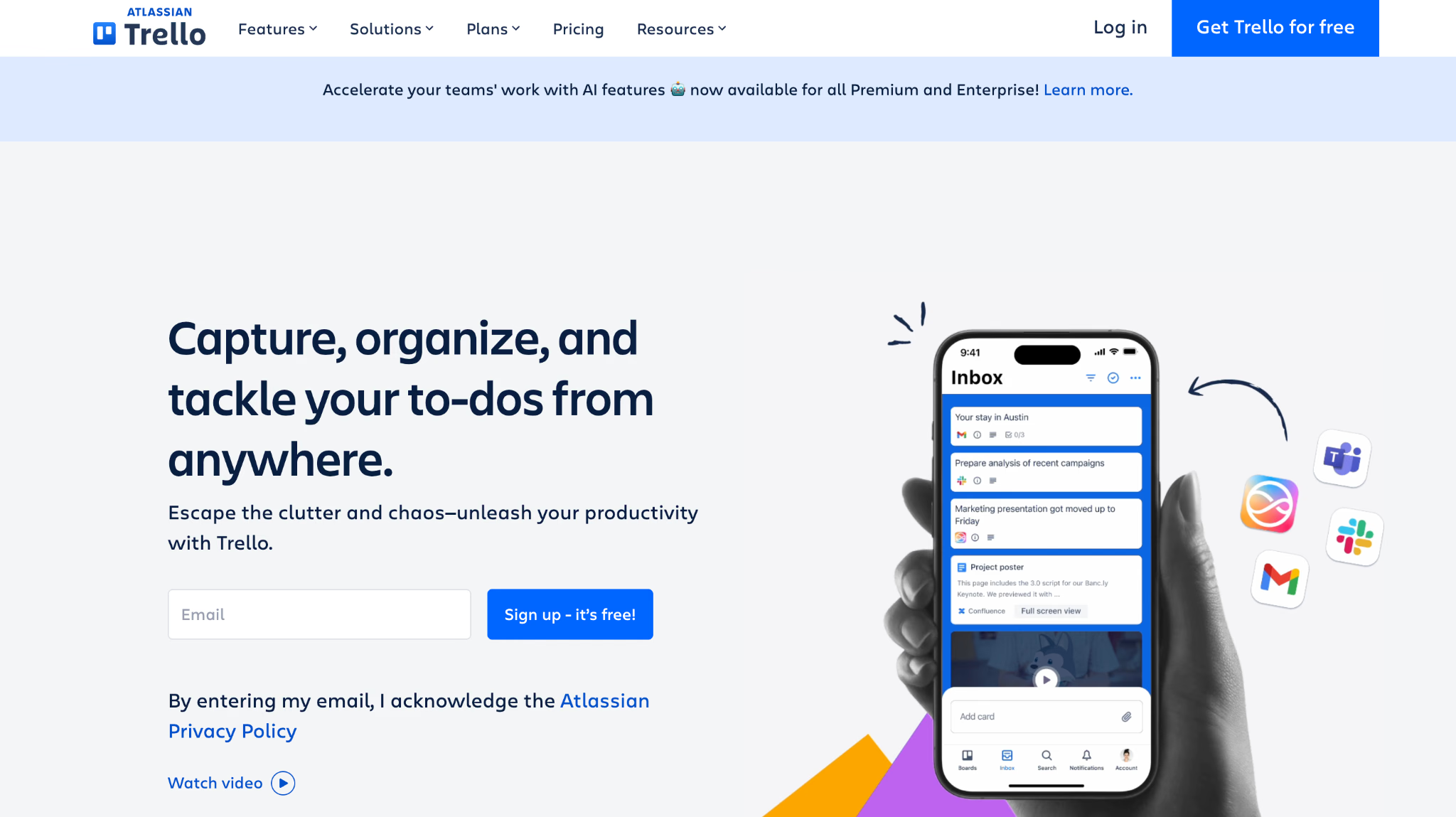
Trello は、テレワークツールを探しているけれどプロジェクト管理の講義は明らかに受けたくない、という人に筆者が勧めるツールです。ボード、リスト、カード、ドラッグ、完了。5人のチームなら午後のうちに使いこなせます。
筆者は今も自分の編集パイプラインを Trello で回しています。儀式的なコストがほぼゼロだからです。
Trello が向いているチーム
- 小規模チームと、シンプルで直線的なワークフロー
- コンテンツのパイプライン、採用のパイプライン、スプリントボード
- 初めて共有トラッカーを導入するグループ
Trello が向いていないチーム
- 依存関係と複数プロジェクトをまたぐレポート
- およそ20人を超えるチーム
- リソース計画とキャパシティのビュー
Trello の際立った特徴
Trello は意図的にモデルを小さく保っています。Jira は始める前にワークフローの定義を求めますが、Trello は3つのリストに名前を付けるよう求めるだけです。この抑制があるからこそ定着に失敗することがほとんどなく、誰も頼んでいないのにコラボレーションツールを導入するときには、これがどんな機能より重要になります。そして Power-Ups なら、チームが求めたときにだけ機能を追加できます。
Trello のトレードオフ
Trello はすぐ使えることに最適化されているので、いずれ手狭になります。カードが200枚あるボードは読めなくなり、レポート機能は薄いままで、ボードをまたぐ可視化には有料の Power-Ups が必要になって価格面の優位が薄れていきます。
メリット
- このリストで最も速い定着曲線
- 1ユーザーあたり月額 $5 という最安の有料プラン
- Power-Ups で最初から複雑にせずに機能を追加できる
デメリット
- 規模が大きくなるとボードがすぐ散らかる
- レポートは最小限で、標準の依存関係機能がない
- プロジェクトをまたぐビューには有料アドオンが必要
12. Missive:クライアントと一緒に働くリモートチームに最適なコラボレーションツール
無料プランあり。Productive は年払いで $14/ユーザー/月から。
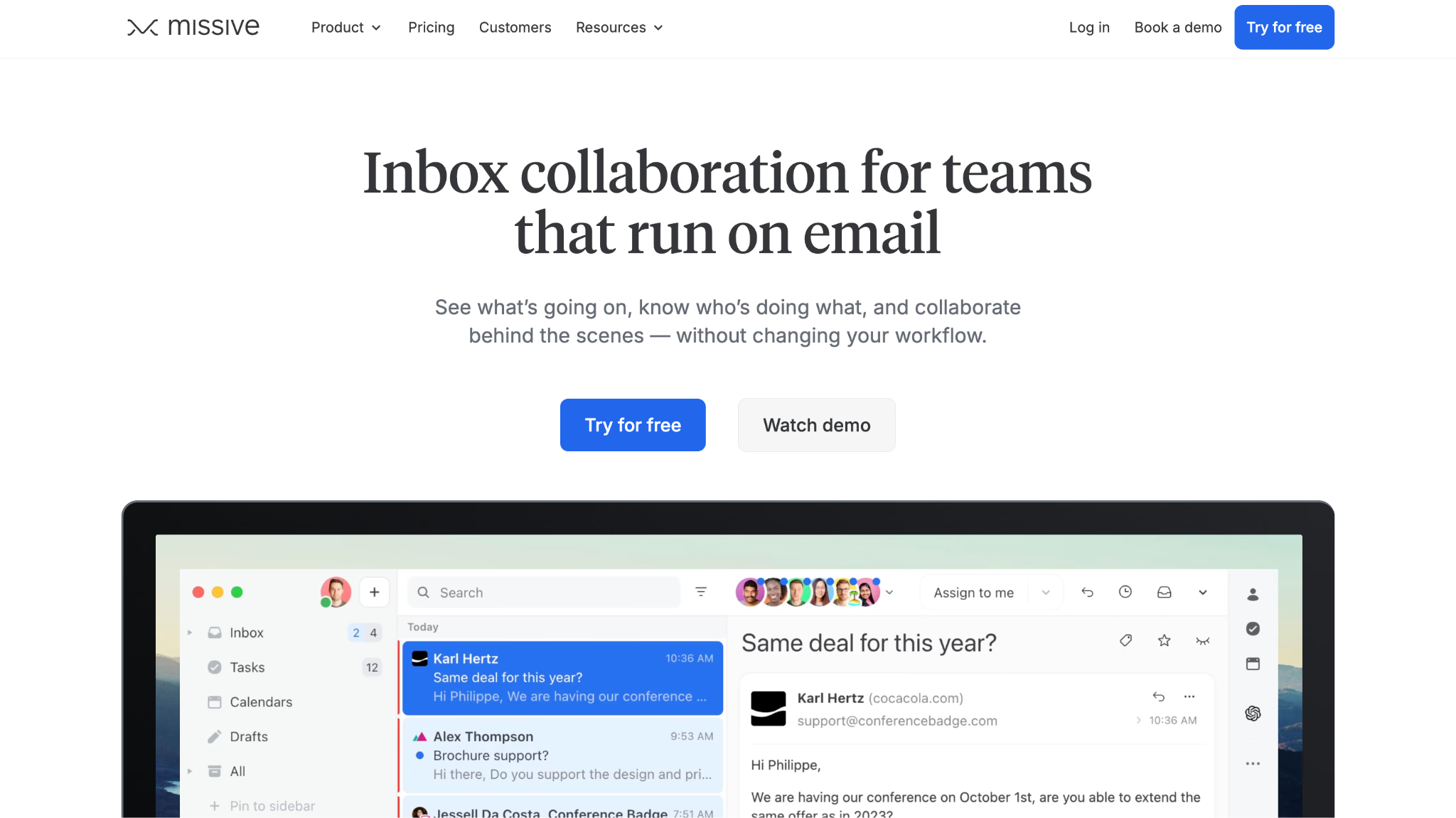
Missive はここに挙げた中で唯一、受信トレイを軸に作られたコラボレーションツールです。共有受信トレイとチームチャットを融合させることで、代理店が絶えず直面する問題を解決します。クライアントとの会話はメールにあり、社内の会話は別の場所にあって、その2つが決して交わらないという問題です。
社内コメントはメールスレッドに直接付くので、筆者のチームはクライアント本人のメッセージの中でスコープに関する議論を交わし、クライアントには一言も見えませんでした。
Missive が向いているチーム
- クライアントとのスレッドを管理する代理店やサービスチーム
- support@ や hello@ のような共有受信トレイ
- 可視範囲を制御しながら社外パートナーを会話に招くケース
Missive が向いていないチーム
- プロジェクトボードやガントビューが必要なチーム
- ビデオや音声の通話を内蔵していてほしいグループ
- 意味のあるメール量がない組織
Missive の際立った特徴
Missive はメールとチャットを2つのアプリではなく1つの活動として扱います。Slack はメールを捨てるよう促しますが、Missive はクライアントが決してメールを捨てないことを前提にしています。そのうえでゲスト招待により、社外の協力者をワークスペース全体ではなく特定のスレッドにだけ招き入れられます。
Missive のトレードオフ
Missive は受信トレイに最適化されているので、プロジェクト計画の機能はありません。ゲスト招待にも有料プランが必要で、標準の通話機能もないため、Missive は会議中心のコラボレーションツールを置き換えるのではなく、それと組み合わせて使うものになります。
メリット
- 社内コメントがメールスレッドの中に残る
- チャネルをまたぐ共有ラベルと会話の統合
- クライアントやパートナー向けに制御されたゲスト招待
デメリット
- ゲスト招待には有料プランが必要
- ビデオ・音声通話を内蔵していない
- タスクの依存関係やロードマップのビューがない
13. Wrike:正式な承認フローを持つリモートチームに最適なコラボレーションツール
無料プランあり。Team は年払いで $10/ユーザー/月から。
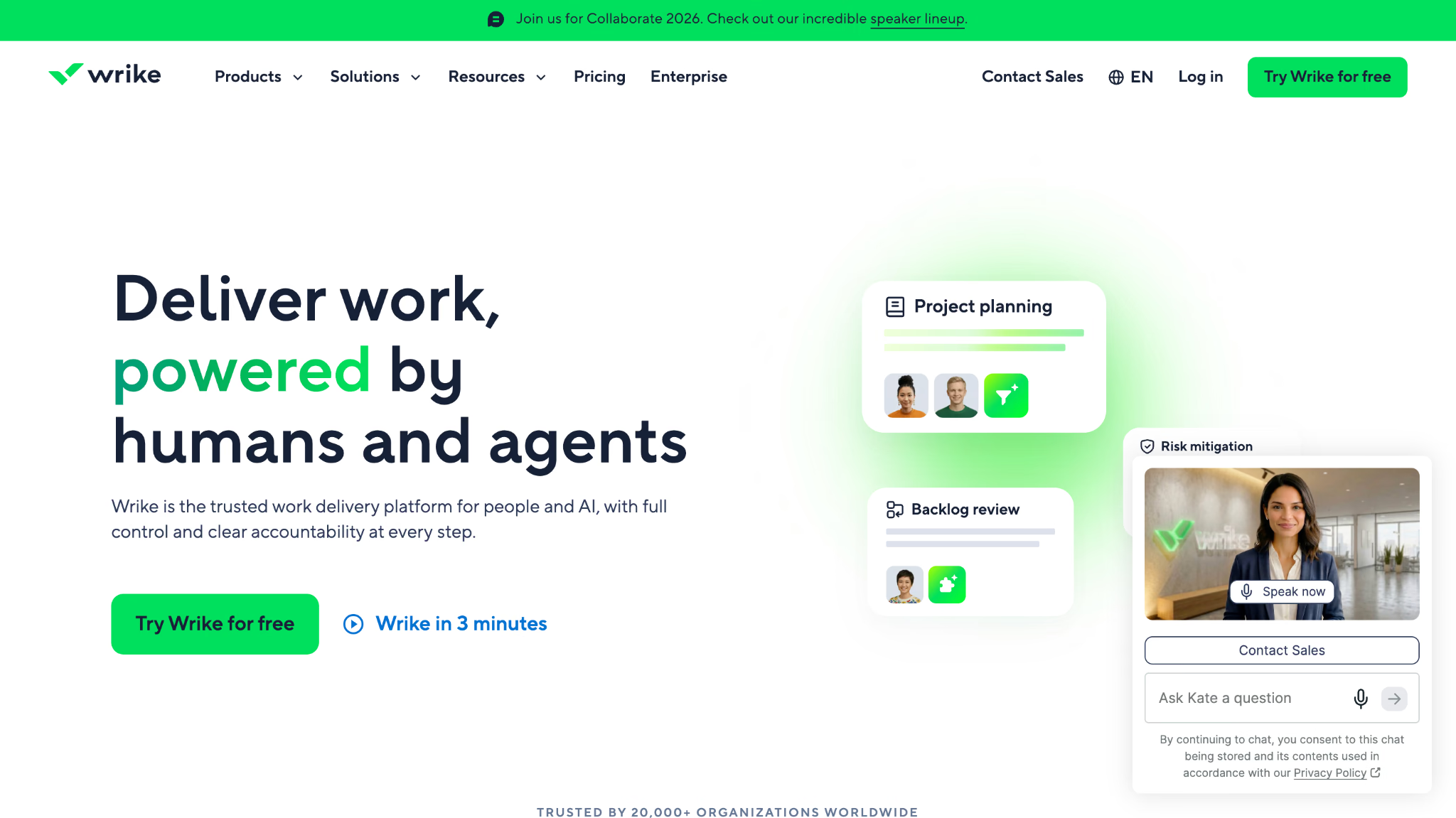
Wrike は、仕事に証跡が必要なときに筆者が手を伸ばすコラボレーションツールです。リクエストフォームが受付を振り分け、校正機能がクリエイティブ素材へのマークアップを記録し、承認機能が誰がいつ承認したかを残します。
筆者は、あらゆる素材に法務レビューが必要な規制対象のクライアント案件で Wrike を使いました。監査人から「3月にこの表現を承認したのは誰か」と聞かれたとき、承認履歴だけでシート料金の元が取れました。
Wrike が向いているチーム
- 正式な承認とレビューのサイクルを持つ分散チーム
- 大量の素材の校正を扱うクリエイティブオペレーション
- 実際の依存関係を伴う、タイムゾーンをまたぐプロジェクト
Wrike が向いていないチーム
- 軽いものが欲しい小規模チーム
- 設定に投資する気のないグループ
- プロセスを嫌うチーム
Wrike の際立った特徴
Wrike は Jira のようなエンジニアリング前提なしに構造を提供します。カスタムのリクエストフォームが場当たり的な依頼を構造化されたチケットに変え、「ちょっとお願い」という Slack メッセージが追跡されない仕事になるのを防ぎます。非公式な声かけがタイムゾーンを越えて届かないリモートチームにとっては、この形式ばった仕組みこそが肝心なのです。
Wrike のトレードオフ
Wrike は責任の所在が明確なプロセスに最適化されているので、立ち上がりのスピードは失われます。セットアップには実際に何時間もかかり、スペースごとのワークフローは10個までで、小規模な組織は、このリストで最もプロセス重視のコラボレーションツールのオーバーヘッドを正当化できるほど使い込むことはめったにありません。
メリット
- 完全な監査証跡を伴う校正と承認
- リクエストフォームが受付を自動的に構造化する
- 個人とチームをまたぐワークロードのビュー
デメリット
- 設定の負荷が大きいセットアップ
- スペースごとに10ワークフローまで
- 15人前後より小さいチームには過剰
その他のチェックする価値があるテレワークツール
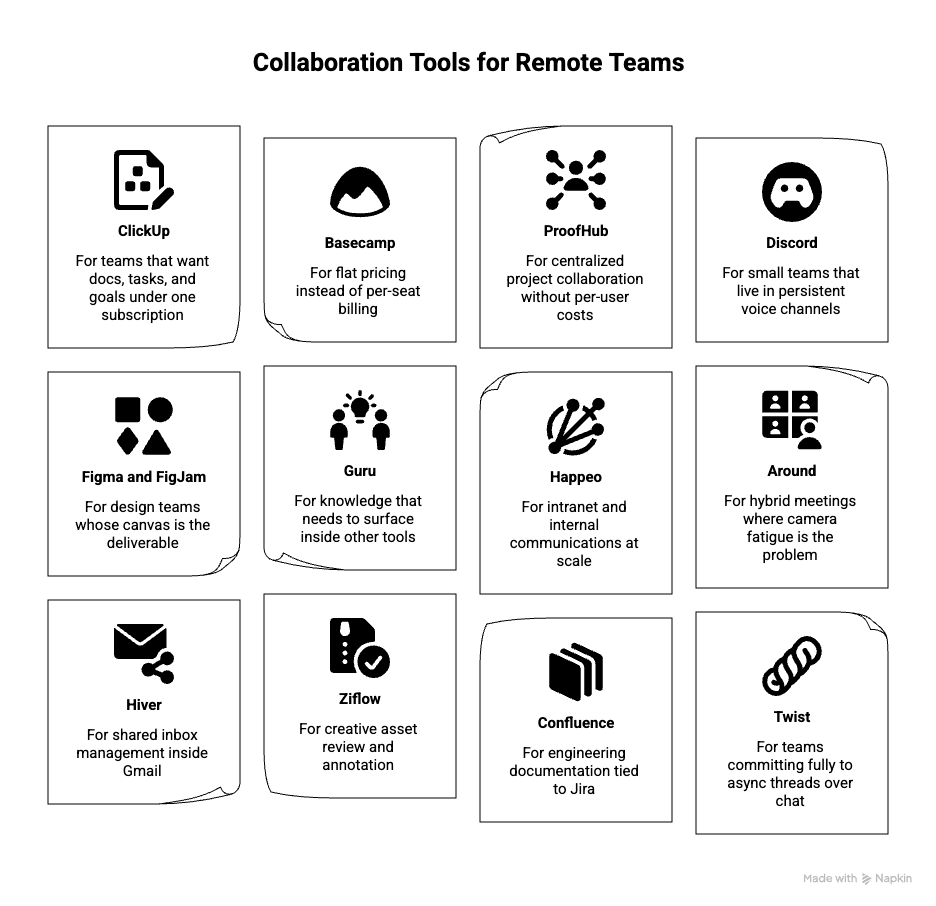
以下のコラボレーションツールは、主に対象範囲か価格の理由で筆者のトップ13には入りませんでしたが、状況によっては一見の価値があるものがいくつもあります。
- ClickUp:ドキュメント、タスク、ゴールを1つのサブスクリプションにまとめたいチーム向け
- Basecamp:シート単位ではなく定額料金を求めるチーム向け
- ProofHub:ユーザー単位の課金なしで集中型のプロジェクト共同作業をしたいチーム向け
- Discord:常設のボイスチャンネルに住んでいる小規模チーム向け
- Figma と FigJam:キャンバスそのものが成果物であるデザインチーム向け
- Guru:他のツールの中にナレッジを浮かび上がらせたい場合向け
- Happeo:大規模なイントラネットと社内コミュニケーション向け
- Around:カメラ疲れが問題になっているハイブリッド会議向け
- Hiver:Gmail の中で共有受信トレイを管理したい場合向け
- Ziflow:クリエイティブ素材のレビューと注釈向け
- Confluence:Jira と結びついたエンジニアリングドキュメント向け
- Twist:チャットより非同期スレッドに完全に振り切るチーム向け
このリストのテレワークツールをどう評価したか
筆者は各コラボレーションツールを6つの中核機能について、「なし」の0点から「優秀」の5点まで採点し、合計をパーセンテージに換算しました。65%未満のものは、一言も書く前にリストから外しています。
中核機能
- リアルタイムメッセージング:スプリントの議論を1本のストリームに潰さずに保持できるチャンネル、スレッド、DM。
- ファイル共有と共同編集:4人が同時に編集しても壊れないライブのドキュメント共同作業、プレビュー、バージョン履歴。
- ビデオと音声:画面共有と録画ができるグループ通話。スタンドアップやデモに2本目のアプリが要らないこと。
- タスクの調整:会話がすでに行われている場所に存在する担当者、期限、ステータスの追跡。
- 外部連携:Drive、Jira、CRM をつなげる深さのカタログと、カタログで足りないときの API アクセス。
- 非同期のサポート:勤務時間が重ならないチームのための、スレッド形式の議論、録画されたアップデート、通知のコントロール。
実際に差をつけた4つのポイント
採点ではすべてのツールが合格点に達しました。差がついたのは、検証した各コラボレーションツールに実際の仕事を流し始めてからで、それは次の4点でした。
言語の扱い。13ツールのうち6つは、何らかの形でキャプションや翻訳を提供しています。しかし、ライブの交渉で意味を伝え、その後の記録を両方の言語で残せるのは1つだけです。チームが単一言語なら、この行は無視してください。そうでないなら、この行があなたの購入を決めます。
ゲストとクライアントのアクセス。ほとんどのプロジェクトには、給与台帳の外にいる誰かが関わります。社外の協力者がワークスペース全体ではなく1つのスレッドだけに参加できるか、そしてそれにいくらかかるかを確認しました。
モバイルとの同等性。モバイルでこっそり機能を落とすツールは、出張中や電話から仕事をする人に死角を作ります。Trello、monday.com、Slack は持ちこたえました。他の2つはそうではありませんでした。
会議の成果物。すべての通話の後に、筆者は1つだけ問いました。「何が残るか?」。Zoom には誰も開かない録画が残ります。Teams にはライブキャプションを除いた文字起こしが残ります。JotMe には、議事録、文字起こし、決定事項、アクションアイテムが各参加者自身の言語で残ります。筆者のクライアントの大阪オフィスが実際に使えたのは、このバージョンでした。
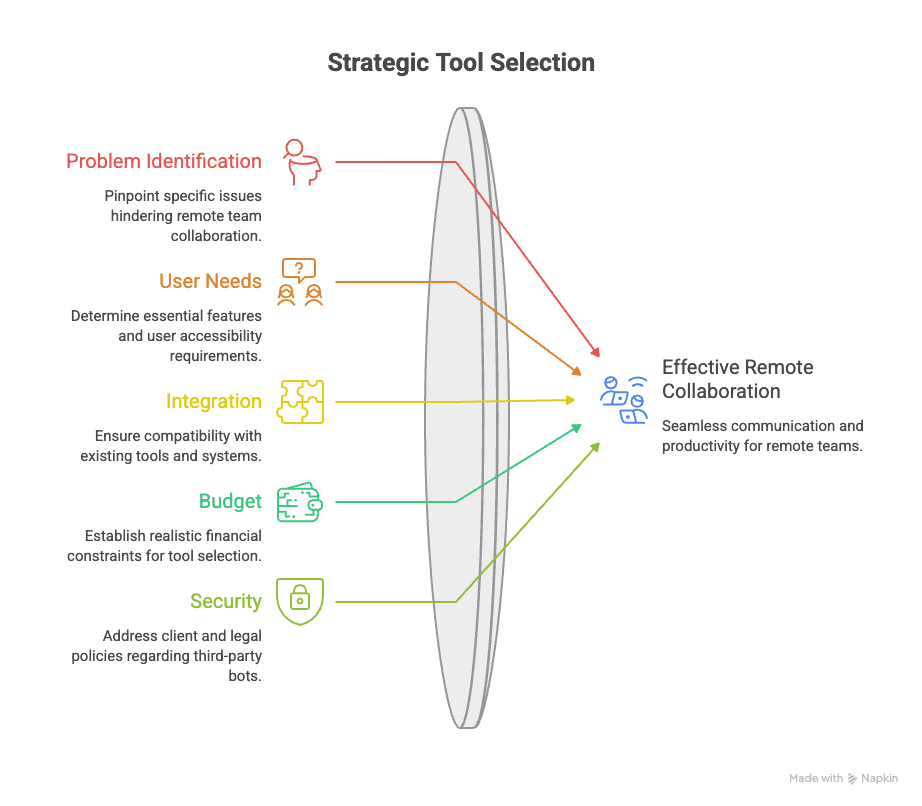
自分のチームに合ったテレワークツールの選び方
どのコラボレーションツールであれ、料金ページを1つでも開く前に、次の8つの質問に答えてください。答えを書き出すのに15分かかりますが、無駄な導入に費やす四半期を節約できます。
- どの具体的な失敗を直すために買うのか?壊れ続けている会議や引き継ぎに名前を付けてください。
- 何人がアクセスする必要があり、そのうち何人が社外の人か?
- チームのメンバーは第一言語を共有しているか?していないなら、翻訳を「あれば嬉しい」ではなく中核要件として扱ってください。
- 本当になしでは働けない機能を3つ挙げるとしたら何か?
- どのツールと接続する必要があり、そのコネクタはすでに存在するか?
- 導入のお知らせメールを送った後、セットアップとメンテナンスは誰が担当するのか?
- 1シートあたりの現実的な年間予算はいくらか?申し込むプランではなく、実際に落ち着くプランで考えること。
- クライアントや法務のポリシーで、会議へのサードパーティのボット参加は禁止されていないか?
最後の質問は、人が思うより多くのツールを候補から消します。会議アシスタントの中には目に見える参加者として通話に入ってくるものがいくつもあり、クライアントや法務が関わる仕事では即座に失格になります。音声をローカルで取り込むテレワークツールなら、情報システム部門との交渉なしにそのポリシーをクリアできます。
2026年のテレワークツールを形作るトレンド
- 言語がインフラになる:分散採用がツールの進化を追い越しました。2024年と2025年に日本、韓国、ラテンアメリカで採用を進めたチームは今、スタック内のあらゆるコラボレーションツールが共通言語を前提にしていることに気づきつつあり、翻訳は購買基準のアドオンから必須要件へと移っています。
- ボットなしの会議キャプチャ:法務、医療、エンタープライズの調達は、参加者として入ってくるアシスタントをますます拒否するようになっています。ローカルの音声キャプチャは、機能ではなくポリシーの観点でそうしたアカウントを獲得しています。
- 非同期動画が進捗会議を置き換える:タイムスタンプ付きコメントのある録画された説明が、特に勤務時間の重なりが4時間未満のチームで、定例の通話を置き換え続けています。
- 汎用 AI よりエージェント型のコンテキスト:要約はコモディティ化しました。今差をつけるのは、通話が始まる前からあなたの製品語彙、未完了項目、取引相手を知っているツールです。
- シート単価への統合圧力:財務チームは重複するサブスクリプションの監査を進めており、既存ツールと重複するコラボレーションツールは更新を失いつつあります。
AI の機能そのものを探しているなら、リモートチームが執筆、リサーチ、面接準備に使う AI ツール を別途まとめた記事が、ここでレビューしたコラボレーションスタックとは別にそのカテゴリを扱っています。
リモートチーム向けコラボレーションツールとは
リモートチーム向けのコラボレーションツールとは、離れた場所で働く人たちが1つの共有スペースでコミュニケーションを取り、ファイルを共有し、タスクを調整し、決定事項を記録できるようにするソフトウェアです。代表的なカテゴリには、チャットアプリ、Web会議、ドキュメントの共同編集、オンラインホワイトボード、タスク管理ツール、そして言語をまたいで働くチームのためのリアルタイム翻訳ツールがあります。
ほとんどの組織は、1本のオンラインコラボレーションツールではなく、これらを3〜5本組み合わせて運用しています。スタックはたいてい、チャット層、会議層、ドキュメント層、トラッカーに落ち着き、チームが国境を越えた時点で言語層が加わります。そのスタックの中の各ツールは1つの仕事を担い、そこで止まるべきです。
テレワークツールに求めるべき機能
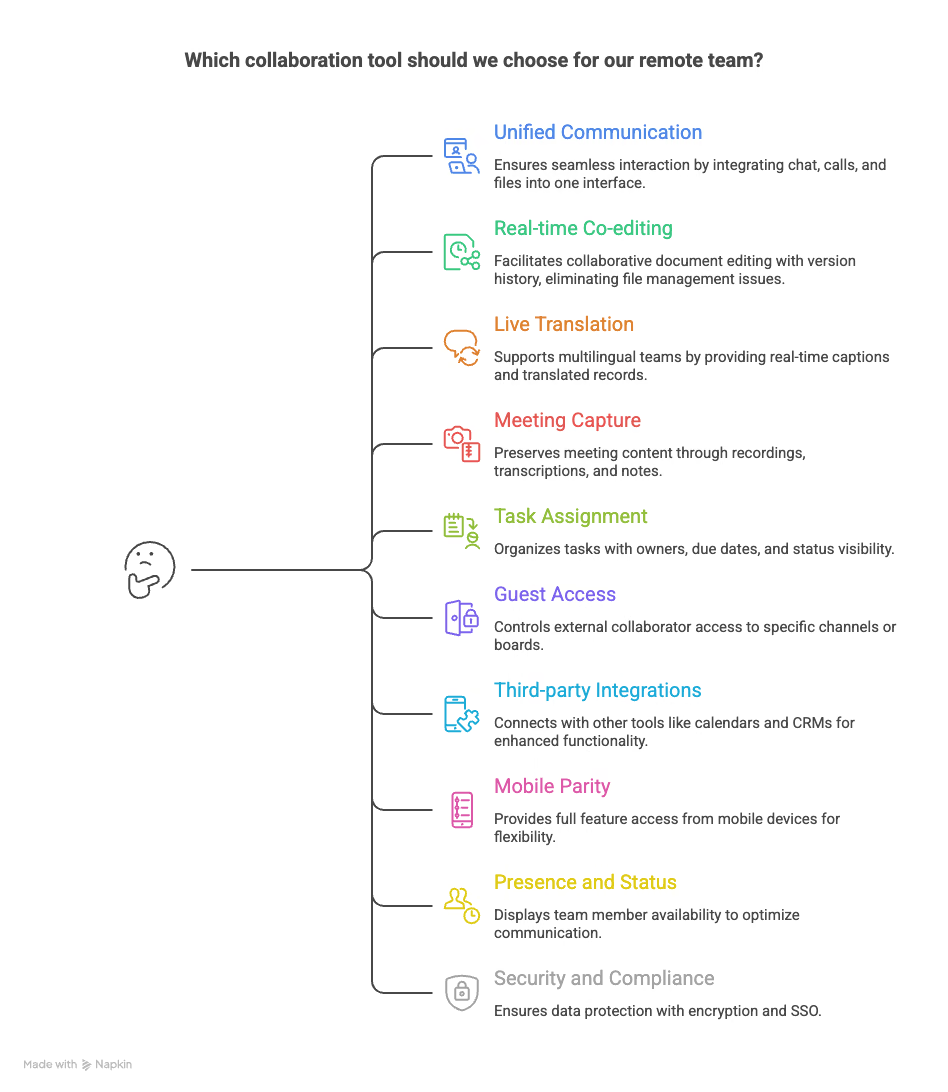
重要な機能のリストはチームによって異なりますが、お金を払う価値のあるコラボレーションツールなら次の10項目をカバーしています。
- 統合されたコミュニケーション:チャット、通話、ファイルに1つのウィンドウから届き、4つのブラウザタブの間で文脈を見失わなくなること。
- リアルタイムの共同編集:同じドキュメントに複数のカーソルとバージョン履歴があり、「最終_v3_本当の最終.docx」問題が永久になくなること。
- リアルタイム翻訳と多言語の記録:国境を越えて働くあらゆるチームのために、通話中のキャプションと、終了後に各参加者の言語で書かれた記録があること。
- 会議のキャプチャ:セッションの後も残る録画、文字起こし、議事録。その場で頼りにしていたキャプションも含めて。
- タスクの割り当て:チャットで誰かに聞かなくても、担当者、期限、ステータスが見えること。
- ゲストアクセスの制御:社外の協力者をワークスペース全体ではなく、1つのチャンネル、ボード、スレッドに限定できること。
- サードパーティとの外部連携:カレンダー、ストレージ、CRM、コード向けのコネクタと、足りない部分を埋める API。
- モバイルとの同等性:電話からすべての機能にアクセスできること。リモートワークがデスクに縛られることはめったにありません。
- プレゼンスとステータス:別のタイムゾーンにいる同僚が、電話するべきか書くべきか分かるように、在席状況が見えること。
- セキュリティとコンプライアンス:転送中と保存時の暗号化、SSO、そしてあなたのデータが誰かのモデルの学習に使われるかどうかについての文書化された方針。
注:モデル学習に関する点は特に確認してください。JotMe は、録音と文字起こしをモデルの学習に使うことはなく、第三者に販売することもないと明言しており、GDPR に準拠し、SOC 2 Type II の監査を進めています。このリストのいくつかのツールは、それほど明確ではありません。
テレワークツールを導入するメリット
コラボレーションツールは5つの場面で元が取れます。筆者は自分のチームでそのうち4つを実測しました。
- 決定事項が蒸発しなくなる:共有された記録があれば、火曜日に決めたことを金曜日に見つけられます。すでに合意したことを確認し直すためだけの会議がなくなります。
- 会議が減る:非同期の動画、スレッド形式の議論、共有ボードが、以前は通話を必要としていたアップデートを吸収します。筆者自身のカレンダーは、この転換で週4時間分の会議を失いました。
- 国境を越えたチームがローカルのチームと同じ速さで動く:リアルタイム翻訳と多言語の議事録が、片側が推測していたあらゆる通話の後に続く2時間のメールの連鎖をなくします。
- オンボーディングが短くなる:新しいメンバーは6人の仕事を中断する代わりにワークスペースを読み、録画された説明は作った本人より長く残ります。
- 実際のコスト削減:出張、エージェンシーの通訳、オフィスの間接費がすべて縮みます。通訳を手配するはずだったチームにとって、1ユーザーあたり月額 $15 のサブスクリプションと比べた計算は、比較にすらなりません。
テレワークツールの費用と料金体系
コラボレーションツールの料金は予測しやすい形をしていますが、罠はいつも同じです。申し込んだプランが、必要なプランのままでいることはめったにありません。
| プランの種類 | 一般的な価格 | 通常含まれるもの |
|---|---|---|
| 無料 | $0 | 基本的なメッセージング、履歴の上限、ストレージと外部連携の制限、 少数のユーザー数または利用量の上限 |
| エントリー | 1ユーザーあたり月額 $5〜$10 | 全履歴、中核ビュー、標準の外部連携、基本的な管理者 コントロール |
| ビジネス | 1ユーザーあたり月額 $10〜$20 | 自動化、レポート、ゲストアクセス、高度なビュー、優先 サポート |
| エンタープライズ | 1ユーザーあたり月額 $20〜$30以上 | SSO、SCIM、コンプライアンス管理、データレジデンシー、専任サポート |
この表の外に、3つのコストが隠れています。シート単価は利用量ではなく人数に比例するので、40人のチームは12人で仕事を回していても40シート分を払います。最低シート数は小規模チームの請求額を膨らませ、有料プランでは Slack が3ユーザー、Asana が2ユーザーを要求します。そして、翻訳分数や AI クレジットのような従量制の機能は、シートとはまったく別のメーターで動きます。
JotMe はこの2つのメーターを明示的に分けているので、ここにあるどのツールよりも予算が組みやすくなりました。シートは1つ $10、翻訳分数は管理者が配分するプールとして購入します。筆者の5シート・1,000分の構成は年間 $900 でした。
壊れ続けている穴から始める
今月チームの時間を最も奪っている失敗を1つ選び、それに対してテレワークツールを買ってください。仕事が人と人の間で滑り落ちるなら、Asana か Wrike から。ワークショップが盛り上がらないなら、Miro から。通話が終わると双方が同じ合意の異なるバージョンを握っているなら、あなたの穴は言語層であり、タスクボードを軸に作られたコラボレーションツールはどれもそれを直してくれません。
最後の穴こそ、筆者がこのリストを組み立てる軸にしたものです。標準的なスタックが決してカバーしない穴だからです。JotMe をダウンロード して、次の国境を越えた通話で動かしてみてください。無料プランには20分の リアルタイム翻訳 が付いていて、JotMe が生成する記録が、あなたが合意したと思っていた内容と一致するかを確かめるには十分です。
よくある質問
2026年、リモートチームに最もおすすめのテレワークツールは?
単一言語のチームなら、Slack と Google Workspace の組み合わせで大半のニーズをカバーでき、合計で1ユーザーあたり月額およそ $14 です。言語をまたいで働くチームなら、筆者の答えは JotMe です。他のスタックが見て見ぬふりをしている失敗、つまり通話を終えた人たちがそれぞれ違うことを信じている状態を取り除いてくれるからです。まずは自分が直したい具体的な破綻を名指しし、機能一覧ではなくそれに照らしてテレワークツールを選んでください。
1つのコラボレーションツールでスタック全体を置き換えられますか?
いいえ。そう主張するベンダーは妥協を売っています。筆者が関わってきた組織はどこも、チャット層、会議層、ドキュメント層、タスクトラッカーという3〜5個のツールに落ち着きました。目指すべきは単一アプリにたどり着くことではなく、重複をなくすことです。同じ仕事を2つのツールでやっている状態こそが本当の無駄です。
メンバーの言語が違うとき、リモートチームは会議をどう乗り切っていますか?
方法は3つあり、筆者は3つとも使ってきました。通訳を雇えば最も忠実な訳が得られますが、エージェンシーの日当のせいで日常の通話を正当化するのは不可能です。いちばん英語が得意なメンバーに訳してもらうやり方は、ボトルネックと単一障害点を生みます。JotMe のようなリアルタイム翻訳ツールを通話中に動かせば、参加者全員が自分の言語で字幕を受け取り、終わった後には文字の記録が残ります。費用は通訳のごく一部です。定例の業務通話に関しては、予算レビューを生き残るのは3つ目の選択肢だけであり、言語に対応したテレワークツールがスタックに入るべき理由もそこにあります。
ボットが会議に参加しなくてもテレワークツールは機能しますか?
AI会議アシスタントの大半は、目に見える参加者として通話に入ってきます。これは顧客、法務、医療の各ポリシーに即座に抵触します。JotMe のデスクトップアプリはあなた自身のマシンでシステム音声を取り込むので、参加者数は一切変わらず、誰も何もインストールしません。筆者は Microsoft Teams の通話でこれを検証しましたが、翻訳が動いている間ずっと参加者リストは2人のままでした。
テレワークツールの費用は1人あたりいくらですか?
エントリープランは1ユーザーあたり月額 $5〜$10、ビジネスプランは $10〜$20、エンタープライズは $20〜$30以上です。10人の分散チームの現実的なスタックは、4つのツール合計で1人あたり月額 $35〜$60 に落ち着きます。予算は最終的に落ち着くプランを前提に組んでください。小規模チームが標準だと思い込んでいる機能、たとえば Asana のワークロードビューや Slack のコンプライアンスエクスポートは、上位プランにしかありません。
リモートチームは実際にいくつのコラボレーションツールを運用すべきですか?
ほとんどのリモートチームにとって、中核となるコラボレーションツールは3〜5個が現実的な範囲です。少なすぎると重要な会話が散らばった DM に押し出され、多すぎるとコンテキストの切り替えが増えて、決定事項、ファイル、更新がどこにあるべきか分かりにくくなります。ツールを1つ増やすたびに確認すべき場所が1つ増えるので、スタックを定期的に見直し、他ですでにカバーされている仕事を重複してこなしているツールは外してください。
無料のテレワークツールで始めても十分ですか?
5人未満で短期プロジェクトを回すチームなら、十分です。Slack、Trello、Notion、Miro、JotMe はいずれも実用的な無料プランを用意しているので、稟議を通さずにテレワークツールを試せます。アップグレードを迫る上限は予測可能です。Slack は90日を過ぎたメッセージを非表示にし、Loom は録画を5分で打ち切り、JotMe の無料プランには月20分のリアルタイム翻訳と リアルタイム文字起こし が含まれます。無料プランは導入テストとしては機能しますが、クライアント業務の正式な記録の場としては機能しません。
新しいコラボレーションツールをリモートチームに実際に定着させるには?
オーナーを1人決め、全社一斉の切り替えを宣言するのではなく実際のワークフローを1つだけ移行し、置き換えた旧ツールを30日以内に削除してください。筆者が見てきた失敗した導入は、すべて同じ形で失敗しました。旧ツールが「とりあえず今だけ」と生き残り、チームが両方に分裂したのです。選定には懐疑的なメンバーを2〜3人巻き込み、購入前に最も声の大きい反対意見が表に出るようにしてください。
Last updated on
September 15, 2026
Follow us on social media:


