







ヒント
Googleカレンダー連携でAI議事録を自動化|ボットを会議に参加させない方法

Taka Shirasu
September 1, 2026
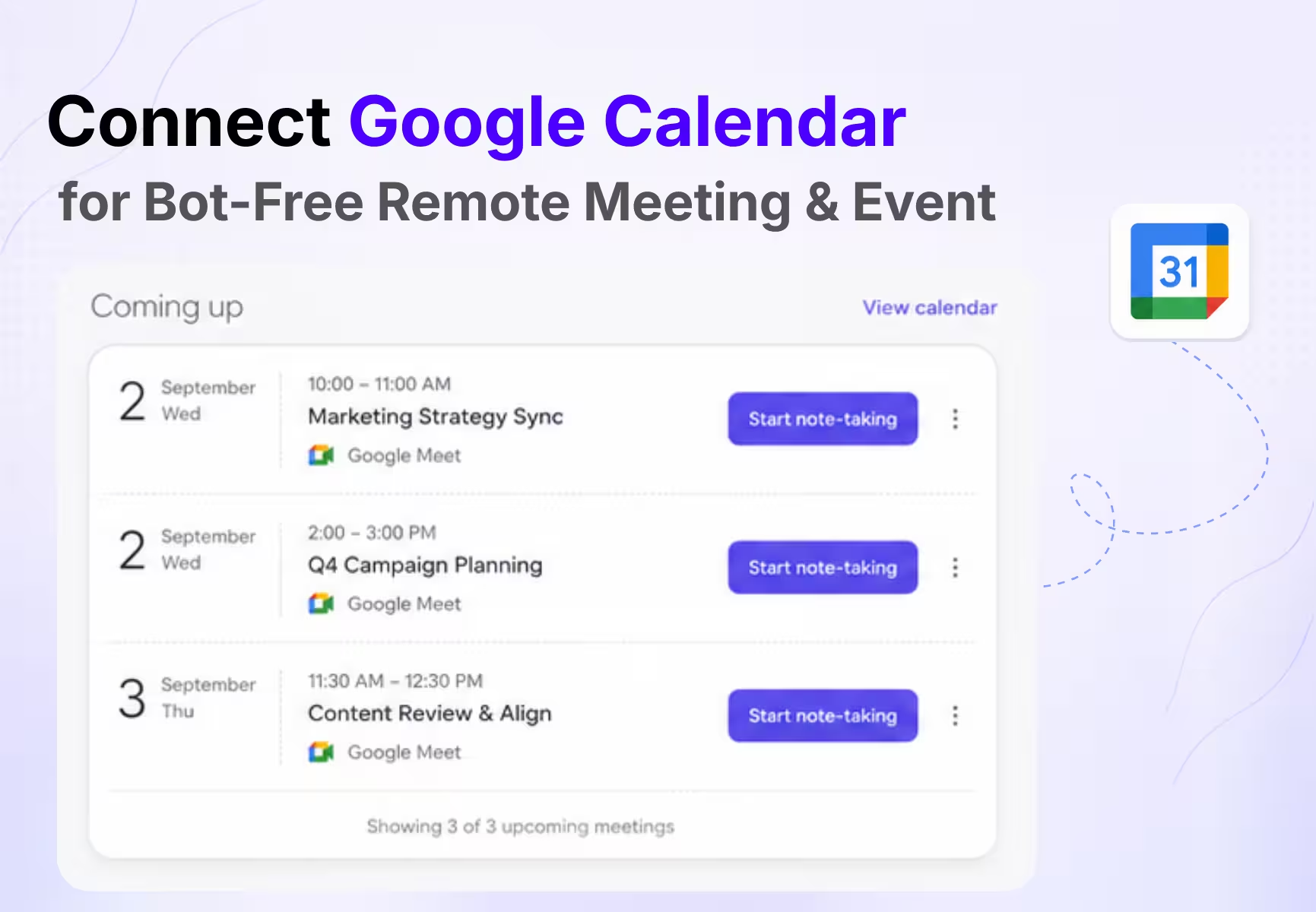
JotMeデスクトップでGoogleカレンダーをAI議事録アプリに連携するには、Home(ホーム)を開き、Coming up(今後の予定)パネルのLink calendar(カレンダーを連携)を選びます。ブラウザでGoogleアカウントを選択し、要求されている権限を確認したうえでアクセスを許可してください。JotMeに戻り、パネルに連携したGoogleアカウントと今後の予定が表示されていれば完了です。
連携しただけでは、会議の録音は始まりません。連携が渡すのはあくまで予定の情報です。予定されている会議をHomeに並べ、正しい議事録用のワークスペースを用意し、予定ごとの言語設定や音声設定をその予定に紐づけたままにしておく——そのために使われます。議事録・文字起こし・ライブ翻訳をいつ開始するかは、引き続きあなたが決めます。
この違いは小さくありません。AI議事録ツールがカレンダーをどう使うかは、製品ごとに大きく異なるからです。条件に合う会議へ自動的にボットを送り込むタイプもあります。JotMeはGoogleカレンダーを「予定と文脈のレイヤー」として使い、音声はデスクトップアプリがあなたのPCから取得します。しかもセッションを開始したあとだけです。結果として、会議の参加者一覧にAIが現れないまま、カレンダーと連動した議事録のワークフローが手に入ります。
この記事では、連携の手順、JotMeがGoogleカレンダーから読み取る情報、予定からAI議事録を開始する方法、予定ごとの設定の仕組み、そして予定が表示されないときの確認手順までを順に説明します。
クイックアンサー: JotMeデスクトップで Home > Coming up > Link calendar と進み、ブラウザでGoogleアカウントのアクセスを許可してアプリに戻ります。これで予定がComing upに並びますが、Start note-taking(議事録を開始)またはStart live translation(ライブ翻訳を開始)を選ぶまで、JotMeは何も録音せず、会議にも参加しません。
GoogleカレンダーはAI議事録アプリと連携できますか
できます。GoogleカレンダーをAI議事録アプリに連携すると、予定されている会議がそのまま議事録アプリの中に表示されます。会議のエントリーを別途作り直したり、あとから「名称未設定の録音」に名前を付け直したりする手間がなくなります。
JotMeデスクトップでは、カレンダー連携によって次の5つができるようになります。
- その日の会議や予定をHomeから確認する。
- 会議が始まる前に予定を開き、アジェンダや個人的なメモを準備する。
- 予定のタイトルと参加者が紐づいた状態で、議事録やライブ翻訳を開始する。
- 予定ごとに、言語・マイク・音声・品質の設定を保存し分ける。
- 会議後は、正しい予定名・メモ・トランスクリプト・音声が1か所にまとまった録画に戻る。
現在のJotMeが連携できるのはGoogleカレンダーのみです。デスクトップ版のカレンダーに関するドキュメントにも、カレンダー連携は予定を読み取るだけで、作成や編集は行わないと記載されています。執筆時点で、Outlook、Appleカレンダー、その他のカレンダーサービスは、このデスクトップ連携の対象には含まれていません。
つまりこの機能は、Googleカレンダーの代わりになるものではありません。AI議事録アプリに「どの会議なのか」という文脈を渡し、議事録を始めやすく、あとから整理しやすくするためのものです。
JotMeデスクトップとGoogleカレンダーを連携する手順は
最初の連携はJotMeデスクトップで始まり、ブラウザで完了します。認証が終わるまで、アプリとブラウザの両方を開いたままにしておいてください。
ステップ1:JotMeデスクトップをインストールしてサインインする
macOSまたはWindows向けの最新のJotMeデスクトップアプリをインストールし、JotMeアカウントでサインインします。すでにインストール済みであれば、Settings(設定)を開き、表示されているバージョンが最新かどうかを確認してください。古いビルドのままだと、機能が表示されなかったり、画面が正しく更新されなくなったりすることがあります。
JotMeへのサインインに使うメールアドレスは、Googleカレンダーのアカウントと同じである必要はありません。JotMeアカウントとGoogleアカウントは別のものとして扱われます。両者をつなぐのが、このあとの認証ステップです。
ステップ2:HomeでComing upパネルを見つける
左側のサイドバーからHomeを選びます。ダッシュボードの上部近くにComing upパネルが表示されます。カレンダーを連携する前の状態では、Link your calendar(カレンダーを連携する)という見出しと、Connect Google Calendar to see upcoming meetings(Googleカレンダーを連携して今後の会議を表示)というメッセージ、そしてLink calendarボタンが並んでいます。
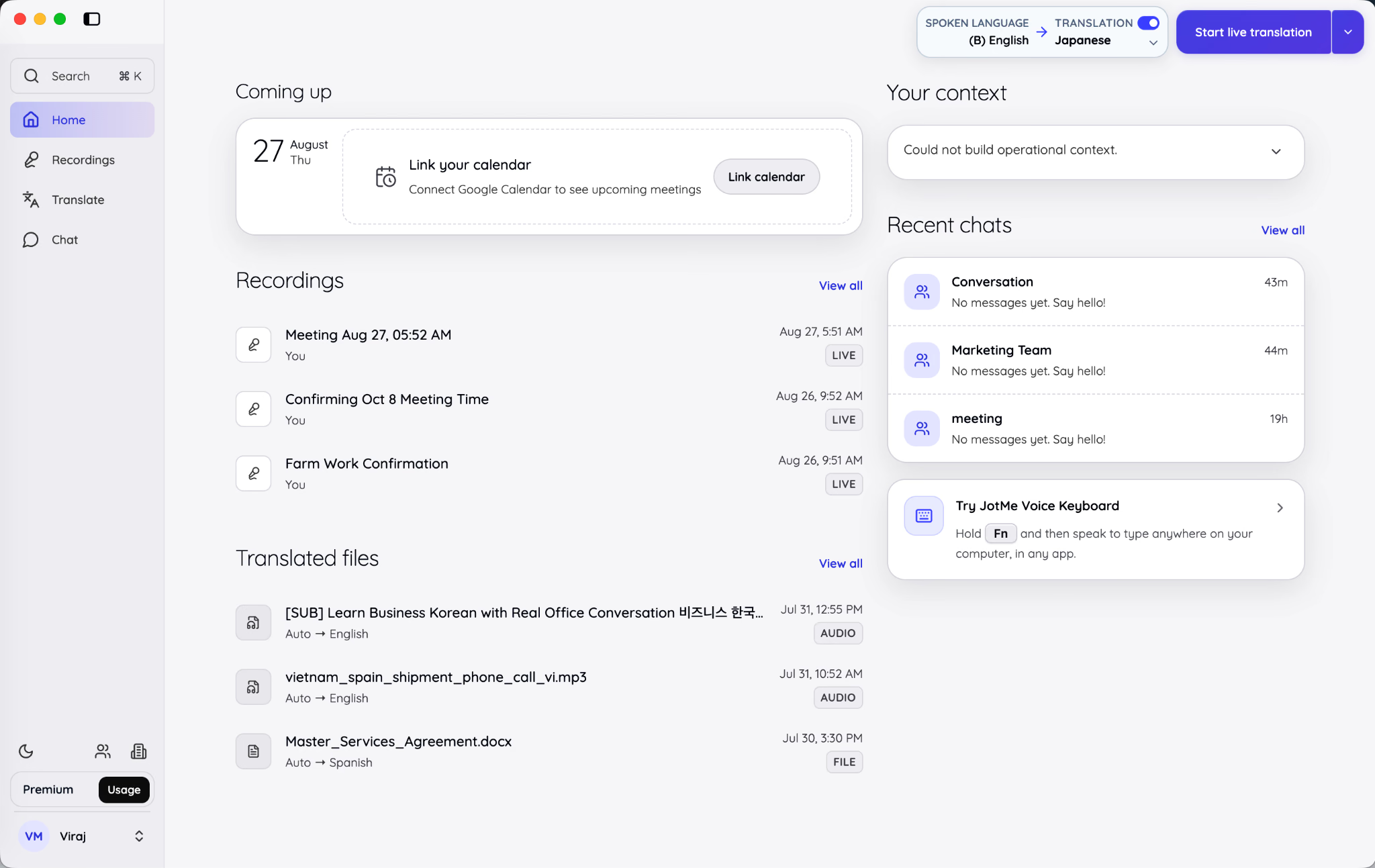
Link calendarを選ぶと、JotMeが既定のブラウザでGoogleの認証画面を開きます。ブラウザ側の手続きが終わるまでの間、Coming upパネルにはWaiting for Google(Googleからの応答待ち)と表示されることがあります。
ステップ3:正しいGoogleアカウントを選ぶ
Googleからアカウントの選択を求められます。ブラウザに個人用と業務用のアカウントが複数サインインしている場合は、メールアドレスをよく見てから進めてください。
選ぶべきは、JotMeに予定を表示させたいアカウントです。「連携は成功しているのに、目当ての会議がいつまでも出てこない」というトラブルは、間違ったアカウントを連携してしまったことが原因である場合がほとんどです。
複数アカウントの確認: 社内の会議が業務用のGoogle Workspaceアカウントに登録されているなら、アカウント選択画面の先頭に出てきたという理由だけで個人のGmailアカウントを許可しないでください。
ステップ4:要求されている権限を確認する
アクセスを許可する前に、Googleの同意画面を読んでください。Googleは、連携したアプリが受け取れるのは同意画面に表示されたアカウント情報とデータへのアクセスだけであり、Googleがアカウントのパスワードを連携先アプリに渡すことはないと説明しています。
許可(Allow)を選ぶのは、相手がJotMeであることを確認し、要求されているカレンダーへのアクセス範囲を理解したあとにしてください。Googleも、Google以外のアプリにアカウントのデータへのアクセスを許可する前には、そのアプリのプライバシーポリシーとセキュリティに関する説明を確認するよう推奨しています。
ステップ5:JotMeに戻ってアカウントを確認する
許可が完了したら、JotMeデスクトップに戻ります。Coming upパネルは自動的に更新されるはずです。パネルのラベルには、Google Calendar - you@company.com のような形式で、読み取り元のアカウントが表示されます。
このアカウント表示は、単なる完了メッセージではありません。ブラウザに複数のアカウントがサインインしている環境で、JotMeがどのGoogleアカウントを読んでいるのかを判断する手がかりになります。
ステップ6:今後の予定が表示されるか確認する
パネルには、その日の予定が開始時刻と終了時刻とともに並びます。前後の日を見るには前へ/次へのコントロールを使い、追加したばかりの予定や変更した予定がまだ反映されていないときは更新を選んでください。
その日の予定がない場合、JotMeはNo events today(本日の予定はありません)と表示し、カレンダーが連携済みかつ最新であることを示します。予定が空だからといって、連携に失敗しているとは限りません。
Googleカレンダーの予定からAI議事録を開始するには
Googleカレンダーを連携したあとは、名前のないライブセッションを立ち上げるのではなく、予定そのものから始められます。こうすると、予定のタイトル・時刻・参加者・保存済みの設定が、そのまま会議の記録に引き継がれます。
会議の前に予定を開く
カレンダーの予定を選ぶと、録音を始めずにNotesのワークスペースだけを開けます。通話が始まる前にアジェンダや質問、確認事項を用意しておきたいときに便利です。
My notes(自分のメモ)に入力した内容は、その予定に紐づく下書きとして保存されます。あとで戻って議事録を開始しても、下書きは会議に残ったままです。JotMeはセッション後に別途AI議事録を生成する際、あなたが書いた内容を文脈として利用できますが、元のメモを上書きすることはありません。
議事録かライブ翻訳かを選ぶ
その日の直近の予定には、分割型の開始ボタンが表示されます。ボタンの本体を押すと、表示されているモードで開始します。右側の矢印からStart note-takingとStart live translationを切り替えられます。
翻訳された出力は不要で、話されている言語のままトランスクリプトとAI議事録がほしいときはStart note-takingを使います。参加者や進行役が会議中に翻訳された音声やテキストを必要とする場合はStart live translationを選びます。
画面右上のアクションメニューでは、ライブの文字起こしと翻訳、Voice-to-voice翻訳、ライブ共有、ファイルのアップロード、議事録の言語設定が、それぞれ別の項目として用意されています。
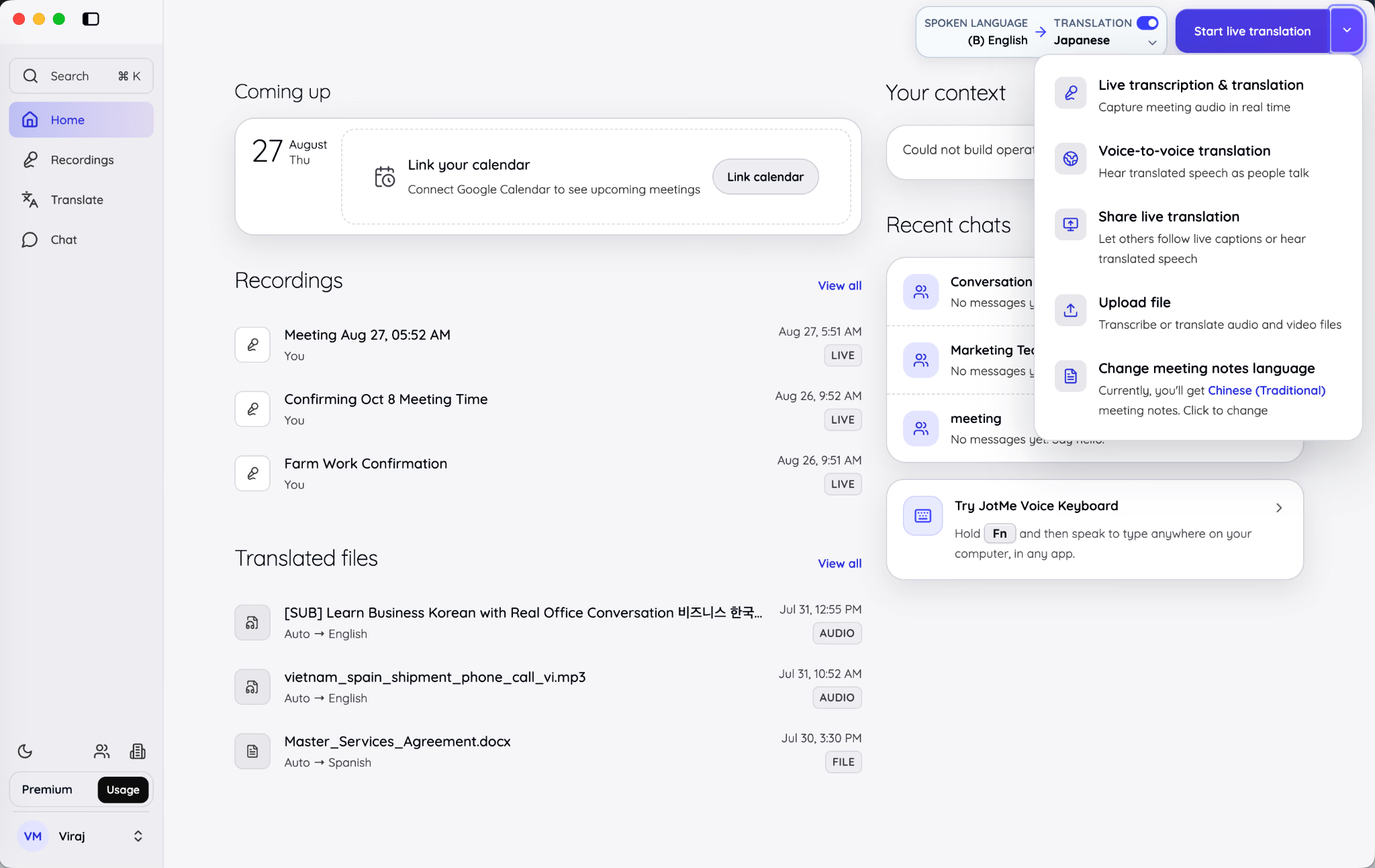
すでに予定が登録されている会議なら、カレンダーの予定から開始するほうが確実です。録画が正しい名称と参加者リストに紐づいたまま残るからです。カレンダーに登録していない急な通話、インタビュー、対面での打ち合わせには、全体の開始メニューが引き続き役立ちます。
開始前に予定ごとの設定を整える
予定の横にある歯車を選ぶと、そのライブセッションの設定を準備できます。選んだワークフローに応じて、次のような項目を設定できます。
- JotMeが文字起こしする、話されている言語。
- ライブ翻訳が必要な場合の翻訳先の言語。
- 話者ラベルのためのOnline(オンライン)またはIn-person(対面)の環境設定。
- マイクと、会議音声を取り込むデバイス。
- 翻訳と文字起こしの品質。
- 品質の自動調整と、リアルタイムのメモリ機能。
- Voice-to-voiceのルーティングと、ライブ翻訳の共有設定。
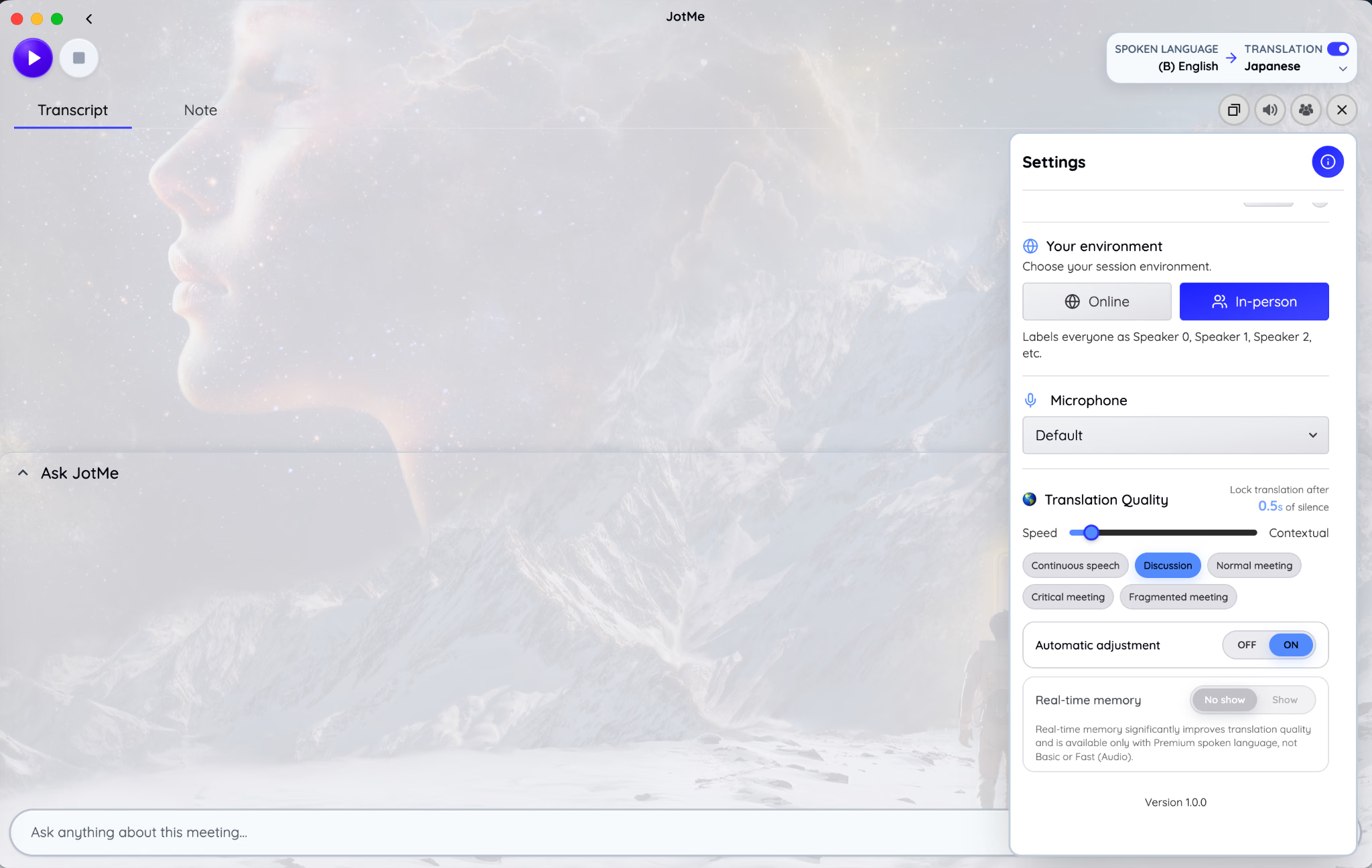
重要な会議の前には、短い音声テストをおすすめします。自分のマイクは拾えているのに相手の声が入らない場合は、PCの音声に対する権限と、会議音声の取り込みデバイスを確認してください。誰の声も入らない場合は、マイク本体、OS側の権限、入力デバイスの選択を順に見直します。
会議は手動で開始する
準備ができたら、予定の開始ボタンの本体部分を選びます。議事録を選んだ場合はNoteビュー、ライブ翻訳を選んだ場合はTranscriptビューでライブのワークスペースが開きます。
カレンダーの予定が開始時刻を迎えただけでは、JotMeは動き出しません。通知からJoin meeting & open JotMe(会議に参加してJotMeを開く)を選んだ場合も録音は始まりません。この操作は会議とアプリを開くだけで、その会話を記録するかどうかは、そのあとにあなたが決めます。
セッションを停止してAI議事録を生成する
会議が終わったらStop(停止)を選びます。録音を止めると、会議後の処理が始まります。AI議事録が有効になっていれば、JotMeはトランスクリプトとMy notesに書いた内容を突き合わせ、別枠のEnhancedビューを作成します。
JotMeの議事録に関するドキュメントによれば、生成された結果は、要旨、サマリー、キーポイント、アクションアイテム、その他の論点といった形に会議を整理できます。あなたが書いた元のメモはそのまま残ります。
JotMeはGoogleカレンダーからどの情報を読み取りますか
JotMeはカレンダーの予定を、セッションを特定して整理するために使います。ドキュメントに記載されている予定の文脈は、次のとおりです。
| カレンダーの情報 | JotMeでの使われ方 |
|---|---|
| 予定のタイトル | セッションと録画のタイトルになります。 |
| 開始時刻 | 議事録と録画を、正しい会議の枠に紐づけて保存します。 |
| 参加者の氏名とメールアドレス | 自分自身の登録分を含め、セッションに参加者の文脈を与えます。 |
| カレンダーの予定ID | 予定・事前に用意したメモ・予定ごとの設定を、ひとつに結び付けたまま保ちます。 |
連携が行うのは予定の読み取りだけです。JotMeがGoogleカレンダーの予定を作成したり、時間を変更したり、名称を変えたり、削除したりすることはありません。予定を変える必要があるときはGoogleカレンダー側で編集し、そのあとJotMeを更新してください。
また、カレンダーへのアクセスは録音の同意とは別物です。予定のメタデータが伝えるのは「その会議が何か」だけであり、音声の取り込みはデスクトップアプリ側の別の操作で始まります。
AI議事録ツールはカレンダーの会議に自動で参加しますか
これは、使っているツールの方式によって変わります。AI議事録ツールの中には、カレンダーへのアクセスを使って、予定されているGoogle Meet、Zoom、Microsoft Teamsの通話に、目に見える録画ボットを自動入室させるものがあります。自動化の設定によって、すべての会議に参加させるのか、自分が主催する会議だけか、選んだ予定だけかを決められる仕組みです。
JotMeの方式は異なります。デスクトップアプリからマイクとPCの音声を取り込む方式で、参加者一覧にボットを追加しません。Googleカレンダーを連携しても、この構造は変わりません。
JotMeでは、カレンダーは予定を表示し設定を準備しますが、次のことは行いません。
- 参加者として会議に入室する。
- 予定の開始時刻に録音を始める。
- カレンダーの予定を作成・編集する。
- 会議のリンクを開いただけで記録する。
- カレンダーの連携を解除したあとに音声を取得する。
この「手動で始める」方式は、仮押さえの予定、私用の用事、集中作業のブロック、記録すべきでない打ち合わせなどがカレンダーに混在している場合に有効です。予定は表示されたままでも、自動的な録音の指示にはならないからです。
予定ごとの設定はどのように記憶されますか
JotMeは、その予定のGoogleカレンダーIDに紐づけて、ローカルにプロファイルを保存します。同じPCで同じ予定を開き直せば、保存しておいた設定が戻ります。別の予定を開けば、その予定に合った設定を使えます。
予定ごとに保存できる設定には、次のようなものがあります。
- 話されている言語と、翻訳先の言語。
- 翻訳のモードと品質。
- 自動調整と、リアルタイムのメモリ機能。
- マイクと、会議音声を取り込むデバイス。
- AIの音声出力と、Voice-to-voiceのルーティング。
- ライブ翻訳の共有に関する選択。
会議の性格がそれぞれ違う人ほど、この仕組みが効いてきます。毎週の英語のプロジェクトレビューは文字起こしだけで十分かもしれません。日本の取引先との通話には英語から日本語へのライブ翻訳が要るでしょう。対面のインタビューなら、会議室のマイクと対面用の話者ラベルを使うことになります。
現在のJotMeのドキュメントには、デスクトップアプリがそのPC上で直近に使った100件の予定のプロファイルを保持すると記載されています。ピン留め、文字サイズ、背景の不透明度、テーマといったウィンドウの設定は、特定の会議ではなくアプリの表示そのものに関する設定のため、全体共通のままです。
会議の前にAI議事録の設定をどう整えますか
プロフィールメニューからSettingsを開き、General(一般)にあるAI議事録の項目を使います。デスクトップアプリには、保存方法として3つの選択肢が用意されています。
- AI議事録を生成する(Generate AI meeting notes): トランスクリプトを保存し、セッション後にAI議事録を生成します。
- AI議事録を生成しない(Do not generate AI meeting notes): トランスクリプトは保存しますが、Enhancedのノートは生成しません。
- 何も保存しない(Do not store anything): ライブセッションのあと、議事録もトランスクリプトも残しません。
AI議事録を有効にしている場合は、その出力言語も選べます。議事録の言語は、話されている言語ともライブ翻訳の言語とも別に指定できます。たとえば、日本語の会議を英語にライブ翻訳しながら、社外の関係者向けにスペイン語のAI議事録を最終成果物として生成する、といった使い方が可能です。
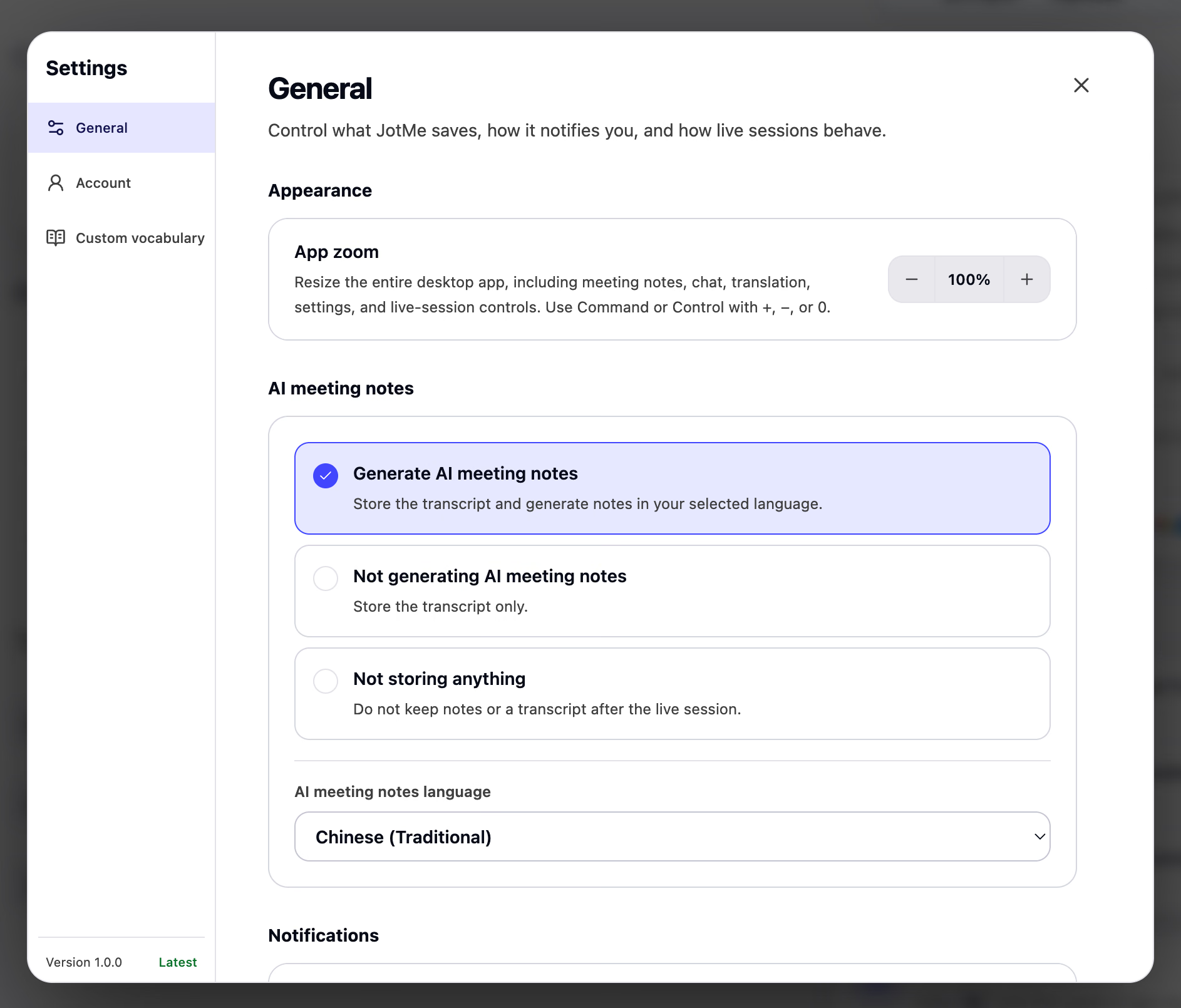
この設定は、会議が終わってからではなく、始まる前に確認してください。何も保存しないが選ばれていると、当てにしていた会議後の記録は残りません。内容が機微にわたる場合は、自社のポリシーで求められる保存設定を選び、何を録音・文字起こしするのかを参加者に伝えておきます。日本のビジネスの場では、会議の冒頭で「本日はAIで議事録を取ります」と一言添えるのが、無理のない進め方です。
会議後のAI議事録はどこで確認できますか
Recordings(録画一覧)を開き、保存された予定を選びます。その会議の記録には、関連する出力がひとつのワークスペースにまとまっています。
- My notesには、自分で入力した内容が入っています。
- Enhancedには、セッション後に生成されたAI議事録が入っています。
- Transcriptには、話者ラベルとタイムスタンプ付きの詳細な会話が入っています。
- 音声プレーヤーから、元の録音に戻って聞き直せます。
- Ask JotMeでは、その会議に絞って質問できます。
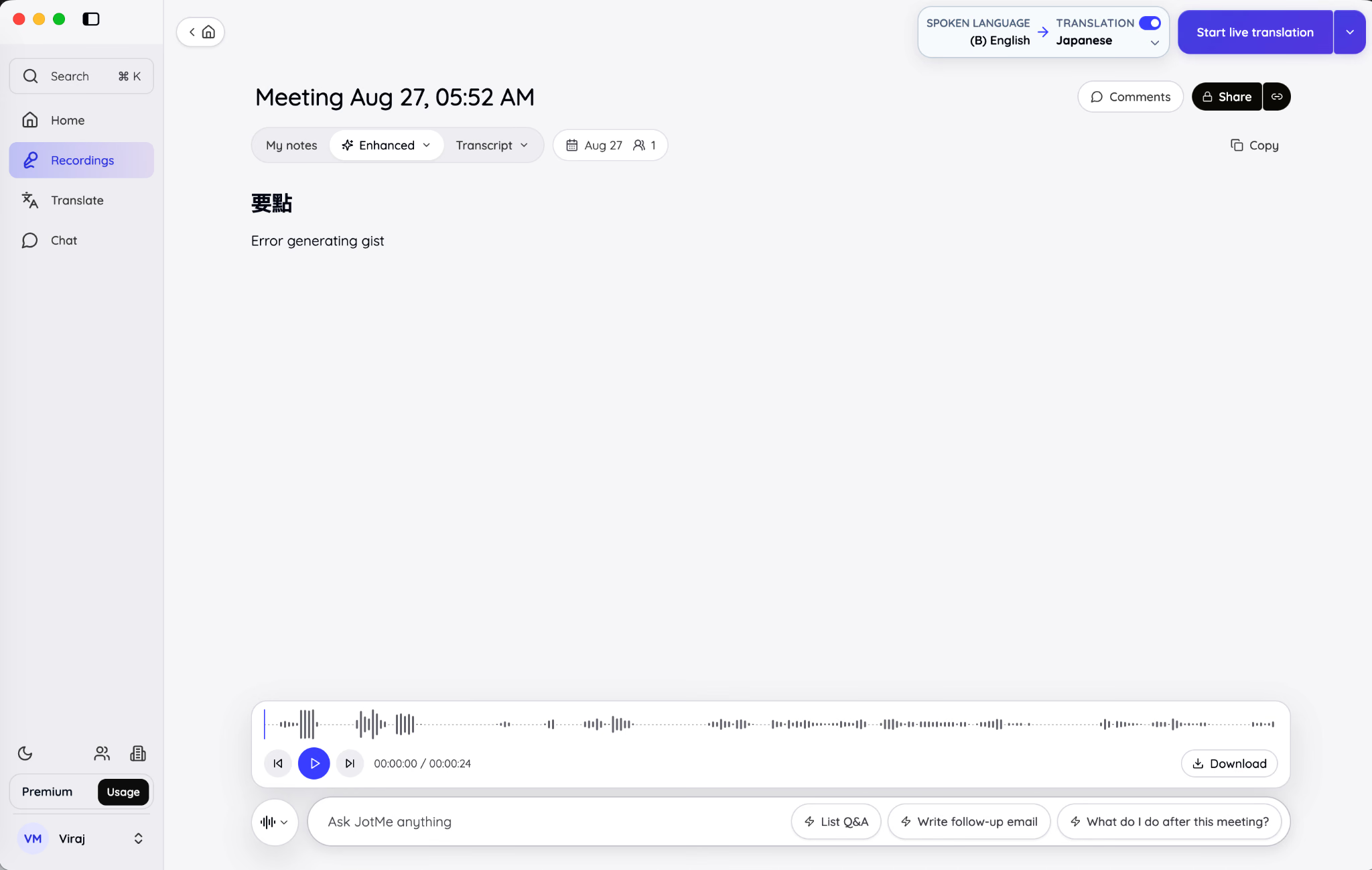
決定事項とアクションアイテムをすばやく見直すならEnhancedの議事録が向いています。正確な言い回し、前後の文脈、誰の発言かが問われる場面ではトランスクリプトを使ってください。AIが生成した議事録は、顧客に送る前、正式なタスクとして割り当てる前、公式な記録として扱う前に、必ず内容を確認する必要があります。
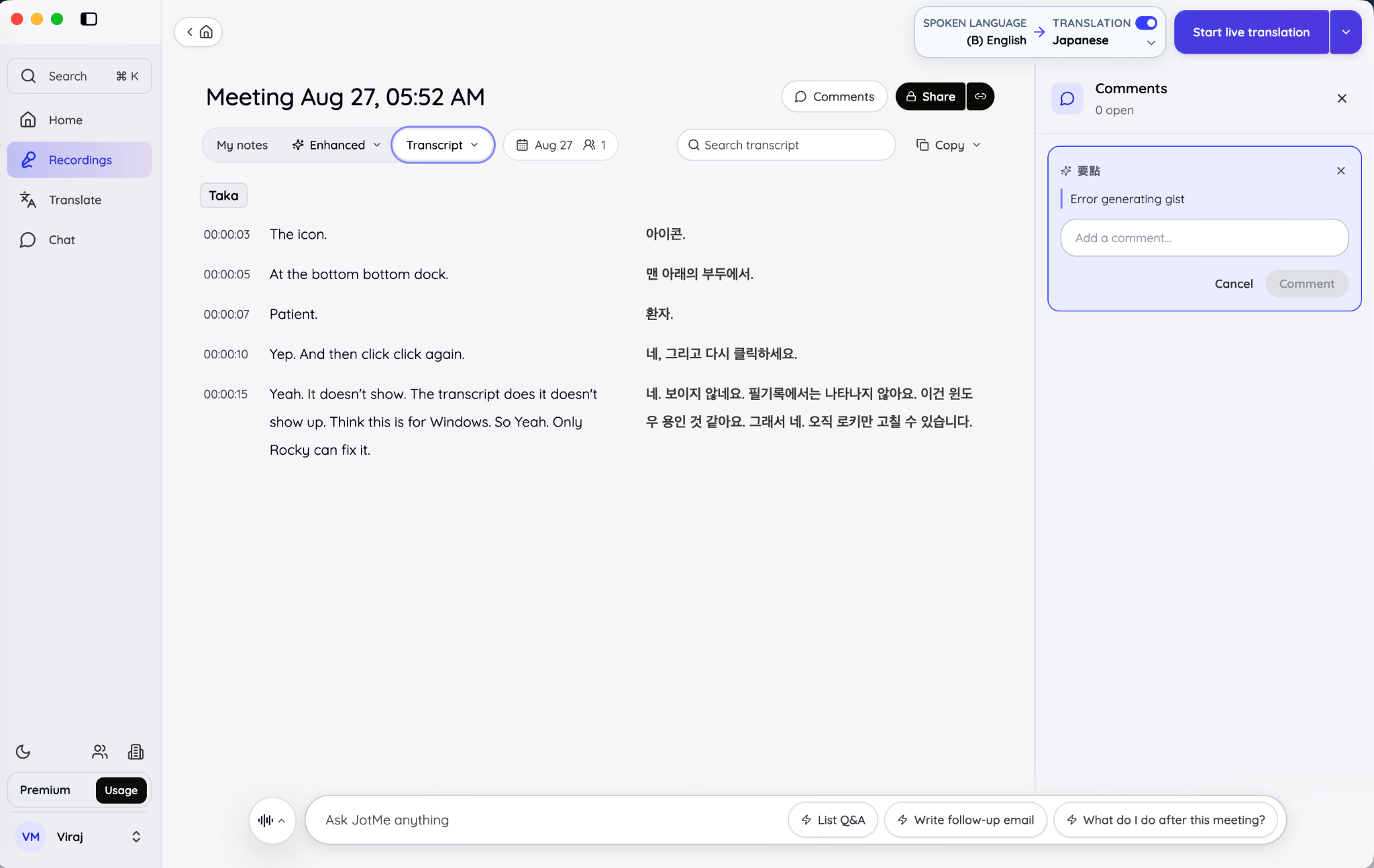
カレンダーの予定は、出力に確かな「出発点となる情報」を与えてくれます。ただし、生成された議事録の中の名前・数値・決定事項がすべて正しいことまでは保証しません。音声の品質、発言の重なり、専門用語、曖昧な言い回しは、いまもトランスクリプトと要約の精度に影響します。
GoogleカレンダーがAI議事録アプリに連携できないのはなぜですか
Googleカレンダーの連携に関する不具合は、たいてい次のいずれかに当てはまります。
パネルがWaiting for Googleのまま止まる
ブラウザに戻って認証を最後まで進めてください。Googleの同意画面が別のウィンドウの背後に隠れていないか、別のブラウザプロファイルで開いていないかも確認します。ブラウザ側の手続きが終わるまで、JotMeは開いたままにしておいてください。
同意画面をキャンセルしたり閉じてしまったりした場合は、もう一度Link calendarを選んで認証をやり直します。
連携したGoogleカレンダーが違う
Coming upパネルのアカウント表示を確認します。意図しないメールアドレスが表示されているときは、いったん連携を解除し、正しいアカウントで手順をやり直してください。
ブラウザが個人アカウントを自動選択してしまう場合は、そのブラウザプロファイルからサインアウトするか、アカウント選択画面で、予定が登録されている業務用アカウントを明示的に選びます。
連携はできているのに会議が表示されない
まず、その予定が連携済みのGoogleアカウントに存在し、JotMeで表示している日付に含まれているかを確認します。必要に応じて前後の日に移動し、そのうえで更新を使ってください。
正常でも予定がない日はNo events todayと表示されます。タイトルのない予定はUntitled event(タイトルなしの予定)として表示されるため、名前が空でも行が消えることはありません。
Googleの認証の有効期限が切れた
認証の期限が切れると、JotMeはパネルをReconnect Google Calendar(Googleカレンダーを再連携)に切り替え、予定の更新を停止します。再連携の操作を選び、もう一度アクセスを許可してください。それまでに記録した会議、議事録、トランスクリプトには影響しません。
Google Workspaceの管理者が連携をブロックしている
職場や学校のGoogleアカウントでは、Google以外のアプリへのアクセスが制限されていることがあります。Googleから「アプリがブロックされています」「管理者の承認が必要です」といった案内が出た場合は、サードパーティアプリのアクセスを管理しているGoogle Workspaceの管理者に相談してください。
組織側の制限を回避する目的で、業務の予定が入っていない個人カレンダーを連携するのは避けてください。技術的には連携できても、肝心の会議が表示されず意味がありません。
予定や設定が正しく更新されない
カレンダーの更新操作を試し、それでもパネルの表示が古いままならJotMeを再起動します。Settingsでインストール済みのバージョンを確認し、最新版より古い場合は更新してください。
予定ごとの設定は、そのPC上に保存されます。別の端末でJotMeを開いたときに、マイク、音声のルーティング、品質のプロファイルが同じである前提で進めないようにしてください。
AI議事録アプリからGoogleカレンダーの連携を解除するには
Coming upのカレンダーパネルにあるDisconnect(連携を解除)を使います。JotMeは連携を削除する前に確認を求めます。解除すると今後の予定は表示されなくなりますが、すでにJotMeで作成した録画や議事録が削除されることはありません。
連携済みアプリのアクセス権は、Googleアカウントの「連携済みのアプリ」ページからも確認・取り消しができます。Googleは、連携アプリを削除すると、それまでに付与していたアクセス権は取り消されるものの、そのアプリがすでに受け取った情報が自動的に消えるわけではないと説明しています。保存済みの録音・トランスクリプト・議事録を管理したい場合は、JotMe側のアカウントとデータの設定を別途確認してください。
次のような場合は、連携を解除するのが適切です。
- 間違ったGoogleアカウントを連携してしまった。
- 予定をJotMeに表示する必要がなくなった。
- 転職などでGoogle Workspaceのドメインから離れる。
- 社内のセキュリティレビューで、カレンダーへのアクセス解除を求められた。
- 同期の不具合が続いており、認証をやり直したい。
GoogleカレンダーをAI議事録アプリに連携しても安全ですか
カレンダーの連携は、必ず権限を確認してから行うべきものです。会議のタイトル、時刻、参加者リストには、機微な業務情報が含まれ得るからです。信頼できる議事録ツールだけを許可し、Googleの同意画面に表示された要求内容を読み、提供元のプライバシーポリシーとデータ保持の方針を確認してください。
Googleは、連携アプリにGoogleアカウントのパスワードを渡すことはないとしています。また、アプリがどのデータにアクセスできるかを確認し、そのアクセスをあとから取り消す手段も用意されています。JotMeのカレンダー連携は、ドキュメントに記載されているとおり予定に対して読み取り専用であり、Googleカレンダーの内容を作成したり編集したりすることはありません。
そして、カレンダーの連携と録音の判断は別の話です。カレンダーへのアクセスが妥当な場合でも、会話を録音・文字起こし・処理する前には参加者に伝え、その会議の参加者と開催地に適用される同意の要件に従ってください。
よくある質問
Googleカレンダーを複数連携できますか?
現在のJotMeが対応しているのは、同時に1つのGoogleアカウントのみです。どのGoogleアカウントが連携されているかはComing upパネルに表示されます。別のアカウントを使いたい場合は、いまの連携を解除してから、もう一方のアカウントを連携してください。
JotMeはGoogleカレンダーの会議をすべて自動で録音しますか?
Googleカレンダーを連携しても、JotMeが会議を自動で録音することはありません。JotMeはカレンダーを、今後の予定を表示し、会議用のワークスペースを準備するために使います。録音やライブ翻訳が始まるのは、その会議に対してあなたが該当の操作を選んだときだけです。
OutlookカレンダーやAppleカレンダーは連携できますか?
現在のJotMeデスクトップのカレンダー連携は、Googleカレンダー向けに設計されています。OutlookカレンダーとAppleカレンダーは、このカレンダーのワークフローでは対応していません。
JotMeはGoogleカレンダーの予定を編集しますか?
JotMeは、今後の会議とその詳細を表示するためにカレンダーの情報を読み取るだけです。Googleカレンダーの予定を作成したり、編集したり、時間を変更したり、削除したりすることはありません。
予定されている会議の前にメモを準備できますか?
はい。JotMeでは、会議が始まる前に予定のNotesワークスペースを開けます。事前にメモを書いておけば、その予定の下書きとして保存されたまま残ります。
Googleカレンダーの連携を解除するとどうなりますか?
連携を解除すると、JotMeは今後の予定の更新を受け取らなくなります。ただし、それまでに作成した録画・トランスクリプト・保存済みのメモが、連携解除によって削除されることはありません。
連携したカレンダーに予定が表示されないのはなぜですか?
予定が空白でも、必ずしも連携に問題があるとは限りません。まず、正しいGoogleアカウントが連携されているか、表示している日付が合っているかを確認してください。その日に会議が入っていなければ、JotMeは単に予定なしと表示します。追加したばかりの予定が出てこない場合は、カレンダーの更新を試すのも有効です。
会議の参加者もJotMeをインストールする必要がありますか?
いいえ。JotMeデスクトップで会議を記録する場合、参加者がJotMeをインストールする必要はありません。ブラウザのリンクやQRコードでJotMeのライブ翻訳を共有すれば、参加者は対応ブラウザからそのまま利用できます。
Last updated on
September 9, 2026
Follow us on social media:


