झटपट जवाब
कंप्यूटर पर Discord की मैसेज विंडो में @time टाइप करें। तारीख या समय डालें और सुझाए गए फ़ॉर्मैट में से एक चुनें।
टाइमस्टैम्प शेयर करने के लिए मैसेज भेजें। आप HammerTime में कोड बनाकर उसे कंप्यूटर या फ़ोन पर Discord में पेस्ट भी कर सकते हैं। पूरी तारीख और समय के लिए F या “8 घंटे में” जैसे बदलते समय के लिए R चुनें। Discord हर पाठक को उसके अपने टाइम ज़ोन में समय दिखाता है।
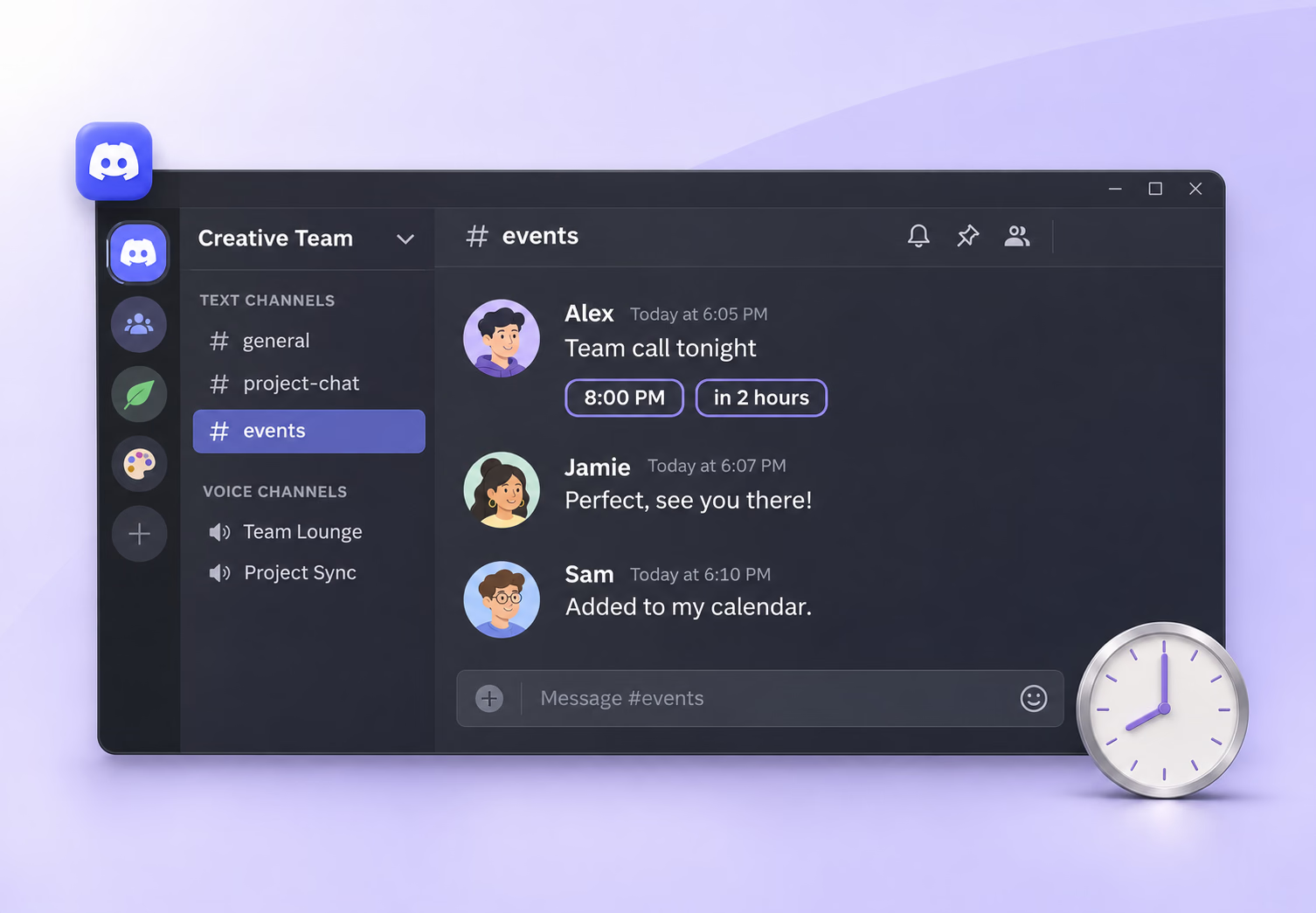
अलग-अलग टाइम ज़ोन में रहने वाले लोगों से Discord कॉल तय कर रहे हैं? हर बार यह समझाने के बजाय कि “रात 8 बजे” से किस जगह का समय मतलब है, Discord टाइमस्टैम्प शेयर करें। हर किसी को अपने स्थानीय समय में तारीख और समय दिखेगा।
Discord ने फ़रवरी 2026 में कंप्यूटर के लिए @time फ़ीचर की घोषणा की थी। इसकी मदद से किसी अलग वेबसाइट पर जाए बिना मैसेज बॉक्स में टाइमस्टैम्प बना सकते हैं।
मैंने Mac और Android पर Discord का @time फ़ीचर आज़माया। फिर HammerTime से उसी प्रोजेक्ट कॉल के लिए कोड बनाए।
Mac और Android फ़ोन पर इस्तेमाल करते समय मैंने ये अंतर देखे:
- Mac पर कोड पेस्ट करते ही तारीख और समय दिख गए, मैसेज भेजने से पहले ही।
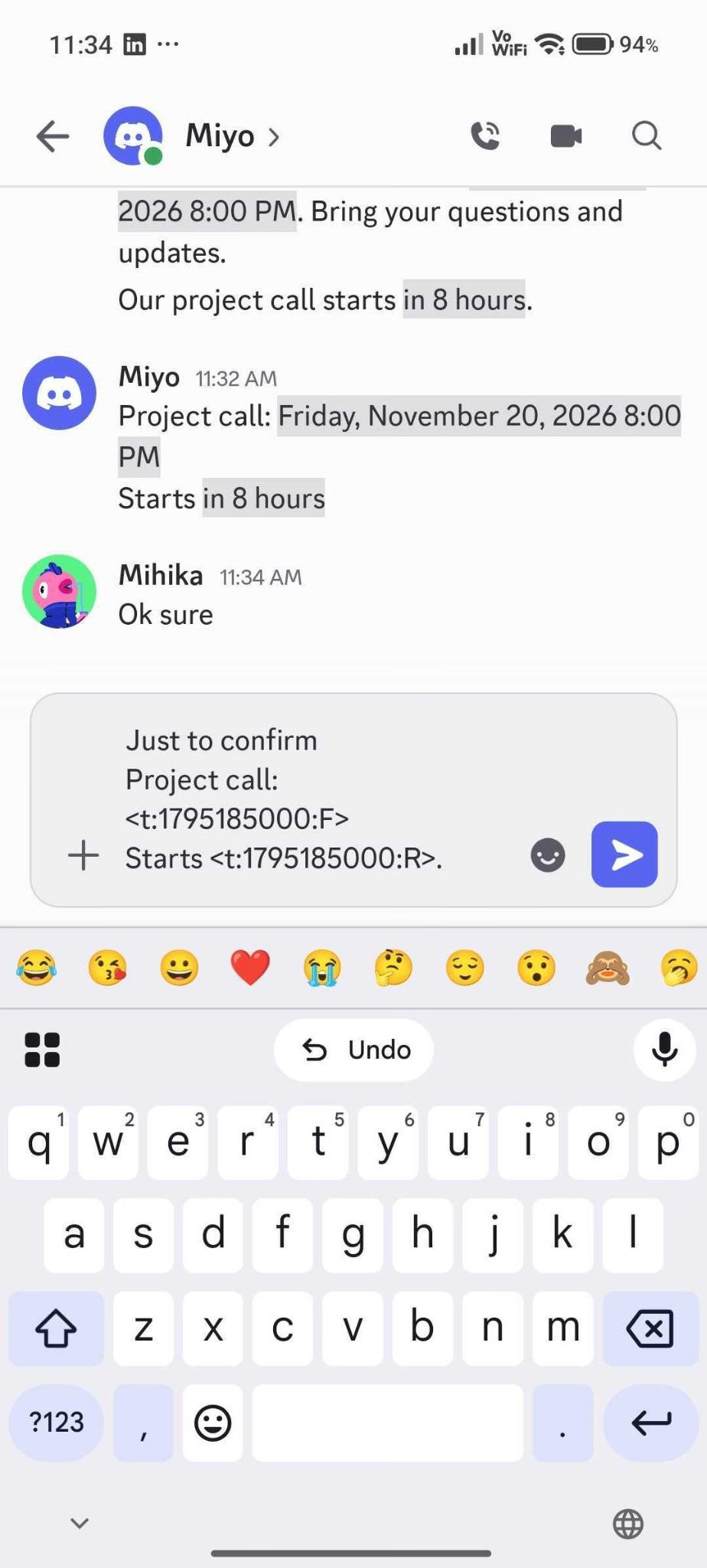
- Android पर लिखते समय कोड दिखता रहा। Send पर टैप करने के बाद उसकी जगह तारीख और काउंटडाउन दिखे।
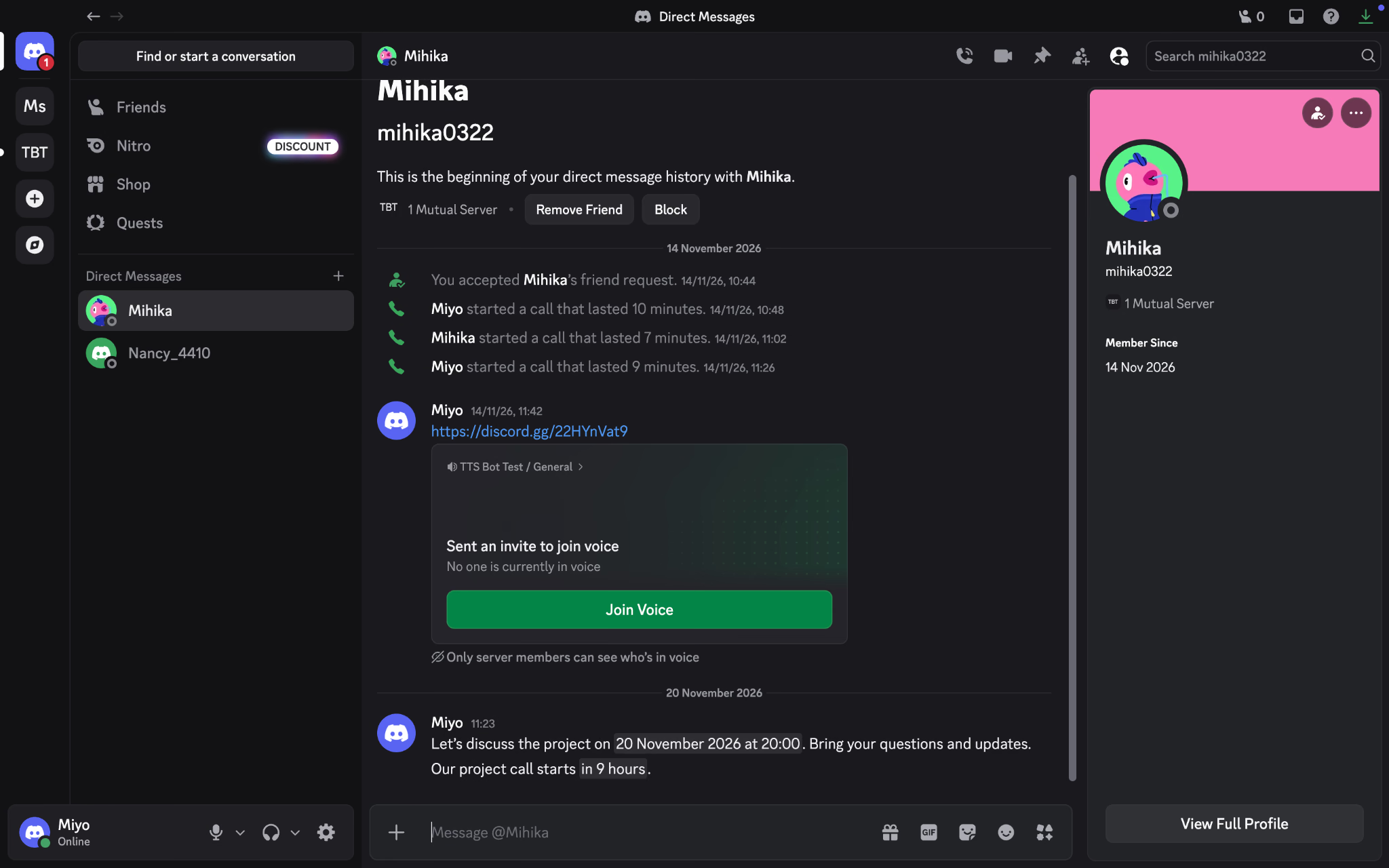
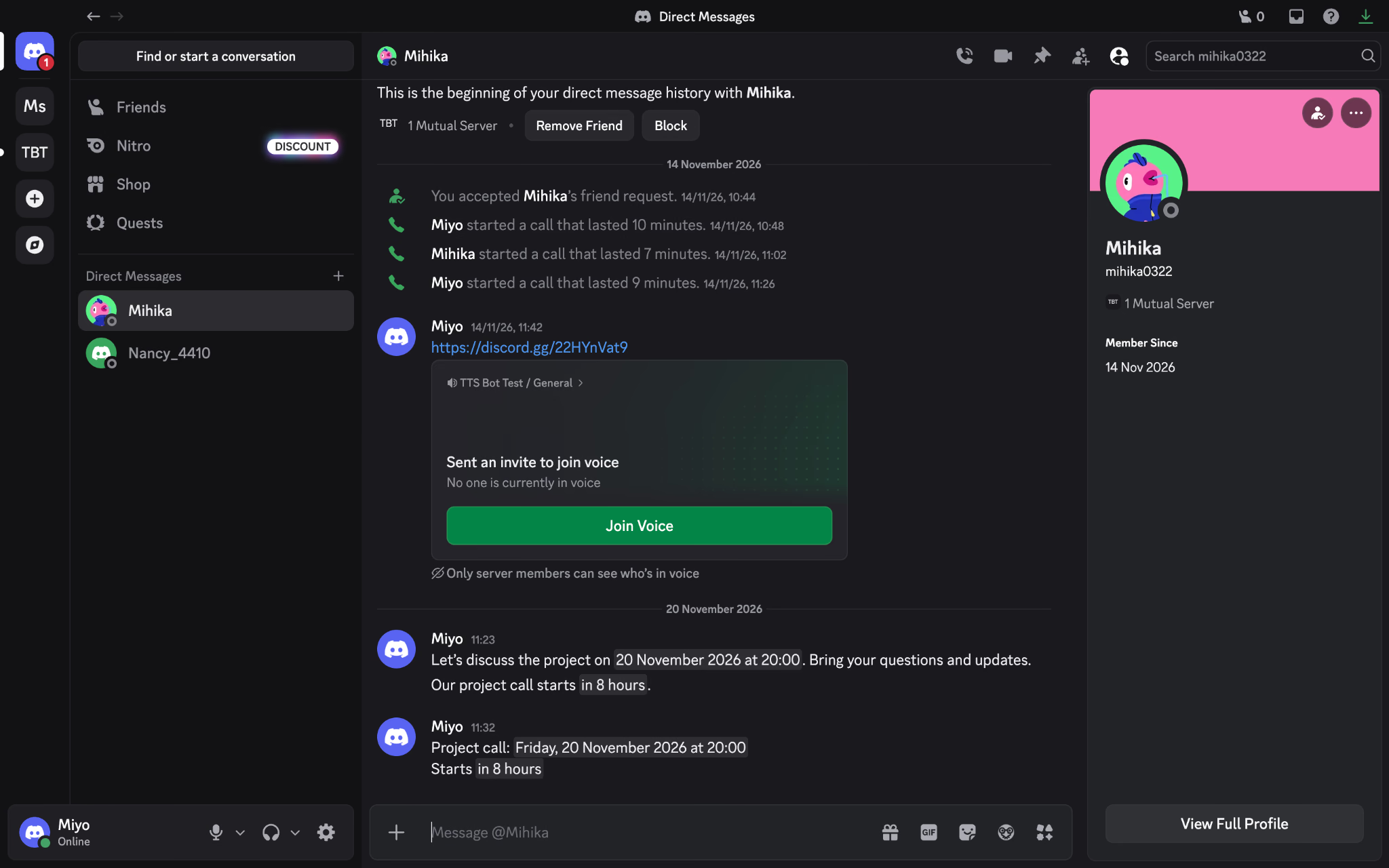
- एक ही कॉल का समय Mac पर 20:00 और फ़ोन पर 8:00 PM दिखा।
- काउंटडाउन बदलने के लिए मैसेज एडिट नहीं करना पड़ा। कॉल का समय नज़दीक आने पर “9 घंटे में” अपने आप “8 घंटे में” हो गया।
आगे जानें कि Discord में टाइमस्टैम्प कैसे बनाएँ, नौ फ़ॉर्मैट में से कैसे चुनें और JotMe से Discord कॉल का ट्रांसक्रिप्ट और अनुवाद कैसे बनाएँ।
ज़रूरी बातें
- Discord टाइमस्टैम्प तय इवेंट का समय हर व्यक्ति को उसके स्थानीय टाइम ज़ोन में दिखाता है। कॉल का न्योता या डेडलाइन भेजते वक्त इसका इस्तेमाल करें, ताकि लोगों को समय खुद बदलकर न देखना पड़े।
- कंप्यूटर या फ़ोन पर Discord मैसेज में @time टाइप करें। इवेंट की तारीख या समय डालें, सुझाया हुआ फ़ॉर्मैट चुनें और मैसेज भेजें।
- HammerTime जैसी वेबसाइट पर कोड भी बना सकते हैं। इवेंट की तारीख, समय और टाइम ज़ोन चुनें। फिर तैयार कोड Discord चैट में पेस्ट करके भेजें।
- उसी इवेंट के लिए ठीक तारीख या काउंटडाउन दिखा सकते हैं। F से वार, तारीख और समय दिखते हैं। R से “8 घंटे में” जैसा बदलता टेक्स्ट दिखता है।
- JotMe एक लाइव अनुवाद प्लेटफ़ॉर्म है, जिससे आप Discord कॉल में कही गई बातों को दोबारा देख सकते हैं। यह बातचीत का ट्रांसक्रिप्ट और अनुवाद बनाता है। सेव किए गए ट्रांसक्रिप्ट में किसी टाइमस्टैम्प पर क्लिक करके वहीं से ऑडियो चला सकते हैं।
Discord टाइमस्टैम्प क्या हैं?
Discord टाइमस्टैम्प इवेंट शुरू होने का समय हर व्यक्ति के स्थानीय टाइम ज़ोन में दिखाते हैं। जैसे, 20 नवंबर 2026 को भारत में रात 8 बजे तय कॉल ब्रिटेन में दोपहर 2:30 बजे दिखेगी। Discord Unix टाइमस्टैम्प इस्तेमाल करता है। यह 1 जनवरी 1970 को 00:00:00 UTC से बीते सेकंड की संख्या है।
Discord में छोटे और बड़े अक्षरों में फ़र्क रखने वाले नौ टाइमस्टैम्प फ़ॉर्मैटहैं। टेबल में हर फ़ॉर्मैट का उदाहरण देखें।
फ़ॉर्मैट | क्या दिखता है | अमेरिकी अंग्रेज़ी में उदाहरण |
|---|---|---|
d | छोटी तारीख | 11/20/2026 |
D | पूरी तारीख | November 20, 2026 |
t | समय | 8:00 PM |
T | सेकंड के साथ समय | 8:00:00 PM |
f | तारीख और समय | November 20, 2026 8:00 PM |
F | वार, तारीख और समय | Friday, November 20, 2026 8:00 PM |
s | अंकों में तारीख और समय | 11/20/2026 8:00 PM |
S | अंकों में तारीख और सेकंड के साथ समय | 11/20/2026 8:00:00 PM |
R | बाकी या बीता समय | in 8 hours (समय के साथ बदलता है) |
नोट: तारीख का क्रम और घड़ी का फ़ॉर्मैट देखने वाले की सेटिंग के हिसाब से बदल सकते हैं।
कॉल के न्योते में पूरी तारीख और समय दिखाने के लिए F चुनें। कॉल में कितना वक्त बाकी है, इसके लिए R भी लगा सकते हैं। अगर तारीख पहले से स्पष्ट है और सिर्फ़ वक्त बताना है, तो t चुनें।
ध्यान दें: छोटे और बड़े अक्षरों के अलग मतलब हैं। t घंटे और मिनट दिखाता है, जबकि T सेकंड भी दिखाता है। <t:1795185000> की तरह फ़ॉर्मैट छोड़ा जाए, तो Discord अपने आप f से तारीख और समय दिखाता है।
साधारण टेक्स्ट की जगह Discord टाइमस्टैम्प क्यों इस्तेमाल करें?
अलग-अलग टाइम ज़ोन के लोगों के लिए सिर्फ़ “रात 8 बजे” लिखने पर सबको अपने हिसाब से समय बदलना पड़ता है। टाइमस्टैम्प स्थानीय तारीख और समय दिखाता है। किसी जगह इवेंट अगले दिन पड़े, तो वहाँ वही तारीख दिखती है।
न्योते में पूरी तारीख और काउंटडाउन साथ रख सकते हैं। इससे पता चलता है कि कॉल कब है और शुरू होने में कितना समय बाकी है। पूरी तारीख भी लिखें, क्योंकि देर से मैसेज पढ़ने पर सिर्फ़ काउंटडाउन उतना उपयोगी नहीं रहता।
Discord में टाइमस्टैम्प कैसे बनाएँ?
कंप्यूटर पर @time का इस्तेमाल करें या ब्राउज़र में बनाया गया टाइमस्टैम्प कोड पेस्ट करें। मैंने 20 नवंबर 2026 को भारतीय समय के अनुसार रात 8 बजे की प्रोजेक्ट कॉल के लिए दोनों तरीक़े आज़माए। नीचे स्क्रीनशॉट के साथ इनके चरण दिए हैं।
तरीक़ा 1: कंप्यूटर या फ़ोन के Discord ऐप में @time इस्तेमाल करें
चरण 1: Discord चैट खोलें और @time चुनें
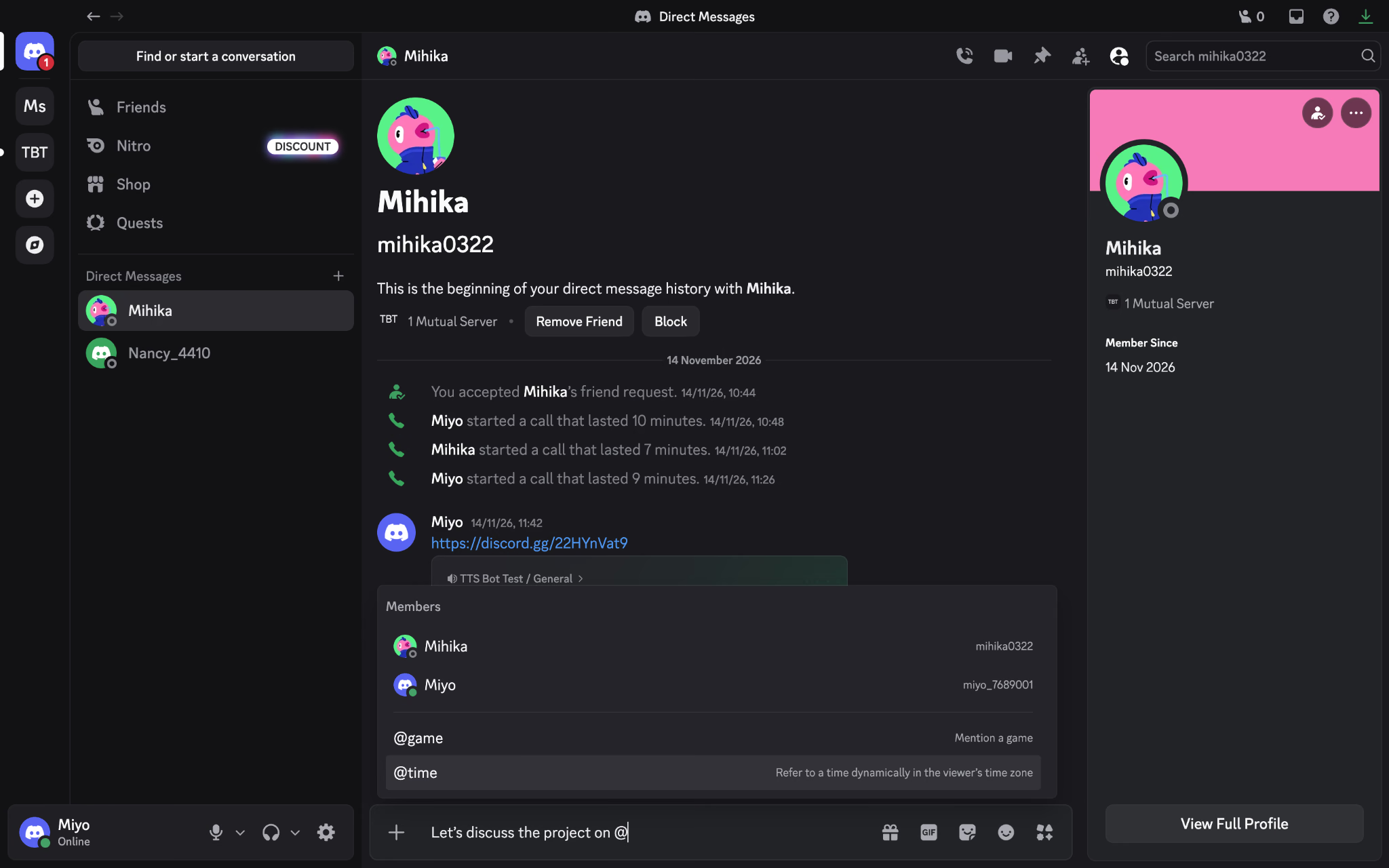
जिस चैट या टेक्स्ट चैनल में पोस्ट करना है, उसे खोलें। मैसेज लिखना शुरू करें, फिर @ टाइप करें और सुझावों में से @time चुनें। मैंने न्योते में टाइमस्टैम्प लगाने के लिए “प्रोजेक्ट पर बात करते हैं” से मैसेज शुरू किया।
चरण 2: समय डालें और फ़ॉर्मैट चुनें
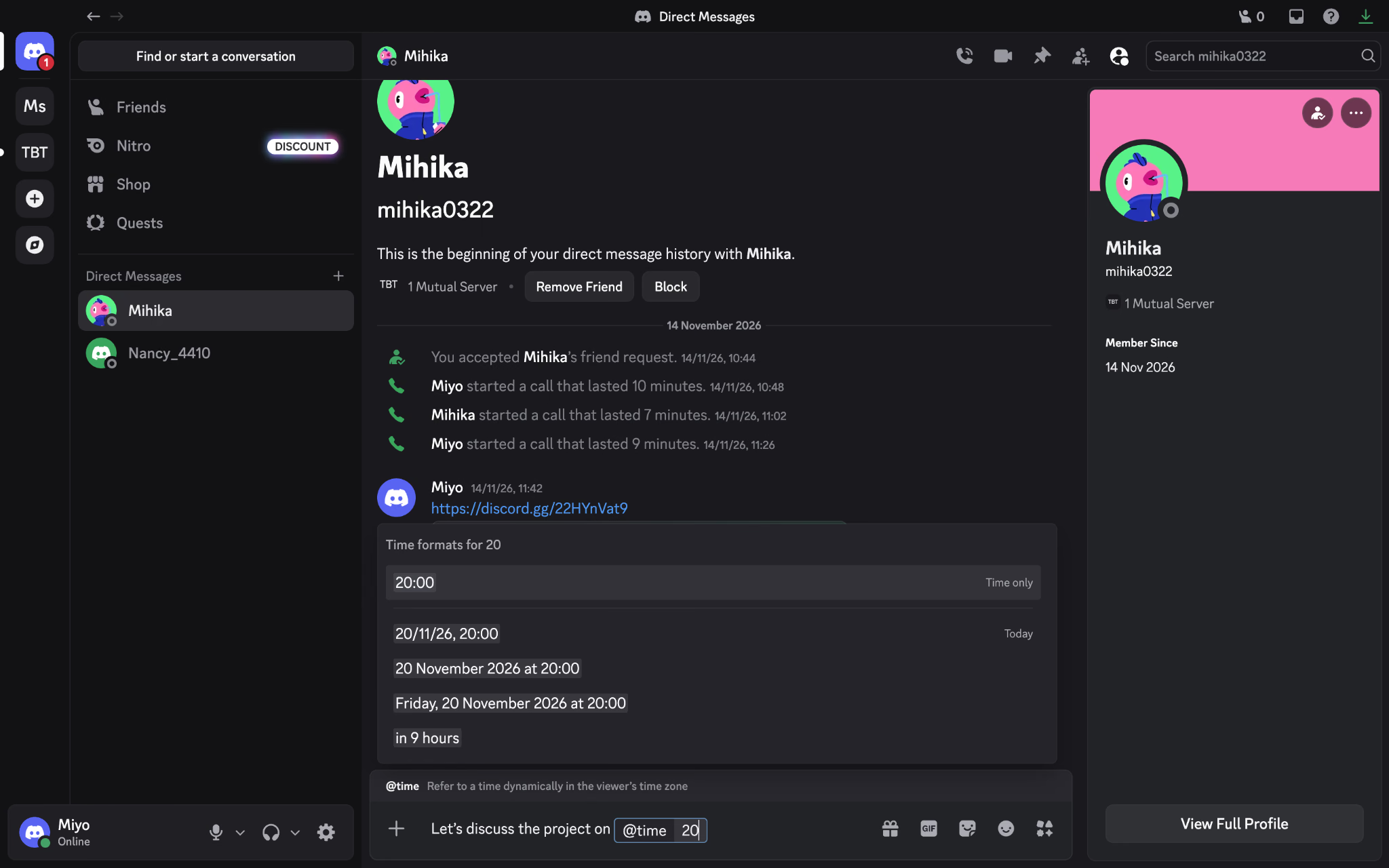
@time फ़ील्ड में समय डालें। मैंने 20 टाइप किया, तो Discord ने उसी दिन रात 8 बजे के फ़ॉर्मैट दिखाए। चुनने से पहले सुझाई गई तारीख देख लें। सिर्फ़ समय डालने पर ऐप आज की तारीख मान सकता है।
न्योते के सुझावों में तारीख और समय वाला विकल्प चुनें। काउंटडाउन चाहिए तो सूची में नीचे “9 घंटे में” जैसा बाकी समय वाला विकल्प चुनें।
चरण 3: मैसेज पूरा करें और भेजें
बाकी मैसेज लिखें और Enterदबाएँ। मेरे न्योते में 20 नवंबर 2026 को 20:00 दिखा। फिर वही प्रक्रिया दोहराकर बाकी समय वाला विकल्प चुना और “हमारी प्रोजेक्ट कॉल 9 घंटे में शुरू होगी” जोड़ा।
तरीक़ा 2: Discord टाइमस्टैम्प कोड बनाएँ
आप किसी जनरेटर से कोड कॉपी करके भी Discord में टाइमस्टैम्प बना सकते हैं। मैंने उसी प्रोजेक्ट कॉल के लिए HammerTime इस्तेमाल किया। इसके चरण ये हैं।
चरण 1: इवेंट की तारीख और मूल टाइम ज़ोन चुनें
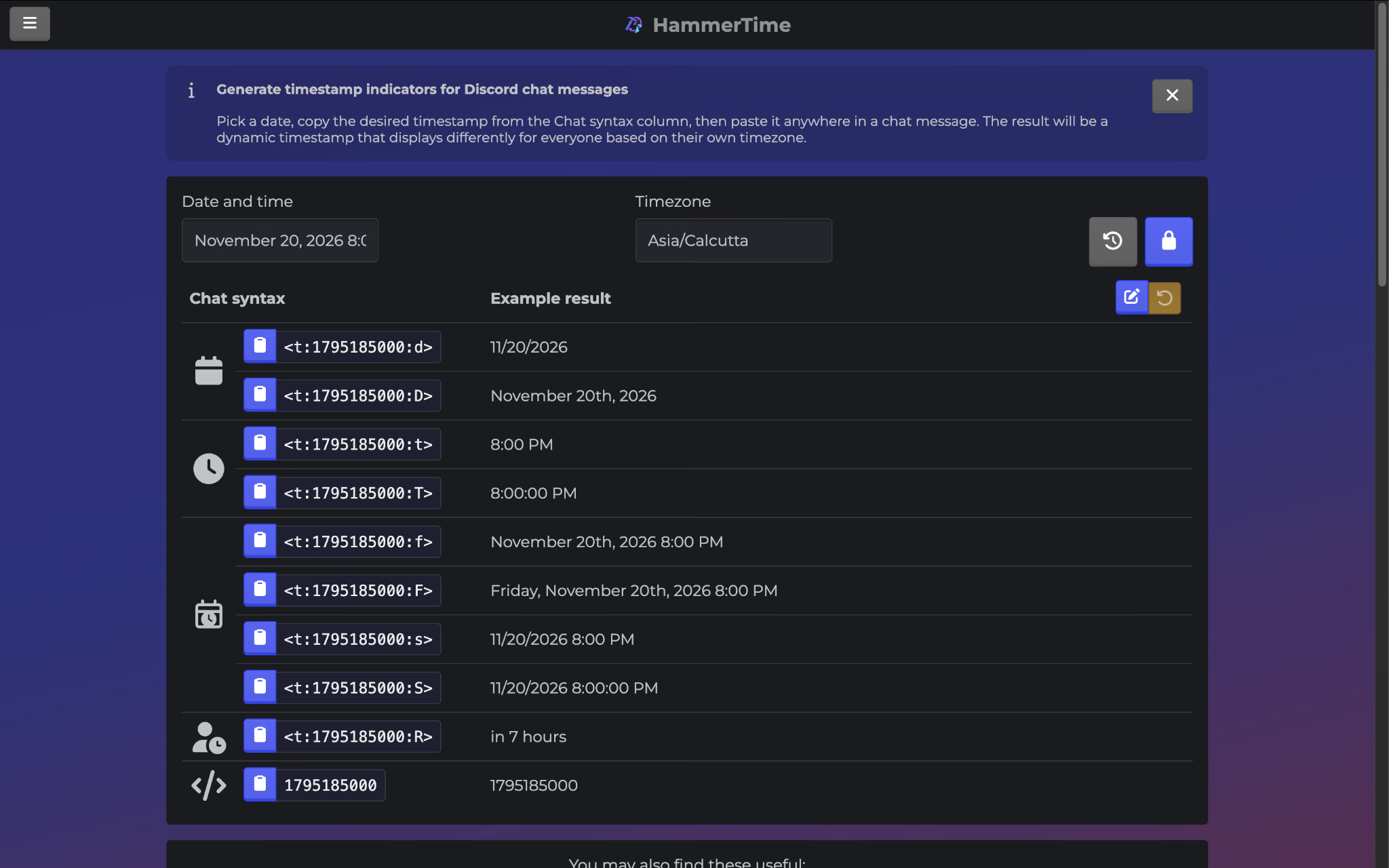
इवेंट की तारीख और समय डालें, फिर Timezone (टाइम ज़ोन)देखें। मेरे उदाहरण में इवेंट 20 नवंबर 2026 को भारत में रात 8 बजे था, इसलिए मूल टाइम ज़ोन Asia/Calcuttaथा।
ध्यान दें: मूल टाइम ज़ोन वही है जिसके हिसाब से समय तय हुआ है। अगर होस्ट ने न्यूयॉर्क के समय में इवेंट बताया है, तो भारत से पोस्ट करते हुए भी न्यूयॉर्क चुनें। Discord बाद में हर पाठक को उसका स्थानीय समय दिखाएगा।
चरण 2: ज़रूरी टाइमस्टैम्प कोड कॉपी करें
जिस फ़ॉर्मैट की ज़रूरत है, उसे Chat syntax (चैट सिंटैक्स) में ढूँढें और कोड कॉपी करें। पूरी तारीख के लिए F और काउंटडाउन के लिए R चुन सकते हैं। दोनों कोड में 1795185000 होगा, क्योंकि इवेंट एक ही है।
<t:1795185000:F> में संख्या तय समय बताती है और F वार, तारीख और समय दिखाता है। F की जगह R लगाने से केवल दिखने का तरीक़ा बदलकर बाकी या बीता समय बताता है। मैंने यह मैसेज तैयार किया:
प्रोजेक्ट कॉल: <t:1795185000:F>
शुरू होगी <t:1795185000:R>।
चरण 3: Discord में कोड पेस्ट करके भेजें
कोड को मैसेज में आम टेक्स्ट की तरह पेस्ट करें। Mac पर दोनों कोड पेस्ट करने के बाद भेजने से पहले ही Discord ने तारीख और काउंटडाउन का प्रीव्यू दिखाया। Enter दबाकर पोस्ट करें।
फ़ोन पर भी इसी तरह कोड बना सकते हैं। Discord ऐप में चैट खोलें, मैसेज बॉक्स में अपना टेक्स्ट और कोड पेस्ट करें, फिर Send (भेजें) के तीर पर टैप करें। पोस्ट में तारीख और काउंटडाउन देख लें।
टाइमस्टैम्प न चले तो पूरा कोड जाँचें। उसमें ऐंगल ब्रैकेट, कोलन, संख्या और सही फ़ॉर्मैट का अक्षर होना चाहिए। Unix समय सेकंड में होना चाहिए, मिलीसेकंड में नहीं। उसे टाइमस्टैम्प की तरह दिखाने के लिए कोड को बैकटिक या कोड ब्लॉक के बाहर पेस्ट करें।
इवेंट का समय गलत दिखे तो जनरेटर की तारीख और मूल टाइम ज़ोन देखें। कंप्यूटर या फ़ोन के Discord ऐप में @time न दिखे, तो जनरेटर का कोड इस्तेमाल करें। Android पर लिखते समय कच्चा कोड दिख सकता है, इसलिए भेजने के बाद नतीजा देखें।
Discord कॉल का टाइमस्टैम्प वाला ट्रांसक्रिप्ट और अनुवाद कैसे पाएँ?
कॉल का ट्रांसक्रिप्ट और अनुवाद पाने के लिए Discord के साथ JotMe चलाएँ, भाषाएँ चुनें और सेशन शुरू करें। कॉल के बाद सेव किया गया ट्रांसक्रिप्ट खोलकर बातचीत देखें। किसी डेडलाइन की पुष्टि करनी हो या बातचीत का कोई हिस्सा फिर सुनना हो, तो यह काम आता है।
चरण 1: JotMe में भाषाएँ सेट करें
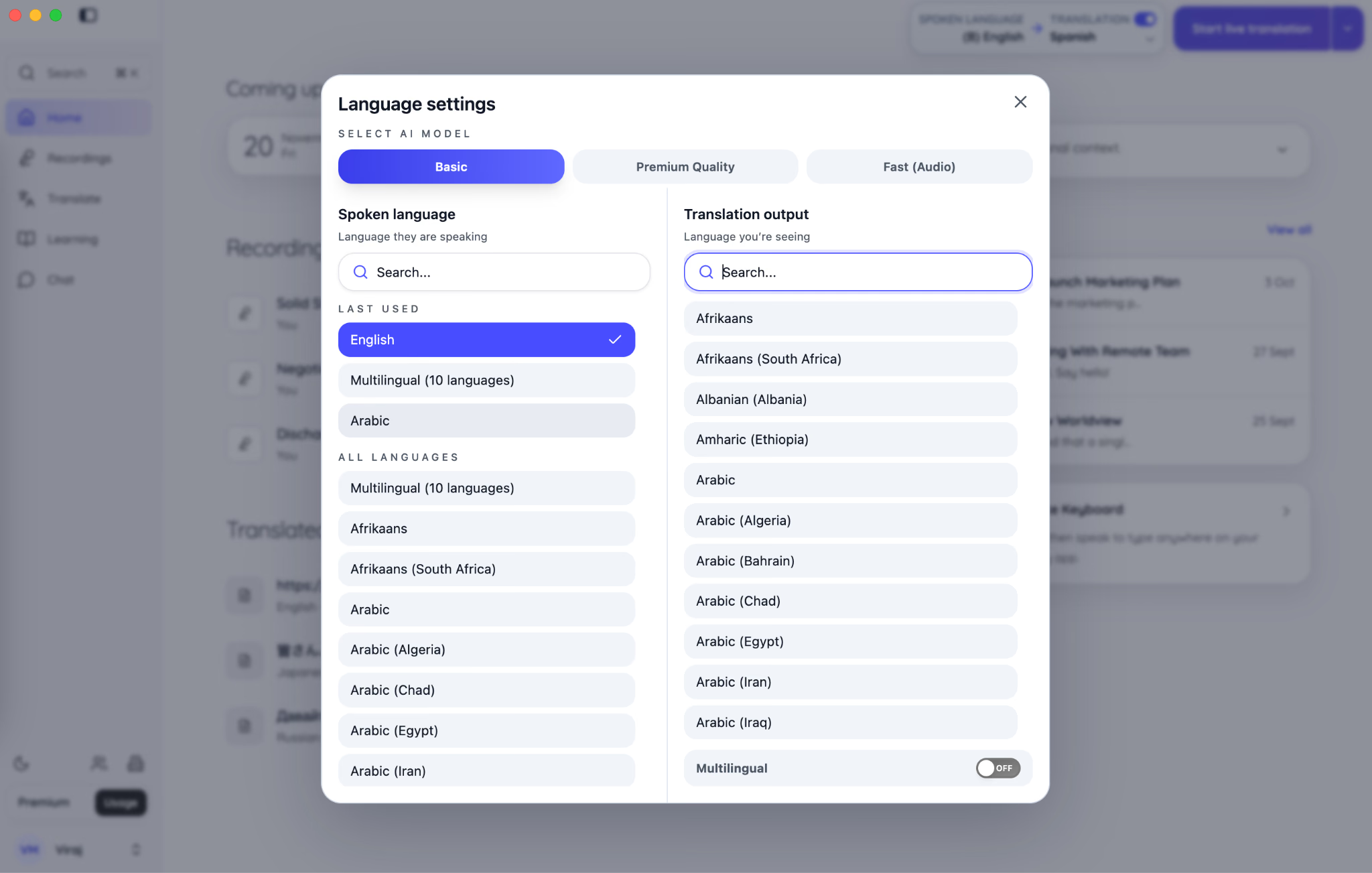
JotMe का डेस्कटॉप ऐप खोलें। Spoken Language (बोली जाने वाली भाषा) में बातचीत की भाषा चुनें और Translation (अनुवाद) में वह भाषा चुनें जिसमें आप पढ़ना चाहते हैं। दोनों तरफ़ की आवाज़ कैप्चर करने के लिए माइक्रोफ़ोन और सिस्टम ऑडियो की अनुमति दें।
चरण 2: ट्रांसक्रिप्शन और अनुवाद शुरू करें
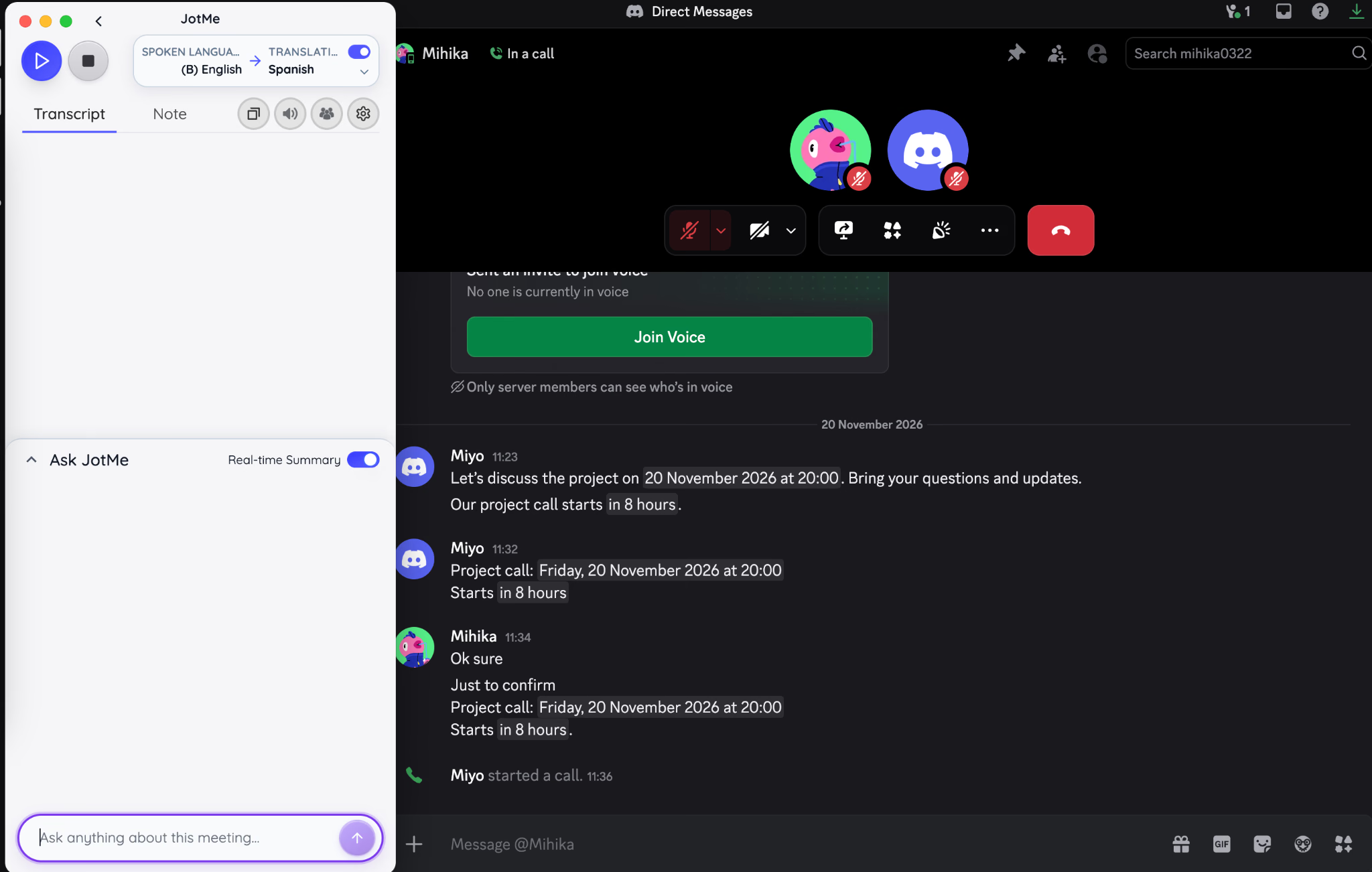
इस विकल्प पर क्लिक करें: Start live translation (लाइव अनुवाद शुरू करें) । JotMe की विंडो खुल जाएगी और कॉल का ट्रांसक्रिप्शन और अनुवाद रीयल टाइम में होगा। Play (चलाएँ) बटन पर क्लिक करें और बोलना शुरू करें।
अगर कॉल में कुछ दिखाना है, तो देखें Discord में स्क्रीन शेयर करने की गाइड । अगर सिर्फ़ बातचीत को टेक्स्ट में बदलना है, तो देखें: Discord कॉल का ट्रांसक्रिप्ट कैसे बनाएँ।
चरण 3: सेव किया हुआ ट्रांसक्रिप्ट देखें
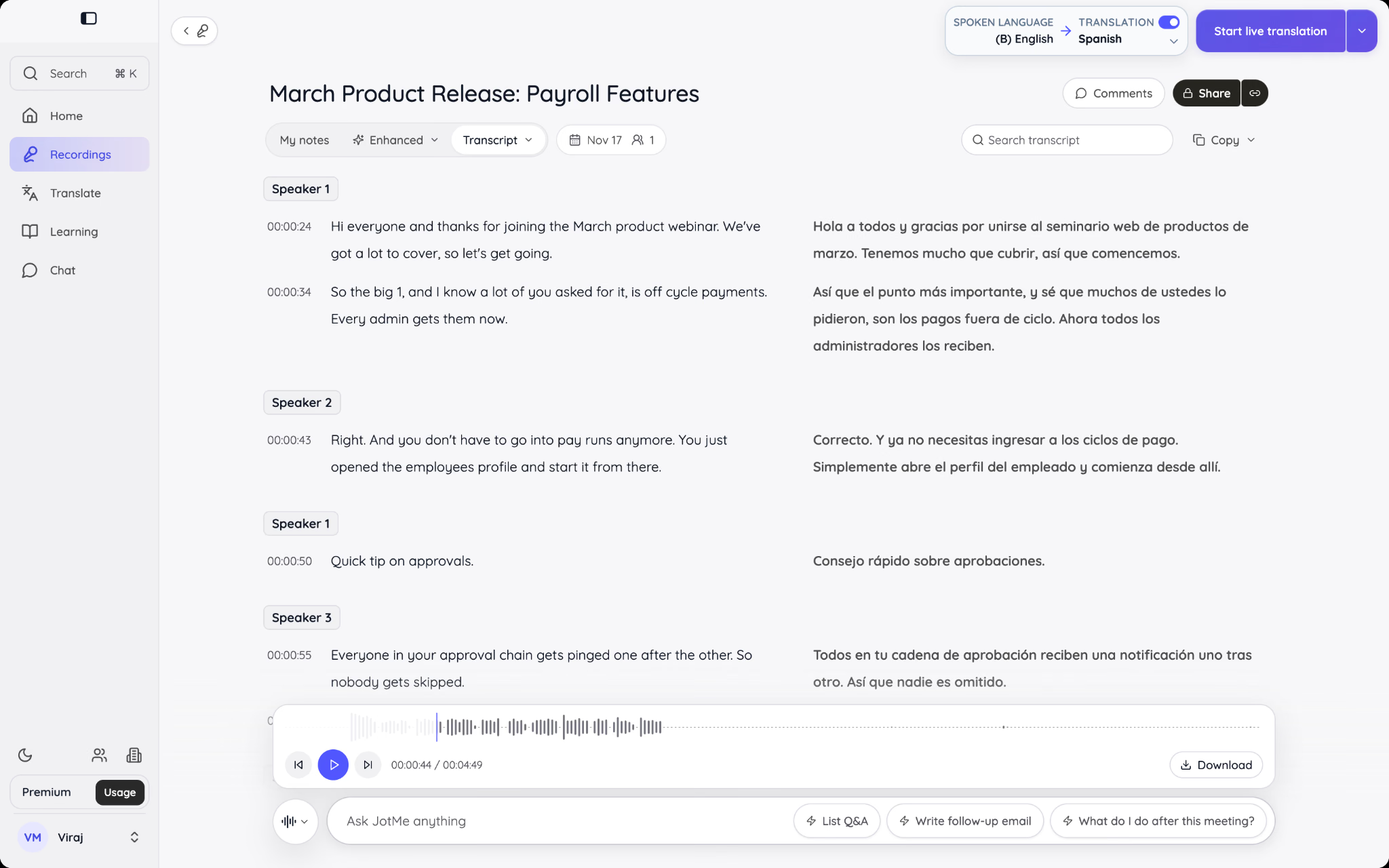
जब आप Discord कॉल रिकॉर्ड कर लें, तो Stop (रोकें)पर क्लिक करें। फिर Recordings (रिकॉर्डिंग) में सेव किया हुआ सेशन खोलें और Transcript (ट्रांसक्रिप्ट)चुनें। ज़रूरी हिस्सा ढूँढें और उसके टाइमस्टैम्प पर क्लिक करके वहीं से ऑडियो चलाएँ।
अपनी अगली Discord कॉल का ट्रांसक्रिप्ट रखें
कोई डेडलाइन जाँचनी है या किसी की कही बात फिर सुननी है? Discord के साथ JotMe चलाकर बातचीत का ट्रांसक्रिप्ट बनाएँ और अनुवादित कैप्शन पढ़ें। कॉल के बाद सेव किया हुआ ट्रांसक्रिप्ट खोलें, ज़रूरी हिस्सा ढूँढें और उस टाइमस्टैम्प से ऑडियो चलाएँ।
JotMe मुफ़्त डाउनलोड करेंनिष्कर्ष
Discord पर न्योता भेजने के लिए @time से टाइमस्टैम्प बनाएँ या जनरेटर में कोड बनाकर चैट में पेस्ट करें। काउंटडाउन ज़रूरी हो तो उसके साथ पूरी तारीख भी दें। कॉल में ऐसी डेडलाइन या फ़ैसले हों जिन्हें बाद में देखना पड़ेगा, तो Discord के साथ JotMe चलाकर ट्रांसक्रिप्ट और अनुवाद सेव करें।
अपनी Discord कॉल दूसरी भाषा में समझें
जब सबको पता हो कि कॉल में कब शामिल होना है, तो बातचीत समझना भी आसान बनाएँ। JotMe Discord के साथ अनुवादित कैप्शन दिखाता है और बाद में देखने के लिए ट्रांसक्रिप्ट सेव करता है। अगली कॉल में आज़माएँ, ताकि बातचीत समझ सकें और बाद में ज़रूरी बातें जाँच सकें।
JotMe मुफ़्त डाउनलोड करेंअक्सर पूछे जाने वाले सवाल
Discord मैसेज में टाइमस्टैम्प कैसे लगाएँ?
साधारण मैसेज टेक्स्ट में <t:UNIX_SECONDS:STYLE> डालें। UNIX_SECONDS की जगह इवेंट की संख्या और STYLE की जगह फ़ॉर्मैट का अक्षर लिखें। कोड को बैकटिक के बाहर रखें, ताकि Discord उसे टाइमस्टैम्प की तरह दिखा सके।
अलग-अलग फ़ॉर्मैट में टाइमस्टैम्प कैसे बनाएँ?
संख्या वही रखें और आख़िरी अक्षर बदलें। जैसे, <t:1795185000:t> से समय और <t:1795185000:D> से तारीख दिखती है। इससे सिर्फ़ फ़ॉर्मैट बदलता है। इवेंट का समय बदलने के लिए नई संख्या बनाएँ।
Discord में बाकी या बीता समय कैसे दिखाएँ?
Unix टाइमस्टैम्प में ऐंगल ब्रैकेट के अंदर :R लगाएँ (<t:UNIX_SECONDS:R>) या कंप्यूटर के मैसेज बॉक्स में @time टाइप करके बाकी समय का विकल्प चुनें। Discord “5 घंटे में” या “15 मिनट पहले” जैसा टेक्स्ट हर पाठक के लिए रीयल टाइम में अपडेट करता है।
Discord में तारीख और समय कैसे दिखाएँ?
मैसेज बॉक्स में @time इस्तेमाल करें या Unix टाइमस्टैम्प कोड (<t:TIMESTAMP:STYLE>) पेस्ट करें। हर व्यक्ति को तारीख और समय उसके अपने टाइम ज़ोन में दिखेंगे। आम फ़ॉर्मैट इस प्रकार हैं:
- :t — छोटा समय (जैसे 5:18 PM)
- :T — सेकंड के साथ समय (जैसे 5:18:00 PM)
- :d — छोटी तारीख (जैसे 11/20/2026)
- :D — पूरी तारीख (जैसे November 20, 2026)
- :f — छोटी तारीख और समय (जैसे November 20, 2026 at 5:18 PM)
- :F — वार, पूरी तारीख और समय (जैसे Friday, November 20, 2026 at 5:18 PM)
- :R — बाकी या बीता समय (जैसे 2 घंटे में या 3 दिन पहले)
Discord में 12 घंटे या 24 घंटे का समय फ़ॉर्मैट कैसे चुनें?
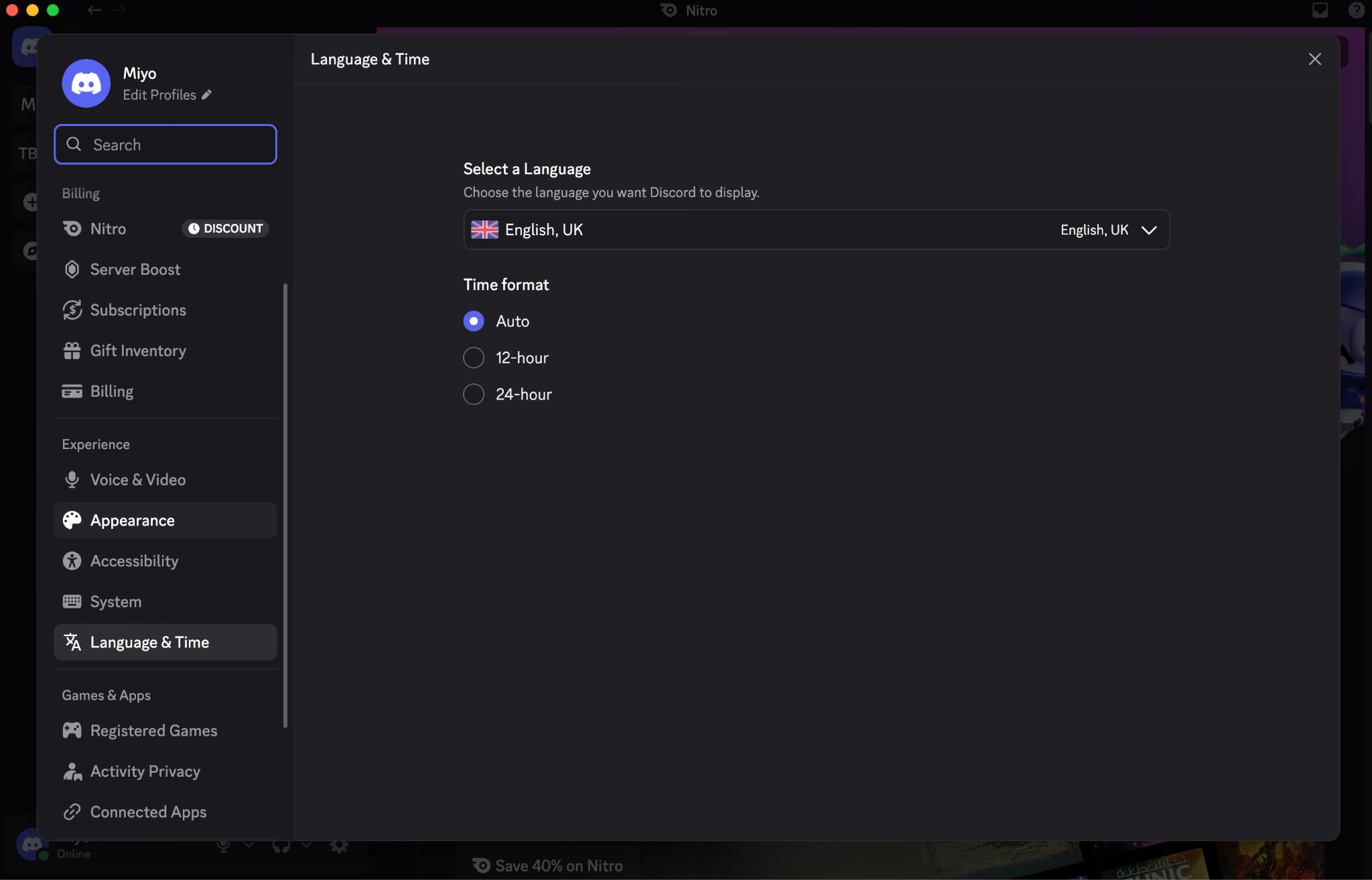
Discord की User Settings (यूज़र सेटिंग)खोलें। वहाँ Language & Time (भाषा और समय)में जाकर 12 घंटे या 24 घंटे का फ़ॉर्मैट चुनें।
JotMe आज़माएँ
मीटिंग, इवेंट और रोज़मर्रा के काम के लिए सटीक अनुवाद—आपके संदर्भ को याद रखने वाली AI मेमोरी के साथ।