






Discord कॉल का रिकॉर्ड रखने के लिए वॉइस चैनल बॉट, स्क्रीन या कंप्यूटर ऑडियो रिकॉर्डर और JotMe जैसे अलग डेस्कटॉप विकल्प देख सकते हैं। JotMe समर्थित सेटअप में कॉल के ऑडियो के साथ ट्रांसक्रिप्ट तैयार कर सकता है। वीडियो, ऑडियो और केवल टेक्स्ट रिकॉर्ड अलग हैं; अपनी ज़रूरत और स्टोरेज सेटिंग मिलाएँ।
इस गाइड में सर्वर पर चलने वाले बॉट और Discord के साथ चलने वाले डेस्कटॉप ऐप की प्रक्रिया समझेंगे। अपने डिवाइस, अनुमति और चाहिए रिकॉर्ड के प्रकार के अनुसार तरीका चुनें।
क्या Discord में अपनी कॉल रिकॉर्डिंग सुविधा है?
इस गाइड की प्रक्रिया Discord के बाहर रिकॉर्डर इस्तेमाल करती है। Discord कॉल की सुरक्षा और सेवा की डेटा नीति अलग विषय हैं। किसी प्रतिभागी के बाहरी रिकॉर्डर से बनने वाली प्रति Discord की अपनी स्टोरेज या एन्क्रिप्शन व्यवस्था के समान नहीं होती। वीडियो या ऑडियो रिकॉर्ड चाहिए तो समर्थित रिकॉर्डर और प्रतिभागियों की अनुमति जाँचें।
Discord कॉल रिकॉर्ड करने के लिए बॉट, स्क्रीन रिकॉर्डिंग या अलग रिकॉर्डिंग सुविधा देख सकते हैं। चयन इस पर निर्भर है कि वीडियो चाहिए, केवल ऑडियो, बाद में सुनने की प्रति या खोजा जा सकने वाला ट्रांसक्रिप्ट।
JotMe तब उपयोगी हो सकता है जब केवल कच्ची रिकॉर्डिंग के बजाय बातचीत का ट्रांसक्रिप्ट और अनुवाद भी चाहिए। बहुभाषी बातचीत समझना मुख्य उद्देश्य हो तो Discord कॉल का अनुवाद करने की गाइड देखें।
बॉट से Discord कॉल रिकॉर्ड कैसे करें?
Craig, Discord के वॉइस चैनल के लिए मल्टी-ट्रैक रिकॉर्डिंग बॉट है। हर बोलने वाले व्यक्ति की अलग ऑडियो ट्रैक से बाद में संपादन या समीक्षा आसान हो सकती है।
चरण 1: Craig की आधिकारिक वेबसाइट से बॉट आमंत्रित करें। ज़रूरत हो तो Discord में लॉग इन करें, सही सर्वर चुनें और माँगी गई अनुमतियाँ जाँचकर Authorize करें।
चरण 2: उस Discord सर्वर पर जाएँ जहाँ Craig जोड़ा है और रिकॉर्डिंग के लिए चुने वॉइस चैनल से जुड़ें।
चरण 3: सर्वर चैट में /join चुनें। चाहें तो चैनल बताएँ; बिना चैनल चुने Craig आपके मौजूदा वॉइस चैनल में जुड़ सकता है और रिकॉर्डिंग शुरू करता है।
चरण 4: कॉल समाप्त होने पर चैट में /stop इस्तेमाल करें। Craig रिकॉर्डिंग रोककर डाउनलोड के लिए प्रोसेस करता है।
चरण 5: Craig के डाउनलोड विकल्प से उपलब्ध फ़ॉर्मैट चुनें। वर्तमान मूल विकल्पों में MPEG-4 AAC और FLAC शामिल हैं। डाउनलोड पैनल में संयुक्त आउटपुट या वक्ताओं की अलग ट्रैक के विकल्प देखें; हर फ़ॉर्मैट हर प्रक्रिया में उपलब्ध न मानें।
महत्त्वपूर्ण: कॉल में सभी को रिकॉर्डिंग की जानकारी दें और लागू रिकॉर्डिंग व गोपनीयता नियमों के अनुसार आवश्यक सहमति लें।
बॉट के बिना Discord ऑडियो रिकॉर्ड कैसे करें?
JotMe डेस्कटॉप को Discord के साथ चलाकर समर्थित कंप्यूटर ऑडियो कैप्चर कर सकते हैं; सर्वर पर बॉट जोड़ना ज़रूरी नहीं। ऑडियो रिकॉर्डिंग के साथ ट्रांसक्रिप्शन और अनुवाद की प्रक्रिया भी इस्तेमाल कर सकते हैं। ऐप की अनुमति, उपलब्ध मिनट और स्टोरेज विकल्प जाँचें।
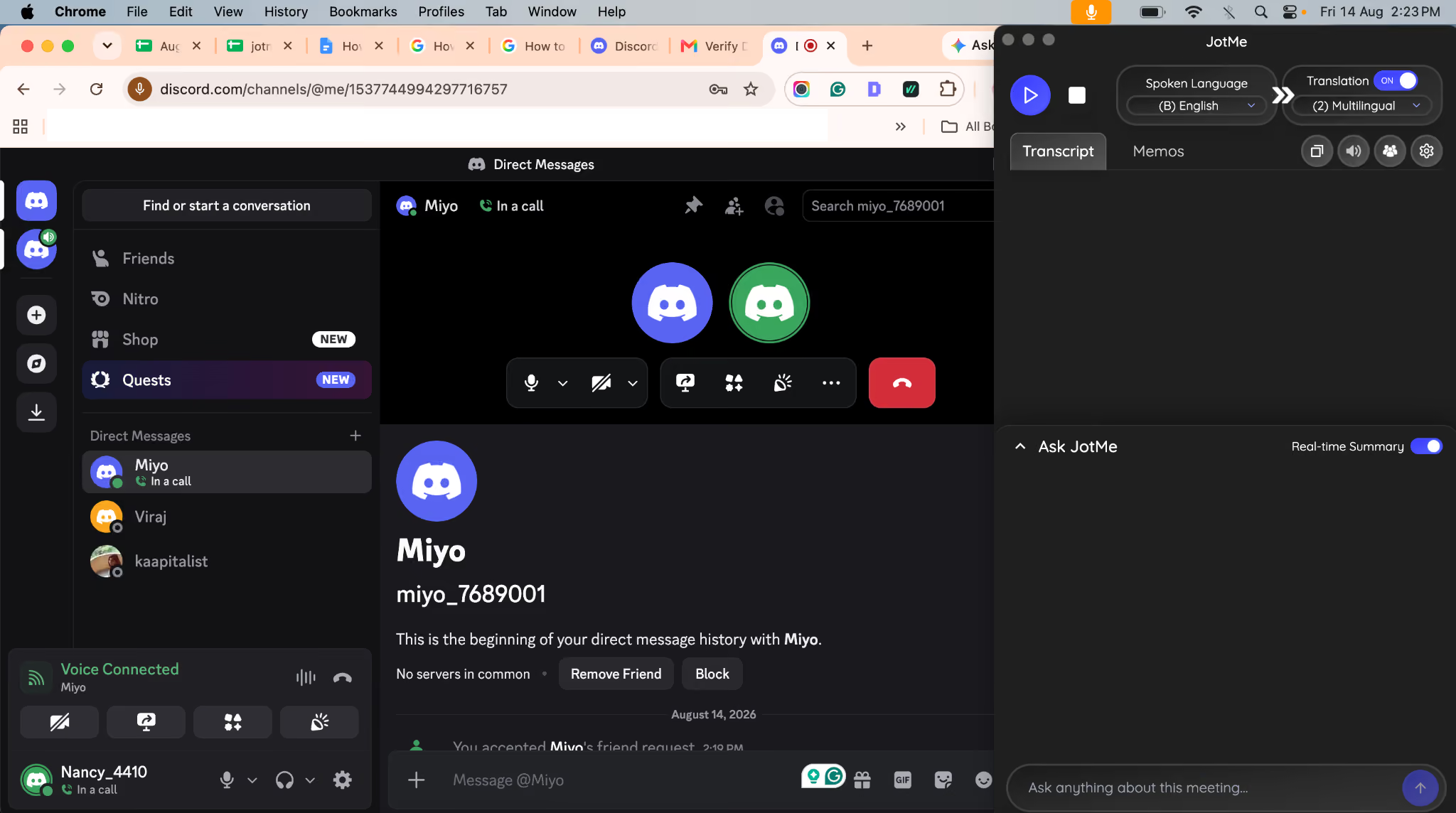
चरण 1: Discord वॉइस या वीडियो कॉल शुरू करें और कंप्यूटर पर JotMe खोलें। माइक्रोफ़ोन तथा सिस्टम ऑडियो की अनुमति और सही रिकॉर्डिंग मोड सेट करें।
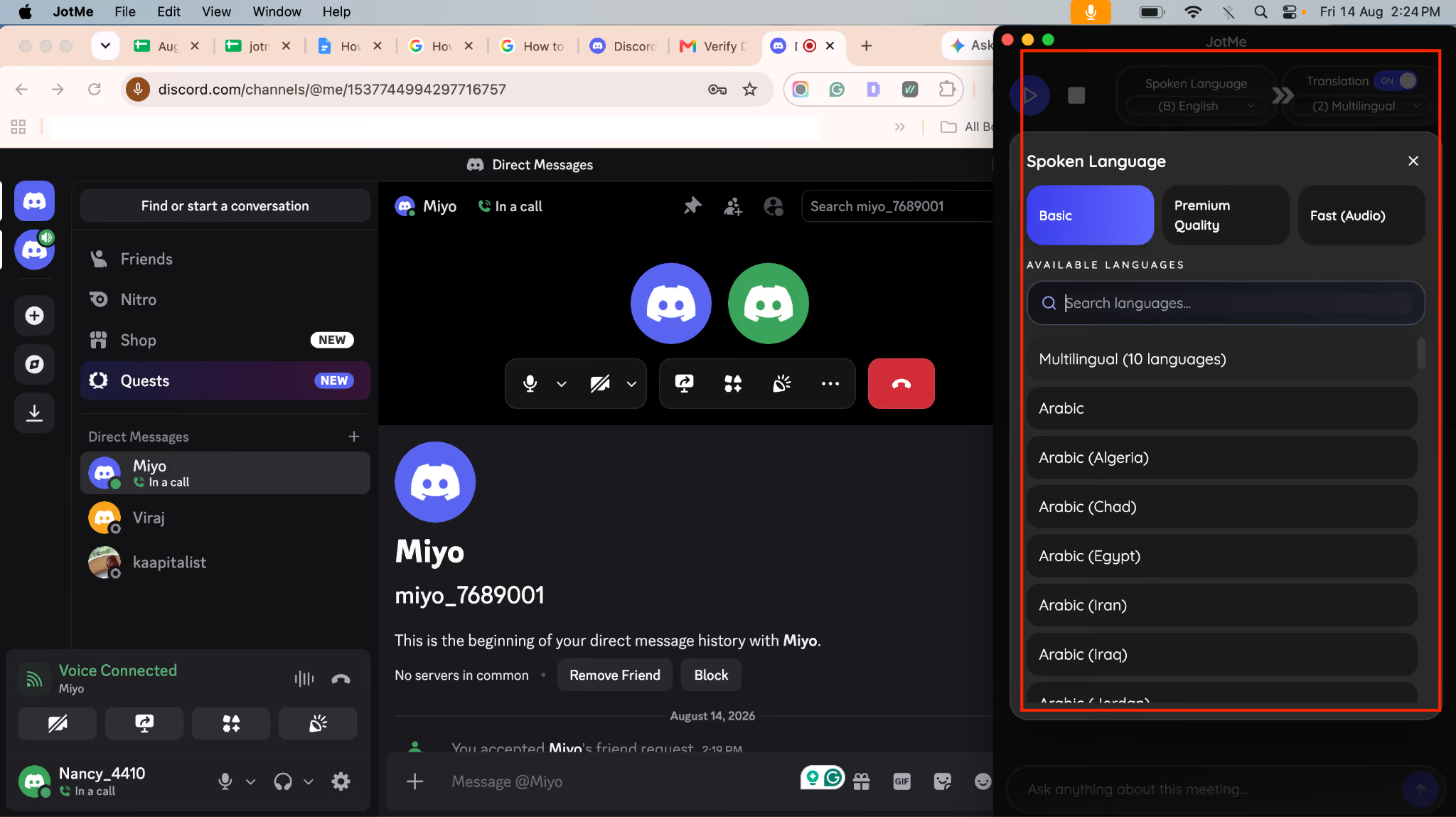
चरण 2: JotMe में बातचीत की बोली जाने वाली भाषा चुनें। कई भाषाएँ हों तो समर्थित Multilingual मोड देखें; Basic का दस्तावेज़ित एक-साथ पहचान विकल्प तय दस भाषाओं के लिए है। मॉडल सत्र शुरू होने से पहले चुनें।
चरण 3: लाइव अनुवाद चाहिए तो अनुवाद की भाषा चुनें। होस्ट पात्र शेयरिंग प्रक्रिया से Discord बातचीत का अनुवाद ब्राउज़र लिंक या QR के ज़रिए प्रतिभागियों तक पहुँचा सकता है।
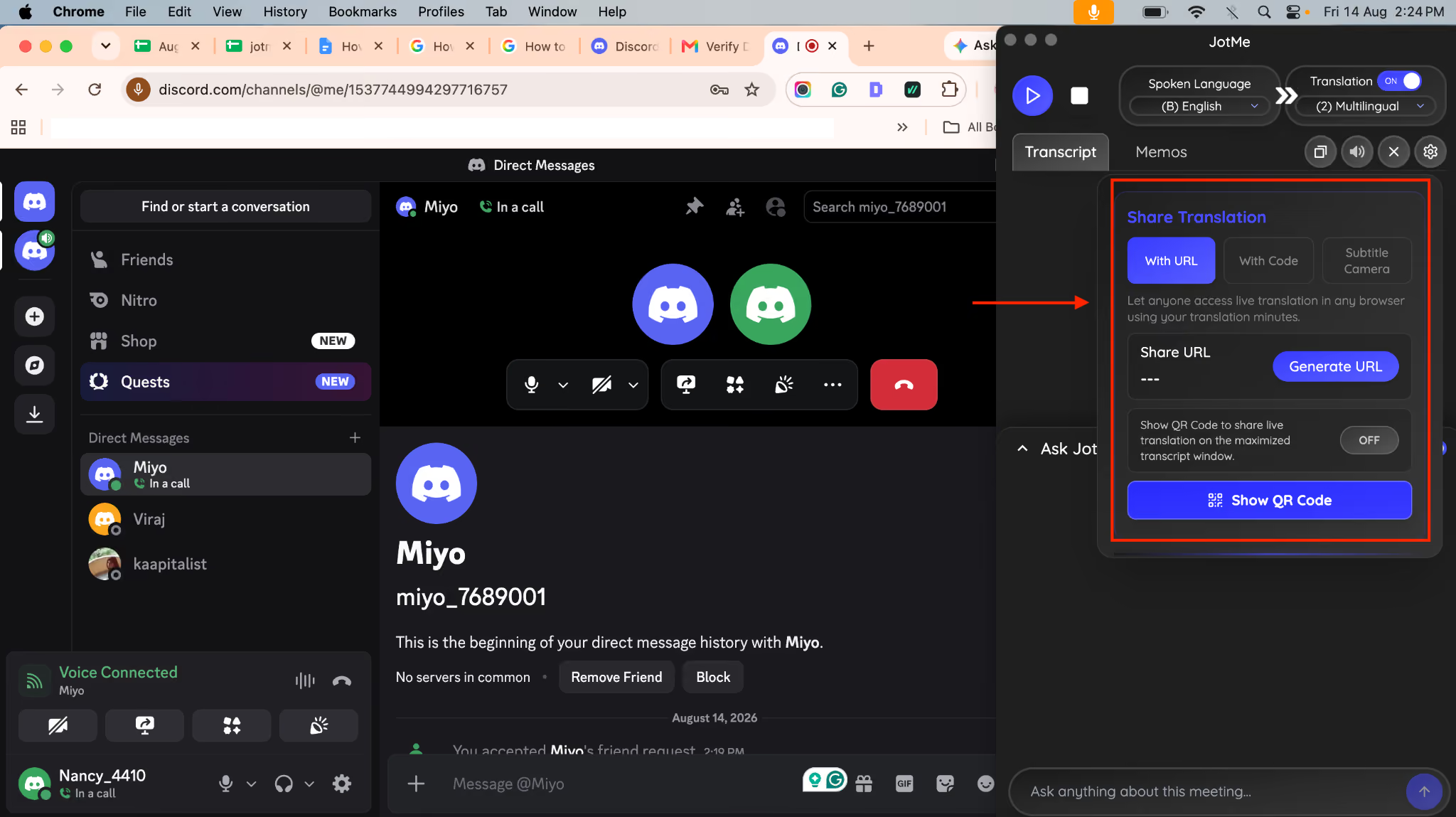
चरण 4: प्रतिभागी JotMe इंस्टॉल किए बिना लिंक या QR से ब्राउज़र में जुड़ सकते हैं। होस्ट के सत्र चलाने पर लाइव अनुवाद मिलता है और उपयोग होस्ट के मिनटों से होता है। ईमेल की आवश्यकता होस्ट की सेटिंग पर निर्भर है।
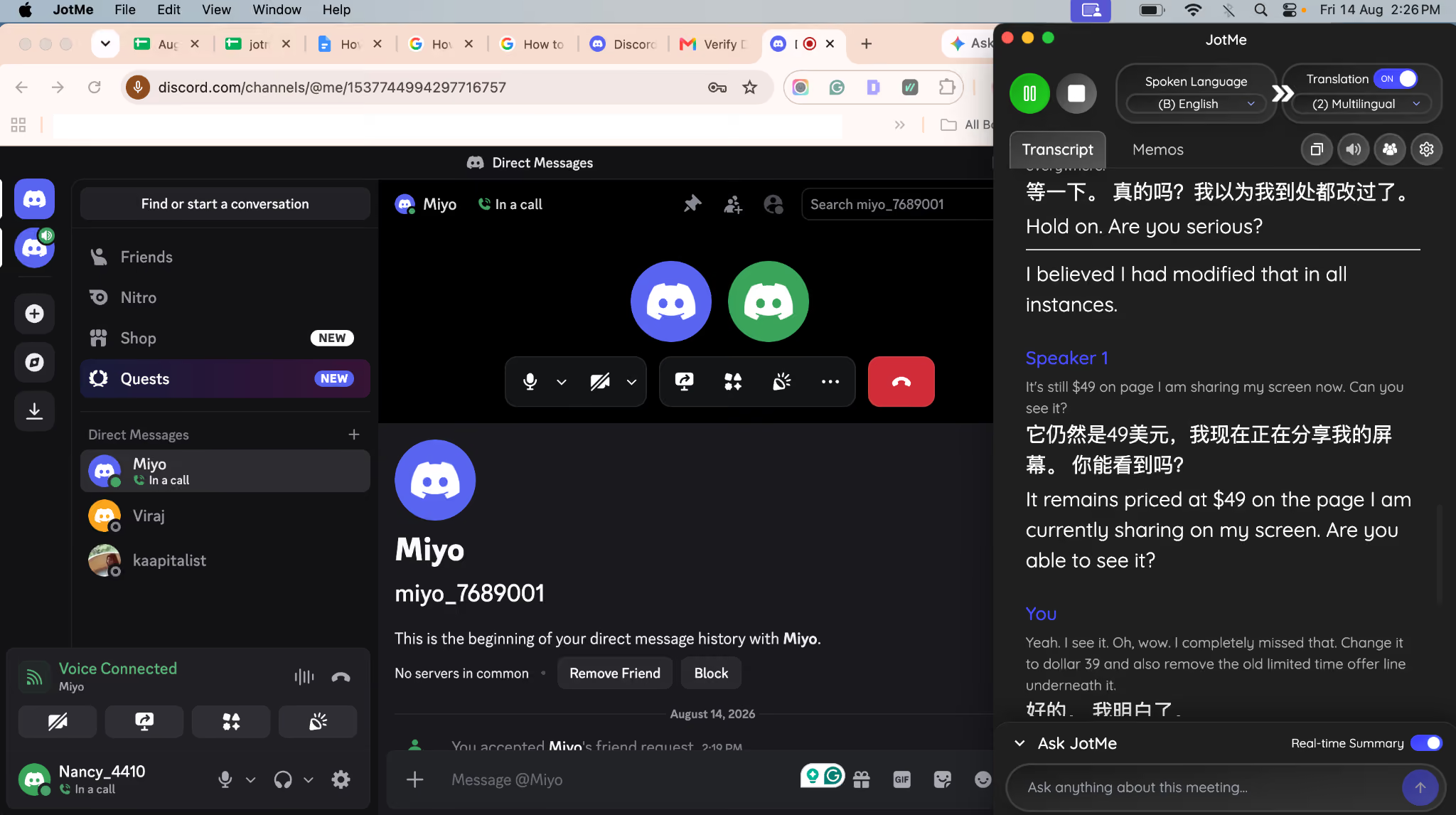
चरण 5: कॉल के बाद JotMe के सेव रिकॉर्ड में उपलब्ध रिकॉर्ड किया ऑडियो और Discord कॉल का ट्रांसक्रिप्ट खोलें। ऑडियो अपलोड पूरा होने दें। कुछ सत्र केवल टेक्स्ट या कुछ भी न सेव करने के लिए सेट हो सकते हैं; असफल अपलोड से ऑडियो उपलब्धता प्रभावित हो सकती है।
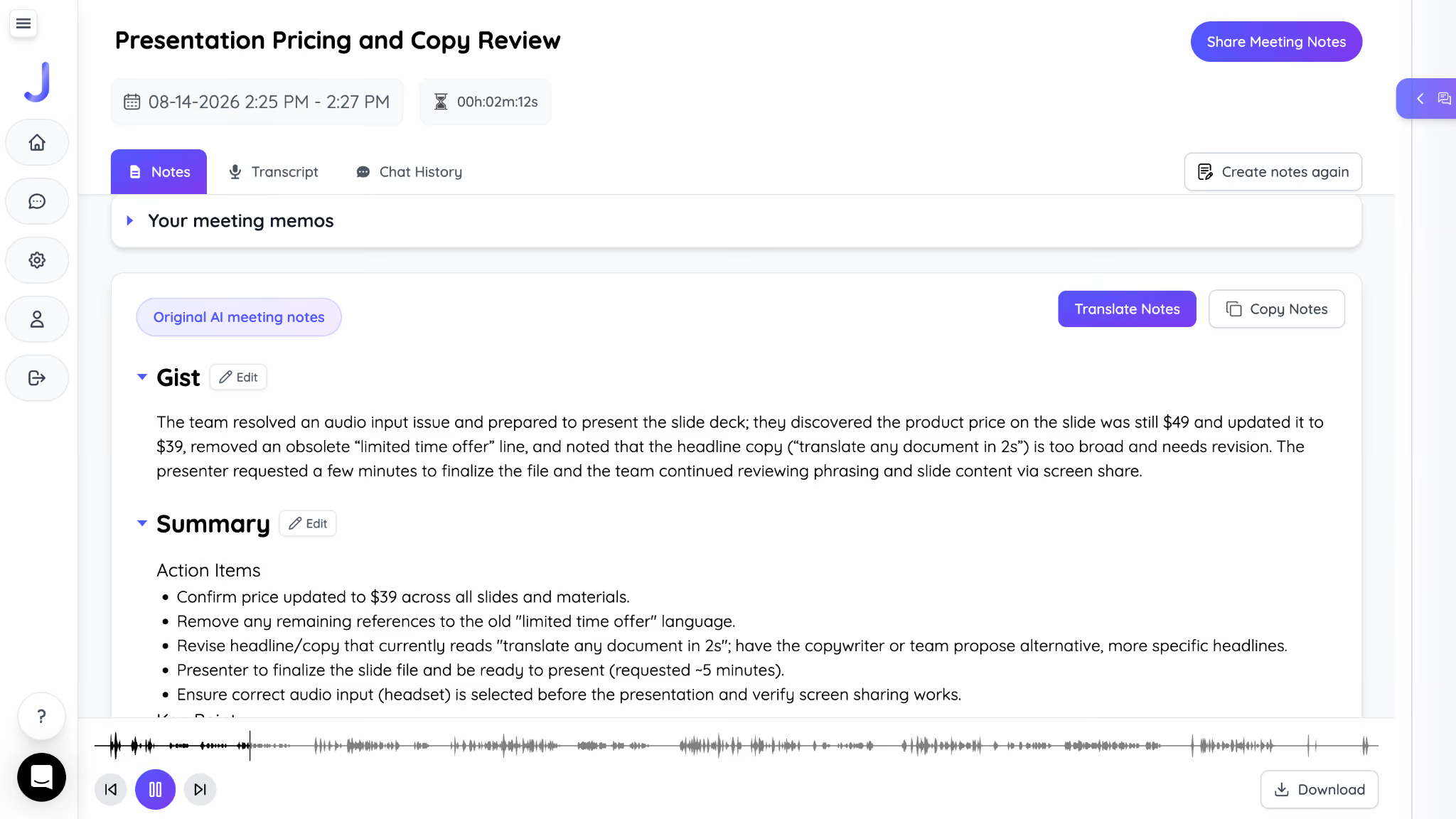
बातचीत का खोजा जा सकने वाला पाठ तैयार करने के लिए Discord कॉल का ट्रांसक्रिप्शन करने की गाइड भी देखें।
मोबाइल पर Discord कॉल रिकॉर्ड कैसे करें?
iPhone और Android की स्क्रीन रिकॉर्डिंग से स्क्रीन का वीडियो मिल सकता है, लेकिन कॉल की आंतरिक ऑडियो अक्सर अलग प्रतिबंधों के अधीन होती है। नीचे सामान्य नियंत्रण दिए हैं; इन्हें दोनों पक्षों की आवाज़ रिकॉर्ड होने का वादा न मानें।
iPhone पर
चरण 1: Control Center खोलें और Screen Recording उपलब्ध होने की जाँच करें।
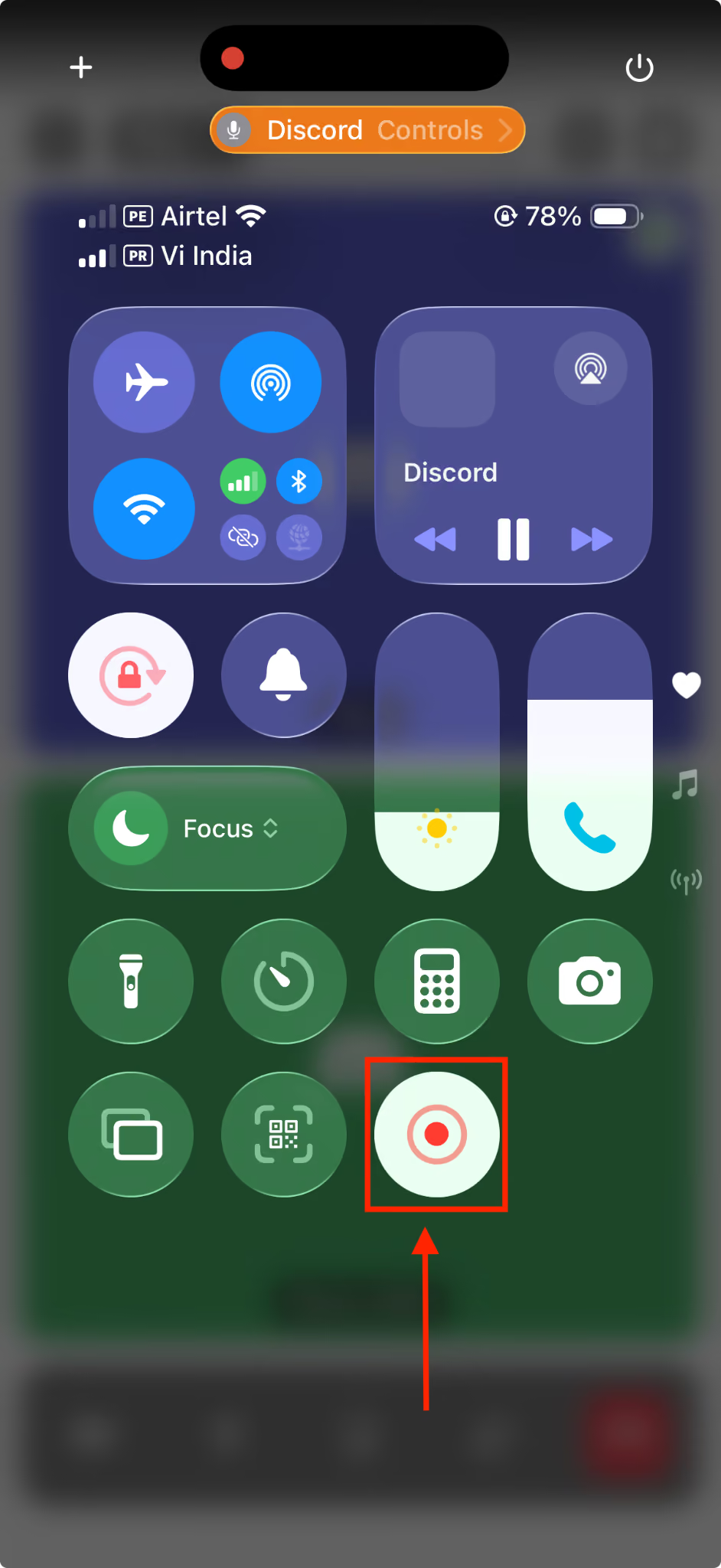
चरण 2: Discord कॉल खोलें। Control Center में Screen Recording चुनकर समर्थित स्क्रीन कैप्चर शुरू करें।
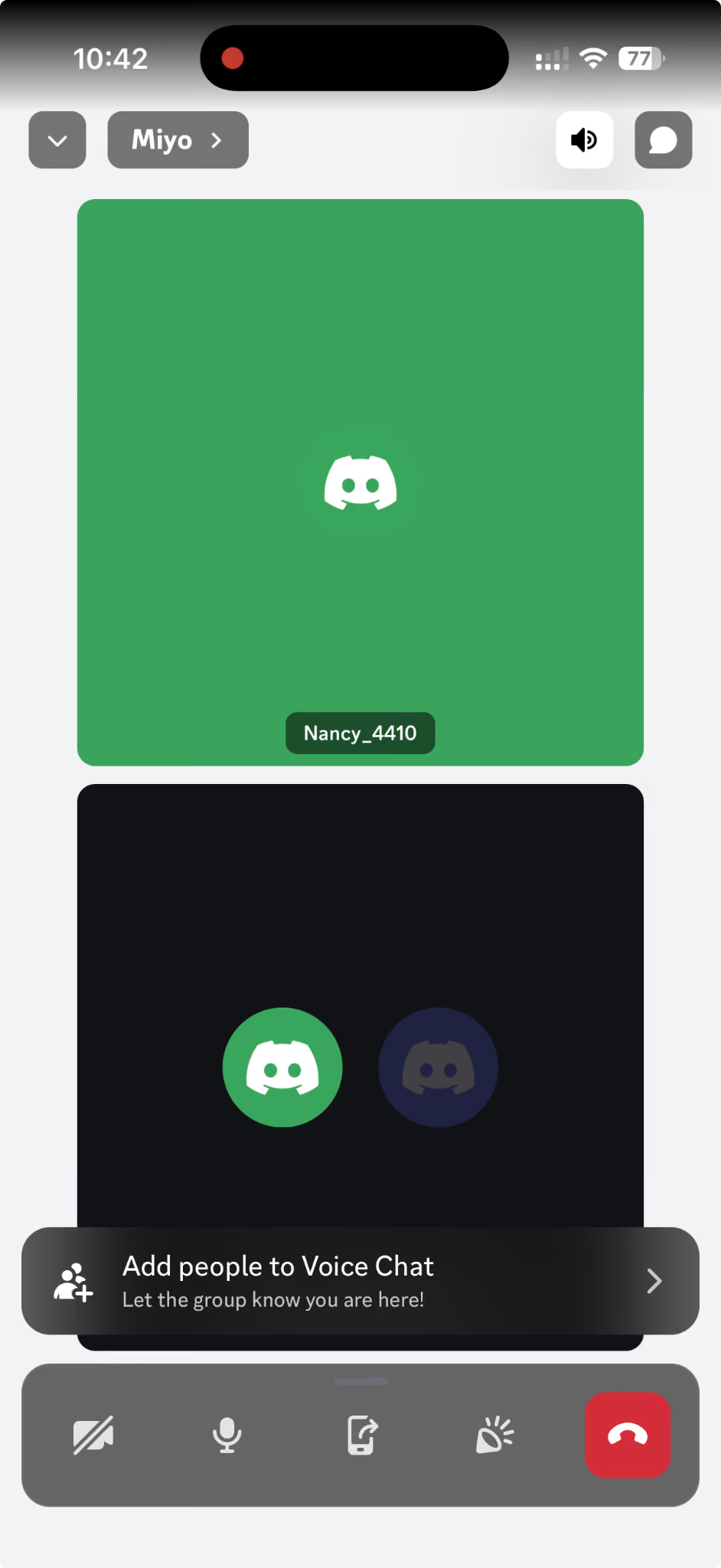
चरण 3: कॉल के बाद रिकॉर्डिंग रोकें। बनी वीडियो सामान्यतः Photos में मिलेगी; सुनकर जाँचें कि कौन-सी आवाज़ कैप्चर हुई है।
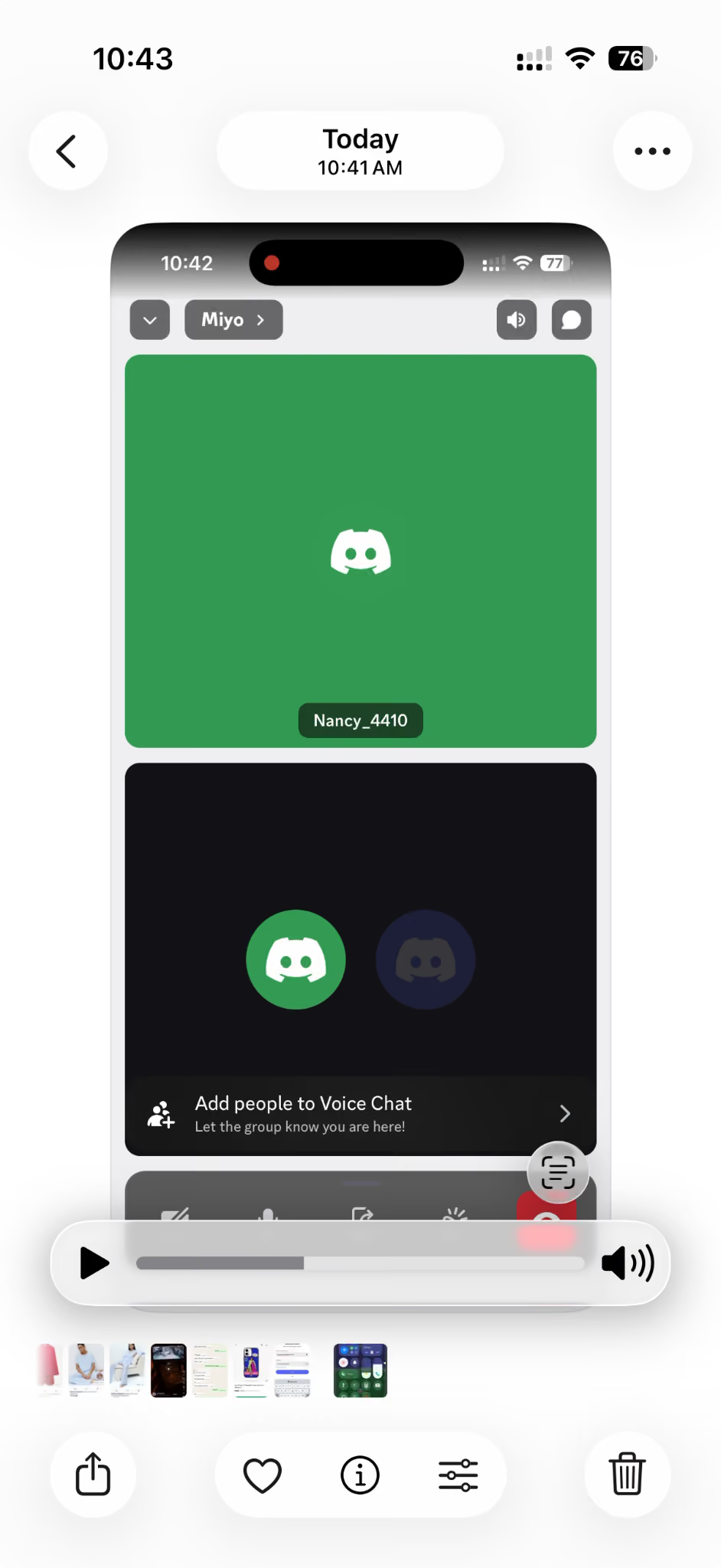
iPhone की सीमा: कुछ ऐप ऑडियो या वीडियो कैप्चर रोक सकते हैं। माइक्रोफ़ोन चालू करना या स्पीकर पर कॉल चलाना भी दूसरे पक्ष की आवाज़ मिलने की गारंटी नहीं है। महत्त्वपूर्ण कॉल से पहले अपने वास्तविक डिवाइस और ऑडियो सेटअप में जाँचें।
Android पर
चरण 1: Discord कॉल खोलें। नीचे स्वाइप करके Quick Settings में Screen Record खोजें।
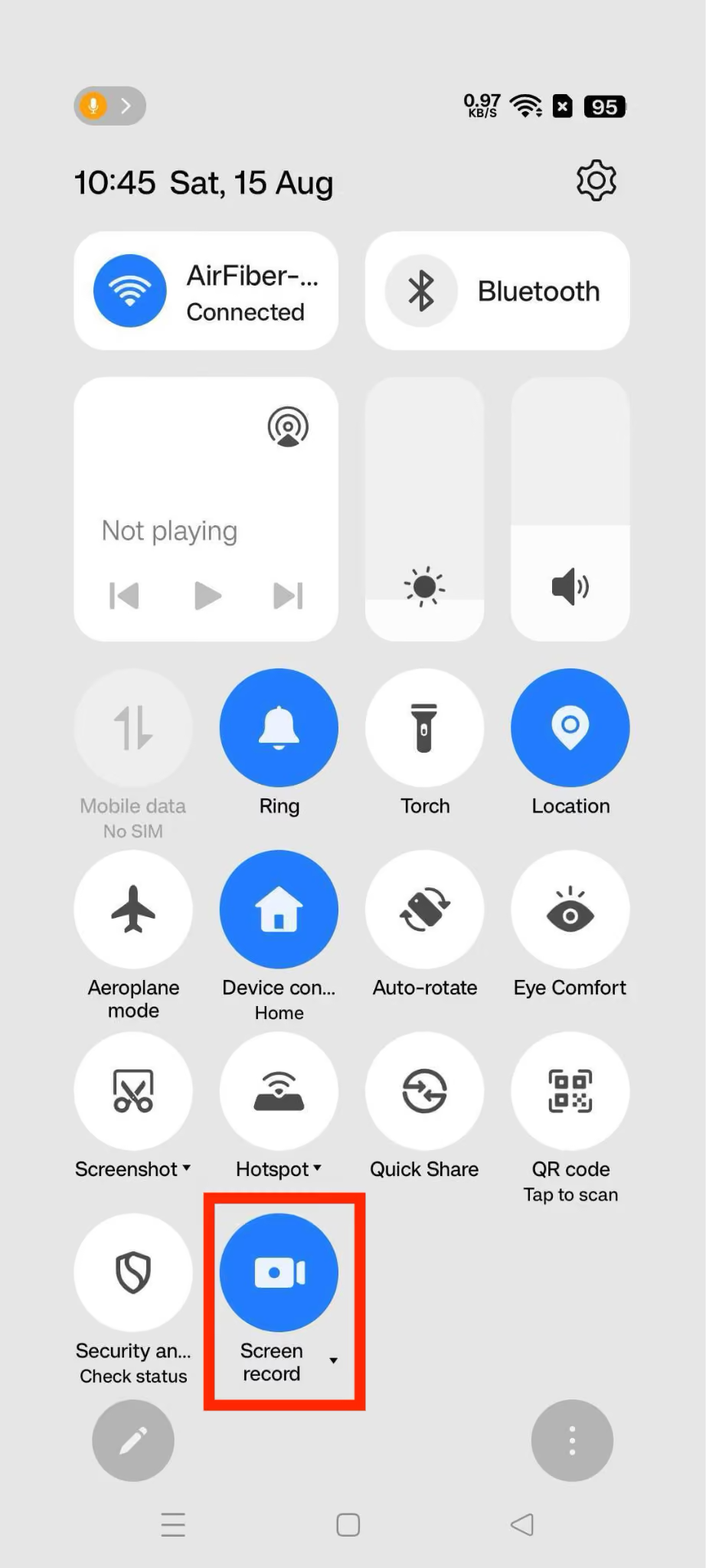
चरण 2: उपलब्ध हो तो डिवाइस ऑडियो और ज़रूरत के अनुसार माइक्रोफ़ोन का विकल्प चुनें। कॉल की आवाज़ पर ऐप या सिस्टम का प्रतिबंध फिर भी लागू हो सकता है।
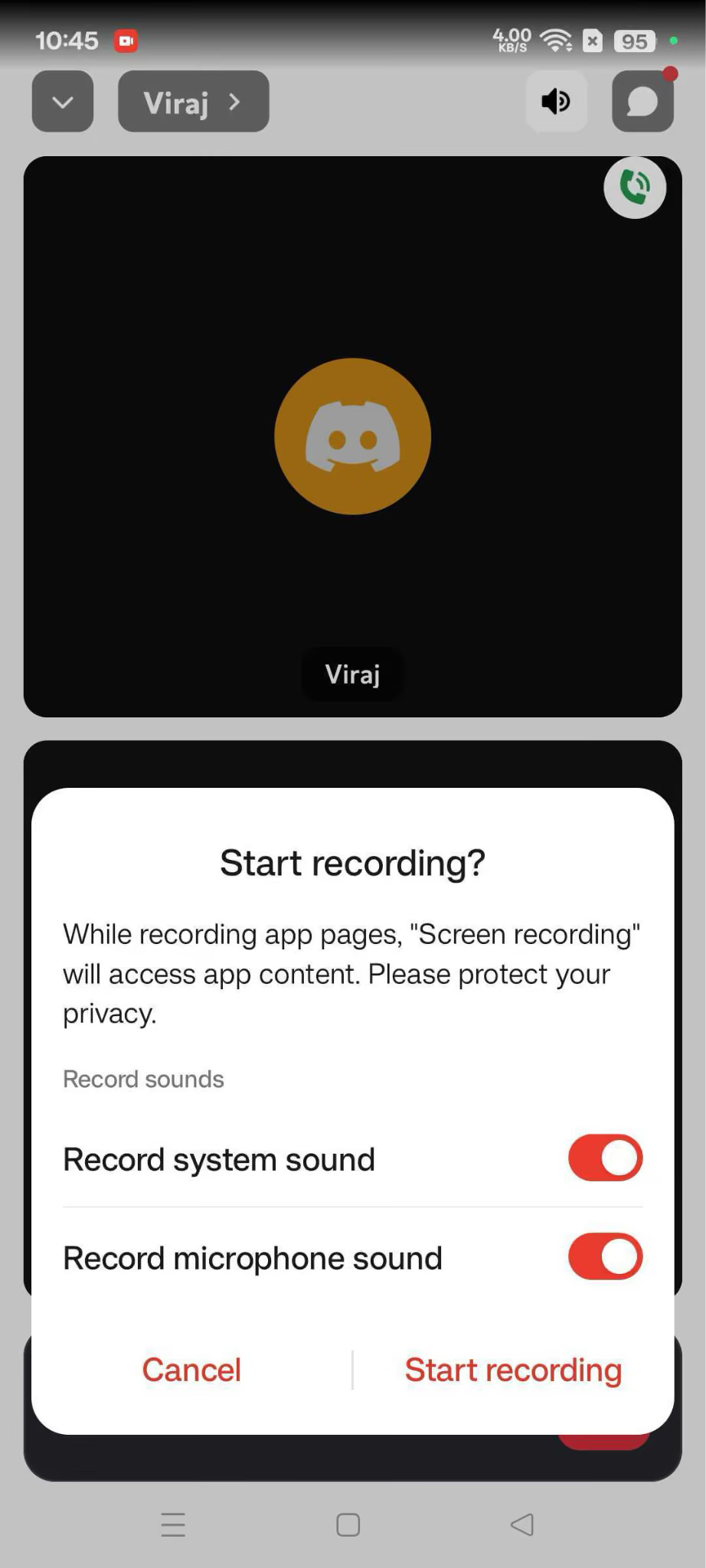
चरण 3: अनुमति और जाँच के बाद स्क्रीन रिकॉर्डिंग शुरू करें तथा Discord कॉल जारी रखें।
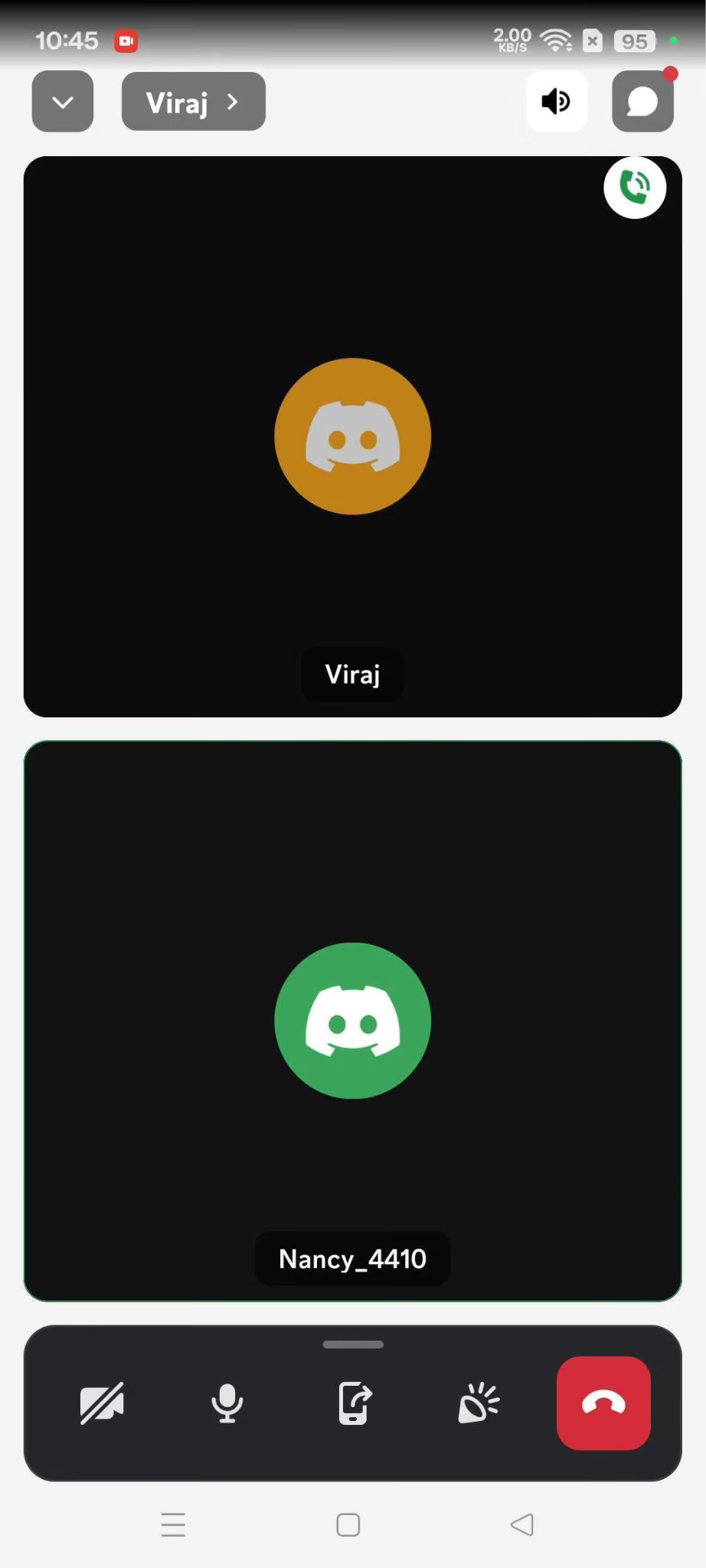
चरण 4: समाप्त होने पर रिकॉर्डिंग रोकें और फ़ोन की गैलरी या रिकॉर्डिंग फ़ोल्डर में फ़ाइल खोजें।
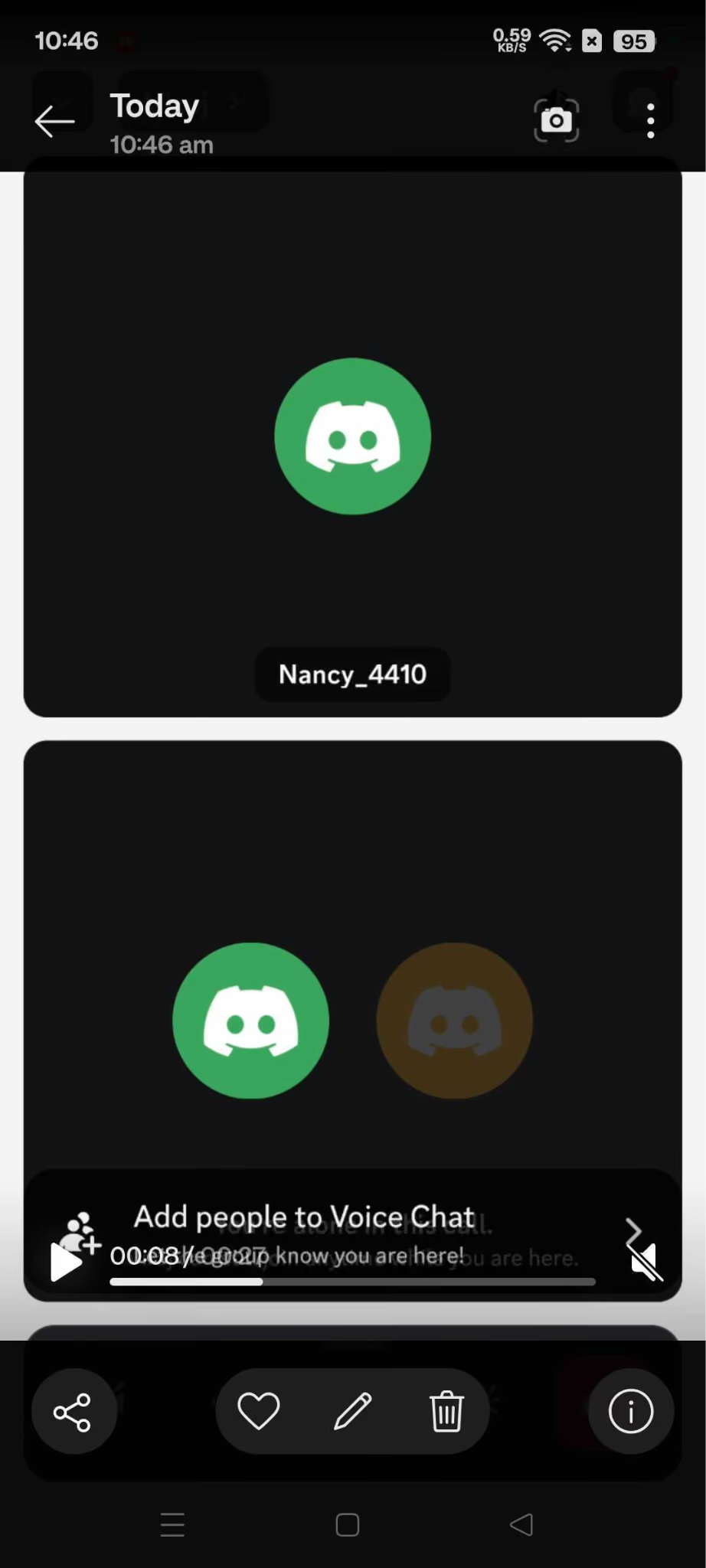
Android की सीमा: नियंत्रण निर्माता और संस्करण के अनुसार बदलते हैं। कॉल में आंतरिक ऑडियो बंद हो सकती है, जिससे एक पक्ष की आवाज़ छूट सकती है या कोई आवाज़ न मिले।
महत्त्वपूर्ण कॉल से पहले छोटी जाँच करके दोनों पक्षों की आवाज़ सुनें। आवाज़ न मिले तो समर्थित कंप्यूटर या अनुमति वाला बॉट विकल्प देखें।
क्या बिना सहमति Discord कॉल रिकॉर्ड करना कानूनी है?
यह प्रतिभागियों के स्थान, बातचीत की प्रकृति, लागू कानून और सेवा या संगठन के नियमों पर निर्भर है। कॉल के एन्क्रिप्टेड होने से बाहर रिकॉर्ड की गई प्रति के लिए अनुमति नहीं मिलती। किसी एक देश का नियम पूरी अंतरराष्ट्रीय कॉल पर लागू न मानें।
- लागू रिकॉर्डिंग नियम जाँचें: सहमति की शर्तें क्षेत्र और परिस्थिति के अनुसार बदलती हैं। केवल अपना स्थान देखकर सभी प्रतिभागियों के अधिकार तय न करें।
- पहले जानकारी और अनुमति लें: रिकॉर्डिंग शुरू करने से पहले सभी को बताएँ और ज़रूरी सहमति की पुष्टि करें।
- सर्वर के नियम देखें: Discord सर्वर पर बातचीत रिकॉर्ड करने या बॉट और बाहरी ऐप इस्तेमाल करने के अलग नियम हो सकते हैं।
- दूसरों की सामग्री का सम्मान करें: Discord की सेवा शर्तों के अनुसार दूसरे व्यक्ति की सामग्री उसकी अनुमति या कानून से मिले आधार के बिना इस्तेमाल नहीं करनी चाहिए।
- रिकॉर्डिंग सँभालकर रखें: निजी बातचीत और व्यक्तिगत जानकारी वाली फ़ाइल को सीमित पहुँच दें तथा केवल ज़रूरत के अनुसार साझा करें।
मौजूदा नियमों के लिए Discord की सेवा शर्तें और गोपनीयता नीति भी पढ़ें।
बहुभाषी Discord कॉल रिकॉर्ड करना
कई भाषाओं वाली बातचीत में रिकॉर्डिंग रखना पहला हिस्सा है। कैप्चर की गई ऑडियो बाद में सुनी जा सकती है, लेकिन दूसरी भाषा समझने वाले व्यक्ति के लिए उसका अर्थ स्पष्ट करने की अलग ज़रूरत रहती है।
JotMe में समर्थित रिकॉर्डिंग के साथ बातचीत के दौरान लाइव अनुवाद पढ़ सकते हैं। होस्ट के साझा लिंक या QR से प्रतिभागी अपनी समर्थित भाषा में अनुवाद देख सकते हैं। कैप्चर किए गए हिस्से का ट्रांसक्रिप्ट बाद में समीक्षा में मदद करता है।
बहुभाषी गेमिंग सत्र, समुदाय की बैठक या टीम चर्चा के लिए JotMe में रिकॉर्डिंग, ट्रांसक्रिप्शन और अनुवाद की प्रक्रिया साथ देख सकते हैं। पहले मुफ़्त उपलब्ध सीमा में जाँचें और लंबे सत्र के लिए मॉडल, स्टोरेज, ऑडियो तथा खाते के नियम मिलाएँ।
अक्सर पूछे जाने वाले सवाल
क्या रिकॉर्डिंग Discord की सेवा शर्तों के विरुद्ध है?
किसी तीसरे पक्ष का रिकॉर्डर इस्तेमाल करने भर से हर रिकॉर्डिंग अनुमत या प्रतिबंधित तय नहीं होती। Discord की सेवा शर्तें, समुदाय दिशानिर्देश, सर्वर नियम और लागू कानून देखें। दूसरे व्यक्ति की सामग्री इस्तेमाल करने के लिए उसकी अनुमति या कानून के तहत आधार चाहिए।
क्या Discord कॉल रिकॉर्ड होने पर लोगों को बताता है?
बाहरी रिकॉर्डर के लिए Discord की ओर से हर स्थिति में रिकॉर्डिंग सूचना आने की अपेक्षा न रखें। Craig अपनी रिकॉर्डिंग स्थिति दिखाने के लिए नाम में [RECORDING] जोड़ता है और यह न कर पाए तो रिकॉर्ड नहीं करता। फिर भी प्रतिभागियों को स्वयं बताएँ और आवश्यक अनुमति लें।
क्या Discord स्ट्रीम रिकॉर्ड कर सकते हैं?
अनुमति और समर्थित ऑडियो सेटअप के साथ स्क्रीन रिकॉर्डर से स्ट्रीम कैप्चर कर सकते हैं। Craig वॉइस चैनल की ऑडियो के लिए है; उससे लाइवस्ट्रीम या वीडियो रिकॉर्ड होने की अपेक्षा न रखें।
क्या Discord कॉल में केवल एक व्यक्ति की रिकॉर्डिंग रख सकते हैं?
Craig जैसी मल्टी-ट्रैक प्रक्रिया प्रत्येक वक्ता की अलग ऑडियो ट्रैक देती है। इससे बाद में किसी व्यक्ति की ट्रैक अलग संपादित या हटा सकते हैं। इसे शुरुआत से केवल उसी व्यक्ति की आवाज़ कैप्चर होना न समझें; चैनल के अन्य लोगों की रिकॉर्डिंग भी हो सकती है।
क्या Craig मुफ़्त है?
Craig में Discord वॉइस चैनल की मूल रिकॉर्डिंग मुफ़्त मिलती है। अलग वक्ताओं की ट्रैक और FLAC या MPEG-4 AAC जैसे आउटपुट उपलब्ध हैं। रिकॉर्डिंग अवधि, फ़ाइल कितने दिन मिलती है और सशुल्क अतिरिक्त सुविधाएँ मौजूदा वेबसाइट पर जाँचें।
क्या फ़ोन पर Discord रिकॉर्ड कर सकते हैं?
iPhone और Android में स्क्रीन रिकॉर्डिंग के विकल्प हो सकते हैं, लेकिन उनसे Discord कॉल की दोनों तरफ़ की आवाज़ मिलने की गारंटी नहीं। डिवाइस, ऐप, ऑपरेटिंग सिस्टम और ऑडियो रूटिंग के कारण आवाज़ सीमित या पूरी तरह अनुपस्थित हो सकती है। पहले छोटी जाँच करें।
JotMe आज़माएँ
मीटिंग, इवेंट और रोज़मर्रा के काम के लिए सटीक अनुवाद—आपके संदर्भ को याद रखने वाली AI मेमोरी के साथ।


