







संक्षिप्त उत्तर: Discord कॉल का लाइव अनुवाद देखने के लिए Discord के साथ JotMe डेस्कटॉप ऐप चलाएँ। JotMe वॉइस चैनल में बॉट बनकर शामिल हुए बिना आपके कंप्यूटर पर बज रही आवाज़ से अनूदित कैप्शन दिखाता है; इसे अपने सर्वर में जोड़ने की अनुमति नहीं चाहिए। बोली जा रही भाषा और पढ़ने की भाषा चुनें। यदि लोग इसकी 10 समर्थित भाषाओं के बीच बदल रहे हों, तो Basic का Multilingual विकल्प चुनें। कैप्शन के बजाय अनुवाद सुनने के लिए Fast (Audio) चुनें। कॉल के बाद सहेजा गया ट्रांसक्रिप्ट, रिकॉर्डिंग और AI नोट्स उपलब्ध होना आपकी स्टोरेज सेटिंग पर निर्भर करता है। रिकॉर्डिंग या अनुवाद शुरू करने से पहले शामिल लोगों को बताएँ और आवश्यक सहमति लें।
कभी किसी अंतरराष्ट्रीय गेमिंग समुदाय के वॉइस चैनल में जुड़े हैं, जहाँ बातचीत ऐसी भाषा में हो रही थी जिसे आप नहीं समझते? ज़रूरी कॉलआउट या हँसी-मज़ाक छूट जाए, तो टीम में शामिल महसूस करना मुश्किल होता है। इसी परेशानी के लिए हम JotMe इस्तेमाल करते हैं। यह AI अनुवाद प्लेटफ़ॉर्म बातचीत के संदर्भ की मदद से अलग-अलग भाषाओं वाली Discord चैट समझने में सहायता करता है।
शुरू करने के लिए ये कदम अपनाएँ:
- ऐप इंस्टॉल करें: अपने कंप्यूटर पर JotMe का डेस्कटॉप ऐप डाउनलोड करके इंस्टॉल करें।
- Discord कॉल शुरू करें: Discord में किसी सर्वर का वॉइस चैनल जॉइन करें या Direct Messages से निजी कॉल शुरू करें।
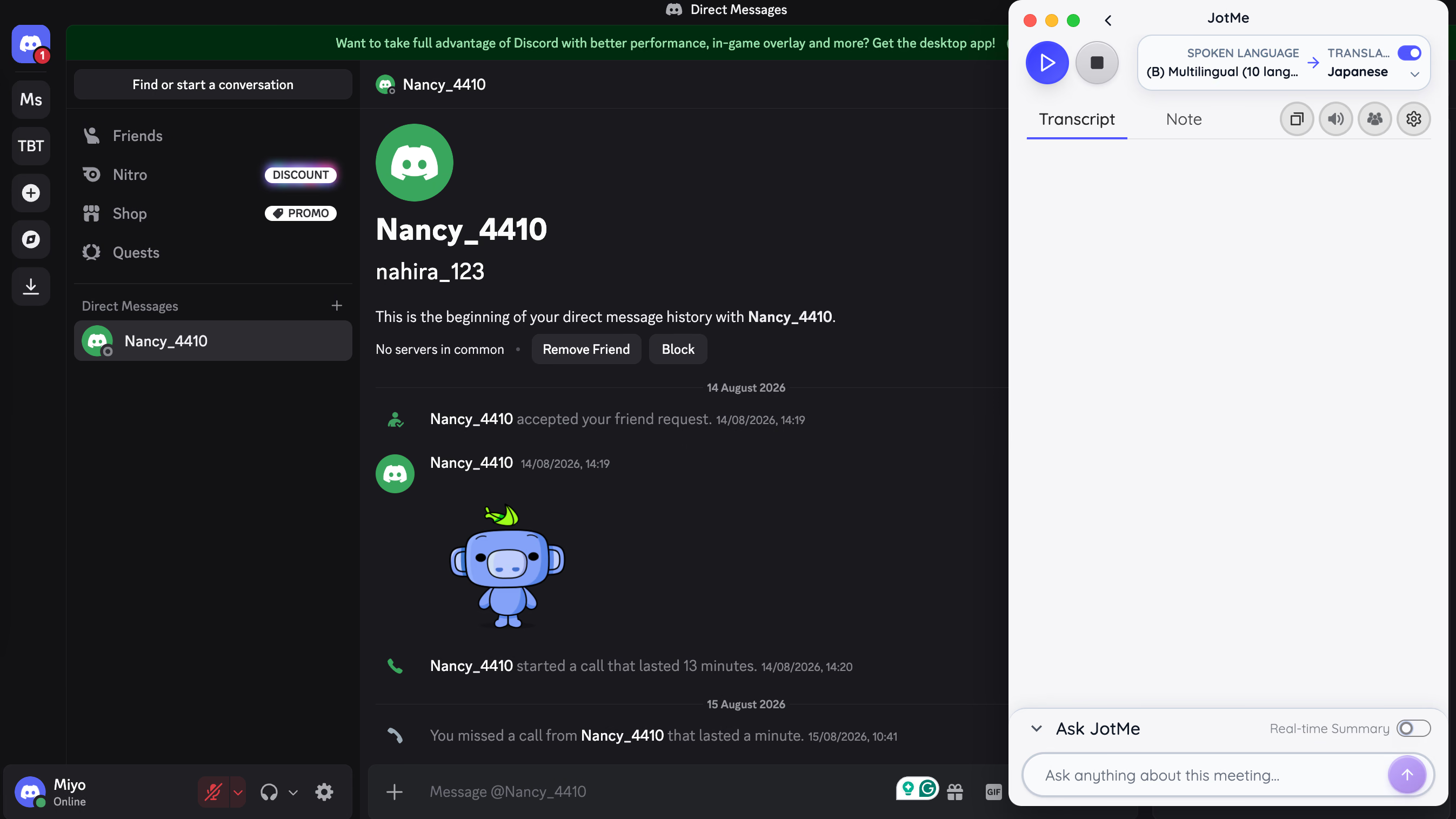
- अनुवाद सेट करें: JotMe खोलें, “Translation” चालू करें और बातचीत की भाषा व अनूदित कैप्शन की भाषा चुनें।
- लाइव अनुवाद शुरू करें: JotMe में “Play” (▶) दबाएँ। Discord की बातचीत के अनूदित कैप्शन आने लगेंगे।
पहला कदम: JotMe ऐप कैसे डाउनलोड करें?
JotMe से Discord का अनुवाद करने के लिए Discord का डेस्कटॉप ऐप डाउनलोड करना ज़रूरी नहीं है। आप ब्राउज़र में Discord खोलकर सामान्य तरीके से वॉइस चैनल या कॉल में जुड़ सकते हैं।
पहले ब्राउज़र में Discord खोलें और अपने खाते में साइन इन करें। जिस वॉइस चैनल या कॉल का अनुवाद चाहिए, उसमें शामिल हों।
इसके बाद JotMe डेस्कटॉप ऐप इंस्टॉल करके खोलें। JotMe आपके कंप्यूटर की आवाज़ से बातचीत का लाइव अनुवाद करता है। संकेत मिलने पर ज़रूरी माइक्रोफ़ोन और कंप्यूटर ऑडियो की अनुमति दें।
दूसरा कदम: Discord कॉल शुरू करके अनुवाद की तैयारी कैसे करें?
Discord खोलें। कॉल शुरू करने के लिए इनमें से कोई तरीका चुनें:
- सर्वर का वॉइस चैनल जॉइन करें: अपने किसी सर्वर में जाएँ और स्पीकर के चिह्न वाले वॉइस चैनल पर क्लिक करें।
- निजी कॉल शुरू करें: Home में Direct Messages से किसी दोस्त को चुनें। वॉइस कॉल शुरू करने के लिए ऊपर दाईं ओर फ़ोन के चिह्न पर क्लिक करें।
कॉल चालू होने के बाद JotMe खोलें। इसकी छोटी विंडो स्क्रीन पर दिखाई देगी, जहाँ से आप अनुवाद शुरू कर सकते हैं।
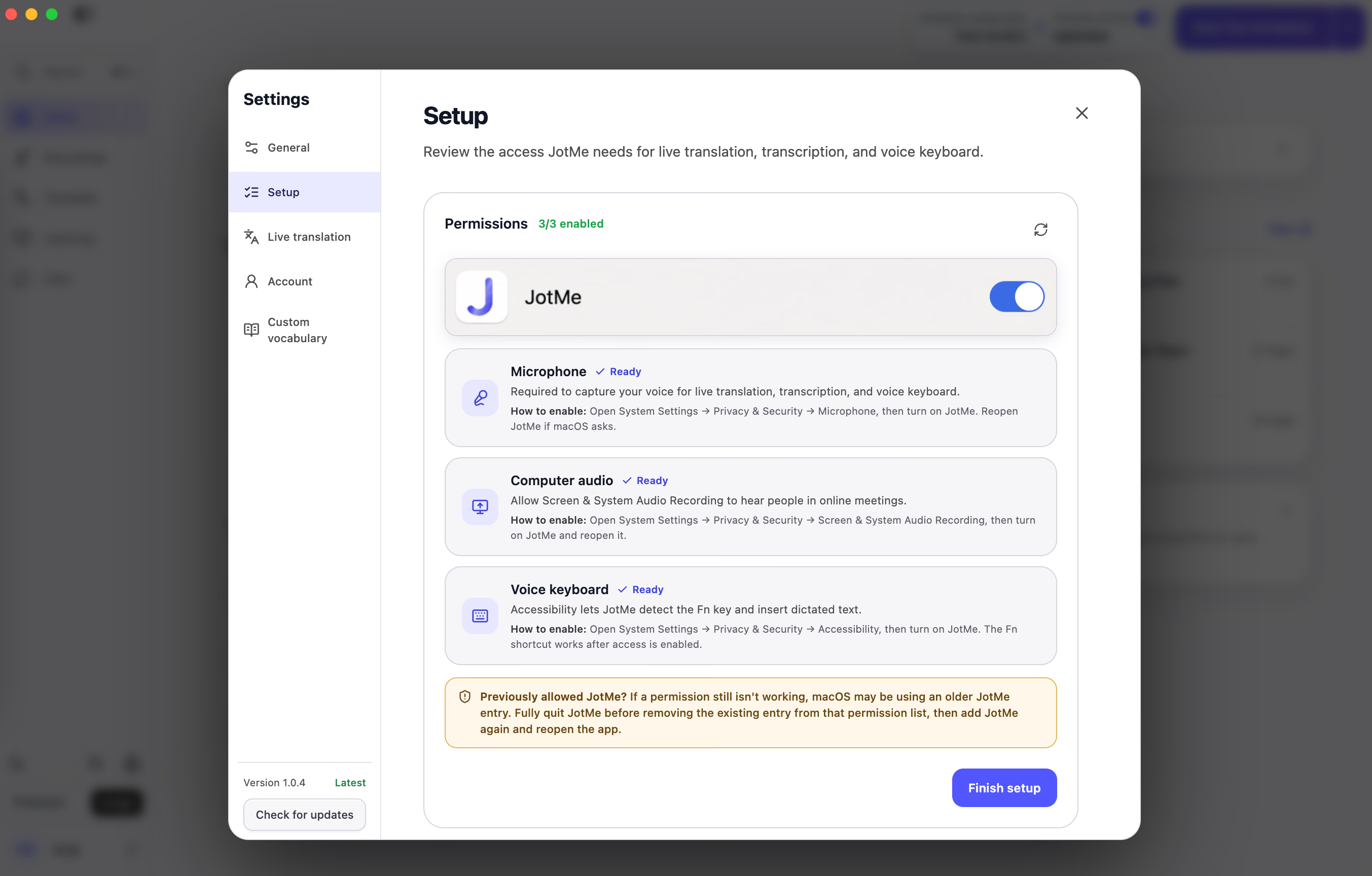
शुरू करने से पहले JotMe की ऑडियो अनुमतियाँ जाँचें। आपकी आवाज़ के लिए माइक्रोफ़ोन की अनुमति और Discord पर बोल रहे दूसरे लोगों की आवाज़ के लिए system audio या screen audio की अनुमति चाहिए। System audio के बिना केवल आपके माइक्रोफ़ोन की आवाज़ आ सकती है। macOS में system audio की अनुमति देने के बाद JotMe पूरी तरह बंद करके दोबारा खोलें, ताकि बदलाव लागू हो। Settings → Setup में ये अनुमतियाँ जाँच सकते हैं।
JotMe आपके कंप्यूटर पर चलता है और Discord वॉइस चैनल में अलग सदस्य बनकर नहीं जुड़ता। इसलिए केवल आपके अपने अनूदित कैप्शन देखने के लिए दूसरे प्रतिभागियों को JotMe इंस्टॉल नहीं करना पड़ता।
तीसरा कदम: अनुवाद कैसे चालू करें?
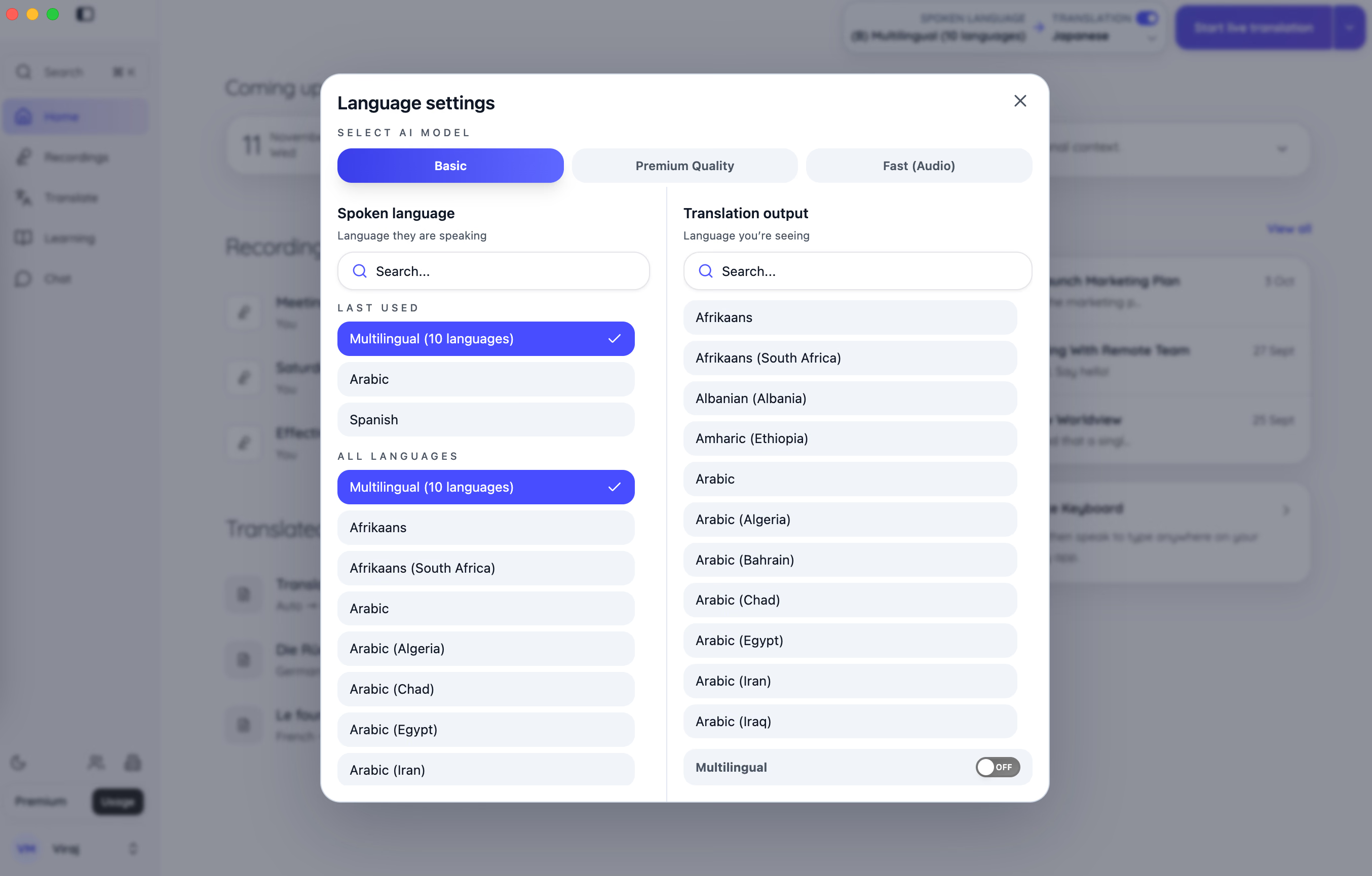
JotMe के लाइव अनुवाद नियंत्रण खोलें। पहले अपनी कॉल के हिसाब से AI मॉडल चुनें:
- Basic: सामान्य कैप्शन और लिखित अनुवाद के लिए चुनें। इसका Multilingual विकल्प वक्ताओं के भाषा बदलने पर अधिकतम 10 समर्थित भाषाएँ पहचान सकता है।
- Premium Quality: बेहतर गुणवत्ता वाले कैप्शन और लिखित अनुवाद के लिए चुनें। यह अंग्रेज़ी और आपके द्वारा चुनी गई एक अन्य भाषा पहचान सकता है।
- Fast (Audio): अनुवाद सुनना हो या ऐसी बोली जाने वाली भाषा चाहिए जिसे अन्य मॉडल नहीं पहचानते, तो यह विकल्प चुनें। यह 100 से अधिक बोली जाने वाली भाषाएँ पहचानता है और अनूदित कैप्शन व आवाज़, दोनों दे सकता है।
अब Spoken Language में Discord कॉल की बोली जाने वाली भाषा चुनें। Translation Language में वह भाषा चुनें जिसमें आप पढ़ना या सुनना चाहते हैं।
यदि बातचीत कई समर्थित भाषाओं में हो रही है, तो शुरू करने से पहले Basic → Multilingual चुनें। यह अंग्रेज़ी, स्पेनिश, फ़्रेंच, जर्मन, हिंदी, रूसी, पुर्तगाली, जापानी, इतालवी और डच के बीच बदलती Discord बातचीत का अनुवाद करने में मदद करता है।
सत्र शुरू करने से पहले मॉडल और बोली जाने वाली भाषा की सेटिंग तय कर लें। रिकॉर्डिंग शुरू होने के बाद spoken-language मॉडल नहीं बदल सकते। मॉडल के अनुसार अनुवाद मिनट भी अलग दर से खर्च होते हैं: Basic में 1×, Premium Quality में 2× और Fast (Audio) में 5×। Fast (Audio) में आवाज़ के आउटपुट की 13 भाषाएँ हैं; चुनने से पहले देखें कि आपकी लक्ष्य भाषा उपलब्ध है या नहीं।
चौथा कदम: लाइव अनुवाद कैसे शुरू करें?
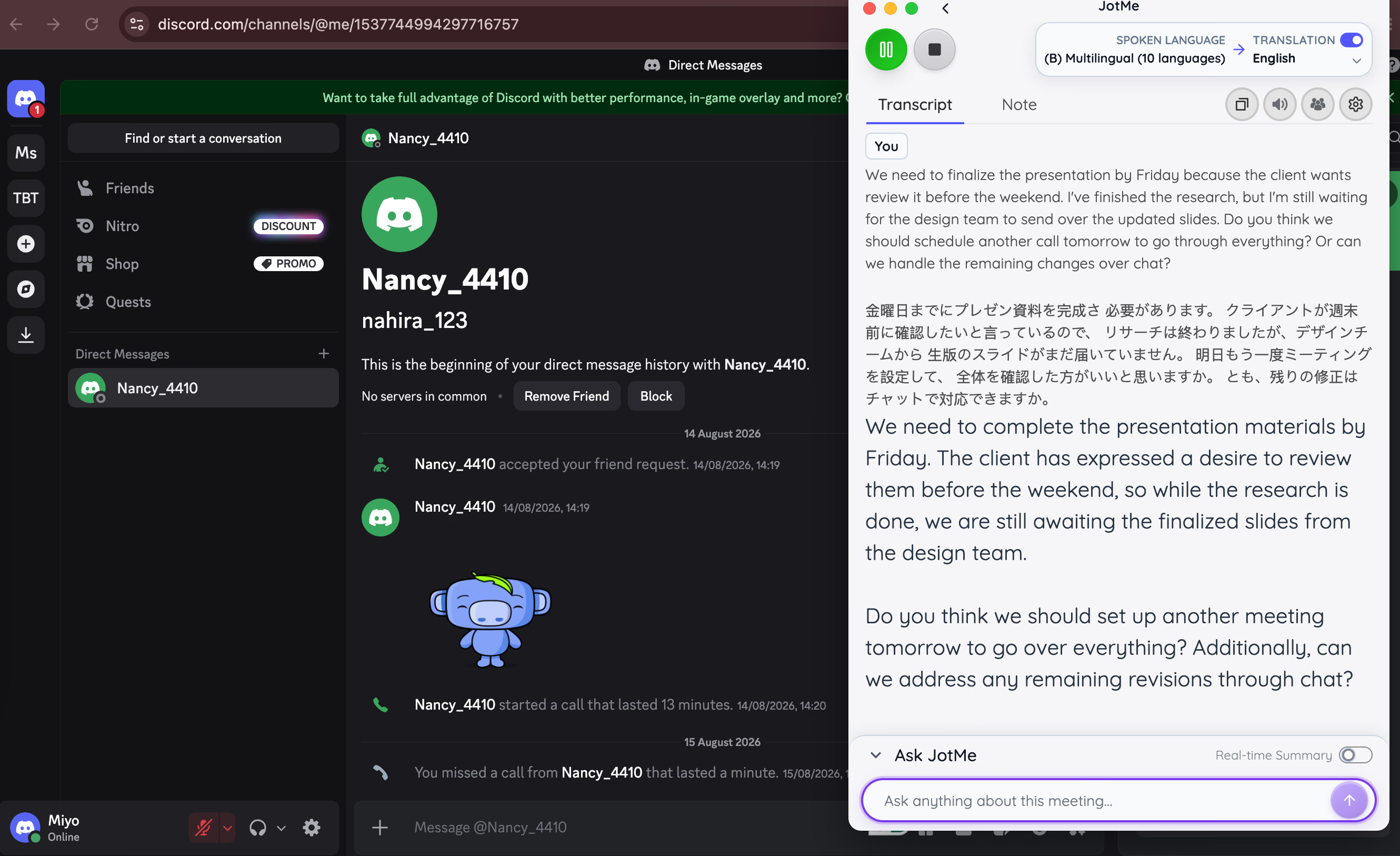
भाषाएँ तय हो जाने पर “Play” (▶) दबाएँ। बातचीत के अनूदित कैप्शन आने लगेंगे। अनुवाद समाप्त करने के लिए Stop दबाएँ। यदि आपकी स्टोरेज सेटिंग इसकी अनुमति देती है, तो ट्रांसक्रिप्ट और अनुवाद Recordings में सहेजे जाएँगे, जहाँ से उन्हें देख या एक्सपोर्ट कर सकते हैं।
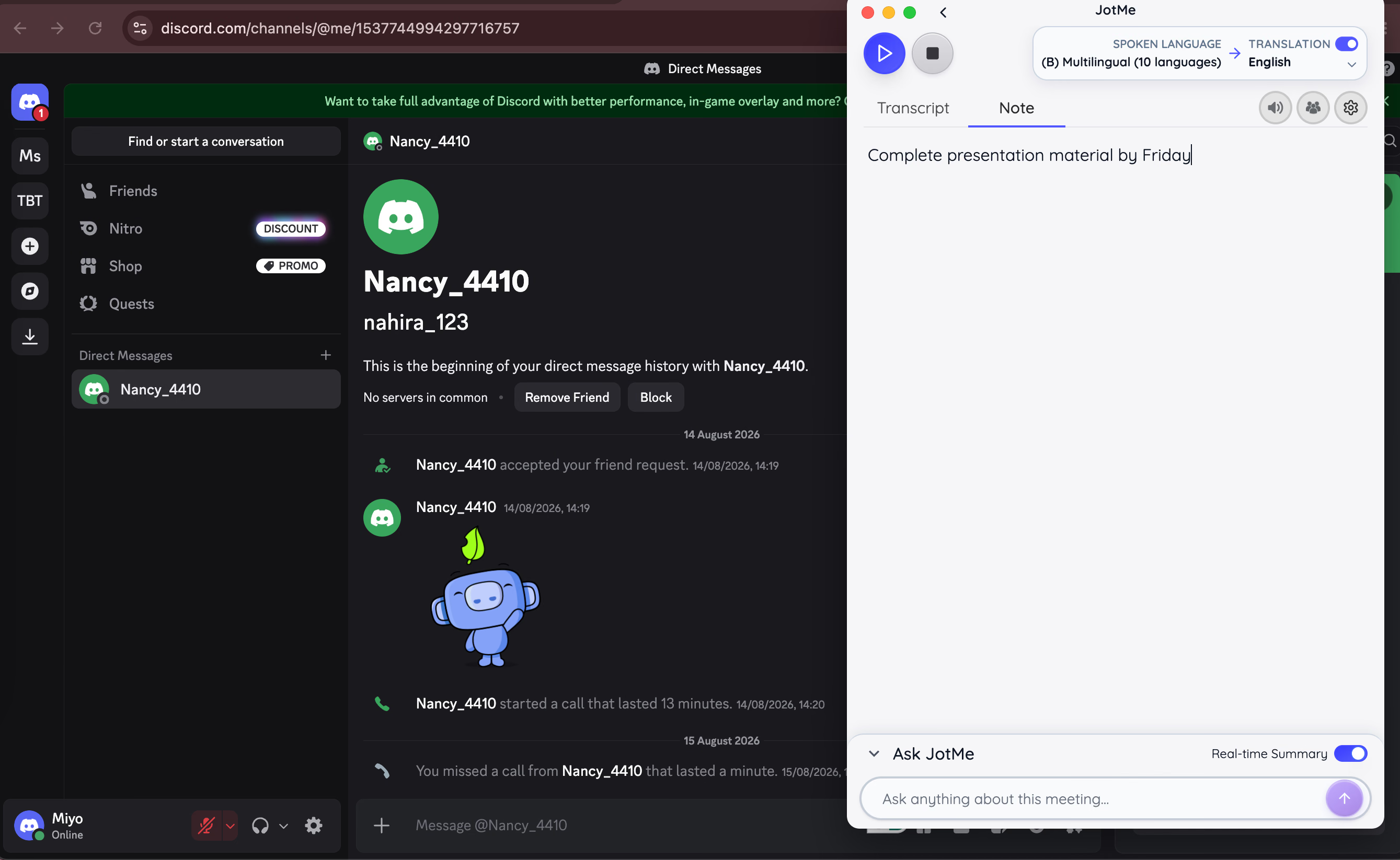
सत्र के दौरान Transcript और Note टैब के बीच जा सकते हैं। Transcript में बातचीत के शब्द और अनुवाद आते जाते हैं। Ask JotMe से चल रही बातचीत पर सवाल पूछ सकते हैं। Note में अपने नोट्स लिख सकते हैं, जिन्हें JotMe सत्र के बाद ट्रांसक्रिप्ट के साथ मिलाकर बेहतर नोट्स बनाने में इस्तेमाल कर सकता है।
कॉल के बाद सहेजे गए सत्र Recordings में मिलते हैं। आपकी सेटिंग के अनुसार ऑडियो, ट्रांसक्रिप्ट और तैयार नोट्स दोबारा उपलब्ध हो सकते हैं। यदि सत्र सहेजने का विकल्प बंद है, तो वह सहेजी गई रिकॉर्डिंग में नहीं दिखेगा।
मूल बातचीत भी सहेजनी हो, तो Discord कॉल रिकॉर्ड करने की गाइड पढ़ें। इसमें बॉट के साथ और बिना बॉट के रिकॉर्डिंग के तरीके दिए गए हैं।
JotMe अलग-अलग भाषाओं वाली Discord कॉल का लाइव अनुवाद कैसे करता है?
JotMe से आप हर बार वक्ता के भाषा बदलने पर सेटिंग खुद बदले बिना कई भाषाओं वाली Discord कॉल समझ सकते हैं। Basic Multilingual केवल अपनी तय 10 बोली जाने वाली भाषाओं को पहचानता है। Fast (Audio) अधिक स्रोत भाषाएँ पहचानता है, लेकिन उसके आउटपुट की भाषाएँ कम हैं।
कई भाषाओं का ट्रांसक्रिप्शन और अनुवाद
मान लें कि Discord पर आपकी गेमिंग टीम के सदस्य समर्थित भाषाओं के बीच बदल रहे हैं। सत्र शुरू करने से पहले Basic → Multilingual चुन सकते हैं। JotMe एक ही बातचीत में अंग्रेज़ी, स्पेनिश, फ़्रेंच, जर्मन, हिंदी, रूसी, पुर्तगाली, जापानी, इतालवी और डच पहचान सकता है। इससे भाषा बदलने पर भी चर्चा समझने में मदद मिलती है; गेम की शब्दावली और ज़रूरी कॉलआउट फिर भी जाँचें।
आवाज़ से आवाज़ में अनुवाद
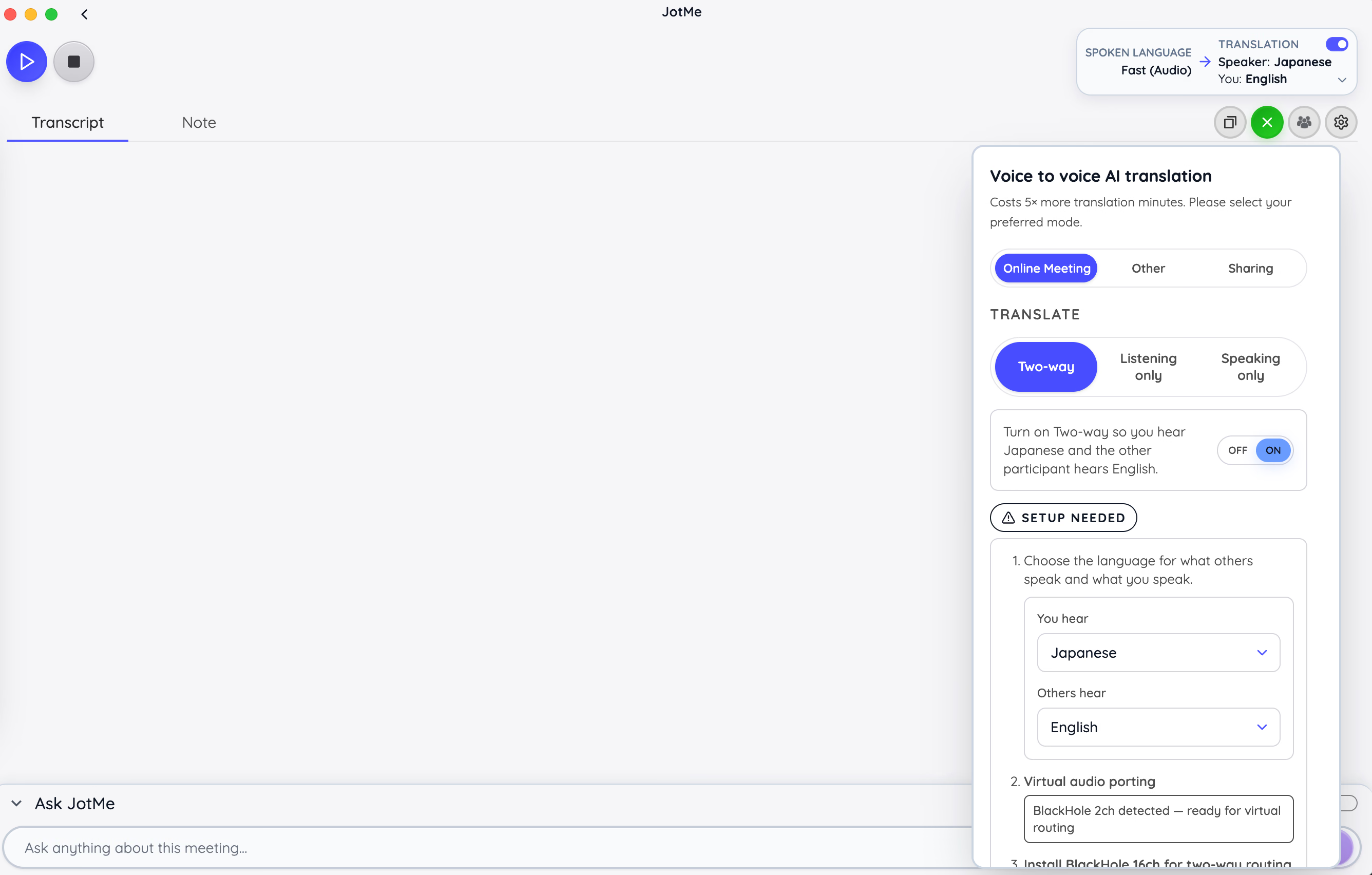
JotMe के आवाज़ से आवाज़ में अनुवाद से Discord की बातचीत केवल कैप्शन तक सीमित नहीं रहती। पढ़ना सुविधाजनक न हो, तो Fast (Audio) से बातचीत के साथ अनुवाद सुनें। एकतरफ़ा अनुवाद में आप दूसरे पक्ष की बात अपनी भाषा में सुनते हैं; दोतरफ़ा अनुवाद में दोनों दिशाओं का अनुवाद होता है। दोनों दिशाओं की भाषाएँ अलग होनी चाहिए। फ़िलहाल आवाज़ के आउटपुट की 13 भाषाएँ हैं। शुरू करने से पहले spoken और translation mode में Fast (Audio), फिर Online Meeting चुनें। अपने ऑपरेटिंग सिस्टम के लिए JotMe की virtual audio सेटअप गाइड अपनाएँ: macOS पर दोतरफ़ा कॉल के लिए BlackHole 2ch और 16ch, Windows पर Virtual Audio Cable Line 1 चाहिए।
हेडफ़ोन लगाएँ, ताकि अनूदित आवाज़ माइक्रोफ़ोन में दोबारा जाकर फिर अनुवाद न होने लगे।
AI मीटिंग नोट्स और Ask JotMe
Discord कॉल में कई काम की बातें होती हैं, जो बाद में भूल सकती हैं। JotMe इन्हें याद रखने के दो तरीके देता है। सत्र के दौरान Note टैब में ज़रूरी बातें लिखें और Ask JotMe से चल रही बातचीत के बारे में सवाल पूछें।
सत्र के बाद, संबंधित विकल्प चालू होने पर JotMe आपके नोट्स और ट्रांसक्रिप्ट से बेहतर AI मीटिंग नोट्स बना सकता है। पूरी बातचीत दोबारा सुने बिना ज़रूरी बातें, निर्णय और आगे के काम देखने में ये मदद करते हैं। सहेजे गए नोट्स और ट्रांसक्रिप्ट आपकी स्टोरेज सेटिंग के अनुसार Recordings में मिलेंगे।
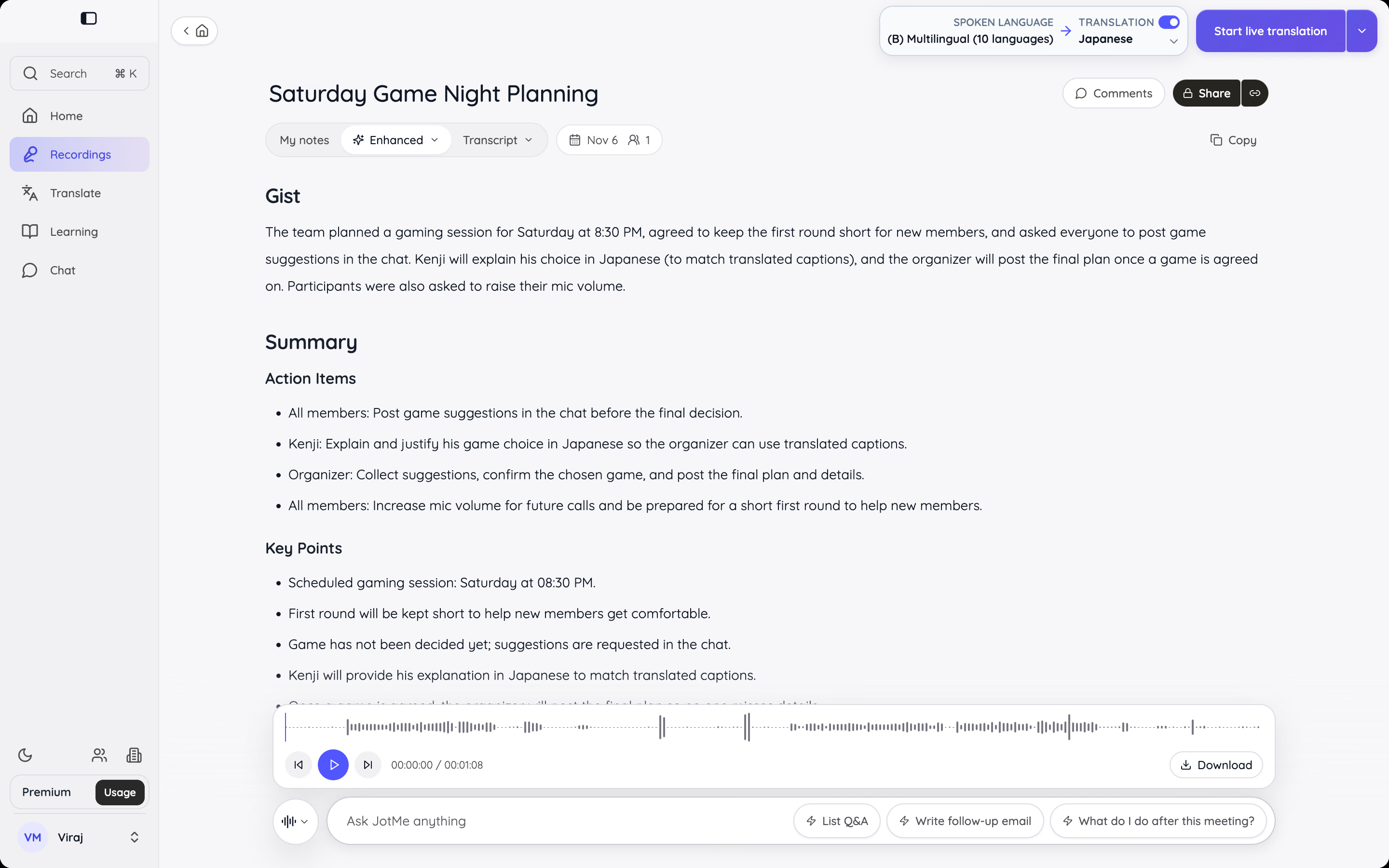
यह गेम की रणनीति बनाने वाले समुदायों, सर्वर में बदलाव पर चर्चा करने वाले मॉडरेटर और अलग-अलग भाषाओं में काम करने वाली टीमों के लिए उपयोगी हो सकता है।
केवल बोली गई बात को लिखित रूप में चाहिए, तो Discord कॉल का ट्रांसक्रिप्ट बनाने की गाइड देखें।
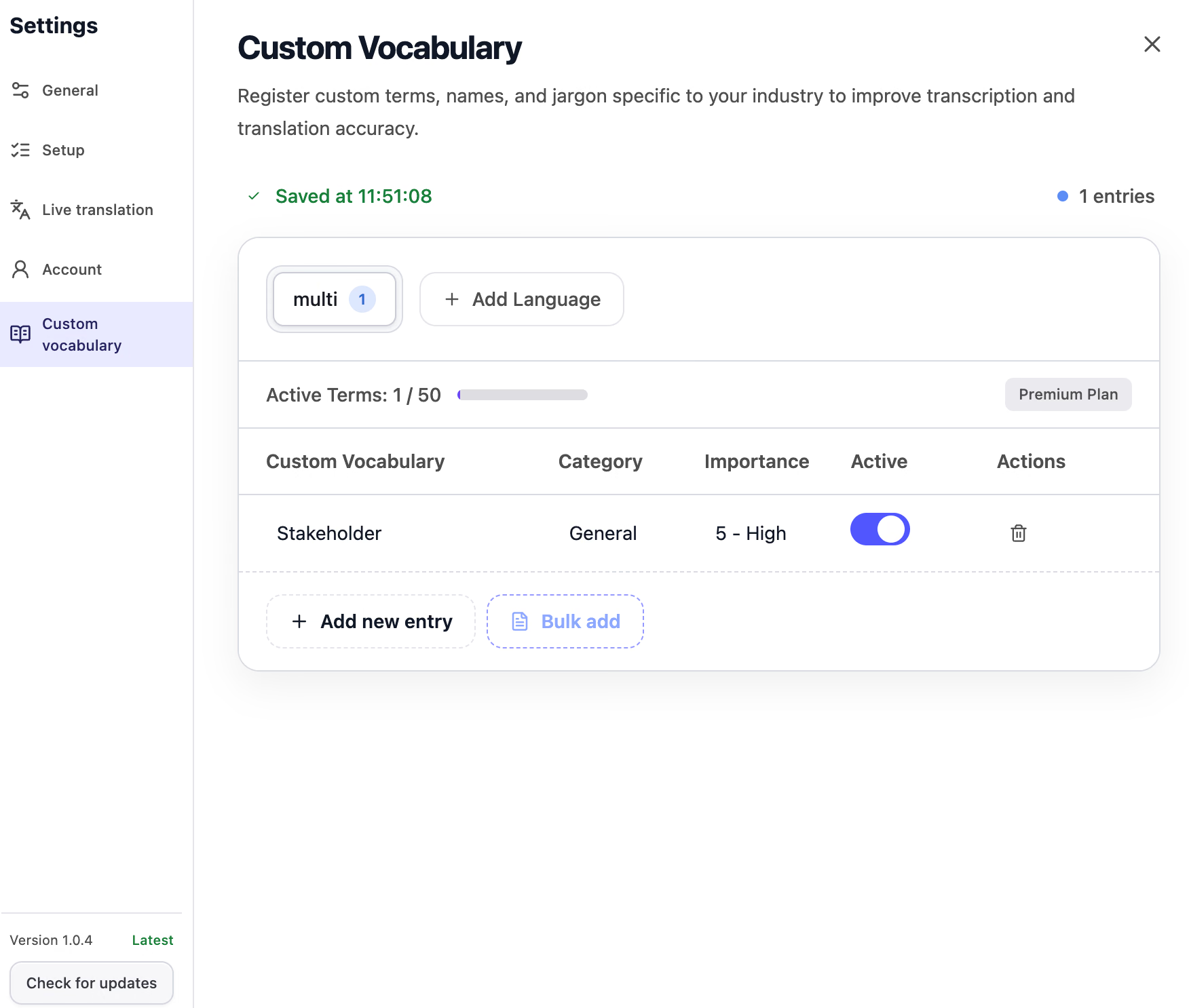
गेम के नाम और समुदाय के शब्दों के लिए Custom Vocabulary
गेम, खिलाड़ियों, पात्रों और हथियारों के नाम, छोटे रूप और सर्वर की खास बोलचाल speech recognition के लिए मुश्किल हो सकती है। JotMe किसी शब्द को बार-बार गलत पहचाने, तो Custom Vocabulary में उसकी सही वर्तनी जोड़ें, ताकि सिस्टम के पास उसका संदर्भ रहे।
उदाहरण के लिए, Discord कॉल में बार-बार आने वाले गेम, पात्र, हथियार या समुदाय के संक्षिप्त नाम जोड़ सकते हैं। गेमिंग समुदाय में छोटे ट्रांसक्रिप्शन बदलाव से कॉलआउट का अर्थ बदल सकता है, इसलिए यह मददगार है। Custom Vocabulary ट्रांसक्रिप्ट और AI नोट्स जैसी अन्य समर्थित सुविधाओं में भी मदद कर सकता है। यह हर बार सही पहचान की गारंटी नहीं देता।
अनुवाद मिनट साझा करना
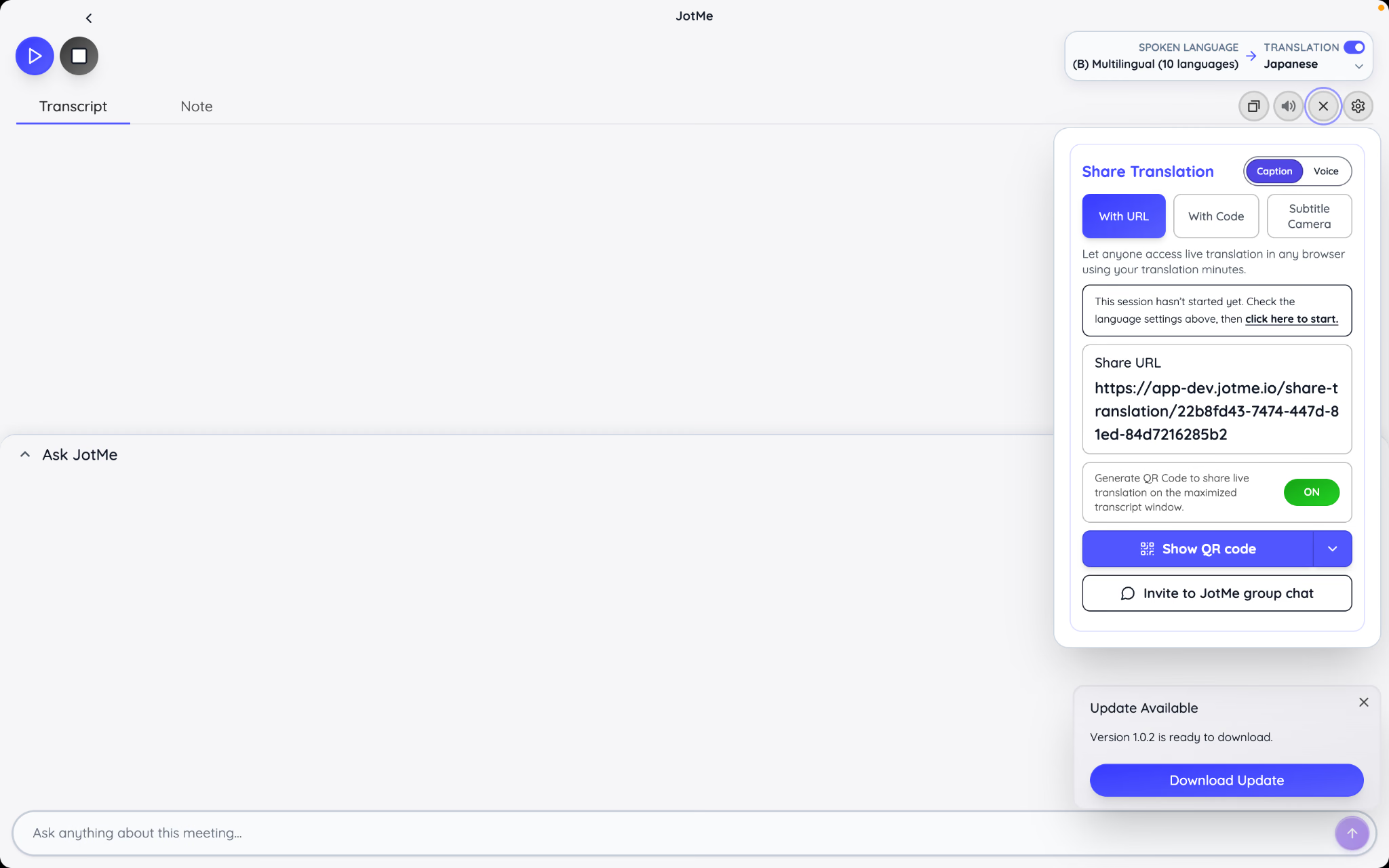
JotMe से आप दूसरे प्रतिभागियों के साथ लाइव अनुवाद सत्र साझा भी कर सकते हैं। सत्र शुरू करने के बाद लिंक, QR कोड या कोड के ज़रिए जुड़ने की जानकारी दें। उपलब्ध तरीके से लोग अपना अलग सत्र शुरू किए बिना लाइव अनुवाद देख सकते हैं।
जुड़ने का तरीका इस पर निर्भर करता है कि प्रतिभागी JotMe कैसे इस्तेमाल कर रहे हैं। ब्राउज़र से साझा लिंक या QR कोड और JotMe Desktop से session code इस्तेमाल कर सकते हैं। कोड से मिनट साझा करने के लिए Premium या उससे ऊपर का प्लान चाहिए और प्रतिभागी को होस्ट वाला spoken-language मॉडल चुनना होगा। साझा सत्र में होस्ट के उपलब्ध मिनट खर्च होते हैं। प्रतिभागियों की संख्या और चुने गए मॉडल से खपत बदलती है।
Discord में अनुवाद बॉट कैसे इस्तेमाल करें?
लिखित संदेशों के लिए अनुवाद बॉट का सामान्य तरीका यह है:
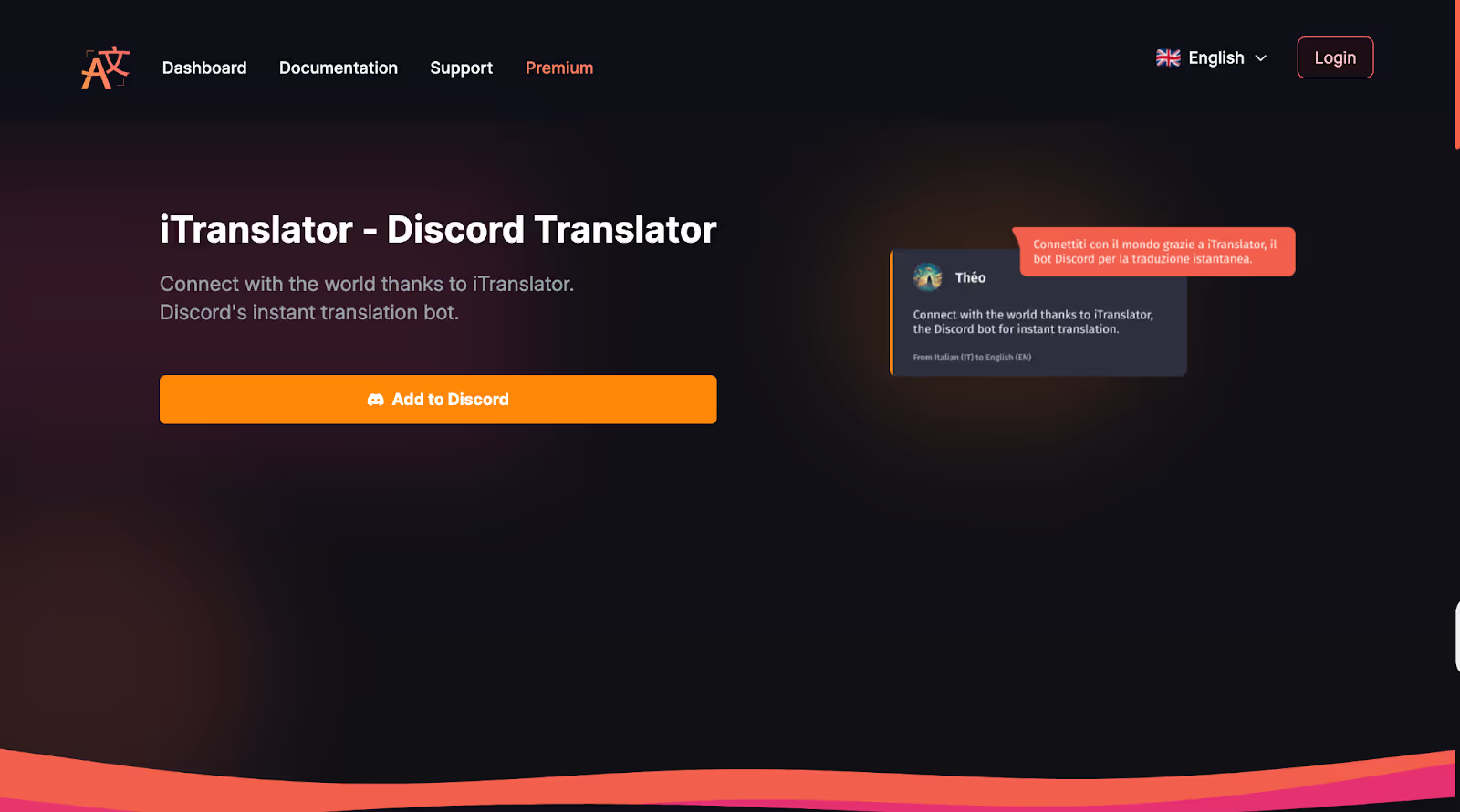
- बॉट आमंत्रित करें: उसकी आधिकारिक साइट पर “Add to Discord” चुनें।
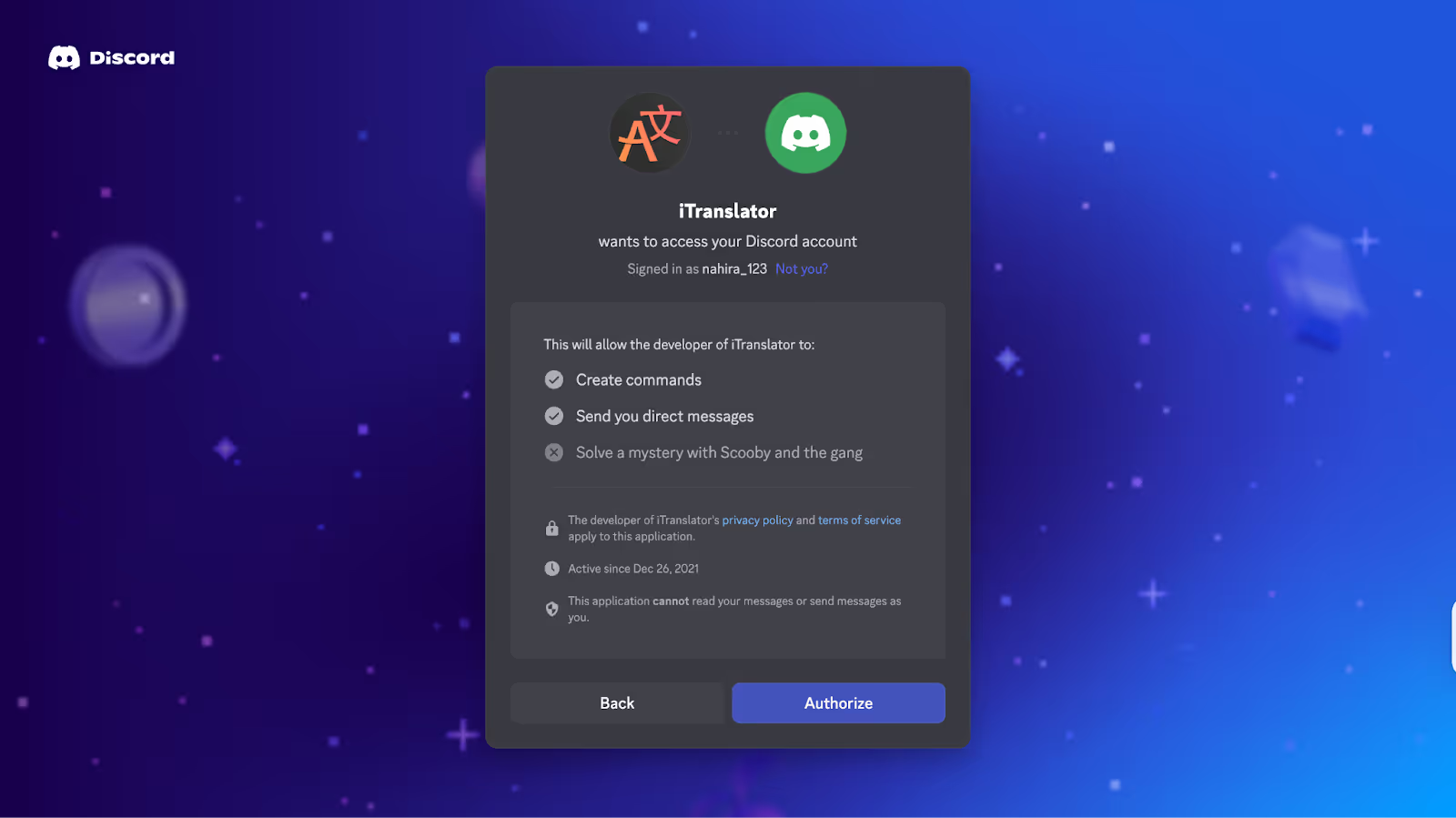
- अनुमतियाँ जाँचें: बॉट की आधिकारिक Discord authorization स्क्रीन पर माँगी गई अनुमतियाँ पढ़ें। अनुवाद पढ़ने और पोस्ट करने के लिए संबंधित channel व message permissions चाहिए। समर्थित webhook सुविधा इस्तेमाल करने पर ही Manage Webhooks लागू होती है।
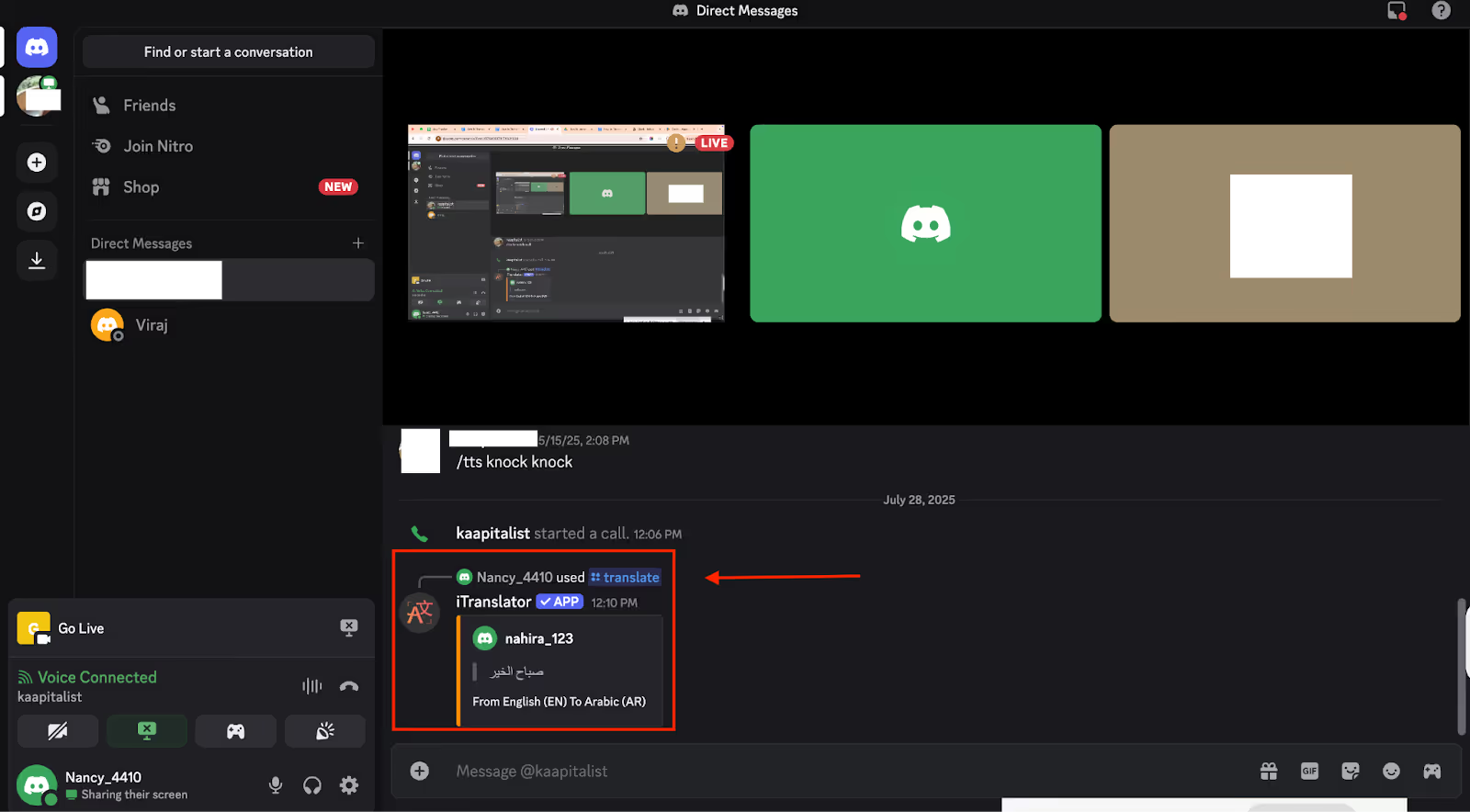
- अनुवाद कमांड दें: टेक्स्ट चैनल में /translate या उस बॉट का prefix लिखें। संकेत के अनुसार पाठ, स्रोत भाषा और लक्ष्य भाषा भरें।
पहला कदम: अनुवाद बॉट आमंत्रित कैसे करें?
बॉट की आधिकारिक वेबसाइट, जैसे itranslator.app, खोलें और “Invite” चुनें। Discord सर्वर चुनकर “Continue” और “Authorize” पर आगे बढ़ें। यह स्क्रीन बॉट के dashboard और Discord OAuth पेज पर मिलती है। किसी अज्ञात साइट को अपना पासवर्ड न दें।
दूसरे विकल्प देखने के लिए Discord के अच्छे अनुवाद बॉट की तुलना पढ़ें। इसमें समर्थित भाषाओं, सुविधाओं, कीमत और सीमाओं की तुलना है।
दूसरा कदम: अनुमतियाँ कैसे सेट करें?
बॉट की ज़रूरत और आधिकारिक authorization स्क्रीन के अनुसार सर्वर में ये अनुमतियाँ जाँचें:
- Read Message History और View Channels: संदेशों तक पहुँचने के लिए।
- Send Messages और Embed Links: अनुवाद व्यवस्थित रूप में पोस्ट करने के लिए।
- Manage Webhooks: आवश्यकता बॉट और सुविधा पर निर्भर है। iTranslator की Auto-Translate गाइड स्रोत और लक्ष्य, दोनों चैनलों में View Channel, Send Messages, Manage Webhooks, Manage Messages और Embed Links माँगती है; उसकी वर्तमान सूची भी जाँचें।
“Authorize” चुनने से पहले Discord की अनुमति विंडो में ये सेटिंग दिखाई देती हैं।
तीसरा कदम: slash command से संदेश का अनुवाद कैसे करें?
- टेक्स्ट चैनल में /translate लिखें।
- अपने-आप आने वाले मेन्यू में “Translate” चुनें।
- अनुवाद करने वाला पाठ भरें।
- ड्रॉपडाउन में “Source Language” और “Target Language” चुनें।
- “Enter” दबाएँ।
- बॉट उसी चैनल में अनूदित पाठ भेज देगा। कमांड और विकल्प बॉट के अनुसार बदल सकते हैं।
Discord के लाइव अनुवाद में समस्या हो तो क्या करें?
ट्रांसक्रिप्शन या अनुवाद ठीक से न चले, तो ये बातें जाँचें:
- आवाज़ या कैप्शन नहीं आ रहे: देखें कि सही Discord वॉइस चैनल से जुड़े हैं और इस्तेमाल हो रहे output device में Discord की आवाज़ बज रही है। कैप्शन फिर भी न आएँ, तो अनुवाद सत्र दोबारा शुरू करें।
- हेडफ़ोन का इस्तेमाल: खासकर आवाज़ से आवाज़ में अनुवाद के लिए हेडफ़ोन लगाएँ। इससे स्पीकर की अनूदित आवाज़ माइक्रोफ़ोन में दोबारा नहीं जाती और feedback या बार-बार अनुवाद होने की समस्या घटती है।
- गलत भाषा: Basic या Premium Quality में बोली जा रही भाषा की सेटिंग जाँचें। समर्थित 10 भाषाओं के बीच बातचीत बदल रही हो, तो Basic → Multilingual चुनें। Fast (Audio) स्रोत भाषा अपने-आप पहचानता है; उसमें आउटपुट भाषा का चुनाव जाँचें।
- एक कॉल में कई भाषाएँ: देखें कि वे Basic Multilingual की तय 10 भाषाओं में आती हैं या नहीं। अधिक स्रोत भाषाओं की स्वचालित पहचान के लिए Fast (Audio) चुन सकते हैं, लेकिन उसके आउटपुट की 13 भाषाएँ जाँचें। मॉडल सत्र शुरू करने से पहले चुनें।
- फिर भी समस्या है: Discord के माइक्रोफ़ोन और audio output की सेटिंग जाँचें, फिर अनुवाद सत्र बंद करके दोबारा खोलें। Discord की आवाज़ सामान्य हो लेकिन कैप्शन न आएँ, तो Discord और JotMe, दोनों दोबारा शुरू करने से मदद मिल सकती है।
बॉट के बिना Discord कॉल का अनुवाद करने का आसान तरीका
Exploding Topics के अनुमान के अनुसार, 2026 में दुनिया भर में लगभग 3.7 अरब लोग वीडियो गेम खेलते हैं। यह वैश्विक अनुमान है, भारत या हिंदी भाषी Discord उपयोगकर्ताओं की गिनती नहीं। गेमिंग समुदायों के वॉइस चैनल में अलग-अलग भाषाएँ बोलने वाले लोग मिलते हैं। JotMe सर्वर में बॉट जोड़े बिना Discord इस्तेमाल करते समय लाइव अनूदित कैप्शन दिखा सकता है।
JotMe का लाइव अनुवाद अलग-अलग भाषाओं वाली वॉइस चैट समझने में मदद करता है; ऑडियो की गुणवत्ता, वक्ताओं और संदर्भ से परिणाम बदल सकते हैं। ट्रांसक्रिप्ट और AI सारांश आपकी स्टोरेज व नोट्स बनाने की सेटिंग पर निर्भर करते हैं। कॉल के बाद बातचीत दोबारा देखने में ये उपयोगी हो सकते हैं। JotMe मुफ़्त आज़माकर देखें कि यह आपकी Discord बातचीत में कैसे काम करता है।
दोस्तों के साथ Discord पर संगीत भी सुनते हैं, तो Discord के अच्छे म्यूज़िक बॉट की सूची देखें। इसमें वॉइस चैनल में संगीत चलाने के विकल्प हैं।
अक्सर पूछे जाने वाले सवाल
क्या टेक्स्ट अनुवाद बॉट Discord की वॉइस कॉल का अनुवाद कर सकता है?
ज़्यादातर Discord टेक्स्ट अनुवाद बॉट टेक्स्ट चैनल के लिखित संदेशों के लिए होते हैं। कुछ बॉट में आवाज़ से जुड़ी सीमित सुविधाएँ हो सकती हैं, इसलिए हर बॉट की मौजूदा क्षमता देखें। बोली गई बातचीत का अनुवाद चाहिए, तो Discord के साथ JotMe चलाकर ऑडियो से अनूदित कैप्शन देख सकते हैं।
Discord का अनुवाद बॉट कितनी भाषाएँ पहचानता है?
भाषाएँ बॉट और प्लान के अनुसार बदलती हैं। उदाहरण के लिए, समीक्षा के समय iTranslator की Free सूची में 30 और Premium व Pro AI में 109 से अधिक भाषाएँ हैं। मुफ़्त कोटा 10,000 अक्षरों का है, जिसे वोट देकर reset कर सकते हैं। पेड प्लान में असीमित लिखित अनुवाद सूचीबद्ध है। हर बॉट की सीमा समान मानने के बजाय उसका मौजूदा plan comparison जाँचें।
क्या अनुवाद बॉट जोड़ने के लिए Administrator होना ज़रूरी है?
सर्वर में बॉट जोड़ने के लिए Manage Server की अनुमति चाहिए; विशेष रूप से Administrator होना ज़रूरी नहीं है। इंस्टॉल हो चुके बॉट का इस्तेमाल चैनल की अनुमति और कमांड पर निर्भर करता है। उदाहरण के लिए, iTranslator में /translate के लिए अलग default management permission नहीं दी गई है, जबकि configuration commands के लिए Manage Server चाहिए।
क्या बॉट पूरे चैनल का अपने-आप अनुवाद कर सकता है?
हाँ, कई बॉट automatic translation देते हैं। इनमें स्रोत और लक्ष्य चैनल की जोड़ी बनाते हैं, ताकि चैनल A के संदेश अनूदित होकर चैनल B में जाएँ। सेटअप के लिए /autotranslate जैसी slash command हो सकती है। वास्तविक नाम और व्यवहार बॉट के अनुसार जाँचें।
अनुवाद बॉट इस्तेमाल करने पर क्या बातचीत निजी रहती है?
निजता बॉट या सेवा और उसकी सेटिंग पर निर्भर करती है। डेटा के processing, retention और sharing के लिए उसकी मौजूदा privacy policy पढ़ें। JotMe Discord कॉल में बॉट बनकर जुड़े बिना आपके कंप्यूटर का ऑडियो लेता है, लेकिन ट्रांसक्रिप्शन और अनुवाद के लिए ऑनलाइन सेवाएँ इस्तेमाल करता है। यह पूरी तरह local या end-to-end encrypted अनुवाद नहीं है। रिकॉर्डिंग, ट्रांसक्रिप्ट और नोट्स सहेजे जाना व साझा होना आपके खाते की स्टोरेज और sharing setting पर निर्भर करता है।
JotMe आज़माएँ
मीटिंग, इवेंट और रोज़मर्रा के काम के लिए सटीक अनुवाद—आपके संदर्भ को याद रखने वाली AI मेमोरी के साथ।


