






संक्षिप्त जवाब: Discord की कॉल खोलें और JotMe डेस्कटॉप इंस्टॉल करें। आवश्यक कंप्यूटर ऑडियो अनुमति और बोली जाने वाली भाषा चुनें। केवल ट्रांसक्रिप्शन के लिए Translation बंद रखकर Play दबाएँ और सत्र के बाद सहेजा ट्रांसक्रिप्ट देखें।
Discord बातचीत में सुनना, जवाब देना और साथ में नोट्स लिखना कठिन हो सकता है। सहेजा ट्रांसक्रिप्ट महत्वपूर्ण बात दोबारा देखने में मदद करता है। पहले रिकॉर्डिंग और साझा करने की ज़रूरी अनुमति स्पष्ट करें।
JotMe समर्थित कंप्यूटर ऑडियो से बातचीत का टेक्स्ट बनाता है, ताकि चर्चा पढ़ और बाद में समीक्षा कर सकें। हर शब्द सही आने या कोई बात कभी न छूटने का वादा नहीं है।
Discord कॉल का ट्रांसक्रिप्शन शुरू करने के मुख्य चरण:
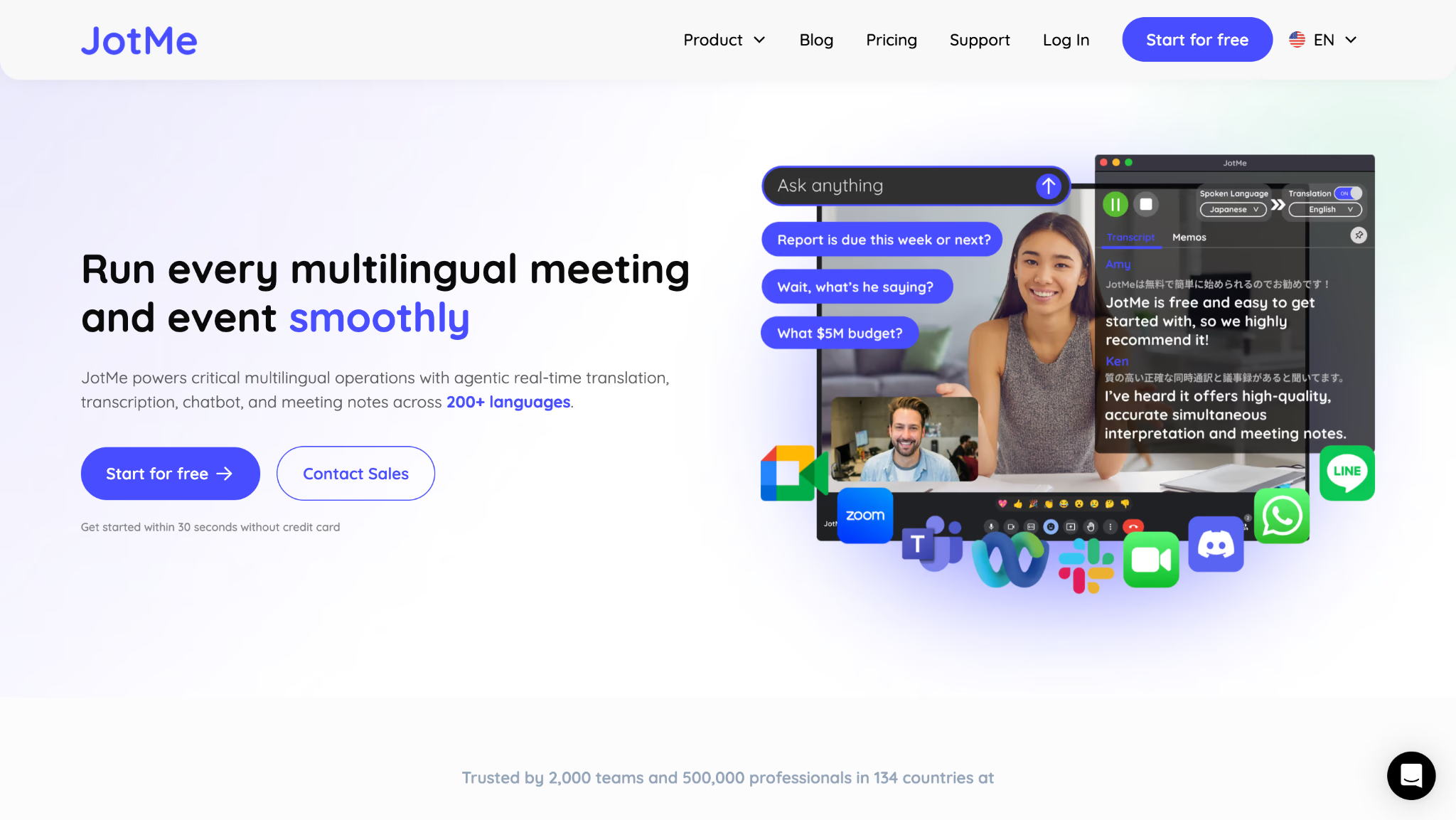
- JotMe डाउनलोड करें: आधिकारिक वेबसाइट से अपने कंप्यूटर के लिए ऐप लें।
- Discord कॉल शुरू करें: जिस वॉइस चैनल या निजी कॉल में प्रवेश की अनुमति है, उसमें शामिल हों।
- ट्रांसक्रिप्शन शुरू करें: बोली जाने वाली भाषा और ऑडियो स्रोत चुनें। केवल ट्रांसक्रिप्ट के लिए Translation बंद रखकर Play (▶) दबाएँ। अंत में Stop करें और खाते में सहेजा गया रिकॉर्ड देखें। ट्रांसक्रिप्शन मिनट की खपत फिर भी लागू है।
- सहेजा ट्रांसक्रिप्ट और AI सारांश देखें: उपलब्ध रिकॉर्ड से ट्रांसक्रिप्ट पढ़ें तथा सेटिंग और AI क्रेडिट के अनुसार सारांश का मसौदा बनाएँ।
चरण 1: JotMe कैसे डाउनलोड और इंस्टॉल करें?
JotMe डेस्कटॉप मीटिंग में बॉट बनकर शामिल हुए बिना समर्थित कंप्यूटर ऑडियो कैप्चर करता है। स्रोत भाषाएँ मॉडल के अनुसार जाँचें; Basic/Premium लाइव कैप्शन के 200+ लक्ष्य को हर मोड की इनपुट सूची न मानें। आधिकारिक JotMe वेबसाइट से Windows या Mac का इंस्टॉलर लें और सेटअप पूरा करें।
चरण 2: Discord कॉल कैसे शुरू करें?
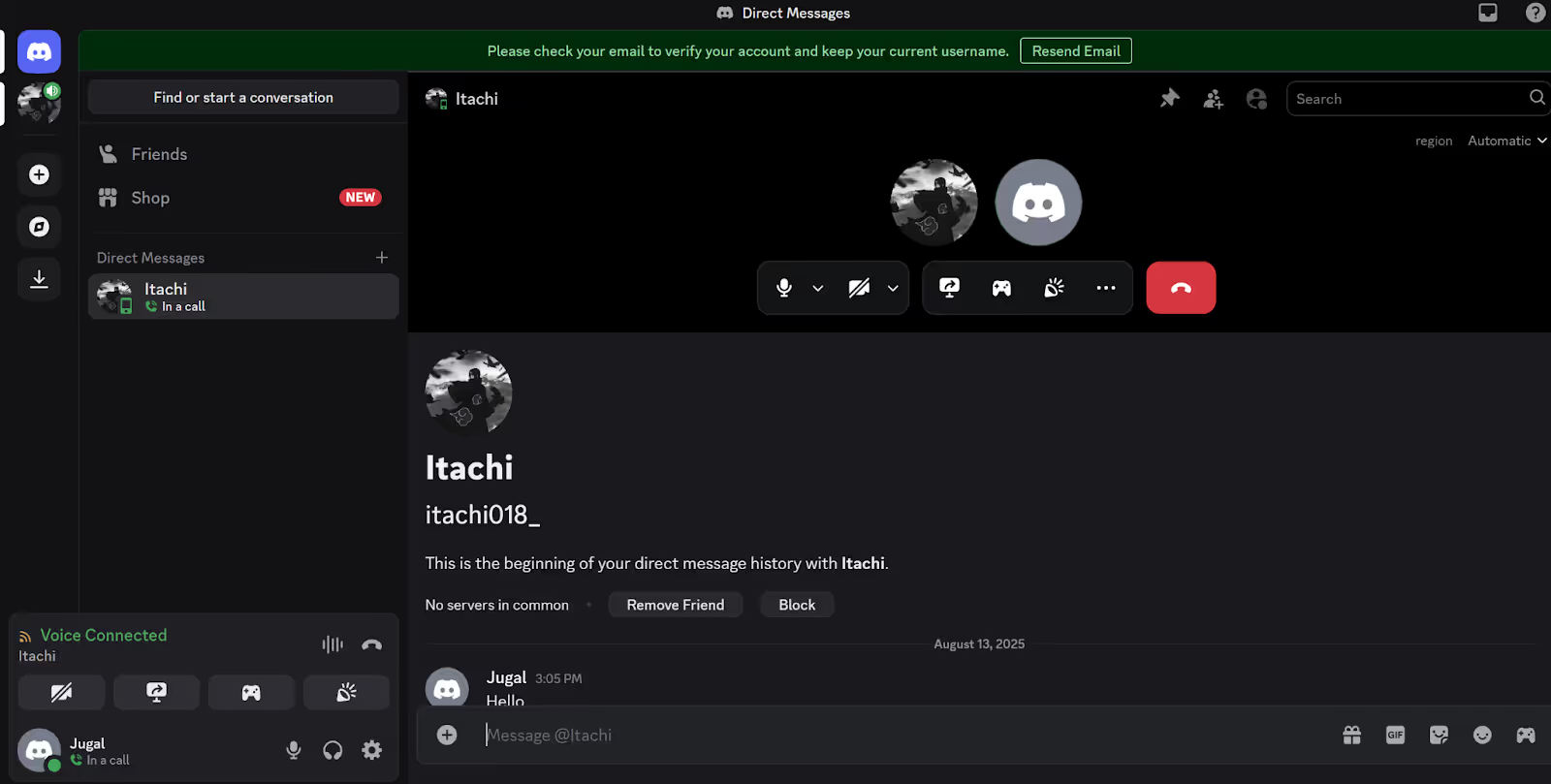
Discord में इनमें से एक तरीका चुनें:
- जिस सर्वर वॉइस चैनल में जुड़ने की अनुमति है, उसे चुनें, या
- Direct Messages में किसी मित्र के साथ निजी वॉइस कॉल शुरू करें।
चरण 3: लाइव ट्रांसक्रिप्शन कैसे शुरू करें?
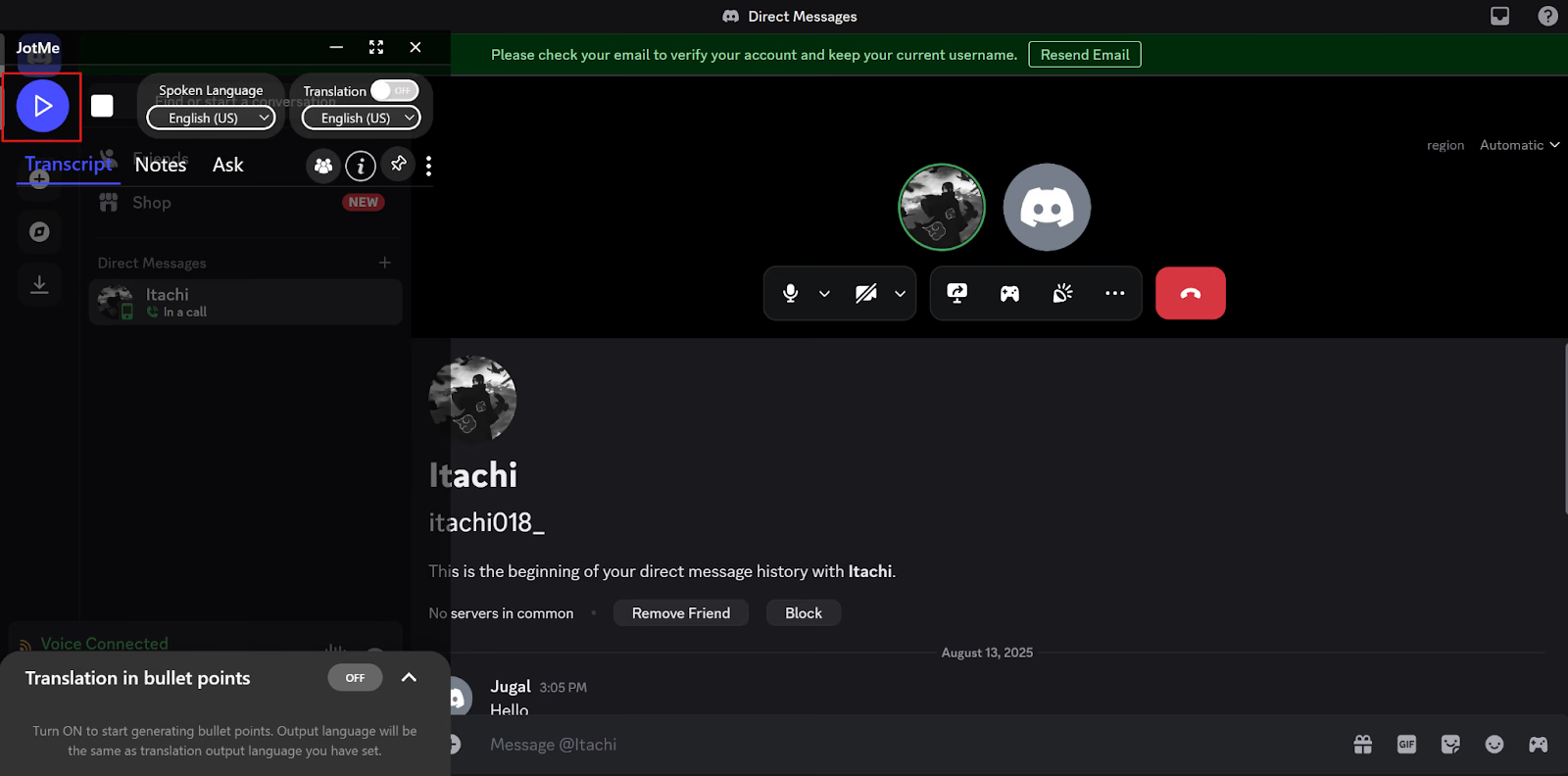
JotMe डेस्कटॉप खोलें। वह Discord में बॉट बनकर अपने-आप नहीं जुड़ता; कंप्यूटर का चुना हुआ ऑडियो स्रोत लेता है। केवल ट्रांसक्रिप्शन के लिए Translation बंद करें, Spoken Language में कॉल की भाषा चुनें और Play (▶) दबाएँ। ट्रांसक्रिप्शन मिनट खर्च होंगे; अनुवाद और AI क्रेडिट अलग हैं।
चरण 4: पूरा उपलब्ध ट्रांसक्रिप्ट और AI सारांश कैसे देखें?
सत्र के बाद खाते में सहेजा गया Discord ट्रांसक्रिप्ट देखें। उपलब्ध AI सुविधा से सारांश का मसौदा बना सकते हैं। ट्रांसक्रिप्ट के महत्वपूर्ण अंश मूल बात से जाँचें; छूटी आवाज़ या हर बात के अपने-आप पूरे रिकॉर्ड का दावा न मानें।
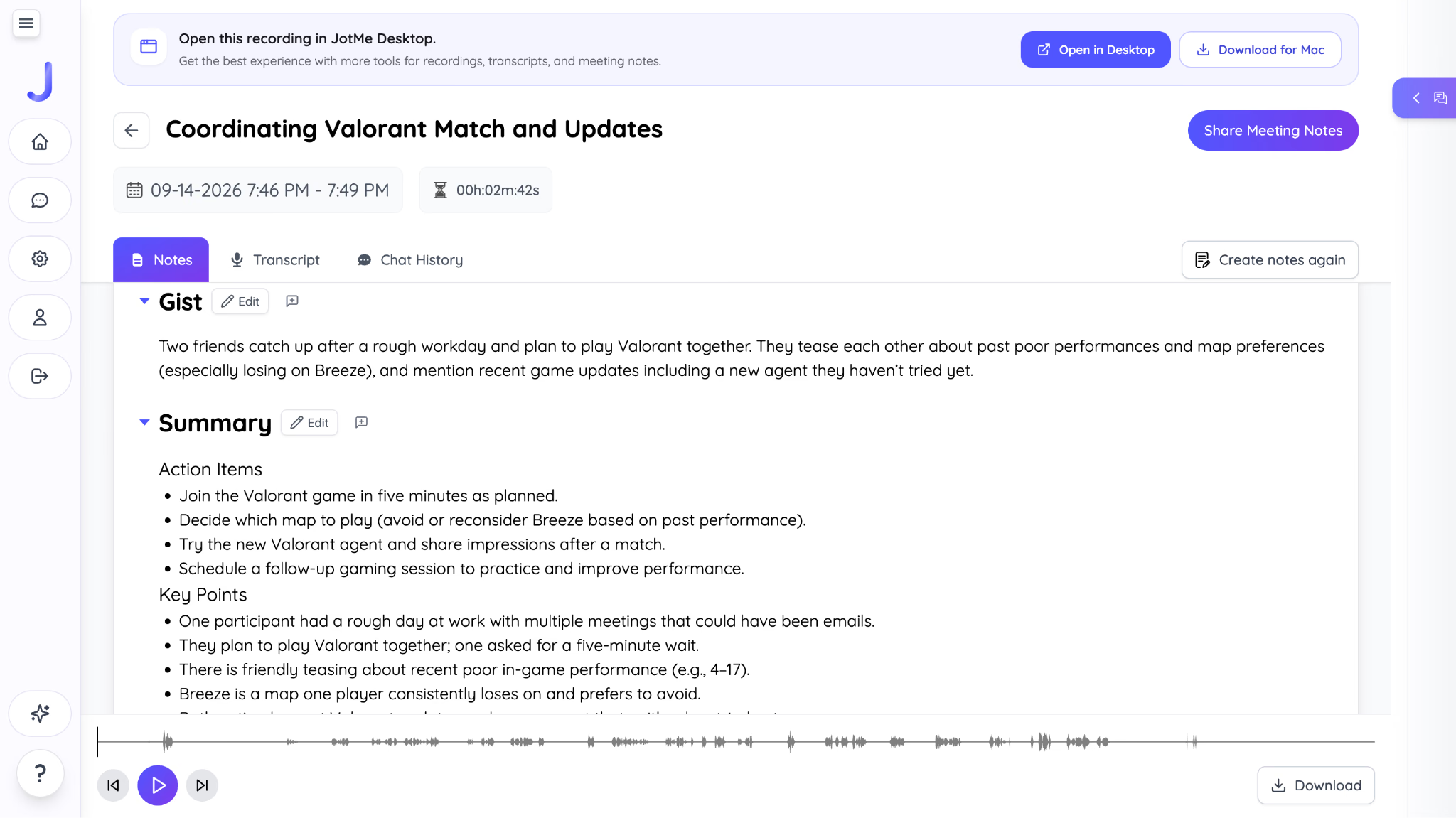
Discord कॉल का ट्रांसक्रिप्शन बनाने में JotMe की भूमिका
ट्रांसक्रिप्ट मूल बातचीत को टेक्स्ट में दिखाता है, जबकि लाइव अनुवाद चुनी हुई दूसरी भाषा में पढ़ने का विकल्प है। सहेजे रिकॉर्ड पर लौटकर बात समझ सकते हैं और उपलब्ध AI मदद से सवाल पूछ सकते हैं। हर अपरिचित शब्द के स्वतः सही अर्थ की गारंटी नहीं है।
बहुभाषी ट्रांसक्रिप्शन
अलग भाषाएँ बोलने वाली गेमिंग या प्रोजेक्ट टीम के लिए उपलब्ध Multilingual इनपुट मोड जाँचें। समर्थित भाषा समूह मॉडल के अनुसार बदलता है। पुराने “एक साथ 10 भाषाएँ” को हर मोड की वर्तमान सीमा न मानें। साफ़ ऑडियो और बारी-बारी से बोलना सहायक है।
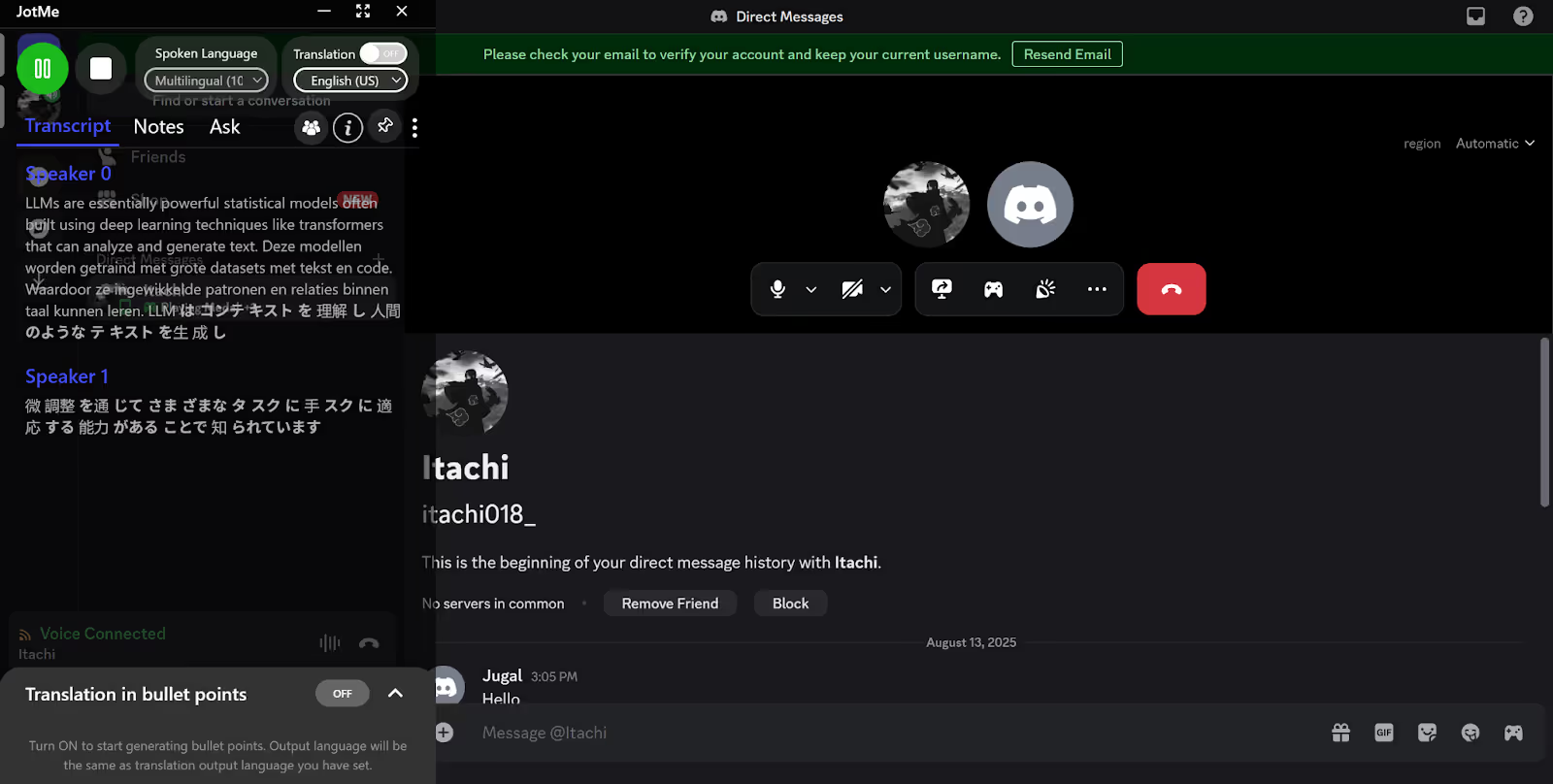
AI मीटिंग नोट्स
Discord का उपयोग निजी बातचीत, गेमिंग या काम के लिए हो सकता है। काम की कॉल में Notes में अपने मुख्य बिंदु लिखें और उपलब्ध AI नोट्स प्रक्रिया से मसौदा बनाएँ। ट्रांसक्रिप्ट, नोट्स और साझा करने की अनुमति अलग जाँचें।
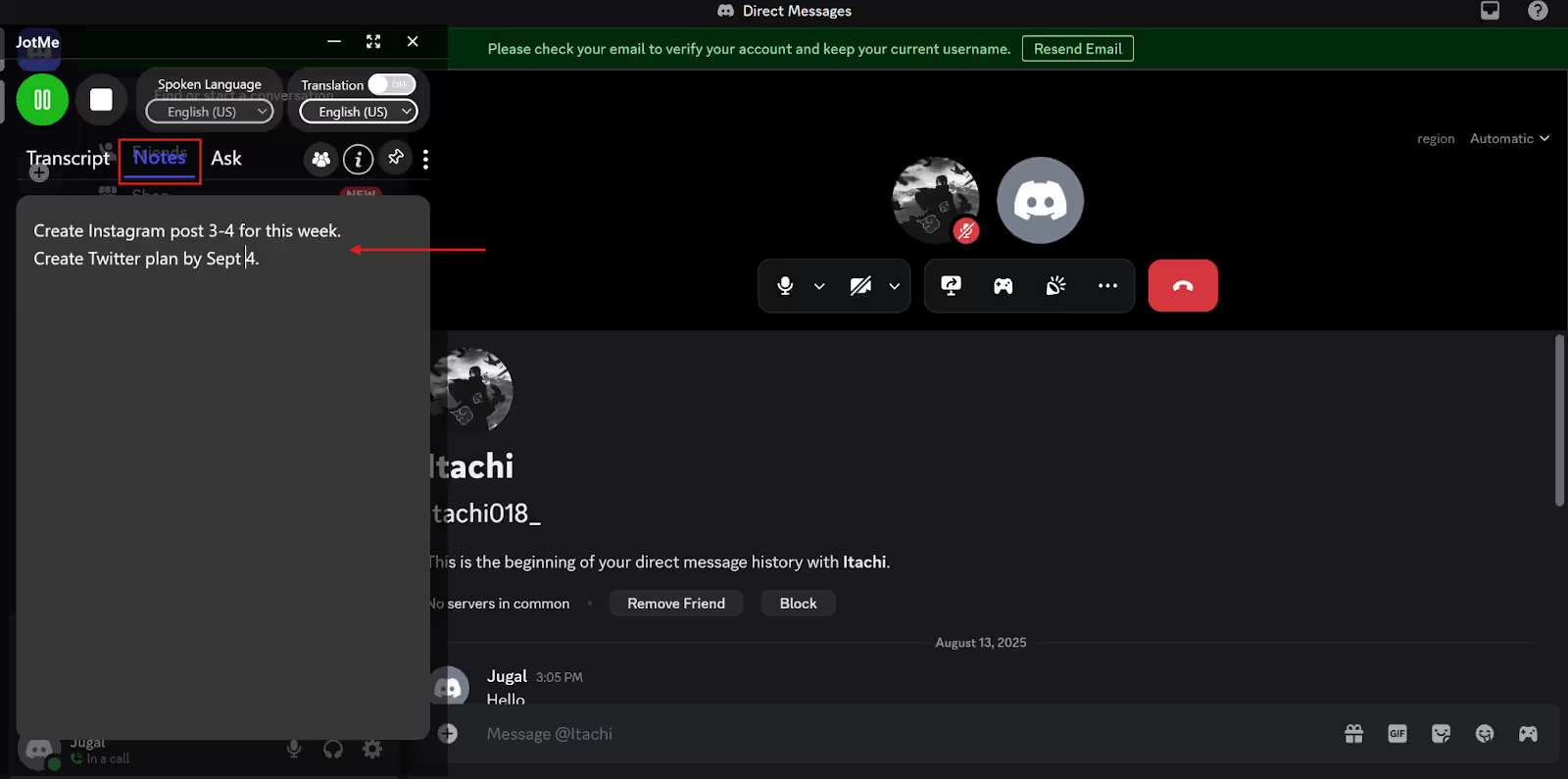
AI नोट्स मुख्य बातें, काम और अगले कदम का मसौदा व्यवस्थित कर सकते हैं। निर्णय या ज़िम्मेदारी पक्की मानने से पहले समीक्षा करें।
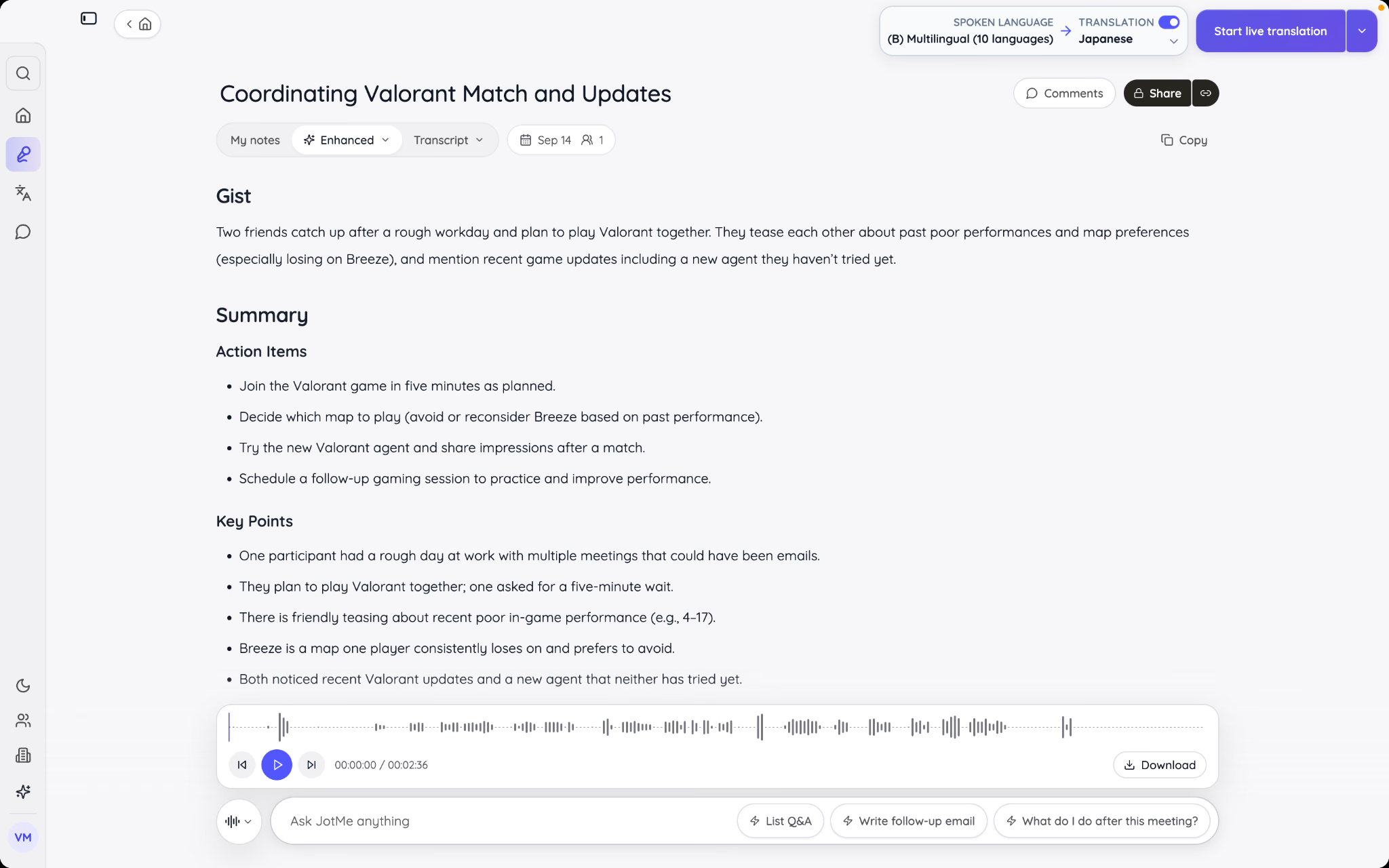
AI से पूछें
कॉल के बाद उपलब्ध ट्रांसक्रिप्ट पर AI से सवाल पूछ सकते हैं। दस्तावेज़, ब्लॉग, सोशल पोस्ट या जवाब का मसौदा बनाने के लिए संदर्भ दें। ईमेल, Slack, LinkedIn या किसी दूसरी सेवा में भेजना अलग कार्रवाई है; JotMe का मसौदा अपने-आप उन ऐप में पोस्ट नहीं होता।
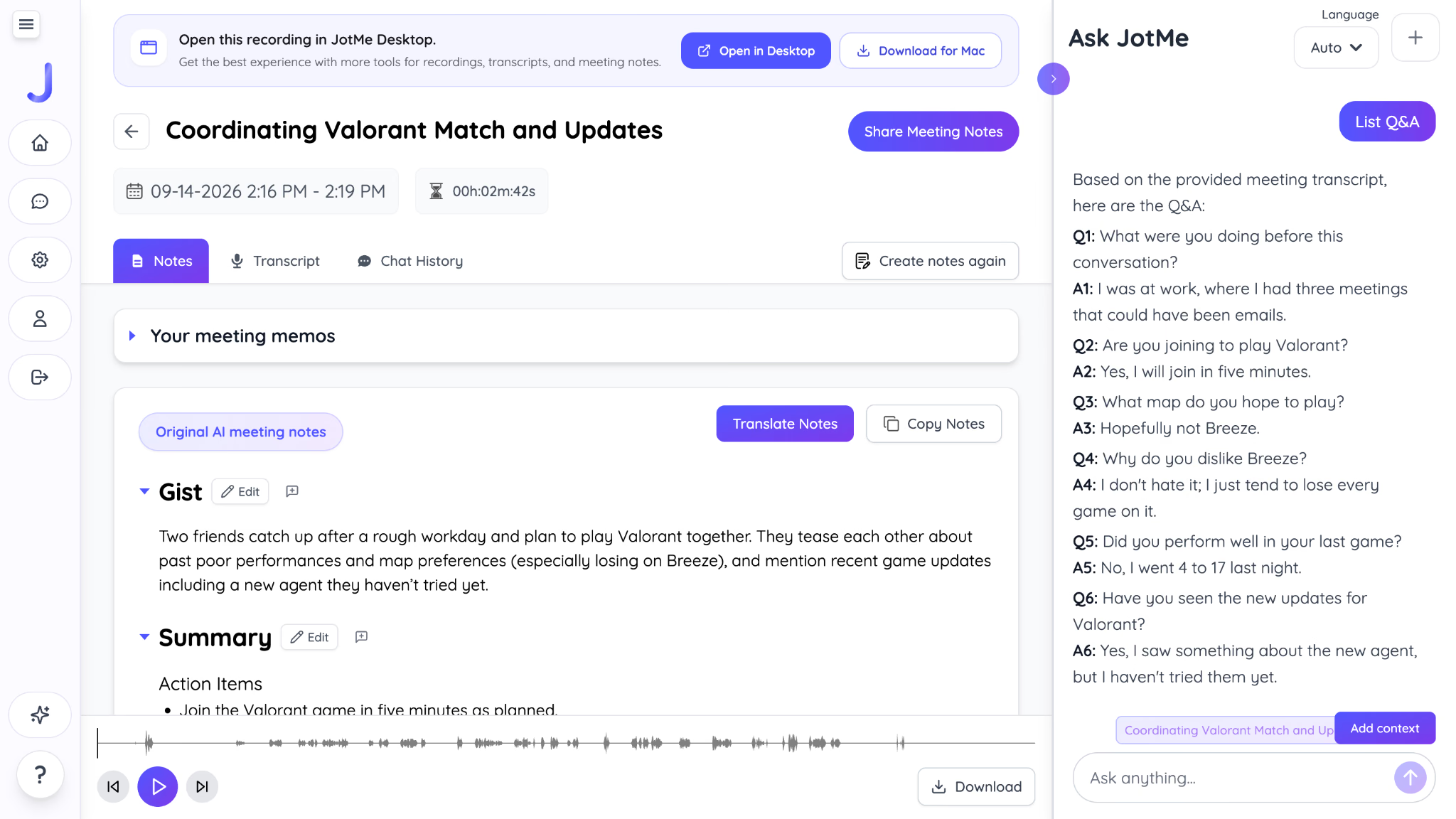
Discord ट्रांसक्रिप्शन बेहतर पाने के तरीके
कुछ सरल आदतें टेक्स्ट को बेहतर पढ़ने योग्य बनाने में मदद कर सकती हैं। वे हर कॉल में पूर्ण या त्रुटिरहित ट्रांसक्रिप्ट की गारंटी नहीं हैं:
- ऑडियो इनपुट जाँचें: शांत जगह और अच्छे माइक्रोफ़ोन या हेडसेट का उपयोग करें। पंखे, कीबोर्ड और गेम की दूसरी आवाज़ कम करें। सही सिस्टम ऑडियो तथा अपना माइक्रोफ़ोन स्रोत चुना है या नहीं, जाँचें।
- स्पष्ट और बारी-बारी से बोलें: कई लोग एक साथ बोलें तो शब्द अलग करना कठिन हो सकता है। महत्वपूर्ण बात पर एक समय पर एक वक्ता रखें और ज़रूरत हो तो नाम या संख्या दोहराएँ।
- डिवाइस का प्रदर्शन जाँचें: कंप्यूटर पर बहुत भारी गेम या वीडियो संपादन साथ चल रहा हो तो प्रदर्शन प्रभावित हो सकता है। अनावश्यक ऐप बंद करके और नेटवर्क जाँचकर छोटा ऑडियो परीक्षण करें; इससे हर विलंब समाप्त होने की गारंटी नहीं है।
- ट्रांसक्रिप्ट की समीक्षा करें: यूज़रनेम, गेमिंग शब्द या प्रोजेक्ट कोडनाम गलत आ सकते हैं। कॉल के बाद सहेजा टेक्स्ट पढ़ें और मूल बात से मिलाकर उपलब्ध संपादन करें। केवल तेज़ नज़र डालने से रिकॉर्ड त्रुटिरहित होने का दावा न करें।
Discord कॉल का ट्रांसक्रिप्ट पाने का तरीका
Discord की बातचीत का सहेजा टेक्स्ट बाद में समीक्षा में उपयोगी हो सकता है। यह गाइड JotMe की अलग डेस्कटॉप ऑडियो प्रक्रिया समझाती है; किसी वॉइस चैनल की हर बात या लहजा पूरी तरह दर्ज होने का वादा नहीं करती।
टीम समन्वय, रचनात्मक प्रोजेक्ट, गेमिंग या समुदाय की चर्चा के बाद उपलब्ध ट्रांसक्रिप्ट और AI नोट्स से मुख्य बात दोबारा देख सकते हैं। महत्वपूर्ण विवरण की पुष्टि करें और रिकॉर्ड केवल अनुमति वाले लोगों से साझा करें।
उपलब्ध मुफ़्त प्लान में JotMe आज़माकर अपनी Discord बातचीत का ट्रांसक्रिप्ट और समीक्षा की प्रक्रिया देखें।
अक्सर पूछे जाने वाले सवाल
Discord कॉल का ट्रांसक्रिप्शन बनने में कितना समय लगता है?
JotMe सत्र के दौरान कैप्चर हुई आवाज़ का टेक्स्ट दिखाता है। गति नेटवर्क, डिवाइस, ऑडियो और मोड पर निर्भर है; निश्चित 300–500 मिलीसेकंड या तुरंत पूरा सारांश मिलने की गारंटी नहीं है। सहेजा गया ट्रांसक्रिप्ट और AI नोट्स बाद में उपलब्ध प्रक्रिया के अनुसार देखें।
ट्रांसक्रिप्शन के दौरान कोई Discord कॉल में जुड़े या निकले तो क्या होगा?
सत्र चालू हो और चुने हुए स्रोत से आवाज़ मिल रही हो तो JotMe उस आवाज़ का ट्रांसक्रिप्शन जारी रख सकता है। केवल आपके कंप्यूटर तक पहुँची और कैप्चर हुई आवाज़ मिलेगी; छूटा ऑडियो, चुप वक्ता या हर व्यक्ति का सही नाम स्वतः दर्ज होने की गारंटी नहीं है।
Discord ट्रांसक्रिप्ट में कुछ शब्द छूट या गलत क्यों आते हैं?
शोर, उच्चारण, ऑडियो टूटना और एक साथ कई लोगों के बोलने से सटीकता प्रभावित होती है। अच्छा माइक्रोफ़ोन, शांत जगह, स्थिर कनेक्शन और एक समय पर एक वक्ता रखें। नाम और महत्वपूर्ण शब्द बाद में जाँचें।
क्या प्रतिभागियों को बताए बिना Discord कॉल का ट्रांसक्रिप्शन करना वैध है?
इसका एक सार्वभौमिक हाँ या नहीं जवाब नहीं है। स्थान, रिकॉर्डिंग और उपयोग की परिस्थिति के अनुसार नियम बदलते हैं। प्रतिभागियों को ट्रांसक्रिप्शन का उद्देश्य और साझा करने की प्रक्रिया बताएँ तथा लागू अनुमति, स्थानीय नियम और संगठन की नीति जाँचें। ऐप की तकनीकी क्षमता अपने-आप कानूनी अनुमति नहीं देती।
क्या Discord कॉल का ट्रांसक्रिप्शन करने के लिए सर्वर एडमिन होना ज़रूरी है?
JotMe की अलग डेस्कटॉप ऑडियो प्रक्रिया के लिए Discord सर्वर का एडमिन होना आवश्यक नहीं है। फिर भी कॉल या वॉइस चैनल में प्रवेश की अनुमति, कंप्यूटर की ऑडियो अनुमति और लागू रिकॉर्डिंग नीति ज़रूरी हैं। इससे दूसरे निजी चैनल या किसी अनसुनी कॉल तक पहुँच नहीं मिलती।
JotMe आज़माएँ
मीटिंग, इवेंट और रोज़मर्रा के काम के लिए सटीक अनुवाद—आपके संदर्भ को याद रखने वाली AI मेमोरी के साथ।


