Consejos
Cómo cancelar Google Workspace y dar de baja tu suscripción en 6 pasos

Taka Shirasu
September 21, 2026
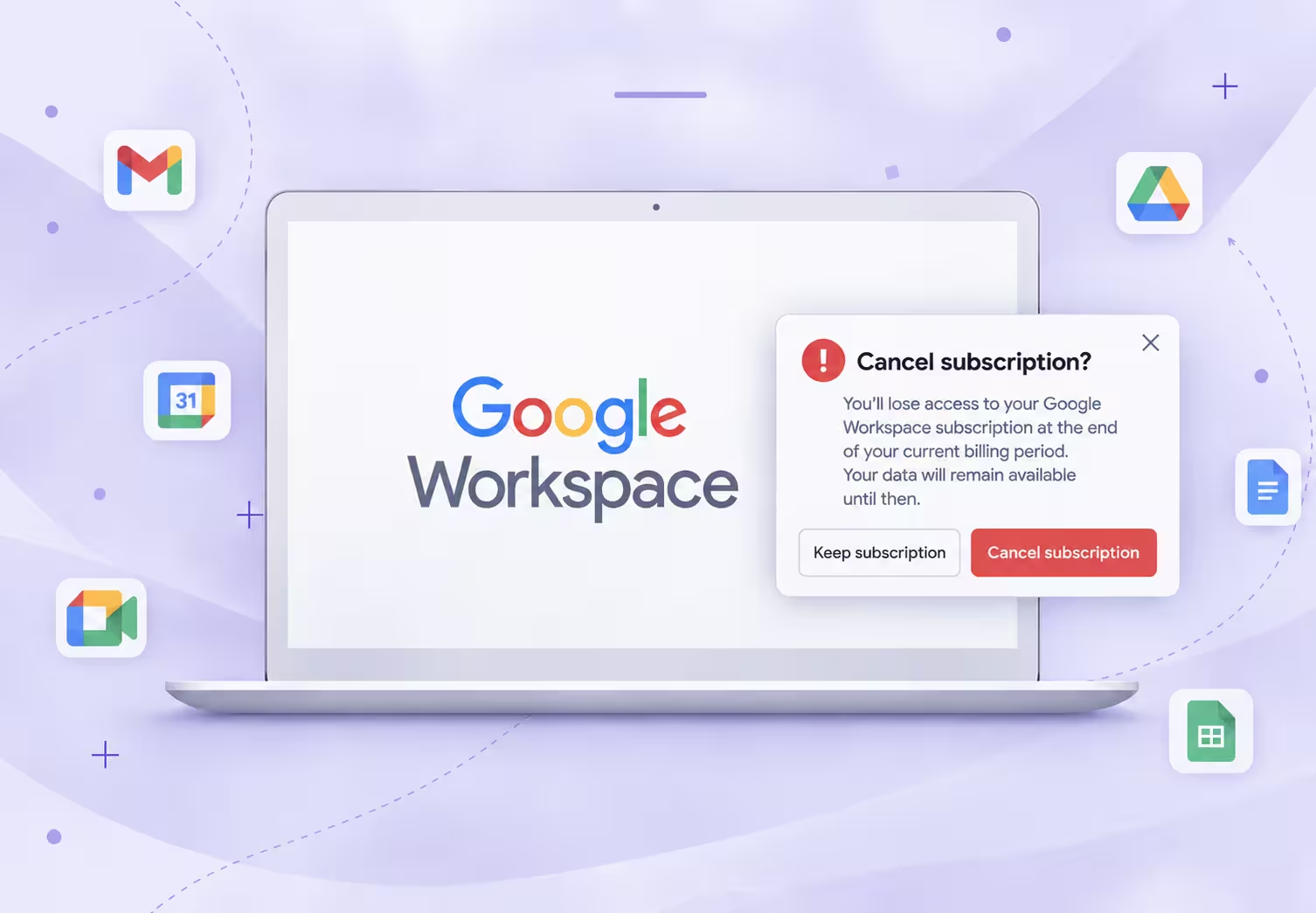
Para cancelar Google Workspace cuando la suscripción la factura directamente Google, inicia sesión en la consola de administración de Google, abre Facturación > Suscripciones, selecciona tu plan y elige Cancelar suscripción. Sigue las pantallas de confirmación hasta que Google confirme la cancelación. Antes de terminar, revisa tu compromiso de pago y guarda los datos que necesites.
Lo comprobamos nosotros mismos: nos suscribimos a Google Workspace para usar la traducción en directo de Google Meet, revisamos las funciones de las reuniones, abrimos la suscripción, vimos una oferta para bajar de plan y completamos la cancelación. Según lo que grabamos, la navegación resultó sencilla.
El camino cambia si te suscribiste a través de Google Play, Apple o un revendedor. En esta guía te explicamos esas diferencias, qué pasa con el correo de Google Workspace y cómo resolver los problemas al darte de baja. Y si lo que de verdad necesitas es traducir reuniones, también te contamos una alternativa.
Cancelar Google Workspace: lo esencial
- Identifica primero quién te factura: el recibo te ayuda a saber si la suscripción la gestiona Google, una tienda de aplicaciones o un revendedor.
- Revisa el compromiso: pagar cada mes no significa necesariamente que tengas el Plan flexible.
- Prepara tus archivos y tu correo: termina cualquier exportación o migración antes de cancelar una cuenta de empresa.
- Lee la confirmación final: nuestra grabación terminó con un mensaje que confirmaba tanto la cancelación como la eliminación de la cuenta de la organización. En tu cuenta el resultado puede ser distinto.
- Valora qué funciones sigues necesitando: si te suscribiste sobre todo por la traducción, compara una herramienta de traducción específica con lo que cuesta mantener tu plan de Workspace.
Dónde cancelar tu suscripción a Google Workspace
Empieza por la cuenta y el proveedor que aparecen en tu última factura. Tener un inicio de sesión de Google no te dice dónde se factura la suscripción.
| Cómo contrataste Google Workspace | Dónde empezar | Qué comprobar |
|---|---|---|
| Directamente a Google para un dominio de empresa | Consola de administración de Google | Usa la cuenta de administrador de esa organización. |
| En la web con una cuenta de Gmail personal | Consola de administración de Google, con la cuenta que hizo la suscripción | Sigue la ruta de cancelación para cuentas de Gmail que explicamos más abajo. |
| A través de Google Play | Suscripciones de Google Play | Selecciona la cuenta de Google con la que hiciste la compra. |
| A través de Apple | Ajustes de suscripciones de Apple | Comprueba la cuenta de Apple que figura en el recibo. |
| A través de un revendedor o proveedor web | El servicio de facturación o de soporte del proveedor | Pide al proveedor que te confirme el proceso de cancelación y las condiciones del contrato. |
Google ofrece una guía de cancelación específica para suscripciones contratadas con una cuenta de Gmail personal. Si compraste a través de un revendedor, la columna Plan de pagos de la consola de administración puede indicar precios de revendedor, y en los detalles de la suscripción encontrarás los datos del revendedor.
Si no puedes acceder a ninguna pantalla de facturación, busca el correo de bienvenida original y tu último recibo. Esos documentos son un punto de partida mucho mejor que ir probando cuentas de Google que no tienen nada que ver.
Qué revisar antes de cancelar Google Workspace
Antes de abrir el proceso de cancelación, decide qué vas a hacer con tu correo, tus archivos y los costes que queden pendientes de la suscripción. Estas comprobaciones importan aunque la cancelación en sí se haga en unos pocos clics.
Comprueba tu plan de Google Workspace y tu compromiso de pago
Anota la edición, el plan de pagos, el número de licencias y la fecha de renovación que aparecen en los detalles de tu suscripción, y guarda esa información junto con tus facturas.
La edición y el plan de pagos responden a preguntas distintas. Business Starter o Business Standard indica las funciones que has contratado; Plan flexible o Plan anual o de duración fija indica el compromiso de pago. Te recomendamos revisar las dos cosas antes de decidir si cancelas o bajas de plan.
Haz también una lista de los servicios que se facturan aparte y que quieres conservar. Trata cada concepto de la factura como una decisión independiente en lugar de dar por hecho que, al cambiar Workspace, quedan resueltos todos los cargos relacionados con Google.
Exporta tus datos de Google Workspace antes de la cancelación
Para hacer una copia de seguridad de toda la organización, un superadministrador que cumpla los requisitos puede usar Datos > Importación y exportación de datos > Exportación de datos en la consola de administración. Con la herramienta de exportación de Google, el archivo no está disponible hasta que pasan al menos 48 horas desde que empieza la exportación; normalmente tarda unas 72 horas y puede llegar a 14 días. Revisa los requisitos antes de contar con ella.
Espera a que termine la exportación, descárgala y comprueba que puedes abrir los archivos que necesitas. Iniciar una exportación y cancelar justo después no es una copia de seguridad terminada.
Haz un inventario breve de la información crítica: correos de clientes, archivos de proyectos compartidos, grabaciones de reuniones, eventos del calendario y documentos de usuarios que se van. Asigna a alguien que confirme que cada elemento tiene un destino utilizable.
Prepara el correo y el acceso a tu cuenta de Google Workspace
Si tus clientes escriben a una dirección como tu@tuempresa.com, deja preparado el servicio que la sustituirá antes de cancelar el que aloja ese buzón. Prueba a enviar y recibir con el nuevo proveedor antes de hacer el cambio definitivo.
Revisa también las aplicaciones en las que inicias sesión con tu cuenta de Google de trabajo. Configura otro método de acceso donde haga falta y guarda tus facturas antes de eliminar la cuenta de una organización.
En nuestra prueba, el objetivo era revisar y terminar la suscripción que habíamos usado para traducir en Meet. Una empresa que traslada todo su sistema de correo necesita bastante más preparación que los clics que aparecen en esa grabación.
Cómo cancelar Google Workspace en la consola de administración
Si Google te factura directamente, la ruta principal es Consola de administración de Google > Facturación > Suscripciones > tu plan > Cancelar suscripción. Los pasos que siguen combinan lo que grabamos con las instrucciones de cancelación actuales de Google.
Los mensajes exactos pueden variar según la cuenta. Comprueba tu edición, tu plan de pagos y cualquier cargo final en la consola de administración antes de confirmar la cancelación.
Paso 1: Inicia sesión en tu cuenta de administrador de Google Workspace
Abre la consola de administración de Google e inicia sesión con la cuenta que gestiona la suscripción.
Nosotros pasamos a la consola de administración después de revisar la configuración de traducción de Google Meet.
Si tienes abiertas varias cuentas de Google, confirma la organización o el correo con el que te suscribiste antes de seguir. Una cuenta personal, una cuenta de usuario de trabajo y una cuenta de administrador pueden llevarte a pantallas diferentes.
Paso 2: Abre tu suscripción a Google Workspace
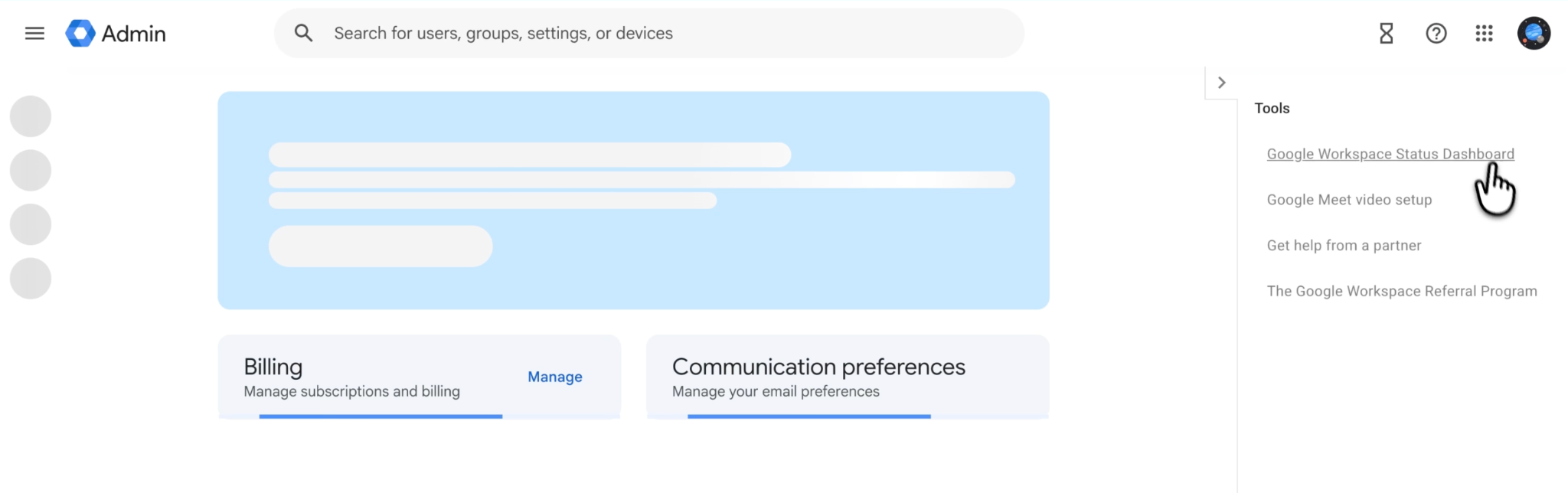
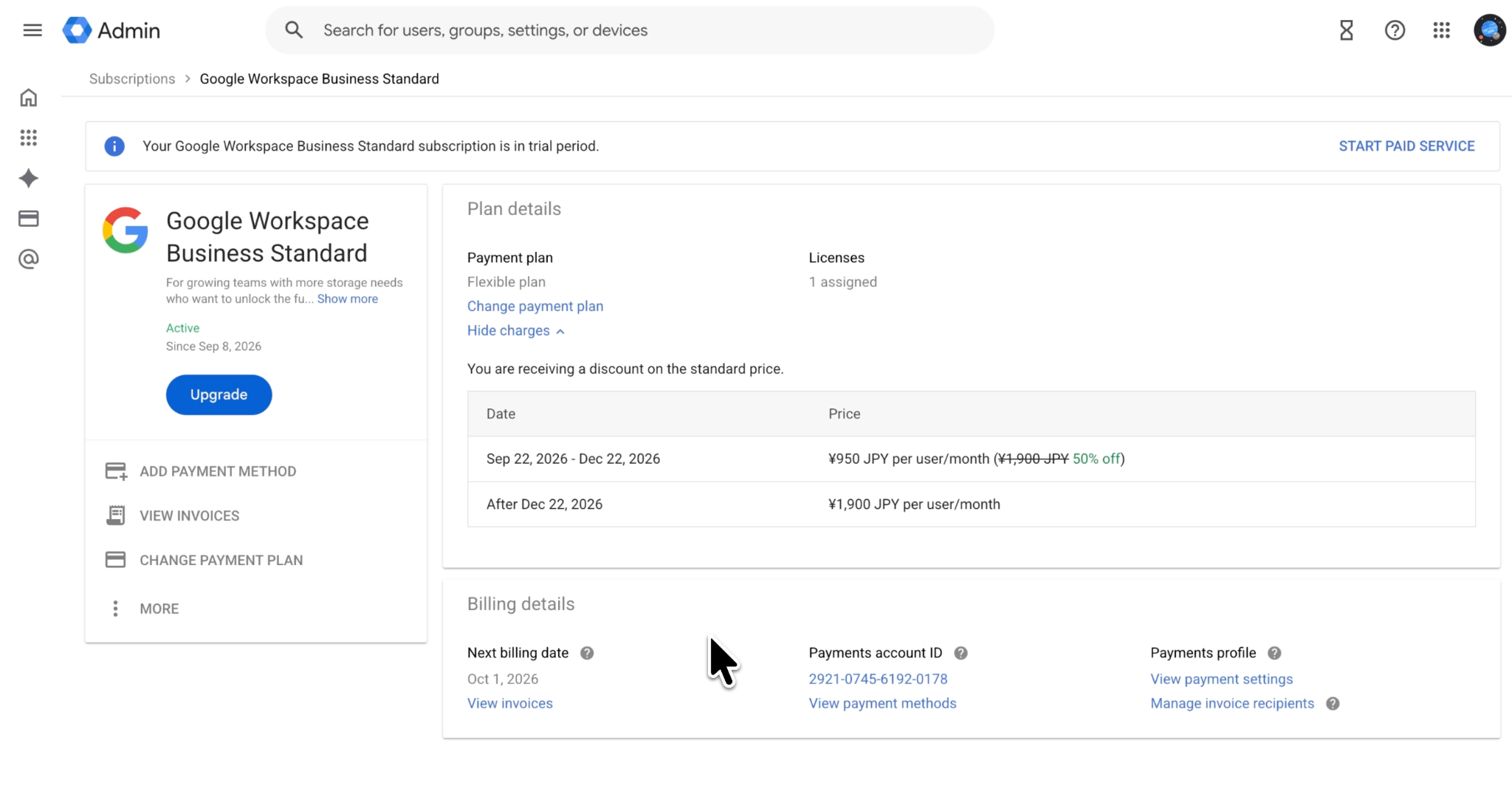
En el menú de la consola de administración, abre Facturación y después Suscripciones. Selecciona la suscripción a Google Workspace que quieres terminar.
Encontramos la sección de suscripciones sin problema. Antes de continuar, aprovecha esta pantalla para comprobar que has seleccionado el producto correcto; si tu cuenta tiene varias suscripciones, dedica un momento a comparar el nombre del producto con tu factura.
Guarda en este punto los detalles del plan. Resolver más adelante una duda de facturación es mucho más fácil si tienes delante el nombre de la suscripción y las fechas.
Paso 3: Elige la opción para cancelar Google Workspace
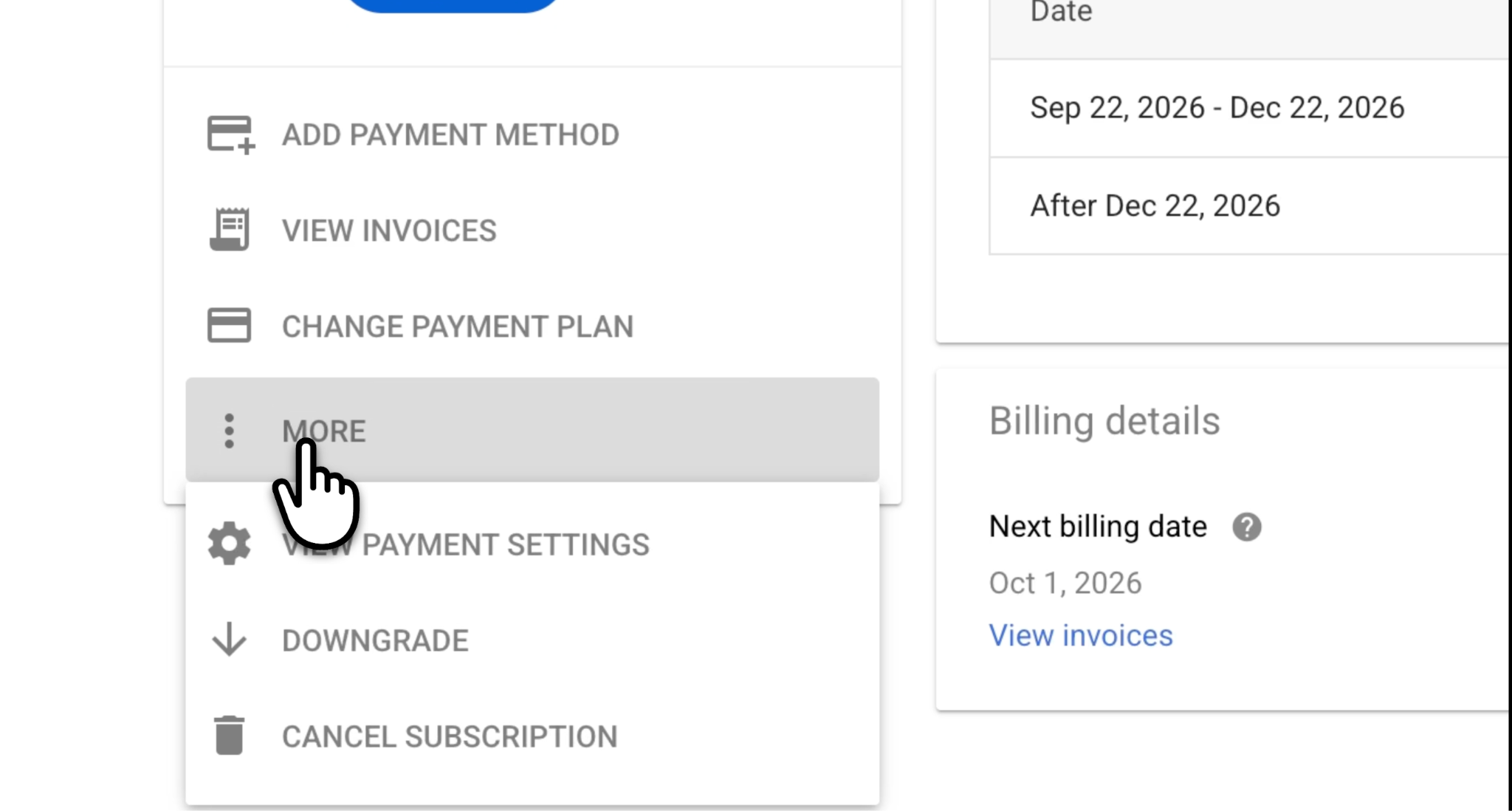
Selecciona Cancelar suscripción. Según la interfaz de tu cuenta, puede aparecer dentro de Más. Responde a la pregunta sobre el motivo si te la hace y sigue avanzando en el proceso de cancelación.
Que hayas hecho el primer clic no significa que la cancelación esté completada. Continúa hasta llegar a la revisión y la confirmación finales.
Paso 4: Revisa la oferta para bajar de plan en Google Workspace
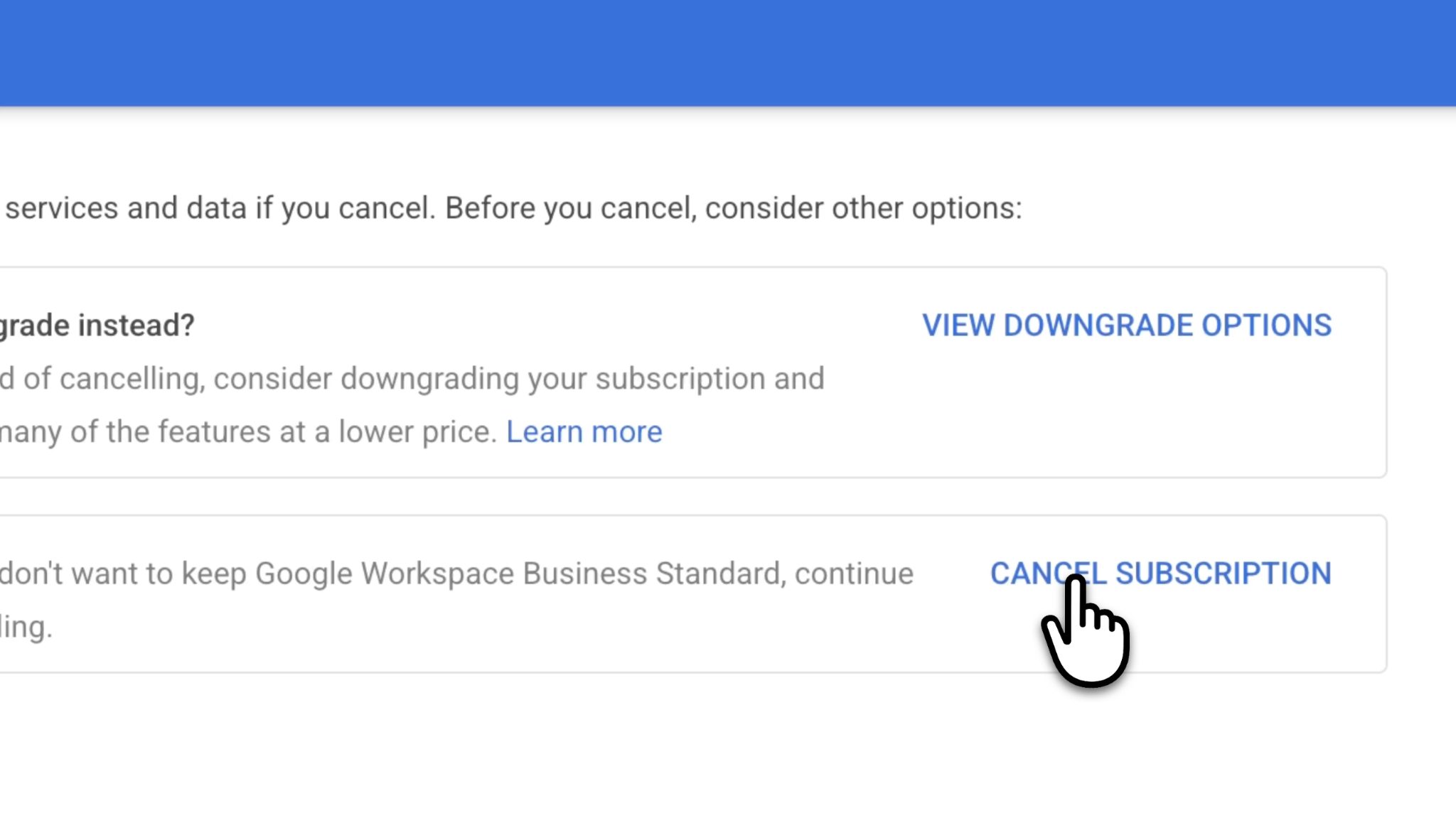
Durante nuestra prueba, Google nos mostró la opción de pasar a un plan inferior. Revisamos esa pantalla y seguimos adelante, porque queríamos terminar la suscripción.
Una edición inferior puede encajarte si todavía necesitas correo de empresa y documentos compartidos. Antes de aceptar una oferta, compara las funciones que conservarías con las que perderías y lee la fecha de entrada en vigor y las condiciones de pago.
Si sigues queriendo cancelar, continúa con la opción de cancelación que aparece en esa pantalla.
Paso 5: Confirma la cancelación de Google Workspace
Lee con atención la última pantalla. Completa cualquier confirmación o correo electrónico que se te pida y selecciona Cancelar mi suscripción (Cancel My Subscription).
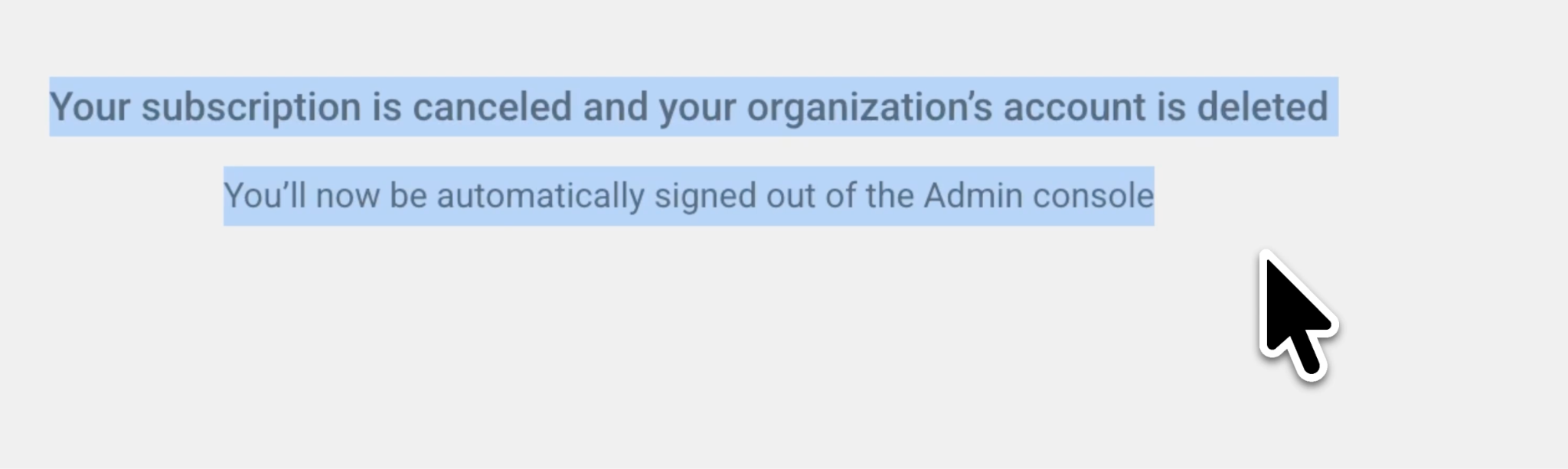
Fíjate especialmente en cualquier texto que hable de eliminar la organización. En nuestra grabación, el mensaje final confirmaba que la suscripción se había cancelado y que se había eliminado la cuenta de la organización. Ese fue el resultado de nuestro proceso; no es un requisito universal de todas las cancelaciones de Workspace.
Decide en función de los efectos sobre la cuenta y los datos que muestre tu pantalla. Si son más amplios de lo que pretendías, resuelve esa diferencia antes de confirmar.
Paso 6: Guarda la confirmación de cancelación de Google Workspace
Guarda una captura o una copia de la confirmación y conserva el correo de cancelación, si lo recibes. Si todavía puedes entrar en la consola de administración, vuelve a revisar los detalles de la suscripción.
En nuestra prueba grabada llegamos a una confirmación clara. Para tus registros, anota el nombre del producto, la fecha de cancelación y cualquier cargo final o fecha de efecto que aparezca, y guárdalo fuera de la cuenta que vas a cerrar.
Contrasta cualquier factura final con esos registros, porque después de cancelar todavía puede llegarte un cargo por una obligación ya existente.
Cómo cancelar Google Workspace con una cuenta de Gmail personal
Si contrataste una suscripción a Workspace Business en la web con tu dirección de Gmail personal, inicia sesión con esa misma cuenta. Abre Facturación > Suscripciones, elige la suscripción y sigue los pasos de cancelación.
Para este tipo de cuenta, Google indica que al cancelar pierdes las funciones premium de Workspace y el acceso a la consola de administración y a los registros de facturación. Tu Gmail personal, Calendar, Meet y los demás servicios de Google siguen disponibles, y tus datos personales se quedan en la cuenta. Guarda antes la información de facturación que necesites. La guía de Google para cancelar desde una cuenta de Gmail describe estos efectos.
Esta distinción es importante si lees que una dirección de Gmail nunca puede gestionar Workspace. Comprueba cómo te suscribiste en su momento en lugar de suponer que todos los clientes de Workspace tienen un dominio de empresa propio.
Si la suscripción se compró a través de una tienda de aplicaciones móviles, sigue la ruta de facturación del siguiente apartado.
Cómo cancelar Google Workspace a través de Google Play o Apple
Usa esta ruta solo si la compra la gestiona la tienda de aplicaciones. Tener instalados Gmail o Meet en el móvil no convierte, por sí solo, a esa tienda en tu proveedor de facturación.
Cancelar Google Workspace a través de Google Play
Abre las suscripciones de Google Play con la cuenta de Google que usaste para la compra. Selecciona la suscripción a Workspace, elige Cancelar suscripción y completa los pasos.
Fíjate en la fecha de fin de acceso que muestra Google Play. Desinstalar una aplicación no cancela su suscripción.
Cancelar Google Workspace a través de Apple
En el iPhone, abre Ajustes > [tu nombre] > Suscripciones, selecciona la suscripción y elige Cancelar suscripción.
Si no aparece, comprueba qué cuenta de Apple figura en tu recibo. Si el recibo menciona otro proveedor de facturación, vuelve al proceso de cancelación de ese proveedor.
Qué pasa con el correo y los datos de Google Workspace después de cancelar
El resultado depende de cómo se creó tu cuenta y de las opciones de cancelación que elijas. No des por hecho que todas las cuentas de empresa se convierten en una cuenta personal gratuita.
| Tipo de cuenta de Google Workspace | Qué implica la cancelación |
|---|---|
| Organización con dominio verificado | Los servicios de pago de Workspace, incluido el Gmail de empresa, dejan de estar disponibles. Guarda los datos necesarios antes de cancelar. |
| Suscripción contratada con un Gmail personal | El Gmail personal y los datos personales se mantienen; se pierden las funciones premium de Workspace y el acceso a la consola de administración. |
| Cuenta de empresa verificada por correo electrónico | El proceso puede ofrecerte elegir si se conservan los datos de los usuarios. Lee la opción con atención, sobre todo cómo trata las unidades compartidas. |
Las indicaciones de Google sobre la cancelación y la eliminación de la organización advierten de que, tras cancelar, los datos de Workspace de los usuarios se eliminan y no se pueden restaurar. Termina tu copia de seguridad antes de seguir: conservar un enlace compartido antiguo no es una copia del archivo.
En una organización con dominio verificado, cancelar Workspace y eliminar la cuenta de la organización son decisiones distintas. Mantener otro servicio, como Cloud Identity, también puede cambiar qué funciones siguen disponibles. No sustituyas tu propia copia de seguridad por la promesa genérica de un periodo de recuperación.
Puede que solo necesites cancelar la suscripción. Elimina la cuenta de la organización únicamente si también quieres cerrarla y ya te has ocupado de sus demás servicios.
¿Te seguirá cobrando Google Workspace después de cancelar?
Es posible: después de cancelar todavía puede llegar una última factura. Lo que importa es qué plan de pagos tienes y a qué periodo corresponde la factura.
Cargos al cancelar el Plan flexible de Google Workspace
Con el Plan flexible puedes cancelar sin penalización por rescisión anticipada y pagas el servicio que ya has usado. Como la facturación se hace después del uso, puede llegarte un último cargo con fecha posterior a la cancelación.
Compara las fechas de servicio de la factura con la fecha en que cancelaste. Un cargo por un uso anterior no es lo mismo que un cargo nuevo por un servicio posterior a la cancelación.
Cargos al cancelar el plan anual de Google Workspace
Con el Plan anual o de duración fija te comprometes durante todo el periodo acordado. Cancelar antes de tiempo no borra ese compromiso: Google indica que se cobra el importe restante. Y un calendario de pagos mensual, donde exista, no cambia la obligación anual.
Si lo que quieres es irte al final del periodo, revisa la configuración de renovación y las fechas de efecto antes de elegir la cancelación inmediata.
Nosotros comprobaríamos la obligación pendiente antes de comparar el precio de un producto sustituto. Pagar un servicio nuevo mientras sigues debiendo un compromiso anterior puede cambiar el ahorro que esperabas.
¿Por qué no puedes cancelar o dar de baja tu suscripción a Google Workspace?
Las conversaciones de la comunidad que hemos revisado describen dos problemas frustrantes: no poder entrar en la consola de administración y seguir viendo cargos después de intentar cancelar. Empieza por revisar los datos de la cuenta y de facturación que hay detrás de cada problema.
El inicio de sesión de administrador de Google Workspace entra en bucle
En una conversación de Reddit sobre Google Workspace, un usuario contaba que le seguían cobrando mientras la selección de cuenta se repetía una y otra vez y le impedía acceder a la consola de administración.
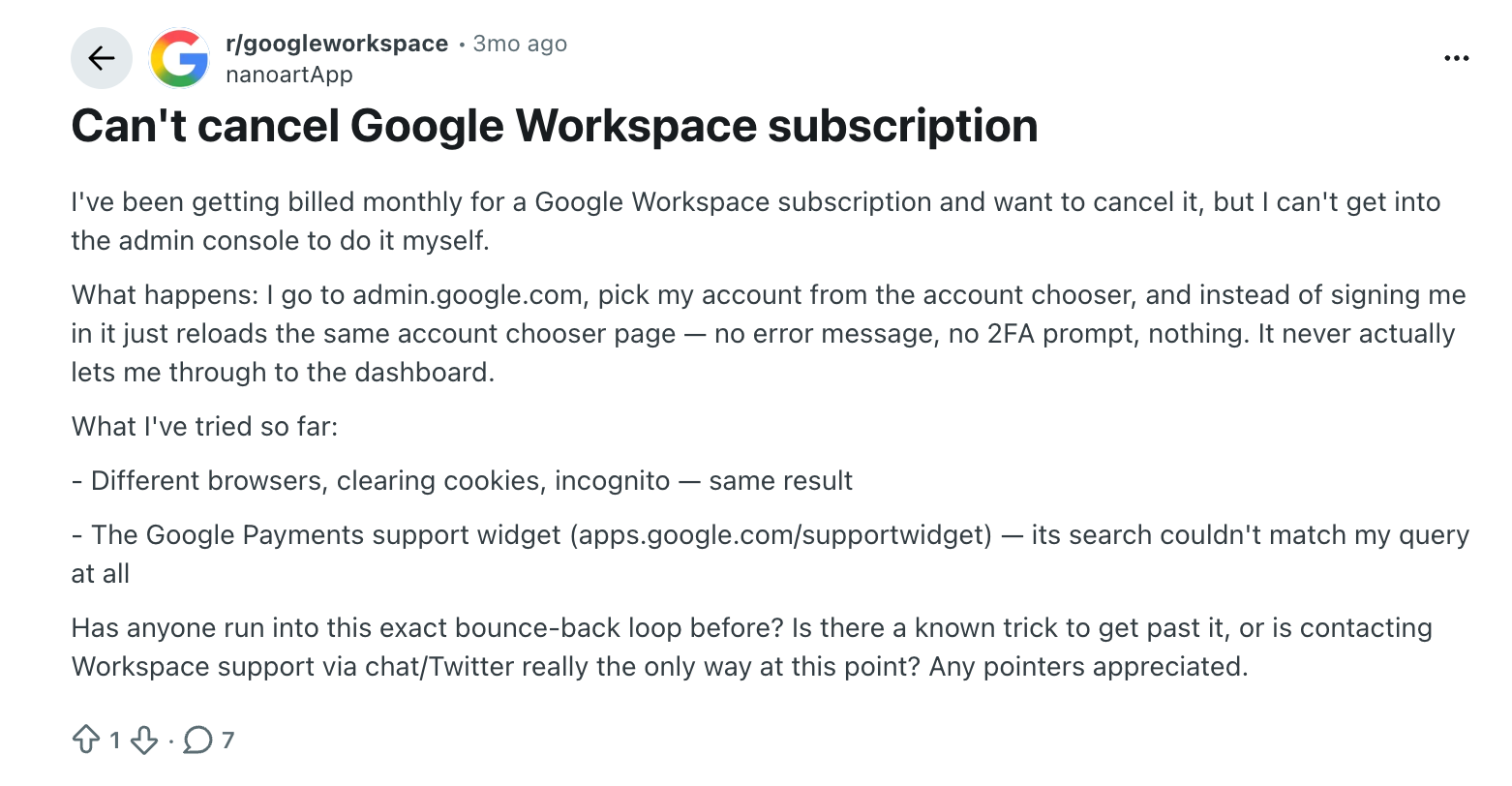
Primero, asegúrate de que inicias sesión con la cuenta que tiene la suscripción. En una organización gestionada por dominio, usa su cuenta de administrador. Prueba con una ventana de navegación privada para separarla de otras cuentas con la sesión iniciada. Si no funciona, recurre a la ayuda de Google para resolver problemas de inicio de sesión en la consola de administración, incluida la recuperación de la cuenta o la vía de soporte de inicio de sesión cuando corresponda.
Si tu suscripción a Workspace se contrató con un Gmail personal, sigue las instrucciones específicas para cuentas de Gmail que te dimos más arriba. Aplicar a esa compra los consejos de inicio de sesión pensados solo para dominios puede llevarte por mal camino.
Tu cuenta de Google Workspace no tiene botón para cancelar
Comprueba si la cuenta tiene los privilegios de facturación necesarios y si otro proveedor gestiona la suscripción.
Pide al administrador o al responsable de facturación que revise la suscripción contigo. Si compraste a través de un revendedor, contacta con ese proveedor indicando el nombre de la suscripción y el número de factura. Que falte el botón no demuestra, por sí solo, que no se pueda cancelar.
Tu suscripción a Google Workspace sigue apareciendo en la factura
Otra conversación de Reddit sobre cancelaciones describe cargos que continuaron después de que el usuario creyera haber cancelado.
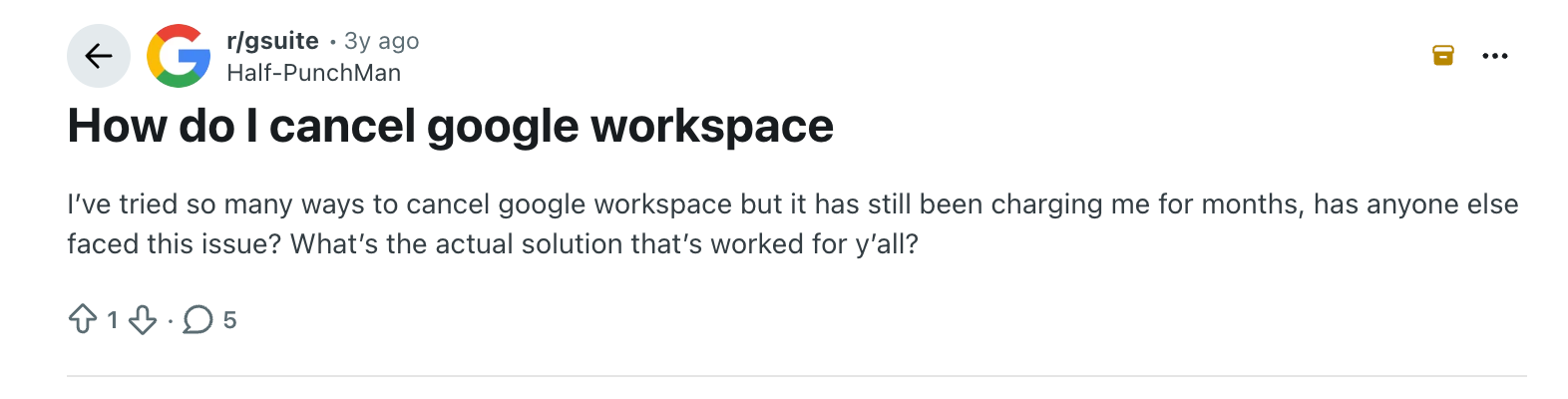
Compara cuatro pruebas: el producto que figura en la factura, su periodo de servicio, tu compromiso de pago y la confirmación de cancelación. Comprueba si el cargo corresponde a otra suscripción u otra organización.
Si con esos datos no se explica la factura, envíaselos al proveedor de facturación y pide un desglose detallado. Incluye la fecha en que completaste la cancelación y la confirmación que guardaste. Quitar una aplicación del dispositivo no demuestra que la suscripción haya terminado.
Precio de Google Workspace: ¿mejor bajar de plan que cancelar?
Bajar de plan puede merecer la pena si tu equipo sigue dependiendo del correo de Google Workspace, del almacenamiento compartido y de la colaboración en documentos. Nosotros vimos una oferta para bajar de plan durante la cancelación, pero seguimos adelante porque habíamos decidido terminar esa suscripción.
Estos son los precios de lista habituales en EE. UU. de tres planes comunes de Google Workspace, sin impuestos ni promociones de lanzamiento:
| Plan de Google Workspace | Compromiso anual: por usuario/mes | Plan flexible: por usuario/mes |
|---|---|---|
| Business Starter | 7 USD | 8,40 USD |
| Business Standard | 14 USD | 16,80 USD |
| Business Plus | 22 USD | 26,40 USD |
Antes de aceptar una bajada de plan, apunta las funciones que no puedes perder. Por ejemplo, la documentación actual de Google sobre los subtítulos traducidos de Meet incluye Business Standard y Business Plus entre las ediciones empresariales compatibles; Business Starter no aparece. Una edición más barata puede no conservar justo la función que te llevó a suscribirte.
Comprueba también cuándo entra en vigor el cambio. Con un compromiso anual, no des por hecho que el importe que debes se reduce de inmediato: las indicaciones de Google sobre el plan anual explican las restricciones para bajar de plan y reducir las licencias comprometidas.
¿Necesitas traducir en Google Meet después de cancelar Google Workspace?
Nos suscribimos a Workspace en su día para usar la traducción en directo de Google Meet. Antes de cancelar, revisamos tanto la configuración de los subtítulos como la de traducción de voz. En la grabación se nos ve revisando las opciones de idioma y, después, viendo los subtítulos traducidos al japonés.
Esa experiencia plantea una pregunta útil: ¿necesitas todo el paquete de Workspace o, sobre todo, estás pagando para entender reuniones en otro idioma?
Si lo principal es la traducción, JotMe ofrece otra forma de traducir el audio de las reuniones. Sus herramientas de traducción para Google Meet incluyen texto traducido en directo mediante la aplicación de escritorio o una extensión de Chrome. JotMe tiene sus propios planes y límites de uso, que conviene comparar con tus horas de reuniones.
Usa JotMe después de cancelar Google Workspace
Para una reunión desde el ordenador, este es el flujo básico:
Paso 1. Instala JotMe en tu ordenador e inicia sesión.
Paso 2. Únete a la llamada de Google Meet con una cuenta que tenga acceso a la reunión.
Paso 3. Abre JotMe, selecciona el idioma hablado y el de traducción, e inicia la sesión.
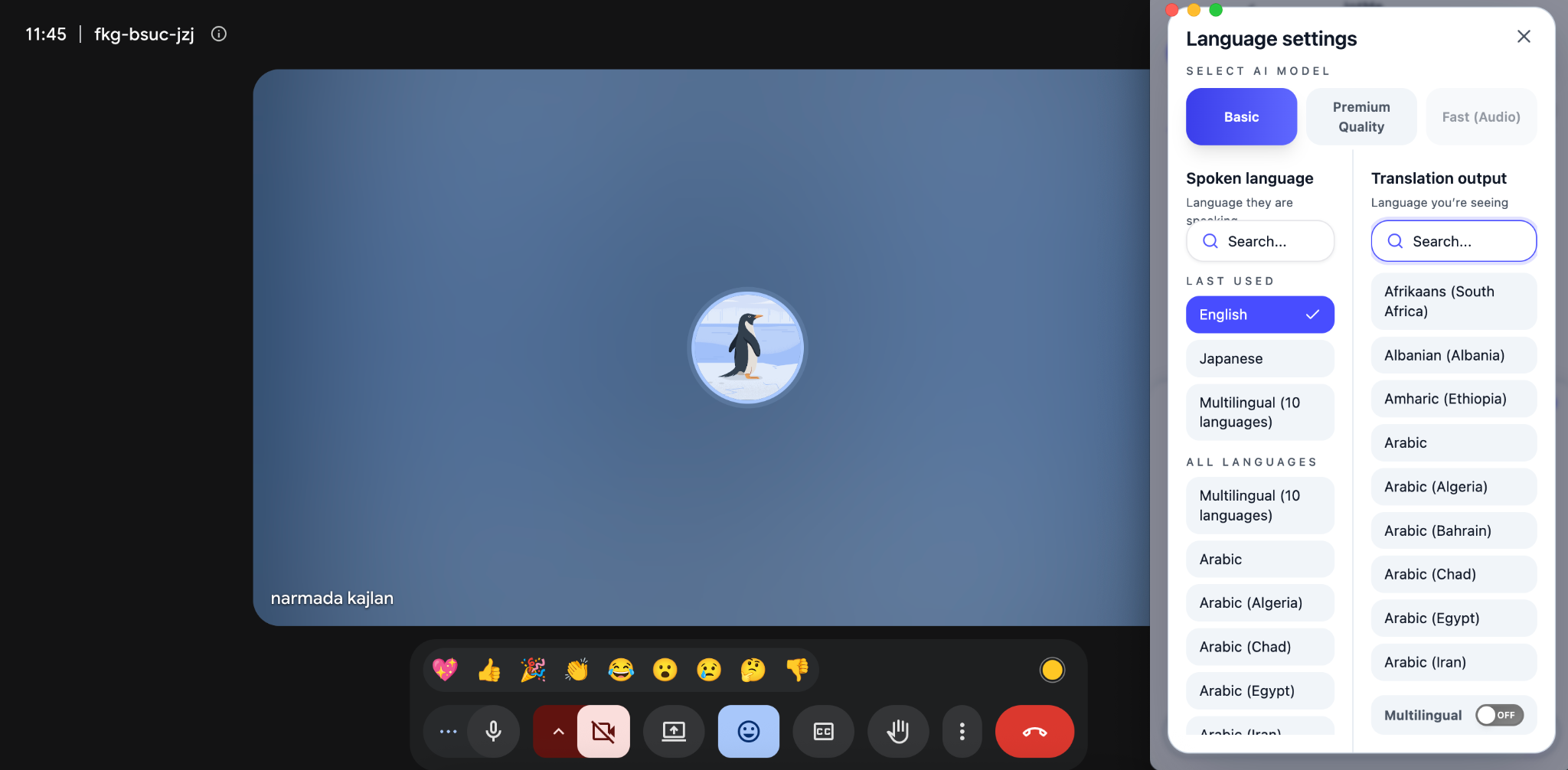
Paso 4. Lee la traducción mientras avanza la conversación y detén la sesión al terminar.
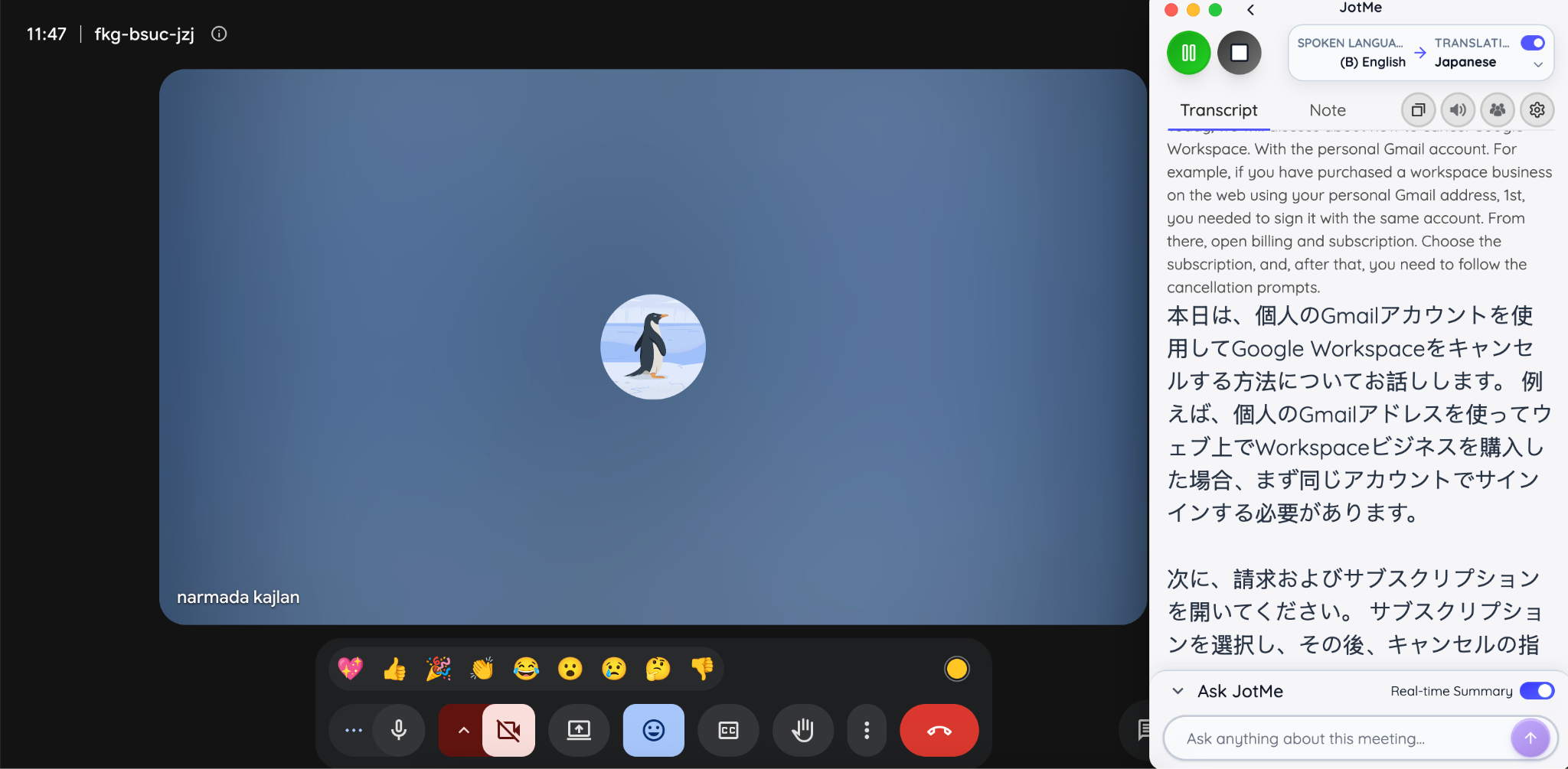
Nuestra guía de configuración de JotMe explica los controles. Si prefieres trabajar desde el navegador, echa un vistazo a la extensión de JotMe para Google Meet.
Para una prueba rápida con el micrófono, abre la demo de traducción en directo de JotMe, elige los idiomas, permite el acceso al micrófono y habla. La guía para usar JotMe para traducir en directo gratis explica este flujo para sesiones cortas. Úsala para probar una combinación de idiomas y una conversación de ejemplo antes de elegir una configuración para reuniones más largas.
Compara herramientas de traducción antes de cancelar Google Workspace
Prueba las herramientas con los idiomas, los acentos y la terminología de tus reuniones reales. Comprueba si necesitas texto, voz traducida, una transcripción guardada o subtítulos compartidos para los demás participantes.
Para más comparativas y consejos de configuración, consulta:
- Seis herramientas de traducción en directo para Google Meet, con opciones pensadas para reuniones.
- Cómo usar una aplicación de traducción en tiempo real, con flujos para escritorio y móvil.
- Alternativas a Google Traductor para conversaciones en directo en general.
JotMe se encarga de la traducción y de la asistencia en reuniones. Si además dependes de Workspace para el correo de empresa, el almacenamiento o la administración de cuentas, organiza esos servicios por separado antes de cancelar. Tu nuevo flujo de trabajo debe cubrir todo lo que usa el equipo.
Preguntas frecuentes sobre cómo cancelar Google Workspace
¿Cuánto cuesta Google Workspace?
Los precios de lista habituales en EE. UU. de Business Starter, Standard y Plus son 7, 14 y 22 USD por usuario al mes con compromiso anual. Con el Plan flexible son 8,40, 16,80 y 26,40 USD. No incluyen impuestos ni promociones; consulta los precios de Google Workspace para tu país y tus condiciones de compra.
¿Gemini está incluido en Google Workspace?
Sí, los planes de Google Workspace que cumplen los requisitos incluyen funciones de Gemini. Las capacidades de inteligencia artificial de Google Workspace varían según la edición: Business Starter incluye Gemini en Gmail, mientras que Business Standard ofrece una ayuda más amplia en aplicaciones como Documentos y Meet. Revisa las funciones de tu suscripción antes de bajar de plan.
¿Cómo se aprueban plantillas en Google Workspace?
En las ediciones compatibles, un administrador puede abrir Apps > Google Workspace > Drive y Documentos > Plantillas. Habilita las plantillas personalizadas si hace falta, abre Configuración de envío de la galería de plantillas, elige Moderada y guarda. Los administradores con el privilegio Plantillas de Documentos reciben por correo las solicitudes para aprobar los envíos; las plantillas aprobadas aparecen en la galería personalizada de la organización.
¿Puedo cancelar Google Workspace durante la prueba gratuita?
Sí. Google indica que, si cancelas durante la prueba gratuita de 14 días, evitas los cargos de la suscripción. Comprueba las fechas de la prueba en tu cuenta, guarda los datos que necesites y completa la confirmación antes de que termine la prueba.
¿Me devuelven el dinero si cancelo Google Workspace?
Cancelar no te da derecho automáticamente a un reembolso por el tiempo no usado de un compromiso anual. Un saldo a favor que cumpla los requisitos es otra cosa: Google explica cuándo puedes solicitar su devolución y cuándo inicia el reembolso tras cancelar todas las suscripciones.
¿Cancelar Google Workspace elimina mi dominio?
Trata el registro del dominio y el servicio de Workspace como dos cosas distintas. Revisa tu registrador, la configuración de renovación y la factura del dominio antes de cambiar cualquiera de los dos. Si además vas a eliminar la cuenta de la organización, asegúrate antes de tener acceso independiente a tu registrador.
¿Puedo cancelar Google Workspace sin acceso de administrador?
Si la suscripción la gestiona una organización, recurre al administrador con acceso a facturación o, si eres el propietario de la cuenta y no puedes entrar, usa el proceso de recuperación de administrador de Google. Si compraste a través de un revendedor, gestiónalo con el revendedor. Si la compra se hizo en Google Play o Apple, gestiona la suscripción con la cuenta que hizo la compra en esa tienda.
Last updated on
September 25, 2026
Follow us on social media: