







Consejos
Cómo usar JotMe Desktop App 1.0: la guía completa

Taka Shirasu
August 28, 2026
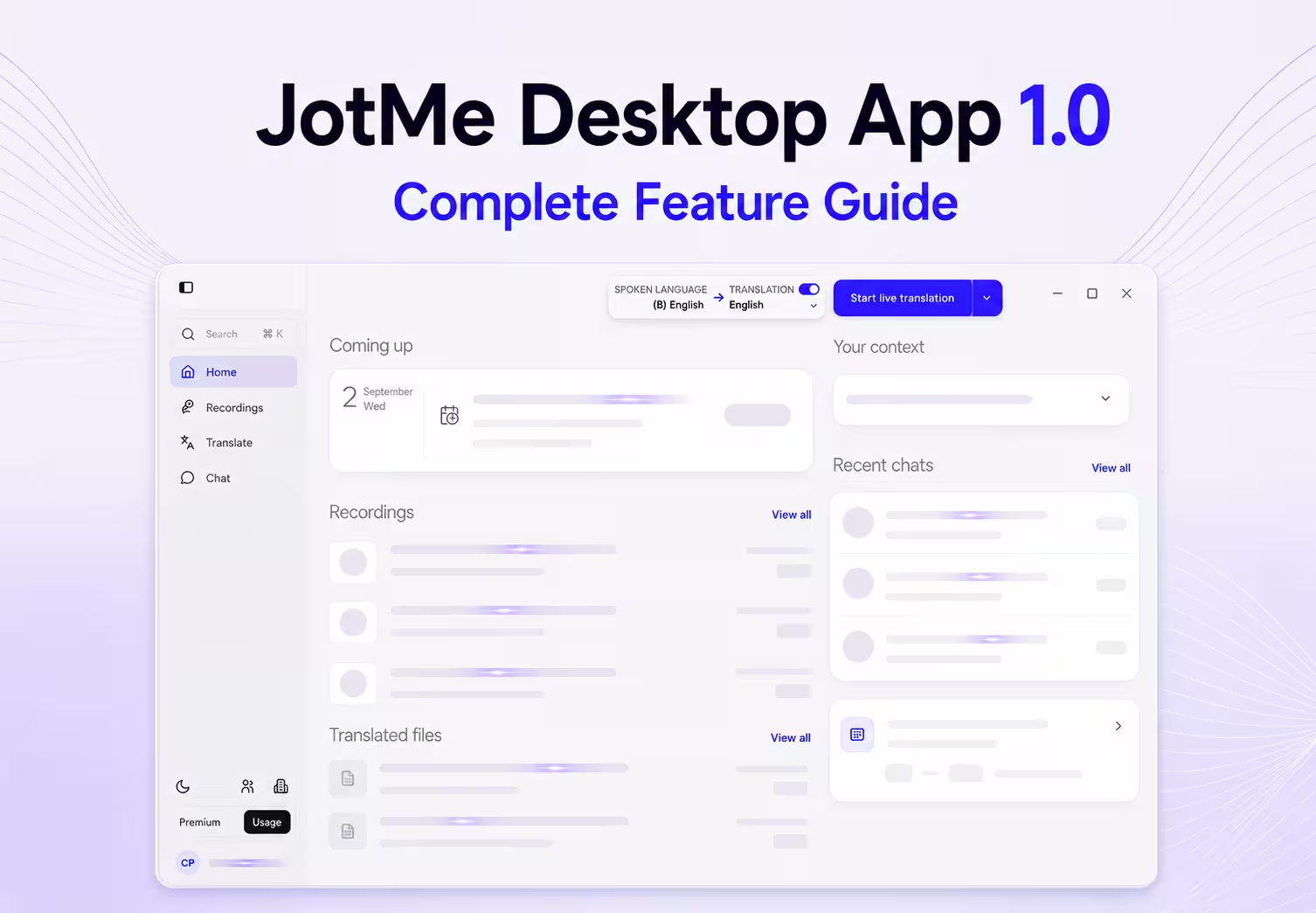
JotMe Desktop App 1.0 reúne en un mismo espacio de trabajo de escritorio la traducción en tiempo real, la transcripción, las notas de reunión, la traducción de archivos, el chat multilingüe y la asistencia posterior a la reunión. Puedes usarlo durante una llamada online o una conversación presencial, volver a la grabación después, hacer preguntas sobre lo que se dijo y continuar la conversación entre idiomas.
La forma más rápida de empezar es abrir JotMe, seleccionar el idioma que se está hablando, elegir el idioma que quieres recibir y pulsar Start live translation. JotMe captura el audio de tu ordenador sin añadir ningún bot a la lista de participantes. Cuando termina la sesión, la app puede conservar la transcripción, generar notas de reunión con IA y guardar la grabación según las preferencias que hayas elegido.
La nueva interfaz va mucho más allá de ese flujo básico. La pantalla de inicio reúne tu calendario, tus grabaciones, tus archivos traducidos, tus chats y tu contexto operativo. Espacios de trabajo separados gestionan las sesiones en vivo, las grabaciones guardadas, los trabajos de traducción, las conversaciones multilingües y los ajustes de toda la cuenta.
Esta guía recorre la versión 1.0.0 en el mismo orden en que la mayoría de la gente la encontrará, empezando por la pantalla de inicio y terminando con la calidad de traducción, la privacidad y los ajustes de vocabulario personalizado.
¿Qué es JotMe Desktop App 1.0 y qué puedes hacer desde la pantalla de inicio?
JotMe Desktop App es un espacio de trabajo de reuniones e idiomas sin bots para Mac y Windows. Escucha a través de los permisos de micrófono y audio del ordenador que le concedes, de modo que puede funcionar junto a Zoom, Google Meet, Microsoft Teams, Webex, LINE y otras aplicaciones sin unirse a la llamada como un participante más.
La app no se limita a las reuniones. También puedes usarla para una conversación presencial, una conferencia, una entrevista grabada, un documento traducido, un chat de equipo multilingüe o el dictado por voz en otra aplicación de escritorio. La diferencia importante es que cada flujo parte de la misma cuenta y alimenta el mismo historial en el que se puede buscar.
JotMe documenta actualmente más de 200 idiomas y dialectos para la traducción en tiempo real y la transcripción de escritorio. La cobertura varía según la función. Por ejemplo, la traducción de archivos subidos admite más de 100 idiomas, mientras que las notas de reunión con IA tienen un conjunto menor de idiomas de salida. Comprueba siempre el selector de idioma del flujo que vas a ejecutar en lugar de suponer que todas las funciones usan la misma lista.
Instala JotMe y completa la configuración inicial
Descarga el instalador de escritorio desde la web oficial de JotMe. En macOS, elige la versión que corresponda a tu ordenador: Apple silicon para un Mac con chip de la serie M, o la versión Intel. Los usuarios de Windows pueden descargar el instalador de Windows y seguir las indicaciones de instalación habituales.
Inicia sesión con tu cuenta de JotMe una vez que se abra la app. La misma cuenta se puede usar en la app de escritorio, la app web, la app móvil y la extensión de Chrome, de modo que las grabaciones, notas, chats, archivos traducidos, actas y créditos asociados a la cuenta permanecen conectados.
JotMe necesita acceso a las fuentes de audio que requiera el flujo que elijas. El acceso al micrófono permite que JotMe te oiga. El acceso al audio del ordenador o del sistema le permite oír a las demás personas en una llamada online. Voice Keyboard requiere acceso al micrófono y sus propios permisos a nivel de sistema, porque escribe en aplicaciones ajenas a JotMe.
En macOS, cierra y vuelve a abrir JotMe después de conceder el permiso de audio del sistema. Es posible que el permiso aparezca activado en los Ajustes de macOS, pero la app en ejecución no recibirá necesariamente el cambio hasta que se reinicie.
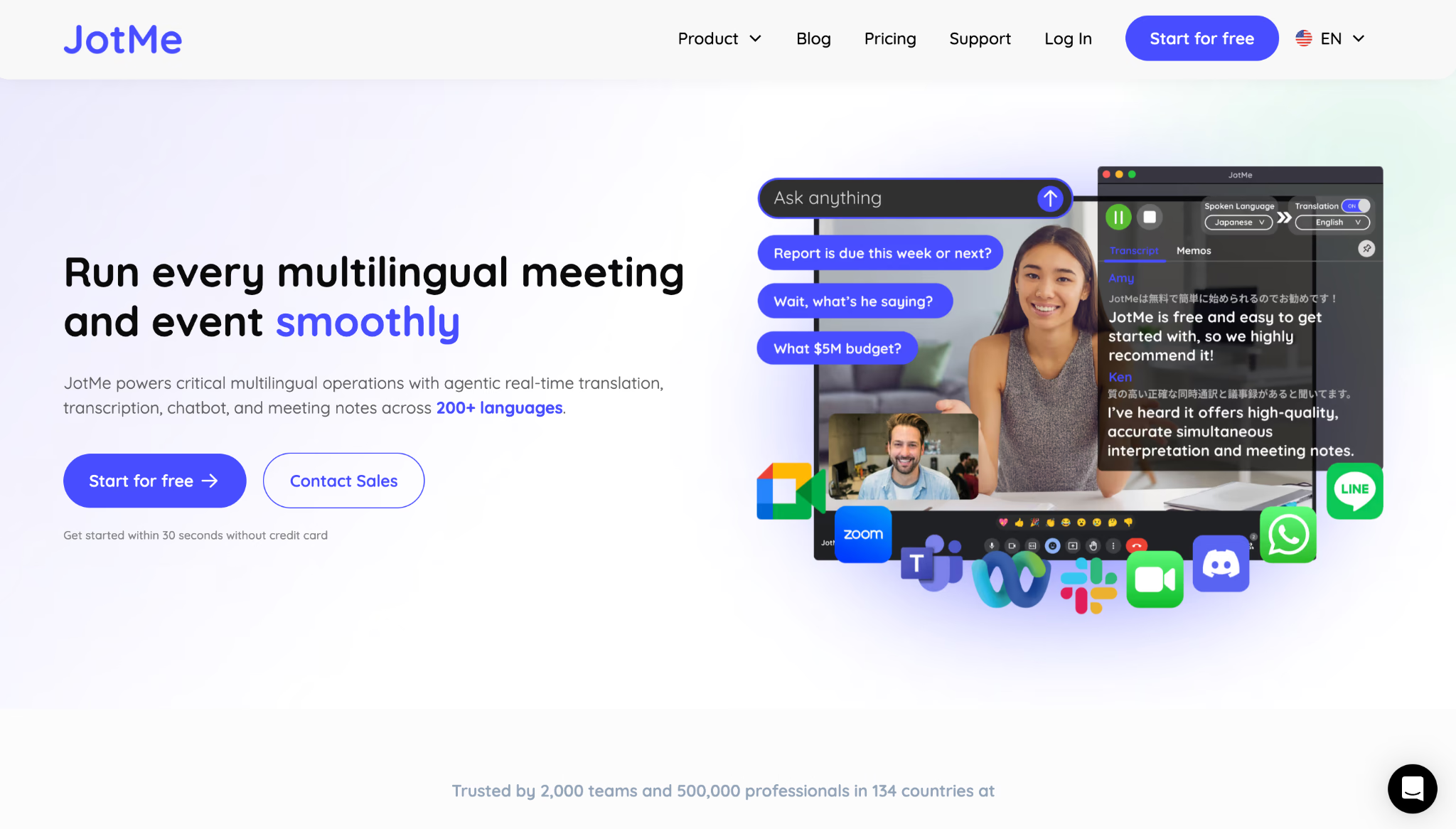
Comprobación práctica: antes de usar JotMe en una llamada importante, haz una prueba corta con el micrófono, los auriculares, la plataforma de reunión y la salida de audio exactos que vas a utilizar. Una selección de idioma correcta no puede compensar una fuente de audio que JotMe no puede oír.
Entiende la pantalla de inicio
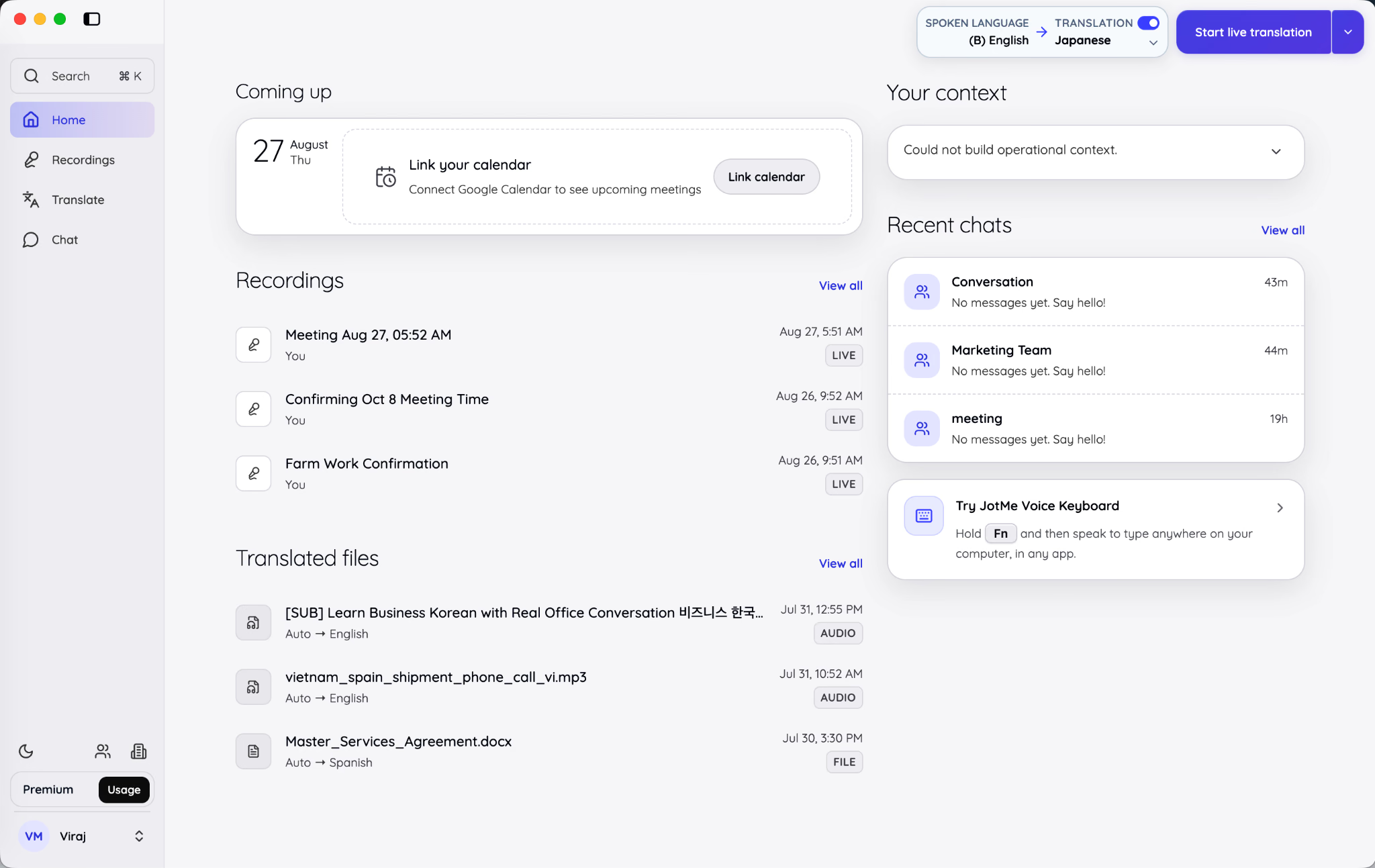
La pantalla de inicio es un panel de trabajo, no una página de arranque vacía. Muestra lo que viene a continuación, lo que has grabado recientemente, lo que has traducido hace poco y qué chats necesitan tu atención.
La barra lateral izquierda ofrece cuatro destinos principales:
- Inicio te devuelve al panel de arranque.
- Grabaciones abre las sesiones en vivo guardadas y el audio o vídeo subido.
- Traducir abre las herramientas de traducción de texto, archivos, imágenes y multimedia.
- Chat abre las conversaciones multilingües.
El campo de búsqueda de la parte superior izquierda se puede abrir con el atajo de teclado que se muestra. Úsalo cuando sepas el nombre de una reunión, un archivo, un término de la transcripción o una conversación y no quieras recorrer cada espacio de trabajo por separado.
La zona central de Inicio muestra los próximos eventos del calendario, las grabaciones recientes y los archivos traducidos. Los chats recientes aparecen a la derecha, lo que te da una forma rápida de volver a una conversación sin abrir antes todo el espacio de trabajo de Chat.
Conecta Google Calendar
Selecciona Link calendar en la zona de próximos eventos para conectar Google Calendar. Una vez conectado, JotMe puede mostrar las reuniones programadas del día y permitirte abrir un espacio de trabajo de reunión antes de que empiece la llamada.
Empezar desde un evento del calendario es útil cuando una misma reunión tiene requisitos concretos de idioma o audio. JotMe puede recordar el idioma hablado, el idioma de destino, el modelo de traducción, el micrófono, el entorno y otras opciones de la sesión en vivo para ese evento concreto en el mismo ordenador.
La conexión con el calendario no hace que JotMe empiece a grabar automáticamente. Abrir un enlace de reunión y abrir JotMe solo prepara el espacio de trabajo. Tú sigues eligiendo cuándo empezar a tomar notas, a transcribir o a hacer traducción en tiempo real.
Google Calendar es actualmente el calendario conectado que se describe en la documentación de JotMe. JotMe lee los eventos, pero no crea ni edita los eventos del calendario en sí.
Elige qué quieres iniciar
El botón de acción morado de la esquina superior derecha tiene una flecha desplegable. Ábrelo cuando la acción por defecto no sea el flujo que necesitas.
El menú que se muestra en la versión 1.0 incluye las siguientes opciones:
- Transcripción y traducción en vivo: úsala para una reunión, entrevista, clase, llamada o evento que ocurre ahora.
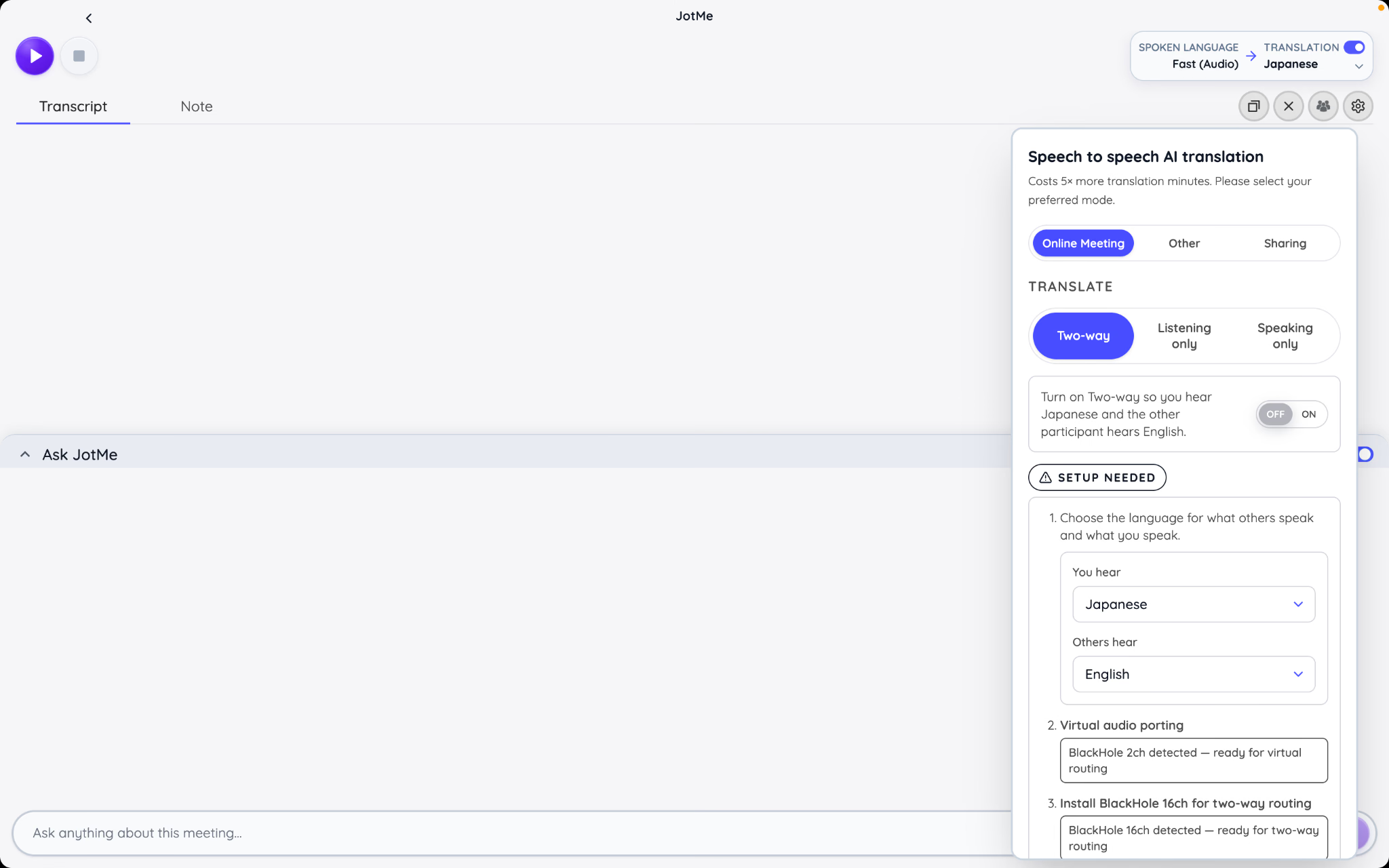
- Traducción de voz a voz en tiempo real: usa audio traducido cuando una de las partes necesita oír a la otra en otro idioma.
- Compartir traducción en vivo: prepara un enlace de navegador, un código QR, un código de escritorio o una salida de subtítulos para otros participantes.
- Subir archivo: procesa una grabación de audio o vídeo que ya existe.
- Cambiar el idioma de las notas de reunión: selecciona el idioma en el que JotMe debe generar las notas de reunión con IA tras la sesión.
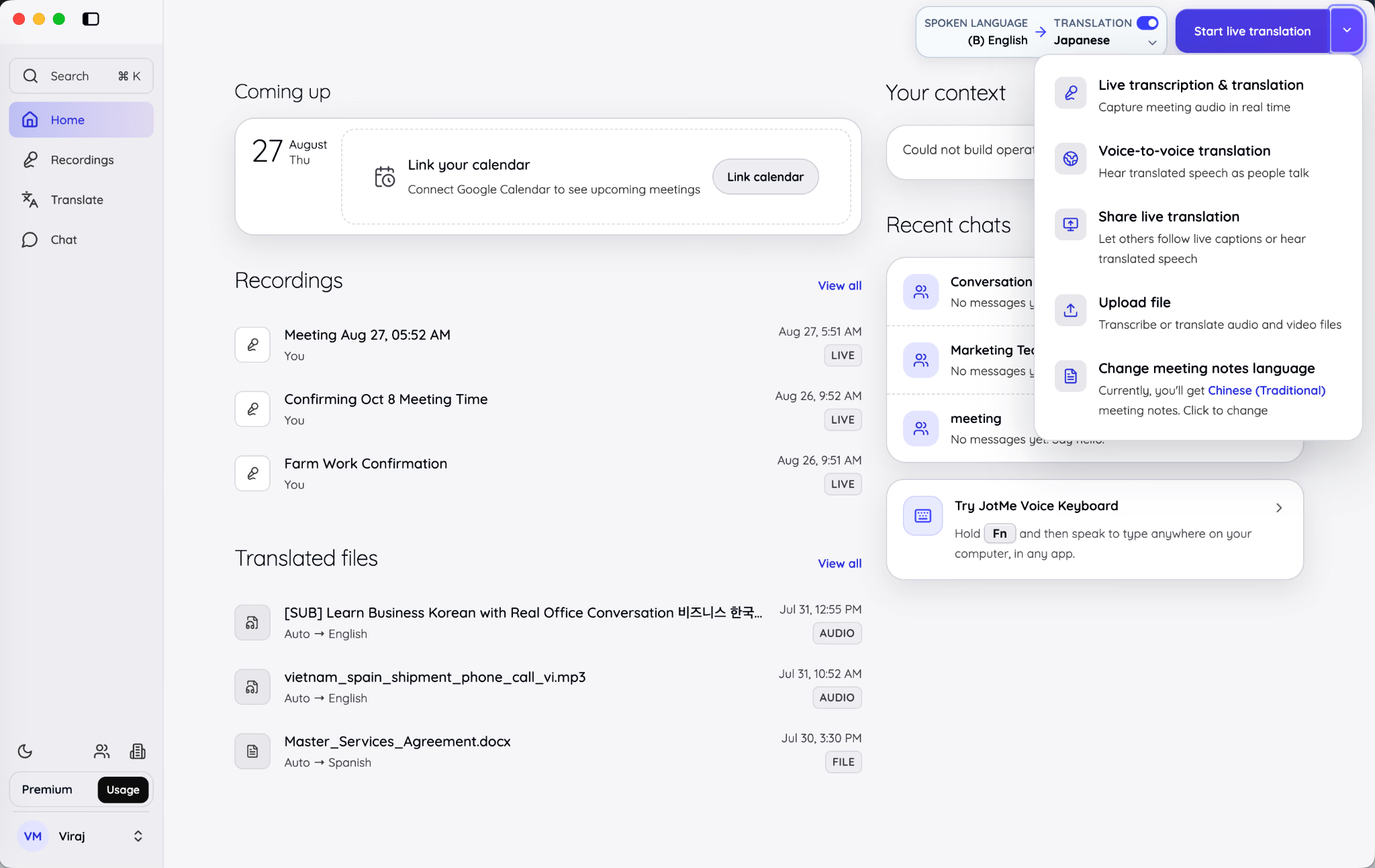
Las etiquetas importan porque separan acciones que se parecen pero consumen recursos distintos. Una sesión de solo transcripción no requiere salida traducida. La traducción de voz a voz añade generación de audio. Subir una grabación ya terminada es un trabajo de procesamiento de archivos, no una sesión en vivo.
Elige el flujo más ajustado a lo que realmente necesitas. Si todo el mundo entiende el idioma hablado y solo quieres notas en las que se pueda buscar, inicia la transcripción o la toma de notas con la traducción desactivada. Si los asistentes necesitan otro idioma mientras transcurre la conversación, inicia la traducción en tiempo real.
Dale a JotMe contexto operativo
El panel Your context de la pantalla de inicio te permite registrar información que, de otro modo, faltaría en una transcripción aislada. Puede incluir tu objetivo actual, el estado del proyecto, los asuntos pendientes y los términos clave.
Por ejemplo, la palabra «Mercurio» podría referirse a un planeta, un elemento químico, una marca de coches o el nombre de un proyecto interno. Si tu contexto dice que el equipo está preparando el lanzamiento del producto Mercurio, JotMe tiene una base más sólida para mantener el significado buscado en las traducciones y las notas de reunión.
Puedes editar el contexto manualmente y elegir si JotMe lo actualiza automáticamente. Los controles de fuentes conectadas de la parte inferior del panel permiten enriquecer el contexto a partir de herramientas compatibles asociadas a tu trabajo.
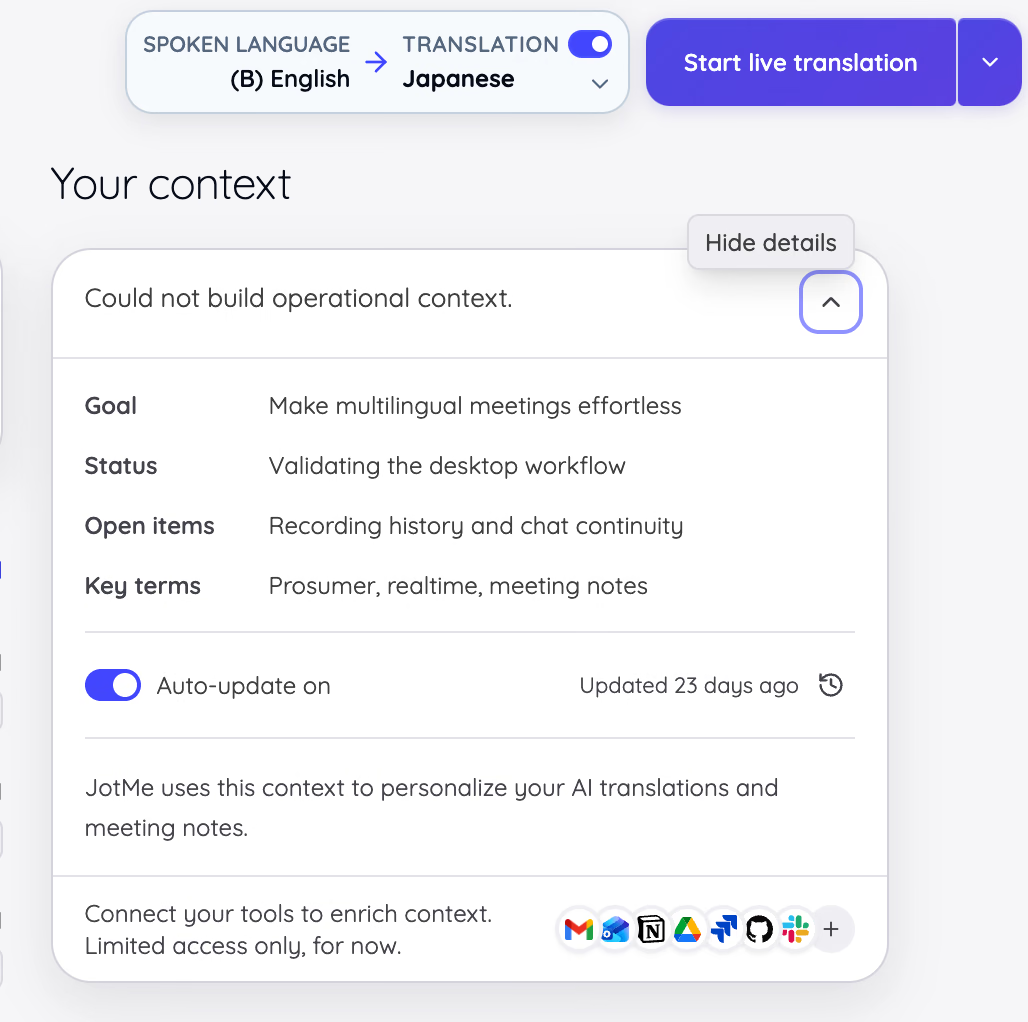
El contexto es especialmente valioso cuando las reuniones usan repetidamente el mismo vocabulario interno. Complementa al vocabulario personalizado en lugar de sustituirlo. Usa Your context para información cambiante como objetivos y bloqueos. Usa Custom vocabulary para nombres estables, siglas, términos de producto y lenguaje especializado que deba reconocerse de forma coherente.
¿Cómo inicias y personalizas la traducción en tiempo real o la transcripción?
Una sesión en vivo de JotMe empieza con tres decisiones: qué está hablando la gente, qué quieres que JotMe produzca y qué fuentes de audio debe escuchar JotMe. Tomar esas decisiones antes de pulsar Reproducir evita la mayoría de los problemas evitables. Aquí tienes cómo usar el traductor en tiempo real:
Selecciona el idioma hablado y la salida de traducción
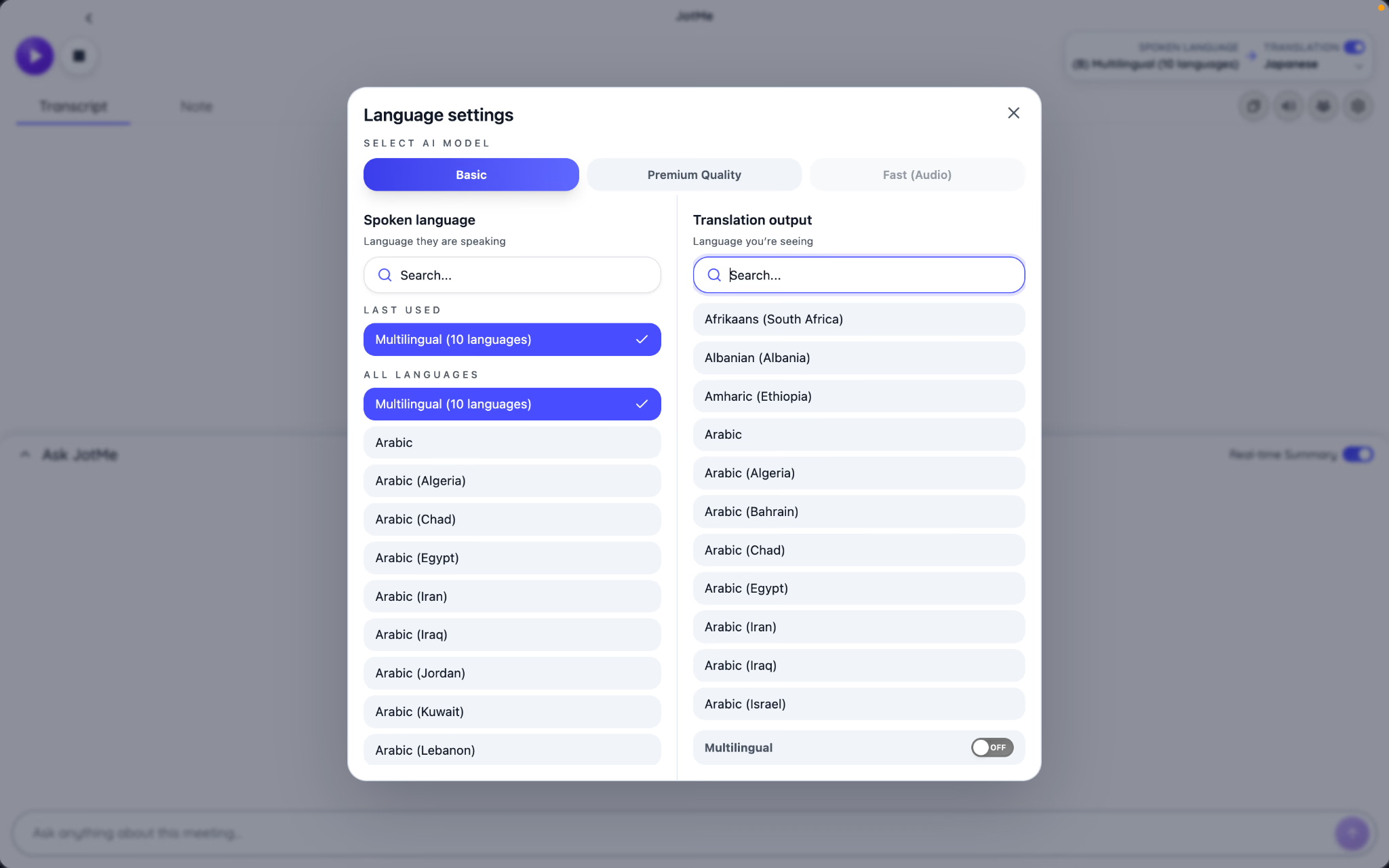
El control de idioma de la parte superior derecha muestra el idioma hablado a la izquierda y la salida de traducción a la derecha. En las capturas, el inglés está seleccionado como idioma hablado y el japonés como idioma de traducción.
El ajuste de idioma hablado le dice a JotMe qué necesita reconocer. El ajuste de traducción le dice a JotMe qué quieres leer u oír. Si solo necesitas una transcripción, desactiva la traducción y mantén seleccionado el idioma hablado correcto.
JotMe ofrece distintos modelos en vivo para distintas situaciones:
Selecciona el modelo de idioma hablado antes de que empiece la grabación. JotMe no permite sustituir el modelo de idioma hablado del flujo de transcripción activo en mitad de una grabación.
Elige Online o In-person como entorno
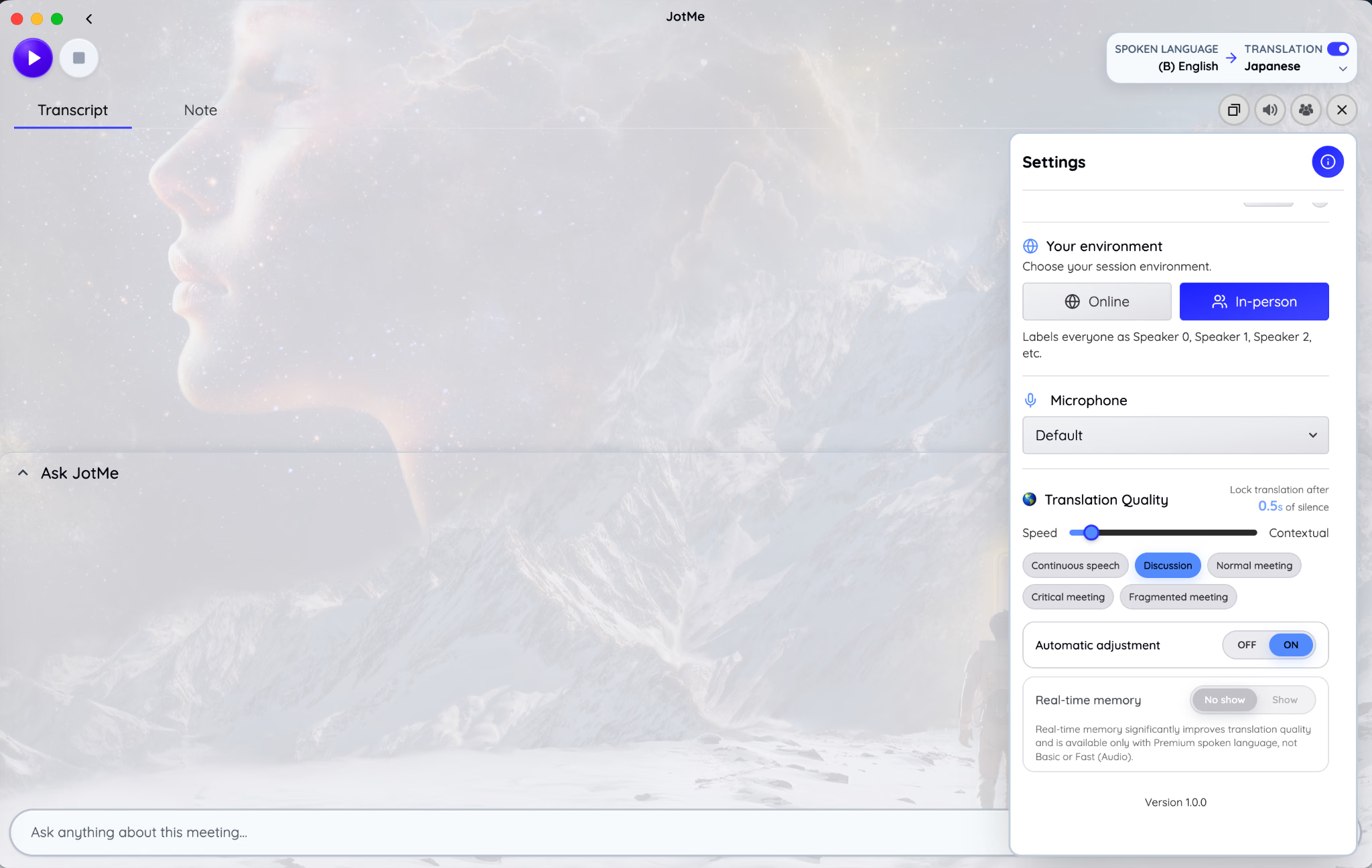
Abre los ajustes de la sesión en vivo y elige el entorno que corresponda a de dónde viene el sonido.
En modo Online, JotMe puede distinguir tu micrófono del audio que llega desde la aplicación de reunión. Tu micrófono se identifica como «You», mientras que la otra parte se separa en oradores numerados.
En modo In-person, todo el mundo se oye a través del micrófono de la sala y aparece como Orador 0, Orador 1, Orador 2, y así sucesivamente. Este es el punto de partida adecuado para una entrevista presencial, un taller, una sala de reuniones, una mesa redonda o una conferencia captada desde un micrófono compartido.
La selección del entorno afecta al etiquetado de oradores, no solo al aspecto de la interfaz. Elegir Online para una grabación en sala puede producir suposiciones confusas sobre quién habla. Elegir In-person para una llamada remota elimina la distinción entre tu micrófono y el audio de la reunión.
Selecciona el micrófono
Usa el desplegable Micrófono para elegir el dispositivo que debe identificar y captar tu voz. El dispositivo por defecto solo es adecuado cuando la selección actual del sistema de tu ordenador es la fuente que realmente quieres usar.
Para una llamada remota, el micrófono de unos auriculares suele dar una separación más limpia entre tu voz y el audio de la reunión. Para un grupo presencial, usa el micrófono situado para captar toda la sala o la señal de audio que proporcione el recinto.
Observa la transcripción durante los primeros segundos de una prueba. Si JotMe capta tu habla pero no la de los demás participantes, comprueba el permiso de audio del sistema y el dispositivo de captura del audio de la reunión. Si capta la sala con poca calidad, cambia la colocación del micrófono o la entrada antes de que empiece la sesión real.
Inicia la sesión y usa el espacio de trabajo en vivo
Pulsa el botón morado de Reproducir para empezar la traducción en tiempo real sin bots con JotMe. El botón de Detener está justo al lado, lo que mantiene visible el estado de grabación sin ocultar la transcripción detrás de otra ventana.
El espacio de trabajo en vivo reúne:
- El Transcript, donde aparecen el habla reconocida y la traducción.
- La Note, donde puedes escribir tus propias notas durante la conversación.
- Ask JotMe, que puede responder preguntas usando la sesión actual.
- Los controles de audio, pantalla, uso compartido con participantes y ventana.
Tus propias notas permanecen separadas de la transcripción. JotMe puede usar después ambas fuentes para crear notas mejoradas (Enhanced notes), pero no sobrescribe lo que escribiste. Esta separación importa cuando tus notas contienen recordatorios o valoraciones personales que no deberían aparecer en el registro compartido de la reunión.
Equilibra velocidad y contexto en la traducción
La traducción en tiempo real no es una simple elección entre «rápida» y «precisa». JotMe necesita suficiente habla para entender qué significa una frase, pero esperar más contexto también retrasa el momento en que la traducción queda definitiva.
El deslizador Translation Quality te permite moverte entre Velocidad (Speed) y Contextual. Al moverte hacia Velocidad, la traducción se cierra antes. Al moverte hacia Contextual, das a JotMe más tiempo para interpretar la frase que rodea a una expresión antes de fijar la traducción.
El valor de silencio que se muestra indica cuánto espera JotMe tras las pausas del habla antes de fijar la traducción. Una espera más corta encaja en intercambios rápidos donde los participantes necesitan subtítulos inmediatos. Una espera más larga puede ayudar cuando los ponentes usan frases complejas, términos de un dominio o pausas en mitad de una idea.
La versión 1.0 también ofrece puntos de partida con nombre:
- Continuous speech para una presentación, clase o monólogo constante.
- Discussion para intercambios frecuentes entre participantes.
- Normal meeting como opción equilibrada por defecto para llamadas habituales.
- Critical meeting cuando conservar más contexto importa más que ahorrar cada fracción de segundo.
- Fragmented meeting para un habla entrecortada con frases incompletas o interrumpidas.
Estos preajustes son útiles porque el mejor retardo lo determina cómo habla la gente, no solo la plataforma de reunión. Empieza con el patrón más parecido y luego ajusta el deslizador durante una prueba corta si los subtítulos van demasiado lentos o las frases se cierran demasiado pronto.
Usa el ajuste automático y la memoria en tiempo real
Activa Automatic adjustment cuando quieras que JotMe adapte la calidad de traducción al ritmo de la conversación. Es útil para sesiones que alternan entre presentaciones largas e intercambios de preguntas y respuestas más rápidos.
La memoria en tiempo real (Real-time memory) permite que la traducción en tiempo real use más de la conversación en curso como contexto. Puede mejorar la coherencia cuando nombres, temas y decisiones se repiten a lo largo de una reunión. Su disponibilidad depende del modelo de idioma hablado seleccionado.
Si la conversación contiene términos especializados estables, la memoria en tiempo real funciona mejor junto a Custom Vocabulary. La memoria ayuda a JotMe a retener de qué trata la sesión actual. El vocabulario le dice a JotMe exactamente cómo deben reconocerse o conservarse determinados términos.
Ajusta la finalización de la transcripción
El control Transcription Quality cambia cuánto espera JotMe antes de considerar completo un segmento hablado. Más tiempo de espera aporta más contexto pero retrasa el texto definitivo. Menos tiempo de espera hace que el texto aparezca como definitivo antes, pero da al modelo menos frase circundante.
Este ajuste es útil cuando los ponentes hacen pausas frecuentes. Si los fragmentos se separan de forma demasiado agresiva, muévete hacia Contextual. Si la transcripción se nota claramente por detrás de una conversación rápida, muévete hacia Velocidad.
No juzgues el ajuste a partir de una sola frase. Prueba un pasaje corto que se parezca a la sesión real, incluyendo el mismo ritmo de habla, micrófono y vocabulario.
Comparte los subtítulos en vivo o el habla traducida
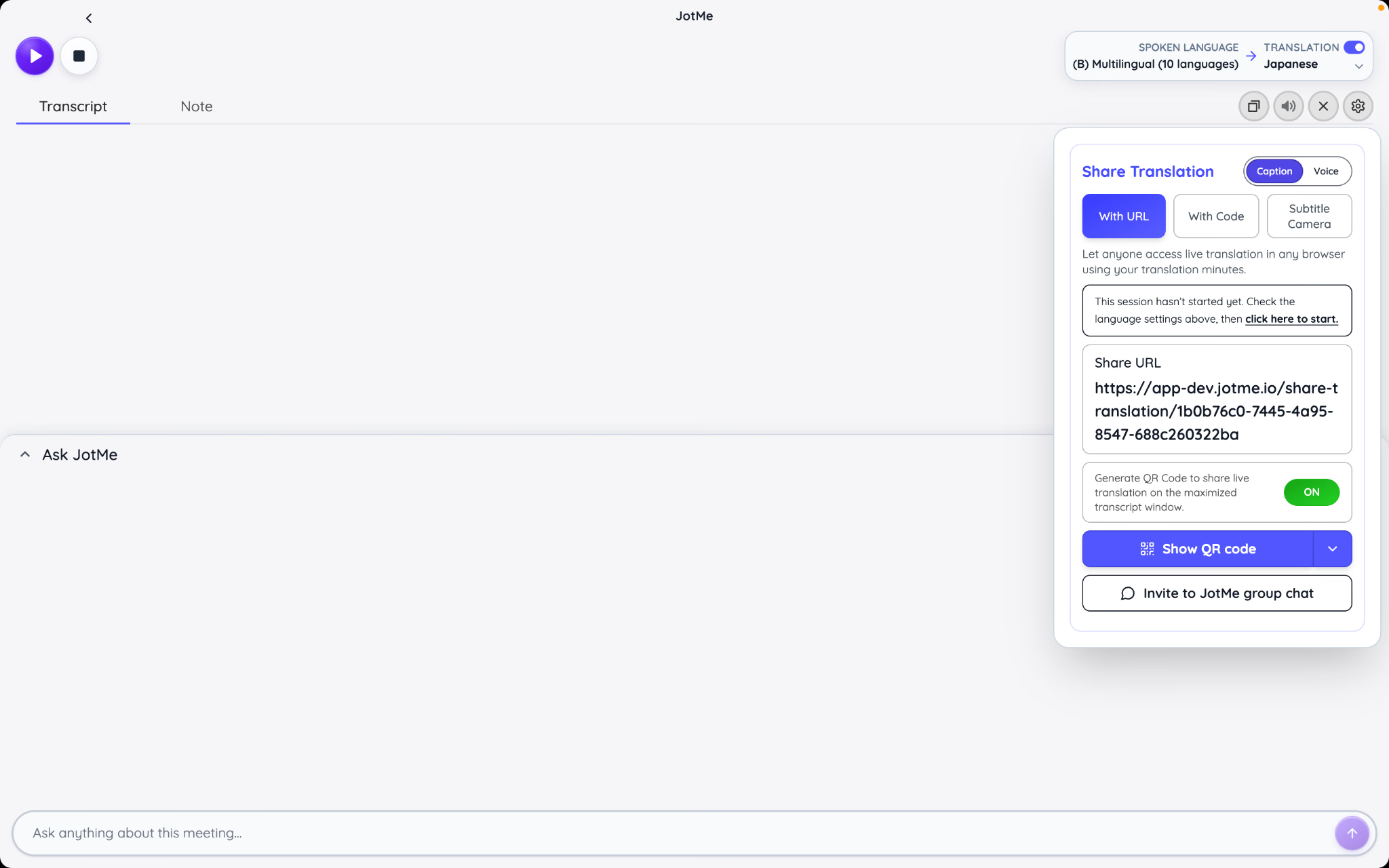
JotMe ofrece la opción de compartir la traducción en vivo con IA a través de varios métodos de entrega:
- Una URL de navegador para participantes con teléfono u ordenador
- Un código QR para una sala o evento presencial
- Un código para otro usuario de JotMe Desktop
- Subtitle Camera para subtítulos dentro de una señal de vídeo
- Una ventana de transcripción maximizada para un proyector o pantalla compartida
Los participantes que reciben una traducción compartida pueden leer subtítulos. Cuando se selecciona Voice, también pueden oír el habla traducida mientras el texto traducido permanece visible. Para necesidades de traductor de voz presencial, proporciona auriculares o cascos para que el audio traducido no se realimente en el micrófono de la sala.
Si esperas un público numeroso, limita los idiomas hablados y de destino que se ofrecen a través de la sesión compartida. Cada idioma en vivo adicional genera más trabajo de procesamiento. La sección de Ajustes que aparece más adelante en esta guía explica dónde configurar esos límites.
Para un evento programado, crea y reparte el enlace antes de que empiece la sesión. La guía detallada sobre compartir la traducción en vivo con una URL explica el flujo del participante. Un código QR que aparece por primera vez cuando el ponente ya ha empezado obliga al público a elegir entre unirse a la traducción y seguir las palabras iniciales.
Detén la sesión y decide qué pasa después
Selecciona Detener cuando termine la conversación. Según tus preferencias de guardado, JotMe puede subir el audio, conservar la transcripción y generar notas de reunión con IA.
Mantén la app abierta mientras termina de subirse el audio final. La documentación de JotMe recomienda dejar unos segundos al final para que se capte la cola de la grabación. El elemento guardado aparece en Grabaciones, donde pueden continuar el procesamiento de notas y transcripción.
Tus ajustes generales determinan si JotMe genera notas de reunión con IA y guarda la transcripción, guarda solo la transcripción o no guarda nada. Revisa esa preferencia antes de tratar una conversación sensible, no después de que ya se haya procesado.
¿Cómo revisas las grabaciones, las notas de reunión y las transcripciones?
Grabaciones es donde una conversación en vivo se vuelve utilizable después de que termina la llamada. En lugar de presentar el audio, la transcripción, las notas y las herramientas de seguimiento como archivos separados, JotMe los mantiene unidos a la misma sesión.
Esto hace que la grabación de la reunión sea útil incluso cuando no piensas volver a reproducirla de principio a fin. Puedes ojear las notas generadas, buscar en la transcripción, saltar a un momento del audio, dejar un comentario, compartir el resultado o hacer una pregunta directa sobre lo que ocurrió.
Encuentra y abre una grabación
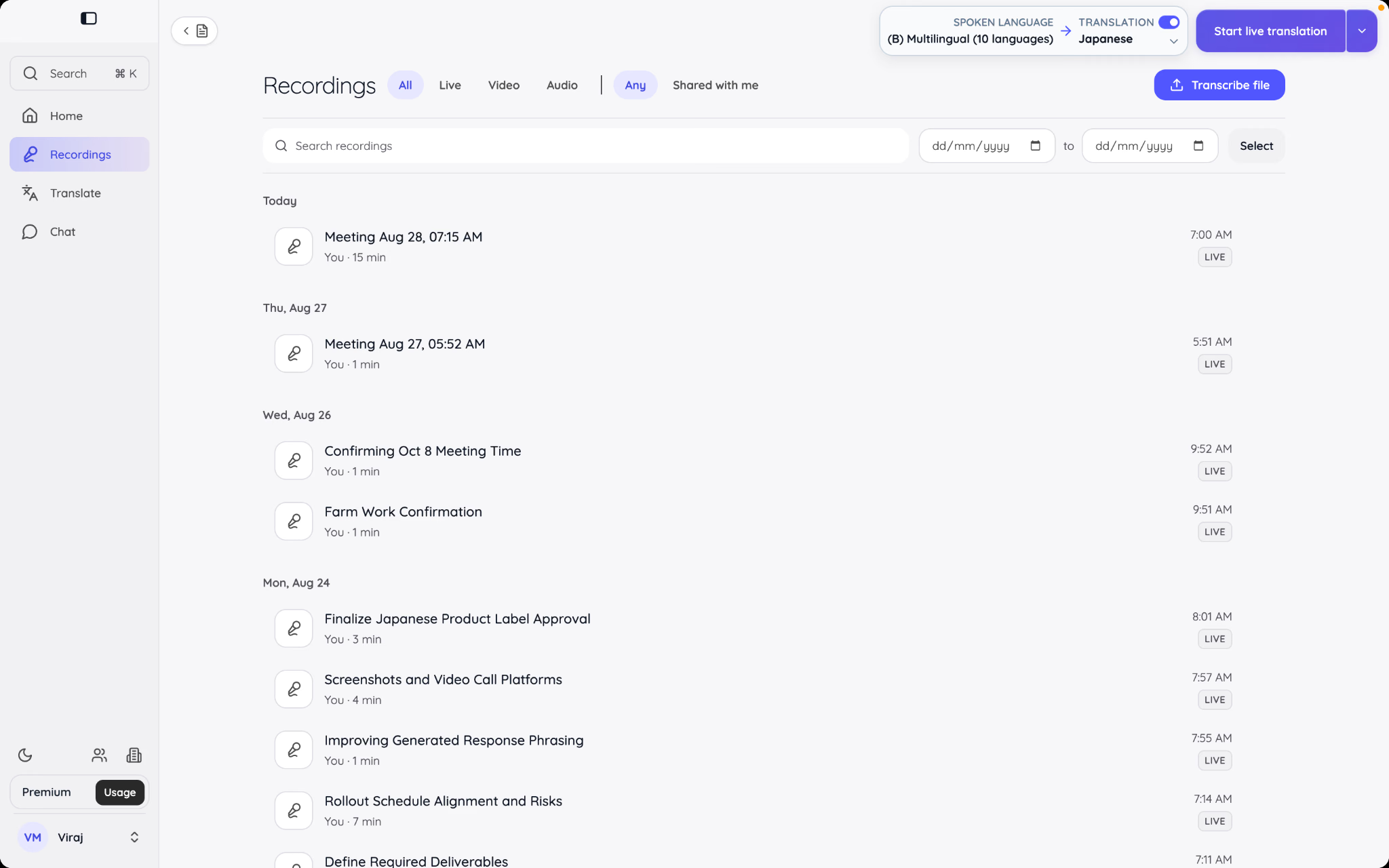
Selecciona Grabaciones en la barra lateral izquierda. La biblioteca completa de grabaciones se puede filtrar por tipo, propiedad, fecha o términos de búsqueda. Las sesiones en vivo, el audio subido y el vídeo subido vuelven a esta misma biblioteca tras el procesamiento.
Usa la búsqueda en la transcripción cuando recuerdes un tema pero no el título de la reunión. JotMe puede buscar dentro de la transcripción en lugar de exigir un nombre de archivo exacto. Los filtros de fecha son útiles cuando una reunión recurrente produce títulos similares cada semana.
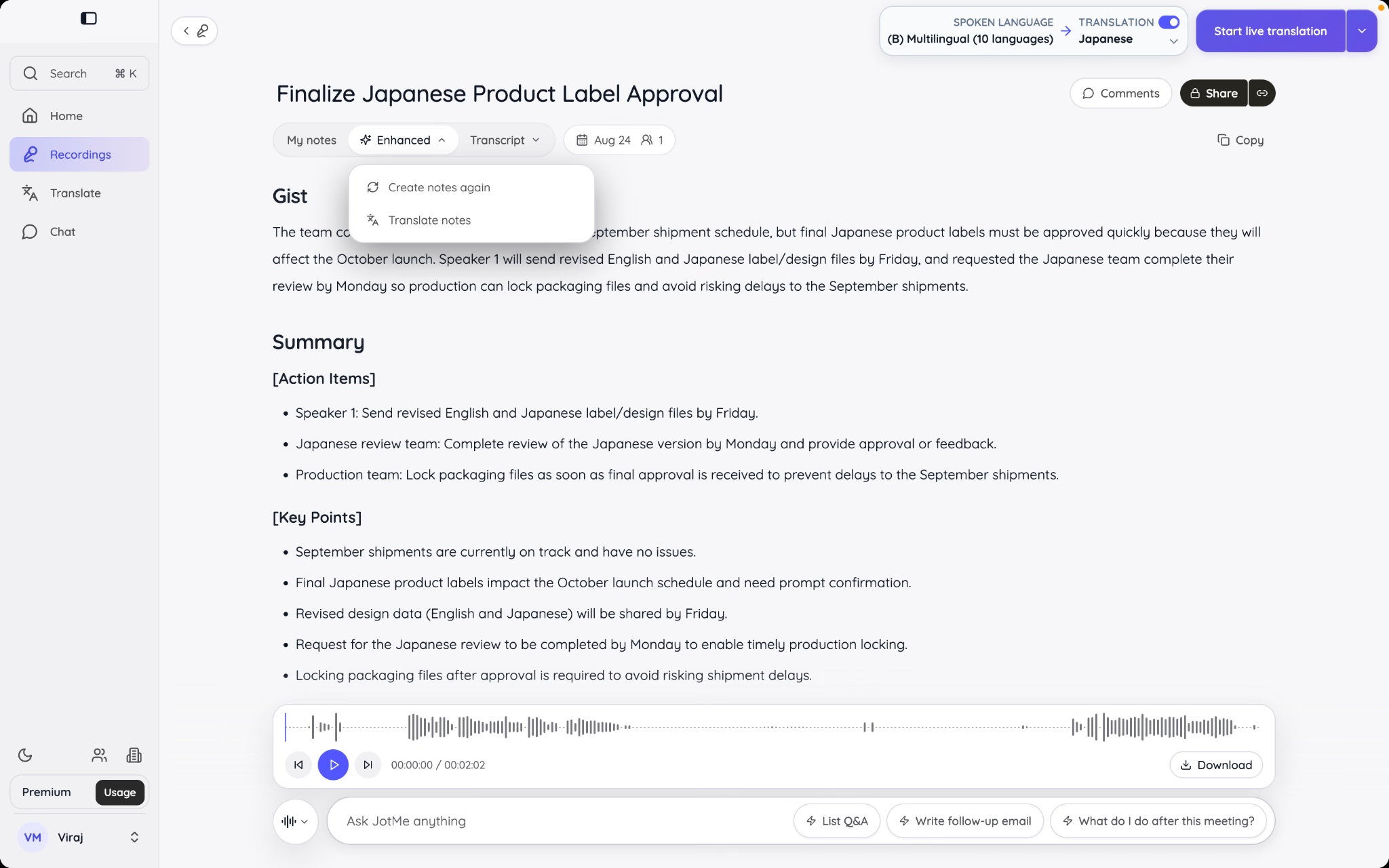
Abre una grabación para ver su nombre, fecha, ajustes de idioma, notas, transcripción, controles de audio, controles de uso compartido y el panel de Ask JotMe. La grabación guardada se convierte en la fuente de verdad para el trabajo que siguió a la conversación.
Revisa My notes, Enhanced notes y Transcript
Una sesión guardada separa tres tipos de información:
- My notes contiene lo que escribiste tú mismo durante la sesión.
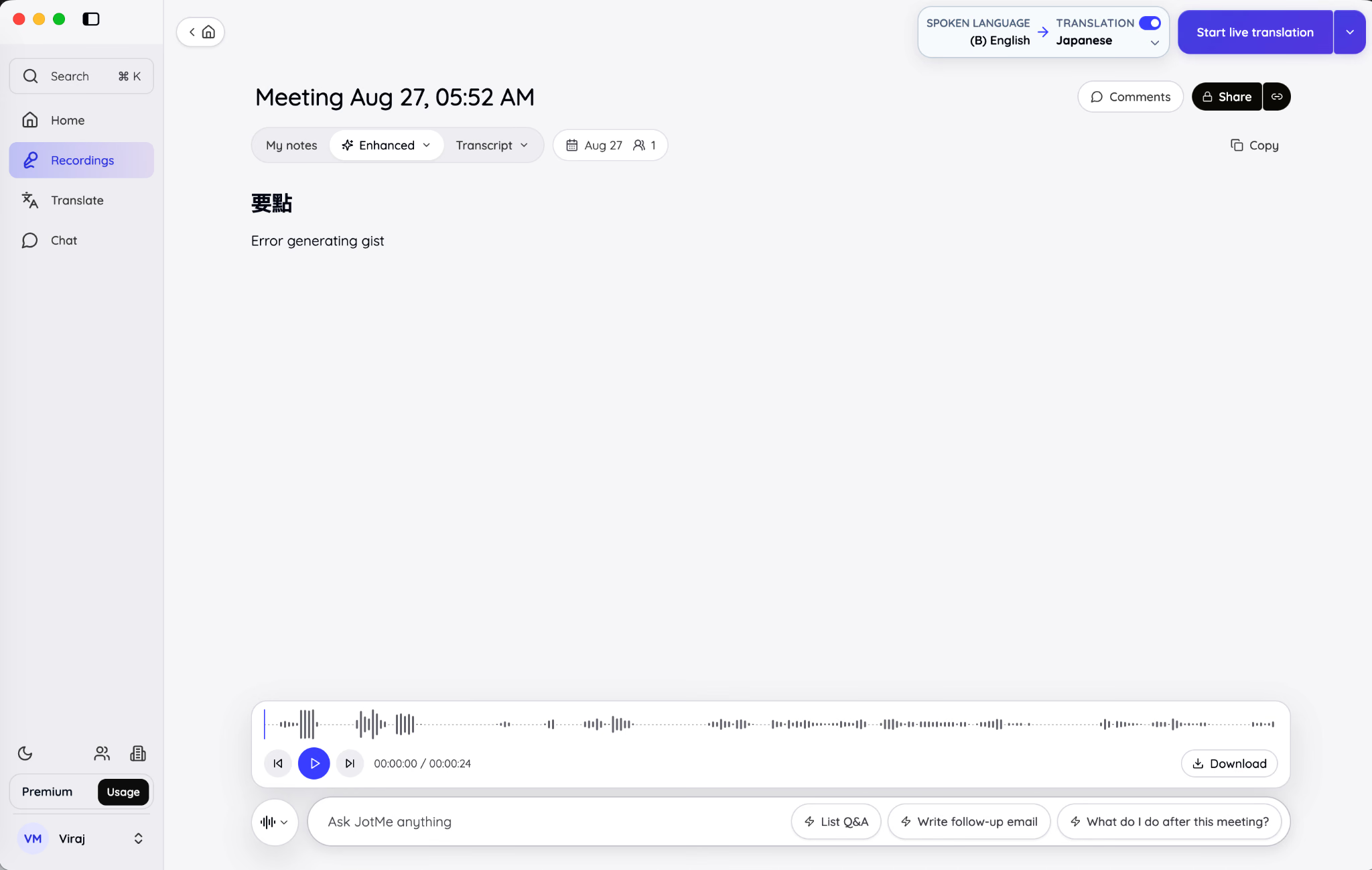
- Enhanced contiene las notas de reunión con IA que JotMe generó a partir de la transcripción y de tus notas.
- Transcript contiene el registro detallado del habla con oradores y marcas de tiempo.
Esta separación resuelve un problema habitual de las notas de reunión. Tus notas personales pueden contener un recordatorio como «Comprobar la cifra del presupuesto antes de enviar esto al cliente». Ese recordatorio puede ayudar a JotMe a entender qué importaba, pero no debería convertirse automáticamente en una afirmación del resumen compartido.
Las Enhanced notes están pensadas para una revisión rápida. Según la conversación, JotMe puede organizar la salida en una idea general, un resumen de la reunión, puntos clave, elementos de acción y otros puntos. Usa la transcripción cuando necesites la redacción exacta o el contexto que rodea a uno de esos resúmenes.
Trata las notas de reunión con IA como una primera revisión estructurada, no como un sustituto del criterio. Antes de enviar las notas fuera de la reunión, verifica nombres, cifras, responsables, fechas y afirmaciones que podrían cambiar una decisión.
También puedes leer nuestra guía sobre cómo tomar notas de reunión con IA en llamadas en directo.
Reproduce la grabación y navega por tiempo
Los controles de reproducción aparecen en la parte inferior de la grabación. La forma de onda facilita moverse a otro punto sin arrastrar por una barra de progreso sin marcas.
Usa la reproducción cuando la transcripción por sí sola no puede transmitir el tono o cuando una frase resulta ambigua. Una pausa, una interrupción o una corrección pueden cambiar cómo debe interpretarse una línea escrita.
Las etiquetas de orador y las marcas de tiempo ayudan a conectar el texto con el audio. Si la grabación contiene a varias personas, renombra las etiquetas de orador poco claras antes de compartir o citar ampliamente la transcripción. Unas etiquetas limpias hacen que cada tarea posterior, incluidas las consultas a Ask JotMe y la revisión de elementos de acción, sea más fácil de entender.
Añade comentarios sin reescribir el original
Los comentarios permiten que los revisores comenten la reunión guardada sin editar de inmediato la transcripción original ni las notas generadas. Selecciona el control de comentarios, escribe el comentario y publícalo en la grabación correspondiente.
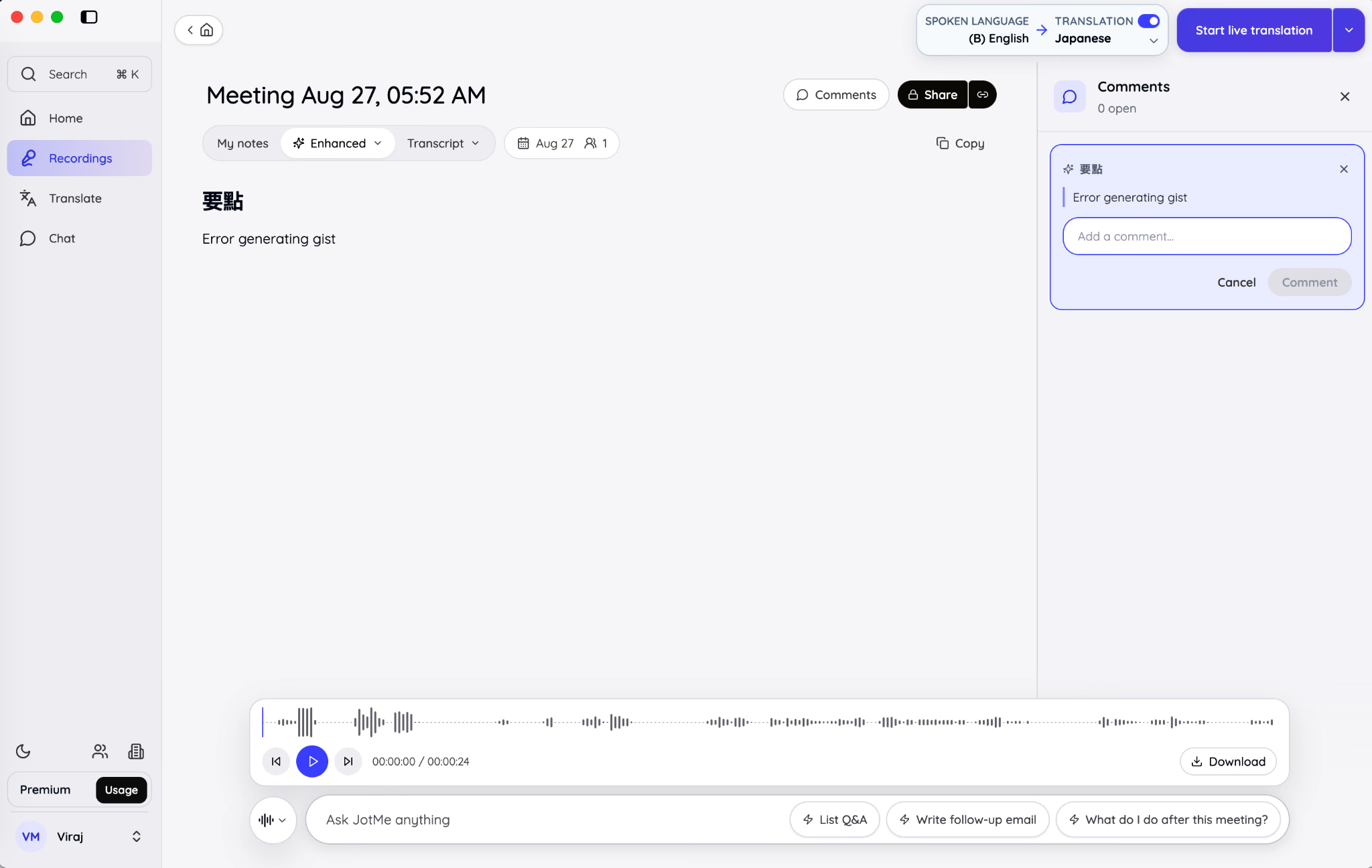
Esto es útil cuando un revisor quiere cuestionar o aclarar un punto. Por ejemplo, un jefe de proyecto puede preguntar si una fecha estaba confirmada o solo propuesta. El equipo puede resolver la duda antes de modificar las notas compartidas.
Al compartir una grabación, asigna el permiso que corresponda a la colaboración que quieres:
- Ver permite a los destinatarios reproducir la grabación y leer las notas con IA y la transcripción.
- Comentar añade la posibilidad de dejar comentarios.
- Editar permite a los destinatarios cambiar el texto de las notas o la transcripción compartidas, además de comentar.
Tu contenido privado en My notes no se incluye en las notas de reunión compartidas. Las Enhanced notes, la transcripción y la grabación de audio forman el registro compartible de la reunión.
Busca y copia la transcripción
Abre la vista Transcript cuando necesites la conversación detallada. Usa el campo de búsqueda de la transcripción para encontrar un nombre, una petición de cliente, un número, un plazo, un término técnico o un tema recurrente.
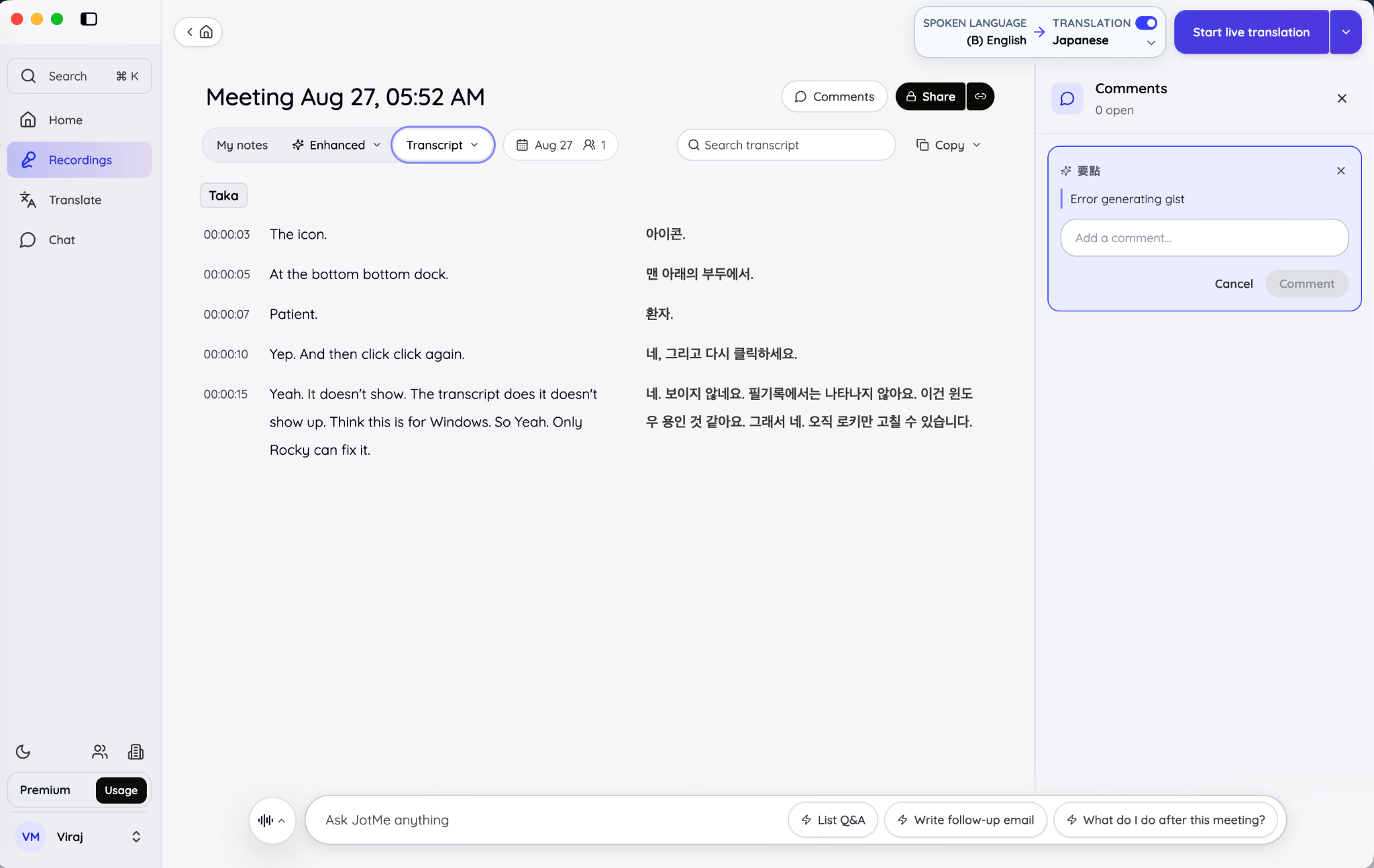
Copia el texto relevante cuando necesites mover un pasaje verificado a otro documento. Evita copiar una frase aislada si el intercambio que la rodea cambia su significado. La marca de tiempo y la etiqueta de orador aportan un contexto útil para la documentación interna.
La transcripción es también el mejor lugar para inspeccionar si el entorno seleccionado produjo una separación de oradores sensata. En una sesión presencial, se esperan oradores numerados. En una sesión online, JotMe distingue tu micrófono como You y etiqueta el otro audio por separado.
Usa Ask JotMe durante o después de la reunión
Ask JotMe está vinculado a la sesión que abriste. Lee la transcripción y las notas de esa reunión, de modo que su respuesta debería basarse en lo que realmente se dijo en esa conversación y no en conocimiento general de la web.
Durante una sesión en vivo, el panel de Ask JotMe se sitúa bajo las áreas de Transcript y Note. Tras la sesión, se abre dentro de la grabación guardada y conserva un historial de chat aparte para esa reunión.
Preguntas útiles son:
- ¿Qué decidimos y qué queda sin resolver?
- ¿Qué acciones se asignaron, a quién y para cuándo?
- ¿Qué cifras o fechas se mencionaron?
- ¿A qué se comprometió un ponente concreto?
- ¿Qué preguntas hizo el cliente?
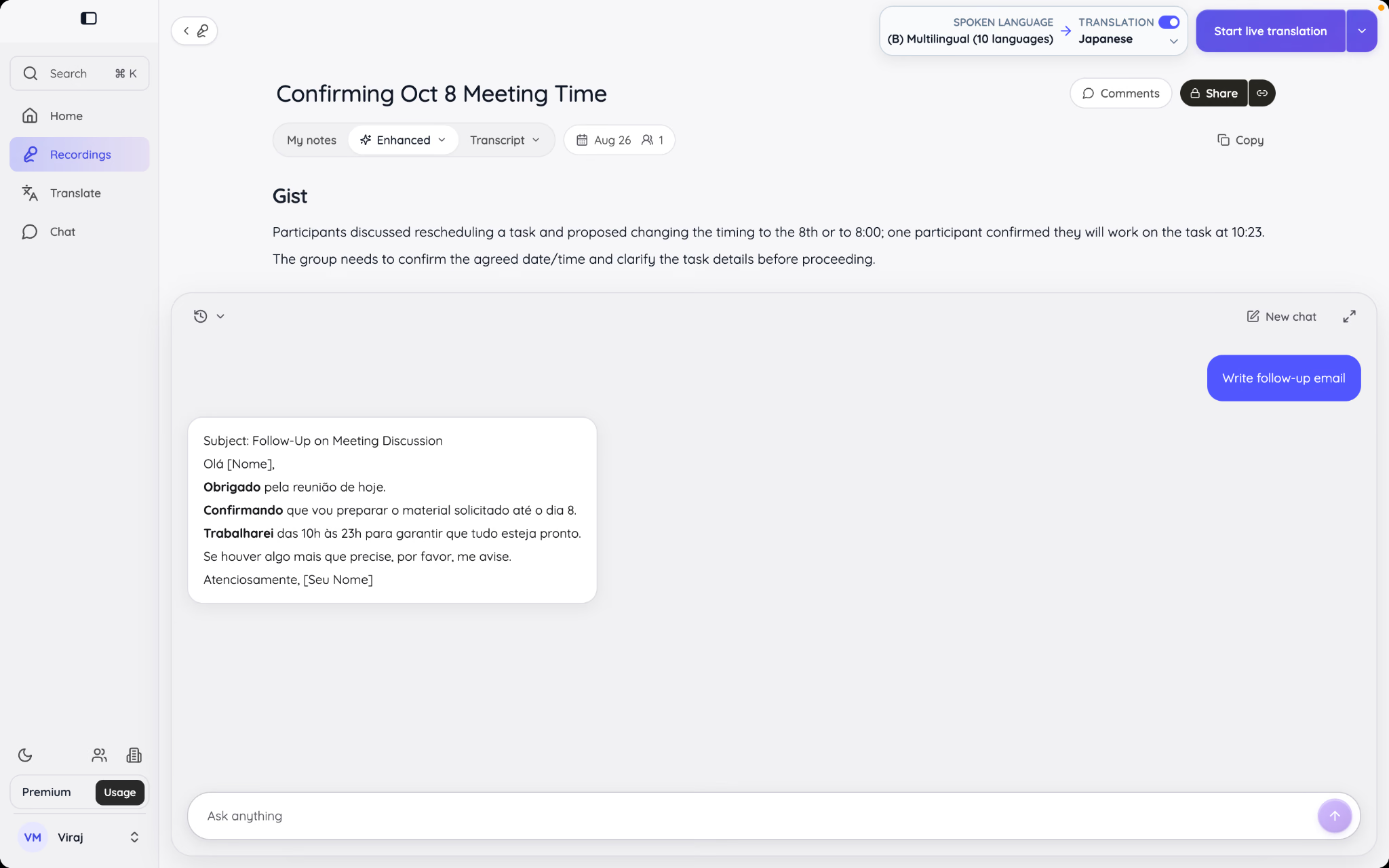
- Escribe un correo de seguimiento usando las decisiones de esta reunión.
- Resume la discusión para alguien que no pudo asistir.
Los prompts sugeridos en la interfaz incluyen List Q&A, Write follow-up email y What do I do after this meeting? Son puntos de partida, no informes fijos. Haz una pregunta de seguimiento cuando la primera respuesta identifique un asunto que necesite más detalle.
Ask JotMe mantiene las conversaciones por grabación. Empezar un chat nuevo borra el hilo conversacional actual pero conserva la misma reunión como fuente de evidencia. No busca en todas las grabaciones de tu cuenta a la vez.
Cada pregunta a Ask JotMe usa un crédito de IA según el modelo de uso documentado actual. Si tienes previstas varias preguntas, empieza con una petición amplia como «Enumera todas las decisiones, responsables, plazos y preguntas sin resolver». Después profundiza en los puntos que necesiten verificación.
Comparte o descarga el registro de la reunión
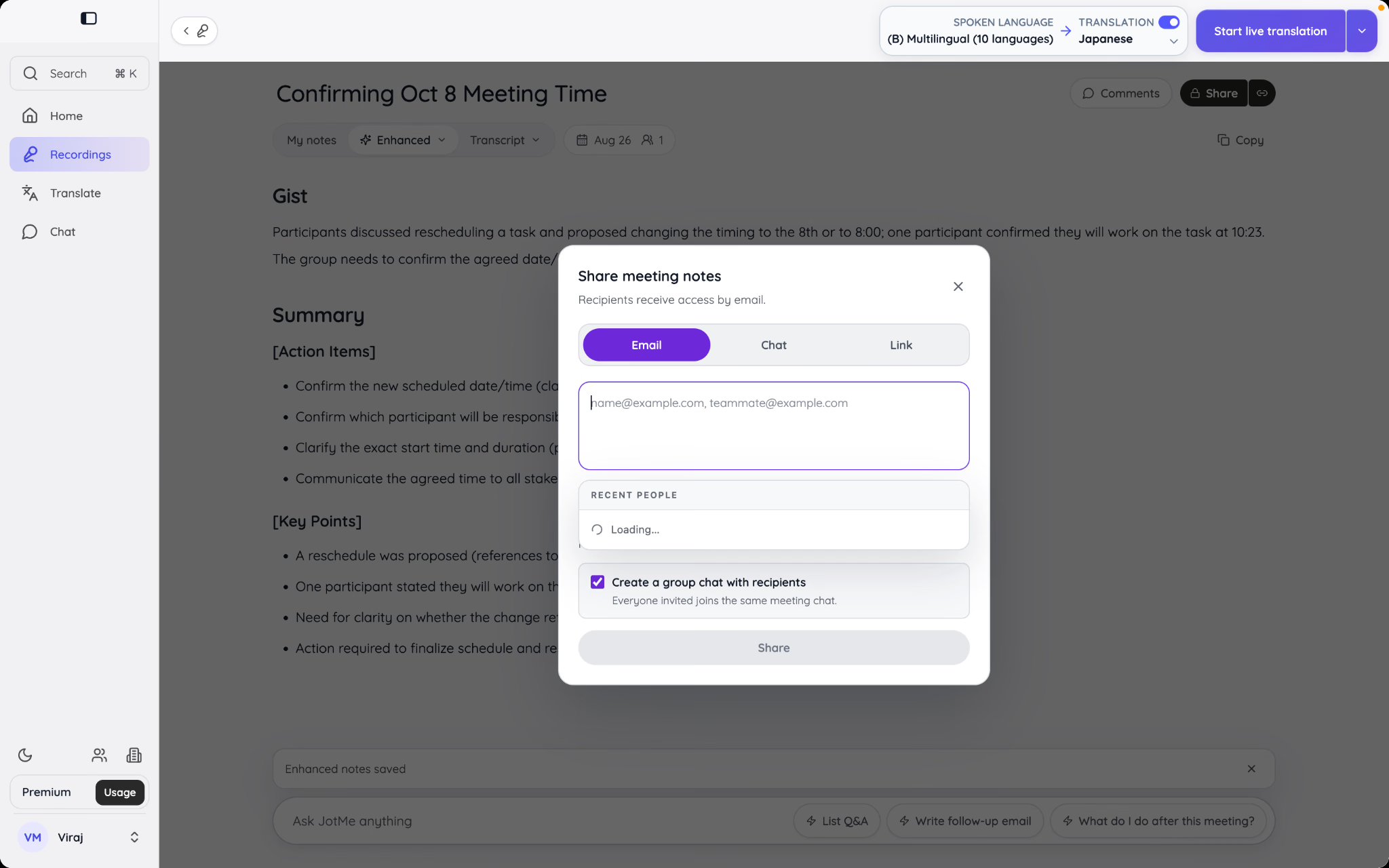
Usa Compartir cuando otra persona deba acceder a la grabación dentro de JotMe o a través de un enlace habilitado. Elige el permiso adecuado antes de enviarla a un destinatario de chat o correo.
Usa Descargar cuando necesites una copia sin conexión de una salida disponible. Las opciones exactas de descarga pueden depender de la grabación y de las salidas que hayan terminado de procesarse.
Para la comunicación externa, comparte las Enhanced notes revisadas en lugar de una transcripción en bruto siempre que sea posible. Una transcripción puede ser larga, repetitiva y estar llena de fragmentos hablados. Incluye la transcripción cuando el destinatario necesite evidencia, la redacción exacta o la posibilidad de auditar el resumen.
¿Cómo traduces texto, archivos, imágenes, audio y vídeo?
El espacio de trabajo Traducir separa el contenido por medio porque cada medio requiere un proceso distinto. El texto se puede traducir de inmediato. Un documento con formato debe conservar la estructura. Una imagen requiere detección de texto y renderizado. El audio y el vídeo pueden requerir transcripción multilingüe, doblaje, gestión de oradores y subtítulos.
Selecciona Traducir en la barra lateral izquierda y luego elige el tipo de contenido en la parte superior. El espacio de trabajo conserva el historial de traducción para que puedas volver a los trabajos terminados sin localizar de nuevo el archivo original.
Traduce texto escrito o pegado
Elige Text para contenido corto como un correo, un mensaje, la descripción de un producto, un seguimiento de reunión o un párrafo de un documento.
El proceso básico es:
- Deja el idioma de origen en Detección automática o selecciónalo manualmente.
- Elige el idioma de destino.
- Escribe o pega el texto de origen.
- Añade una preferencia de traducción opcional.
- Pulsa Traducir.
- Revisa y copia el resultado.
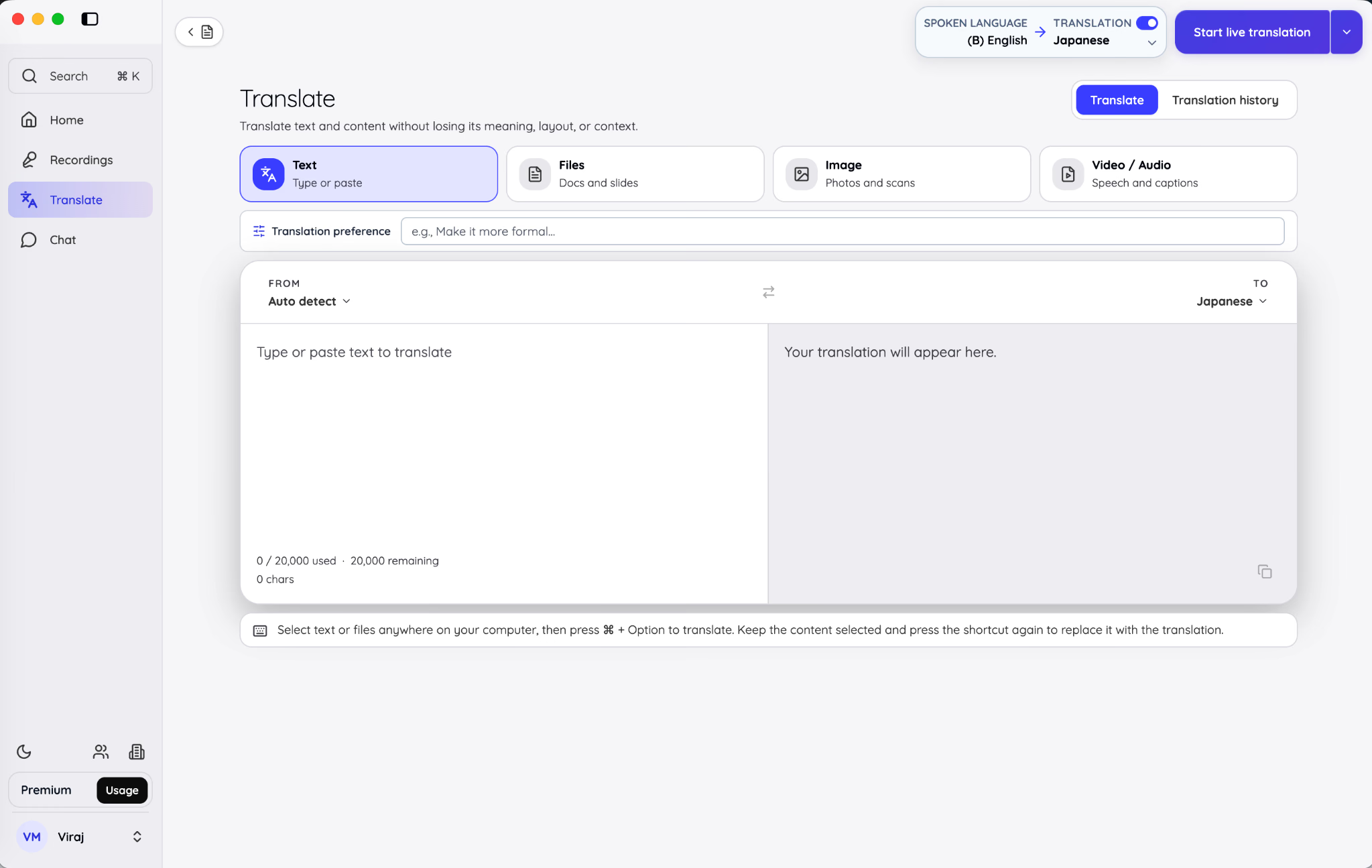
La preferencia de traducción es donde puedes describir en lenguaje sencillo el tono o el tratamiento requerido. Puedes pedir a JotMe que haga la traducción más formal, que mantenga los nombres de producto sin cambiar, que use un lenguaje adecuado para una respuesta de atención al cliente o que conserve un tono directo y conciso.
Escribe la preferencia como una instrucción concreta. «Hazlo mejor» no da al modelo ningún criterio útil. «Usa un español de negocios cortés, conserva los nombres de producto en inglés y mantén la respuesta por debajo de 120 palabras» le da una tarea clara.
La traducción de texto muestra un recuento de caracteres y coloca el resultado junto al origen. El historial guardado es útil cuando necesitas reutilizar o comparar una traducción anterior, pero eliminar un elemento del historial es permanente.
JotMe Desktop también admite traducir texto seleccionado en otra aplicación mediante un atajo del sistema cuando ese atajo está activado en Ajustes. Esto ayuda cuando quieres traducir una frase en un navegador, documento o mensaje sin cambiar manualmente al espacio de trabajo Traducir primero.
Traduce un documento sin aplanar su estructura
Elige File cuando el diseño y la estructura del archivo deban sobrevivir a la traducción. JotMe devuelve una copia traducida en lugar de extraer todo el texto en un único bloque plano.
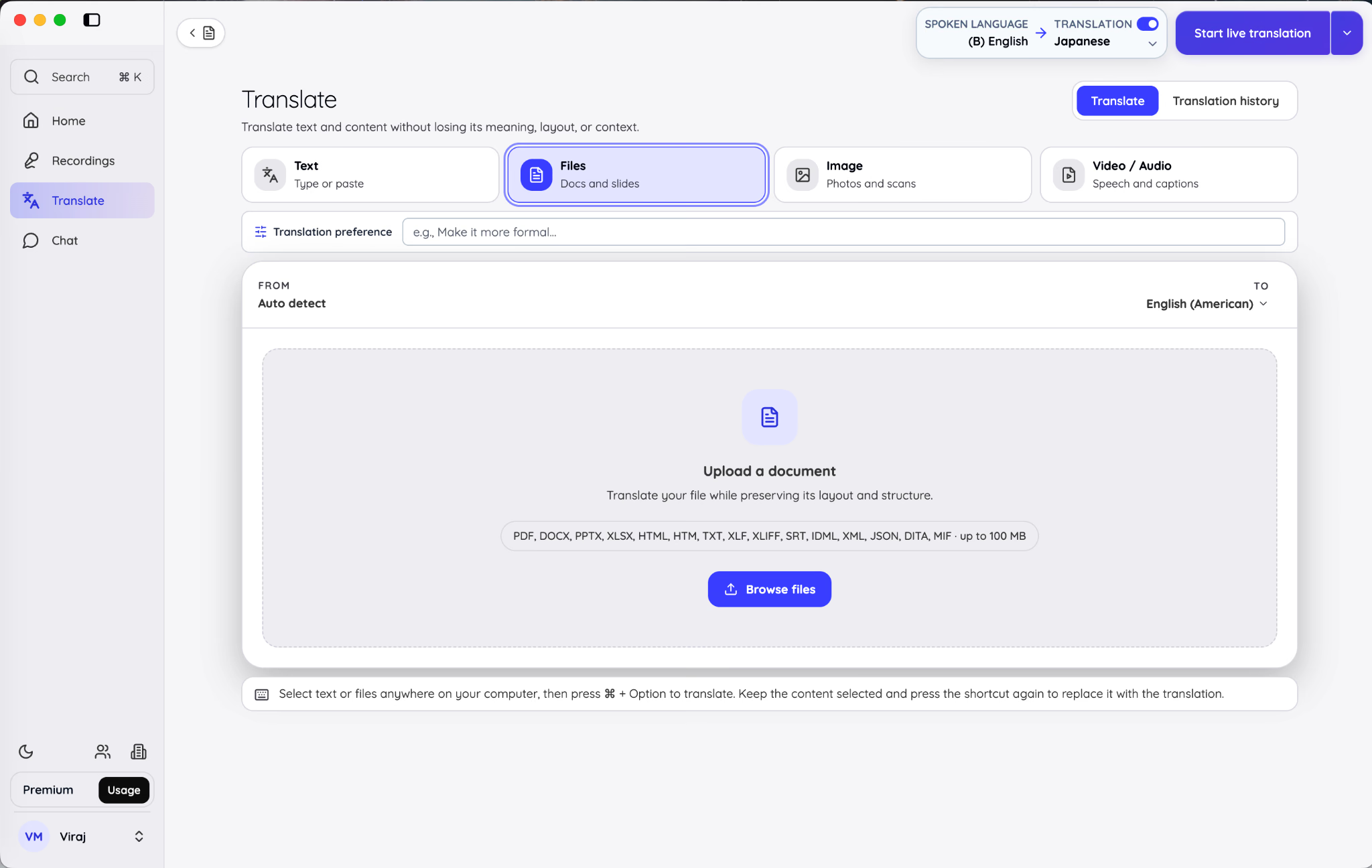
El proceso es sencillo:
- Selecciona los idiomas de origen y destino.
- Busca el archivo o arrástralo al área de subida.
- Revisa la estimación de uso que se muestra.
- Confirma la traducción.
- Descarga la copia traducida cuando termine el procesamiento.
La versión 1.0 admite una amplia gama de formatos de documento, localización, subtítulos, publicación y datos estructurados:
El máximo documentado es de 100 MB por documento. JotMe muestra el requisito inicial de créditos y advierte de que la cantidad final puede aumentar con el número de caracteres. Revisa el idioma de destino y la estimación antes de confirmar un archivo largo.
Los distintos tipos de archivo siguen necesitando comprobaciones humanas distintas. En un PowerPoint, revisa el desbordamiento de texto y el diseño de las diapositivas. En Excel, confirma fórmulas, referencias, formatos de número y celdas protegidas. En JSON o XML, comprueba que las claves, etiquetas, marcadores de posición y variables sigan siendo estructuralmente válidos. Conservar la estructura de un archivo no elimina la necesidad de una revisión por parte de un experto en la materia.
Esta guía amplia mantiene deliberadamente breves los consejos específicos por formato. Usa una guía dedicada al formato de archivo cuando una traducción tenga consecuencias operativas, como la localización de software, un documento regulado o una presentación que se entregará públicamente.
Para más información sobre cómo traducir texto, voz y documentos gratis en 2026, puedes consultar nuestra guía del traductor de idiomas gratuito.
Traduce texto dentro de una imagen
Elige Image para una captura de pantalla, un escaneo, un cartel, un póster, un menú, un formulario o una fotografía que contenga texto. Sube un archivo PNG, JPG, JPEG o WEBP y elige el idioma de destino para traducir el texto dentro de la imagen.
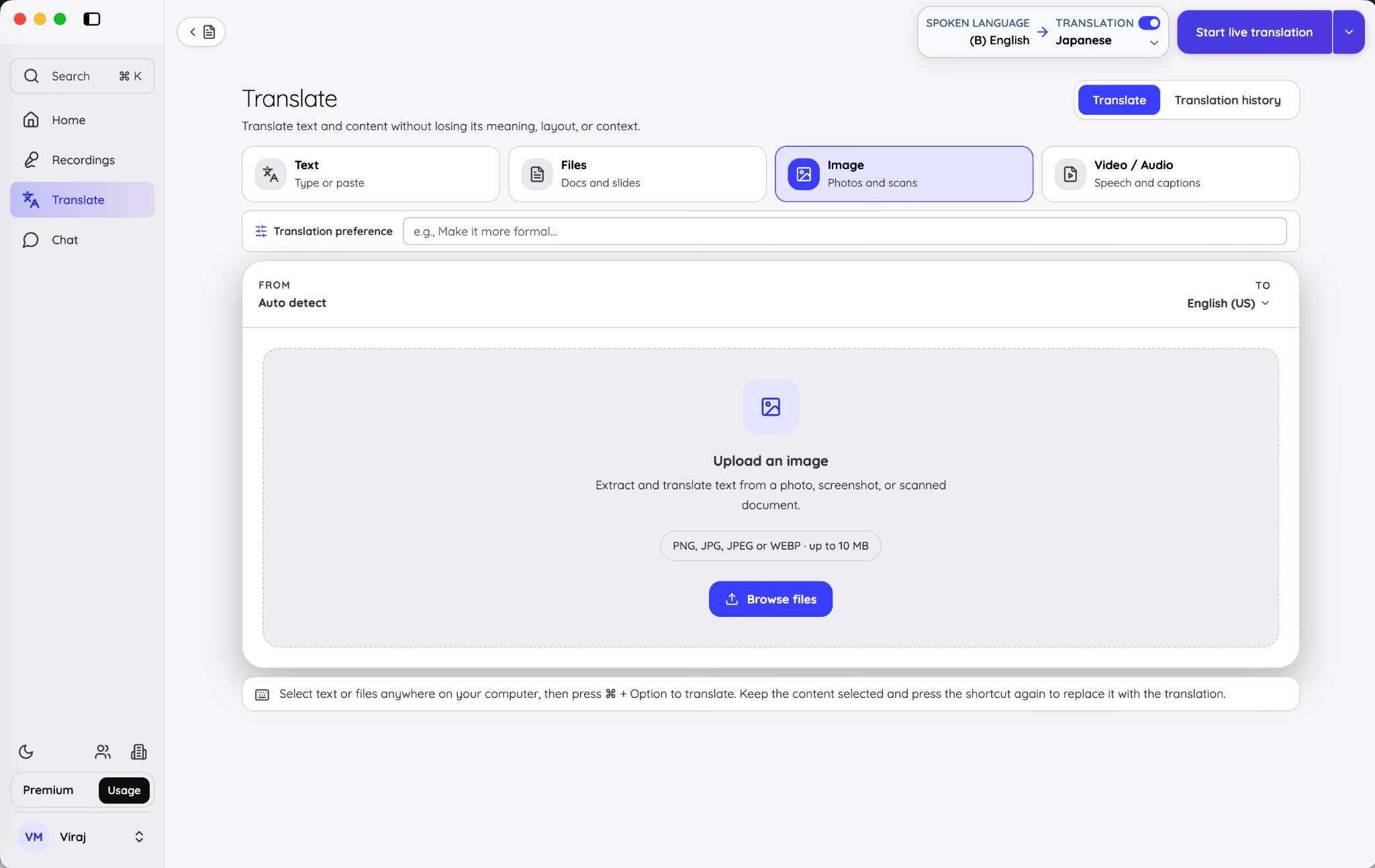
La traducción de imágenes implica más que traducir palabras extraídas. JotMe identifica el texto, lo traduce, prepara las áreas afectadas y renderiza el texto traducido de vuelta en la imagen. El resultado terminado se puede descargar como imagen, mientras que los bloques de texto traducido también se pueden copiar por separado.
El límite documentado es de 10 MB por imagen. Una imagen limpia, recta y de alta resolución con un contraste legible da al paso de reconocimiento de texto una mejor fuente que una fotografía borrosa tomada en ángulo.
Revisa nombres, precios, unidades, fechas y etiquetas pequeñas antes de publicar la imagen renderizada. Esos detalles se pasan por alto con facilidad porque el diseño terminado puede parecer visualmente convincente aunque una cadena corta esté equivocada.
Traduce o dobla un archivo de audio o vídeo
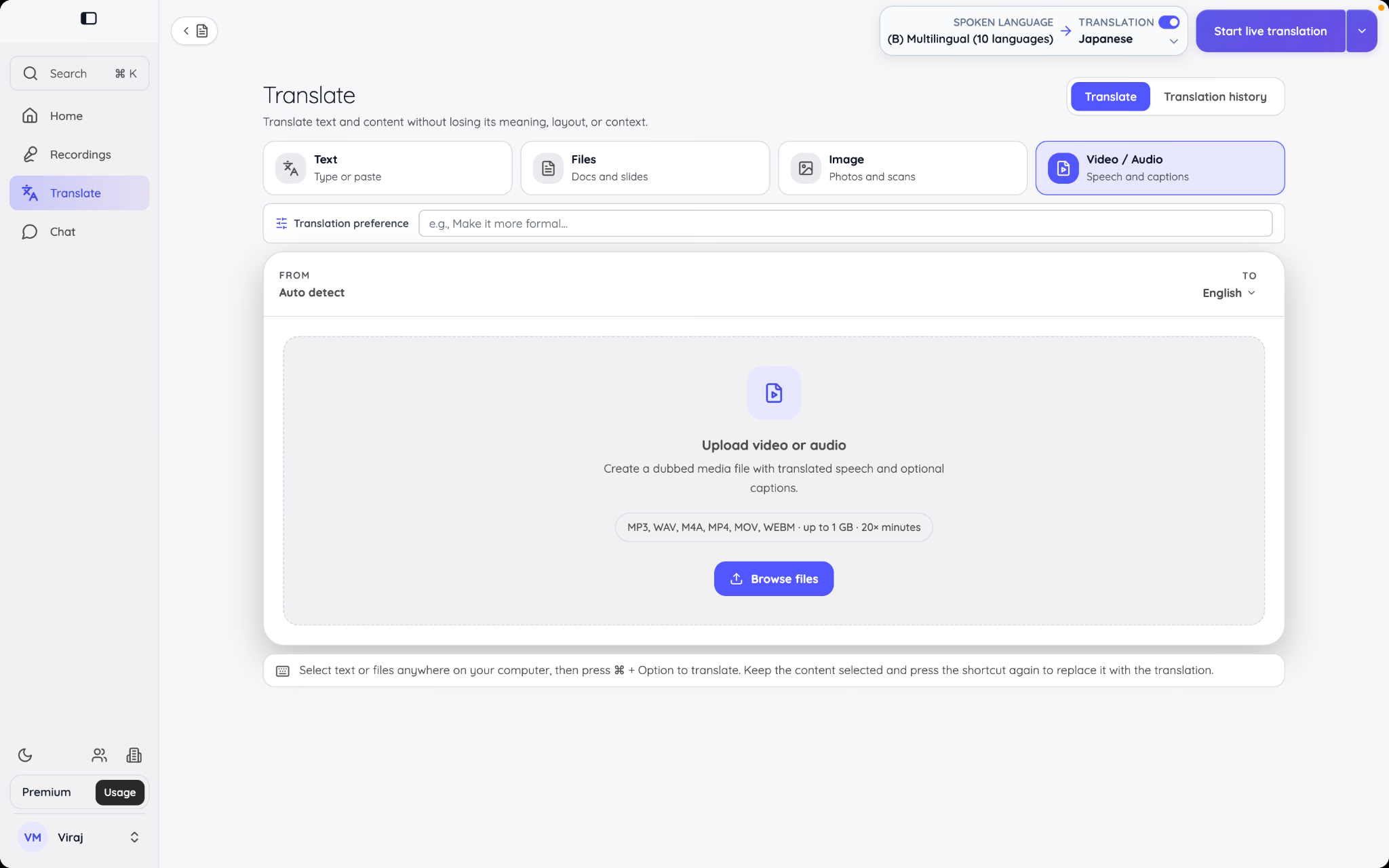
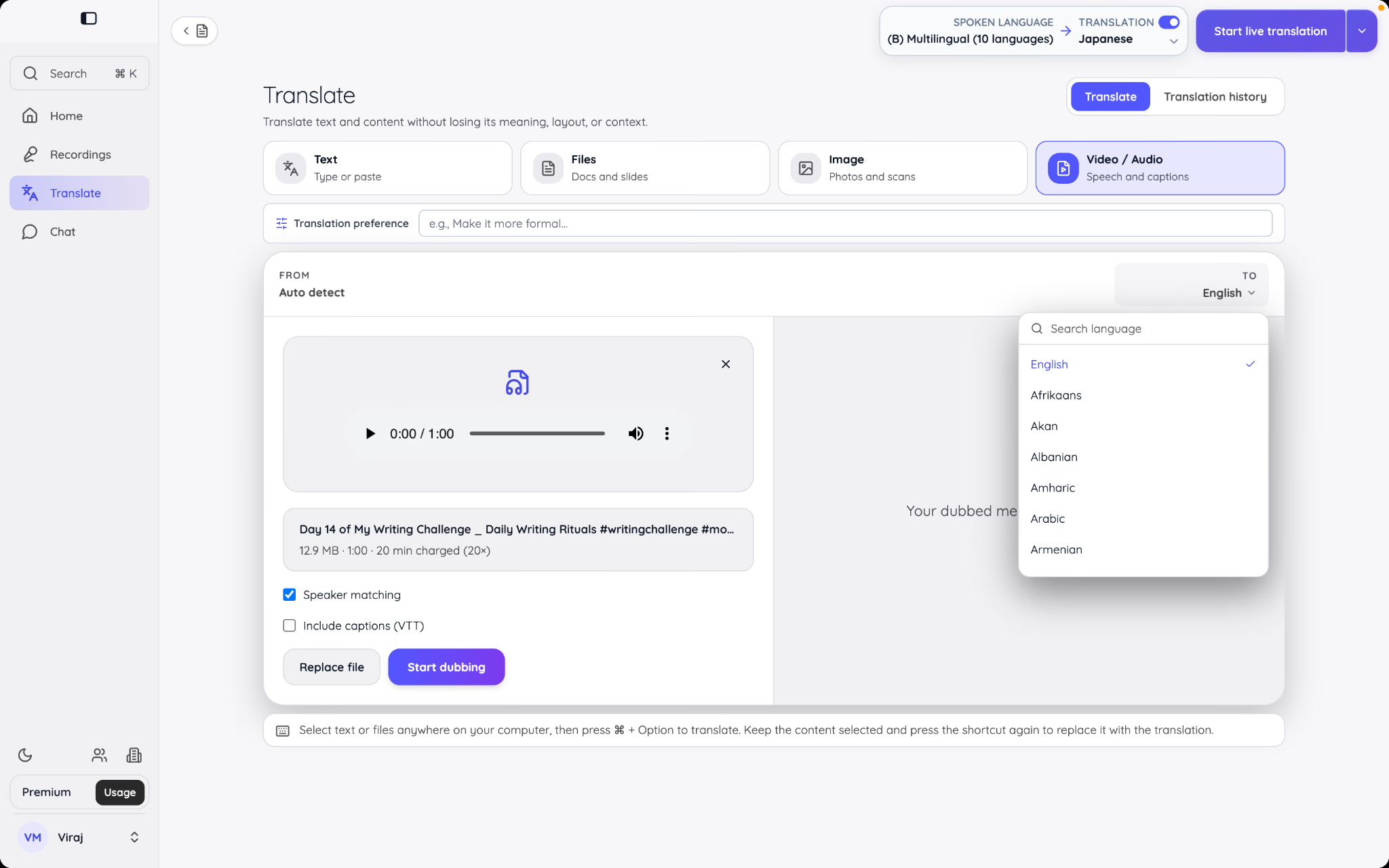
Elige Video / Audio cuando necesites traducir audio o vídeo online en lugar de solo una transcripción escrita. JotMe puede generar una salida doblada en otro idioma y, opcionalmente, proporcionar subtítulos.
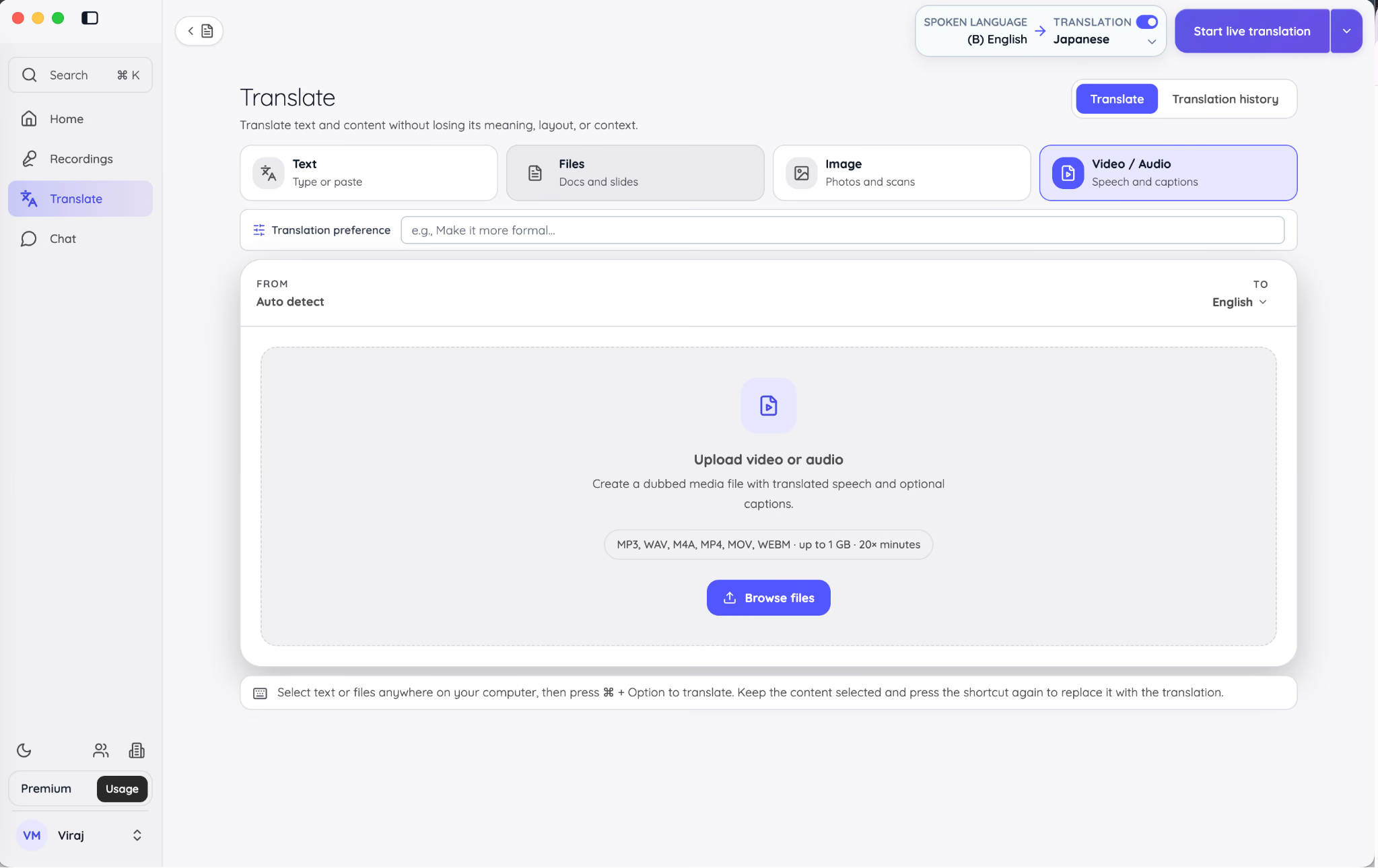
Los formatos de medios admitidos documentados para este flujo incluyen MP3, WAV, M4A, MP4, MOV y WEBM, con un tamaño máximo de archivo de 1 GB. Las opciones disponibles incluyen emparejamiento de oradores y un archivo de subtítulos VTT.
El emparejamiento de oradores ayuda a mantener distintos a los diferentes oradores en el medio traducido. Los subtítulos son útiles incluso cuando el doblaje está activado, porque los espectadores pueden ver sin sonido, necesitar verificar un término o preferir leer al mismo tiempo.
El doblaje de medios consume más recursos que traducir texto. JotMe muestra la duración y el requisito de minutos antes de que empiece el trabajo. Según el modelo documentado actual, el doblaje usa minutos de traducción como un múltiplo de la duración del medio. Comprueba la estimación en la app en lugar de calcularla a partir del tamaño del archivo.
Los trabajos más largos siguen procesándose mientras trabajas en otra parte de JotMe. Cuando el trabajo termina, descarga el medio doblado y los subtítulos, o ejecuta otra traducción a un idioma distinto.
Transcribe una grabación de audio o vídeo existente
Usa Subir archivo desde el menú de acción principal o Transcribe file desde Grabaciones cuando la reunión, entrevista, clase o evento ya haya terminado. Este flujo crea una entrada de grabación con una transcripción y las traducciones o notas de reunión que selecciones.
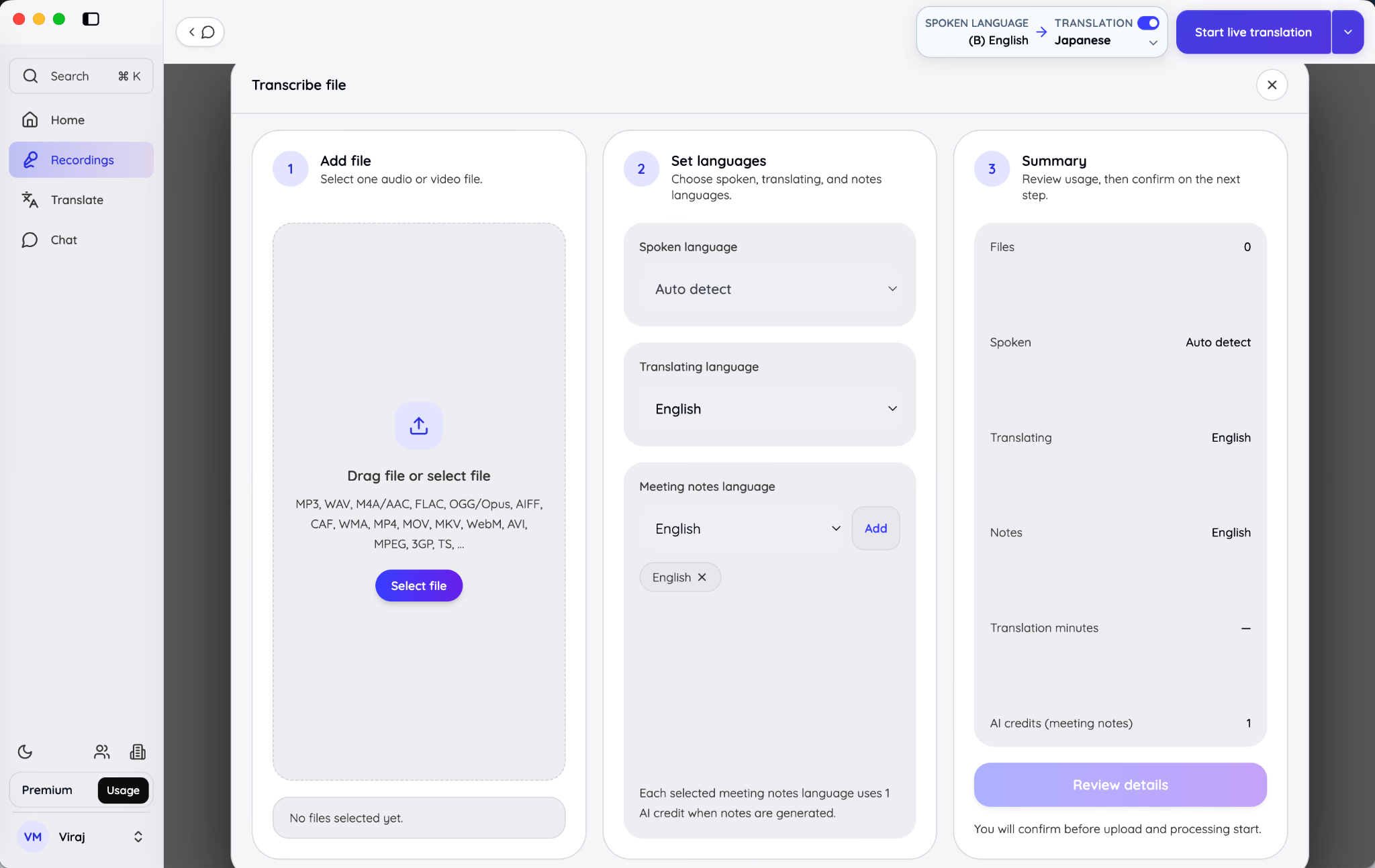
Aquí tienes cómo transcribir audio a texto en tres fases.
1. Añade el archivo
Arrastra una grabación al panel de subida o selecciona un archivo. La interfaz enumera formatos comunes de audio y vídeo, incluidos MP3, WAV, M4A/AAC, FLAC, OGG/Opus, AIFF, CAF, WMA, MP4, MOV, MKV, WebM, AVI, MPEG, 3GP y TS. La documentación de JotMe permite actualmente archivos de hasta 1 GB para la transcripción subida.
2. Configura los idiomas
Elige el idioma hablado o déjalo en Detección automática. Después elige si quieres una transcripción traducida. Los idiomas de las notas de reunión se seleccionan de forma independiente, así que el habla de origen, la transcripción traducida y las notas generadas no tienen por qué usar el mismo idioma.
Por ejemplo, una grabación puede contener habla en japonés, producir una transcripción traducida al inglés y generar notas de reunión en inglés y en español. Cada idioma de notas seleccionado puede requerir un crédito de IA, así que añade solo las salidas que necesites.
3. Revisa el resumen
El panel derecho confirma el número de archivos, el ajuste de idioma hablado, el idioma de traducción, los idiomas de las notas, los minutos de transcripción, los minutos de traducción y los créditos de IA. Selecciona Review details y confirma antes de que empiece el procesamiento.
No se sube nada solo porque abriste el espacio de trabajo o seleccionaste un archivo. La fase de revisión te da una última oportunidad de comprobar las salidas y el uso antes de confirmar.
Cuando termina el procesamiento, selecciona la grabación completada para abrir sus notas y su transcripción. Desde ahí están disponibles las mismas herramientas de búsqueda, reproducción, uso compartido, comentarios y Ask JotMe que en una sesión en vivo.
¿Cómo usas JotMe Chat para la comunicación multilingüe?
JotMe Chat es un espacio de conversación donde cada miembro puede escribir en un idioma y leer en otro. Elimina la rutina repetida de copiar y pegar de mover cada mensaje por un traductor aparte, sin dejar de mantener el mensaje original disponible para su revisión.
El chat multilingüe de JotMe es especialmente útil después de una reunión. En lugar de terminar el soporte de idiomas cuando se detiene la traducción en vivo, los mismos participantes pueden seguir discutiendo acciones, compartir el registro de la reunión e intercambiar archivos traducidos dentro de un mismo hilo.
Lee mensajes traducidos sin perder el original
Abre Chat en la barra lateral izquierda y selecciona una conversación. Los mensajes aparecen en el idioma de lectura elegido para el miembro actual. El texto original permanece accesible debajo de la traducción.
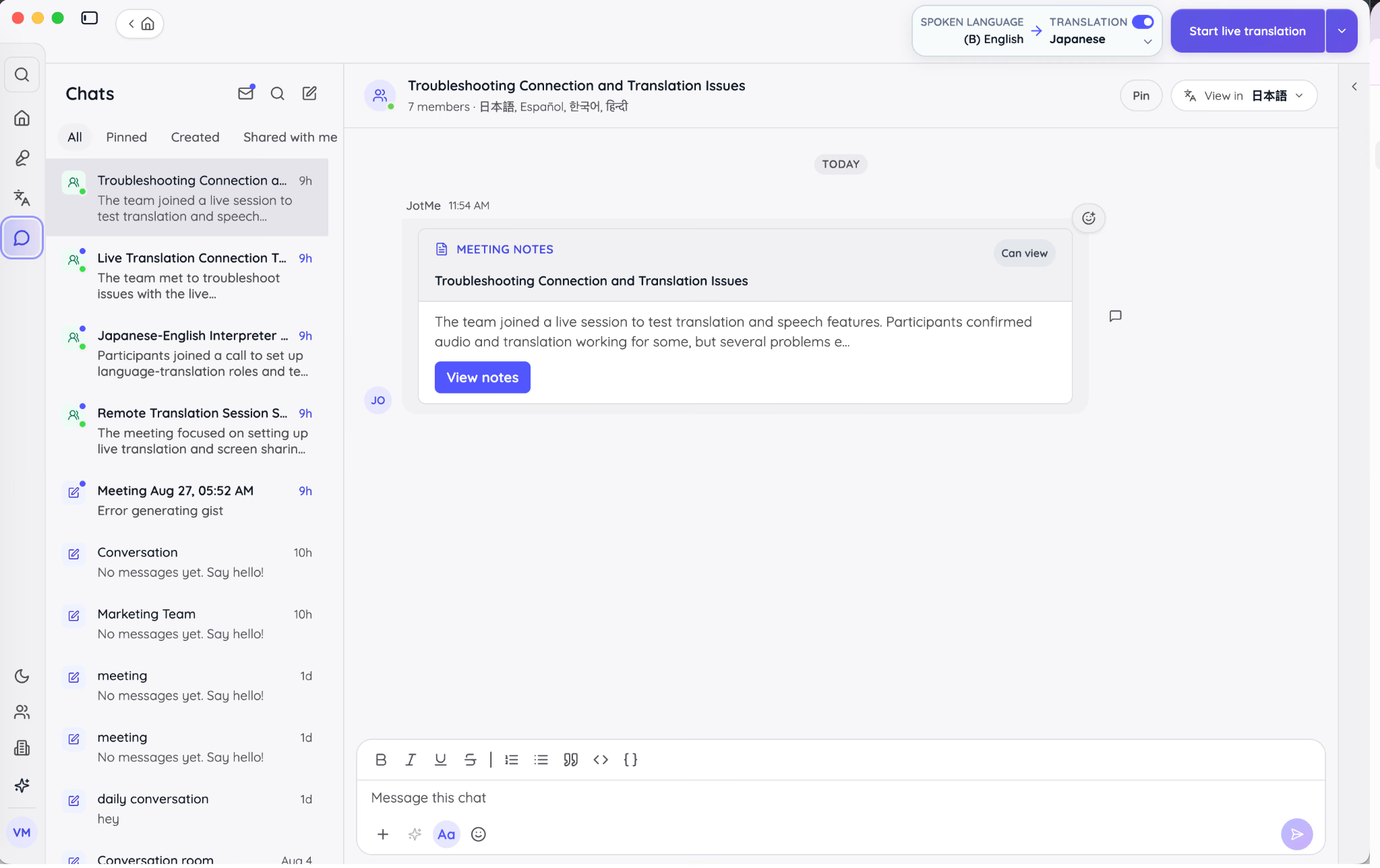
Mantener el original importa cuando un revisor bilingüe quiere verificar la redacción o cuando el nombre de un producto se ve raro en la traducción. También hace la conversación más transparente que un chat que sustituye en silencio el mensaje de origen.
La cabecera del chat muestra el nombre de la conversación y los idiomas participantes. Usa el control View in para cambiar el idioma en el que lees el hilo. Esa elección pertenece a cada miembro, así que un participante puede leer en inglés mientras otro lee en japonés o francés.
JotMe mantiene una memoria de conversación para cada chat. La memoria resume de qué trata el hilo y da a los mensajes posteriores más contexto. Una palabra usada como nombre de producto en la primera parte de la discusión tiene, por tanto, menos probabilidad de tratarse después como una palabra de diccionario cualquiera.
Crea una nueva sala de chat multilingüe
Selecciona el control de nuevo chat y elige Create new chatroom. Introduce un nombre claro que ayude a los participantes a entender por qué existe la conversación.
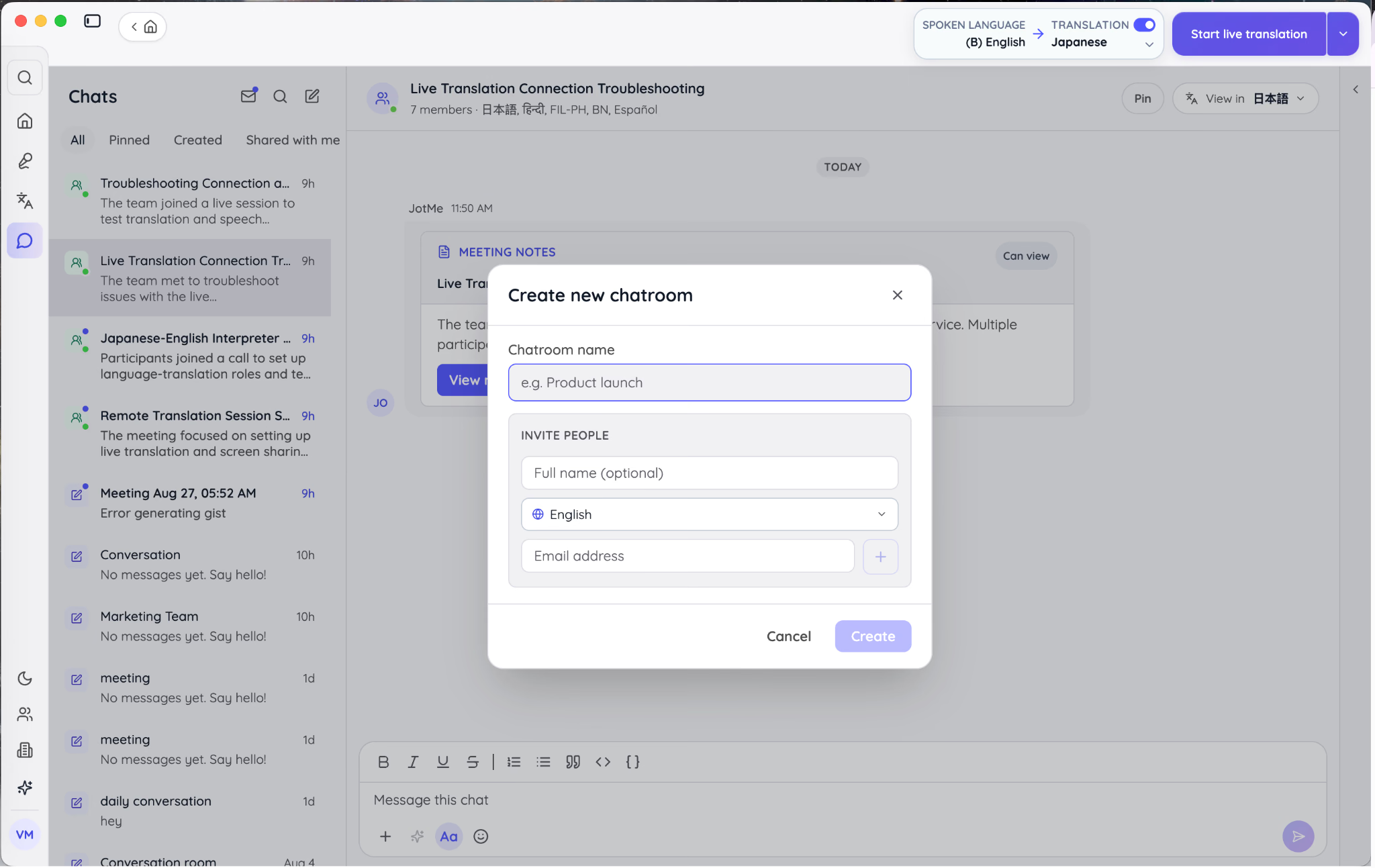
Para un chat de trabajo, usa un nombre como «Revisión del lanzamiento de producto en APAC» en lugar de «Nuevo chat». Los nombres específicos mejoran la búsqueda y reducen el riesgo de publicar un archivo confidencial en el hilo equivocado.
Añade a las personas que quieras invitar. Para cada invitado, proporciona el correo requerido y selecciona el idioma en el que esa persona debería leer inicialmente los mensajes. El idioma lo puede cambiar después el propio miembro desde la cabecera del chat.
Los invitados no necesitan crear una cuenta de JotMe antes de abrir la invitación. Un invitado puede unirse usando la dirección de correo invitada, mientras que un usuario de JotMe existente puede iniciar sesión.
Escribe con naturalidad en tu propio idioma
Redacta el mensaje en el idioma que usas normalmente. JotMe lo traduce para cada destinatario según el idioma de lectura de esa persona.
Esta traducción por miembro es distinta de producir una única traducción compartida para todos. En un equipo de tres idiomas, el remitente no necesita crear tres versiones del mensaje. Cada participante recibe la misma conversación en el idioma seleccionado para esa cuenta o sesión de invitado.
Mantén en pie los principios normales de comunicación. La traducción puede transportar el significado, pero no puede reparar un plazo vago, un responsable sin nombrar o una petición poco clara. «Por favor, termínalo pronto» sigue siendo ambiguo en todos los idiomas. «Mei, sube la presentación revisada antes de las 15:00 JST del viernes» da a la traducción una instrucción precisa.
Adjunta notas de reunión, archivos traducidos o archivos del ordenador
Selecciona el control de adjuntos junto al campo de mensaje. La versión 1.0 te da tres fuentes directas:
- Notas de reunión de una grabación guardada de JotMe
- Archivos traducidos de tu historial de Traducir
- Subir desde el ordenador para un documento, imagen, archivo de audio o vídeo local
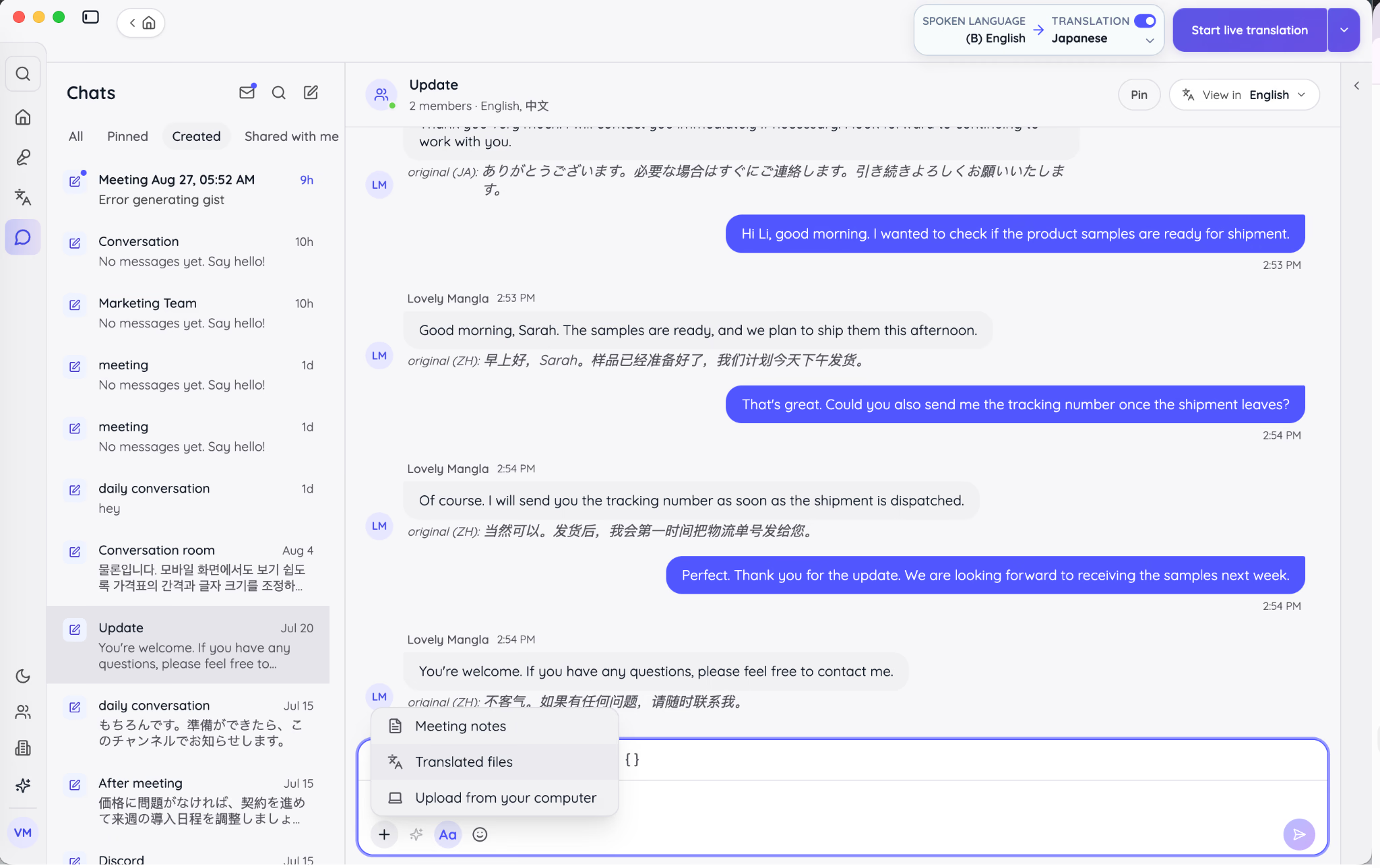
Compartir desde el historial de JotMe reduce las descargas y subidas duplicadas. También mantiene el adjunto conectado al flujo de reunión o traducción que lo produjo.
Los archivos traducidos se pueden compartir con permiso de ver, comentar o editar. Elige el permiso según la siguiente acción. Un documento de referencia final puede necesitar acceso de Ver, mientras que un borrador revisado por un equipo de localización puede necesitar acceso de Comentar o Editar.
Los adjuntos subidos directamente a un chat se pueden traducir desde el mensaje. JotMe abre el panel de traducción adecuado para el tipo de archivo. El propietario del chat es responsable de los créditos o minutos que use la traducción de adjuntos dentro del chat, así que confirma que la salida solicitada es necesaria antes de procesar un archivo grande.
Continúa una reunión dentro de Chat
Después de una sesión, comparte las Enhanced notes y la transcripción en el chat correspondiente. Los participantes pueden entonces pedir correcciones, confirmar responsabilidades o añadir un archivo traducido sin empezar una cadena de correos desconectada.
Por ejemplo, una reunión de producto japonés-inglés puede terminar con Enhanced notes en inglés, una copia traducida al japonés y una discusión de elementos de acción en la que cada participante escribe con naturalidad. El registro de la reunión aporta la evidencia, mientras que Chat lleva el trabajo hacia adelante.
JotMe también puede publicar una invitación de traducción en vivo en un chat. Esto ayuda a un equipo recurrente que ya usa el hilo. Los participantes reciben la información para unirse en el mismo lugar donde más tarde recibirán las notas de reunión.
Usa la guía del chat multilingüe de JotMe detallada existente para una explicación más a fondo de los controles específicos del chat. En esta guía completa de escritorio, Chat es una etapa dentro del flujo más amplio que va de la conversación en vivo al seguimiento.
¿Cómo configuras los ajustes generales, de traducción y de vocabulario de JotMe?
Los ajustes determinan qué puede oír JotMe, qué guarda, con qué rapidez se cierra el texto, qué idiomas pueden solicitar los participantes y cómo se tratan los términos especializados. Revisa estos controles antes de la primera sesión importante, porque varios de ellos afectan a los datos y a la salida que se crean cuando pulsas Iniciar.
Abre Ajustes y comprueba la versión instalada
Selecciona tu perfil en la parte inferior izquierda de la app y luego elige Settings. El mismo menú da acceso a la información de la cuenta, el uso, los controles de equipo, Voice Keyboard, las recomendaciones, el soporte y el cierre de sesión.
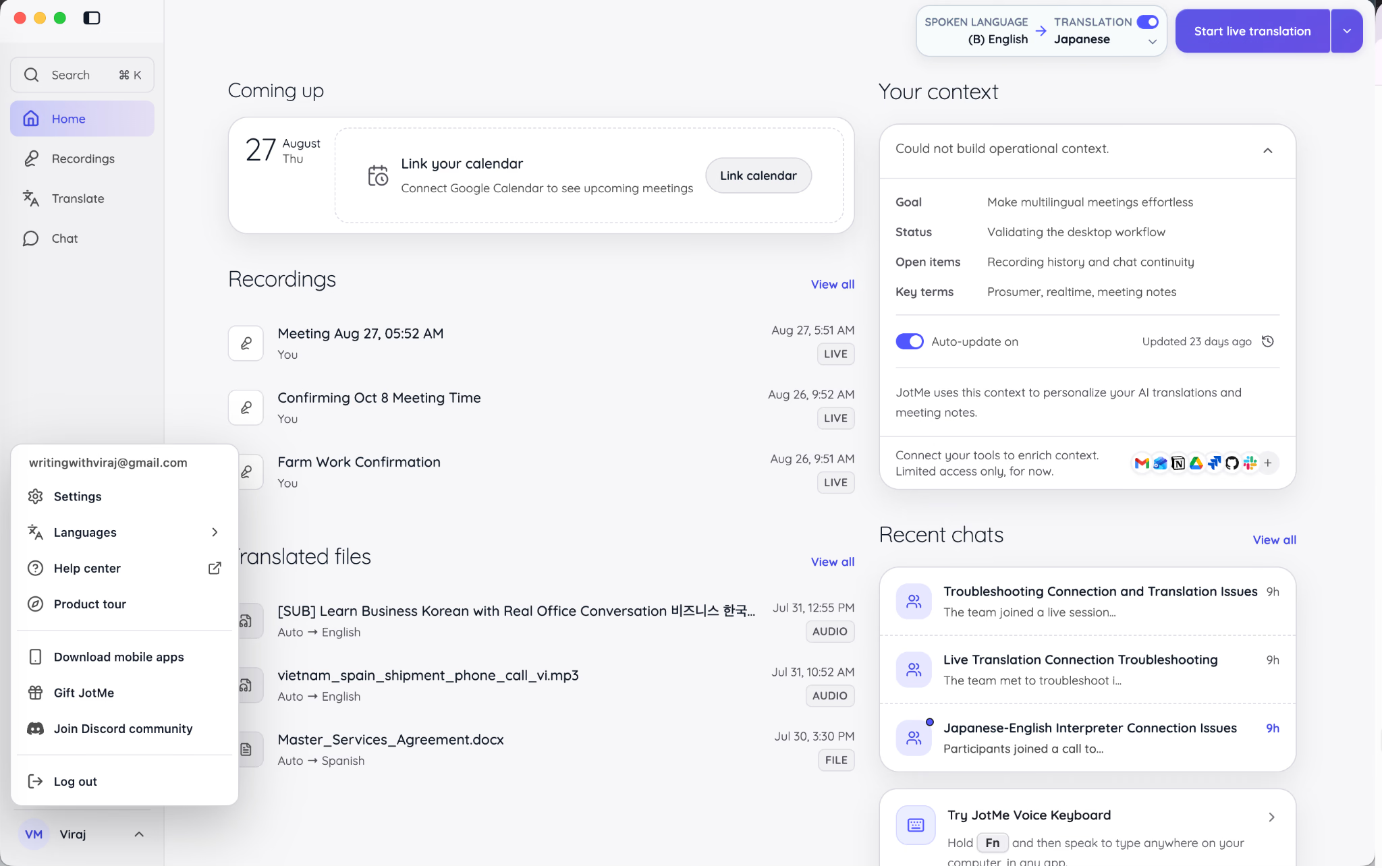
La ventana de Ajustes incluye General, Account, Setup y Custom Vocabulary. La versión instalada y el estado de actualización aparecen en la parte inferior de la barra lateral.
Cuando aparece Latest junto a la Versión 1.0.0, la app instalada coincide con la versión actual disponible para esa cuenta. Si hay una actualización disponible, sigue la acción de descarga o reinicio que se muestre. Actualizar la versión de escritorio no elimina las grabaciones, chats, notas ni archivos traducidos asociados a la cuenta, aunque puede que haya que volver a comprobar los permisos y atajos a nivel de dispositivo.
Revisa los permisos de audio y del sistema en Setup
Abre Setup para verificar los permisos que hay detrás de cada flujo de escritorio:
- El acceso al micrófono permite que JotMe reconozca tu habla.
- El acceso al audio del ordenador o del sistema permite que JotMe oiga la otra parte de las llamadas online.
- El acceso de Voice Keyboard permite que JotMe acepte el atajo de dictado y escriba en otra aplicación.
Si la transcripción solo muestra tu voz durante una reunión online, el audio del sistema es el primer ajuste que inspeccionar. Si el Voice Keyboard no responde, inspecciona tanto su atajo activado como el acceso del sistema operativo que se muestra en Setup.
Cambia el tamaño de la app
En General, usa App zoom para redimensionar toda la interfaz. El ajuste afecta al chat, la traducción, las notas, los controles de la sesión en vivo y los Ajustes, no solo al panel de Inicio.
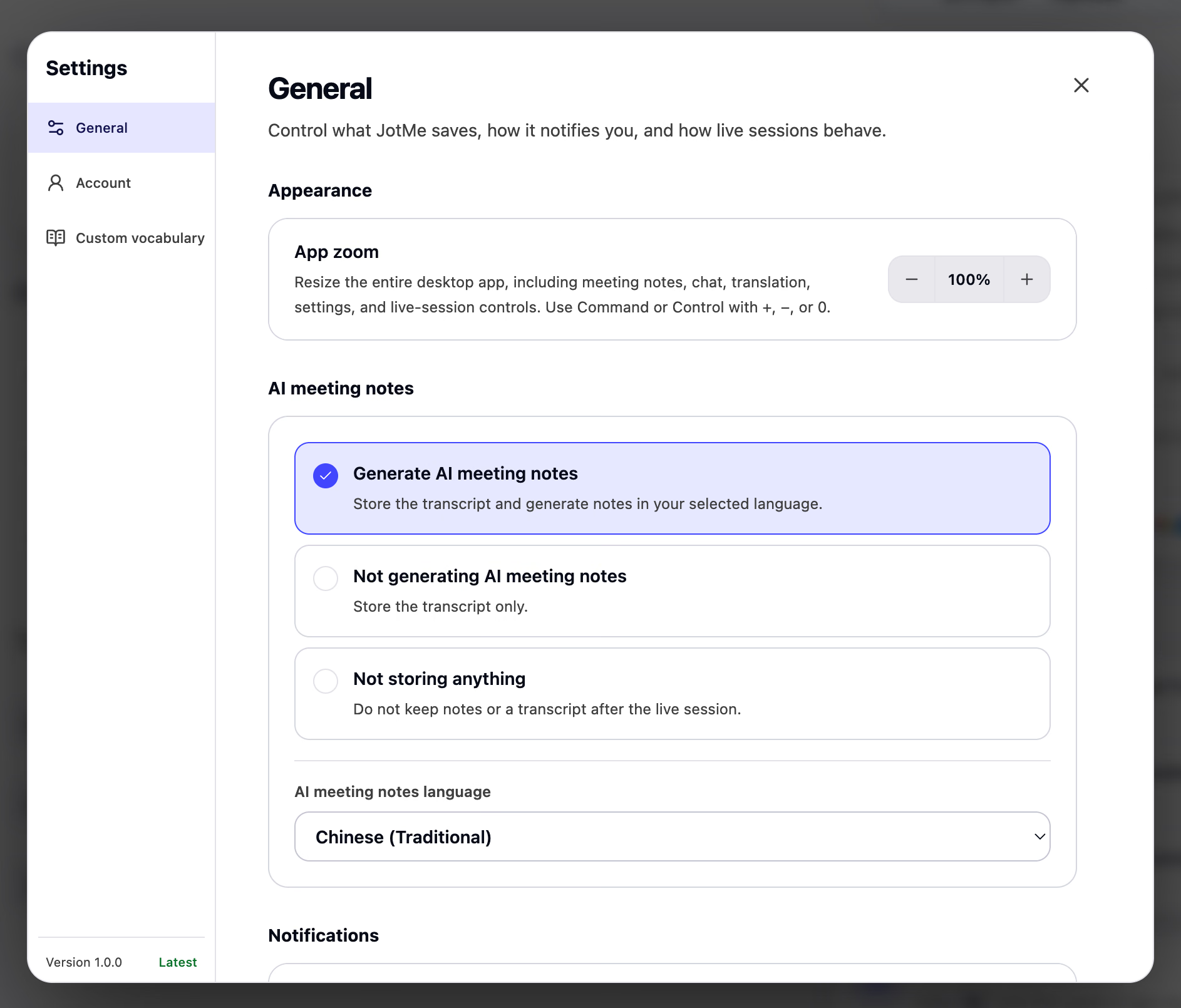
Aumenta el zoom cuando la app se muestra en un monitor de alta resolución o en una pantalla compartida. Redúcelo cuando necesites ver más transcripción o chat a la vez. Prioriza la legibilidad sobre encajar cada control en una sola vista.
Elige qué guarda JotMe tras una sesión
El ajuste de notas de reunión con IA ofrece tres resultados distintos:
- Generar notas de reunión con IA: JotMe guarda la transcripción y produce notas de reunión con IA tras la sesión.
- No generar notas de reunión con IA: JotMe guarda la transcripción sin crear notas de reunión con IA.
- No guardar nada: JotMe no conserva notas de reunión ni la transcripción de esa sesión.
Selecciona el ajuste en función del propósito y la sensibilidad de la conversación. Una reunión de planificación semanal puede beneficiarse de una transcripción en la que se pueda buscar y de Enhanced notes. Una conversación sensible puede requerir que no se guarden notas ni transcripción, sujeto a la política de tu organización y a los requisitos de consentimiento aplicables.
Cuando las notas de reunión con IA están activadas, selecciona su idioma por defecto. Este ajuste puede diferir del idioma hablado y del idioma de la traducción en vivo. Una llamada inglés-japonés puede producir, por tanto, notas de reunión en español si ese es el idioma que necesita el destinatario.
Obtén siempre cualquier consentimiento necesario antes de grabar o procesar la conversación de otra persona. Un ajuste técnico de guardado no sustituye tu responsabilidad legal u organizativa de decir a los participantes qué se está grabando.
Configura las notificaciones, la presencia en el chat y el comportamiento de inicio
Los ajustes generales también controlan las notificaciones de escritorio para reuniones y chats, los indicadores de escritura y si tu presencia en el chat aparece como Activo o Ausente.
Usa los recordatorios de reunión cuando dependas de eventos de calendario conectados. Desactiva las notificaciones de chat no esenciales durante una presentación o un evento interpretado para que no compitan con la ventana en vivo.
El control de inicio puede abrir JotMe automáticamente cuando inicias sesión en tu ordenador. Es cómodo para quienes usan la app a lo largo del día. Si la app solo se usa para eventos programados o comparte un ordenador de producción con otras herramientas, un inicio manual puede resultar más limpio.
Configura los atajos de escritorio
JotMe ofrece atajos para abrir el espacio de trabajo de sesión en vivo, el dictado por voz y traducir el texto seleccionado. Ajustes muestra las teclas de tu sistema operativo.
El atajo que abre una sesión en vivo solo abre el espacio de trabajo. No empieza a grabar por sí mismo. Esta distinción evita una grabación accidental cuando se pulsa una combinación de teclas en otra aplicación.
Desactiva o cambia un atajo cuando otra herramienta de escritorio use las mismas teclas. Prueba el atajo en la aplicación donde piensas usarlo antes de confiar en él durante un flujo de trabajo real.
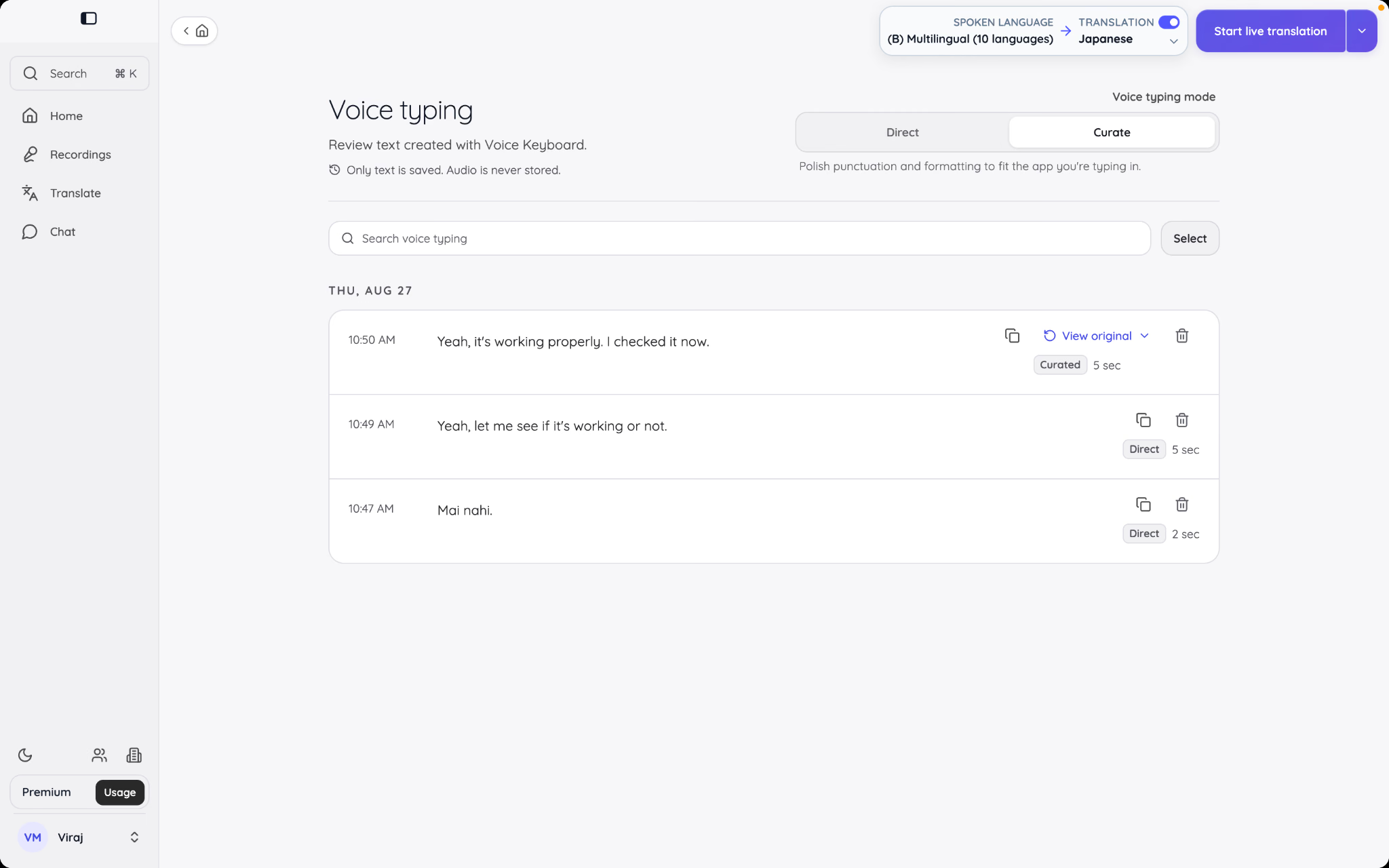
Usa Voice Keyboard en otra aplicación de escritorio
Voice Keyboard convierte el habla en texto en el cursor, dentro de un correo, un documento, un formulario de navegador, un mensaje de Slack u otra aplicación de escritorio. En macOS, mantén pulsado Fn mientras hablas. En Windows, mantén pulsado Ctrl + Win. Suelta el atajo cuando termines de hablar.
JotMe conserva el texto resultante en el historial de Voice Keyboard para que puedas revisarlo, copiarlo, editarlo, buscarlo o eliminarlo después. Las entradas pueden ser transcripciones directas o versiones depuradas en las que JotMe limpia la redacción y el formato hablados.
La documentación actual de JotMe indica que Voice Keyboard guarda el texto pero no almacena el audio del dictado. Eliminar una entrada del historial es permanente.
Voice Keyboard es solo de escritorio porque depende de atajos a nivel de sistema y de la capacidad de escribir en otras aplicaciones. Añade nombres, productos y siglas a Custom Vocabulary cuando esperes dictarlos con frecuencia.
Configura la calidad de la traducción en tiempo real
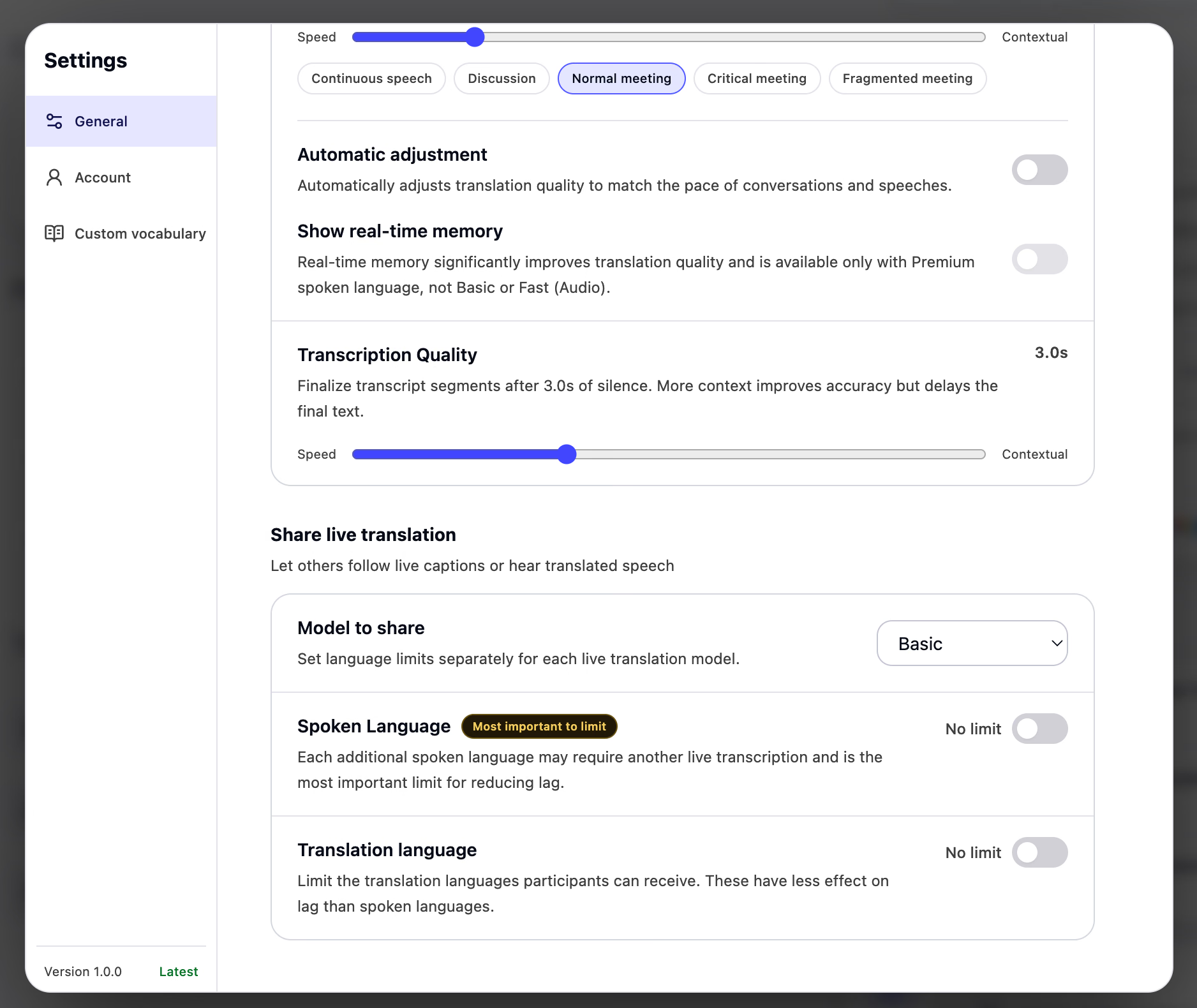
La parte inferior de los ajustes generales contiene los mismos controles de calidad de la sesión en vivo presentados antes:
- Deslizador de traducción de Velocidad a Contextual
- Preajustes Continuous speech, Discussion, Normal meeting, Critical meeting y Fragmented meeting
- Ajuste automático (Automatic adjustment)
- Mostrar memoria en tiempo real (Show real-time memory)
- Deslizador de Transcription Quality y temporización de finalización por silencio
Fija un valor por defecto sensato para el tipo de sesiones que ejecutas con más frecuencia. Aún puedes ajustar el espacio de trabajo en vivo para una reunión concreta. Los eventos de calendario pueden recordar opciones específicas del evento en el mismo ordenador, así que una conferencia recurrente y una discusión semanal no tienen por qué compartir ajustes idénticos.
Más contexto puede mejorar la integridad de una frase pero retrasa el texto definitivo. Para una discusión interna, un pequeño retardo puede ser aceptable. Para subtítulos proyectados en un evento en directo, la capacidad de respuesta puede importar más. Prueba con patrones de habla reales en lugar de decidir solo a partir de la etiqueta del deslizador.
Limita los idiomas disponibles en la traducción compartida
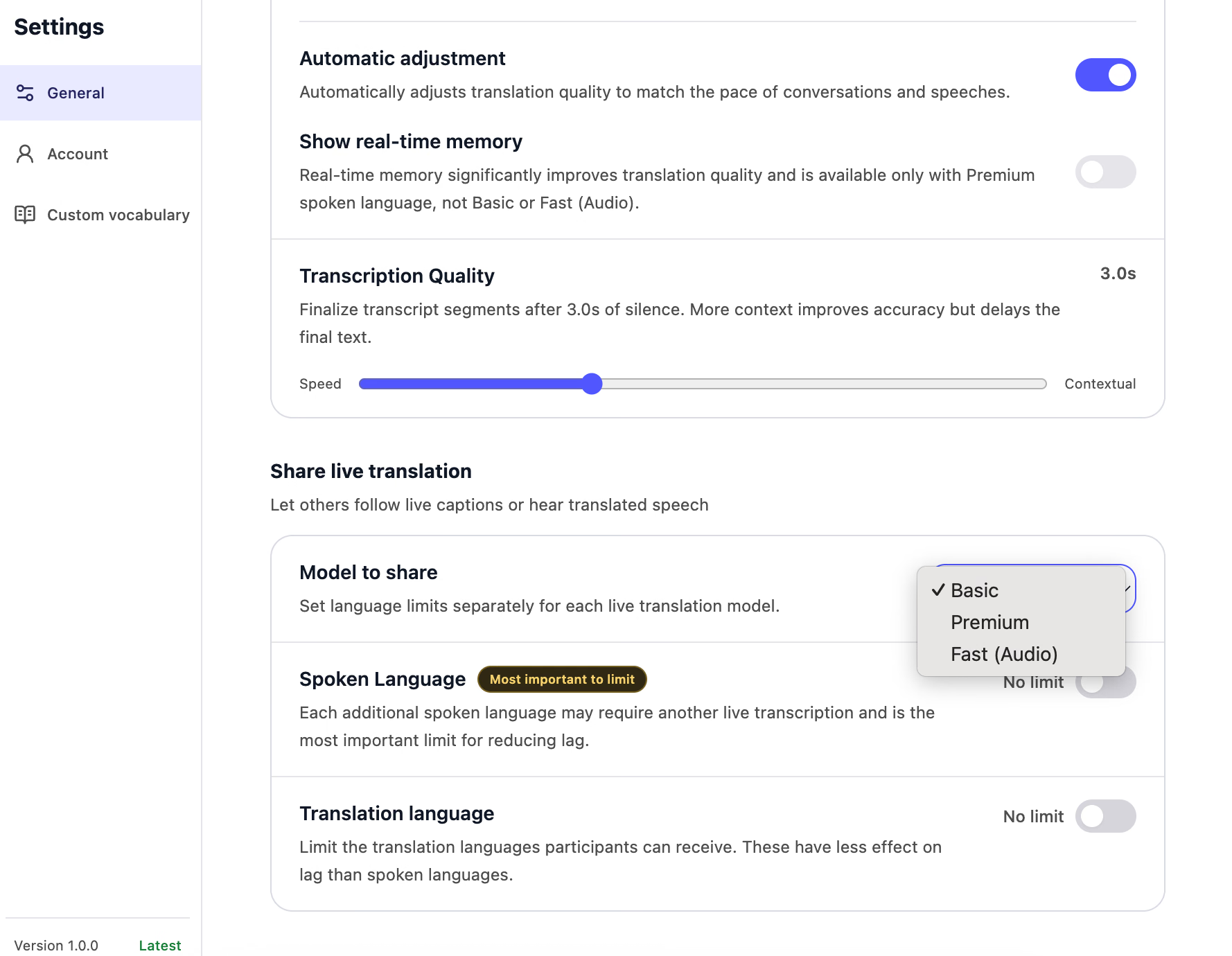
Los ajustes de Share live translation te permiten elegir el modelo que compartir y restringir los idiomas disponibles para los participantes.
Los límites de idioma hablado y los límites de idioma de traducción se almacenan por separado para cada modelo. Restringe primero los idiomas hablados cuando quieras reducir el retardo con Basic o Premium, porque cada idioma hablado adicional puede requerir otro flujo de transcripción en vivo.
Los límites de idioma de destino controlan los idiomas que pueden recibir los participantes. Para un seminario web en inglés y japonés que sirve a lectores de español y francés, ofrece esas necesidades de idioma reales en lugar de dejar todo el catálogo abierto.
Los límites afectan a las opciones de los participantes en la sesión compartida, no a los controles de idioma del propio anfitrión. Son especialmente útiles para conferencias, seminarios web y reuniones grandes en las que muchos asistentes abren la misma URL o el mismo código QR.
Añade nombres, siglas y jerga a Custom Vocabulary
Abre Custom Vocabulary en Ajustes. El vocabulario es de toda la cuenta, lo que significa que los flujos de JotMe compatibles pueden usar el mismo registro en la transcripción en vivo, la traducción, los archivos subidos, las notas de reunión con IA, la traducción de texto y Voice Keyboard. La documentación de Custom Vocabulary de JotMe contiene los detalles actuales de cuenta y plan.
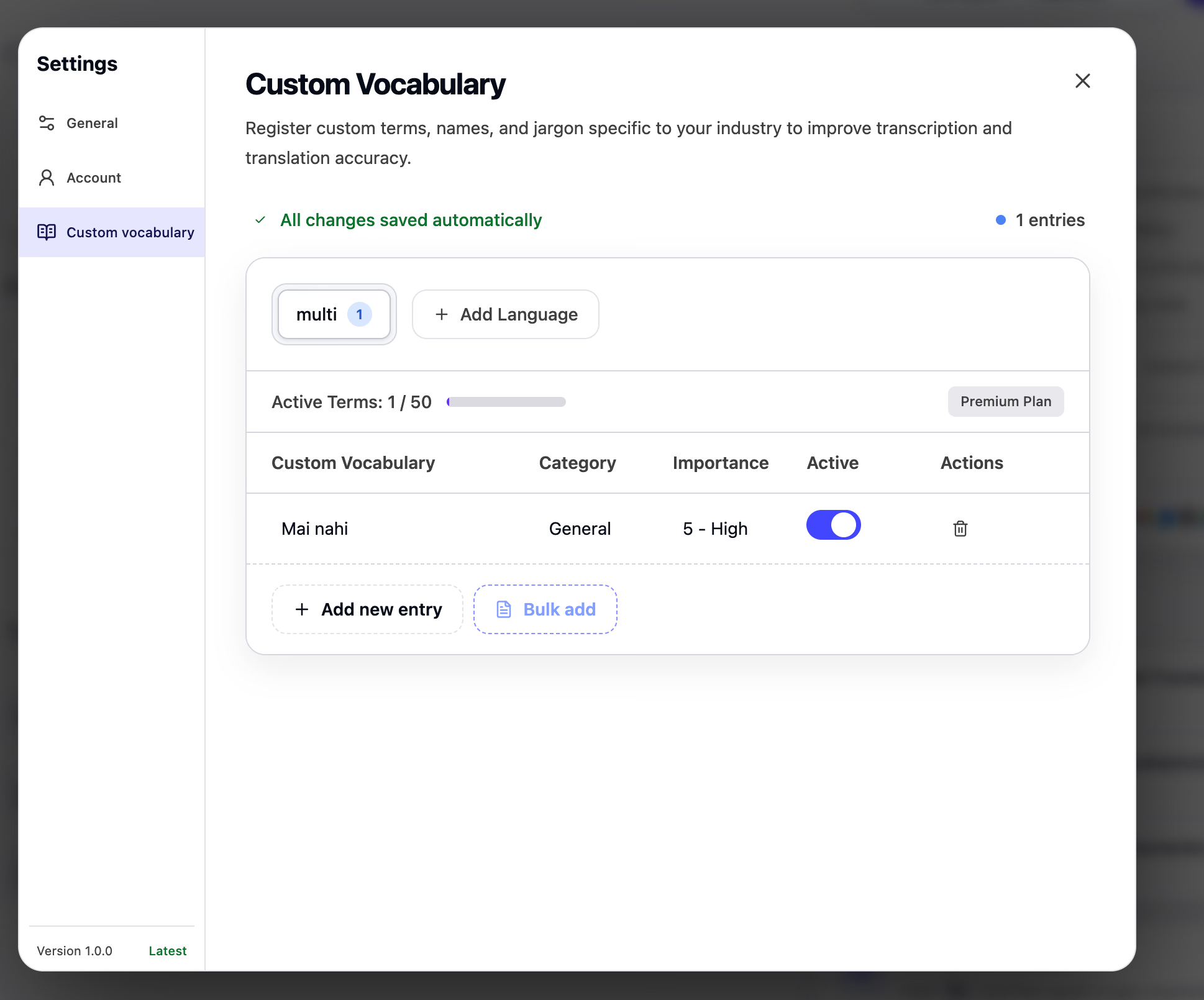
Añade vocabulario con el siguiente proceso:
- Selecciona una pestaña de idioma de origen existente o elige Add Language.
- Selecciona Add new entry.
- Introduce el término exacto que JotMe debe reconocer.
- Asigna una categoría adecuada, como Name, Technical o Business.
- Establece la importancia de baja a alta.
- Deja la entrada activa cuando deba aplicarse.
Añade el término bajo el idioma en el que se hablará, escribirá o aparecerá en el contenido de origen. No necesitas duplicar el mismo término de origen bajo cada idioma al que podría traducirse.
Usa entradas cortas y distintivas. «JotMe», «Sora Tanaka» y «Nova-3» son mejores entradas de vocabulario que una frase entera que explique dónde aparece cada término. Crea entradas separadas cuando varios nombres relacionados necesiten ayuda.
Fija una importancia más alta para términos poco comunes que se reconozcan mal repetidamente o que deban permanecer exactos. Pausa una entrada desactivando Active cuando quieras conservarla sin aplicarla. Elimina una entrada cuando ya no pertenezca al registro de idioma.
El vocabulario mejora la fuente de la que dependen las funciones posteriores. Si el nombre de un proyecto está mal en la transcripción, el mismo error puede arrastrarse a la traducción, las Enhanced notes, las respuestas de Ask JotMe y los mensajes de seguimiento. Un reconocimiento correcto al principio es más fiable que corregir el término en cada salida después.
Preguntas frecuentes
¿JotMe Desktop App 1.0 funciona sin bots?
Sí. JotMe capta el audio del micrófono y del sistema desde tu ordenador, así que puede funcionar junto a las plataformas de reunión online sin unirse a la lista de participantes como un bot. Los demás participantes no necesitan instalar JotMe para que tú grabes, transcribas o traduzcas la llamada. Los participantes que abren una URL de traducción en vivo compartida solo necesitan un navegador compatible.
¿Puede JotMe traducir conversaciones tanto online como presenciales?
Sí. Elige Online para llamadas en las que tu micrófono y el audio de la reunión vienen de fuentes separadas. Elige In-person cuando todo el mundo se capta a través de un micrófono de sala o una señal de audio de evento. El ajuste de entorno también cambia cómo se etiquetan los oradores en la transcripción.
¿Qué tipos de contenido puede traducir JotMe?
JotMe Desktop App puede traducir texto escrito, documentos con formato, imágenes, audio y vídeo. También puede crear una transcripción, una transcripción traducida y notas de reunión con IA a partir de una grabación de audio o vídeo subida. Los formatos admitidos y la cobertura de idiomas varían según el flujo, así que comprueba el panel de subida correspondiente antes de preparar un trabajo grande.
¿Pueden otras personas seguir una traducción en vivo sin instalar JotMe?
Sí. Comparte la traducción en vivo con una URL de navegador o un código QR. Los asistentes pueden abrirla en un teléfono, tablet u ordenador y elegir entre los idiomas permitidos por el anfitrión. JotMe también admite un código de unión de escritorio, una ventana de transcripción maximizada y Subtitle Camera para flujos de vídeo.
¿Puedo evitar que JotMe guarde notas o transcripciones?
Sí. En Ajustes, elige si JotMe debe generar notas de reunión con IA y guardar la transcripción, guardar solo la transcripción, o no guardar ninguna de las dos. Selecciona la preferencia adecuada antes de que empiece la sesión y sigue los requisitos de consentimiento de grabación que se apliquen a tu reunión.
¿Cómo puedo mejorar la precisión con nombres y terminología especializada?
Añade los nombres, siglas, términos de producto y vocabulario del sector exactos en Custom Vocabulary. Elige el idioma de origen, asigna una categoría e importancia y mantén la entrada activa. Actualiza también Your context cuando una reunión trate sobre un proyecto, objetivo, estado o conjunto de asuntos abiertos concretos.
¿Cuál es la diferencia entre My notes y Enhanced notes?
My notes son las notas que escribes durante la sesión. Las Enhanced notes las genera JotMe a partir de la transcripción y de lo que escribiste después de que termina la sesión. Tus notas originales permanecen separadas y no se incluyen automáticamente cuando el registro compartido de la reunión se envía a otra persona.
¿Puede Ask JotMe responder preguntas sobre todas mis reuniones?
Ask JotMe está acotado a la sesión en vivo o a la grabación guardada desde la que lo abres. Puede responder preguntas de seguimiento usando la transcripción y las notas de esa reunión, pero no busca en todas las grabaciones de tu cuenta como una única base de conocimiento combinada.
Usa JotMe Desktop App como un único flujo de trabajo conectado
JotMe Desktop App 1.0 es más útil cuando sus funciones se tratan como un único flujo de trabajo en lugar de como una colección de herramientas aisladas. Empieza en Inicio, prepara los idiomas y el audio, ejecuta la conversación en vivo, revisa el registro guardado y usa Ask JotMe, la traducción o el Chat multilingüe para convertir lo que se dijo en la siguiente acción. La misma cuenta mantiene conectados el calendario, las grabaciones, los archivos traducidos, los chats, el contexto y el vocabulario.
Antes de tu primera sesión importante, completa tres comprobaciones: confirma el micrófono y el audio del ordenador, elige qué puede guardar JotMe y añade los nombres o términos técnicos de los que dependerá la conversación. Una vez que esos ajustes estén en su sitio, abre la reunión o el evento, selecciona los idiomas hablado y de traducción, e inicia el flujo que corresponda a lo que los participantes realmente necesitan.
Last updated on
September 4, 2026
Follow us on social media:


