Consejos
Cómo usar una aplicación móvil de traducción en vivo para traducir en tiempo real [Guía 2026]

Viraj Mahajan
March 17, 2026

La forma más rápida de traducir en tiempo real con una aplicación móvil es a través de JotMe. Descargue la aplicación JotMe para iOS o Android, seleccione el idioma de origen y el idioma de destino y la aplicación comenzará a traducir el audio en directo en segundo plano sin necesidad de introducir datos manuales y sin interrumpir la reunión o la conversación.
La traducción en vivo ha pasado de ser una novedad a ser una necesidad diaria para los equipos remotos, los viajeros internacionales y los estudiantes de idiomas en 2026. Una aplicación de traducción en tiempo real no solo convierte palabras, sino que también mantiene las conversaciones en marcha, preserva el contexto y elimina el ciclo de pausa-traducción-respuesta que hace que la comunicación multilingüe sea agotadora.
Esta guía le explica exactamente cómo usar un traducción en vivo aplicación móvil en tres de las plataformas más utilizadas:
- JotMe para reuniones, uso profesional y diario
- Google Translate para viajes y conversaciones informales
- Apple Translate para usuarios de iPhone que desean una opción sin conexión.
Ya sea que necesite una aplicación de traducción de voz para una llamada de negocios, una aplicación de traducción de idiomas para navegar por una nueva ciudad o mejor aplicación de traducción para un iPhone que funciona sin conexión, los pasos que se indican a continuación se aplican directamente a tu situación.
Cómo usar la aplicación móvil JotMe de traducción en vivo
Para usar el Aplicación móvil JotMe para traducción en vivo, tendrá que descargar JotMe en su dispositivo Android o iOS, seleccionar el idioma de origen y de traducción en las opciones desplegables y pulsar el botón de traducción.
Esta es la guía detallada sobre cómo traducir en vivo una conversación con la aplicación móvil JotMe:
Paso 1: Seleccione los idiomas para la traducción en tiempo real
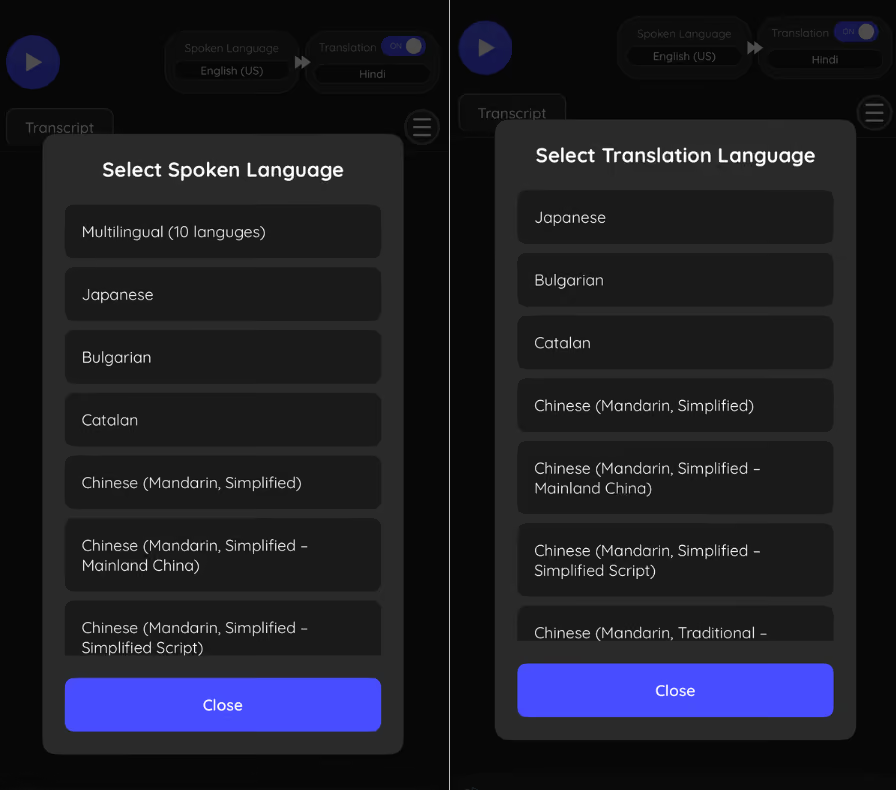
Una vez que haya descargado la aplicación móvil de JotMe, abra la aplicación y seleccione su idioma de origen [el idioma que se habla] y su idioma de destino [el idioma en el que desea leer la traducción] en los selectores desplegables de la pantalla principal.
Paso 2: Seleccione la calidad de la traducción
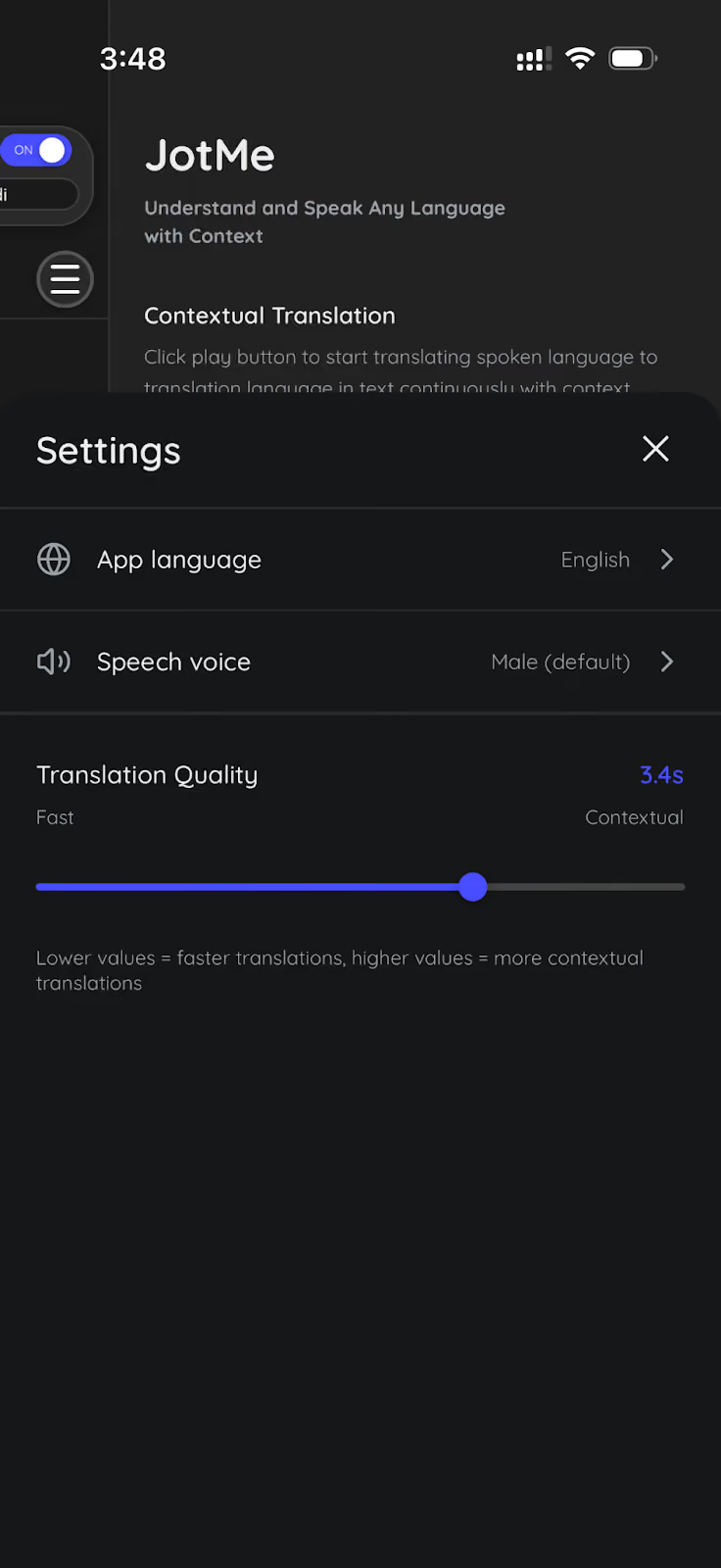
En su aplicación móvil JotMe, toque las tres líneas horizontales en la esquina superior derecha y, a continuación, toque el icono de ajustes. Desde aquí, puede ajustar la calidad de la traducción según sus necesidades:
- Calidad inferior: Proporciona una traducción más rápida pero con menos matices contextuales. Ideal para conversaciones rápidas, intercambios de viajes informales y situaciones en las que la velocidad importa más que la precisión.
- Mayor calidad: Traducción un poco más lenta, pero significativamente más precisa desde el punto de vista contextual. Recomendado para reuniones de negocios, llamadas de clientes y cualquier conversación en la que el significado y el tono importen.
Paso 3: Iniciar la traducción en JotMe
Una vez que hayas seleccionado tus idiomas y ajustado la calidad de la traducción, toca el icono Traducir en la esquina superior izquierda y empieza a hablar. Verás inmediatamente que la transcripción y la traducción en tiempo real aparecen directamente en tu pantalla a medida que se desarrolla la conversación.
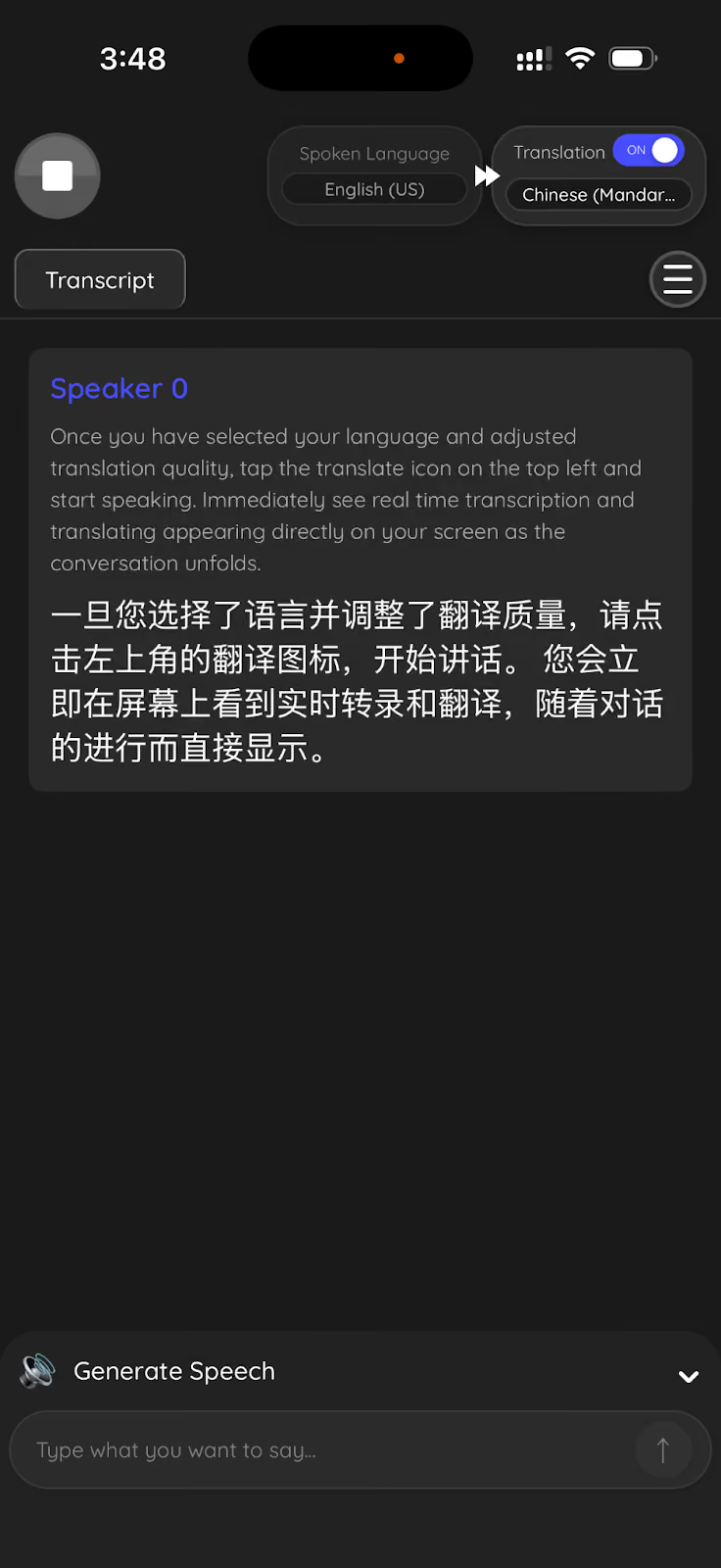
Nota: Con la aplicación móvil JotMe, no necesita pulsar ningún botón entre frases. JotMe captura y traduce audio de forma continua mientras la sesión esté activa. A diferencia del modo de conversación de Google Translate, no es necesario tomar turnos.
Cómo usar JotMe para la traducción de reuniones en tiempo real
Para usar JotMe para la traducción de reuniones en tiempo real, tendrá que abrir la aplicación de escritorio antes o durante la llamada en Zoom, Google Meet, Teams, Webex, Slack, Discord o WhatsApp, seleccionar sus idiomas y JotMe comenzará a traducir el audio en vivo desde su dispositivo en segundo plano.
Esta es la guía paso a paso sobre cómo configurar JotMe para la traducción de reuniones en vivo:
Paso 1: Abra JotMe antes o durante la reunión
Inicie JotMe en su portátil o escritorio en cualquier momento antes o después de que comience la reunión. No es necesario que lo configures con antelación, aunque si lo haces pronto te aseguras de que no se pierda ningún contenido hablado.
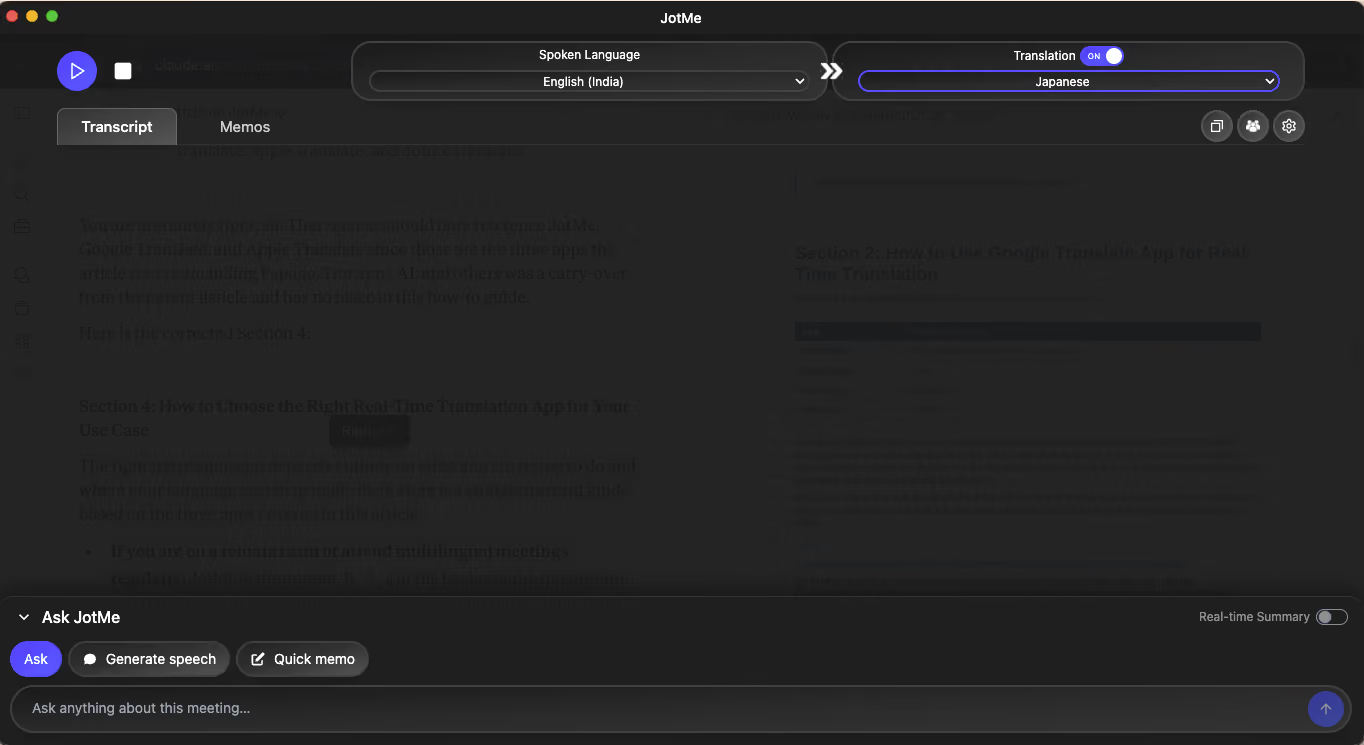
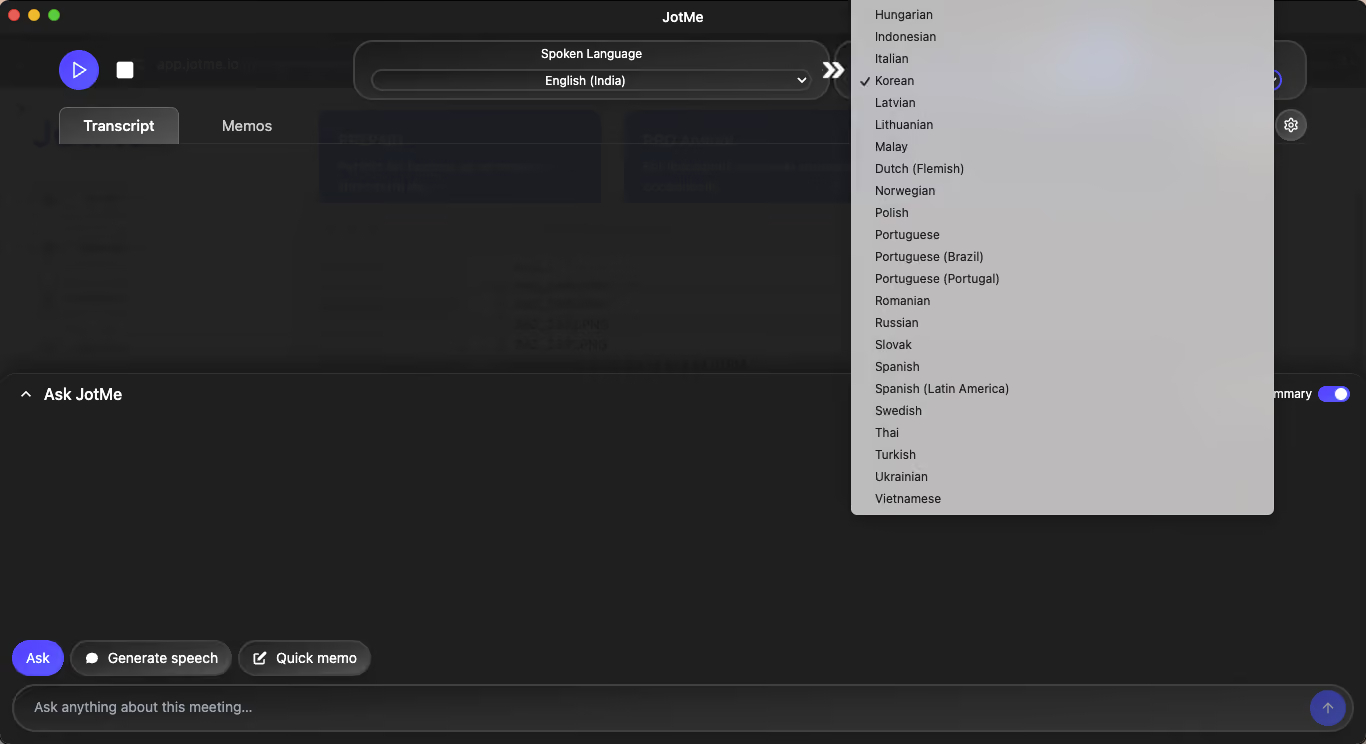
Paso 2: Seleccione el idioma de origen y el idioma de destino
Seleccione el idioma hablado de la reunión como idioma de origen y su idioma de lectura preferido como idioma de destino. Si en la reunión participan oradores de varias regiones, seleccione el idioma hablado dominante como idioma de origen.
Paso 3: Deje que JotMe capture el audio
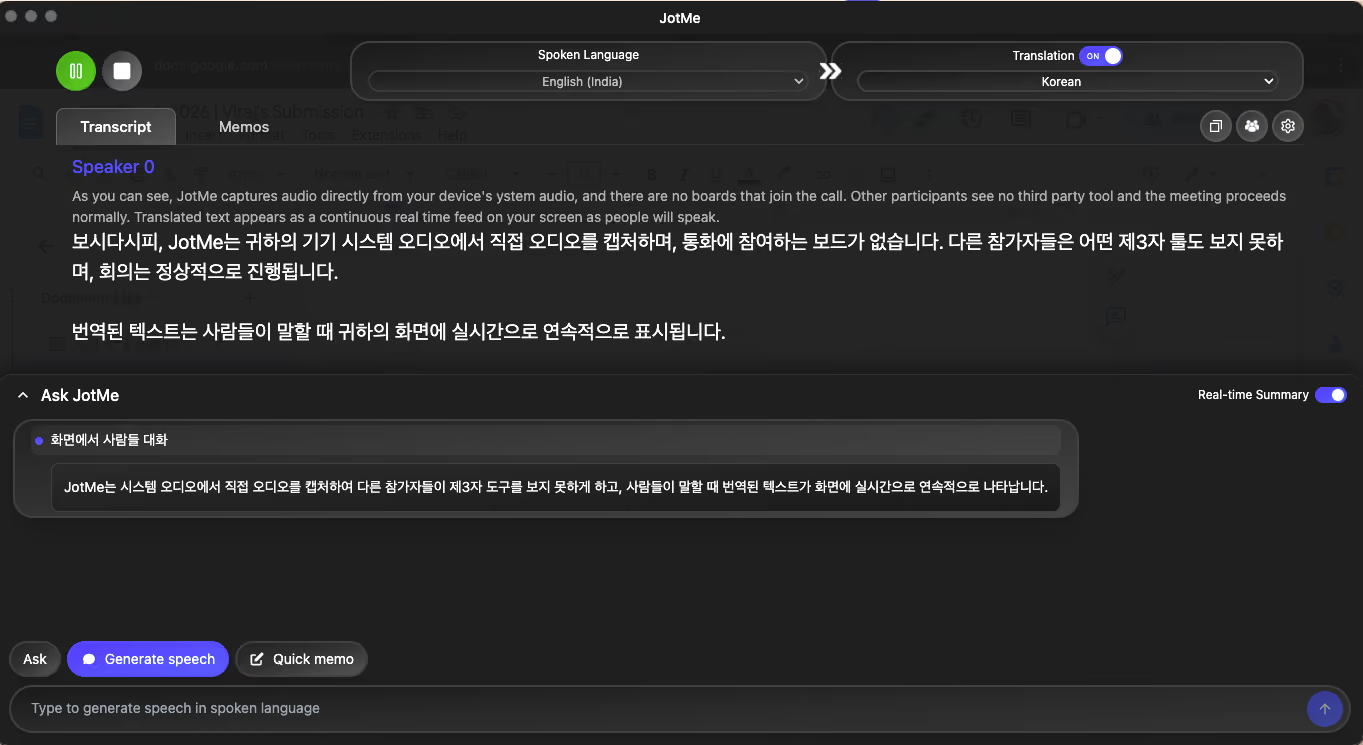
JotMe captura el audio directamente del audio del sistema de su dispositivo y no hay bots que se unan a la llamada. Los demás participantes no ven ninguna herramienta de terceros y la reunión transcurre con normalidad. El texto traducido aparece como una fuente continua en tiempo real en la pantalla mientras la gente habla.
Paso 4: Revisar o compartir después de la reunión
Una vez finalizada la sesión, acceda al resumen de la reunión generado por IA para obtener un resumen estructurado de los puntos clave. Si necesitas una transcripción completa, notas de reuniones con capacidad de búsqueda, información basada en la IA o el posibilidad de compartir la traducción con participantes externos a través de un código QR o una URL, inicie sesión en su cuenta de JotMe para ver el conjunto completo de funciones.
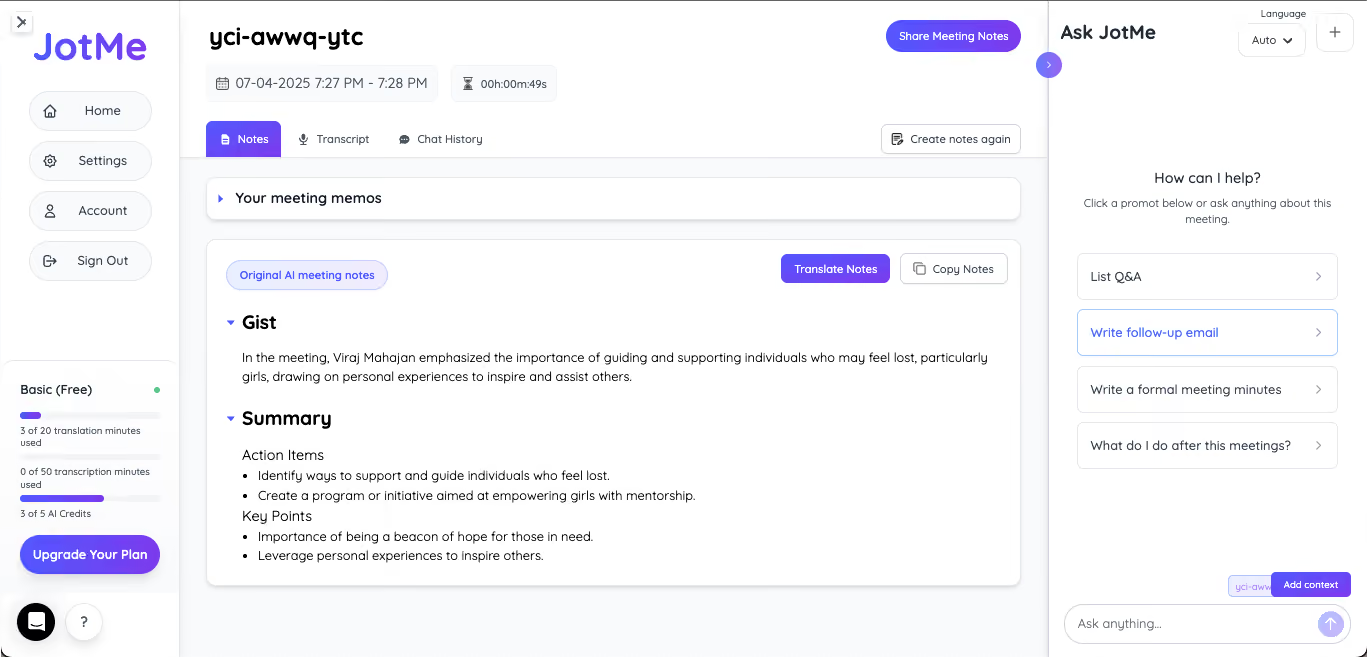
NOTA: La aplicación de traducción en vivo de JotMe gestiona más que solo la traducción y la transcripción. Está equipada para proporcionar información sobre reuniones basada en inteligencia artificial, un modo multilingüe e intercambio de traducciones con los participantes que no tienen la aplicación.
Cómo usar el plan prepago móvil de JotMe para viajar
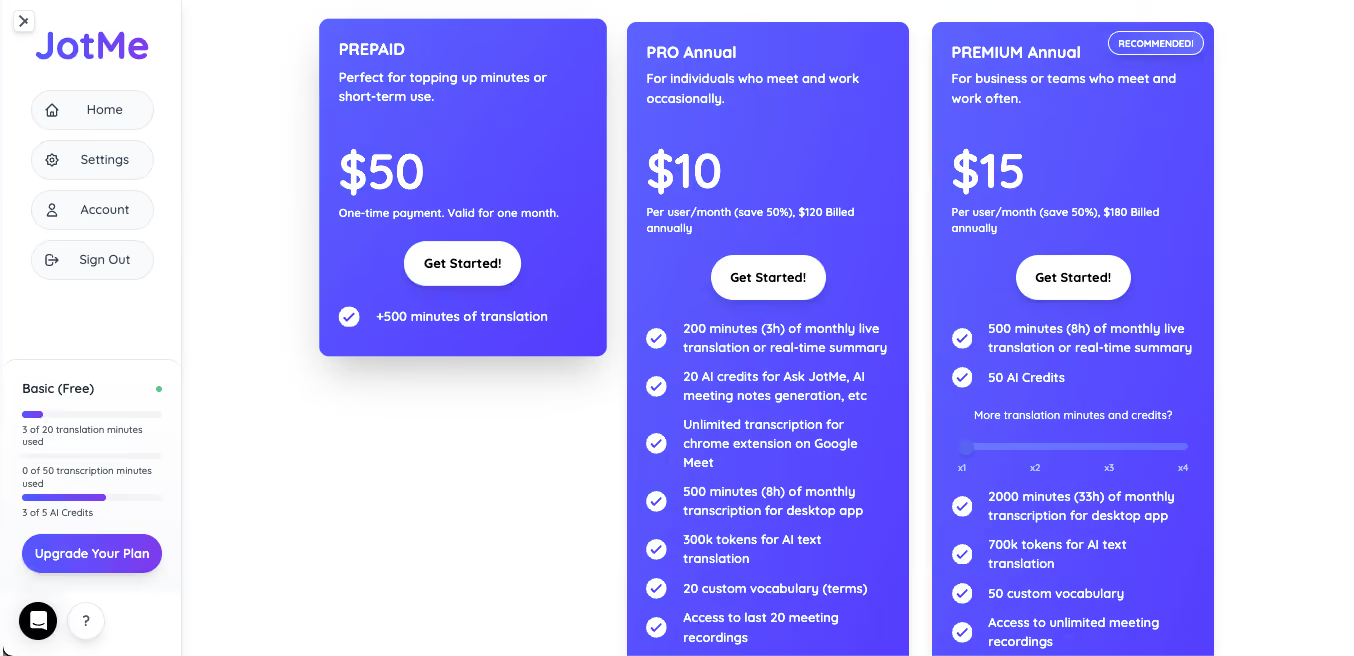
Para usar el plan prepago móvil de JotMe para viajar, compre el plan único de 50 dólares desde la aplicación JotMe o en jotme.io, y 500 minutos de traducción en vivo en 45 idiomas se activarán inmediatamente sin suscripción ni cargos recurrentes.
A continuación, le indicamos cómo aprovechar al máximo el plan prepago de JotMe durante el viaje:
Paso 1: Compra el plan prepago
Vaya a jotme.io o abra la aplicación JotMe y navegue hasta Precios. Seleccione la opción de prepago móvil y complete el pago único de 50$. Los minutos están disponibles al instante después de la compra y siguen siendo válidos durante un mes.
Paso 2: Use JotMe en conversaciones en persona
Abra la aplicación móvil JotMe, seleccione su idioma de origen y destino y pulse Traducir. Apunte el micrófono hacia la persona que está hablando. JotMe traduce su discurso en tiempo real y lo muestra en la pantalla. Usted responde en su idioma y ellos ven o escuchan la traducción.
NOTA: Para un viaje de negocios internacional de una semana con reuniones diarias y conversaciones con clientes, 500 minutos proporcionan una cobertura más que suficiente. Esto equivale a aproximadamente ocho horas de traducción en directo por un coste único que es una fracción de un una hora con un intérprete humano.
Cómo usar la aplicación Google Translate para la traducción en vivo
Para usar Google Translate para la traducción en tiempo real, necesitarás descargar Google Translate en tu teléfono, haz clic en el icono de Live Translate a la izquierda y empieza a hablar. Desde aquí, puedes seleccionar los idiomas hablados y traducidos.
Estos son los pasos detallados para usar la aplicación Google Translate para la traducción en vivo:
Paso 1: Habilitar la traducción de Gemini
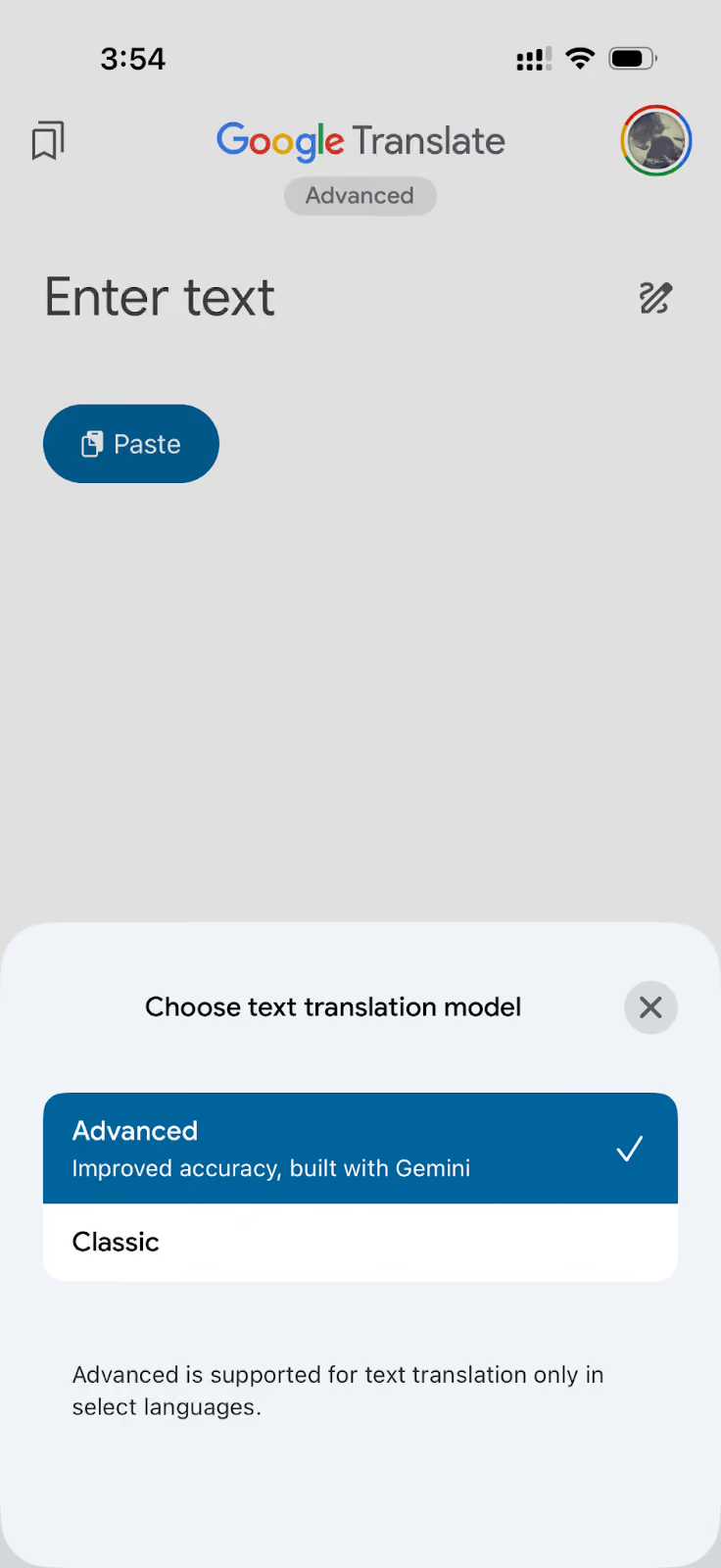
Abre la aplicación Google Translate en tu dispositivo móvil. Desde aquí, puede elegir un modelo de traducción. Puedes quedarte con el modelo clásico o usar el modelo avanzado, que proporciona una mayor precisión y está diseñado con Gemini.
Paso 2: seleccionar idiomas en Google Translate
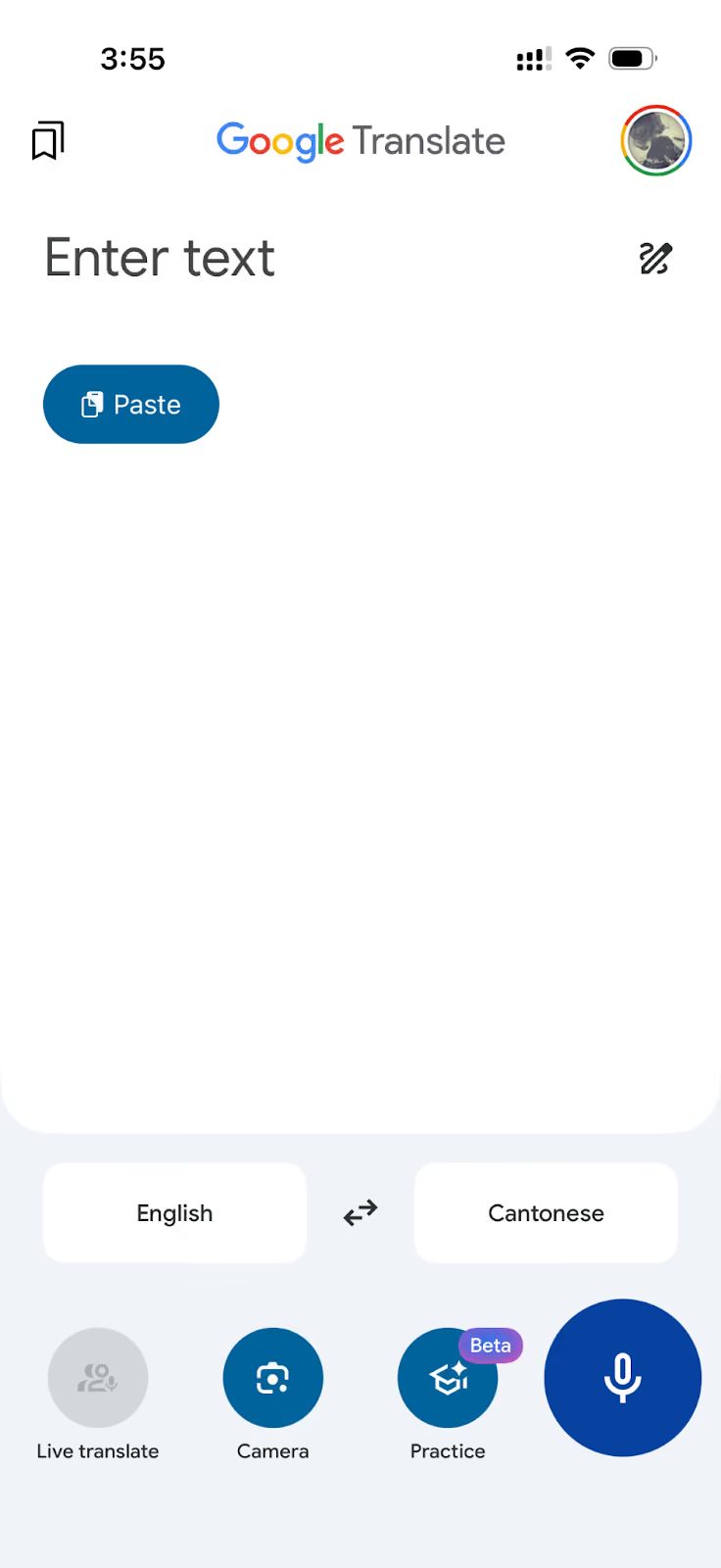
Una vez que se haya seleccionado el modelo de traducción, elija los idiomas «Traducir desde» y «Traducir a».
Paso 3: Inicie la traducción en vivo en Google Translate
Después de seleccionar los idiomas, haz clic en el icono grande del micrófono a la derecha y la aplicación Google Translate comenzará a traducir y transcribir en tiempo real.
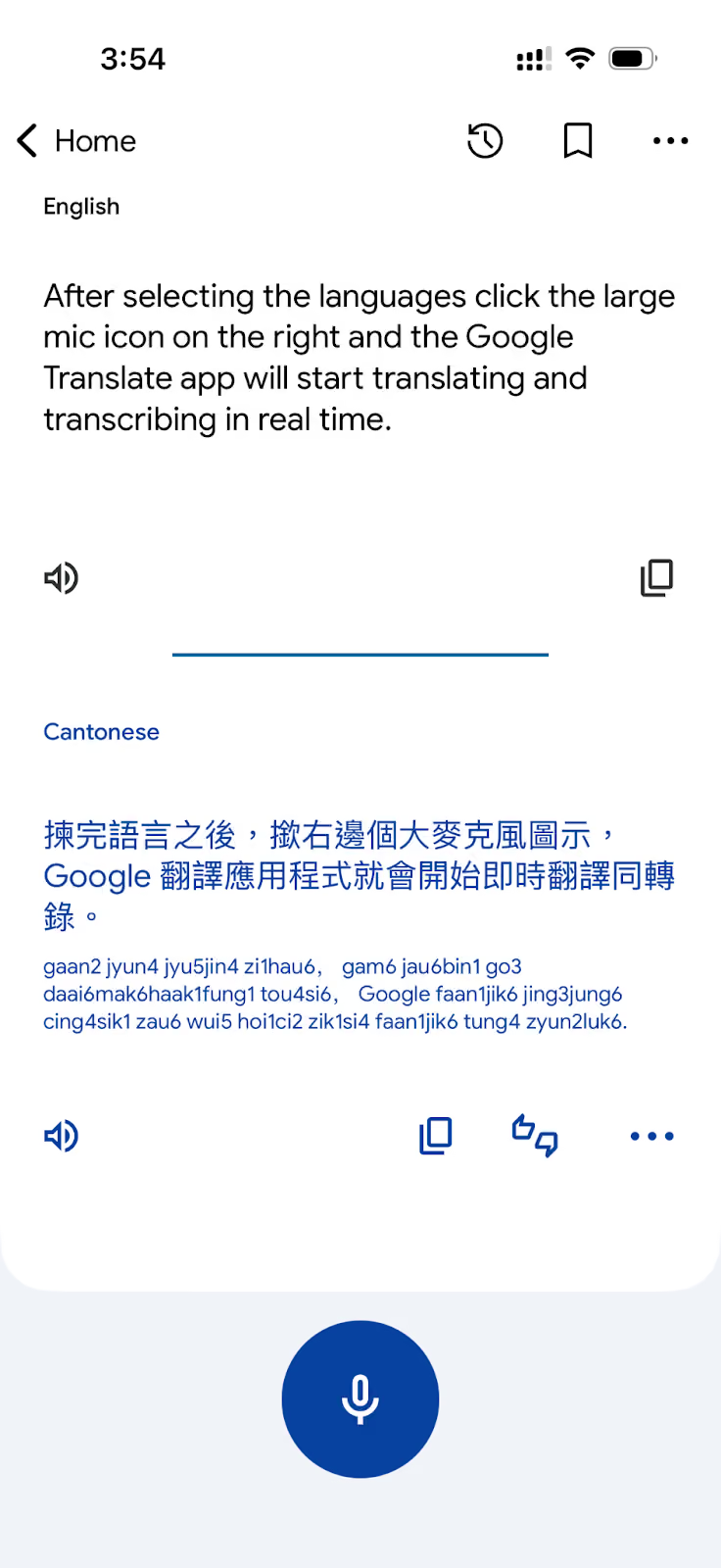
Como puede ver, Google Translate sigue siendo la aplicación de traducción más utilizada en el mundo y, para un uso diario y casual, se gana esa posición. Su biblioteca de más de 130 idiomas, su modo de cámara AR y la compatibilidad con paquetes sin conexión a Internet la convierten en la opción predeterminada para los viajeros que necesitan una aplicación de traducción de idiomas gratuita y de amplia cobertura sin pagar nada.
Dicho esto, Google Translate no está diseñado para traducción ampliada durante las reuniones. Pero para conversaciones de viajes, traducción de documentos y búsquedas rápidas de frases, es una de las mejores aplicaciones de traducción gratuitas disponibles en 2026.
Cómo usar la cámara del Traductor de Google para la traducción en tiempo real
Para usar la cámara de Google Translate para traducir en tiempo real, abre la aplicación Google Translate, toca el icono de la cámara, apunta el teléfono al texto que deseas traducir y la aplicación superpondrá el texto traducido directamente sobre el original en tiempo real.
Esta es la guía paso a paso para usar la función de traducción de cámara de Google Translate:
Paso 1: Abre el modo de cámara en Google Translate
Abre la aplicación Google Translate y toca el icono de la cámara debajo del campo de entrada de texto. La aplicación cambia a una vista de cámara en directo.
Paso 2: selecciona tu idioma de origen en Google Translate
Pulsa el selector de idioma en la parte superior de la pantalla y elige el idioma del texto al que estás apuntando. Si no estás seguro, toca Detectar idioma y Google Translate lo identificará automáticamente.
Paso 3: Señala y traduce en Google Translate
En el modo Instantáneo, apunta la cámara a cualquier texto impreso, como el menú de un restaurante, un letrero de la calle o la etiqueta de un producto, y el texto traducido aparecerá superpuesto al original en tiempo real a medida que mueves la cámara.
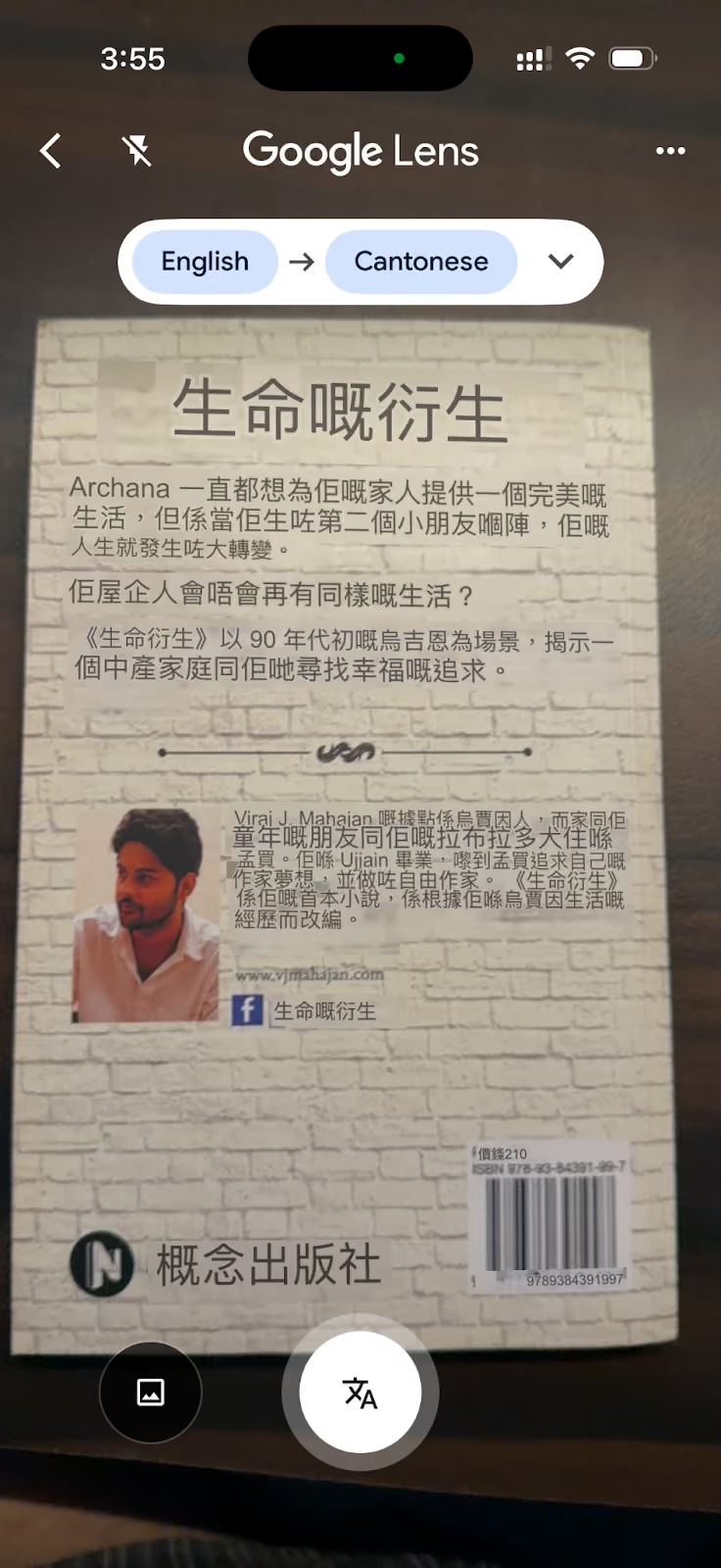
NOTA: La función de traducción con cámara de Google Translate funciona mejor con texto impreso claro y con buena iluminación. Puede tener problemas con las fuentes estilizadas, la escritura a mano y el texto en ángulos nítidos.
Cómo usar la aplicación Apple Translate para la traducción en vivo
Para usar Apple Translate en iPhone, abre la aplicación Translate, selecciona los idiomas de origen y destino y toca el micrófono para hablar o el campo de texto para escribir. La traducción aparece al instante y se puede reproducir en voz alta con un toque.
Esta es la guía paso a paso sobre cómo usar la aplicación de traducción de Apple:
Paso 1: Abra la aplicación de traducción y seleccione los idiomas
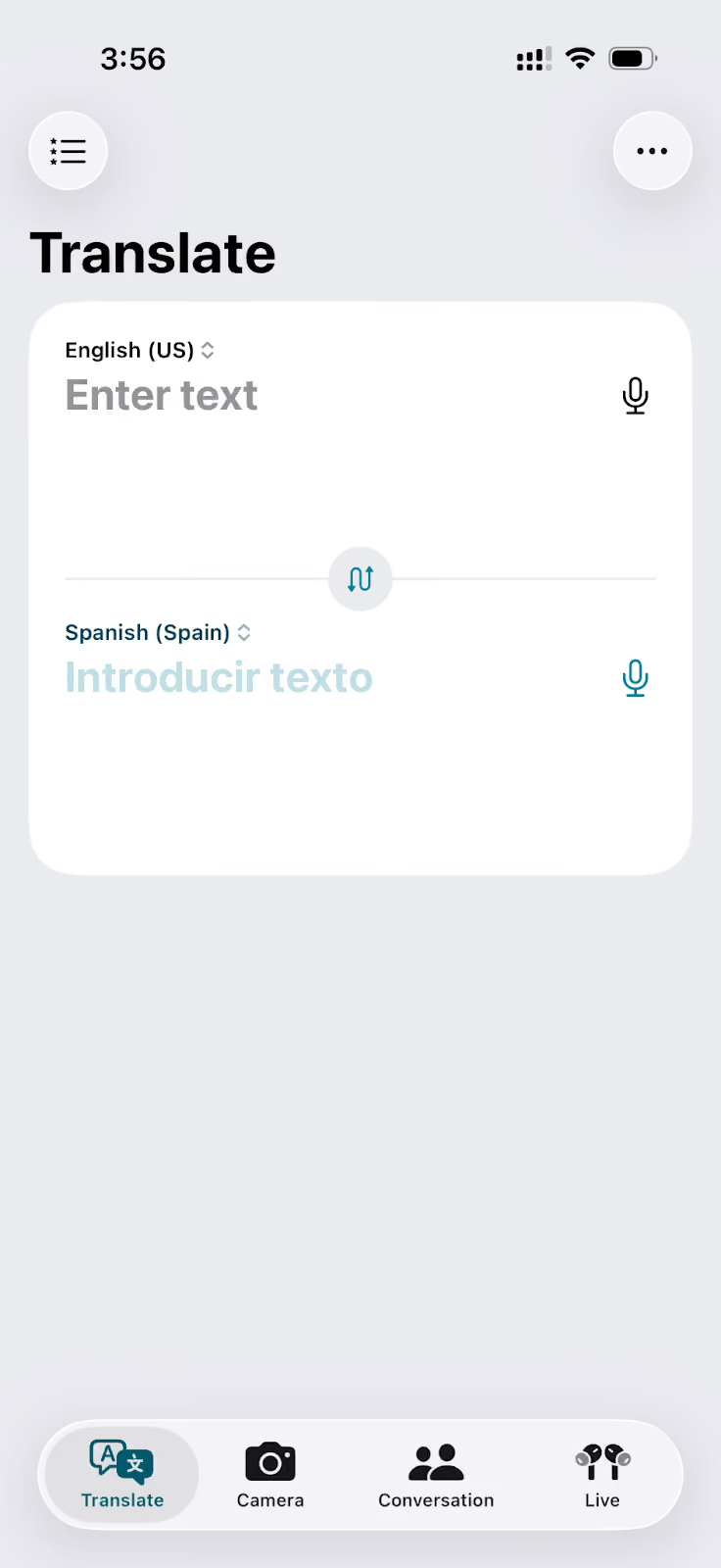
Abre la aplicación Translate en tu dispositivo Apple. Está preinstalada en todos los iPhones con iOS 14 y versiones posteriores. Si no puedes encontrarlo, usa Spotlight Search. Pulsa el selector de idioma de la izquierda para elegir el idioma de origen y el selector de la derecha para elegir el idioma de destino.
Paso 2: Ingresa el texto o di tu opinión en la aplicación Translate
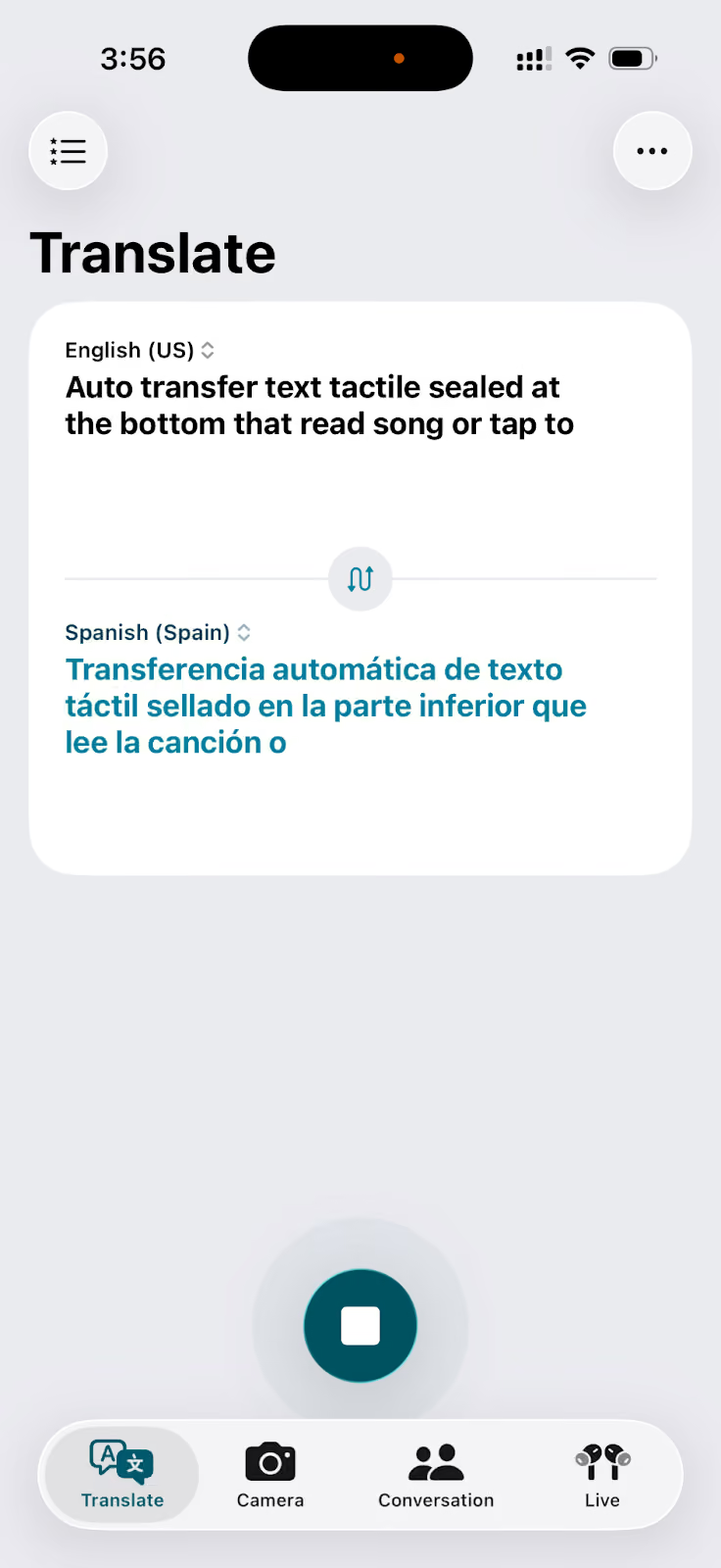
Para traducir texto, toca el campo de la parte inferior que dice Pulsa para escribir e introducir la frase. La traducción aparece en el panel superior. Para traducir por voz, toca el icono del micrófono y habla. La aplicación transcribe y traduce automáticamente.
Paso 3: Juega y comparte la traducción en la aplicación Translate
Pulsa el botón Reproducir situado junto al texto traducido para escucharlo en voz alta en el idioma de destino. Pulsa el icono de la estrella para guardar la traducción en tus favoritos y acceder a ella rápidamente más adelante. Resalta el texto para acceder a la opción de compartir predeterminada de Apple.
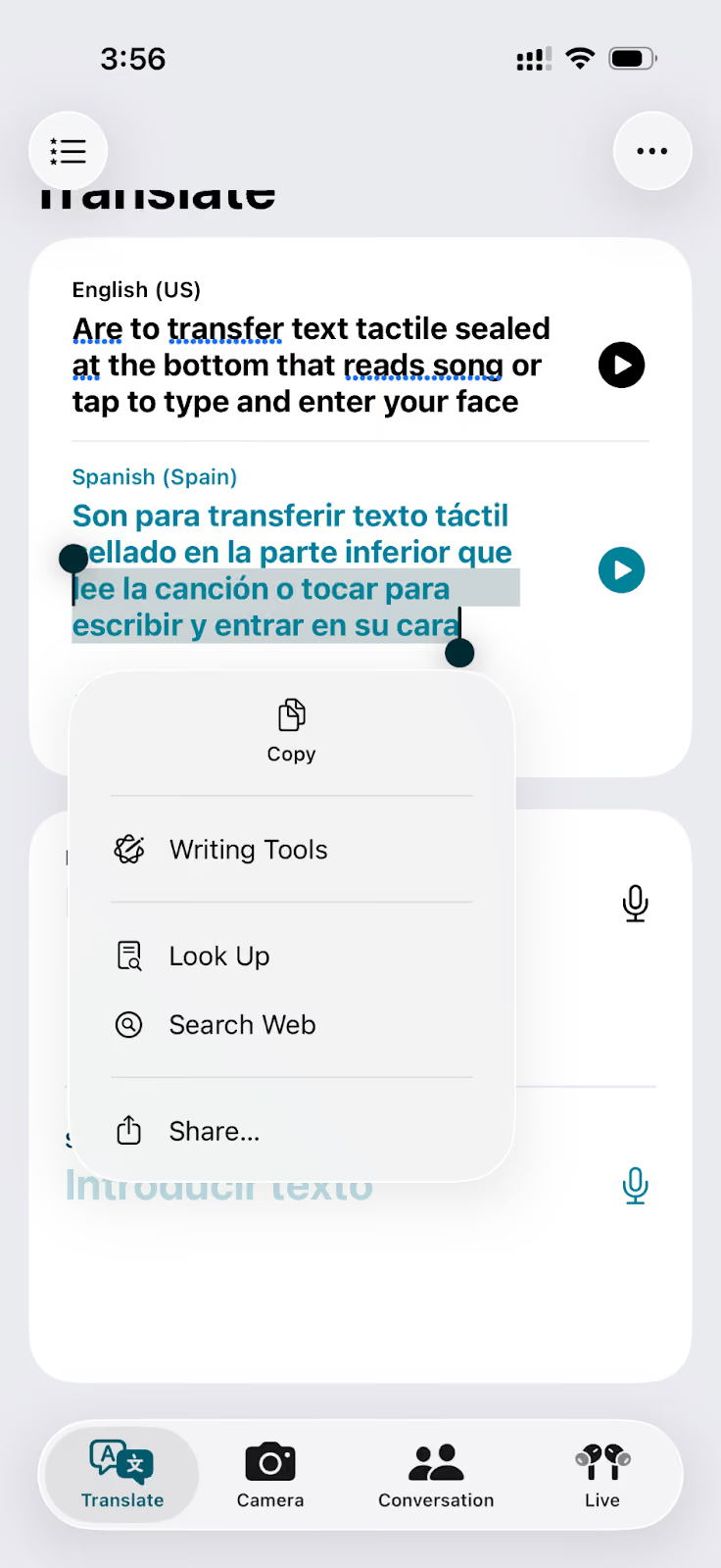
Como puedes observar, Apple Translate es la aplicación de traducción más privada de esta lista. A diferencia de la mayoría de las aplicaciones de traducción que envían el audio a servidores en la nube para su procesamiento, Apple Translate realiza la traducción en el dispositivo de forma predeterminada.
Cómo elegir la aplicación de traducción en vivo adecuada para su caso de uso
La aplicación de traducción correcta depende completamente de lo que intentes hacer y de dónde se encuentre realmente tu barrera idiomática. Esta es una guía sencilla basada en las tres aplicaciones que se tratan en este artículo:
- Si forma parte de un equipo remoto o asiste a reuniones multilingües con regularidad, JotMe es la respuesta. Funciona en segundo plano, no requiere ninguna entrada manual entre los altavoces, funciona en todas las principales plataformas de videoconferencia y el plan móvil de prepago, que cuesta 50 dólares por 500 minutos, hace que sea práctico para un uso intensivo a corto plazo sin necesidad de suscripción.
- Si está de viaje y necesita una cobertura lingüística amplia y gratuita, Google Translate es la aplicación de traducción en vivo predeterminada. Su biblioteca de más de 130 idiomas, el modo de cámara AR para menús y letreros y los paquetes de idiomas sin conexión cubren casi todos los escenarios de viaje sin coste alguno.
- Si tienes un iPhone y quieres total privacidad sin configuración, Apple Translate procesa todo lo que hay en el dispositivo de forma predeterminada, funciona sin conexión para los idiomas descargados y se integra de forma nativa con los AirPods.
Para los usuarios que se mueven entre los tres escenarios: profesionales de viajes que también organizan reuniones o usuarios de iPhone que también necesitan cobertura de viaje, tener JotMe para reuniones y Google Translate para todo lo demás es la combinación más práctica. Apple Translate reemplaza cuando la privacidad y el acceso sin conexión a Internet son más importantes.
Descargue JotMe hoy mismo y compruebe cómo funciona la traducción en directo en tiempo real.
Preguntas frecuentes sobre la aplicación Live Translation en 2026
¿Cuál es la mejor aplicación para la traducción en tiempo real?
La mejor aplicación para la traducción en tiempo real en 2026 es JotMe. Traduce audio en directo en segundo plano durante reuniones y conversaciones a 107 idiomas en ordenadores de sobremesa y 45 en dispositivos móviles, y funciona en todas las principales plataformas de videoconferencia sin que un bot se una a la llamada.
¿Cómo traduzco una conversación en vivo en mi teléfono?
Para traducir una conversación en vivo en su teléfono, abra JotMe (iOS o Android), seleccione el idioma de origen y de destino y pulse Iniciar traducción. JotMe captura el audio en directo de su dispositivo y muestra el texto traducido en tiempo real.
¿Existe una aplicación gratuita de traducción en tiempo real?
Sí, JotMe ofrece 20 minutos gratis de traducción en vivo al mes en su plan gratuito, con funciones completas de traducción de reuniones en tiempo real. Google Translate también ofrece traducción de voz gratuita en tiempo real a través de su modo de conversación sin límites de uso, y Apple Translate también es totalmente gratuito para los usuarios de iPhone y funciona sin conexión a Internet en los idiomas disponibles.
¿Cuál es la mejor aplicación de traducción en vivo para iPhone?
Para los usuarios de iPhone, la mejor aplicación de traducción en vivo es JotMe, que es la mejor para reuniones y traducciones profesionales. Apple Translate es la mejor opción integrada para la traducción privada y sin conexión dentro de su conjunto de idiomas admitido.
¿Cómo funciona una aplicación de traducción en vivo?
Una aplicación de traducción en vivo captura el audio del micrófono del dispositivo o del audio del sistema, lo procesa a través de un motor de reconocimiento de voz con IA y produce texto traducido en tiempo real. Aplicaciones como JotMe utilizan modelos de voz integrales que procesan el audio directamente sin convertirlo primero en texto, lo que reduce la latencia a menos de un segundo.
Last updated on
June 17, 2026
Follow us on social media: