





Los 7 mejores bots de texto a voz para canales de Discord en 2026

Respuesta rápida: Los siete bots de texto a voz para Discord que recomendamos en 2026 son Wamellow, TTS Bot, Better TTS, ST Manager, Orator, HornBot y Botto Voice. Leen en el canal de voz lo que escribes en el chat, así que puedes participar sin encender el micrófono. Si lo que necesitas es entender respuestas habladas en otro idioma, JotMe funciona junto a Discord y ofrece subtítulos traducidos en vivo y traducción de voz a voz.
Si respondes por escrito en medio de una llamada de Discord, alguien tiene que mirar el chat. Para entonces, la conversación quizá haya pasado a otro tema. Un bot de texto a voz, o TTS, lee tu mensaje en el canal de voz y te permite intervenir sin usar el micrófono.
Elegir entre cientos de bots no es tan sencillo. Algunos leen automáticamente un canal de texto. Otros requieren un comando para cada mensaje. En los planes gratuitos puede haber un límite de caracteres o voces reservadas para quienes pagan.
Comparé la documentación de los desarrolladores, las instrucciones de configuración y los precios. También instalé un bot en un servidor de prueba y comprobé si podía leer dos mensajes en voz alta sin anteponer un comando a cada uno.
Aquí verás qué ofrece gratis cada bot, qué añade el plan de pago y qué conviene revisar antes de instalarlo. Incluí los pasos de configuración y qué hacer cuando el bot entra a la llamada, pero no se escucha.
Lo más importante
- Para uso cotidiano, empieza con Wamellow. El plan gratuito lee mensajes de un canal y ofrece controles de moderación. Premium cuesta 4 € al mes y elimina los límites de TTS y el requisito de votar.
- Si solo quieres lectura automática en un servidor, prueba las funciones gratuitas de TTS Bot. Una vez configurado, basta con escribir la respuesta sin añadir un comando.
- Para corregir la pronunciación de nombres y palabras, prueba Better TTS. Ofrece gratis aprendizaje de pronunciación, más de 300 voces y compatibilidad con más de 90 idiomas.
- Botto Voice tiene plan gratuito. Los planes con acceso a más voces y límites más altos empiezan en US$1.99 por servidor al mes.
- HornBot ofrece motores de voz gratuitos y membresías de Patreon desde US$2 al mes. Antes de pagar, verifica qué voces incluye la membresía que te interesa.
- Para leer subtítulos traducidos durante una llamada multilingüe, abre JotMe junto a Discord. El bot TTS lee lo que tú escribes y JotMe te ayuda a entender las respuestas habladas en otro idioma.
Comparación rápida de bots de texto a voz para Discord
Wamellow, TTS Bot, Better TTS, ST Manager, Orator, HornBot y Botto Voice son opciones que vale la pena considerar para leer mensajes en canales de voz.
Bot | Para qué conviene | Voces e idiomas | Plan gratuito | Plan de pago |
|---|---|---|---|---|
Wamellow | Lectura diaria gratuita con controles de servidor | 97 voces en 10 idiomas | ✅ Sí | Desde 4 €/mes |
TTS Bot | Lectura automática desde un canal de texto dedicado | Usa proveedores de voz. Consulta las opciones actuales dentro del bot | ✅ Sí | Premium mediante Patreon. Consulta los niveles vigentes |
Better TTS | Personalizar la pronunciación y la forma de expresarse | Más de 300 voces neuronales y más de 90 idiomas | ✅ Sí | Sin plan de pago confirmado |
ST Manager | Elegir entre proveedores de voz | Ocho proveedores anunciados, incluidos motores premium | ✅ Sí | Hay proveedores premium. Consulta el precio en la aplicación |
Orator | Administrar las voces desde un panel | Más de 300 voces y más de 50 idiomas | ✅ Sí | US$3.50/mes o US$35/año |
HornBot | Combinar voces cotidianas y de personajes | Más de 7,000 voces entre siete motores | ✅ Sí | Membresías de Patreon desde US$2/mes |
Botto Voice | Elegir idioma y acento | La guía actual enumera 959 voces gratis en 83 idiomas | ✅ Sí | Desde US$1.99 por servidor al mes |
JotMe | Seguir llamadas de Discord en varios idiomas | Subtítulos traducidos en vivo, traducción de voz a voz y notas de reunión | ✅ Sí | Desde US$20/mes |
Nota: JotMe es una aplicación independiente que se usa junto a Discord. No entra al servidor como bot TTS ni lee automáticamente el canal de texto. Puedes dejar que uno de los bots lea tus respuestas y abrir JotMe para entender a quienes hablan, mediante subtítulos traducidos o voz a voz.
Cómo evalué los bots de texto a voz para Discord
Revisé los sitios oficiales, las instrucciones y los precios disponibles de cada bot. Además, instalé TTS Bot en un servidor de prueba. Después de configurarlo, leyó dos mensajes sin que yo tuviera que escribir un comando antes de cada uno.
Estos fueron los criterios:
Voces e idiomas: Qué opciones enumera el desarrollador, si se puede enseñar una pronunciación y cuáles requieren pago.
Configuración: Si basta con escribir en el canal vinculado o se necesita un comando por mensaje.
Planes gratuitos y de pago: Límites por mensaje, requisitos de votación y funciones que añade la suscripción. Indico los casos en los que no pude confirmar un precio público.
Controles del servidor: Si los moderadores pueden restringir quién activa la voz, filtrar mensajes o saltar una lectura.
7 bots de texto a voz para canales de Discord y cuándo usar JotMe
Wamellow, TTS Bot, Better TTS, ST Manager, Orator, HornBot y Botto Voice no leen los mensajes de la misma manera. Veamos qué incluye cada opción gratuita y qué restricciones conviene conocer antes de agregarla al servidor.
1. Wamellow: un punto de partida gratuito para el día a día
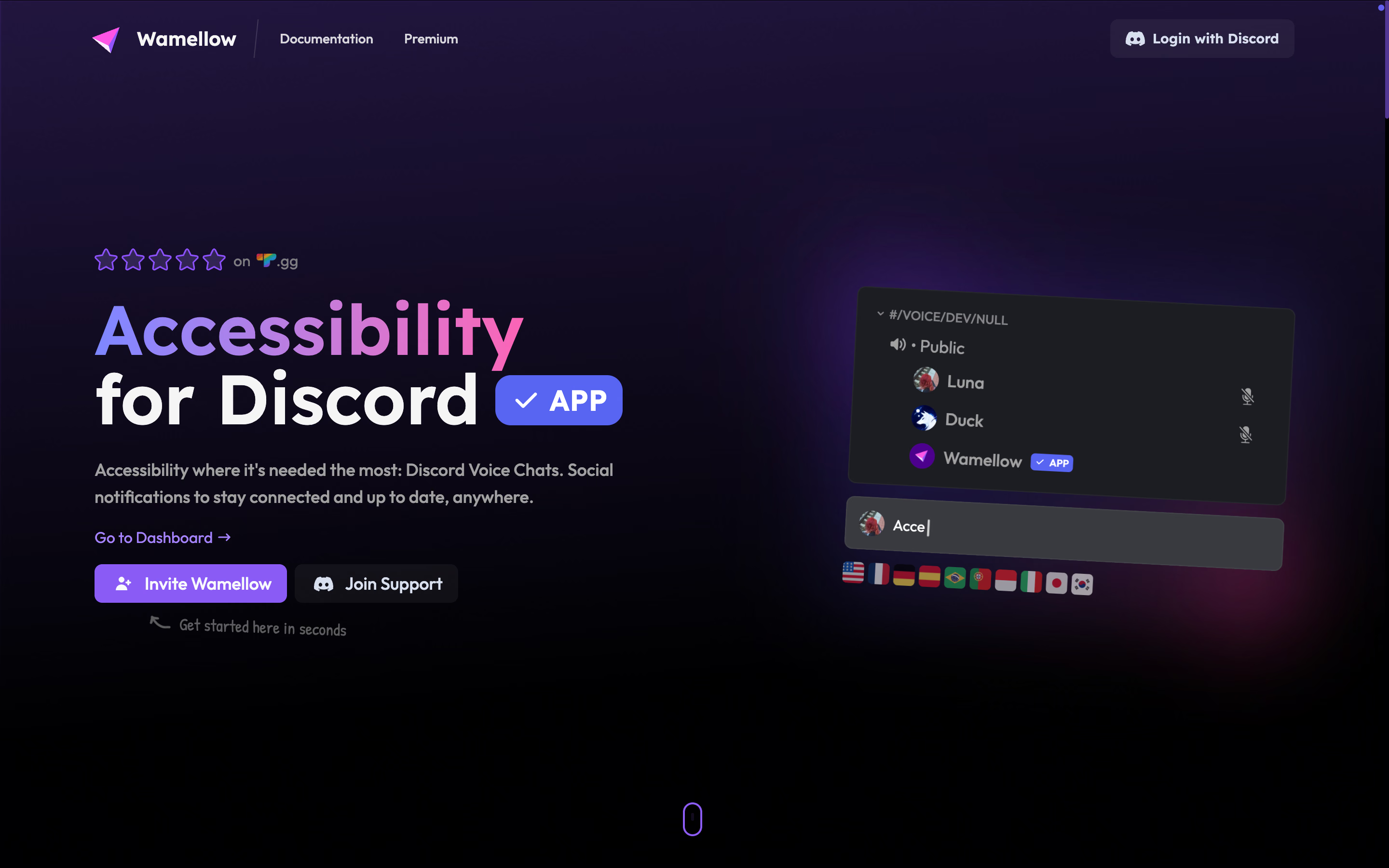
Wamellow es mi primera recomendación para un servidor que empieza a usar respuestas escritas en el canal de voz. Además de elegir una voz, puedes controlar la fila de mensajes, los roles y las interrupciones.
Wamellow tiene 97 voces en 10 idiomas y permite decidir quién activa la lectura y saltar mensajes en reproducción.
Me parece especialmente útil el rol prioritario. Las personas designadas pueden interrumpir una lectura en curso. Quien depende del teclado durante toda la llamada puede así responder sin esperar a que termine la fila.
Funciones de Wamellow
- Lee mensajes en el canal de voz con /tts voice y genera archivos de audio con /tts file.
- Lee automáticamente un canal de texto seleccionado.
- Incluye fila de mensajes, /tts skip y restricciones por rol.
- Permite asignar un rol prioritario a determinados participantes.
Precio de Wamellow
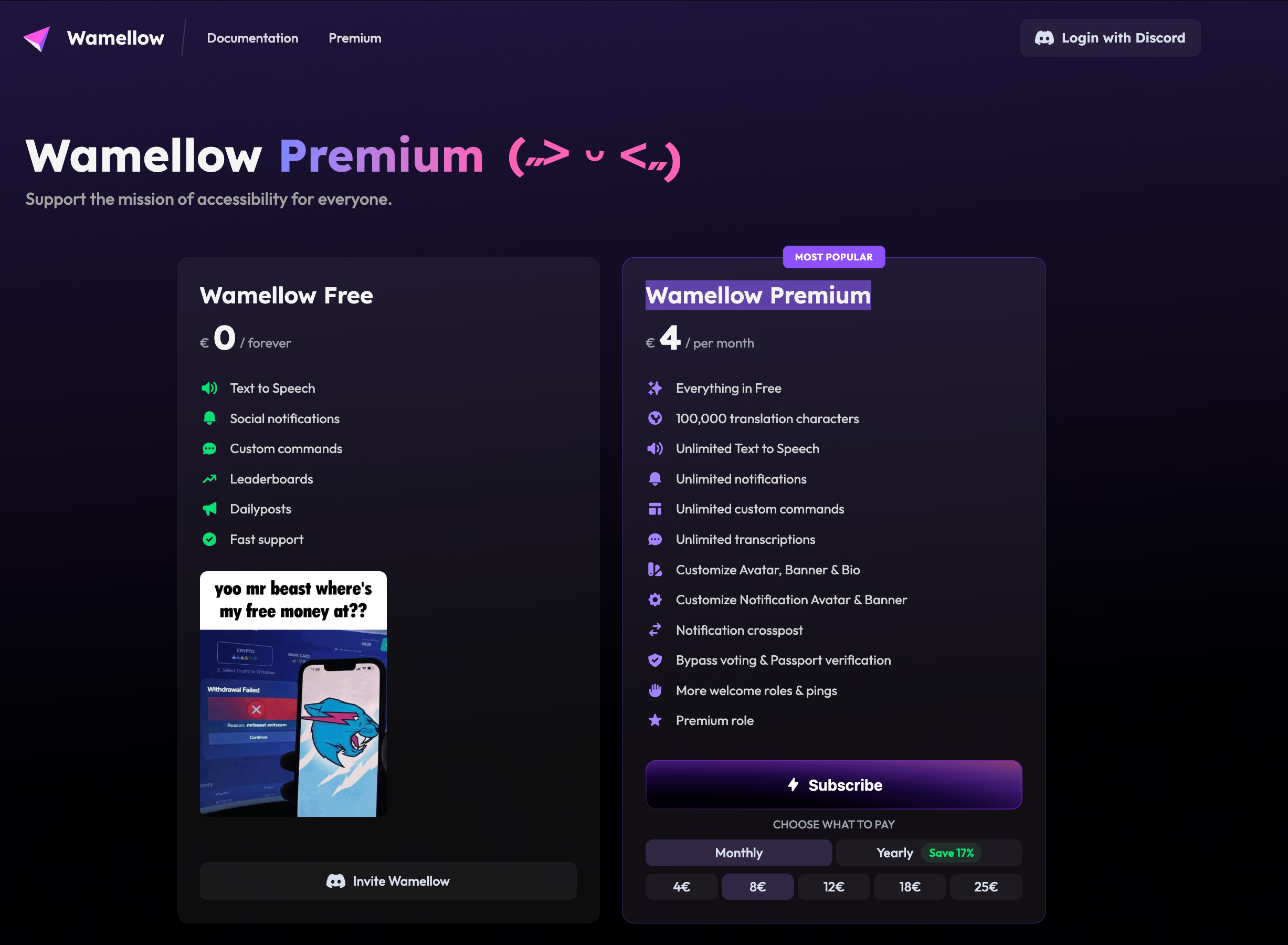
Wamellow ofrece TTS gratis. Su página de Premium indica 4 € al mes por lectura ilimitada y sin requisitos de votación.
Para quién conviene
Grupos de amigos y servidores comunitarios que buscan una forma accesible de responder por escrito y controles prácticos para la moderación.
Limitaciones de Wamellow
Según la documentación de TTS, los usuarios gratuitos deben votar para que se lean mensajes de más de 300 caracteres. Afecta más a las explicaciones largas que a las respuestas breves.
2. TTS Bot: un canal dedicado para leer respuestas escritas
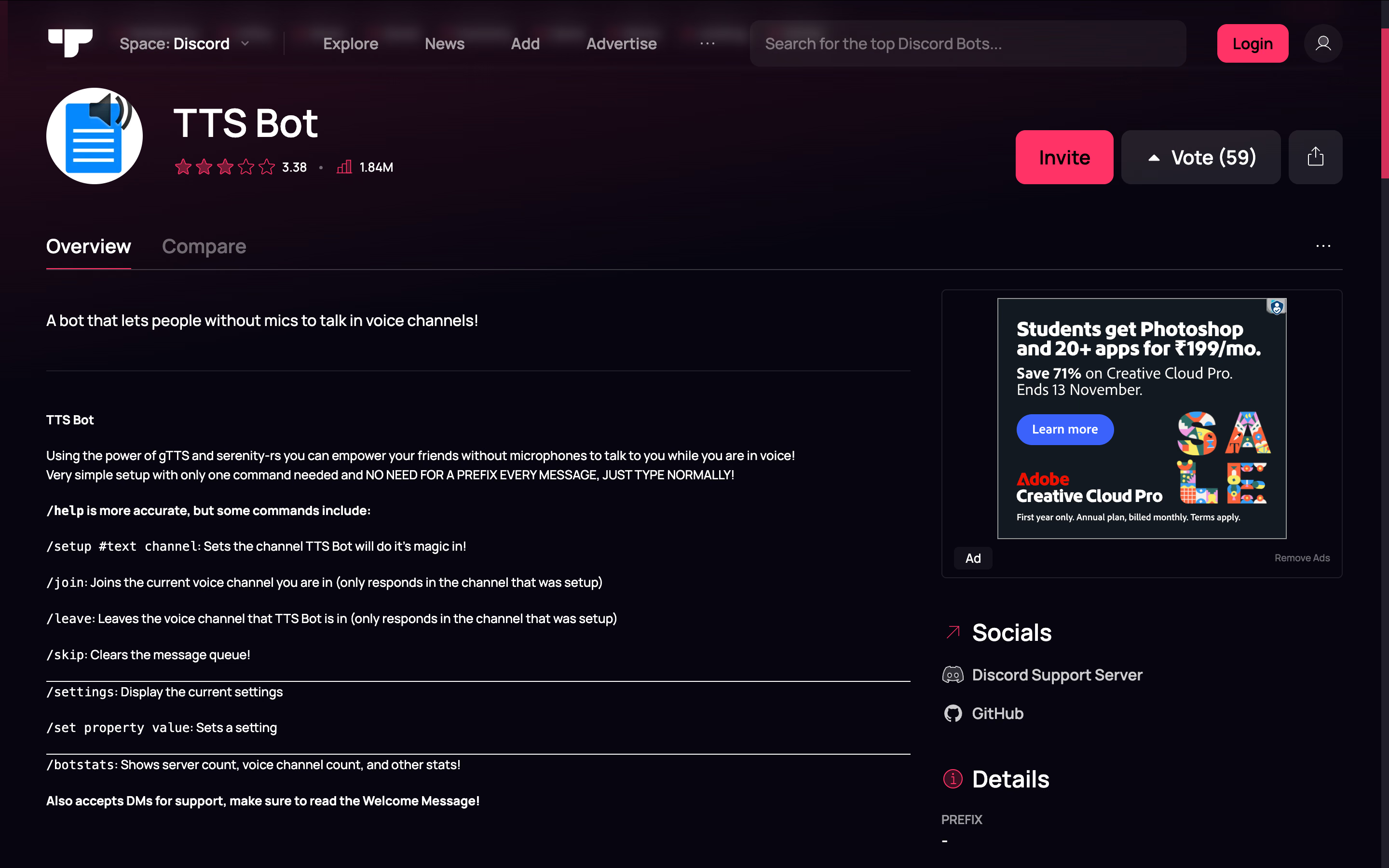
Consideraría TTS Bot cuando el objetivo sea que todos escuchen una respuesta con solo escribirla. Después de la configuración, los miembros pueden usar el chat normalmente, sin poner un comando antes de cada intervención.
Parece un detalle menor hasta que se repite en cada mensaje. En una conversación rápida, tener que recordar un comando puede hacer que alguien deje de participar.
Con /setup eliges el canal de texto. Después ejecutas /join desde ese mismo canal. Si lo haces desde otro, es posible que el bot no responda.
Funciones de TTS Bot
- Lectura automática en el canal de texto configurado.
- Comandos /join y /leave para conectar y desconectar el bot.
- Ajustes de configuración y comando /skip para despejar la fila.
- Repositorio público de código para quienes prefieren alojar el bot por su cuenta.
Precio de TTS Bot
El servicio alojado ofrece funciones gratuitas y acceso premium a través del Patreon del desarrollador. Comprueba qué nivel incluye la voz que necesitas. No todos los proveedores están necesariamente incluidos.
Para quién conviene
Grupos pequeños que quieren un solo canal en el que escribir para que las respuestas se escuchen en la llamada.
Limitaciones de TTS Bot
Algunos ejemplos en internet ya están desactualizados. Usa /help en el bot que instalaste. Si lo alojas por tu cuenta, también tendrás que encargarte del alojamiento, el mantenimiento y los cargos del proveedor de voz.
3. Better TTS: para ajustar la pronunciación
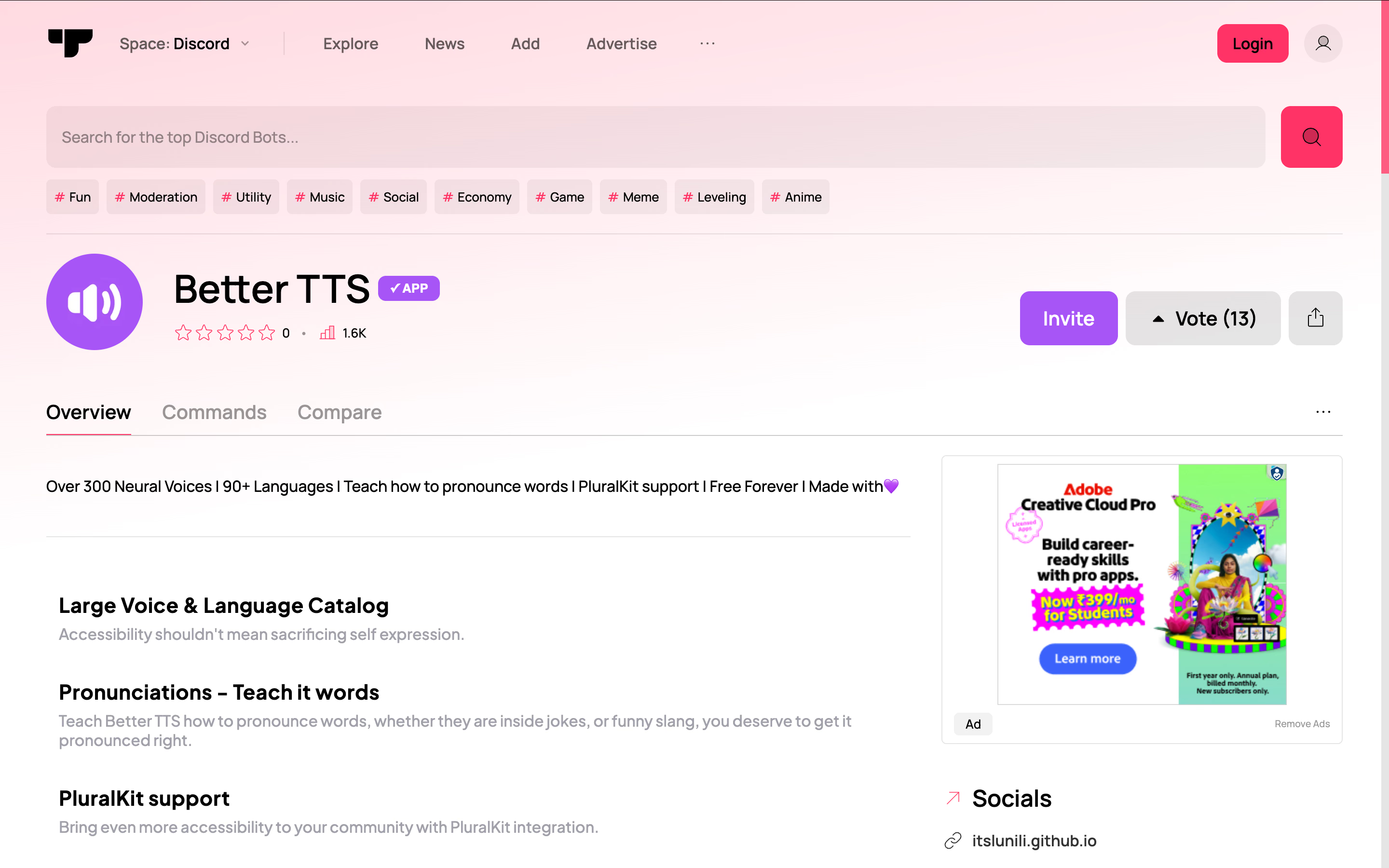
Better TTS merece atención si un nombre o una palabra poco común siempre suenan mal. El desarrollador destaca el aprendizaje de pronunciación, más de 300 voces neuronales, más de 90 idiomas y la integración con PluralKit.
Aquí priorizaría la pronunciación sobre el tamaño del catálogo. Una comunidad de juegos puede repetir el nombre de un personaje docenas de veces y un equipo de trabajo, las siglas de un producto. Corregir esa palabra recurrente puede aportar más que cambiar entre voces parecidas.
Better TTS también puede esperar una pausa antes de hablar, con una alternativa que se activa a los cinco segundos. Eso puede evitar interrupciones, aunque también retrasa alguna respuesta.
Funciones de Better TTS
- Enseñar la pronunciación de palabras poco habituales y del vocabulario del servidor.
- Personalización individual y por servidor.
- Integración con PluralKit.
- Función anunciada para esperar una pausa antes de hablar.
Precio de Better TTS
Better TTS se anuncia como gratuito. Su descripción pública no detalla un plan de pago.
Para quién conviene
Comunidades en las que la pronunciación genérica dificulta entender nombres, identidades o términos frecuentes, y grupos que ya usan PluralKit.
Limitaciones de Better TTS
Esperar un momento de silencio puede retrasar la respuesta. Esto quizá encaje mejor en una conversación tranquila que en una partida en la que cuentan los segundos. Tampoco se publican muchos detalles sobre las cuotas. Comprueba los límites del bot instalado antes de usarlo en un evento largo.
4. ST Manager: varios proveedores de voz en un solo bot
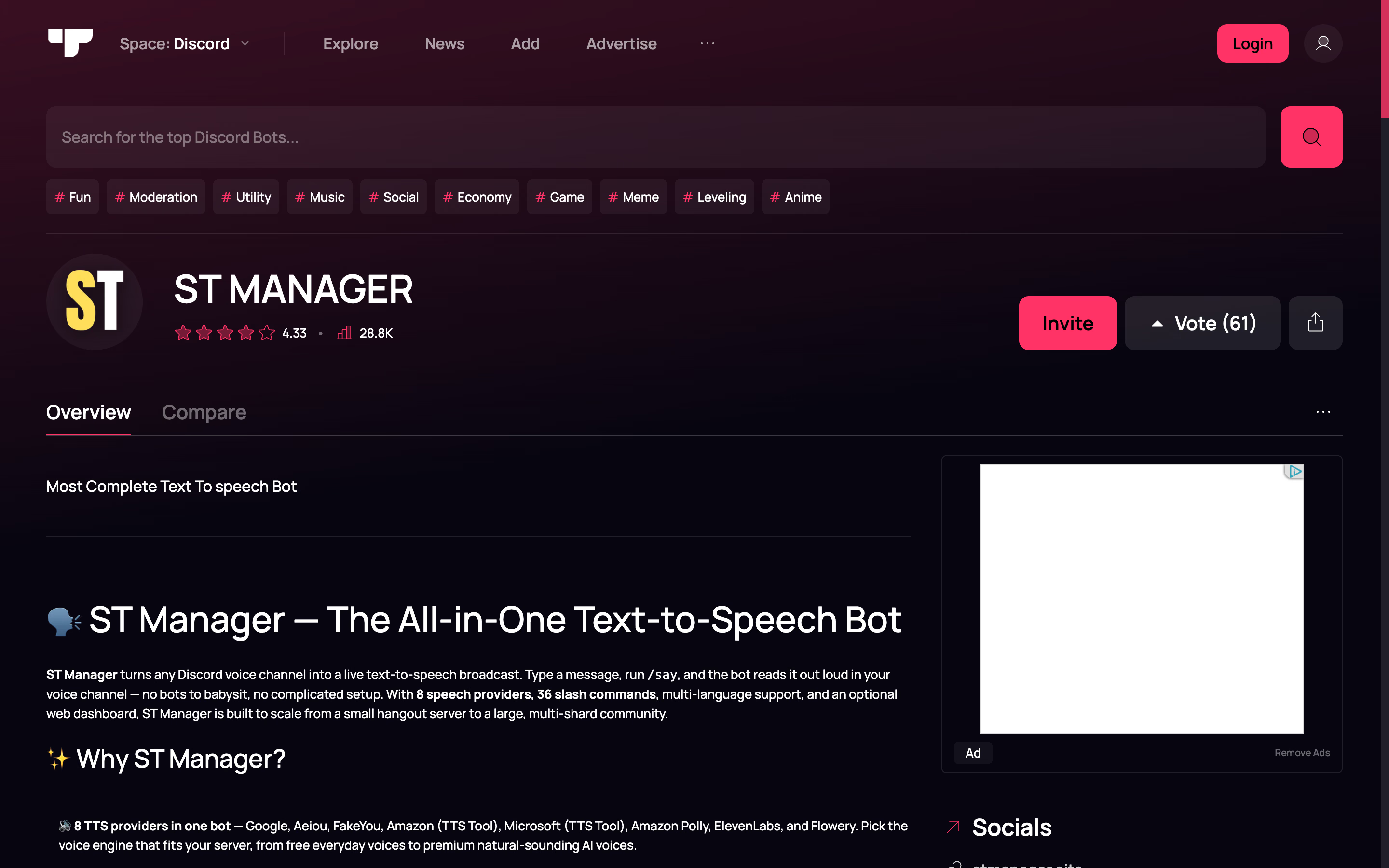
ST Manager les sirve a los administradores que quieren acceso a varios proveedores sin instalar distintos bots. El desarrollador enumera ocho, entre ellos Google, Flowery, Amazon Polly y ElevenLabs. El acceso puede ser gratuito o premium según el proveedor.
Su ventaja es la flexibilidad. Si una voz pronuncia mal un idioma, puedes probar otro proveedor sin repetir todo el proceso de instalación.
Funciones de ST Manager
- /say y comandos de voz específicos de cada proveedor.
- /set_channel_provider para configurar la lectura automática de un canal.
- Ajustes de servidor, de canal y personales.
- Listas de usuarios permitidos, registro de actividad y anuncios recurrentes.
Precio de ST Manager
Hay proveedores gratuitos y opciones premium. Consulta la sección premium de la aplicación para el proveedor que quieres usar.
Para quién conviene
Administradores que necesitan controlar el proveedor o programar avisos y se sienten cómodos configurando valores predeterminados. Para un grupo que solo quiere escuchar respuestas del chat, TTS Bot es más sencillo.
Limitaciones de ST Manager
Instalar el bot no da acceso gratuito a todos los proveedores. Revisa qué motor usa la voz elegida antes de depender de ella.
5. Orator: administra las voces desde un panel
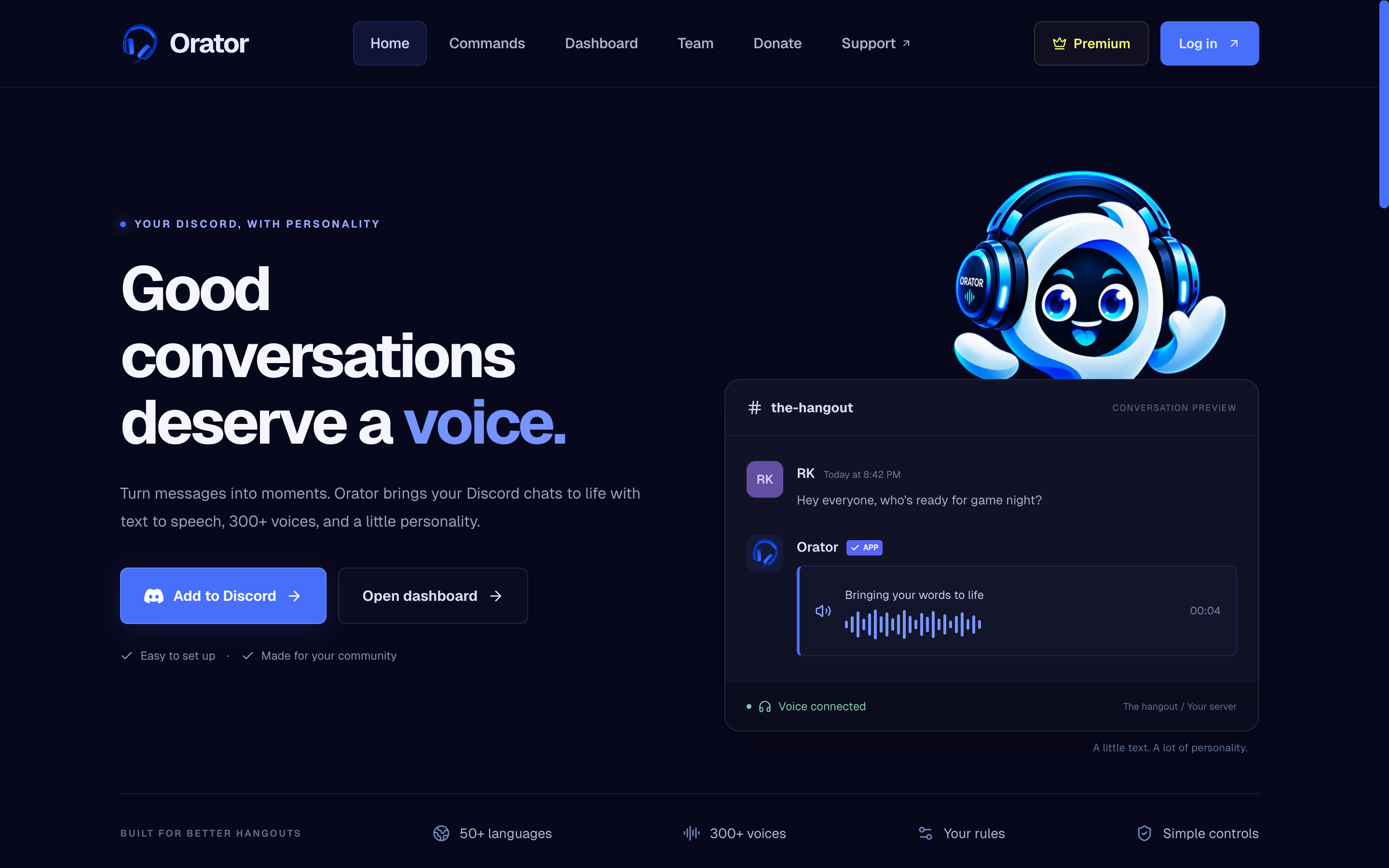
Orator vale la pena si prefieres una interfaz visual para administrar voces, canales y preferencias. Ofrece más de 300 voces en más de 50 idiomas.
Lo incluyo por el panel. Elegir una voz al instalar el bot es una cosa y encontrar ese mismo ajuste un mes después es otra. Para un equipo de moderación puede ser más cómodo recorrer las opciones que memorizar comandos.
Funciones de Orator
- Texto a voz dentro del canal de voz.
- Selección de voz e idioma.
- Panel para administrar las preferencias del servidor.
- Opciones premium como acceso a API de voz y listas de usuarios permitidos o bloqueados.
Precio de Orator
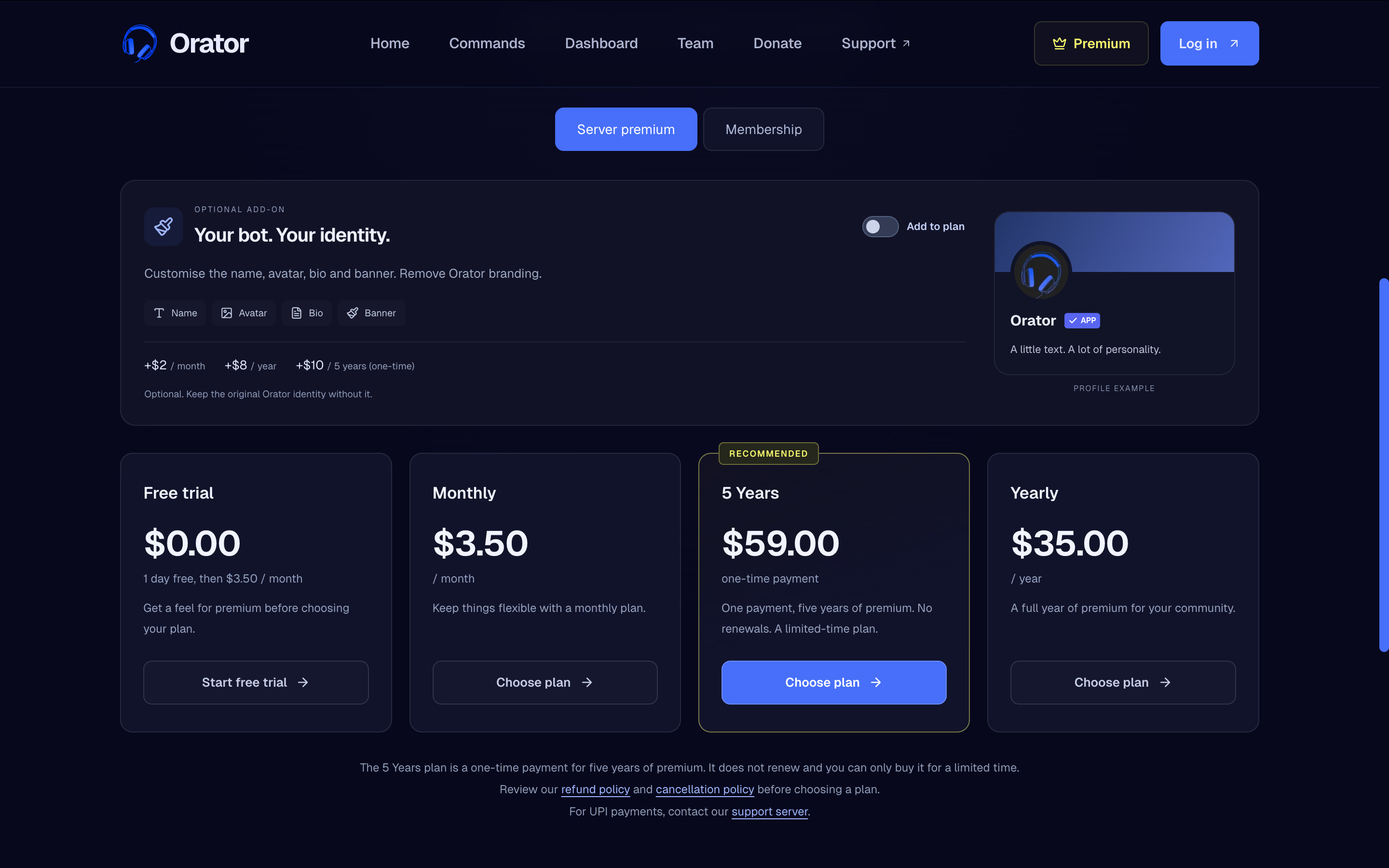
La página de Premium muestra US$3.50 al mes o US$35 al año, además de personalización opcional. Distingue la membresía del servidor de la personal. Confirma cuál cubre el uso que tienes previsto.
Para quién conviene
Comunidades cuyos moderadores prefieren elegir voces desde un panel. Compáralo con ST Manager si estás entre explorar opciones fácilmente y controlar de forma más directa el proveedor.
Limitaciones de Orator
No des por hecho que todas las opciones o API de voz son gratuitas. Las listas de usuarios permitidos y bloqueados aparecen en Premium. Si es indispensable restringir quién habla, comprueba primero qué permite el plan gratis.
6. HornBot: voces cotidianas y de personajes
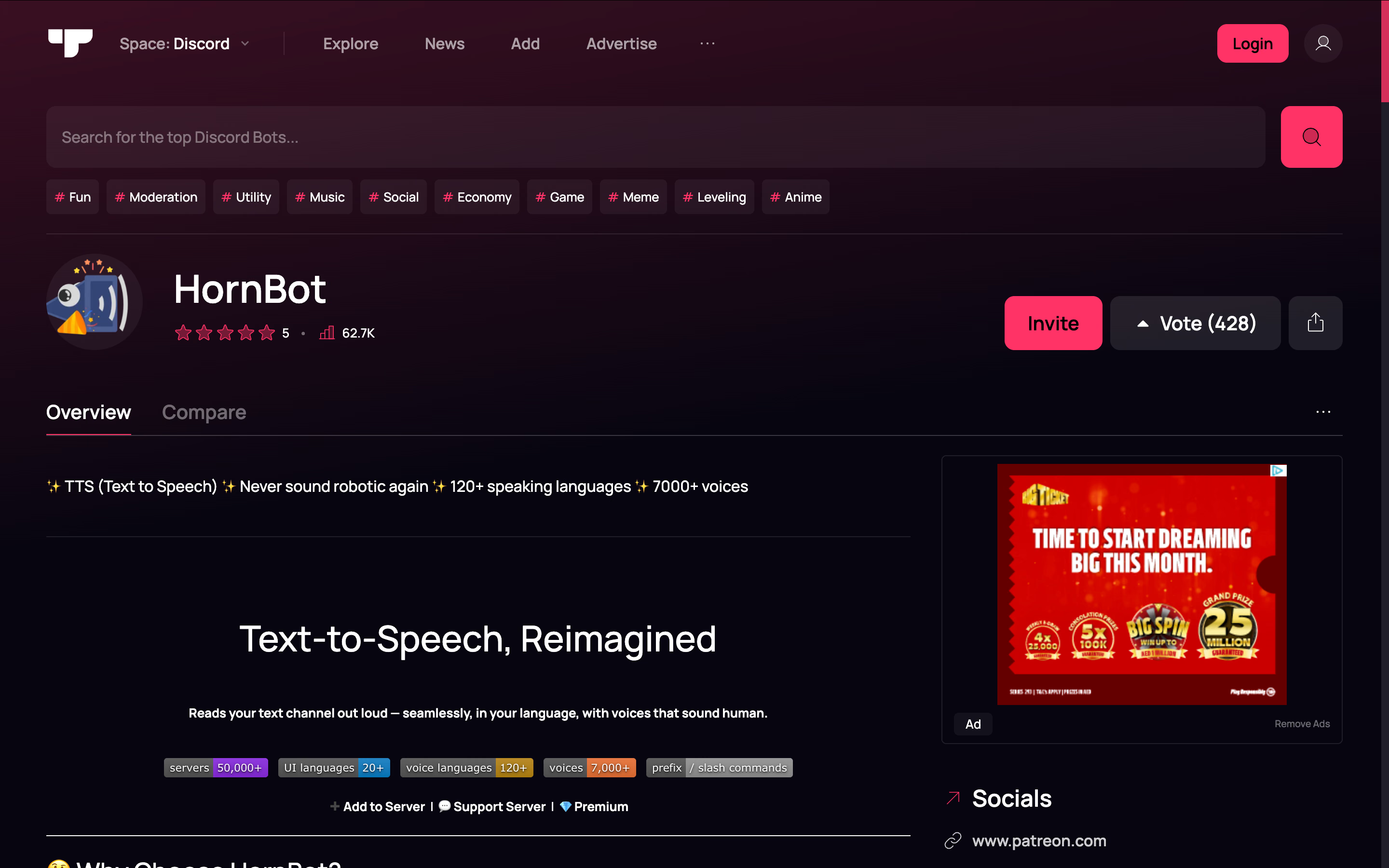
Incluiría HornBot en la lista corta de una comunidad que quiere combinar respuestas normales y voces de personajes. En todo su catálogo reúne más de 7,000 voces, siete motores y más de 120 idiomas de TTS.
Importa cómo se reparten por nivel. Google Translate TTS y Flowery se anuncian como motores gratuitos. Otros forman parte del catálogo premium. Identifica primero la voz que quieres y después revisa qué acceso requiere.
HornBot también restringe la lectura por canal, rol o prefijo. En un servidor de rol puedes hacer que lea el diálogo de los personajes sin reproducir el resto del chat.
Funciones de HornBot
- Lectura en fila con controles para saltar o borrar mensajes.
- Restricciones por canal, rol o prefijo de mensaje.
- Ajustes premium de voz personal, tono y velocidad.
- Descarga de voz generada en Premium.
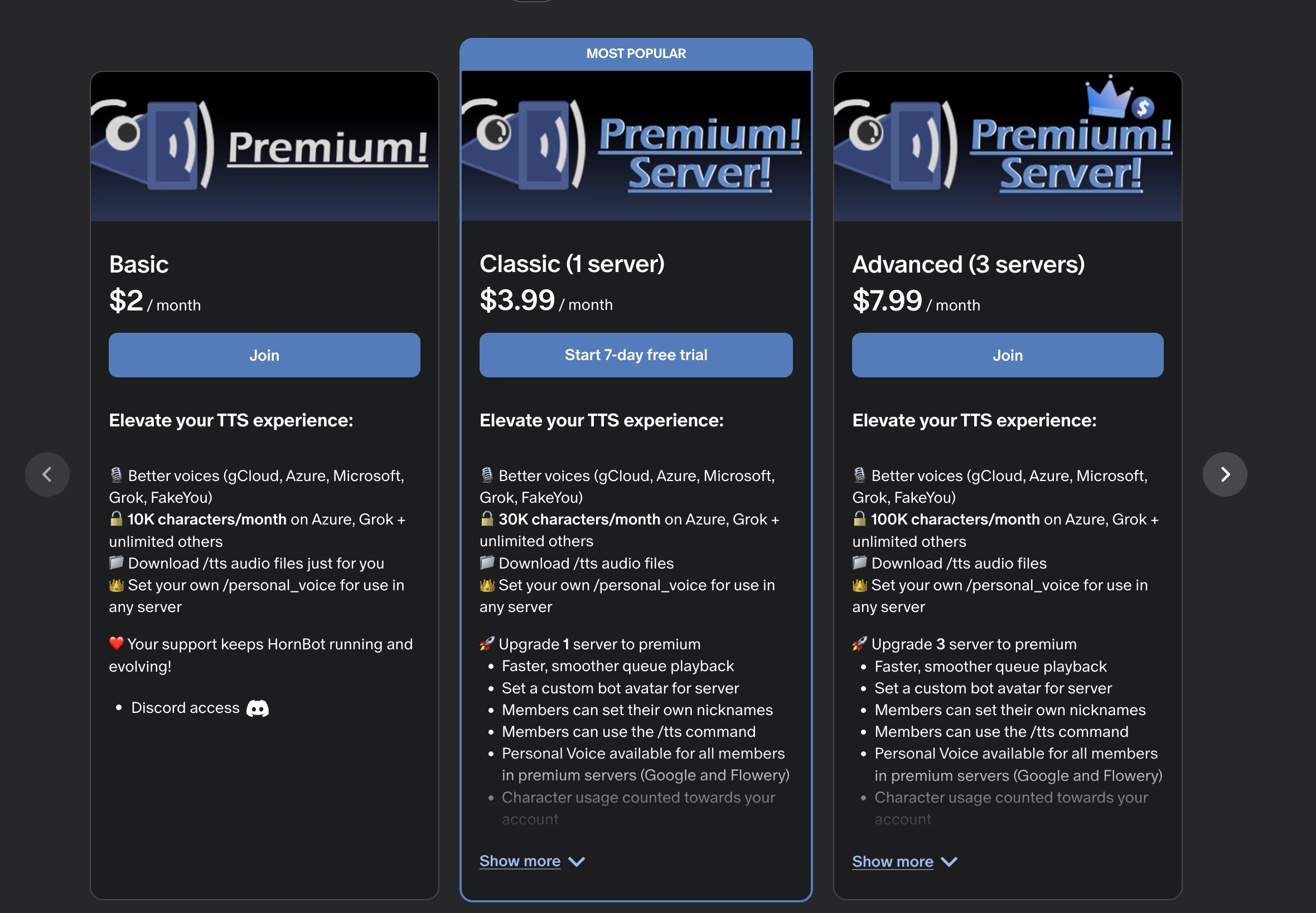
Precio de HornBot
Ofrece motores de uso gratuito. Su Patreon muestra membresías desde US$2 al mes. Los beneficios personales y los del servidor son distintos.
Para quién conviene
Grupos de rol o comunidades sociales que quieren variedad y control sobre qué mensajes se escuchan. Mantén una voz cotidiana y comprensible para quienes dependen de la lectura durante toda la llamada.
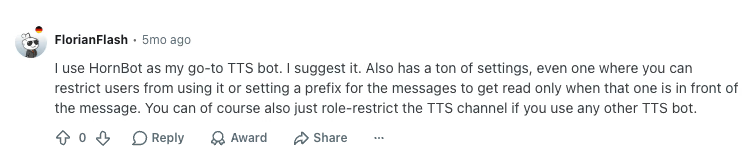
Un usuario de Reddit destacó algo más práctico que el número de voces: los controles para decidir a quién leer y exigir un prefijo. Sirven cuando algunos miembros participan por escrito, pero nadie quiere reproducir en voz alta todo lo que pasa por el chat.
HornBot: limitaciones
El catálogo total incluye opciones de pago. No equivale a 7,000 voces gratuitas. Prueba varias oraciones completas antes de fijar una opción predeterminada. Una voz de personaje divertida para un anuncio puede cansar durante una hora de conversación.
7. Botto Voice: elige idioma y acento
Con los menús /voice-set de Botto Voice, cada miembro puede elegir idioma, acento regional cuando esté disponible y voz. Su guía de voces enumera 959 voces gratuitas en 83 idiomas, con varios acentos para español.
Para la lectura automática hay que escribir en el canal de texto vinculado y estar en el mismo canal de voz que el bot. Una lista de lectura permite restringir todavía más a quién se escucha.
Funciones de Botto Voice
- Canal vinculado para lectura y elección personal de voz.
- Menús de idioma, acento y voz.
- Listas de lectura para controlar de quién se reproducen los mensajes.
- Filtro configurable de la salida de voz.
Precio de Botto Voice
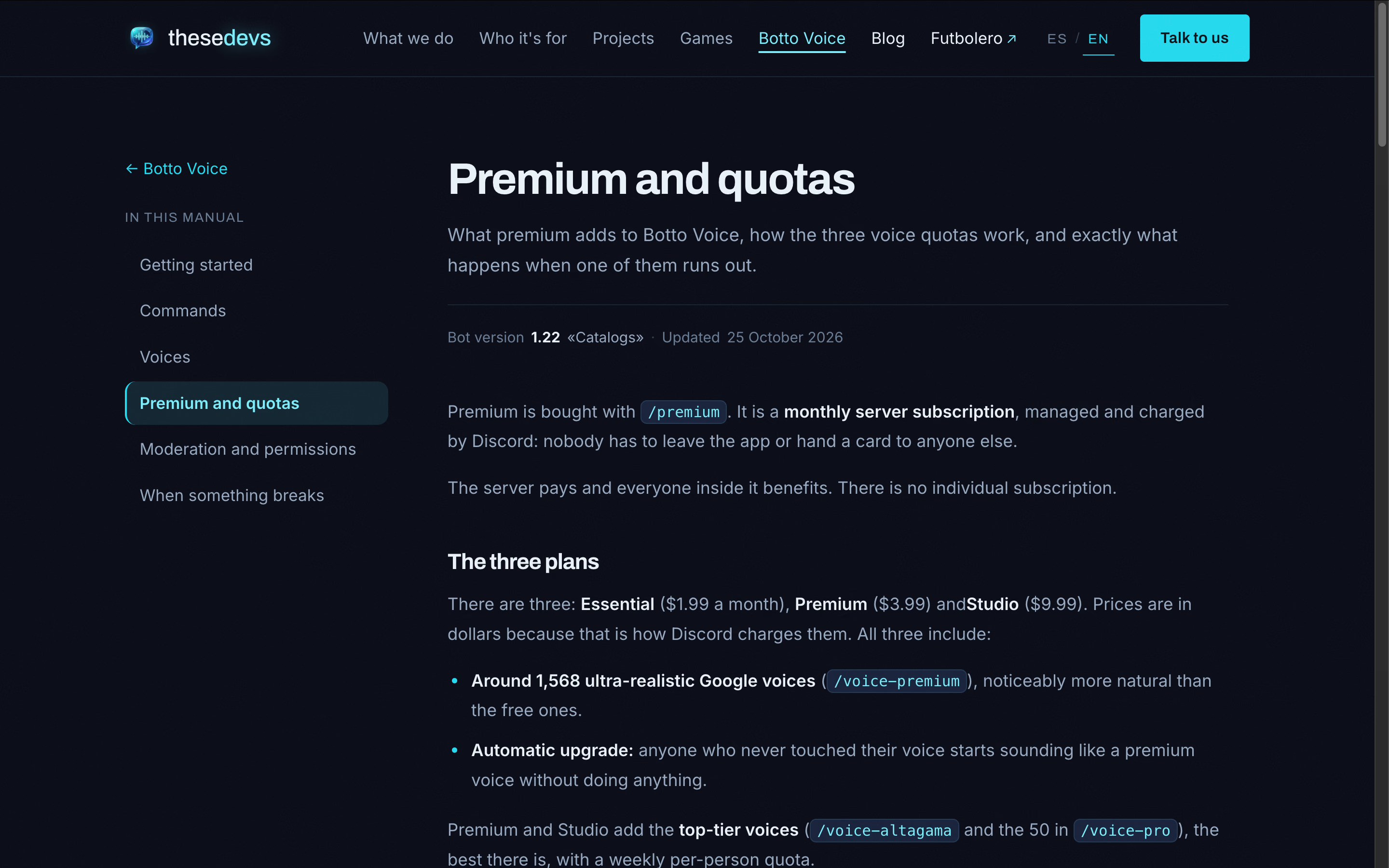
La guía de planes enumera Free, Essential por US$1.99, Premium por US$3.99 y Studio por US$9.99 por servidor al mes. Free tiene un máximo de 200 caracteres por mensaje y un límite diario.
Para quién conviene
Servidores multilingües en los que cada integrante quiere elegir un acento conocido. Las reglas de lectura documentadas también facilitan a los moderadores fijar una explicación junto al canal de texto.
Limitaciones de Botto Voice
Los límites de voces de pago se dividen por nivel y, al agotar una cuota, se aplican reglas de sustitución. Revísalas antes de prometer la misma voz durante un evento largo. En los ajustes de moderación, el filtro estándar de palabras viene desactivado: hay que encenderlo explícitamente.
8. JotMe: sigue llamadas de Discord en varios idiomas
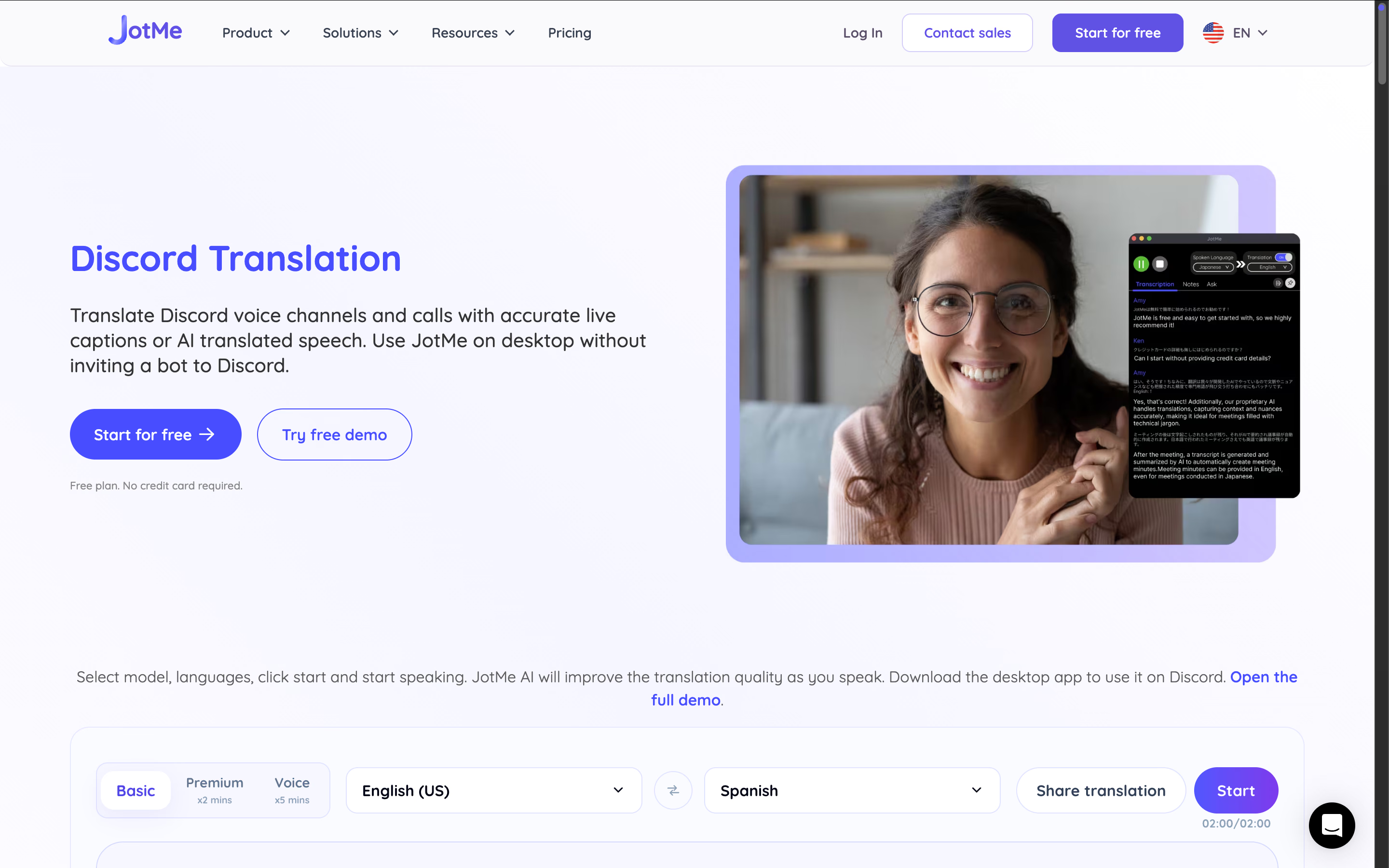
El bot TTS permite que los demás escuchen lo que escribes. Pero si alguien te responde en un idioma que no entiendes, sigues necesitando ayuda. JotMe funciona junto a Discord y traduce lo que se dice en subtítulos en vivo.
Por ejemplo, en una llamada en inglés y japonés puedes leer en inglés lo que dice un colega en japonés. JotMe también ofrece voz a voz para escuchar las traducciones en Discord, así como transcripciones y notas de IA para revisar al terminar.
JotMe es una aplicación independiente. No tienes que invitarla a tu servidor; basta con abrirla junto a Discord para iniciar la traducción en vivo.
Funciones de JotMe
- Subtítulos traducidos en vivo de la conversación hablada.
- Traducción de voz a voz.
- Transcripción en vivo y notas de reunión con IA.
- Compartir la traducción para que otros puedan seguirla.
- Funciona junto a Discord sin entrar al servidor como bot.
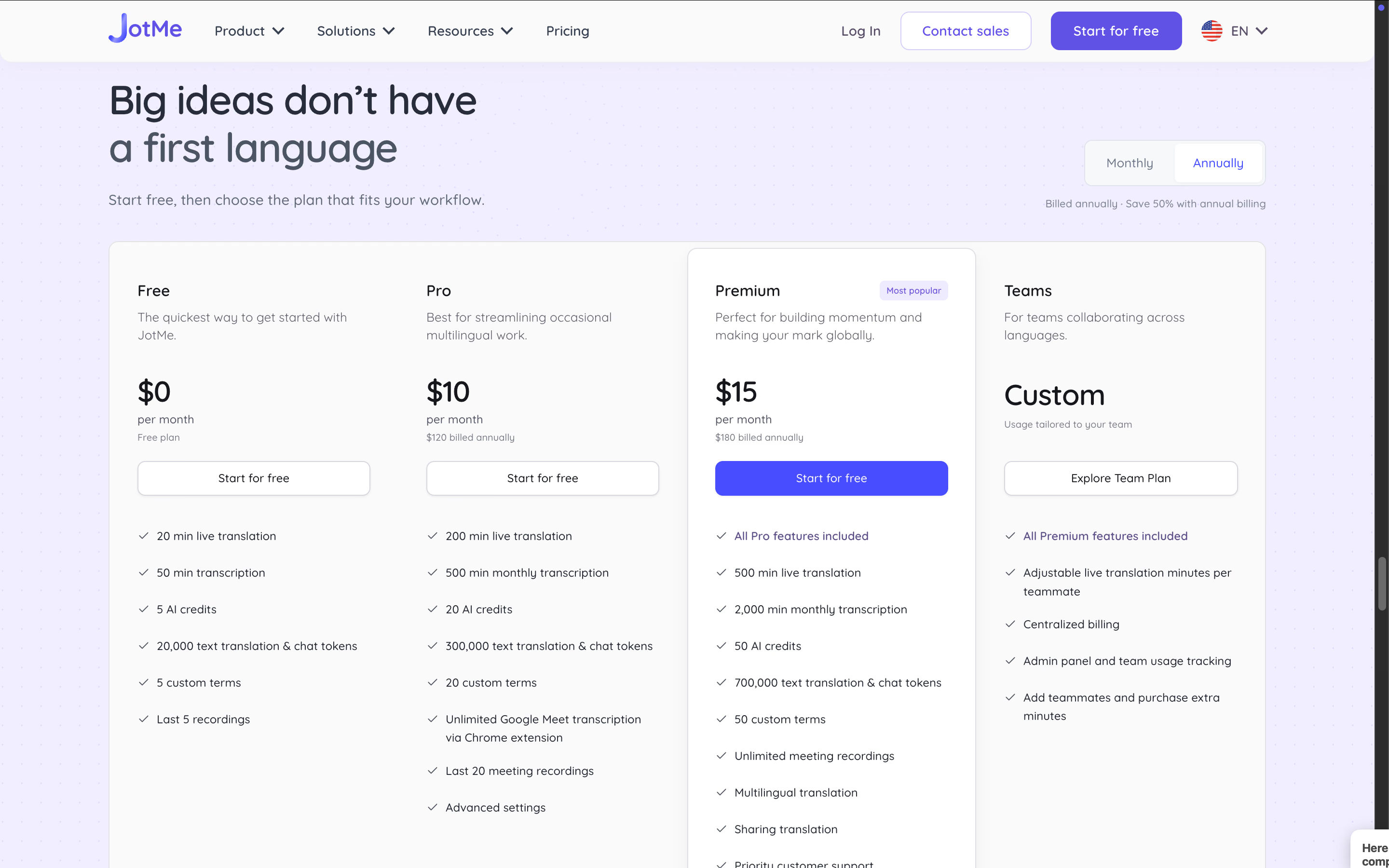
Precio de JotMe
Hay un plan gratuito con uso limitado y planes de pago que aumentan las cuotas.
Para quién conviene
Grupos de juego, grupos de estudio y equipos multilingües que necesitan entender lo que se dice en las llamadas.
Limitaciones de JotMe
JotMe no lee automáticamente los mensajes de un canal de texto de Discord. Para eso seguirás necesitando un bot TTS.
Cómo agregar un bot TTS a tu servidor de Discord
Invita el bot, autoriza los permisos necesarios, entra en un canal de voz y configura de dónde va a leer. Los pasos generales son similares, pero los comandos y las reglas de lectura dependen de cada bot.
Paso 1. Invita el bot y revisa los permisos
Abre el enlace de invitación del sitio oficial o del directorio de aplicaciones de Discord. Inicia sesión, selecciona tu servidor y revisa los permisos solicitados antes de autorizar.
Necesitas el permiso para administrar el servidor o agregar aplicaciones. Si tu servidor no aparece, verifica que estés en la cuenta correcta y tengas el rol necesario.
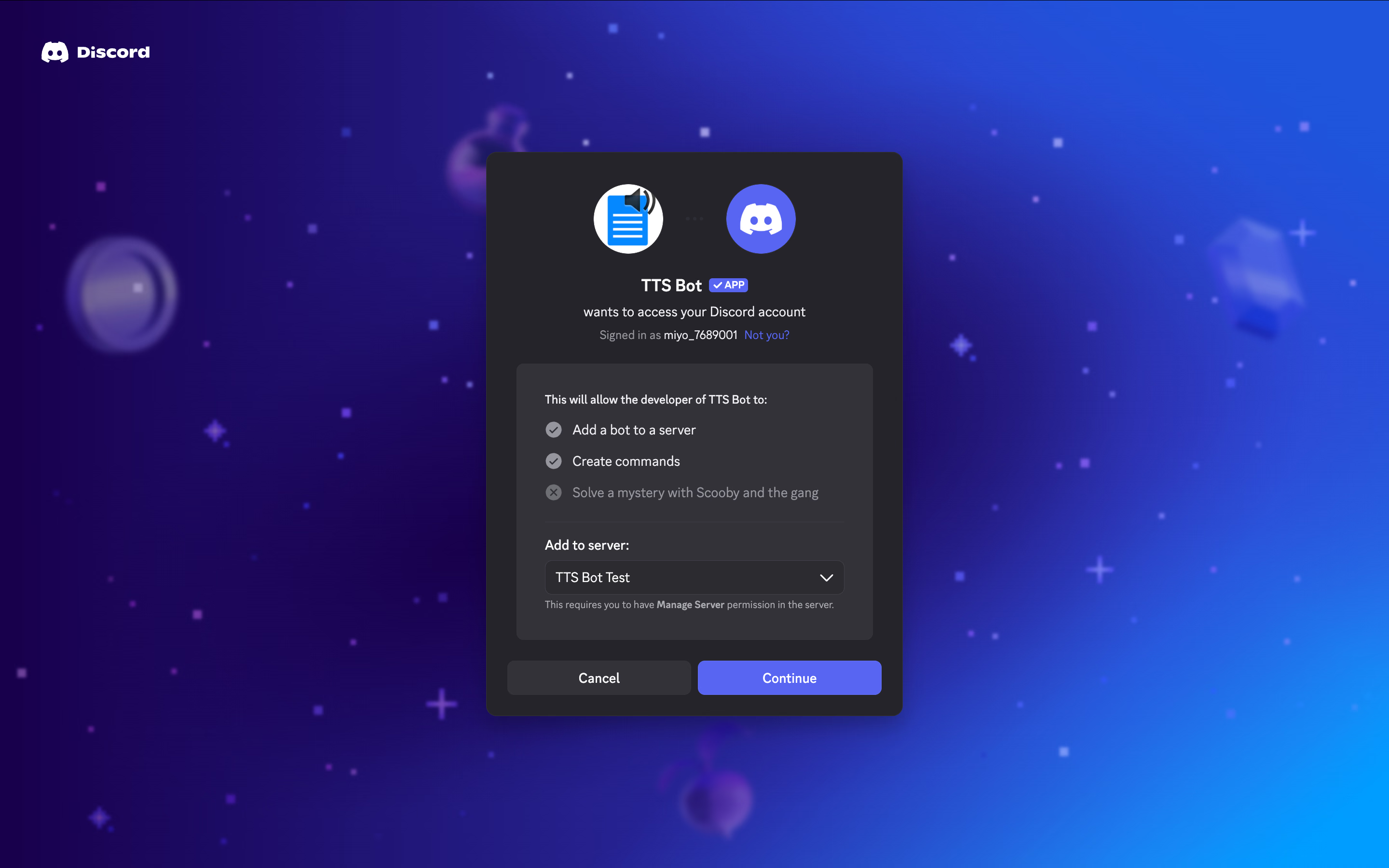
El bot también necesita acceso a los canales elegidos. Comprueba que pueda ver el canal de texto y tenga los permisos Conectar y Hablar en el canal de voz.
Si Discord ofrece dos opciones, elige Agregar al servidor para un bot que necesita entrar a sus canales de voz.
Paso 2. Conecta el bot a un canal de voz
Con TTS Bot, ejecuta /setup para elegir dónde escribirá el grupo. Luego entra tú al canal de voz. Regresa al canal de texto configurado y ejecuta /join para que el bot entre a la llamada.
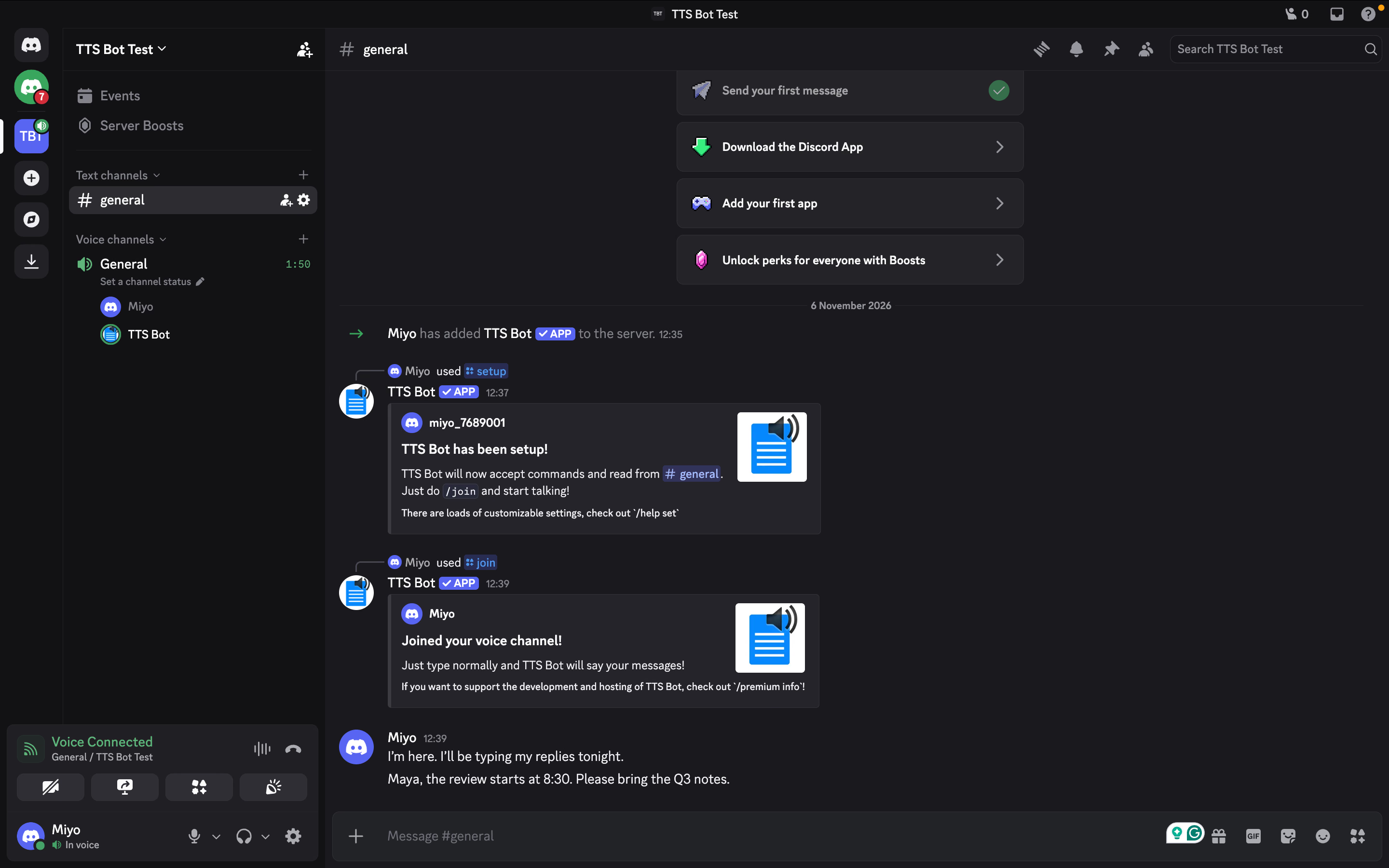
Otros bots usan comandos o paneles diferentes. Sigue la guía del que instalaste y evita mezclar instrucciones de varias aplicaciones.
Antes de continuar, confirma que el bot está en el canal de voz correcto y que todos saben en qué canal escribir.
Paso 3. Envía tu primer mensaje de texto a voz
Escribe algo como «Ya entré. Hoy voy a responder por escrito». Pídele a alguien en la llamada que confirme que lo escuchó. Después manda un segundo mensaje sin comando para comprobar que la lectura automática funciona.
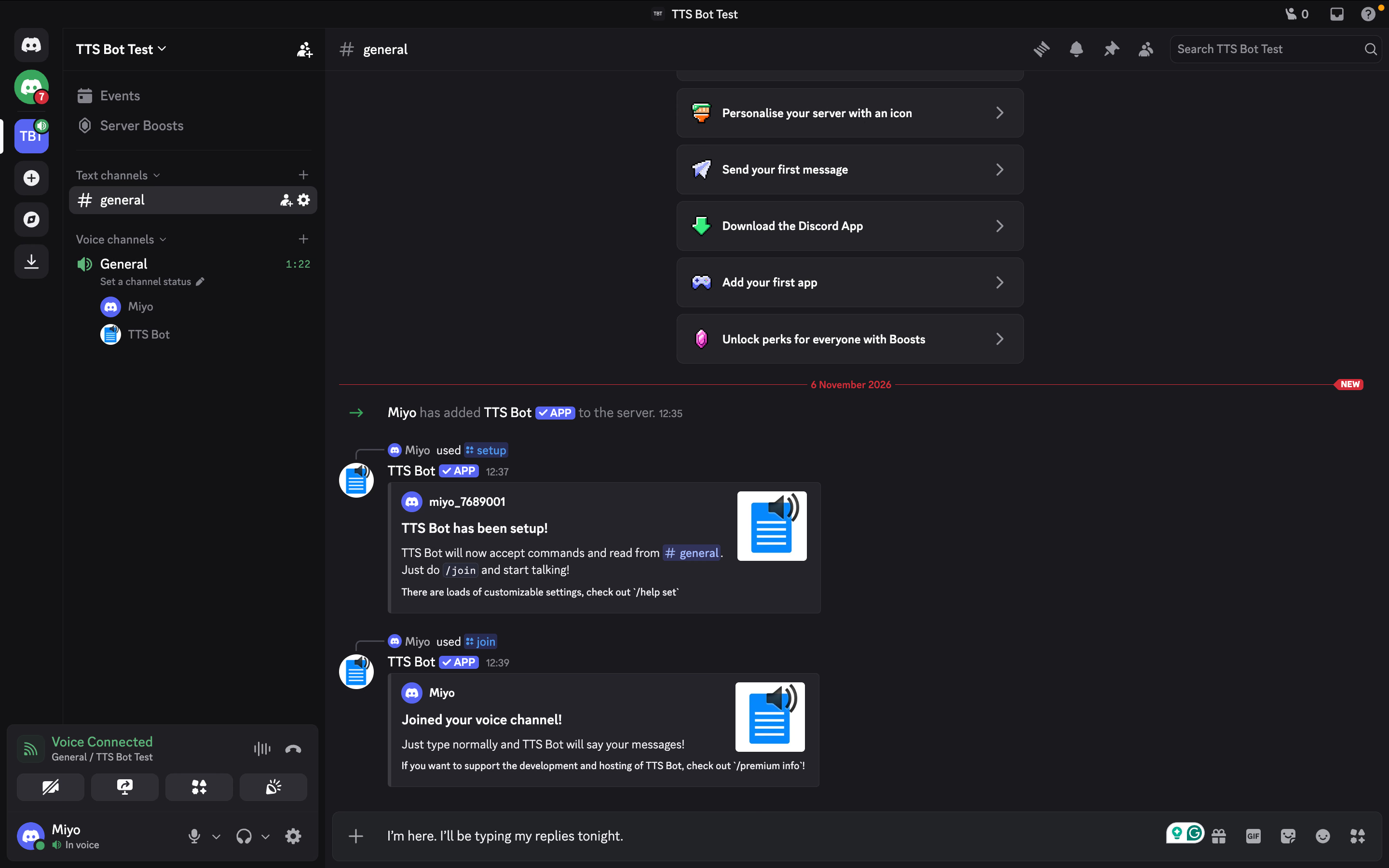
Prueba también un nombre o un número y ubica el control para saltar mensajes. Fija una nota breve que diga dónde escribir y cómo detener la reproducción.
Además: ¿Necesitas traducción en vivo sin agregar un bot a Discord?
Si buscas entender a quienes hablan otro idioma, puedes usar JotMe sin agregar un servidor. Abre JotMe junto a la llamada para ver los subtítulos traducidos mientras hablan. Por ejemplo, si alguien responde en japonés, puedes seguirlo en inglés sin salir de Discord.
Sigue tu próxima llamada de Discord en tu idioma
Abre JotMe junto a Discord para leer subtítulos traducidos en vivo sin invitar ningún bot al servidor.
Prueba JotMe gratisTexto a voz integrado de Discord o bot en el canal de voz
El TTS integrado reproduce los mensajes en la aplicación de Discord de quien escucha. Un bot TTS, en cambio, entra al canal de voz y lee los mensajes para las personas que están en esa llamada.
Si escribes «/tts Hola a todos», usas la función integrada. Quién lo escucha depende de los ajustes de su aplicación. Con un bot de servidor, escribes en el canal de texto configurado y el bot habla en el canal de voz.
Pregunta | TTS integrado de Discord | Bot TTS para canales de voz |
|---|---|---|
¿Dónde se reproduce la voz? | En tu aplicación de Discord | En el canal de voz del bot |
¿Qué controla la reproducción? | Los ajustes y permisos TTS de Discord | Los ajustes del bot, el acceso a canales y las reglas de uso |
¿Se pueden leer los mensajes automáticamente? | Las notificaciones pueden activar la lectura local automática | Los bots compatibles leen los mensajes que cumplen las reglas del canal vinculado |
¿Cómo se elige la voz? | Depende de tu plataforma y sistema | Depende del bot, del proveedor y del plan gratuito o de pago |
¿Elegir el idioma hace que se traduzca el mensaje? | No implica que se traduzca automáticamente | Solo si el bot también ofrece traducción y está activada |
Usa el TTS integrado para que Discord te lea mensajes a ti. Elige un bot de canal de voz para que otras personas escuchen tus respuestas escritas. Algunos bots también tienen un comando /tts. Revisa el nombre de la aplicación en el selector de comandos para no activar otra función.
Leer en voz alta un texto en inglés no lo convierte en japonés. Para traducir por escrito el chat, consulta nuestra comparación de bots de traducción para Discord.
Qué hacer si el texto a voz de Discord no funciona
Si no se escucha el bot, comprueba que entró al canal de voz correcto, que puede leer tu canal de texto y que le quedan minutos o cuota. Envía una frase corta después de cada cambio para saber qué lo resolvió.
Comprueba los permisos del canal de voz
Si el bot no entra, confirma que tú estés en el canal deseado y que el bot tenga acceso. Revisa los permisos Conectar y Hablar. Los permisos específicos de un canal pueden bloquearlo aunque el servidor sí lo permita.
Si aparece conectado y no se oye, pregunta a otra persona si lo escucha. Si ella sí, revisa tu dispositivo de salida, el volumen del bot y si lo silenciaste.
Revisa la configuración del TTS integrado de Discord
Para el TTS integrado, revisa Ajustes de usuario → Accesibilidad y Notificaciones → Texto a voz. Estas opciones controlan la lectura propia de Discord. Para un bot que habla dentro del canal, revisa sus permisos y su configuración.
Revisa la voz y el idioma del bot
Envía una frase sencilla con una voz gratis disponible. Si funciona, verifica si tu voz preferida requiere suscripción o ya alcanzó la cuota. Consulta la ayuda o el plan antes de modificar otros ajustes.
Confirma dónde estás escribiendo
Envía el mensaje en el canal de texto configurado para lectura automática. Algunos bots también exigen que estés presente en su canal de voz.
Revisa las restricciones por rol y las listas de lectura. Si el bot lee los mensajes de una persona e ignora los de otra, ahí puede estar la explicación.
Si cambió la interfaz o la ubicación de un ajuste, consulta nuestra guía de actualizaciones de Discord.
Cuándo necesitas subtítulos o traducción, además del TTS
Los subtítulos te permiten leer una conversación hablada y la traducción en vivo te ayuda a entender otro idioma. JotMe funciona junto a Discord para estas tareas. El bot TTS sigue sirviendo para que otros escuchen lo que escribes.
Imagina una llamada de planificación en inglés y japonés. El bot lee bien tu respuesta en inglés, pero no entiendes lo que responde tu colega en japonés. Cambiar la voz inglesa no resuelve el problema. Hace falta captar y traducir la voz de la otra persona.
Sigue lo que se dice con JotMe
JotMe corre en tu computadora junto a Discord y usa el micrófono y el audio del sistema para transcribir y traducir en vivo. Su documentación para reuniones en línea incluye Discord expresamente. No se agrega a la lista de participantes como bot del servidor.
También puedes usar JotMe si necesitas traducción, pero no puedes instalar bots en el servidor. Los subtítulos aparecen en JotMe y otras personas pueden leerlos con la función de compartir la traducción en vivo.
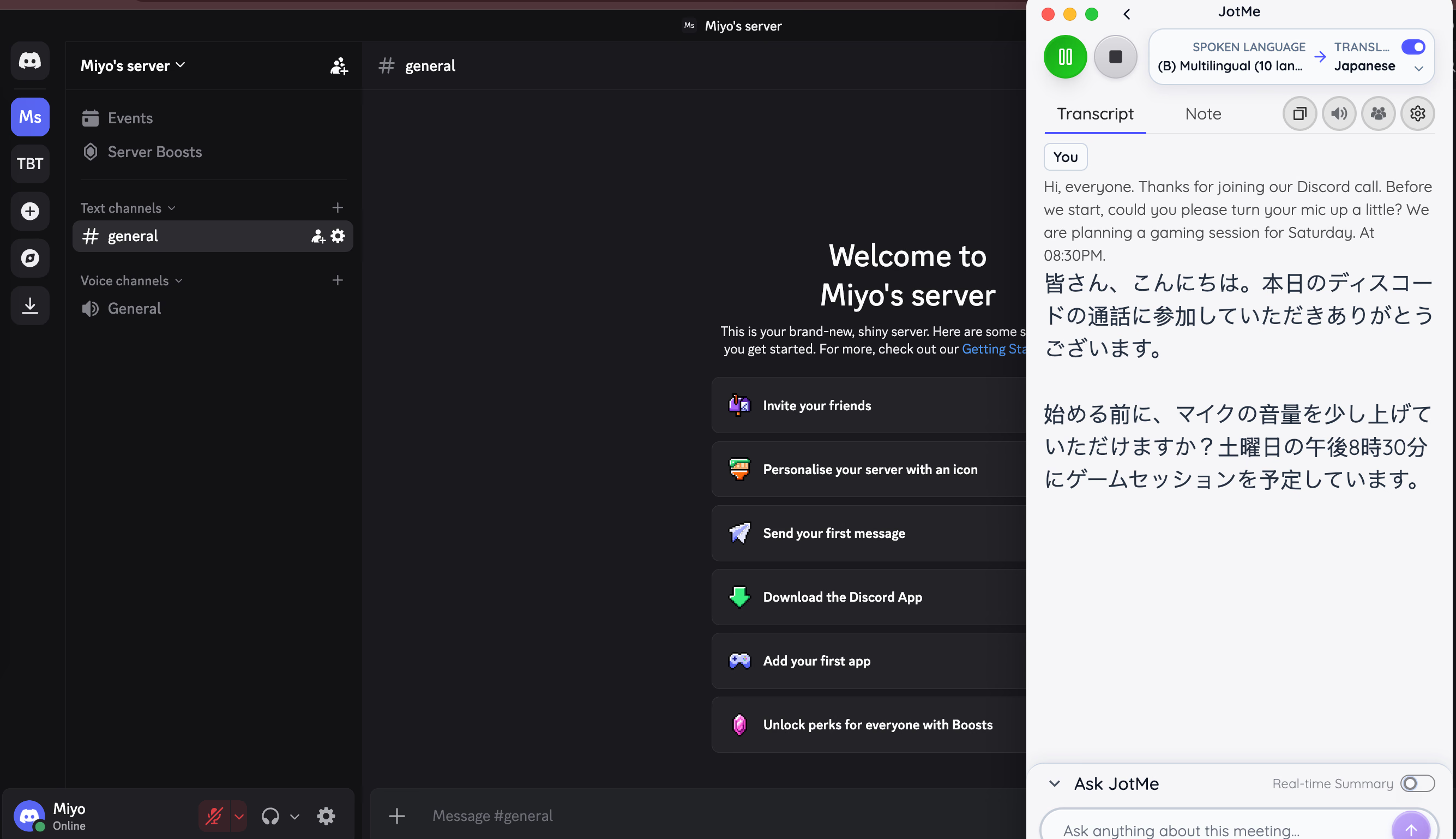
Nuestra guía para traducir una llamada de Discord explica el proceso y otras situaciones en las que resulta útil.
Configura los subtítulos antes de que avance la conversación
Abre JotMe para escritorio y la llamada de Discord, permite el acceso al micrófono y al audio del sistema y selecciona el entorno Online. Define el idioma hablado y el de destino antes de iniciar la traducción en vivo de inglés a japonés.
Inicia JotMe y pídele a alguien en Discord que diga una frase corta. Comprueba que su voz aparezca en los subtítulos antes de seguir.
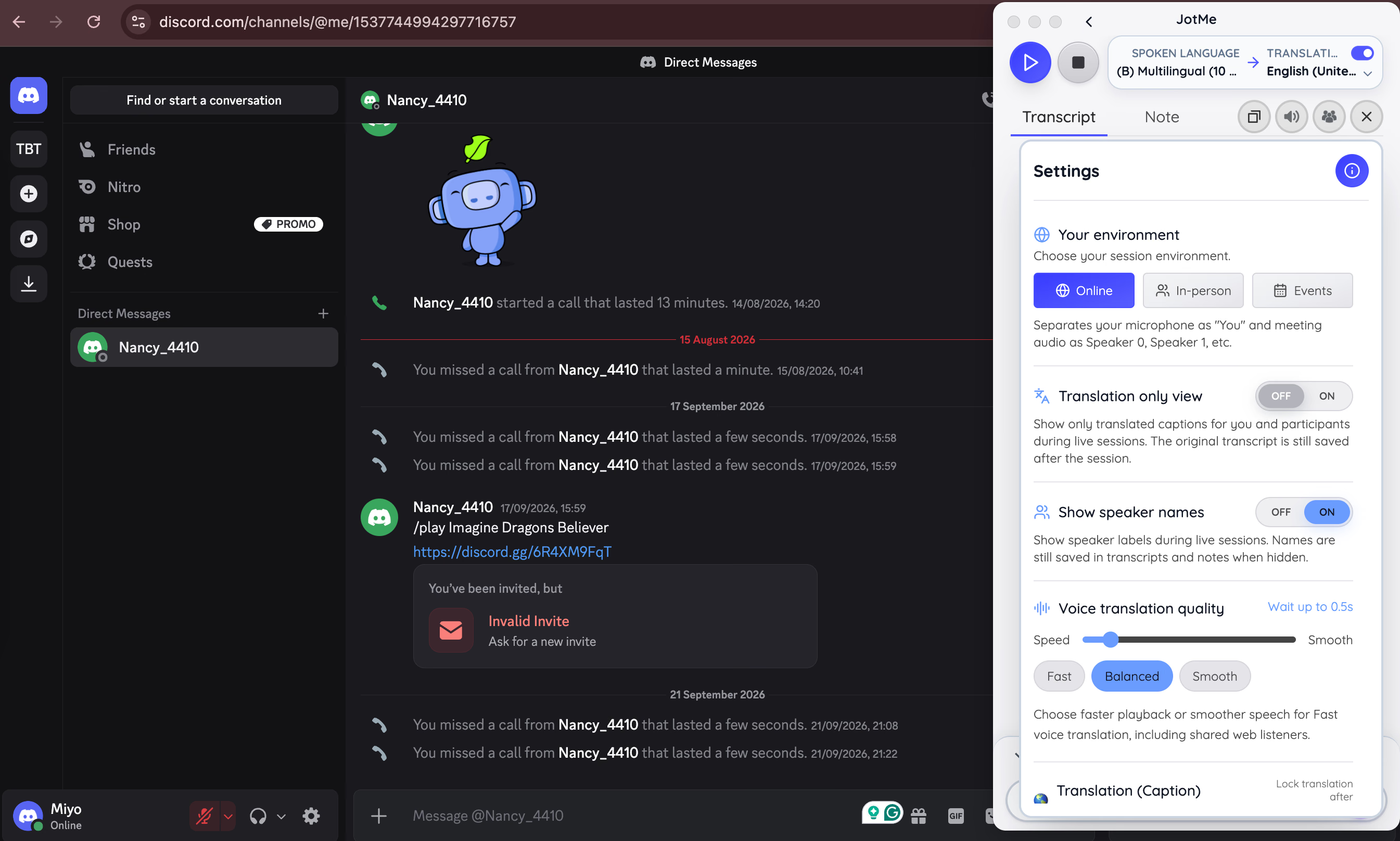
Si prefieres escuchar la traducción, JotMe también traduce de voz a voz. El modo Fast (Audio) incluye opciones para escuchar, hablar y traducir en ambas direcciones.
Para que los demás participantes escuchen la voz traducida en Discord, necesitas un enrutamiento virtual de audio. Haz una prueba con otra persona y confirma que le llegue la traducción: escucharla solo en tus propios audífonos no basta.
El video muestra cómo configurar la traducción de voz de JotMe en Discord, incluido el enrutamiento que envía el audio traducido a los demás participantes.
Guarda algo que puedas consultar después
En una reunión de trabajo o de estudio, piensa qué querrá consultar el grupo al terminar. JotMe permite generar notas de IA separadas a partir de la transcripción y de tus apuntes. Suele ser más fácil consultar una lista de decisiones y tareas que volver a escuchar un audio largo.
Para conservar un registro escrito, consulta cómo transcribir llamadas de Discord. Si también necesitas el audio original, revisa cómo grabar una llamada de Discord. Acuerda con los participantes qué se va a capturar y compartir antes de empezar.
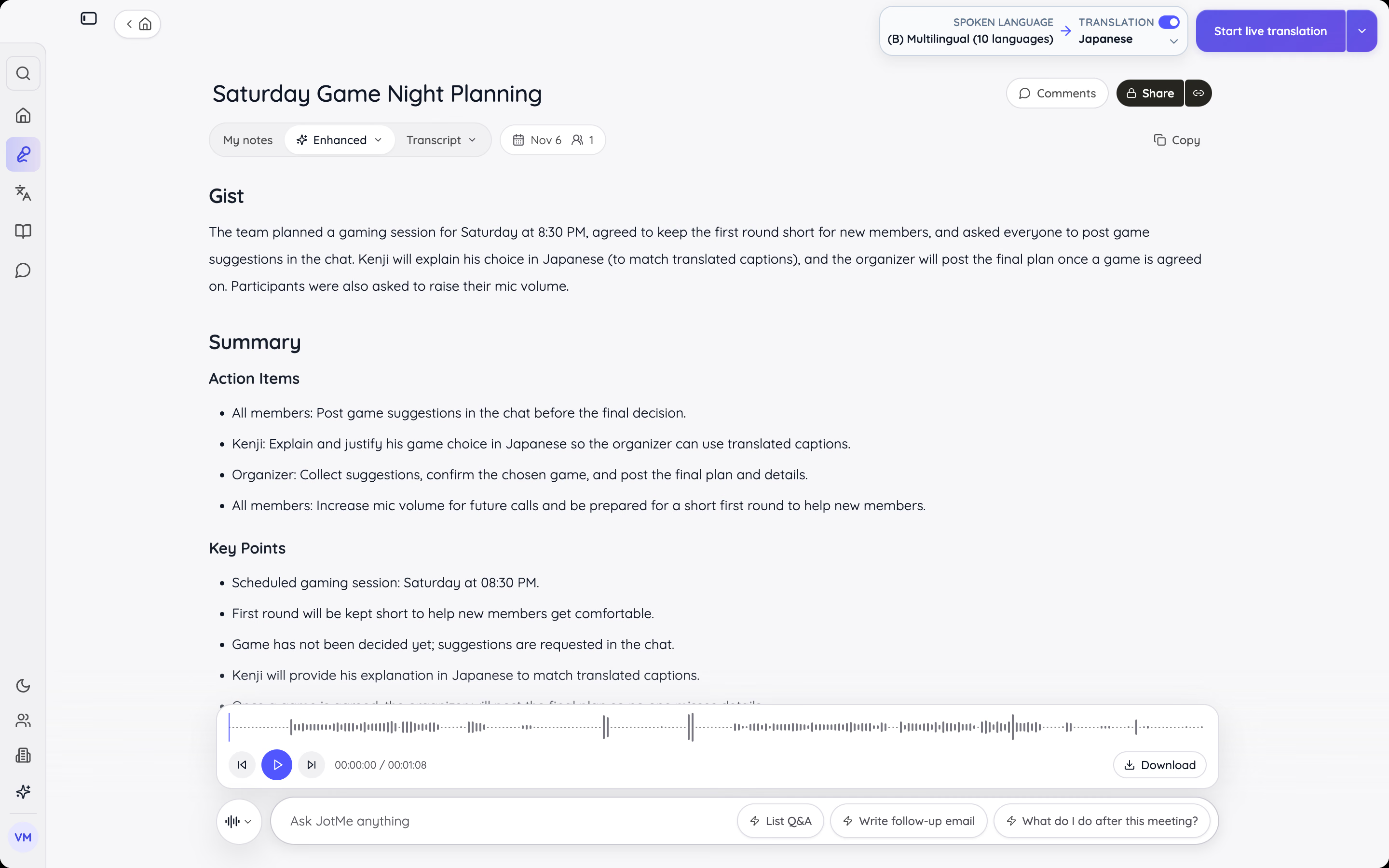
Escucha la respuesta y entiende lo que te dicen
Tu bot TTS hace que los demás oigan lo que escribes. Para entender sus respuestas en otro idioma, abre JotMe junto a Discord y lee los subtítulos traducidos en vivo.
Prueba JotMe gratis¿Qué bot TTS te conviene elegir?
Puedes empezar con Wamellow si buscas lectura automática y controles de servidor, o con TTS Bot si tu grupo solo quiere escuchar respuestas del chat. Better TTS vale la pena para ajustar pronunciaciones y HornBot ofrece voces de personajes. Prueba primero las funciones gratis durante una llamada normal antes de pagar por más voces o límites más altos.
En llamadas multilingües, puedes usar JotMe junto a tu bot para seguir las respuestas con subtítulos traducidos. El bot lee lo que escribes y JotMe te ayuda a entender a quienes hablan otra lengua. Prueba su plan gratuito en tu próxima llamada para ver cómo funciona con los idiomas del grupo.
Haz que tu próxima llamada multilingüe sea más fácil de seguir
¿Ya elegiste un bot? Úsalo para las respuestas escritas. Cuando se mezclen los idiomas, JotMe puede ayudarte con la traducción en vivo y las notas que podrás consultar al terminar.
Habla con el equipo de JotMePreguntas frecuentes
¿Cómo creo un mensaje personalizado de texto a voz en Discord?
Elige el comando de voz del bot, escribe el mensaje y selecciona una voz si esa opción está disponible. Con la lectura automática activa, basta con escribir en el canal de texto vinculado. Para el TTS integrado de Discord, escribe /tts seguido del mensaje.
¿Funciona el comando de texto a voz en mensajes directos?
No. El comando integrado /tts de Discord no funciona en mensajes directos ni en mensajes directos de grupo. Para escuchar esos mensajes, usa un lector de pantalla o una función de accesibilidad como Narrador de Windows o VoiceOver de Apple.
¿Los bots TTS de Discord son gratis?
Sí. Los siete bots de esta guía tienen funciones gratuitas. Los planes de pago pueden añadir voces, ampliar la longitud de los mensajes o aumentar la cuota. Comprueba si tu voz preferida está incluida antes de suscribirte.
¿Un bot TTS puede leer todos los mensajes automáticamente?
Varios bots pueden leer automáticamente los mensajes del canal de texto seleccionado tras la configuración. Según el bot, también tendrás que entrar a su canal de voz o tener un rol autorizado.
¿Un bot TTS puede hablar en varios idiomas?
Sí, depende del bot y de la voz. Elige una voz compatible con el idioma en el que escribes. Que una voz lea un mensaje en español no significa que pueda traducir al español uno escrito en inglés.
¿Puedo usar un bot TTS de Discord en el celular?
Sí. Una vez configurado en el servidor, puedes escribir en el canal vinculado y usar los comandos disponibles desde Discord en tu celular. Entra al canal de voz si las reglas de lectura lo exigen. Para cambiar ajustes del panel, quizá necesites abrirlo por separado en el navegador.


