





Cách stream GTA VI từ PS5 lên Discord: chuẩn bị và thiết lập từng bước

Trả lời nhanh
Rockstar Games đã mở tải trước Grand Theft Auto VI (GTA 6) từ ngày 10/11/2026 cho người đặt mua bản kỹ thuật số. Bạn có thể bắt đầu chơi từ ngày 19/11/2026. Muốn stream GTA VI từ PS5 lên Discord để vừa chơi vừa cho bạn bè xem, bạn cần một PC hoặc Mac. Nếu nhóm nói nhiều ngôn ngữ, JotMe có thể dịch cuộc trò chuyện thoại trên Discord. Hãy tải ứng dụng JotMe cho máy tính, mở cùng Discord, chọn ngôn ngữ đang được nói hoặc chọn Basic → Multilingual nếu cuộc trò chuyện dùng 10 ngôn ngữ mà chế độ này hỗ trợ. Sau đó chọn ngôn ngữ muốn đọc phụ đề, cấp các quyền truy cập âm thanh cần thiết rồi bắt đầu dịch trực tiếp. JotMe sẽ hiển thị phụ đề dịch khi bạn bè nói, giúp mọi người theo kịp mà không phải chuyển sang cùng một ngôn ngữ.
Để stream GTA VI trên PS5 lên Discord, bạn cần thêm một máy tính Windows hoặc Mac. PS5 có thể tự tham gia kênh thoại Discord, nhưng tính năng tích hợp này không truyền hình ảnh. Vì thế, hình ảnh trò chơi phải đi qua máy tính trước khi bạn bè xem được trong kênh thoại.
GTA VI (GTA 6) ra mắt ngày 19/11/2026. Trên PlayStation Store, trò chơi được giới thiệu là trải nghiệm chơi đơn có hỗ trợ Remote Play. Với hầu hết nhóm bạn, buổi tụ tập trên Discord trong tuần ra mắt sẽ giống một buổi xem chung: một người chơi trên PS5, những người còn lại theo dõi cốt truyện trực tiếp trong kênh thoại.
Hãy chọn cách phù hợp với thiết bị bạn đang có:
- PS Remote Play và Discord Go Live: Không tốn thêm chi phí nếu bạn đã có PC hoặc Mac. Ứng dụng Remote Play của Sony đưa hình ảnh PS5 vào một cửa sổ, rồi Discord chia sẻ cửa sổ đó với kênh thoại.
- Capture card và Discord Go Live: Tùy capture card và thiết lập, cách này có thể cho hình ảnh chất lượng cao và tín hiệu HDMI passthrough độ trễ thấp tới TV. Capture card đưa tín hiệu HDMI của PS5 vào máy tính; bạn chỉ cần chia sẻ cửa sổ xem trước.
- PS5 Broadcast và liên kết trong Discord: Đây là cách duy nhất trong ba cách không cần máy tính. PS5 phát lên YouTube hoặc Twitch, bạn đăng liên kết vào máy chủ Discord, còn cả nhóm trò chuyện bằng Discord trên máy chơi game.
Danh sách dưới đây giúp bạn chuẩn bị cho từng cách trước đêm ra mắt.
Cần chuẩn bị gì để stream GTA VI từ PS5 lên Discord?
Bạn có thể chọn PS Remote Play vì trang GTA VI trên PlayStation Store ghi rõ hỗ trợ Remote Play, cùng thông tin chơi ngoại tuyến và 1 người chơi.
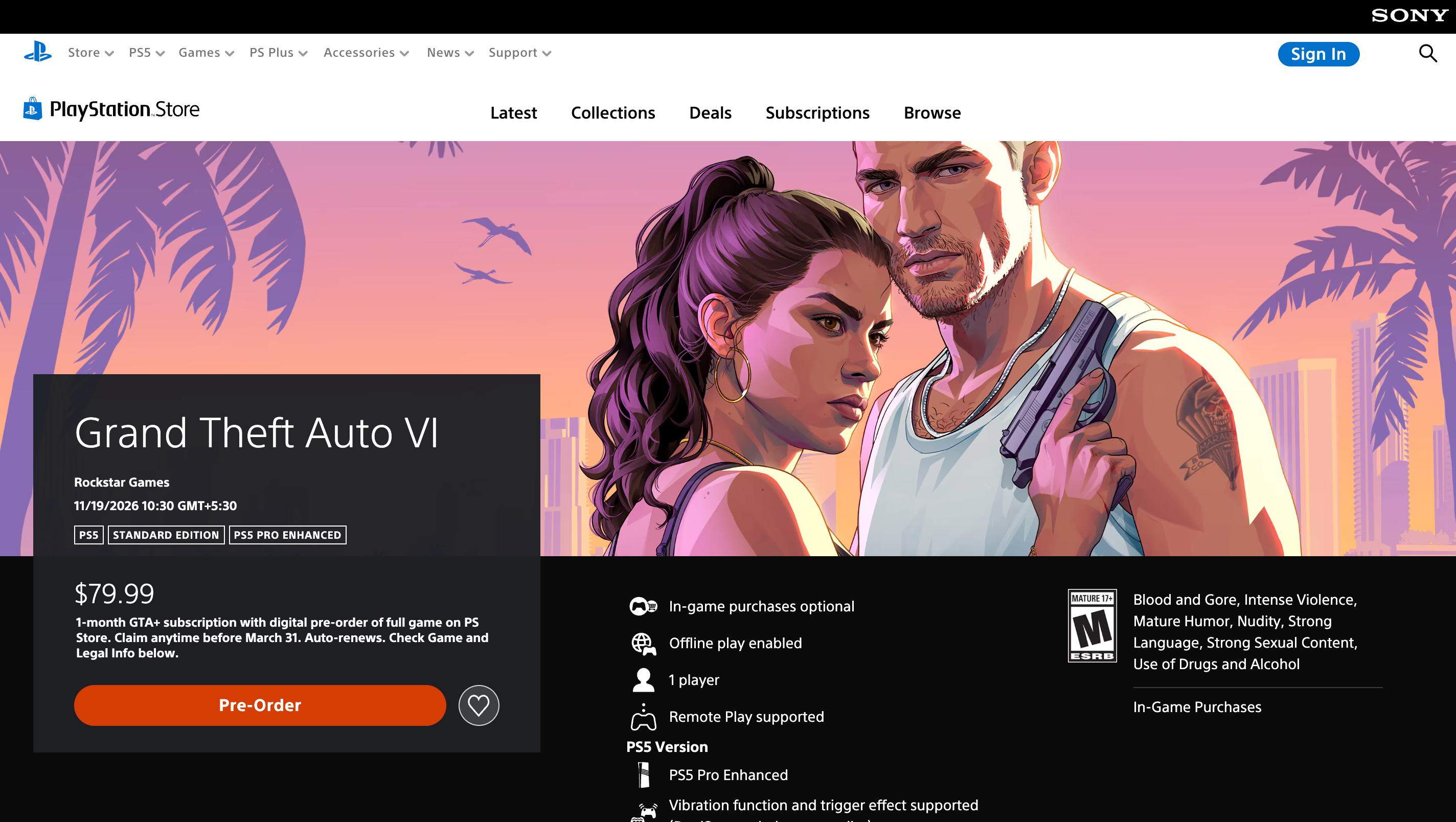
Con số 1 người chơi quyết định cách cả nhóm cùng tham gia. Bạn bè sẽ xem bạn chơi trong kênh thoại thay vì vào chung phiên chơi. Buổi stream Discord chính là phần trải nghiệm chung trong tuần ra mắt. Chúng tôi khuyên phần lớn nhóm nên bắt đầu với PS Remote Play, rồi cân nhắc capture card khi độ trễ trở thành vấn đề.
| Phương án | Thiết bị bổ sung | Hình ảnh trên Discord | Độ trễ khi chơi | Phù hợp với |
|---|---|---|---|---|
| PS Remote Play + Go Live | PC hoặc Mac, cáp USB cho DualSense | Miễn phí: tối đa 720p ở 30fps Nitro: tối đa 4K ở 60fps, tùy gói đủ điều kiện và cấu hình stream | Remote Play truyền hình ảnh qua mạng gia đình nên thao tác điều khiển phải đi thêm một chặng | Nhóm muốn stream mà không tốn thêm phí |
| Capture card + Go Live | Capture card, hai cáp HDMI, cáp USB, PC hoặc Mac | Miễn phí: tối đa 720p ở 30fps Nitro: tối đa 4K ở 60fps, tùy gói đủ điều kiện và cấu hình stream | TV nhận tín hiệu HDMI passthrough; độ trễ phụ thuộc capture card và màn hình | Người stream chú trọng độ trễ và chất lượng hình ảnh |
| PS5 Broadcast + liên kết Discord | Tài khoản YouTube hoặc Twitch liên kết với PSN | Do YouTube hoặc Twitch quyết định | Bạn chơi trực tiếp trên TV; người xem nhận hình ảnh chậm hơn một chút do độ trễ phát sóng | Nhóm không có máy tính |
Cách stream PS5 lên Discord phù hợp nhất phụ thuộc vào thiết bị bạn có. Nếu đã có PC Windows hoặc Mac và muốn thiết lập miễn phí, hãy dùng PS Remote Play. Capture card phù hợp hơn khi bạn muốn chơi trực tiếp trên TV trong lúc chia sẻ hình ảnh qua máy tính. Không có máy tính thì bạn vẫn có thể phát lên YouTube hoặc Twitch và gửi liên kết vào Discord.
Trước tiên, hãy cài ứng dụng Discord cho máy tính. Theo hướng dẫn Go Live của Discord, chia sẻ âm thanh ứng dụng được hỗ trợ trên ứng dụng Windows, macOS, Chrome và thiết bị di động. Tuy nhiên, bạn không thể điều chỉnh chất lượng stream khi phát qua trình duyệt. Dùng ứng dụng máy tính sẽ tiện hơn khi quản lý thiết lập và xử lý lỗi âm thanh.
Nếu có bạn bè ở các nước khác vào máy chủ, bài so sánh bot dịch Discord cho kênh văn bản sẽ giúp bạn chuẩn bị phần trò chuyện bằng chữ trước khi stream.
Cách stream GTA VI trên PS5 lên Discord bằng PS Remote Play
PS Remote Play là ứng dụng miễn phí của Sony để điều khiển PS5 từ PC Windows hoặc Mac. Ứng dụng hiển thị hình ảnh máy chơi game trong một cửa sổ thông thường mà Discord có thể chia sẻ. Bạn chỉ cần thiết lập lần đầu; những lần sau có thể kết nối lại với máy PS5 đã lưu.
- Bật Remote Play trên PS5: Từ màn hình chính, vào Settings > System > Remote Play rồi bật Enable Remote Play. Để đánh thức máy từ chế độ nghỉ, vào Settings > System > Power Saving > Features Available in Rest Mode và bật Stay Connected to the Internet cùng Enable Turning On PS5 from Network.
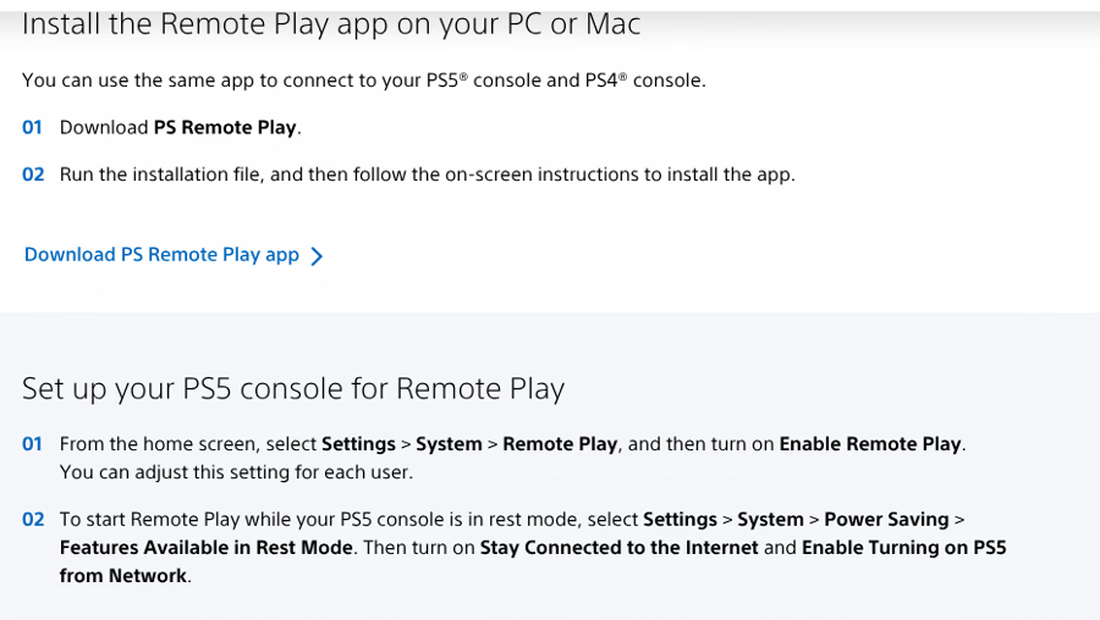
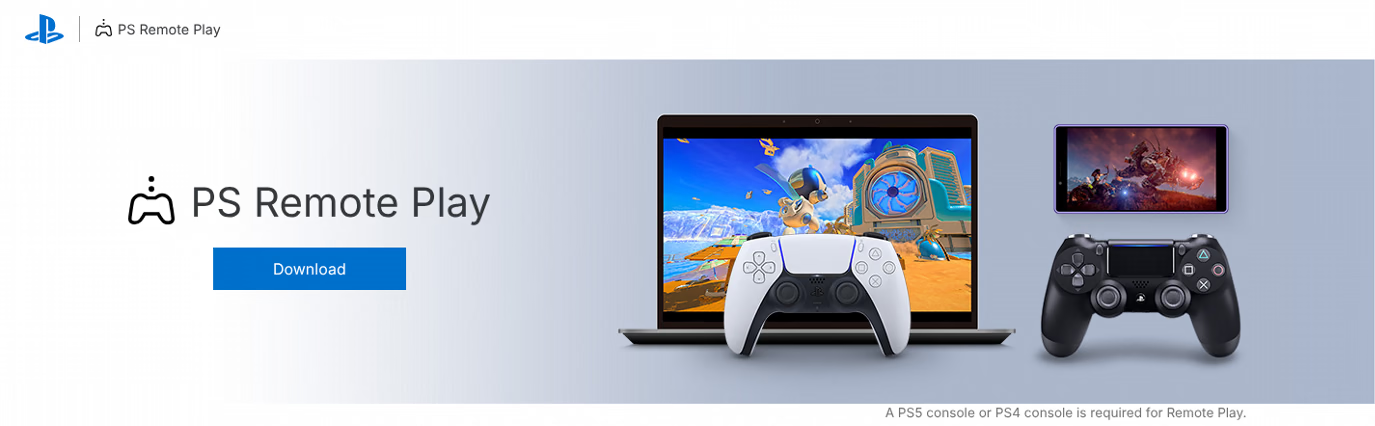
- Cài PS Remote Play trên máy tính: Tải ứng dụng từ trang PS Remote Play của Sony rồi chạy trình cài đặt. Sony yêu cầu Windows 10 64-bit hoặc Windows 11 với bộ xử lý Intel Core thế hệ 7 trở lên. Tốc độ tải lên và tải xuống cơ bản là 5Mbps; để có trải nghiệm tốt nhất, hãng khuyến nghị ít nhất 15Mbps ở cả hai chiều.
- Kết nối tay cầm và đăng nhập: Cắm DualSense vào máy tính bằng cáp USB rồi mở PS Remote Play. Đăng nhập bằng đúng tài khoản PlayStation đang dùng trên máy chơi game, sau đó chọn PS5 để ứng dụng tìm và kết nối với máy.
- Đặt chất lượng Discord phù hợp với nguồn Remote Play: Với PS5, Remote Play tự điều chỉnh chất lượng hình ảnh theo mạng. Vì vậy, hãy đặt chất lượng đầu ra trong Discord: tài khoản miễn phí phát tối đa 720p ở 30fps. Giới hạn cao hơn của Nitro không làm tăng chi tiết vốn có của hình ảnh Remote Play đầu vào.
- Mở GTA VI và vào kênh thoại: Khởi chạy trò chơi từ cửa sổ Remote Play, sau đó mở ứng dụng Discord trên máy tính và vào kênh thoại nơi nhóm bạn đang tụ tập.
- Dùng Go Live chia sẻ cửa sổ PS Remote Play: Nhấp biểu tượng màn hình trong khu vực trạng thái thoại gần góc dưới bên trái Discord. Chọn cửa sổ PS Remote Play trong danh sách ứng dụng, đặt chất lượng stream rồi nhấn Go Live để bắt đầu.
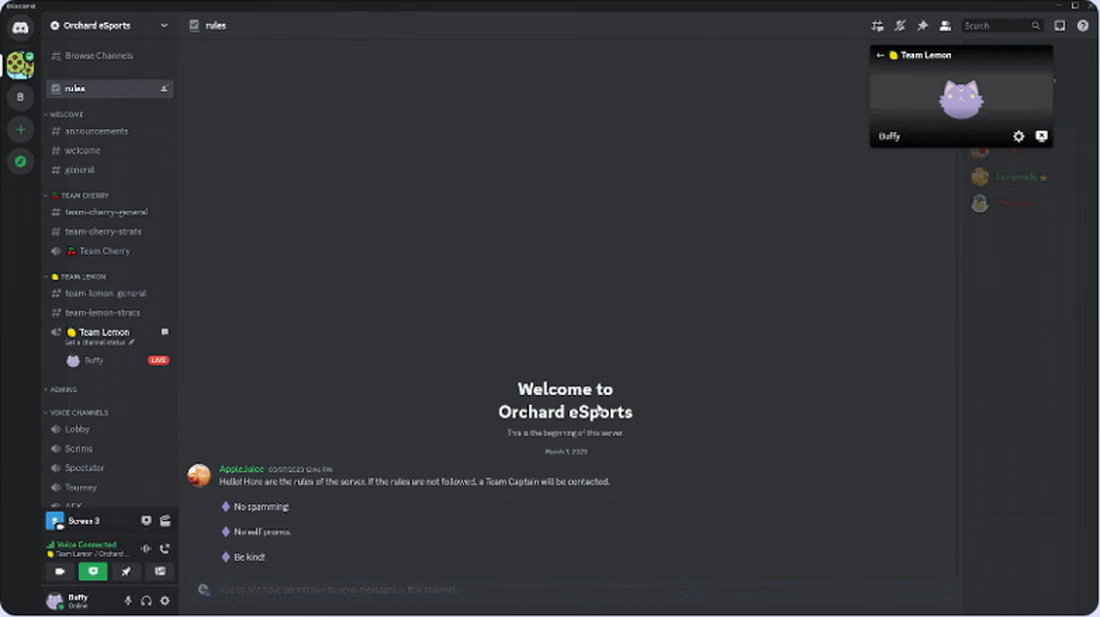
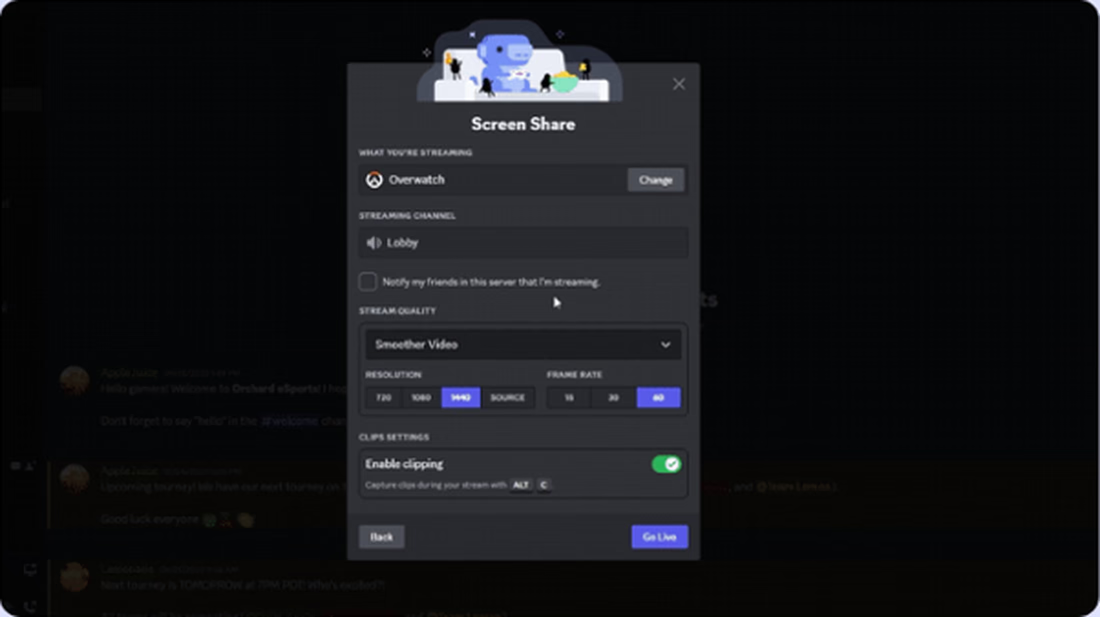
Discord giới hạn stream miễn phí ở 720p và 30fps; người đăng ký Nitro có thể phát tới 4K ở 60fps. Một stream Go Live chứa tối đa 50 người xem ngoài người phát, đủ chỗ cho cả nhóm trong máy chủ bạn bè vào đêm ra mắt.
Cách kiểm tra đường đi âm thanh khi stream GTA VI lên Discord
Hình ảnh thường lên ngay từ lần đầu, nhưng âm thanh lại dễ gặp trục trặc. Khi stream PS5 qua Discord, bạn bè có thể không nghe thấy tiếng game hoặc hoàn toàn không nghe được giọng bạn.
Không cần cài thêm phần mềm hay mua thiết bị để kiểm tra đường đi âm thanh. Hãy lần lượt theo dõi tiếng game và tiếng micro trong cấu hình, đảm bảo mỗi nguồn đến kênh thoại đúng một lần, không bị lặp.
| Phương án | Nguồn tiếng GTA VI | Nguồn giọng nói của bạn | Nguyên nhân lỗi | Cách khắc phục |
|---|---|---|---|---|
| PS Remote Play | Tiếng game phát qua ứng dụng PS Remote Play trên máy tính. Khi chia sẻ cửa sổ, Discord có thể đưa âm thanh ứng dụng vào stream. | Micro máy tính được chọn trong ứng dụng Discord | Phát bằng trình duyệt không truyền âm thanh ứng dụng, hoặc để Remote Play ở trạng thái Speaker Muted | Dùng ứng dụng Discord cho máy tính và giữ Speaker Active trong bảng điều khiển Remote Play |
| Capture card | Tín hiệu HDMI từ PS5 đi vào capture card | Micro máy tính được chọn trong ứng dụng Discord | Cắm tai nghe vào PS5 hoặc DualSense khiến tiếng game không còn đi qua HDMI | Cắm tai nghe vào máy tính và nghe tiếng game qua phần mềm capture |
| PS5 Broadcast | Chính luồng phát YouTube hoặc Twitch | Trò chuyện Discord trên PS5 bằng micro tay cầm hoặc tai nghe | Mong đợi hội thoại của cả nhóm xuất hiện trong stream, trong khi PS5 Broadcast không đưa âm thanh Discord vào | Giữ cuộc trò chuyện trong Discord và nhờ người xem đeo tai nghe khi mở stream |
Trước ngày 19/11, hãy thử toàn bộ cấu hình một lần với các bước kiểm tra sau:
- Tập dượt bằng game bạn đã có: GTA VI chưa mở khóa trước ngày ra mắt, nên hãy thử Remote Play và Go Live bằng một game PS5 đã cài.
- Chia sẻ cửa sổ ứng dụng, không chia sẻ toàn bộ màn hình: Chia sẻ cả màn hình có thể đưa mọi âm thanh máy tính, kể cả thông báo, vào stream. Chia sẻ cửa sổ giúp giới hạn âm thanh ở Remote Play.
- Kết nối máy chơi game bằng dây mạng: Sony khuyến nghị tốc độ ít nhất 15Mbps ở cả hai chiều để Remote Play hoạt động tốt nhất. Cáp Ethernet giúp tốc độ ổn định hơn Wi-Fi trong phiên chơi dài.
- Kiểm tra quyền Video trên máy chủ: Discord gắn quyền chia sẻ màn hình trong kênh thoại với quyền Video. Hãy nhờ quản trị viên bật quyền này cho vai trò của bạn trước khi cả nhóm bắt đầu.
- Ẩn thông báo kết nối Remote Play: Khi người dùng khác đăng nhập PS5 trong lúc Remote Play đang chạy, thông báo “Remote Play connected” sẽ xuất hiện. Bật Hide Remote Play Connection Status trong Settings > System > Remote Play để thông báo không lọt vào stream.
JotMe dành cho Discord
Đọc cuộc trò chuyện thoại bằng ngôn ngữ của bạn
JotMe biến hội thoại Discord thành phụ đề dịch trực tiếp mà không cần mời bot. Nền tảng giới thiệu khả năng hỗ trợ hơn 200 ngôn ngữ và phương ngữ; ngôn ngữ nói và ngôn ngữ đầu ra thực tế phụ thuộc vào mô hình được chọn.
Dùng thử JotMe miễn phíCách stream PS5 lên Discord bằng capture card
Capture card đưa tín hiệu HDMI của PS5 vào máy tính đồng thời truyền tiếp tới TV. Khi chơi trên TV, bạn tránh được độ trễ mạng của Remote Play, dù độ trễ passthrough vẫn phụ thuộc vào card và màn hình. Máy tính sẽ xử lý phần phát lên Discord.
- Tắt HDCP trước: Nối thẳng PS5 với TV, chưa qua capture card, rồi vào Settings > System > HDMI và tắt Enable HDCP. Theo hướng dẫn HDCP của Elgato, PS5 bật HDCP mặc định; nếu giữ nguyên, capture card sẽ chỉ hiện màn hình đen.
- Nối card giữa PS5 và TV: Dùng một cáp HDMI nối PS5 với cổng HDMI In của card, và cáp thứ hai nối HDMI Out với TV. Kết nối card với máy tính qua USB.
- Mở cửa sổ xem trước: Mở phần mềm tương thích với capture card, chẳng hạn phần mềm của Elgato, hoặc thêm card dưới dạng Video Capture Device trong OBS Studio. Chế độ chiếu ra cửa sổ của OBS tạo một cửa sổ gọn để Discord chia sẻ.
- Go Live với cửa sổ xem trước: Trong ứng dụng Discord cho máy tính, vào kênh thoại rồi nhấp biểu tượng màn hình. Chọn cửa sổ xem trước của phần mềm capture và nhấn Go Live.
- Chuyển tai nghe sang máy tính: Elgato lưu ý rằng PS5 ngừng gửi tiếng game qua HDMI khi tai nghe được cắm vào máy chơi game hoặc tay cầm, khiến card không nhận âm thanh. Hãy cắm tai nghe vào máy tính và nghe qua phần mềm capture.
Nếu đã dùng capture card để stream lên Twitch, bạn có thể giữ nguyên cách đi dây. Discord chỉ trở thành một cửa sổ nữa trên máy tính.
Cách dùng Discord trên PS5 và stream khi không có PC
Không có PC hoặc Mac, bạn vẫn có thể phát gameplay PS5 lên YouTube hoặc Twitch rồi chia sẻ liên kết trong máy chủ Discord. Bạn cũng có thể vào kênh thoại Discord trực tiếp từ PS5, để bạn bè vừa xem stream riêng vừa nói chuyện với bạn.
- Liên kết Discord với tài khoản PlayStation: Nhấn nút PS và mở Game Base > Discord. Chọn Link Account rồi làm theo hướng dẫn, hoặc liên kết từ User Settings > Connections trong Discord. Nếu đã liên kết trước khi PS5 hỗ trợ trò chuyện thoại, hãy liên kết lại để cấp quyền âm thanh theo hướng dẫn của PlayStation.
- Vào kênh thoại của nhóm: Mở trung tâm điều khiển, chọn Game Base, sang thẻ Discord rồi chọn máy chủ. Chọn kênh thoại và nhấn Join.
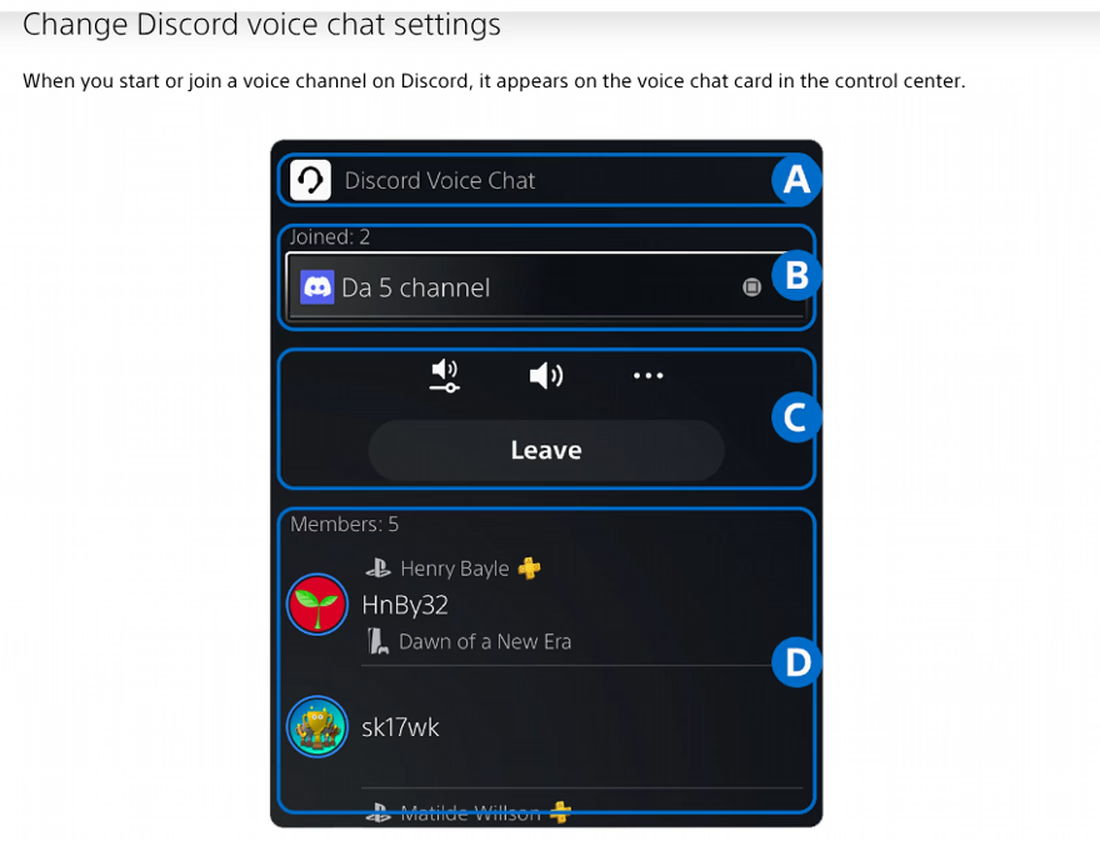
- Bắt đầu phát: Nhấn nút Create, chọn Broadcast, rồi chọn YouTube hoặc Twitch. Nhập thông tin buổi phát và chọn Go Live. Một số dịch vụ yêu cầu tài khoản liên kết bật xác thực hai yếu tố trước khi PS5 có thể phát.
- Đăng liên kết vào máy chủ: Dán liên kết stream vào kênh văn bản Discord để bạn bè mở được mà không phải rời cuộc trò chuyện thoại.
Cách này có hai giới hạn được nêu trên trang hướng dẫn Discord voice chat của PlayStation. Âm thanh hội thoại Discord không được đưa vào bản ghi hay chương trình phát của PS5. Vì vậy, YouTube hoặc Twitch sẽ không có cuộc trò chuyện đó, dù bạn bè vẫn nghe bạn trong Discord. Bạn có thể bật riêng âm thanh micro trong thiết lập broadcast của PS5. Ngoài ra, không thể tham gia đồng thời trò chuyện thoại Discord và party voice chat của PS5, nên cũng không dùng được PS5 Share Screen khi đang nói chuyện trên Discord.
Hướng dẫn broadcast của PS5 giải thích các lựa chọn độ phân giải và tốc độ khung hình cho từng dịch vụ. Discord vẫn liên tục bổ sung tính năng cho máy chơi game; bài tổng hợp cập nhật Discord mới nhất ghi lại những thay đổi trong năm nay.
Cách dịch trò chuyện thoại Discord khi stream GTA VI
Máy chủ Discord dành cho game thường có người chơi từ nhiều quốc gia. Khi hội thoại diễn ra nhanh, người không biết ngôn ngữ chính dễ bị bỏ lại phía sau. Dịch kênh văn bản không đồng nghĩa với dịch được cuộc trò chuyện bằng giọng nói.
Bạn có thể chạy JotMe cùng ứng dụng Discord trên máy tính để dịch hội thoại khi stream GTA VI. Cách này hữu ích với nhóm bạn nói nhiều ngôn ngữ. Thay vì yêu cầu tất cả chuyển sang tiếng Anh hoặc giải thích lại từng câu, mỗi người có thể theo dõi bằng phụ đề dịch sang ngôn ngữ mình thích.
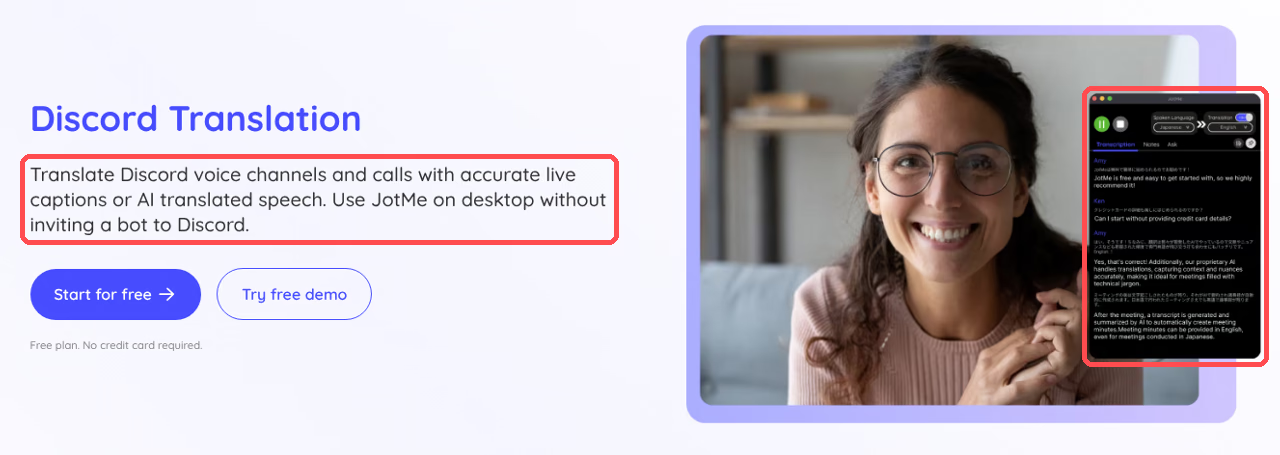
JotMe là ứng dụng Windows và Mac thu âm thanh từ máy tính để hiển thị phụ đề dịch trực tiếp. Nền tảng giới thiệu hơn 200 ngôn ngữ và phương ngữ, với hơn 39.000 cặp ngôn ngữ; khả năng nhận diện ngôn ngữ nói và lựa chọn dịch tùy thuộc mô hình. Người chơi không cần mời bot dịch vào máy chủ Discord. Basic → Multilingual tự theo dõi 10 ngôn ngữ nói được hỗ trợ, còn Fast (Audio) nhận diện hơn 100 ngôn ngữ nói và có 13 ngôn ngữ đầu ra. Từ vựng tùy chỉnh có trong các chế độ phiên âm hỗ trợ tính năng này.
JotMe hoạt động khi cuộc trò chuyện Discord phát qua máy tính. Với cấu hình PS Remote Play hoặc capture card, bạn có thể chạy JotMe cạnh Discord để thu âm thanh đi qua máy tính.
Âm thanh đó có thể gồm cả nhạc nền, hiệu ứng và lời thoại nhân vật trong GTA VI, ngoài giọng bạn bè. Để bản dịch rõ ràng hơn, hãy dùng tai nghe và giảm tiếng game xuống mức không lấn át cuộc trò chuyện. Nếu tham gia Discord trực tiếp từ PS5, JotMe trên máy tính sẽ không thu được âm thanh từ máy chơi game đó.
- Cài JotMe cho Windows hoặc Mac: Tải ứng dụng máy tính từ trang dịch Discord của chúng tôi rồi đăng nhập. Gói miễn phí có phút dịch trực tiếp và không yêu cầu thẻ tín dụng.
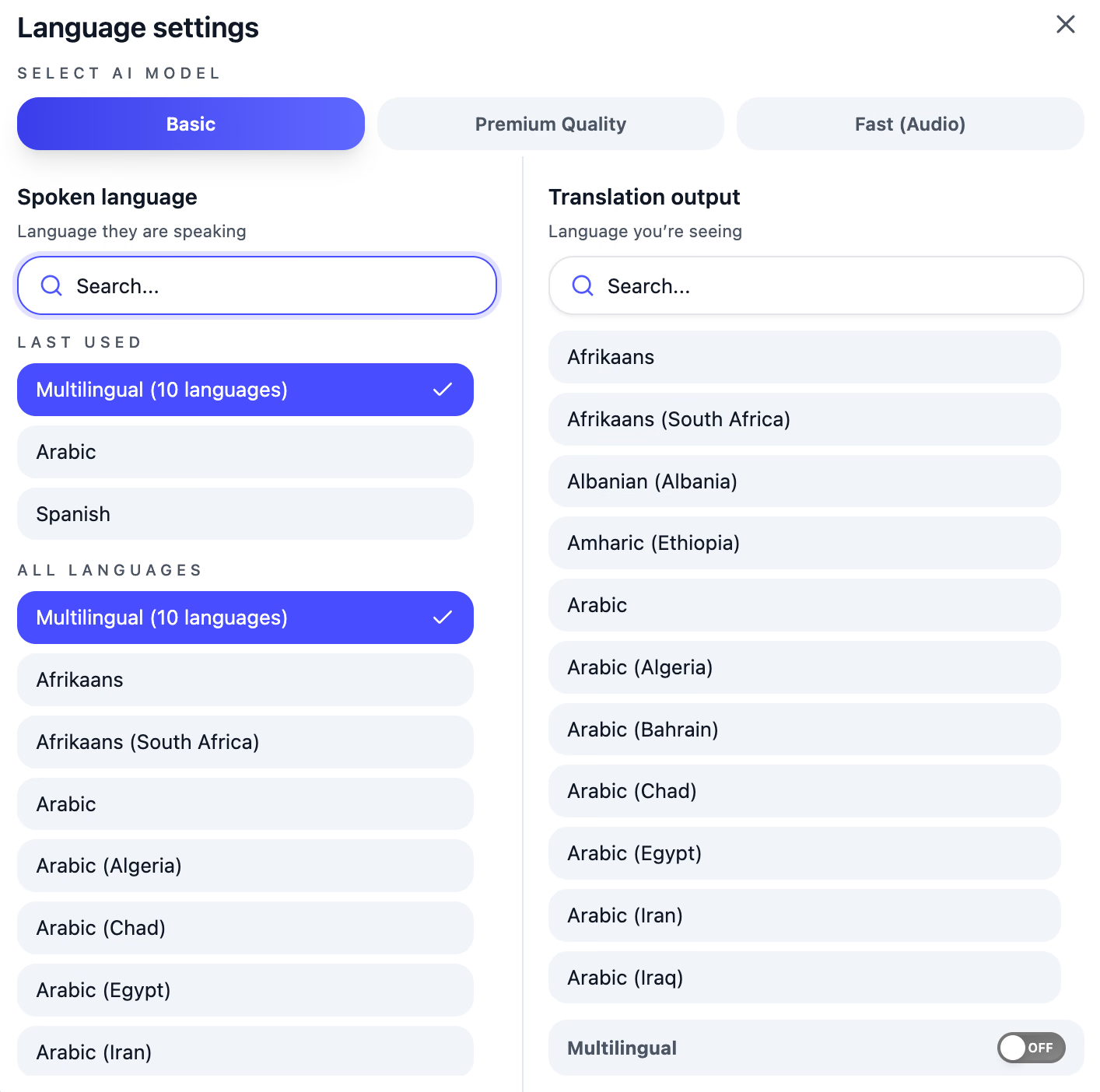
- Chọn ngôn ngữ nói: Trước khi bắt đầu phiên, chọn ngôn ngữ bạn bè đang sử dụng. Nếu họ chuyển giữa tiếng Anh, Tây Ban Nha, Pháp, Đức, Hindi, Nga, Bồ Đào Nha, Nhật, Ý và Hà Lan, hãy chọn Basic → Multilingual. Chế độ này tự theo dõi 10 ngôn ngữ trên; tổ hợp ngôn ngữ khác cần mô hình phù hợp có hỗ trợ.
- Chọn ngôn ngữ dịch: Chọn ngôn ngữ muốn đọc, cho phép truy cập micro và âm thanh hệ thống cần thiết, rồi nhấn Start live translation. JotMe hiển thị phụ đề dịch trực tiếp chính xác theo diễn biến hội thoại. Nếu thích nghe hơn đọc, dịch giọng nói sang giọng nói có thể đọc bản dịch thành tiếng. Trước khi bắt đầu, chọn Fast (Audio), chọn một trong 13 ngôn ngữ đầu ra và hoàn tất thiết lập định tuyến âm thanh phù hợp. Fast trừ số phút gấp 5 lần, kể cả khi tắt phát giọng dịch.
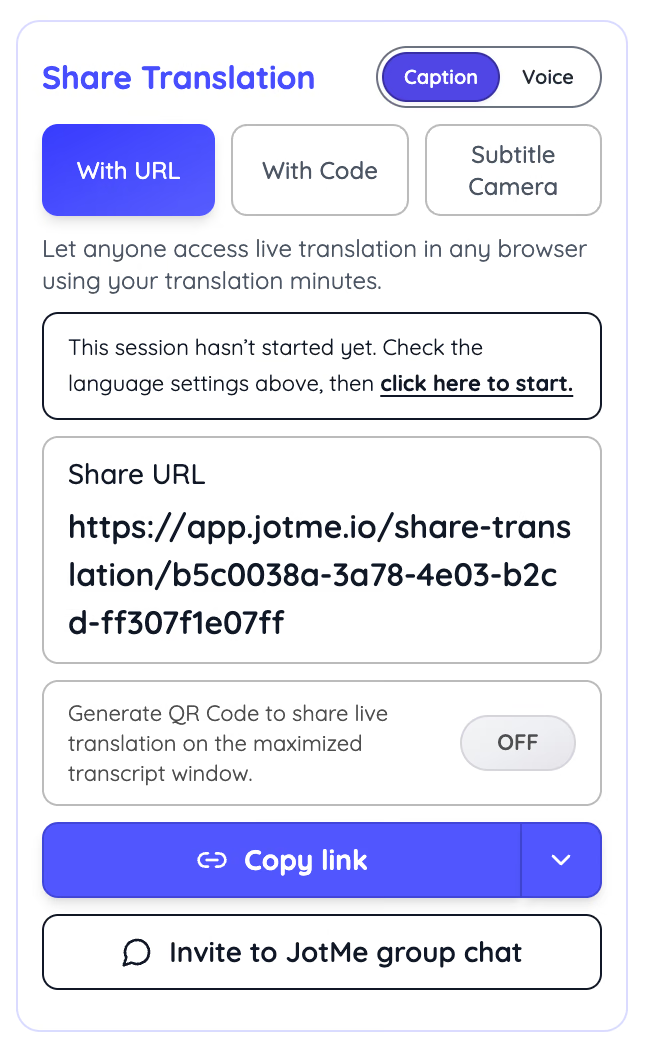
- Chia sẻ bản dịch cho cả nhóm: Dùng Share Translation để gửi liên kết hoặc mã QR bằng tính năng chia sẻ bản dịch trực tiếp. Mỗi người mở trong trình duyệt và chọn một ngôn ngữ dịch được phép, không cần cài gì thêm. Khách xem dùng số phút của chủ phiên; phiên Fast cũng chỉ có cùng 13 ngôn ngữ đầu ra.
Khi bật thu âm thanh hệ thống, JotMe có thể tạo phụ đề cho tiếng đang phát trên máy tính, kể cả hội thoại cốt truyện GTA VI qua Remote Play. Chẳng hạn, một người bạn đọc phụ đề tiếng Nhật có thể theo dõi đoạn phim cùng lời bình luận của cả nhóm. Tuy vậy, hội thoại thoại thường cho phụ đề rõ hơn một cảnh rượt đuổi có tiếng súng và nhạc radio chồng lên lời nói.
Nếu cài đặt lưu trữ cho phép giữ phiên, JotMe lưu bản phiên âm và bản dịch vào bảng điều khiển để bạn xem lại sau cuộc gọi. Phiên được đặt không lưu gì sẽ không tạo bản ghi đã lưu. Nội dung lưu lại giúp người chơi theo kịp phần thảo luận đã bỏ lỡ hoặc xem lại thông tin được chia sẻ. Bài hướng dẫn dịch cuộc gọi Discord trình bày đầy đủ cách thiết lập trên máy tính; trang phiên âm Discord giải thích cách hoạt động của bản phiên âm đã lưu.
Đừng để khác biệt ngôn ngữ ngắt quãng buổi chơi GTA VI
Cùng mọi người xem GTA VI, dù mỗi người nói một ngôn ngữ
Dù bạn bè nói tiếng Anh, Nhật, Đức hay ngôn ngữ khác, phụ đề dịch trực tiếp của JotMe giúp cả nhóm theo kịp cuộc trò chuyện.
Tải JotMe miễn phíChọn cấu hình Discord cho GTA VI trước đêm ra mắt
Nếu đã có PC hoặc Mac, hãy bắt đầu với PS Remote Play. Cách này miễn phí, còn việc kiểm tra đường đi âm thanh giúp phát hiện phần lớn lỗi trước khi bạn bè vào xem. Khi độ trễ Remote Play bắt đầu gây khó chịu, bạn có thể chuyển sang capture card. Giữ phương án PS5 Broadcast cho những hôm máy tính bận việc khác. Tối nay, hãy bật Remote Play trên PS5 và thử stream bằng một game bạn đang có.
Nếu nhóm nói nhiều ngôn ngữ, hãy thiết lập dịch Discord trực tiếp của JotMe ngay trong lần thử đó. Như vậy, phụ đề đã sẵn sàng khi GTA VI mở khóa vào ngày 19/11.
Câu hỏi thường gặp
Có thể stream GTA VI trực tiếp từ PS5 lên Discord không?
PS5 không có tính năng tích hợp để gửi hình ảnh tới Discord. Tích hợp Discord chỉ phục vụ trò chuyện thoại, còn Share Screen của PlayStation gắn với party voice chat trên PS5. Vì thế, hình ảnh phải đi qua PC hoặc Mac bằng PS Remote Play hay capture card trước khi Discord hiển thị được.
GTA VI có hỗ trợ PS Remote Play không?
PlayStation Store ghi GTA VI trên PS5 có hỗ trợ Remote Play, nên về nguyên tắc bạn có thể dùng phương án này sau khi trò chơi mở khóa. Sony cũng lưu ý rằng một số game ẩn một số hình ảnh khi dùng Remote Play. Hãy thử nhanh sau khi game chính thức chơi được.
Có cần Discord Nitro để stream GTA VI ở 1080p không?
Tài khoản Discord miễn phí stream tối đa 720p ở 30fps; Nitro nâng giới hạn lên 4K ở 60fps. Hãy dùng ứng dụng máy tính để chỉnh chất lượng, vì Discord không có các tùy chọn đó khi stream từ trình duyệt. Tăng thiết lập Discord không làm tăng chi tiết của nguồn Remote Play đầu vào.
Bao nhiêu người có thể xem một stream Discord Go Live?
Discord cho phép tối đa 50 người xem đồng thời ngoài người phát. Người xem phải ở cùng kênh thoại; chuyển sang kênh khác sẽ khiến họ rời stream.
Vì sao stream Discord bị đen khi chia sẻ PS Remote Play?
Có nhiều nguyên nhân, gồm quyền chụp màn hình, driver hoặc chọn nhầm cửa sổ. Trước hết hãy kiểm tra quyền và cửa sổ đang chia sẻ. Hướng dẫn stream hiện tại của Discord cũng đề xuất tắt Hardware Acceleration trong User Settings > Voice & Video > Video, rồi khởi động lại Discord để thử. Nếu dùng capture card, hãy kiểm tra HDCP trên PS5 vẫn đang tắt.
Bạn bè trên Discord có nghe được tôi qua PS5 Broadcast không?
PS5 Broadcast không đưa âm thanh hội thoại Discord vào luồng phát, nên người xem YouTube hoặc Twitch nghe tiếng game nhưng không nghe cuộc trò chuyện Discord của nhóm. Bạn có thể bật riêng âm thanh micro trong cài đặt broadcast PS5. Muốn nghe cả hai, bạn bè có thể vừa xem stream vừa ở trong kênh thoại Discord.
Có thể chơi GTA VI cùng bạn bè qua Discord không?
PlayStation Store mô tả GTA VI là trải nghiệm chơi đơn với 1 người chơi và không nhắc đến chế độ nhiều người trực tuyến. Cho đến khi Rockstar công bố khác đi, chia sẻ buổi chơi qua Discord Go Live là cách gần nhất để cả nhóm cùng trải nghiệm.


