





ChatGPT hay JotMe: nên chọn gì để dịch cuộc họp trực tuyến và ghi biên bản?

Nên chọn dịch vụ nào?
Nếu cần hiểu người đối diện ngay trong cuộc họp hoặc sự kiện, tôi chọn JotMe. Nền tảng này chép lời và dịch khi mọi người đang nói, hỗ trợ hơn 200 ngôn ngữ trên Zoom, Google Meet, Microsoft Teams và Webex mà không cần mời bot vào cuộc gọi. Bạn cũng có thể dùng tại sự kiện trực tiếp và nhận ghi chú bằng ngôn ngữ của từng người tham dự.
Với công việc phù hợp với mô hình ngôn ngữ lớn như giải bài toán phức tạp, viết, nghiên cứu hay xây dựng ứng dụng, tôi chọn ChatGPT. Trên Mac, ChatGPT Record có thể ghi âm và tóm tắt cuộc họp, nhưng không dịch cuộc trò chuyện ngay lúc diễn ra.
Nếu đang tìm cách dịch cuộc họp trực tuyến và chép lại lời thoại, có lẽ bạn muốn biết liệu ChatGPT có làm được cả hai việc này hay không. Tôi đã dành hai đến ba tuần tìm hiểu ChatGPT có thể hỗ trợ người đi làm và doanh nghiệp như thế nào trong các cuộc họp.
Từ đó, tôi viết bài đánh giá chi tiết khả năng dịch của ChatGPT và hướng dẫn chọn dịch vụ thay thế ChatGPT. Tôi còn so sánh Google Dịch với ChatGPT. Mỗi bên đều có thế mạnh, nhưng cả hai chưa đáp ứng trọn vẹn nhu cầu vừa chép lời cuộc gọi, vừa dịch sang ngôn ngữ mình muốn, rồi lập ghi chú.
Tôi phụ trách toàn bộ nội dung của JotMe nên không muốn đưa ra kết luận thiên vị. Tôi đã thử nền tảng dịch của chúng tôi và ChatGPT với cùng một ví dụ để xem JotMe làm tốt việc gì, cần cải thiện ở đâu và những việc nào ChatGPT vẫn vượt xa.
Kết quả chính
- Trong cuộc họp đa ngôn ngữ, JotMe chép lời và dịch trực tiếp hơn 200 ngôn ngữ trên Zoom, Google Meet, Microsoft Teams và Webex mà không cần bot tham gia.
- Trên Mac, ChatGPT Record ghi âm cuộc họp, podcast hoặc sự kiện dài tối đa 4 giờ rồi tạo bản tóm tắt.
- Để xử lý vấn đề phức tạp và xây dựng ứng dụng, ChatGPT có khả năng suy luận, lập trình và một tác nhân tạo trang web hoặc ứng dụng. Đây không phải mục đích của JotMe.
- Khi tôi dán văn bản tiếng Nhật vào ChatGPT, bản dịch giữ nguyên từng câu và chỉ ra những từ bị thiếu trong quá trình chép lời.
- JotMe viết ghi chú theo ngôn ngữ của từng người tham dự, còn ChatGPT Record hoạt động tốt nhất với tiếng Anh.
- Tại sự kiện trực tiếp, người tham dự có thể mở liên kết hoặc nhập mã để đọc bản dịch của JotMe trên điện thoại.
- JotMe Pro có giá tương đương 10 USD/tháng khi thanh toán hằng năm; ChatGPT Plus có giá 20 USD/tháng.
Dùng JotMe trong cuộc họp đa ngôn ngữ tiếp theo
Dịch và chép lời trực tiếp hơn 200 ngôn ngữ, nhận ghi chú theo ngôn ngữ của từng người mà không cần đưa bot vào Zoom, Google Meet, Microsoft Teams hoặc Webex.
Tải JotMe miễn phíBài so sánh dành cho ai?
Khi làm việc với người nói ngôn ngữ khác, bạn cần biết nên mở ứng dụng nào trước giờ họp. Bài viết đặc biệt phù hợp với những trường hợp sau:
- Quản lý làm việc với đối tác nước ngoài: Bạn thường gọi cho nhà cung cấp hoặc khách hàng ở Nhật Bản, Hàn Quốc, Trung Quốc hay Đài Loan và mất thời gian gửi email xác nhận sau cuộc gọi.
- Học viên trực tuyến: Giảng viên dạy bằng ngôn ngữ bạn đang học và bạn cần theo kịp bài ngay trên lớp.
- Người tổ chức sự kiện: Bạn phụ trách hội nghị hoặc hội thảo với người nghe sử dụng nhiều ngôn ngữ.
- Nhóm kinh doanh và hỗ trợ: Bạn nói chuyện với khách hàng ở nhiều nước mỗi ngày.
- Người đang dùng ChatGPT: Bạn đã trả phí và muốn biết liệu có cần thêm ứng dụng dành riêng cho cuộc họp hay không.
Tôi đã so sánh như thế nào?
Thay vì chỉ liệt kê tính năng, tôi cho cả hai dịch vụ xử lý cùng một bài học tiếng Nhật và đối chiếu các thông tin với trang chính thức của OpenAI và JotMe.
- Thử trên tài khoản của tôi: Tôi dùng tài khoản Premium cho tất cả bài thử JotMe và gói Pro 100 cho mọi bài thử dịch với ChatGPT.
- Dùng nguồn trực tiếp: Thông tin về ChatGPT lấy từ trang trợ giúp của OpenAI; thông tin về JotMe lấy từ sản phẩm và tài liệu của chúng tôi.
- Nêu cả điểm yếu của JotMe: Tôi chỉ ra các lỗi để đội sản phẩm có thể sửa.
- Tình huống thực tế: Mỗi bài thử tương ứng với một công việc, từ gọi cho đối tác Nhật đến tham gia lớp học trực tuyến.
- Chọn theo từng việc: ChatGPT thắng ở một số hạng mục, và tôi nói rõ đó là những hạng mục nào.
ChatGPT là gì?
ChatGPT là trợ lý AI của OpenAI. Tháng 2/2026, OpenAI cho biết dịch vụ có hơn 900 triệu người dùng hoạt động mỗi tuần. Ngay trong cửa sổ trò chuyện, ChatGPT có thể viết, suy luận, lập trình, nghiên cứu và dịch văn bản.
Ứng dụng có hai chế độ. Chat trả lời câu hỏi, còn Work tự xử lý các công việc dài hơn như tạo trang web hoặc bảng tính. Trên Mac, ChatGPT Record bổ sung chức năng ghi âm và tóm tắt cuộc họp.
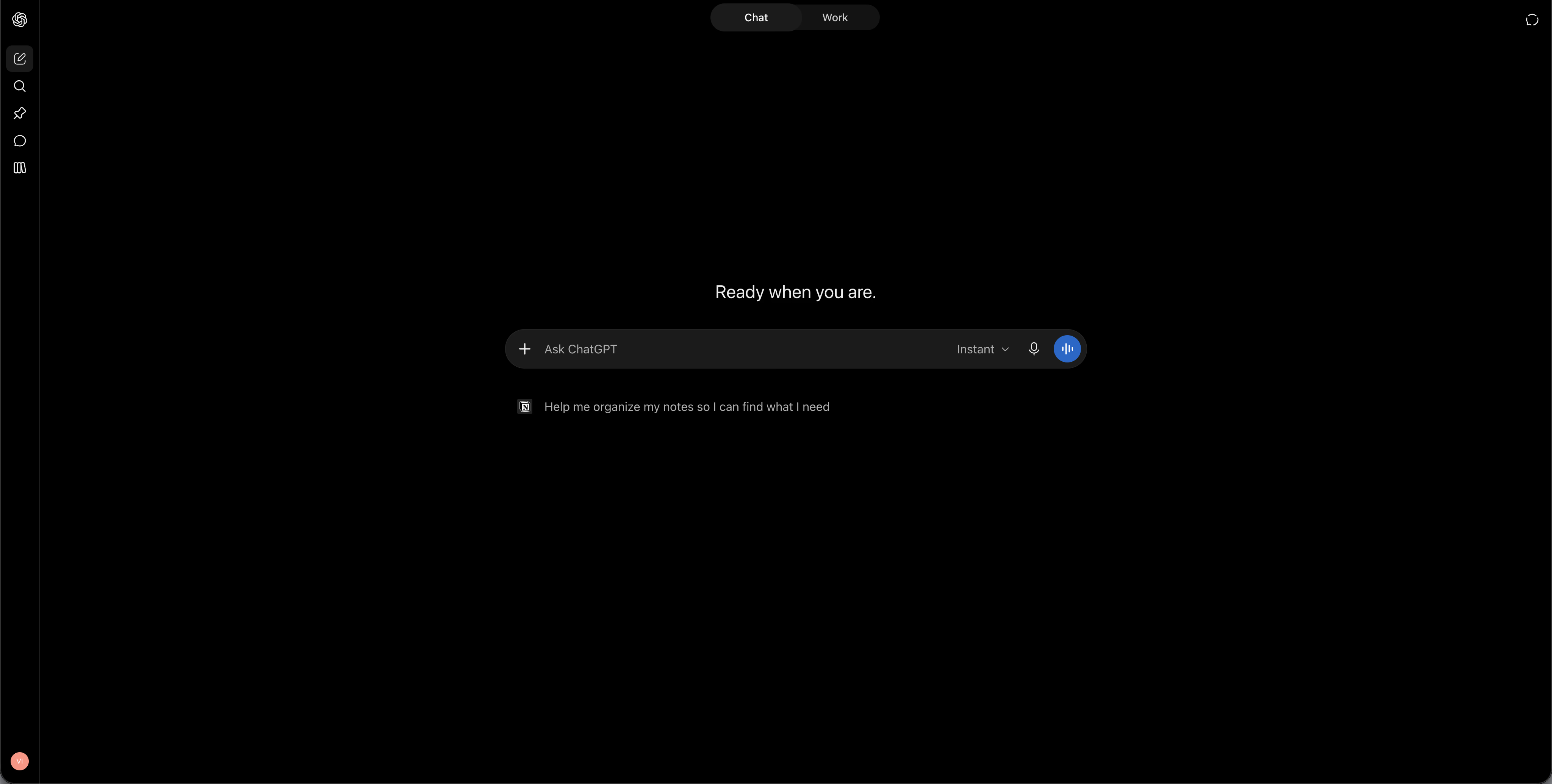
- Mô hình: GPT-6 Astra và GPT-6.1 Sol, với mức suy luận từ Light đến Max.
- Chế độ: Chat cho hỏi đáp; Work cho công việc dài hơn cần bàn giao tệp hoặc ứng dụng hoàn chỉnh.
- Dịch: Trang ChatGPT Translate giới thiệu hơn 40 ngôn ngữ; bạn cũng có thể yêu cầu dịch trong mọi cuộc trò chuyện.
- Cuộc họp: ChatGPT Record trên ứng dụng Mac và tiện ích Meetings đang thử nghiệm cho gói Pro và Business.
- Giọng nói: Chế độ GPT-Live có thể phiên dịch cho hai người trên cùng một thiết bị.
- Giá: Có gói miễn phí, Go 8 USD/tháng, Plus 20 USD/tháng và Pro từ 100 USD/tháng.
JotMe là gì?
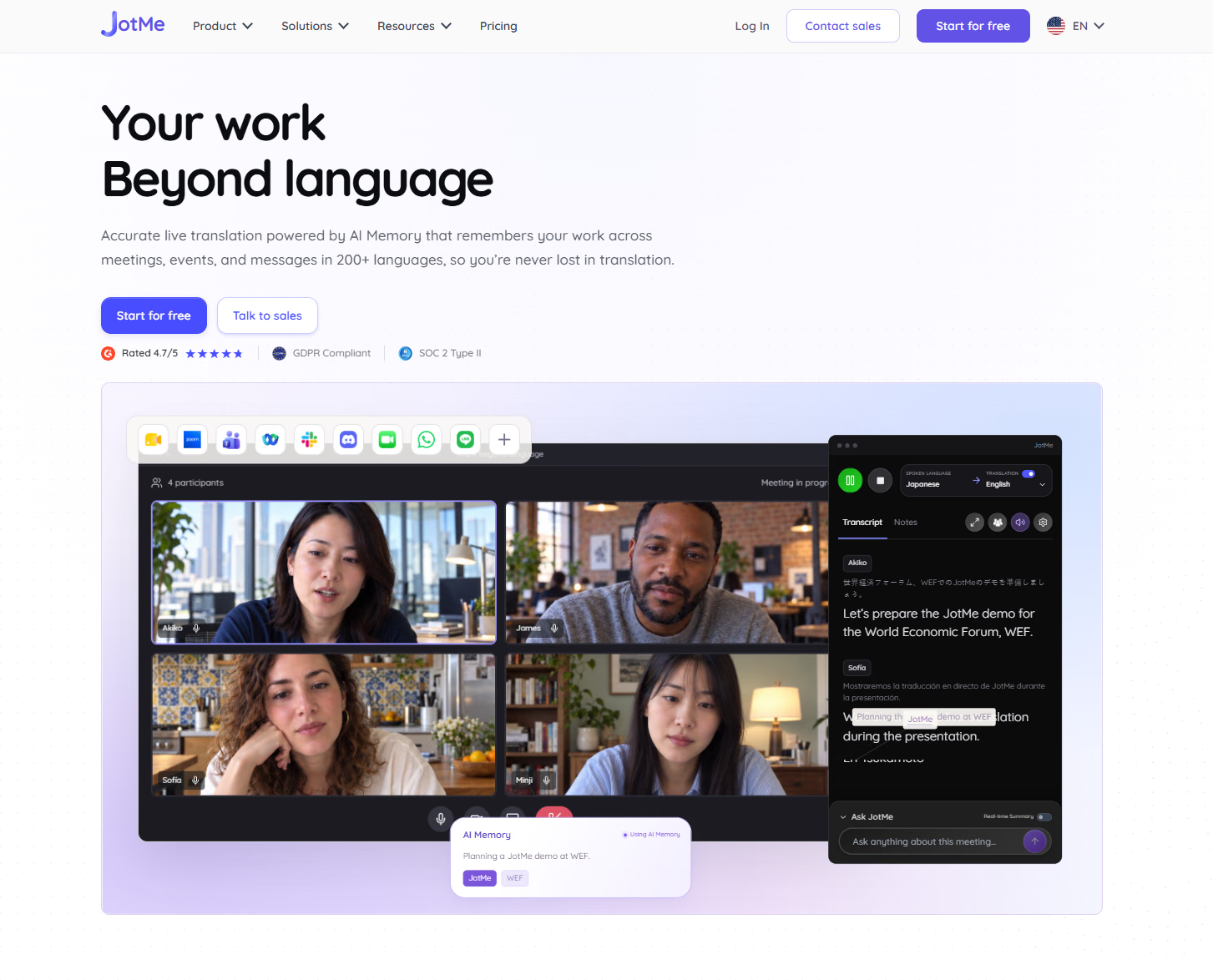
JotMe là nền tảng trợ lý cuộc họp dùng AI để dịch và chép lời hơn 200 ngôn ngữ ngay trong cuộc họp hoặc sự kiện. Ứng dụng máy tính thu âm thanh từ máy nên không cần bot tham gia Zoom, Google Meet, Microsoft Teams hoặc Webex. Cũng có thể dùng chính ứng dụng đó khi nói chuyện hoặc tổ chức sự kiện trực tiếp.
Sau cuộc gọi, bạn có bản ghi với phần chép lời và bản dịch đặt cạnh nhau, ghi chú theo ngôn ngữ của mỗi người và Ask JotMe để hỏi lại nội dung. Hơn 500.000 người đi làm và 2.000 nhóm ở 134 quốc gia đang dùng JotMe.
- Dịch trực tiếp: Hơn 200 ngôn ngữ với hơn 39.000 cặp ngôn ngữ.
- Thiết bị: Ứng dụng Mac và Windows, iPhone và Android, cùng tiện ích Chrome cho Google Meet.
- Cuộc gọi: Dùng trên Zoom, Google Meet, Microsoft Teams, Webex, Slack, WhatsApp, LINE và nhiều dịch vụ khác mà không cần bot.
- Ghi chú: Tạo ghi chú cuộc họp bằng AI theo ngôn ngữ của mỗi người, kèm các việc cần làm.
- Ask JotMe: Trả lời câu hỏi bằng ngôn ngữ của bạn trong và sau cuộc họp.
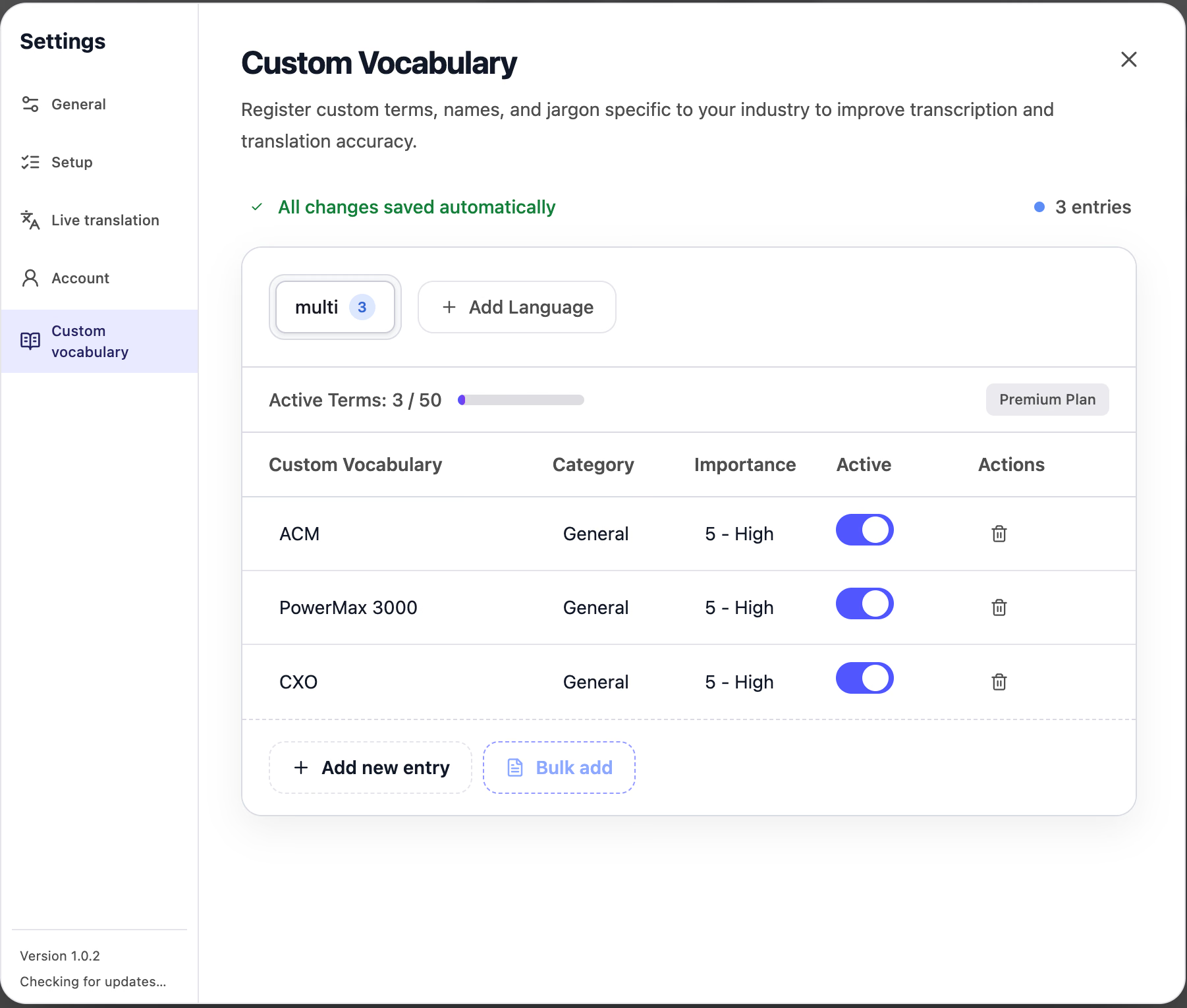
- Từ vựng tùy chỉnh: Gói Premium cho phép thêm tối đa 50 tên riêng và thuật ngữ chuyên ngành.
- Thẻ Translate: Dịch văn bản, tài liệu, hình ảnh và tệp âm thanh hoặc video.
- Giá: Có gói miễn phí. Khi thanh toán hằng năm, Pro tương đương 10 USD/tháng và Premium 15 USD/tháng.
Bảng so sánh nhanh ChatGPT và JotMe
ChatGPT mạnh hơn với các công việc AI tổng quát. Khi cuộc trò chuyện đã bắt đầu và những người tham gia nói các ngôn ngữ khác nhau, JotMe phù hợp hơn.
Tính năng | ChatGPT | JotMe |
|---|---|---|
Phù hợp nhất cho | Suy luận, viết, lập trình và xây dựng ứng dụng | Cuộc họp và sự kiện đa ngôn ngữ |
Dịch trực tiếp trong cuộc gọi | Không | Có, hơn 200 ngôn ngữ |
Cách ghi nhận cuộc họp | Record trong ứng dụng Mac, tối đa 4 giờ | Ứng dụng máy tính và di động, không cần bot |
Chia sẻ bản dịch cho người tham dự | Không | Qua liên kết, mã hoặc phụ đề trên màn hình |
Ngôn ngữ ghi chú | Tốt nhất với tiếng Anh | Ngôn ngữ của từng người tham dự |
Hỏi về nội dung cuộc họp | Sau khi ghi âm | Trong và sau cuộc họp |
Từ vựng tùy chỉnh | Không, chỉ có bộ nhớ | Có, tối đa 50 thuật ngữ với Premium |
Dịch văn bản đã dán | Rất tốt | Tốt |
Xây ứng dụng và giải quyết vấn đề | Rất tốt | Không được thiết kế cho việc này |
Giá khởi điểm của gói so sánh | Plus 20 USD/tháng | Pro 10 USD/tháng khi thanh toán hằng năm |
ChatGPT tốt hơn JotMe ở điểm nào?
Hầu hết công việc bên ngoài cuộc trò chuyện trực tiếp đều phù hợp với ChatGPT hơn. ChatGPT giải toán và bài logic, viết và gỡ lỗi mã, lập kế hoạch dự án, nghiên cứu kèm nguồn. Trong chế độ Work, nó có thể xây trang web cá nhân hay lập bảng tính rồi bàn giao tệp hoàn chỉnh.
Trong thử nghiệm của tôi, ChatGPT cũng dịch bản chép lời tiếng Nhật được dán vào đầy đủ hơn thẻ Translate của JotMe. Nó giữ lại từng câu và cảnh báo rằng bản chép tiếng Nhật có từ bị mất khi chuyển âm thanh thành chữ.
- Giải quyết vấn đề phức tạp: Các mô hình GPT-6 xử lý bài toán và vấn đề tài chính qua nhiều bước.
- Xây ứng dụng: Work và Codex tạo trang web hoặc ứng dụng từ yêu cầu bằng lời.
- Viết và nghiên cứu: ChatGPT soạn báo cáo, email và trích dẫn nguồn khi tìm kiếm trên web.
- Dịch văn bản: ChatGPT giữ đầy đủ ý nghĩa của đoạn dán vào và có thể giải thích thành ngữ khi được hỏi.
- Hình ảnh và tệp: Tạo hình ảnh và đọc PDF, bảng tính.
JotMe tốt hơn ChatGPT ở điểm nào?
Ngay khi bắt đầu trao đổi trực tiếp, JotMe phát huy tác dụng. ChatGPT Record nghe và tóm tắt, nhưng không thể hiện bản dịch trên màn hình khi đối tác Nhật của bạn vẫn đang nói. JotMe làm được điều đó, và những người cùng cuộc gọi có thể theo dõi qua liên kết chia sẻ.
JotMe còn hỗ trợ những thiết bị mà Record chưa có. ChatGPT Record chỉ chạy trong ứng dụng Mac; tài khoản Pro 100 của tôi thậm chí không có nút Record. JotMe chạy trên Mac, Windows, iPhone và Android, thu âm thanh cuộc gọi mà không cần chủ phòng chấp nhận bot.
- Dịch cuộc họp trực tuyến: JotMe dịch lời nói ngay khi phát biểu, với hơn 200 ngôn ngữ.
- Hỗ trợ cuộc gọi: Dùng được trên Zoom, Google Meet, Microsoft Teams và Webex mà không có bot.
- Sự kiện trực tiếp: Chạy trên điện thoại hoặc máy tính xách tay và chia sẻ bản dịch với người tham dự.
- Chép lời đa ngôn ngữ: JotMe chép được cuộc gọi có nhiều ngôn ngữ xen kẽ và hiển thị bản gốc bên cạnh bản dịch.
- Ghi chú theo ngôn ngữ: Mỗi người nhận ghi chú cuộc họp bằng ngôn ngữ của mình.
- Thuật ngữ công ty: Từ vựng tùy chỉnh giúp ghi đúng tên sản phẩm và thuật ngữ chuyên ngành.
Đọc bản dịch ngay trong cuộc họp
JotMe hiển thị từng dòng nguyên văn và bản dịch trong lúc gọi. Khi kết thúc, bạn có ghi chú và bản chép lời có thể tìm kiếm.
Tải JotMe miễn phíTôi kiểm tra ChatGPT và JotMe như thế nào?
Tôi dùng bài học tiếng Nhật thương mại dài hai phút để mô phỏng cuộc họp. Bài nói về hō-ren-sō, thói quen báo cáo, liên lạc và tham vấn trong công việc của người Nhật, cùng cách lắng nghe đồng nghiệp. Tôi thử theo hai tình huống: trao đổi với một đối tác Nhật và dự một buổi học trực tuyến bằng tiếng Nhật.
- Cuộc gọi trực tiếp: Tôi mở bài học trên máy tính xách tay để JotMe dịch tiếng Nhật sang tiếng Anh, giống như đang gọi Zoom cho một nhà cung cấp Nhật.
- Lớp học trực tuyến: Tôi đọc phần chép lời trực tiếp của JotMe để theo kịp bài như một sinh viên trong lớp dạy bằng tiếng Nhật.
- Văn bản dán vào: Tôi sao chép cùng một đoạn tiếng Nhật vào ChatGPT và thẻ Translate của JotMe.
- Sau cuộc gọi: Tôi kiểm tra ghi chú do JotMe tạo và hỏi Ask JotMe một câu về bài học.
- Chia sẻ: Tôi thử cách gửi ghi chú bằng mỗi dịch vụ cho một đồng nghiệp đã vắng mặt.
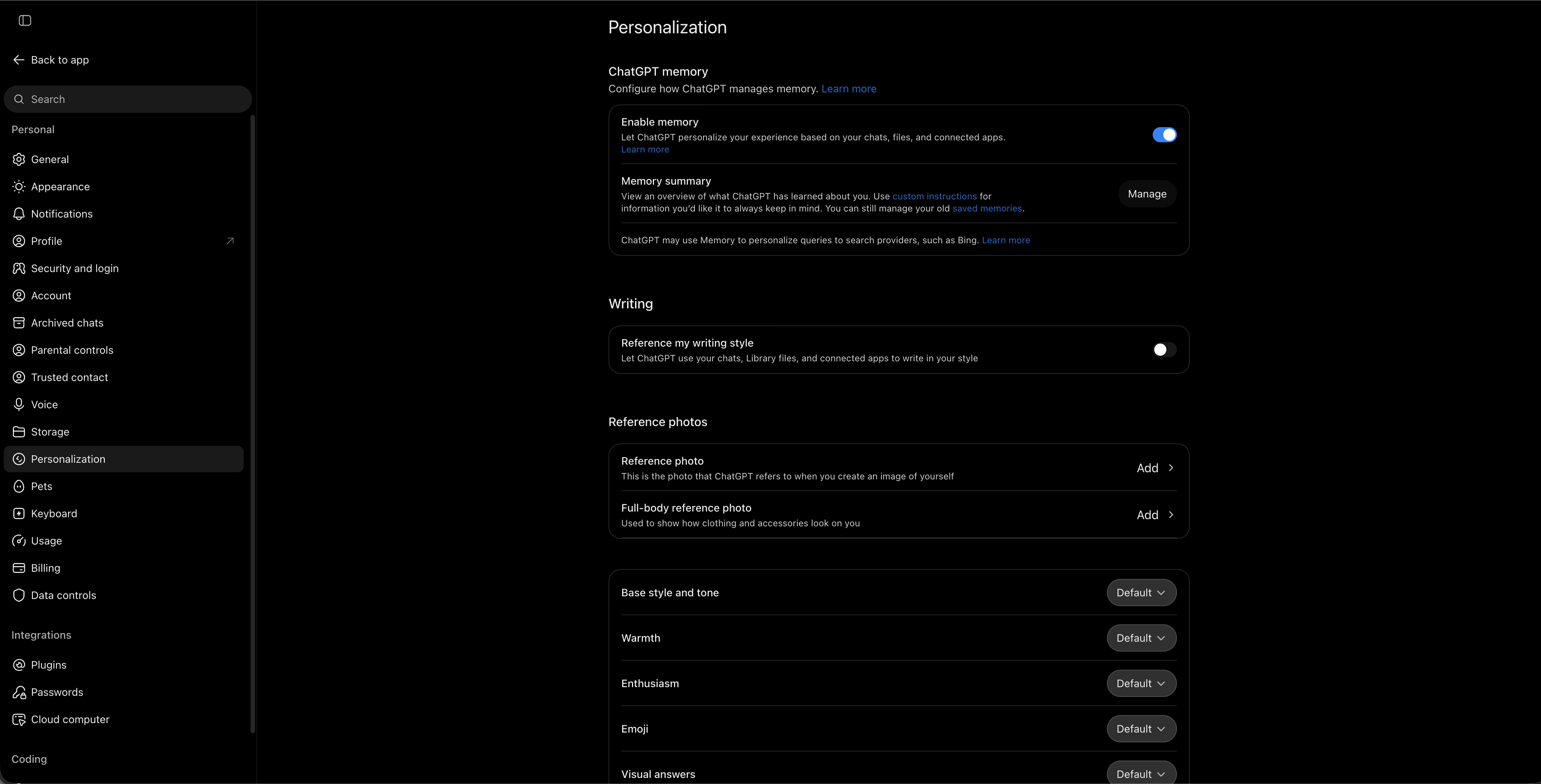
- ChatGPT Record: Tôi tìm chức năng Record trên tài khoản Pro 100. Các ảnh minh họa Record ở dưới dựa trên một bản hướng dẫn thao tác công khai mà tôi đã xem.
Kết quả thử ChatGPT và JotMe
Hầu hết kết quả bên dưới đến từ cùng bài học tiếng Nhật để có thể so sánh hai dịch vụ. ChatGPT thắng ở phần dịch văn bản dán vào; JotMe thắng trong tất cả hạng mục diễn ra trong hoặc ngay sau buổi học.
ChatGPT có dịch cuộc họp ngay khi mọi người đang nói không?
Không. ChatGPT Record và tiện ích Meetings mới ghi nhận âm thanh rồi tóm tắt. Tài liệu trợ giúp của OpenAI không nói hai chức năng này có dịch trực tiếp. OpenAI cũng cho biết Record hoạt động tốt nhất với tiếng Anh và độ chính xác có thể thay đổi với các ngôn ngữ khác.
JotMe đã dịch bài học theo thời gian thực. Từng dòng tiếng Nhật xuất hiện trên màn hình, tiếng Anh ngay bên dưới. Khi giảng viên nói “hō-ren-sō”, JotMe bổ sung nghĩa trong ngoặc: báo cáo, giao tiếp và tham vấn.
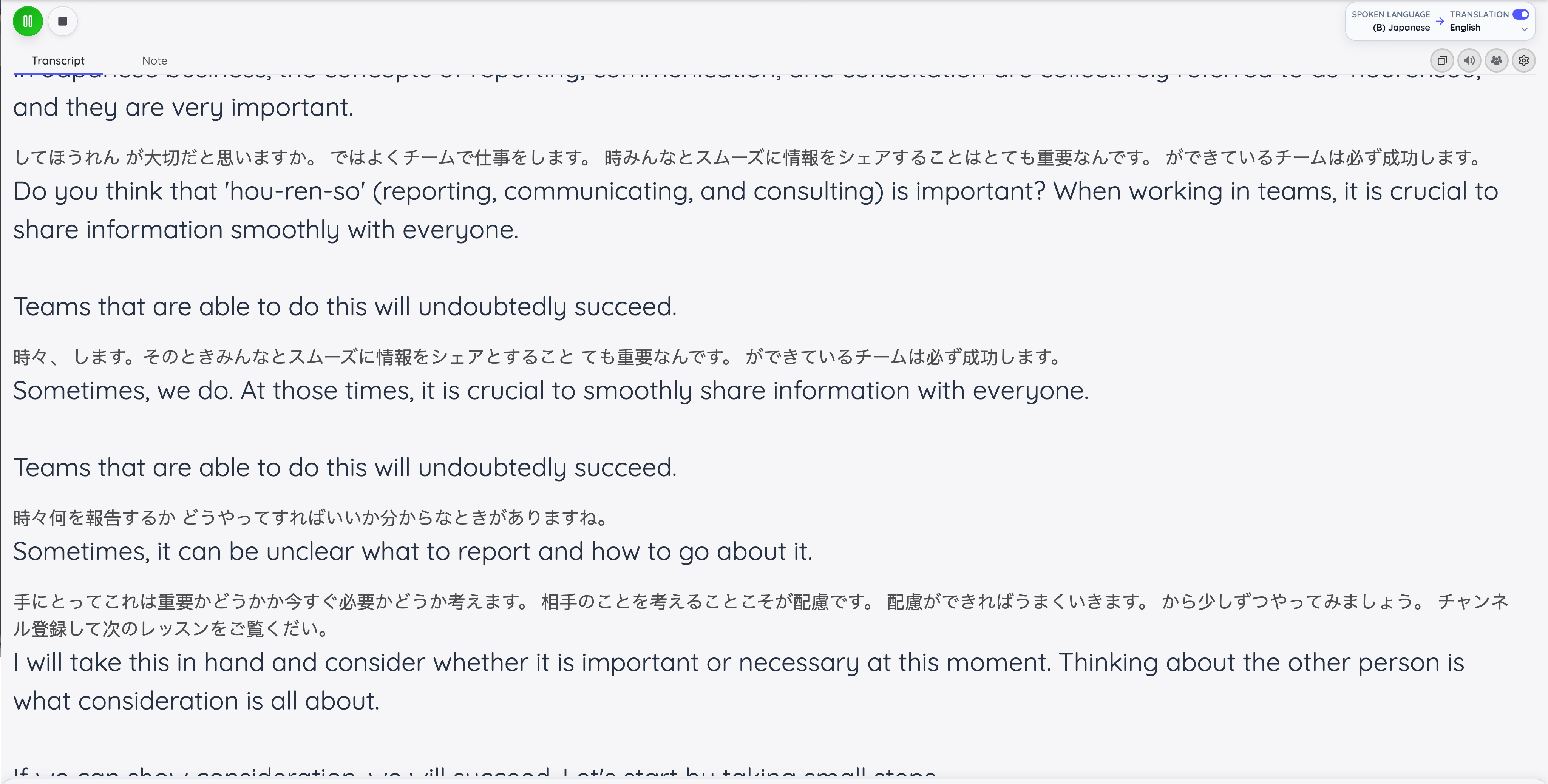
Với người quản lý đang trao đổi với đối tác Nhật, đó là khác biệt giữa trả lời ngay trong cuộc họp và sáng hôm sau mới phải gửi email hỏi lại.
Bên nào dịch bản chép tiếng Nhật chính xác hơn?
ChatGPT nhỉnh hơn một chút. Tôi dán cùng một đoạn từ bản chép tiếng Nhật của JotMe vào hai dịch vụ. ChatGPT giữ mỗi câu trên một dòng và ghi chú rằng bản tiếng Nhật có vẻ mất từ khi chép âm thanh. Nhận xét này đúng: bản chép bị rơi những âm tiết đầu của “こんにちは”.
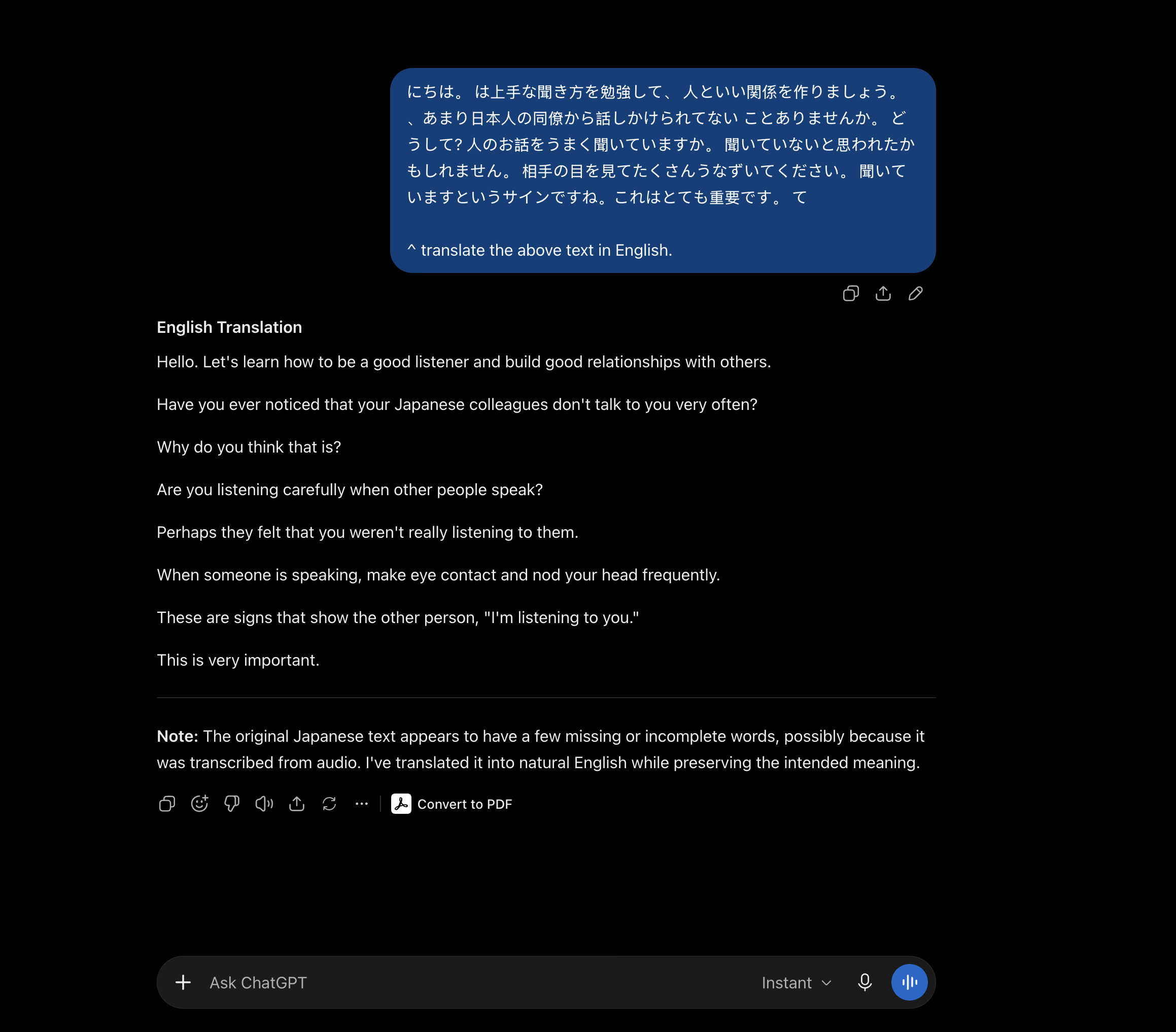
Thẻ Translate của JotMe trả về một đoạn tiếng Anh trôi chảy nhưng bỏ sót câu hỏi “人のお話をうまく聞いていますか” (“Bạn có lắng nghe kỹ khi người khác nói không?”). Bên dưới còn có một đoạn tóm tắt ngắn bằng tiếng Nhật thay vì tiếng Anh, nên không hữu ích với người chỉ đọc tiếng Anh.
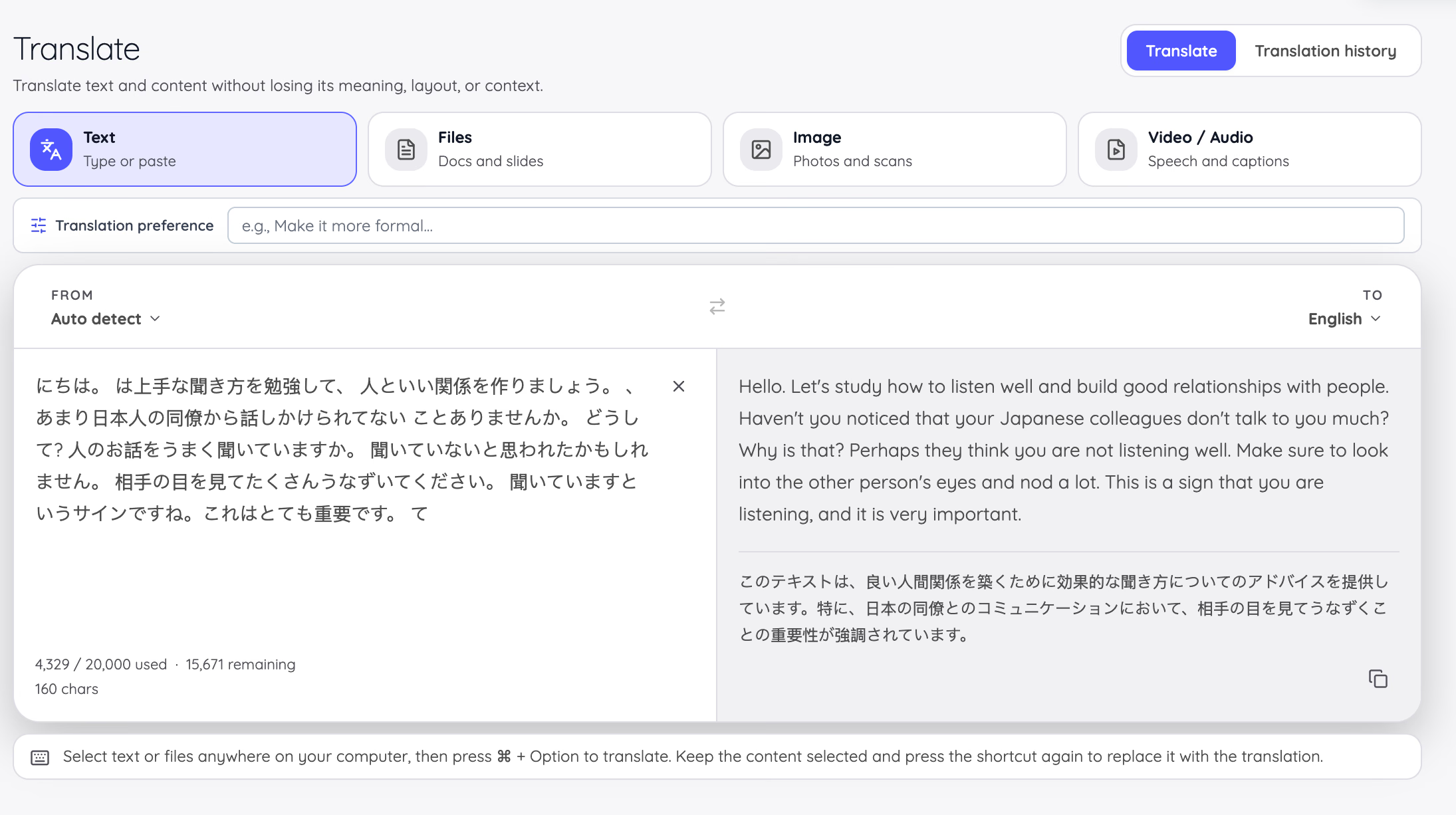
Kết quả ghi trực tiếp của JotMe lại khác. Bản dịch tạo ngay trong buổi học có câu hỏi đó và không thiếu câu nào khác.
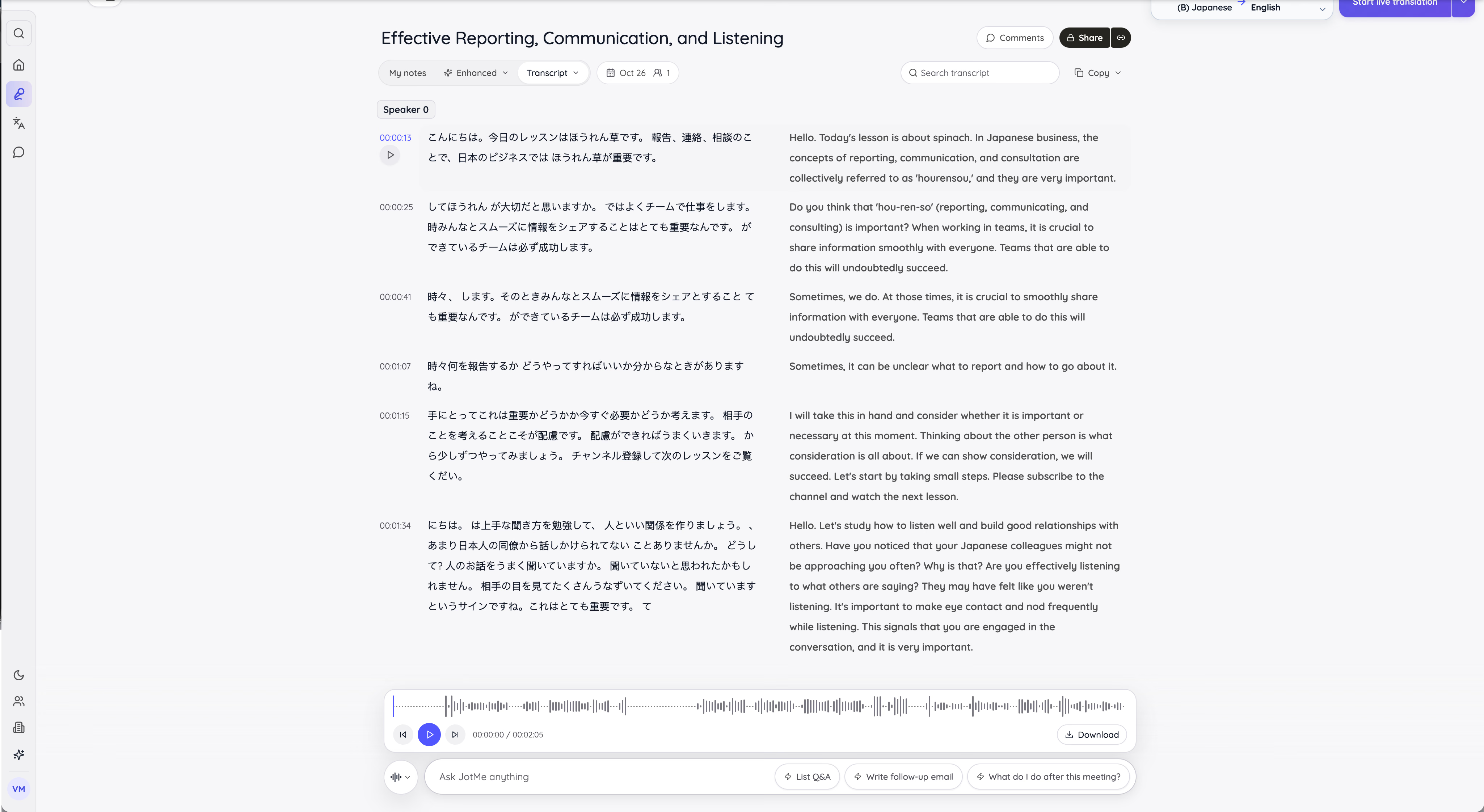
Câu gốc tiếng Nhật | ChatGPT | Thẻ Translate của JotMe | Bản ghi trực tiếp của JotMe |
|---|---|---|---|
人のお話をうまく聞いていますか。 | "Are you listening carefully when other people speak?" | Bỏ sót | "Are you effectively listening to what others are saying?" |
聞いていないと思われたかもしれません。 | "Perhaps they felt that you weren't really listening to them." | "Perhaps they think you are not listening well." | "They may have felt like you weren't listening." |
相手の目を見てたくさんうなずいてください。 | "When someone is speaking, make eye contact and nod your head frequently." | "Make sure to look into the other person's eyes and nod a lot." | "It's important to make eye contact and nod frequently while listening." |
聞いていますというサインですね。 | "These are signs that show the other person, 'I'm listening to you.'" | "This is a sign that you are listening" | "This signals that you are engaged in the conversation" |
JotMe cũng có một lỗi trong buổi học trực tiếp. Ở một câu trước đó, bản chép lời để mất ký tự đầu của 相手にとって (“đối với người kia”), khiến câu tiếng Anh thành “I will take this in hand”. Ghi chú cuộc họp vẫn nắm đúng ý; đây là lỗi tôi muốn đội sản phẩm sửa.
ChatGPT Record có đủ để ghi biên bản họp không?
Với cuộc họp tiếng Anh thì có. Record biến buổi họp dài tối đa 4 giờ thành bản tóm tắt có ý chính, việc cần làm và câu hỏi còn mở rồi lưu trong lịch sử chat. OpenAI xóa âm thanh sau khi chép lời.
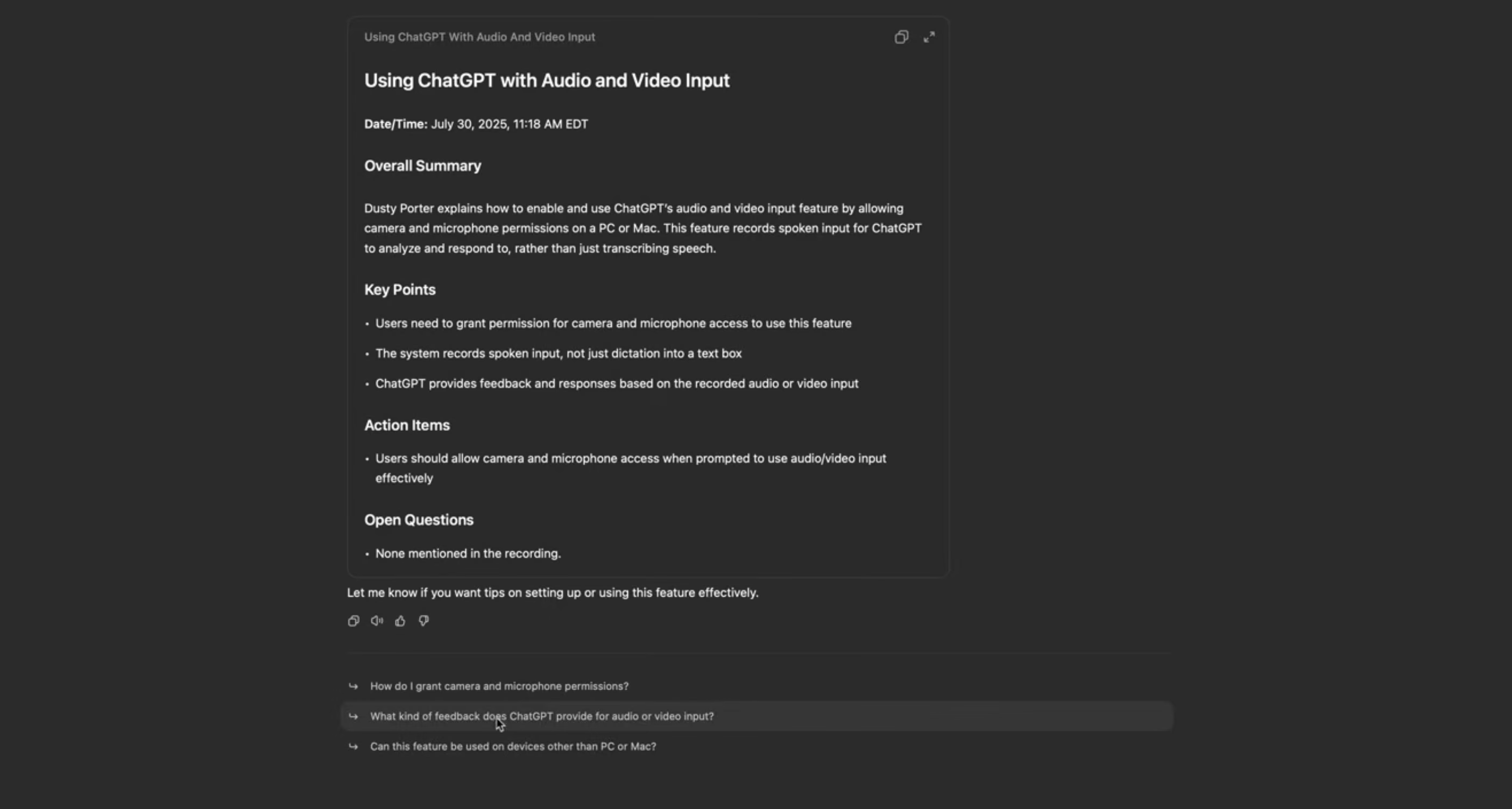
Hạn chế rõ hơn khi làm việc đa ngôn ngữ. Record chỉ chạy trong ứng dụng Mac và theo OpenAI thì hoạt động tốt nhất với tiếng Anh. Nút Record chưa từng xuất hiện trong gói Pro 100 của tôi dù trang trợ giúp có liệt kê Pro. Tính năng mới thường được mở dần theo tài khoản, vì vậy hãy kiểm tra trên tài khoản của mình trước khi dựa vào nó cho một cuộc họp.
JotMe có thể biến bài học tiếng Nhật thành ghi chú bằng tiếng Anh không?
Có. Ghi chú AI mở đầu bằng phần tóm lược, sau đó nhóm ý chính theo giao tiếp và lắng nghe, cuối cùng là các việc cần làm. Bản chép trực tiếp mở đầu bằng “Today's lesson is about spinach” (“Bài học hôm nay nói về rau bina”) do từ ほうれん草 là một cách chơi chữ với hō-ren-sō. Ghi chú đi thẳng vào nghĩa trong công việc: báo cáo, liên lạc và tham vấn.
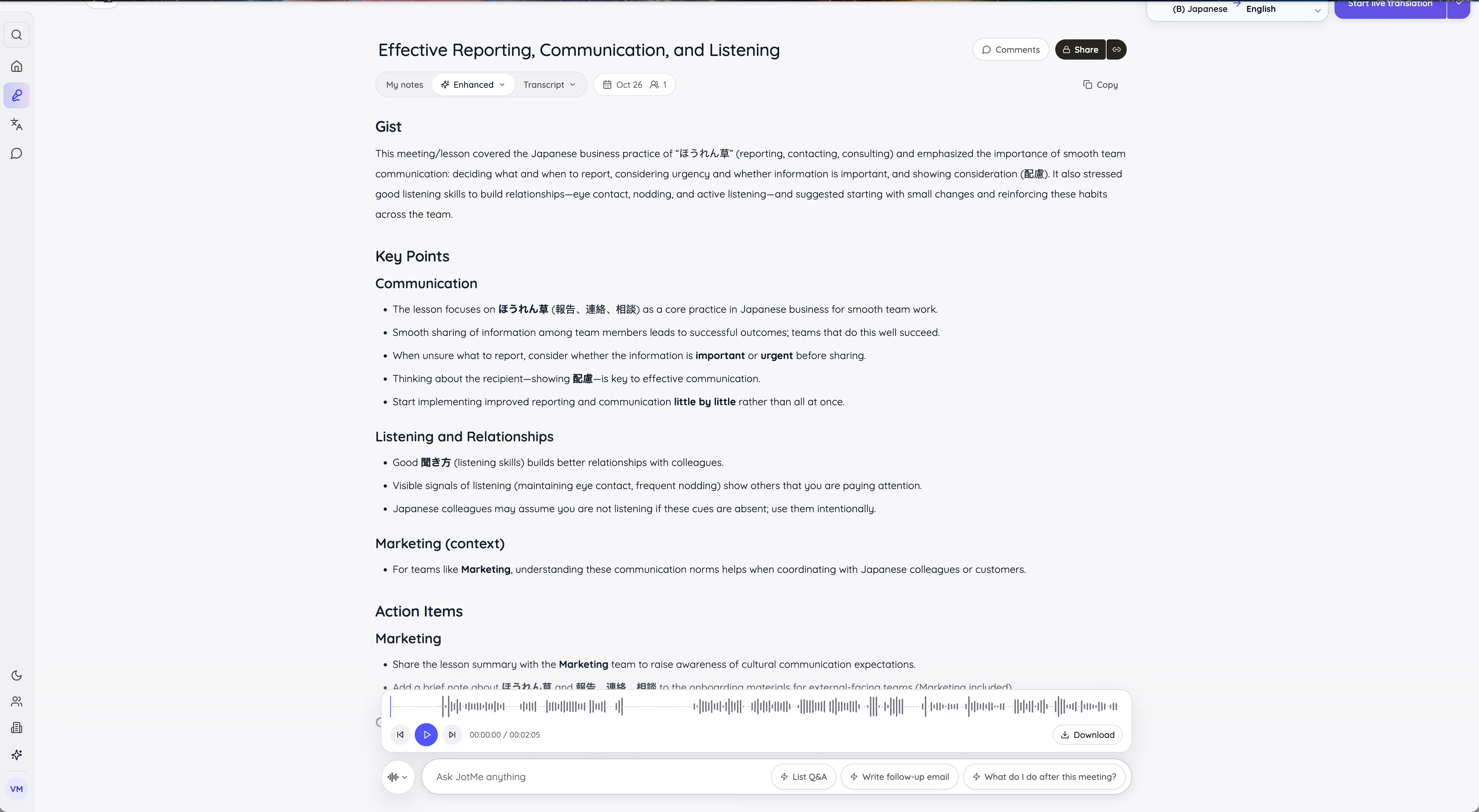
JotMe giữ lại từ quan trọng như 配慮 cùng nghĩa tiếng Anh (“sự chu đáo”), hữu ích nếu bạn muốn hiểu cả văn hóa đằng sau ngôn ngữ. Nó còn thêm mục “Marketing (context)” kèm các việc cho nhóm tiếp thị. JotMe cá nhân hóa ghi chú theo thông tin trong tài khoản; bạn có thể sửa phần này nếu muốn ghi chú trung lập.
Có thể đặt câu hỏi về những gì mọi người đã nói không?
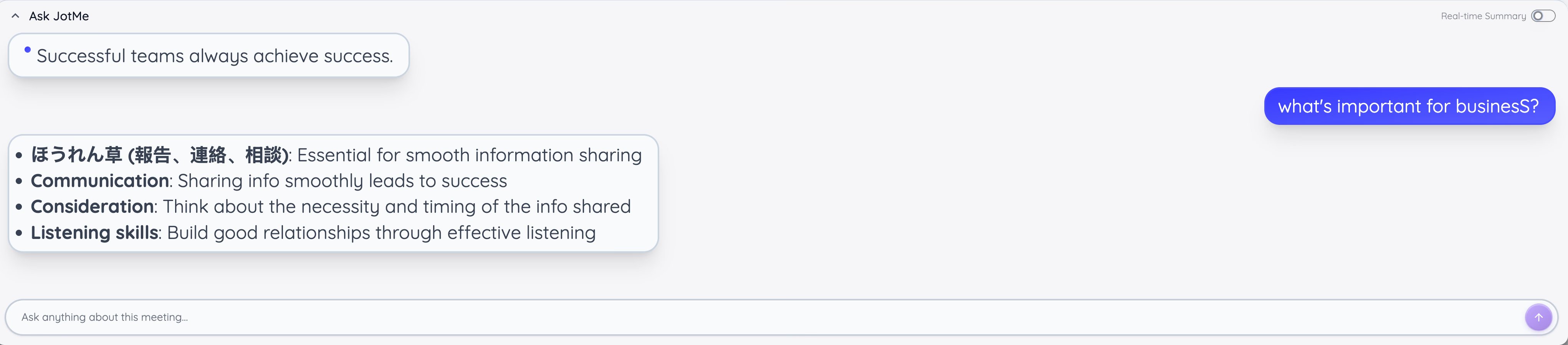
Có, ở cả hai dịch vụ. ChatGPT gợi ý câu hỏi dưới bản tóm tắt Record và tiện ích Meetings cho phép hỏi về các cuộc họp trước. Ask JotMe trả lời cả trong cuộc họp lẫn sau khi kết thúc.
Tôi hỏi Ask JotMe: “What's important for business?” (“Điều gì quan trọng trong công việc kinh doanh?”). Câu trả lời có bốn điểm lấy từ bài học: hō-ren-sō, giao tiếp thông suốt, sự chu đáo và kỹ năng lắng nghe.
Chia sẻ ghi chú với người vắng mặt bằng cách nào?
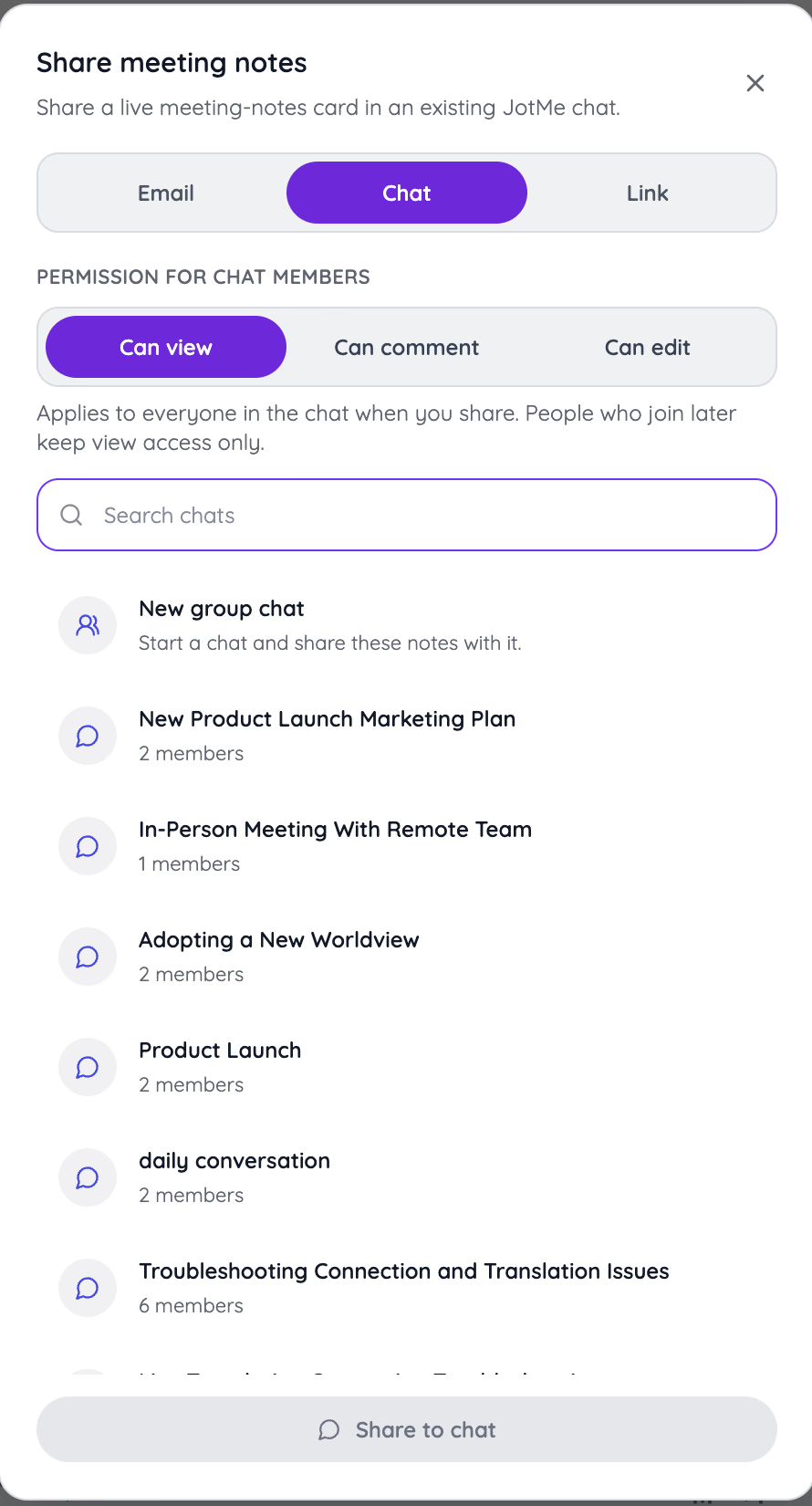
JotMe cho phép điều chỉnh quyền chi tiết hơn. Bạn có thể gửi ghi chú qua email, liên kết hoặc trong cuộc trò chuyện JotMe và chọn người nhận được xem, bình luận hay chỉnh sửa. Người tham gia cuộc trò chuyện sau chỉ có quyền xem.
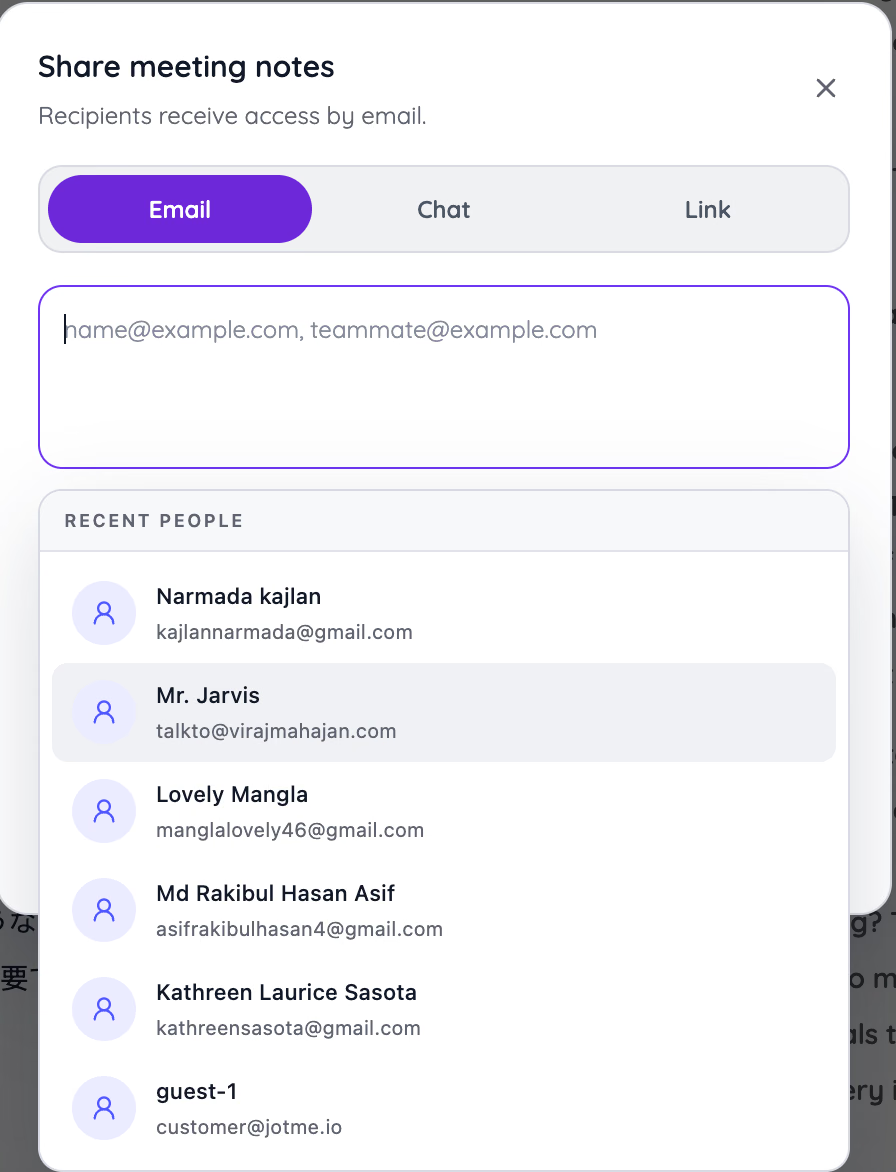
Khi gửi qua email, dịch vụ nhớ những người nhận gần đây nên một buổi họp hằng tuần chỉ cần vài thao tác. ChatGPT cho phép chia sẻ liên kết cuộc trò chuyện. Tiện ích Meetings giữ ghi chú ở chế độ riêng tư đến khi bạn chủ động chia sẻ.
Có thể cho dịch vụ học tên và thuật ngữ của công ty không?
ChatGPT dùng bộ nhớ để tìm hiểu người dùng. Nó có thể điều chỉnh câu trả lời theo cuộc trò chuyện và tệp của bạn, thậm chí viết theo văn phong của bạn. Tuy nhiên, nó không có danh sách thuật ngữ dành riêng cho chép lời, nên tên sản phẩm đôi khi bị viết sai trong bản tóm tắt của Record.
JotMe có danh sách từ vựng tùy chỉnh cho cuộc họp. Tôi đã thêm ba thuật ngữ, trong đó có PowerMax 3000 và CXO, và đặt cả ba ở mức ưu tiên cao. JotMe dùng chúng để chép lời và dịch chính xác hơn. Premium cho phép thêm 50 thuật ngữ.
JotMe có dịch văn bản và tệp như ChatGPT không?
Có và không cần soạn nhiều chỉ dẫn. Thẻ Translate hỗ trợ văn bản, tài liệu, hình ảnh và tệp âm thanh hoặc video. Bạn có thể yêu cầu giọng văn trang trọng ở ô tùy chọn dịch. Trên Mac, chỉ cần chọn văn bản trong một ứng dụng bất kỳ rồi nhấn ⌘ + Option để dịch ngay tại chỗ.
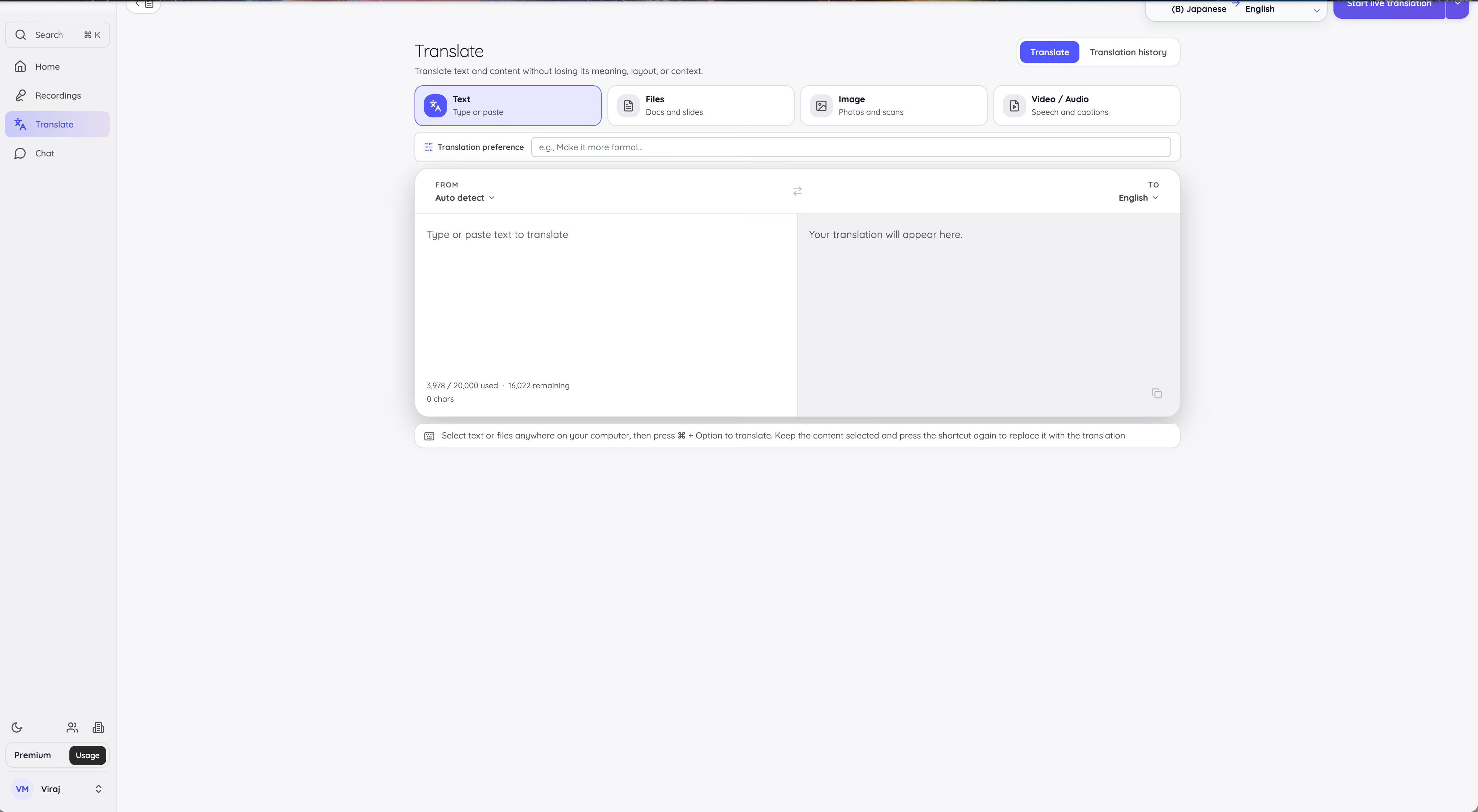
Với văn bản, ChatGPT vẫn linh hoạt hơn. Bạn có thể mô tả người đọc và hỏi thêm để điều chỉnh kết quả. Vì thế ChatGPT thắng ở bài thử dán đoạn tiếng Nhật. Hướng dẫn dịch văn bản với ChatGPT của chúng tôi trình bày chi tiết cách viết câu lệnh.
Cách sử dụng ChatGPT trong cuộc họp
ChatGPT xử lý cuộc họp bằng Record trong ứng dụng Mac. Tính năng này ghi âm và tạo bản tóm tắt nhưng không dịch khi cuộc gọi đang diễn ra.
Bước 1. Mở Record trong ứng dụng Mac
Mở ChatGPT trên Mac và đăng nhập bằng tài khoản có gói được hỗ trợ. Chọn nút Record ở cuối cuộc trò chuyện rồi cho phép truy cập micrô và âm thanh hệ thống khi macOS yêu cầu.
Bước 2. Ghi âm cuộc họp
Tiếp tục cuộc họp trong khi ChatGPT nghe. Bộ đếm hiển thị thời lượng ghi âm; chọn Stop để tạm dừng.
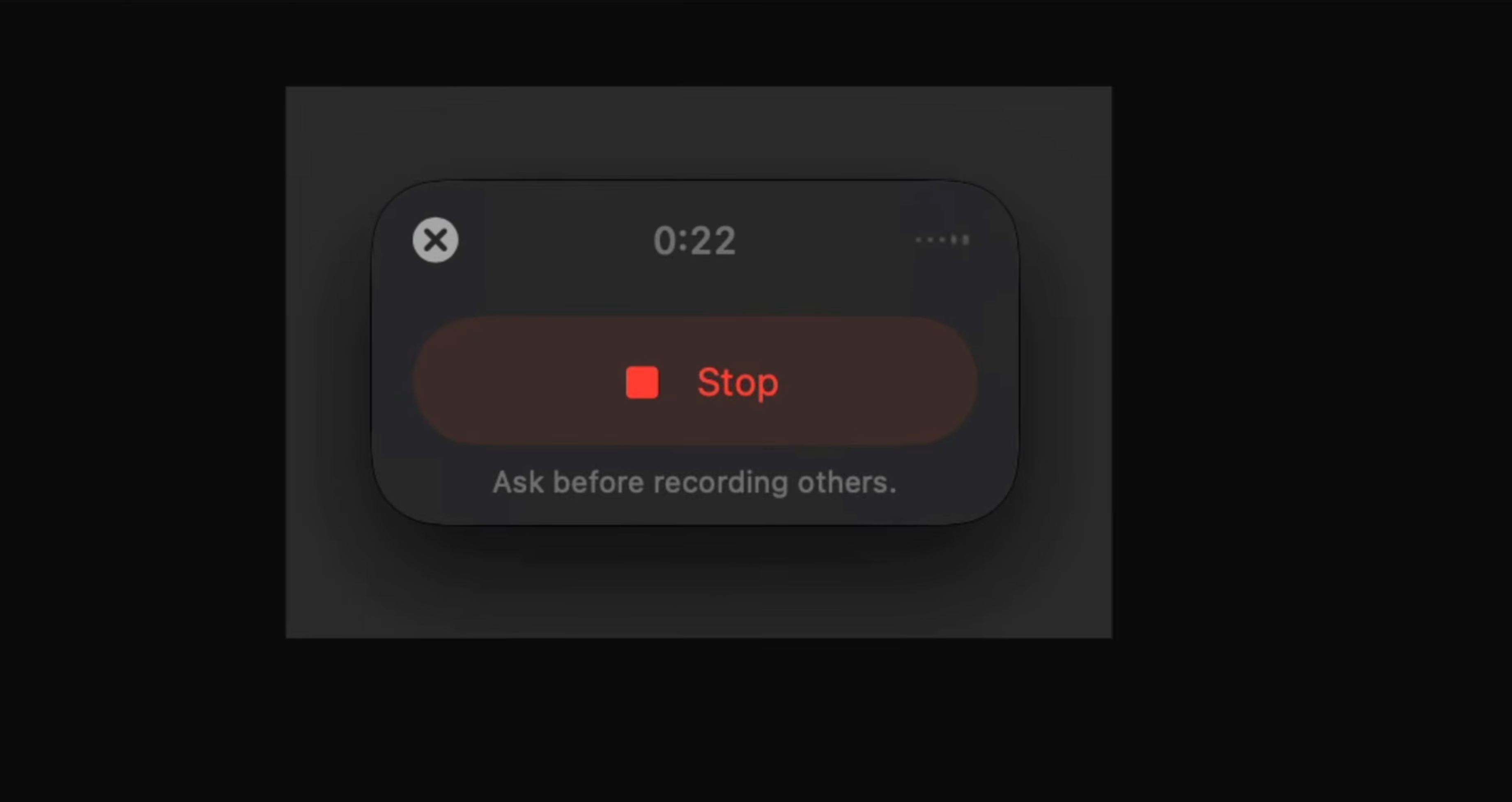
Bước 3. Ghi tiếp hoặc gửi bản ghi
Chọn Resume để ghi tiếp trong cùng phiên hoặc Send để tải bản ghi lên. ChatGPT sẽ viết phần tóm tắt trong một canvas ở cuộc trò chuyện.

Ngay cả Pro 100 USD/tháng cũng không đảm bảo bạn sẽ thấy Record. Trên tài khoản Pro 100 của tôi, nút này không xuất hiện. OpenAI chỉ công bố Record cho ứng dụng Mac, mỗi phiên dừng ở mốc 4 giờ và hoạt động tốt nhất với tiếng Anh. ChatGPT cũng không dịch lúc mọi người đang nói. Hãy xin phép tất cả người tham gia trước khi ghi âm như chính ChatGPT nhắc.
Cách dùng JotMe để dịch cuộc họp trực tuyến
JotMe chạy nền trong cuộc gọi và dịch lời nói của người tham dự ngay lúc họ phát biểu.
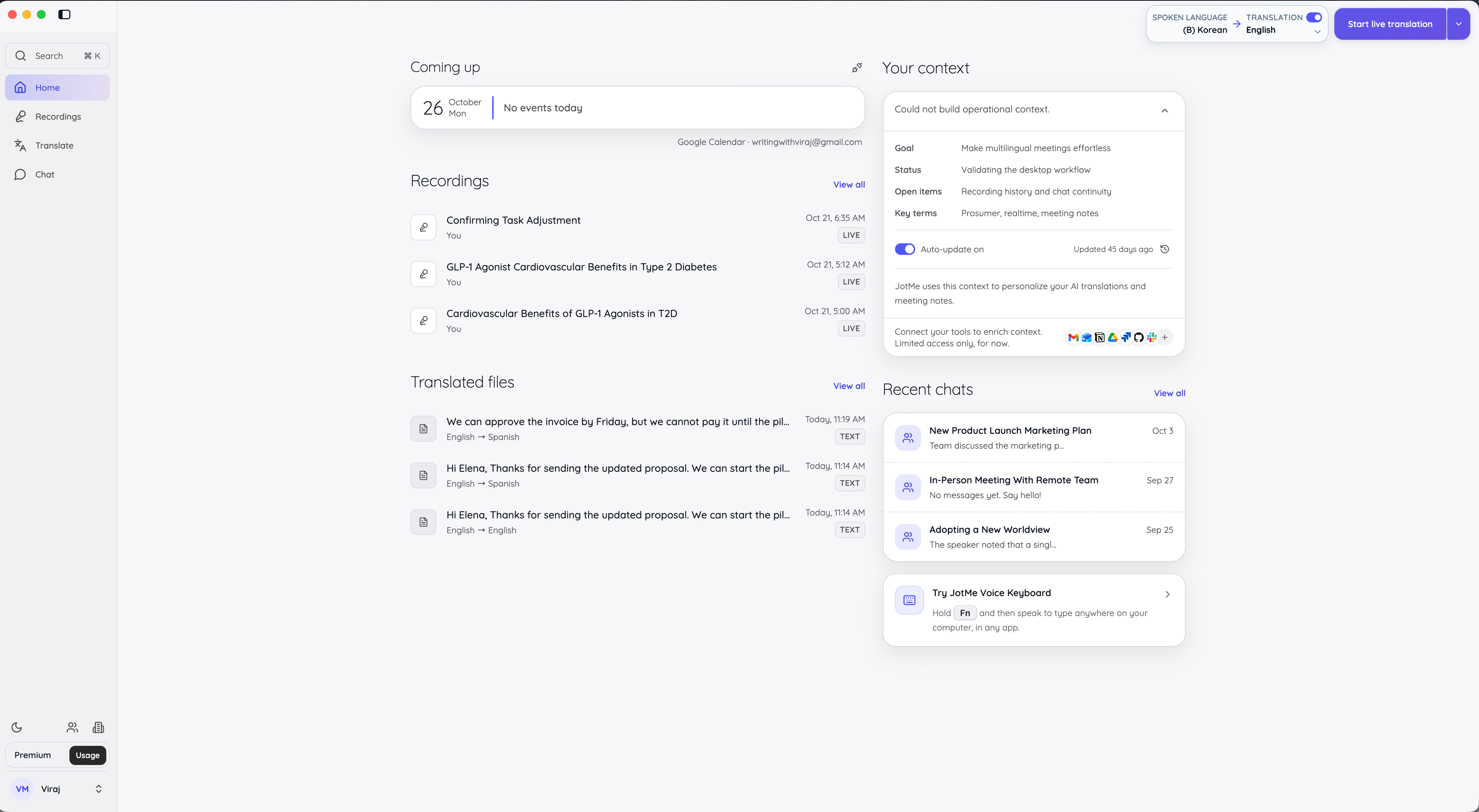
Bước 1. Chọn ngôn ngữ và bắt đầu dịch trực tiếp
Tải JotMe cho Mac hoặc Windows và đăng nhập. Chọn ngôn ngữ nói và ngôn ngữ dịch ở góc trên bên phải rồi bấm Start live translation.
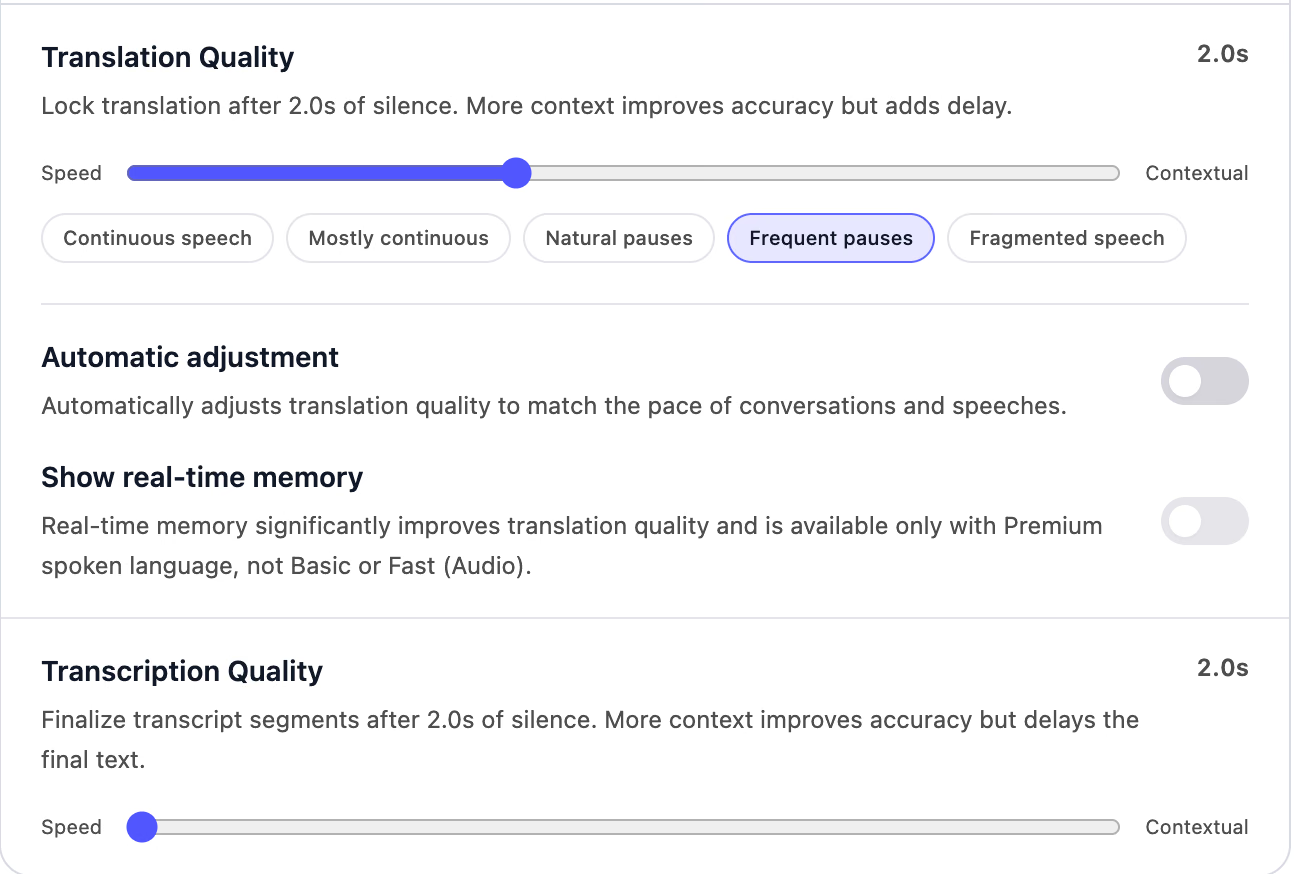
Bước 2. Chỉnh chất lượng bản dịch
Trong Settings, mở Live translation và tìm Translation Quality. Kéo về phía Speed để phụ đề xuất hiện nhanh hơn, hoặc về Contextual để dịch sát ngữ cảnh hơn với độ trễ ngắn. Bạn cũng có thể chọn cấu hình phù hợp với cách nói liên tục hay ngắt quãng.
Bước 3. Tham gia cuộc gọi hoặc bắt đầu sự kiện
Vào phòng họp Zoom, Google Meet, Microsoft Teams, Webex hoặc bắt đầu phiên trực tiếp. JotMe hiển thị lời gốc và bản dịch khi mọi người nói. Bạn có thể chia sẻ bản dịch với các thành viên.
Bước 4. Mở và chia sẻ ghi chú
Bấm Stop khi họp xong. Mở bản ghi để đọc ghi chú, toàn bộ phần chép lời và dùng Ask JotMe khi cần hỏi lại. Sau đó gửi ghi chú cho nhóm qua email, chat hoặc liên kết.
Tài liệu trợ giúp hướng dẫn từng cài đặt, từ chế độ nhận dạng đến cách chia sẻ bản dịch trực tiếp với người tham dự.
ChatGPT hay JotMe: bạn nên chọn dịch vụ nào?
Nhiều người sẽ dùng cả hai. ChatGPT giúp suy nghĩ và chuẩn bị trước, xử lý tài liệu sau cuộc họp; JotMe hỗ trợ ngay trong cuộc họp. Nên bắt đầu từ phần công việc khiến bạn gặp khó khăn nhất.
Chọn JotMe nếu cần dịch trực tiếp cuộc họp và sự kiện
Khi các bên nói những ngôn ngữ khác nhau, bản dịch trực tiếp của JotMe xuất hiện ngay lúc trò chuyện, cho phép bạn trả lời đối tác trong chính cuộc họp đó.
JotMe cũng phù hợp cho người tổ chức sự kiện và giáo viên. Người tham dự có thể theo dõi bản dịch trên điện thoại riêng và nhận ghi chú bằng ngôn ngữ của mình khi kết thúc.
- Dịch trực tiếp: Hơn 200 ngôn ngữ với hơn 39.000 cặp ngôn ngữ.
- Không có bot: Hoạt động trên Zoom, Google Meet, Microsoft Teams và Webex.
- Sự kiện trực tiếp: Chạy trên điện thoại hoặc máy tính xách tay và chia sẻ bản dịch với người tham dự.
- Ghi chú cuộc họp: Viết bằng ngôn ngữ của từng người.
- Ask JotMe: Trả lời câu hỏi trong và sau cuộc gọi.
- Từ vựng tùy chỉnh: Giúp ghi chính xác tên riêng và thuật ngữ chuyên môn.
Chọn ChatGPT nếu cần AI giải quyết vấn đề và xây ứng dụng
Nếu phần lớn công việc là xử lý tài liệu và viết mã, hãy chọn ChatGPT. Nó suy luận qua các vấn đề khó và viết theo giọng văn bạn yêu cầu. Chế độ Work còn có thể tạo ứng dụng chạy được.
ChatGPT cũng giúp chuẩn bị cho cuộc họp. Bạn có thể tìm hiểu khách hàng trước khi gọi hoặc chỉnh sửa email sau cuộc gọi. Hướng dẫn soạn bản nháp bài blog bằng Google Meet và ChatGPT cho thấy cách dùng hai dịch vụ cùng nhau.
- Suy luận: Mô hình GPT-6 cho vấn đề phức tạp cần nhiều bước.
- Chế độ Work: Xây website và ứng dụng từ câu lệnh.
- Viết và nghiên cứu: Soạn bản nháp và dẫn nguồn từ web.
- Dịch: Dịch văn bản và tệp theo hướng dẫn chi tiết.
- ChatGPT Record: Ghi âm, tóm tắt cuộc họp tiếng Anh trên Mac.
Khi phải trao đổi qua nhiều ngôn ngữ, bạn không cần chờ bản tóm tắt mới biết đối tác nói gì. JotMe hiện bản dịch trên màn hình lúc họ đang nói, và bạn có thể dùng gói miễn phí để thử ngay trong cuộc gọi tới.
Thử JotMe trong cuộc gọi đa ngôn ngữ tiếp theo
Dịch và chép lời trực tiếp hơn 200 ngôn ngữ cho cuộc họp trực tuyến và sự kiện trực tiếp. Bắt đầu miễn phí trong chưa đầy một phút.
Tải JotMe miễn phíCâu hỏi thường gặp
ChatGPT dịch được bao nhiêu ngôn ngữ?
OpenAI không công bố một con số duy nhất. Trang ChatGPT Translate giới thiệu hơn 40 ngôn ngữ, còn trung tâm trợ giúp liệt kê 59 ngôn ngữ giao diện. Trong chat thông thường, ChatGPT có thể dịch nhiều ngôn ngữ hơn, nhưng chất lượng giảm với các ngôn ngữ có ít văn bản trên mạng.
JotMe hỗ trợ bao nhiêu ngôn ngữ?
JotMe hỗ trợ dịch và chép lời hơn 200 ngôn ngữ với hơn 39.000 cặp ngôn ngữ. Mô hình Fast (Audio) nhận dạng hơn 100 ngôn ngữ nói mà không cần chọn trước. Ghi chú cuộc họp có thể tạo theo ngôn ngữ của từng người tham dự.
ChatGPT có giá bao nhiêu?
ChatGPT có gói miễn phí. Go có giá 8 USD/tháng, Plus 20 USD/tháng và Pro từ 100 USD/tháng. Gói Business tính phí theo người dùng; giá có thể khác theo quốc gia và cửa hàng ứng dụng.


