







Руководства
9 лучших программ для видеоконференций в 2026 году

Taka Shirasu
August 31, 2026
Лучшие программы для видеоконференций для ежедневных онлайн-встреч: Zoom, Google Meet, Microsoft Teams, Webex, Jitsi Meet, Dialpad, RingCentral, GoTo Meeting и Zoho. Любую из этих платформ для онлайн-встреч можно связать с десктоп-приложением JotMe и получить перевод в реальном времени на 200+ языков — без добавления бота в звонок.
Не проходит и дня без онлайн-встречи: обсудить текущие задачи, дать важные апдейты или запустить новый проект — у меня так каждое утро. Поэтому так важно выбрать правильную программу для видеоконференций, чтобы внутренние и внешние коммуникации шли гладко.
Если ваша команда, как и наша, работает удалённо и сотрудники говорят на разных языках, вам понадобятся живой перевод и заметки по встрече, чтобы все были на одной волне. В этом гайде вы найдёте ИИ-инструмент живого перевода, который встраивается в вашу платформу для видеоконференций без архитектуры бота.
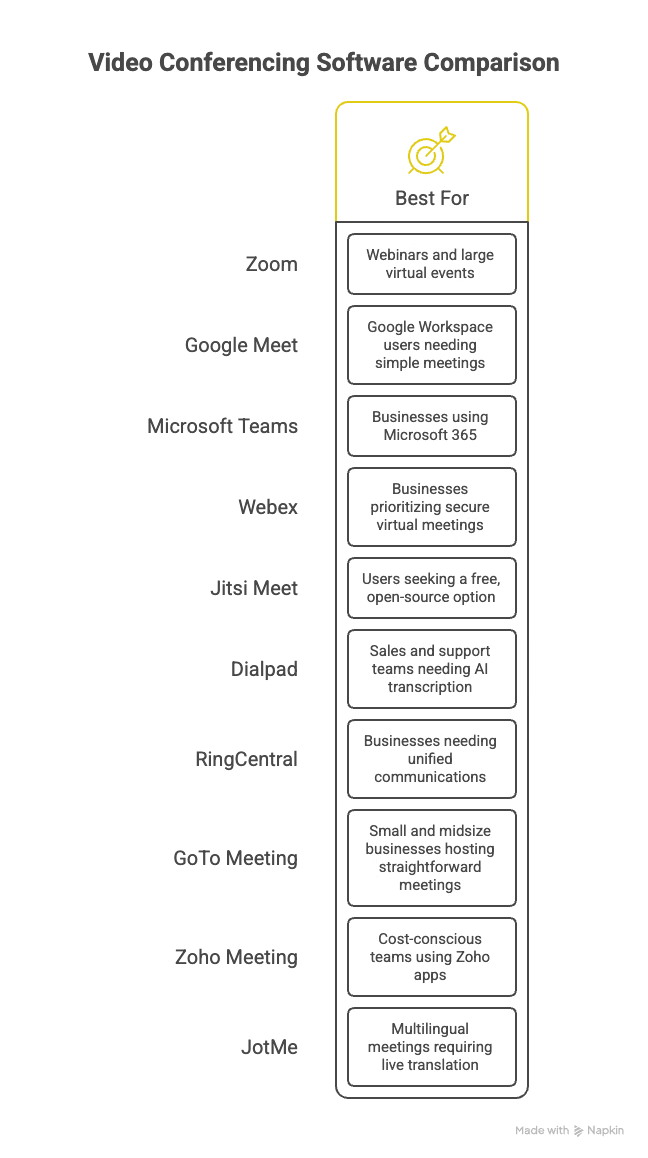
Сначала коротко пробежимся по каждой платформе для видеосвязи:
- Zoom: как программа для видеоконференций Zoom лучше всего подходит для вебинаров и крупных онлайн-мероприятий — за счёт сильных вебинарных функций, большой вместимости и инструментов для презентаций.
- Google Meet: как сервис для видеовстреч Google Meet оптимален для пользователей Google Workspace, которым нужны простые онлайн-встречи, особенно для команд, уже работающих в Gmail, Календаре и Диске.
- Microsoft Teams: как платформа для онлайн-встреч Microsoft Teams хорошо подходит бизнесу на Microsoft 365 — встречи, командная работа, чат и обмен файлами в одном месте.
- Webex: как программа для видеоконференций Webex идеальна для компаний, для которых важна безопасность звонков — то есть для организаций, где обсуждают чувствительные клиентские или внутренние вопросы.
- Jitsi Meet: как платформа для видеоконференций Jitsi подойдёт тем, кто ищет бесплатное решение с открытым кодом, особенно небольшим командам, которым нужны встречи без регистрации.
- Dialpad: как сервис видеоконференций Dialpad лучше всего подходит отделам продаж и поддержки, которым нужны встречи вместе с бизнес-телефонией, живой расшифровкой и аналитикой разговоров.
- RingCentral: как программа для онлайн-встреч RingCentral идеальна для компаний, которым нужны объединённые коммуникации — видеовстречи вместе с корпоративной телефонией, мессенджером и командной работой.
- GoTo Meeting: как программа для видеоконференций GoTo Meeting подходит малому и среднему бизнесу для простых онлайн-встреч — с лёгкой настройкой, демонстрацией экрана и инструментами совместной работы.
- Zoho Meeting: как платформа для видеоконференций Zoho Meeting оптимальна для команд, следящих за бюджетом, и для тех, кто уже пользуется приложениями Zoho — базовый набор функций для встреч по одной из самых низких цен за организатора на рынке.
Какую бы программу для видеоконференций вы ни выбрали, для многоязычного живого перевода можно подключить JotMe. JotMe — это ИИ-переводчик в реальном времени для работы: точный перевод встреч, мероприятий, разговоров, документов и любой многоязычной коммуникации. Он также даёт расшифровку, ИИ-заметки по встрече и другие инструменты, которые помогают командам работать поверх языковых барьеров.
Что такое программа для видеоконференций
Программа для видеоконференций — это приложение, которое позволяет двум и более людям встречаться через живое видео и звук по интернету. В ней также можно демонстрировать экран, переписываться в чате и записывать встречу. Вместо того чтобы набирать телефонный номер, вы подключаетесь к виртуальной комнате из браузера или приложения, и все видят и слышат друг друга в реальном времени.
Видеоконференция, веб-конференция и онлайн-встреча: в чём разница
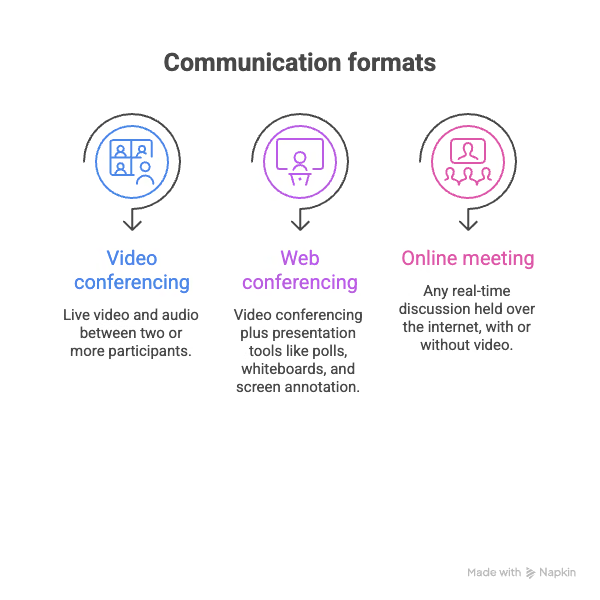
Термины «видеоконференция», «веб-конференция» и «онлайн-встреча» часто используют как синонимы, но за ними стоят немного разные вещи. Видеоконференция — это прежде всего живое видео и звук между участниками. Веб-конференция расширяет этот набор презентационными инструментами: опросы, интерактивная доска, аннотации на экране — часто в формате «один докладчик для многих зрителей».
Онлайн-встреча — самый широкий из трёх терминов: это любое обсуждение в реальном времени через интернет, с видео или без.
Разница важна при выборе программы. Отделу продаж, который каждую неделю проводит демо для клиентов, нужны функции веб-конференции — опросы и аннотации. А удалённой команде на ежедневном стендапе обычно достаточно надёжной видеоконференцсвязи без лишнего презентационного слоя.
Вот как эти три термина раскладываются на практике:
| Термин | Что означает | Типичное применение |
|---|---|---|
| Видеоконференция | Живое видео и звук между двумя и более участниками | Командные стендапы, звонки с клиентами, встречи один на один |
| Веб-конференция | Видеоконференция плюс презентационные инструменты: опросы, интерактивная доска, аннотации на экране | Вебинары, демо для продаж, обучающие сессии |
| Онлайн-встреча | Любое обсуждение в реальном времени через интернет, с видео или без | Звонки только по аудио, встречи в чате, гибридные форматы |
Быстрое сравнение лучших платформ для видеоконференций
Протестировав множество платформ для видеоконференций, я выбрал 9 своих любимых сервисов для онлайн-встреч. Вот что предлагает каждый из них:
| Платформа | Цена | Ключевые функции | Кому подойдёт |
|---|---|---|---|
| Zoom |
Бесплатный тариф Workplace Pro: $16.99/пользователь/мес Business: $21.99/мес Enterprise: цена по запросу |
|
Бизнесу, удалённым командам и специалистам, которым нужны гибкие встречи плюс возможности для вебинаров и крупных мероприятий. |
| Google Meet | Есть бесплатный вариант; тарифы Google Workspace от $7/пользователь/мес |
|
Командам, уже работающим в Gmail, Диске, Календаре и других приложениях Google Workspace, которым нужны встречи внутри той же экосистемы. |
| Microsoft Teams | Есть бесплатная версия; Teams Essentials $4/пользователь/мес при оплате за год |
|
Бизнесу, которому нужны видеовстречи вместе с Microsoft 365, рабочим чатом, обменом файлами и инструментами совместной работы. |
| Webex |
Бесплатный тариф Webex Meet: $14.50/пользователь |
|
Бизнесу, который ставит безопасность и надёжную совместную работу в приоритет, — особенно крупным и регулируемым организациям. |
| Jitsi Meet | Бесплатно и с открытым кодом |
|
Частным пользователям, разработчикам и командам, которым нужна бесплатная программа для видеоконференций с открытым кодом без регистрации участников. |
| Dialpad | Есть платные тарифы; цена зависит от продукта и плана |
|
Отделам продаж и клиентских команд, которым нужны видеовстречи, бизнес-телефония, мессенджер, расшифровка и ИИ-аналитика в одной платформе. |
| RingCentral | Бесплатные видеовстречи; платный тариф от $30/мес |
|
Бизнесу, которому нужна видеоконференцсвязь вместе с корпоративной телефонией, мессенджером и объединёнными коммуникациями в целом. |
| GoTo Meeting |
Бесплатные встречи с ограниченным набором функций Тариф Pro от $14/мес |
|
Малому и среднему бизнесу, которому нужны простые встречи с сильной совместной работой, записью, расшифровкой и функциями безопасности. |
| Zoho Meeting | Бесплатный тариф до 100 участников и встречи по 60 минут; платные тарифы примерно от $1–$3/организатор/мес |
|
Малому бизнесу и пользователям экосистемы Zoho, которым нужна надёжная видеоконференцсвязь без высокой цены за место. |
Лучшие бесплатные программы для видеоконференций
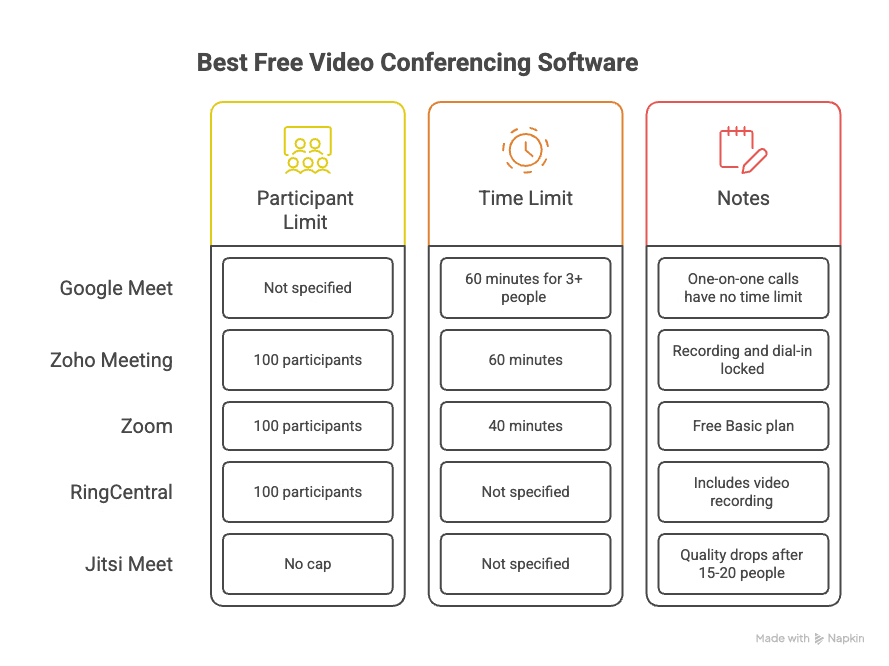
Пять программ для видеоконференций из этого списка предлагают действительно рабочий бесплатный тариф, и у каждой свой потолок. Вот где бесплатная версия держится, а где заканчивается.
- Google Meet: звонки один на один на бесплатном тарифе без ограничения по времени, но любой звонок с тремя и более участниками обрывается на 60-й минуте.
- Zoho Meeting: бесплатный тариф покрывает 100 участников и встречи по 60 минут без привязки карты, хотя запись и телефонный дозвон остаются на платном тарифе.
- Zoom: 100 участников на бесплатном Basic, но групповые встречи заканчиваются на 40-й минуте — как раз когда разговор доходит до сути.
- RingCentral: бесплатный видеотариф поддерживает до 100 участников и включает запись видео, которую большинство бесплатных тарифов не даёт.
- Jitsi Meet: потолка по числу участников, привязанного к платному апгрейду, нет — потому что платного тарифа нет вовсе, но качество видео падает, когда в звонке больше 15–20 человек.
Как я выбираю программу для видеоконференций
Я оцениваю программы для видеоконференций по функциям, которые действительно важны для реальных онлайн-встреч, а не просто сравниваю, у кого функций больше.
Я смотрю на качество видео и звука, лимиты встреч, вместимость по участникам, демонстрацию экрана, запись, инструменты совместной работы, безопасность, удобство и цену.
Ещё я учитываю, под какой тип встреч заточена платформа. Инструмент, который хорош для больших вебинаров, может не подойти для маленьких командных встреч, и наоборот.
Я проверяю, насколько легко каждая платформа справляется с типовыми задачами: подключиться к звонку, показать экран, управлять участниками, записать сессию. Также учитываю интеграции с календарями, рабочими приложениями и другими корпоративными инструментами.
Подробный обзор топ-9 программ для видеоконференций
Каждый из этих инструментов для онлайн-встреч я протестировал сам, прежде чем добавить в список. Вот что понравилось, что нет и кому каждая платформа подходит на самом деле.
Мой выбор для масштабных встреч и вебинаров: Zoom
Что понравилось:
- Zoom одинаково хорошо тянет и звонок на двоих, и большой вебинар
- AI Companion сам генерирует краткие итоги и главные моменты встречи
- Даже на бесплатном тарифе доступны 100 участников, сессионные залы и зал ожидания
Что не понравилось:
- Лимит в 40 минут на бесплатном тарифе обрывает встречу как раз тогда, когда она становится полезной
- Живого перевода между говорящими нет, поэтому многоязычным командам приходится жонглировать вторым инструментом
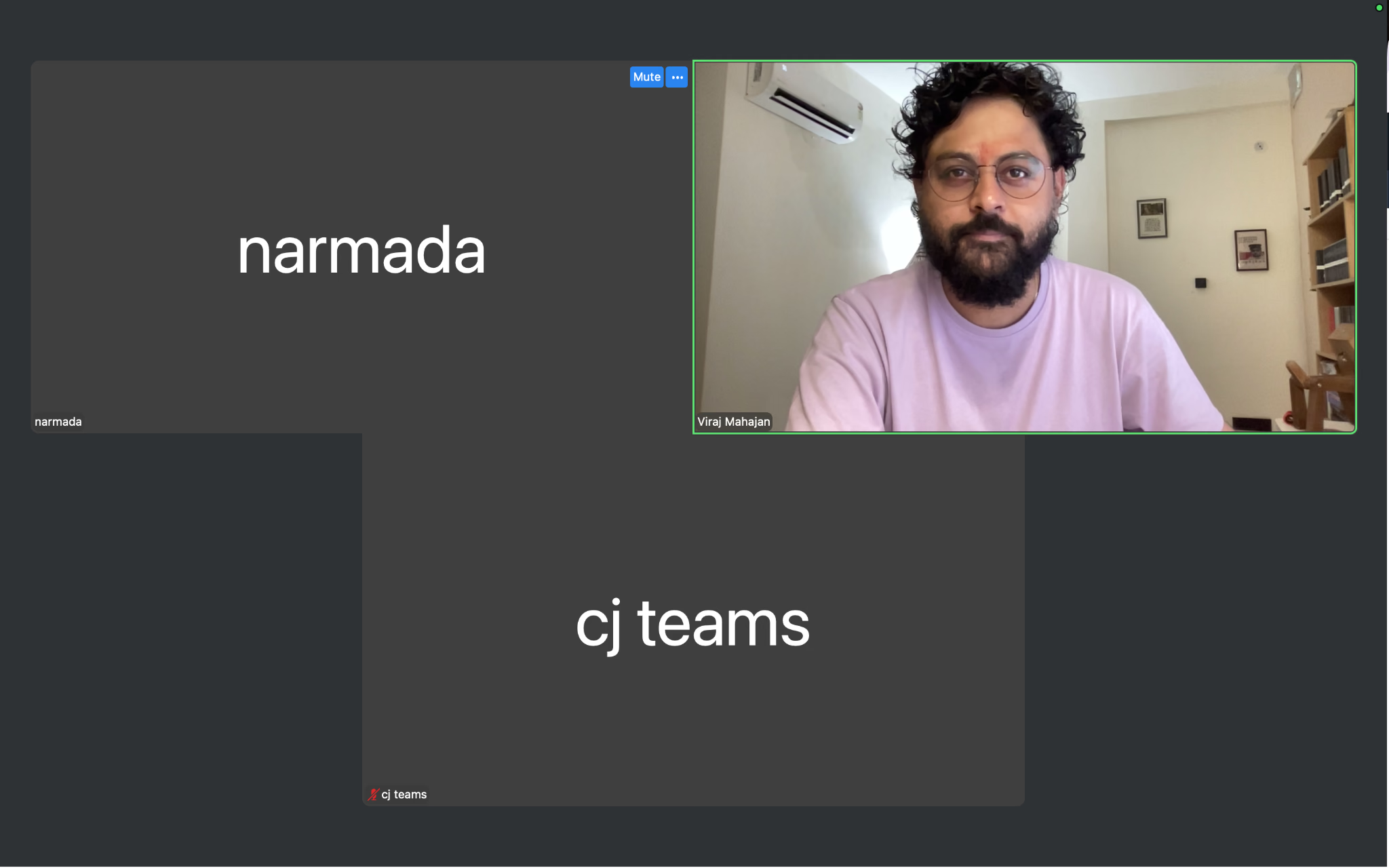
Я открывал Zoom для ежедневного стендапа и клиентского вебинара на одной неделе — и в обоих случаях всё сработало хорошо. Демонстрация экрана оставалась чёткой, даже когда коллега подключился с хилого гостиничного Wi-Fi, а переключение между режимами галереи и докладчика делалось в один клик. Zoom — это та программа для видеоконференций, к которой я тянусь, когда встреча может вырасти за пределы небольшого внутреннего звонка: вебинарные инструменты и вместимость масштабируются с минимальной настройкой.
Где для нашей команды всё упёрлось — в языковой поддержке. Субтитры Zoom покрывают широкий список языков для расшифровки, но они не переводят слова франкоязычного клиента на английский для остальных участников в реальном времени. Это реальное ограничение, как только в звонке есть люди без общего рабочего языка. На таких звонках я запускаю JotMe параллельно с Zoom — как десктоп-приложение, а не бота, — и он даёт перевод для Zoom на 200+ языков и выдаёт чистую переведённую расшифровку после встречи, при этом никто в звонке не замечает лишнего участника. Если хотите разобраться в переводе Zoom до конца, полный обзор живого перевода в Zoom от JotMe разложит всё по полочкам.
Частые вопросы про Zoom
Как скачать Zoom на Mac?
Зайдите на zoom.com/download и нажмите «Download» под Zoom Workplace Desktop App для Mac либо установите приложение напрямую из Mac App Store. Откройте скачанный файл .pkg и следуйте подсказкам на экране, чтобы завершить установку.
Как включить перевод в Zoom?
Войдите в веб-портал Zoom и перейдите в «Settings» → «Meeting» → «In Meeting (Advanced)». Включите «Automated Captions», активируйте «Translated Captions» и выберите нужные языки. Во время встречи нажмите «Show Captions» и выберите «Translated Captions», чтобы включить перевод.
Как перевести встречу в Zoom?
Zoom переводит встречи через функцию «Translated Captions», которая превращает произнесённую речь в текст на другом языке прямо по ходу разговора. Каждый участник может выбрать свой язык субтитров в меню субтитров после того, как организатор включит эту функцию.
Сколько стоит перевод в Zoom?
Перевод в Zoom стоит $5 за пользователя в месяц (или $50 за пользователя в год) при покупке дополнения «Translated Captions». Для этого нужен подходящий платный тариф Zoom Workplace. На тарифах повыше — таких как Zoom Workplace Business Plus и Enterprise — «Translated Captions» включены без доплаты. В бесплатный тариф Zoom Basic эта функция как отдельная опция не входит, хотя пользователи Basic могут видеть переведённые субтитры, если организатор их включил. AI Voice Translator от Zoom сейчас доступен как бесплатная публичная бета для подходящих платных аккаунтов в США.
Умеет ли Zoom переводить в реальном времени?
Да, Zoom переводит произнесённый разговор в субтитры на экране в реальном времени более чем на 35 языках. Пока это работает как расшифровка, а не как переведённый голос, поэтому участники читают перевод, а не слышат его.
Мой выбор для команд на Google Workspace: Google Meet
Что понравилось:
- Встреча запускается прямо из Gmail, Календаря или Google Документа в один клик
- Бесплатная версия покрывает 100 участников и безлимитные звонки один на один
- Шумоподавление и по-настоящему простой интерфейс — даже для нетехнических пользователей
Что не понравилось:
- Сессионные залы и запись требуют платного тарифа Workspace
- Продвинутые ИИ-функции открываются только с дополнением Gemini
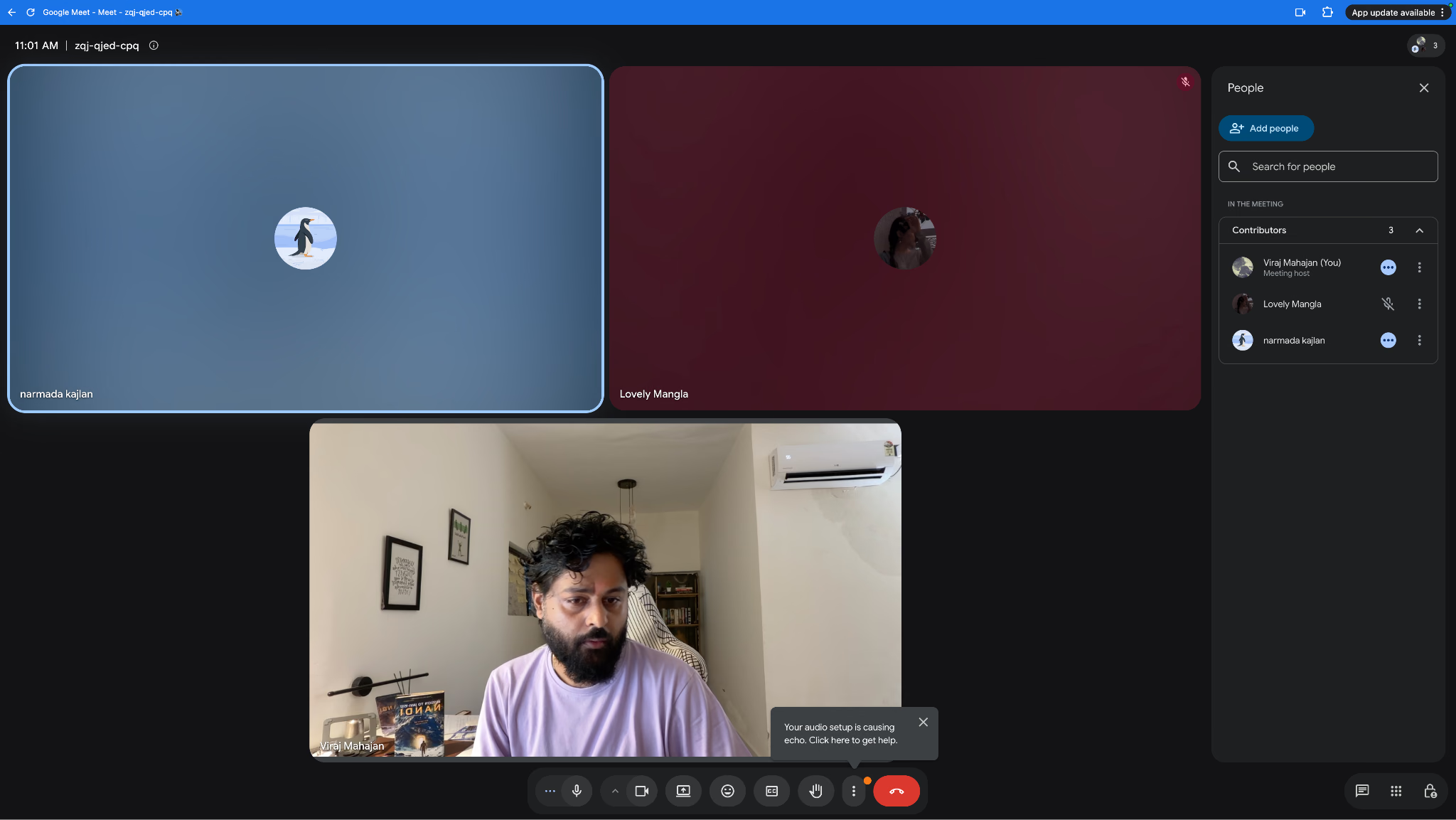
Google Meet — это инструмент для онлайн-встреч, который я рекомендую командам, уже сидящим в Gmail, Диске и Календаре, потому что весь смысл в том, что вы не выходите из этой экосистемы. Я подключался к встречам прямо из общего Документа посреди редактирования и из приглашения в Календаре — оба раза соединение занимало меньше пяти секунд. Качество звука держалось стабильно при десятке участников на обычном тарифе Workspace.
Разрыв такой же, как у большинства массовых платформ: живые субтитры — это не то же самое, что перевод в реальном времени. Если в вашем звонке Google Meet есть подрядчик или клиент, говорящий на другом языке, сам Google Meet этот разрыв не закроет. Связка Google Meet с JotMe закрывает именно этот пробел. В гайде JotMe можно прочитать, как получить перевод с английского на японский в Google Meet.
Частые вопросы про Google Meet
Что лучше — Zoom или Google Meet?
Zoom обычно лучше для крупных встреч, вебинаров и команд, которым нужны более глубокие ИИ-функции для встреч, а Google Meet лучше для команд, уже работающих в Gmail, Календаре и Диске. Правильный выбор зависит скорее от того, в какой экосистеме ваша команда уже работает каждый день, чем от голого числа функций.
Сколько минут можно пользоваться Google Meet бесплатно?
Звонки один на один на бесплатном тарифе не имеют ограничения по времени, но групповые звонки с тремя и более участниками ограничены 60 минутами. После этого лимита встреча завершается автоматически, и участникам нужно начинать новый звонок.
Можно ли пользоваться Google Meet без видео?
Да, к любому звонку Google Meet можно подключиться с выключенной камерой и участвовать только по аудио. Ещё можно дозвониться по телефону, если вы вообще не хотите использовать видео или микрофон компьютера.
Что происходит после 1 часа в Google Meet?
На бесплатном тарифе групповая встреча с тремя и более участниками завершается автоматически по достижении 60 минут. Google Meet обычно предупреждает участников незадолго до отсечки, и организатор может сразу же начать новую встречу, если разговор нужно продолжить.
Что дешевле — Google Meet или Zoom?
Начальный тариф Workspace у Google Meet стартует примерно от $7 за пользователя в месяц — это ниже, чем тариф Pro у Zoom за примерно $16.99 за пользователя в месяц при помесячной оплате. У обеих платформ есть и бесплатные тарифы с более ограниченным набором функций и потолком по участникам.
Мой выбор для бизнеса на Microsoft 365: Microsoft Teams
Что понравилось:
- До 300 участников даже на начальном тарифе Essentials
- Глубокая интеграция с Outlook, Word, Excel и SharePoint
- Живые субтитры на 30 языках
Что не понравилось:
- Многофакторная аутентификация привязана к более дорогим тарифам
- Интерфейс дольше осваивать, если команда ещё не сидит на Microsoft 365
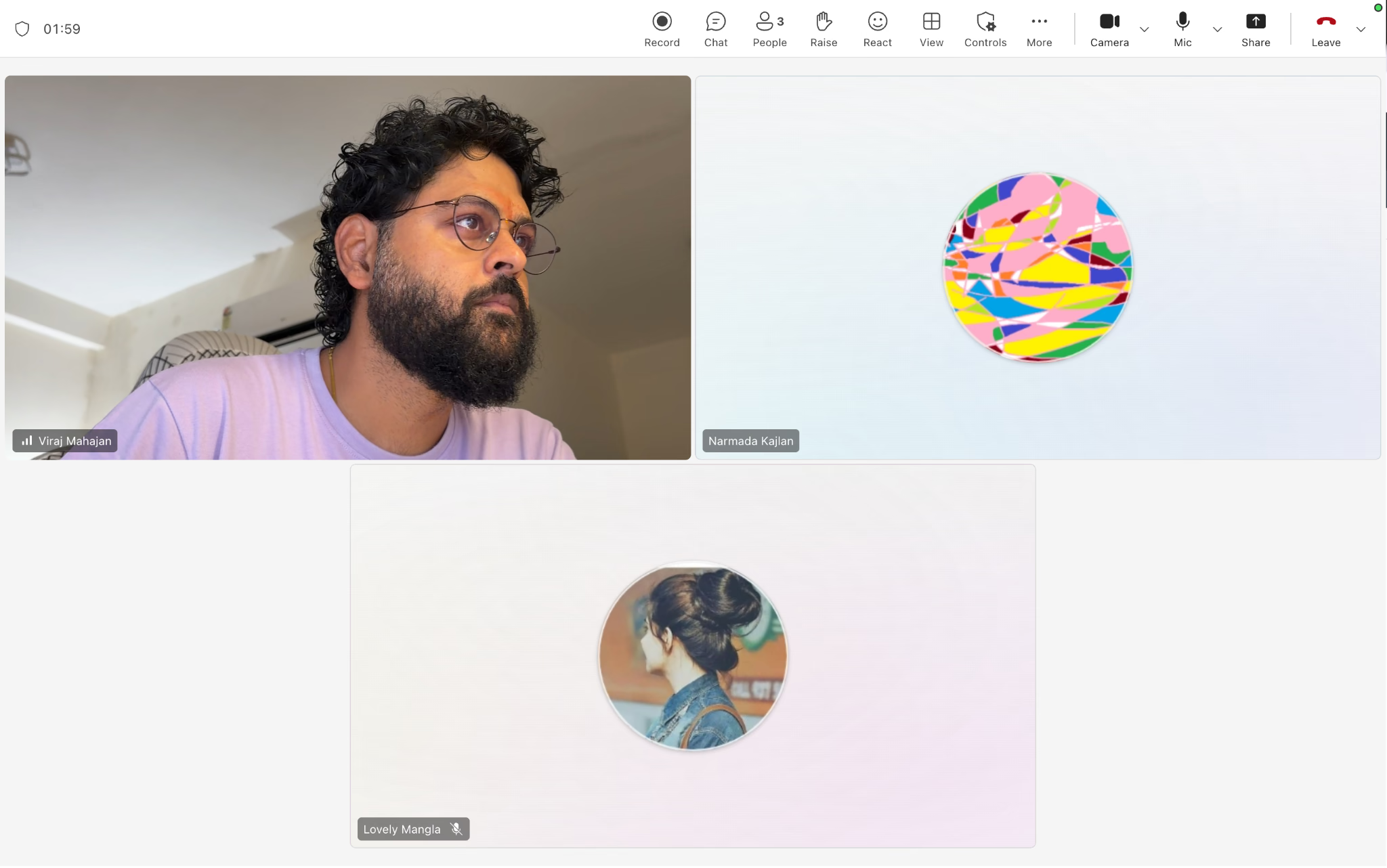
Microsoft Teams — это платформа для онлайн-встреч, которую я бы посоветовал любому бизнесу, уже платящему за Microsoft 365: планирование из Outlook и подтягивание файлов прямо из SharePoint во время звонка экономят реальное время.
Teams даёт живые субтитры на 30 языках, и звучит так, будто это решает проблему многоязычных встреч, но субтитры показывают только сказанное на исходном языке или один переведённый поток — а не полноценный двусторонний живой перевод для всех участников сразу.
Для команд, которые проводят звонки с зарубежными клиентами или с распределёнными коллегами, каждому из которых нужен разговор на своём языке, JotMe добавляет этот слой поверх Teams: переводит живой разговор на 200+ языков и создаёт расшифровку Teams с поиском по тексту, как только звонок заканчивается.
Частые вопросы про Microsoft Teams
Есть ли в Teams живой перевод?
Да, Microsoft Teams предлагает живые субтитры с переводом в реальном времени: участники могут смотреть субтитры на языке, отличном от того, на котором говорят. Организации с Teams Premium или Microsoft 365 Copilot также получают доступ к функции AI Interpreter для голосового перевода речи.
Умеет ли Teams переводить в реальном времени?
Да, Teams переводит живые субтитры в реальном времени по мере того, как люди говорят на встрече. Стандартные живые субтитры отвечают за текстовый перевод, а функция AI Interpreter на более дорогих тарифах расширяет это до перевода произнесённой речи в реальном времени.
Как включить перевод в Microsoft Teams?
Во время встречи выберите «Дополнительно» в элементах управления встречей, затем «Язык и речь» → «Включить живые субтитры». Откройте настройки субтитров и выберите нужный язык речи и язык перевода из выпадающего меню.
Что лучше использовать — Teams или Zoom?
Microsoft Teams обычно лучше работает у организаций, уже стандартизированных на Microsoft 365, ведь встречи напрямую связаны с Outlook, SharePoint и Word. Zoom обычно лучше как отдельный инструмент для встреч и вебинаров для команд, не привязанных к конкретной экосистеме продуктивности.
В чём главное назначение MS Teams?
Microsoft Teams существует, чтобы собрать чат, видеовстречи, обмен файлами и совместную работу над приложениями в один рабочий хаб вокруг Microsoft 365. Он спроектирован так, чтобы команды общались и работали над общими документами, не переключаясь между разными инструментами.
Мой выбор для команд с приоритетом безопасности: Webex

Что понравилось:
- Сквозное шифрование включено даже на бесплатном тарифе
- Субтитры на английском, французском, немецком и испанском
- Meeting Assist расшифровывает, резюмирует и выделяет ключевые моменты в реальном времени
Что не понравилось:
- Перевод в реальном времени доступен только как платное дополнение, за отдельную плату на лицензию
- Расшифровки после встречи только на английском
Webex — это программа для онлайн-встреч, на которую я бы в первую очередь указал командам, озабоченным безопасностью. Каждый тариф, включая бесплатный, идёт со сквозным шифрованием, а это важно, если в ваших звонках фигурируют клиентские договоры или внутренние финансы. Я протестировал панель опросов и Q&A во время учебного вебинара и нашёл, что её легко настроить прямо посреди встречи, не сбивая ход.
Перевод в реальном времени в Webex доступен только как отдельное платное дополнение, и даже тогда расшифровки после встречи остаются на английском. Это стоит знать заранее, если многоязычная поддержка в приоритете, ведь это добавляет к цене за лицензию, а не встроено по умолчанию.
Частые вопросы про Webex
В чём разница между Zoom и Webex?
Zoom и Webex — обе платформы для видеоконференций, но у них разные сильные стороны. Zoom известен простым интерфейсом, надёжным качеством видео и удобством — это популярный выбор для встреч, вебинаров и онлайн-мероприятий. Webex, разработанный Cisco, больше сосредоточен на корпоративных коммуникациях, безопасности и интеграции с рабочими инструментами. У обоих есть видеовстречи, демонстрация экрана, чат, запись и ИИ-инструменты, поэтому выбор зависит от того, что вам важнее: удобство и гибкость или корпоративная совместная работа и безопасность.
Есть ли у Webex ограничение по времени?
Да, бесплатные встречи Webex с тремя и более участниками ограничены 40 минутами. Платные тарифы Webex снимают или увеличивают этот лимит в зависимости от уровня.
Webex лучше, чем Teams?
Webex обычно сильнее как отдельное решение для встреч с упором на безопасность и для регулируемых отраслей, а Teams обычно сильнее для организаций, которым нужны встречи, тесно интегрированные с инструментами совместной работы Microsoft 365. Ни одна платформа не лучше во всём — правильный выбор зависит от вашего текущего стека ПО.
Может ли Webex работать с Microsoft Teams?
Да, Cisco и Microsoft создали партнёрство по совместимости, которое позволяет устройствам и пользователям Webex подключаться к встречам Microsoft Teams и наоборот через Cloud Video Interop. Это партнёрство охватывает только подключение к видеовстречам, ведь чат и обмен сообщениями между двумя платформами остаются полностью раздельными.
Какие компании используют Webex?
Webex широко используют государственные ведомства, организации здравоохранения, финансовые учреждения и крупные предприятия, для которых безопасность и соответствие требованиям в инфраструктуре встреч в приоритете. Cisco, компания-разработчик Webex, также использует платформу внутри своих глобальных операций.
Мой выбор для бесплатных встреч без регистрации: Jitsi Meet
Что понравилось:
- Полностью бесплатный и с открытым кодом, регистрация не нужна ни для подключения, ни для организации
- Работает прямо по ссылке из браузера, участникам не нужно ничего скачивать
- Простой чат и реакции в звонке поддерживают темп небольших встреч
Что не понравилось:
- Нет встроенной расшифровки и ИИ-заметок по встрече
- Качество видео падает быстрее, чем на платных платформах, когда в звонке больше 15–20 участников
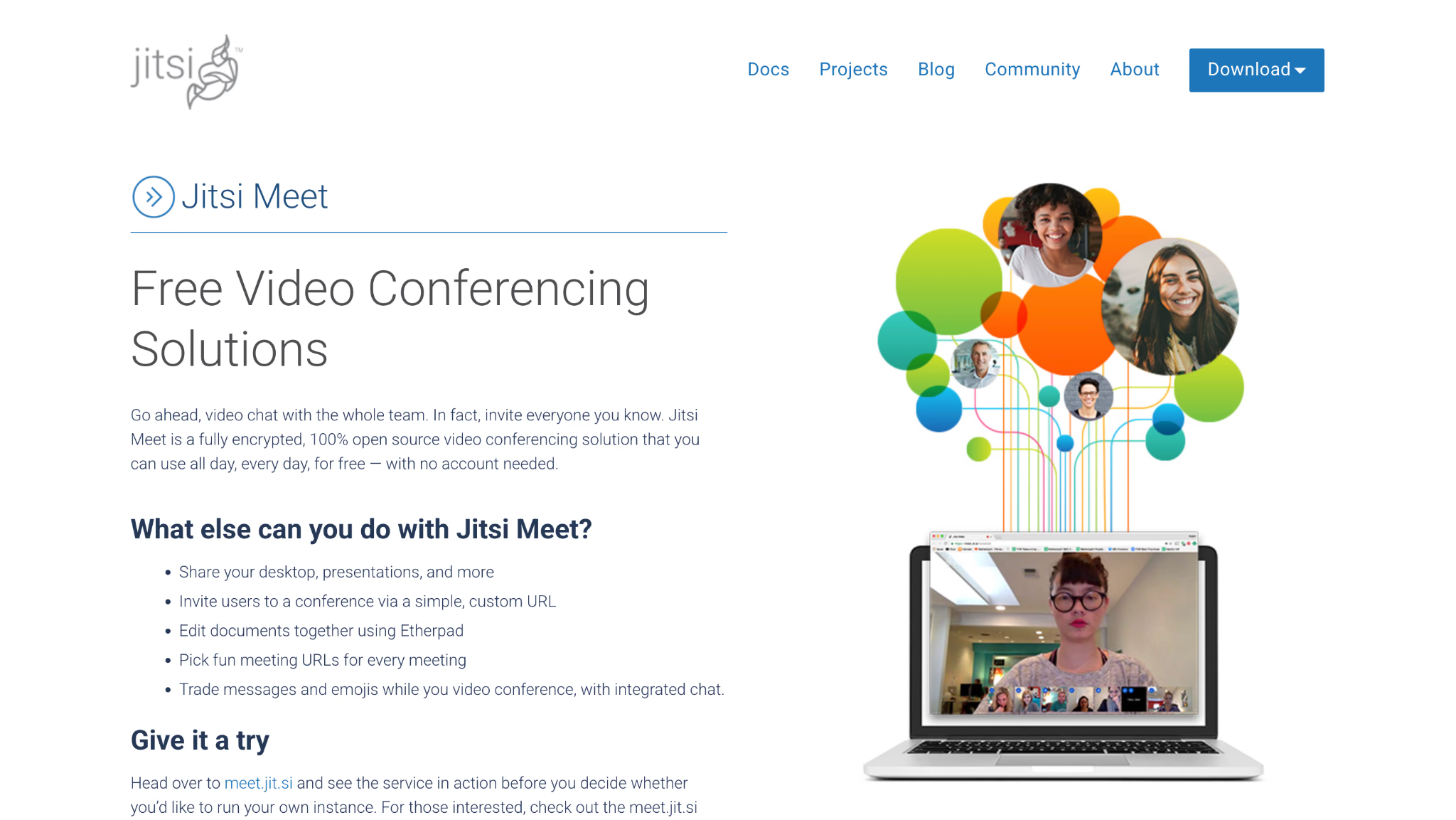
Jitsi Meet — это платформа для видеоконференций, которую я рекомендую небольшим командам, разработчикам или всем, кто хочет попасть в звонок без предварительной регистрации. Я отправил тестовой группе обычную ссылку, и все подключились за секунды, без экрана регистрации на пути.
Поскольку Jitsi держит всё по минимуму, он полностью пропускает расшифровку, заметки по встрече и перевод. Для быстрого внутреннего синка это нормально, но становится реальным пробелом в тот момент, когда в звонке появляется человек, говорящий на другом языке, чем остальные.
Частые вопросы про Jitsi Meet
Jitsi Meet безопасен или нет?
Jitsi Meet в целом считается безопасным для повседневного использования, ведь он поддерживает шифрованные соединения и не требует аккаунта для подключения или организации встречи. Он с открытым кодом — то есть код публично доступен для проверки, — хотя ему не хватает некоторых корпоративных сертификаций безопасности, которые есть у платформ вроде Webex.
Jitsi Meet лучше, чем Zoom?
Jitsi Meet лучше для тех, кому нужен бесплатный вариант без регистрации и с открытым кодом для небольших или неформальных встреч. Zoom лучше для крупных встреч, вебинаров и команд, которым нужны ИИ-заметки, запись и более сильные инструменты управления участниками.
Для чего используют Jitsi Meet?
Jitsi Meet используют для проведения бесплатных видеозвонков и встреч прямо по ссылке из браузера, без требования регистрации или скачивания ПО. Он популярен у разработчиков, небольших команд и пользователей, заботящихся о приватности, которым нужен лёгкий инструмент для встреч с открытым кодом.
Jitsi лучше, чем Google Meet?
Jitsi Meet лучше для тех, кто вообще хочет обойтись без регистрации, а Google Meet лучше для команд, которым нужна встроенная интеграция с Gmail, Календарём и остальным Google Workspace. У Google Meet также больше отшлифованных функций вроде шумоподавления и записи в облако на платных тарифах.
В чём недостатки Jitsi?
У Jitsi Meet нет встроенной расшифровки, ИИ-заметок по встрече и живого перевода, а качество видео может снижаться, когда в звонке больше 15–20 участников. Ему также не хватает выделенной поддержки клиентов и корпоративных сертификаций безопасности, которые обычно есть у платных платформ.
Мой выбор для отделов продаж и поддержки: Dialpad
Что понравилось:
- Чистый минималистичный интерфейс, который ИИ подстраивает разрешение видео под доступную скорость соединения
- Живая расшифровка встречи и автоматически определяемые задачи-действия
- Сильная безопасность: шифрование AES 256 бит, SSO и соответствие HIPAA
Что не понравилось:
- Нет сессионных залов, а это важно для тренингов или встреч в формате воркшопа
- Расшифровка и ИИ-заметки доступны только на поддерживаемых языках, а не как полноценный многоязычный перевод
Dialpad — это сервис видеоконференций, который я бы отдал отделу продаж или поддержки, которому нужны встречи, звонки и ИИ-аналитика в одном месте. Я протестировал панель «AI Notes» во время учебного звонка по продажам, и она отметила задачи-действия и уточняющие вопросы достаточно точно, чтобы пропустить ручное конспектирование после звонка.
ИИ-заметки Dialpad действительно полезны, но они построены вокруг одного основного языка, а не перевода между языками в реальном времени в рамках одного звонка, — это стоит учитывать, если ваш отдел продаж регулярно общается с клиентами за рубежом.
Частые вопросы про Dialpad
Dialpad Meetings бесплатен?
Dialpad предлагает бесплатный уровень для своих основных коммуникационных продуктов, хотя полный набор функций встреч, более высокие лимиты участников и ИИ-инструменты обычно доступны на платных тарифах. Цены Dialpad и функции бесплатного уровня зависят от выбранного продукта и тарифа.
Dialpad лучше, чем RingCentral?
Dialpad обычно сильнее для отделов продаж и поддержки, которым нужны ИИ-расшифровка звонков и аналитика разговоров, встроенные прямо в рабочий процесс звонков. RingCentral обычно сильнее для бизнеса, которому нужна более широкая система объединённых коммуникаций — телефон, видео и мессенджер в масштабе.
Для чего используют Dialpad?
Dialpad в основном используют компании, чтобы вести звонки, сообщения, встречи и клиентскую поддержку из одной платформы. Он объединяет корпоративную телефонию с командной работой, инструментами контакт-центра и ИИ-функциями вроде расшифровки и кратких итогов звонков.
Dialpad — это VoIP-телефон?
Да, Dialpad работает как VoIP-система (передача голоса по интернет-протоколу): звонки идут через интернет-соединение вместо традиционных телефонных линий. Это позволяет бизнесу совершать и принимать звонки с любого устройства, подключённого к интернету.
Использует ли Dialpad ИИ?
Да, Dialpad встраивает ИИ по всей платформе: живая расшифровка звонков, автоматически создаваемые заметки по встрече и аналитика разговоров, которая отмечает задачи-действия во время звонков по продажам и поддержке. Его ИИ-функции — ключевая часть того, что отличает Dialpad от более простых VoIP- или встречных инструментов.
Мой выбор для объединённых коммуникаций: RingCentral
Что понравилось:
- Одна из немногих платформ с настоящим сквозным шифрованием
- Бесплатный тариф с записью видео и ИИ-расшифровкой
- Функция Call Me/Call Out позволяет организатору дозваниваться участникам прямо во встречу
Что не понравилось:
- Огромное число функций создаёт реальную кривую обучения на старте
- Опросы доступны только в отдельном продукте Webinar
RingCentral заслуженно занимает место как ПО для объединённых коммуникаций, собирая видеовстречи, корпоративную телефонию и мессенджер под одним логином. Я протестировал функцию Call Me, попросив RingCentral дозвониться коллеге напрямую, и это подключило его быстрее, чем отправка ссылки и ожидание клика по ней.
ИИ-аналитика встреч RingCentral (AI Meeting Insights) создаёт краткие итоги и списки тем, но, как и у большинства платформ в этом списке, эта аналитика остаётся на языке встречи, а не переводится между языками в реальном времени.
Частые вопросы про RingCentral
Для чего используют RingCentral?
RingCentral используют как платформу объединённых коммуникаций, которая совмещает корпоративную телефонию, видеовстречи, командный мессенджер и аналитику в одной системе. Бизнес применяет его, чтобы свести несколько разрозненных коммуникационных инструментов в одну подписку.
Как настроить RingCentral?
Чтобы настроить RingCentral, начните с открытия письма активации и создания аккаунта и пароля. Затем войдите в приложение RingCentral или в Admin Portal, чтобы добавить пользователей, назначить добавочные номера и настроить рабочие часы и обработку звонков. Также можно скачать десктоп- или мобильное приложение для звонков и сообщений. Если вы используете настольный телефон RingCentral, подключите его к сети — он должен настроиться автоматически. Сторонние устройства могут потребовать ручной настройки через Admin Portal.
Можно ли пользоваться RingCentral бесплатно?
Да, RingCentral предлагает бесплатный уровень для видеовстреч с поддержкой до 100 участников, хотя полные функции корпоративной телефонии и объединённых коммуникаций требуют платного тарифа. Бесплатный видеотариф более ограничен по длительности встреч и доступу к функциям, чем платные предложения RingCentral.
RingCentral — это то же самое, что Zoom?
Нет, RingCentral и Zoom — разные компании с разным ключевым фокусом. RingCentral построен прежде всего как платформа объединённых коммуникаций, совмещающая телефонию с видео, а Zoom построен прежде всего как платформа для видеовстреч и вебинаров, которая позже добавила телефонию как дополнение.
Можно ли пользоваться RingCentral бесплатно?
Да, RingCentral предлагает бесплатные опции, но они ограничены по сравнению с его платными тарифами корпоративной телефонии. Можно пользоваться бесплатными видеовстречами и функциями совместной работы RingCentral, а такие функции, как выделенный корпоративный номер и полноценная телефония, требуют платного тарифа. RingCentral также предлагает бесплатный пробный период платной корпоративной телефонии, чтобы вы могли протестировать весь набор функций до подписки.
Мой выбор для простоты малого бизнеса: GoTo Meeting
Что понравилось:
- Телефонная и веб-поддержка 24/7 включена для каждого пользователя
- Сессионные залы доступны на каждом тарифе, а не только на топовом
- Режим Commuter Mode позволяет подключиться к встрече только по аудио из мобильного приложения
Что не понравилось:
- Нет бесплатного тарифа, в отличие от большинства программ для видеоконференций
- Нет шумоподавления, поэтому качество звука уступает Zoom или RingCentral
- Расшифровки только на английском и нет опции живого перевода
GoTo Meeting — это программа для видеоконференций, которую я бы порекомендовал малому или среднему бизнесу, которому нужна простая настройка без крутой кривой обучения. Я использовал режим Commuter Mode во время настоящей поездки, слушая встречу только по аудио через мобильное приложение, — и он сработал ровно так, как обещано.
Поскольку инструмент расшифровки GoTo Meeting поддерживает только английский, команды, проводящие многоязычные звонки, остаются без реального решения внутри самой платформы. JotMe закрывает этот пробел: он переводит разговор в реальном времени на 200+ языков и выдаёт переведённую расшифровку после звонка, так что пользователи GoTo Meeting не ограничены записями только на английском.
Частые вопросы про GoTo Meeting
GoToMeeting бесплатен?
GoTo Meeting не предлагает полностью бесплатный тариф для регулярного использования, хотя даёт ограниченные бесплатные встречи для ознакомления. Полный набор функций, включая запись, более длительные встречи и более высокие лимиты участников, требует платной подписки.
GoTo похож на Zoom?
GoTo Meeting и Zoom покрывают схожие базовые функции видеоконференций, включая демонстрацию экрана, запись и облачные встречи, и оба ориентированы на малый и средний бизнес, а также на более крупные организации. GoTo Meeting делает упор на простую настройку и надёжную поддержку, а Zoom предлагает более широкий набор ИИ- и вебинарных инструментов.
Существует ли ещё GoToMeeting?
Да, GoTo Meeting по-прежнему активный продукт для видеоконференций, которым управляет GoTo — компания, ранее известная как LogMeIn после ребрендинга 2022 года. Он продолжает получать новые функции и остаётся одним из ключевых продуктов компании для совместной работы.
GoTo Meeting безопасен?
Да, GoTo Meeting включает стандартные функции безопасности: встречи под паролем, шифрованные соединения и административный контроль над участниками. Он в целом считается безопасным вариантом для обычных бизнес-встреч, хотя организациям со строгими требованиями к соответствию стоит изучить его конкретную документацию по безопасности.
Для чего используют GoTo Meeting?
GoTo Meeting используют для проведения онлайн-встреч, демонстрации экрана и видеозвонков в малом и среднем бизнесе, которому нужна простая настройка без крутой кривой обучения. Он поддерживает запись встреч, расшифровку и инструменты совместной работы на десктопе и мобильных устройствах.
Мой выбор для команд с ограниченным бюджетом: Zoho Meeting
Что понравилось:
- Бесплатный тариф покрывает 100 участников и встречи по 60 минут без привязки карты
- Платные тарифы стартуют примерно от 1–3 за организатора в месяц — одни из самых дешёвых в списке
- Встраивается прямо в экосистему Zoho, если вы уже пользуетесь Zoho Bookings, CRM или Notebook
Что не понравилось:
- Запись, телефонный дозвон и расшифровка закрыты платными тарифами, даже дешёвыми
- Нет живого перевода, поэтому многоязычным звонкам нужен отдельный инструмент независимо от тарифа
Я настроил Zoho Meeting в основном чтобы проверить, означает ли низкая цена урезанный продукт, — и такого ощущения не возникло. Бесплатный тариф всё равно включает демонстрацию экрана, интерактивные доски и виртуальные фоны, а настройка заняла меньше времени, чем у большинства платных платформ в списке.
Когда я перешёл на платный тариф Professional, чтобы протестировать запись и продвинутую аналитику, скачок в цене всё равно оказался меньше, чем стоимость одного места у большинства конкурентов, — из-за чего Zoho Meeting становится той программой для видеоконференций, которую я бы в первую очередь порекомендовал малому бизнесу, следящему за бюджетом на ПО, особенно если он уже работает в других приложениях Zoho.
Компромисс в том, что Zoho Meeting держит всё простым. Встроенного живого перевода нет, поэтому звонок с участниками, говорящими на разных языках, упирается в ту же стену, что и на Jitsi Meet или GoTo Meeting.
Частые вопросы про Zoho Meeting
Для чего используют Zoho Meeting?
Zoho Meeting используют для проведения онлайн-встреч и вебинаров: демонстрация экрана, запись, опросы и интеграция с календарём по более низкой цене, чем у большинства конкурентов. Его часто применяют малый бизнес и команды, уже работающие в других приложениях Zoho, таких как Zoho CRM или Zoho Mail.
Zoho лучше, чем Zoom?
Zoho Meeting лучше для команд с ограниченным бюджетом, которым нужны базовые функции встреч без переплаты, а Zoom лучше для команд, которым нужны продвинутые ИИ-инструменты, большая вебинарная вместимость или более отшлифованное качество видео. Правильный выбор зависит от того, сколько вы готовы платить за дополнительные функции против более дешёвого и простого инструмента.
В чём недостатки Zoho?
У Zoho Meeting меньше вместимость по участникам на платных тарифах по сравнению с платформами вроде Teams или GoTo Meeting, и ему не хватает живого перевода и продвинутых ИИ-функций для встреч. Его интерфейс и интеграции также наиболее полезны командам, уже работающим в других продуктах Zoho, что ограничивает его привлекательность как самостоятельного инструмента.
Кто лучше — Zoho или Microsoft?
И Zoho, и Microsoft предлагают широкий набор бизнес-инструментов и инструментов совместной работы, но лучший вариант зависит от ваших нужд. Microsoft Teams — более сильный выбор для бизнеса, который опирается на Microsoft 365 и которому нужны продвинутые функции продуктивности, совместной работы и безопасности. Zoho — хороший вариант для малого и среднего бизнеса, которому нужно доступное и простое в использовании бизнес-ПО с широким набором инструментов.
Сколько человек может подключиться к Zoho Meeting?
Zoho Meeting поддерживает до 250 участников в одной встрече в зависимости от тарифа. Бесплатные и пробные тарифы поддерживают меньше участников, а более дорогие платные тарифы позволяют встречи до 250 человек.
Лучшие программы для видеоконференций для малого бизнеса
Малый бизнес обычно волнуют три вещи при выборе программы для видеоконференций: цена, удобство и то, вписывается ли платформа в инструменты, которыми он уже пользуется.
| Кому подойдёт | Платформа | Почему |
|---|---|---|
| Самая низкая цена | Zoho Meeting | Один из самых дешёвых протестированных вариантов, с бесплатным тарифом на 100 участников и встречи по 60 минут. |
| Лучшая поддержка | GoTo Meeting | Сильный выбор для бизнеса, который ценит поддержку 24/7 и простые инструменты для встреч. |
| Бизнес на Microsoft 365 | Microsoft Teams | Естественно вписывается в Outlook, Word, Excel, SharePoint и другие инструменты Microsoft 365. |
| Бизнес на Google Workspace | Google Meet | Работает напрямую с Gmail, Календарём, Диском и другими приложениями Google Workspace. |
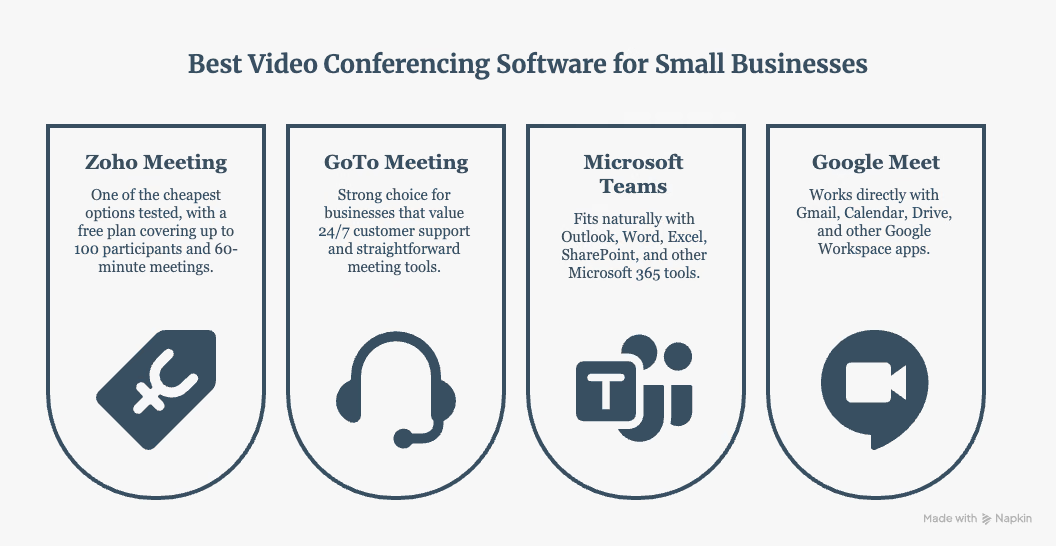
Если ваша главная забота — цена, лучше всего подойдёт Zoho Meeting. Если важнее живая поддержка — GoTo Meeting сильнее. Teams и Google Meet осмысленнее, когда ваш бизнес уже сильно опирается на Microsoft 365 или Google Workspace.
Какие программы для видеоконференций справляются с многоязычными встречами
Поддержка многоязычности заметно различается между платформами для видеоконференций. Одни предлагают переведённые субтитры, другие — устный перевод, а третьи требуют отдельного инструмента.
| Платформа | Живые субтитры | Перевод | Голосовой перевод |
|---|---|---|---|
| Zoom | ✅ Да | Переведённые субтитры на подходящих тарифах | ✅ Да |
| Google Meet | ✅ Да | Переведённые субтитры на поддерживаемых тарифах | ✅ Да |
| Microsoft Teams | ✅ Да | Живые переведённые субтитры и расшифровки | ✅ Да, с Interpreter |
| Webex | ✅ Да | Доступен через поддерживаемые функции перевода | - |
| Jitsi Meet | Нет встроенного перевода | ❌ Нет | ❌ Нет |
| Dialpad | ✅ Да | Перевод чата в мобильном приложении | ❌ Нет |
| RingCentral | ✅ Да | Перевод чата | ❌ Нет |
| GoTo Meeting | ❌ Нет | ❌ Нет | ❌ Нет |
| Zoho Meeting | ❌ Нет | ❌ Нет | ❌ Нет |
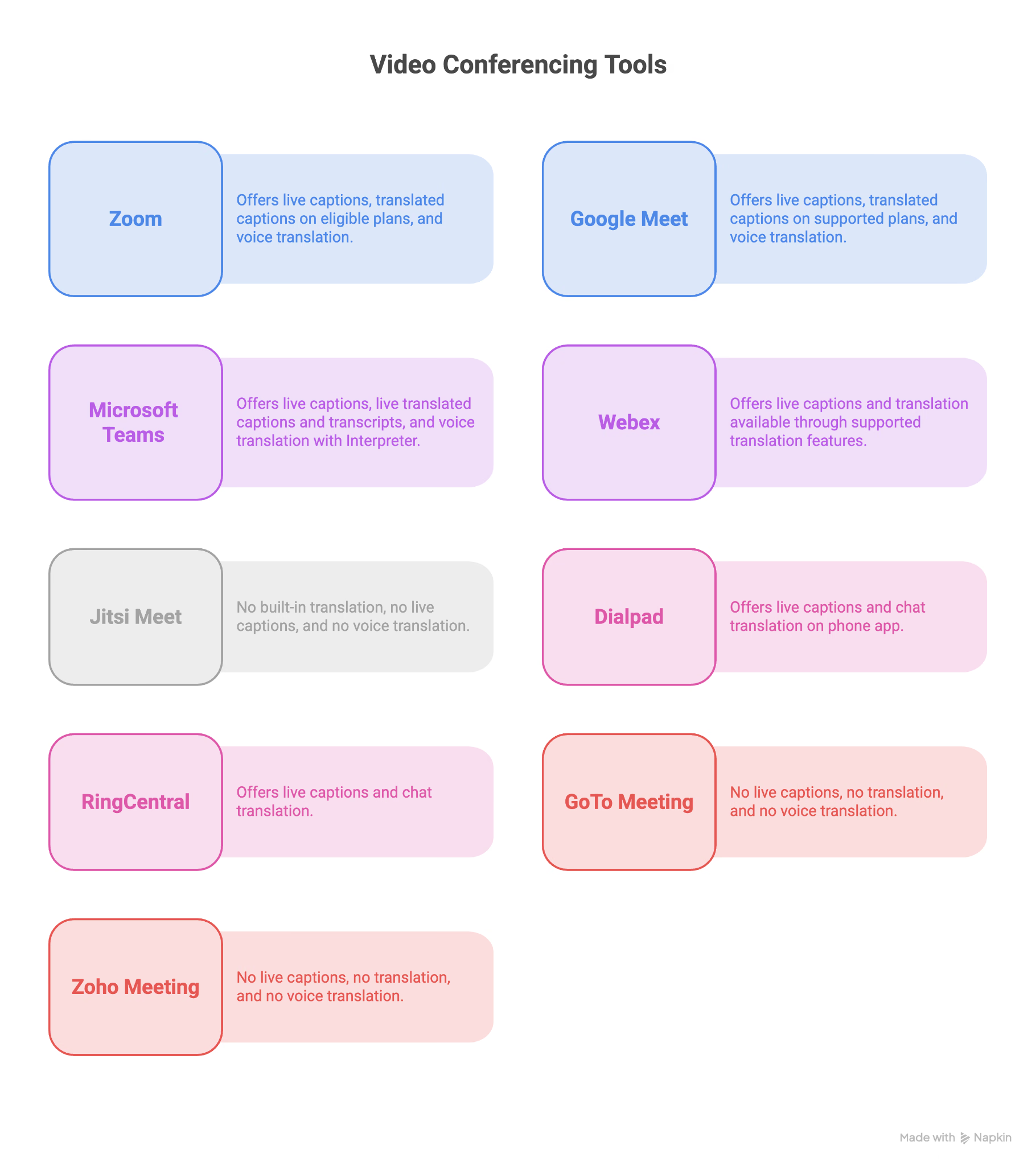
Важное различие — между субтитрами и переводом. Субтитры превращают речь в текст, а переведённые субтитры конвертируют этот текст на другой язык. Microsoft Teams идёт на шаг дальше со своей функцией Interpreter, которая может давать голосовой перевод «речь в речь» в реальном времени, хотя доступность зависит от вашей лицензии Microsoft.
Когда мне нужна многоязычная поддержка на разных платформах для встреч, я предпочитаю JotMe, а не полностью полагаться на встроенные функции перевода платформы. JotMe поддерживает 200+ языков и более 39 000 языковых комбинаций, позволяя участникам общаться на предпочитаемых языках, вместо того чтобы все переходили на английский.
Что мне нравится в этом подходе — JotMe не требует менять то, как я провожу встречи. Я могу использовать его вместе с Zoom, Google Meet, Microsoft Teams или другой платформой для видеоконференций и добавить к встрече отдельный слой перевода.
Например, если я говорю по-английски с клиентами, которые предпочитают японский, испанский или китайский, я могу держать встречу на своей привычной платформе, пока JotMe занимается переводом. Это даёт больше гибкости, чем выбирать платформу для встреч только по языкам, которые поддерживают её встроенные субтитры или перевод.
Как получить перевод в реальном времени с JotMe на 200+ языков
Трое моих клиентов говорят на трёх разных языках. Один в Японии, один в Испании, один в Китае. Мне был нужен инструмент живого перевода, который улавливает каждый голос в звонке и переводит аудио в текст на все остальные языки в реальном времени: чтобы японский клиент читал по-японски, испанский — по-испански, китайский — по-китайски, а я мог читать по-английски. Здесь я использовал JotMe, чтобы обеспечить точный разговор в реальном времени параллельно с моей платформой для видеоконференций.
Смотрите, как JotMe работает с моей платформой для видеоконференций:
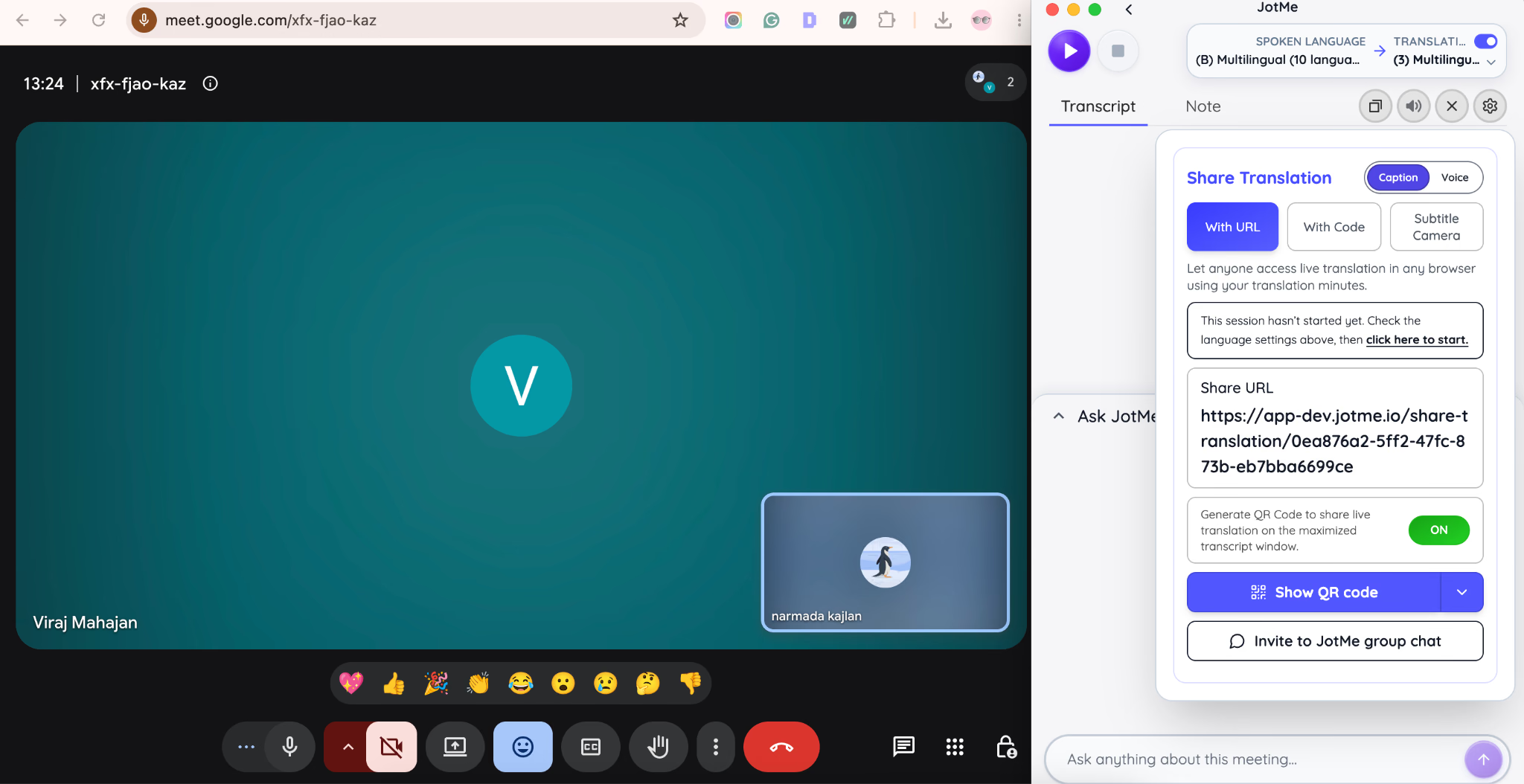
Шаг 1: Откройте свою любимую платформу для виртуальных встреч. Большинство встреч я провожу в Google Meet, поэтому я открыл Google Meet и JotMe.
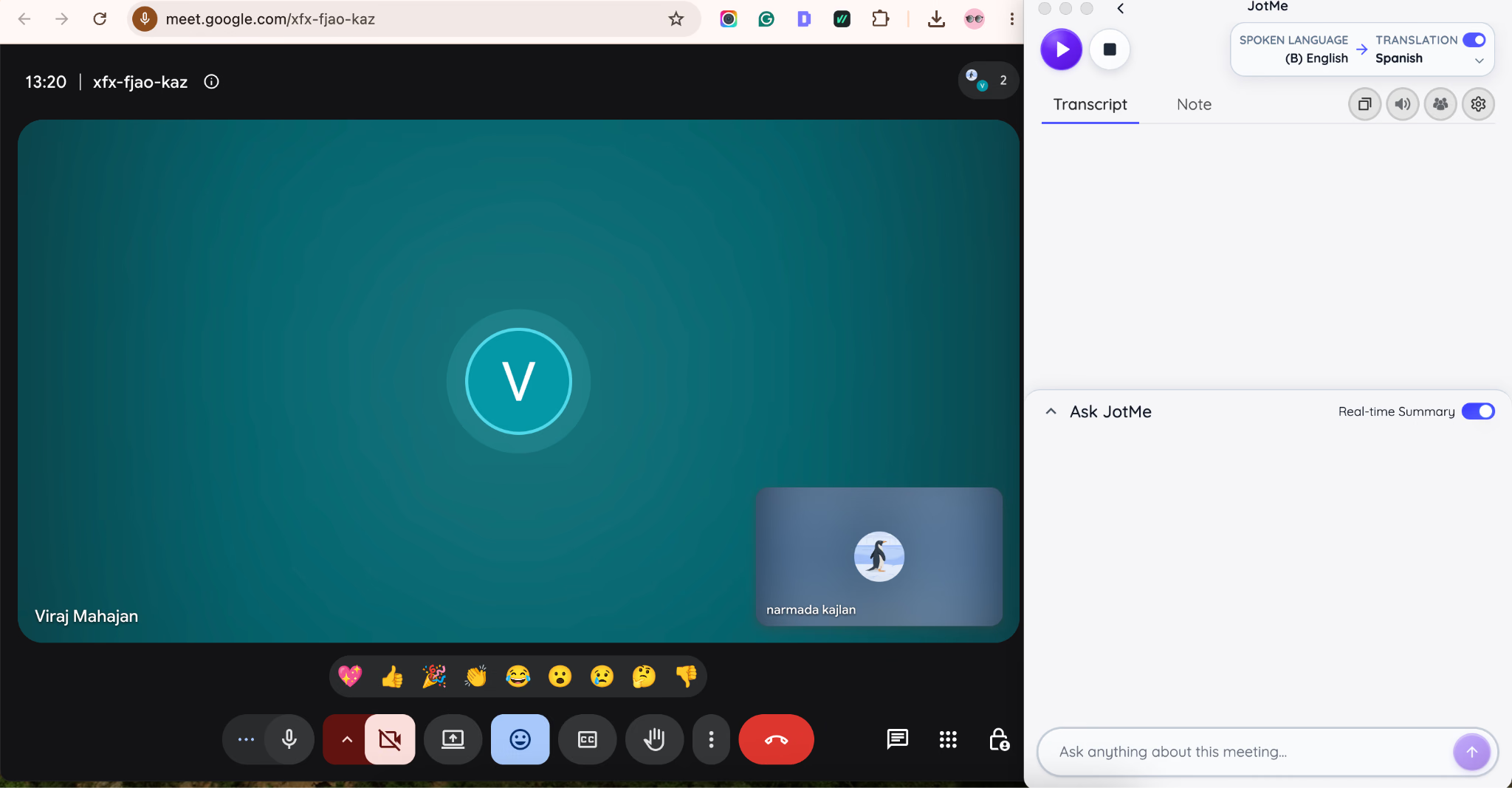
Шаг 2: Поскольку на встрече были говорящие на 4 разных языках, я задал язык речи как «мультиязычный», а язык перевода — английский.
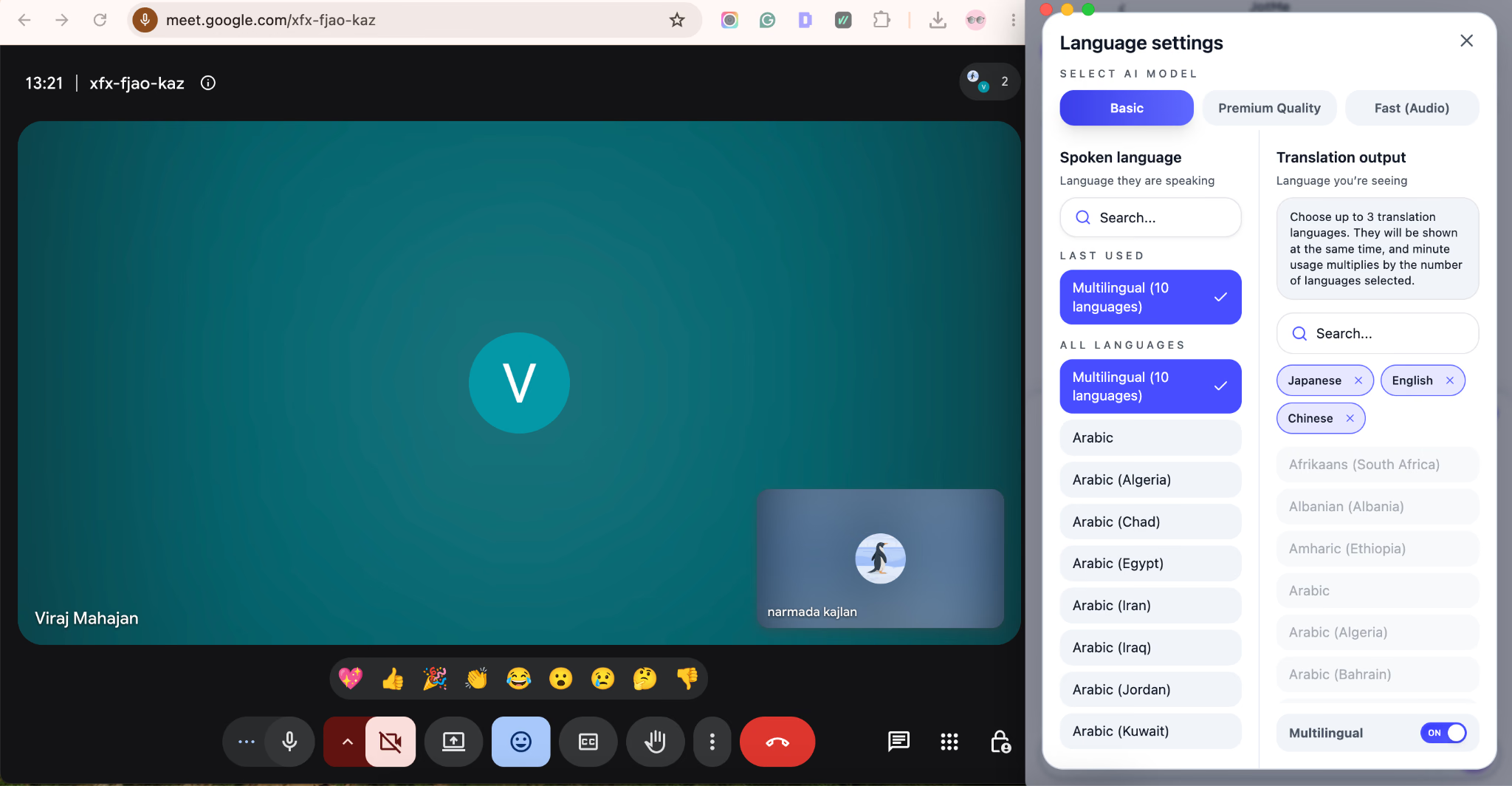
Шаг 3: Я поделился минутами перевода через QR-код, чтобы мои клиенты тоже могли получить доступ к живому переводу, читать его и понимать встречу. Когда вы делитесь минутами перевода через QR-код или ссылку, ваши коллеги получают доступ к переводу без установки JotMe на десктоп. Им нужно ввести email и выбрать языки перевода.
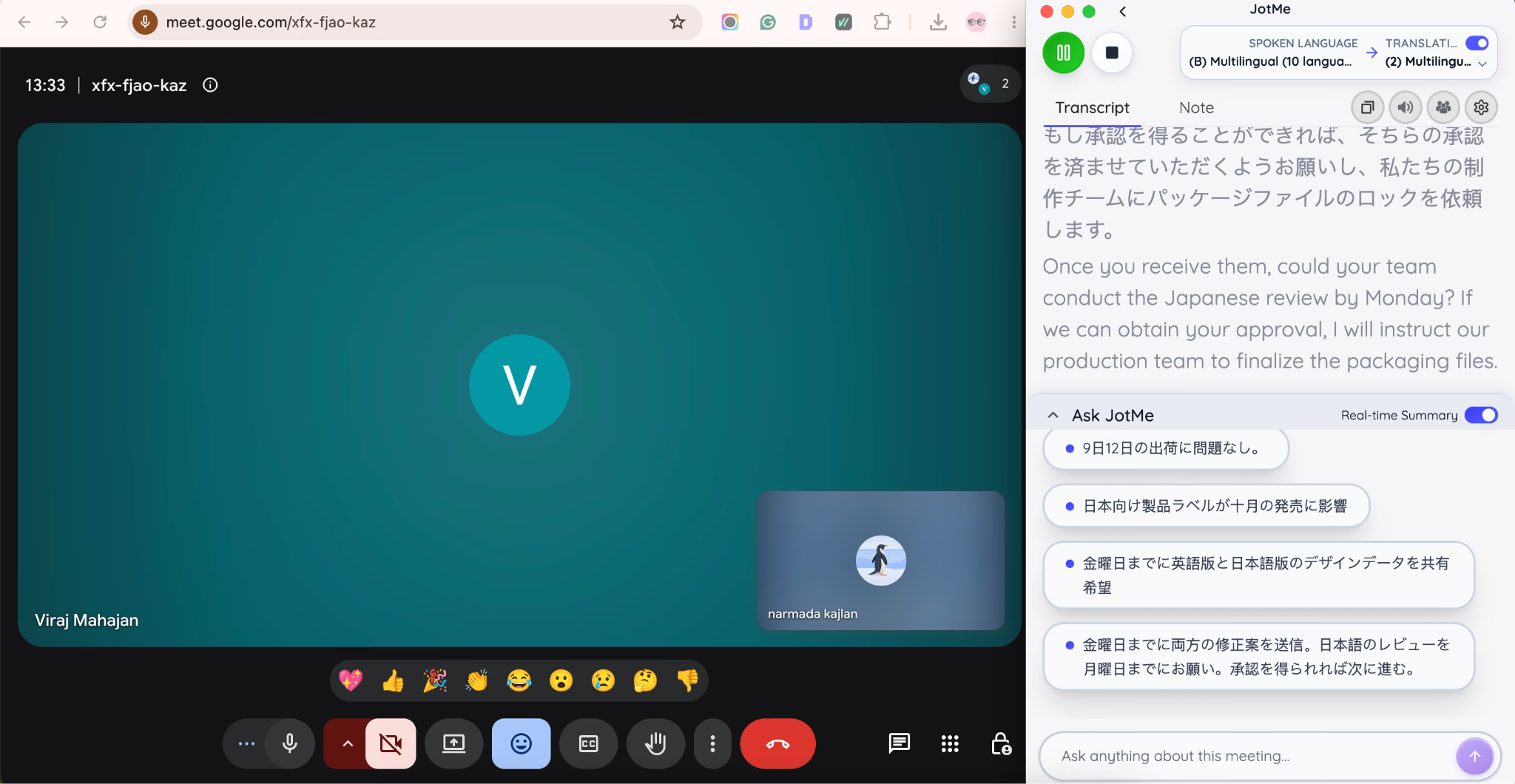
Шаг 4: Как только мы начали говорить, JotMe показывал живой перевод с задержкой в 1–2 секунды, и точность была на высоте. Когда у меня возникли сомнения по некоторым терминам, функция Ask JotMe отвечала на мои вопросы прямо во время встречи.
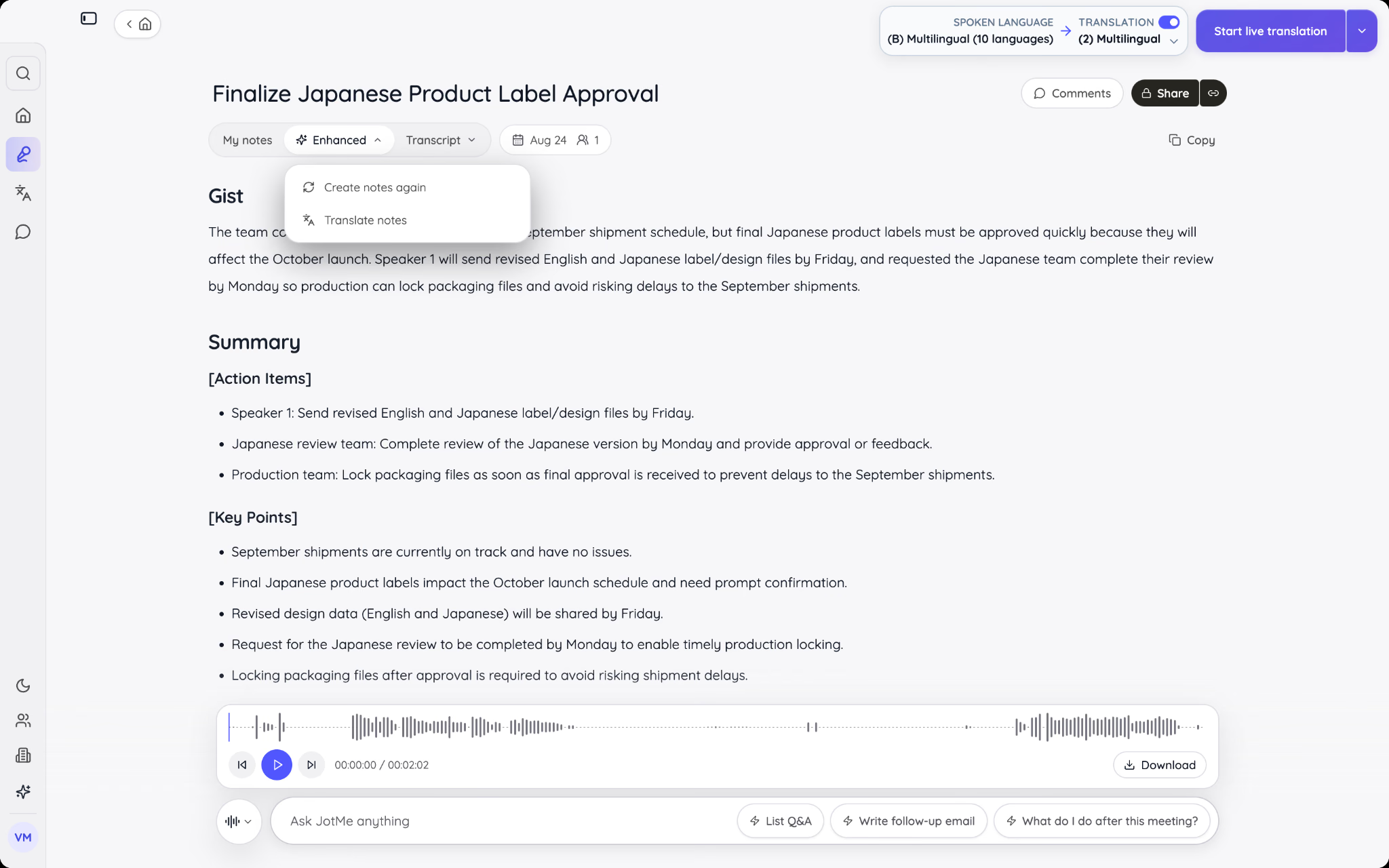
Шаг 5: Как только встреча закончилась, JotMe автоматически отправил заметки на предпочитаемых языках клиентов.
Вот несколько ключевых функций JotMe, которые я нашёл действительно полезными для онлайн-встреч:
Живой перевод
JotMe — это ИИ-переводчик в реальном времени для работы, который переводит произнесённые разговоры на 200+ языков, помогая многоязычным командам общаться во время встреч и деловых разговоров. Если во время звонка с клиентами в Японии, Испании и Китае я говорю по-английски, JotMe одновременно превращает мою речь в японский, испанский и китайский, и каждый участник видит на экране свой язык, пока я говорю.
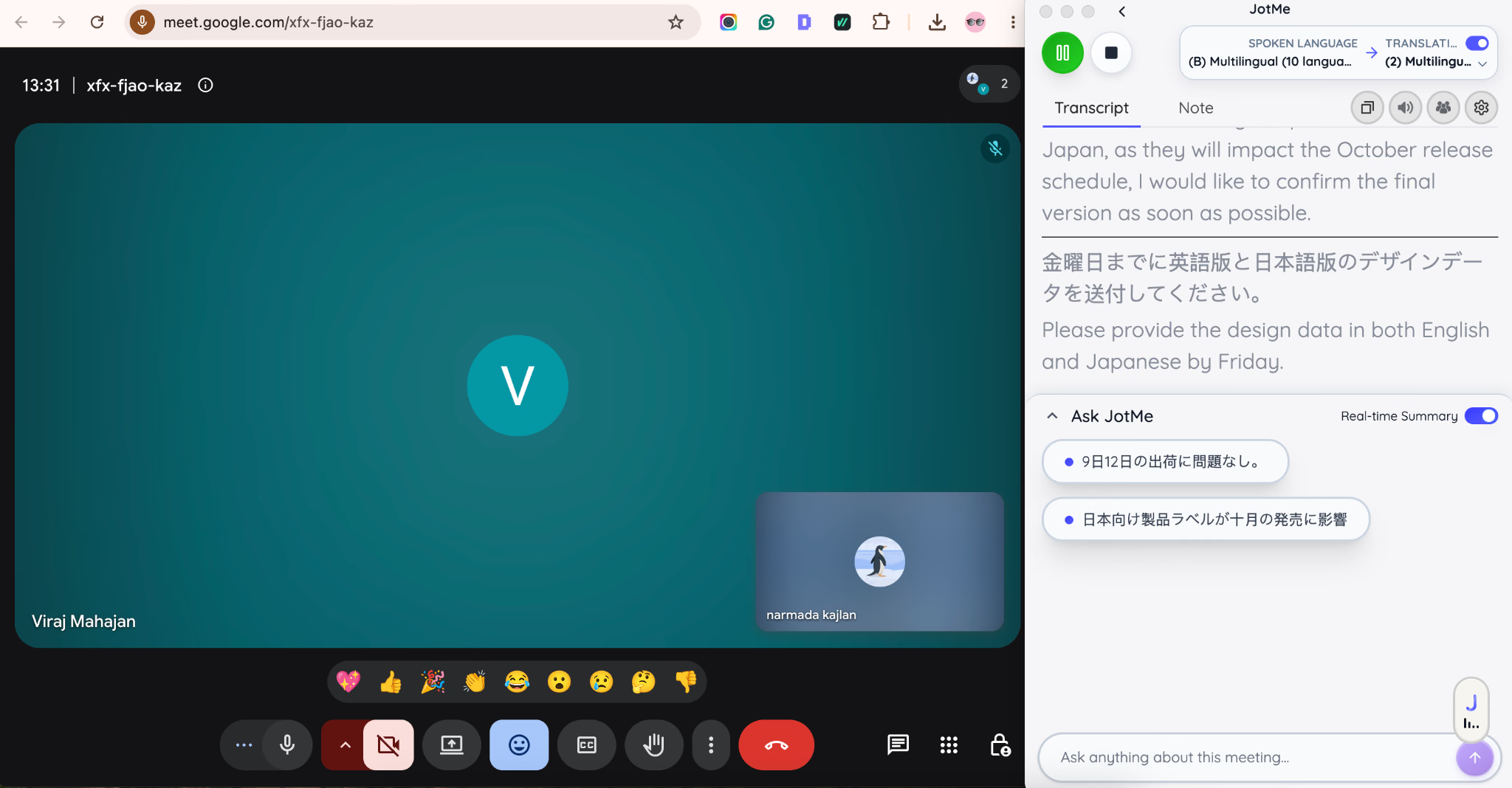
Это важнее всего на встречах, где даже небольшая задержка в понимании стоит времени. Вместо того чтобы останавливаться и объяснять мысль дважды или ждать, пока живой переводчик догонит, все следят за разговором по мере его развития. Я проводил клиентские звонки, где одновременно были активны три языка, и никому не приходилось просить меня повторить, потому что перевод шёл в ногу с разговором в реальном времени.
Контекстный перевод
JotMe не переводит слово в слово; он улавливает контекст предложения и затем даёт контекстный и персонализированный ИИ-перевод. Контекст важен, когда фраза означает разное в зависимости от того, как она употреблена. Пословный переводчик часто выдаёт результат, который читается правильно, но упускает реальный смысл, и этот разрыв становится настоящей проблемой на деловых встречах, где важна точность.
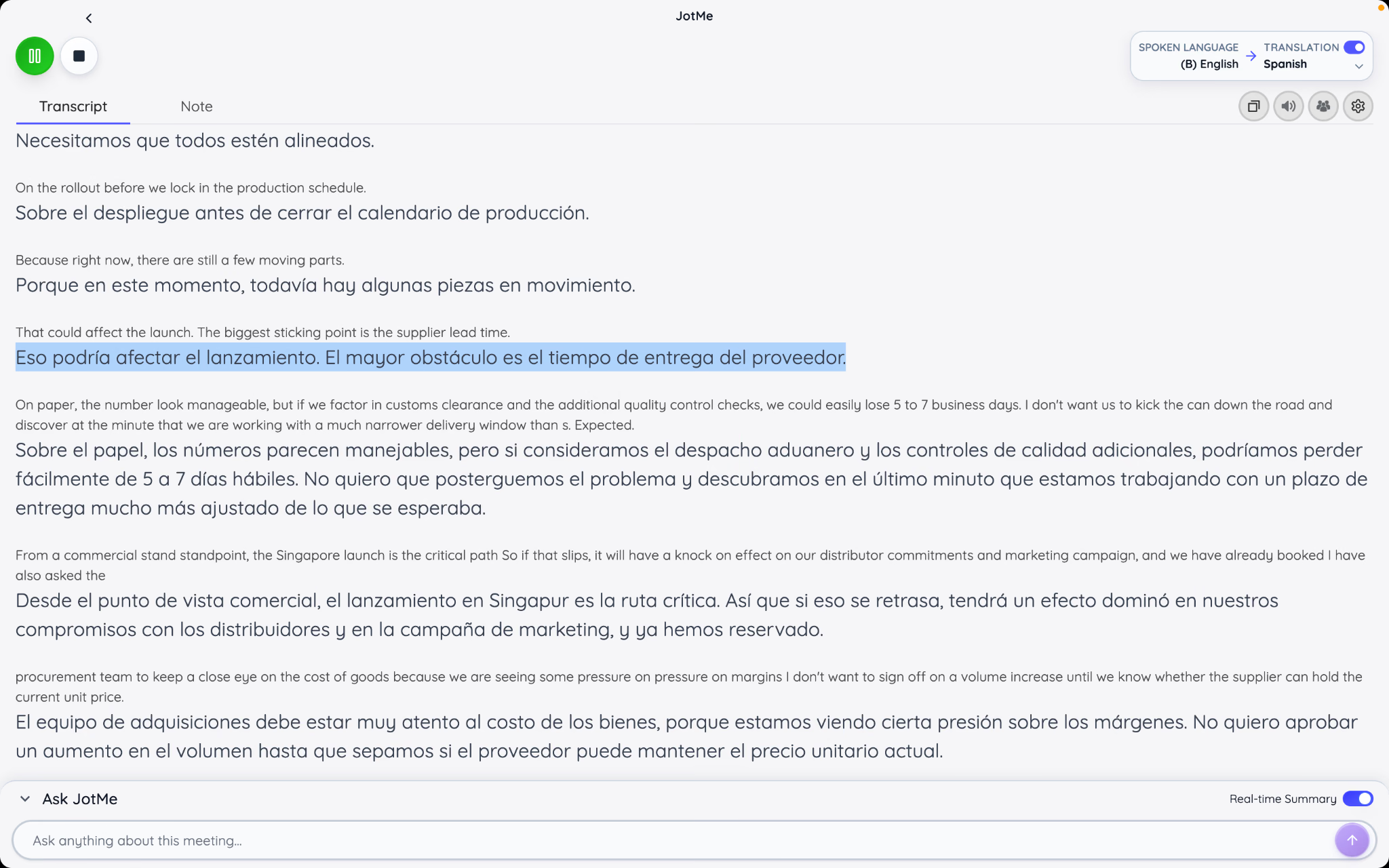
Особенно ясно я заметил это во время звонка, где отраслевые термины и небрежный пересказ шли вперемешку. JotMe подстраивал перевод под то, как каждое предложение было на самом деле задумано, а не просто под буквальные слова. Это сохраняло смысл для участников, читавших по-японски, по-испански или по-китайски, вместо того чтобы оставить их с переводом, который технически совпадал со словами, но терял суть.
ИИ-заметки по встрече на 21+ языке
Как только встреча заканчивается, JotMe создаёт ИИ-заметки по встрече и доставляет их каждому участнику на его предпочитаемом языке. Клиент в Токио получает заметки на японском, клиент в Мадриде — на испанском, а клиент в Шанхае — на китайском, и всё это с одной и той же встречи.
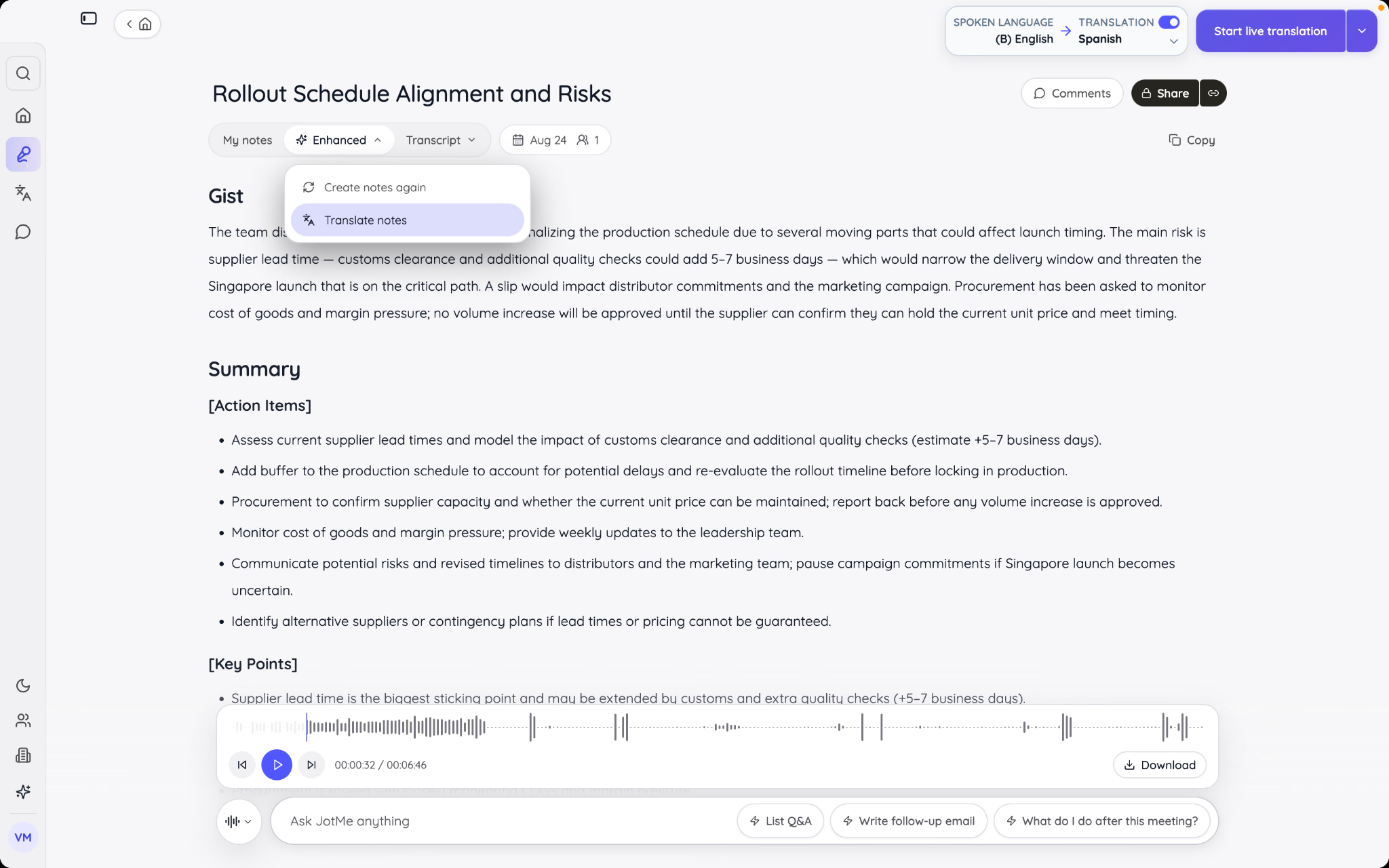
Это убирает шаг, который когда-то требовал реальных усилий. До того как я начал пользоваться JotMe, я переводил заметки по встрече вручную или просил каждого клиента прогнать их через отдельный переводчик задним числом. Теперь заметки приходят уже переведёнными и готовыми к чтению, ведь JotMe работает как полноценный переводчик ИИ-заметок по встрече поверх живого перевода, а не просто как инструмент субтитров во время звонка.
Поделиться живым переводом через QR-код или ссылку
Не каждый участник хочет скачивать JotMe перед началом встречи. JotMe решает это, генерируя QR-код или ссылку, которая даёт любому доступ к живому переводу и расшифровке прямо в браузере. Участник сканирует код или открывает ссылку, создаёт аккаунт и следит за переведённым разговором на своём десктопе или телефоне, ничего не устанавливая.
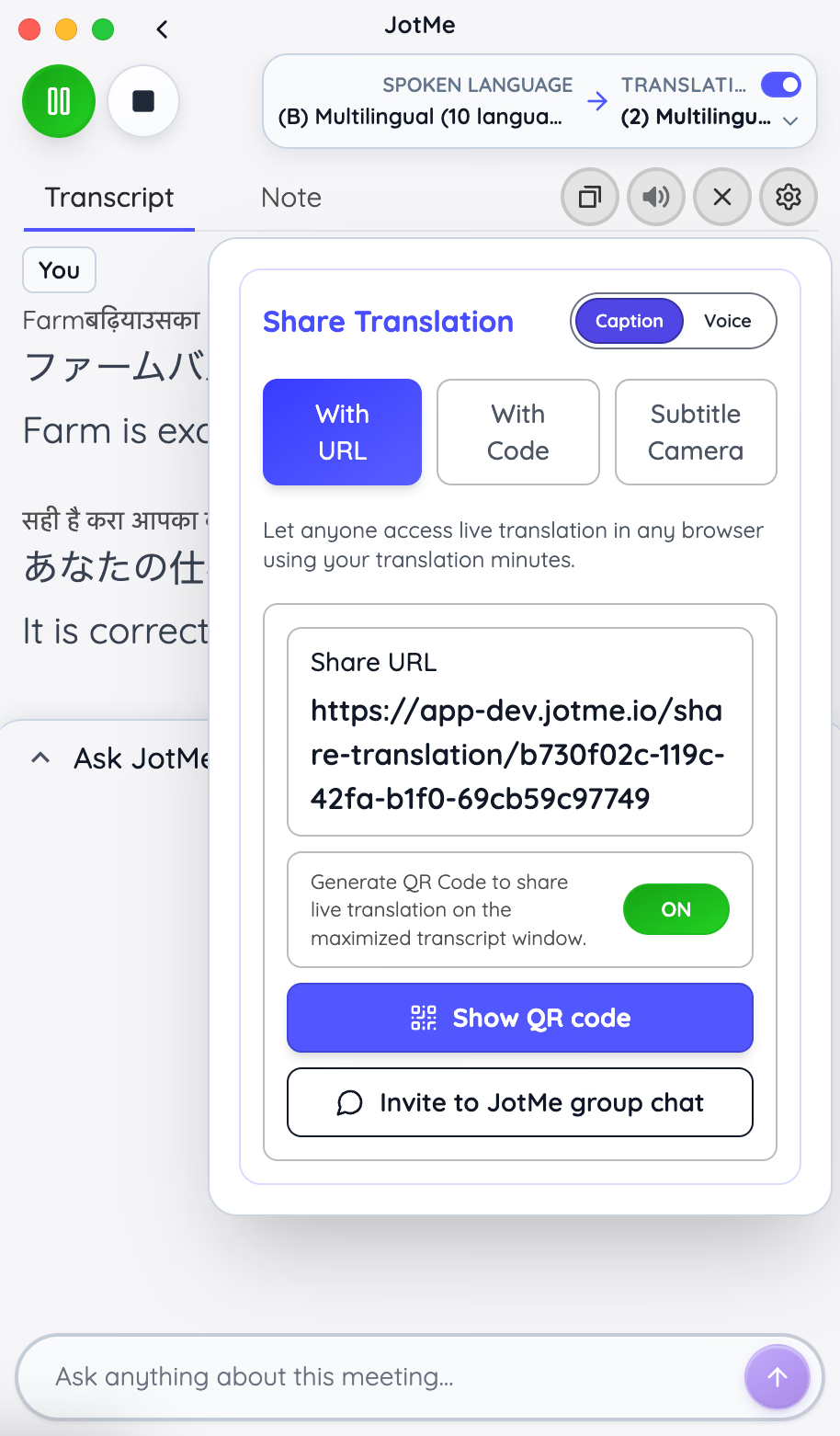
Это делает JotMe полезным даже для разовых звонков с людьми вне вашей обычной команды — вроде нового клиента или подрядчика, подключающегося к одной встрече. Им не нужно связываться с установкой десктоп-приложения ради одного звонка. После окончания встречи JotMe автоматически отправляет заметки всем, кто подключился по ссылке, переведёнными на их предпочитаемый язык, так что опыт остаётся единым — использовал ли человек десктоп-приложение или просто отсканировал код.
Ask JotMe
В JotMe встроен ИИ-ассистент прямо во встрече — Ask JotMe. Если в звонке звучит технический жаргон или отраслевые термины, которые не переводятся чисто на японский или китайский, участник может попросить JotMe объяснить термин, не покидая платформу для встреч. Ответ появляется прямо там, так что разговор продолжается вместо того, чтобы застревать на одной непонятной фразе.
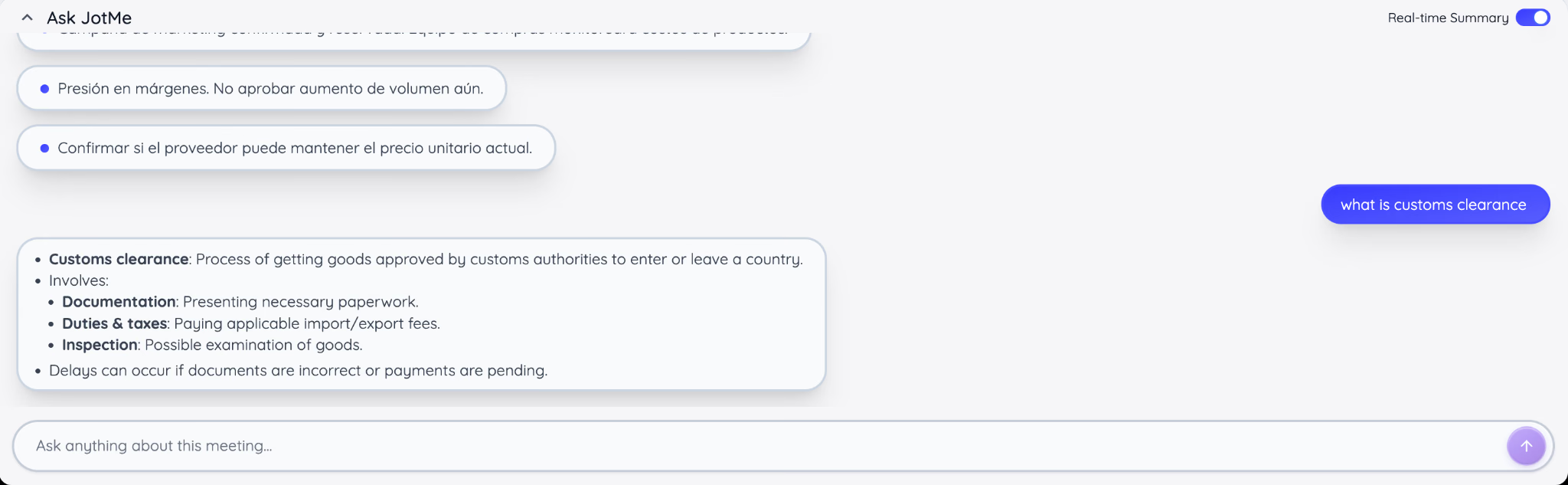
Участники также могут использовать Ask JotMe, чтобы задавать более широкие вопросы по встрече, пока она ещё идёт. Если кто-то не уверен, как одна мысль связана с более ранней частью обсуждения, он может спросить JotMe напрямую, вместо того чтобы ждать окончания звонка и уточнять потом. Это держит каждого участника вовлечённым в реальном времени, даже когда в разговоре есть терминология, специфичная для одной отрасли или региона.
Живые сводки в виде тезисов
Пока встреча идёт, JotMe создаёт тезисные сводки того, что уже обсудили, обновляя их вживую. Это помогает тому, кто подключился к звонку с опозданием на несколько минут, мгновенно войти в курс дела: он может пробежать тезисы вместо того, чтобы просить группу пересказать пропущенное.
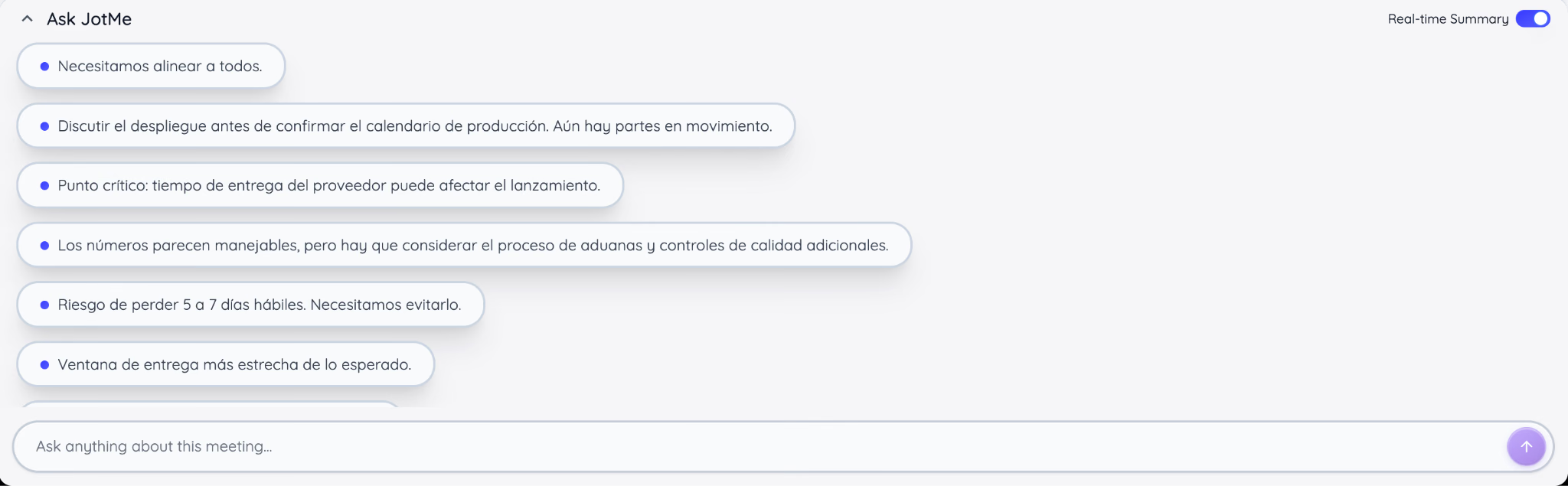
Я использовал ИИ-сводку встречи на звонках, где клиент подключался через десять минут из-за накладки в расписании. Вместо того чтобы прерывать ход и объяснять, что было до его прихода, он читал текущую сводку и возвращался в разговор с полным контекстом меньше чем за минуту. Для встреч, которые идут долго или охватывают несколько тем, тезисная сводка также работает как быстрый справочник для любого, кто хочет проверить, что было пройдено, не дожидаясь полной расшифровки потом.
Какие функции искать в программе для видеоконференций
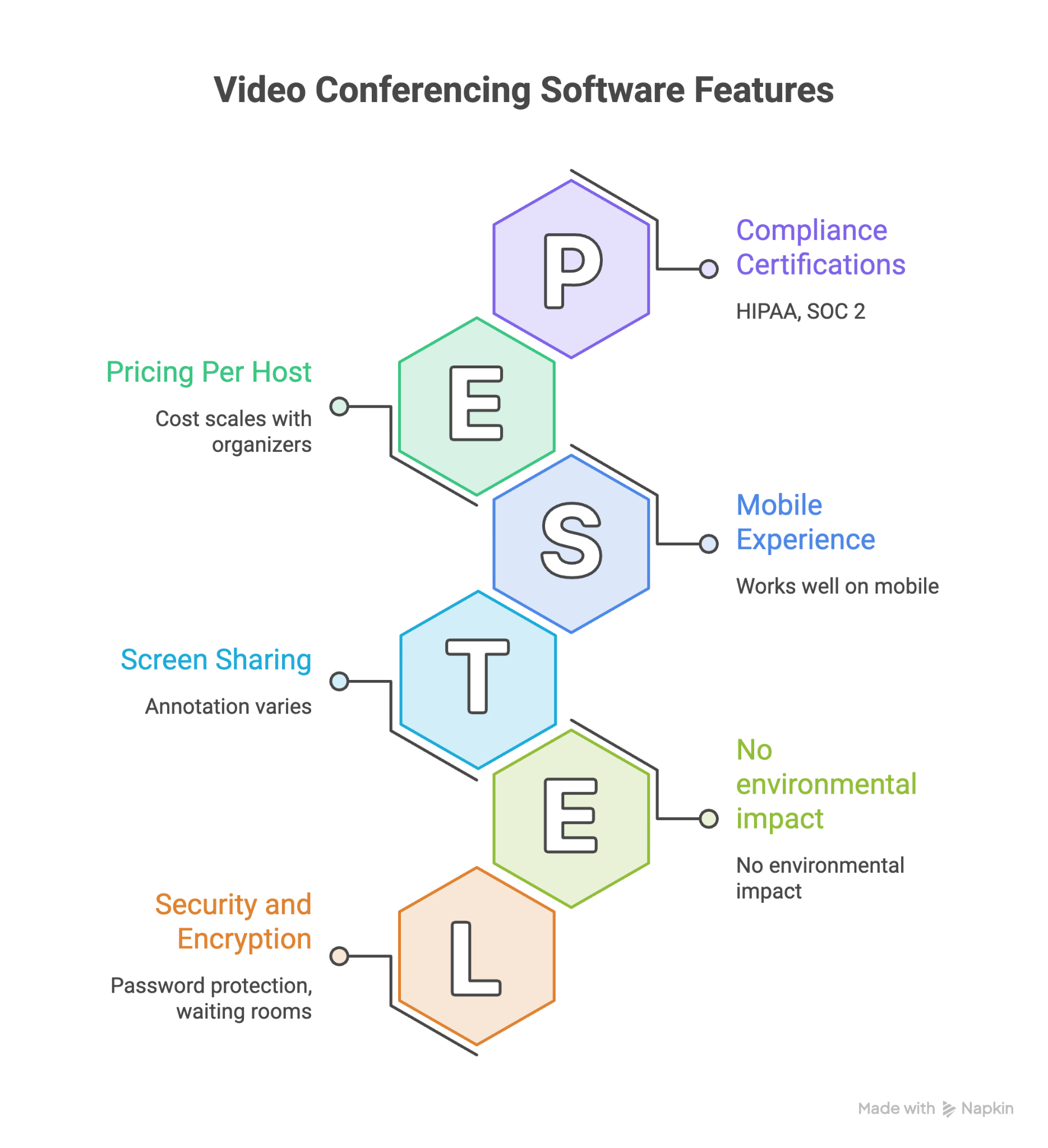
Я оцениваю лучшие программы для видеоконференций по девяти вещам каждый раз, когда тестирую очередную, ведь именно эти функции решают, пройдёт ли встреча гладко.
Лимиты по участникам
Любая профессиональная программа для встреч ограничивает, сколько людей может подключиться к одной встрече, и этот потолок обычно зависит от уровня тарифа. Команде из пяти человек не нужен тот же запас, что компании, проводящей общее собрание на 200 человек. Проверьте и лимит бесплатного тарифа, ведь некоторые платформы резко снижают это число, как только вы перестаёте платить.
Запись и расшифровка
Запись встречи позволяет вернуться к звонку вместо того, чтобы полагаться на заметки, сделанные на ходу. Расшифровка идёт дальше, превращая эту запись в текст с поиском, по которому можно найти нужный момент. Несколько платформ для видеоконференций включают и то и другое в каждый тариф, а другие закрывают запись за платным уровнем.
Демонстрация экрана и аннотации
Демонстрация экрана сейчас почти стандарт, но аннотации — когда зритель может рисовать или выделять прямо на общем экране — всё ещё различаются от платформы к платформе. Аннотации важнее всего для обучающих сессий, дизайн-ревью или любого звонка, где вы проводите кого-то по шагам на экране.
Безопасность и шифрование
Ищите сквозное шифрование, встречи под паролем и залы ожидания, которые не пускают незваных гостей. Бизнесу, работающему с клиентскими договорами или финансовыми данными, стоит также проверить наличие сертификаций соответствия вроде HIPAA или SOC 2, прежде чем остановиться на платформе.
Интеграции
Программа для видеоконференций работает лучше, когда подключается к инструментам, которыми ваша команда уже пользуется. Одна только интеграция с календарём избавляет от копирования ссылки на встречу вручную, а интеграции с CRM или файловым хранилищем убирают ещё больше ручной работы. Для команд, работающих через страны и языки, правильные интеграции также могут поддержать межкультурную деловую коммуникацию, упрощая работу с зарубежными клиентами и удалёнными коллегами.
Лимиты по длительности встречи
Бесплатные тарифы часто обрывают групповые звонки после 40 или 60 минут, что может закончить разговор на полуслове. Если ваша команда регулярно проводит долгие звонки, проверьте лимит длительности на бесплатном уровне, прежде чем связываться с ним, или заложите бюджет на платный тариф, который его снимает.
Мобильный опыт
Платформа, которая хорошо работает на десктопе, не всегда переносит это на мобильное приложение. Если ваша команда подключается к звонкам с телефона в дороге или между встречами, протестируйте мобильное приложение напрямую, а не предполагайте, что оно совпадает с десктопным опытом.
Цена за организатора
Большинство программ для видеоконференций тарифицируется по организаторам, а не по участникам, поэтому стоимость масштабируется от того, скольким людям в вашей команде нужно начинать свои встречи. Сравнивайте цену за организатора с реальным числом организаторов встреч, а не с общей численностью штата.
Языковая поддержка
Живые субтитры покрывают слова, произнесённые на встрече, но не всегда переводят их на другой язык для каждого участника. Если в ваших звонках есть люди, говорящие на разных языках, проверьте, предлагает ли платформа автоматический перевод конференц-звонков, переведённые субтитры, устный перевод или заметки на нескольких языках, ведь большинство останавливается на английском.
Какое оборудование нужно для видеоконференций
Для базовых видеоконференций нужны компьютер, смартфон или планшет с камерой, микрофоном, динамиками или наушниками и стабильное интернет-соединение. У большинства современных устройств уже есть всё необходимое, так что докупать что-то для подключения к встрече не придётся.
Если вы проводите на звонках по несколько часов в день, пара апгрейдов может заметно улучшить ситуацию:
- Гарнитура: снижает фоновый шум и предотвращает эхо, особенно в общих пространствах.
- Отдельный микрофон: полезен, если хотите звук чище, чем даёт встроенный микрофон ноутбука или телефона.
- Веб-камера: стоит рассмотреть, если встроенная камера выдаёт видео плохого качества.
- Стабильное интернет-соединение: проводной Ethernet идеален, но сильного Wi-Fi обычно достаточно для обычных встреч.
Какую программу для видеоконференций выбрать
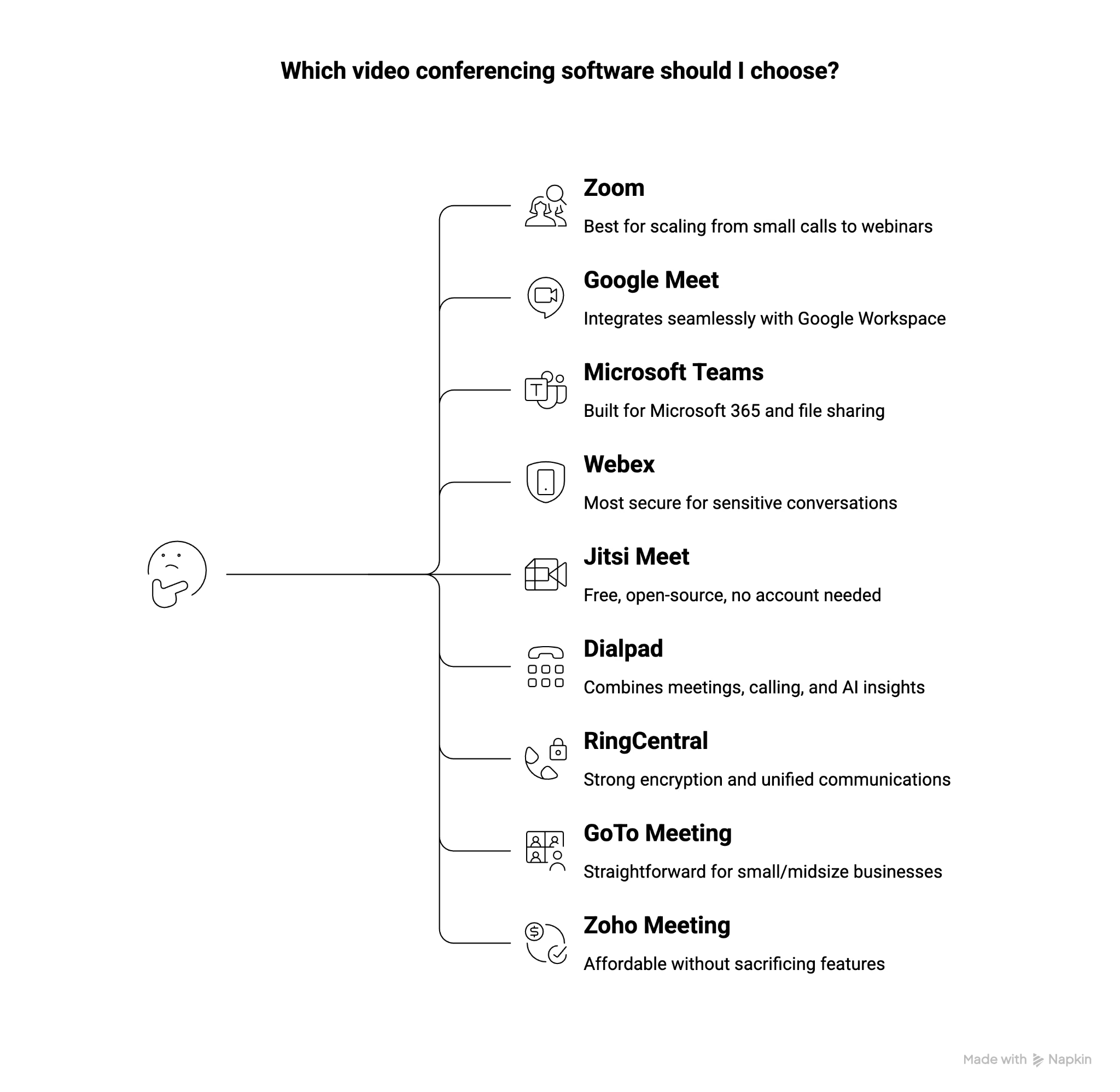
- Если вы искали программу для видеоконференций, которая масштабируется от небольшого командного звонка до полноценного вебинара, выбирайте Zoom.
- Если вы искали инструмент для видеоконференций, который вписывается в уже используемый Google Workspace, выбирайте Google Meet.
- Если вы искали платформу для видеоконференций вокруг Microsoft 365 и рабочего обмена файлами, выбирайте Microsoft Teams.
- Если вы искали самую безопасную программу для видеоконференций для чувствительных клиентских разговоров, выбирайте Webex.
- Если вы искали бесплатную платформу для видеоконференций с открытым кодом, которая полностью пропускает регистрацию, выбирайте Jitsi Meet.
- Если вы ищете сервис видеоконференций, который совмещает встречи, бизнес-телефонию и ИИ-аналитику продаж, выбирайте Dialpad.
- Если вы искали программу для видеоконференций с сильным шифрованием, встроенным в полную систему объединённых коммуникаций, выбирайте RingCentral.
- Если вы искали простую программу для видеоконференций для малого или среднего бизнеса с надёжной поддержкой, выбирайте GoTo Meeting.
- Если вы ищете самую доступную программу для видеоконференций без потери базовых функций, выбирайте Zoho Meeting.
Правильная платформа для видеоконференций зависит не столько от того, у кого больше функций, сколько от того, какая из них соответствует тому, как ваша команда реально работает изо дня в день. Отделу продаж, звонящему потенциальным клиентам, нужно не то же, что юридическому отделу, защищающему клиентские разговоры, а стартапу, считающему каждый рубль, — не то же, что предприятию, стандартизирующему всё на Microsoft 365.
Платформы для видеоконференций отвечают за саму встречу, но многоязычным командам часто нужен отдельный ИИ-переводчик в реальном времени, чтобы общаться через языки. JotMe работает параллельно с платформой, которой вы уже пользуетесь, обеспечивая точный перевод в реальном времени для работы на встречах, мероприятиях и в других деловых разговорах.
Вы тоже работаете с многоязычной командой и не можете наладить гладкое общение?
JotMe эффективно работает с 200+ языками и переводит аудио в текст в реальном времени.
Попробуйте JotMe прямо сейчас.
Частые вопросы
Какие топ-5 приложений для видеоконференций?
Топ-5 приложений для видеоконференций — это Zoom, Google Meet, Microsoft Teams, Webex и Jitsi Meet. Лучший выбор зависит от ваших задач: Zoom силён во встречах и вебинарах, Google Meet хорошо работает с Google Workspace, Microsoft Teams идеален для пользователей Microsoft 365, Webex подходит организациям с упором на безопасность, а Jitsi Meet — бесплатный вариант с открытым кодом.
Какой инструмент используют для видеозвонков?
Для видеозвонков обычно используют Zoom, Google Meet, Microsoft Teams, Webex и Jitsi Meet. Эти инструменты позволяют общаться через живое видео и звук по интернету, обычно с такими функциями, как демонстрация экрана, чат и ссылки на встречу. Zoom, например, поддерживает видеозвонки с десктопа, мобильного и из веб-браузера.
Какое ПО чаще всего используют для видеоконференций?
Zoom, Google Meet и Microsoft Teams — среди самых используемых платформ для видеоконференций, особенно для работы, образования и удалённой совместной работы. Другие популярные варианты — Webex, Jitsi Meet, RingCentral, GoTo Meeting, Dialpad и Zoho Meeting. Ваш выбор должен зависеть от таких факторов, как размер встречи, интеграции, инструменты совместной работы, безопасность и цена.
Что такое инструменты для веб-конференций?
Инструменты для веб-конференций — это онлайн-платформы, которые позволяют людям проводить встречи, презентации, тренинги и совместные обсуждения по интернету. Они обычно совмещают видео- и аудиозвонки с такими функциями, как демонстрация экрана, чат, управление презентацией, запись, субтитры и управление встречей. Примеры — Zoom, Google Meet, Microsoft Teams, Webex и Jitsi Meet. Встречи в Microsoft Teams, например, включают аудио, видео и демонстрацию экрана.
Какие есть примеры инструментов для видеоконференций?
Среди популярных инструментов для видеоконференций — Zoom, Google Meet, Microsoft Teams, Webex, Jitsi Meet, Dialpad, RingCentral, GoTo Meeting и Zoho Meeting. Эти сервисы видеоконференций предлагают такие функции, как видео- и аудиозвонки, демонстрация экрана, запись встречи, чат, инструменты совместной работы, интеграции и контроль безопасности.
Насколько безопасны программы для видеоконференций?
Программы для видеоконференций могут быть безопасными, когда предлагают сильное шифрование, защиту паролем, залы ожидания и контроль на стороне организатора. Для чувствительных встреч проверьте, поддерживает ли платформа сквозное шифрование (E2EE) и соответствует ли релевантным стандартам соответствия.
Last updated on
September 3, 2026
Follow us on social media:


