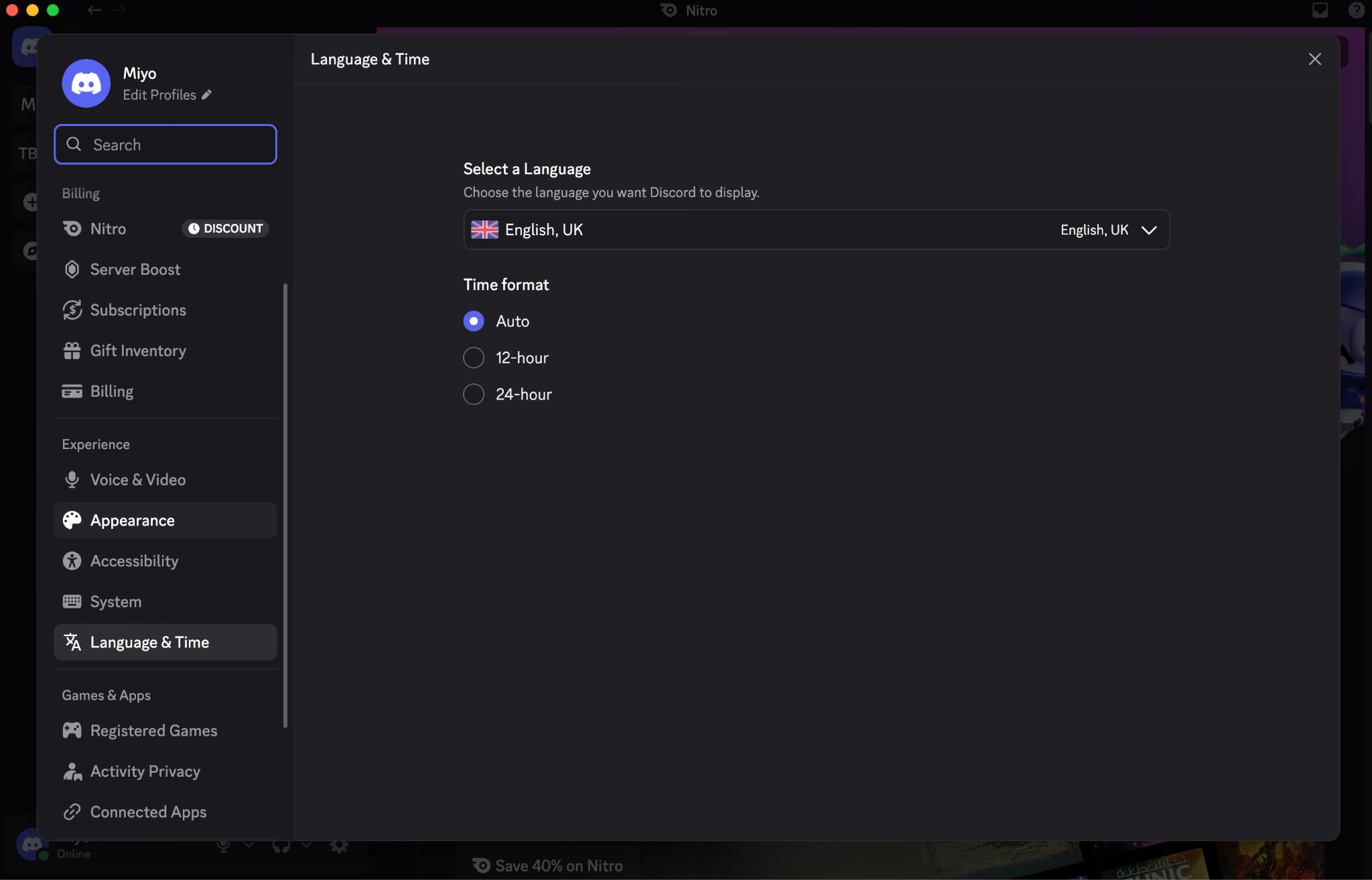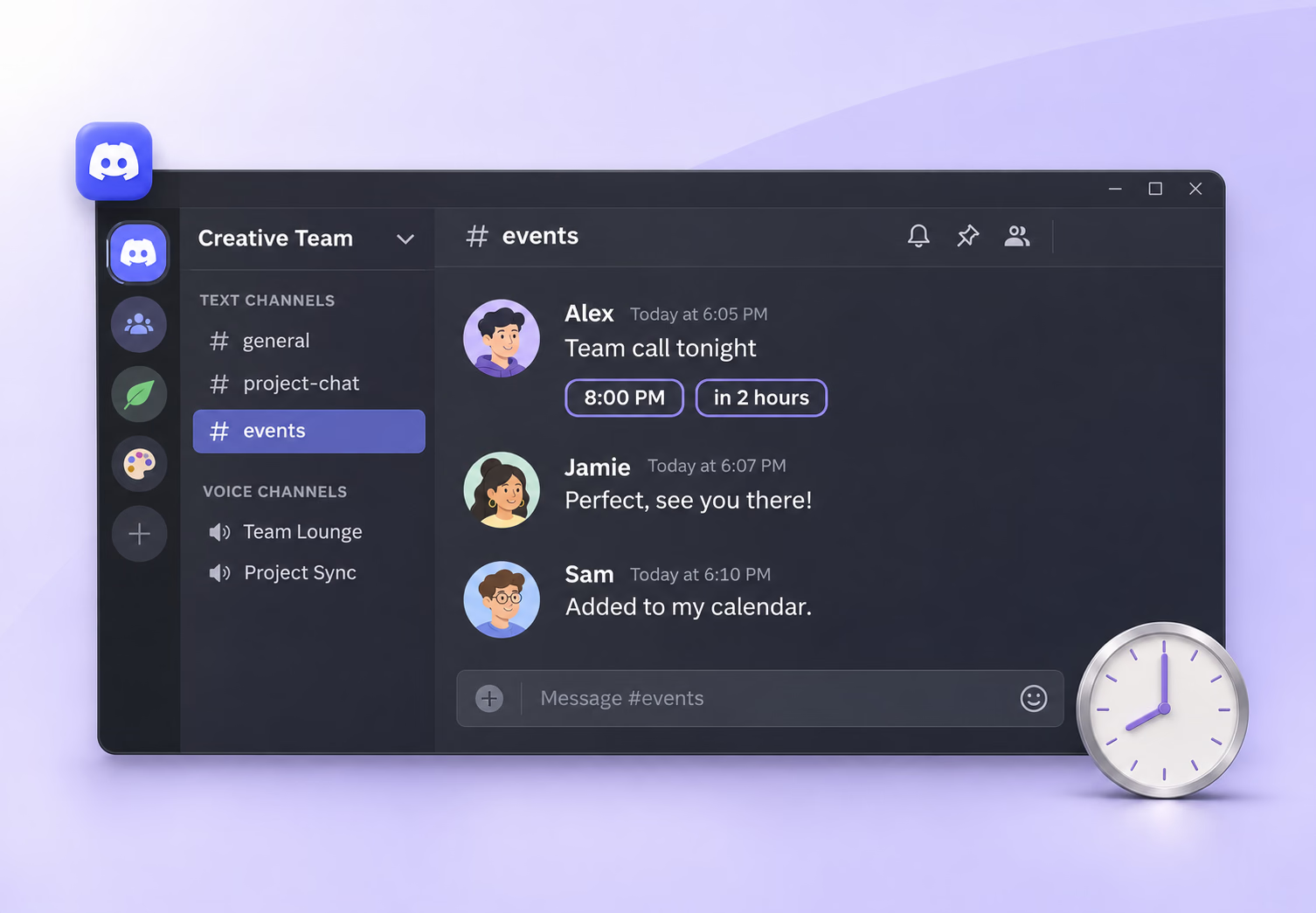
다른 시간대에 있는 사람들과 Discord 통화를 잡을 때마다 ‘저녁 8시’가 각자에게 몇 시인지 설명하고 계신가요? 디스코드 타임스탬프를 쓰면 날짜와 시간을 한 번만 올려도 보는 사람마다 현지 시간으로 표시됩니다.
Discord는 2026년 2월 데스크톱용 @time 기능을 발표했습니다. 이제 별도 웹사이트를 열지 않고도 메시지 입력란에서 타임스탬프를 만들 수 있습니다.
Mac과 Android 기기에서 Discord의 @time 기능을 써 보고, 같은 프로젝트 통화의 타임스탬프 코드를 HammerTime에서도 생성해 봤습니다.
Mac과 Android 휴대전화에서 직접 확인한 결과는 다음과 같습니다.
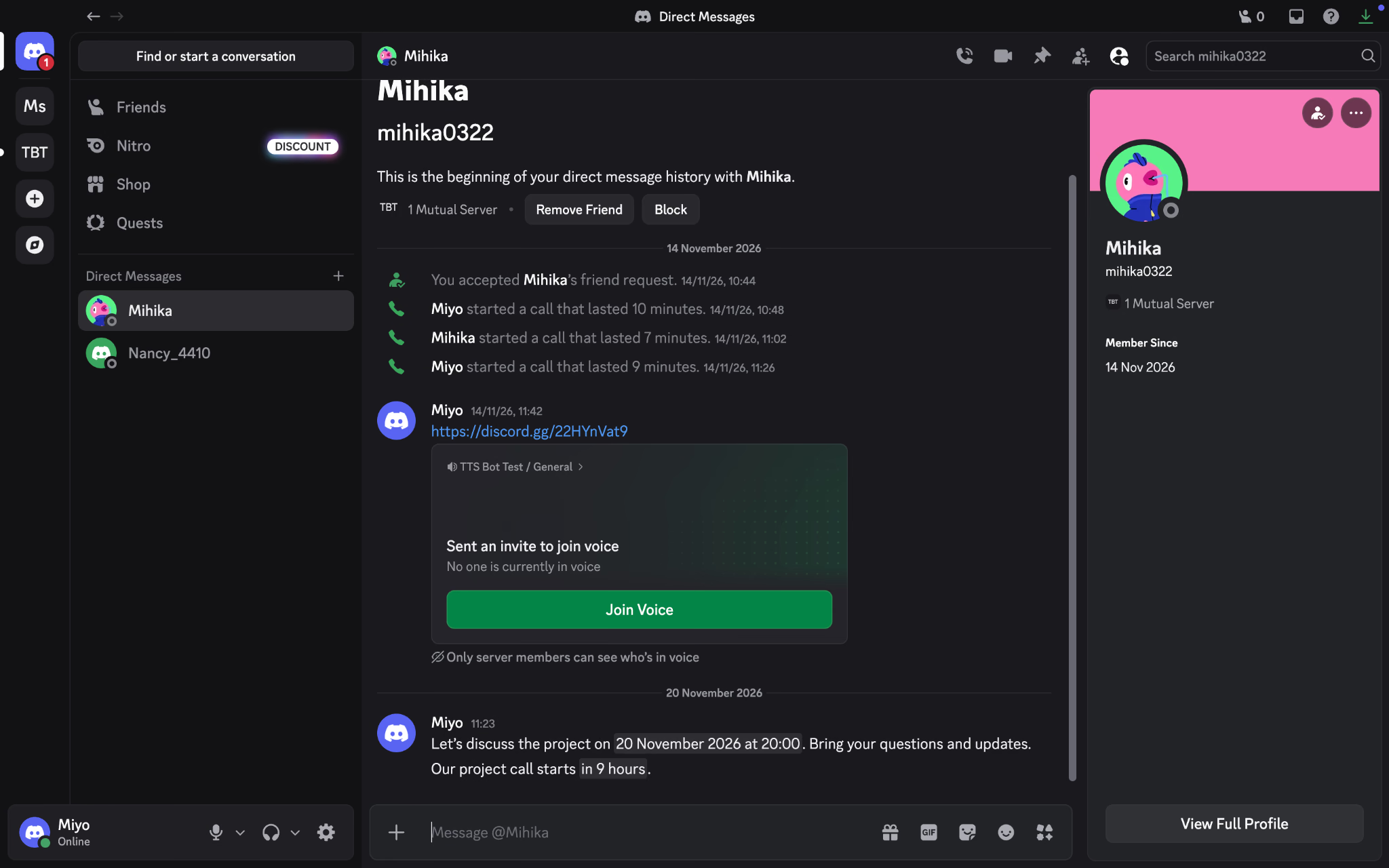
- Mac에서는 코드를 붙여넣자마자 메시지를 보내기 전에도 날짜와 시간이 표시됐습니다.
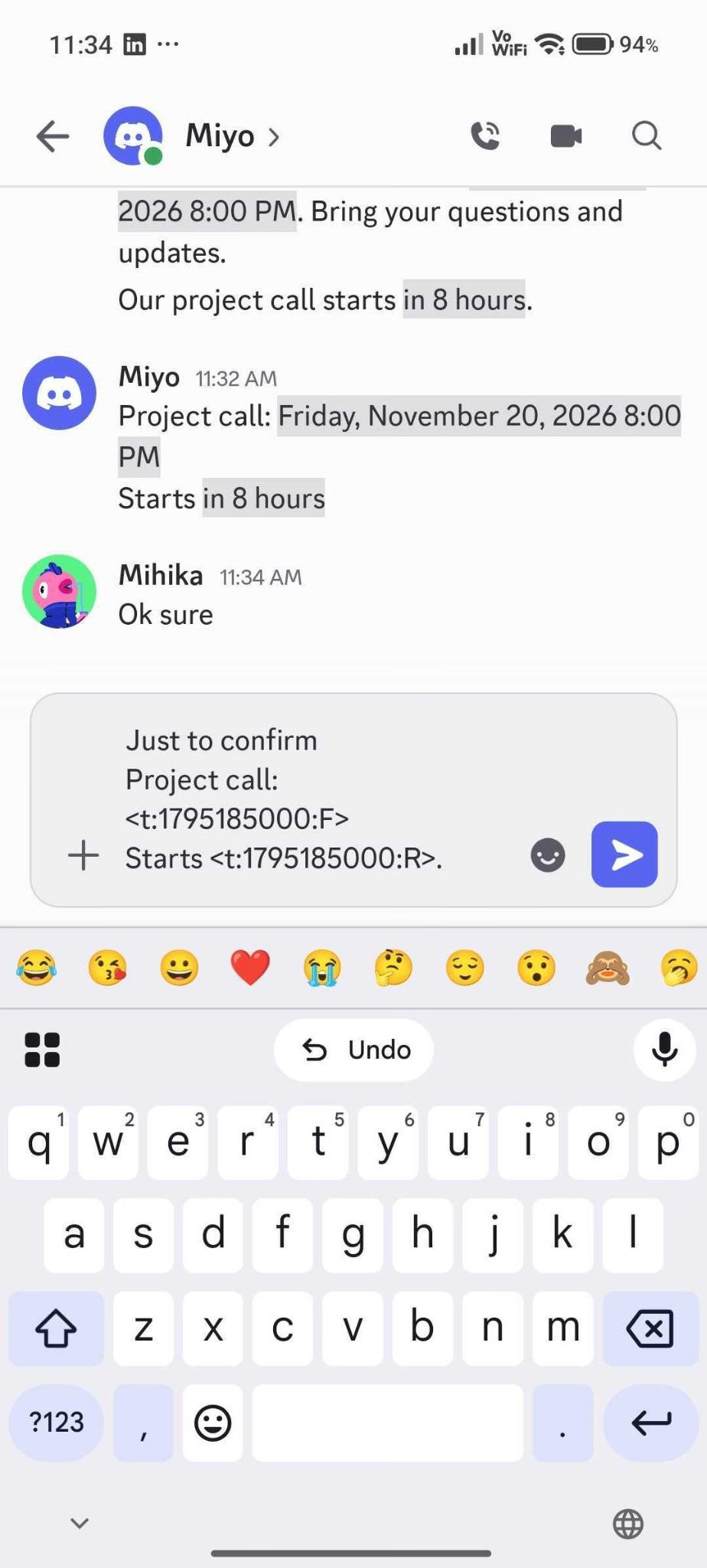
- Android에서는 입력 중에 코드가 그대로 보였습니다. 보내기를 누르자 날짜와 카운트다운으로 바뀌었습니다.
- 같은 통화 시간이 Mac에서는 20:00, 휴대전화에서는 8:00 PM으로 표시됐습니다.
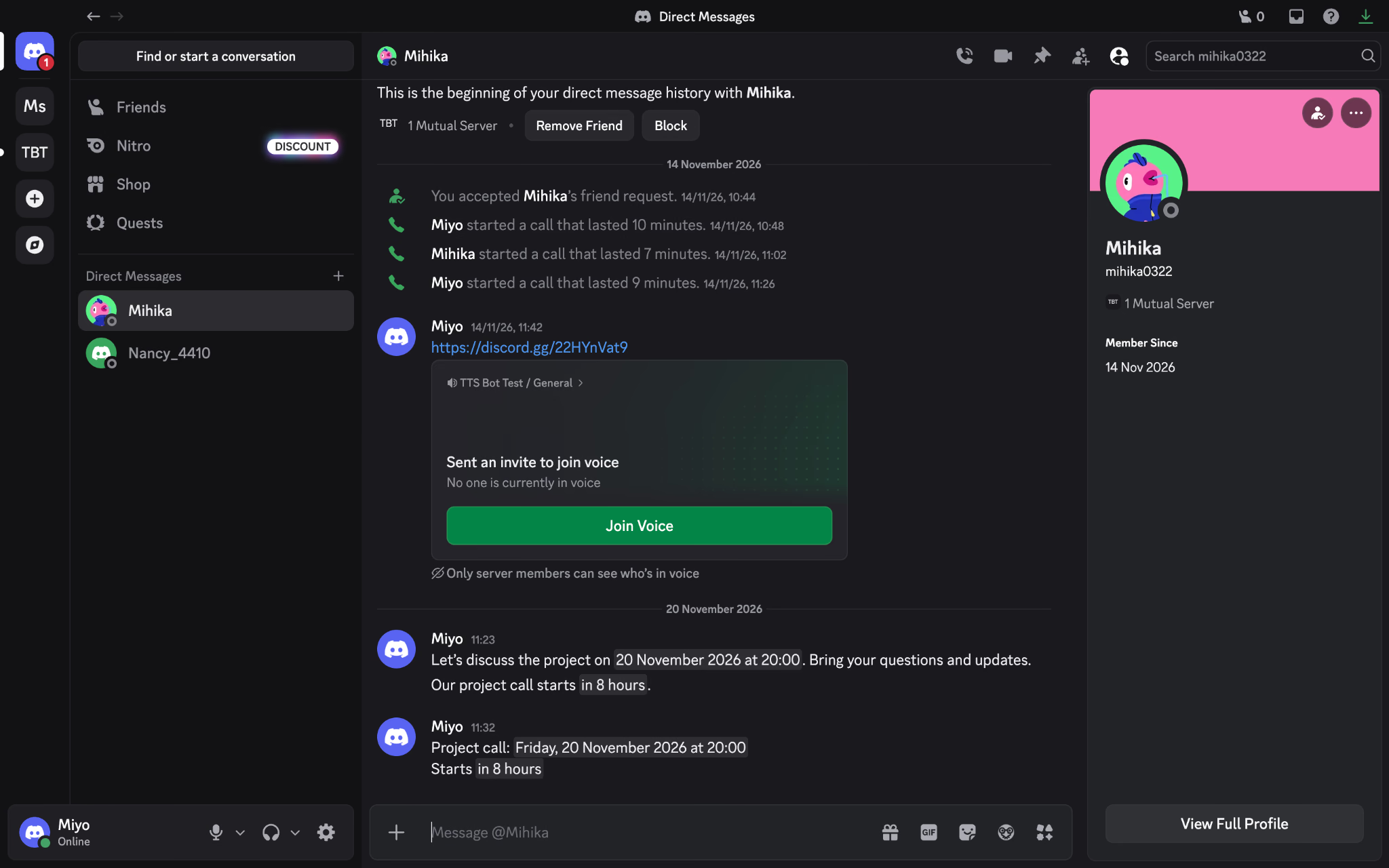
- 카운트다운은 수정할 필요가 없었습니다. 통화 시간이 다가오자 ‘9시간 후’에서 ‘8시간 후’로 바뀌었습니다.
이 글에서는 Discord에서 타임스탬프를 만드는 법과 9가지 표시 형식을 소개한 뒤 JotMe로 Discord 통화를 받아쓰고 번역하는 법을 설명합니다.
핵심 요약
- Discord 타임스탬프는 보는 사람의 현지 시간대로 일정을 표시합니다. 통화 초대나 마감 공지에 넣으면 참석자가 직접 시차를 계산할 필요가 없습니다.
- Discord 데스크톱이나 모바일 앱에서는 메시지에 @time을 입력해 타임스탬프를 만들 수 있습니다. 일정 날짜나 시간을 입력하고 추천 형식을 선택한 후 보내세요.
- HammerTime 같은 웹사이트에서도 타임스탬프 코드를 만들 수 있습니다. 일정의 날짜, 시간, 시간대를 지정한 다음 코드를 복사해 Discord 채팅에 붙여넣고 보내세요.
- 같은 일정에 정확한 날짜와 카운트다운을 함께 표시할 수 있습니다. F는 요일, 날짜, 시간을 표시하고 R은 ‘8시간 후’처럼 시간이 흐르면서 바뀌는 표현을 표시합니다.
- JotMe는 Discord 통화를 다시 확인할 수 있는 실시간 번역 도구입니다. 대화를 받아쓰고 번역하며, 저장된 대화록의 타임스탬프를 눌러 원하는 부분부터 녹음을 재생할 수 있습니다.
디스코드 타임스탬프란?
디스코드 타임스탬프는 일정 시작 시간을 읽는 사람의 현지 시간대로 보여 줍니다. 예를 들어 2026년 11월 20일 인도에서 오후 8시에 시작하는 통화는 영국에 있는 사람에게 오후 2시 30분으로 표시됩니다. Discord는 1970년 1월 1일 00:00:00 UTC부터 흐른 시간을 초 단위로 세는 Unix 타임스탬프를 사용합니다.
Discord는 대소문자를 구분하는 타임스탬프 형식을 9가지 지원합니다. 아래 표에서 형식별 표시 예시를 확인할 수 있습니다.
형식 | 표시 내용 | 미국 영어 표시 예시 |
|---|---|---|
d | 짧은 날짜 | 11/20/2026 |
D | 긴 날짜 | November 20, 2026 |
t | 시간 | 8:00 PM |
T | 초를 포함한 시간 | 8:00:00 PM |
f | 날짜와 시간 | November 20, 2026 8:00 PM |
F | 요일, 날짜, 시간 | Friday, November 20, 2026 8:00 PM |
s | 숫자로 표시한 날짜와 시간 | 11/20/2026 8:00 PM |
S | 숫자로 표시한 날짜와 초를 포함한 시간 | 11/20/2026 8:00:00 PM |
R | 상대 시간 | in 8 hours (시간이 흐르면서 바뀜) |
**날짜 순서와 시각 표기 방식은 보는 사람마다 다를 수 있습니다.
통화 초대에는 F를 사용해 날짜와 시간을 자세히 표시해 보세요. 시작이 얼마나 남았는지도 알리고 싶다면 R을 함께 넣으면 됩니다. 날짜가 이미 분명하고 시각만 표시하면 될 때는 t를 사용하세요.
참고: 형식 문자는 대소문자를 구분합니다. 예를 들어 t는 시와 분을, T는 초까지 표시합니다. <t:1795185000>처럼 형식을 생략하면 Discord는 기본값인 f로 날짜와 시간을 보여 줍니다.
일반 텍스트 대신 디스코드 타임스탬프를 쓰는 이유
여러 시간대에 있는 사람에게 공지할 때 디스코드 타임스탬프를 활용해 보세요. ‘저녁 8시’라고 적으면 채팅이나 채널의 모든 사람이 자기 시간대로 바꿔 계산해야 합니다. 타임스탬프는 각자의 현지 날짜와 시간을 표시하며, 날짜가 달라지는 경우도 반영합니다.
초대에는 상세한 날짜와 상대 시간을 함께 넣을 수 있습니다. 그러면 시작 시점과 남은 시간을 모두 알 수 있습니다. 카운트다운만 쓰면 나중에 메시지를 읽는 사람에게는 도움이 덜 되므로 날짜도 함께 표시하세요.
디스코드 타임스탬프 만드는 법
데스크톱의 @time을 쓰거나 브라우저에서 생성한 코드를 붙여넣으면 됩니다. 인도 현지 시간으로 2026년 11월 20일 20:00에 예정된 프로젝트 통화에 두 방법을 모두 써 봤습니다. 다음은 화면과 함께 정리한 단계입니다.
방법 1. 데스크톱이나 모바일 앱에서 @time 사용하기
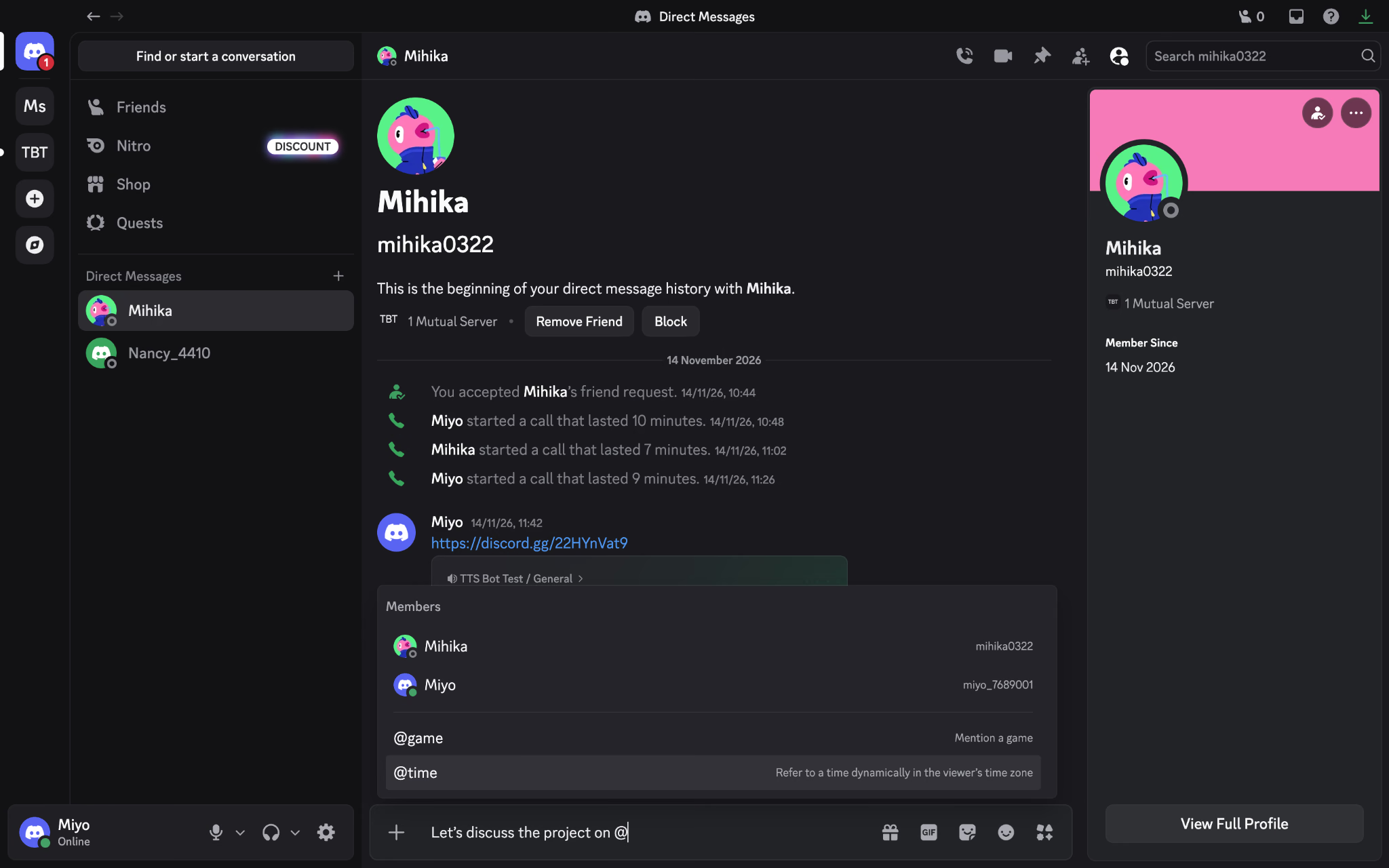
1단계. Discord 대화를 열고 @time 선택하기
메시지를 올릴 Discord 대화나 텍스트 채널을 엽니다. 메시지를 작성하다가 @를 입력하고 추천 항목에서 @time을 선택합니다. 예시에서는 타임스탬프가 초대 문장에 자연스럽게 이어지도록 ‘프로젝트 회의 시간은’이라는 말로 시작했습니다.
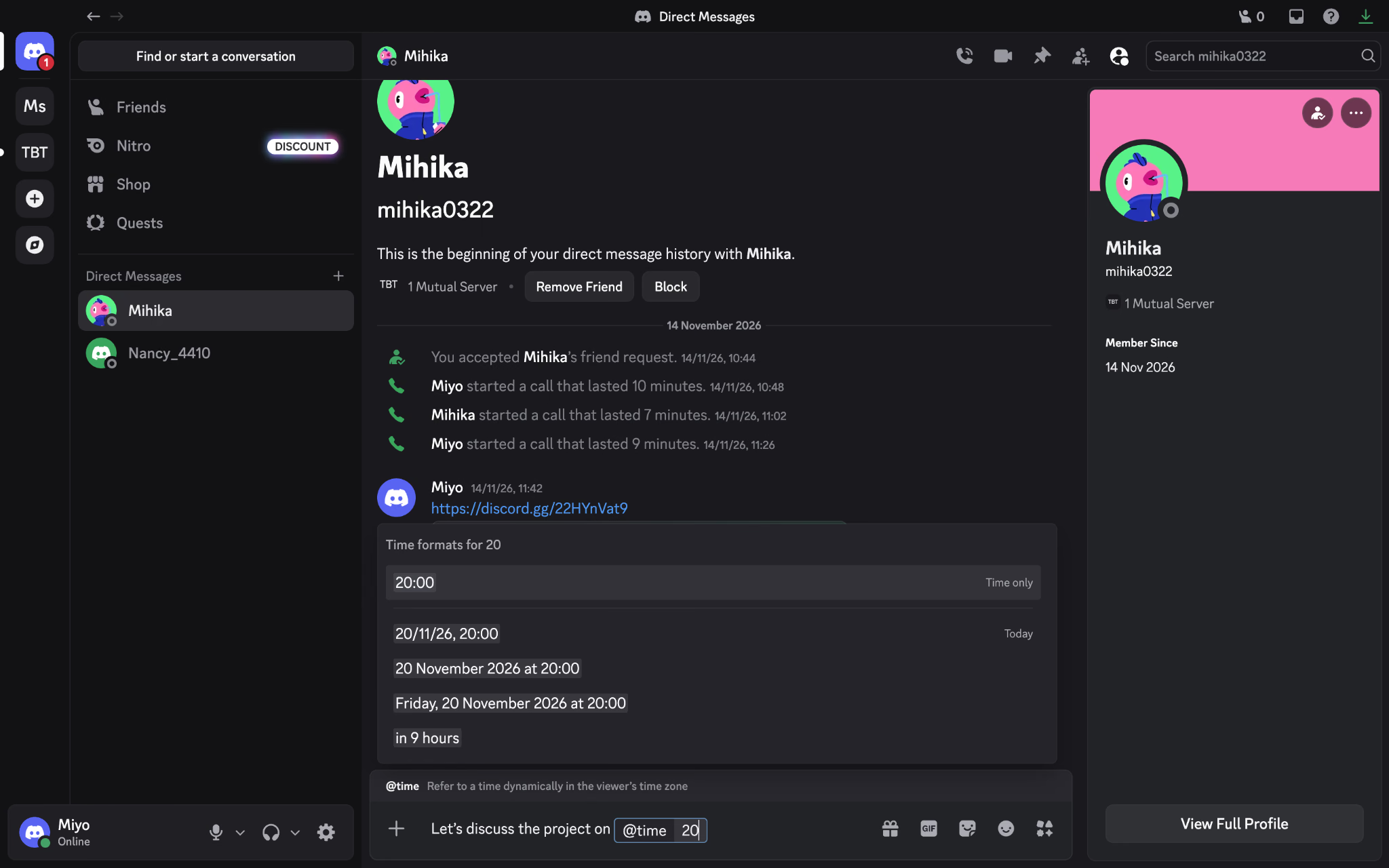
2단계. 시간을 입력하고 형식 고르기
@time 입력란에 시간을 입력합니다. 20을 입력하니 당일 20:00을 여러 형식으로 표시한 추천 항목이 나왔습니다. 시간만 입력하면 다른 날짜를 의도했더라도 오늘로 처리될 수 있으니 날짜를 확인한 뒤 선택하세요.
초대를 보낼 때는 추천 목록에서 날짜와 시간이 함께 표시되는 항목을 고르세요. 카운트다운이 필요하면 목록 아래쪽에 있는 ‘9시간 후’ 같은 상대 시간 형식을 선택하세요.
3단계. 메시지를 마저 작성하고 보내기
메시지의 나머지 내용을 입력하고 Enter를 누릅니다. 예시 초대에는 2026년 11월 20일 20:00이 표시됐습니다. 같은 과정을 반복하고 상대 시간 형식을 골라 ‘프로젝트 통화는 9시간 후에 시작합니다’라는 내용도 추가했습니다.
방법 2. 디스코드 타임스탬프 코드 생성하기
생성기에서 코드를 복사해 Discord에서 타임스탬프를 만들 수도 있습니다. 같은 프로젝트 통화에 HammerTime을 사용해 봤습니다. 다음과 같이 진행하면 됩니다.
1단계. 일정의 날짜와 기준 시간대 선택하기
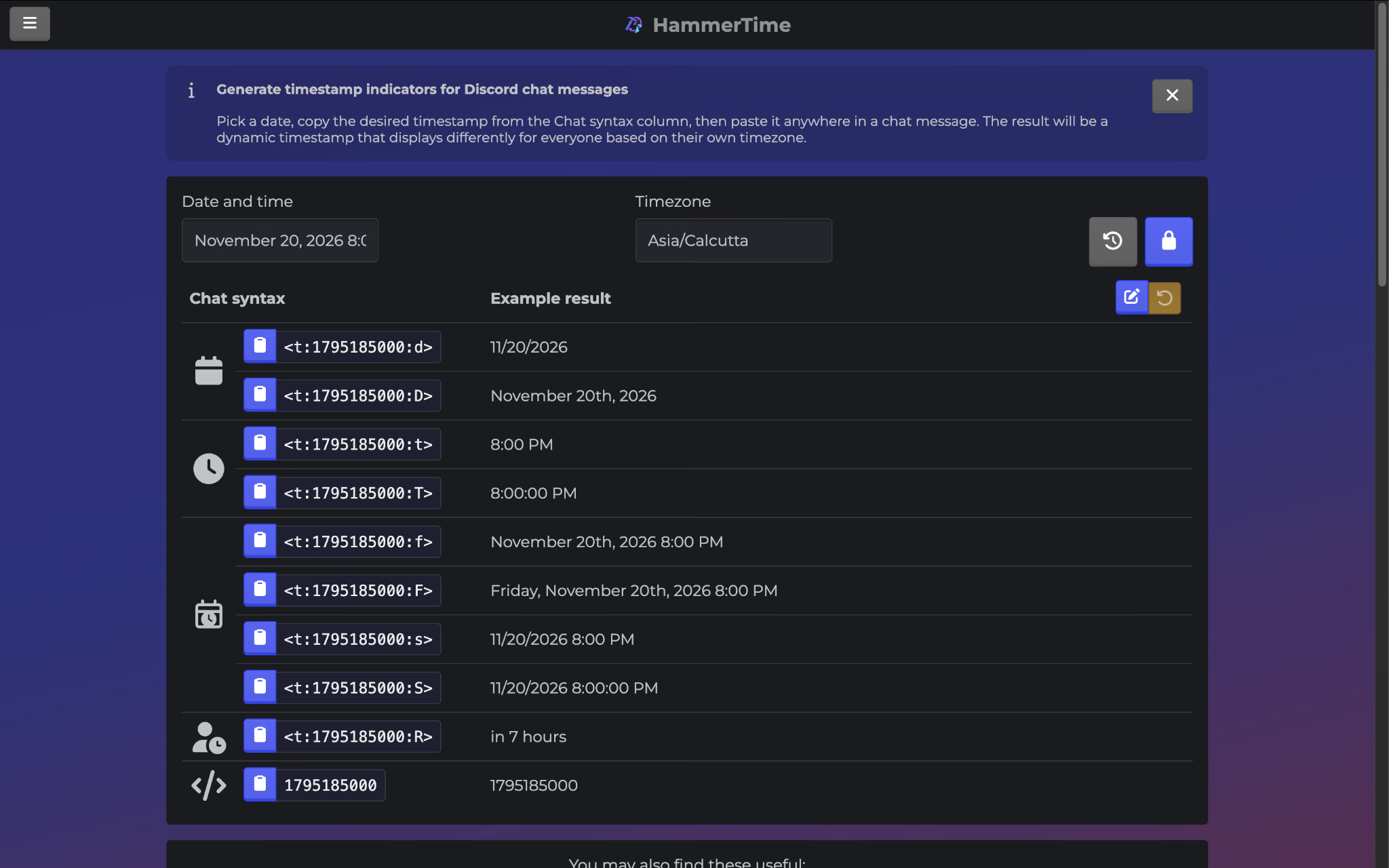
일정의 날짜와 시간을 지정한 뒤 Timezone (시간대)을 확인합니다. 예시 일정은 인도 현지 시간으로 2026년 11월 20일 20:00이므로 기준 시간대는 Asia/Calcutta입니다.
참고: 기준 시간대는 주최자가 일정을 잡을 때 적용한 시간대입니다. 주최자가 뉴욕 시간을 알려 줬다면 인도에서 메시지를 보내더라도 뉴욕 시간대를 고릅니다. 읽는 사람의 현지 시간으로 변환하는 일은 Discord가 처리합니다.
2단계. 필요한 타임스탬프 코드 복사하기
원하는 표시 형식은 Chat syntax (메시지 형식)에서 확인할 수 있습니다. 코드를 복사하세요. 상세한 날짜에는 F, 카운트다운에는 R을 사용할 수 있습니다. 두 코드에 들어가는 숫자가 1795185000으로 같은 이유는 둘 다 같은 일정을 가리키기 때문입니다.
<t:1795185000:F>에서 숫자는 일정이 잡힌 시점을 가리키며 F는 요일, 날짜, 시간을 표시하도록 지정합니다. F를 R로 바꾸면 일정은 그대로 두고 상대 시간으로 표시할 수 있습니다. 예시 메시지는 다음과 같습니다.
프로젝트 통화: <t:1795185000:F>
시작까지 남은 시간: <t:1795185000:R>.
3단계. Discord에 붙여넣고 보내기
코드를 일반 메시지 텍스트로 Discord에 붙여넣습니다. Mac에서 두 코드를 대화에 붙여넣었을 때는 보내기 전에 날짜와 카운트다운이 표시됐습니다. 메시지를 올리려면 Enter를 누릅니다.
모바일에서도 같은 방법으로 코드를 만들어 타임스탬프를 넣을 수 있습니다. Discord 모바일 앱에서 메시지를 올릴 대화를 열고 내용과 코드를 입력란에 붙여넣습니다. Send (보내기)화살표를 누른 뒤 전송된 메시지의 날짜와 카운트다운을 확인하세요.
디스코드 타임스탬프가 작동하지 않으면 먼저 코드 전체를 확인하세요. 꺾쇠괄호, 콜론, 숫자, 지원되는 형식 문자가 있어야 합니다. Unix 시간은 밀리초가 아닌 초 단위로 사용하세요. 타임스탬프로 보이게 하려면 백틱이나 코드 블록 바깥에 코드를 붙여넣어야 합니다.
일정 시간이 잘못 표시되면 생성기에서 선택한 날짜와 기준 시간대를 다시 확인합니다. Discord 데스크톱이나 모바일 앱에서 @time이 표시되지 않으면 생성기에서 만든 코드를 사용합니다. Android는 작성 중에 원래 코드를 표시하므로 보낸 뒤 결과를 확인하세요.
Discord 통화의 타임스탬프가 있는 대화록과 번역을 얻는 법
대화록이나 번역이 필요하면 Discord와 함께 JotMe를 실행한 다음 언어를 선택하고 세션을 시작하세요. 통화가 끝나면 저장된 대화록을 열어 내용을 확인할 수 있습니다. 누군가 언급한 마감일을 찾거나 특정 부분을 다시 들을 때 유용합니다.
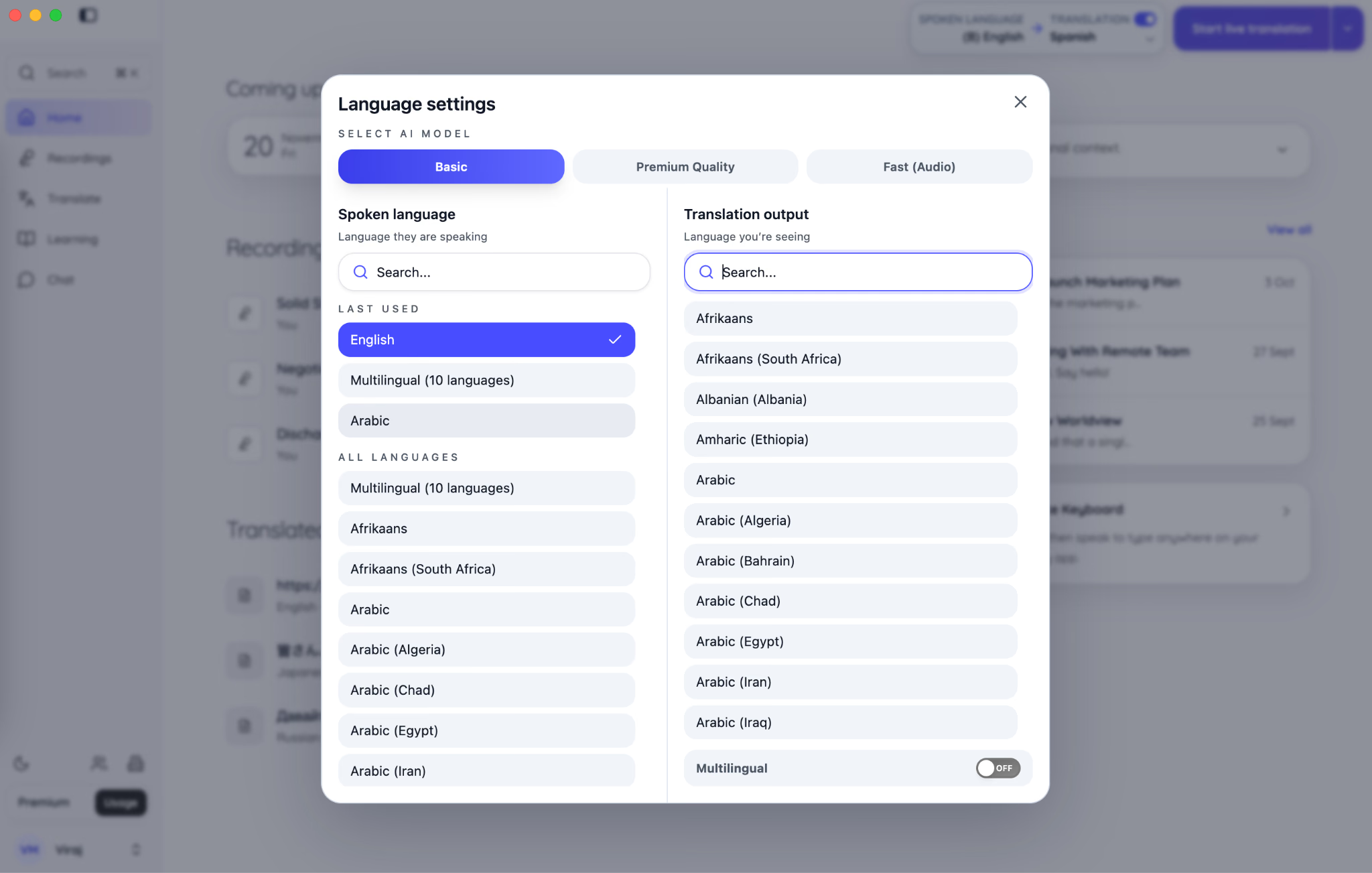
1단계. JotMe에서 언어 설정하기
JotMe 데스크톱 앱을 열고 Spoken Language (음성 언어)를 실제 대화 언어로, Translation (번역)을 읽고 싶은 언어로 지정합니다. 양쪽의 음성을 모두 받아쓰려면 마이크와 시스템 오디오에 대한 접근을 허용해야 합니다.
2단계. 받아쓰기와 번역 시작하기
번역을 시작하려면 Start live translation (실시간 번역 시작)을 클릭합니다. JotMe 창이 열리고 통화를 실시간으로 받아쓰고 번역할 수 있습니다. Play (재생)버튼을 누르고 대화를 시작하세요.
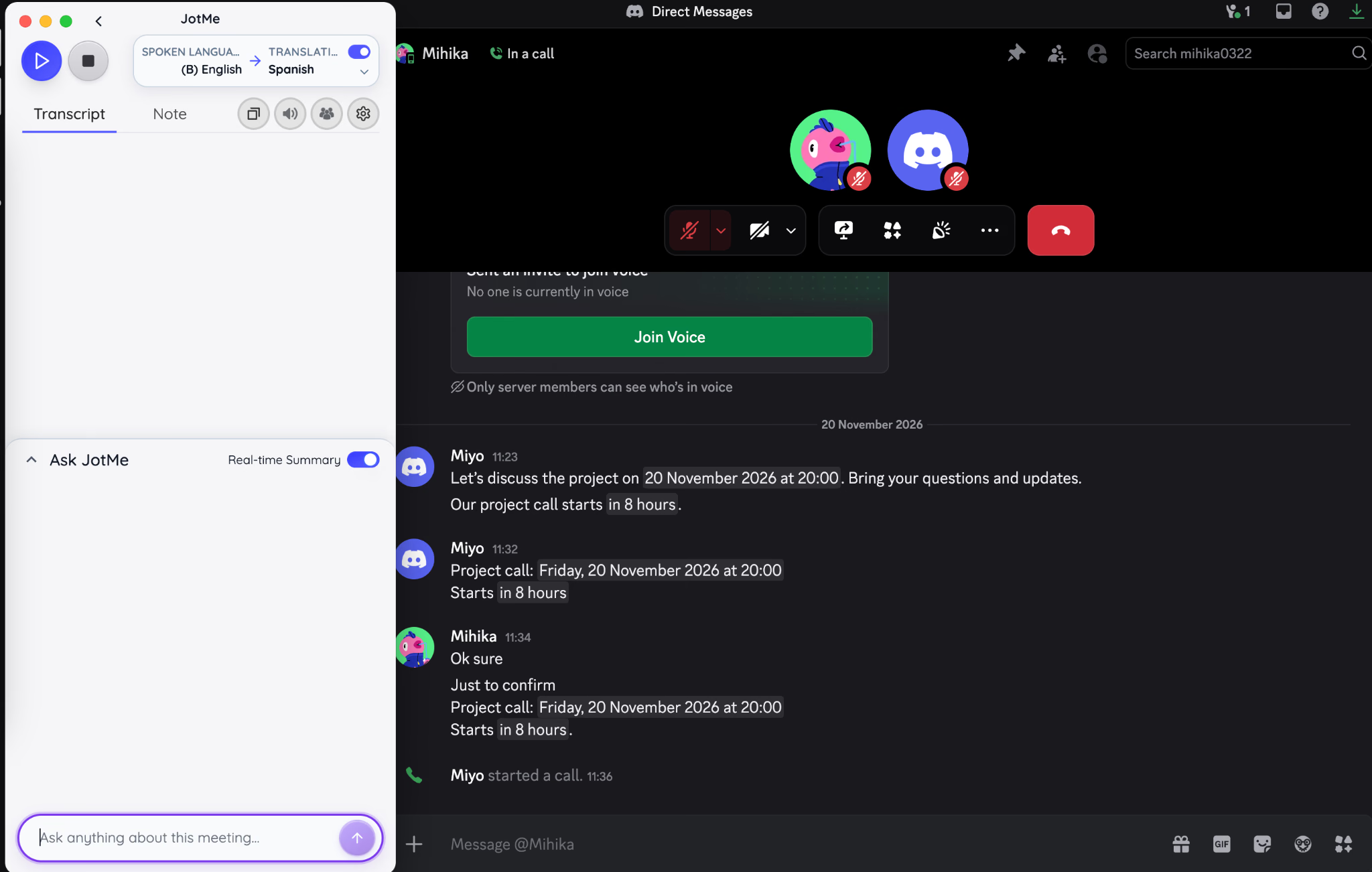
통화 중 화면을 보여 줄 예정이라면 Discord 화면 공유 가이드에서 방법을 확인할 수 있습니다. 번역 없이 통화 내용만 텍스트로 남기려면 Discord 통화 받아쓰기 방법을 참고하세요.
3단계. 저장된 대화록 확인하기
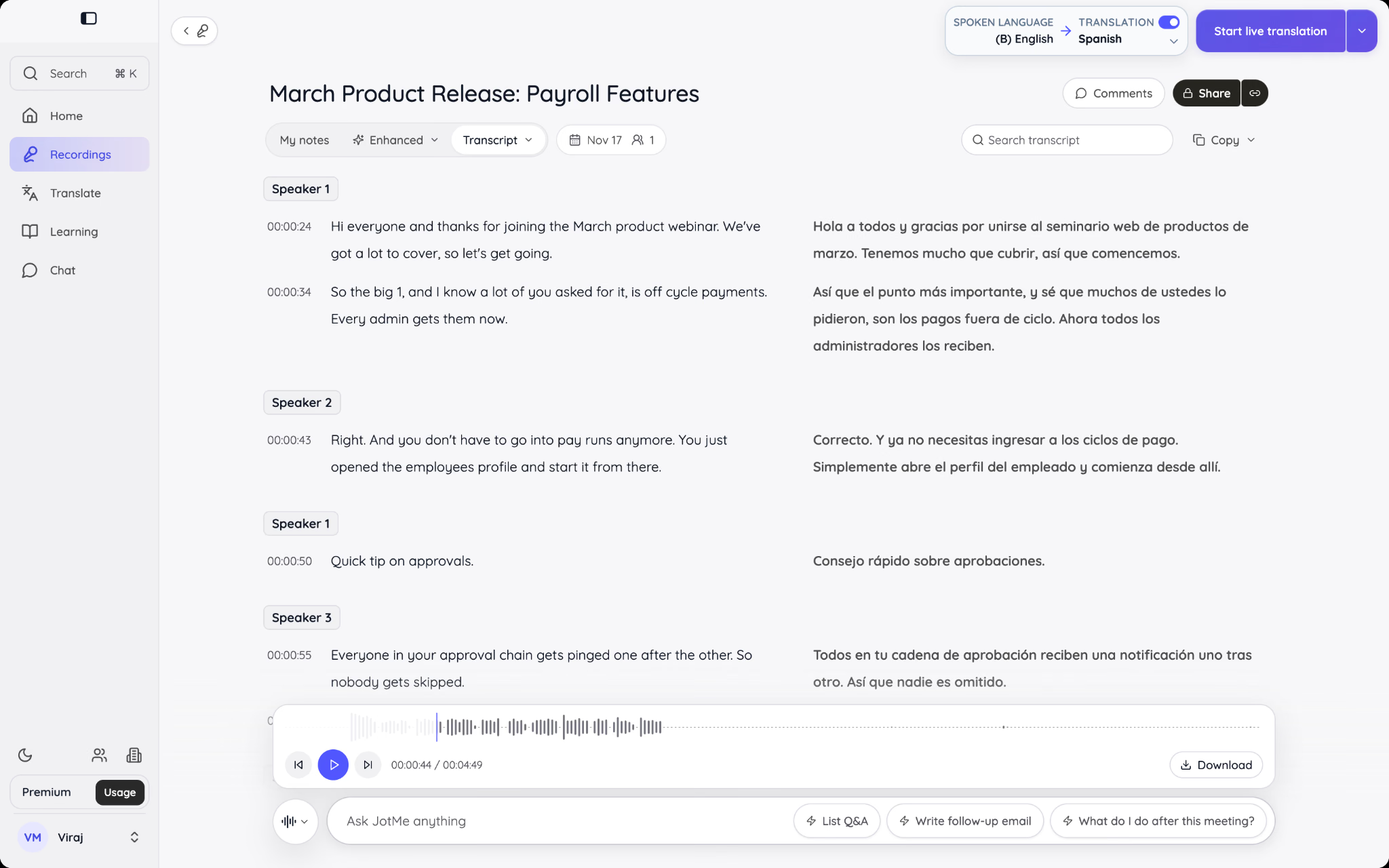
먼저 Discord 통화를 녹음한 뒤 Stop (중지)을 누릅니다. 이어서 Recordings (녹음)에서 저장된 세션을 열고 Transcript (대화록)를 선택합니다. 필요한 대목을 찾은 뒤 타임스탬프를 누르면 그 지점부터 녹음을 재생할 수 있습니다.
다음 Discord 통화를 대화록으로 남기세요
마감일을 확인하거나 누군가의 말을 다시 듣고 싶으신가요? Discord와 함께 JotMe를 실행하면 대화를 받아쓰는 동안 번역 자막을 볼 수 있습니다. 통화가 끝나면 저장된 대화록에서 필요한 내용을 찾아 타임스탬프부터 다시 들어 보세요.
JotMe 무료 다운로드마무리
Discord의 @time 기능으로 초대에 타임스탬프를 넣거나, 생성기에서 복사한 코드를 채팅에 붙여넣을 수 있습니다. 시작까지 남은 시간이 중요하다면 날짜와 함께 상대 타임스탬프를 표시해 보세요. 통화에서 나중에 확인할 마감일이나 결정 사항이 나온다면 Discord와 함께 JotMe를 사용해 대화록과 번역을 저장해 두세요.
다른 언어로 진행되는 Discord 통화도 놓치지 마세요
모두가 통화 시작 시간을 확인했다면 대화도 쉽게 따라갈 수 있게 해 보세요. JotMe는 Discord 옆에 번역 자막을 띄우고 다시 볼 수 있도록 대화록을 저장합니다. 다음 통화에서 사용해 실시간으로 내용을 파악하고 세부 사항은 나중에 확인하세요.
JotMe 무료 다운로드자주 묻는 질문
Discord 메시지에 타임스탬프를 어떻게 넣나요?
일반 메시지 텍스트에 <t:UNIX_SECONDS:STYLE>을 넣으세요. 자리표시자를 일정의 Unix 초 값과 형식 문자로 바꿉니다. Discord가 타임스탬프로 표시할 수 있도록 코드에 백틱을 씌우지 마세요.
타임스탬프 표시 형식은 어떻게 바꾸나요?
숫자는 그대로 두고 마지막 문자만 바꾸면 됩니다. 예를 들어 <t:1795185000:t>는 시간을, <t:1795185000:D>는 날짜를 표시합니다. 표시 형식만 달라지고 일정은 그대로입니다. 일정을 다시 잡는다면 숫자를 새로 생성해야 합니다.
Discord에서 상대 타임스탬프는 어떻게 쓰나요?
Unix 타임스탬프에 :R을 붙여 꺾쇠괄호로 감싸거나(<t:UNIX_SECONDS:R>), 데스크톱 메시지 입력란에 @time을 입력하고 상대 시간 형식을 고르세요. ‘5시간 후’나 ‘15분 전’ 같은 상대 시간은 모든 열람자에게 실시간으로 갱신됩니다.
Discord에 날짜와 시간을 어떻게 추가하나요?
메시지 입력란에서 @time을 사용하거나 읽는 사람의 시간대에 맞춰 표시되는 Unix 타임스탬프 코드(<t:TIMESTAMP:STYLE>)를 붙여넣으세요. 자주 쓰는 형식 코드는 다음과 같습니다.
- :t — 짧은 시간 (예: 5:18 PM)
- :T — 초를 포함한 긴 시간 (예: 5:18:00 PM)
- :d — 짧은 날짜 (예: 11/20/2026)
- :D — 긴 날짜 (예: November 20, 2026)
- :f — 짧은 날짜와 시간 (예: November 20, 2026 at 5:18 PM)
- :F — 요일, 날짜, 시간 전체 (예: Friday, November 20, 2026 at 5:18 PM)
- :R — 상대 시간 (예: 2시간 후 또는 3일 전)
Discord 시간 표기를 12시간제나 24시간제로 바꾸려면 어떻게 하나요?
Discord의 User Settings (사용자 설정)을 열고 Language & Time (언어 및 시간)에서 12시간제와 24시간제 중 하나를 선택하세요.