







リソース
Apple ライブ翻訳 for Mac:会議をリアルタイム翻訳する方法

Taka Shirasu
July 6, 2026

MacのApple「ライブ翻訳」が使えるのは、メッセージ・FaceTime・電話の3つのアプリだけです。ZoomやTeams、Google Meetには一切対応せず、Apple IntelligenceがApple Silicon前提のためIntel Macは丸ごと対象外になります。つまり、実際のビジネス会議のほとんどは翻訳の外に置かれたままです。JotMeはこの穴を埋めます。会議の音声を直接キャプチャし、200言語以上をリアルタイムで翻訳し、IntelとApple Silicon両方のMacで動くので、多言語の通話が何時間ものフォローアップメールに化けずに済みます。
Appleの機能がどこで止まり、Macで残りをどう補うのか、ここで正確に整理します。
Macの「ライブ翻訳」とは?
Macのライブ翻訳とは、MacBookやiMacでの通話・チャット中に音声やテキストをリアルタイムで変換する仕組みで、字幕・対訳トランスクリプト・読み上げ音声として表示されます。Appleはメッセージ・FaceTime・電話という自社アプリの中に、限定版のライブ翻訳を用意しています。JotMeのような会議ツールは、それをZoom・Teams・Google Meetにまで広げ、さらにトランスクリプトと議事録を追加します。
AppleにMac用のライブ翻訳アプリはある?
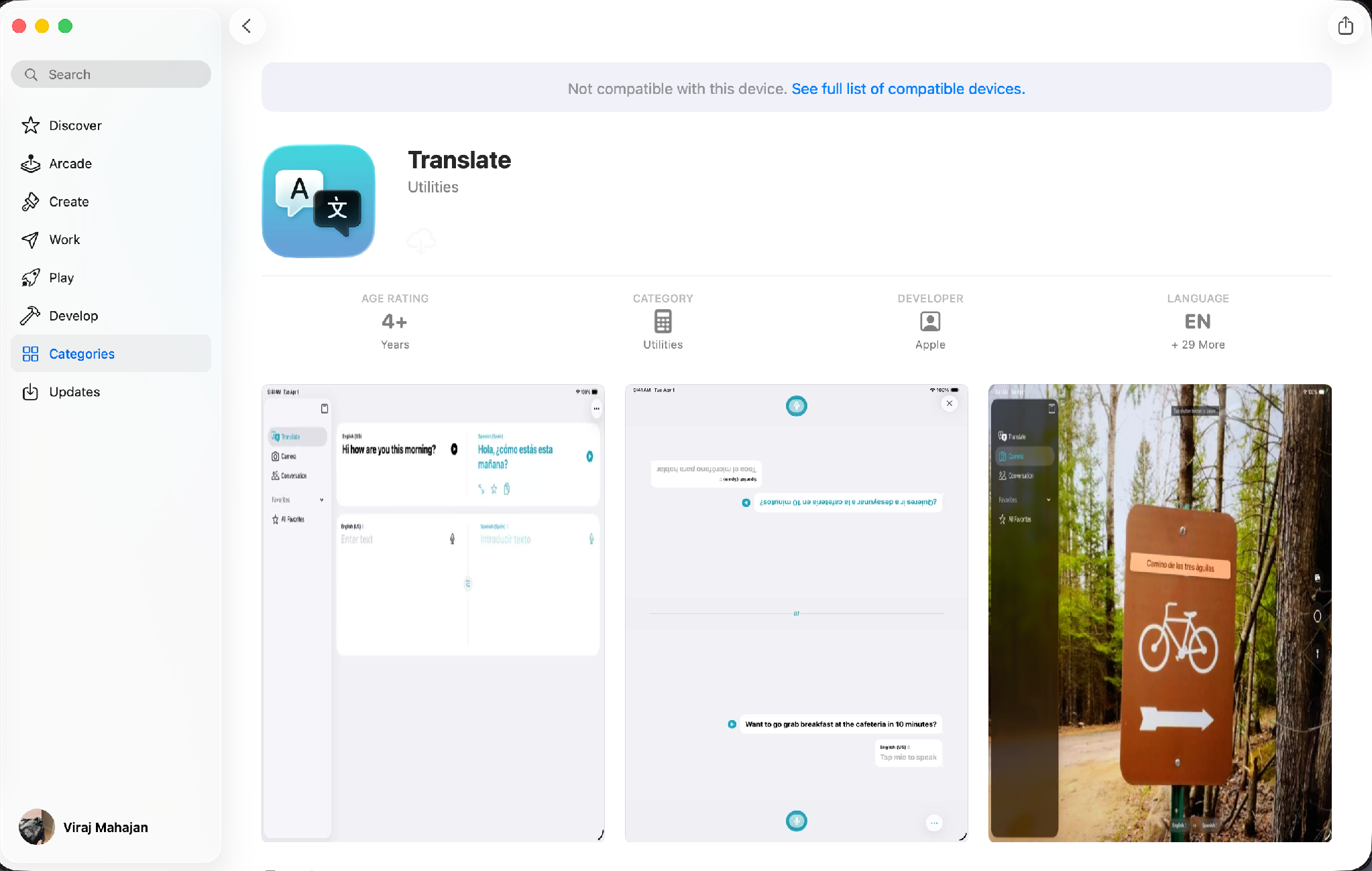
いいえ。Appleの「翻訳」アプリはiPhoneとiPadにしかインストールできません。Mac App Storeを開いて「translate(翻訳)」と検索すると、Apple純正の翻訳アプリは「このデバイスには対応していません」と表示されて出てきます。
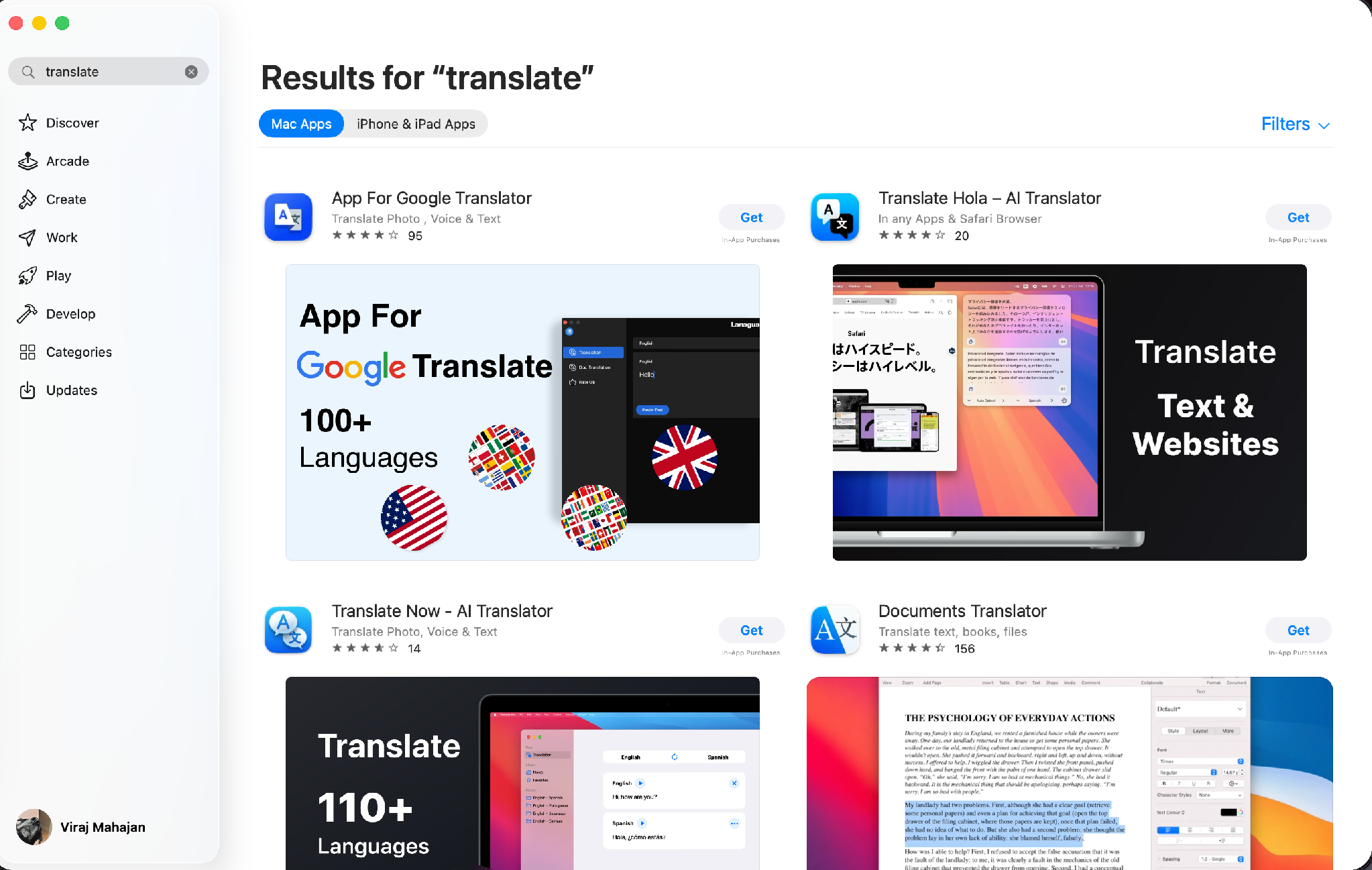
とはいえ、Macが翻訳できないわけではありません。Appleはライブ翻訳をMacでも動かしています。ただそれが、Zoom通話に向けられる単体アプリとしてではなく、自社の3つのアプリの中に隠れているだけです。Apple IntelligenceとmacOS Tahoe 26に対応したMacでは、Appleのライブ翻訳がメッセージ・FaceTime・電話に現れます。メッセージは受信テキストを自分の言語へ静かに翻訳します。FaceTimeはビデオ通話に翻訳字幕を重ねます。電話アプリは、それぞれが話すたびに翻訳を音声で読み上げます。Appleはこれらを、Macでメッセージや通話を翻訳するサポートページにまとめています。
家族とのチャットから仕事の通話に移ると、2つの落とし穴がすべてを変えます。Apple IntelligenceはApple Silicon搭載Macでしか動かないので、Intel MacBookではこれらが一切使えません。そしてFaceTimeとiPhoneの翻訳は、英語・フランス語・ドイツ語・ポルトガル語(ブラジル)・スペイン語という短いリストの言語で、2人だけの会話しかカバーしません。Zoomでスペイン語から英語への5人の仕入れ先通話は、Appleの内蔵機能すべての外側に落ちます。
もう1つ、Appleならではの点で多くの人がつまずきます。AirPodsでのライブ翻訳、つまり対面の会話をイヤホン越しに翻訳するあの機能は、Apple Intelligence対応のiPhone上で動きます。AppleはこれをAirPodsのライブ翻訳サポートページで明記しています。AirPodsをMacBookに挿しても、Macの通話には何も追加されません。パソコンでの会議では、翻訳はパソコン自体で動くソフトウェアから来る必要があります。
Macでの Appleライブ翻訳が「できること」と「できないこと」
| Appleアプリ | Macで使える? | 通話・メッセージの種類 | 対応言語 | Zoom・Teams・Meetで動く? |
|---|---|---|---|---|
| メッセージ | はい(Apple Silicon) | テキストメッセージ | 約13言語 | いいえ |
| FaceTime | はい(Apple Silicon) | ビデオ通話(2人) | 5言語 | いいえ |
| 電話 | はい(Apple Silicon) | 音声通話(2人) | 5言語 | いいえ |
| 翻訳アプリ | いいえ | Mac非対応 | Mac非対応 | いいえ |
仕事で使うMacにとって、要点はシンプルです。本当のビジネス会議にはサードパーティ製アプリが必要で、あとはどの種類を選ぶかだけが残ります。
いま、Macでライブ翻訳を使う方法は?
正直なところ、選択肢は3つあり、これらは互いに置き換えられません。Appleの内蔵機能、ストアで手に入る一般的なMac用翻訳アプリ、そしてJotMeのような会議専用ツールです。それぞれ得意な仕事が違います。下の表で、ライブ通話が求めるものと突き合わせてみましょう。
Macでライブ翻訳を使う3つの方法を比較:
| 方法 | Zoom・Teams・Meetで動く | Intel+Apple Silicon両対応 | トランスクリプト+議事録 | 対応言語 |
|---|---|---|---|---|
| Apple内蔵(メッセージ・FaceTime・電話) | いいえ | Apple Siliconのみ | いいえ | 5〜13言語 |
| 一般的な翻訳アプリ(コピペ・Webページ) | いいえ | ものによる | いいえ | 100以上(一般的) |
| JotMe(会議ツール) | はい | はい | はい | 200言語以上 |
Appleの内蔵機能は、対応言語での家族とのFaceTime雑談にはよく機能します。しかし通話がZoomやTeamsに移った瞬間に止まります。そして仕事のほとんどはそこで起きています。一般的なMac用翻訳アプリは、メニューやWebページ、短い段落は扱えますが、そのほとんどがテキストを手でコピペする必要があり、実際の会話が勢いづいた途端に破綻します。会議アプリは通話そのものを聞き取り、人がまだ話している間に翻訳し、あとで使える記録を渡してくれます。
Mac用ライブ翻訳アプリで何を見るべき?
すべての翻訳アプリがライブの会議録音向けに作られているわけではありません。手で貼り付けたテキストしか訳せないものもあれば、リアルタイムでは動くのに話者ラベルや議事録といった重要な要素を欠くものもあります。
Macでの多言語会議に向けてツールを比較しているなら、次の機能がもっとも重要です。
1. 手動翻訳ではなくリアルタイム翻訳
優れた継続的なライブ翻訳アプリは、人が話すそばから会話を訳すべきです。別のウィンドウにテキストをコピペしなければならないなら、会話はもう先に進んでいます。
最小限の遅延でライブ字幕を出し、会議中に自然に返答できるようなApple 音声翻訳ツールを探しましょう。
2. Zoom・Teams・Google Meet対応
Appleのライブ翻訳はApple自身のアプリ内でしか動きません。ビジネスの会話のほとんどはZoom・Microsoft Teams・Google Meetで起きるので、翻訳ツールは普段使っているプラットフォームでシームレスに動くべきです。
3. システム音声のキャプチャ
多くのMac用翻訳アプリは自分のマイクしか聞いていません。つまり、他の参加者を完全に取りこぼす恐れがあります。
より良い解決策は、Macのシステム音声をキャプチャすることです。これにより自分の声だけでなく、会議の全員を翻訳できます。
4. 文脈を読む翻訳
正確な翻訳とは、単語を1つずつ置き換えることではありません。ビジネス会議には、専門用語・数値・製品名・文化的な言い回しが含まれ、これらは容易に意味を失います。
すべての文を直訳するのではなく、会話の文脈を理解するAIを探しましょう。
5. AI議事録と検索できるトランスクリプト
優れたAI翻訳ツールは会議中に役立ちますが、トランスクリプト・要約・アクションアイテムは会議が終わったあとに役立ちます。
最良のツールは、AI議事録を自動生成してくれるので、録画をすべて見返したり、聞きながらメモを取ったりする必要がありません。
6. すべてのMacとの互換性
誰もが最新のMacBookを持っているわけではありません。
Intel MacとApple Silicon(M1・M2・M3以降)の両方に対応したAI通訳アプリを選べば、チーム全員が同じワークフローを使えます。
7. プライバシーとエンタープライズセキュリティ
会議には、顧客情報・財務の議論・機密のビジネス計画が含まれることがよくあります。
最適な翻訳サービスを選ぶ前に、エンタープライズ級のセキュリティ、透明性のあるプライバシーポリシー、組織の要件を満たすコンプライアンス基準を備えているか確認しましょう。
Appleのライブ翻訳機能で、いちばん重要なのはどれ?
3つだけに絞るなら、リアルタイム翻訳・システム音声キャプチャ・文脈を読むAIを選びましょう。
この3つの能力が、話し手を遮ったり言い直しを頼んだりせずに多言語の会話を実際に追えるかどうかを決めます。トランスクリプト・要約・AI議事録を含むそれ以外は、会議が終わったあとの生産性を高めるものです。
JotMeは、これらの能力を1つのMac用ライブ翻訳アプリにまとめています。Webex・Zoom・Microsoft Teams・Google Meetといったプラットフォームから会議音声を直接キャプチャし、200を超える言語で会話をリアルタイム翻訳し、多言語トランスクリプト・AI要約・議事録を自動生成します。複数のツールを切り替える代わりに、会議中の翻訳と会議後のドキュメントをまとめて手に入れられます。
Macでのライブビジネス通話中に、JotMeをどう動かす?
JotMeはMac上でデスクトップアプリとして動き、あなたが普段いる会議アプリを聞き取り、通話をその場で翻訳します。通話を切ると、トランスクリプト・進行中の要約・整った議事録を渡してくれます。実際のMacBookで、画面ごとにどう見えるかを紹介します。
文脈を読むMacのライブ翻訳
Appleのライブ翻訳アプリのほとんどは単語を1対1で置き換えます。そして誰かが慣用句を使ったり、話題を飛ばしたり、プレッシャーの中で数字を口にした瞬間に、それは崩れます。JotMeはエージェント型AIで動きます。通話ですでに話された内容、話者、話題、直前の文をすべて追ってから、次の一文をどう訳すか選ぶモデルです。
「let's table this(これは一旦置いておこう)」のような何気ない言い回しも、意味を丸ごとひっくり返しかねない直訳にはならず、話し手が意図した通りに読み取られます。この違いこそが、午後を丸ごと飲み込むフォローアップのやり取りではなく、双方が同じ理解のまま電話を切れる理由です。
JotMeが文脈を踏まえた英語から日本語への翻訳をどう処理したか、実例を見てみましょう:
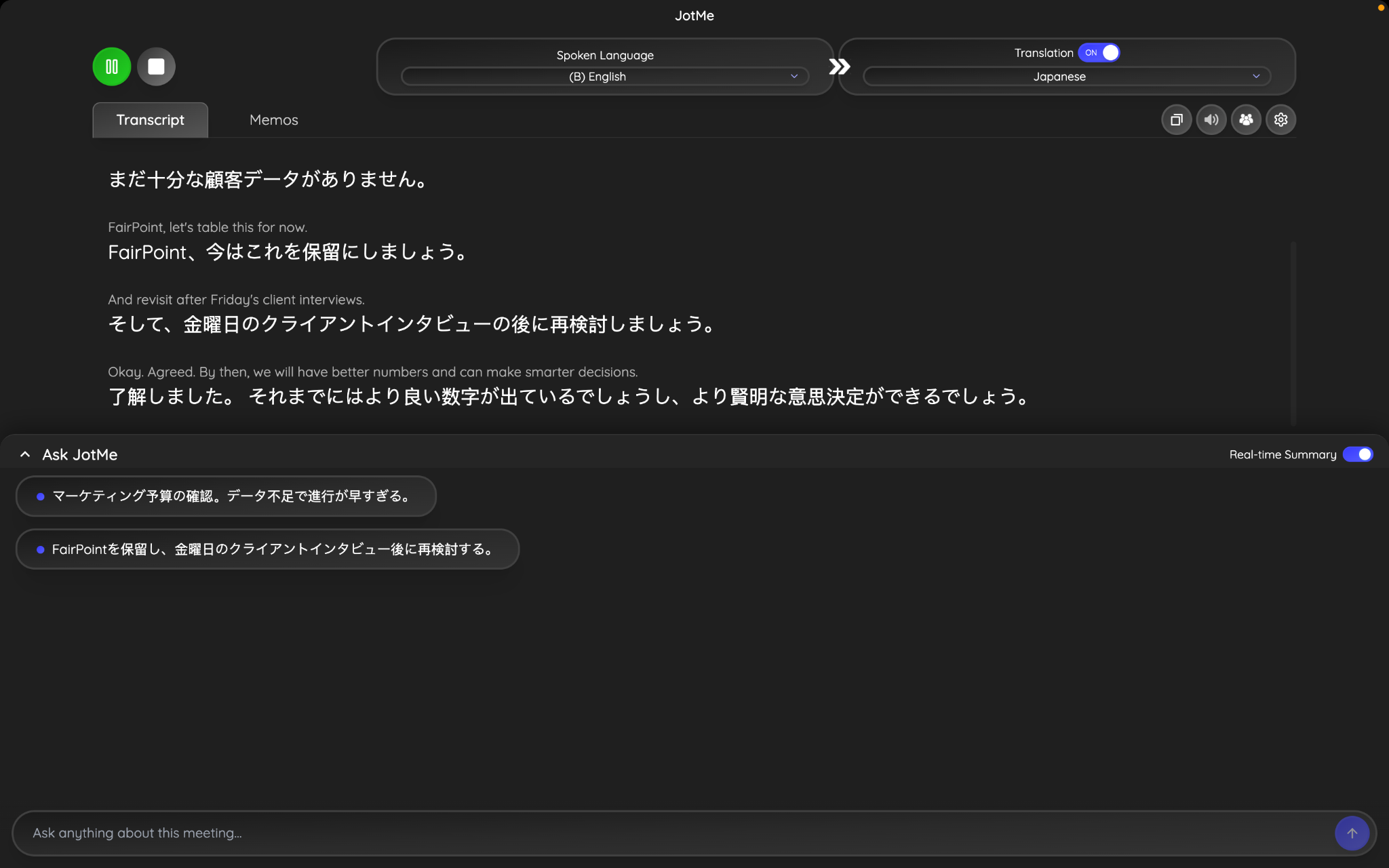
原文(英語):
"Let's table this for now and revisit it after Friday's client interviews."
JotMeの文脈翻訳(日本語):
今はこれを保留にしましょう。」
訳: 「今はこれを保留にしておきましょう。」
なぜ重要か:
JotMeは「table this」を字面通りに訳す代わりに、先送りする・議論を保留にするという意味のビジネス慣用句だと認識しました。前後の会話を手がかりに話し手の意図を保ち、自然に聞こえて意味も正確に伝わる翻訳を生み出しています。
ライブ翻訳
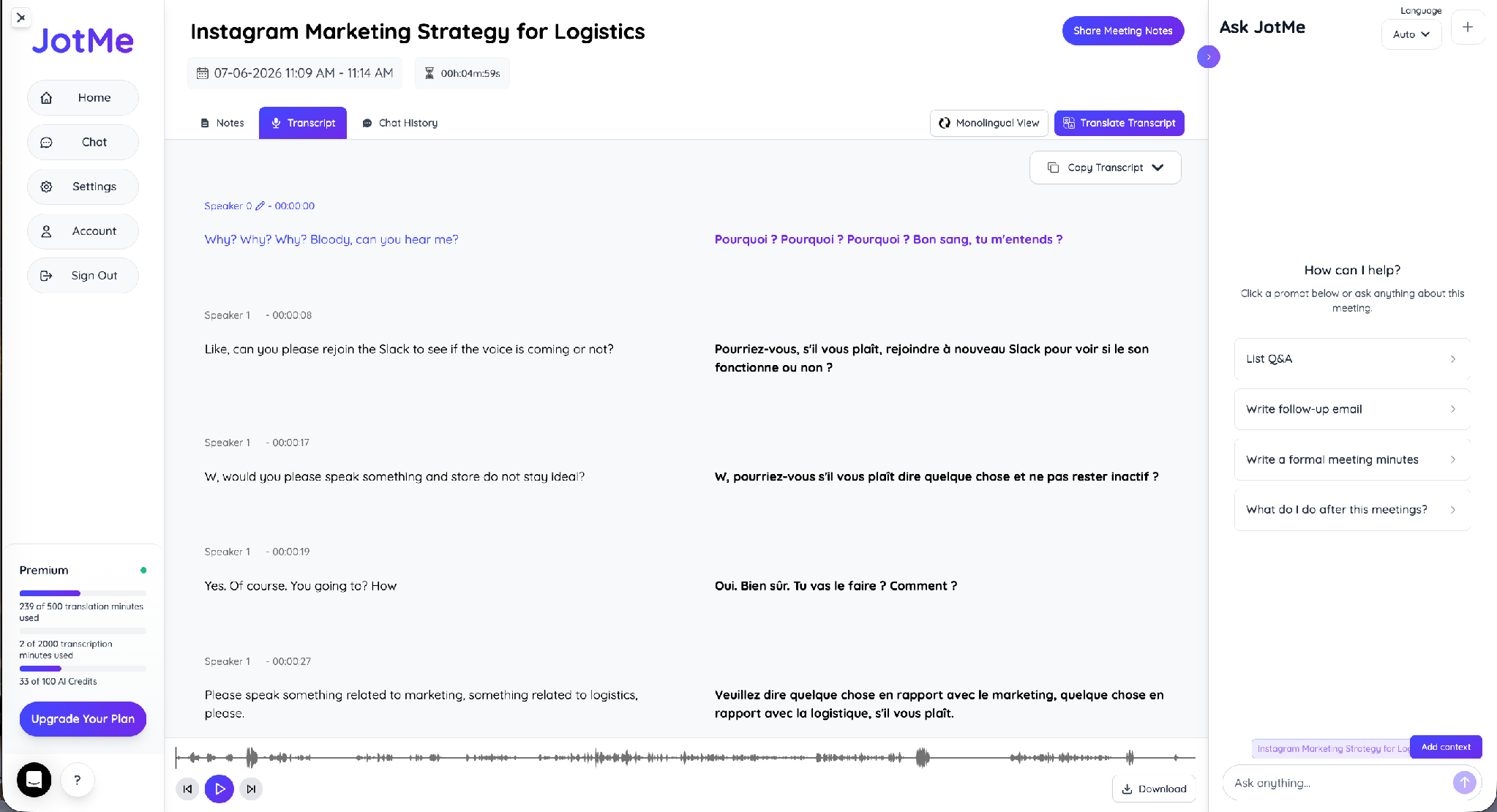
JotMeは話された言語を読み取り、あなたが選んだ言語に変換し、それぞれが話すたびに両言語を横並びに積み上げます。先日のテスト通話では、JotMeは英語をフランス語へ一行ずつ運び、話者ごとにラベルを付け、両言語を1つのトランスクリプトの中で揃え続けました。上部のトグルで通話中に出力言語を切り替えられるので、新しい人が加わった瞬間に調整できます。
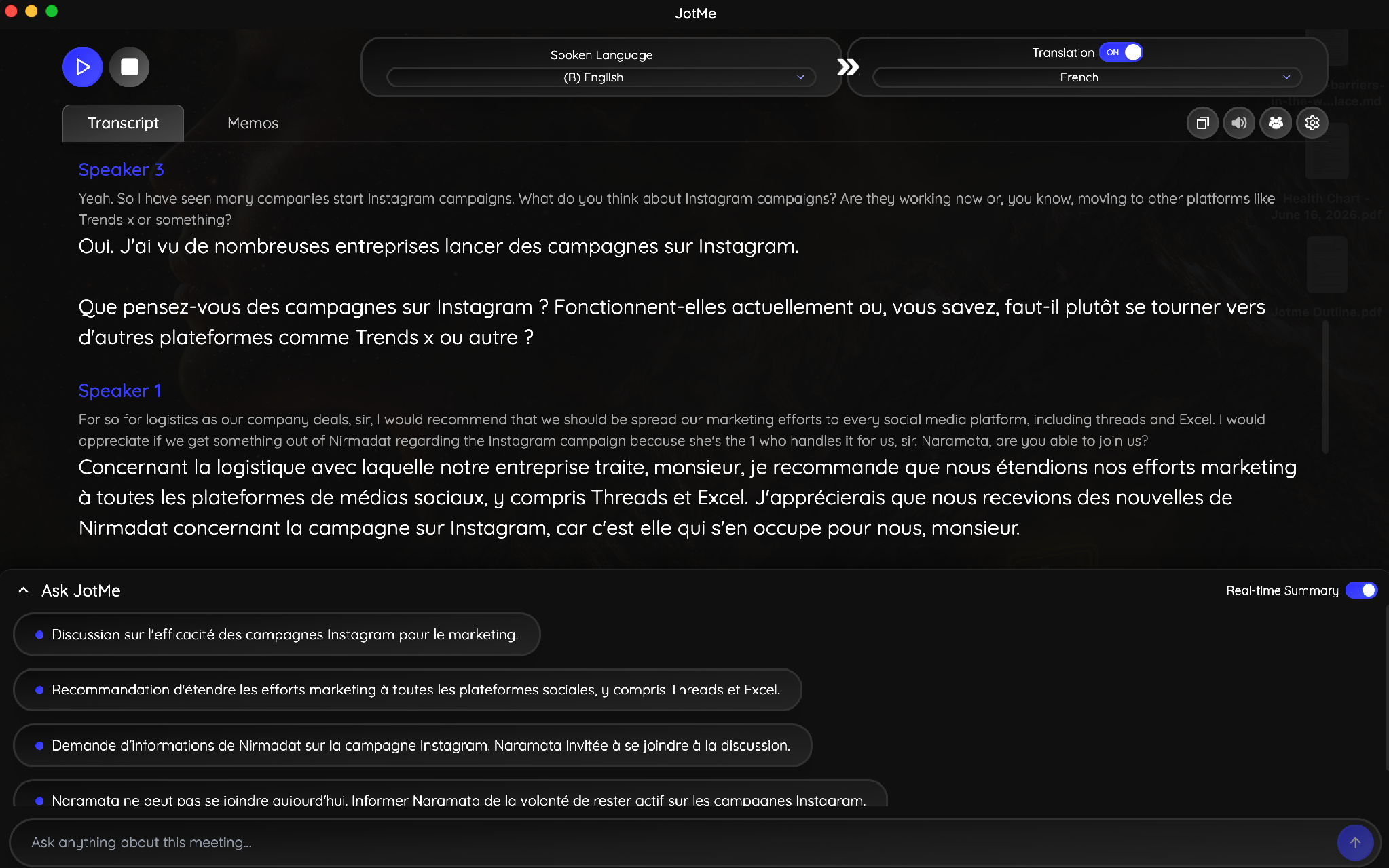
対訳ビューと単一言語ビューはいつでも切り替えられ、通話が終わったらトランスクリプト全体をコピーまたはダウンロードできます。
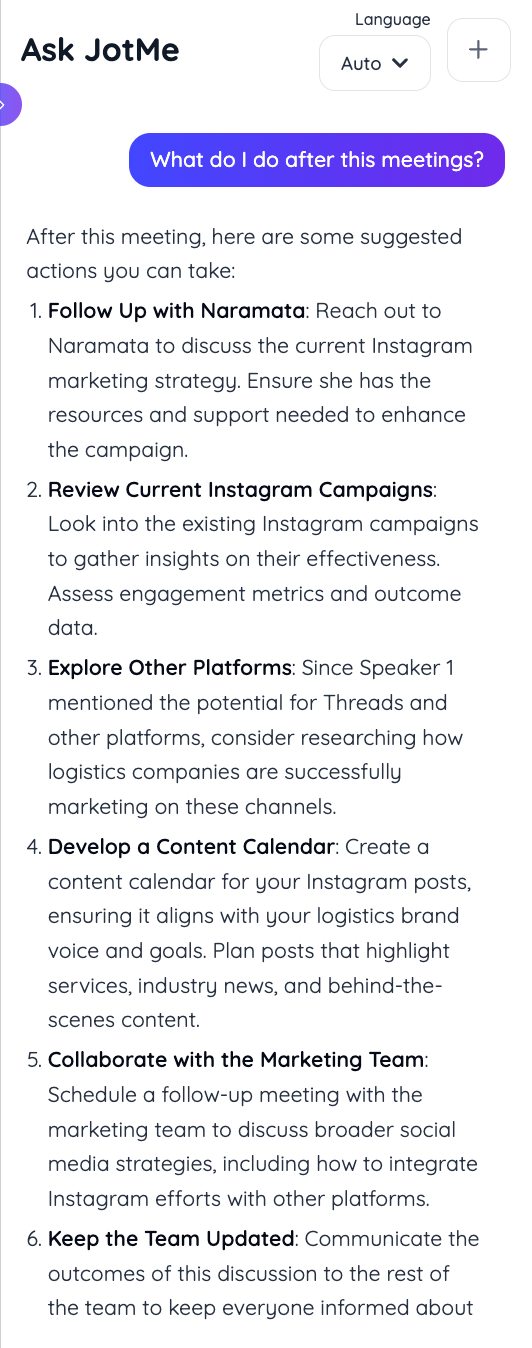
リアルタイム要約と Ask JotMe
会議が進むにつれて、JotMeはライブの要約を継続的に組み立てるので、通話が終わるまで待たなくても議論を把握できます。遅れて参加しても、同僚に聞き逃したことを聞き直す代わりに、数秒で要約を確認できます。
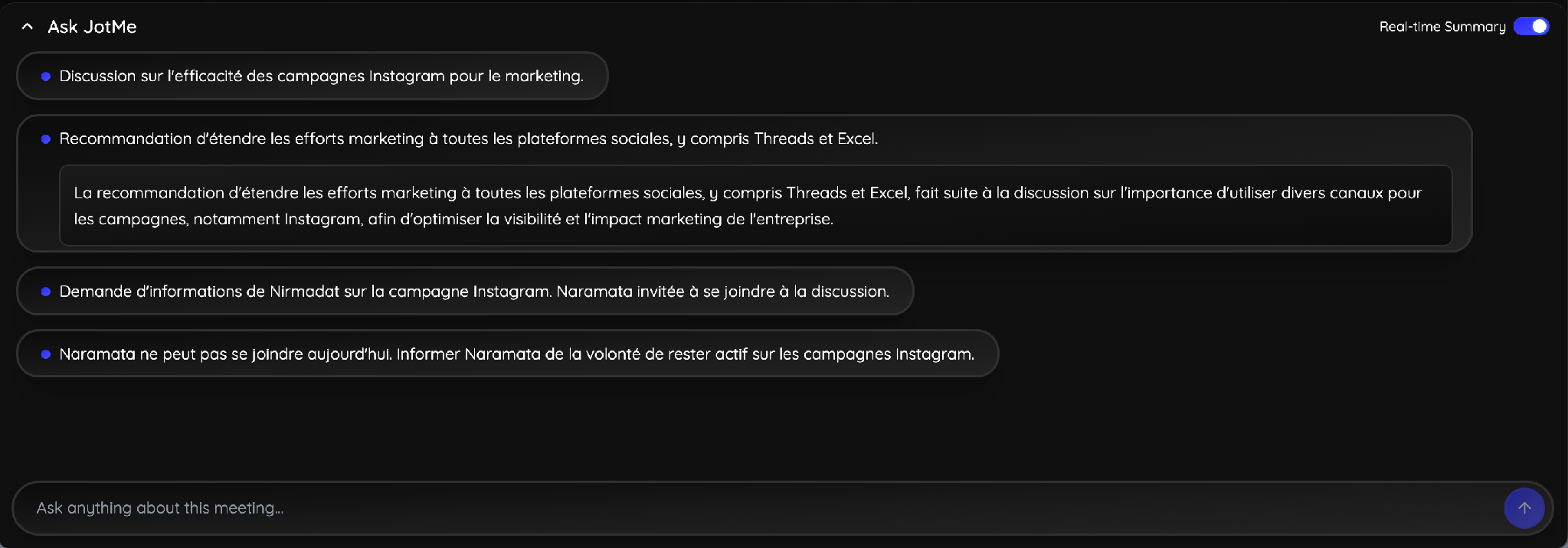
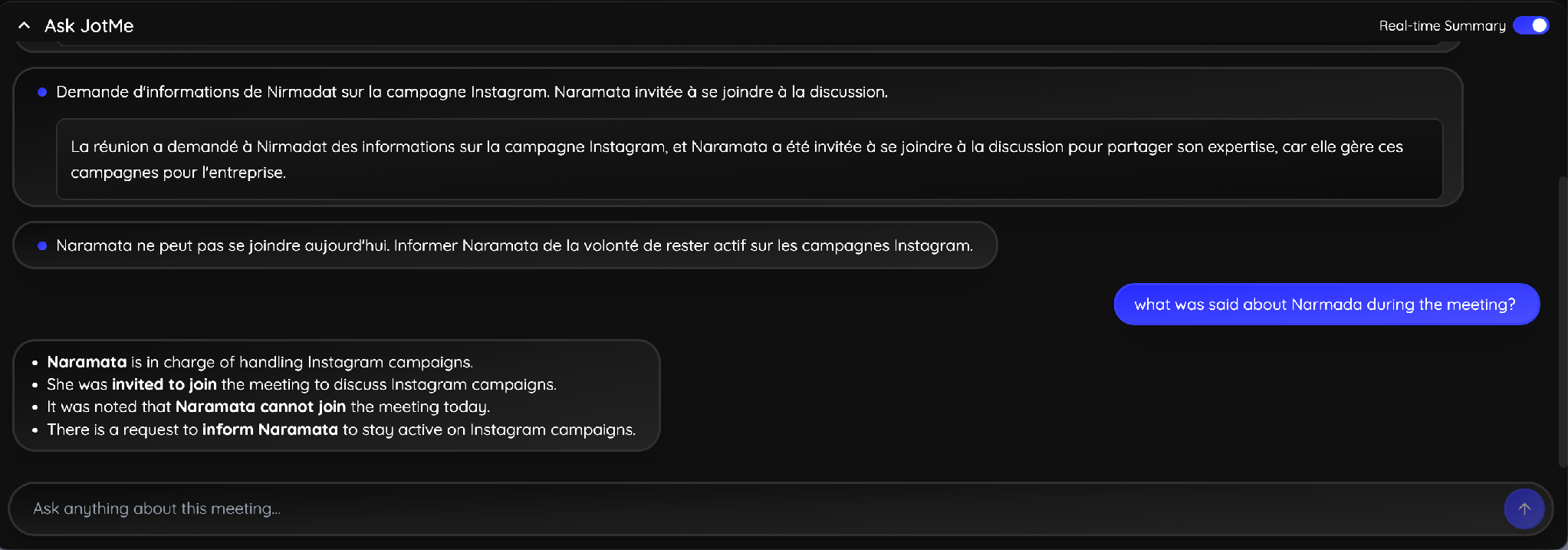
特定の決定事項やアクションアイテムを見つけたいですか?「会議でNarmadaについて何と言っていた?」のように、平易な言葉でJotMeに質問しましょう。会議トランスクリプトを検索し、文脈を理解し、該当する答えを即座に返します。つまり、1つの詳細を探すために何ページものトランスクリプトをスクロールしたり、録画を再生し直したりする必要はありません。
AI議事録
会議は終わっても、仕事はたいてい終わっていません。誰かが議論を整理し、議事録を書き、アクションアイテムを割り当て、フォローアップメールを送らなければなりません。
JotMeはそのプロセスを自動化します。会議が終わるとすぐに、主要な決定事項・アクションアイテム・話者ごとの責任を含む構造化された要約を生成するので、チームは起きたことを記録する時間を費やす代わりに、そのまま実行へ移れます。
チームが国をまたいで働いているなら、JotMeのAI議事録トランスレーターが議事録を21言語に翻訳できるので、すべての関係者が自分の好きな言語で議論を確認できます。
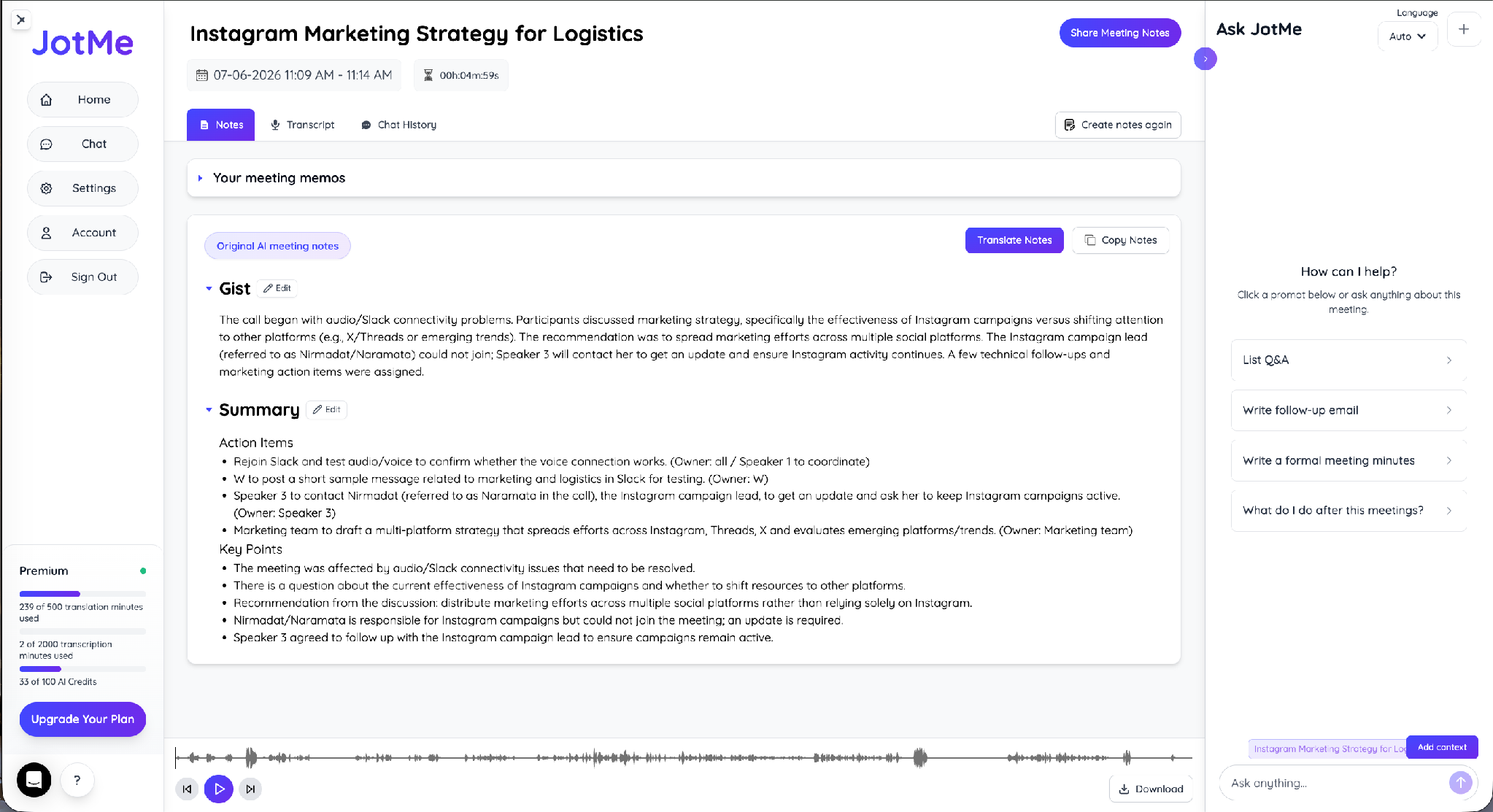
JotMeにフォローアップメールや議事録の草案を頼んだり、トランスクリプト全体を読み返さずに会話についての質問に答えてもらったりすることもできます。
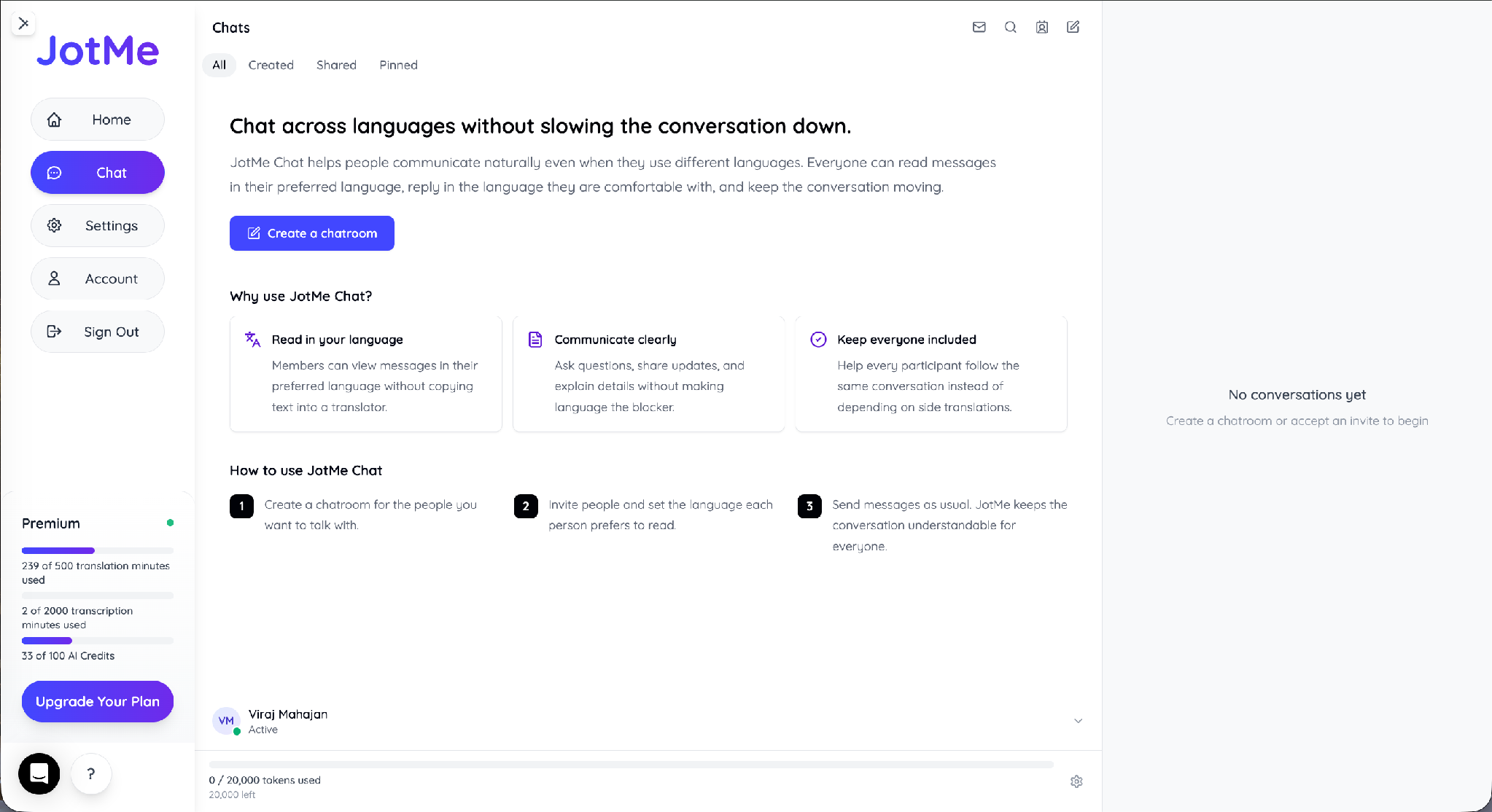
会議と会議の間のすべてを支えるJotMe Chat
通話が終わっても言語の壁は消えません。JotMe Chatは、各自が自分の言語でメッセージを読み、慣れた言語で返信できるようにするので、誰も別の翻訳ツールに寄り道せずにフォローアップのスレッドを進められます。
Macのライブ会議中にJotMeがすること
| 機能 | 通話中に何が起きるか | どこで見えるか |
|---|---|---|
| ライブ翻訳 | 参加者が話すそばから、話された言語があなたの好きな言語に翻訳されます。 | トランスクリプトパネルまたは対訳ビュー |
| 話者タグ付け | 各参加者が識別され、会話を追いやすく保たれます。 | Speaker 1・Speaker 2などのラベル付きトランスクリプト |
| 進行中の要約 | 会議の進行に合わせて、ライブ要約が継続的に更新されます。 | Ask JotMeパネル |
| Ask JotMe | 平易な言葉で質問すると、会議の文脈にもとづいた答えが返ります。 | Ask JotMe入力欄 |
| AI議事録 | 会議後に、要点・アクションアイテム・主要な論点を自動生成します。 | 議事録タブ(21言語で利用可能) |
| 音声再生(Voice Playback) | 翻訳された音声が再生され、相手が自分の言語で聞けるようになります。 | トランスクリプトの音声コントロール |
JotMeは200言語以上に対応し、Zoom・Google Meet・Microsoft Teams・Webex・Slack・Discord・WhatsAppをまたいで動きます。1,700を超える組織と30万人のユーザーが、国境を越えた通話で頼りにしています。
IntelまたはApple Silicon Macに、JotMeをどうインストールする?
セットアップは約1分です。自分のチップに合ったものをダウンロードし、インストールして、次の通話の前に開いておきましょう。
IntelとApple Silicon:どちらをダウンロードする?
まずチップを確認しましょう。Appleメニューの「このMacについて」から見られます。古いIntel MacBookならIntel版を、M1・M2・M3以降のMシリーズ搭載機ならApple Silicon版を選びます。JotMeはそれぞれに別のインストーラーを用意しているので、最初の起動からハードウェアにぴったり合います。
JotMe for Mac ダウンロード
| Macを確認する | 正しいバージョンをダウンロード |
|---|---|
| 「このMacについて」にIntelと表示される | JotMe for Intel Mac |
| 「このMacについて」にApple Silicon(M1・M2・M3・M4以降)と表示される | JotMe for Apple Silicon |
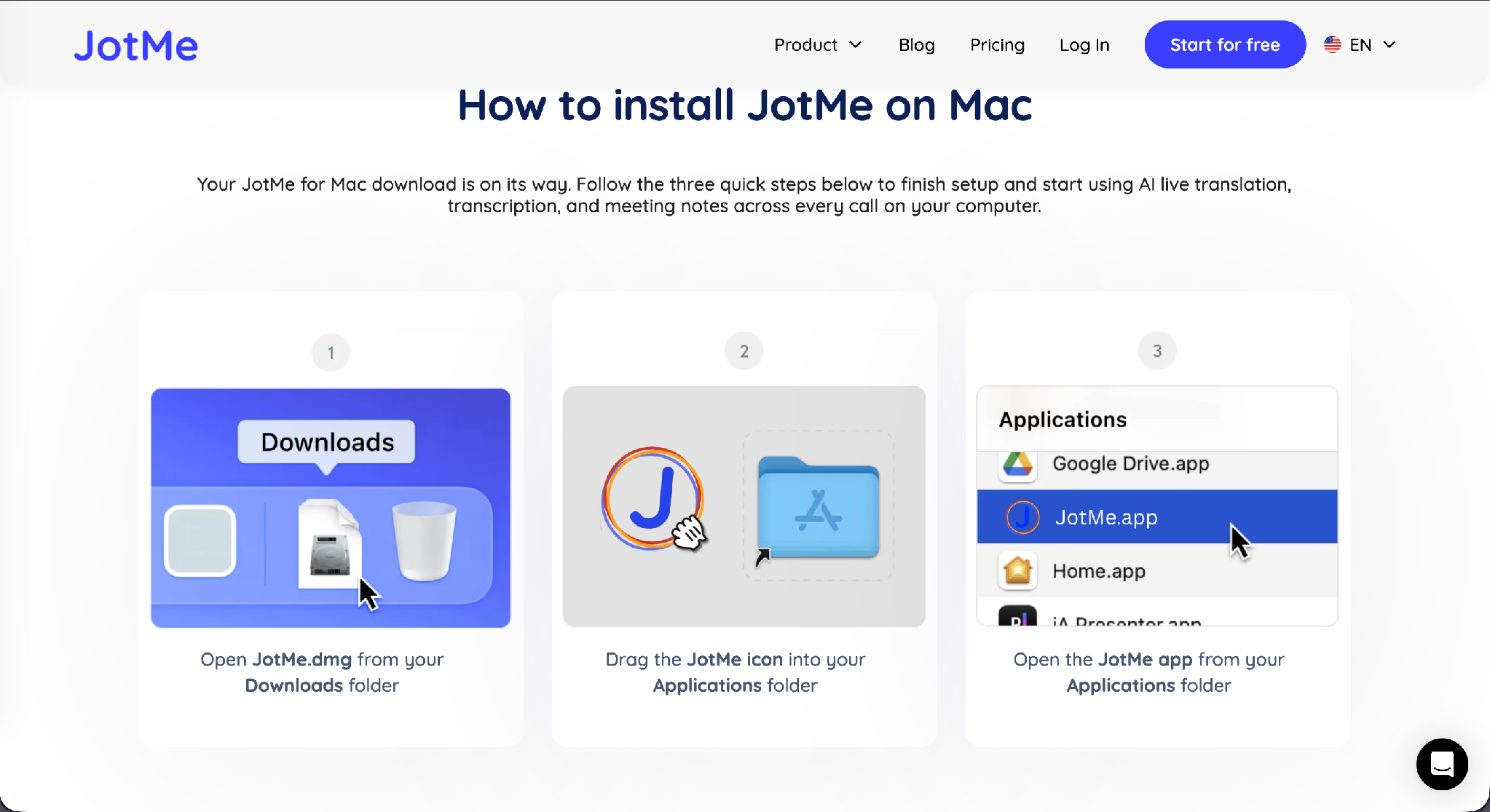
どちらのチップでも、3ステップでインストールが完了します:
ステップ1: ダウンロードフォルダからJotMe.dmgを開きます。
ステップ2: JotMeのアイコンをアプリケーションフォルダにドラッグします。
ステップ3: アプリケーションからJotMeを開き、サインインし、会議を聞き取れるように音声の許可を与えます。
macOSは、最初に通話を始めるときにマイクの使用と画面またはシステム音声のキャプチャの許可を求めます。これを許可することで、JotMeは自分だけでなく相手の声も聞き取れるようになります。
Macでのライブ翻訳が必要なのは誰?
これが必要なのは、たまにFaceTimeで実家へ電話する人だけではありません。MacBookからZoom・Teams・Google Meetで多言語会議を回す人すべてです。韓国の仕入れ先と毎週通話するサプライチェーン担当者、海外のバイヤーと商談をまとめる営業担当者、国境をまたいで候補者を面接するHRリード——どの人も、双方が同じ数字と約束を一度で正しく捉えることに依存しています。
| 役割 | 典型的な通話 | ライブ翻訳がないと何が起きるか | JotMeで何が変わるか |
|---|---|---|---|
| サプライチェーン/オペレーション管理者 | 韓国語・日本語・中国語での週次の仕入れ先ミーティング | 数量の聞き間違いが誤った発注につながることがあります。 | 対訳トランスクリプトが、話されたそばから正確な数字と詳細を記録します。 |
| 営業/事業開発 | 海外バイヤーとの通話 | 別の通訳が参加するのを待つ間、商談が止まります。 | ライブ字幕が、第三者を必要とせずに会話を流れ続けさせます。 |
| HR/採用 | 国境をまたいだ採用面接 | トーンや意図が失われ、候補者を公平に評価しにくくなります。 | 文脈を読む翻訳が、単語ごとの直訳ではなく意味を保ちます。 |
| カスタマーサクセス | 英語を話さない顧客とのサポート通話 | 繰り返しの確認要求が、通話の長期化と未解決の問題を招きます。 | より速い問題解決と、QAや研修に使える対訳トランスクリプト。 |
こうした通話にプロの人間の通訳を手配すると、同時通訳では1時間あたり$125〜$250かかり、それも特急料金や準備時間の前の話で、しかも通訳自身の空き状況にも左右されます。JotMeのProプランは1ユーザーあたり月額$10から始まり、事前に誰も手配せずに同じ通話をカバーします。
Apple ライブ翻訳 vs. Mac版JotMe:どちらを使うべき?
Appleの機能とJotMeは、同じ通話のために作られてはいません。Appleは個人的なFaceTime雑談や2人の電話を、5言語で、Apple Silicon搭載Macでのみカバーします。JotMeはZoom・Teams・Google Meetでのビジネス会議を、200言語以上で、どのMacでもカバーします。
| シナリオ | Apple ライブ翻訳 | JotMe |
|---|---|---|
| Zoom・Microsoft Teams・Google Meetで動く | いいえ | はい |
| Intel Macで動く | いいえ | はい |
| グループ通話 | いいえ(1対1のみ) | はい |
| 対応言語 | 5〜15言語 | 200言語以上 |
| トランスクリプト&議事録 | いいえ | はい |
| 文脈と意図を読む(単語だけではない) | 限定的 | はい |
| コスト | 対応Macがあれば無料 | 無料プランあり。有料プランは月額$10/ユーザーから |
実家へのFaceTime通話にはAppleの内蔵機能を使いましょう。JotMeはZoom・Teams・Google Meetでの異文化間ビジネスコミュニケーション向けに設計されており、200言語以上に対応し、単語ごとの直訳ではなく意味を保つ文脈AIを備えています。
あなたに合ったMacのライブ翻訳はどれ
AppleはMacユーザーに、自社のアプリと自社のチップの中に閉じ込めた、ライブ翻訳のほんの一片を渡しています。重要な会議、それもZoomやTeams、Google Meetでの会議には、200言語以上に対応し、IntelとMシリーズ両方のMacで動くツールが欲しくなります。JotMeをMacにダウンロードして、次の多言語通話に、翻訳と議事録がすでに整った状態で臨みましょう。まずすべての選択肢を見比べたいなら、メインガイドでライブ翻訳ツールをすべて比較してから選んでください。
よくある質問
AppleにはMac用の内蔵ライブ翻訳アプリがありますか?
いいえ。AppleはMac用の単体ライブ翻訳アプリを提供していません。代わりに、Apple ライブ翻訳はメッセージ・FaceTime・電話に組み込まれています。これはApple Intelligenceに対応し、macOS Tahoe 26以降を実行するApple Silicon Macでのみ動作します。また、Zoom・Microsoft Teams・Google Meetといったアプリでの会議は翻訳しません。
MacBookでAppleの翻訳アプリは使えますか?
いいえ。Appleのライブ翻訳アプリはiPhoneとiPadにインストールされ、Mac App StoreではMac上で「このデバイスには対応していません」と表示されます。MacBookの会議内でライブ翻訳を使うには、JotMeのようなサードパーティ製ツールを使います。
JotMeはIntel MacとApple Silicon Macで動きますか?
はい。JotMeはIntel用とApple Silicon用(M1・M2・M3以降)の2つのMacビルドを提供しています。自分のチップに合ったインストーラーを、JotMeのダウンロードページから選びます。
JotMeはMacのZoomやTeams通話で相手の声を翻訳できますか?
はい。JotMeはMac上の会議音声をキャプチャし、各話者をリアルタイムで翻訳するので、Zoom・Google Meet・Microsoft Teams・Webexなどで相手を追えます。
JotMeはMacで何言語に対応していますか?
JotMeは翻訳と文字起こしで200言語以上・39,000以上の言語ペアをカバーし、AI議事録を21言語で生成します。
Appleのライブ翻訳はビジネス会議に十分ですか?
Macの使い方によります。メッセージ・FaceTime・電話での個人的な会話にだけライブ翻訳が必要なら、Appleの内蔵機能で十分かもしれません。Zoom・Microsoft Teams・Google Meetなどの会議アプリでの多言語ビジネス会議には、それらのプラットフォームに対応した専用のライブ翻訳ツールが必要です。
JotMeは通話後に議事録をくれますか?
はい。JotMeは通話が終わった瞬間に、担当者タグ付きのアクションアイテムと要点を含むGistとSummaryを書き、そのAI議事録を21言語で生成します。コピー・共有したり、フォローアップメールに変えたりできます。
Last updated on
July 21, 2026
Follow us on social media:


