







ガイド
AI議事録ツールおすすめ13選|多言語会議も任せられるのはどれか【2026年】

Taka Shirasu
September 10, 2026
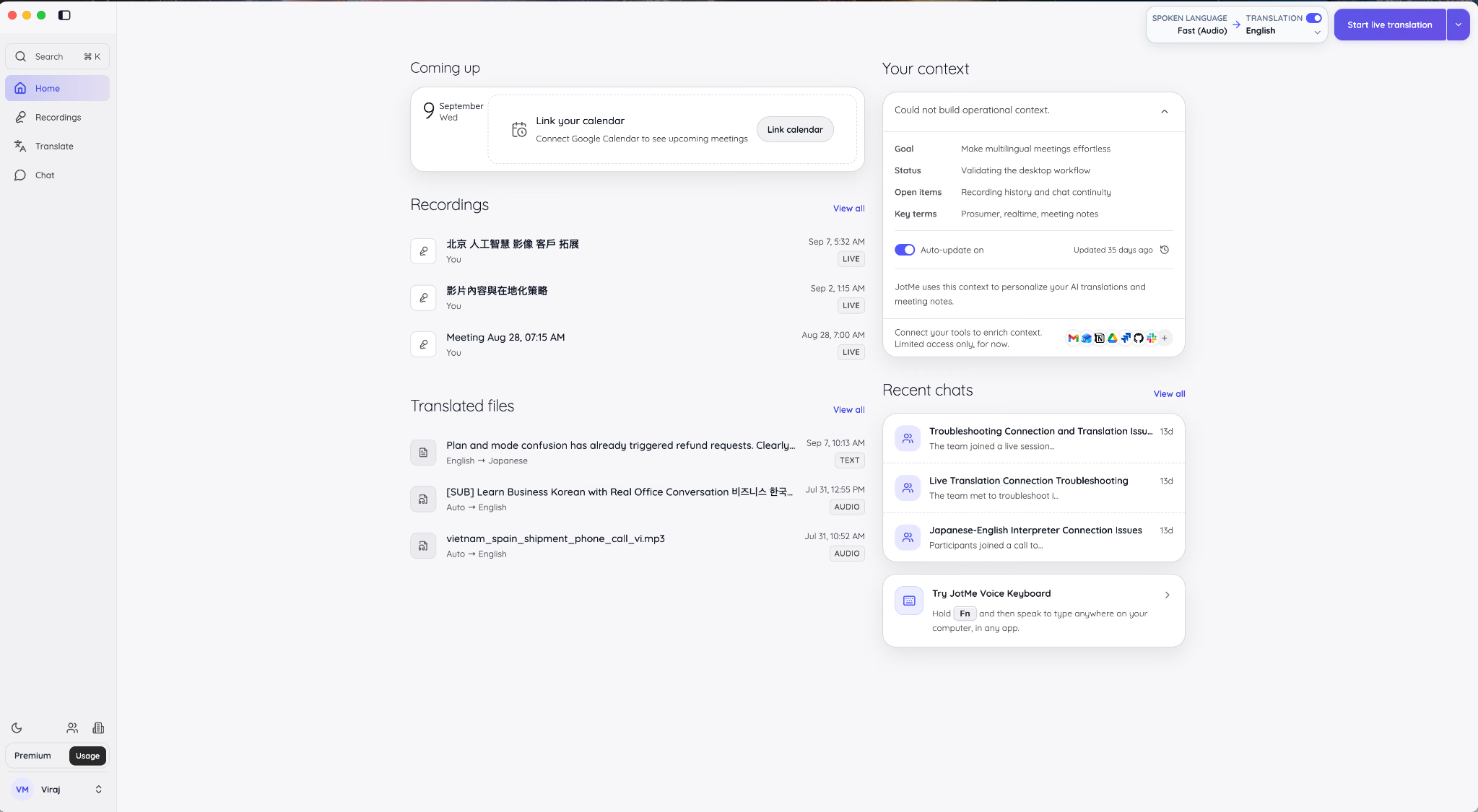
「実際に役に立つ議事録AIって、結局あるんでしょうか」。Redditに投稿されたこの一文が、いまのAI議事録ツール選びをそのまま言い当てています。投稿者はいくつものツールを試した結果、手元に残ったのは延々と長い文字起こしか、中身の薄い要約ばかりでした。決定事項も、担当者つきのタスクも、次の一手に使える材料も出てこなかったというわけです。2026年のAI議事録ツールは、録音して要約するところまではどれも同じようにできます。分かれ目はその先、会議のあとの仕事が本当に軽くなるかどうかにあります。
そこで今回は、きれいにまとまった要約の見た目ではなく、音声の取り込み方・文字起こしの参照しやすさ・アクションアイテムの質・会議中の支援・共同編集・多言語対応・料金という観点から13製品を比較しました。多言語会議という軸で頭ひとつ抜けていたのがJotMeです。会議が進んでいるその最中から会話を支え、終わったあとには同じ会議を翻訳済みの議事録に変えられます。ほかの12製品も、CRM連携による商談解析、複数会議をまたいだ検索、ノイズ除去、実用に耐える無料プランといった得意分野で確かな存在感がありました。
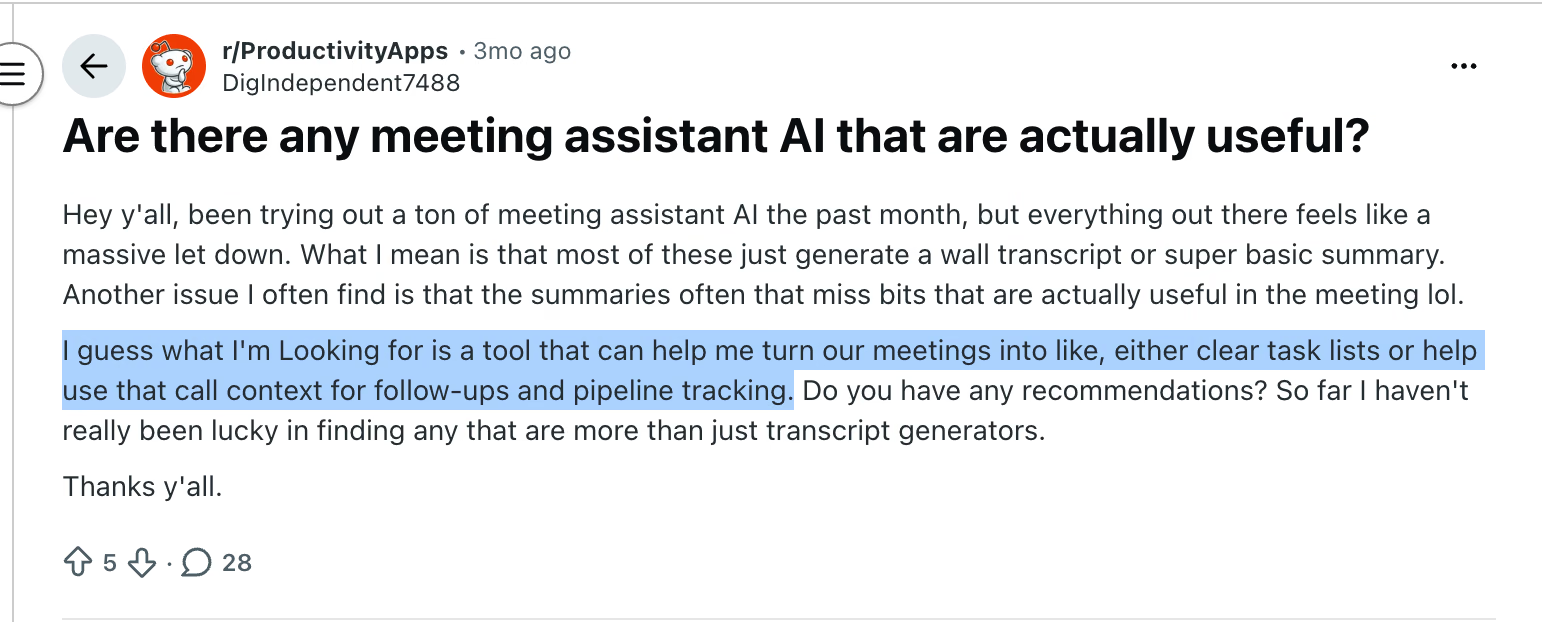
AI議事録ツールおすすめ13選
- JotMe|多言語会議のリアルタイム翻訳と翻訳付きAI議事録
- Fireflies.ai |チームでの共有とトピック追跡
- Granola|手書きメモとAI議事録の組み合わせ
- Avoma|商談・会話の分析
- Calendly|日程調整と議事録作成をひとつに
- tl;dv|AIによる会議横断検索
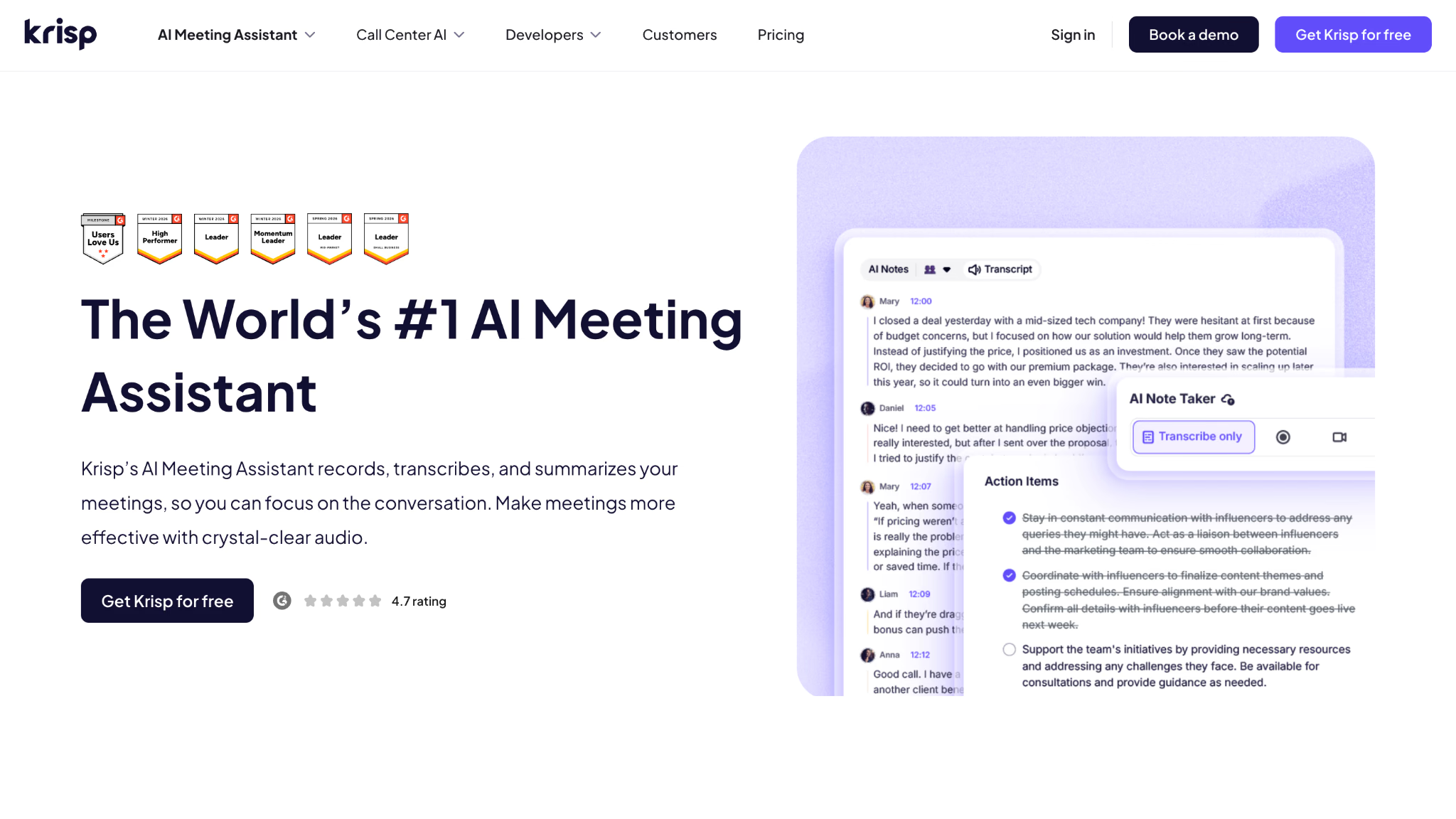
- Krisp|音質を整えてから文字起こし
- Equal Time|発言の偏りを可視化する会議運営
- Otter.ai|会議について質問できるAIチャット
- Fellow|セキュリティと情報管理
- MeetGeek|AIボイスエージェント
- Notta|スマホも含めた多言語文字起こし
- Fathom|無料で使い倒せる一台
良いAI議事録ツールとは何か
AI議事録ツールは、会議の会話を録音または取り込み、音声を検索できる文字起こしに変換したうえで、AIが要約・決定事項・アクションアイテム・質問への回答・ワークフローの更新を生み出します。良いAI議事録ツールほど、出力を検証できるだけの元データを手元に残します。録画を最初から見直さなくても、その場で内容を確かめて使えるということです。
この分野は呼び名が定まっていません。AI文字起こし、会議録音ソフト、AIによるメモ取り、議事録アプリ——いずれも同じワークフローの入り口だと考えてください。大事なのは、言葉を拾うだけで終わらないことです。信頼できるAI議事録ツールは、録音と突き合わせても崩れない「引き継ぎ資料」を出してくれます。
AI議事録ツール13製品の比較方法と評価基準
評価の物差しは、よくある機能チェックリストよりもRedditの議論から借りたほうが役に立ちました。あるコメントは、AI議事録ツールは「引き継ぎの質」で判断すべきだと書いています。決定事項、担当者、期限、未解決の論点、そしてフォローアップを書くのに足りる文脈が残っているか、という見方です。さらに厳しいテストを提案した人もいました。途中で結論がひっくり返った会議を使い、ツールが最初の案ではなく最終的な合意のほうを拾えているか確かめる、という方法です。
今回のAI議事録ツール比較2026は、この考え方で進めました。会議に参加するところから、録音を実際の仕事につなげるところまで、一本の流れとして見ています。JotMeについては、実際の多言語デスクトップ録音、原文と翻訳の両方の議事録、音声と連動した会議ページ、コメント機能、共有権限、提供された画面に映る料金コントロールまで確認しました。
評価基準は6つです。
どの製品に対しても、問いは同じでした。文字起こしができたあと、そこからどんな役に立つ仕事が生まれるのか、ということです。
いちばん長い要約を出した製品が勝つ、という比較にはしたくありませんでした。議事録は機能名ではなく成果物だと考えています。最終的な決定、責任者、期限、そしてその3点を検証できる根拠が残っていて初めて、議事録と呼べます。
- 取り込みが手軽であること:AI議事録ツールは、いま社内で使っているWeb会議にそのままつながる必要があります。会議ボットは便利ですが、相手が録音ボットを嫌がるとき、対応していないプラットフォームを使うとき、対面の会議のときには、ボット不要のデスクトップ録音が効いてきます。
- 元データが信頼できること:使える文字起こしには、話者ラベル、参照できる音声または動画、可能ならタイムスタンプ、そして要約が出たあとも残り続ける本文が必要です。文字起こしは根拠のレイヤーで、要約はその解釈にすぎません。
- AIの出力が役に立つこと:決定事項、担当者、期限、アクションアイテム、カスタムメモ、会議の文脈を踏まえたチャット、フォローアップの下書きを見ました。すべての発言を同じ重みに均してしまう、体裁のいい一段落は、議事録ソフトとしては弱いということです。
- 会議中に価値があること:多くのAI議事録ツールは、会議が終わってから動き出します。強い製品は会議のあいだも働きます。リアルタイム文字起こし、翻訳字幕、発言量の可視化、検索、ノイズ除去、質問に答えるAIエージェントといった形です。
- 整理と共有ができること:過去の会議をすぐ見つけられ、特定の箇所にコメントでき、適切なバージョンを共有でき、閲覧・編集の権限を制御できること。3週間後にチームの誰も決定事項にたどり着けないなら、文字起こしの精度だけでは問題は解決していません。
- 課金の単位が実態に合っていること:AI議事録ツールの料金は、分数、録音回数、保存容量、AIクレジット、ユーザー数、あるいはその組み合わせで決まります。入り口の価格が何を測っているのかを確認しました。1回あたりの録音上限が短い安いプランは、日常的に使うと定額の上位プランより高くつくことがあるからです。
あわせて、各製品が自社の制約をどう説明しているかを調べ、公開されている利用者の声と突き合わせました。製品ドキュメントは機能の設計意図を教えてくれます。一方で使い勝手の悪い部分——ボットが入室できない、保存上限が分かりにくい、話者の割り当てを間違える、自信ありげな要約が肝心の決定を落としている——は、利用者の報告のほうがよく見えます。
導入前には、社内の「うまくいかなかった会議」を1本だけテストケースに使うことをおすすめします。音声を残し、話者を2人以上入れ、日付に触れ、担当者を決め、途中で結論をひとつ変え、社内用語をひとつ混ぜてください。そのうえで、文字起こし・要約・タスク一覧・フォローアップを録音と照らし合わせます。事前にどこまで設定を詰めておくべきかは、JotMeのドキュメントが分かりやすい例になります。
結論:文字起こしの精度は最初の関門にすぎません。選ぶべきAI議事録ツールは、引き継ぎの内容を信頼でき、検証でき、そのまま自分の業務に流し込めるものです。
AI議事録ツールは本当に必要か
会議の文脈を「あとから思い出すコスト」が、「最初から記録しておくコスト」を上回ったときが導入のタイミングです。複数のWeb会議ツールをまたいで打ち合わせをしている、顧客やリサーチの面談が多い、複数の言語で仕事をしている、決定事項をCRMやプロジェクト管理ツールやフォローアップメールに流したい——だいたいこのあたりが分岐点になります。
まずは、いま契約しているWeb会議プランに含まれている機能から確認してください。Zoom、Microsoft Teams、Google Meetは、対象プランであれば文字起こし、要約、チャプター、アクションアイテム、AIによる振り返りのいずれかを提供しています。会議がすべてひとつのプラットフォームで完結していて、簡単なメモで足りるなら、別途AI議事録ツールを入れても手間が減らないまま費用だけが増えるかもしれません。
独立したAI議事録ツールが効いてくるのは、次の5つの場面です。
- Zoom、Google Meet、Microsoft Teams、Webex、電話、アップロードした録音、対面の会議室と、会議の場所がばらけている。
- 複数のWeb会議製品の中に散らばった振り返りではなく、検索できる履歴を1か所にまとめたい。
- リアルタイム翻訳、会話分析、ボット不要の録音、CRMの項目更新、発言の偏りの可視化、会議横断のAI検索といった専門機能が必要。
- 録音ボットの入室を断る顧客やパートナーを招くことが多い。
- 契約中のWeb会議サービスに信頼できる議事録機能が付いておらず、無料のAI議事録ツールが必要。
個人にとって最適なAI議事録ツールが、チームにとっても最適とは限りません。チームで使う製品には、権限管理、長く使える検索、所有者の管理、結果を共有・書き出しする安定した方法が要ります。
とりわけ大きな分かれ目が言語です。文字起こしは「話された言語で何が話されたか」を教えてくれます。翻訳は「それを別の言語の人が理解できる」ようにします。文字起こしが50言語に対応しているAI議事録ツールでも、要約が対応する言語はもっと少ないかもしれませんし、会議中の翻訳字幕は用意されていないかもしれません。
この差は、多言語の商談ではっきり出ます。日本語で行われた会議の英語議事録が終了後に届けば、英語話者のマネージャーの助けにはなります。けれども、顧客が話しているまさにその瞬間に的確に応答する助けにはなりません。JotMeはリアルタイム翻訳と会議後の議事録で、この2つの段階の両方を押さえています。一方で、デスクトップ・モバイル・アップロードファイルをまたいで柔軟に多言語で記録したいのであれば、Nottaのほうが向いています。
もうひとつの早い段階のふるいが、会議ボットを許容できるかどうかです。ボット型のAI議事録ツールは、参加者情報から話者を特定でき、予定された会議に自動で参加できます。その半面、待機室で止まったり、顧客の画面に見慣れない名前を表示したり、社内の会議ポリシーに触れたりします。ボット不要型はデバイスの音声やシステム音声を直接拾うので、対応できる会議プラットフォームが広く、参加者にとっても威圧感がありません。ただし話者の識別は、こちらのほうが確認の手間がかかります。
分散したチームで使うなら、既存のツール構成に収まるかどうかも判断材料になります。誰も開かないアーカイブを作る製品より、SlackやNotion、CRM、タスク管理ツールへ整った情報を流せるAI議事録ツールのほうが価値があります。ツール全体を見直している段階なら、リモートチーム向けAIツールのガイドが、会議の記録をコミュニケーションや共同編集のツールの中に位置づける助けになります。
導入の判断は、単純なテストで決めてください。実際の会議を1本終えたあと、録画を通して見ることなく、タスク一覧を送り、重要な文言を確認し、最終的な決定を見つけ、次の準備ができるか。できるなら、そのツールは仕事を減らしています。できないなら、体裁の良くなった文字起こしを買っただけです。
AI議事録ツールおすすめ13選の比較表
| ツール | こんな会議に | 対応プラットフォーム | 料金 |
|---|---|---|---|
| JotMe | 多言語会議のリアルタイム翻訳と翻訳付き議事録 | Zoom、Meet、Teams、Webex、LINE、あらゆるデスクトップ音声、対面会議、モバイル | 無料プランあり。個人向け有料プランは年間契約で月10ドルから |
| Fireflies.ai | チームでの共有とトピック追跡 | Zoom、Meet、Teams、Webex、GoTo Meeting ほか | 無料プランあり。有料プランは年間契約で1席あたり月10ドルから |
| Granola | 手書きメモとAI議事録の組み合わせ | デバイス音声経由であらゆる会議プラットフォーム。macOS、Windows、iOS | 無料プランあり。Businessは1ユーザーあたり月14ドルから |
| Avoma | 商談・会話の分析 | Zoom、Meet、Teams、Webex、電話システム、CRM連携の通話 | 14日間の無料トライアル。有料プランは年間契約で録音席1つあたり月19ドルから |
| Calendly | 日程調整と議事録をひとつの顧客記録に | Zoom、Meet、Teams、GoTo Meeting、Webex | 日程調整の無料プランあり。Standardは年間契約で1席あたり月10ドルから。AI機能は対象のPlusプランまたはアドオンで提供 |
| tl;dv | AIによる会議横断検索 | Zoom、Meet、Teams | 無料プランあり。有料プランは年間契約で1ユーザーあたり月18ドルから |
| Krisp | 音質を整えてから文字起こし | あらゆるデスクトップ会議アプリ。オンライン、対面、発信電話にも対応 | 7日間の無料トライアル。Coreは年間契約で1ユーザーあたり月8ドルから |
| Equal Time | 発言の偏りを可視化する会議運営 | Zoom、Meet、Teams | 無料プランの記載あり。有料プランは年間契約で月15ドルから |
| Otter.ai | 会議について質問できるAIチャット | Zoom、Meet、Teams、Web、デスクトップ、iOS、Android | 無料プランあり。Proは年間契約で1ユーザーあたり月8.33ドルから |
| Fellow | セキュリティ、アジェンダ、確実なフォロー | Zoom、Meet、Teams、Slackハドル、デスクトップ | 無料プランあり。有料プランは年間契約で1ユーザーあたり月7ドルから |
| MeetGeek | AIボイスエージェントと自動化ワークフロー | オンライン、デスクトップ、ブラウザ、モバイル、対面会議にわたるボット型・ボット不要型の両方の録音 | 無料プランあり。Proは年間契約で1ユーザーあたり月9.99ドルから |
| Notta | スマホも含めた多言語文字起こし | Zoom、Meet、Teams、Webex、デスクトップ、Chrome、iOS、Android | 無料プランあり。Proは年間契約で月8.17ドルから |
| Fathom | 手厚い無料プラン | Zoom、Meet、Teams。Macのボット不要録音はベータ版 | 個人向け無料プランあり。個人向け有料プランは年間契約で月15ドルから |
AI議事録ツールの料金と上限は入れ替わりが激しく、同じ条件がいつまでも続く製品はありません。本記事では2026年9月時点で公開されているページを確認していますが、導入前には利用上限、地域ごとの税、最低契約席数、年間契約の条件をあらためてご確認ください。
AI議事録ツール13製品の詳細比較
今回取り上げるのは、JotMe、Fireflies.ai、Granola、Avoma、Calendly、tl;dv、Krisp、Equal Time、Otter.ai、Fellow、MeetGeek、Notta、Fathomの13製品です。それぞれ得意な会議の形と優先順位が異なります。
JotMe:多言語会議と文脈をふまえた翻訳に強い
対応プラットフォーム:Zoom、Google Meet、Microsoft Teams、Webex、LINE、あらゆるデスクトップ会議プラットフォーム、対面会議、アップロードした音声・動画、iOS、Android、Google Meet用のChrome拡張機能
JotMeのメリット
- デスクトップアプリがシステム音声を直接拾うため、ボット不要でどの会議プラットフォームでも記録できます。
- リアルタイム翻訳、音声から音声への翻訳、共有できる字幕、AI議事録、会議の文脈を理解したチャットが、会議の前後をまとめてカバーします。
- 原文の議事録と翻訳した議事録を並べて持てます。コメントを付けられ、受け取る相手ごとに閲覧・コメント・編集の権限を指定できます。
JotMeのデメリット
- 翻訳の分数、文字起こしの分数、AIクレジット、保存容量の上限がプランごとに異なるため、よく使う人は複数のメーターを把握する必要があります。
- Chrome拡張機能はデスクトップアプリに比べて機能が限られ、本領を発揮させるにはアプリ本体のインストールが必要です。
- ボット不要の録音は、参加者情報を直接読むボット型に比べて、話者ラベルの確認に手間がかかることがあります。
多言語の会議でその場のやり取りを理解し合いたい、そして終わったあとは自分の言語で読める記録を持ち帰りたい。この条件では、今回の13製品の中でJotMeが最有力でした。多くのAI議事録ツールは録音から始まって要約で終わります。JotMeはその一段階前、会話そのものを翻訳するところから始まります。
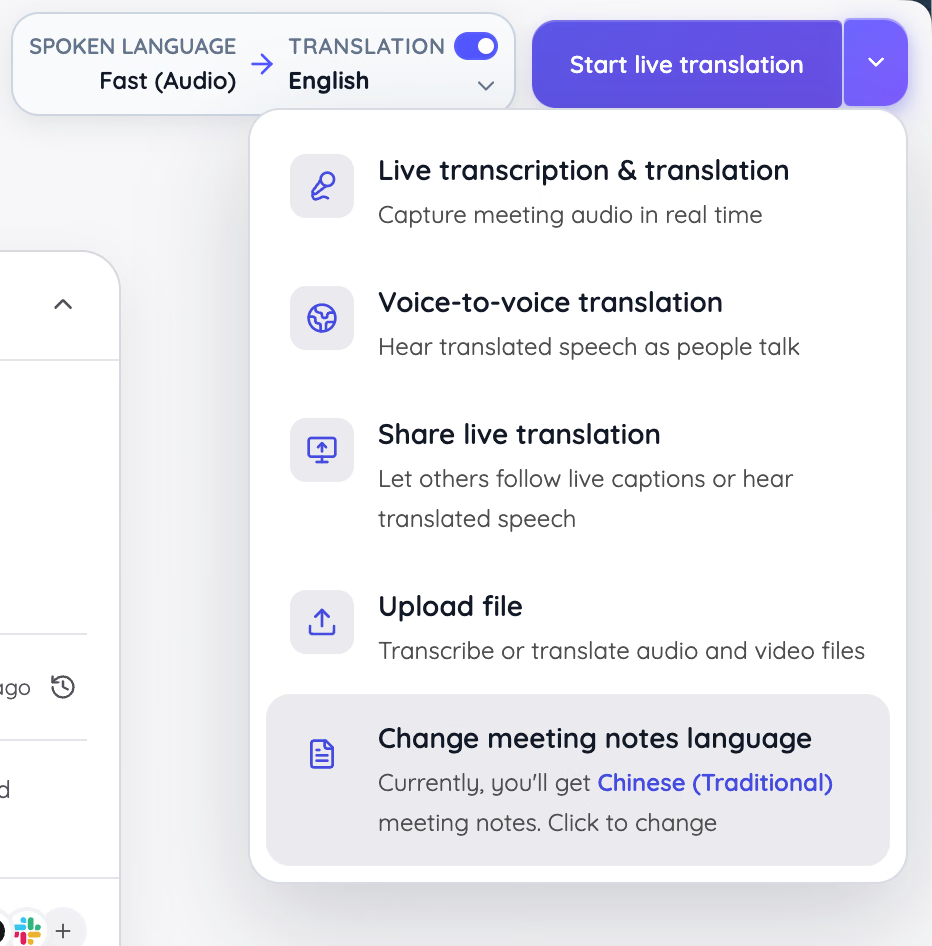
それが分かりやすく表れているのが、現行のデスクトップアプリの導線です。「Start live translation」のメニューは、他社製品では画面をまたいで散らばりがちな5つの役割を明確に分けています。リアルタイム文字起こしと翻訳、音声から音声への翻訳、翻訳の共有、アップロードファイルの文字起こし、そして議事録に使う言語の設定です。リアルタイム翻訳の入り口がひとつにまとまっているということです。
音声の取り込み方は、会議の空気そのものも変えます。JotMeは利用者のパソコン上で動くので、ZoomやMeet、Teams、Webexに「Notetaker」という参加者が増えることはありません。顧客がボットの入室を承認する必要はなく、参加者に拡張機能を入れてもらう必要もありません。コンサルタント、営業チーム、海外とやり取りする管理部門にとっては、待機室で黙っているロボットの正体を説明する気まずい1分がなくなります。
ただし、ボット不要であることは同意不要という意味ではありません。録音と文字起こしに関する法令は、参加者と国・地域によって変わります。JotMeが取り除いたのは、あくまで技術的なワークフローから見えるボットとプラットフォーム依存だけです。
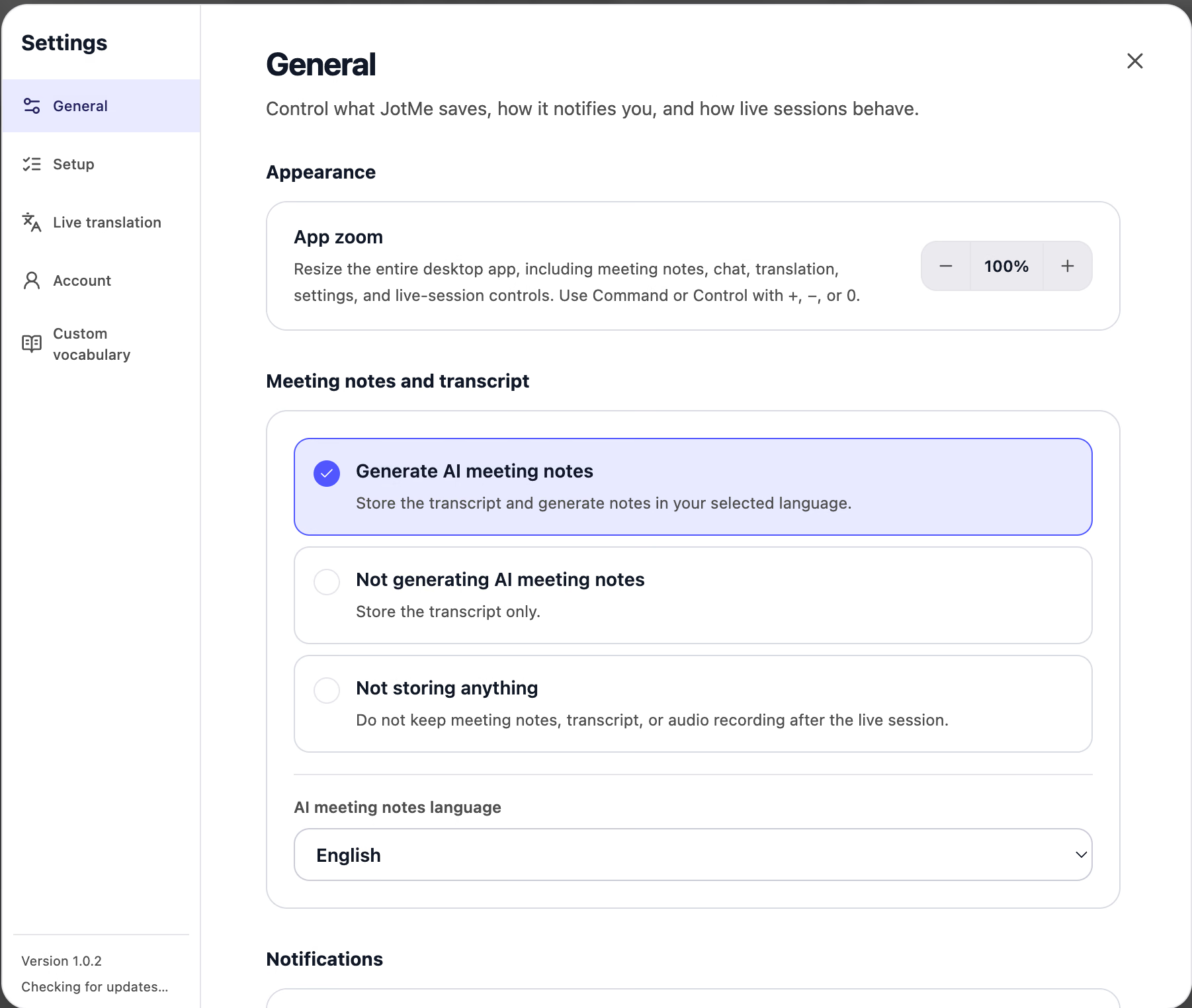
ライブセッションのあと、どこまで保存するかも選べます。下の設定画面では、AI議事録を生成して文字起こしも残す、議事録は作らず文字起こしだけ残す、セッション後は何も残さない、の3通りを選べました。同じパネルでAI議事録の言語も指定できます。機密性の高い打ち合わせと、毎週の定例に同じ保存設定を使う必要はないので、録音のオン・オフを1か所で切り替えるだけの製品よりも実務的なプライバシー制御だと言えます。
JotMeが単なるリアルタイム翻訳ツールを超えるのは、会議後のページです。今回確認した多言語の録音では、短いダイジェスト、長めの要約、アクションアイテム、キーポイントが、元の音声のすぐ横に生成されていました。タスク一覧には担当者の名前が入り、会話中に出てきた数量もそのまま保持されています。しかも同じ画面に音声プレーヤーが残っているので、その場で裏を取れます。
これは重要な点です。Redditでの批判は的を射ていて、担当者も文脈もないアクションアイテムは、仕事を減らすどころか増やします。JotMeのAI議事録は、自信ありげな要約の裏に元データを隠すのではなく、文字起こしに構造のレイヤーを重ねる作りになっています。
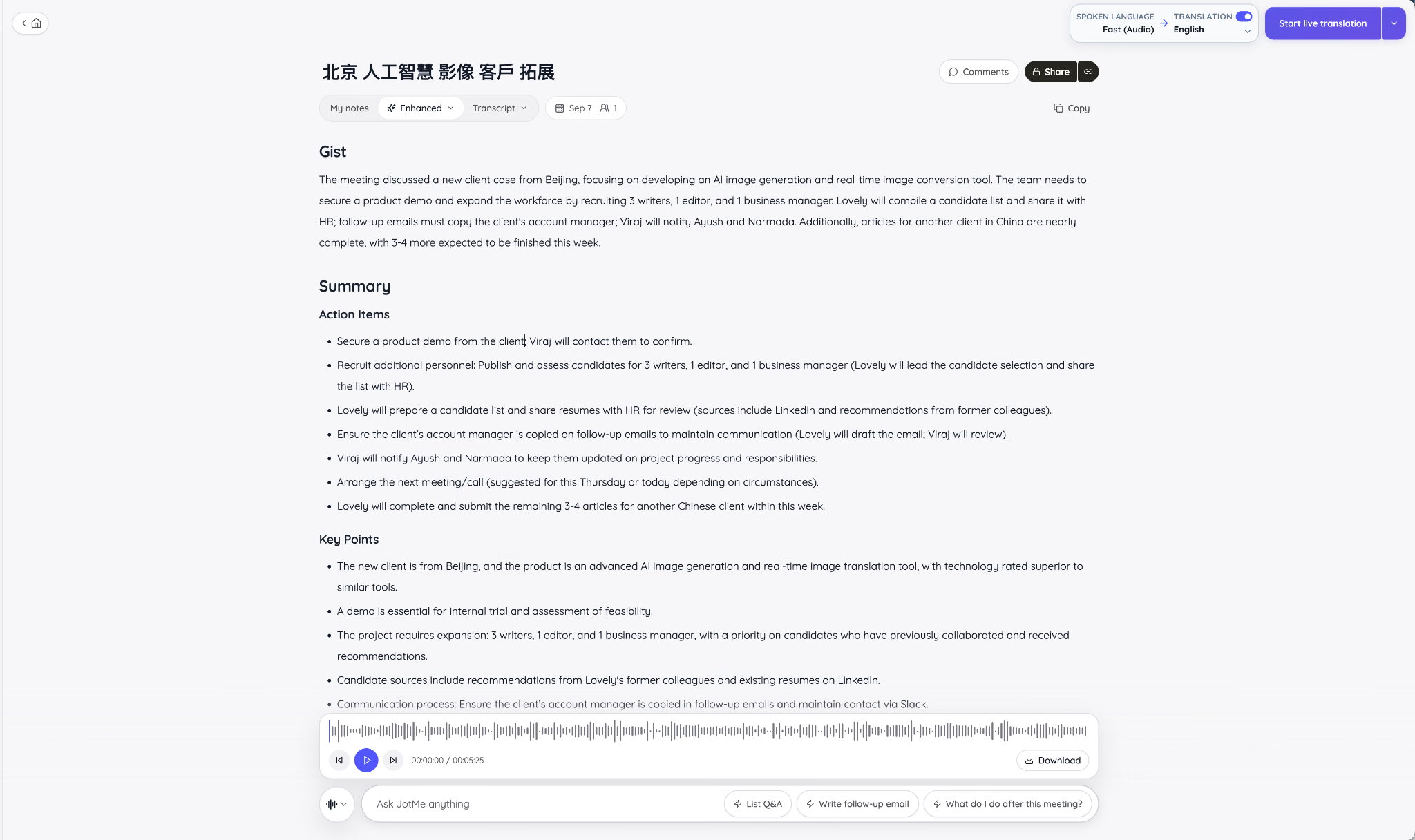
「Ask JotMe」の入力欄がもう一段の厚みを加えます。候補として、質疑応答の一覧化、フォローアップメールの作成、会議後にやるべきことの整理などが示されます。チャットが議事録と音声の下、つまりその会議の文脈の中に置かれているので、抜けている情報を尋ねるのに別のナレッジベースを探したり、文字起こしを他のチャットボットに貼り付けたりする必要がありません。
ここが決定的な違いです。元データと構造化された出力、そして次の問いが同じ画面に揃っているとき、AI議事録は急に使えるものになります。
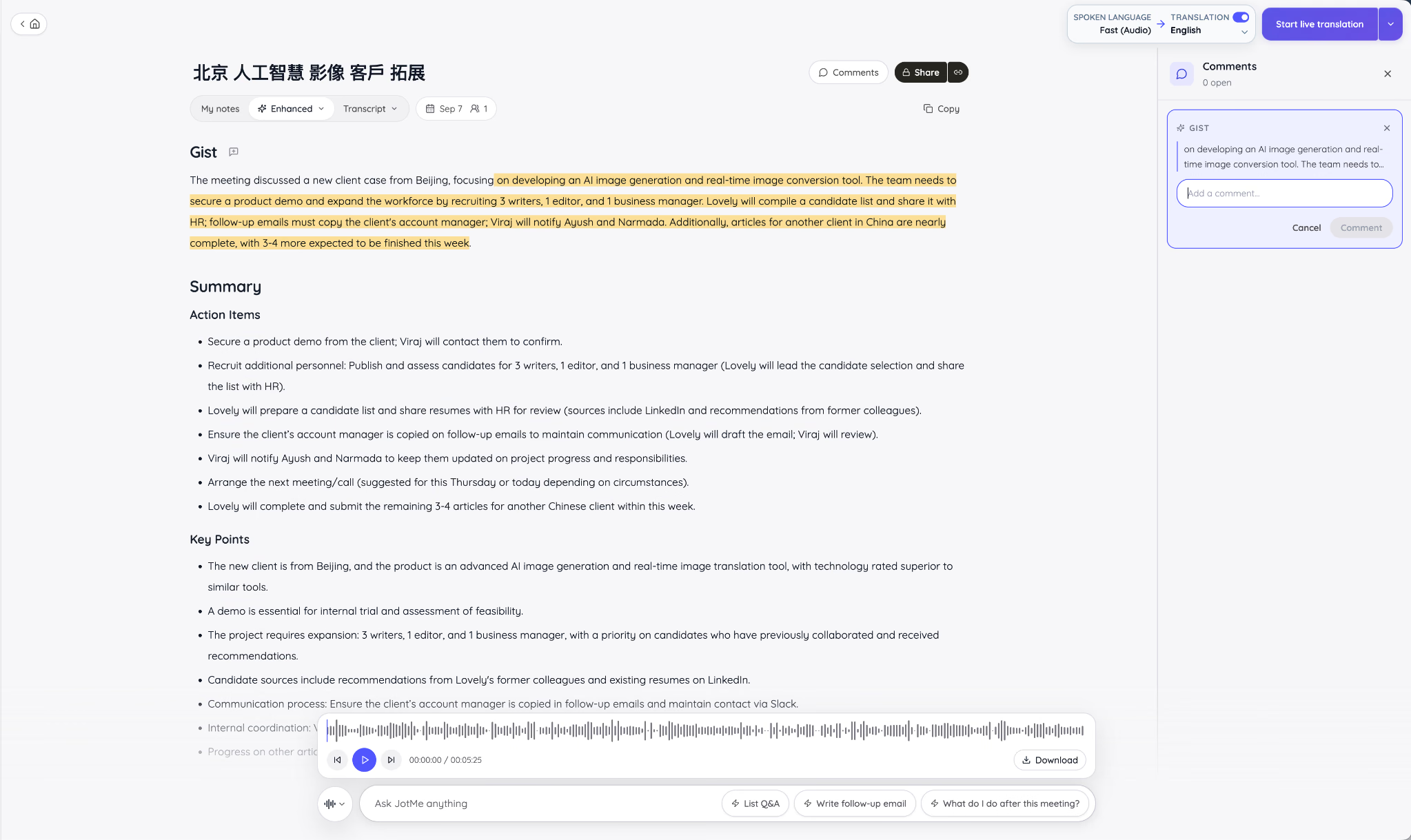
共同作業の粒度も、この種のツールとしては珍しく細かいものでした。ダイジェストの一節をハイライトして、その箇所にコメントを紐づけられます。マネージャーが解釈に異議を唱えたり根拠を求めたりするときに、切り離されたSlackスレッドを立てずに済みます。
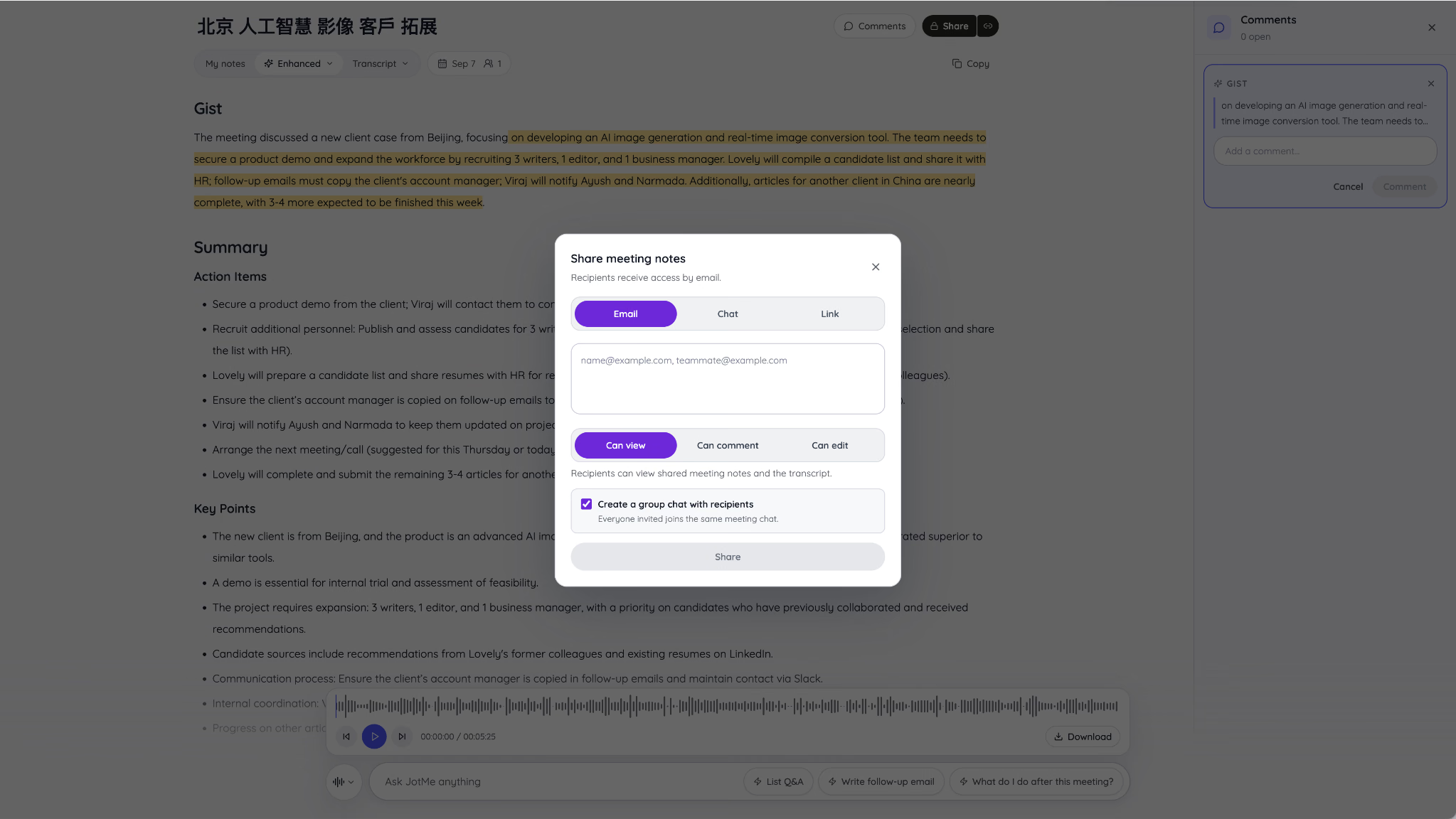
共有も、受け取る人を一律に扱わず仕事の流れに沿って設計されています。会議の所有者は、議事録をメールで送る、JotMeのチャットに置く、リンクで共有する、のいずれかを選べます。どの経路でも閲覧・コメント・編集の権限を指定でき、メール共有では受信者を集めたグループチャットを作ることもできます。
すでに動いているチームの会話があるなら、Chatタブから選んだJotMeチャットに、議事録のカードをそのまま置けます。同じメンバーで繰り返し会議をするときに効いてきます。議事録がメールの奥に消えていく独立した文書ではなく、進行中の会話の一部になるからです。
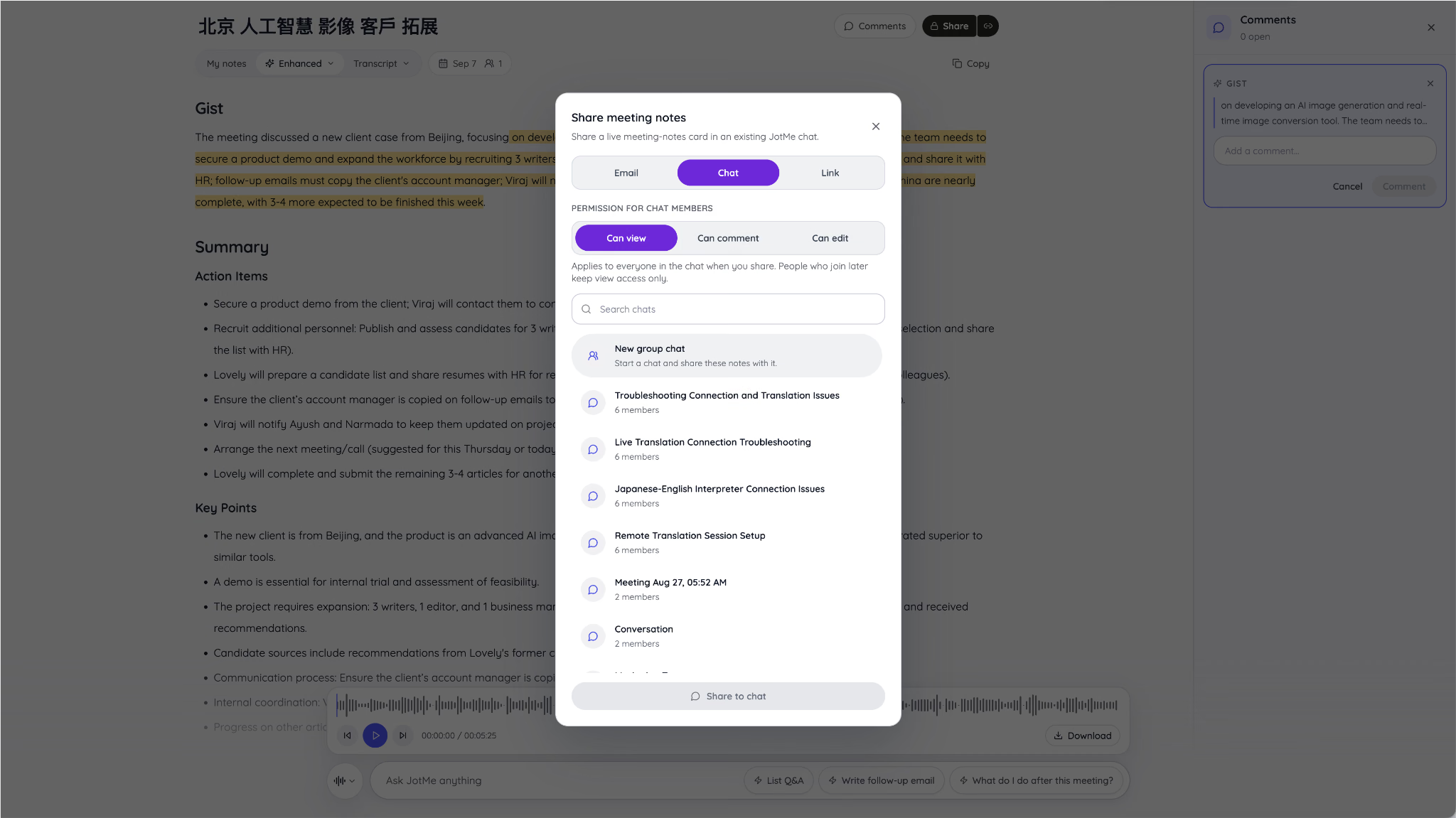
一般的なAI議事録ツールではなくJotMeを選ぶ最大の理由は、言語まわりのワークフローです。現在の言語ページには、デスクトップのリアルタイム翻訳と文字起こしについて200以上の言語・方言が掲載されており、組み合わせは39,000通り以上にのぼります。Chrome拡張機能の対応範囲はこれより狭く、AI議事録のページでは自動議事録の対応言語を21言語として別に案内しています。ひとつの見出し数字をすべてに当てはめず、機能ごと・利用画面ごとに最新の対応言語一覧を確認してください。
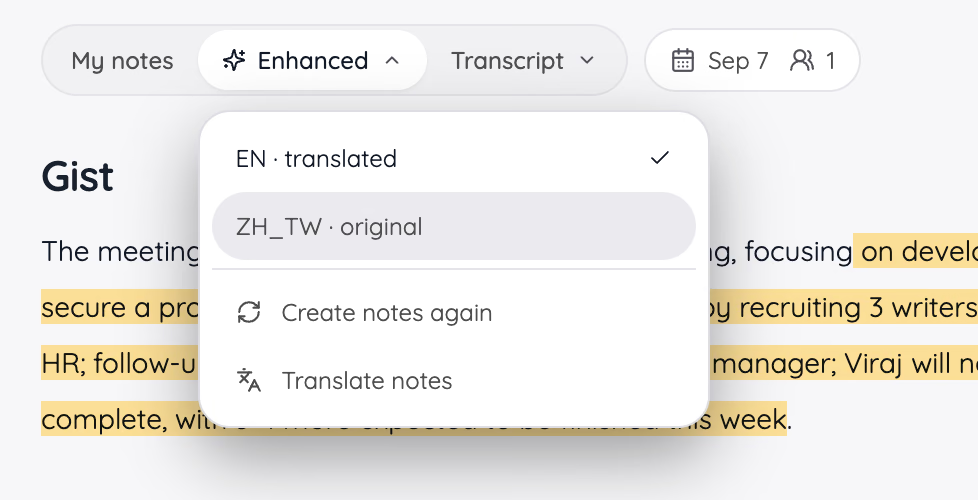
議事録の画面を見ると、この違いが実感できます。「Enhanced」メニューから、翻訳された英語の議事録を表示する、元の繁体字中国語に戻す、議事録を作り直す、もう一度翻訳する、といった操作ができます。英語話者のマネージャーがタスク一覧を必要としていて、中国語話者の同僚は元の言い回しを確かめたい——そんな場面で役に立ちます。
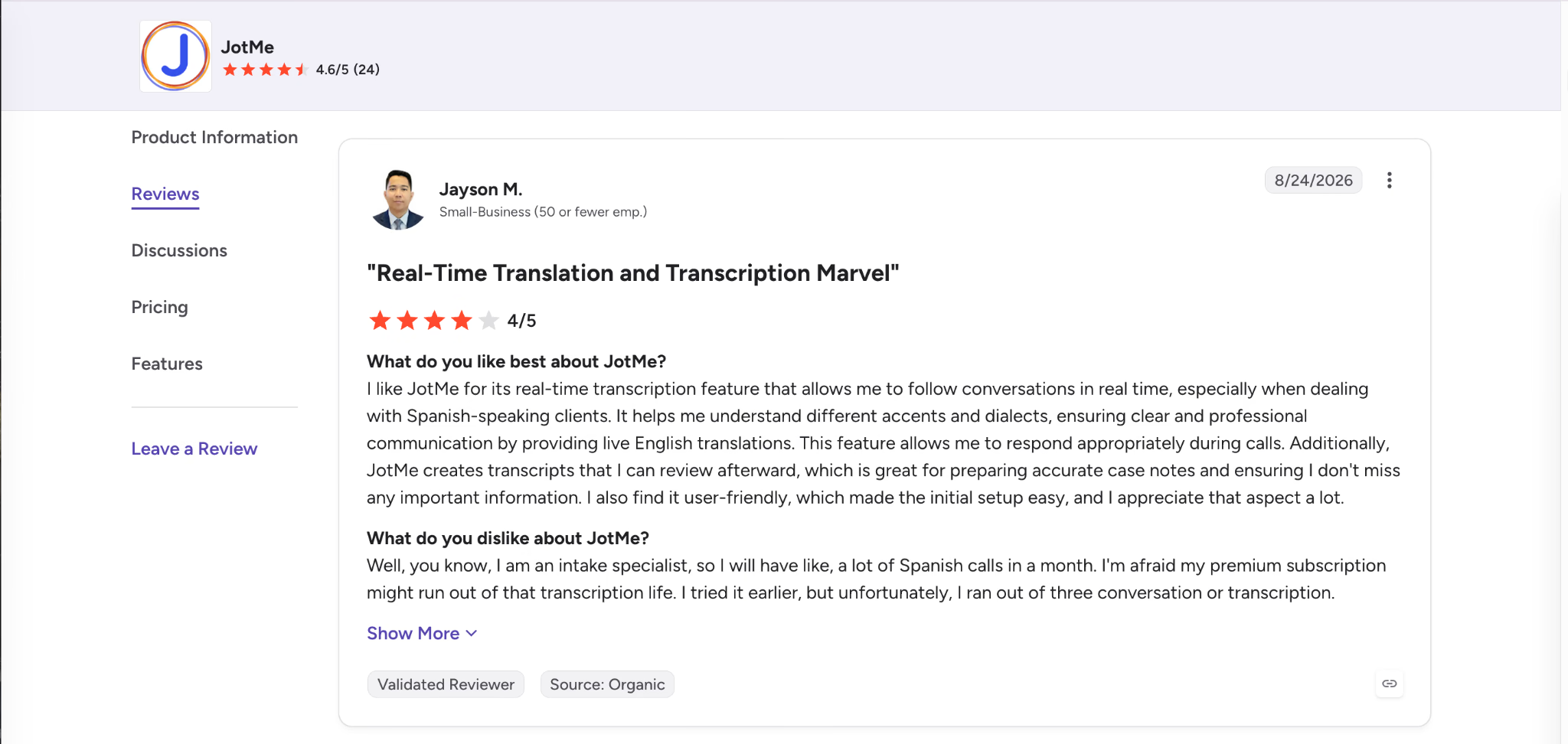
第三者レビューのスクリーンショットからは、留意点も見えてきます。あるG2のレビュアーは、スペイン語の顧客との通話でリアルタイムの英語翻訳が役立ち、ケース記録用に文字起こしが残るのも気に入ったとしつつ、プランの文字起こし枠を使い切ってしまわないか不安だと書いています。
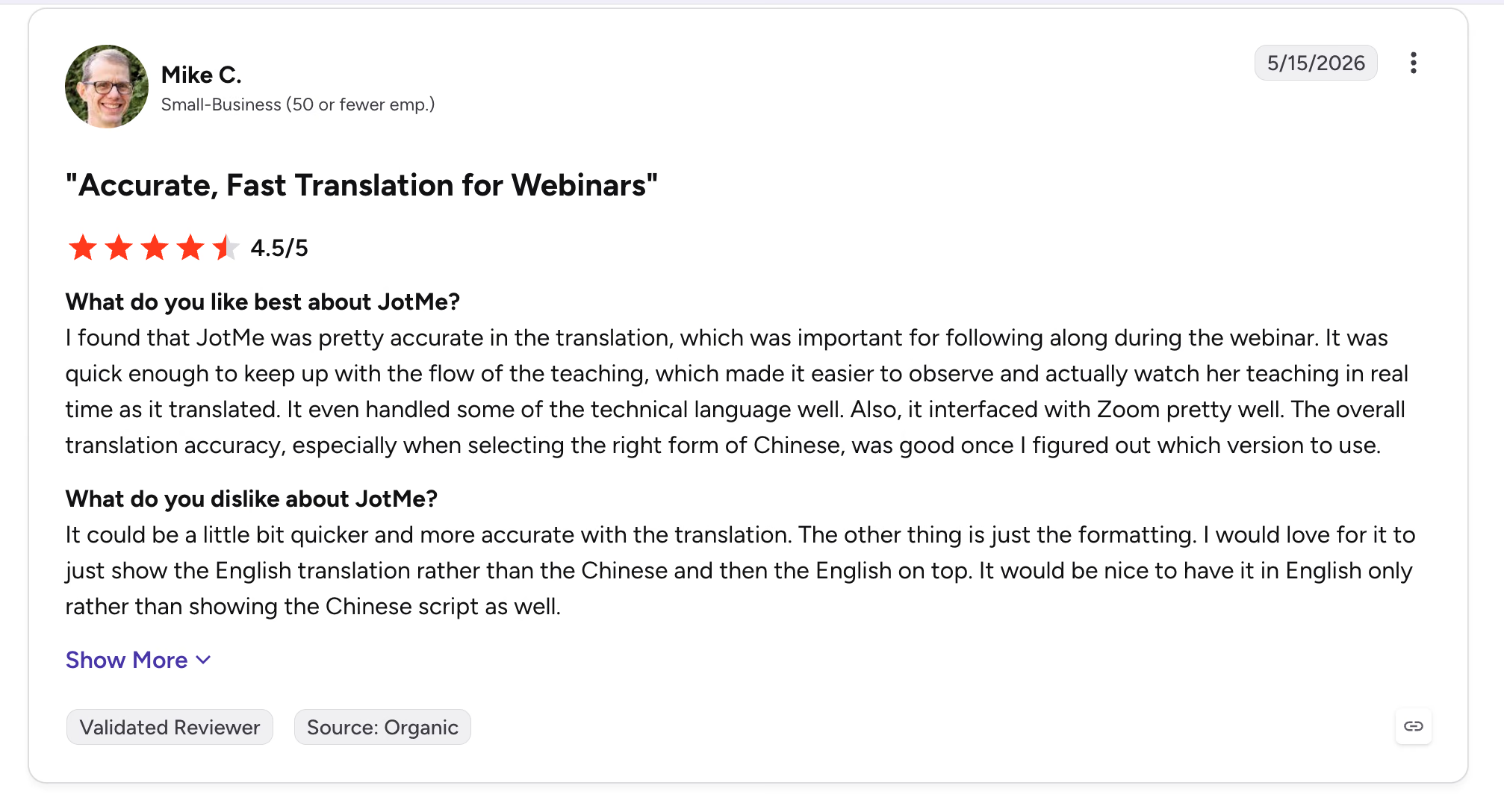
別のレビュアーは、技術系ウェビナーでの翻訳とZoomとの連携を評価しつつ、出力の速さと英語だけを表示する見やすいモードを求めていました。
3人目は、会話が進むにつれて自己修正していくリアルタイム翻訳を気に入った一方で、規模の大きいワークショップでは端末を人数分そろえる費用が気になると指摘しています。
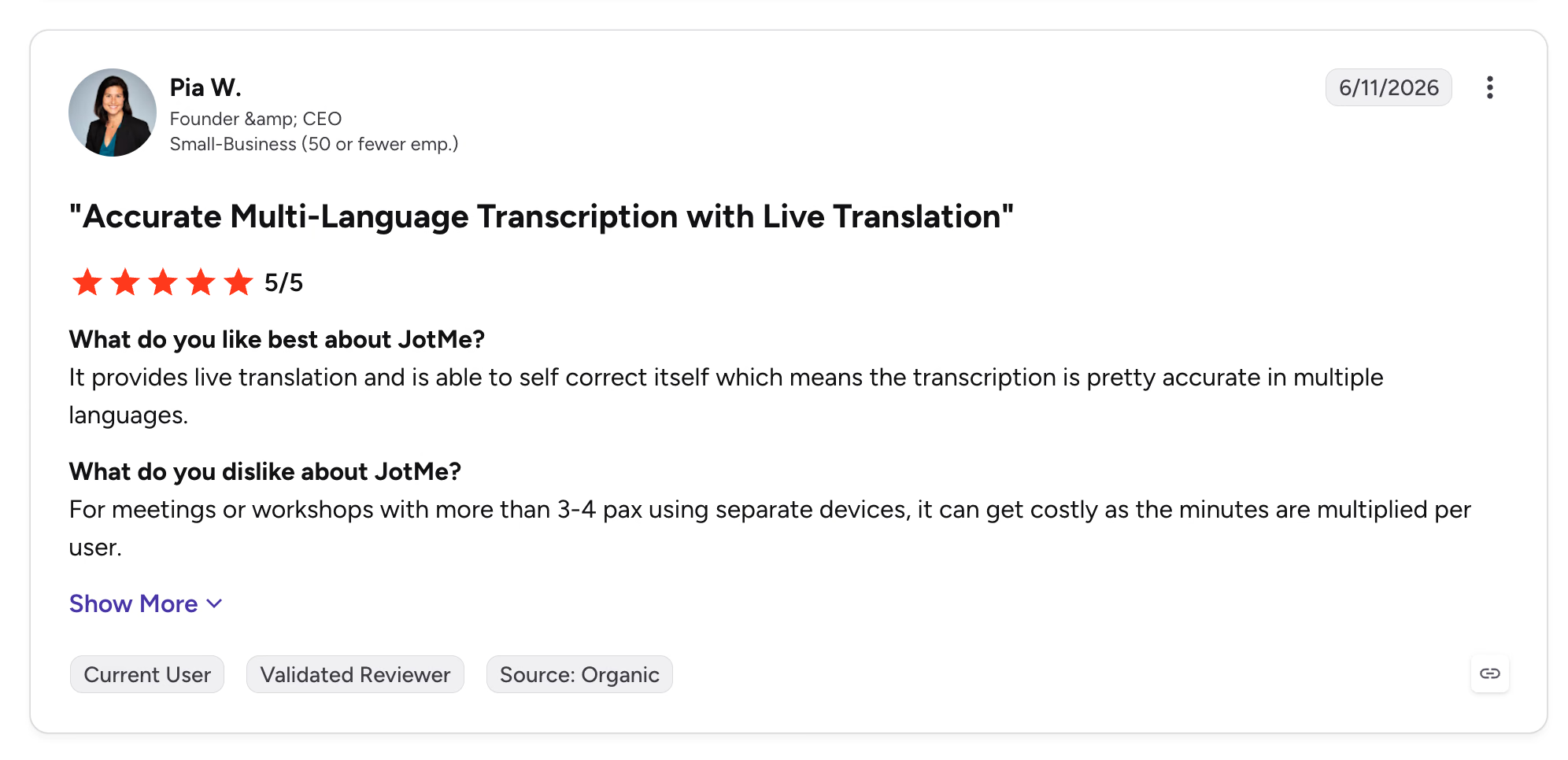
いずれも納得のいくトレードオフです。JotMeの料金ページでは、リアルタイム翻訳、デスクトップの文字起こし、AIクレジット、カスタム辞書、保存される会議履歴に、それぞれ別の枠が設けられています。無料プランには現在、リアルタイム翻訳またはリアルタイム要約が月20分、文字起こしが50分、AIクレジットが5つ含まれます。年間契約の個人向けプランは月10ドルからで、上位プランはメーターを「無制限のひとつの箱」に置き換えるのではなく、それぞれの枠を増やしていく設計です。
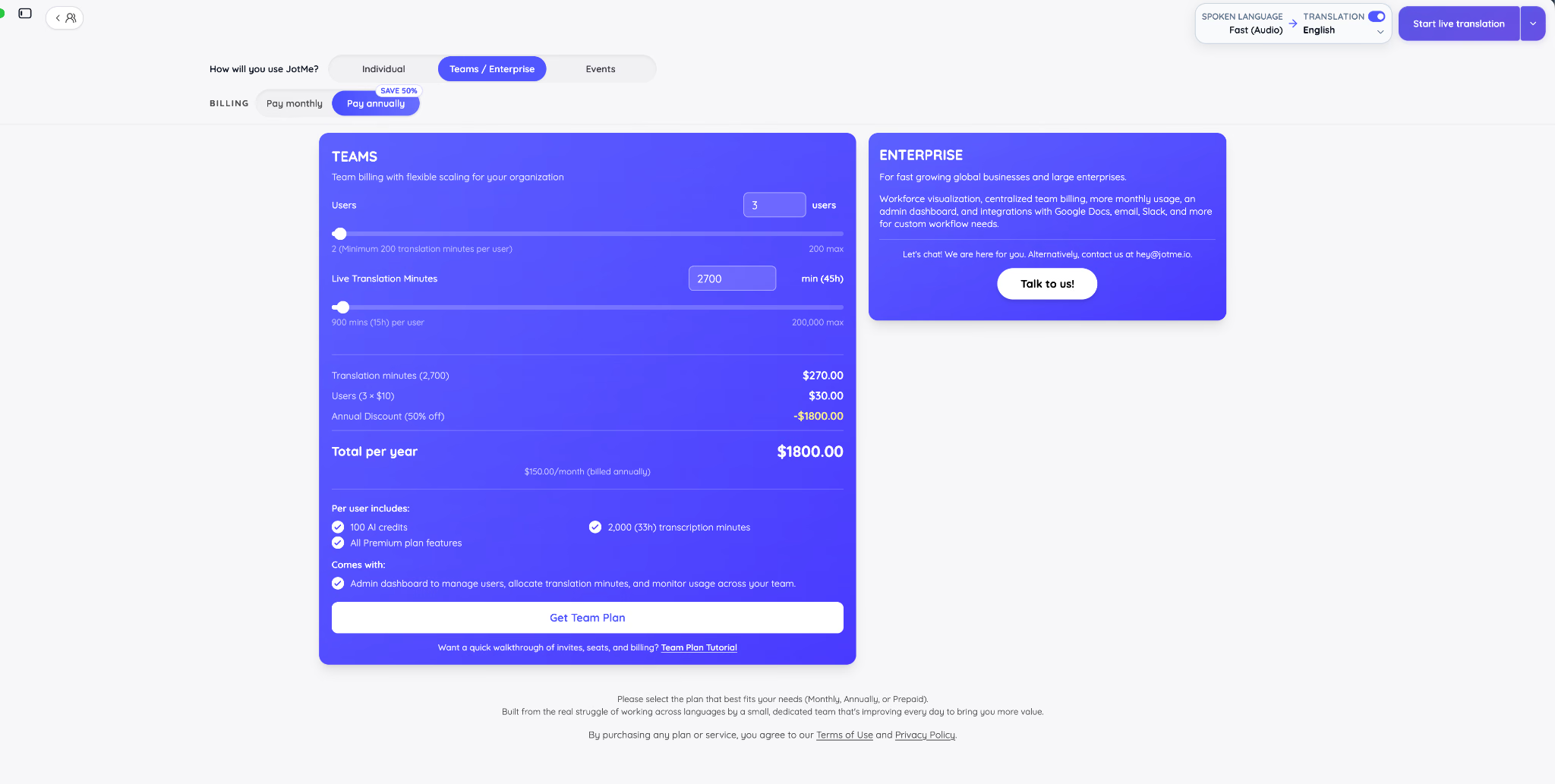
JotMeの料金:無料プランあり。Proは年間契約で1ユーザーあたり月10ドル、月払いなら20ドル。Premiumは年間契約で月15ドル、月払いなら30ドル。チームプランはユーザー数と翻訳分数に応じて変わります。実際の金額はJotMeの料金ページのシミュレーターでご確認ください。
まとめ:会議そのものが言語をまたぐとき、そして会議中の理解、翻訳された議事録、元データの検証、共有範囲の制御をひとつのツールで済ませたいときに、JotMeが効いてきます。参加者全員が同じ言語で話していて必要なのは振り返りだけなら、もっとシンプルなAI議事録ツールで十分です。
Fireflies.ai:チームでの共有・文字起こし・トピック追跡に強い
対応プラットフォーム: Zoom、Google Meet、Microsoft Teams、Webex、GoTo Meeting、Skype、Dialpad Meetings、Lifesize、Jitsi、アップロードしたメディア、モバイル、デスクトップ
Fireflies.aiのメリット
- AskFredが複数の文字起こしをまたいで質問に答え、トピックトラッカーが日付、質問、タスク、反論、独自の用語を拾い上げます。
- サウンドバイト、コメント、リアクション、チームワークスペースにより、録画を丸ごと転送せずに根拠だけを共有できます。
- CRM、プロジェクト管理、ストレージ、コラボレーションツールとのネイティブ連携があり、会議量の多いチームに向いています。
Fireflies.aiのデメリット
- 目に見える会議ボットは、機密性の高い社外会議では気まずく、入室承認を待たされることもあります。
- 情報量の多いダッシュボードは、用途を絞ったメモアプリより習熟に時間がかかります。
- 一部の高度なAIワークフローは別建てのクレジットを消費します。特に上位プランで顕著です。
個人のメモではなく、検索できて共同編集できるライブラリが欲しいチームには、13製品の中でFireflies.aiが最適です。通話を記録すると、話者にラベルを付け、要約を作り、質問とタスクを抽出し、会議をまたいで検索できるトピックへ振り分けます。
実務上の差がいちばん出るのはトピック機能です。カスタマーサクセスの責任者なら、解約リスク、機能要望、価格への反論、競合名といったトラッカーを作れます。担当者ひとりひとりに「何が話題に出たか」を思い出してもらう代わりに、AI議事録ツールが該当する場面をすべて集めて一覧にしてくれます。
AskFredは、そのアーカイブを対話型のリサーチ層に変えます。顧客が何に反論したか、次のステップは誰に割り当てられたか、あるトピックが通話を重ねてどう変化したかを尋ねられます。答えの裏付けとなる文字起こしと録画がそのまま残っているので、確認もできます。
共同作業は「小さな根拠」を単位に設計されています。重要な瞬間をサウンドバイトに切り出す、会議ページにコメントする、一節にリアクションを付ける、振り返りを自動共有する、といった操作ができます。1時間の録画を同僚に送って「大事なところは37分あたり以降です」と添える運用より、はるかに実用的です。
代償はインターフェースの重さです。Firefliesは文字起こしツールから大規模な会議インテリジェンス製品へと成長し、ダッシュボードもそれを反映しています。チャンネル、プレイリスト、トラッカー、アプリ、AIクレジット、ワークスペース権限を理解するのに、新規ユーザーは少し時間が要るかもしれません。
Fireflies.aiの料金: 無料プランは文字起こし無制限、保存容量には上限あり。Proは年間契約で1席あたり月10ドルから、Businessは19ドルから、Enterpriseは39ドルからです。
まとめ:会議のトピック、クリップ、コメント、CRMに流せる記録を1か所にまとめたいチームに向いています。週2回の打ち合わせをきれいに要約したいだけの個人には、やや大がかりです。
Granola:自分のメモをAIが補完してくれる
対応プラットフォーム:デバイス音声経由であらゆる会議プラットフォーム。macOS、Windows、iPhone、Apple Watch用アプリあり
Granolaのメリット
- ボット不要の取り込みなので、参加者を増やさずにどの会議プラットフォームでも使えます。
- 会議中のメモ欄に要点だけ書いておけば、文字起こしの文脈でAIが肉付けしてくれます。
- チャットは1つの会議の中でも会議履歴全体でも使え、カスタムテンプレートで出力の形を決められます。
Granolaのデメリット
- 動画の録画と再生には対応していません。
- 参加者情報ではなくローカルのデバイス音声を拾うため、話者の割り当てを直す必要が出ることがあります。
- 無料プランでは古い会議履歴にアクセスできません。
会議中も自分の頭で考えながら書きたい人には、Granolaが最適です。メモを取るのをやめさせようとはしません。自分にとって大事なひと言だけを書き留めておけば、通話後に文字起こしから足りない文脈を補ってくれます。
この流れは、汎用のAI要約とは違う結果を生みます。たとえばプロダクトマネージャーがユーザーインタビュー中に「オンボーディングの離脱」とだけ打ち込んでおく。Granolaは周辺の会話をもとにその断片をふくらませつつ、「何に注目したか」という本人の判断は残します。
取り込みはボット不要です。デバイス経由で聞き取るので、ほとんどのWeb会議製品で動き、入室承認も必要ありません。録音ボットを嫌がる顧客との通話にも向いています。ZoomとGranolaを比較したRedditの利用者も、会議単位のチャットは便利だが、話者の文脈は直しが必要になることがあると書いています。
GranolaのAIチャットは2階層です。会議ビューでは目の前の会話について答え、会議横断のチャットではより広い履歴を検索します。ある顧客が複数回の通話で価格についてどう述べてきたか、プロジェクトで未消化の約束が何か、といった問いに向いています。
いちばん分かりやすい制約は動画がないことです。表情、画面共有のデモ、視覚的な証跡が重要なら、録画できるAI議事録ツールを選んでください。Granolaが強いのは、再生よりも文章の記録と自分の思考のほうが大事な場面です。
Granolaの料金:Basicは無料で、会議数は無制限、会議履歴には制限あり。Businessは1ユーザーあたり月14ドルで、履歴無制限、高性能モデル、連携、APIアクセス、集中管理が付きます。Enterpriseはこれより高く、個別見積もりです。
まとめ:手を動かしてメモを取ることが「聞く」「考える」の一部になっている人に向いています。動画の再生、自動の正確な話者識別、手のかからないボットが不可欠なら、別の製品を選んでください。
Avoma:商談の会話分析と会議アナリティクスに強い
対応プラットフォーム:Zoom、Google Meet、Microsoft Teams、Webex、電話システム、CRM連携の通話
Avomaのメリット
- 発話時間、一人語りの長さ、トピック、キーワード、競合言及、パフォーマンスの詳細な分析が、顧客対応チームの育成に役立ちます。
- 構造化された議事録、スコアカード、プレイリスト、CRM連携が、個々の通話を案件や取引先に結びつけます。
- 課金対象は録音する席だけで、閲覧専用の共同作業者は共有された資料にアクセスできます。
Avomaのデメリット
- 議事録の自動作成だけが目的のユーザーには、機能が重く感じられます。
- レベニューインテリジェンスやコーチングなどの高度な機能は、基本プランに加えてアドオンが必要になることがあります。
- 録音席が複数必要になると、初期価格が一気に上がります。
会議を「覚えておく」だけでなく「会話の質を上げる」ところまで踏み込みたいチームには、Avomaが最適です。発話比率、途切れない一人語り、フィラーワード、トピック、競合名への言及といった、数十本の通話を手作業で追っていては見えないパターンを計測します。
価値が出るのは、複数の会議を並べて比べたときです。1本の通話の発話比率だけを見ても何も分かりません。営業チーム全体で見れば、成績の良い担当者ほど質問が多いのか、ディスカバリーの通話が早々にデモへ流れていないか、特定のメンバーだけが話し続けていないか、といったことが見えてきます。
Avomaはその観察を売上の仕事につなげます。議事録と通話データはSalesforce、HubSpot、Pipedrive、Copperなどと同期でき、スコアカードは再現性のあるコーチングの型になります。案件を開き、関連する通話を開き、買い手が実際に何と言ったかを確かめ、次のアクションがCRMに反映されているかまで追えます。
その分、汎用の議事録アプリより専門的です。ダッシュボードもアドオンも、チーム全員が継続して使ってこそ元が取れます。文字起こしとフォローアップメールだけが欲しい個人のコンサルタントには、使わない分析機能に費用を払うことになります。
Avomaの料金:14日間の機能制限なしトライアルあり。有料プランは年間契約で録音席1つあたり月19ドルから、閲覧専用の共同作業者は無料です。レベニュー系とコーチング系の製品は別料金です。
まとめ:会議データを営業、カスタマーサクセス、リサーチの会話改善に使いたいチームに向いています。議事録を残してアクションアイテムを見つけたいだけなら、過剰です。
Calendly:日程調整とAI議事録をひとつの顧客記録に
対応プラットフォーム:Zoom、Google Meet、Microsoft Teams、GoTo Meeting、Webex
Calendlyのメリット
- 日程調整、参加者の履歴、会議の振り返り、次のステップが、ひとつの顧客記録にまとまります。
- Notetakerは、Calendlyのリンク経由で予約されていない会議でも、対象であれば記録できます。
- Callieは会議と連絡先の文脈を検索でき、自然言語での依頼から日程調整も手伝います。
Calendlyのデメリット
- 現時点のCalendlyのAI製品は、当初は英語アカウント向けに限定されています。
- NotetakerとCallieの利用には、基本の日程調整機能に加えて対象のPlusプランまたはアドオンが必要です。
- AI関連の機能群は、この一覧にある成熟した文字起こし製品より新しいものです。
会議の課題が「参加する前」から始まっている人には、Calendlyが最適です。誰が予約したのか、どのイベントタイプを選んだのか、振り分けの質問に何と答えたのか、過去にどう予約してきたのか——Calendlyはすでに知っています。Notetakerは、その既存の文脈に振り返りを足す形になります。
結果として、使いやすい顧客タイムラインができます。採用担当者なら、面接がいつ予約されたかを見て、振り返りを開き、次のステップを確認し、次の面談の前に同じ連絡先レコードへ戻れます。営業チームなら、振り分けフォームからディスカバリー通話までの流れを、日程調整の情報と議事録に分断させずに保てます。
Callieはその記録をチャットから引き出せるようにします。会議や連絡先について質問し、振り返りを呼び出し、会議の準備を手伝い、メール経由で日程調整の一部を処理します。深い文字起こし分析というより、「探す場所の数を減らす」ための機能です。
制約は成熟度と言語です。CalendlyはNotetakerとCallieを2026年に投入し、展開は英語アカウントから始まりました。多言語の会議のためにAI議事録ツールを選ぶのであれば、対応言語が広がるまでは他の製品を見たほうがよいでしょう。
Calendlyの料金: 日程調整の無料プランあり。Standardは年間契約で1席あたり月10ドルから、NotetakerとCallieは対象のPlusプランまたはAIアドオンで利用できます。新しいプラン体系は移行途中なので、現在の組み合わせを必ずご確認ください。
まとめ:予約、顧客との履歴、会議後のフォローを同じシステムに置きたいときに向いています。文字起こしの深さ、多言語出力、会話分析のほうが重要なら、専用のAI議事録ツールを選んでください。
tl;dv:複数の会議をまたいで検索したいときに
対応プラットフォーム:Zoom、Google Meet、Microsoft Teams
tl;dvのメリット
- 無料プランでも録画と文字起こしが無制限なので、検索できる会議ライブラリを作りやすいです。
- 複数会議レポートで、繰り返し出るトピック、反論、顧客のシグナルを通話横断で調べられます。
- クリップ、ハイライト、テンプレート、CRM連携が、リサーチや営業の流れに合います。
tl;dvのデメリット
- 会議中の取り込みは通常、目に見えるボットを使うため、ブロックされたり入室承認待ちになったりします。
- 録画と文字起こしが無制限でも、無料プランではAI議事録と質問の回数に制限があります。
- 会議横断の強力な分析とワークフロー制御は有料プランに置かれています。
「ひとつの問いを何十本もの通話に投げたい」なら、tl;dvが最適です。10本の録画を開いて文字起こしを順に検索する代わりに、顧客の要望、反論、競合、テーマごとに複数会議レポートを作れます。
とりわけリサーチで効きます。プロダクトチームが20人の顧客にオンボーディングについてインタビューしたとしましょう。tl;dvは設定のつまずきに関する言及をすべてまとめ、根拠になる場面を引き出し、新しいインタビューが増えるたびにレポートを更新します。分析担当はクリップを検証する必要がありますが、最初のひと通りに20個のタブを開く必要はもうありません。
tl;dvは動画も根拠として扱います。短いクリップを作り、重要な瞬間にタイムスタンプを打ち、その一部分だけを共有できます。デザイナーが顧客の声のトーンを直接聞けますし、営業マネージャーは要約の箇条書きに頼らず、反論そのものを確認できます。
手厚い無料プランには大事な但し書きがあります。録画と文字起こしは無制限でも、AI議事録、質問、複数会議インテリジェンスには回数の枠があります。無料のAI議事録ツールを検討するときは、録画の枠だけでなくAIの枠をテストしてください。
もうひとつの実務的なリスクがボットの安定性です。tl;dvの参加者は入室を承認される必要があり、Zapierの検証では、サービスの負荷が高いときにボットが参加に失敗することがあると報告されています。やり直しのきかない会議では、別の録音手段を用意しておいてください。
tl;dvの料金:録画・文字起こし無制限とAIの制限付き利用を含む無料プランあり。Proは年間契約で1ユーザーあたり月18ドルから、Businessは29ドルから、Enterpriseは個別見積もりです。
まとめ:探したい答えが動画の会議ライブラリ全体に散らばっているときに向いています。社外ゲスト、プラットフォームの制約、入室失敗のリスクがあるなら、ボット不要のAI議事録ツールを選んでください。
Krisp:ノイズ除去で文字起こしの精度を底上げ
対応プラットフォーム:あらゆるデスクトップ会議アプリ、オンラインと対面の会話、発信電話
Krispのメリット
- ボット不要の取り込みで、Web会議でも実際の会議室でも使えます。
- ノイズ除去、エコー除去、アクセント変換が、文字起こしの前に音声を整えます。
- Coreプランに、メモ作成、音声・動画の録音、AI議事録、アクションアイテムが無制限で含まれます。
Krispのデメリット
- 恒常的な無料プランはなく、無料トライアルのみです。
- 本格的なCRMインテリジェンスや会議横断の分析が必要なチームには、会議まわりの機能だけでは物足りなくなります。
- 音声処理をローカルで行うため、通話中はパソコンのリソースをいくらか使います。
文字起こしがうまくいかない原因が音質にあるなら、Krispが最適です。ほかのAI議事録ツールは、届いた音声をそのまま処理します。Krispは先に背景ノイズとエコーを取り除き、きれいになった信号から文字起こしと議事録を作ります。
キーボードの打鍵音に埋もれた製品名や、大きな空調の横で2人が同時に話した部分を、音声認識モデルが確実に復元することはできません。入力が良くなれば、話者の分離、聞き落としの少なさ、議事録の信頼性のいずれも確率が上がります。
Krispはパソコン上の音声レイヤーとして動くので、ボットを呼ぶ必要がありません。会議アプリのマイクまたはスピーカーとしてKrispを選べば、あとはZoom、Teams、Meetなどをいつもどおり使うだけです。同じデスクトップ製品が対面の会議にも対応し、モバイルアプリを使えばノートパソコンの外にも記録を広げられます。
文字起こし、議事録、アクションアイテム、録音、共有、チャットも備えていますが、際立っているのはあくまで音声です。録音がすでにクリアで、本当に必要なのがCRM分析や会議横断のリサーチなら、別の製品のほうが深く踏み込めます。
Krispの料金: 7日間の無料トライアルあり。Coreは年間契約で1ユーザーあたり月8ドル、月払いなら16ドル。Advancedは年間契約で月15ドル、月払いなら30ドル。Enterpriseは個別見積もりです。
まとめ: 騒がしい在宅環境、オープンなオフィス、なまりのある顧客との通話など、文字起こしの品質が音声の品質から始まる場面で現実的な選択肢になります。音声がすでにきれいで、高度な会議分析を優先するなら魅力は薄れます。
Equal Time:発言の偏りと参加状況を可視化する
対応プラットフォーム:Zoom、Google Meet、Microsoft Teams
Equal Timeのメリット
- 発言時間の割合をリアルタイムで表示し、会議中に偏りが見えます。
- インクルージョンスコア、一人語りの回数、出席状況、質問数、トピックの指標が、ファシリテーターに具体的な材料を与えます。
- 会議後のレポートでは、参加状況の分析が要約やアクションアイテムと並びます。
Equal Timeのデメリット
- 新しいAI議事録ツールと並べると、画面の作りが古く感じられます。
- 強みが明確に絞られている分、深い検索、翻訳、CRM自動化には別のツールが必要になります。
- 公開されている製品情報と料金情報が、大手競合のドキュメントほど新しく詳しくありません。
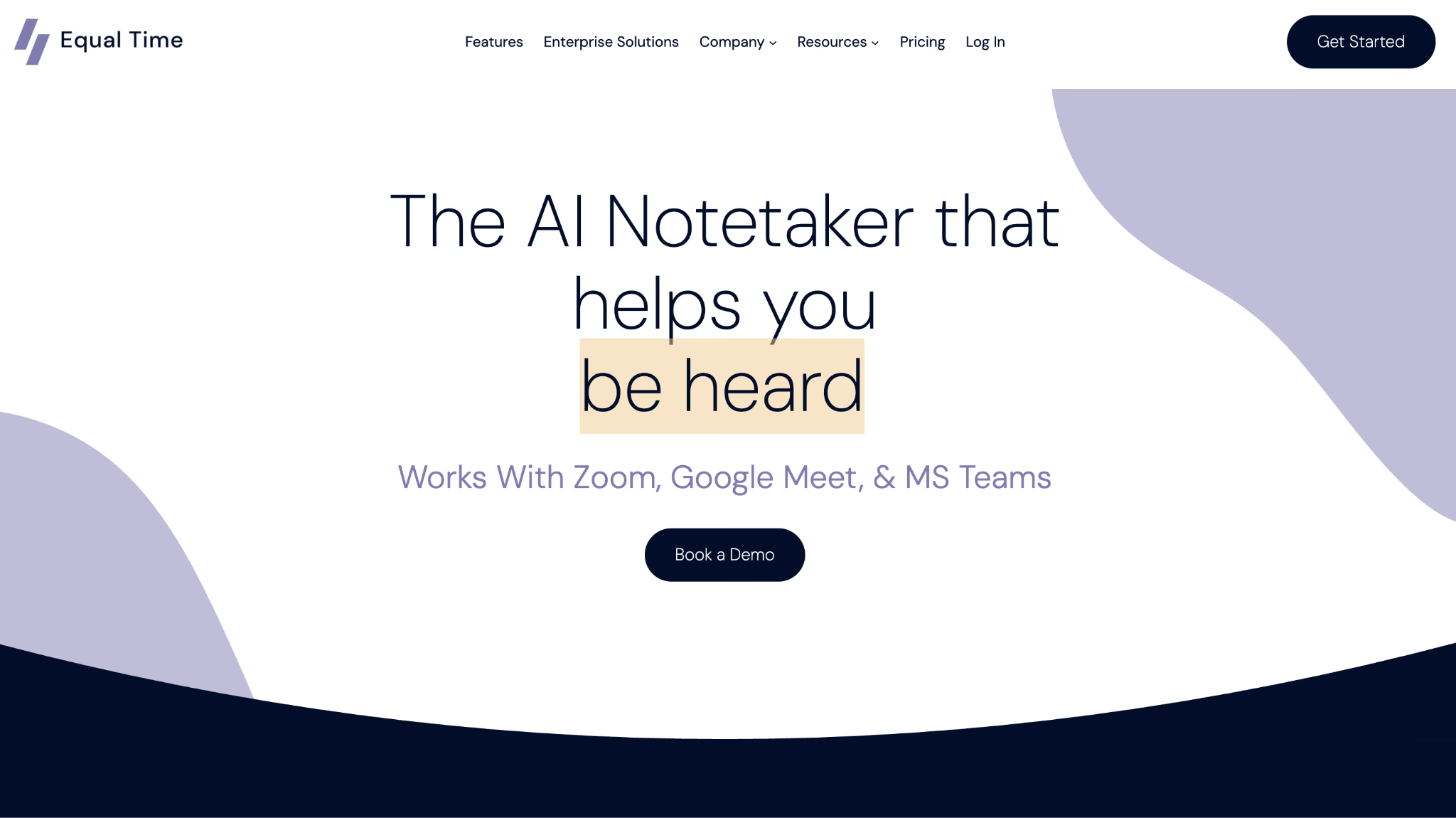
誰が話し、誰が置き去りになっているかを把握したいファシリテーターには、Equal Timeが最適です。サイドバーに、参加者ごとの発言シェア、インクルージョンスコア、一人語りの回数、全体のバランスを示すチャートがリアルタイムで表示されます。
これらの指標は、なんとなくの感覚を、会議の進行役が手を打てる材料に変えます。2人が会話の78%を占めているなら、会議が終わる前に一度止めて、残りの参加者に話を振れます。30分後に届く要約では、その場の参加の偏りは取り返せません。
会議後は、発言時間、出席、質問、感情、参加のパターンが通常の要約と並んでレポートされます。特にリモート中心のチームでは沈黙の意味を読み取りにくいので、繰り返し起きるチームの力学を振り返るのに役立ちます。
焦点の狭さはそのまま限界でもあります。多言語のリアルタイム字幕、アカウント全体のナレッジアシスタント、細かなCRM自動化が必要なチームにとって、Equal Timeは万能の議事録AIではありません。公開サイトの更新頻度も競合より低く見えるため、トライアル中に現在の連携内容と料金を確認してください。
Equal Timeの料金:Zapierの2026年4月の比較記事では、1会議あたり文字起こし40分の無料プランと、年間契約で月15ドルからの有料プランが挙げられています。契約前にEqual Time側で最新の提供内容をご確認ください。
まとめ:会議の成果が参加バランスに左右される場面で使ってください。インクルージョン分析が主目的ではなく副次的な関心にとどまるなら、より広く使えるAI議事録ツールを選びましょう。
Otter.ai:AI文字起こしと会話型の検索に強い
対応プラットフォーム:Zoom、Google Meet、Microsoft Teams、Web、macOS、Windows、iOS、Android、アップロードした音声・動画
Otter.aiのメリット
- AI Chatが、1つの会議の中でも、より広い会議履歴に対しても質問に答えます。
- リアルタイムの文字起こしが、共同編集、話者識別、コメント、再生、モバイルでの録音に対応します。
- ワークスペースとチャンネルで、会議の知識をプロジェクトやグループ単位に整理できます。
Otter.aiのデメリット
- 専門用語にはカスタム用語の登録と文字起こしの修正が必要になることがあります。
- Proプランは1会議90分、月間の文字起こしは1,200分が上限です。
- 対応言語は、JotMeやNottaのような多言語特化の製品より狭くなっています。
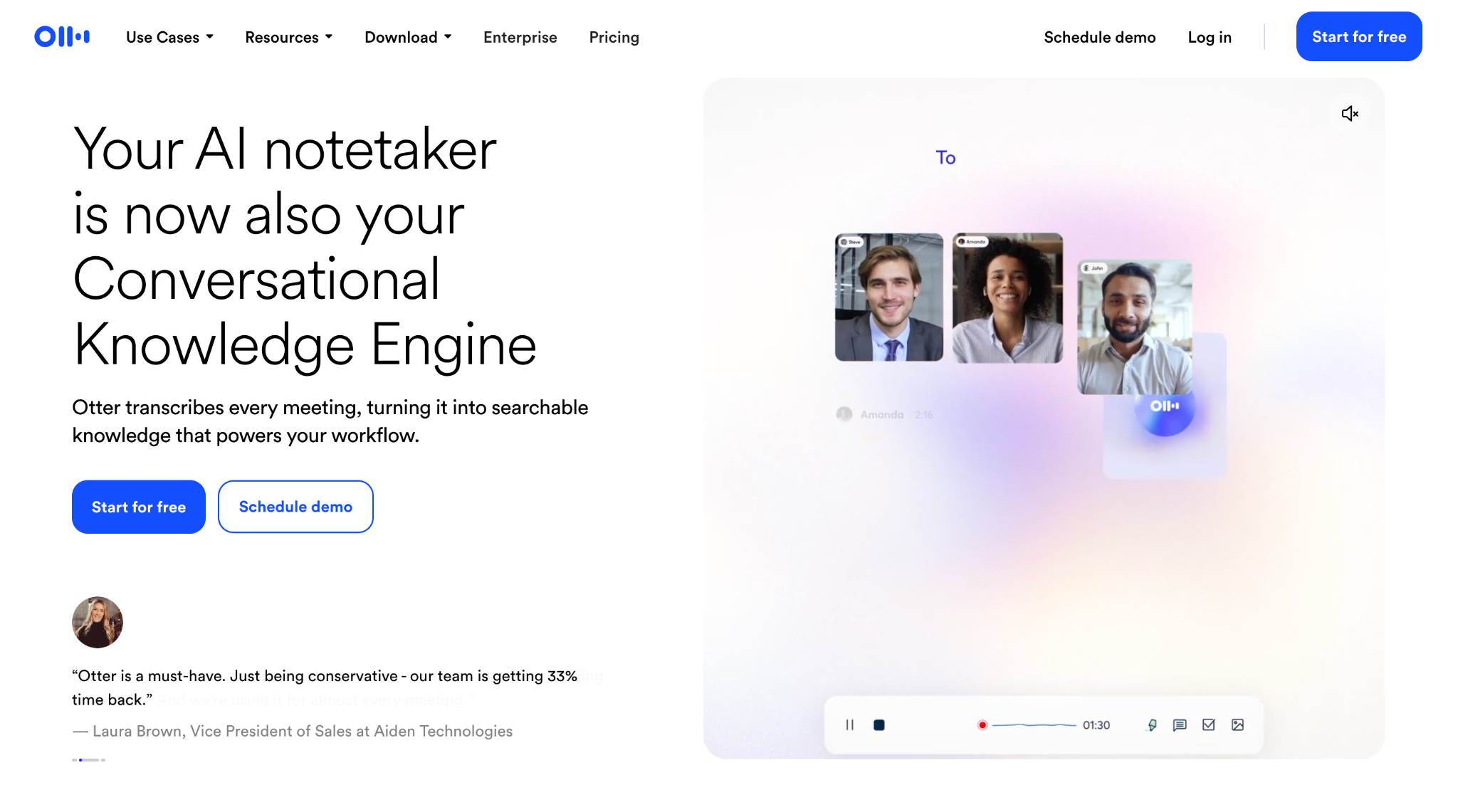
会議履歴に対して、使い慣れたチャットの形で質問したい人にはOtter.aiが最適です。自分にタスクが割り当てられたか、チームは何を決めたか、どの期限に触れたか、あるトピックが通話を重ねてどう動いたかを尋ねられます。
会議単位のチャットは、通話の一部を聞き逃したときに効きます。自分の名前が出てくる箇所をすべて検索する代わりに、何を任されたかをOtterに聞き、根拠となる部分を開けばよいわけです。アカウント単位のチャットなら、ワークスペース全体の直近の会議、トピック、未完了の仕事にまで範囲が広がります。
取り込み方も柔軟です。Meeting AgentがZoom、Meet、Teamsに自動参加でき、デスクトップアプリとモバイルアプリでそれ以外の会話も録音できます。アップロードしたファイルも同じように検索できる文字起こしになるので、講義、インタビュー、対面の議論を記録する録音アプリとしても実用的です。
Otterが最も生きるのは、通話の視覚的な細部を残すことより、検索できる文字起こしのほうが重要なときです。
弱点は専門的な言語です。製品名、技術的な略語、なまりのある発話ではミスが目立つことがあり、対応言語の数も多言語特化のツールよりずっと少なくなっています。チーム用語の登録は助けになりますが、自動生成された議事録を信頼する前に、実際の業務用語でテストしてください。
Otter.aiの料金: Basicは無料で月300分の文字起こし。Proは年間契約で1ユーザーあたり月8.33ドルから、月1,200分・1会議90分の上限つき。Businessは年間契約で1ユーザーあたり月19.99ドルからで、上限が引き上げられます。
まとめ:リアルタイム文字起こし、モバイルでの録音、会話型の検索を求めるなら、汎用のAI議事録ツールとして完成度の高い選択肢です。リアルタイム翻訳や特殊な言語対応が決め手になる場合は、ほかを見てください。
Fellow:会議運営・議事録・チームのフォローを一本化
対応プラットフォーム:Zoom、Google Meet、Microsoft Teams、Slackハドル、Web、デスクトップ
Fellowのメリット
- アジェンダ、個人のメモ、AIによる振り返り、決定事項、割り当てられたアクションアイテムが、同じ会議シリーズの中にまとまります。
- 公開されたセキュリティ文書、権限管理、テンプレート、エンタープライズ向けの管理機能が、機微な情報を扱う組織に向いています。
- 現行のドキュメントでは93言語の文字起こしに対応し、ボット型とボット不要型の両方の録音を選べるとされています。
Fellowのデメリット
- 無料プランで使えるAI録音は、1ユーザーあたり生涯5回のみです。
- 使い出のある共同編集、プロジェクト管理、CRM連携、録音無制限は上位プランが必要です。
- 個人利用には、プロセスとワークスペースの構造がやや重く感じられます。
会議のサイクル全体にガバナンスを効かせたいチームには、Fellowが最適です。アジェンダから始まり、人が書いたメモと論点を会議に持ち込み、録画、文字起こし、要約、決定事項、アクションアイテムを同じシリーズの中に蓄積します。
この連続性は、定例の1on1、経営レビュー、プロジェクト会議で効きます。切り離された文字起こしから先週の約束を組み立て直す必要がありません。アジェンダと前回のアクションアイテムが、すでに次の会議の一部になっているからです。
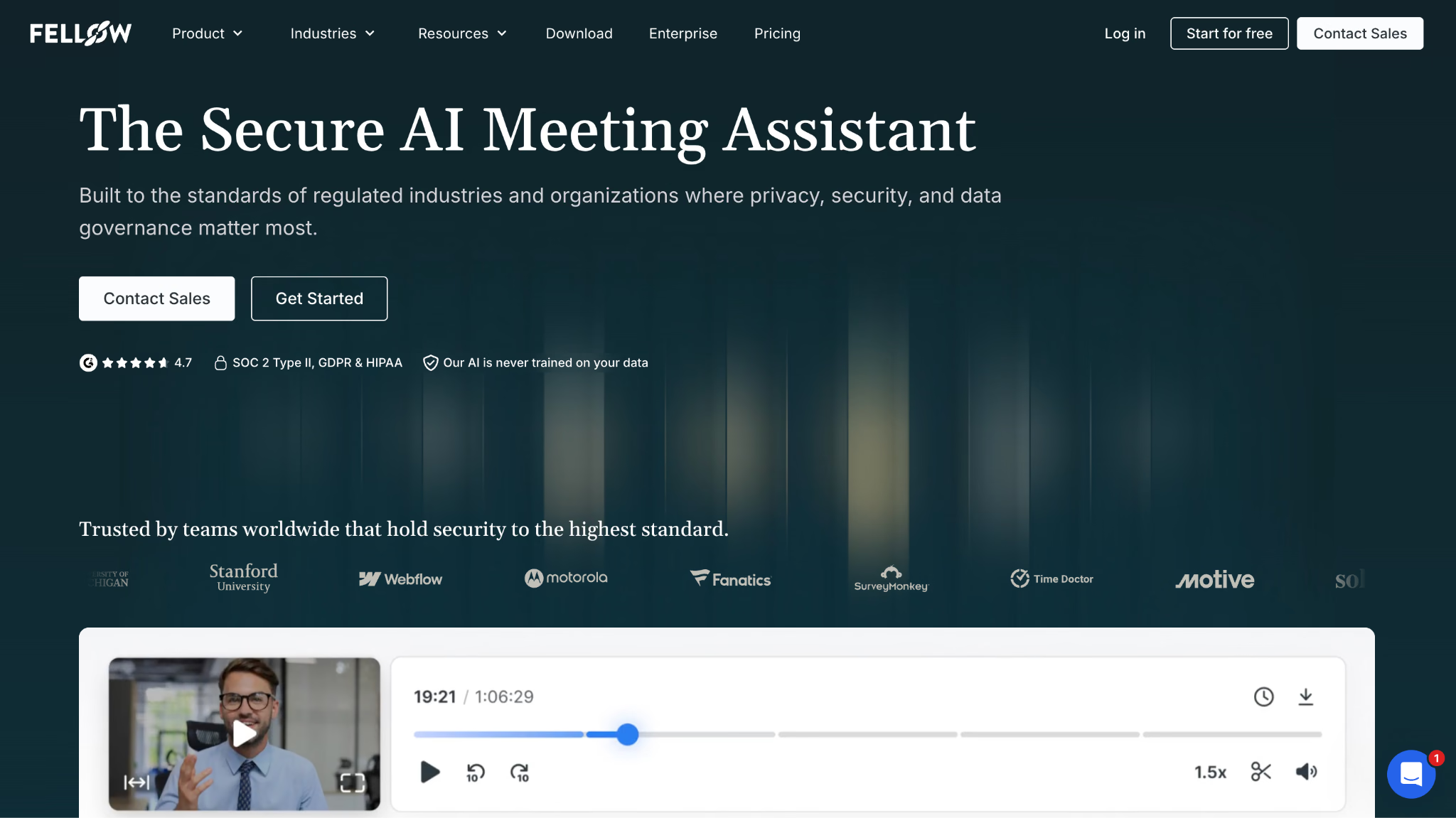
Fellowはセキュリティと信頼性に関する情報を詳細に公開しており、対象プランではSSO、ドメイン管理、ユーザープロビジョニング、保存期間、文字起こしの墨消しといったエンタープライズ向けの制御も提供します。録音に法務、財務、健康、人事の情報が含まれるなら、会議のアクセス初期設定と管理ポリシーは重要な判断材料です。
自動参加のルールにも対応し、いまはボットを使わないデスクトップ録音も選択肢として打ち出しています。ヘルプセンターには自動の文字起こしと要約が93言語対応と記載されていますが、言語対応はチームのなまりと業務用語で実際に試してみてください。
無料プランは常用ではなく評価のためのものです。1ユーザーあたり生涯5回の録音はすぐになくなり、検索できるメモ履歴も短い期間に限られます。有料プランでは月次または無制限のAIクレジット、連携の強化、組織全体の制御が加わります。
Fellowの料金: 無料プランは10ユーザーまでで、1ユーザーあたり生涯5回のAI録音つき。有料プランは年間契約で1ユーザーあたり月7ドル前後から、BusinessとEnterpriseでは録音無制限、CRM連携、高度な管理機能が使えます。
まとめ: 会議をアジェンダ・権限・責任あるフォローを伴う組織のプロセスとして扱う会社に向いています。ワークスペースの管理をせずに個人のメモだけ取りたい人には、もっと軽いAI議事録ツールのほうが速いでしょう。
MeetGeek:会議の自動化とAIボイスエージェント
対応プラットフォーム:Zoom、Google Meet、Microsoft Teams、その他のWeb会議、デスクトップ、ブラウザ、モバイル、対面会議、アップロードファイル、API経由の取り込み
MeetGeekのメリット
- 会議ボット、ボット不要のデスクトップまたはブラウザ取り込み、モバイル録音から選べます。
- AIボイスエージェントが定型的な通話に参加でき、Meeting Skillsが会議後の作業を起動します。
- 100以上の文字起こし言語、横断検索、分析、APIアクセス、自動化が、幅広いワークフローをカバーします。
MeetGeekのデメリット
- ボイスエージェントは、台本のない会話では静かな録音ツールより遅く、読みにくい動きをすることがあります。
- Skills、エージェント、分析、連携が増え続けるため、設定の手間もその分かかります。
- 無料プランの文字起こしは月3時間までで、音声の保持期間も短くなっています。
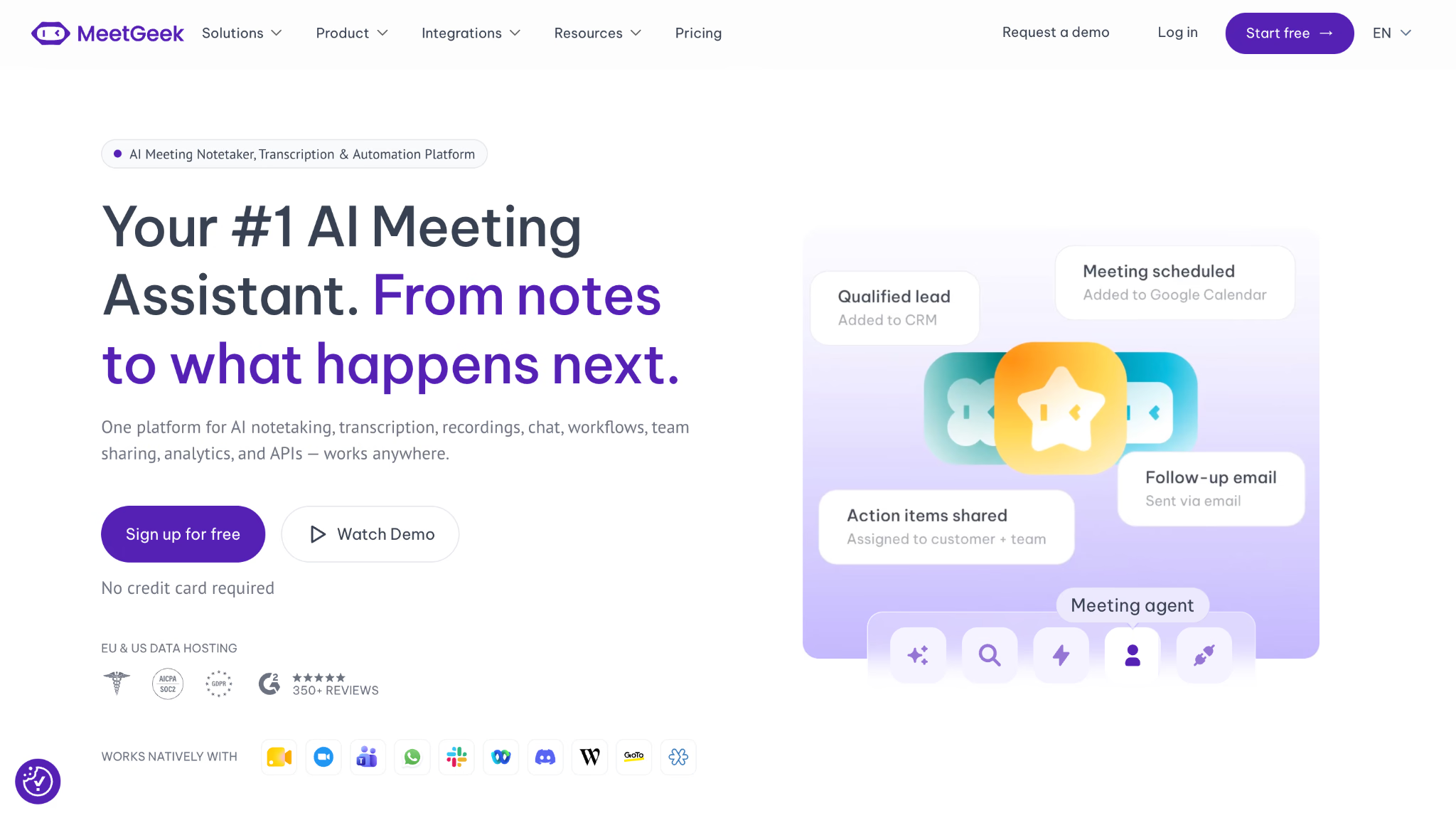
アシスタントに「聞かせる」だけでなく「話させる・動かせる」段階に進みたいチームには、MeetGeekが最適です。ボイスエージェントは、指示書をもとに一次面接、スタンドアップ、初期ヒアリングといった定型的なやり取りを進行できます。
会議向けのAIエージェントには、人間のファシリテーターより狭い仕事を与える必要があります。台本、エスカレーションの経路、終了条件が具体的であるほど、エージェントが役に立ったかどうかを判断しやすくなります。
だからこそ、エージェントの設計が重要です。曖昧な指示では、妙なタイミングで割り込んだり、想定外の言い回しで答えられると止まったりする進行役ができあがります。使えるボイスエージェントには、明確な目的、質問の順序、許容する追加質問、エスカレーションのルール、はっきりした終わり方が必要です。
MeetGeekは従来型のAI議事録もひととおり備えています。録音し、文字起こしし、要約し、アクションアイテムを抽出し、チャットと分析にも対応します。ボット、デスクトップアプリ、ブラウザ拡張、モバイルのどれでも取り込めるので、ひとつのWeb会議プラットフォームに縛られません。
会議後のレイヤーを担うのがMeeting Skillsです。メールの下書き、タスクの抽出、CRMの更新、解約をにおわせる表現のフラグ立て、選んだ情報の他システムへの送信などができます。「ほとんどの会議アシスタントは文書を作って終わる」というRedditの不満に、正面から答える機能です。
ボイスエージェントは、この分野でもっともリスクの高い機能です。人が自然に相手をしなければならないからです。候補者や顧客の前に出す前に、割り込み、話題の逸脱、沈黙、答えが途中で止まる場面でテストしてください。
MeetGeekの料金: Basicは無料で月3時間の文字起こし。Proは年間契約で1ユーザーあたり月9.99ドル、20時間、連携、AIエージェント、ワークフローつき。Businessは年間契約で1ユーザーあたり月17ドル、文字起こし無制限です。
まとめ:ボット型・ボット不要型の取り込みに加えて、会話に参加して作業まで起動するエージェントが欲しいチームには、もっとも柔軟な選択肢です。会議がすべて自由形式で人が主導するものなら、シンプルなAI議事録ツールのほうが安全です。
Notta:デバイスをまたいだ多言語文字起こしに強い
対応プラットフォーム:Zoom、Google Meet、Microsoft Teams、Webex、macOS、Windows、Chrome、iOS、Android、対面録音、アップロードファイル
Nottaのメリット
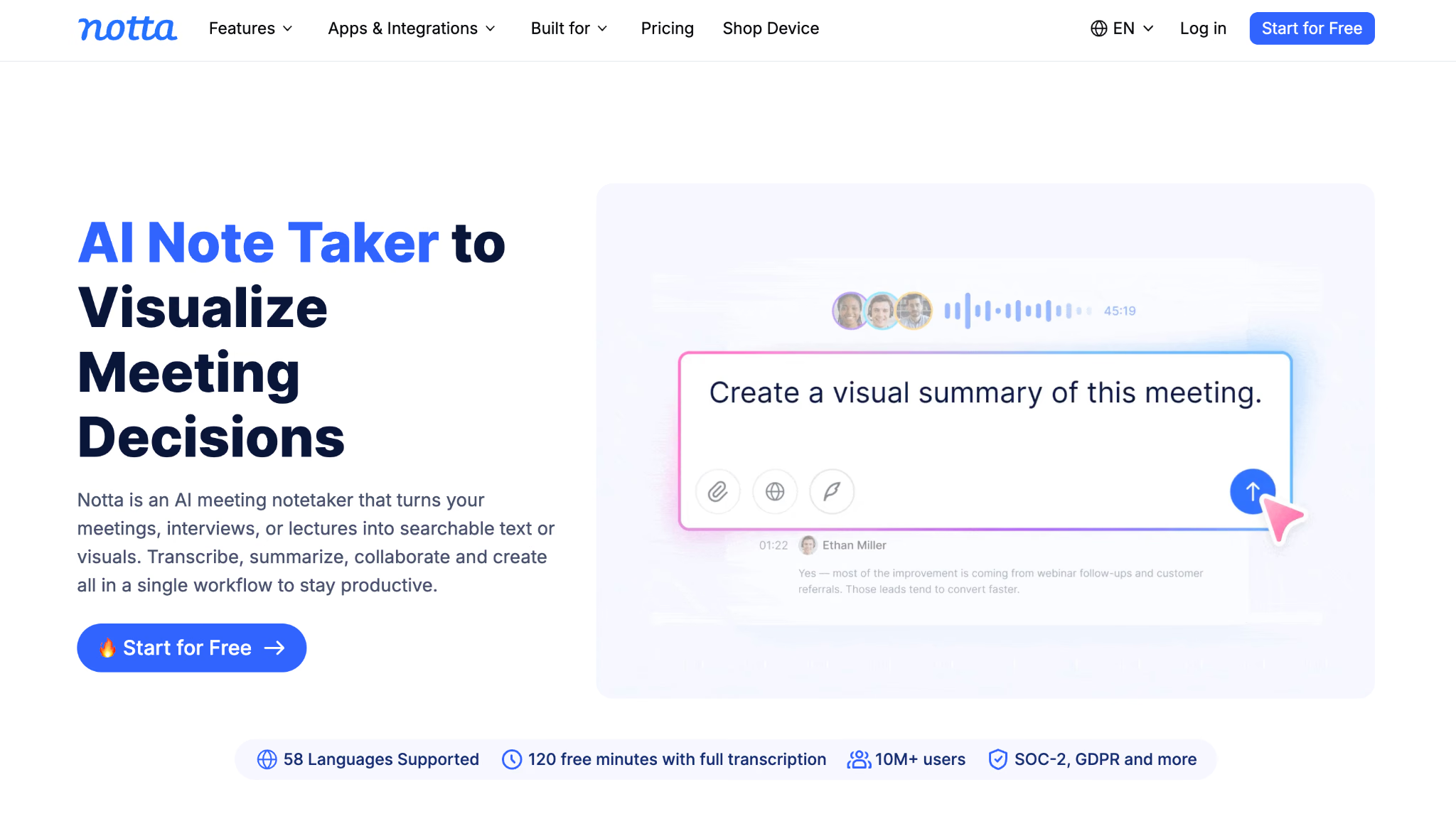
- 58言語の文字起こしに対応し、デスクトップ、ブラウザ、モバイル、ファイルアップロードを広くカバーするので、記録の環境が混在していても使えます。
- リアルタイム録音、話者識別、検索できる文字起こし、テンプレート、要約、書き出し、外部連携と、AI議事録の標準的な流れがひととおり揃っています。
- モバイルアプリがあるため、インタビュー、講義、フィールドリサーチ、対面の会議でも実用的です。
Nottaのデメリット
- 無料プランの月120分は一見手厚いのですが、1回の録音が最長3分という制限があります。
- 翻訳とAI出力の対応言語は、文字起こしの対応言語と同じではありません。
- リアルタイムで翻訳を介して参加したいチームは、通話後の文字起こし翻訳と同時通訳を区別して考える必要があります。
いろいろな場所と言語で会話を集めている人には、Nottaが最適です。主要なビデオ会議にボットを送り込み、パソコンやスマートフォンから録音し、アップロードした音声・動画を処理し、できあがった文字起こしをデバイス間で同期できます。
デスクトップ中心のAI議事録ツールに対する優位は、モバイルの導線です。研究者は会議室でインタビューを録音でき、マネージャーは突発的な会話をスマートフォンで押さえられ、どちらもあとからパソコンで同じ検索可能な素材を見返せます。
公式サイトには現在58の文字起こし言語が掲載されており、話者識別、英語と日本語での用語登録、Google Drive、Notion、Slack、Salesforceなどへの書き出しに対応しています。AI要約とテンプレートが、文字起こしをより簡潔な記録に変えます。
言語対応は機能単位で確認してください。ある言語を文字起こしできても、その言語での翻訳、要約生成、リアルタイム字幕には対応していないことがあります。NottaとJotMeの役割が分かれるのはここです。Nottaは柔軟な多言語レコーダー兼AI議事録ツールで、JotMeは会議中に翻訳された発話や字幕を理解し、そのあと翻訳された議事録を共有する場面に強い製品です。
無料プランにも前提があります。月120分の文字起こしが付きますが、1回の録音が最長3分なので、通常の会議を記録するというより短いクリップで試すためのものです。Proでは1回あたり最長5時間まで引き上げられ、月間の枠も大きく増えます。
Nottaの料金: 無料プランは月120分、1回の録音は3分まで。Proは年間契約で月8.17ドルから、月1,800分、1回あたり最長5時間。Businessは年間契約で1ユーザーあたり月16.67ドルからです。
まとめ: スマートフォン、パソコン、Web会議、アップロードファイルをまたいで多言語で文字起こししたいならNottaです。主な課題が記録そのものではなく、会議中の言語の壁にあるならJotMeを選んでください。
Fathom:無料で録音・文字起こし・AI要約まで
対応プラットフォーム:Zoom、Google Meet、Microsoft Teams、ベータ版のMac向けボット不要取り込み
Fathomのメリット
- 個人向け無料プランに、録音・文字起こし・即時要約・クリップ・検索が無制限で含まれます。
- 共有が簡単で、コピーした議事録を他のツールに貼り付けても書式が保たれます。
- 有料プランではアクションアイテム、詳細な要約、会議横断検索、共同編集、CRM同期、コーチングが加わります。
Fathomのデメリット
- いちばん役に立つ構造化されたアクションアイテムと高度な要約は、有料プランが必要です。
- Zoomに比べてGoogle MeetとMicrosoft Teamsでは取り込みの癖が多いという報告があります。
- チーム検索、管理機能、CRM自動化には、最低席数のある有料チームプランが必要です。
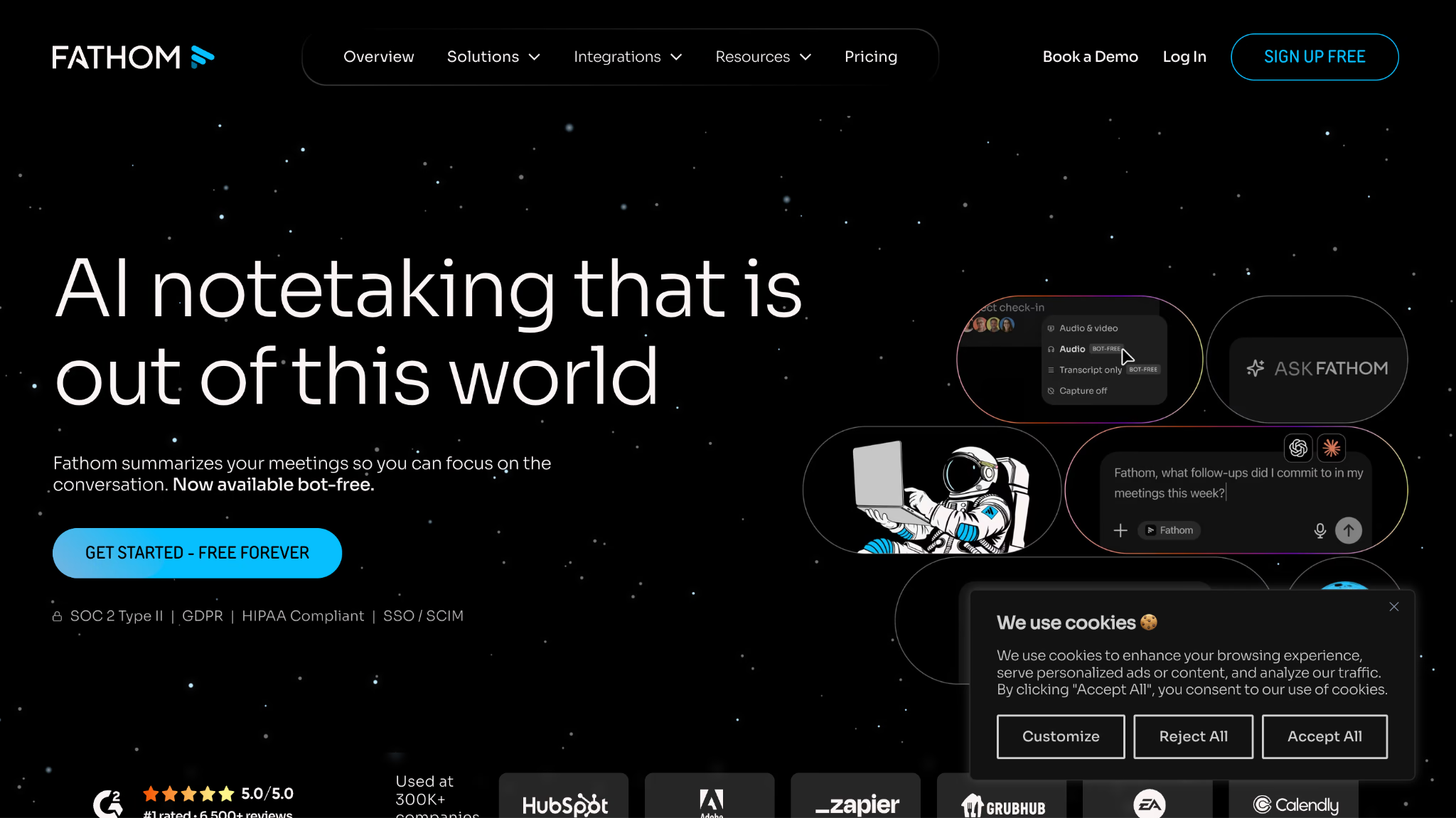
通話ごとに残量を気にせずこのカテゴリーを試したい個人には、無料のAI議事録ツールとしてFathomが最適です。無料プランで会議を無制限に録音・文字起こしし、即時に要約を作り、クリップとプレイリストに対応し、会議を検索できるようにします。
対応する会議プラットフォームが自分の働き方と合っているなら、個人で大量に記録したい場合の無料AI議事録ツールとして、今回の13製品の中で最も手厚い選択肢です。
共有のしやすさも際立っています。顧客の発言の前後を短いクリップに切り出し、複数のクリップをプレイリストにまとめ、会議全体を共有できます。テキストを文書やメッセージにコピーすると書式が保たれるため、小さいけれど地味に面倒な整形作業がなくなります。
無料プランは手厚いのですが、プランの線引きは重要です。詳細な要約、AIが生成するアクションアイテム、対話型アシスタント、キーワードアラート、会議横断検索、チーム管理は有料プランに置かれています。無料版は、社内のナレッジベースというより、個人が思い出すためと簡単な共有のためのものです。
取り込みの安定性も、プラットフォームと方式によって変わります。Fathomは従来Zoomでもっとも安定しており、Google MeetとTeamsでは小さな癖が出ることがあります。現在の料金ページではボット型の取り込みと、ベータ版のMac向けボット不要取り込みを選べるとされているので、ボットの利用に制約がある方は自分の環境で確かめてください。
Fathomの料金:個人向け無料プランは録音と文字起こしが無制限。Premiumは年間契約で月16ドル。Teamは年間契約で1ユーザーあたり月15ドル(最低2ユーザー)、Businessは年間契約で1ユーザーあたり月25ドルです。
まとめ:費用がいちばんの障壁で、会議が対応プラットフォームで行われているなら、まずFathomから始めてください。多言語のリアルタイム支援、規制対応の管理機能、深い分析、複雑なワークフロー自動化が必要になった時点で、上位プランか別のAI議事録ツールに移りましょう。
自社のワークフローに合うAI議事録ツールの選び方
AI議事録ツールが価値を持つのは、会話と行動のあいだの距離を縮めたときです。文字起こしは根拠として残り続け、議事録は議論と決定を分けて示し、タスク一覧は会議で決まった範囲で担当者と期限を明記する。そしてチームが実際に会議へ参加し、見返し、共有するやり方に無理なく収まる。これが筆者の実務的な基準です。
おすすめしたいのは、13製品すべてに無料登録するのではなく、同じ「手ごわい会議」で2製品だけを試すことです。自社の最大の制約に合う専門型をひとつ選び、それを最も強い汎用型または無料の製品と比べてください。多言語会議なら、実際に使う言語ペアでJotMeを試す。英語中心の一般的な業務なら、該当する専門型をFathomかFirefliesと比較する、という具合です。
JotMeが自社の会議に合いそうなら、JotMeをダウンロードして、途中で結論を変える、社内用語をひとつ入れる、担当者をはっきり決める、という条件で1本試してください。そのうえで、ダイジェスト、アクションアイテム、翻訳された議事録、元の音声を確認してから、チーム全体に展開しましょう。
AI議事録ツールに関するよくある質問
AI議事録ツールは人間の議事録担当者の代わりになりますか?
AI議事録ツールは、議論の記録、要点の整理、議事録の初稿づくりなど、人間の議事録担当者が担ってきた繰り返し作業の多くを引き受けられます。ただし、重要な会議で人間の判断をすべて置き換えるべきではありません。正式な記録にする前には、決定事項、氏名、期限、機微な情報を人が必ず確認してください。
AI議事録ツールの精度はどのくらいですか?
精度は、音質、背景ノイズ、なまり、発言の重なり、業界特有の専門用語といった条件に左右されます。質の高いAI議事録ツールなら十分に使える文字起こしを作れますが、完全に正確だと考えてよいツールはありません。重要な会議では、共有する前に主要な氏名、数値、約束、決定事項を元の録音と照合してください。
AI議事録ツールは過去の会議の内容を覚えていますか?
複数の過去の会議を横断して検索・参照できるAI議事録ツールもあれば、会議ごとに内容を切り離して保持するツールもあります。会議横断の記憶は、決定がどう形成されたかをたどりたいとき、顧客が以前に何と言ったか確認したいとき、どの会議だったか思い出せないまま未解決の約束を探したいときに役立ちます。長期的なナレッジベースとして頼る前に、そのツールの記憶と検索の範囲を確認してください。
AI議事録ツールはフォローアップメールを作成できますか?
JotMeをはじめ一部のAI議事録ツールは、議論、決定事項、次のステップをもとに会議の文脈をフォローアップメールに変換できます。通話後に議事録をメッセージへ書き直す時間を減らせます。ただし、約束、顧客情報、期限、機微な内容が含まれる場合はとくに、AIが生成したメールを送信前に必ず確認してください。
機密性の高い会議でAI議事録ツールを使っても安全ですか?
安全に使うことはできますが、セキュリティは各提供元が会議データをどう扱うかによって変わります。機密性の高い会話にAI議事録ツールを使う前に、データの保存期間、暗号化、アクセス制御、モデル学習に関する方針、コンプライアンス関連の資料を確認してください。社内のセキュリティ要件と、該当する業界規制を満たしているかどうかも、組織として確かめておく必要があります。
AI議事録ツールが処理したあと、会議データはどうなりますか?
提供元によって異なります。サービスによって、録音と文字起こしが一定期間保存される場合、ユーザーが削除するまで保持される場合、組織の保存ポリシーに従って扱われる場合があります。AI議事録ツールを選ぶ前に、録音と文字起こしを削除できるか、保存期間を制御できるか、アクセスを制限できるか、そしてデータがどこで処理・保存されるかを確認してください。
AI議事録ツールはどのくらいの期間テストしてから選ぶべきですか?
短いデモだけでAI議事録ツールを判断するのは、たいてい不十分です。話者、音声条件、会議の長さ、議論の種類が異なる複数の実際の会議で試してください。文字起こしと出力を録音と比べ、あとから必要になったときにその情報がまだ役に立つかどうかも確認します。最低でも1〜2週間の試用期間があれば、日常的な信頼性がより正確に見えてきます。
Last updated on
September 17, 2026
Follow us on social media:


