झटपट जवाब
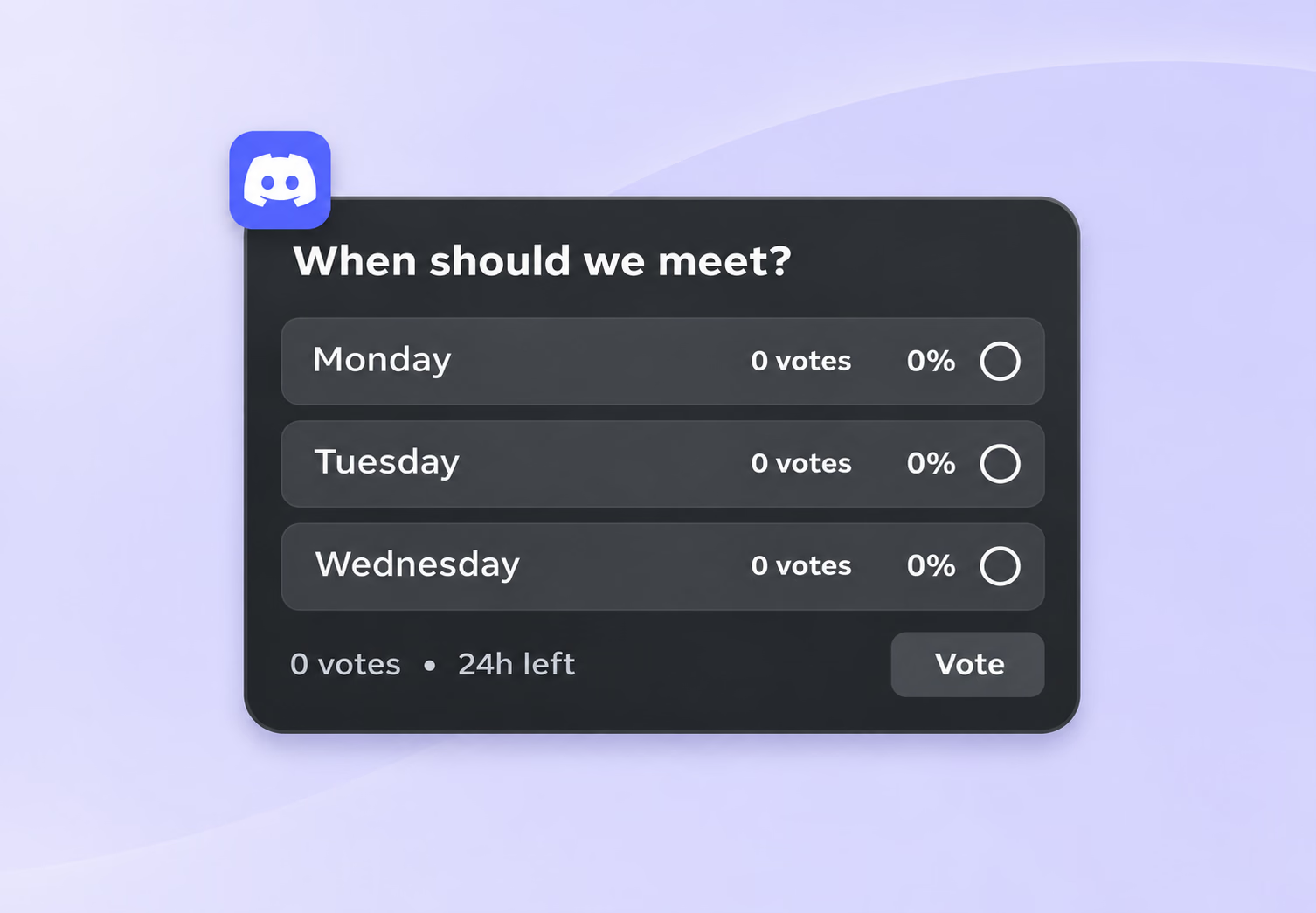
Discord में पोल बनाने के लिए टेक्स्ट चैनल खोलें और मैसेज बॉक्स के बगल में + पर क्लिक करें। Create Poll चुनें, सवाल और जवाब लिखें, वोटिंग की अवधि चुनें और Post पर क्लिक करें। फ़ोन पर + → Poll खोलकर वही जानकारी भरें। आप लोगों से इमोजी रिएक्शन के ज़रिए वोट करने को भी कह सकते हैं या EasyPoll जैसा Discord पोल बॉट इस्तेमाल कर सकते हैं।
इस शुक्रवार Discord पर दोस्तों के साथ कौन-सा गेम खेलें? कोई Minecraft खेलना चाहता है, किसी को Valorant पसंद है और कोई Rocket League सुझाता है। चैट के जवाब गिनने की जगह Discord में पोल बना सकते हैं। सब वोट दे पाएँगे और आपको पता चलेगा कि सबसे ज़्यादा वोट किसे मिले।
लेकिन Discord में पोल बनाते कैसे हैं?
इसके लिए Discord का अपना पोल फ़ीचर, इमोजी रिएक्शन या EasyPoll जैसा बॉट इस्तेमाल कर सकते हैं। कौन-सा तरीक़ा चुनें, यह इस पर निर्भर करता है कि आप लोगों से वोट कैसे लेना चाहते हैं:
- Discord के अपने फ़ीचर से सीधे पोल बना सकते हैं। चैट में + खोलकर “Create Poll” चुनें। फिर सवाल, जवाब के विकल्प और वोटिंग की समय सीमा तय करें।
- आप इमोजी से भी वोट ले सकते हैं। मैसेज में विकल्प लिखें और हर व्यक्ति से अपने पसंदीदा विकल्प के इमोजी पर रिएक्ट करने को कहें।
- अगर आप Discord सर्वर में बॉट जोड़ सकते हैं, तो EasyPoll जैसा पोल बॉट इस्तेमाल करें। उसे सर्वर में जोड़ें और सवाल और विकल्प भरने के लिए /poll चलाएँ।
कभी-कभी सुझाव चैट की बजाय वॉइस कॉल में आते हैं। लोग अलग-अलग भाषाएँ बोल रहे हों, तो पोल बनाने से पहले कोई विकल्प छूट सकता है। ऐसी Discord कॉल में JotMe से बातचीत समझें, फिर उससे सुझावों के आधार पर पोल का सवाल और विकल्प लिखने को कहें। भाषा और विकल्प जाँचकर Discord में कॉपी करें।
इस गाइड में हम पोल बनाने के अलग-अलग तरीक़े, बॉट कब काम आता है, वोट कैसे देखें, पोल कैसे बंद करें और परमिशन कैसे बदलें, यह देखेंगे।
ज़रूरी बातें
- कंप्यूटर में Discord का पोल सीधे बनाने के लिए + → Create Poll पर क्लिक करें। फ़ोन पर + → Poll पर टैप करें। फिर सवाल, जवाब के विकल्प और वोटिंग की अवधि जोड़ें।
- साधारण इमोजी पोल के लिए सवाल और जवाब मैसेज में लिखें। हर विकल्प को अलग इमोजी दें और लोगों से अपने विकल्प पर रिएक्ट करने को कहें।
- EasyPoll जैसा Discord पोल बॉट भी इस्तेमाल कर सकते हैं। बॉट सर्वर में जोड़ें, फिर /poll से सवाल और जवाब भरें।
- अगर तय समय से पहले पोल बंद करना है, तो कंप्यूटर पर राइट-क्लिक या फ़ोन पर देर तक दबाएँ। फिर End Poll Now (अभी पोल बंद करें) चुनें और पुष्टि करें।
- JotMe अलग-अलग भाषाओं में चल रही Discord कॉल के दौरान आए सुझावों को समझने में मदद करता है। इस लाइव अनुवाद प्लेटफ़ॉर्म से बातचीत समझें और फिर सुझावों से ऐसा सवाल और विकल्प बनवाएँ जिन्हें Discord में कॉपी करके पोल बना सकें।
Discord में पोल कैसे बनाएँ
Discord ऐप के टेक्स्ट चैनल में + → Create Poll पर क्लिक करें, सवाल और जवाब भरें, फिर Post (पोस्ट करें)पर क्लिक करें। यह Discord में पहले से मौजूद फ़ीचर है, इसलिए कुछ अलग से इंस्टॉल नहीं करना पड़ता और वोट Discord ही गिनता है।
कंप्यूटर और ब्राउज़र पर Discord पोल कैसे बनाएँ
चरण 1: पोल फ़ॉर्म खोलें
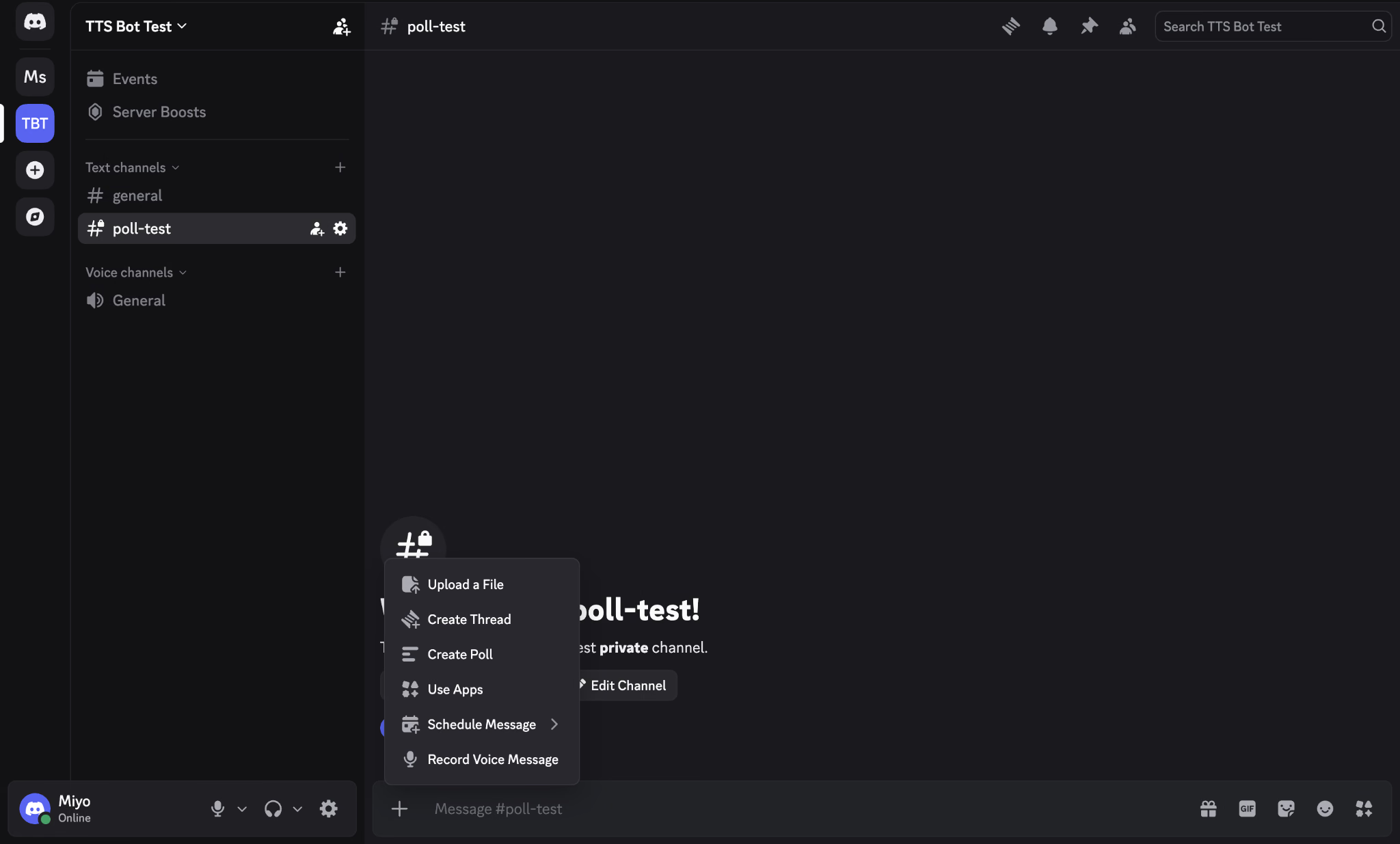
जिस Discord चैनल या सर्वर में पोल चाहिए, उसे खोलें। मैसेज बॉक्स की बाईं ओर + पर क्लिक करें। फिर Create Poll (पोल बनाएँ)चुनें।
चरण 2: सवाल और जवाब डालें
Discord का Create a Poll (पोल बनाएँ) फ़ॉर्म खुलेगा। Question (सवाल)में “शुक्रवार को कौन-सा गेम खेलें?” जैसा सवाल लिखें, फिर एक-एक करके जवाब जोड़ें।
और जवाब जोड़ने के लिए Add another answer (एक और जवाब जोड़ें)पर क्लिक करें। हर जवाब 55 अक्षरों से कम रखें। एक सवाल में ज़्यादा से ज़्यादा 10 विकल्प दे सकते हैं। Discord हर जवाब के साथ इमोजी लगाने देता है।
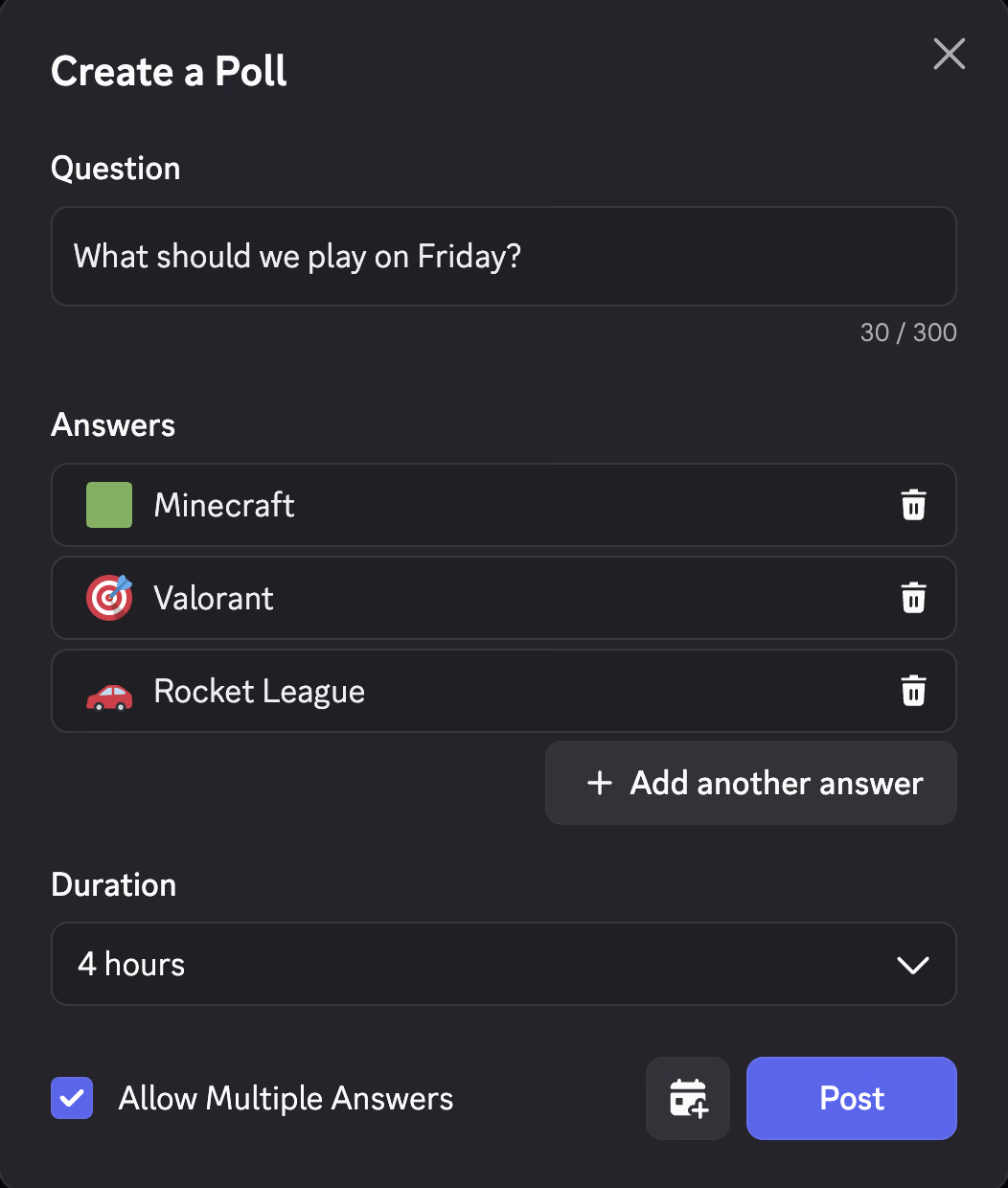
चरण 3: पोल की सेटिंग तय करें
वोटिंग कब तक खुली रहेगी, यह Duration (अवधि) से चुनें। उदाहरण के लिए, 1, 4, 8 या 24 घंटे, 3 दिन या 1 हफ़्ता चुन सकते हैं।
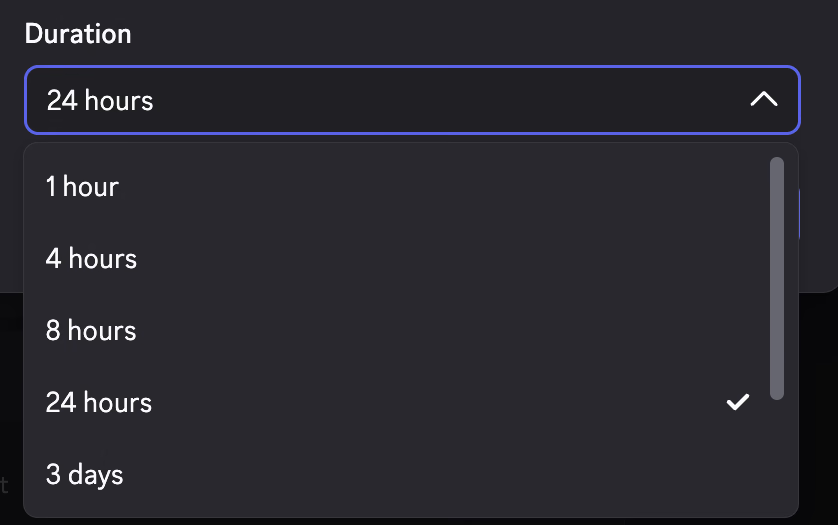
चरण 4: पोल पोस्ट करें
अगर लोगों को एक से ज़्यादा जवाब चुनने देना है, तो Allow Multiple Answers (एक से ज़्यादा जवाब चुनने दें)को चालू करें। तैयार होने पर Post (पोस्ट करें) पर क्लिक करें। पोल चैनल में दिखेगा, जहाँ सदस्य जवाब चुनकर Vote (वोट दें)पर क्लिक कर सकते हैं।
अगर पोल अभी भेजने की जगह शेड्यूल करना है, तो Post (पोस्ट करें) के पास शेड्यूल आइकन पर क्लिक करें। Schedule Message विंडो में तारीख और समय चुनें। फिर Set Schedule (समय तय करें) पर क्लिक करें।
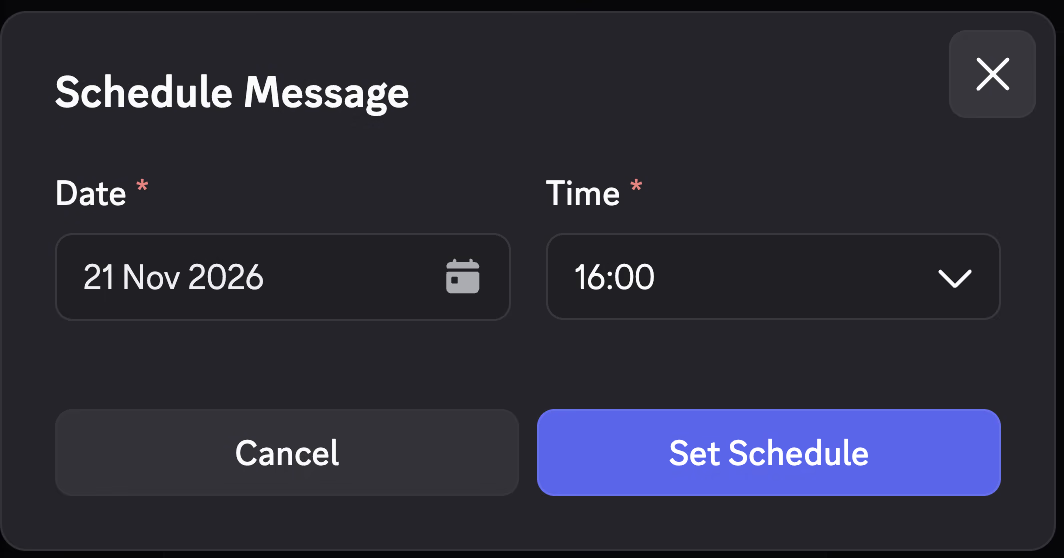
फ़ोन पर Discord पोल कैसे बनाएँ
चरण 1: Discord चैट खोलें
जिस Discord चैनल में पोल जोड़ना है, उसे खोलें और मैसेज बॉक्स की बाईं ओर + पर टैप करें। स्क्रीन के नीचे खुलने वाले मेन्यू में Poll (पोल)चुनें।
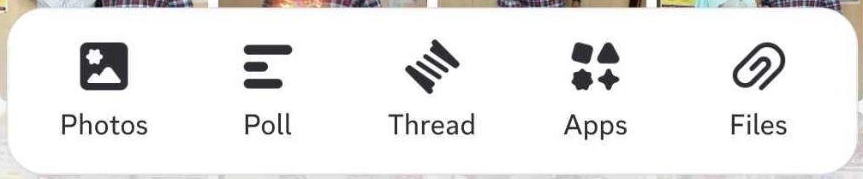
चरण 2: पोल बनाएँ
सवाल Question (सवाल) फ़ील्ड में लिखें और जवाब के विकल्प जोड़ें। Duration (अवधि) में समय सीमा चुनें। अगर हर व्यक्ति को सिर्फ़ एक जवाब चुनने देना है, तो Allow Multiple Answers (एक से ज़्यादा जवाब चुनने दें) को बंद रखें। पोल भेजने के लिए ऊपर दाईं ओर Post (पोस्ट करें) पर टैप करें।
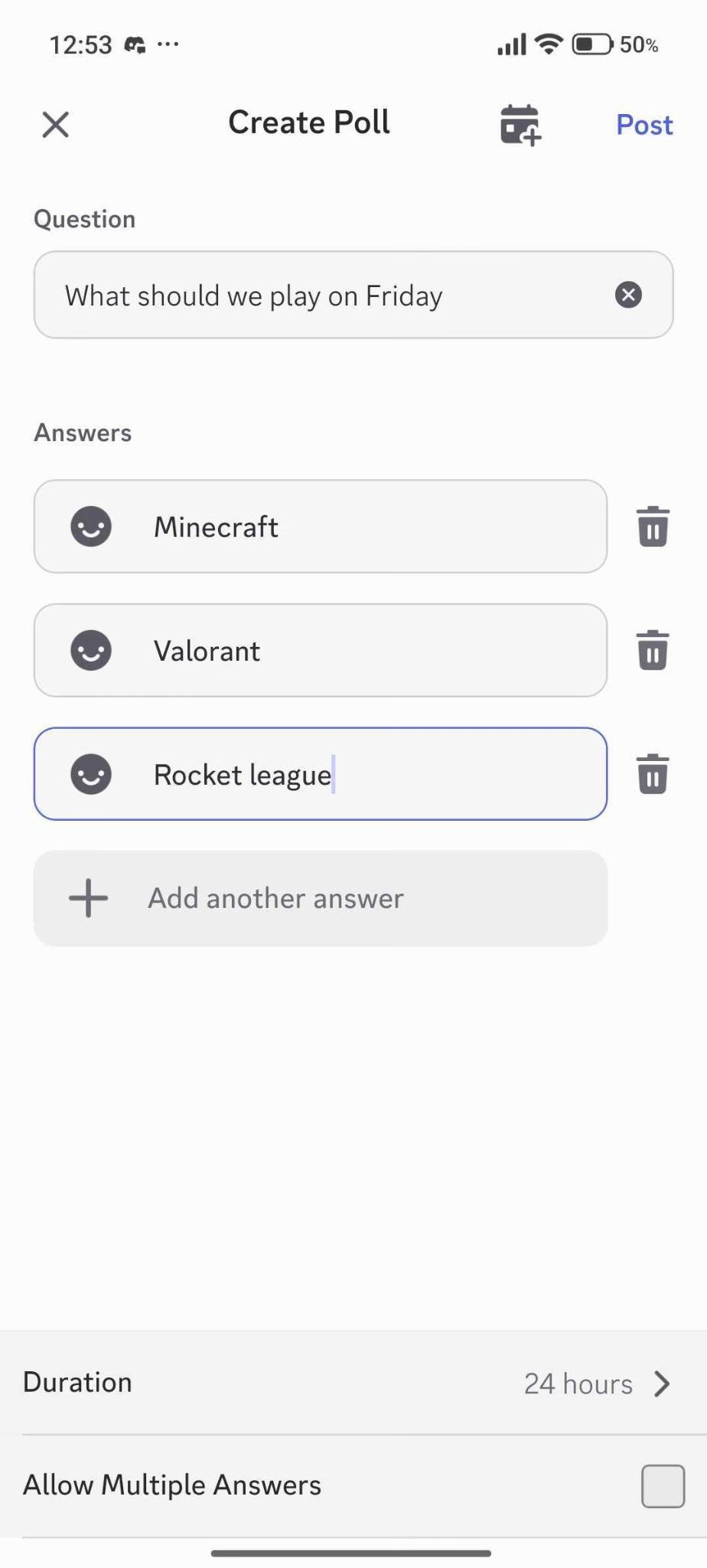
Discord में पोल का विकल्प नहीं दिख रहा है, तो सर्वर एडमिन से Create Polls (पोल बनाने की अनुमति) जाँचने को कहें। यह भूमिका या किसी एक चैनल के लिए अलग से सेट की जा सकती है।
इमोजी रिएक्शन से Discord पोल कैसे बनाएँ
साधारण मैसेज को भी इमोजी पोल बना सकते हैं। सर्वर के टेक्स्ट चैनल या डायरेक्ट मैसेज में सवाल पोस्ट करें और हर जवाब के लिए अलग इमोजी रखें। फिर लोग मैसेज के नीचे उसके इमोजी पर क्लिक करके वोट दे सकते हैं।
चरण 1: सवाल और जवाब लिखें
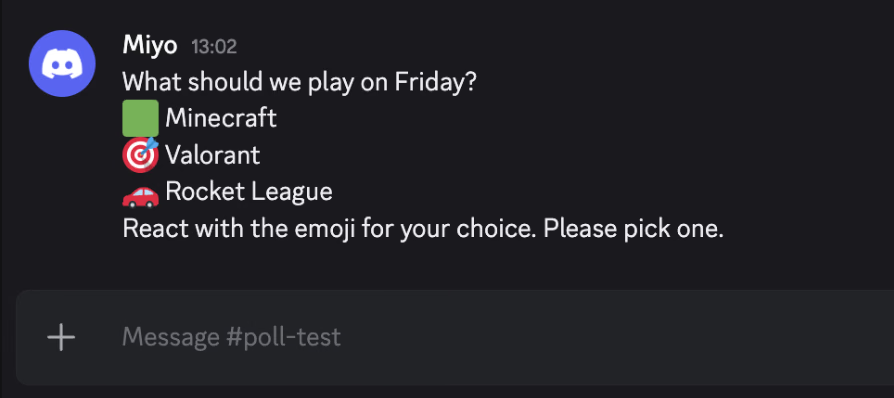
जिस Discord चैट में वोट लेना है, उसे खोलें। सवाल लिखें और हर जवाब को अलग लाइन में उसके इमोजी के साथ रखें। यह भी लिखें कि हर व्यक्ति कितने विकल्प चुन सकता है।
उदाहरण:
शुक्रवार को कौन-सा गेम खेलें?
🟩 Minecraft
🎯 Valorant
🚗 Rocket League
अपने पसंदीदा गेम के इमोजी पर रिएक्ट करें। सिर्फ़ एक विकल्प चुनें।
मैसेज भेजने के लिए Enter दबाएँ।
चरण 2: हर जवाब का रिएक्शन जोड़ें
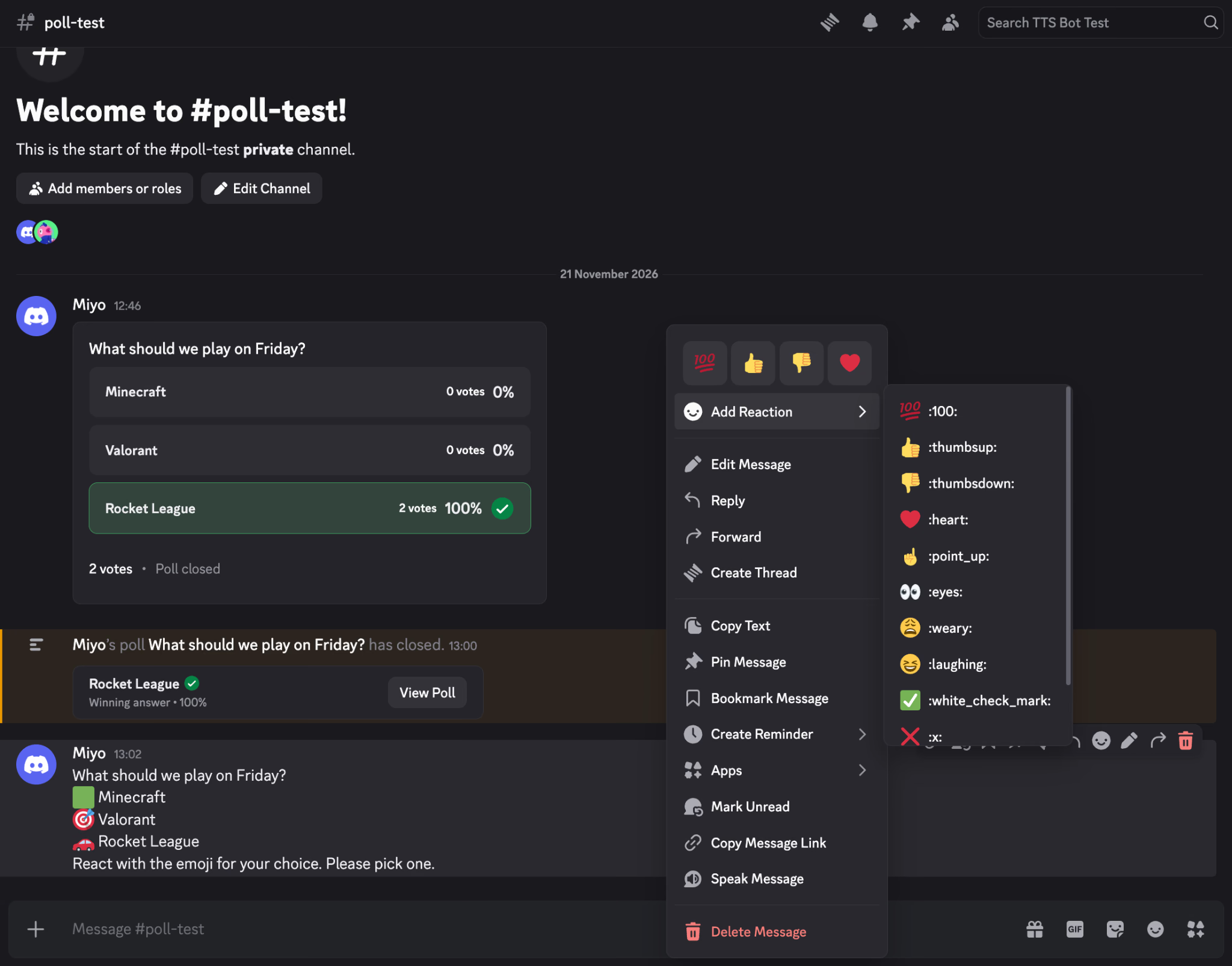
अपने मैसेज पर राइट-क्लिक करें और Add Reaction (रिएक्शन जोड़ें)चुनें। पहले जवाब का इमोजी चुनें, फिर बाकी के लिए भी यही करें। इमोजी पहले से लगा देने पर लोग सीधे उस पर क्लिक कर पाएँगे और उसे खोजने की ज़रूरत नहीं होगी।
चरण 3: वोट माँगें और नतीजे देखें
लोग अपने जवाब वाले रिएक्शन पर क्लिक या टैप कर सकते हैं। जैसे-जैसे वोट आते हैं, इमोजी के पास संख्या बदलती है और मैसेज देखने वाला कोई भी व्यक्ति नतीजे देख सकता है। आपने शुरू में जो रिएक्शन लगाए थे, वे भी गिने जाते हैं। सिर्फ़ बाकी लोगों के वोट गिनने हों, तो हर कुल में से अपना एक रिएक्शन घटाएँ।
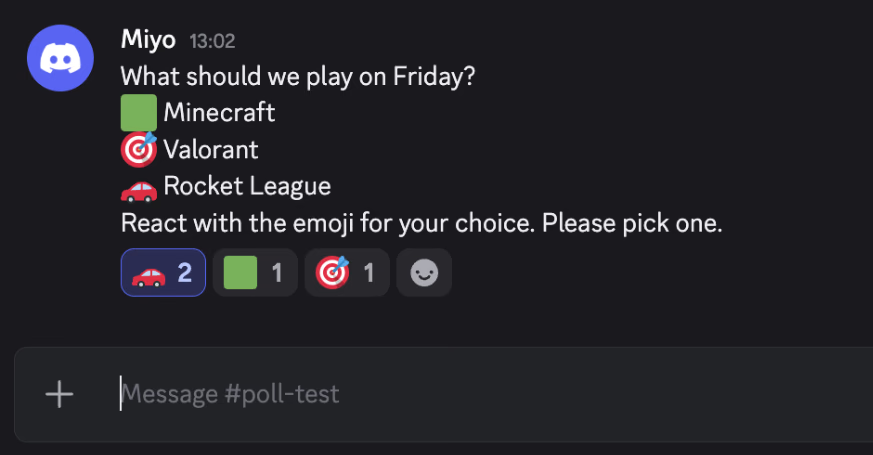
ध्यान दें: इमोजी पोल में एक से ज़्यादा जवाब चुने जा सकते हैं और वोटिंग अपने आप बंद नहीं होती। ज़रूरत हो तो एक विकल्प चुनने को कहें और मैसेज में समय लिख दें कि नतीजे कब गिने जाएँगे।
बॉट से Discord पोल कैसे बनाएँ
Discord के अपने पोल से ज़्यादा विकल्प चाहिए या सिर्फ़ किसी भूमिका के लोगों से वोट लेना है, तो पोल बॉट में ये सेटिंग मिल सकती हैं। सुविधाएँ बॉट के हिसाब से बदलती हैं, इसलिए वोटिंग की ज़रूरत के अनुसार चुनें।
इस गाइड के लिए मैंने उसी गेम पोल को EasyPoll में बनाया। सर्वर में बॉट जोड़ने के बाद /poll से Discord में ही सवाल और विकल्प भर सकते हैं। आइए इसके चरण देखें।
चरण 1: बॉट खोजकर जोड़ें
सर्वर के नाम पर क्लिक करें, App Directory (ऐप डायरेक्टरी)खोलें और EasyPollखोजें। फिर Add App (ऐप जोड़ें)पर क्लिक करें। सही सर्वर चुनें और Continue (आगे बढ़ें)पर क्लिक करें। माँगी गई परमिशन पढ़कर अनुमति दें। Discord में ऐप जोड़ने के लिए Manage Server (सर्वर प्रबंधित करें) की अनुमति चाहिए। ध्यान रखें कि वही सर्वर चुनें जहाँ वोट लेना है।
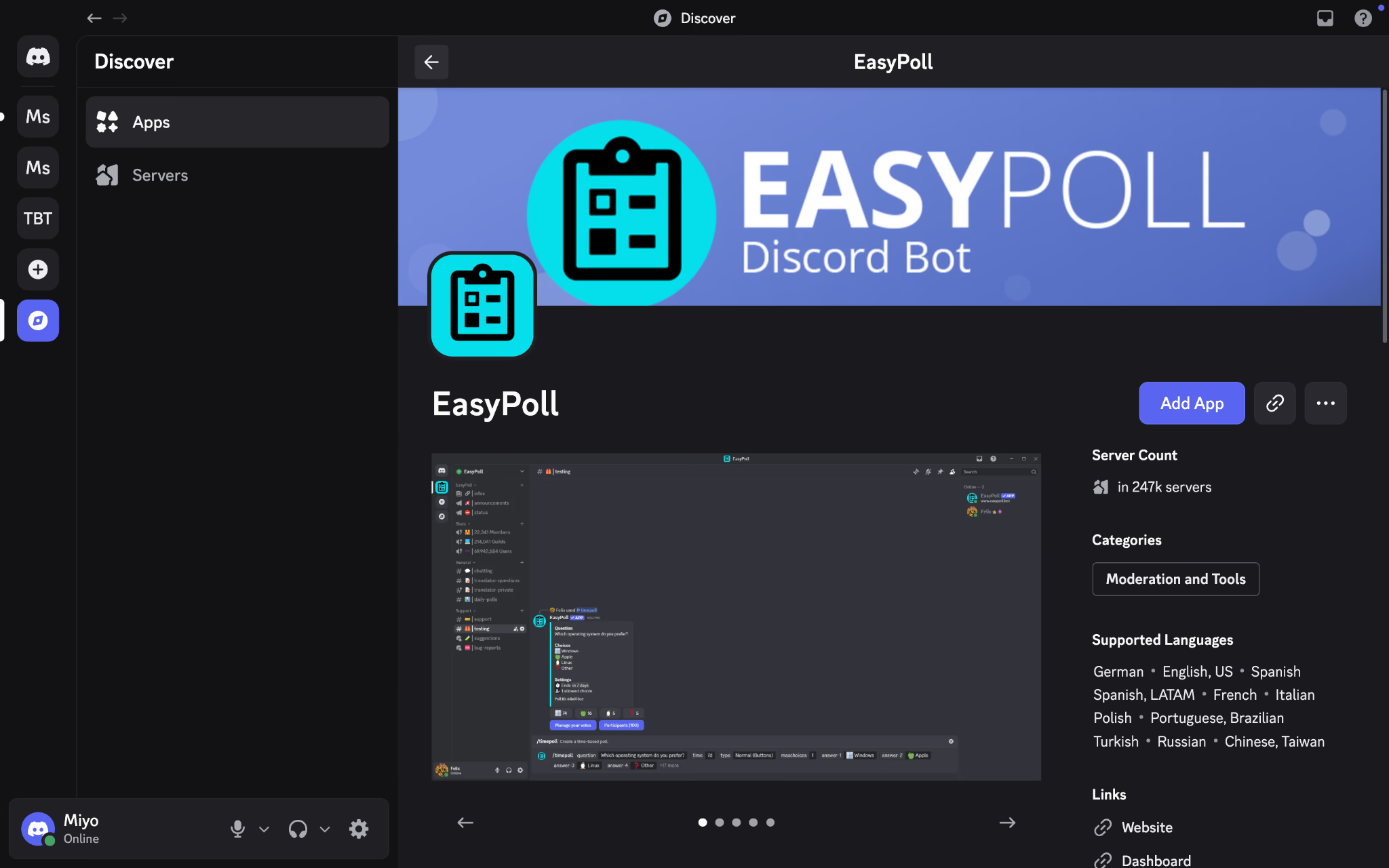
चरण 2: पोल कमांड में जानकारी भरें
टेक्स्ट चैनल में /poll टाइप करें और EasyPollवाला कमांड चुनें। “शुक्रवार को कौन-सा गेम खेलें?” question (सवाल)में डालें। +24 more पर क्लिक करके अतिरिक्त फ़ील्ड खोलें। फिर answer-1, answer-2और answer-3में विकल्प डालें।
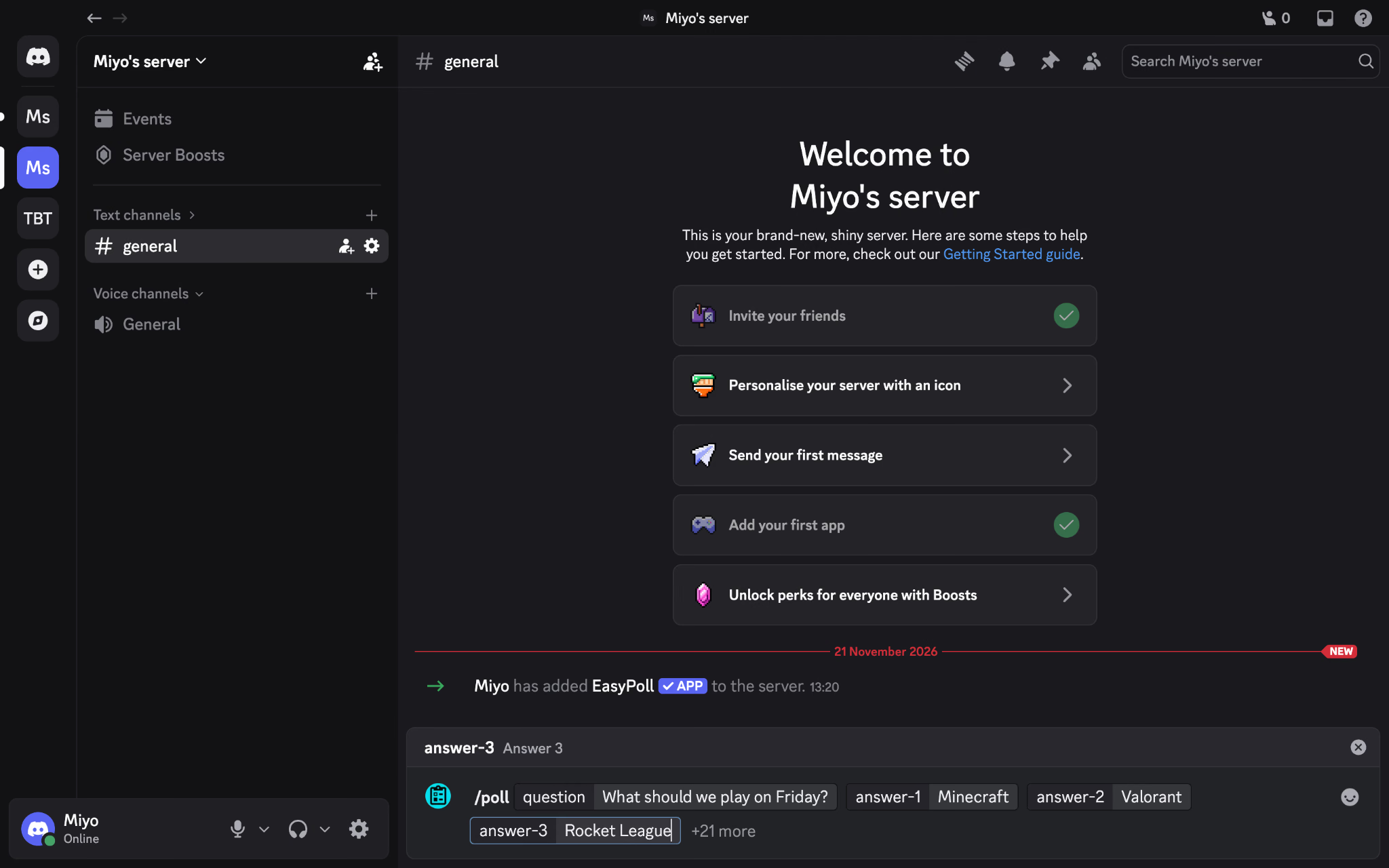
चरण 3: पोल भेजें और वोट दें
पोल पोस्ट करने के लिए Enter दबाएँ। EasyPoll हर गेम को एक अक्षर देता है और नीचे उसके बटन दिखाता है। जैसे Valorant को वोट देने के लिए B पर क्लिक करें।
EasyPoll के सामान्य /poll में समय सीमा नहीं होती। Discord के अपने पोल में 24 घंटे की अवधि चुनने पर जिस तरह वोटिंग बंद होती है, यहाँ ऐसा अपने आप नहीं होता।
JotMe से वॉइस चैट की बातों पर Discord पोल कैसे बनाएँ
अगर Discord कॉल में किसी इवेंट की तारीख या अगली मीटिंग के विषय पर बात हुई हो और अब उस पर वोट लेना है, तो पहले सुझाव जुटाएँ। अलग-अलग भाषाओं में चल रही बातचीत में सबके सुझाव पकड़ना मुश्किल हो सकता है।
ऐसे में Discord के लिए JotMe का अनुवाद इस्तेमाल करके बातचीत समझें और ट्रांसक्रिप्ट रखें। फिर Ask JotMe से सुझावों के आधार पर सवाल और विकल्प बनवाएँ। ड्राफ़्ट जाँचकर Discord के पोल फ़ॉर्म में कॉपी करें।
मैंने Discord पोल की सामग्री बनाने के लिए अंग्रेज़ी से स्पैनिश वाली कॉल में JotMe आज़माया। इस तरह कॉल का ट्रांसक्रिप्ट और Discord कॉल का अनुवाद बनाकर पोल की सामग्री तैयार कर सकते हैं।
चरण 1: भाषाएँ चुनें
Discord कॉल के साथ JotMe का डेस्कटॉप ऐप खोलें और भाषाएँ चुनें। जैसे, Basic → Multilingual (10 languages) को Spoken language (बोली जाने वाली भाषा)में चुनें। फिर अनुवाद की भाषा के लिए English (अंग्रेज़ी) और Spanish (स्पैनिश) चुनें। इसके बाद Start live translation (लाइव अनुवाद शुरू करें)पर क्लिक करें।
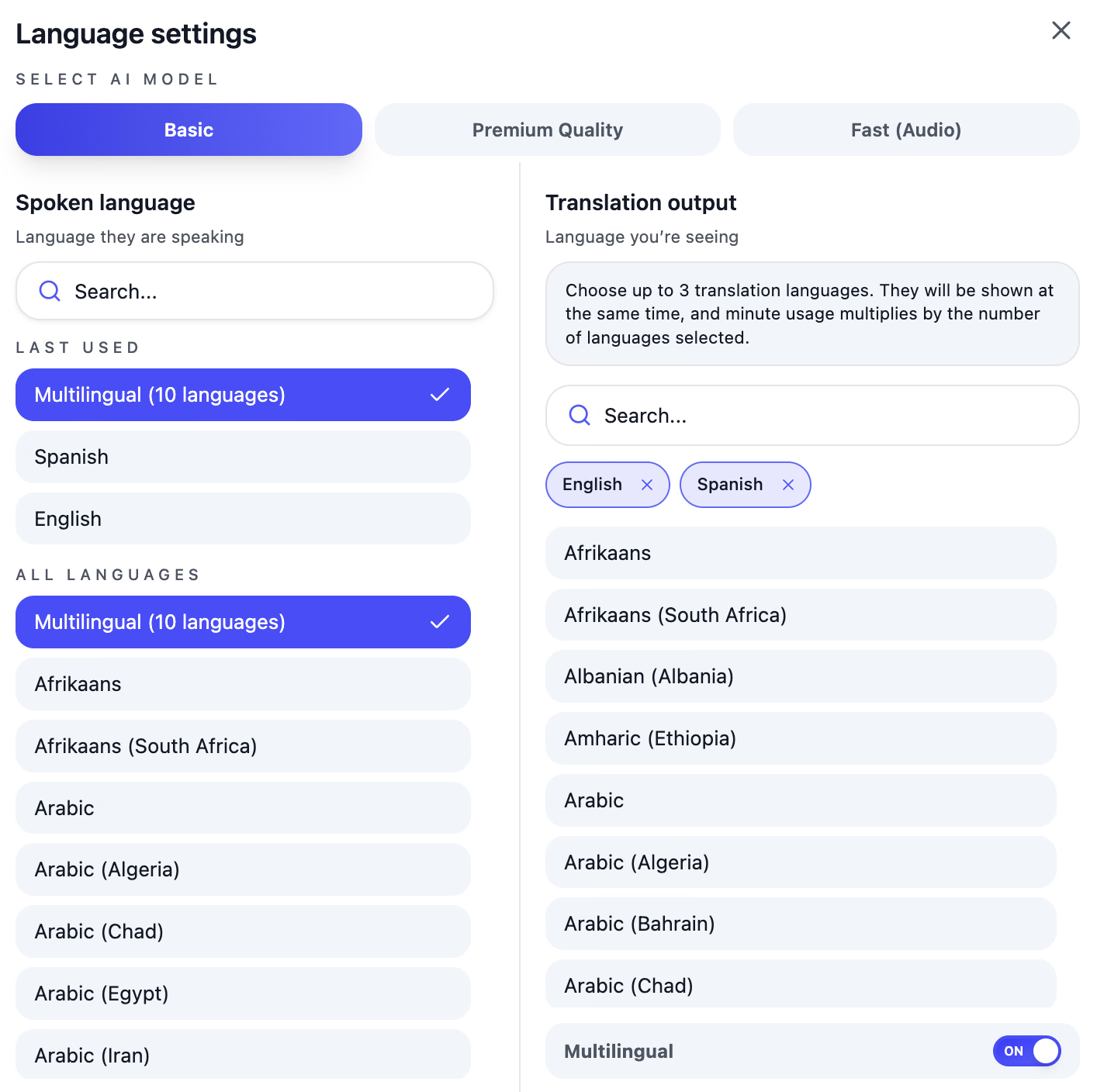
चरण 2: लाइव अनुवाद देखें
JotMe विंडो में अनुवादित कैप्शन दिखेंगे। अगर दूसरे लोगों को वही कैप्शन पढ़ाने हैं, तो Discord में स्क्रीन शेयर करकेJotMe विंडो दिखाएँ।
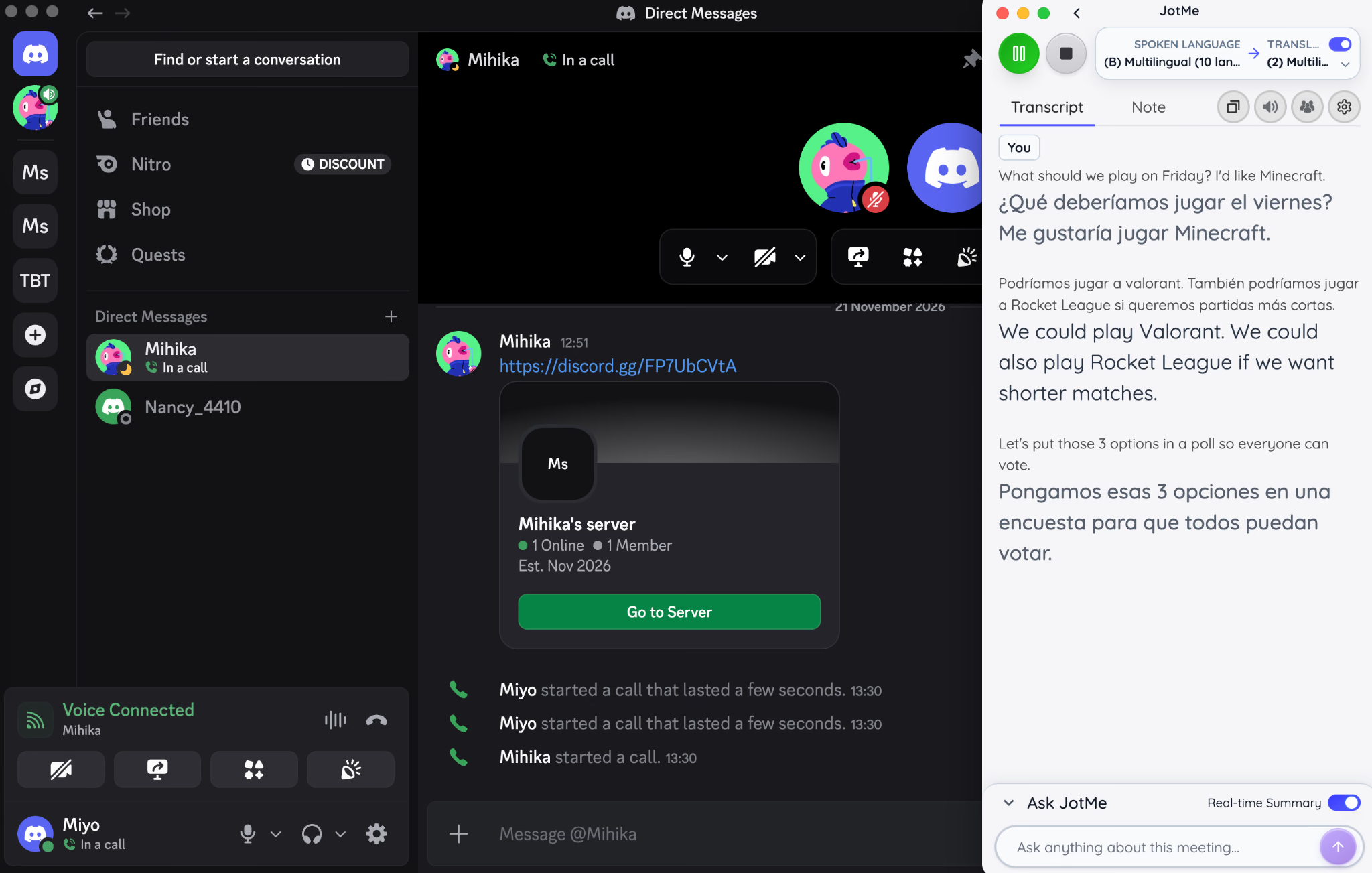
चरण 3: Ask JotMe से पोल लिखवाएँ
सेव की हुई मीटिंग रिकॉर्डिंग को Recordings (रिकॉर्डिंग) में खोलें। नीचे Ask JotMe इस्तेमाल करें। उदाहरण के लिए, यह लिख सकते हैं:
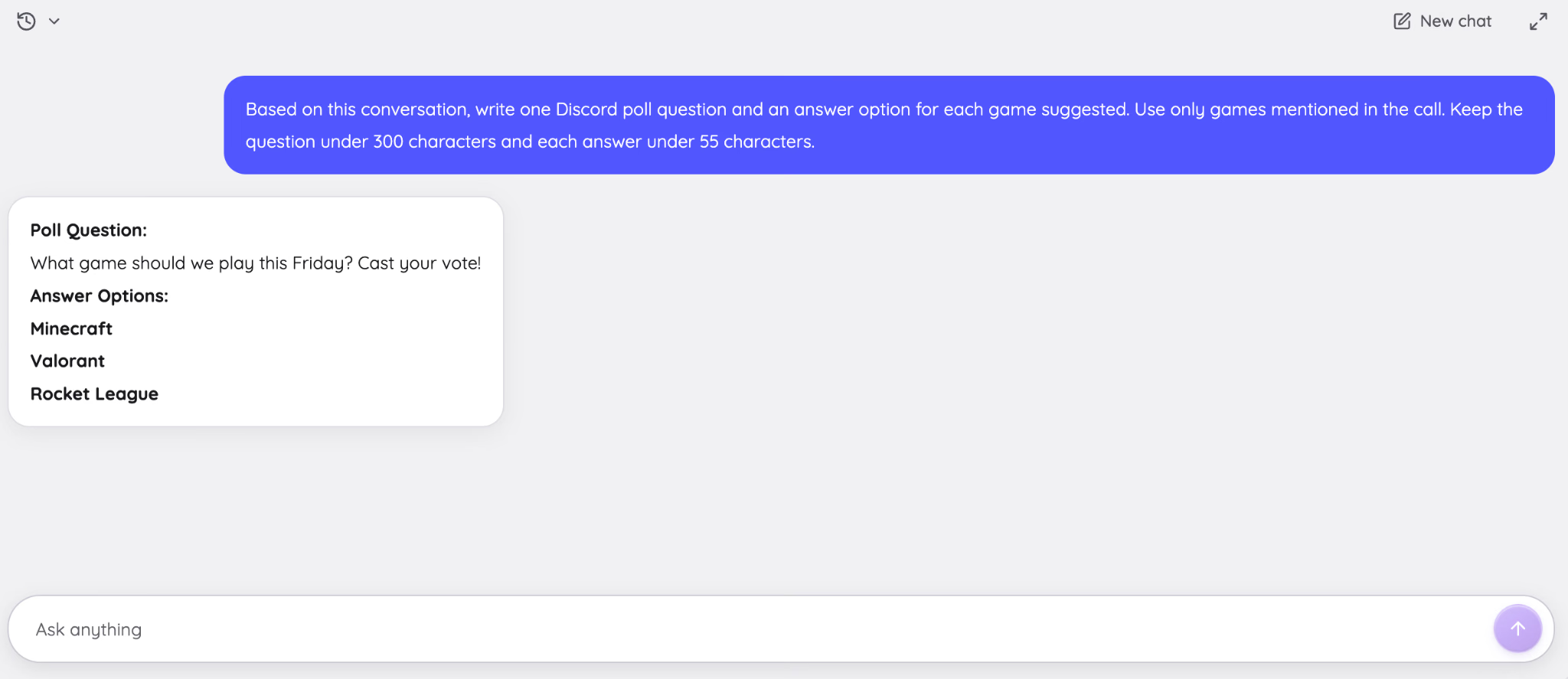
इस बातचीत के आधार पर Discord पोल का एक सवाल और सुझाए गए हर गेम के लिए एक जवाब लिखें। सिर्फ़ वे गेम रखें जिनका कॉल में ज़िक्र हुआ। सवाल 300 और हर जवाब 55 अक्षरों से कम रखें।
JotMe सवाल और कई जवाब के विकल्प देता है:
चरण 4: Discord में पोस्ट करें
कॉपी करने से पहले नतीजे को ट्रांसक्रिप्ट से मिलाएँ। फिर Discord ऐप → Create Poll (पोल बनाएँ)खोलें, सवाल पेस्ट करें और हर गेम अलग जवाब के तौर पर डालें। समय सीमा चुनकर Post (पोस्ट करें)पर क्लिक करें।
Discord की बातचीत से पोल बनाएँ
अलग-अलग भाषाओं वाली Discord कॉल में सुझाव इकट्ठा कर रहे हैं? JotMe अनुवादित कैप्शन दिखाता है ताकि आप बातचीत समझ सकें। फिर Ask JotMe उसी बातचीत से सवाल और विकल्प बना सकता है। उन्हें जाँचकर Discord में कॉपी करें।
JotMe मुफ़्त डाउनलोड करेंनिष्कर्ष
गेम या इवेंट चुनने या सबके लिए सुविधाजनक समय तय करने के लिए Discord का अपना पोल काम आता है। इसमें समय सीमा तय कर सकते हैं, एक से लेकर 10 विकल्प दिखा सकते हैं और जवाब अलग से गिने बिना नतीजे देख सकते हैं।
चैट में जल्दी से वोट लेना हो तो इमोजी रिएक्शन इस्तेमाल करें। लोग एक से ज़्यादा इमोजी चुन सकते हैं, और आपको वोटिंग बंद करने का समय तय करना होगा। ज़्यादा विकल्प या विशेष भूमिका तक वोटिंग सीमित करने के लिए EasyPoll जैसा पोल बॉट अतिरिक्त सेटिंग दे सकता है।
कभी-कभी पोल बनाने से पहले कॉल में अलग-अलग भाषाओं में सुझाव आते हैं। ऐसे में JotMe के अनुवादित कैप्शन से बातचीत समझें और फिर ट्रांसक्रिप्ट में दर्ज सुझावों से पोल बनवाएँ।
सवाल और विकल्प जाँचकर Discord में पेस्ट करें, ताकि जो लोग कॉल में नहीं थे वे भी वोट दे सकें।
Discord ग्रुप के सुझावों को संभालकर रखें
बातचीत का रिकॉर्ड हो तो पोल बनाना आसान रहता है। अगली Discord कॉल में JotMe इस्तेमाल करके अलग-अलग भाषाओं की बातचीत समझें और ट्रांसक्रिप्ट सेव करें। बाद में सुझाव दोबारा देखें और Ask JotMe से वोटिंग की सामग्री बनवाएँ।
अपनी अगली कॉल में JotMe आज़माएँअक्सर पूछे जाने वाले सवाल
कैसे पता चलेगा कि Discord पोल के किसी विकल्प को किसने वोट दिया?
Discord ऐप में पोल के नीचे दिए गए वोटों की संख्या पर क्लिक करें। फिर जवाब चुनकर देखें कि उसे किसने चुना।
Discord पोल कैसे बंद करें?
अपने बनाए गए पोल पर राइट-क्लिक करें और End Poll Now (अभी पोल बंद करें)चुनें। पुष्टि वाले डायलॉग में Okay (ठीक है) पर क्लिक करें। वोटिंग तुरंत बंद हो जाएगी। पोल और अंतिम नतीजे चैनल में मौजूद रहेंगे और नीचे मैसेज में सबसे ज़्यादा वोट वाला जवाब दिखेगा। फ़ोन पर पोस्ट किए गए पोल को देर तक दबाएँ और End Poll Now → Okay (अभी पोल बंद करें → ठीक है) चुनें।
Discord पोल में वोट कैसे दें?
पोल में जवाब चुनें और भेजने के लिए Vote (वोट दें) पर क्लिक करें। चुने हुए जवाब के आगे चेकमार्क और Remove Vote (वोट हटाएँ) का बटन दिखेगा। पोल बंद होने से पहले वोट हटाकर नया जवाब भी चुन सकते हैं। एक से ज़्यादा जवाब की अनुमति हो, तो कई विकल्प चुन सकते हैं।
एडमिन Discord में पोल बनाने की परमिशन कैसे बदलें?
एडमिन Discord पोल की परमिशन बदलने के लिए Server Settings → Roles → Default permissions → Permissions खोल सकते हैं। फिर सभी लोगों की डिफ़ॉल्ट सेटिंग बदलने के लिए Create Polls (पोल बनाएँ) ढूँढें। किसी एक भूमिका की सेटिंग बदलनी हो तो उसे चुनकर उसका Permissions (परमिशन) टैब खोलें।
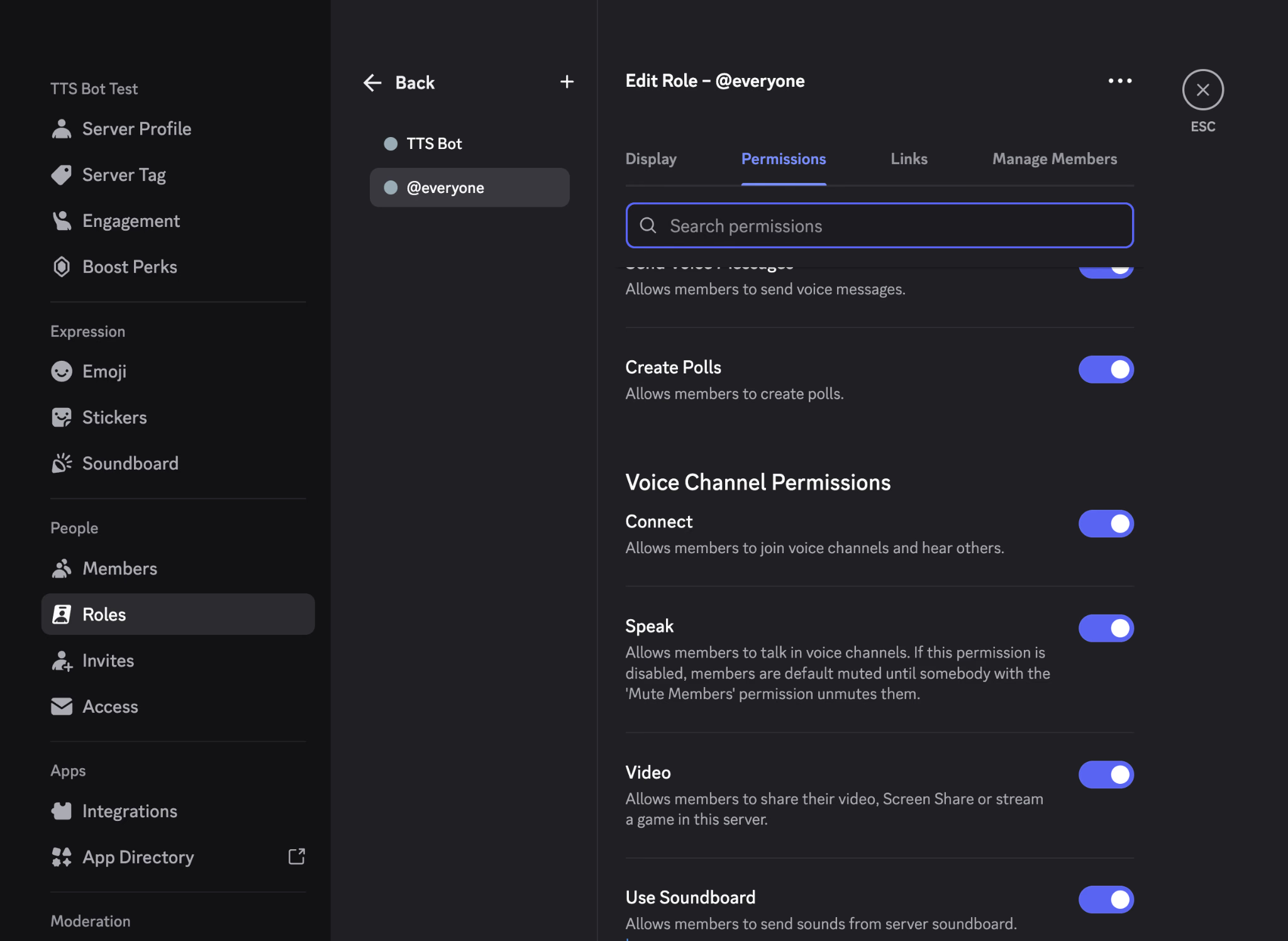
किसी एक चैनल के लिए Edit Channel → Permissions → Advanced permissionsखोलें। भूमिका या सदस्य चुनें और Create Polls (पोल बनाएँ)ढूँढें। चेक का मतलब अनुमति, क्रॉस का मतलब मनाही और स्लैश का मतलब पहले से लागू सेटिंग है। बदलाव सेव करें।
JotMe आज़माएँ
मीटिंग, इवेंट और रोज़मर्रा के काम के लिए सटीक अनुवाद—आपके संदर्भ को याद रखने वाली AI मेमोरी के साथ।