






Respuesta rápida
Rockstar Games habilitó la precarga de Grand Theft Auto VI (GTA 6) el 10 de noviembre de 2026 para quienes reservaron el juego en formato digital. Podrás empezar a jugar Grand Theft Auto VI el 19 de noviembre de 2026. Si quieres transmitir GTA VI desde tu PS5 a Discord para que tus amigos te vean jugar, necesitas una PC o Mac. Si hablan distintos idiomas, JotMe puede traducir las conversaciones de voz multilingües de Discord. Descarga la aplicación de escritorio de JotMe y ábrela junto a Discord. Elige el idioma hablado, o Basic → Multilingual para los 10 idiomas de entrada compatibles con ese modo; después, selecciona el idioma de los subtítulos y empieza la traducción en vivo tras conceder los permisos de audio necesarios. Mientras tus amigos hablan, JotMe muestra subtítulos traducidos en vivo para que todos sigan la conversación sin cambiar de idioma.
Para transmitir GTA VI desde una PS5 a Discord hace falta otro equipo: una PC con Windows o una Mac. La PS5 puede entrar por sí sola a los canales de voz de Discord, pero esa integración no transmite video. La imagen del juego debe pasar por una computadora antes de que tus amigos puedan verla dentro del canal de voz.
Rockstar lanzará GTA VI (GTA 6) el 19 de noviembre de 2026. Su ficha en PlayStation Store lo presenta como una experiencia para un jugador compatible con Remote Play. Para la mayoría de los grupos, la semana de estreno en Discord será una sesión para ver la partida juntos: el anfitrión juega en la PS5 y el resto sigue la historia en vivo desde el canal de voz.
Elige la opción según el equipo que ya tengas:
- PS Remote Play y Discord Go Live: no cuesta nada adicional si ya tienes una PC o Mac. La aplicación Remote Play de Sony muestra la PS5 en una ventana y Discord comparte esa ventana con el canal de voz.
- Capturadora y Discord Go Live: puede ofrecer una imagen de alta calidad y una salida HDMI de paso al televisor con poca latencia, según la capturadora y la configuración. La capturadora copia la señal HDMI de la PS5 a la computadora y tú compartes su ventana de vista previa.
- Transmisión de PS5 y enlace en Discord: de estas tres opciones, esta permite prescindir de la computadora. La PS5 transmite a YouTube o Twitch mientras todos conversan por el chat de voz de Discord en la consola. Solo tienes que publicar el enlace de la transmisión en tu servidor.
Esta lista te ayudará a preparar lo necesario para cada opción antes de la noche del lanzamiento.
¿Qué necesitas para transmitir GTA VI desde PS5 a Discord?
La opción de PS Remote Play es compatible en principio con GTA VI: su página de PlayStation Store indica compatibilidad con Remote Play, juego sin conexión y un solo jugador.
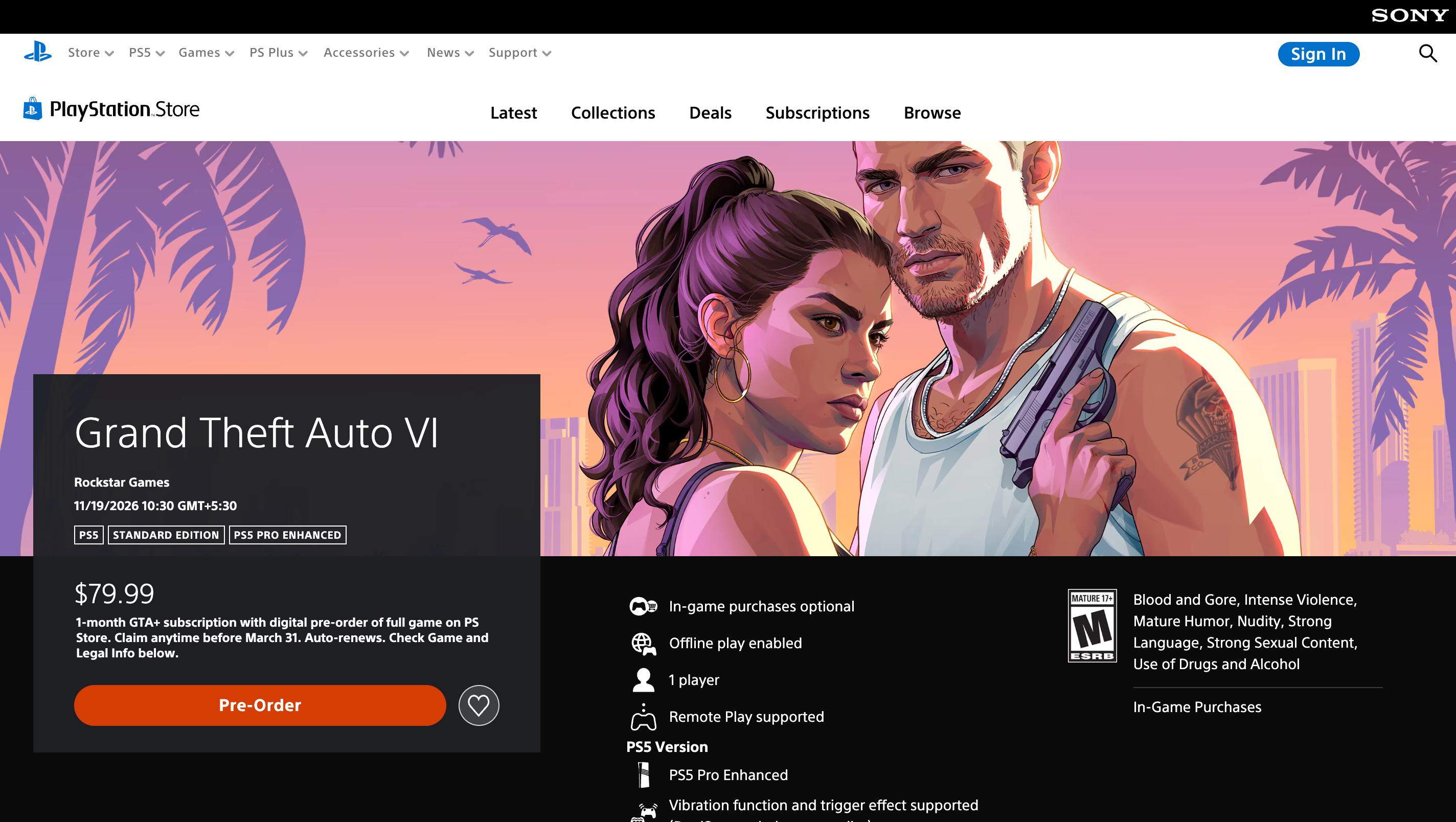
El límite de un jugador define cómo compartirán la experiencia. Tus amigos ven tu partida en el canal de voz en lugar de unirse a ella; la transmisión de Discord se convierte en la parte compartida de la semana de estreno. Para la mayoría de los grupos recomendamos empezar con PS Remote Play y pasar a una capturadora si la latencia te molesta.
| Configuración | Equipo adicional | Imagen en Discord | Retraso al jugar | Ideal para |
|---|---|---|---|---|
| PS Remote Play + Go Live | PC o Mac y cable USB para el DualSense | Gratis: hasta 720p a 30 fps. Nitro: hasta 4K a 60 fps, según la suscripción elegible y la configuración de transmisión. | Remote Play transmite la consola por tu red doméstica, por lo que las entradas del control recorren un paso adicional | Grupos que buscan una opción gratuita |
| Capturadora + Go Live | Capturadora, dos cables HDMI, cable USB y PC o Mac | Gratis: hasta 720p a 30 fps. Nitro: hasta 4K a 60 fps, según la suscripción elegible y la configuración de transmisión. | El televisor recibe la señal HDMI de paso; la latencia depende de la capturadora y la pantalla | Streamers que priorizan la latencia y la calidad de imagen |
| Transmisión de PS5 + enlace en Discord | Cuenta de YouTube o Twitch vinculada a PSN | La determina YouTube o Twitch | Juegas directamente en el televisor y los espectadores ven la transmisión con un breve retraso | Grupos sin computadora |
La mejor forma de transmitir una partida de PS5 en Discord depende de tu equipo. PS Remote Play funciona bien si ya tienes una PC con Windows o una Mac y buscas una configuración gratuita. Una capturadora es más adecuada si prefieres jugar directamente en el televisor mientras compartes la partida desde la computadora. Si no tienes computadora, puedes transmitir a YouTube o Twitch y compartir el enlace en Discord.
Instala la aplicación de escritorio de Discord antes de empezar. Según la guía de Go Live de Discord, puedes compartir el audio de las aplicaciones desde sus versiones de escritorio para Windows y macOS, desde Chrome y desde dispositivos móviles. Sin embargo, al transmitir desde un navegador no puedes ajustar la calidad. La aplicación de escritorio facilita tanto los ajustes de transmisión como la solución de problemas de audio.
Si van a entrar al servidor amigos de otros países, nuestra comparación de bots traductores de Discord para canales de texto te ayuda a preparar las conversaciones escritas antes de transmitir.
Cómo transmitir GTA VI de PS5 a Discord con PS Remote Play
PS Remote Play es la aplicación gratuita de Sony para controlar una PS5 desde una PC con Windows o una Mac. Convierte la imagen de la consola en una ventana normal que Discord puede compartir. Solo necesitas configurarla una vez; en las siguientes sesiones vuelve a conectarse a la misma consola guardada.
- Activa Remote Play en la PS5: desde la pantalla de inicio, entra a Configuración > Sistema > Uso a distancia y activa Activar Uso a distancia. Para encender la consola desde el modo de reposo, abre Configuración > Sistema > Ahorro de energía > Funciones disponibles en modo de reposo. Activa Mantenerse conectado a Internet y Activar el encendido de tu PS5 desde la red.
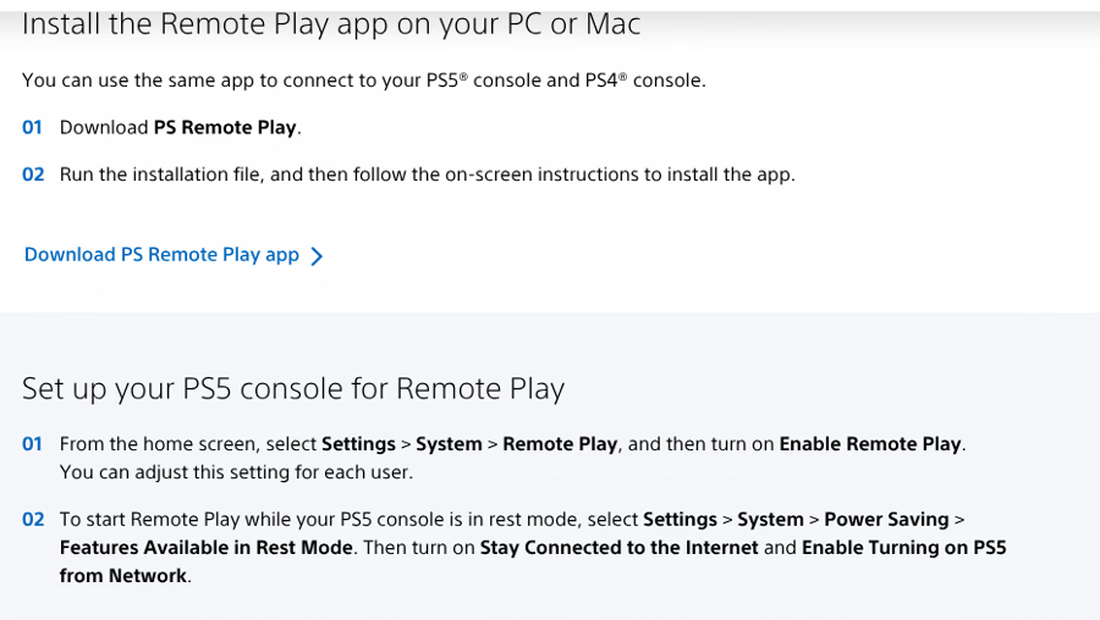
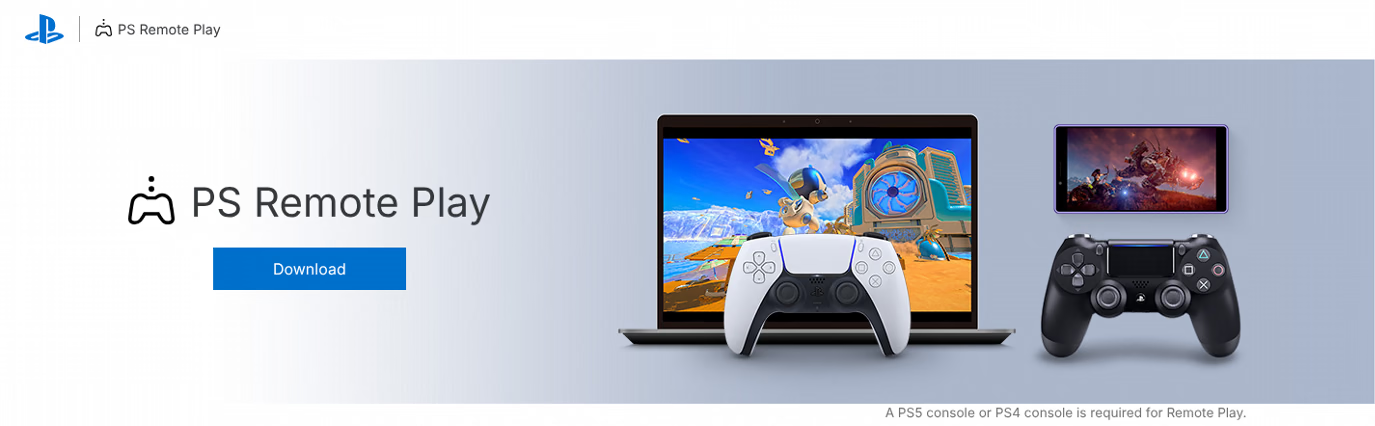
- Instala PS Remote Play en la computadora: descarga la aplicación desde la página de PS Remote Play de Sony y ejecuta el instalador. Sony indica Windows 10 de 64 bits o Windows 11, con un procesador Intel Core de séptima generación o posterior. El mínimo es de 5 Mbps; para obtener el mejor rendimiento recomienda al menos 15 Mbps tanto de subida como de bajada.
- Conecta el control e inicia sesión: conecta el DualSense a la computadora con un cable USB y abre PS Remote Play. Inicia sesión con la misma cuenta de PlayStation que usas en la consola. Después selecciona PS5 para que la aplicación la encuentre y se conecte.
- Ajusta la calidad de Discord a la señal de Remote Play: en PS5, Remote Play adapta automáticamente la calidad del video a tu red. Ajusta la calidad de salida en Discord: una cuenta gratuita transmite hasta 720p a 30 fps. El límite más alto de Nitro no añade detalle a la imagen que llega desde Remote Play.
- Abre GTA VI y entra al canal de voz: inicia el juego desde la ventana de Remote Play. Luego abre Discord en la computadora y entra al canal de voz donde se reúne tu grupo.
- Comparte la ventana de PS Remote Play con Go Live: haz clic en el ícono de pantalla del panel de estado de voz, cerca de la esquina inferior izquierda de Discord. Elige PS Remote Play en la lista de aplicaciones y configura la calidad. Presiona Go Live para iniciar la transmisión.
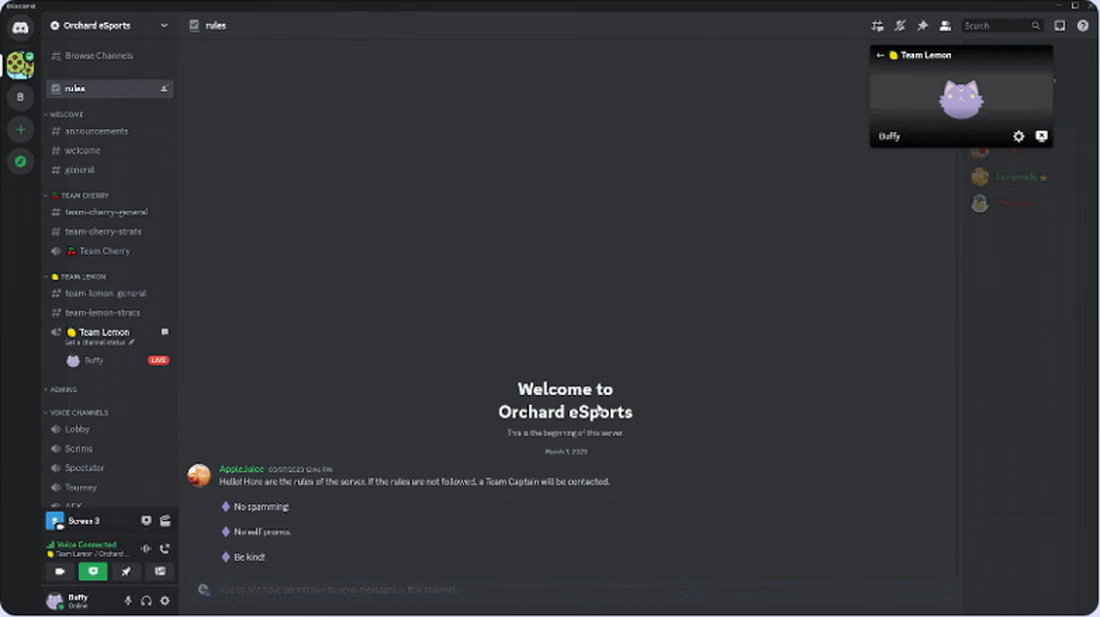
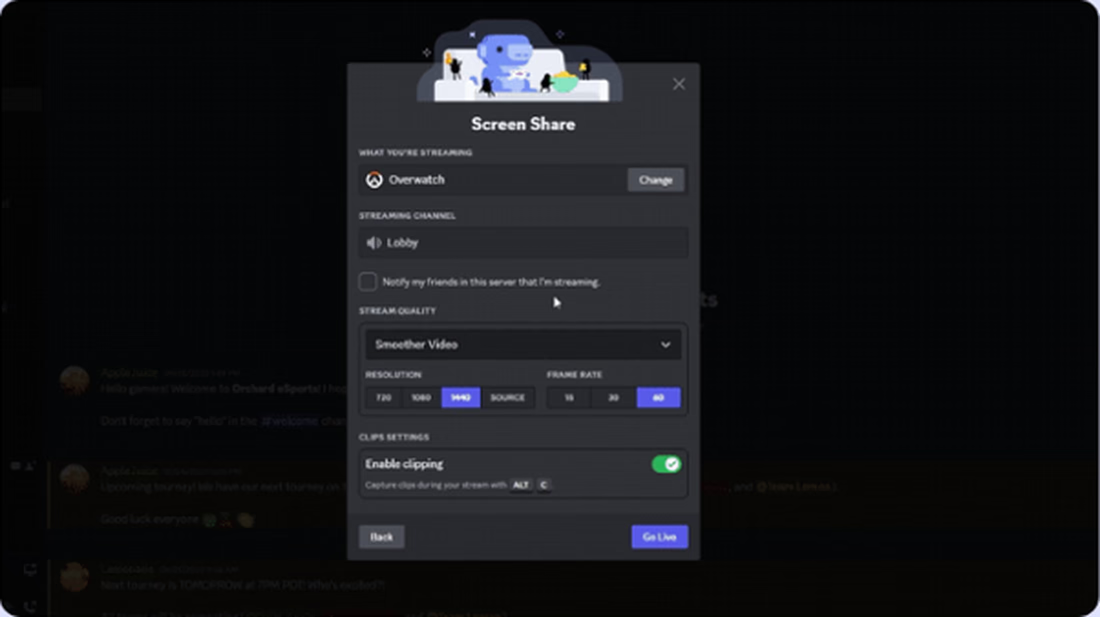
Discord limita las transmisiones gratuitas a 720p y 30 fps. Con Nitro se puede transmitir hasta 4K a 60 fps. Una transmisión de Go Live admite hasta 50 espectadores, además de quien transmite: hay espacio para reunir a todo un servidor de amigos la noche del lanzamiento.
¿Cómo revisar la ruta del audio de GTA VI hacia Discord?
La imagen suele funcionar al primer intento. El audio es lo que más complica estas configuraciones de PS5 y Discord: tus amigos pueden quedarse sin escuchar el juego o sin oír tu voz.
Para revisar la ruta del audio no necesitas equipo ni aplicaciones adicionales. Sigue por separado dos señales, el sonido del juego y tu micrófono, y comprueba que cada una llegue una sola vez al canal de voz.
| Configuración | Origen del audio de GTA VI | Origen de tu voz | Qué puede fallar | Solución |
|---|---|---|---|---|
| PS Remote Play | El juego suena en PS Remote Play en la computadora. Al compartir la ventana, Discord puede incluir el audio de la aplicación en la transmisión. | Micrófono de la computadora en la aplicación de escritorio de Discord | Transmitir desde un navegador que omite el audio de la aplicación o dejar silenciado el altavoz en Remote Play | Usa Discord de escritorio y mantén activo el altavoz en el panel de control de Remote Play |
| Capturadora | Señal HDMI de la PS5 que recibe la capturadora | Micrófono de la computadora en la aplicación de escritorio de Discord | Audífonos conectados a la PS5 o al DualSense, lo que impide que el sonido del juego salga por HDMI | Conecta los audífonos a la computadora y escucha el juego desde el programa de captura |
| Transmisión de PS5 | La propia transmisión de YouTube o Twitch | Chat de voz de Discord en PS5, mediante el micrófono del control o unos audífonos con micrófono | Esperar que la transmisión incluya al grupo: las transmisiones de PS5 excluyen el audio de voz de Discord | Mantén la conversación en Discord y pide a los espectadores que usen audífonos mientras ven la transmisión |
Antes del 19 de noviembre, prueba toda la cadena con estas comprobaciones:
- Ensaya con un juego que ya tengas: GTA VI seguirá bloqueado hasta su lanzamiento. Prueba Remote Play y Go Live con cualquier juego de PS5 que tengas instalado.
- Comparte la ventana de la aplicación, nunca toda la pantalla: compartir la pantalla completa puede incluir todos los sonidos de la computadora, incluso las notificaciones. Compartir una ventana limita el audio a Remote Play.
- Conecta la consola por cable: Sony recomienda al menos 15 Mbps en ambos sentidos para obtener el mejor rendimiento de Remote Play. Un cable Ethernet mantiene esa velocidad más estable que el Wi-Fi durante una sesión larga.
- Revisa el permiso de Video del servidor: Discord usa este permiso para compartir pantalla dentro de un canal de voz. Antes de reunirse, pide a un administrador que lo habilite para tu rol.
- Oculta el aviso de conexión de Remote Play: si otro usuario inicia sesión en tu PS5 mientras usas Remote Play, aparece un mensaje que indica que Uso a distancia está conectado. En Configuración > Sistema > Uso a distancia, activa la opción para ocultar el estado de conexión de Uso a distancia y evitar que salga en la transmisión.
JotMe para Discord
Lee el chat de voz de tu grupo en tu idioma
JotMe convierte el chat de voz de Discord en subtítulos traducidos en vivo, sin invitar un bot. La plataforma anuncia más de 200 idiomas y dialectos; los idiomas hablados y de salida disponibles dependen del modelo seleccionado.
Prueba JotMe gratisCómo transmitir PS5 en Discord con una capturadora
Una capturadora copia la salida HDMI de la PS5 a la computadora y, al mismo tiempo, deja pasar la señal hacia el televisor. Así evitas el retraso de red de Remote Play mientras juegas en el televisor, aunque la latencia de paso sigue dependiendo de la capturadora y la pantalla. La computadora se encarga de transmitir a Discord.
- Primero desactiva HDCP: conecta la PS5 directamente al televisor, sin la capturadora, y entra a Configuración > Sistema > HDMI. Desactiva Activar HDCP. La guía de HDCP de Elgato explica que la PS5 lo activa de forma predeterminada; mientras siga encendido, una capturadora mostrará una imagen negra.
- Coloca la capturadora entre la consola y el televisor: lleva un cable HDMI de la PS5 a la entrada HDMI In de la capturadora, y otro de su salida HDMI Out al televisor. Conecta la capturadora a la computadora por USB.
- Abre la vista previa de captura: usa un programa compatible con tu capturadora, como el software de Elgato, o agrégala como Dispositivo de captura de video en OBS Studio. Un proyector en ventana de OBS le da a Discord una ventana limpia para compartir.
- Inicia Go Live con la vista previa: en Discord de escritorio, entra al canal de voz y haz clic en el ícono de pantalla. Selecciona la ventana de vista previa de captura y presiona Go Live.
- Pasa los audífonos a la computadora: Elgato señala que la PS5 deja de enviar el sonido del juego por HDMI cuando conectas audífonos a la consola o al control. La capturadora se queda sin audio. Conecta los audífonos a la computadora y escucha el juego desde el programa de captura.
Si ya usas una capturadora para transmitir a Twitch, puedes mantener las mismas conexiones. Discord pasa a ser otra ventana en tu escritorio.
Cómo entrar al chat de voz de Discord en PS5 y transmitir sin PC
Si no tienes una PC o Mac, puedes transmitir la partida de PS5 a YouTube o Twitch y compartir su enlace en tu servidor de Discord. También puedes entrar a un canal de voz de Discord directamente desde la PS5. Así tus amigos hablan contigo mientras ven la transmisión por separado.
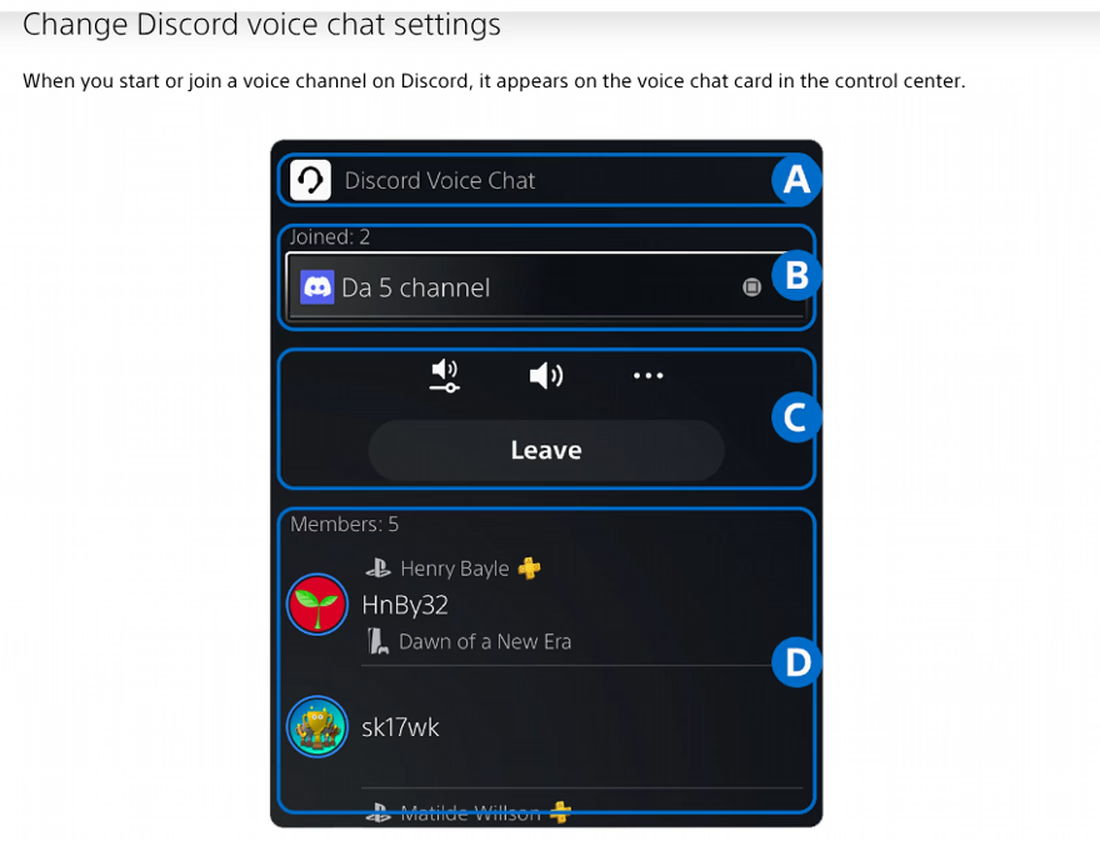
- Vincula Discord a tu cuenta de PlayStation: presiona el botón PS y abre Game Base > Discord. Selecciona Vincular cuenta y sigue los pasos en pantalla. También puedes hacerlo desde Discord, en Configuración de usuario > Conexiones. Si vinculaste las cuentas antes de que llegara el chat de voz a PS5, vuelve a vincularlas para conceder el permiso de voz, como explica la guía de vinculación de PlayStation.
- Entra al canal de voz de tu grupo: abre el centro de control, selecciona Game Base y elige tu servidor en la pestaña Discord. Selecciona el canal de voz y después Unirse.
- Inicia una transmisión: presiona el botón Crear y selecciona Transmitir. Elige YouTube o Twitch, completa los detalles y comienza la transmisión. Algunos servicios exigen activar la autenticación de dos factores en la cuenta vinculada antes de permitir que la PS5 transmita.
- Publica el enlace en tu servidor: pega el enlace de la transmisión en un canal de texto de Discord para que tus amigos puedan abrirlo sin salir del chat de voz.
Esta opción tiene dos límites que se explican en la página de PlayStation sobre el chat de voz de Discord. El audio de Discord no se incluye en las capturas ni en las transmisiones de PS5. Por eso, la transmisión de YouTube o Twitch no lleva la conversación del grupo, aunque tus amigos sí te escuchan en Discord. Puedes incluir por separado el audio del micrófono si lo activas en los ajustes de transmisión de PS5. Tampoco puedes estar al mismo tiempo en un chat de voz de Discord y en uno de grupo de PS5, lo que impide usar Compartir pantalla de PS5 mientras hablas en Discord.
La guía de transmisión de PS5 explica las opciones de resolución y cuadros por segundo de cada servicio. Discord sigue incorporando funciones para consolas; nuestro resumen de las últimas actualizaciones de Discord reúne los cambios de este año.
Cómo traducir el chat de voz de Discord mientras transmites GTA VI
En los servidores de juegos de Discord suelen reunirse personas de varios países. Si el canal de voz va muy rápido, quien no domina el idioma principal puede perder el hilo. Traducir mensajes de un canal de texto no traduce una conversación hablada.
Puedes traducir el chat de voz de Discord mientras transmites GTA VI si abres JotMe junto a Discord en la computadora. Es útil cuando tu grupo tiene amigos que hablan distintos idiomas. En lugar de pedirles a todos que hablen inglés o explicar una y otra vez lo que alguien dijo, cada participante puede seguir la conversación con subtítulos traducidos al idioma que prefiera.
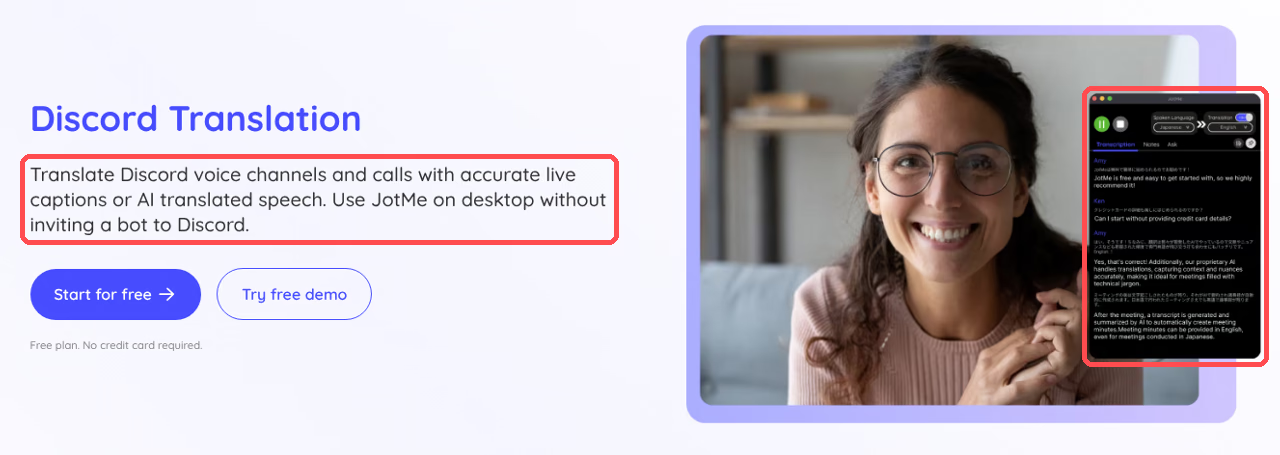
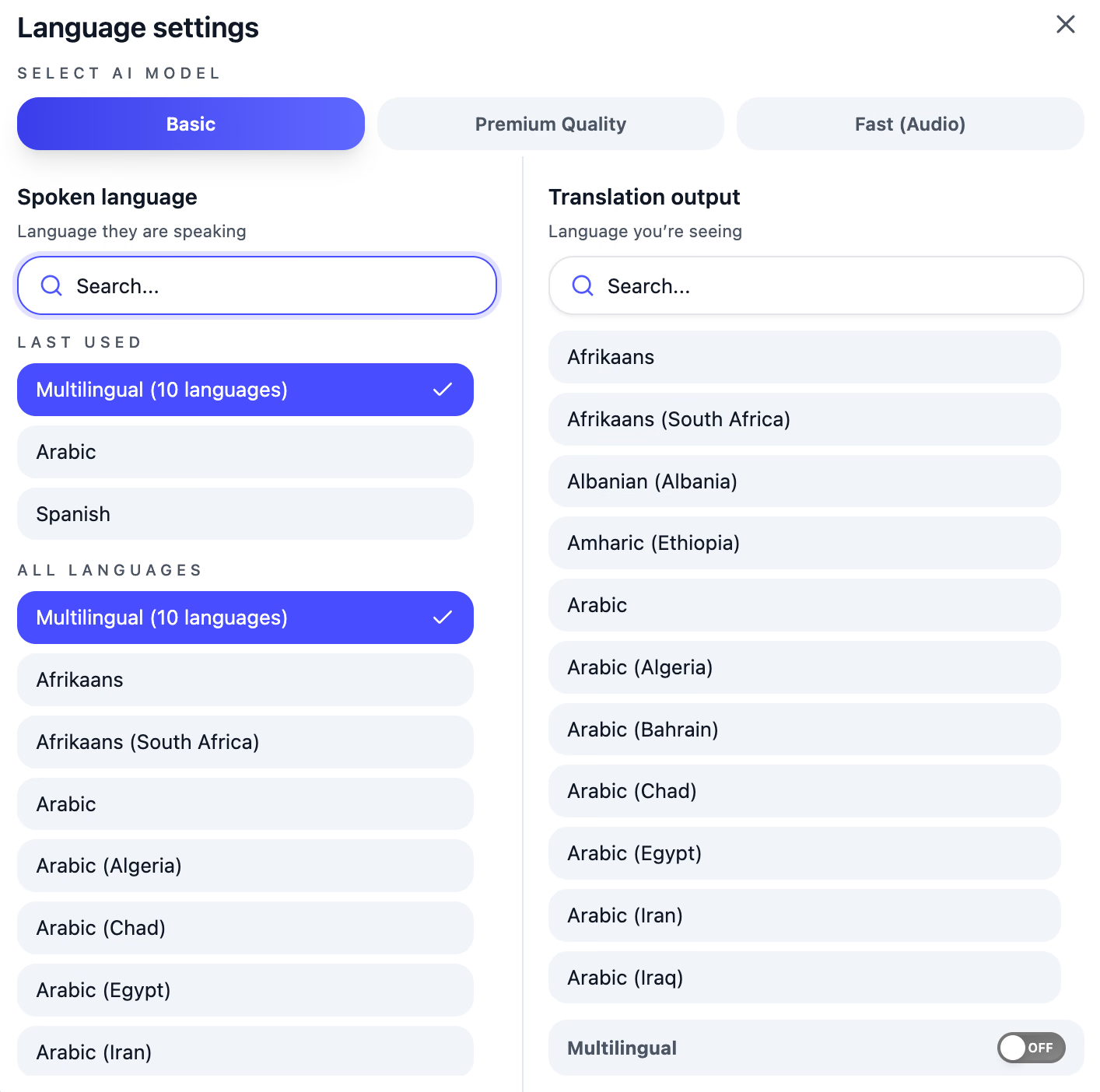
JotMe es una aplicación de escritorio para Windows y Mac que captura el audio de la computadora y muestra subtítulos traducidos en vivo. La plataforma anuncia más de 200 idiomas y dialectos en más de 39,000 pares de idiomas. Las opciones de reconocimiento del idioma hablado y de traducción dependen del modelo seleccionado. Puedes seguir la conversación sin invitar un bot traductor al servidor de Discord. Basic → Multilingual sigue automáticamente 10 idiomas hablados compatibles, mientras que Fast (Audio) detecta más de 100 idiomas hablados y ofrece 13 idiomas de salida. El vocabulario personalizado está disponible en los modos de transcripción compatibles.
JotMe funciona cuando la conversación de voz de Discord se reproduce en tu computadora. Con PS Remote Play o una capturadora, puedes abrirlo junto a Discord para capturar el audio que pasa por la computadora.
Ten en cuenta que ese audio puede mezclar las voces de tus amigos con la música, los efectos y los diálogos de GTA VI. Para obtener traducciones más claras, usa audífonos y baja el juego lo suficiente para que no tape la conversación. Si entras al chat de voz de Discord directamente desde la PS5, JotMe en tu computadora no capturará ese audio de la consola.
- Instala JotMe en Windows o Mac: descarga la aplicación de escritorio desde nuestra página de traducción de Discord e inicia sesión. El plan gratuito incluye minutos de traducción en vivo y no pide tarjeta de crédito.
- Define el idioma hablado: antes de empezar la sesión, selecciona el idioma que hablan tus amigos. Si alternan entre inglés, español, francés, alemán, hindi, ruso, portugués, japonés, italiano y neerlandés, elige Basic → Multilingual. Ese modo sigue automáticamente estos 10 idiomas; otras combinaciones necesitan un modelo compatible adecuado.
- Elige el idioma de traducción: selecciona el idioma en el que quieres leer la conversación, concede el acceso necesario al micrófono y al audio del sistema, y comienza la traducción en vivo. JotMe muestra subtítulos traducidos con precisión mientras la conversación continúa. La traducción de voz a voz también puede leer las traducciones si prefieres escucharlas. Antes de empezar, selecciona Fast (Audio), elige uno de sus 13 idiomas de salida y configura el enrutamiento de audio correspondiente. Fast consume 5 veces más minutos, incluso cuando la reproducción de la voz traducida está apagada.
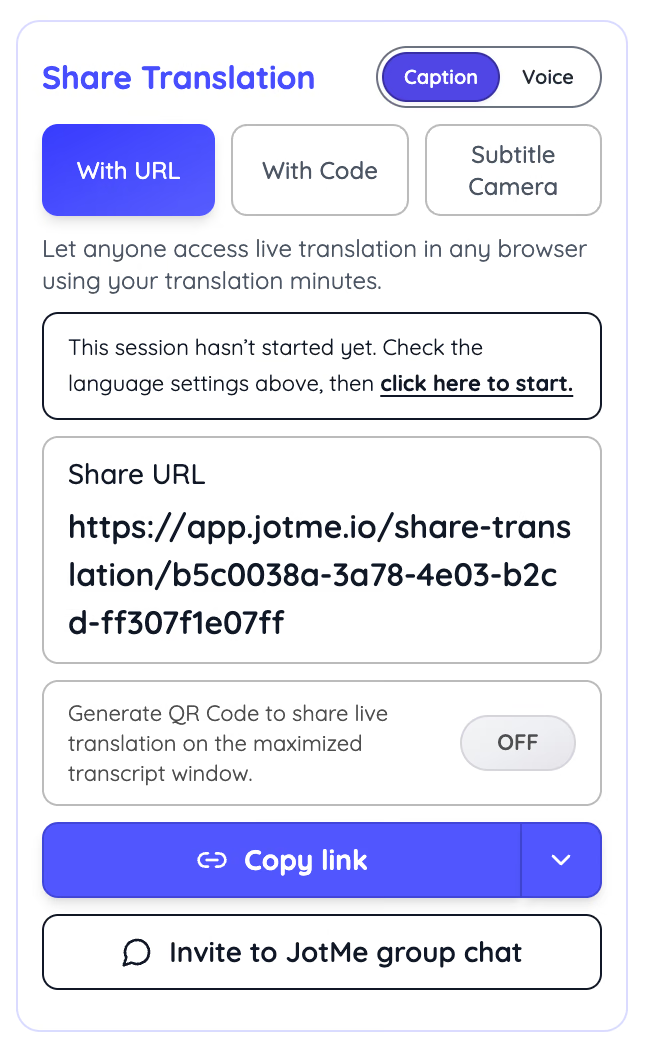
- Comparte la traducción con el grupo: usa Share Translation para enviar un enlace o código QR con nuestra función de compartir traducciones en vivo. Cada amigo lo abre en su navegador y elige un idioma de traducción permitido, sin instalar nada. Los invitados consumen los minutos del anfitrión; las sesiones Fast ofrecen los mismos 13 idiomas de salida.
Con la captura del audio del sistema activada, JotMe puede subtitular lo que se reproduce en tu computadora, incluidos los diálogos de GTA VI en una configuración con Remote Play. Un amigo que lee subtítulos en japonés puede seguir una cinemática junto con los comentarios del grupo. Aun así, un chat de voz genera subtítulos más claros que una persecución con disparos y música de radio de fondo.
Cuando tus ajustes de almacenamiento conservan la sesión, JotMe guarda la transcripción y la traducción en tu panel para que puedas consultarlas después de la llamada. Una sesión configurada para no almacenar nada no crea una grabación guardada. Esto ayuda a ponerse al día con conversaciones que alguien se perdió o a revisar información compartida durante la sesión. Nuestra guía para traducir una llamada de Discord explica toda la configuración de escritorio, y la página de transcripción de Discord detalla cómo funcionan las transcripciones guardadas.
Que los idiomas no interrumpan tus sesiones de GTA VI
Comparte la partida de GTA VI con todos tus amigos, sin importar su idioma
Ya sea que tus amigos hablen inglés, japonés, alemán u otro idioma, JotMe los ayuda a seguir la conversación con subtítulos traducidos en vivo.
Descarga JotMe gratisPrepara tu configuración de GTA VI en Discord antes del lanzamiento
Empieza con PS Remote Play si ya tienes una PC o Mac. No cuesta nada, y revisar la ruta del audio permite detectar la mayoría de los problemas antes de que lleguen tus amigos. Pasa a una capturadora cuando el retraso de Remote Play te moleste, y conserva la transmisión de PS5 como opción para las noches en que la computadora esté ocupada. Activa Uso a distancia hoy y prueba una transmisión con un juego que ya tengas.
Si tu grupo habla varios idiomas, configura la traducción en vivo de JotMe para Discord durante esa misma prueba. Así los subtítulos estarán listos cuando GTA VI se estrene el 19 de noviembre.
Preguntas frecuentes
¿Se puede transmitir GTA VI directamente de una PS5 a Discord?
La PS5 no tiene una función integrada para enviar video a Discord. Su integración con Discord permite chat de voz, y PlayStation vincula Compartir pantalla al chat de voz de grupo de PS5. Por eso, el video del juego debe pasar por una PC o Mac con PS Remote Play o una capturadora antes de que Discord pueda mostrarlo.
¿GTA VI es compatible con PS Remote Play?
La ficha de GTA VI en PlayStation Store indica compatibilidad con Remote Play en PS5. Por lo tanto, esta opción está admitida en principio una vez que el juego se desbloquee. Sony también advierte que algunos juegos ocultan ciertas imágenes durante Uso a distancia, así que haz una prueba breve cuando el juego esté disponible.
¿Necesitas Discord Nitro para transmitir GTA VI en 1080p?
Las cuentas gratuitas de Discord transmiten hasta 720p y 30 fps. Nitro eleva el límite a 4K a 60 fps. Ajusta la calidad desde la aplicación de escritorio: Discord no ofrece esos controles al transmitir desde un navegador. Una configuración más alta en Discord no añade detalle a la señal que llega desde Remote Play.
¿Cuántos amigos pueden ver una transmisión de Discord Go Live?
Discord permite 50 espectadores simultáneos en Go Live, además de quien transmite. Los espectadores deben permanecer en el mismo canal de voz: si cambian a otro, salen de la transmisión.
¿Por qué se ve negra mi transmisión de Discord al compartir PS Remote Play?
Una pantalla negra puede tener varias causas, como permisos de captura de pantalla, controladores o una ventana compartida equivocada. Primero revisa los permisos y la ventana. La guía actual de transmisión de Discord también recomienda desactivar la aceleración de hardware en Configuración de usuario > Voz y video > Video y reiniciar Discord antes de volver a probar. Si usas una capturadora, comprueba también que HDCP siga desactivado en la PS5.
¿Mis amigos de Discord pueden escucharme durante una transmisión de PS5?
Las transmisiones de PS5 excluyen el audio del chat de voz de Discord. Quienes ven YouTube o Twitch oyen el juego, pero no la conversación del grupo en Discord. Puedes activar por separado el audio del micrófono en los ajustes de transmisión de PS5. Para escuchar ambas cosas, tus amigos pueden ver la transmisión y permanecer al mismo tiempo en el canal de voz de Discord.
¿Se puede jugar GTA VI con amigos por Discord?
PlayStation Store describe GTA VI como una experiencia para un jugador, indica una sola persona y no menciona multijugador en línea. Hasta que Rockstar anuncie algo distinto, una transmisión de Discord Go Live es lo más cercano a jugar juntos.


