






先看结论
Rockstar Games已于2026年11月10日向数字版预购玩家开放《Grand Theft Auto VI》(GTA 6)预载,游戏将于2026年11月19日解锁。想把PS5上的GTA VI直播到Discord,让朋友边看边聊,需要一台Windows电脑或Mac。如果大家使用不同语言,可以用JotMe翻译Discord语音聊天:下载JotMe桌面应用,与Discord同时打开,选择发言语言;如果涉及其支持的10种语言,可选Basic → Multilingual。接着选择想阅读的字幕语言,授予必要的音频权限,再开始实时翻译。朋友说话时,JotMe会显示翻译字幕,大家不必统一改用一种语言,也能跟上交流。
将PS5版GTA VI直播到Discord,需要额外准备一台Windows电脑或Mac。PS5本身可以加入Discord语音频道,但这项集成功能不传送视频。游戏画面必须先进入电脑,朋友才能在Discord语音频道里观看。
GTA VI(GTA 6)将于2026年11月19日发售。PlayStation Store将其列为支持遥控游玩的单人游戏。对多数朋友群体而言,发售周在Discord上的聚会更像一场一起看游戏的活动:一人在PS5上操作,其他人在语音频道里实时跟随剧情。
根据手头设备,可以选择以下三种方案:
- PS Remote Play+Discord Go Live:已有Windows电脑或Mac,就不需要额外花钱。索尼的Remote Play应用将PS5画面显示在电脑窗口里,再由Discord把这个窗口分享给语音频道。
- 采集卡+Discord Go Live:视采集卡及设置而定,可以获得较高画质,并通过低延迟HDMI直通将画面传到电视。采集卡把PS5的HDMI信号送入电脑,你分享采集软件的预览窗口即可。
- PS5播送+Discord链接:这是三种方案中唯一不需要电脑的方式。PS5向YouTube或Twitch开播,你把直播链接发到Discord服务器,大家则通过主机上的Discord语音聊天交流。
发售当晚开始之前,先用下面的清单确认每种方案所需的设备。
把PS5版GTA VI直播到Discord,需要准备什么?
GTA VI的PlayStation Store页面在离线游玩、1名玩家的信息旁,明确标注了支持遥控游玩。因此,可以考虑使用PS Remote Play这条路径。
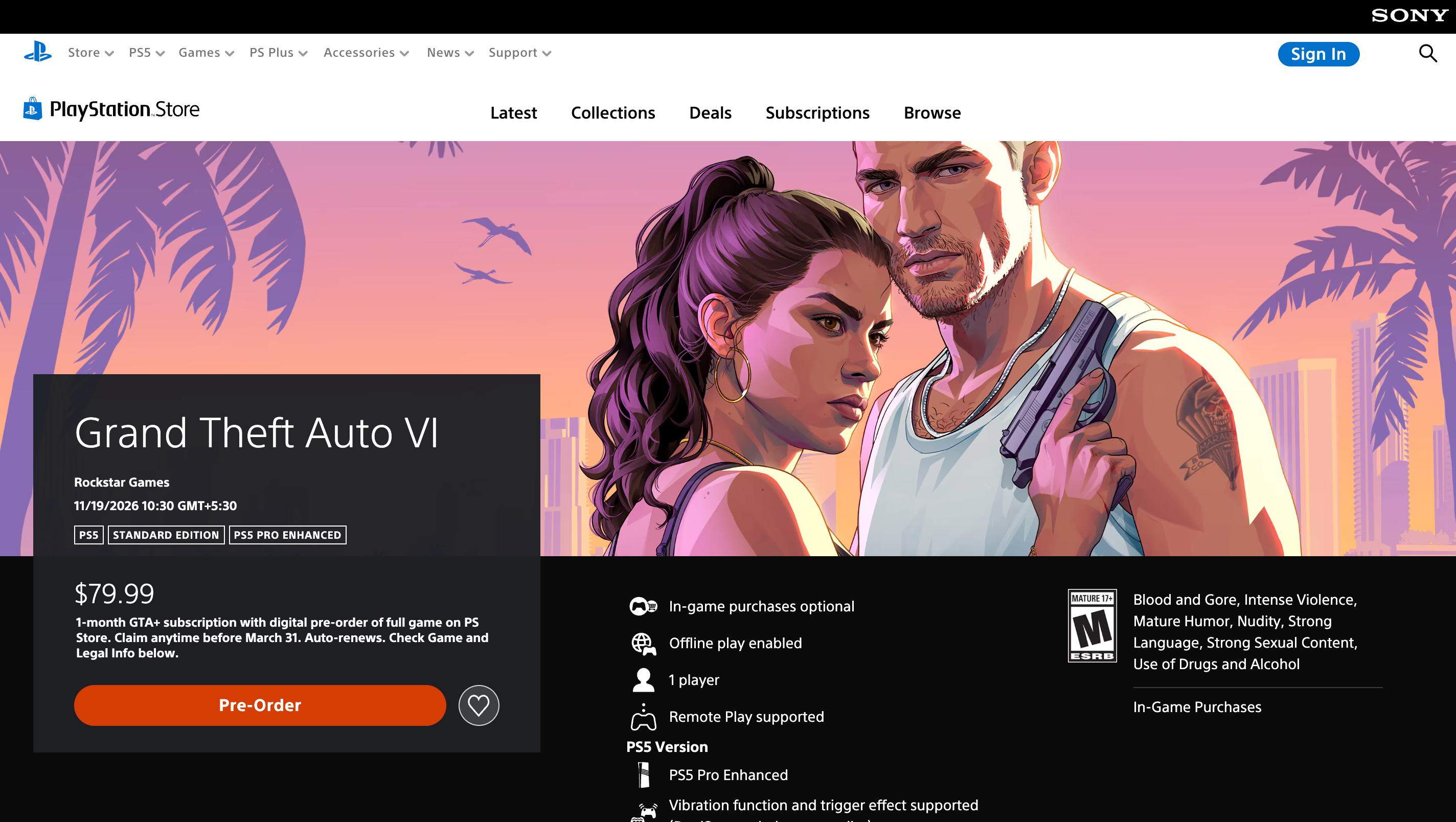
“1名玩家”决定了整个聚会的方式:朋友不会加入你的游戏进程,而是在语音频道里观看你的游玩。Discord直播就成了发售周共同体验的部分。多数人可以先用PS Remote Play,等开始在意延迟时,再考虑采集卡。
| 方案 | 额外设备 | Discord直播画质 | 操作时的延迟 | 适合人群 |
|---|---|---|---|---|
| PS Remote Play+Go Live | Windows电脑或Mac、连接DualSense的USB线 | 免费:最高720p、30fps Nitro:视符合条件的订阅和直播配置而定,最高4K、60fps | 通过家庭网络传输主机画面,操作输入多经过一道传输环节 | 希望免费搭建直播的朋友群体 |
| 采集卡+Go Live | 采集卡、两根HDMI线、USB线、Windows电脑或Mac | 免费:最高720p、30fps Nitro:视符合条件的订阅和直播配置而定,最高4K、60fps | 电视接收HDMI直通信号;延迟取决于采集卡和显示设备 | 在意延迟与画质的直播者 |
| PS5播送+Discord链接 | 已关联PSN的YouTube或Twitch账号 | 由YouTube或Twitch决定 | 本人直接看电视操作,观众看到的画面会有短暂的直播延迟 | 没有电脑的朋友群体 |
哪种PS5 Discord直播方式最合适,取决于你的设备。已有Windows电脑或Mac、希望免费搭建,选PS Remote Play即可。希望在电视上直接玩,同时经电脑分享画面,采集卡更合适。没有电脑,也能播送到YouTube或Twitch,再把链接发到Discord。
开始前,先在电脑上安装Discord桌面应用。根据Discord的Go Live指南,Windows和macOS桌面应用、Chrome及移动设备支持应用音频共享。不过,通过浏览器直播时无法调整画质。桌面应用更方便管理直播设置,也更容易排查声音问题。
如果其他国家的朋友也会加入服务器,可以先安排好文字交流。我们的Discord文字频道翻译机器人对比能帮助你处理开播前的文字聊天。
使用PS Remote Play将PS5的GTA VI直播到Discord
PS Remote Play是索尼推出的免费应用,可以在Windows电脑或Mac上控制PS5。主机画面会变成一个普通窗口,便于Discord分享。首次设置完成后,之后的使用只需重新连接已保存的主机。
- 在PS5上开启遥控游玩:从主屏幕进入设置 > 系统 > 遥控游玩(Remote Play),启用遥控游玩。若要从待机模式唤醒主机,再进入设置 > 系统 > 省电 > 待机模式中可使用的功能,打开保持与互联网连接和允许通过网络开启PS5。
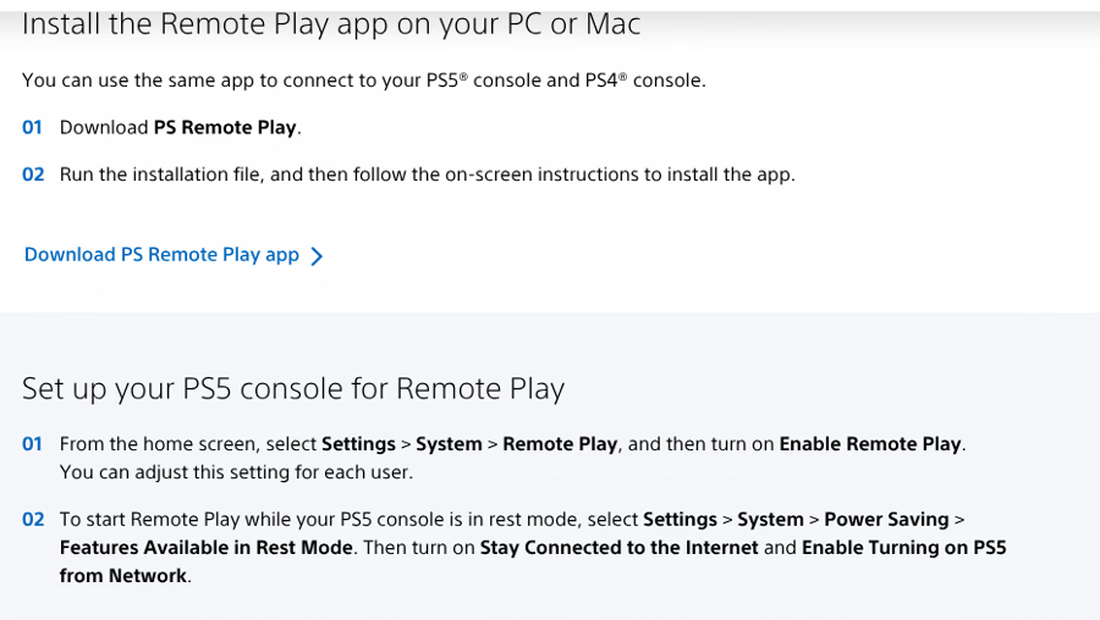
- 在电脑上安装PS Remote Play:前往索尼PS Remote Play页面下载应用并运行安装程序。索尼列出的Windows要求为Windows 10(64位)或Windows 11,以及第7代Intel Core或更新的处理器。上传、下载速度的基本要求均为5Mbps;为获得更好的体验,推荐上下行都达到15Mbps以上。
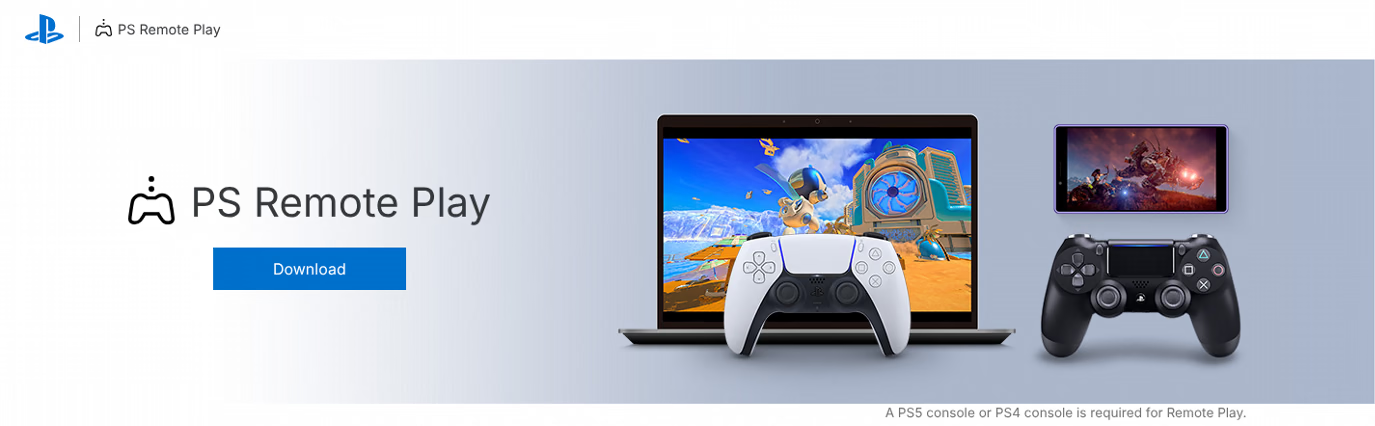
- 连接手柄并登录:用USB线将DualSense连接电脑,打开PS Remote Play。使用与主机相同的PlayStation账号登录,再选择PS5,应用就会搜索主机并连接。
- 根据Remote Play的源画面设置Discord画质:PS5的Remote Play会按照网络情况自动调整视频质量。发送到Discord的画质则在Discord中设置:免费账号最高为720p、30fps。Nitro更高的上限,并不能增加输入的Remote Play画面原本没有的细节。
- 启动GTA VI并加入语音频道:在Remote Play窗口中启动游戏,再打开Discord桌面应用,进入朋友聚集的语音频道。
- 用Go Live分享PS Remote Play窗口:点击Discord左下方语音状态区域的屏幕图标,在应用列表中选择PS Remote Play窗口并设置画质,最后按Go Live开始直播。
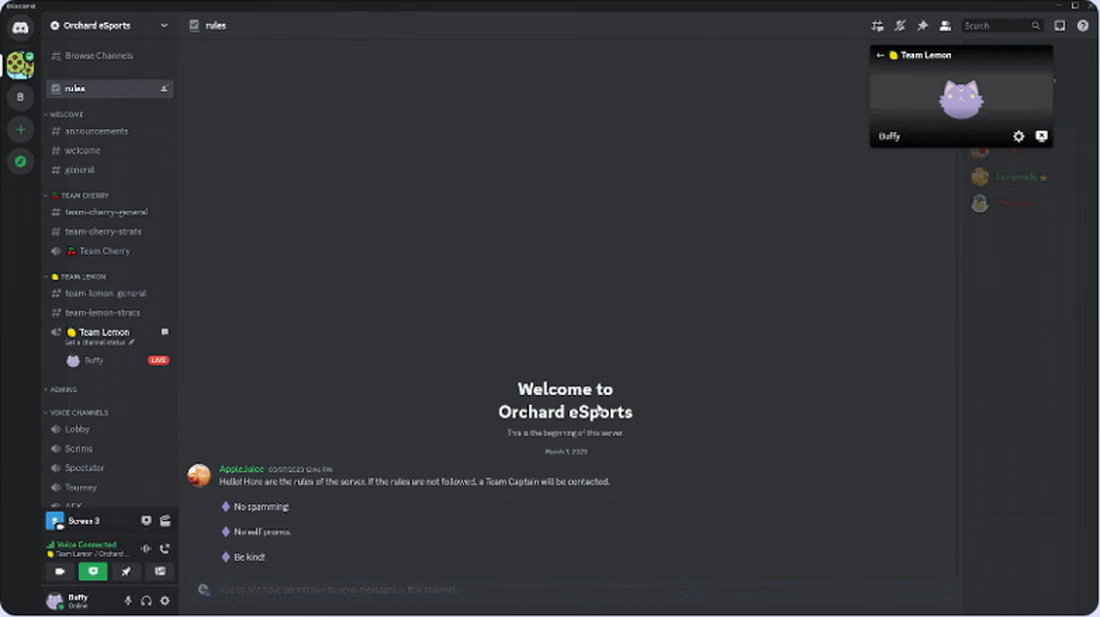
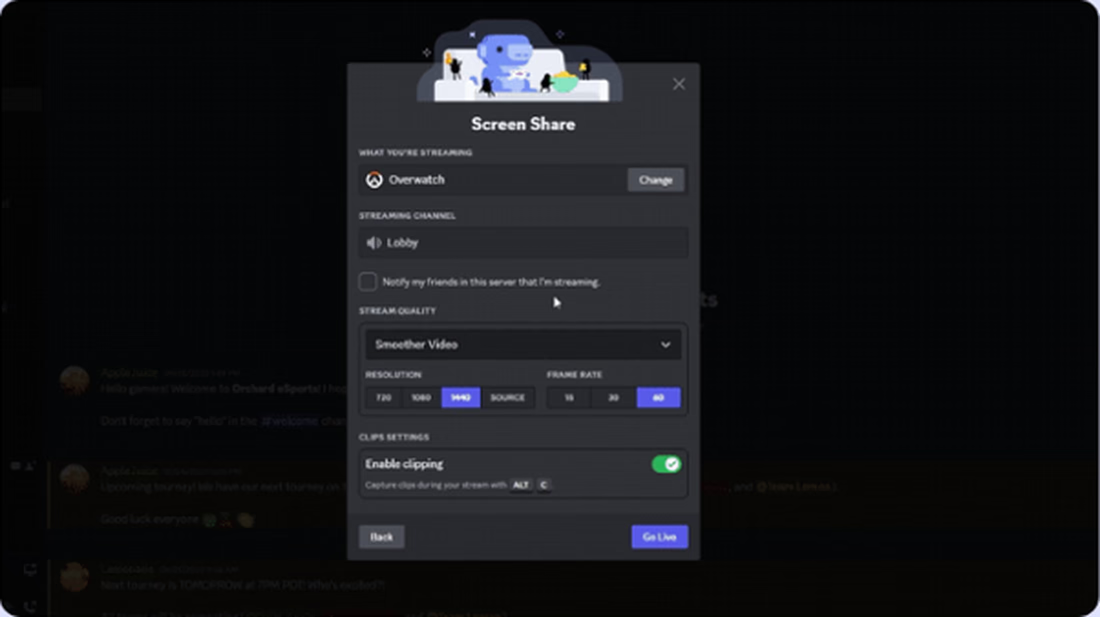
Discord免费直播最高720p、30fps,Nitro订阅者可达到4K、60fps。一场Go Live直播支持最多50名观众,另加直播者本人,足以让朋友服务器在发售当晚一起观看。
GTA VI在Discord直播没声音?先检查音频路径
画面往往第一次就能显示,声音却容易出问题。PS5的Discord直播可能让朋友完全听不到游戏声,也可能只缺少你的说话声。
检查音频路径不需要额外的软件或设备。将游戏音频和麦克风音频分别顺着配置检查一遍,确认每一种声音都只传到语音频道一次,既不漏音,也不重复。
| 方案 | GTA VI声音来源 | 你的声音来源 | 常见问题 | 解决办法 |
|---|---|---|---|---|
| PS Remote Play | 游戏声通过电脑上的PS Remote Play播放。共享窗口时,Discord可以把该应用的音频一起传入直播。 | Discord桌面应用使用的电脑麦克风 | 使用没有传送应用音频的浏览器直播,或将Remote Play设为扬声器静音 | 使用Discord桌面应用,并在Remote Play控制面板中保持扬声器启用 |
| 采集卡 | PS5传入采集卡的HDMI信号 | Discord桌面应用使用的电脑麦克风 | 耳机接在PS5或DualSense上,导致游戏声不再通过HDMI输出 | 把耳机接到电脑,通过采集软件监听游戏音频 |
| PS5播送 | YouTube或Twitch直播本身 | 通过手柄麦克风或耳机进行的PS5 Discord语音聊天 | 误以为直播会包含朋友的聊天声;实际上PS5播送不包含Discord语音 | 继续在Discord聊天,并请观众戴耳机观看直播 |
在11月19日前,按下面的检查项完整测试一次:
- 用已有游戏预演:GTA VI在发售前仍处于锁定状态,先选一款已安装的PS5游戏测试Remote Play和Go Live。
- 只分享应用窗口,不分享整个屏幕:全屏共享可能把电脑上的所有声音,包括通知音,都传进直播。窗口共享则能把声音限制在Remote Play内。
- 为主机使用有线网络:索尼推荐上下行至少15Mbps,以获得更好的Remote Play体验。长时间游玩时,网线通常比Wi-Fi更能维持稳定速度。
- 检查服务器的“视频”权限:Discord语音频道的屏幕共享需要Video权限。聚会开始前,请服务器管理员为你的身份组开启这项权限。
- 隐藏Remote Play连接提示:遥控游玩期间,其他用户登录PS5时,屏幕会显示“Remote Play connected”提示。在设置 > 系统 > 遥控游玩中启用隐藏遥控游玩连接状态,可防止提示进入直播画面。
适用于Discord的JotMe
用熟悉的语言,读懂朋友的语音聊天
JotMe可以把Discord语音聊天转为实时翻译字幕,无须邀请机器人。平台宣称支持200多种语言和方言;具体可识别的发言语言及输出语言,以所选模型为准。
免费试用JotMe使用采集卡将PS5画面直播到Discord
采集卡将PS5的HDMI输出送入电脑,同时把信号直通至电视。你可以在电视上操作,避开Remote Play的网络延迟;不过,直通延迟仍取决于采集卡和显示设备。Discord直播由电脑负责处理。
- 先关闭HDCP:暂时不接采集卡,直接将PS5连接电视,进入设置 > 系统 > HDMI,关闭启用HDCP。Elgato的HDCP指南说明,PS5默认开启HDCP;不关闭的话,采集卡会显示黑屏。
- 将采集卡接在主机与电视之间:第一根HDMI线连接PS5与采集卡的HDMI In,第二根连接采集卡的HDMI Out与电视,再用USB将采集卡接入电脑。
- 打开采集预览:启动与采集卡兼容的软件,例如Elgato采集软件;也可以在OBS Studio中添加“视频采集设备”。OBS的窗口化投影能生成一个干净的预览窗口,供Discord分享。
- 用预览窗口开始Go Live:在Discord桌面应用中加入语音频道,点击屏幕图标,选中采集预览窗口,再按Go Live。
- 将耳机改接电脑:Elgato指出,耳机接到PS5本体或手柄后,PS5就不再通过HDMI发送游戏音频,采集卡因此会无声。应将耳机接到电脑,通过采集软件收听。
如果你已经用采集卡向Twitch直播,可以沿用原来的接线。Discord只需作为电脑上的另一个窗口运行。
没有电脑,如何一边用PS5聊Discord,一边直播游戏
没有Windows电脑或Mac,也可以将PS5游戏播送到YouTube或Twitch,再把链接分享到Discord服务器。同时,直接从PS5加入Discord语音频道,朋友就能在另外的窗口看直播,并继续和你聊天。
- 关联Discord与PlayStation账号:按PS键,打开Game Base > Discord,选择关联账号并跟随屏幕提示;也可以在Discord的用户设置 > 连接中操作。如果在PS5支持Discord语音之前已经关联过,需按PlayStation账号关联指南重新关联,以授予语音权限。
- 加入朋友的语音频道:打开控制中心,进入Game Base,切换到Discord选项卡并选择服务器。选中语音频道后点击加入。
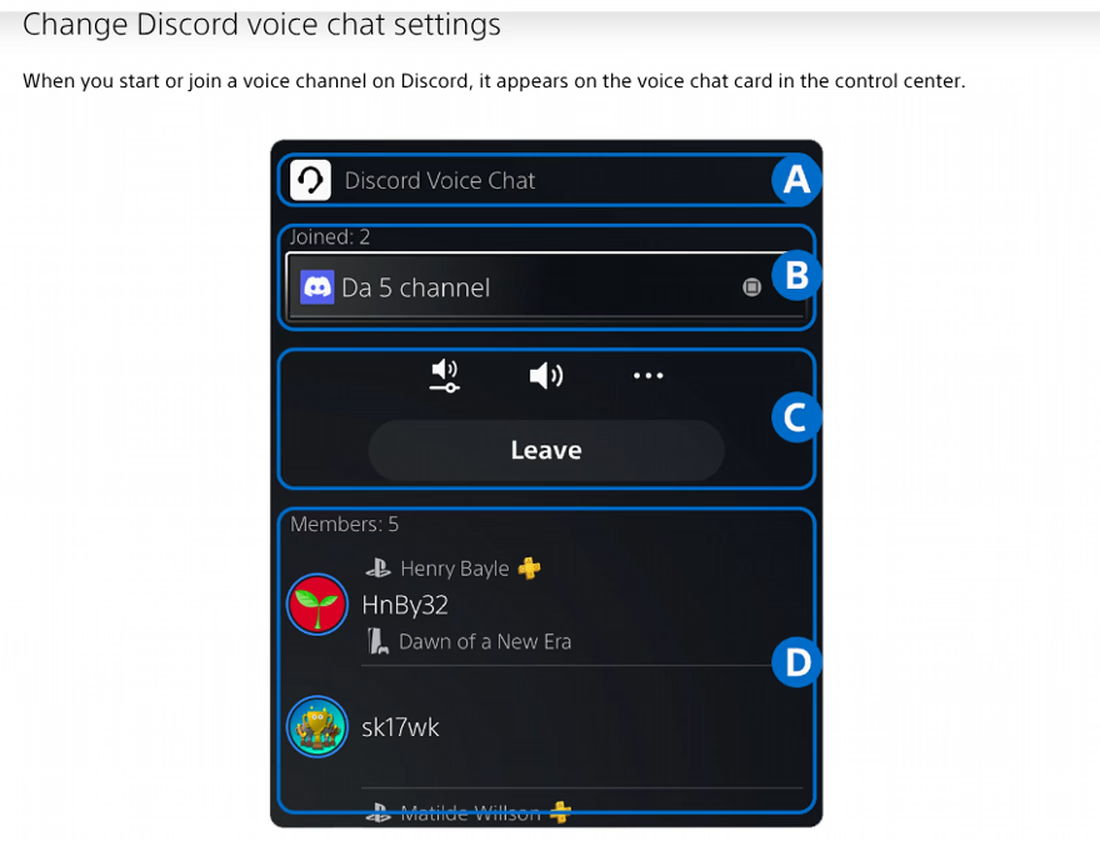
- 开始播送:按创建键并选择播送,再选YouTube或Twitch,填写直播信息并开始直播。有些服务要求关联账号先启用双重验证,PS5才能开播。
- 把链接发到服务器:将直播链接粘贴到Discord文字频道,朋友无需退出语音聊天就能打开。
这条路径有两个限制,PlayStation的Discord语音聊天页面都作了说明。首先,Discord语音不会被纳入PS5录制或播送,所以朋友虽能在Discord里听见你,YouTube或Twitch直播却不包含这段Discord对话。若在PS5播送设置中开启麦克风音频,可以单独将麦克风声音加入直播。其次,无法同时参与Discord语音聊天和PS5派对语音聊天,因此用Discord通话时,不能同时使用PS5的屏幕分享。
各平台可选的分辨率与帧率,可查看PS5播送指南。Discord仍在增加主机相关功能,想了解今年的变化,可以阅读Discord最新更新汇总。
直播GTA VI时,如何翻译Discord语音聊天
Discord游戏服务器经常聚集来自多个国家的玩家。语音对话节奏一快,不熟悉主要交流语言的人就容易跟不上。文字频道翻译不会自动翻译大家口头说出的内容。
直播GTA VI时,同时运行Discord桌面应用和JotMe,就能翻译语音聊天。这尤其适合语言不同的朋友群体。与其要求所有人改说英语,或反复解释刚才的发言,不如让每个人用自己偏好的字幕语言跟上交流。
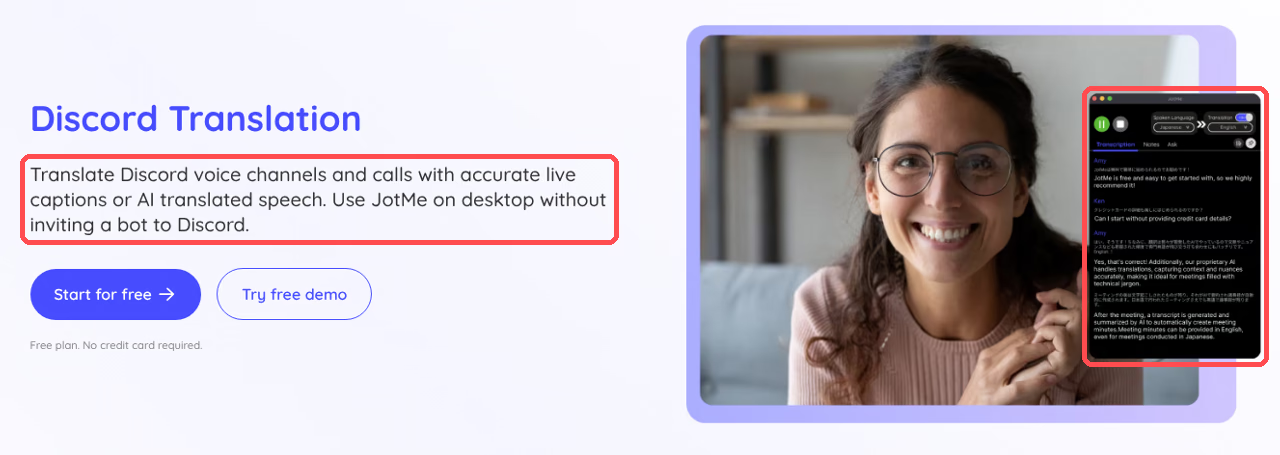
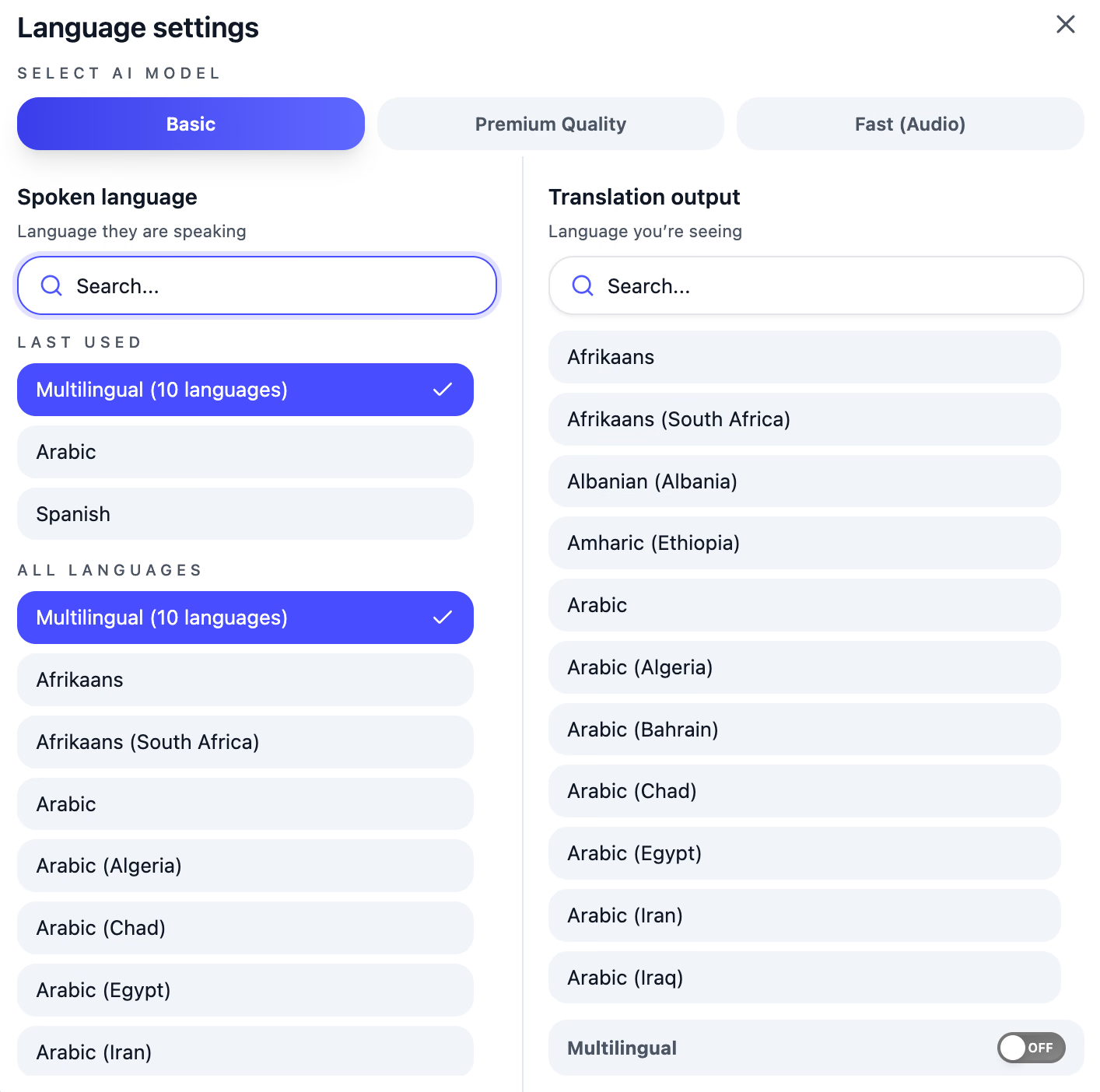
JotMe是Windows和Mac桌面应用,可采集电脑播放的音频并显示实时翻译字幕。平台宣称覆盖200多种语言和方言、39,000多种语言组合;语音识别和翻译选择取决于模型。玩家无需向Discord服务器邀请翻译机器人。Basic → Multilingual可自动跟随其支持的10种发言语言;Fast (Audio)可检测100多种发言语言,提供13种输出语言。自定义词汇功能适用于支持它的转录模式。
JotMe需要Discord语音通过电脑播放。在PS Remote Play或采集卡配置中,可以让JotMe与Discord一起运行,采集经过电脑的音频。
这些音频可能同时包含朋友的声音,以及GTA VI的背景音乐、音效和角色对白。想获得更清楚的翻译,建议戴耳机,并把游戏音量调到不会盖过对话的程度。如果直接通过PS5加入Discord语音,电脑上的JotMe无法采集那台主机的声音。
- 安装Windows或Mac版JotMe:从我们的Discord翻译页面下载桌面应用并登录。免费方案包含实时翻译分钟数,不需要绑定信用卡。
- 设置发言语言:开始会话前,选择朋友使用的语言。若大家在英语、西班牙语、法语、德语、印地语、俄语、葡萄牙语、日语、意大利语和荷兰语之间切换,可选Basic → Multilingual。它会自动识别这10种语言;其他语言组合需选择相应支持的模型。
- 设置翻译语言:选择希望阅读的语言,允许必要的麦克风和系统音频访问,然后开始实时翻译。JotMe会随对话显示准确的实时翻译字幕。如果更愿意听,也可用语音到语音翻译朗读译文。开始前请选择Fast (Audio),从13种输出语言中选一种,并完成适当的音频路由设置。即使关闭翻译语音播放,Fast仍按5倍消耗分钟数。
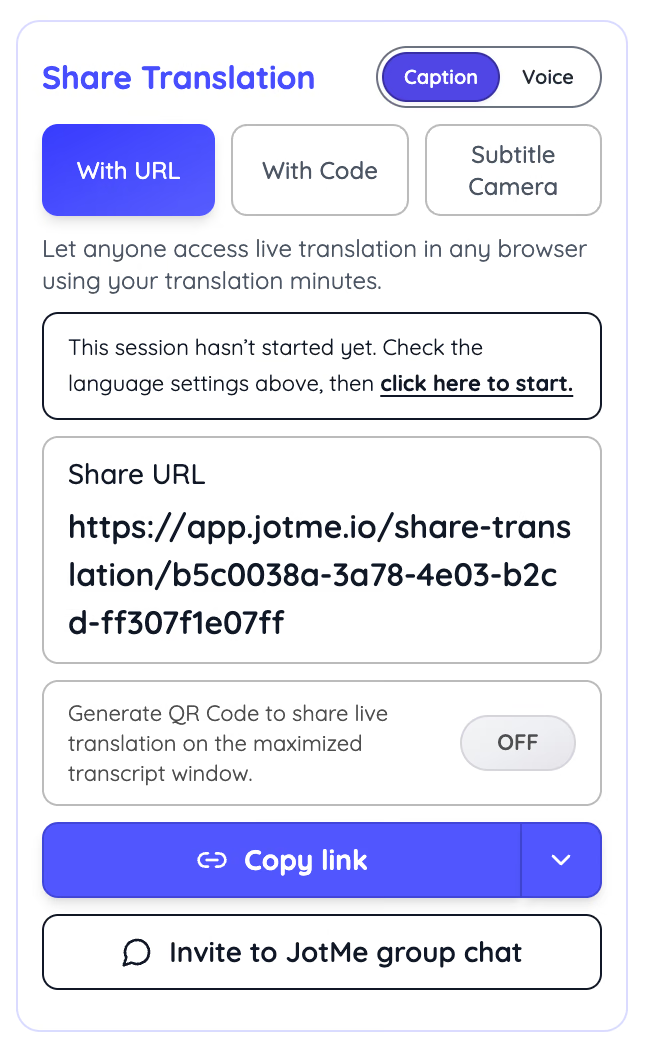
- 向大家分享翻译:通过Share Translation,使用实时翻译共享功能发送链接或二维码。朋友用浏览器打开,选择允许使用的翻译语言即可,无须安装应用。来宾消耗主持人的分钟数;Fast会话的输出语言同样只有这13种。
启用系统音频采集后,JotMe可以为电脑播放的声音生成字幕,包括Remote Play配置下GTA VI的剧情对白。例如,读日语字幕的朋友可以边看过场动画,边跟上大家的评论。但相比对白中夹杂枪声和电台音乐的追逐场景,清晰的语音聊天更容易得到干净的字幕。
如果保存设置允许保留会话,JotMe会把转录与翻译保存到仪表板,方便通话后查阅。设置为不保存任何内容的会话,不会生成保存记录。保留的内容可帮助玩家补看错过的讨论,或回顾会话中分享的信息。Discord通话翻译教程介绍完整的桌面设置,Discord转录页面则说明转录的保存方式。
发售前,选好GTA VI的Discord直播方案
已有电脑或Mac,就先用免费的PS Remote Play。提前检查音频路径,能在朋友加入前发现大多数声音问题。等Remote Play延迟开始影响体验,再换用采集卡;电脑忙于其他用途的晚上,则保留PS5播送作为备选。今晚就打开PS5的遥控游玩,用已经拥有的游戏测试一次直播。
如果朋友使用多种语言,也在同一次测试中配置JotMe的Discord实时翻译。这样,11月19日GTA VI解锁时,字幕就已经准备好了。
常见问题
能直接从PS5把GTA VI直播到Discord吗?
PS5没有内置向Discord发送视频的功能。Discord集成仅支持语音聊天,PlayStation的屏幕分享则依赖PS5派对语音聊天。因此,必须通过PS Remote Play或采集卡先把游戏视频送到电脑或Mac,再由Discord显示。
GTA VI支持PS Remote Play吗?
PlayStation Store将PS5版GTA VI标为支持遥控游玩,因此在游戏解锁后,原则上可以使用PS Remote Play方案。不过,索尼也提示某些游戏在遥控游玩时会隐藏部分画面,建议正式解锁后先做一次简短测试。
想以1080p直播GTA VI,必须订阅Discord Nitro吗?
Discord免费账号最高支持720p、30fps,Nitro将上限提高到4K、60fps。请用桌面应用调整画质,浏览器直播不提供这些设置。把Discord画质调高,也不会增加Remote Play输入画面本身的细节。
一场Discord Go Live最多能有多少朋友观看?
除直播者本人外,Go Live允许50名观众同时观看。观众必须留在同一语音频道,进入其他频道后就会退出该直播。
分享PS Remote Play时,为什么Discord直播是黑屏?
可能与屏幕采集权限、驱动程序或选错共享窗口有关,先检查权限和窗口。Discord当前的直播指南还建议在用户设置 > 语音与视频 > 视频中关闭硬件加速,重启Discord后再试。使用采集卡时,还应确认PS5的HDCP仍处于关闭状态。
PS5播送时,Discord朋友能听见我的声音吗?
PS5播送不包含Discord语音聊天音频,所以YouTube或Twitch观众听得到游戏,却听不到Discord里的群体对话。可以在PS5播送设置中单独开启麦克风音频。想同时听到两者的朋友,可以留在Discord语音频道里观看直播。
能通过Discord和朋友一起玩GTA VI吗?
PlayStation Store将GTA VI描述为1名玩家的单人游戏,商品信息没有提到在线多人模式。在Rockstar另行公布之前,Discord Go Live直播是最接近一起体验的方式。


