







小贴士
如何录制 Google Meet:免费账号完整指南(2026)

Taka Shirasu
August 14, 2026

Google Meet 的原生录制功能只对付费版 Workspace 开放,因此免费版或个人 Gmail 账号在界面里根本找不到"录制"按钮,无论会议怎么设置都一样。只有 商务标准版、商务 Plus 版、企业标准版、企业 Plus 版、企业基本功能版、教育 Plus 版,以及教与学升级版,才能用内置功能录制您的 Google Meet 会议。
对大多数自由职业者、学生和小团队来说,目的其实不只是"保存一段录像"。他们真正需要的,是一份可靠的记录:会上讨论了什么、决定了什么、谁说了什么。
JotMe 正好补上了这块空白。它在免费的 Google Meet 账号旁运行,不往会议里加任何机器人,一边开会一边把对话变成实时转写和翻译后的会议纪要——这才是大多数人当初去搜"如何录制 Google Meet"背后真正想解决的问题。
这篇指南会讲清楚:哪些版本能原生录制、可录制版本的具体操作步骤,以及免费账号下的每一种可行方案,包括 JotMe 作为多语言翻译工具的用武之地。
哪些 Google Meet 版本能录制
Google 只把原生录制留给特定的付费版本。在您去找那个根本不存在的录制按钮之前,下面这张表是最快确认自己账号情况的方法。
| 版本 | 能否原生录制 | 说明 |
|---|---|---|
| 免费个人 Gmail | ❌ | 界面里任何位置都没有录制选项 |
| Google Workspace 个人版 | ❌ | 面向个人专业人士,录制不在该版本范围内 |
| 商务入门版 | ❌ | 入门级商务版依然不含录制功能 |
| 商务标准版 / 商务 Plus 版 | ✅ | 主持人或获批准的共同主持人可以发起录制 |
| 企业标准版 / 企业 Plus 版 | ✅ | 管理控制台可以放宽或限制谁能发起录制 |
| 企业基本功能版 / 基本功能 Plus 版 | ✅ | 与更大的企业版拥有相同的录制权限 |
| 教育 Plus 版 | ✅ | 账号需拥有教职工或学生许可 |
| 教与学升级版 | ✅ | 附加版本,为符合条件的学校账号解锁录制 |
即使用的是符合条件的版本,默认也只有会议组织者和共同主持人才能发起录制。管理员可以修改设置,允许任意内部参会者发起录制;但从主持人所在组织之外加入的外部访客,通常无法录制会议,无论他们个人持有哪种版本。
如何原生录制 Google Meet
下面就是用付费版一步步原生录制 Google Meet 的具体做法:
第 1 步:以主持人或获批准的共同主持人身份,发起或加入您的 Google Meet 通话。
第 2 步:点击右下角的 会议工具,然后选择 录制。
第 3 步:如果想给文件附上字幕,先选择字幕语言,然后点击 开始录制,并在弹出的窗口中确认。
第 4 步:让会议照常进行。录制一开始,每位参会者都会收到通知,不会有人在毫不知情的情况下被录。
第 5 步:想结束时,回到 会议工具 > 录制 > 停止录制,然后在弹出窗口中确认。
Google 对单次录制设有 8 小时上限,到时会自动停止;此外,只要所有人都离开通话,录制也会自行结束。如果您想录制一场时间很长的 Google Meet,最好把它拆成几段分别录,而不要指望一段连续录制撑到底。
免费账号如何"录制"Google Meet
如果您用的是免费的 Google Meet 账号,又想在不往会议里加机器人的前提下记录下大家说了什么,JotMe for Google Meet 会很有用。会议进行时,您还可以用把英文实时翻译成日文的 Chrome 扩展,或翻译成其他支持的语言。JotMe 不会生成视频录像,但它提供实时翻译,并在会后给出 AI 会议纪要。
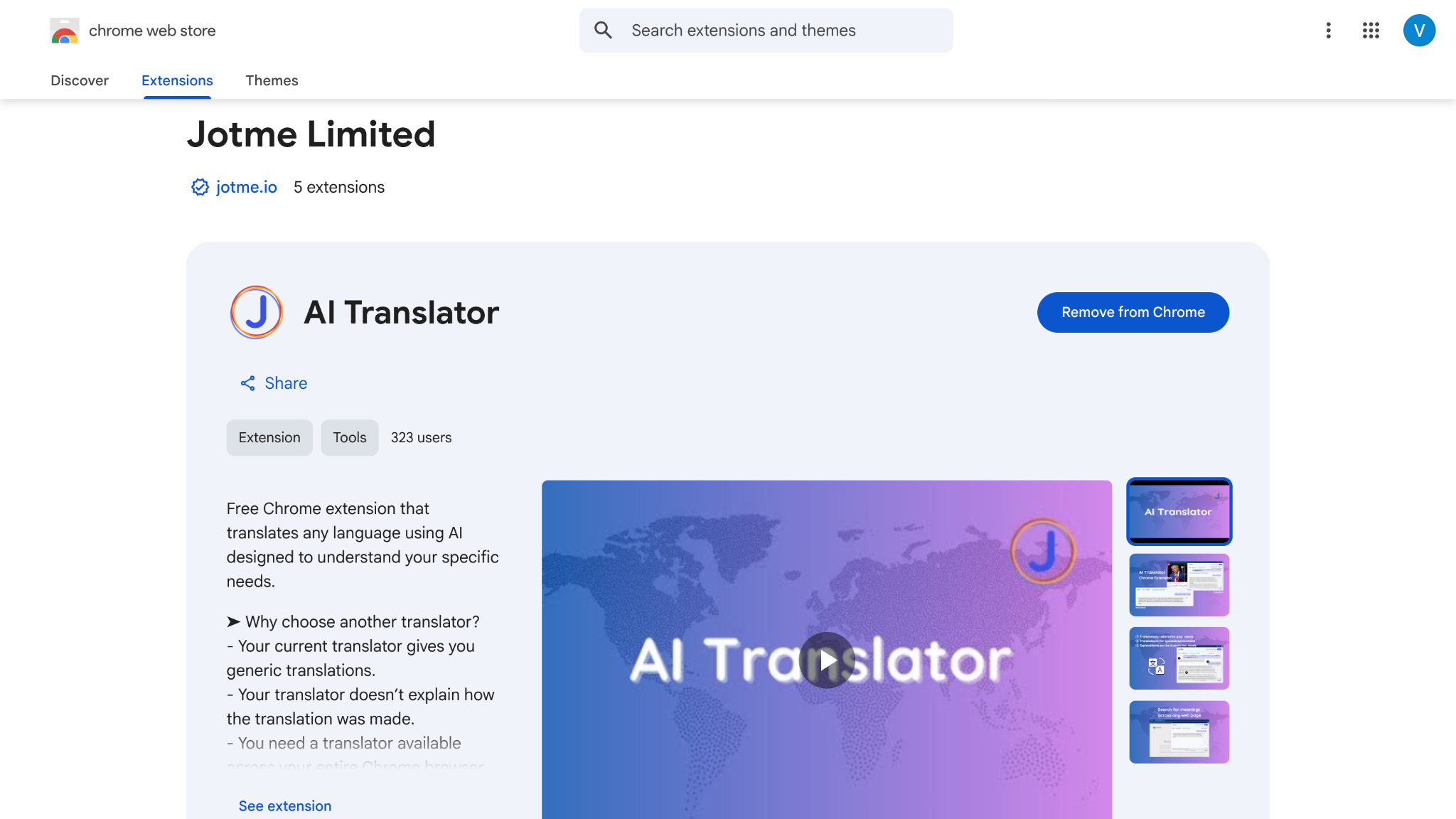
第 1 步:安装 JotMe 的 Chrome 扩展,打开您的 Google Meet 通话。扩展会自动识别会议并展开面板。
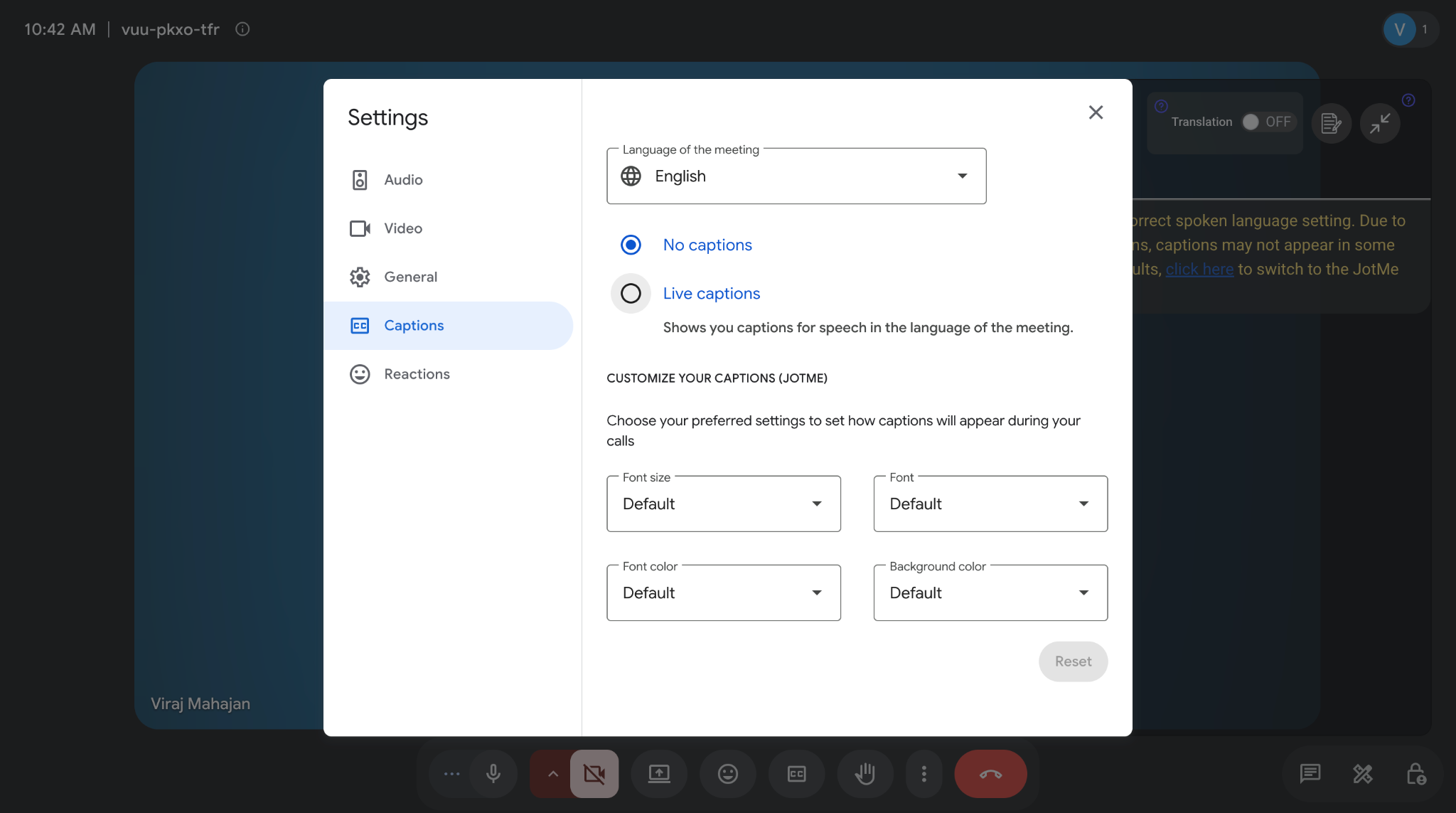
第 2 步:选择正在讲的语言,再选择您想翻译成的语言。
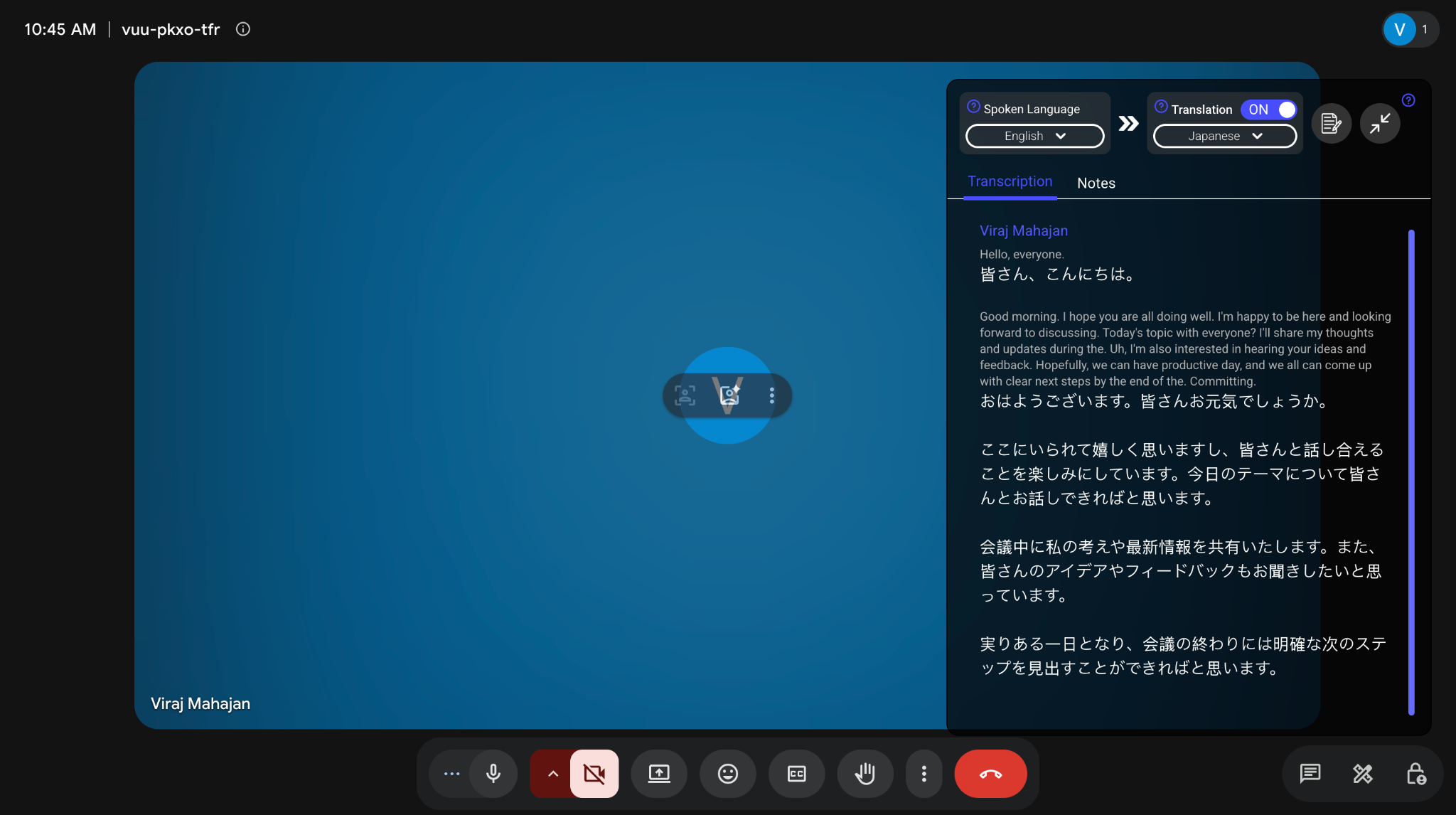
第 3 步:开始讲话,JotMe 会在面板里实时显示原文及其译文。
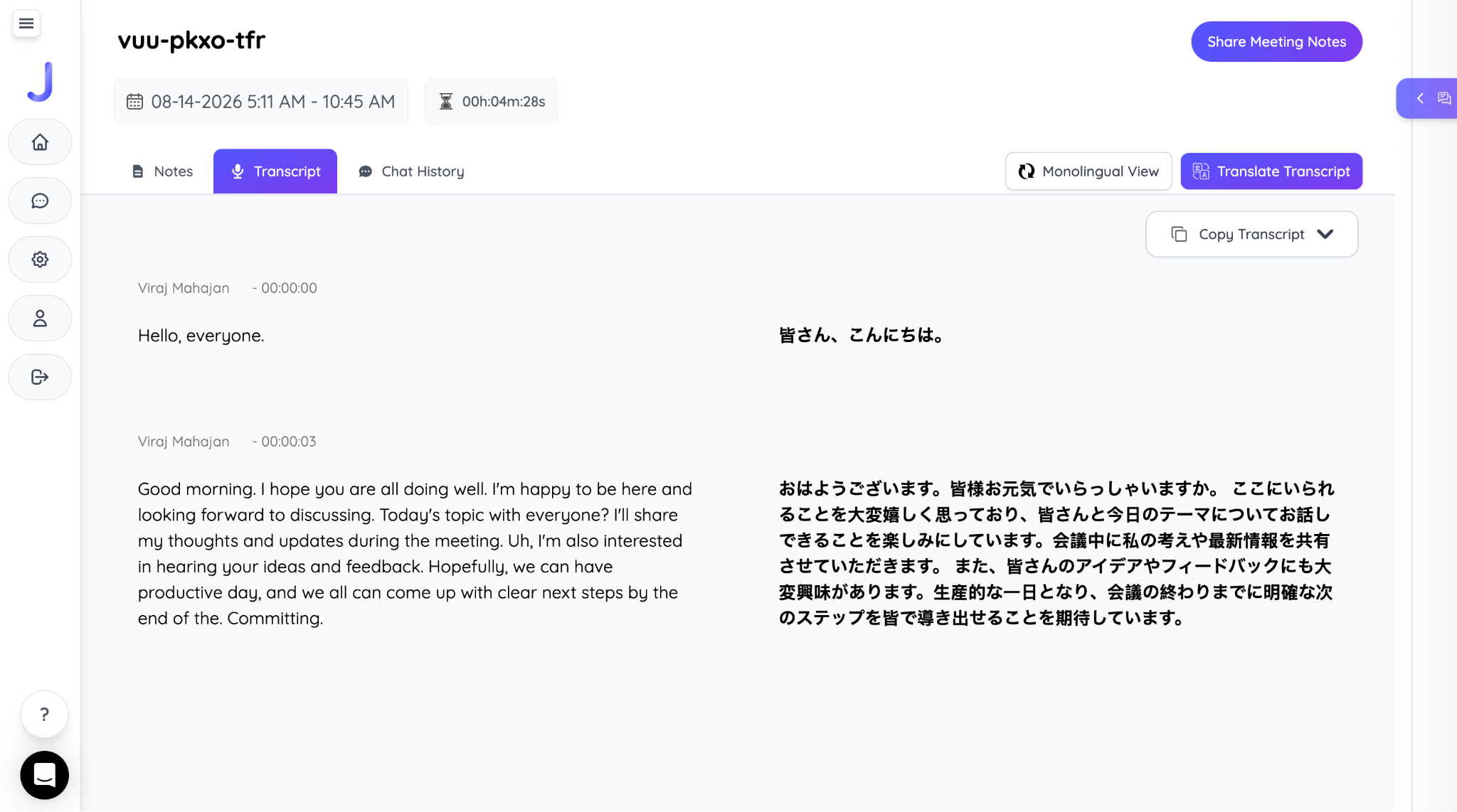
第 4 步:会议结束后,打开转写或"纪要"标签页,查看双语转写文本和 AI 自动生成的会议纪要。
Google Meet 录制文件保存在哪里
Google Meet 的录制文件会自动保存到会议组织者的 Google 云端硬盘。您会在 Google Meet 文件夹里找到它们,通常放在为那场会议专门创建的子文件夹中。较早的录制可能出现在 旧版 Meet 录制内容 下。
处理完成后,会议组织者会收到一封邮件,里面附有录制文件的链接。处理可能需要几分钟,会议越长越久,字幕出现的时间往往还会更晚一些。
要分享录制文件,在 Google 云端硬盘里打开它,然后选择 分享。如果需要本地副本,在有该选项时点击 下载。Google 在 2026 年更改了默认的下载和复制权限,因此管理员可能需要先允许查看者下载或复制 Meet 录制内容。
如何录制多语言 Google Meet 以便离线查看
先录下一场多语言会议、事后再翻译文件,听上去很简单,可恰恰在最要紧的地方会丢准确度。一款实时翻译工具若从已经录好的文件出发,就没有对话当下的语境可依托,于是产品名、专业术语和专有名词被译错的概率,会比在实时翻译中高得多——实时翻译时,工具能跟着对话的节奏边听边译。
在对话进行时就抓取双语转写、而不是先录后译,正好解决了这个问题。JotMe 的 Google Meet 翻译工具正是这样工作的:每一句话一边说出来一边翻译,并且因为有周围对话作语境,专有名词和专业术语都能保持准确。
第 1 步:安装 JotMe 桌面应用,并在 Google Meet 通话开始前把它打开。
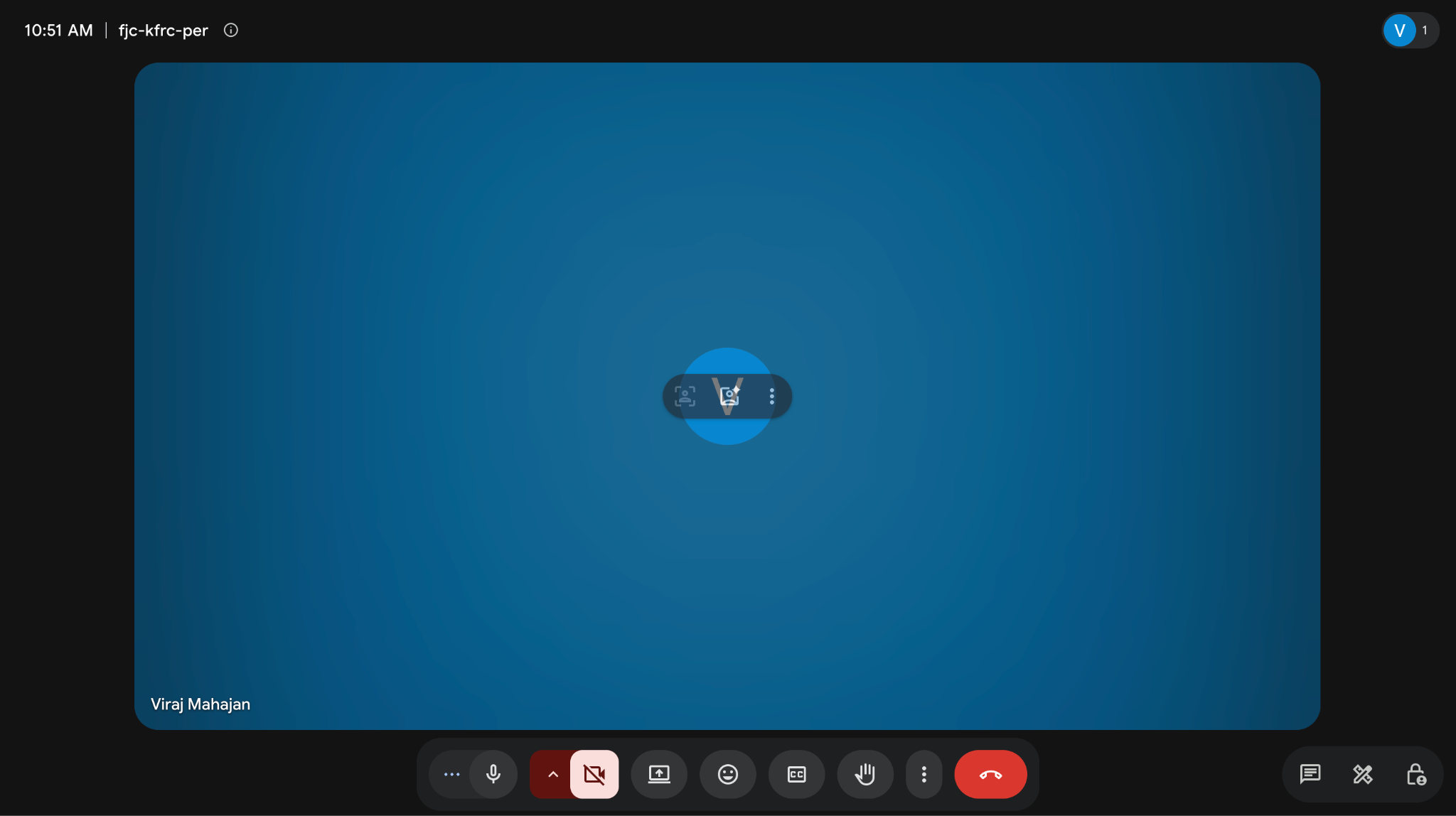
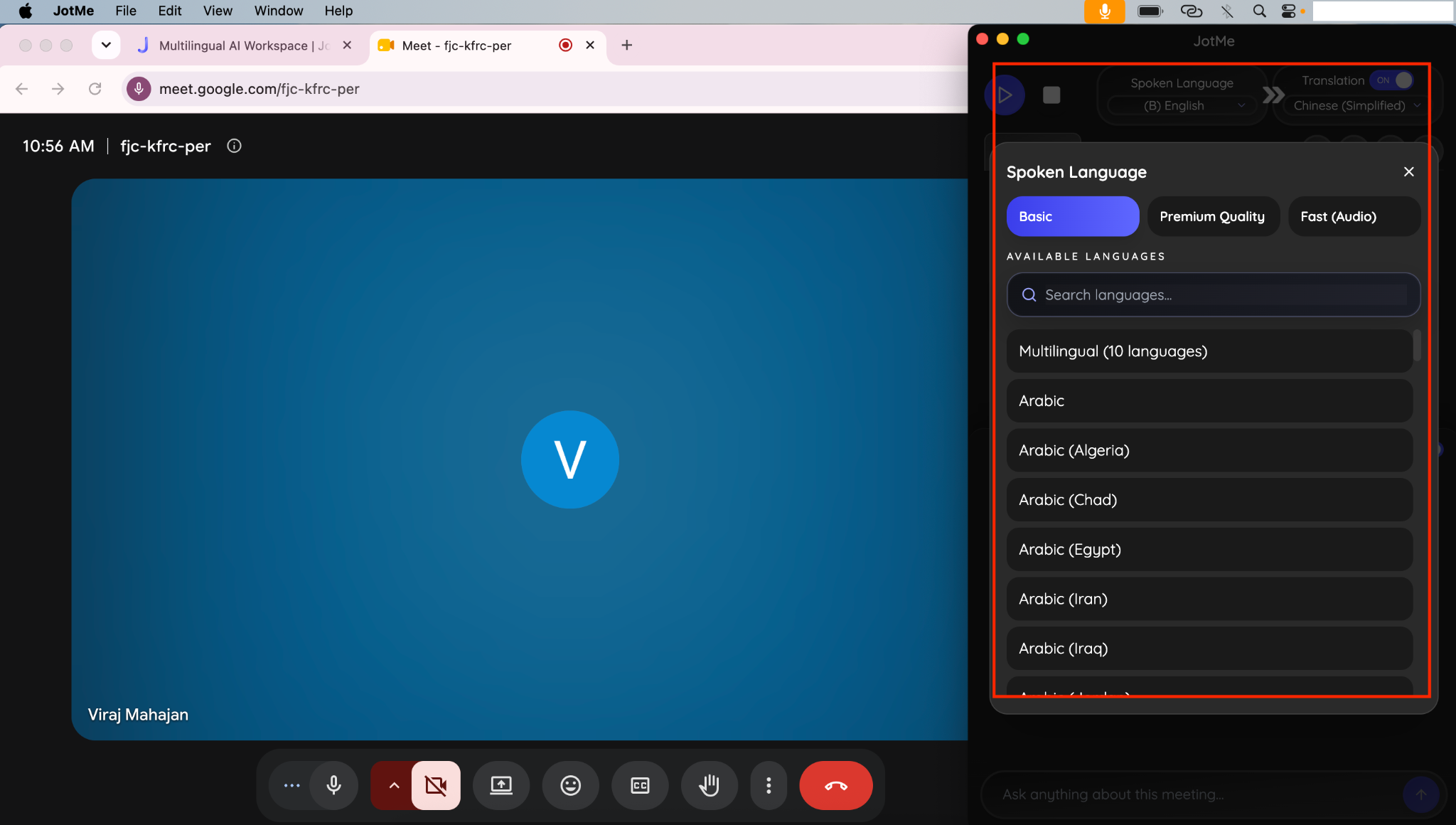
第 2 步:照常加入您的 Meet 通话,然后在 JotMe 的语言栏里设置您所讲的语言,以及您想翻译成的语言。
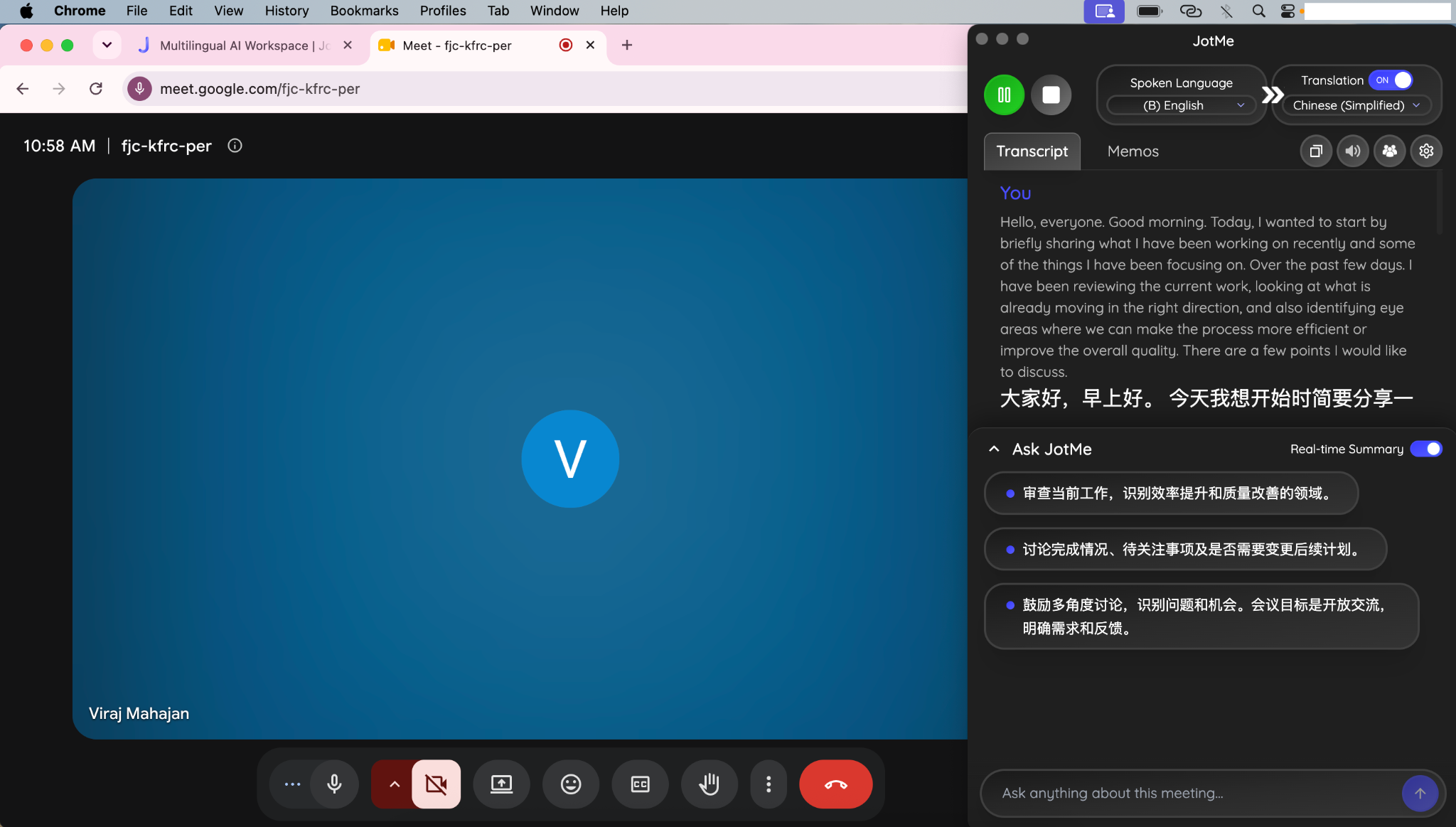
第 3 步:JotMe 让通话照常进行,不加任何机器人。每一句话都会以两种语言实时出现在转写文本里。
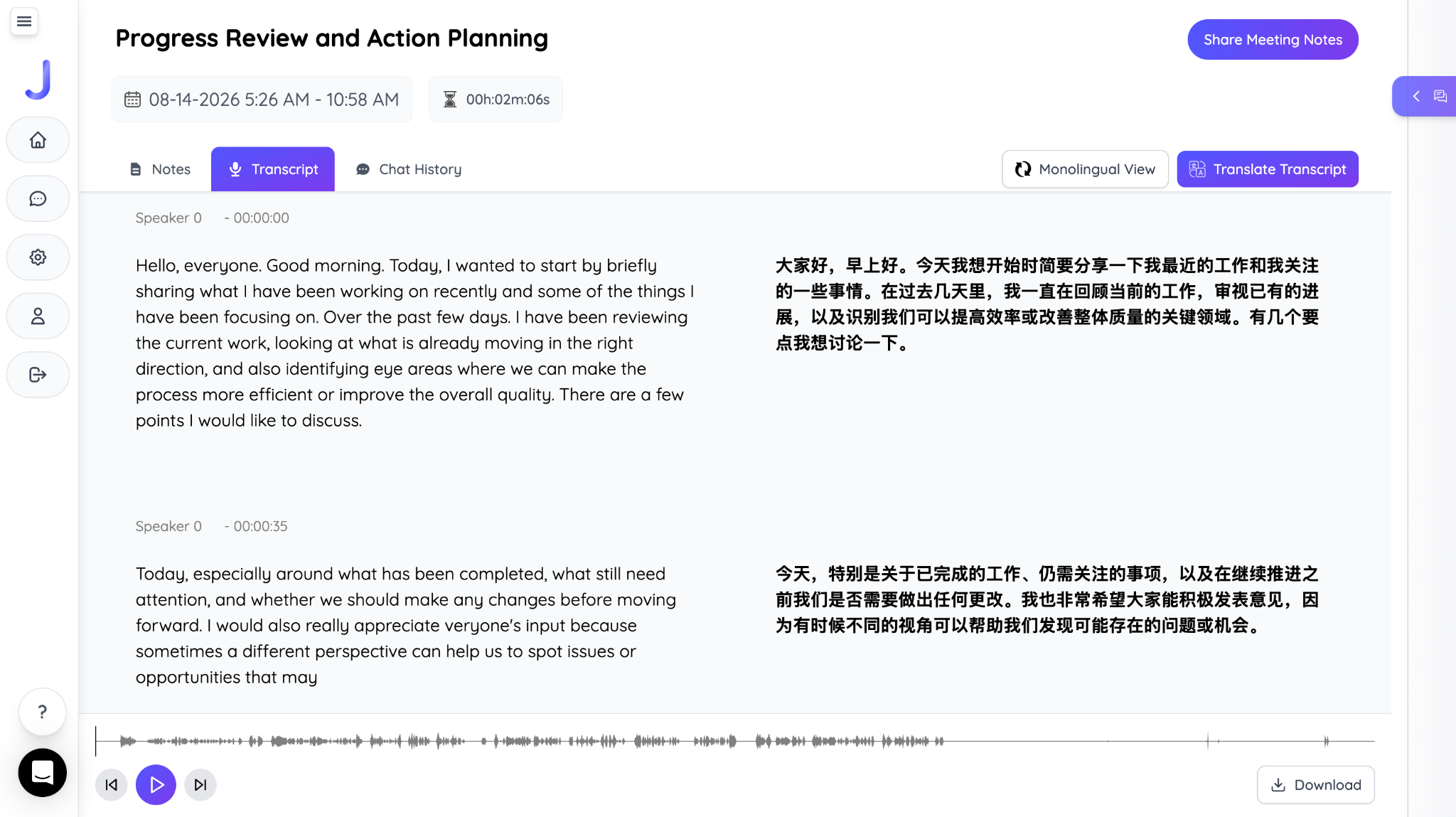
第 4 步:通话一结束,就把双语转写保存或导出,任何需要离线记录的人都能拿到,两种语言都行。
如果您要在桌面应用和 Chrome 扩展之间为一场周期性例会做选择,两条路线的对比会拆解清楚哪种更适合哪类会议;而更全面的自动翻译 Google Meet 指南则更深入地比较了它与 Google 自带原生翻译功能在语言覆盖上的差异。
常见问题
能在主持人不知情的情况下录制 Google Meet 吗?
Google 的原生功能在设计上就杜绝了这一点。录制一开始,通话中的每个人都会收到通知,所以没人能悄无声息地原生录制一场 Google Meet。参会者用自己设备做屏幕录制是另一回事,Meet 无法检测,也无法就此发出任何提示。
Google Meet 开始录制时会通知参会者吗?
会的。录制一开始,通话里的所有人都会看到通知,停止时也会再提示一次。原生录制的这条通知无法关闭。
Google Meet 录制处理需要多久?
一场短会通常在结束后几分钟内就能就绪。较长的通话处理时间更久,尤其是字幕,可能在录像已经能在云端硬盘里播放之后,还要再迟几个小时才出现。
非组织者的访客能录制 Google Meet 吗?
只有在主持人所在组织允许的情况下,访客才能录制并非自己组织的 Google Meet。默认情况下,组织者和共同主持人可以发起录制,管理员可以把这一权限扩展给其他内部参会者。从主持人所在组织之外加入的外部访客,通常无法发起录制,无论他们个人持有哪种版本。
Google Meet 录制有时长限制吗?
有的,Google Meet 单次录制最长 8 小时。一旦达到该上限,Google 会自动停止;如果在此之前所有人都已离开通话,录制也会自行结束。
可以在手机上录制 Google Meet 吗?
Google 自带的录制功能可在电脑或符合条件的 Android 设备上使用,但 iOS 应用内没有原生录制按钮。想在手机上录制 Google Meet 的 iPhone 和 iPad 用户,只能改用设备自带的屏幕录制功能。
Last updated on
August 24, 2026
Follow us on social media:


