
JotMe

开始使用 JotMe

选择适合您的跨语言工作方式。

适用于会议、活动和日常工作的桌面应用

准确实时翻译、语音转写、AI 会议记录、AI Memory、文件翻译、多语言消息、语音输入等功能。

随时随地使用移动应用

为面对面对话提供准确的实时翻译与翻译语音。

Google Meet 扩展程序

通过我们的 Chrome 扩展程序使用实时翻译、语音转写和 AI 会议纪要。

添加到 Chrome

适用于任何会议和活动的桌面应用

精准的实时翻译、多语言语音转文字、会议录音、AI 会议记录与笔记、自定义词汇、文档与 PDF 翻译、多语言消息,以及 AI 语音输入键盘。

适用于面对面对话的移动应用

精准的实时语音翻译,支持 AI 生成的翻译语音,适用于 iPhone 和 Android。

面向 Google Meet 的 Chrome 扩展程序

精准的实时翻译、实时语音转文字、笔记助手与 AI 会议记录。
添加到
Chrome
可立即试用
小贴士

如何从 JotMe Chrome 扩展程序切换到桌面应用程序?

Taka Shirasu
2026年4月14日
如何从 JotMe Chrome 扩展程序切换到桌面应用程序?

如果你的 JotMe Chrome 扩展程序无法运行,那么你并不孤单。一些谷歌账号限制了Google Meet上的Chrome扩展程序,而JotMe已将重点转移到我们的桌面和移动应用程序上,在这些应用程序中,我们可以提供更好的人工智能功能。以下是如何平稳切换以及不间断地继续捕获笔录和实时翻译的方法。

  1. 从 Chrome 浏览器中移除扩展程序
  2. 下载桌面应用程序
  3. 开始转录和翻译

第 1 步:删除 JotMe Chrome 扩展程序

如果Chrome扩展程序保持活动状态,则JotMe桌面应用程序将无法运行,因为一个帐户无法同时运行多个会话。单击 Chrome 中的拼图图标,找到 JotMe,然后删除或禁用该扩展程序。
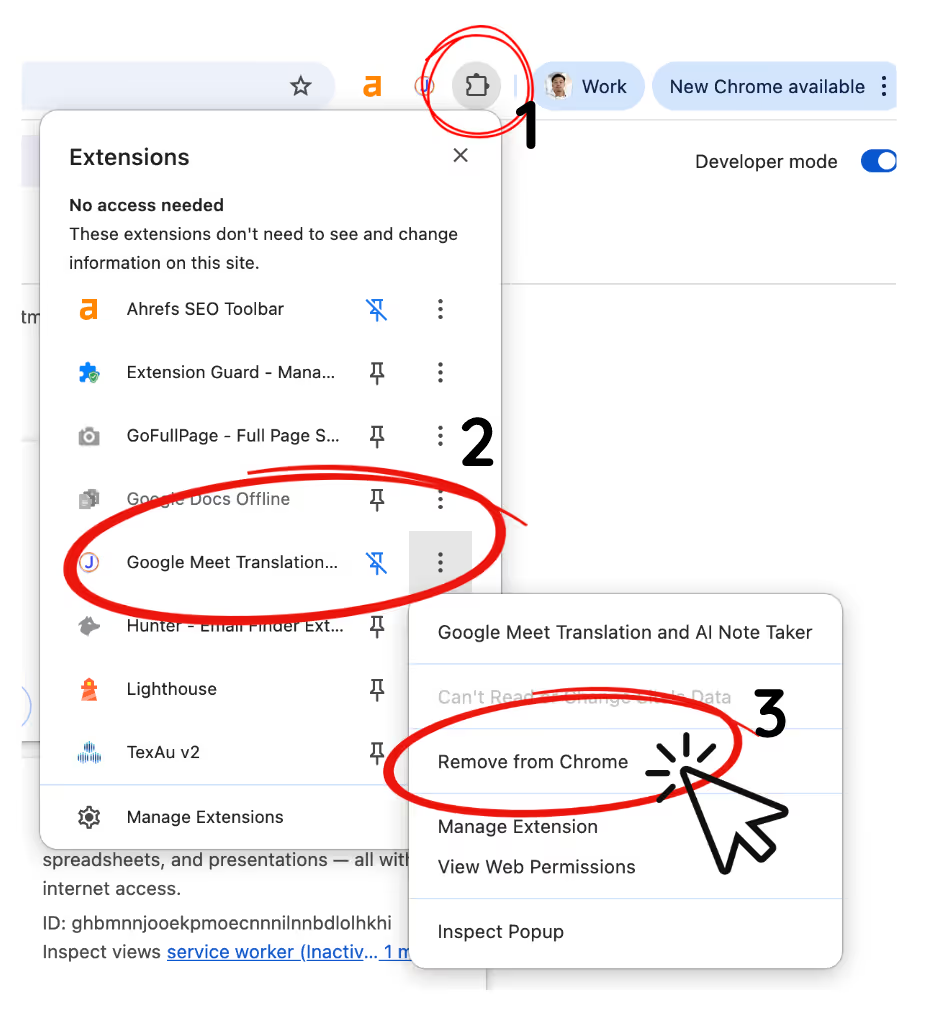
第 1 步:删除 JotMe Chrome 扩展程序

第 2 步:下载 JotMe 桌面应用程序

访问JotMe网站并点击任何 “免费试用” 按钮。为您的设备选择桌面安装程序:macOS(苹果硅)、macOS(英特尔)或Windows。下载并安装即可继续使用 AI 转录,不受浏览器限制。
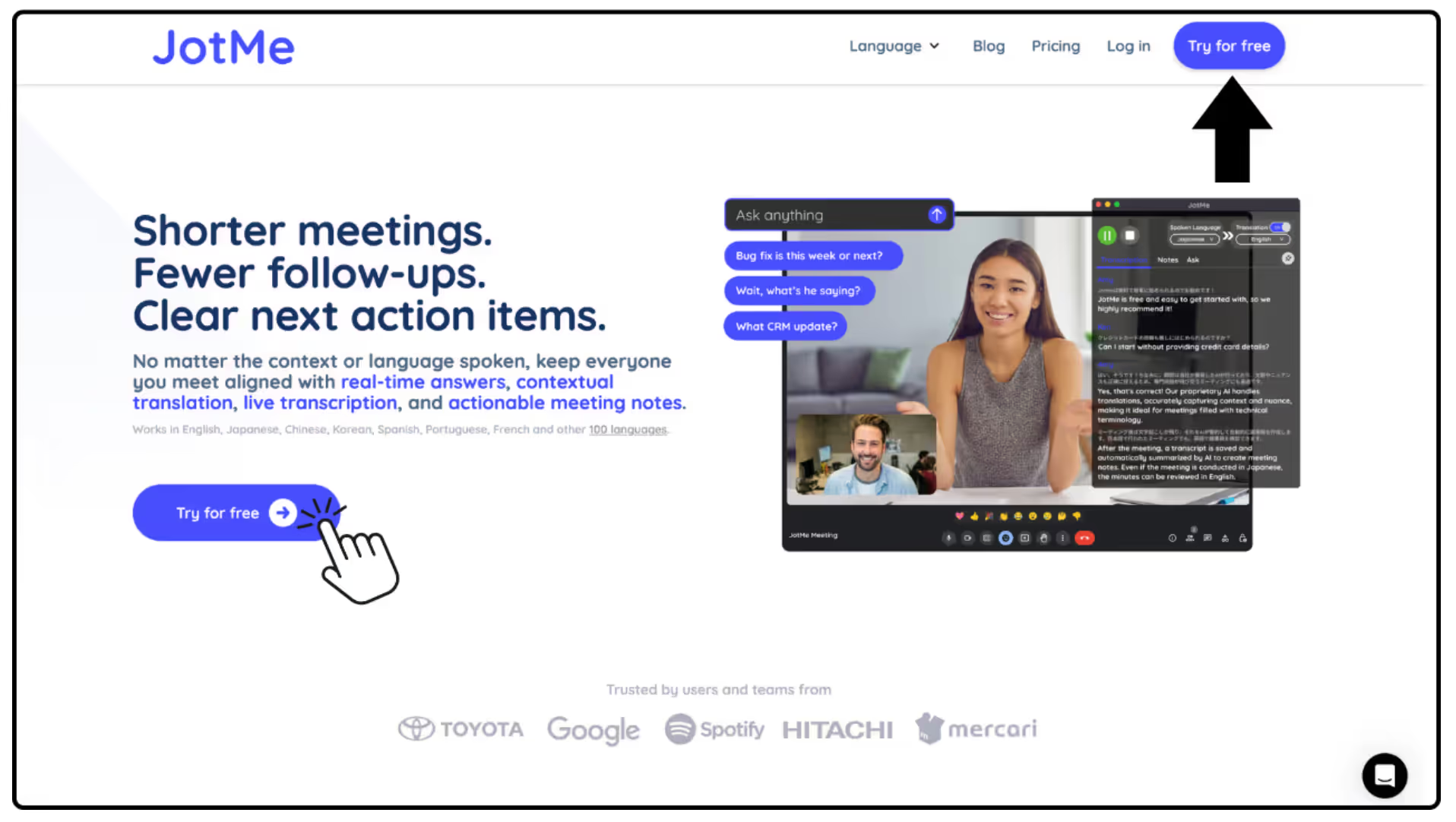
第 1 步:删除 JotMe Chrome 扩展程序

第 3 步:使用桌面应用程序开始转录和翻译

打开桌面应用程序,选择您的口语和翻译语言,然后单击 “开始” 以实时转录和翻译会议。有关分步使用指南,请参阅: https://www.jotme.io/how-to-use-jotme。

Last updated on
2026年4月14日
Follow us on social media:

尝试 JotMe

在会议中,提问、翻译、转录和做笔记,一应俱全

免费开始