







Mẹo
Cách dùng JotMe Desktop App 1.0: Hướng dẫn đầy đủ

Taka Shirasu
August 28, 2026
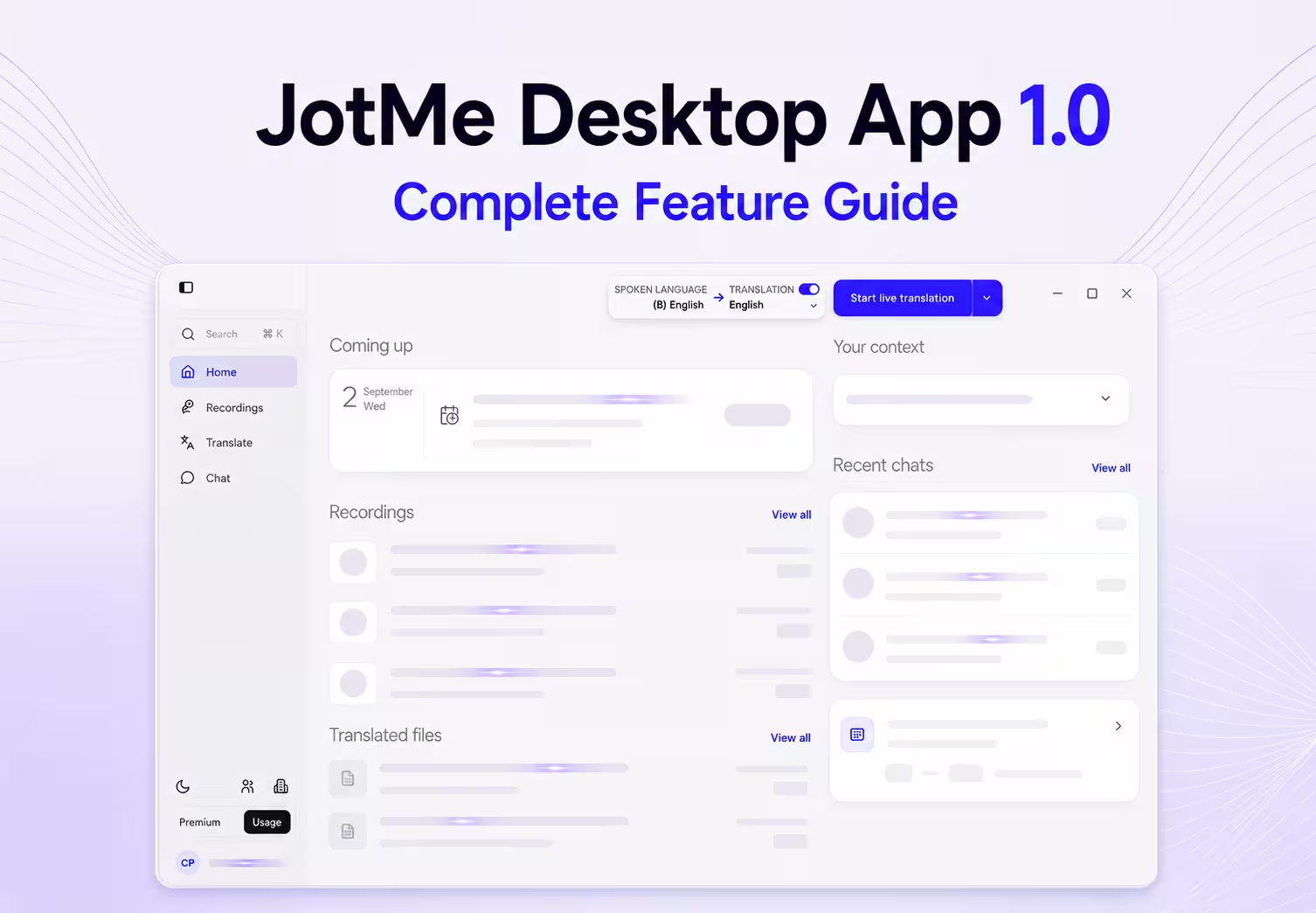
JotMe Desktop App 1.0 gom dịch giọng nói trực tiếp, chép lời, ghi chú cuộc họp, dịch tệp, chat đa ngôn ngữ và hỗ trợ sau cuộc họp vào một không gian làm việc duy nhất trên máy tính. Bạn có thể dùng nó trong một cuộc gọi trực tuyến hoặc một buổi trao đổi trực tiếp, quay lại bản ghi sau đó, đặt câu hỏi về những gì đã nói và tiếp tục thảo luận xuyên ngôn ngữ.
Cách bắt đầu nhanh nhất là mở JotMe, chọn ngôn ngữ đang được nói, chọn ngôn ngữ bạn muốn nhận và bấm Start live translation. JotMe thu âm thanh từ máy tính của bạn mà không thêm bot vào danh sách người tham gia. Khi phiên kết thúc, ứng dụng có thể giữ lại bản chép lời, tạo ghi chú cuộc họp AI và lưu bản ghi theo tùy chọn bạn đã đặt.
Giao diện mới đi xa hơn nhiều so với quy trình cơ bản đó. Màn hình Home tập hợp lịch, các bản ghi, tệp đã dịch, cuộc trò chuyện và ngữ cảnh làm việc của bạn. Các không gian riêng biệt xử lý phiên trực tiếp, bản ghi đã lưu, tác vụ dịch, hội thoại đa ngôn ngữ và cài đặt toàn tài khoản.
Hướng dẫn này đi qua Version 1.0.0 theo đúng thứ tự mà hầu hết mọi người sẽ gặp, bắt đầu từ màn hình Home và kết thúc ở chất lượng dịch, quyền riêng tư và cài đặt từ vựng riêng.
| Khu vực | Bạn có thể làm gì ở đó |
|---|---|
| Home | Bắt đầu một quy trình trực tiếp, kết nối Google Calendar, mở lại công việc gần đây và quản lý ngữ cảnh làm việc. |
| Recordings | Xem lại âm thanh, ghi chú cá nhân, ghi chú cuộc họp AI, bản chép lời, bình luận và các hội thoại Ask JotMe. |
| Translate | Dịch văn bản, tài liệu, hình ảnh, âm thanh và video, hoặc xử lý một bản ghi có sẵn. |
| Chat | Cho phép mỗi người viết bằng một ngôn ngữ và đọc tin nhắn bằng ngôn ngữ khác. |
| Settings | Kiểm soát hành vi lưu, ngôn ngữ ghi chú, quyền truy cập âm thanh, phím tắt, chất lượng dịch và từ vựng. |
JotMe Desktop App 1.0 là gì, và bạn làm được gì từ màn hình Home?
JotMe Desktop App là không gian làm việc cho cuộc họp và ngôn ngữ, không dùng bot, dành cho Mac và Windows. Nó nghe qua quyền micro và âm thanh máy tính bạn cấp, nên có thể chạy song song với Zoom, Google Meet, Microsoft Teams, Webex, LINE và các ứng dụng khác mà không tham gia cuộc gọi như một người dự nữa.
Ứng dụng không chỉ giới hạn ở cuộc họp. Bạn cũng có thể dùng cho một buổi trao đổi trực tiếp, một hội nghị, một buổi phỏng vấn được ghi lại, một tài liệu cần dịch, một cuộc chat nhóm đa ngôn ngữ, hoặc nhập liệu bằng giọng nói trong một ứng dụng desktop khác. Điểm khác biệt quan trọng là mỗi quy trình đều bắt đầu từ cùng một tài khoản và đổ vào cùng một lịch sử có thể tìm kiếm.
JotMe hiện ghi nhận hơn 200 ngôn ngữ và phương ngữ cho dịch trực tiếp và chép lời trên desktop. Độ phủ thay đổi theo tính năng. Ví dụ, dịch tệp tải lên hỗ trợ hơn 100 ngôn ngữ, trong khi ghi chú cuộc họp AI có tập ngôn ngữ đầu ra nhỏ hơn. Hãy luôn kiểm tra bộ chọn ngôn ngữ cho đúng quy trình bạn sắp chạy, thay vì giả định rằng mọi tính năng dùng chung một danh sách.
Cài JotMe và hoàn tất thiết lập ban đầu
Tải bộ cài desktop từ trang web chính thức của JotMe. Trên macOS, chọn bản phù hợp với máy của bạn, hoặc Apple silicon cho Mac dòng M, hoặc bản Intel. Người dùng Windows có thể tải bộ cài Windows và làm theo các bước cài đặt tiêu chuẩn.
Đăng nhập bằng tài khoản JotMe sau khi ứng dụng mở. Cùng một tài khoản có thể dùng trên desktop app, web app, app di động và tiện ích Chrome, nhờ đó bản ghi, ghi chú, cuộc chat, tệp đã dịch, biên bản và tín dụng gắn với tài khoản luôn được kết nối.
JotMe cần truy cập các nguồn âm thanh mà quy trình bạn chọn yêu cầu. Quyền micro để JotMe nghe được bạn. Quyền âm thanh máy tính (hệ thống) để nó nghe được những người khác trong một cuộc gọi trực tuyến. Voice Keyboard cần quyền micro và các quyền cấp hệ thống riêng vì nó gõ vào những ứng dụng bên ngoài JotMe.
Trên macOS, hãy thoát và mở lại JotMe sau khi cấp quyền âm thanh hệ thống. Quyền có thể hiện đã bật trong macOS Settings, nhưng ứng dụng đang chạy chưa chắc đã nhận thay đổi cho tới khi khởi động lại.
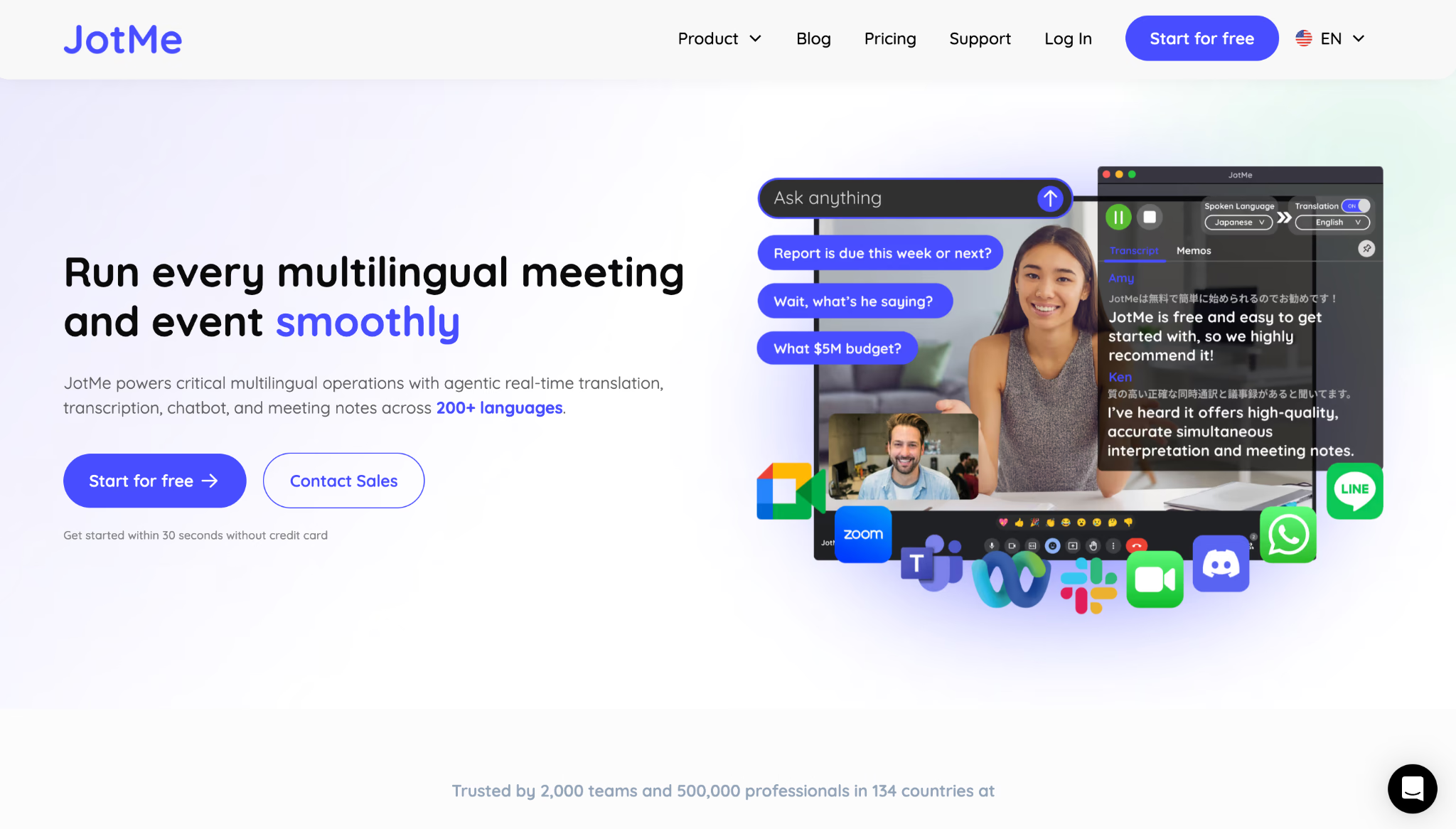
Kiểm tra thực tế: Trước khi dùng JotMe trong một cuộc gọi quan trọng, hãy chạy thử ngắn với đúng micro, tai nghe, nền tảng họp và thiết bị xuất âm thanh bạn định dùng. Một lựa chọn ngôn ngữ đúng không thể bù cho một nguồn âm thanh mà JotMe không nghe được.
Hiểu màn hình Home
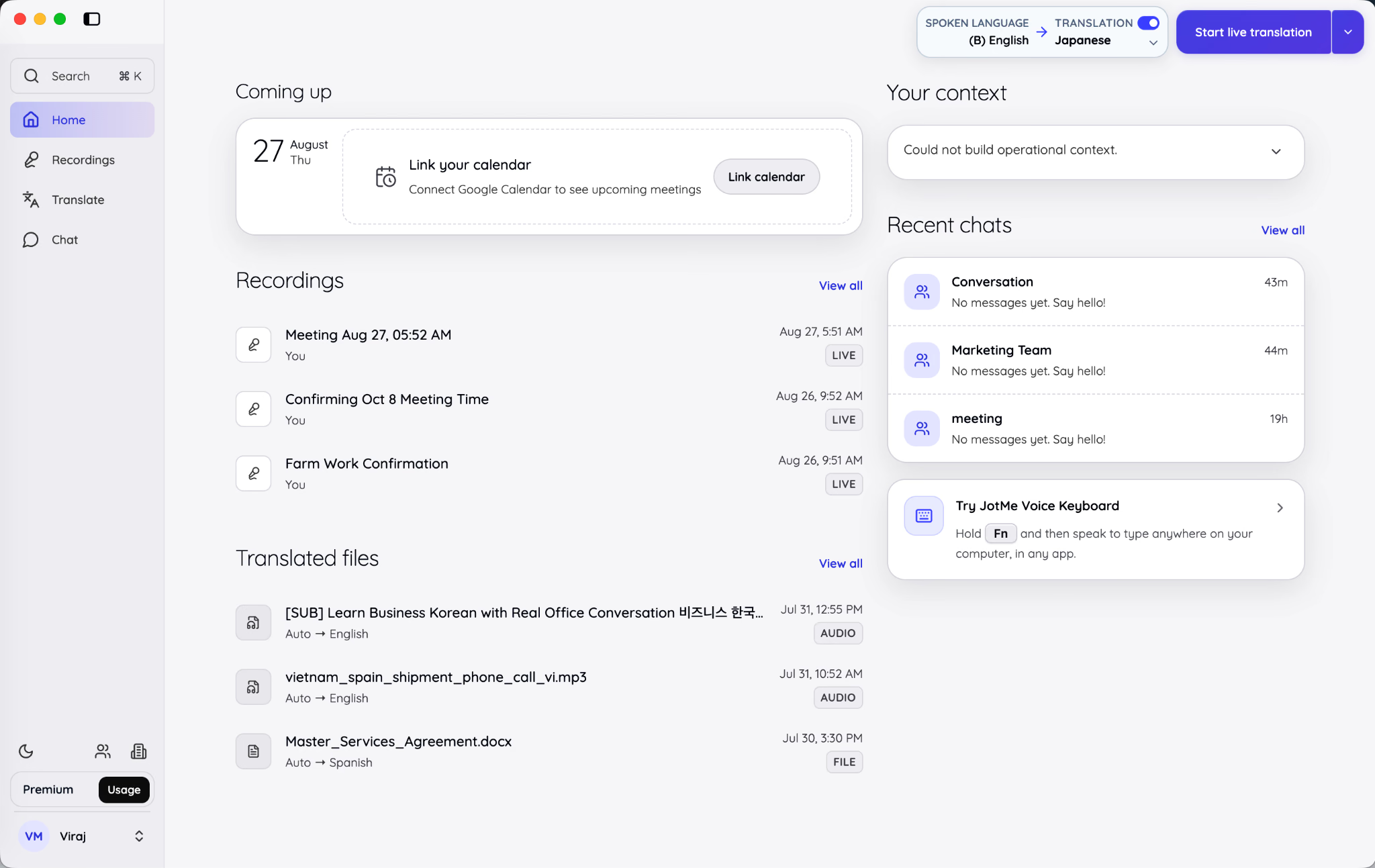
Màn hình Home là một bảng điều khiển làm việc chứ không phải một trang khởi động trống. Nó cho thấy điều gì sắp diễn ra, bạn vừa ghi âm gì, vừa dịch gì và cuộc chat nào cần bạn để ý.
Thanh bên trái cung cấp bốn điểm đến chính:
- Home đưa bạn về bảng điều khiển khởi động.
- Recordings mở các phiên trực tiếp đã lưu và âm thanh hoặc video đã tải lên.
- Translate mở công cụ dịch văn bản, tệp, hình ảnh và media.
- Chat mở các hội thoại đa ngôn ngữ.
Ô tìm kiếm ở góc trên bên trái có thể mở bằng phím tắt hiển thị. Dùng nó khi bạn biết tên một cuộc họp, tệp, thuật ngữ trong bản chép lời hoặc cuộc hội thoại và không muốn duyệt qua từng không gian riêng lẻ.
Phần giữa của Home hiển thị các sự kiện lịch sắp tới, bản ghi gần đây và tệp đã dịch. Các cuộc chat gần đây xuất hiện bên phải, cho bạn cách nhanh chóng quay lại một hội thoại mà không cần mở toàn bộ không gian Chat trước.
Kết nối Google Calendar
Chọn Link calendar từ khu vực sự kiện sắp tới để kết nối Google Calendar. Sau khi kết nối, JotMe có thể hiển thị các cuộc họp trong ngày và cho bạn mở không gian làm việc của cuộc họp trước khi cuộc gọi bắt đầu.
Bắt đầu từ một sự kiện lịch rất hữu ích khi cùng một cuộc họp có yêu cầu ngôn ngữ hoặc âm thanh cụ thể. JotMe có thể ghi nhớ ngôn ngữ được nói, ngôn ngữ đích, mô hình dịch, micro, môi trường và các lựa chọn phiên trực tiếp khác cho riêng sự kiện đó trên cùng một máy tính.
Kết nối lịch không khiến JotMe tự bắt đầu ghi. Mở một liên kết cuộc họp và mở JotMe chỉ chuẩn bị không gian làm việc. Bạn vẫn chọn thời điểm bắt đầu ghi chú, chép lời hay dịch trực tiếp.
Google Calendar hiện là lịch được kết nối theo mô tả trong tài liệu của JotMe. JotMe đọc sự kiện nhưng không tạo hay chỉnh sửa các sự kiện lịch.
Chọn quy trình bạn muốn bắt đầu
Nút hành động màu tím ở góc trên bên phải có mũi tên xổ xuống. Mở nó khi hành động mặc định không phải là quy trình bạn cần.
Menu trong Version 1.0 gồm các lựa chọn sau:
- Live transcription and translation: Dùng cho một cuộc họp, phỏng vấn, lớp học, cuộc gọi hoặc sự kiện đang diễn ra.
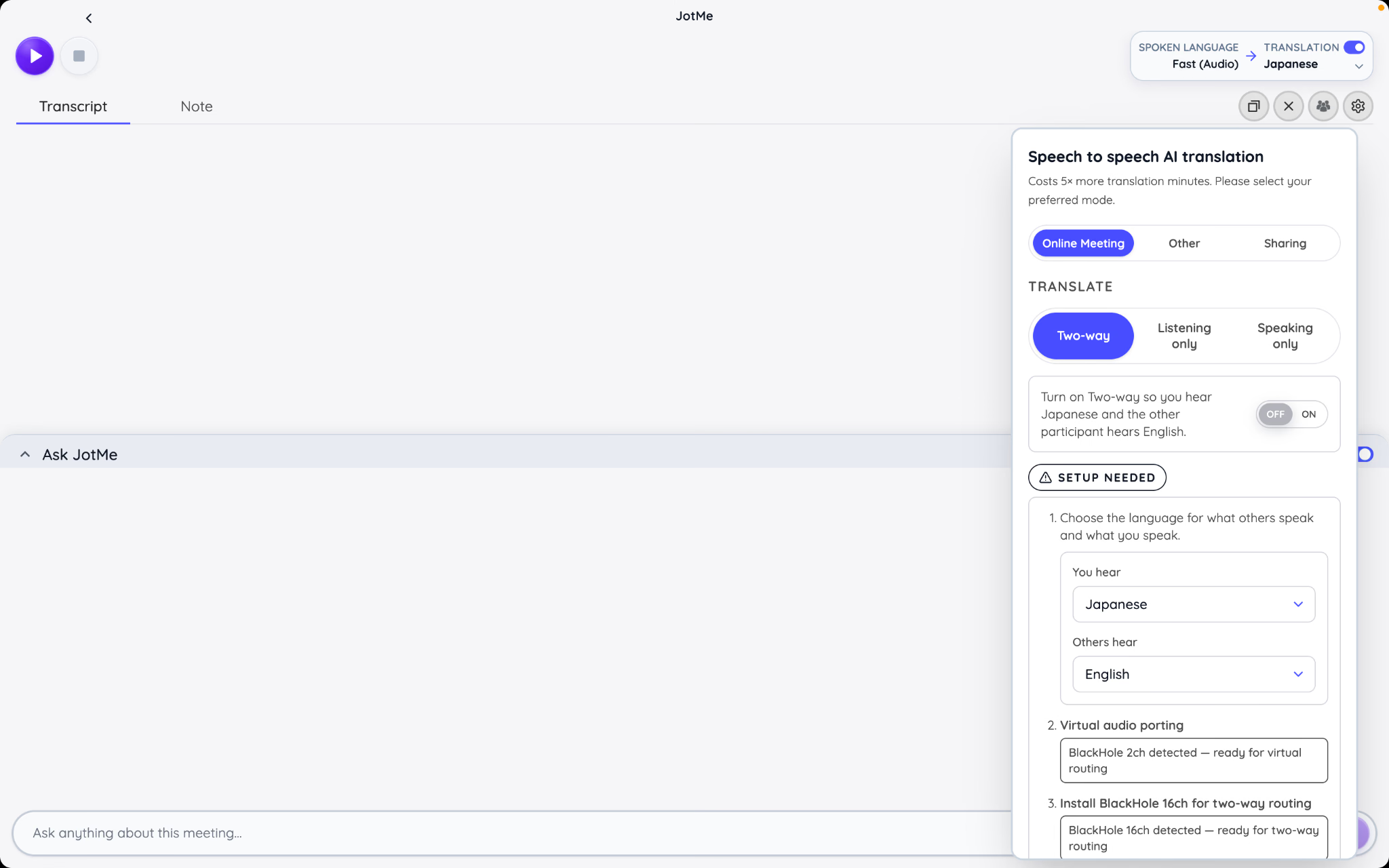
- Voice-to-voice real-time translation: Dùng âm thanh đã dịch khi một bên cần nghe bên kia bằng ngôn ngữ khác.
- Share live translation: Chuẩn bị một liên kết trình duyệt, mã QR, mã desktop hoặc phụ đề cho những người tham gia khác.
- Upload file: Xử lý một bản ghi âm thanh hoặc video đã có.
- Change meeting notes language: Chọn ngôn ngữ mà JotMe sẽ tạo ghi chú cuộc họp AI sau phiên.
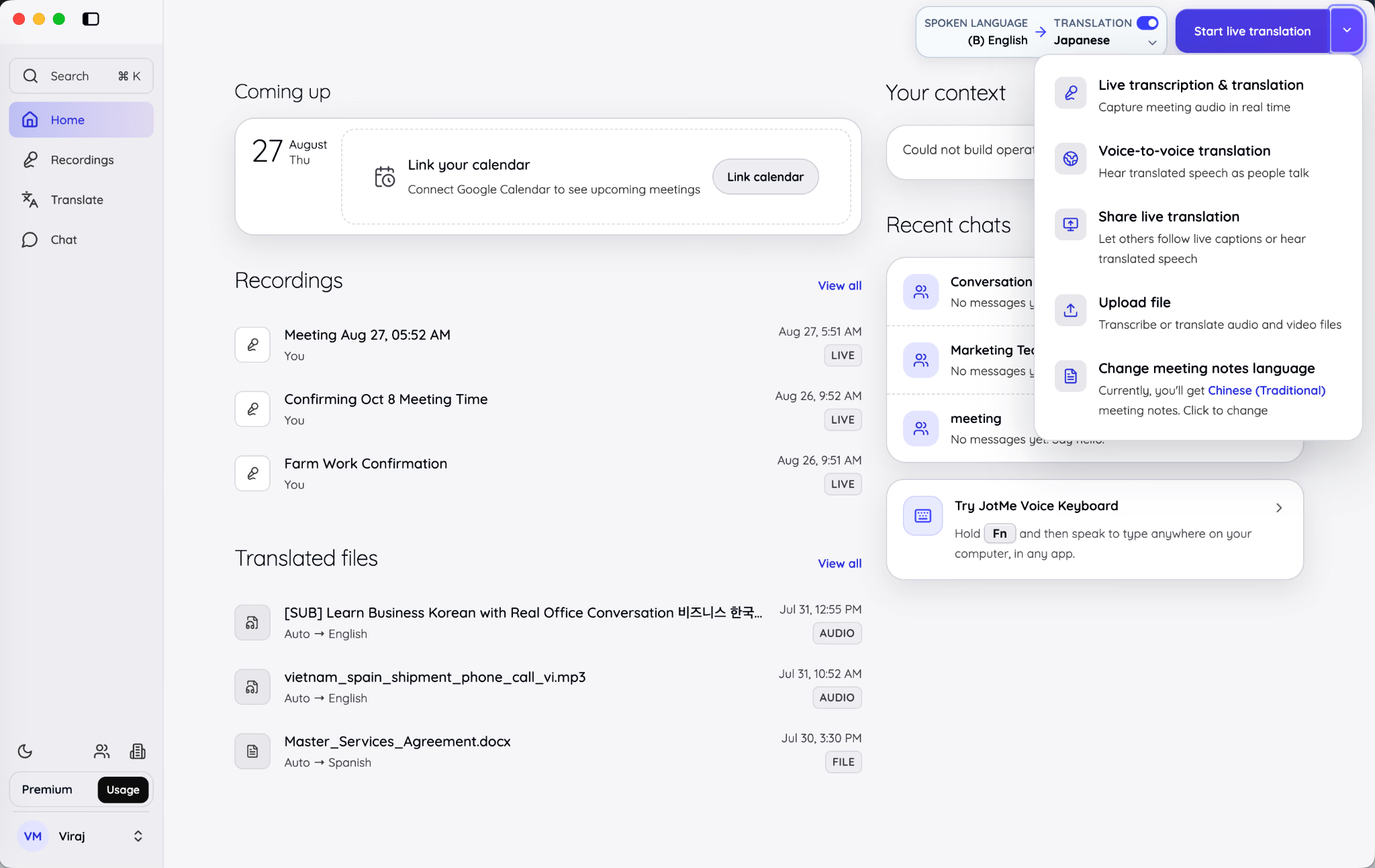
Các nhãn này quan trọng vì chúng tách những hành động trông giống nhau nhưng tiêu tốn tài nguyên khác nhau. Một phiên chỉ chép lời không cần đầu ra đã dịch. Dịch voice-to-voice thêm việc tạo âm thanh. Tải lên một bản ghi đã hoàn tất là một tác vụ xử lý tệp chứ không phải phiên trực tiếp.
Hãy chọn quy trình hẹp nhất khớp với nhu cầu thực của bạn. Nếu mọi người đều hiểu ngôn ngữ đang nói và bạn chỉ muốn ghi chú tìm kiếm được, hãy bắt đầu chép lời hoặc ghi chú với dịch tắt. Nếu người dự cần một ngôn ngữ khác trong lúc thảo luận đang diễn ra, hãy bắt đầu dịch trực tiếp.
Cung cấp ngữ cảnh làm việc cho JotMe
Bảng Your context trên Home cho bạn ghi lại những thông tin mà một bản chép lời đơn lẻ sẽ thiếu. Nó có thể gồm mục tiêu hiện tại, trạng thái dự án, các đầu việc còn mở và các thuật ngữ quan trọng.
Ví dụ, từ “Mercury” có thể là một hành tinh, một nguyên tố hóa học, một hãng xe hoặc tên một dự án nội bộ. Nếu ngữ cảnh của bạn nói rằng nhóm đang chuẩn bị ra mắt sản phẩm Mercury, JotMe có cơ sở vững hơn để giữ đúng nghĩa trong bản dịch và ghi chú cuộc họp.
Bạn có thể chỉnh ngữ cảnh thủ công và chọn xem JotMe có tự động cập nhật nó hay không. Các nút điều khiển nguồn kết nối ở đáy bảng cho phép ngữ cảnh được làm giàu từ các công cụ được hỗ trợ gắn với công việc của bạn.
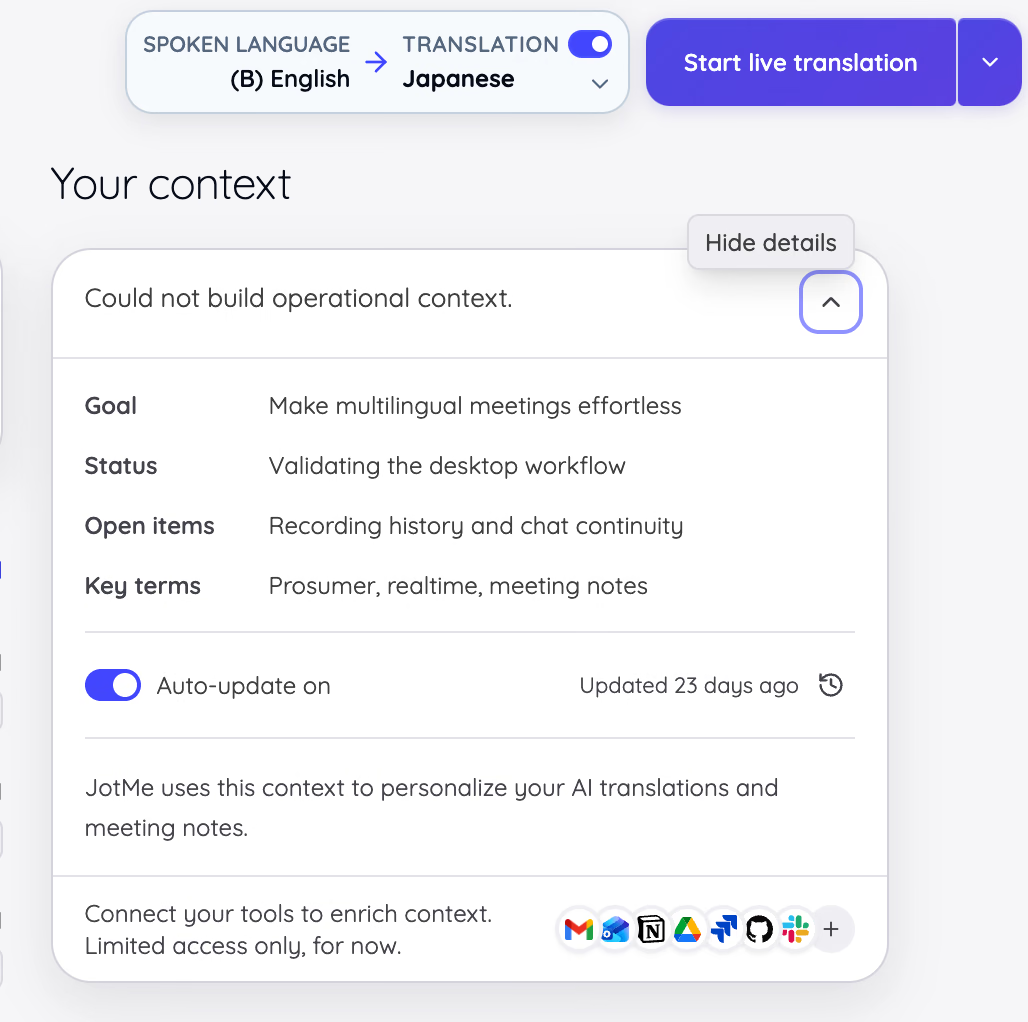
Ngữ cảnh đặc biệt giá trị khi các cuộc họp liên tục dùng cùng một bộ từ vựng nội bộ. Nó bổ trợ cho từ vựng riêng chứ không thay thế. Dùng Your context cho thông tin thay đổi như mục tiêu và điểm nghẽn. Dùng Custom vocabulary cho các tên, từ viết tắt, thuật ngữ sản phẩm và ngôn ngữ chuyên ngành ổn định cần được nhận diện nhất quán.
Bắt đầu và tùy chỉnh dịch trực tiếp hay chép lời như thế nào?
Một phiên JotMe trực tiếp bắt đầu bằng ba quyết định: mọi người đang nói ngôn ngữ gì, bạn muốn JotMe tạo ra gì và JotMe nên nghe những nguồn âm thanh nào. Đưa ra các quyết định này trước khi bấm Play sẽ tránh được hầu hết những trục trặc có thể phòng ngừa. Đây là cách dùng công cụ dịch trực tiếp:
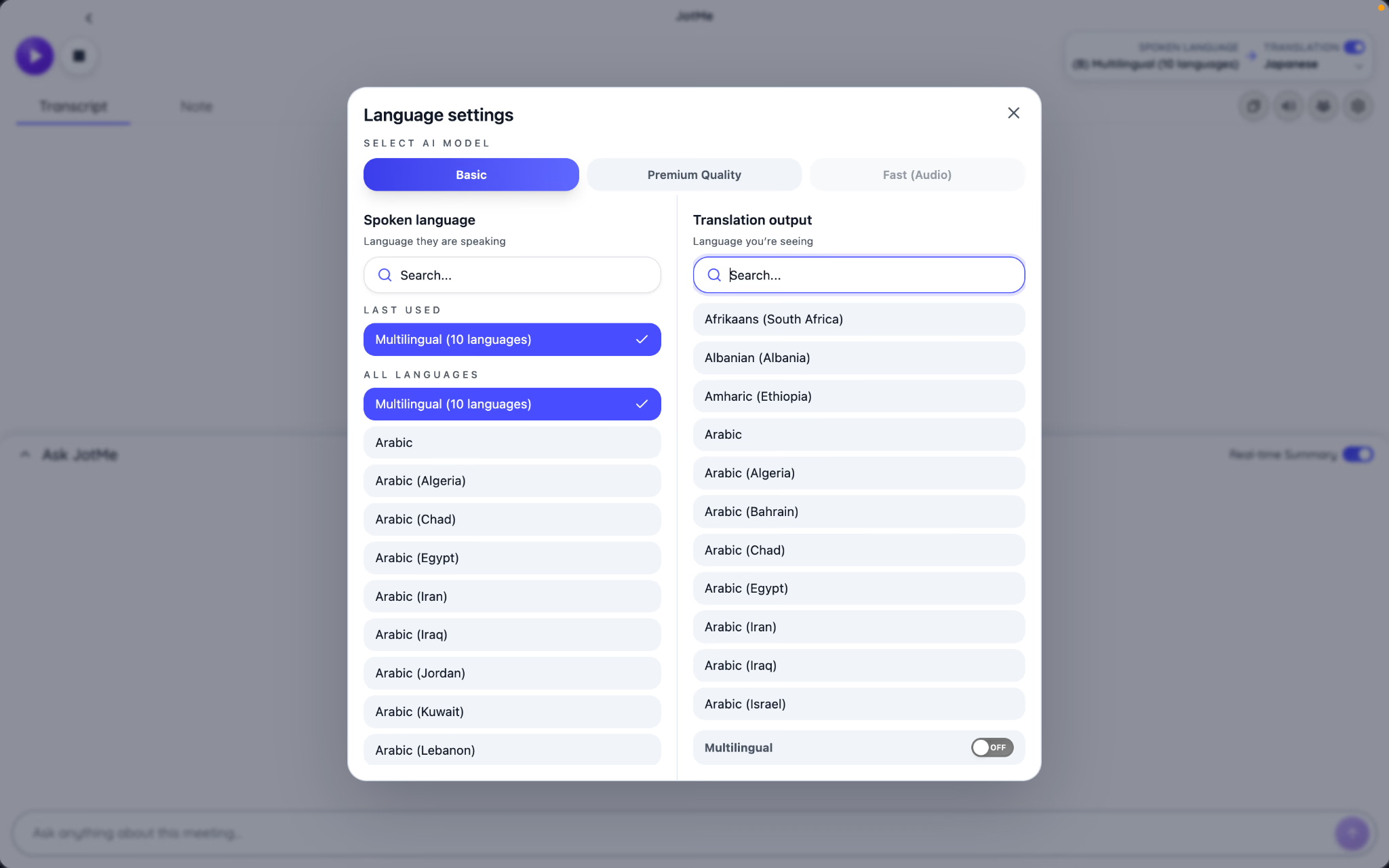
Chọn ngôn ngữ được nói và ngôn ngữ đầu ra của bản dịch
Điều khiển ngôn ngữ ở góc trên bên phải hiển thị ngôn ngữ được nói ở bên trái và đầu ra bản dịch ở bên phải. Trong ảnh chụp, tiếng Anh được chọn làm ngôn ngữ nói và tiếng Nhật làm ngôn ngữ dịch.
Cài đặt ngôn ngữ nói cho JotMe biết nó cần nhận diện gì. Cài đặt bản dịch cho JotMe biết bạn muốn đọc hoặc nghe gì. Nếu bạn chỉ cần bản chép lời, hãy tắt dịch và giữ đúng ngôn ngữ nói được chọn.
JotMe cung cấp các mô hình trực tiếp khác nhau cho các tình huống khác nhau:
| Mô hình | Phù hợp nhất với | Đánh đổi chính |
|---|---|---|
| Basic | Phụ đề hằng ngày và dịch trực tiếp tiêu chuẩn | Chất lượng tiêu chuẩn và mức dùng phút tiêu chuẩn |
| Premium Quality | Chép lời chất lượng cao hơn và dịch văn bản theo ngữ cảnh cho các cặp ngôn ngữ được hỗ trợ | Mức dùng phút cao hơn |
| Fast (Audio) | Dịch độ trễ thấp, nhận diện ngôn ngữ nói rộng hơn và quy trình giọng-sang-giọng | Mức dùng phút cao hơn và cân bằng tốc độ–chất lượng khác |
Hãy chọn mô hình ngôn ngữ nói trước khi bắt đầu ghi. JotMe không cho phép thay mô hình ngôn ngữ nói của luồng chép lời đang chạy ở giữa một bản ghi.
Chọn Online hoặc In-person làm môi trường
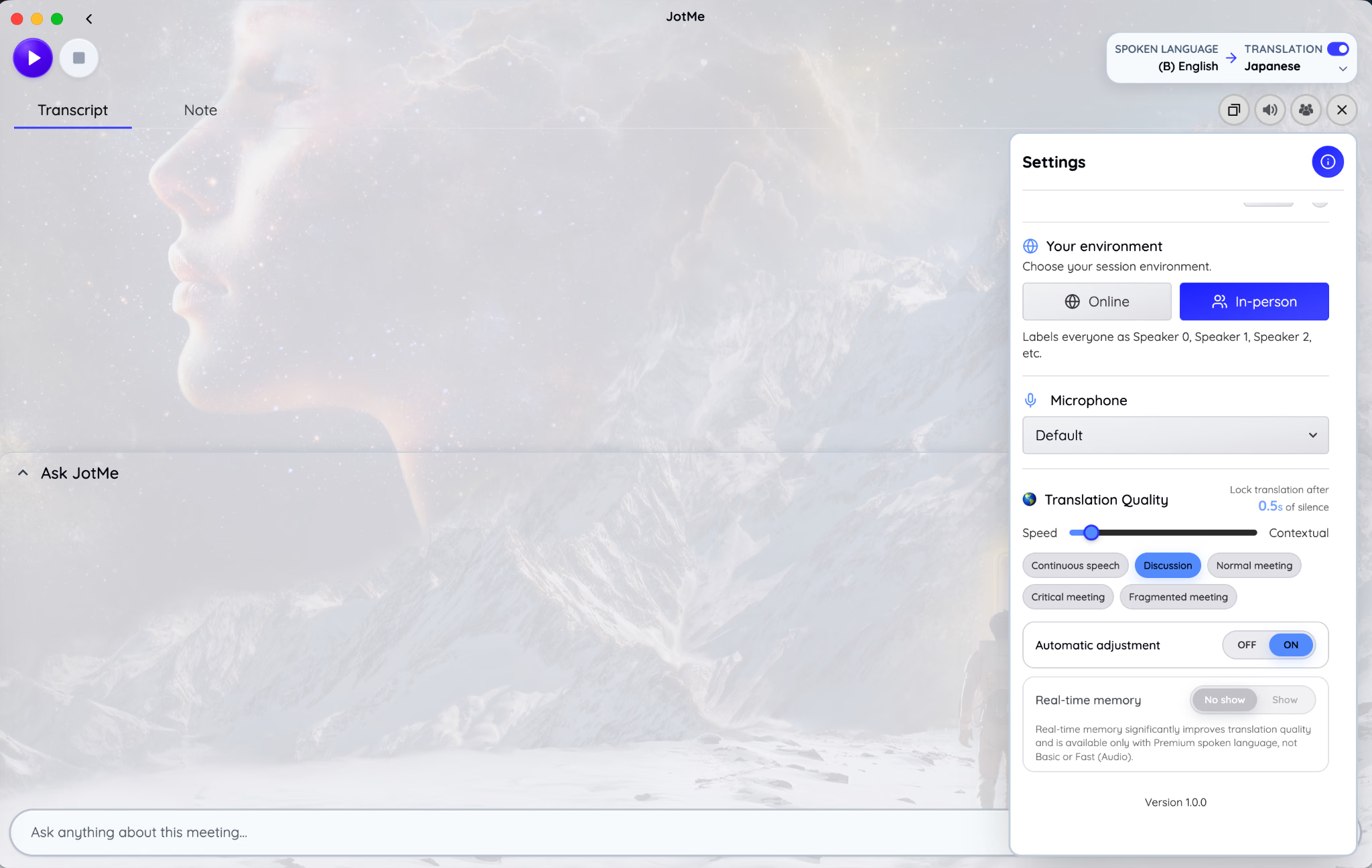
Mở cài đặt phiên trực tiếp và chọn môi trường khớp với nơi âm thanh phát ra.
Ở chế độ Online, JotMe có thể phân biệt micro của bạn với âm thanh đến từ ứng dụng họp. Micro của bạn được nhận là “You”, còn bên kia được tách thành các người nói được đánh số.
Ở chế độ In-person, mọi người đều được nghe qua micro phòng và hiện là Speaker 0, Speaker 1, Speaker 2, và tiếp theo. Đây là điểm khởi đầu phù hợp cho phỏng vấn trực diện, workshop, phòng họp, tọa đàm hoособ bài giảng thu qua một micro chung.
Việc chọn môi trường ảnh hưởng đến phân tách người nói, chứ không chỉ là hình thức giao diện. Chọn Online cho một bản ghi trong phòng có thể tạo ra giả định gây nhầm về ai đang nói. Chọn In-person cho một cuộc gọi từ xa sẽ xóa đi ranh giới giữa micro của bạn và âm thanh cuộc họp.
Chọn micro
Dùng menu Microphone để chọn thiết bị sẽ nhận diện và thu giọng của bạn. Thiết bị mặc định chỉ phù hợp khi lựa chọn hệ thống hiện tại của máy tính đúng là nguồn bạn thực sự định dùng.
Với một cuộc gọi từ xa, micro tai nghe thường cho tách biệt sạch hơn giữa giọng bạn và âm thanh cuộc họp. Với một nhóm trực tiếp, hãy dùng micro đặt để thu cả phòng hoặc nguồn âm thanh do địa điểm cung cấp.
Theo dõi bản chép lời trong vài giây đầu của một lần thử. Nếu JotMe thu được giọng bạn nhưng không thu được người khác, hãy kiểm tra quyền âm thanh hệ thống và thiết bị thu âm thanh cuộc họp. Nếu nó thu phòng kém, hãy đổi vị trí micro hoặc đầu vào trước khi phiên thật bắt đầu.
Bắt đầu phiên và dùng không gian làm việc trực tiếp
Bấm nút Play màu tím để bắt đầu dịch thời gian thực không bot với JotMe. Nút Stop nằm ngay cạnh, giúp trạng thái ghi luôn thấy được mà không che bản chép lời sau một cửa sổ khác.
Không gian làm việc trực tiếp gom lại:
- Transcript, nơi lời nói được nhận diện và bản dịch xuất hiện.
- Note, nơi bạn có thể tự viết ghi chú trong lúc trò chuyện.
- Ask JotMe, có thể trả lời câu hỏi dựa trên phiên hiện tại.
- Các nút điều khiển âm thanh, hiển thị, chia sẻ cho người tham gia và cửa sổ.
Ghi chú của riêng bạn tách biệt với bản chép lời. JotMe sau đó có thể dùng cả hai nguồn để tạo Enhanced notes, nhưng không ghi đè lên những gì bạn đã viết. Sự tách biệt này quan trọng khi ghi chú của bạn chứa nhắc nhở cá nhân hoặc nhận định không nên xuất hiện trong bản ghi họp được chia sẻ.
Cân bằng tốc độ dịch và ngữ cảnh
Dịch trực tiếp không đơn giản là lựa chọn giữa “nhanh” và “chính xác”. JotMe cần đủ lời nói để hiểu một câu có nghĩa gì, nhưng chờ thêm ngữ cảnh cũng làm chậm thời điểm bản dịch trở nên cuối cùng.
Thanh trượt Translation Quality cho bạn di chuyển giữa Speed và Contextual. Nghiêng về Speed sẽ chốt bản dịch sớm hơn. Nghiêng về Contextual cho JotMe thêm thời gian để hiểu câu quanh một cụm từ trước khi khóa bản dịch.
Giá trị khoảng lặng hiển thị cho biết JotMe chờ bao lâu sau khi lời nói ngừng trước khi khóa bản dịch. Chờ ngắn hơn hợp với các trao đổi nhanh, nơi người tham gia cần phụ đề tức thì. Chờ lâu hơn có thể có ích khi người nói dùng câu phức, thuật ngữ chuyên ngành hoặc ngắt giữa một dòng suy nghĩ.
Version 1.0 cũng cung cấp các điểm khởi đầu được đặt tên:
- Continuous speech cho một bài trình bày, bài giảng hoặc độc thoại đều đặn.
- Discussion cho các trao đổi qua lại thường xuyên giữa những người tham gia.
- Normal meeting làm mặc định cân bằng cho các cuộc gọi thông thường.
- Critical meeting khi giữ thêm ngữ cảnh quan trọng hơn việc rút ngắn từng phần giây.
- Fragmented meeting cho lời nói ngắt quãng với các cụm từ không đầy đủ hoặc bị chen ngang.
Các preset này hữu ích vì độ trễ tốt nhất được định hình bởi cách người ta nói, chứ không chỉ bởi nền tảng họp. Hãy bắt đầu với mẫu gần nhất, rồi điều chỉnh thanh trượt trong một lần thử ngắn nếu phụ đề thấy quá chậm hoặc câu bị chốt quá sớm.
Dùng Automatic adjustment và bộ nhớ thời gian thực
Bật Automatic adjustment khi bạn muốn JotMe thích ứng chất lượng dịch theo nhịp của cuộc trò chuyện. Điều này hữu ích cho các phiên xen kẽ giữa trình bày dài và trao đổi hỏi–đáp nhanh hơn.
Real-time memory cho phép dịch trực tiếp dùng nhiều hơn ngữ cảnh của cuộc trò chuyện đang diễn ra. Nó có thể cải thiện tính nhất quán khi tên, chủ đề và quyết định lặp lại suốt một cuộc họp. Khả dụng tùy thuộc mô hình ngôn ngữ nói đã chọn.
Nếu cuộc trò chuyện chứa các thuật ngữ chuyên ngành ổn định, bộ nhớ thời gian thực hoạt động tốt nhất khi đi cùng Custom Vocabulary. Bộ nhớ giúp JotMe giữ được chủ đề của phiên hiện tại. Từ vựng cho JotMe biết chính xác các thuật ngữ cụ thể nên được nhận diện hoặc giữ nguyên như thế nào.
Điều chỉnh việc chốt bản chép lời
Điều khiển Transcription Quality thay đổi thời gian JotMe chờ trước khi coi một đoạn nói là đã hoàn tất. Chờ nhiều hơn cho thêm ngữ cảnh nhưng làm chậm văn bản cuối. Chờ ít hơn làm văn bản chốt sớm hơn nhưng cho mô hình ít phần của câu xung quanh.
Cài đặt này hữu ích khi người nói ngắt thường xuyên. Nếu các mảnh câu bị tách quá quyết liệt, hãy nghiêng về Contextual. Nếu bản chép lời thấy chậm rõ so với một cuộc trò chuyện nhanh, hãy nghiêng về Speed.
Đừng đánh giá cài đặt từ một câu. Hãy thử một đoạn ngắn giống phiên thật, gồm cùng nhịp nói, micro và từ vựng.
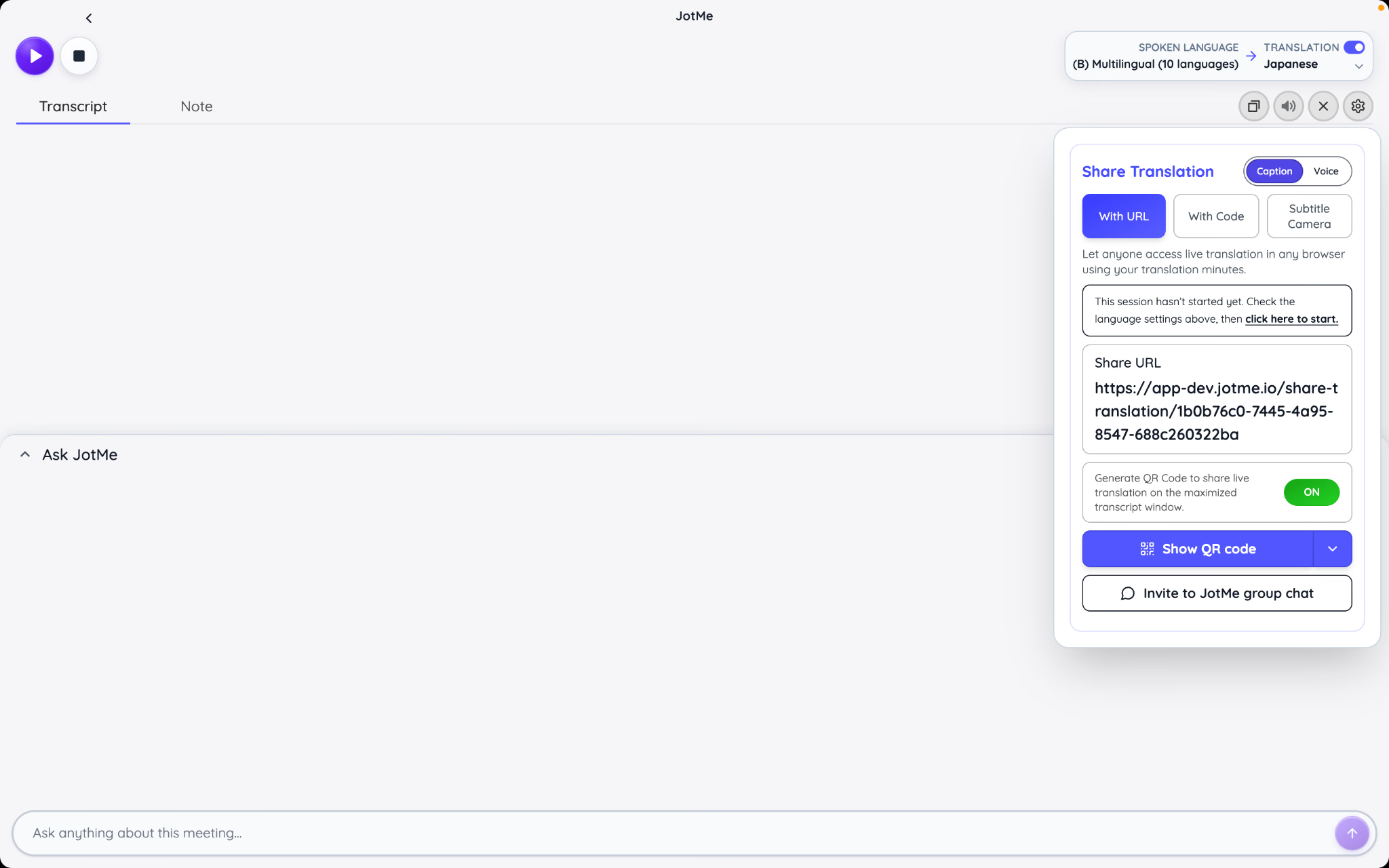
Chia sẻ phụ đề trực tiếp hoặc lời nói đã dịch
JotMe cung cấp tùy chọn chia sẻ bản dịch trực tiếp AI qua nhiều phương thức phân phối:
- Một liên kết trình duyệt cho người tham gia trên điện thoại hoặc máy tính
- Một mã QR cho phòng hoặc sự kiện trực tiếp
- Một mã cho một người dùng JotMe Desktop khác
- Subtitle Camera cho phụ đề bên trong một luồng video
- Một cửa sổ bản chép lời phóng to cho máy chiếu hoặc màn hình chia sẻ
Người tham gia nhận bản dịch được chia sẻ có thể đọc phụ đề. Khi chọn Voice, họ còn nghe được lời nói đã dịch trong khi văn bản dịch vẫn hiển thị. Với nhu cầu dịch giọng nói trực tiếp, hãy cung cấp tai nghe hoặc tai nghe nhét để âm thanh đã dịch không dội ngược vào micro phòng.
Nếu bạn dự kiến có nhiều khán giả, hãy giới hạn các ngôn ngữ nói và ngôn ngữ đích được cung cấp qua phiên chia sẻ. Mỗi ngôn ngữ trực tiếp thêm vào tạo thêm công xử lý. Phần Settings ở phần sau của hướng dẫn này giải thích nơi cấu hình các giới hạn đó.
Với một sự kiện đã lên lịch, hãy tạo và phân phát liên kết trước khi phiên bắt đầu. Hướng dẫn chi tiết về chia sẻ dịch trực tiếp bằng một URL giải thích luồng người tham gia. Một mã QR chỉ xuất hiện sau khi diễn giả đã bắt đầu sẽ buộc khán giả phải chọn giữa việc tham gia bản dịch và theo dõi phần mở đầu.
Dừng phiên và quyết định điều gì diễn ra tiếp theo
Bấm Stop khi cuộc trò chuyện kết thúc. Tùy theo tùy chọn lưu của bạn, JotMe có thể tải âm thanh lên, giữ bản chép lời và tạo ghi chú cuộc họp AI.
Hãy để ứng dụng mở trong khi âm thanh cuối cùng hoàn tất tải lên. Tài liệu của JotMe khuyên nên chừa vài giây ở cuối để phần đuôi bản ghi được thu trọn. Mục đã lưu xuất hiện trong Recordings, nơi việc xử lý ghi chú và bản chép lời có thể tiếp tục.
Cài đặt General của bạn quyết định JotMe có tạo ghi chú cuộc họp AI và lưu bản chép lời hay không, chỉ lưu bản chép lời, hay không lưu gì cả. Hãy xem lại tùy chọn đó trước khi xử lý một thảo luận nhạy cảm, thay vì sau khi nó đã được xử lý.
Xem lại bản ghi, ghi chú cuộc họp và bản chép lời như thế nào?
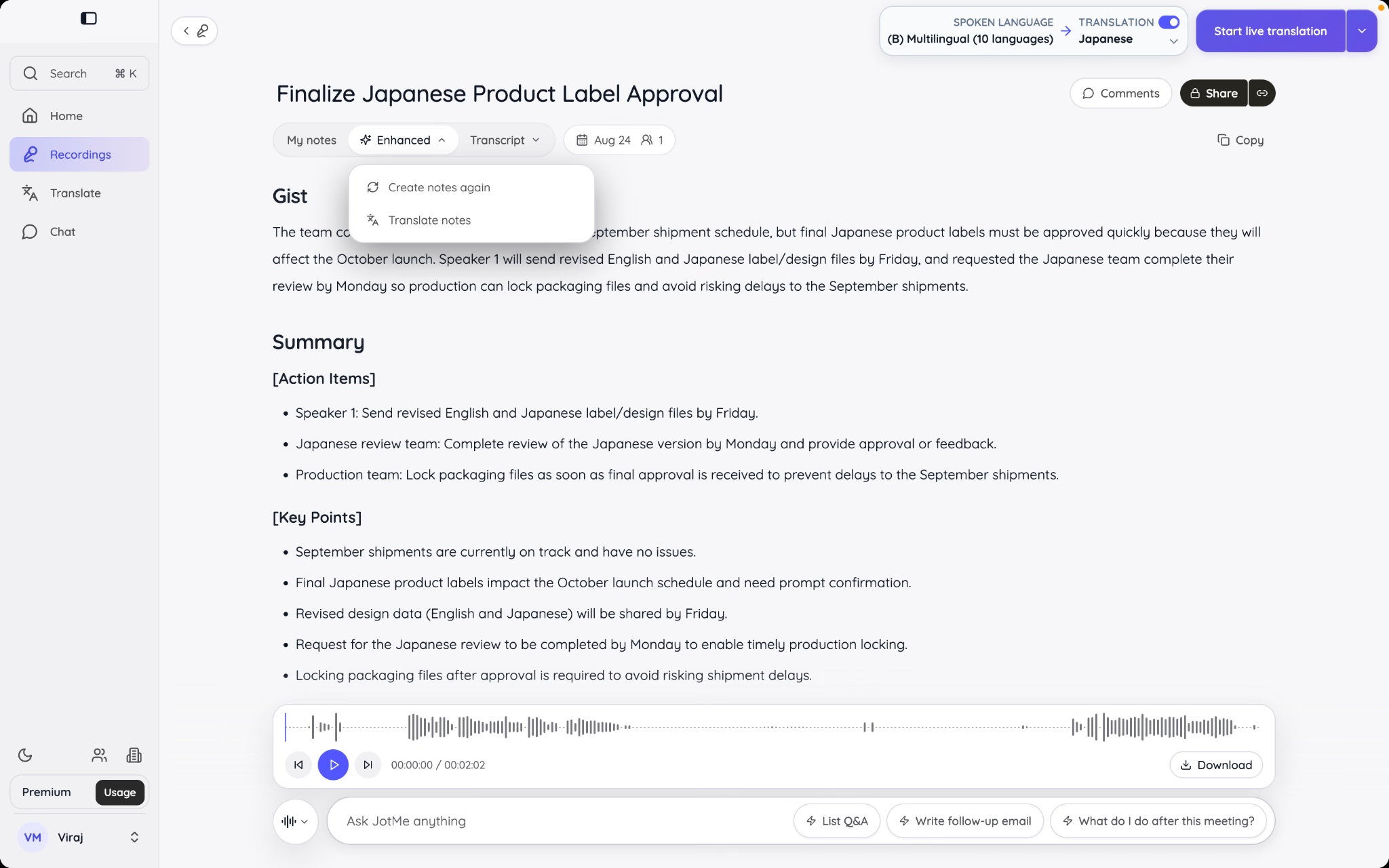
Recordings là nơi một cuộc trò chuyện trực tiếp trở nên hữu dụng sau khi cuộc gọi kết thúc. Thay vì trình bày âm thanh, bản chép lời, ghi chú và công cụ theo dõi như các tệp rời, JotMe giữ chúng gắn với cùng một phiên.
Điều này làm cho bản ghi cuộc họp hữu ích ngay cả khi bạn không định phát lại từ đầu đến cuối. Bạn có thể lướt qua ghi chú được tạo, tìm trong bản chép lời, nhảy đến một khoảnh khắc trong âm thanh, để lại bình luận, chia sẻ kết quả hoặc đặt một câu hỏi trực tiếp về những gì đã diễn ra.
Tìm và mở một bản ghi
Chọn Recordings từ thanh bên trái. Toàn bộ thư viện bản ghi có thể lọc theo loại, chủ sở hữu, ngày hoặc từ khóa tìm kiếm. Phiên trực tiếp, âm thanh tải lên và video tải lên đều quay về cùng thư viện này sau khi xử lý.
Dùng tìm kiếm trong bản chép lời khi bạn nhớ một chủ đề nhưng không nhớ tiêu đề cuộc họp. JotMe có thể tìm bên trong bản chép lời thay vì đòi đúng tên tệp. Bộ lọc ngày hữu ích khi một cuộc họp lặp lại tạo ra các tiêu đề tương tự nhau mỗi tuần.
Mở một bản ghi để thấy tên, ngày, cài đặt ngôn ngữ, ghi chú, bản chép lời, điều khiển âm thanh, điều khiển chia sẻ và bảng Ask JotMe. Bản ghi đã lưu trở thành nguồn chân lý cho công việc diễn ra sau cuộc trò chuyện.
Xem My notes, Enhanced notes và Transcript
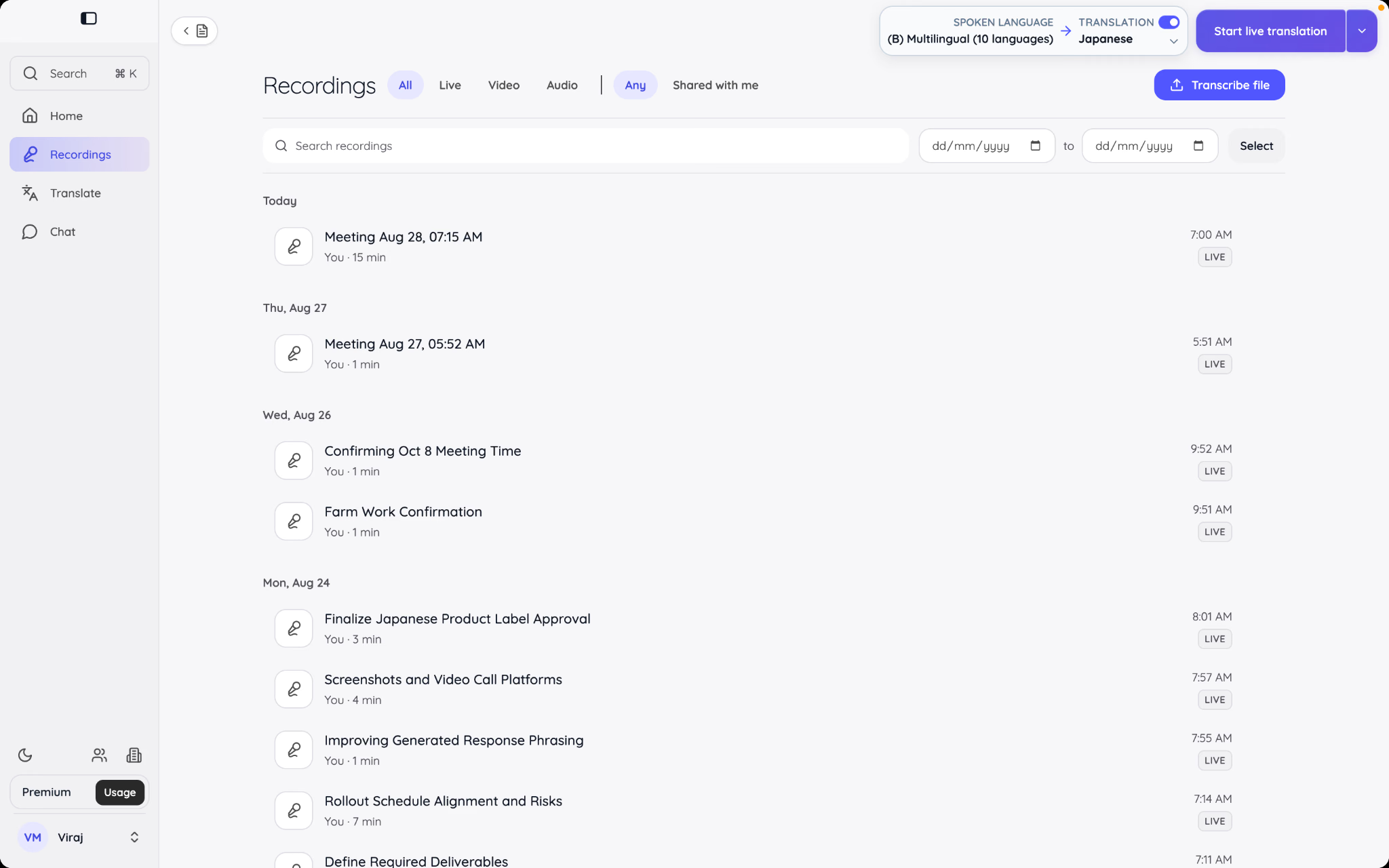
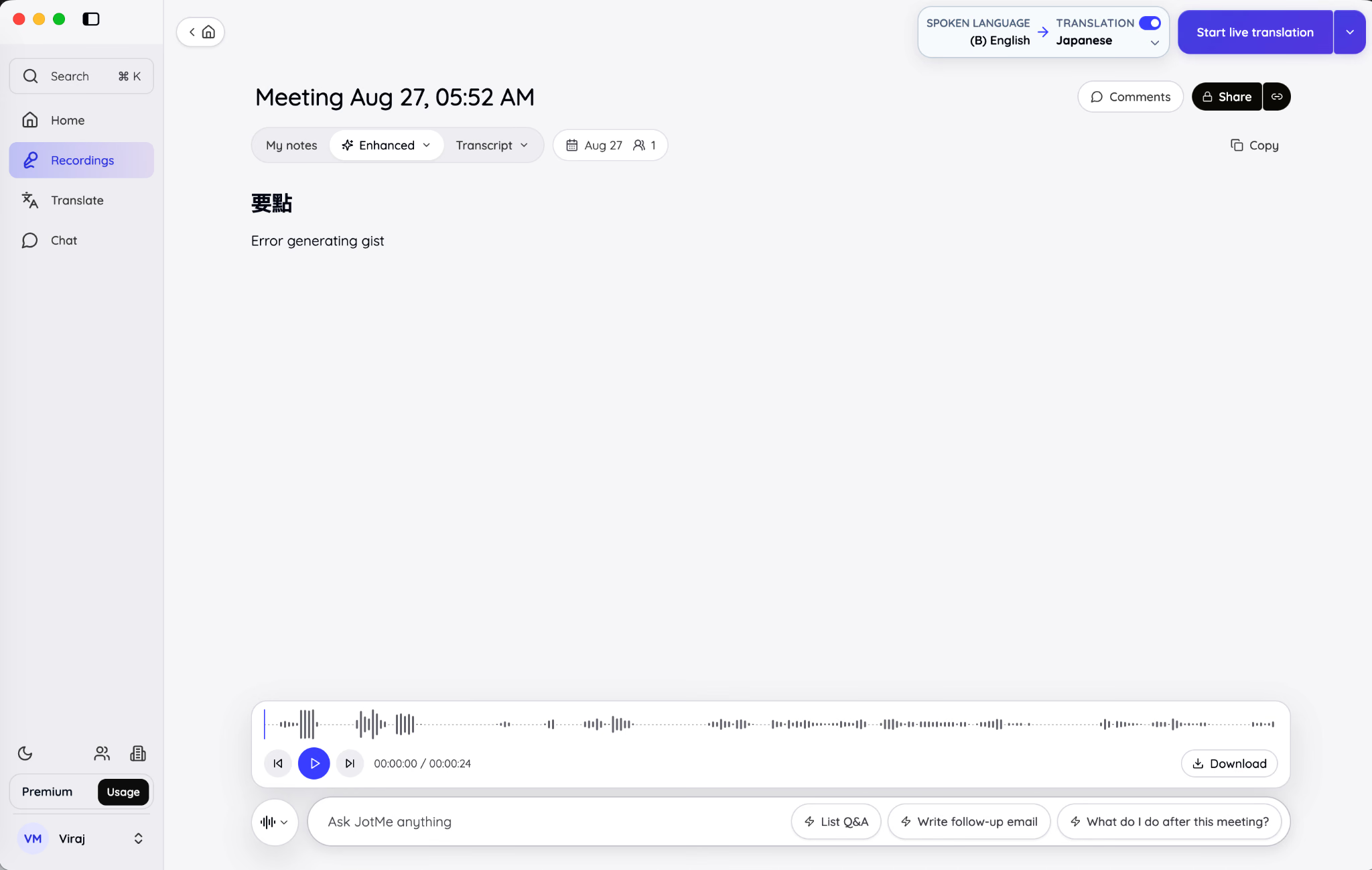
Một phiên đã lưu tách ba loại thông tin:
- My notes chứa những gì chính bạn viết trong phiên.
- Enhanced chứa ghi chú cuộc họp AI mà JotMe tạo từ bản chép lời và ghi chú của bạn.
- Transcript chứa bản ghi lời nói chi tiết cùng người nói và dấu thời gian.
Sự tách biệt này giải quyết một vấn đề ghi chú cuộc họp phổ biến. Ghi chú cá nhân của bạn có thể chứa một nhắc nhở như “Kiểm tra con số ngân sách trước khi gửi cho khách hàng.” Nhắc nhở đó có thể giúp JotMe hiểu điều gì quan trọng, nhưng nó không nên tự động trở thành một khẳng định trong bản tóm tắt được chia sẻ.
Enhanced notes được thiết kế để xem nhanh. Tùy cuộc trò chuyện, JotMe có thể tổ chức đầu ra thành ý chính, tóm tắt cuộc họp, điểm mấu chốt, đầu việc hành động và các điểm khác. Dùng bản chép lời khi bạn cần đúng câu chữ hoặc ngữ cảnh xung quanh một trong các tóm tắt đó.
Hãy xem ghi chú cuộc họp AI như một lần rà soát đầu tiên có cấu trúc, không phải sự thay thế cho phán đoán. Trước khi gửi ghi chú ra ngoài cuộc họp, hãy xác minh tên, con số, người phụ trách, ngày và các phát biểu có thể làm thay đổi một quyết định.
Bạn cũng có thể đọc hướng dẫn của chúng tôi về cách ghi chú cuộc họp bằng AI trên các cuộc gọi trực tiếp.
Phát bản ghi và điều hướng theo thời gian
Các nút điều khiển phát nằm dọc phía dưới bản ghi. Sóng âm giúp di chuyển đến một điểm khác dễ hơn so với việc kéo qua một thanh tiến trình phẳng.
Dùng phát lại khi riêng bản chép lời không truyền tải được giọng điệu hoặc khi một câu tỏ ra mơ hồ. Một khoảng ngưng, một lần chen ngang hay một lần chỉnh lời có thể thay đổi cách hiểu một dòng đã viết.
Nhãn người nói và dấu thời gian giúp nối văn bản với âm thanh. Nếu bản ghi có nhiều người, hãy đổi tên các nhãn người nói chưa rõ trước khi chia sẻ rộng hay trích dẫn bản chép lời. Nhãn sạch làm mọi tác vụ về sau, gồm cả các truy vấn Ask JotMe và rà soát đầu việc, dễ hiểu hơn.
Thêm bình luận mà không viết lại nguồn
Bình luận cho người rà soát thảo luận về cuộc họp đã lưu mà không chỉnh sửa ngay bản chép lời gốc hay ghi chú đã tạo. Chọn điều khiển bình luận, viết bình luận và đăng nó lên bản ghi liên quan.
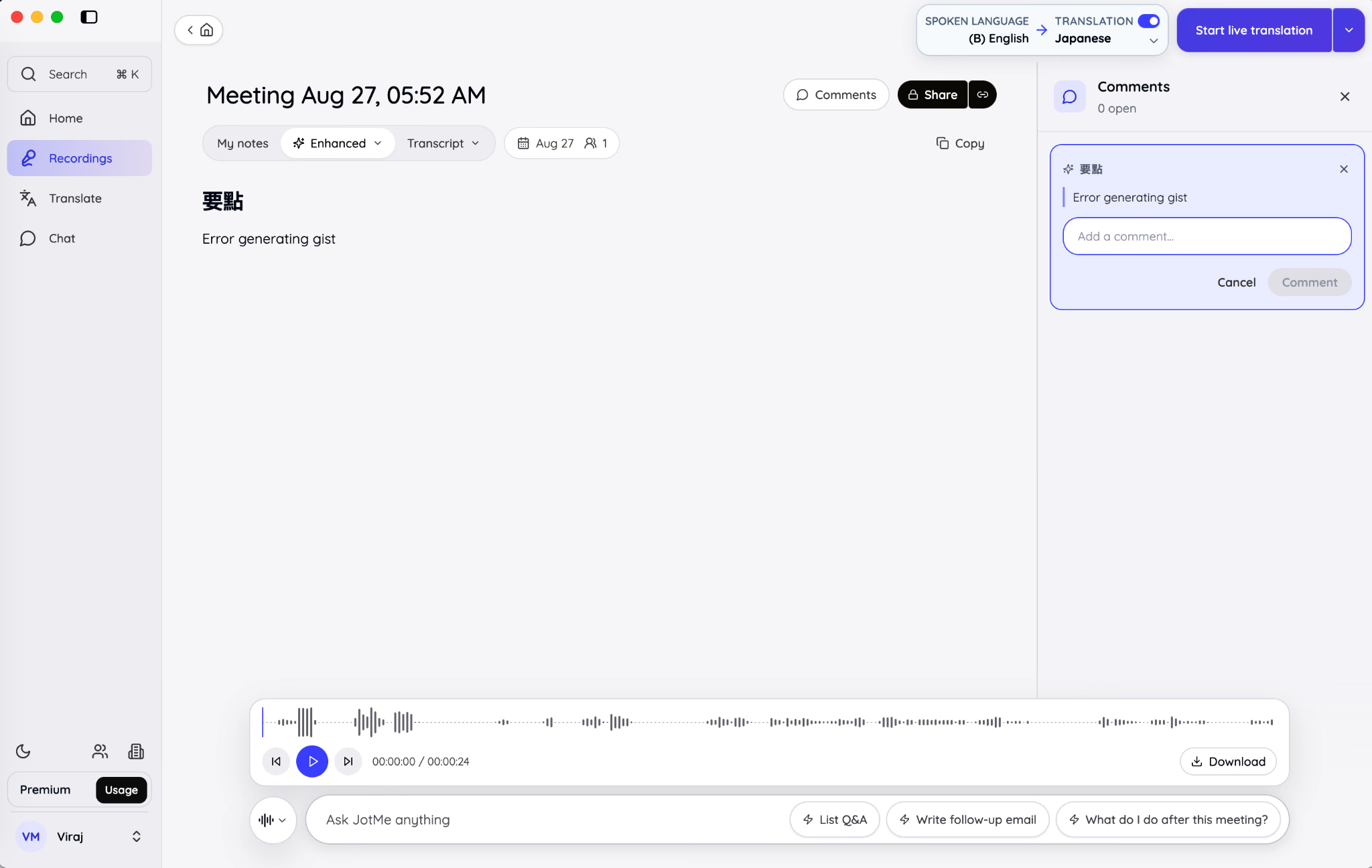
Điều này hữu ích khi một người rà soát muốn phản biện hoặc làm rõ một điểm. Ví dụ, một quản lý dự án có thể hỏi liệu một ngày đã được xác nhận hay chỉ mới được đề xuất. Nhóm có thể giải quyết câu hỏi trước khi thay đổi ghi chú được chia sẻ.
Khi chia sẻ một bản ghi, hãy gán quyền khớp với kiểu cộng tác bạn muốn:
- View cho người nhận phát bản ghi và đọc ghi chú AI cùng bản chép lời.
- Comment thêm khả năng để lại bình luận.
- Edit cho người nhận thay đổi ghi chú hoặc văn bản bản chép lời được chia sẻ, cũng như bình luận.
Nội dung riêng tư của bạn trong My notes không được đưa vào ghi chú cuộc họp được chia sẻ. Enhanced notes, bản chép lời và bản ghi âm tạo thành bản ghi họp có thể chia sẻ.
Tìm và sao chép bản chép lời
Mở khung Transcript khi bạn cần bản trò chuyện chi tiết. Dùng ô tìm kiếm trong bản chép lời để tìm một tên, yêu cầu của khách hàng, con số, hạn chót, thuật ngữ kỹ thuật hoặc một chủ đề lặp lại.
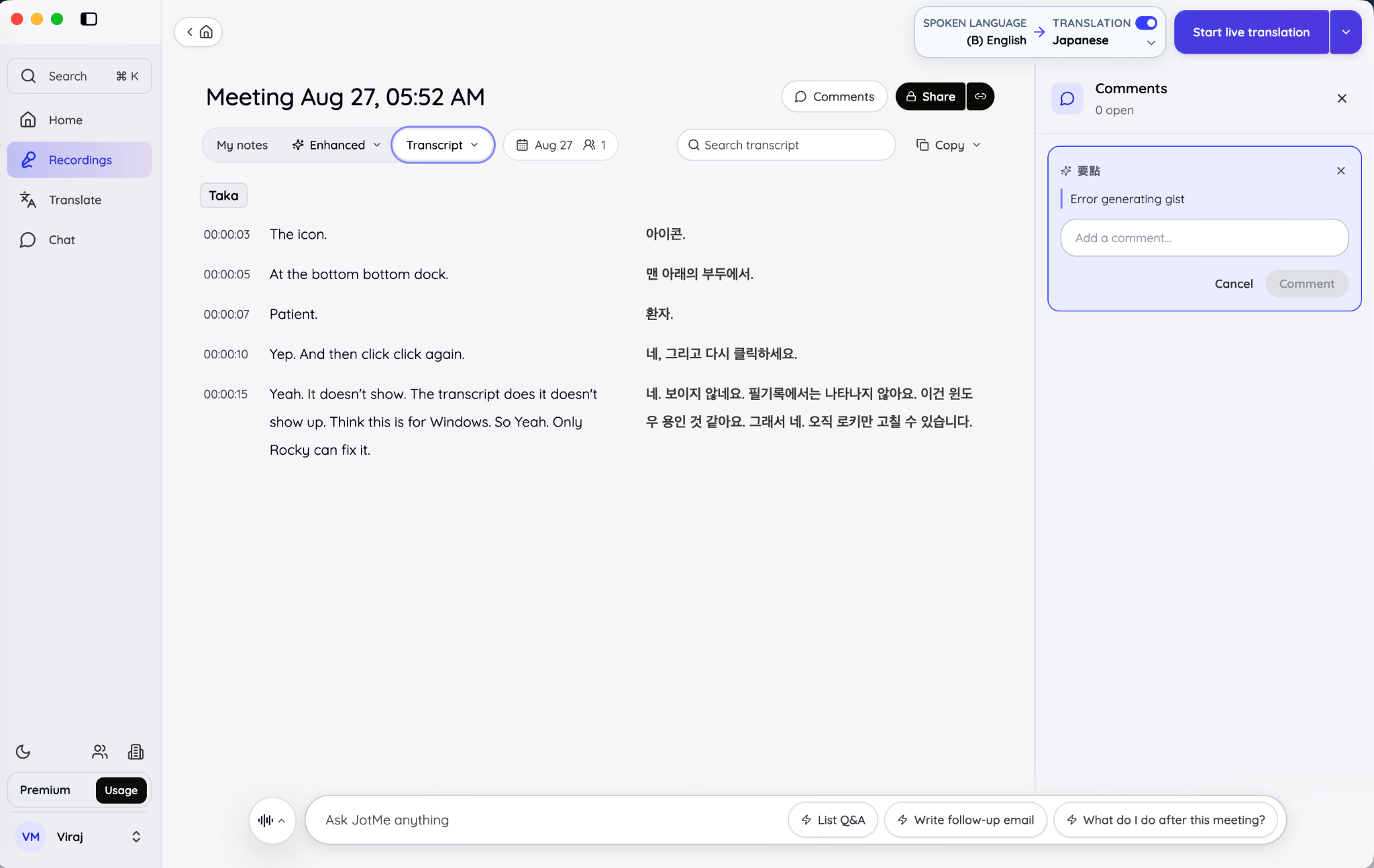
Sao chép đoạn văn bản liên quan khi bạn cần chuyển một đoạn đã xác minh sang một tài liệu khác. Tránh sao chép một câu tách rời nếu phần trao đổi xung quanh làm thay đổi nghĩa của nó. Dấu thời gian và nhãn người nói cung cấp ngữ cảnh hữu ích cho tài liệu nội bộ.
Bản chép lời cũng là nơi tốt nhất để kiểm tra xem môi trường đã chọn có tạo ra phân tách người nói hợp lý hay không. Trong một phiên trực tiếp, người nói được đánh số là điều đúng như dự kiến. Trong một phiên online, JotMe phân biệt micro của bạn là You và gán nhãn phần âm thanh còn lại riêng.
Dùng Ask JotMe trong hoặc sau cuộc họp
Ask JotMe gắn với phiên bạn đã mở. Nó đọc bản chép lời và ghi chú của cuộc họp đó, nên câu trả lời của nó nên dựa trên những gì thực sự đã nói trong cuộc trò chuyện đó chứ không phải kiến thức web chung.
Trong một phiên trực tiếp, bảng Ask JotMe nằm dưới khu vực Transcript và Note. Sau phiên, nó mở bên trong bản ghi đã lưu và giữ một lịch sử chat riêng cho cuộc họp đó.
Các câu hỏi hữu ích gồm:
- Chúng ta đã quyết định gì, và điều gì còn chưa ngã ngũ?
- Những hành động nào đã được giao, cho ai và đến khi nào?
- Những con số hay ngày nào đã được nhắc tới?
- Một người nói cụ thể đã cam kết điều gì?
- Khách hàng đã hỏi những câu nào?
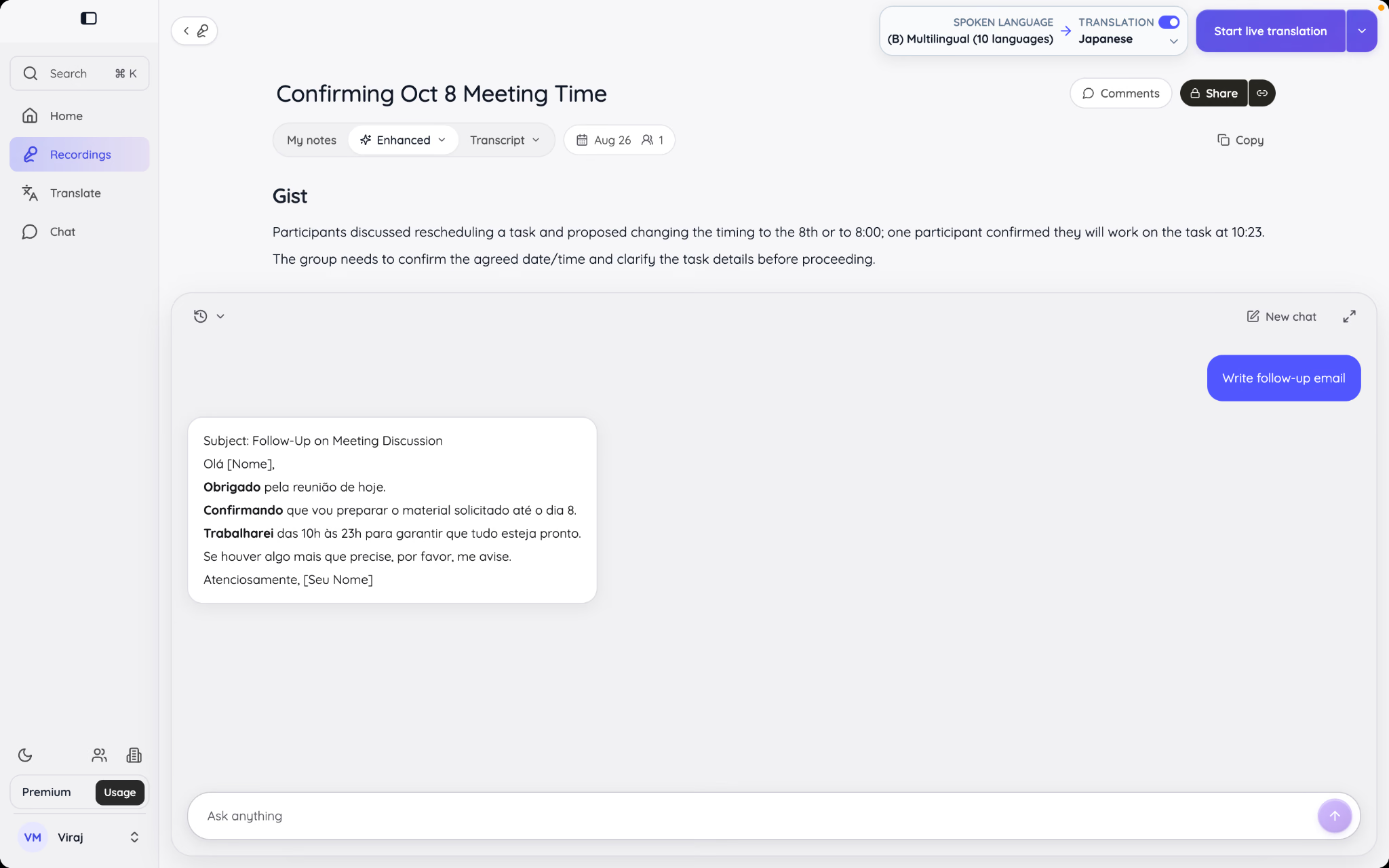
- Viết một email theo dõi dựa trên các quyết định của cuộc họp này.
- Tóm tắt cuộc thảo luận cho một người không thể tham dự.
Các gợi ý trong giao diện gồm List Q&A, Write follow-up email và What do I do after this meeting? Chúng là điểm khởi đầu, không phải báo cáo cố định. Hãy đặt câu hỏi tiếp theo khi câu trả lời đầu tiên chỉ ra một vấn đề cần thêm chi tiết.
Ask JotMe giữ hội thoại theo từng bản ghi. Bắt đầu một chat mới sẽ xóa luồng hội thoại hiện tại nhưng vẫn giữ cùng cuộc họp làm nguồn bằng chứng. Nó không tìm trên mọi bản ghi trong tài khoản của bạn cùng một lúc.
Mỗi câu hỏi Ask JotMe dùng một tín dụng AI theo mô hình sử dụng được ghi trong tài liệu hiện tại. Nếu bạn định hỏi nhiều câu, hãy bắt đầu bằng một yêu cầu rộng như “Liệt kê mọi quyết định, người phụ trách, hạn chót và câu hỏi còn mở.” Rồi mới đi sâu vào những mục cần xác minh.
Chia sẻ hoặc tải bản ghi họp
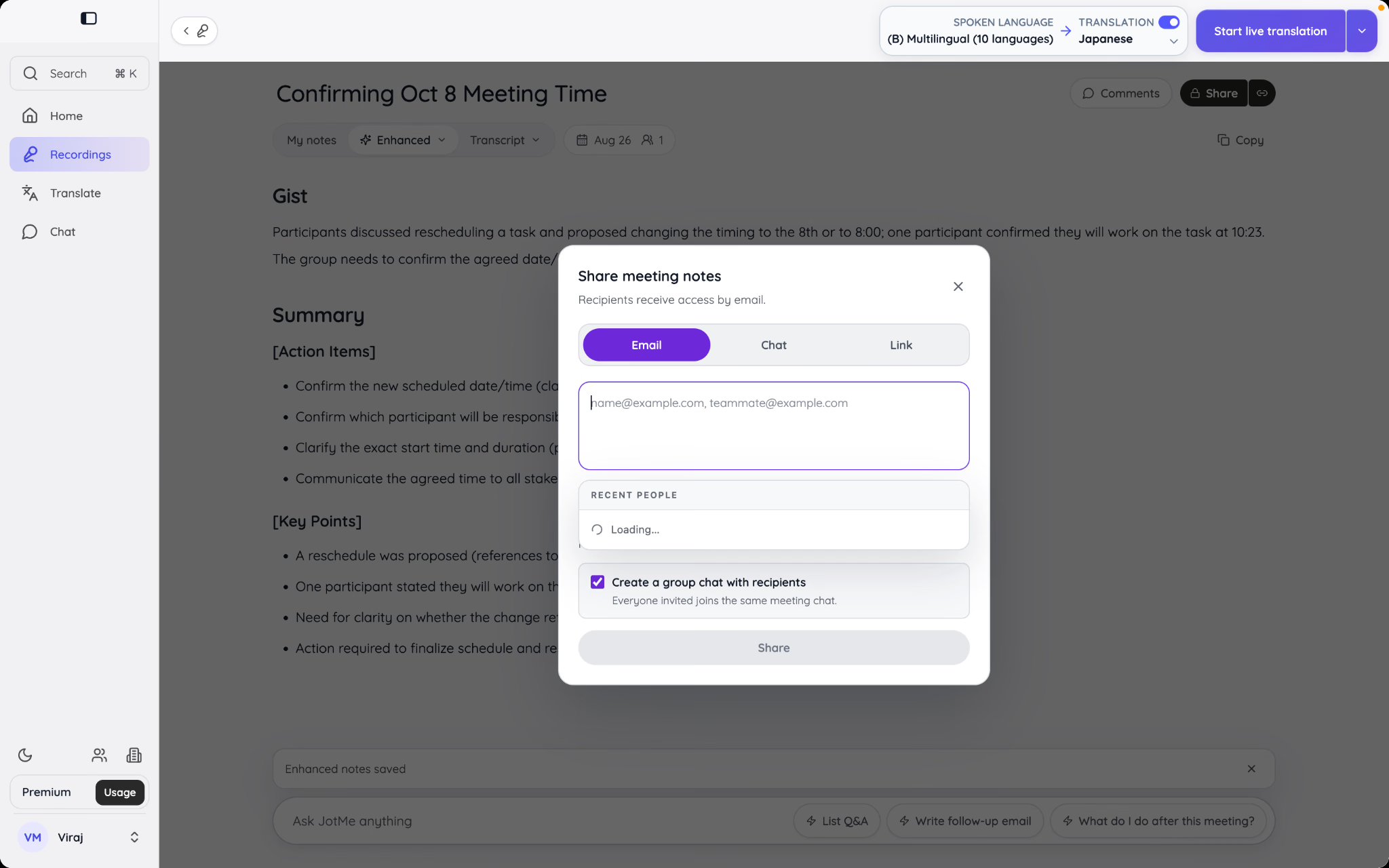
Dùng Share khi một người khác cần truy cập bản ghi bên trong JotMe hoặc qua một liên kết đã bật. Hãy chọn quyền phù hợp trước khi gửi nó tới một người nhận qua chat hoặc email.
Dùng Download khi bạn cần một bản sao ngoại tuyến của một đầu ra có sẵn. Các lựa chọn tải xuống cụ thể có thể phụ thuộc vào bản ghi và những đầu ra đã hoàn tất xử lý.
Với giao tiếp ra bên ngoài, hãy chia sẻ Enhanced notes đã được rà soát thay vì một bản chép lời thô bất cứ khi nào có thể. Một bản chép lời có thể dài, lặp và đầy các mảnh câu nói. Đính kèm bản chép lời khi người nhận cần bằng chứng, đúng câu chữ hoặc khả năng kiểm tra lại bản tóm tắt.
Dịch văn bản, tệp, hình ảnh, âm thanh và video như thế nào?
Không gian Translate tách nội dung theo phương tiện vì mỗi phương tiện cần một quy trình khác. Văn bản có thể dịch ngay. Một tài liệu có định dạng phải giữ cấu trúc. Một hình ảnh cần phát hiện văn bản và kết xuất lại. Âm thanh và video có thể cần chép lời đa ngôn ngữ, lồng tiếng, xử lý người nói và phụ đề.
Chọn Translate ở thanh bên trái, rồi chọn loại nội dung ở trên cùng. Không gian này giữ lịch sử dịch để bạn quay lại các tác vụ đã hoàn tất mà không cần tìm lại tệp gốc.
Dịch văn bản gõ hoặc dán
Chọn Text cho nội dung ngắn như một email, tin nhắn, mô tả sản phẩm, phần theo dõi sau cuộc họp hoặc một đoạn từ một tài liệu.
Quy trình cơ bản là:
- Để ngôn ngữ nguồn ở Auto detect hoặc chọn thủ công.
- Chọn ngôn ngữ đích.
- Gõ hoặc dán văn bản nguồn.
- Thêm một tùy chọn dịch không bắt buộc.
- Chọn Translate.
- Xem lại và sao chép kết quả.
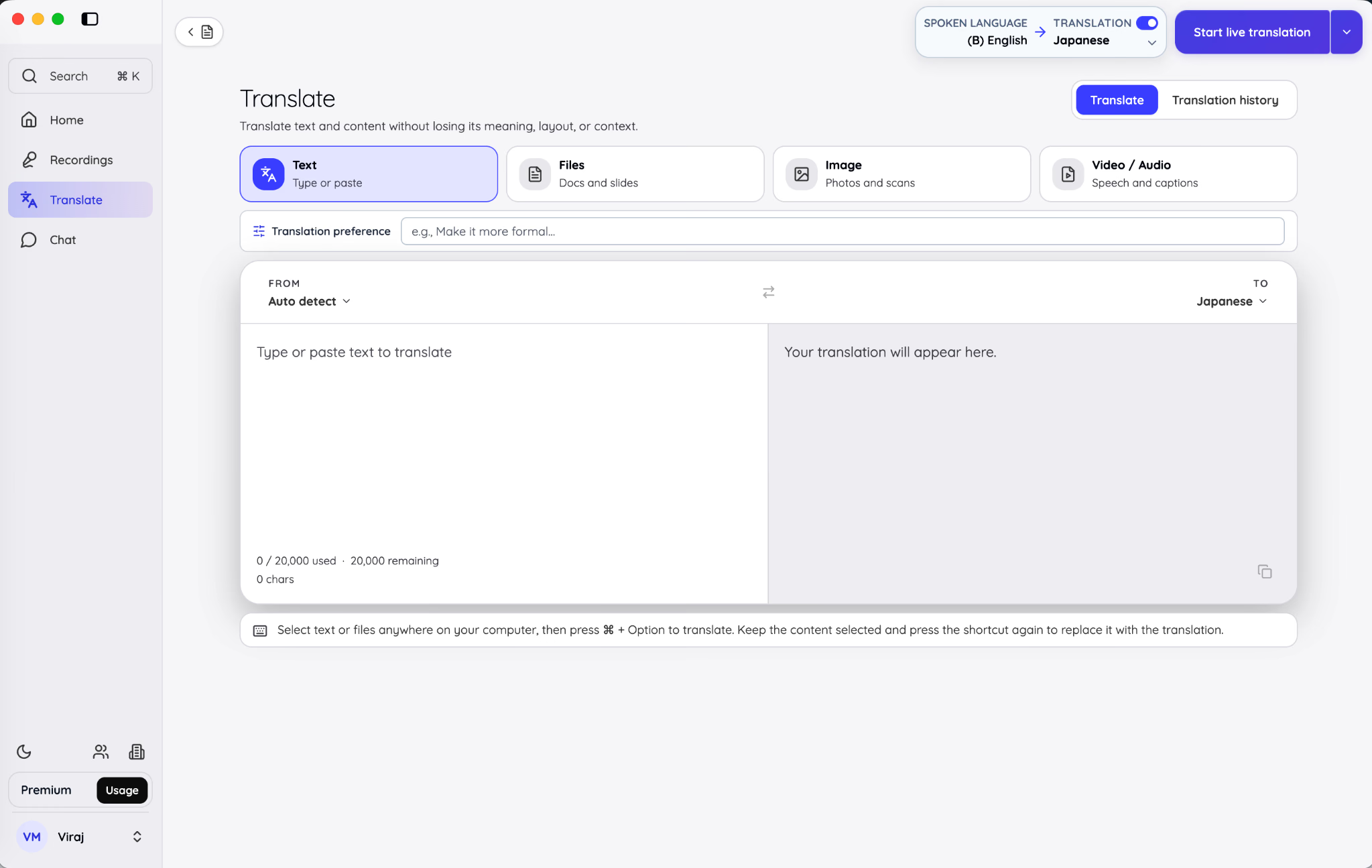
Tùy chọn dịch là nơi bạn có thể mô tả giọng điệu hoặc cách xử lý yêu cầu bằng ngôn ngữ thường. Bạn có thể yêu cầu JotMe làm bản dịch trang trọng hơn, giữ nguyên tên sản phẩm, dùng ngôn ngữ hợp cho một phản hồi hỗ trợ khách hàng, hoặc giữ giọng trực tiếp và súc tích.
Hãy viết tùy chọn như một chỉ dẫn cụ thể. “Làm hay hơn” không cho mô hình một chuẩn hữu ích nào. “Dùng tiếng Nhật thương mại lịch sự, giữ nguyên tên sản phẩm bằng tiếng Anh và giữ phản hồi dưới 120 từ” cho nó một nhiệm vụ rõ ràng.
Dịch văn bản hiển thị số ký tự và đặt kết quả bên cạnh nguồn. Lịch sử đã lưu hữu ích khi bạn cần tái sử dụng hoặc so sánh một bản dịch trước đó, nhưng xóa một mục khỏi lịch sử là vĩnh viễn.
JotMe Desktop cũng hỗ trợ dịch văn bản được chọn trong một ứng dụng khác qua một phím tắt hệ thống khi phím tắt đó được bật trong Settings. Điều này có ích khi bạn muốn dịch một câu trong trình duyệt, tài liệu hay tin nhắn mà không phải chuyển sang không gian Translate trước.
Dịch một tài liệu mà không làm phẳng cấu trúc
Chọn File khi bố cục và cấu trúc tệp phải sống sót qua bản dịch. JotMe trả về một bản sao đã dịch thay vì chỉ trích toàn bộ văn bản ra một khối phẳng.
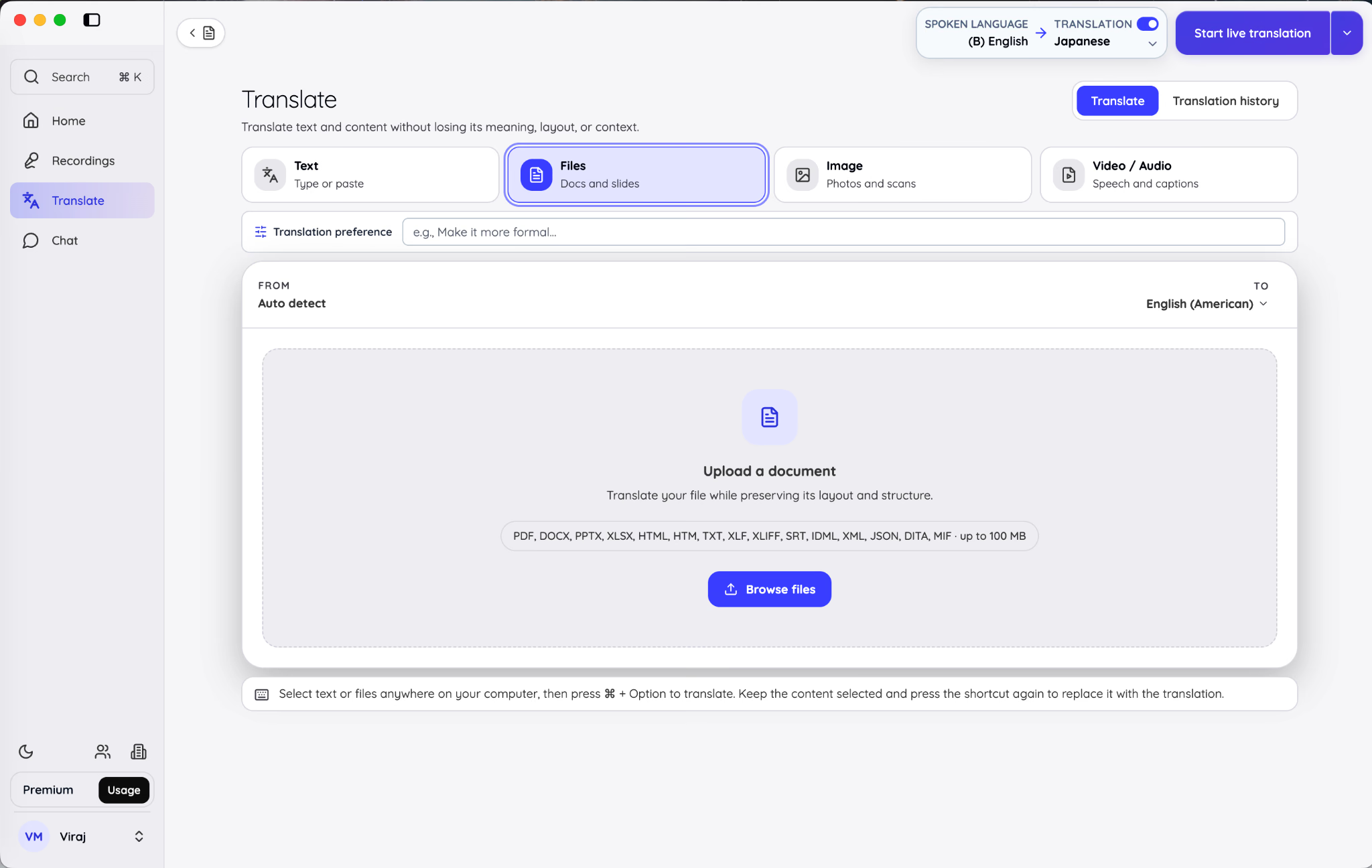
Quy trình khá đơn giản:
- Chọn ngôn ngữ nguồn và đích.
- Tìm tệp hoặc kéo thả vào khu vực tải lên.
- Xem ước tính mức dùng hiển thị.
- Xác nhận bản dịch.
- Tải bản sao đã dịch khi xử lý xong.
Version 1.0 hỗ trợ một loạt rộng các định dạng tài liệu, bản địa hóa, phụ đề, xuất bản và dữ liệu có cấu trúc:
| Nhóm nội dung | Định dạng được hỗ trợ hiển thị trong JotMe |
|---|---|
| Tài liệu văn phòng và tổng quát | PDF, DOCX, PPTX, XLSX, TXT |
| Nội dung web và có cấu trúc | HTML, HTM, XML, JSON |
| Bản địa hóa và phụ đề | XLF, XLIFF, SRT |
| Xuất bản và nội dung kỹ thuật | IDML, DITA, MIF |
Giới hạn được ghi trong tài liệu là 100 MB mỗi tài liệu. JotMe hiển thị yêu cầu tín dụng ban đầu và cảnh báo rằng con số cuối có thể tăng theo số ký tự. Hãy xem lại ngôn ngữ đích và ước tính trước khi xác nhận một tệp dài.
Các loại tệp khác nhau vẫn cần các bước kiểm tra thủ công khác nhau. Trong một PowerPoint, hãy soi tràn văn bản và bố cục slide. Trong Excel, hãy xác nhận công thức, tham chiếu, định dạng số và ô được bảo vệ. Trong JSON hay XML, hãy kiểm tra rằng khóa, thẻ, placeholder và biến vẫn hợp lệ về cấu trúc. Giữ cấu trúc của một tệp không loại bỏ nhu cầu rà soát chuyên môn.
Hướng dẫn rộng này cố ý giữ lời khuyên riêng theo định dạng ở mức ngắn gọn. Hãy dùng một hướng dẫn chuyên cho định dạng tệp khi một bản dịch có hệ quả vận hành, như bản địa hóa phần mềm, một tài liệu bị quản chế hoặc một bài trình bày sẽ được công bố công khai.
Để biết thêm về cách dịch văn bản, giọng nói và tài liệu miễn phí trong 2026, bạn có thể xem hướng dẫn công cụ dịch ngôn ngữ miễn phí của chúng tôi.
Dịch văn bản bên trong một hình ảnh
Chọn Image cho ảnh chụp màn hình, bản quét, biển báo, poster, thực đơn, biểu mẫu hoặc ảnh chụp có chứa văn bản. Tải lên một tệp PNG, JPG, JPEG hoặc WEBP và chọn ngôn ngữ đích để dịch văn bản bên trong hình ảnh.
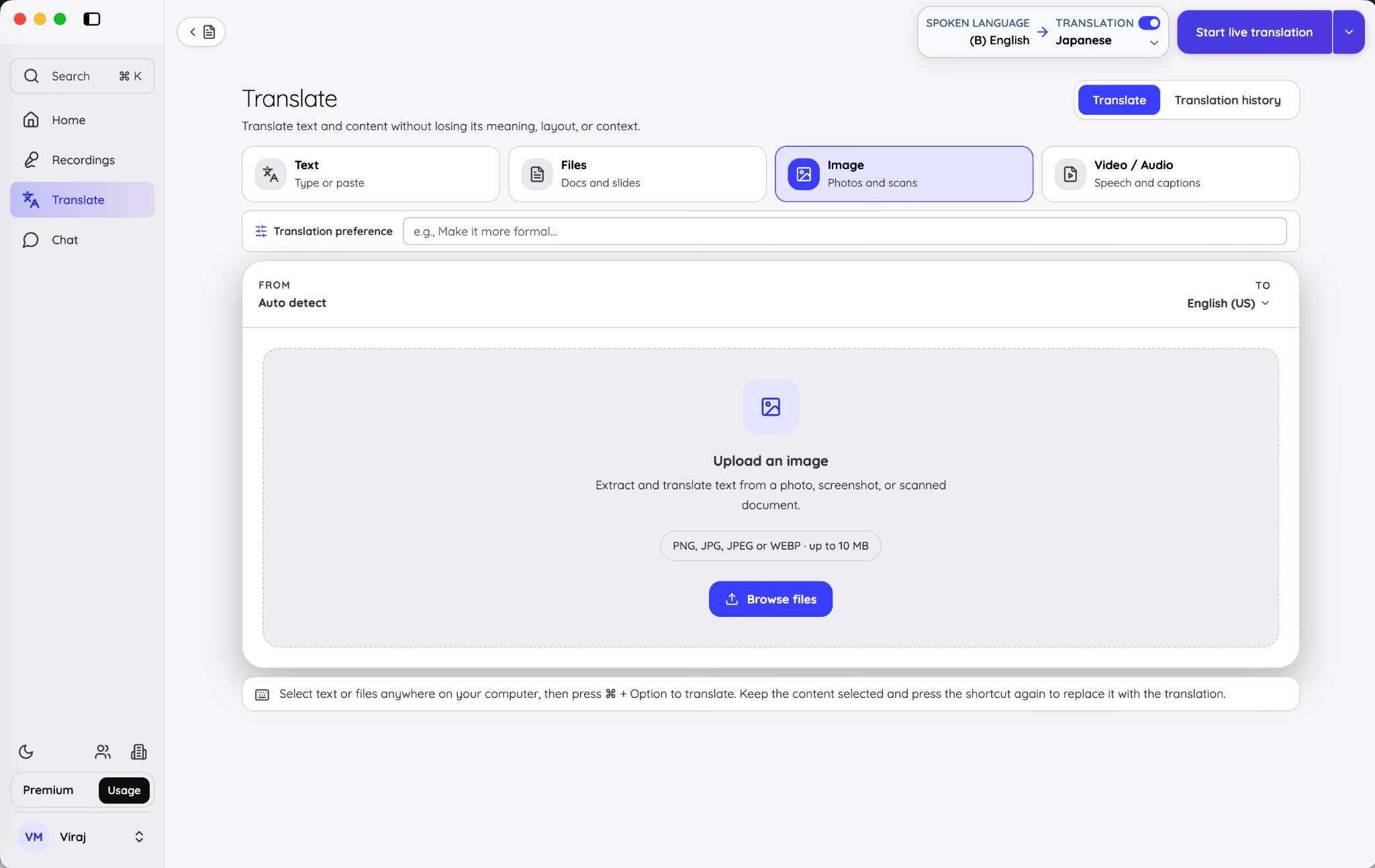
Dịch hình ảnh còn hơn cả việc dịch các từ được trích xuất. JotMe nhận diện văn bản, dịch nó, chuẩn bị các vùng bị ảnh hưởng và kết xuất văn bản đã dịch trở lại vào hình ảnh. Kết quả hoàn tất có thể tải xuống dưới dạng hình ảnh, còn các khối văn bản đã dịch cũng có thể sao chép riêng.
Giới hạn được ghi trong tài liệu là 10 MB mỗi hình ảnh. Một hình ảnh sạch, thẳng, độ phân giải cao với độ tương phản dễ đọc cho bước nhận diện văn bản một nguồn tốt hơn so với một ảnh mờ chụp lệch góc.
Hãy rà soát tên, giá, đơn vị, ngày và các nhãn nhỏ trước khi công bố hình ảnh đã kết xuất. Những chi tiết đó dễ bị bỏ sót vì thiết kế hoàn tất có thể trông thuyết phục ngay cả khi một chuỗi ngắn bị sai.
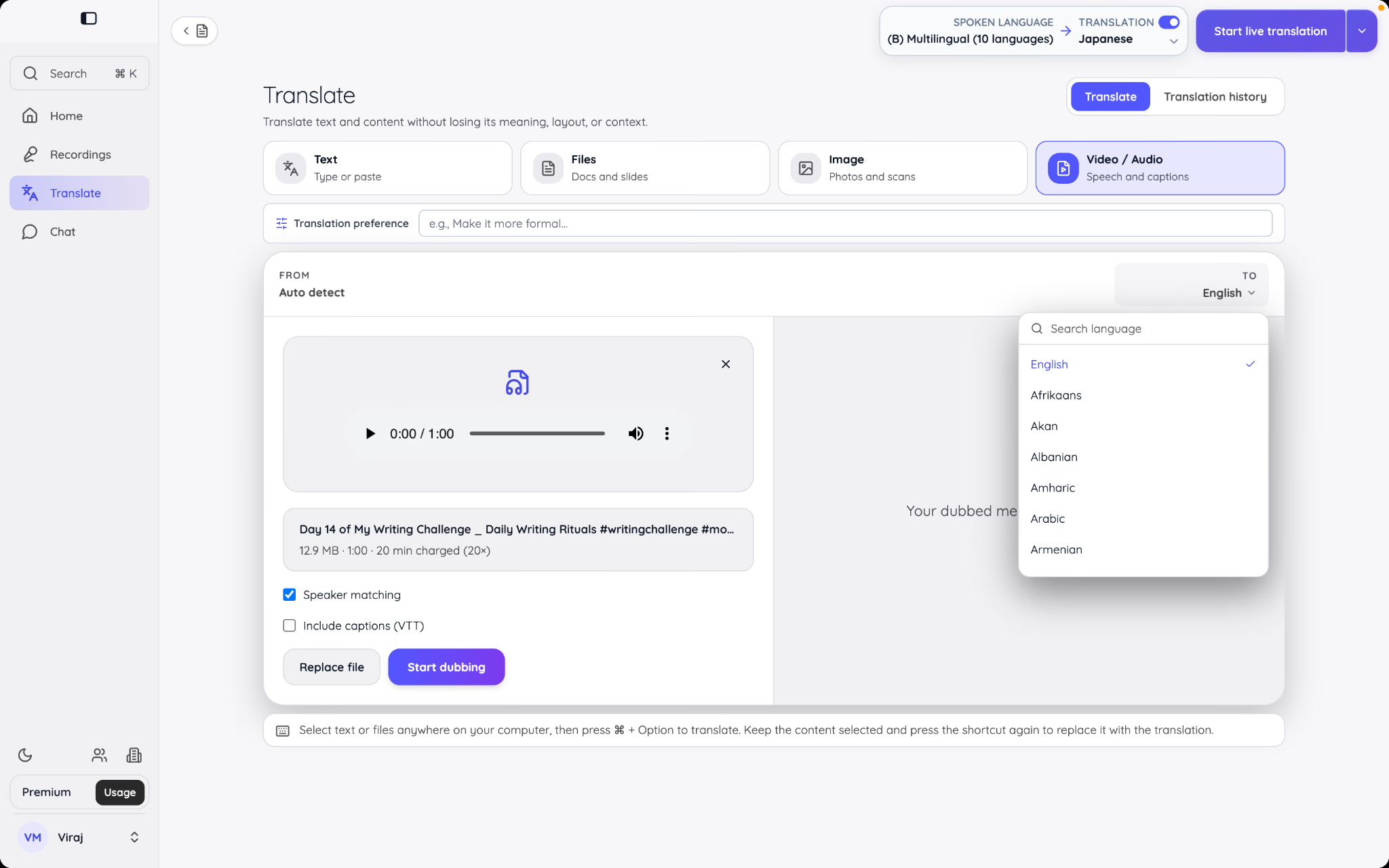
Dịch hoặc lồng tiếng một tệp âm thanh hay video
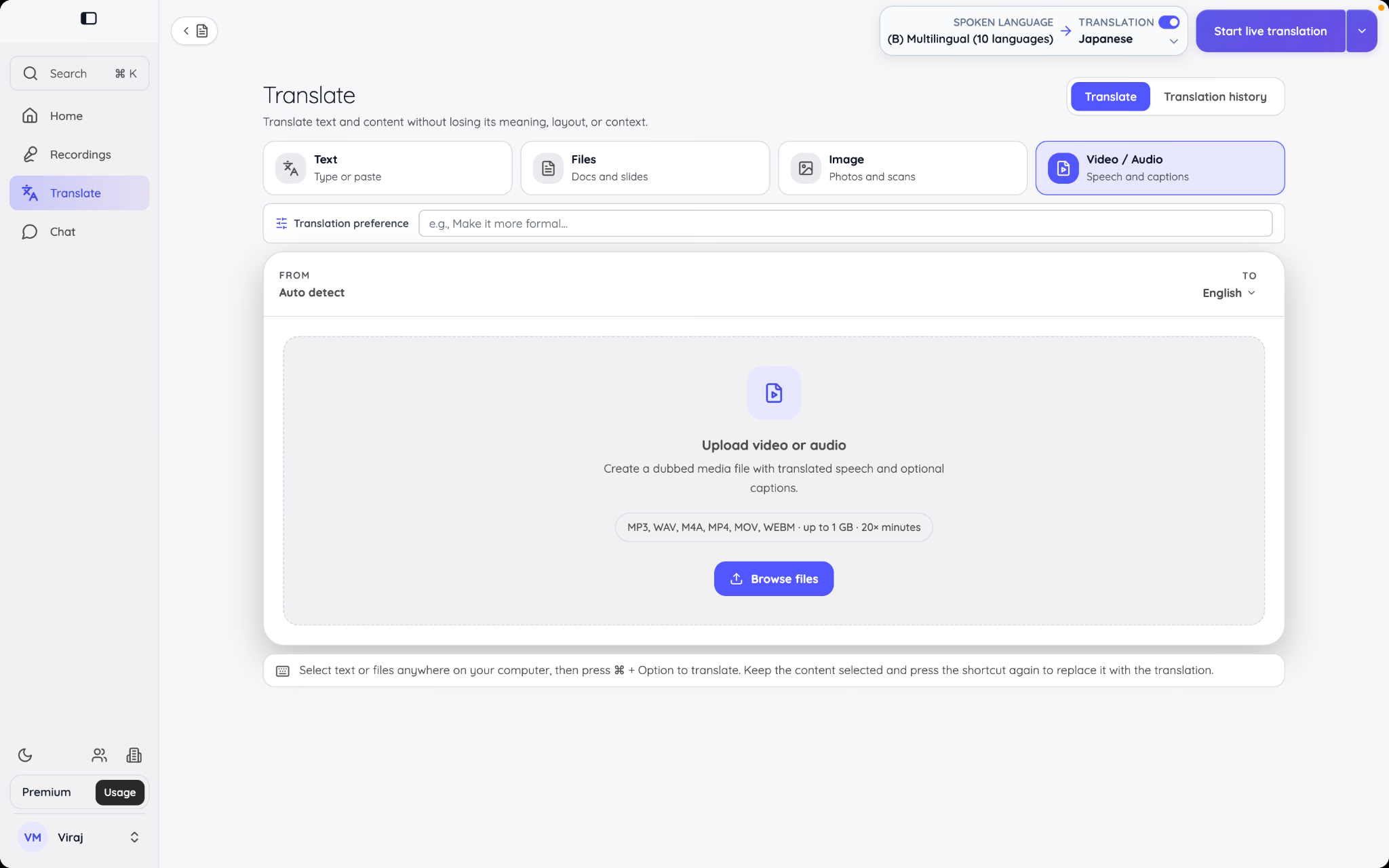
Chọn Video / Audio khi bạn cần dịch âm thanh hoặc video trực tuyến thay vì chỉ một bản chép lời viết. JotMe có thể tạo một đầu ra lồng tiếng bằng ngôn ngữ khác và tùy chọn cung cấp phụ đề.
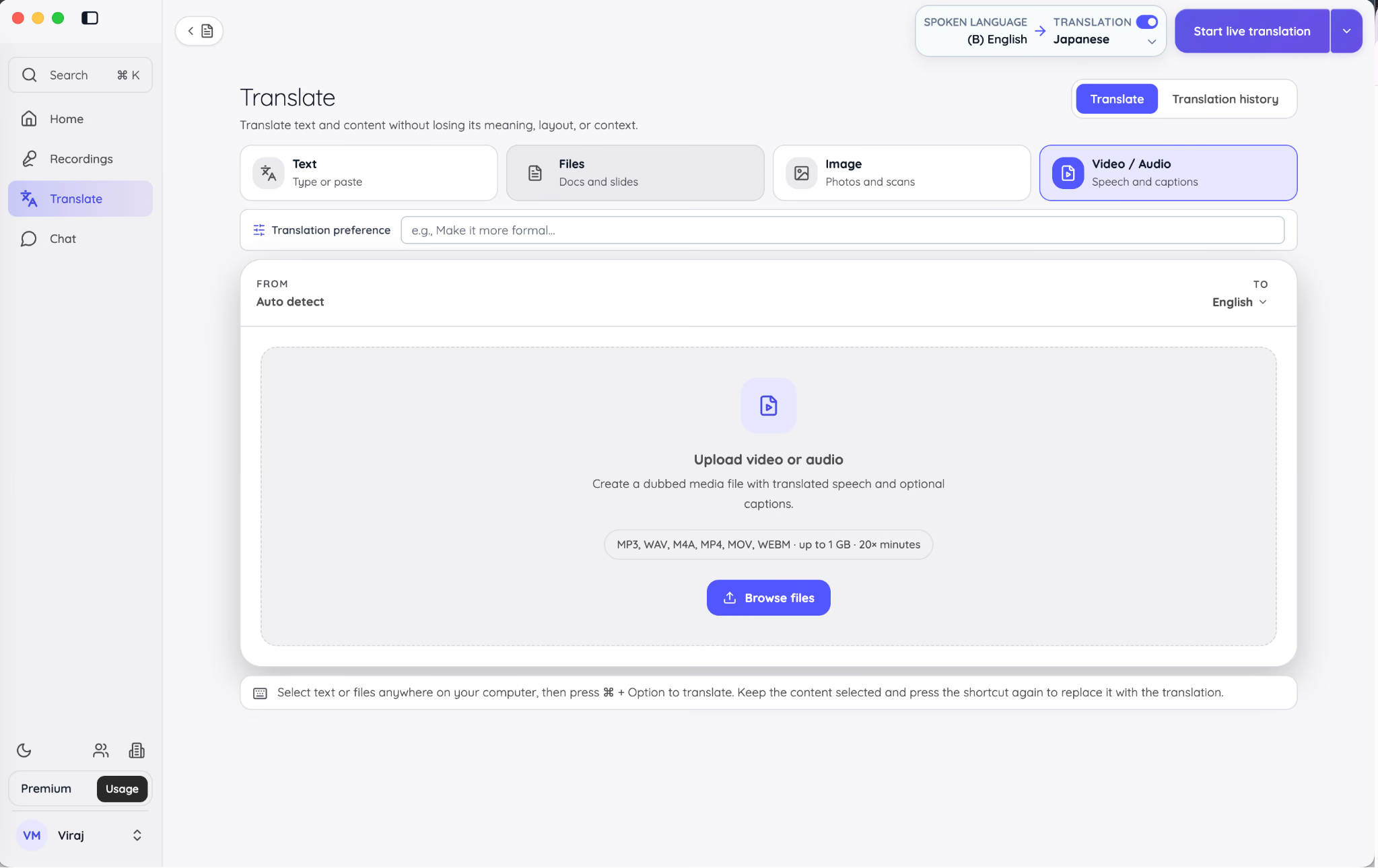
Các định dạng media được hỗ trợ ghi cho quy trình này gồm MP3, WAV, M4A, MP4, MOV và WEBM, với kích thước tệp tối đa 1 GB. Các tùy chọn có sẵn gồm khớp người nói và một tệp phụ đề VTT.
Khớp người nói giúp giữ các người nói khác nhau tách biệt trong media đã dịch. Phụ đề hữu ích ngay cả khi bật lồng tiếng vì người xem có thể xem không tiếng, cần xác minh một thuật ngữ, hoặc muốn đọc theo.
Lồng tiếng media tốn tài nguyên hơn dịch văn bản. JotMe hiển thị thời lượng và yêu cầu phút trước khi tác vụ bắt đầu. Theo mô hình được ghi hiện tại, lồng tiếng dùng phút dịch theo một bội số của thời lượng media. Hãy kiểm tra ước tính trong ứng dụng thay vì tính từ kích thước tệp.
Các tác vụ dài tiếp tục xử lý trong khi bạn làm việc khác trong JotMe. Khi tác vụ xong, hãy tải media đã lồng tiếng và phụ đề, hoặc chạy một bản dịch khác sang một ngôn ngữ khác.
Chép lời một bản ghi âm thanh hoặc video có sẵn
Dùng Upload file từ menu hành động chính hoặc Transcribe file từ Recordings khi cuộc họp, phỏng vấn, bài giảng hoặc sự kiện đã kết thúc. Quy trình này tạo một mục bản ghi với một bản chép lời và mọi bản dịch hay ghi chú cuộc họp được chọn.
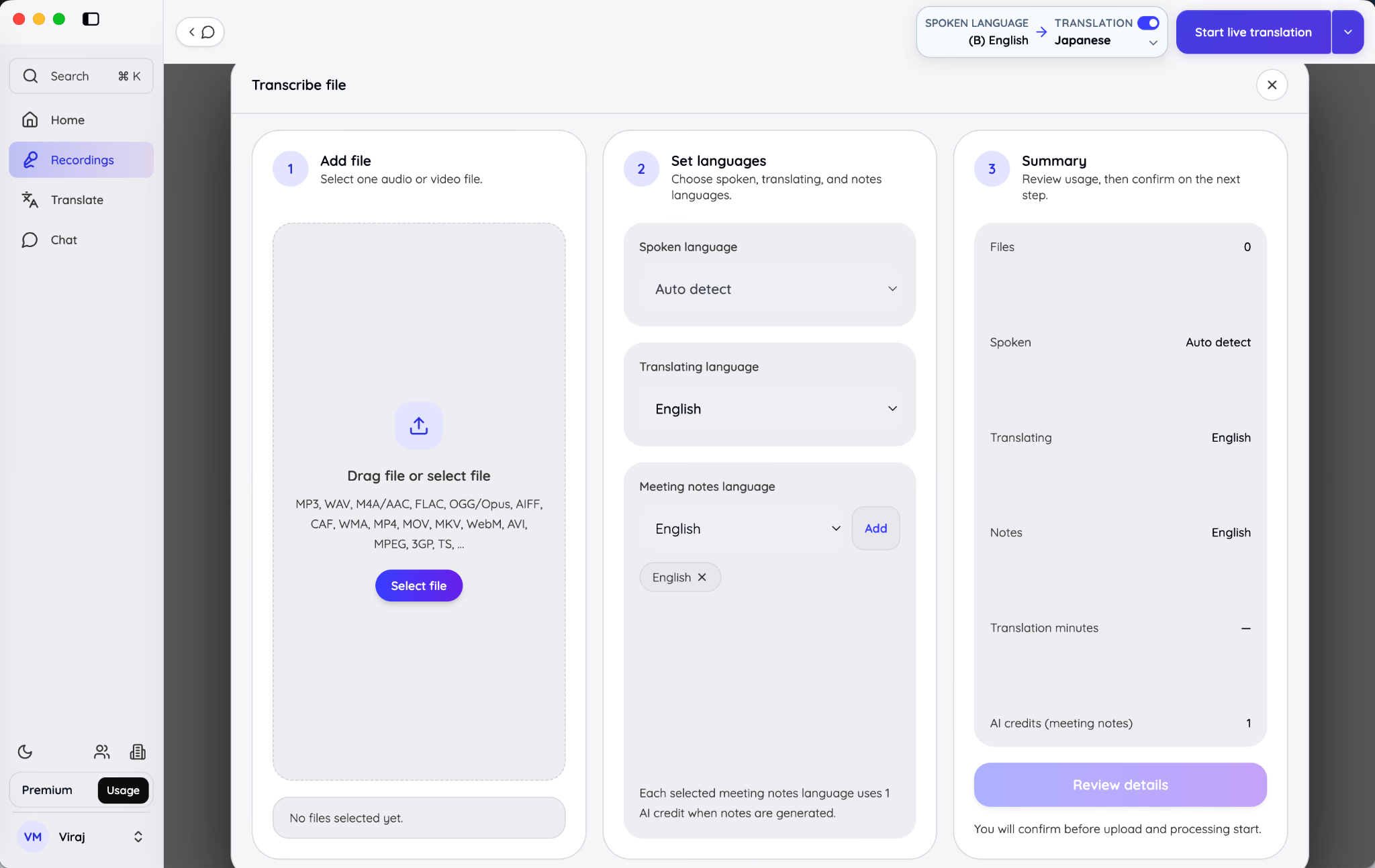
Đây là cách chuyển âm thanh thành văn bản qua ba bước.
1. Thêm tệp
Kéo một bản ghi vào bảng tải lên hoặc chọn một tệp. Giao diện liệt kê các định dạng âm thanh và video phổ biến gồm MP3, WAV, M4A/AAC, FLAC, OGG/Opus, AIFF, CAF, WMA, MP4, MOV, MKV, WebM, AVI, MPEG, 3GP và TS. Tài liệu JotMe hiện cho phép tệp tới 1 GB cho chép lời tải lên.
2. Đặt ngôn ngữ
Chọn ngôn ngữ nói hoặc để ở Auto detect. Sau đó chọn xem bạn có muốn một bản chép lời đã dịch không. Ngôn ngữ ghi chú cuộc họp được chọn độc lập, nên lời nói nguồn, bản chép lời đã dịch và ghi chú được tạo không nhất thiết dùng cùng một ngôn ngữ.
Ví dụ, một bản ghi có thể chứa lời nói tiếng Nhật, tạo một bản chép lời dịch sang tiếng Anh và tạo ghi chú cuộc họp bằng cả tiếng Anh và tiếng Tây Ban Nha. Mỗi ngôn ngữ ghi chú được chọn có thể cần một tín dụng AI, nên chỉ thêm những đầu ra bạn cần.
3. Xem lại phần tóm tắt
Bảng bên phải xác nhận số tệp, cài đặt ngôn ngữ nói, ngôn ngữ dịch, ngôn ngữ ghi chú, số phút chép lời, số phút dịch và tín dụng AI. Chọn Review details và xác nhận trước khi bắt đầu xử lý.
Không có gì được tải lên chỉ vì bạn mở không gian này hay chọn một tệp. Bước xem lại cho bạn cơ hội cuối để kiểm tra đầu ra và mức dùng trước khi xác nhận.
Khi xử lý xong, hãy chọn bản ghi đã hoàn tất để mở ghi chú và bản chép lời của nó. Từ đó, cùng các công cụ tìm kiếm, phát lại, chia sẻ, bình luận và Ask JotMe đều có sẵn như với một phiên trực tiếp.
Dùng JotMe Chat để giao tiếp đa ngôn ngữ như thế nào?
JotMe Chat là một không gian hội thoại nơi mỗi thành viên có thể viết bằng một ngôn ngữ và đọc bằng một ngôn ngữ khác. Nó loại bỏ thao tác sao chép–dán lặp đi lặp lại khi phải đưa từng tin nhắn qua một trình dịch riêng, trong khi vẫn giữ tin nhắn gốc để rà soát.
Chat đa ngôn ngữ của JotMe đặc biệt hữu ích sau một cuộc họp. Thay vì kết thúc hỗ trợ ngôn ngữ khi dịch trực tiếp dừng, cùng những người tham gia có thể tiếp tục thảo luận hành động, chia sẻ bản ghi họp và trao đổi tệp đã dịch trong một luồng.
Đọc tin nhắn đã dịch mà không mất bản gốc
Mở Chat từ thanh bên trái và chọn một hội thoại. Tin nhắn xuất hiện bằng ngôn ngữ đọc được chọn cho thành viên hiện tại. Văn bản gốc vẫn truy cập được bên dưới bản dịch.
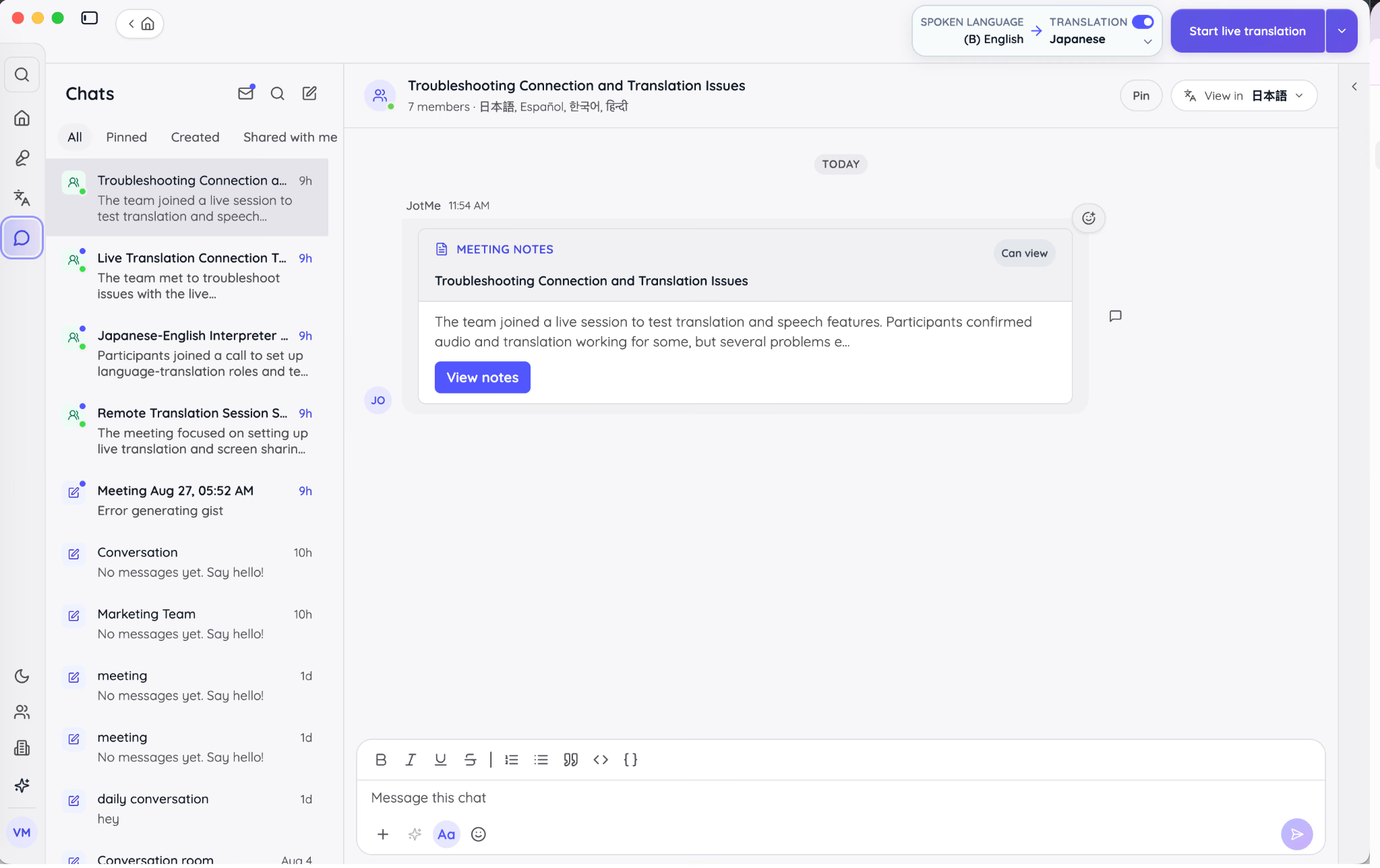
Giữ bản gốc quan trọng khi một người rà soát song ngữ muốn xác minh câu chữ hoặc khi một tên sản phẩm trông lạ trong bản dịch. Nó cũng làm cuộc hội thoại minh bạch hơn một chat lặng lẽ thay thế tin nhắn nguồn.
Tiêu đề chat hiển thị tên hội thoại và các ngôn ngữ tham gia. Dùng điều khiển View in để đổi ngôn ngữ mà bạn đọc luồng. Lựa chọn đó thuộc về từng thành viên, nên một người có thể đọc tiếng Anh trong khi người khác đọc tiếng Nhật hoặc tiếng Pháp.
JotMe duy trì một bộ nhớ hội thoại cho mỗi chat. Bộ nhớ tóm tắt luồng nói về gì và cho các tin nhắn sau nhiều ngữ cảnh hơn. Một từ được dùng làm tên sản phẩm ở phần đầu cuộc thảo luận vì thế ít có khả năng bị coi là một từ điển thông thường về sau.
Tạo một phòng chat đa ngôn ngữ mới
Chọn điều khiển chat mới và chọn Create new chatroom. Nhập một tên rõ ràng giúp người tham gia hiểu vì sao cuộc hội thoại tồn tại.
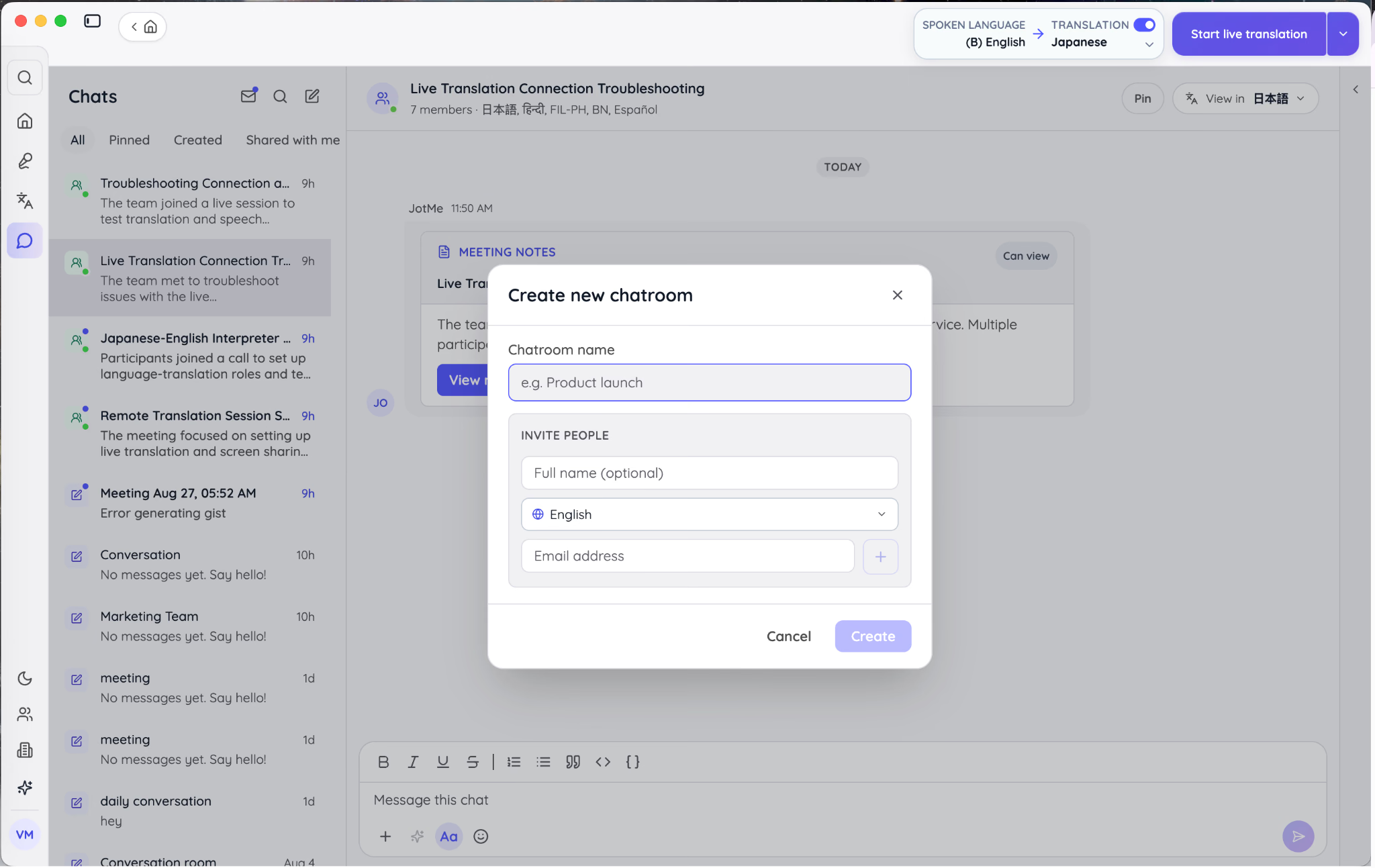
Với một chat làm việc, hãy dùng một tên như “APAC Product Launch Review” thay vì “New Chat.” Tên cụ thể cải thiện tìm kiếm và giảm rủi ro đăng một tệp mật vào nhầm luồng.
Thêm những người bạn muốn mời. Với mỗi người được mời, hãy cung cấp email bắt buộc và chọn ngôn ngữ mà người đó ban đầu nên đọc tin nhắn. Ngôn ngữ có thể được thành viên đổi sau qua tiêu đề chat.
Người được mời không cần tạo một tài khoản JotMe trước khi mở lời mời. Một khách có thể tham gia bằng địa chỉ email được mời, trong khi một người dùng JotMe hiện có có thể đăng nhập.
Viết tự nhiên bằng ngôn ngữ của bạn
Soạn tin nhắn bằng ngôn ngữ bạn thường dùng. JotMe dịch nó cho mỗi người nhận theo ngôn ngữ đọc của người đó.
Cách dịch theo từng thành viên này khác với việc tạo một bản dịch chung cho tất cả. Trong một nhóm ba ngôn ngữ, người gửi không cần tạo ba phiên bản của tin nhắn. Mỗi người tham gia nhận cùng một cuộc hội thoại bằng ngôn ngữ được chọn cho tài khoản hoặc phiên khách đó.
Hãy giữ nguyên các nguyên tắc giao tiếp bình thường. Dịch có thể chuyển tải nghĩa, nhưng không thể sửa một hạn chót mơ hồ, một người phụ trách không tên hay một yêu cầu không rõ. “Làm nhanh giúp nhé” vẫn mơ hồ trong mọi ngôn ngữ. “Mei, hãy tải bản deck đã sửa lên trước 3:00 chiều JST thứ Sáu” cho bản dịch một chỉ dẫn chính xác.
Đính kèm ghi chú cuộc họp, tệp đã dịch hoặc tệp máy tính
Chọn điều khiển đính kèm bên cạnh ô tin nhắn. Version 1.0 cho bạn ba nguồn trực tiếp:
- Meeting notes từ một bản ghi JotMe đã lưu
- Translated files từ lịch sử Translate của bạn
- Upload from computer cho một tài liệu, hình ảnh, tệp âm thanh hoặc video cục bộ
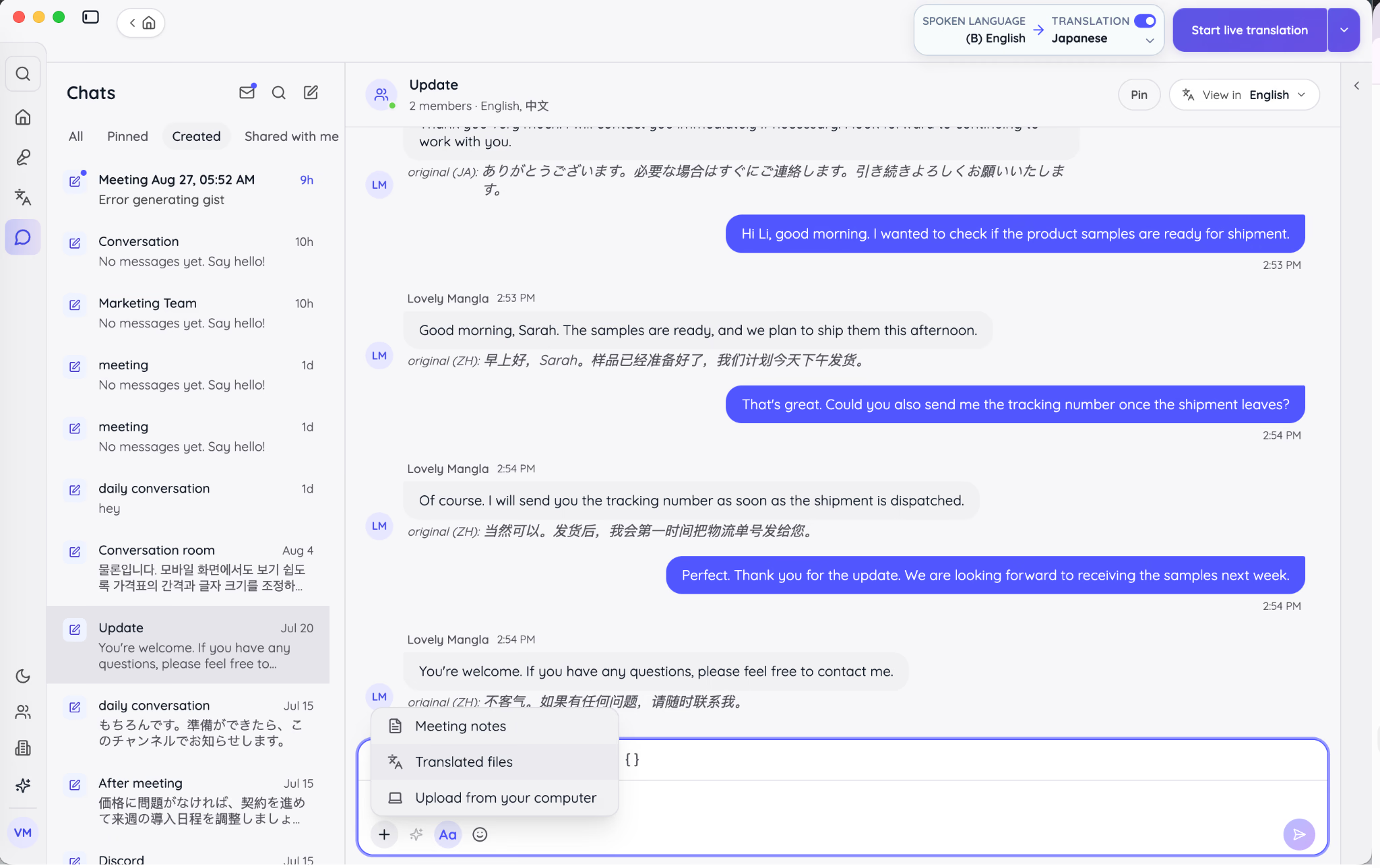
Chia sẻ từ lịch sử JotMe giảm việc tải xuống và tải lên trùng lặp. Nó cũng giữ tệp đính kèm gắn với quy trình cuộc họp hay dịch đã tạo ra nó.
Tệp đã dịch có thể được chia sẻ với quyền view, comment hoặc edit. Chọn quyền theo hành động tiếp theo. Một tài liệu tham chiếu cuối cùng có thể cần quyền View, trong khi một bản nháp được nhóm bản địa hóa rà soát có thể cần quyền Comment hoặc Edit.
Tệp đính kèm được tải trực tiếp vào một chat có thể được dịch từ tin nhắn. JotMe mở bảng dịch phù hợp cho loại tệp. Chủ chat chịu trách nhiệm cho tín dụng hoặc phút mà việc dịch tệp trong chat sử dụng, nên hãy xác nhận đầu ra được yêu cầu là cần thiết trước khi xử lý một tệp lớn.
Tiếp tục một cuộc họp bên trong Chat
Sau một phiên, hãy chia sẻ Enhanced notes và bản chép lời vào chat liên quan. Người tham gia sau đó có thể yêu cầu chỉnh sửa, xác nhận người phụ trách hoặc thêm một tệp đã dịch mà không phải bắt đầu một chuỗi email rời rạc.
Ví dụ, một cuộc họp sản phẩm Nhật–Anh có thể kết thúc với Enhanced notes tiếng Anh, một bản sao dịch tiếng Nhật và một cuộc thảo luận đầu việc hành động trong đó mỗi người viết tự nhiên. Bản ghi họp cung cấp bằng chứng, còn Chat mang công việc tiến tới.
JotMe cũng có thể đăng một lời mời dịch trực tiếp vào một chat. Điều này hữu ích cho một nhóm định kỳ đã dùng luồng đó. Người tham gia nhận thông tin tham gia ở cùng nơi mà sau này họ sẽ nhận ghi chú cuộc họp.
Hãy dùng hướng dẫn chat đa ngôn ngữ của JotMe hiện có để hiểu sâu hơn về các điều khiển riêng của chat. Trong hướng dẫn desktop đầy đủ này, Chat là một chặng trong luồng lớn hơn từ hội thoại trực tiếp đến việc theo dõi.
Cấu hình cài đặt General, Translation và Vocabulary của JotMe như thế nào?
Settings quyết định JotMe có thể nghe gì, lưu gì, văn bản được chốt nhanh ra sao, người tham gia có thể yêu cầu ngôn ngữ nào và các thuật ngữ chuyên ngành được xử lý thế nào. Hãy xem các điều khiển này trước phiên quan trọng đầu tiên vì một số trong đó ảnh hưởng đến dữ liệu và đầu ra được tạo khi bạn bấm Start.
Mở Settings và kiểm tra phiên bản đã cài
Chọn hồ sơ của bạn ở góc dưới bên trái ứng dụng, rồi chọn Settings. Cùng menu này cung cấp truy cập tới thông tin tài khoản, mức dùng, điều khiển nhóm, Voice Keyboard, giới thiệu, hỗ trợ và đăng xuất.
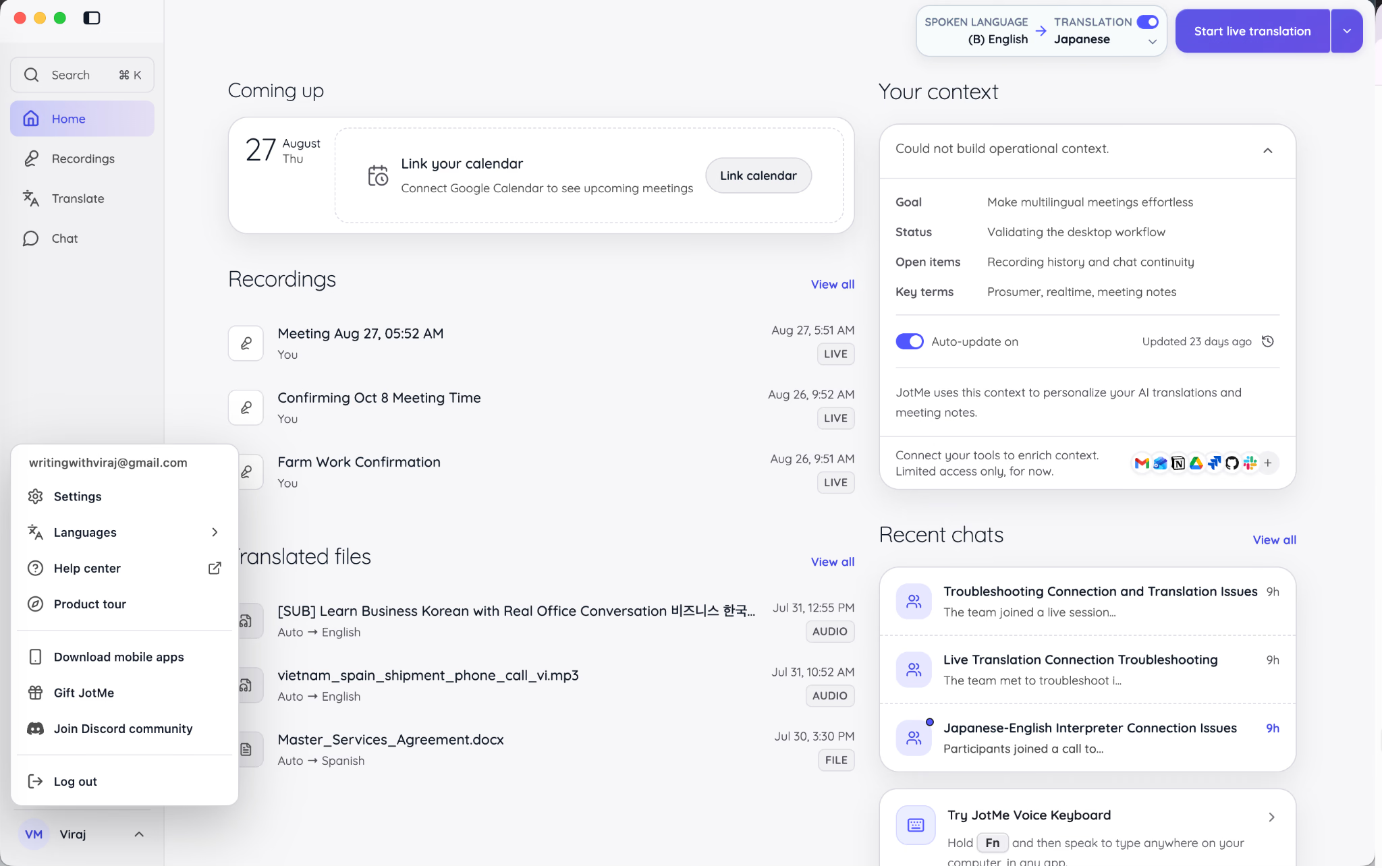
Cửa sổ Settings gồm General, Account, Setup và Custom Vocabulary. Phiên bản đã cài và trạng thái cập nhật xuất hiện ở đáy thanh bên.
Khi Latest hiện bên cạnh Version 1.0.0, ứng dụng đã cài khớp với bản phát hành hiện tại có sẵn cho tài khoản đó. Nếu có bản cập nhật, hãy làm theo hành động tải xuống hoặc khởi động lại được hiển thị. Cập nhật bản desktop không xóa bản ghi, chat, ghi chú hay tệp đã dịch gắn với tài khoản, mặc dù các quyền và phím tắt ở cấp thiết bị có thể cần kiểm tra lại.
Xem quyền âm thanh và hệ thống dưới Setup
Mở Setup để xác minh các quyền phía sau mỗi quy trình desktop:
- Quyền micro để JotMe nhận diện giọng của bạn.
- Quyền âm thanh máy tính hoặc hệ thống để JotMe nghe được bên kia của các cuộc gọi trực tuyến.
- Quyền Voice Keyboard để JotMe nhận phím tắt đọc chính tả và gõ trong một ứng dụng khác.
Nếu bản chép lời chỉ hiện giọng bạn trong một cuộc họp trực tuyến, âm thanh hệ thống là cài đặt đầu tiên cần kiểm tra. Nếu Voice Keyboard không phản hồi, hãy kiểm tra cả phím tắt đã bật của nó và quyền hệ điều hành hiển thị trong Setup.
Đổi kích thước ứng dụng
Dưới General, dùng App zoom để đổi kích thước toàn bộ giao diện. Cài đặt này ảnh hưởng đến chat, dịch, ghi chú, điều khiển phiên trực tiếp và Settings, không chỉ bảng Home.
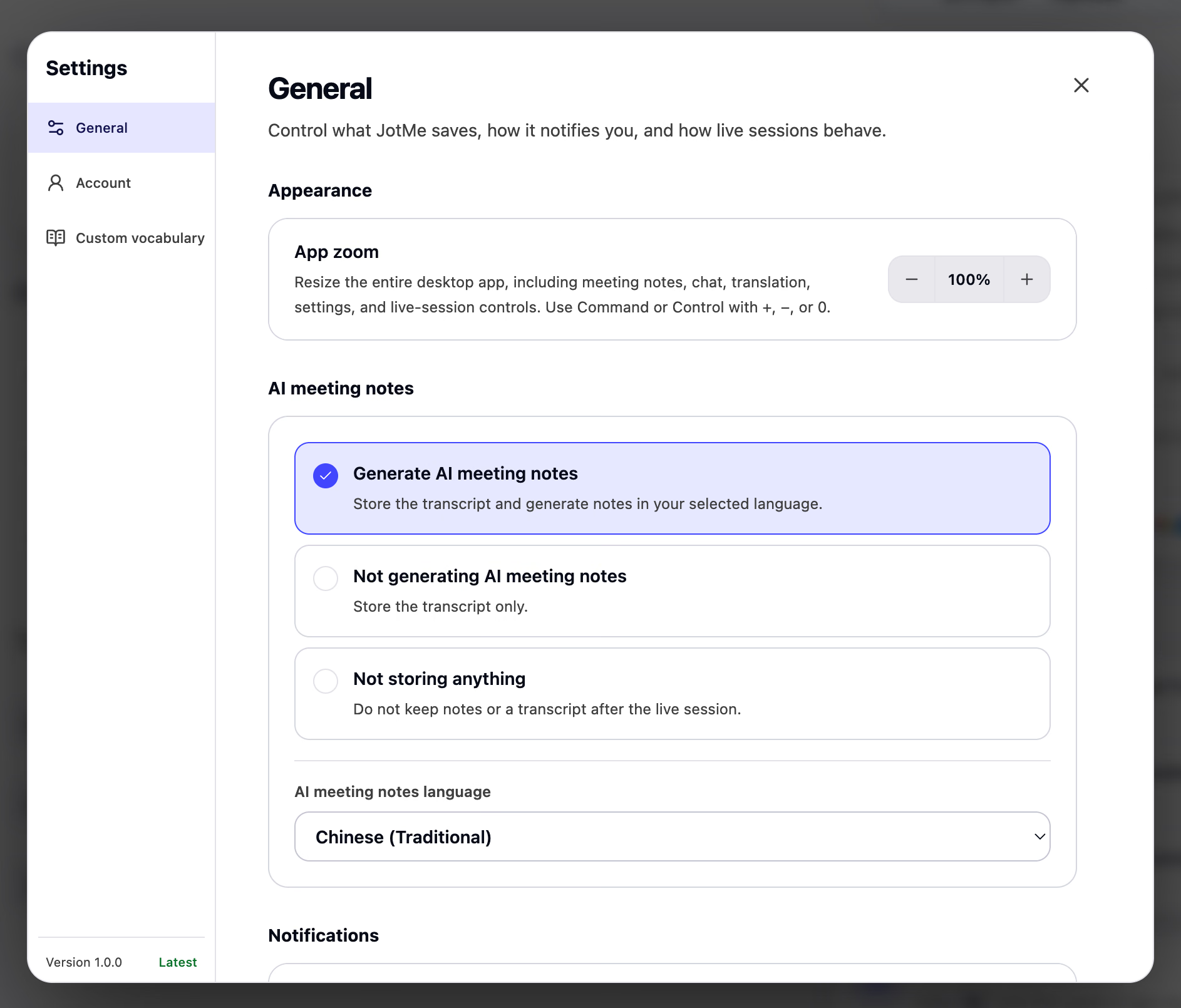
Tăng zoom khi ứng dụng hiển thị trên màn hình độ phân giải cao hoặc màn hình chia sẻ. Giảm nó khi bạn cần thấy nhiều hơn một bản chép lời hoặc chat cùng lúc. Hãy chọn dễ đọc thay vì nhét mọi điều khiển vào một khung nhìn.
Chọn những gì JotMe lưu sau một phiên
Cài đặt ghi chú cuộc họp AI cho ba kết quả khác nhau:
- Generate AI meeting notes: JotMe lưu bản chép lời và tạo ghi chú cuộc họp AI sau phiên.
- Do not generate AI meeting notes: JotMe lưu bản chép lời mà không tạo ghi chú cuộc họp AI.
- Do not store anything: JotMe không giữ ghi chú cuộc họp hay bản chép lời cho phiên đó.
Chọn cài đặt dựa trên mục đích và mức nhạy cảm của cuộc trò chuyện. Một cuộc họp lập kế hoạch hằng tuần có thể hưởng lợi từ một bản chép lời tìm kiếm được và Enhanced notes. Một cuộc trò chuyện nhạy cảm có thể cần không lưu ghi chú hay bản chép lời, tùy theo chính sách của tổ chức bạn và các yêu cầu về sự đồng thuận áp dụng.
Khi ghi chú cuộc họp AI được bật, hãy chọn ngôn ngữ mặc định của chúng. Cài đặt này có thể khác ngôn ngữ nói và ngôn ngữ dịch trực tiếp. Một cuộc gọi Anh–Nhật vì thế có thể tạo ghi chú cuộc họp bằng tiếng Tây Ban Nha nếu đó là ngôn ngữ người nhận cần.
Hãy luôn xin bất kỳ sự đồng thuận cần thiết nào trước khi ghi âm hay xử lý cuộc trò chuyện của người khác. Một cài đặt lưu kỹ thuật không thay thế trách nhiệm pháp lý hay tổ chức của bạn trong việc cho người tham gia biết điều gì đang được ghi.
Cấu hình thông báo, hiện diện chat và hành vi khởi động
Cài đặt General cũng kiểm soát thông báo desktop cho cuộc họp và chat, chỉ báo đang gõ, và việc hiện diện chat của bạn hiển thị Active hay Away.
Dùng nhắc nhở cuộc họp khi bạn dựa vào các sự kiện lịch được kết nối. Tắt các thông báo chat không thiết yếu trong một buổi trình bày hay sự kiện có phiên dịch để chúng không tranh chấp với cửa sổ trực tiếp.
Điều khiển khởi động có thể mở JotMe tự động khi bạn đăng nhập vào máy tính. Điều này tiện cho những người dùng ứng dụng suốt ngày. Nếu ứng dụng chỉ dùng cho các sự kiện đã lên lịch hoặc chia sẻ một máy tính sản xuất với các công cụ khác, khởi động thủ công có thể gọn hơn.
Đặt phím tắt desktop
JotMe cung cấp phím tắt để mở không gian phiên trực tiếp, nhập liệu bằng giọng nói và dịch văn bản được chọn. Settings hiển thị các phím cho hệ điều hành của bạn.
Phím tắt mở một phiên trực tiếp chỉ mở không gian làm việc. Nó không tự bắt đầu ghi. Sự phân biệt này ngăn một lần ghi vô tình khi một tổ hợp phím được nhấn trong một ứng dụng khác.
Tắt hoặc đổi một phím tắt khi một công cụ desktop khác dùng cùng các phím. Hãy thử phím tắt trong ứng dụng nơi bạn định dùng trước khi phụ thuộc vào nó trong một quy trình thật.
Dùng Voice Keyboard trong một ứng dụng desktop khác
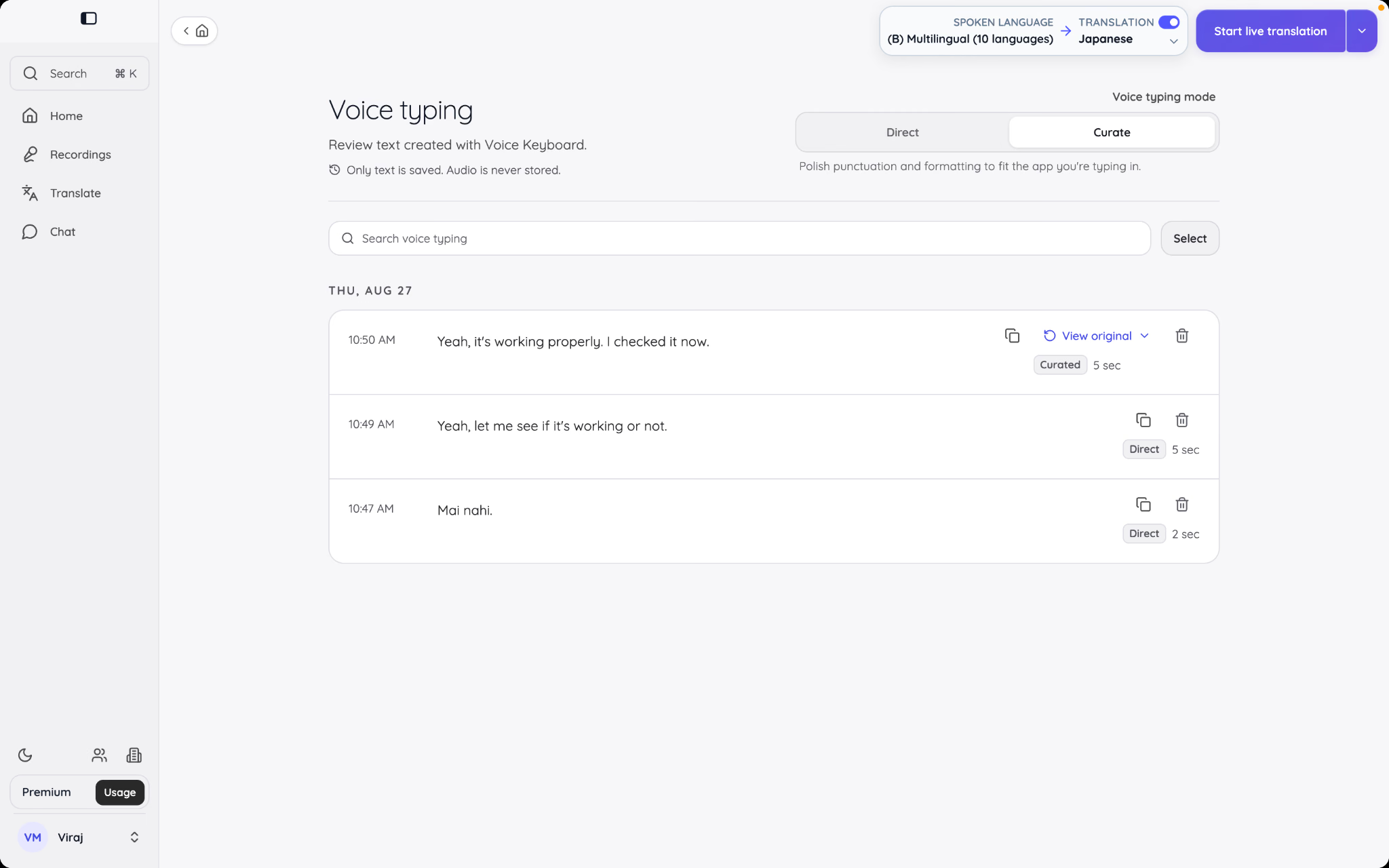
Voice Keyboard biến lời nói thành văn bản tại con trỏ bên trong một email, tài liệu, biểu mẫu trình duyệt, tin nhắn Slack hoặc ứng dụng desktop khác. Trên macOS, giữ Fn trong khi nói. Trên Windows, giữ Ctrl + Win. Thả phím tắt khi bạn nói xong.
JotMe giữ văn bản kết quả trong lịch sử Voice Keyboard để bạn xem lại, sao chép, chỉnh, tìm hay xóa sau này. Các mục có thể là bản chép lời trực tiếp hoặc phiên bản được biên tập trong đó JotMe làm gọn câu chữ và định dạng.
Tài liệu hiện tại của JotMe nêu rằng Voice Keyboard lưu văn bản nhưng không lưu âm thanh đọc chính tả. Xóa một mục khỏi lịch sử là vĩnh viễn.
Voice Keyboard chỉ có trên desktop vì nó phụ thuộc vào phím tắt cấp hệ thống và khả năng gõ vào các ứng dụng khác. Hãy thêm tên, sản phẩm và từ viết tắt vào Custom Vocabulary khi bạn dự kiến đọc chính tả chúng thường xuyên.
Cấu hình chất lượng dịch trực tiếp
Phần dưới của cài đặt General chứa cùng các điều khiển chất lượng phiên trực tiếp đã giới thiệu trước đó:
- Thanh trượt dịch Speed–Contextual
- Các preset Continuous speech, Discussion, Normal meeting, Critical meeting và Fragmented meeting
- Automatic adjustment
- Show real-time memory
- Thanh trượt Transcription Quality và thời gian chốt theo khoảng lặng
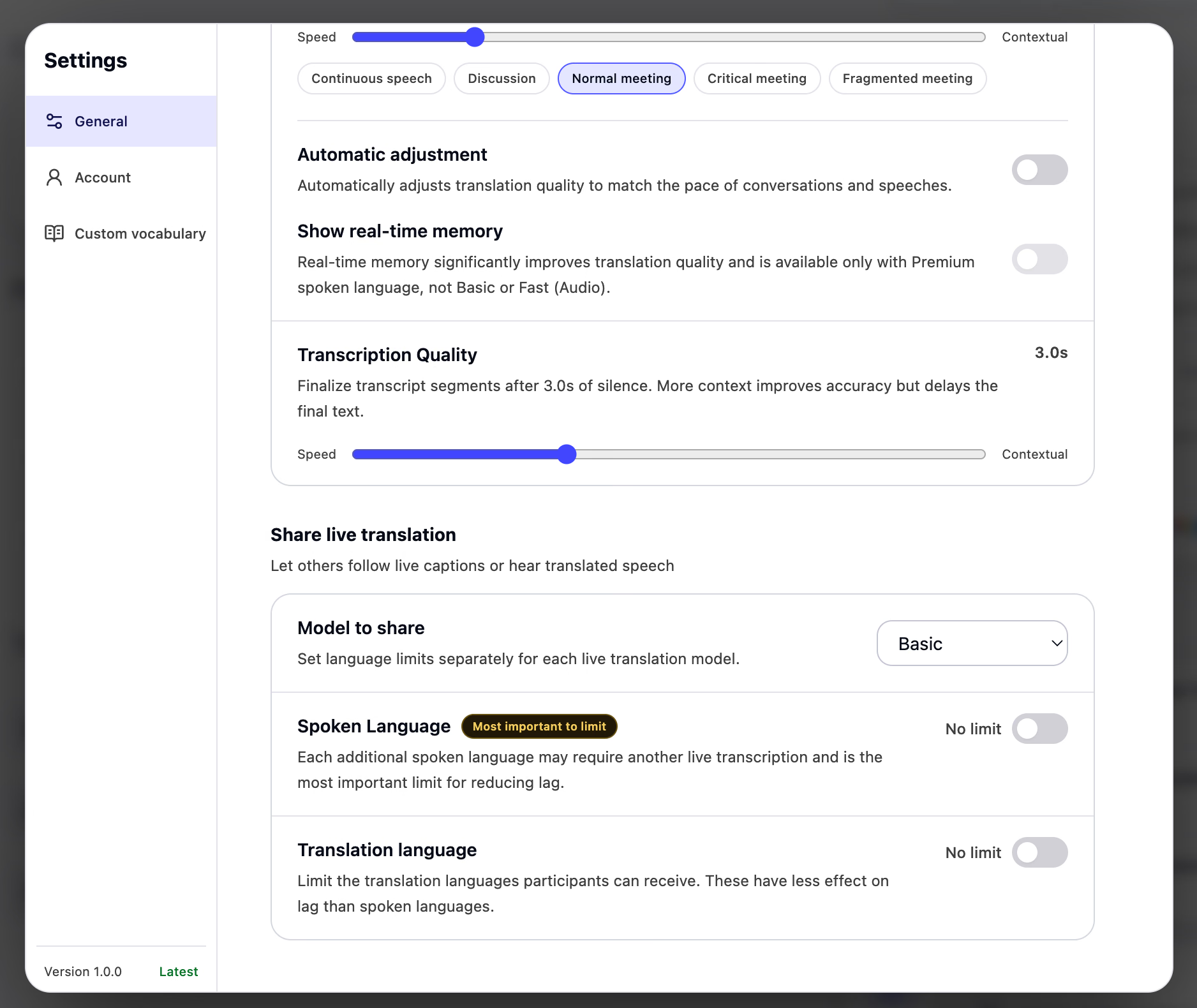
Hãy đặt một mặc định hợp lý cho loại phiên bạn chạy thường xuyên nhất. Bạn vẫn có thể điều chỉnh không gian làm việc trực tiếp cho một cuộc họp riêng. Các sự kiện lịch có thể ghi nhớ lựa chọn riêng của sự kiện trên cùng một máy tính, nên một buổi keynote định kỳ và một cuộc thảo luận hằng tuần không phải dùng chung cài đặt giống hệt.
Nhiều ngữ cảnh hơn có thể cải thiện độ đầy đủ của một câu nhưng làm chậm văn bản được chốt. Với một thảo luận nội bộ, một chút trễ có thể chấp nhận được. Với phụ đề chiếu tại một sự kiện trực tiếp, độ nhạy có thể quan trọng hơn. Hãy thử với mẫu nói thật thay vì quyết định chỉ từ nhãn của thanh trượt.
Giới hạn các ngôn ngữ có trong bản dịch được chia sẻ
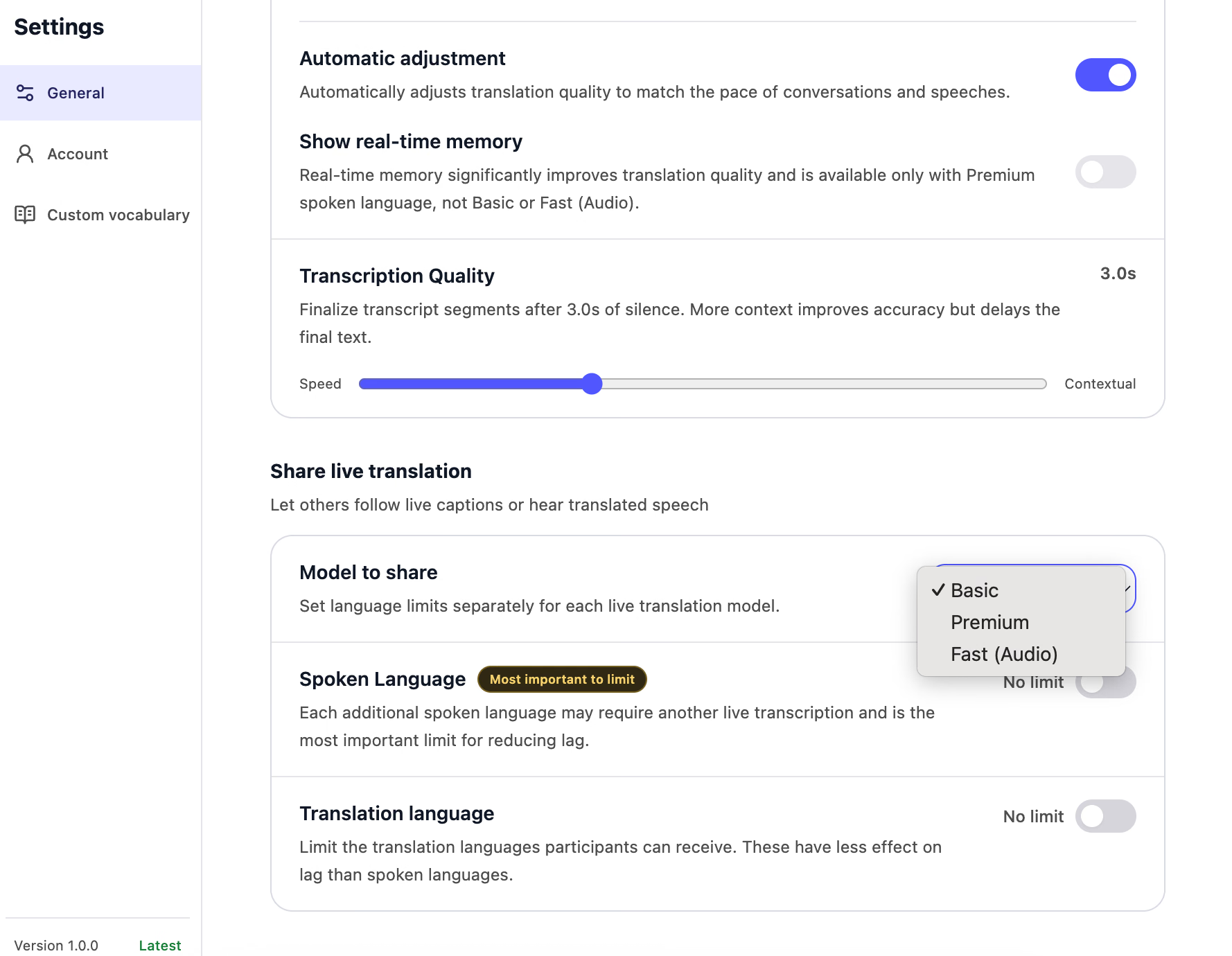
Cài đặt Share live translation cho bạn chọn mô hình để chia sẻ và hạn chế các ngôn ngữ có sẵn cho người tham gia.
Giới hạn ngôn ngữ nói và giới hạn ngôn ngữ dịch được lưu riêng cho mỗi mô hình. Hãy hạn chế ngôn ngữ nói trước khi bạn muốn giảm độ trễ với Basic hay Premium, vì mỗi ngôn ngữ nói thêm vào có thể cần một luồng chép lời trực tiếp khác.
Giới hạn ngôn ngữ đích kiểm soát các ngôn ngữ mà người tham gia có thể nhận. Với một webinar tiếng Anh và tiếng Nhật phục vụ người đọc tiếng Tây Ban Nha và tiếng Pháp, hãy cung cấp đúng những nhu cầu ngôn ngữ đó thay vì để mở toàn bộ danh mục.
Giới hạn ảnh hưởng đến lựa chọn của người tham gia trong phiên được chia sẻ, không phải các điều khiển ngôn ngữ của chính người chủ. Chúng đặc biệt hữu ích cho hội nghị, webinar và các cuộc họp lớn nơi nhiều người dự mở cùng một URL hoặc mã QR.
Thêm tên, từ viết tắt và biệt ngữ vào Custom Vocabulary
Mở Custom Vocabulary từ Settings. Từ vựng là toàn tài khoản, nghĩa là các quy trình JotMe được hỗ trợ có thể dùng cùng một registry qua chép lời trực tiếp, dịch, tệp tải lên, ghi chú cuộc họp AI, dịch văn bản và Voice Keyboard. Tài liệu Custom Vocabulary của JotMe chứa chi tiết tài khoản và gói hiện tại.
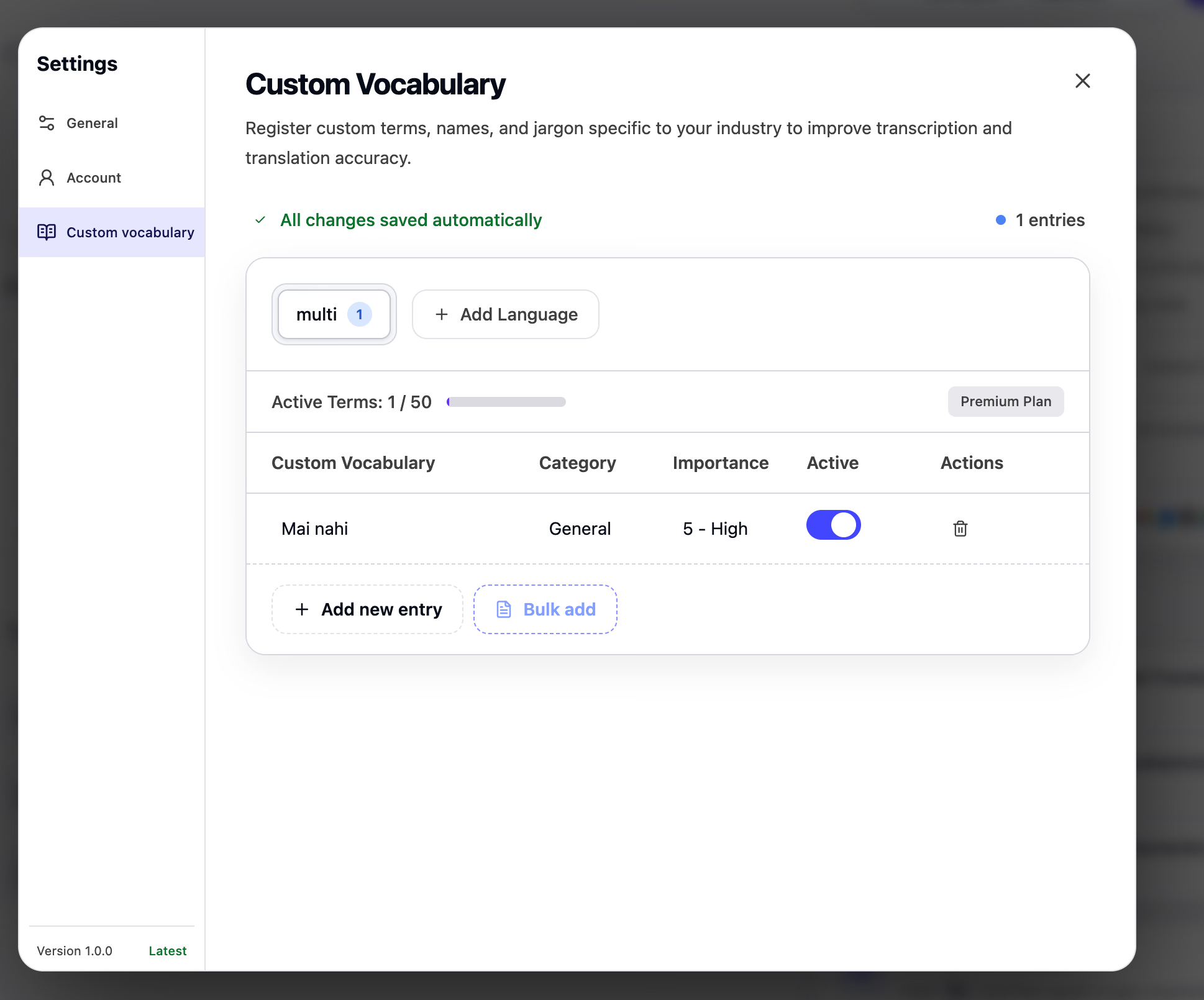
Thêm từ vựng với quy trình sau:
- Chọn một tab ngôn ngữ nguồn hiện có hoặc chọn Add Language.
- Chọn Add new entry.
- Nhập chính xác thuật ngữ JotMe nên nhận diện.
- Gán một danh mục phù hợp, như Name, Technical hoặc Business.
- Đặt mức quan trọng từ thấp đến cao.
- Để mục ở trạng thái active khi nó nên được áp dụng.
Thêm thuật ngữ dưới ngôn ngữ mà nó sẽ được nói, gõ hoặc tìm thấy trong nội dung nguồn. Bạn không cần lặp cùng một thuật ngữ nguồn dưới mọi ngôn ngữ mà nó có thể được dịch sang.
Dùng các mục ngắn, đặc trưng. “JotMe,” “Sora Tanaka” và “Nova-3” là các mục từ vựng tốt hơn một câu dài giải thích nơi mỗi thuật ngữ xuất hiện. Hãy tạo các mục riêng khi nhiều tên liên quan cần trợ giúp.
Đặt mức quan trọng cao hơn cho các thuật ngữ ít gặp thường bị nhận sai hoặc phải giữ đúng chính xác. Tạm dừng một mục bằng cách tắt Active khi bạn muốn giữ lại nó mà không áp dụng. Xóa một mục khi nó không còn thuộc registry ngôn ngữ.
Từ vựng cải thiện nguồn mà các tính năng về sau phụ thuộc vào. Nếu một tên dự án sai trong bản chép lời, cùng lỗi đó có thể lan vào bản dịch, Enhanced notes, câu trả lời Ask JotMe và tin nhắn theo dõi. Nhận diện đúng ngay từ đầu đáng tin hơn việc sửa thuật ngữ trong mọi đầu ra về sau.
Câu hỏi thường gặp
JotMe Desktop App 1.0 có không dùng bot không?
Có. JotMe thu micro và âm thanh hệ thống từ máy tính của bạn, nên nó có thể chạy song song với các nền tảng họp trực tuyến mà không tham gia danh sách người dự như một bot. Những người tham gia khác không cần cài JotMe để bạn ghi, chép lời hay dịch cuộc gọi. Người mở một URL dịch trực tiếp được chia sẻ chỉ cần một trình duyệt được hỗ trợ.
JotMe có dịch được cả hội thoại trực tuyến lẫn trực tiếp không?
Có. Chọn Online cho các cuộc gọi mà micro của bạn và âm thanh cuộc họp đến từ các nguồn riêng. Chọn In-person khi mọi người được thu qua một micro phòng hoặc nguồn âm thanh sự kiện. Cài đặt môi trường cũng thay đổi cách người nói được gán nhãn trong bản chép lời.
JotMe dịch được những loại nội dung nào?
JotMe Desktop App có thể dịch văn bản gõ, tài liệu có định dạng, hình ảnh, âm thanh và video. Nó cũng có thể tạo một bản chép lời, một bản chép lời đã dịch và ghi chú cuộc họp AI từ một bản ghi âm thanh hoặc video được tải lên. Định dạng được hỗ trợ và độ phủ ngôn ngữ thay đổi theo quy trình, nên hãy kiểm tra bảng tải lên liên quan trước khi chuẩn bị một tác vụ lớn.
Người khác có thể theo dõi một bản dịch trực tiếp mà không cần cài JotMe không?
Có. Chia sẻ bản dịch trực tiếp bằng một URL trình duyệt hoặc mã QR. Người dự có thể mở nó trên điện thoại, máy tính bảng hoặc máy tính và chọn từ các ngôn ngữ mà người chủ cho phép. JotMe cũng hỗ trợ một mã tham gia desktop, một cửa sổ bản chép lời phóng to và Subtitle Camera cho các quy trình video.
Tôi có thể ngăn JotMe lưu ghi chú hay bản chép lời không?
Có. Dưới Settings, hãy chọn xem JotMe nên tạo ghi chú cuộc họp AI và lưu bản chép lời, chỉ lưu bản chép lời, hay không lưu gì cả. Chọn tùy chọn phù hợp trước khi phiên bắt đầu và tuân thủ các yêu cầu về sự đồng thuận ghi âm áp dụng cho cuộc họp của bạn.
Làm sao để cải thiện độ chính xác cho tên và thuật ngữ chuyên ngành?
Thêm chính xác các tên, từ viết tắt, thuật ngữ sản phẩm và từ vựng ngành dưới Custom Vocabulary. Chọn ngôn ngữ nguồn, gán một danh mục và mức quan trọng, và giữ mục ở trạng thái active. Cũng hãy cập nhật Your context khi một cuộc họp liên quan đến một dự án, mục tiêu, trạng thái hoặc tập đầu việc mở cụ thể.
My notes và Enhanced notes khác nhau thế nào?
My notes là các ghi chú bạn tự viết trong phiên. Enhanced notes do JotMe tạo từ bản chép lời và phần viết của bạn sau khi phiên kết thúc. Các ghi chú gốc của bạn vẫn tách biệt và không tự động được đưa vào khi bản ghi họp được chia sẻ gửi cho người khác.
Ask JotMe có trả lời câu hỏi trên tất cả các cuộc họp của tôi không?
Ask JotMe được giới hạn trong phiên trực tiếp hoặc bản ghi đã lưu mà bạn mở nó từ đó. Nó có thể trả lời các câu hỏi theo dõi bằng bản chép lời và ghi chú của cuộc họp đó, nhưng nó không tìm trên mọi bản ghi trong tài khoản của bạn như một cơ sở tri thức gộp chung.
Dùng JotMe Desktop App như một luồng công việc liền mạch
JotMe Desktop App 1.0 hữu ích nhất khi các tính năng của nó được coi như một luồng công việc chứ không phải một tập hợp các công cụ rời rạc. Bắt đầu từ Home, chuẩn bị ngôn ngữ và âm thanh, chạy cuộc hội thoại trực tiếp, xem lại bản ghi đã lưu, và dùng Ask JotMe, dịch hoặc Chat đa ngôn ngữ để biến những gì đã nói thành hành động tiếp theo. Cùng một tài khoản giữ lịch, bản ghi, tệp đã dịch, chat, ngữ cảnh và từ vựng được kết nối.
Trước phiên quan trọng đầu tiên của bạn, hãy hoàn tất ba kiểm tra: xác nhận micro và âm thanh máy tính, chọn những gì JotMe có thể lưu, và thêm các tên hoặc thuật ngữ kỹ thuật mà cuộc trò chuyện sẽ phụ thuộc vào. Khi các cài đặt đó đã sẵn sàng, hãy mở cuộc họp hoặc sự kiện, chọn ngôn ngữ nói và ngôn ngữ dịch, và bắt đầu quy trình khớp với những gì người tham gia thực sự cần.
Last updated on
September 4, 2026
Follow us on social media:


