Mẹo
Cách hủy gói Google Workspace trong 6 bước đơn giản

Taka Shirasu
September 21, 2026
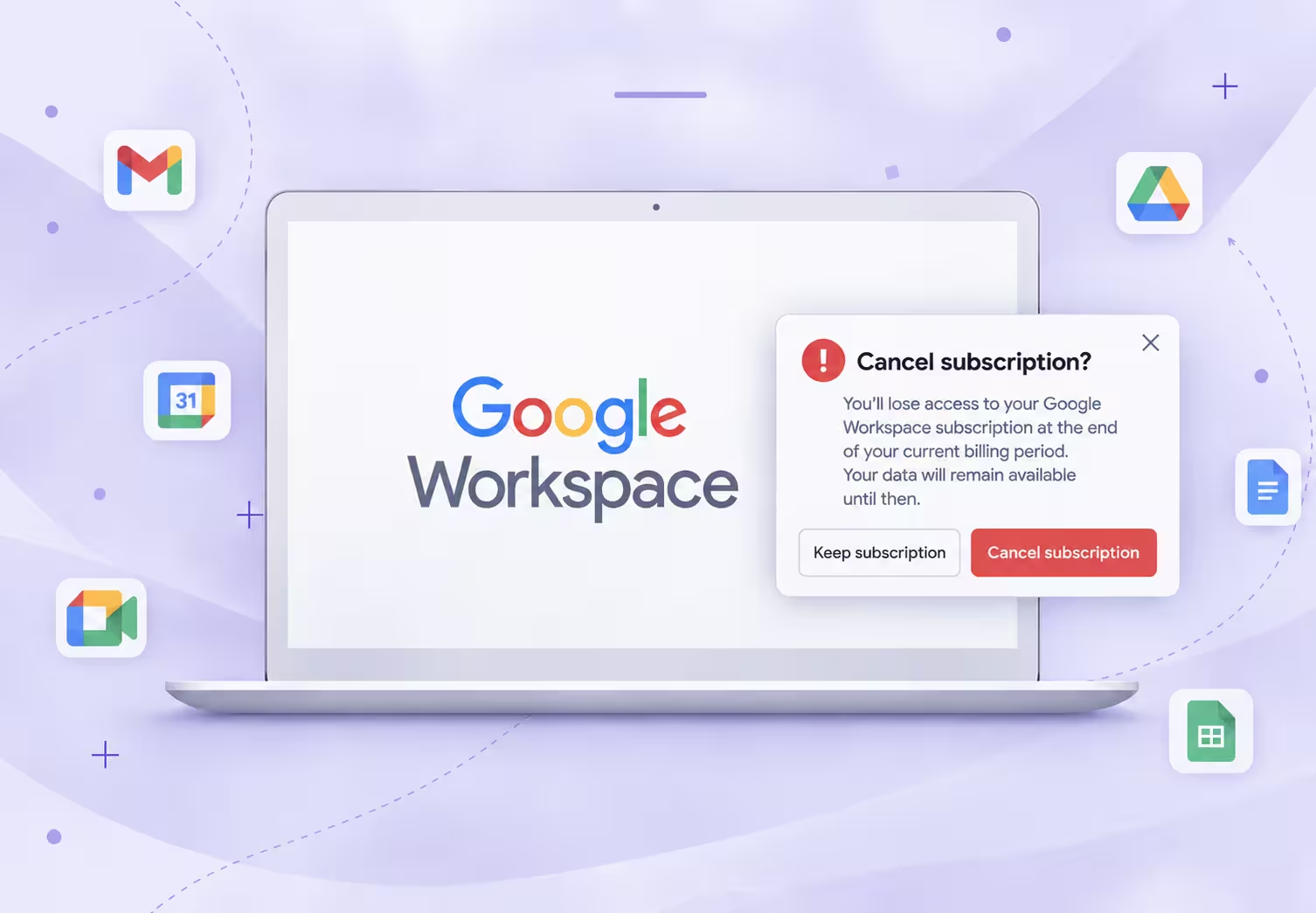
Để hủy gói Google Workspace do Google trực tiếp tính phí, hãy đăng nhập vào Bảng điều khiển dành cho quản trị viên của Google (Google Admin console), mở Thanh toán > Gói thuê bao, chọn gói của bạn rồi chọn Huỷ gói thuê bao. Làm theo các màn hình xác nhận cho đến khi Google báo đã hủy xong. Trước khi hoàn tất, hãy kiểm tra cam kết thanh toán và lưu lại những dữ liệu bạn cần.
Chúng tôi đã tự làm thử: đăng ký Google Workspace để dùng tính năng dịch trực tiếp trong Google Meet, rồi ghi hình toàn bộ quá trình hủy. Chúng tôi kiểm tra các tính năng cuộc họp, mở gói thuê bao, xem qua đề nghị hạ cấp và hoàn tất việc hủy. Trong trải nghiệm được ghi hình của chúng tôi, các bước điều hướng khá dễ theo dõi.
Cách làm sẽ khác nếu bạn đăng ký qua Google Play, Apple hoặc một đại lý (reseller). Bài viết này giải thích những khác biệt đó, cho biết email Google Workspace sẽ ra sao và cách xử lý khi không hủy được. Cuối bài còn có một phương án dành cho những ai chủ yếu cần dịch cuộc họp.
Hủy Google Workspace: những điểm chính cần nhớ
- Xác định bên tính phí trước tiên: Biên nhận thanh toán giúp bạn biết gói thuê bao đang do Google, kho ứng dụng hay đại lý quản lý.
- Kiểm tra cam kết: Trả tiền hằng tháng chưa chắc có nghĩa là bạn đang dùng Gói linh hoạt.
- Chuẩn bị tệp và email: Với tài khoản doanh nghiệp, hãy xuất dữ liệu hoặc chuyển đổi xong xuôi rồi mới hủy.
- Đọc kỹ màn hình xác nhận cuối: Bản ghi hình của chúng tôi kết thúc bằng thông báo xác nhận cả việc hủy gói lẫn việc xóa tài khoản tổ chức. Tài khoản của bạn có thể cho kết quả khác.
- Cân nhắc những tính năng bạn vẫn cần: Nếu lý do chính khiến bạn đăng ký là để dịch, hãy so sánh một công cụ dịch chuyên dụng với chi phí tiếp tục duy trì gói Workspace.
Hủy gói Google Workspace ở đâu?
Hãy bắt đầu từ tài khoản và nhà cung cấp ghi trên hóa đơn gần nhất. Việc bạn đăng nhập được bằng Tài khoản Google không cho biết gói thuê bao đang được tính phí ở đâu.
| Bạn đã mua Google Workspace bằng cách nào | Bắt đầu từ đâu | Cần kiểm tra gì |
|---|---|---|
| Mua trực tiếp từ Google cho tên miền doanh nghiệp | Bảng điều khiển dành cho quản trị viên của Google | Dùng tài khoản quản trị viên của tổ chức đó. |
| Mua trên web bằng tài khoản Gmail cá nhân | Bảng điều khiển dành cho quản trị viên, đăng nhập bằng chính tài khoản đã đăng ký | Làm theo cách hủy dành cho tài khoản Gmail ở phần bên dưới. |
| Qua Google Play | Mục Gói thuê bao trên Google Play | Chọn đúng Tài khoản Google đã dùng để mua. |
| Qua Apple | Phần cài đặt Đăng ký của Apple | Kiểm tra Tài khoản Apple ghi trên biên nhận. |
| Qua đại lý hoặc nhà cung cấp website | Bộ phận thanh toán hoặc hỗ trợ của nhà cung cấp đó | Đề nghị nhà cung cấp xác nhận quy trình hủy và các điều khoản hợp đồng. |
Google có riêng một hướng dẫn hủy dành cho gói thuê bao mua bằng tài khoản Gmail cá nhân. Nếu mua qua đại lý, cột Gói thanh toán (Payment plan) trong Bảng điều khiển dành cho quản trị viên có thể cho biết bạn đang dùng giá của đại lý; phần chi tiết gói thuê bao sẽ có thông tin về đại lý đó.
Nếu không vào được bất kỳ màn hình thanh toán nào, hãy tìm lại email chào mừng ban đầu và biên nhận gần nhất. Những giấy tờ này là điểm khởi đầu tốt hơn nhiều so với việc cứ lần lượt thử các Tài khoản Google không liên quan.
Cần kiểm tra gì trước khi hủy Google Workspace?
Trước khi mở quy trình hủy, hãy quyết định sẽ xử lý email, tệp và các khoản phí còn lại của gói thuê bao như thế nào. Những bước kiểm tra này vẫn quan trọng, dù thao tác hủy cuối cùng chỉ mất vài cú nhấp chuột.
Kiểm tra gói Google Workspace và cam kết thanh toán
Ghi lại phiên bản, gói thanh toán, số giấy phép và ngày gia hạn hiển thị trong phần chi tiết gói thuê bao. Lưu một bản cùng với các hóa đơn.
Phiên bản và gói thanh toán trả lời hai câu hỏi khác nhau. Business Starter hay Business Standard cho biết bạn đã mua những tính năng nào. Gói linh hoạt hay Gói hằng năm/Gói thời hạn cố định cho biết cam kết thanh toán của bạn. Chúng tôi khuyên bạn kiểm tra cả hai trước khi quyết định hủy hay hạ cấp.
Hãy liệt kê thêm các dịch vụ được tính phí riêng mà bạn muốn giữ lại. Xem mỗi mục trên hóa đơn là một quyết định riêng, đừng mặc định rằng thay đổi Workspace là giải quyết xong mọi khoản phí liên quan đến Google.
Xuất dữ liệu Google Workspace trước khi hủy
Để sao lưu toàn bộ tổ chức, một siêu quản trị viên đủ điều kiện có thể dùng công cụ xuất dữ liệu tại Data > Data import & export > Data export trong Bảng điều khiển dành cho quản trị viên. Với công cụ này, bản lưu trữ chỉ sẵn sàng sớm nhất 48 giờ sau khi bắt đầu xuất; thông thường mất khoảng 72 giờ và có thể kéo dài tới 14 ngày. Hãy xem các điều kiện sử dụng trước khi dựa vào công cụ này.
Đợi quá trình xuất hoàn tất, tải bản lưu trữ xuống và kiểm tra xem bạn có mở được các tệp cần thiết không. Bắt đầu xuất rồi hủy ngay thì chưa phải là đã sao lưu xong.
Lập một danh sách ngắn các thông tin quan trọng: email của khách hàng, tệp dự án dùng chung, bản ghi cuộc họp, sự kiện lịch và tài liệu do những người sắp nghỉ việc sở hữu. Giao cho một người xác nhận rằng mục nào cũng đã có nơi lưu trữ dùng được.
Chuẩn bị email Google Workspace và quyền truy cập tài khoản
Nếu khách hàng liên hệ với bạn qua một địa chỉ như you@yourcompany.com, hãy thiết lập dịch vụ thay thế trước khi hủy dịch vụ đang lưu trữ hộp thư đó. Thử gửi và nhận thư với nhà cung cấp mới rồi mới thực hiện thay đổi cuối cùng.
Kiểm tra cả các ứng dụng đang dùng Tài khoản Google công việc để đăng nhập. Thiết lập phương thức đăng nhập khác khi cần, và lưu hóa đơn trước khi xóa tài khoản tổ chức.
Trong lần thử hủy của chúng tôi, mục đích chỉ là xem xét và chấm dứt gói thuê bao đã dùng để dịch trong Meet. Một doanh nghiệp chuyển toàn bộ hệ thống email sẽ cần chuẩn bị nhiều hơn những cú nhấp chuột trong bản ghi hình đó.
Cách hủy Google Workspace trong Bảng điều khiển dành cho quản trị viên
Với gói thuê bao do Google tính phí trực tiếp, lộ trình chính là Google Admin > Thanh toán > Gói thuê bao > Gói của bạn > Huỷ gói thuê bao. Phần hướng dẫn dưới đây kết hợp trải nghiệm được ghi hình của chúng tôi với hướng dẫn hủy hiện hành của Google.
Nội dung các lời nhắc có thể khác nhau tùy tài khoản. Hãy kiểm tra phiên bản, gói thanh toán và mọi khoản phí cuối cùng trong Bảng điều khiển dành cho quản trị viên trước khi xác nhận hủy.
Bước 1: Đăng nhập tài khoản quản trị Google Workspace
Mở Bảng điều khiển dành cho quản trị viên của Google và đăng nhập bằng tài khoản đang quản lý gói thuê bao.
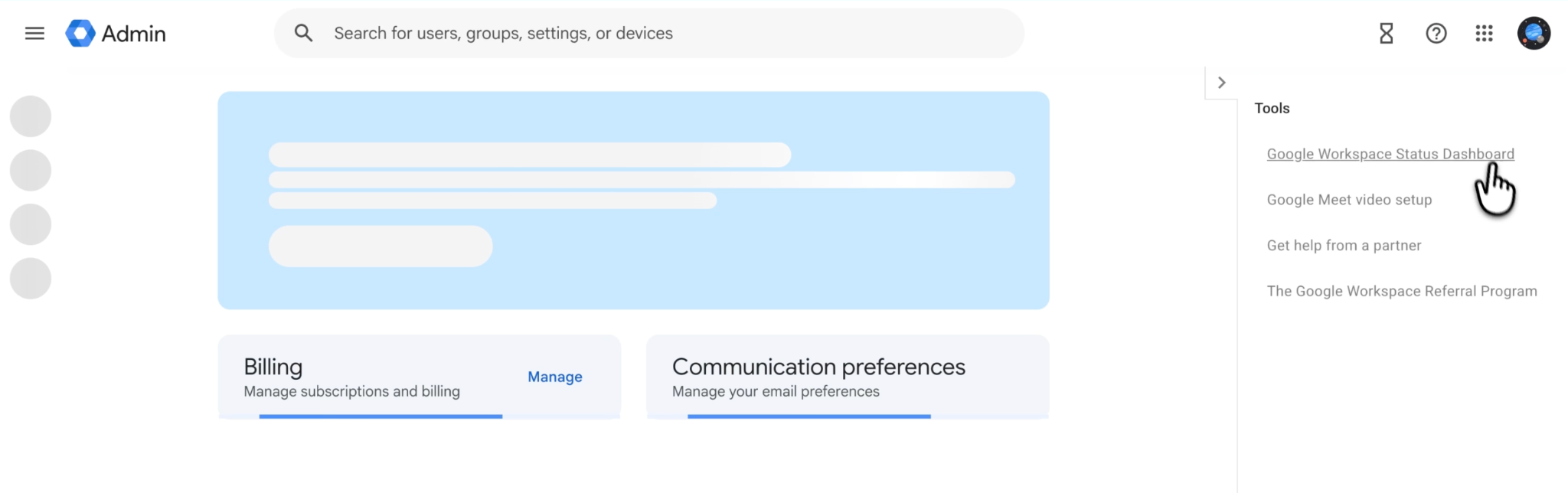
Chúng tôi chuyển sang Google Admin sau khi kiểm tra phần cài đặt dịch của Google Meet.
Nếu đang mở nhiều Tài khoản Google cùng lúc, hãy xác nhận đúng tổ chức hoặc email đã đăng ký trước khi tiếp tục. Tài khoản cá nhân, tài khoản người dùng công việc và tài khoản quản trị viên có thể dẫn tới những màn hình khác nhau.
Bước 2: Mở gói thuê bao Google Workspace
Trong trình đơn của Bảng điều khiển dành cho quản trị viên, mở Thanh toán, rồi chọn Gói thuê bao. Chọn gói thuê bao Google Workspace mà bạn muốn chấm dứt.
Chúng tôi thấy mục gói thuê bao khá dễ tìm. Trước khi đi tiếp, hãy dùng màn hình này để chắc chắn bạn đã chọn đúng sản phẩm. Nếu tài khoản có nhiều gói thuê bao, hãy dành chút thời gian đối chiếu tên sản phẩm với hóa đơn.
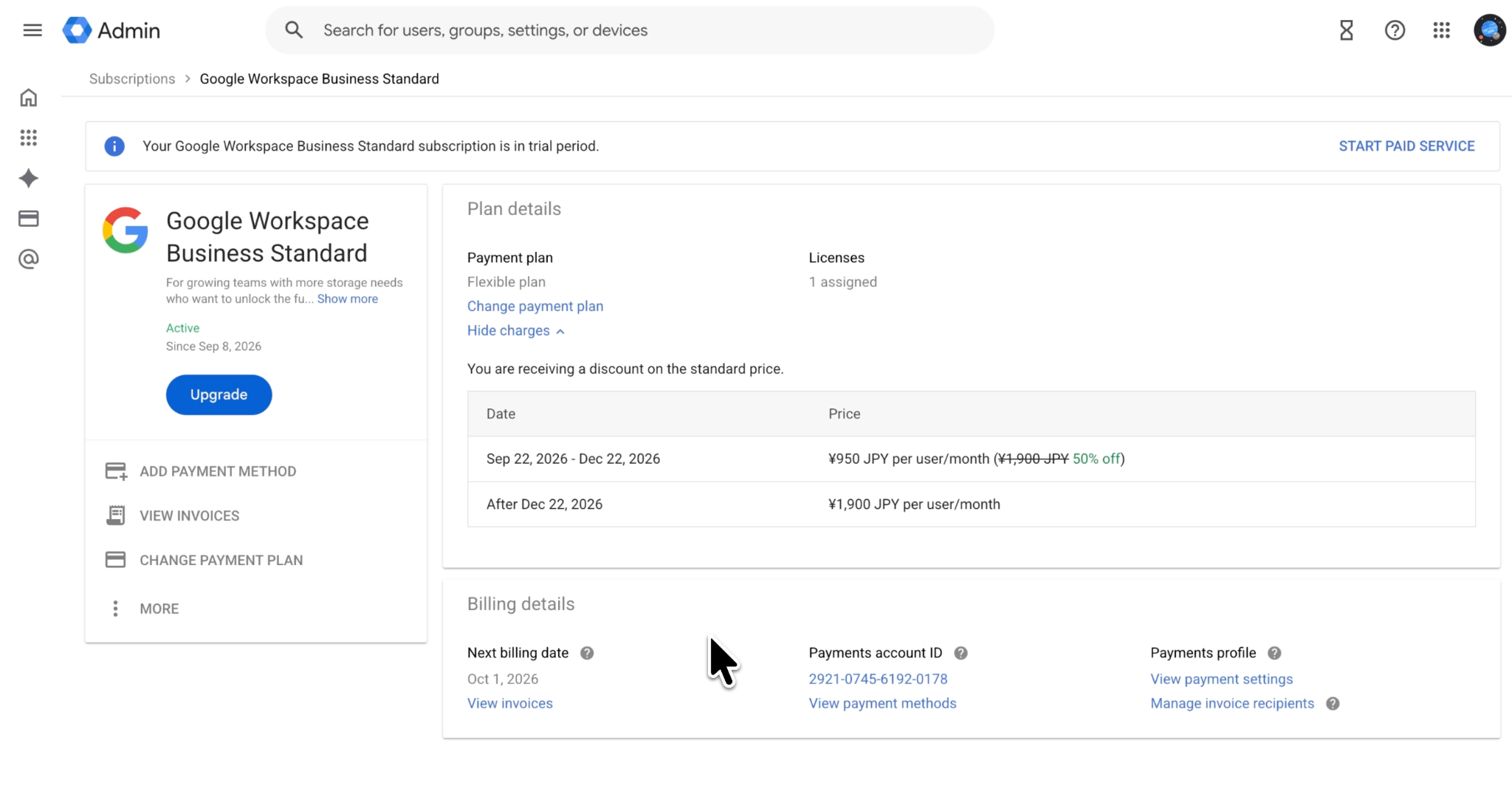
Ghi lại thông tin gói ngay ở bước này. Khi có sẵn tên gói thuê bao và các mốc ngày trước mặt, bạn sẽ dễ giải quyết các thắc mắc về thanh toán về sau hơn nhiều.
Bước 3: Chọn tùy chọn hủy Google Workspace
Chọn Huỷ gói thuê bao. Tùy giao diện tài khoản, tùy chọn này có thể nằm trong Tuỳ chọn khác. Trả lời lời nhắc về lý do hủy nếu có, rồi nhấp Tiếp tục để đi hết quy trình hủy.
Đừng coi cú nhấp đầu tiên là đã hủy xong. Hãy đi tiếp cho đến màn hình xem lại và xác nhận cuối cùng.
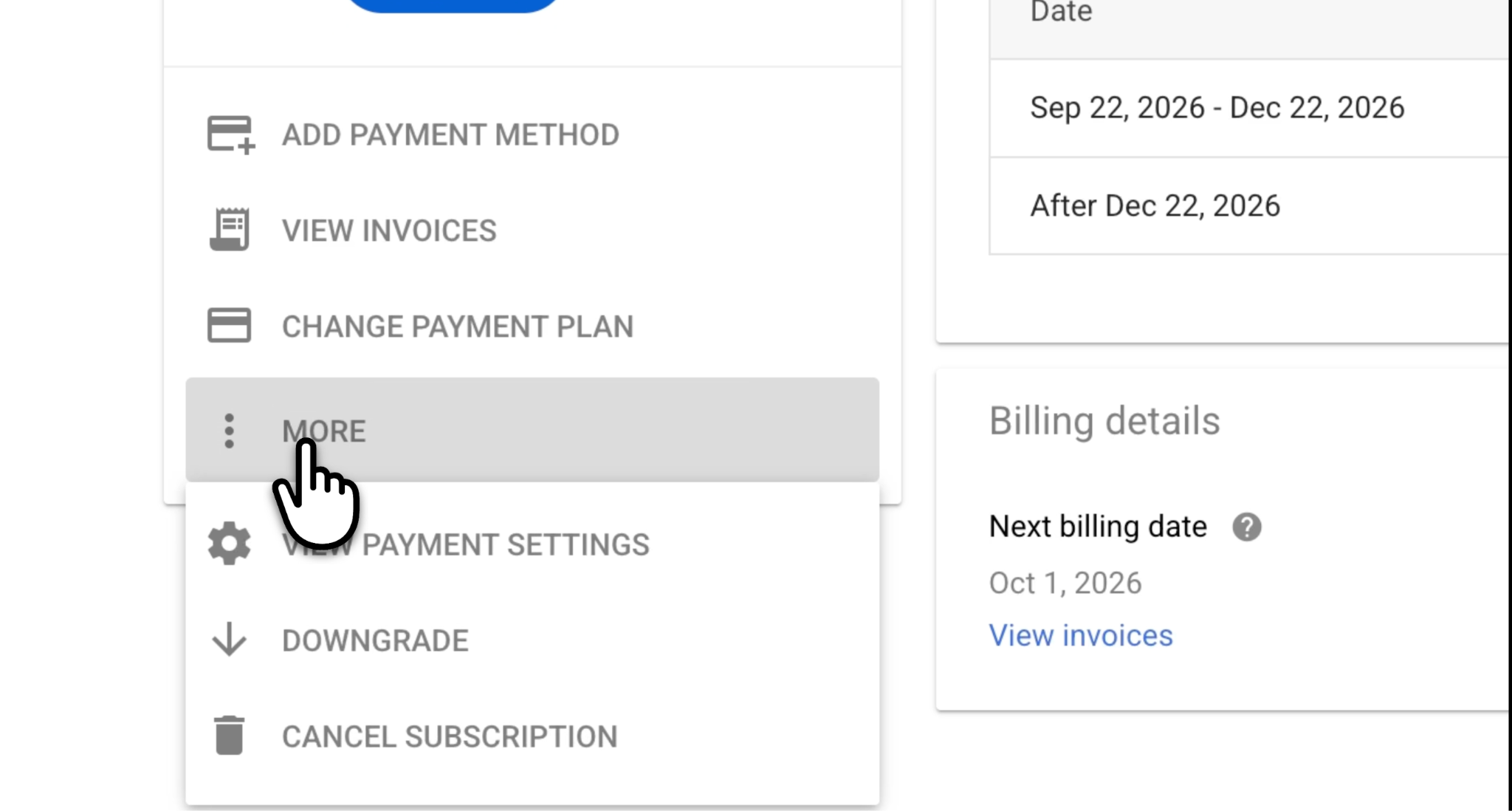
Bước 4: Xem xét đề nghị hạ cấp Google Workspace
Trong lần thử của chúng tôi, Google đưa ra một lựa chọn hạ cấp. Chúng tôi đọc qua màn hình đó rồi tiếp tục, vì mục tiêu là chấm dứt gói thuê bao.
Một phiên bản thấp hơn có thể hợp với bạn nếu vẫn cần email doanh nghiệp và tài liệu dùng chung. Trước khi chấp nhận, hãy so sánh những tính năng bạn giữ lại với những tính năng sẽ mất, đồng thời đọc kỹ ngày có hiệu lực và điều khoản thanh toán của đề nghị đó.
Nếu vẫn quyết định hủy, hãy tiếp tục với tùy chọn hủy hiển thị trên màn hình đó.
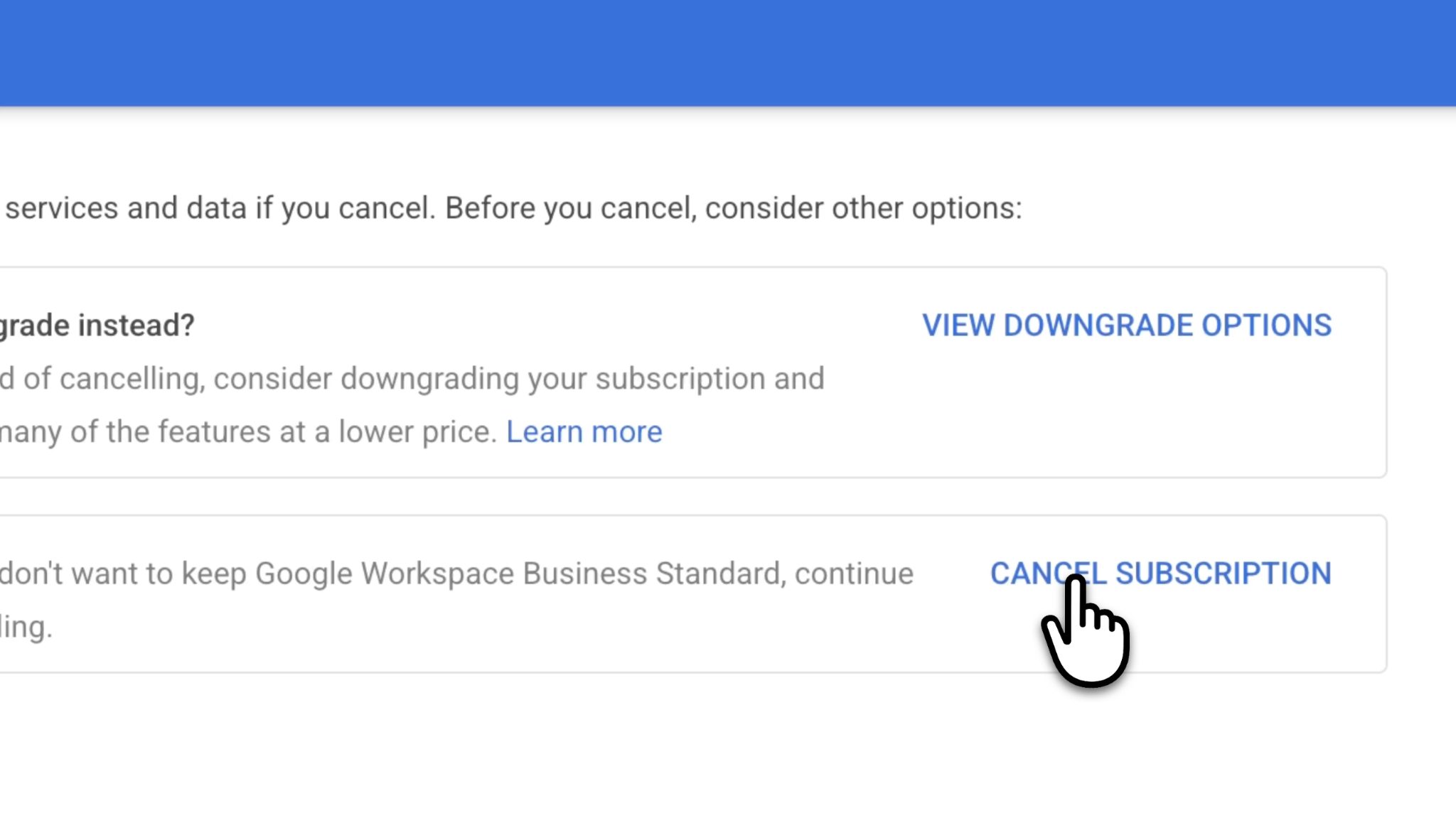
Bước 5: Xác nhận hủy Google Workspace
Đọc kỹ màn hình cuối cùng. Hoàn tất mọi xác nhận hoặc bước xác nhận qua email được yêu cầu, rồi chọn Huỷ gói thuê bao của tôi (Cancel My Subscription).
Đặc biệt chú ý mọi câu chữ nói về việc xóa tổ chức. Trong bản ghi hình của chúng tôi, thông báo cuối cùng xác nhận rằng gói thuê bao đã được hủy và tài khoản của tổ chức đã bị xóa. Đó là kết quả trong quy trình của riêng chúng tôi; đây không phải điều bắt buộc với mọi trường hợp hủy Workspace.
Hãy quyết định dựa trên những tác động đến tài khoản và dữ liệu hiển thị trên màn hình của bạn. Nếu phạm vi tác động rộng hơn dự định, hãy xử lý khác biệt đó trước khi xác nhận.
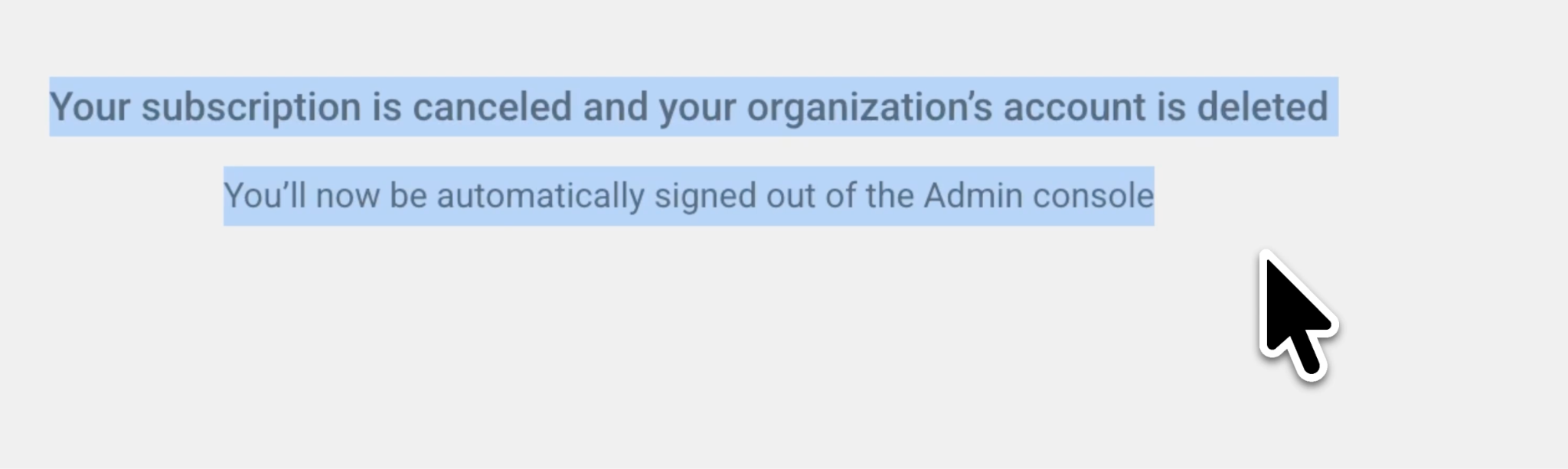
Bước 6: Lưu lại xác nhận hủy Google Workspace
Chụp màn hình hoặc lưu bản sao thông báo xác nhận, đồng thời giữ lại mọi email thông báo hủy. Nếu vẫn vào được Bảng điều khiển dành cho quản trị viên, hãy kiểm tra lại chi tiết gói thuê bao.
Trong lần thử được ghi hình, chúng tôi nhận được xác nhận rõ ràng. Để lưu hồ sơ, hãy ghi lại tên sản phẩm, ngày hủy và mọi khoản phí cuối cùng hoặc ngày có hiệu lực được hiển thị. Cất những thông tin này ở nơi nằm ngoài tài khoản mà bạn đang đóng.
Đối chiếu hóa đơn cuối cùng với các ghi chép đó, vì sau khi hủy bạn vẫn có thể nhận hóa đơn cho một nghĩa vụ thanh toán đã có từ trước.
Cách hủy Google Workspace bằng tài khoản Gmail cá nhân
Nếu bạn mua gói Workspace Business trên web bằng địa chỉ Gmail cá nhân, hãy đăng nhập bằng chính tài khoản đó. Mở Thanh toán > Gói thuê bao, chọn gói thuê bao và làm theo các lời nhắc hủy.
Với loại tài khoản này, Google cho biết việc hủy sẽ gỡ bỏ các tính năng Workspace cao cấp cùng quyền truy cập Bảng điều khiển dành cho quản trị viên và hồ sơ thanh toán. Gmail, Lịch, Meet cá nhân và các dịch vụ khác của Google vẫn dùng được, dữ liệu cá nhân vẫn nằm trong tài khoản. Hãy lưu những thông tin thanh toán cần thiết trước. Hướng dẫn hủy dành cho tài khoản Gmail của Google mô tả rõ các tác động này.
Điểm này quan trọng khi bạn gặp lời khuyên cho rằng địa chỉ Gmail không bao giờ quản lý được Workspace. Hãy kiểm tra lại xem ban đầu bạn đăng ký theo cách nào, thay vì mặc định rằng khách hàng Workspace nào cũng có tên miền doanh nghiệp riêng.
Nếu gói thuê bao được mua qua kho ứng dụng trên điện thoại, hãy làm theo cách thanh toán ở phần tiếp theo.
Cách hủy Google Workspace qua Google Play hoặc Apple
Chỉ dùng cách này khi kho ứng dụng quản lý giao dịch mua. Việc cài Gmail hay Meet trên điện thoại, tự nó, không biến kho ứng dụng đó thành bên tính phí của bạn.
Hủy Google Workspace qua Google Play
Mở mục Gói thuê bao trên Google Play bằng Tài khoản Google đã dùng để mua. Chọn gói thuê bao Workspace, chọn Huỷ gói thuê bao và hoàn tất các lời nhắc.
Kiểm tra ngày kết thúc quyền truy cập mà Google Play hiển thị. Gỡ cài đặt ứng dụng không làm hủy gói thuê bao của ứng dụng đó.
Hủy Google Workspace qua Apple
Trên iPhone, mở Cài đặt > [tên của bạn] > Đăng ký, chọn gói đăng ký, sau đó chọn Hủy đăng ký.
Nếu không thấy gói đăng ký, hãy kiểm tra Tài khoản Apple ghi trên biên nhận. Nếu biên nhận ghi tên một bên tính phí khác, hãy quay lại quy trình hủy của bên đó.
Email và dữ liệu Google Workspace sẽ ra sao sau khi hủy?
Kết quả phụ thuộc vào cách tài khoản của bạn được tạo và các tùy chọn hủy bạn chọn. Đừng mặc định rằng mọi tài khoản doanh nghiệp sẽ trở thành tài khoản cá nhân miễn phí.
| Loại tài khoản Google Workspace | Hủy gói có ý nghĩa gì |
|---|---|
| Tổ chức đã xác minh tên miền | Các dịch vụ Workspace trả phí, bao gồm Gmail doanh nghiệp, sẽ không còn dùng được. Hãy lưu giữ dữ liệu cần thiết trước khi hủy. |
| Gói thuê bao mua bằng Gmail cá nhân | Gmail cá nhân và dữ liệu cá nhân vẫn còn; các tính năng Workspace cao cấp và quyền truy cập Bảng điều khiển dành cho quản trị viên chấm dứt. |
| Tài khoản doanh nghiệp xác minh bằng email | Quy trình có thể cho bạn lựa chọn giữ lại dữ liệu người dùng. Hãy đọc kỹ lựa chọn này, nhất là cách xử lý bộ nhớ dùng chung (shared drive). |
Hướng dẫn hủy gói và xóa tài khoản tổ chức của Google cảnh báo rằng dữ liệu người dùng Workspace sẽ bị xóa sau khi hủy và không thể khôi phục. Hãy sao lưu xong rồi mới tiếp tục; giữ lại một đường liên kết chia sẻ cũ không phải là bản sao lưu của tệp.
Với tổ chức đã xác minh miền, hủy Workspace và xóa tài khoản Google Workspace của tổ chức là hai quyết định riêng biệt. Việc giữ lại một dịch vụ khác, chẳng hạn Cloud Identity, cũng có thể thay đổi những chức năng còn dùng được. Đừng lấy lời hứa chung chung về một khoảng thời gian khôi phục để thay cho bản sao lưu của chính bạn.
Có thể bạn chỉ cần hủy gói thuê bao. Chỉ xóa tổ chức khi bạn thật sự muốn đóng nó và đã xử lý xong các dịch vụ khác của tổ chức.
Google Workspace có tiếp tục tính phí sau khi hủy không?
Có thể có. Sau khi hủy, bạn vẫn có thể nhận một hóa đơn cuối cùng. Câu hỏi then chốt là bạn đang dùng gói thanh toán nào và hóa đơn đó tính cho khoảng thời gian nào.
Phí khi hủy Gói linh hoạt của Google Workspace
Với Gói linh hoạt, bạn có thể hủy mà không bị phạt chấm dứt sớm và chỉ trả tiền cho dịch vụ đã dùng. Vì phí được tính sau khi sử dụng, một khoản phí cuối cùng có thể đến sau ngày hủy.
So sánh kỳ dịch vụ ghi trên hóa đơn với ngày bạn hủy. Hóa đơn cho phần đã sử dụng trước đó khác với một khoản phí mới cho dịch vụ sau khi hủy.
Phí khi hủy Gói hằng năm của Google Workspace
Gói hằng năm/Gói thời hạn cố định ràng buộc bạn với thời hạn đã thỏa thuận. Hủy sớm không xóa được cam kết đó: Google nêu rõ số dư còn lại vẫn bị tính phí. Lịch thanh toán hằng tháng, nếu có, cũng không thay đổi nghĩa vụ theo năm.
Nếu bạn muốn ngừng sử dụng khi hết thời hạn, hãy xem lại phần cài đặt gia hạn và các ngày có hiệu lực trước khi chọn hủy ngay.
Chúng tôi sẽ kiểm tra nghĩa vụ thanh toán còn lại trước khi so giá với một sản phẩm thay thế. Trả tiền cho dịch vụ mới trong khi cam kết cũ vẫn còn phải trả có thể làm thay đổi khoản tiết kiệm bạn kỳ vọng.
Vì sao bạn không hủy được gói Google Workspace?
Các cuộc thảo luận cộng đồng mà chúng tôi tham khảo mô tả hai vấn đề gây bực bội: không vào được Bảng điều khiển dành cho quản trị viên, và vẫn thấy bị tính phí sau khi đã cố hủy. Hãy bắt đầu bằng việc kiểm tra thông tin tài khoản và thanh toán đứng sau từng vấn đề.
Đăng nhập quản trị Google Workspace cứ bị lặp vòng
Trong một cuộc thảo luận về Google Workspace trên Reddit, một người dùng kể rằng họ vẫn bị tính phí trong khi việc chọn tài khoản cứ lặp đi lặp lại khiến họ không vào được Bảng điều khiển dành cho quản trị viên.
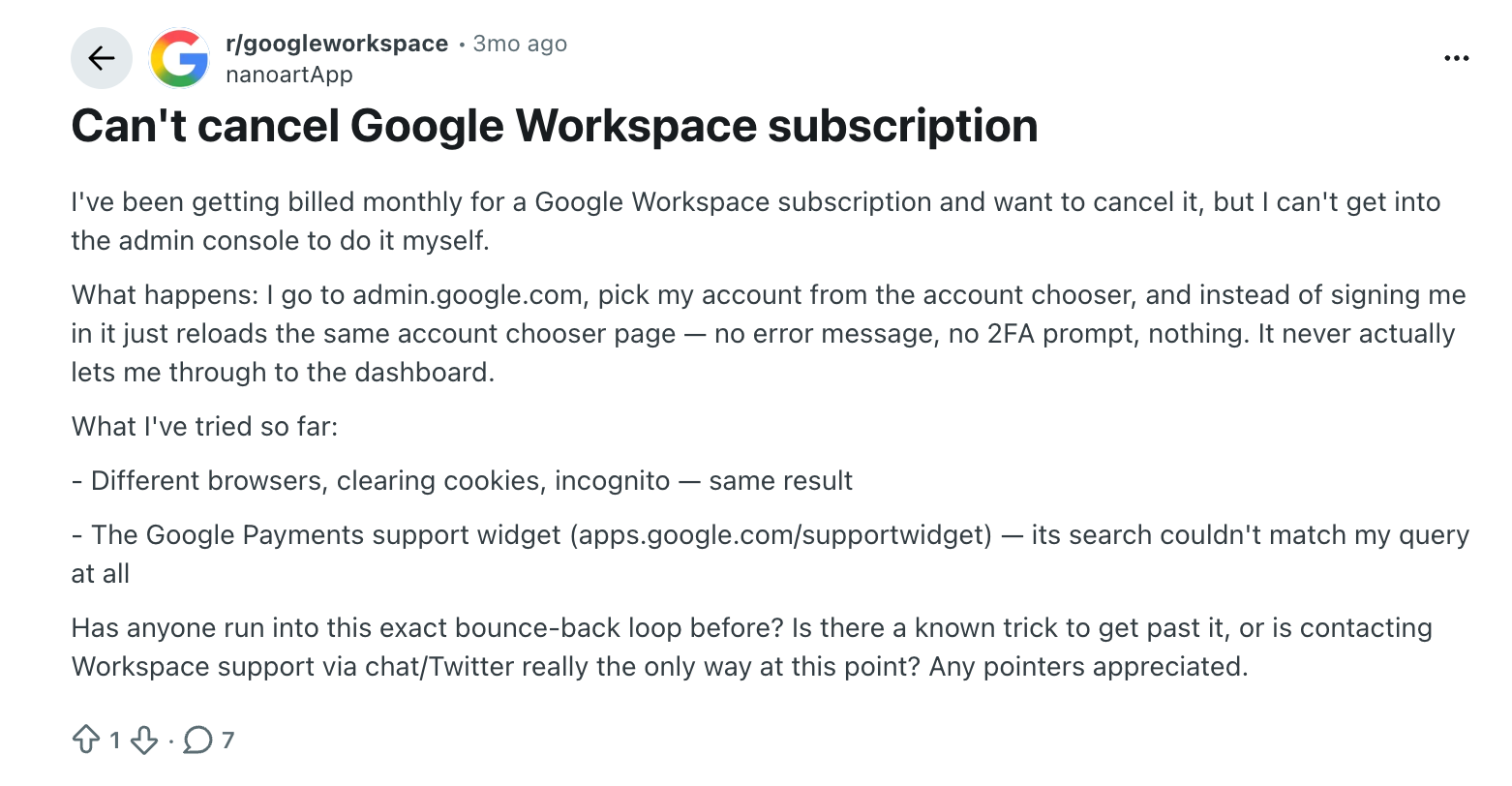
Trước tiên, hãy đăng nhập đúng tài khoản đã đăng ký gói. Với tổ chức được quản lý theo miền, hãy dùng tài khoản quản trị viên của tổ chức. Thử một phiên duyệt web riêng tư (ẩn danh) để tách khỏi các tài khoản đang đăng nhập khác. Nếu vẫn không được, hãy dùng hướng dẫn khắc phục sự cố đăng nhập Bảng điều khiển dành cho quản trị viên của Google, bao gồm khôi phục tài khoản hoặc kênh hỗ trợ đăng nhập khi phù hợp.
Với gói Workspace mua bằng Gmail cá nhân, hãy làm theo hướng dẫn riêng cho tài khoản Gmail ở phần trên. Áp dụng lời khuyên đăng nhập chỉ dành cho tài khoản theo miền vào trường hợp này có thể khiến bạn đi sai hướng.
Tài khoản Google Workspace không có nút hủy
Kiểm tra xem tài khoản có đủ đặc quyền thanh toán cần thiết không, và liệu gói thuê bao có do một nhà cung cấp khác quản lý hay không.
Nhờ quản trị viên hoặc người phụ trách thanh toán cùng xem lại gói thuê bao với bạn. Nếu mua qua đại lý, hãy liên hệ nhà cung cấp đó kèm tên gói thuê bao và số hóa đơn. Chỉ riêng việc không thấy nút hủy chưa đủ để kết luận rằng không thể hủy.
Gói Google Workspace vẫn xuất hiện trên hóa đơn
Một cuộc thảo luận khác trên Reddit về việc hủy mô tả tình trạng vẫn bị tính phí sau khi người dùng tin rằng mình đã hủy.
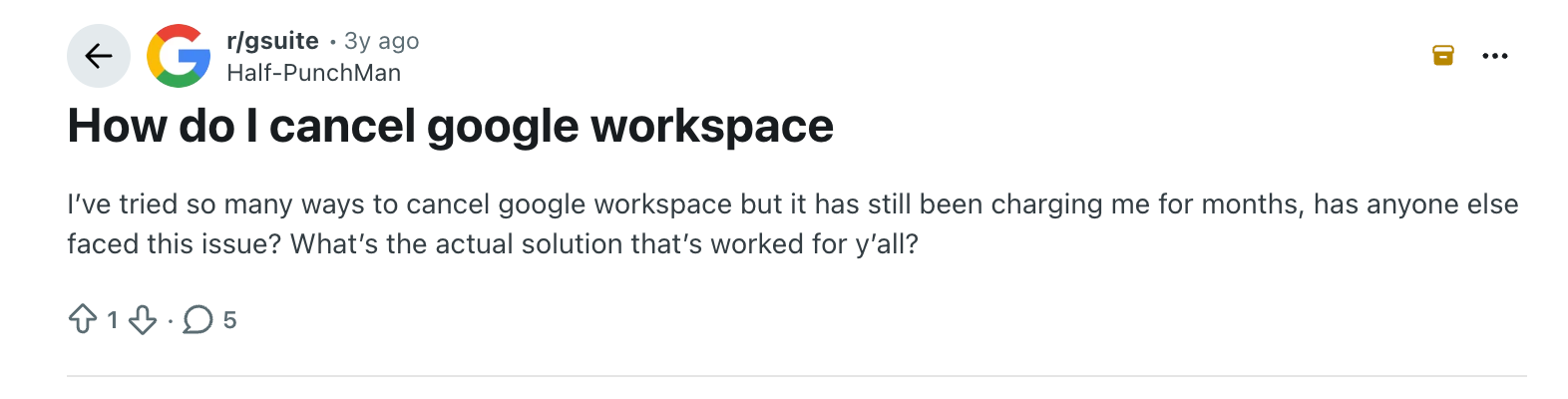
Đối chiếu bốn bằng chứng: sản phẩm ghi trên hóa đơn, kỳ dịch vụ, cam kết thanh toán của bạn và xác nhận hủy. Kiểm tra xem khoản phí có thuộc về một gói thuê bao hoặc tổ chức khác không.
Nếu những thông tin đó không giải thích được hóa đơn, hãy gửi chúng cho bên tính phí và đề nghị giải trình chi tiết từng khoản. Kèm theo ngày bạn hoàn tất việc hủy và xác nhận đã lưu. Xóa ứng dụng khỏi thiết bị không phải là bằng chứng cho thấy gói thuê bao đã kết thúc.
Giá Google Workspace: có nên hạ cấp thay vì hủy?
Hạ cấp có thể đáng cân nhắc nếu nhóm của bạn vẫn dựa vào email, bộ nhớ dùng chung và tính năng cộng tác tài liệu của Google Workspace. Chúng tôi thấy đề nghị hạ cấp trong lúc hủy, nhưng vẫn tiếp tục vì đã quyết định chấm dứt gói thuê bao đó.
Dưới đây là giá niêm yết thông thường tại Mỹ của ba gói Google Workspace phổ biến, tính bằng USD, chưa gồm thuế và các ưu đãi giới thiệu:
| Gói Google Workspace | Cam kết hằng năm: mỗi người dùng/tháng | Gói linh hoạt: mỗi người dùng/tháng |
|---|---|---|
| Business Starter | 7 USD | 8,40 USD |
| Business Standard | 14 USD | 16,80 USD |
| Business Plus | 22 USD | 26,40 USD |
Trước khi chấp nhận hạ cấp, hãy ghi ra những tính năng bạn bắt buộc phải giữ. Ví dụ, tài liệu hiện hành của Google về phụ đề được dịch trong Meet liệt kê Business Standard và Business Plus trong số các phiên bản doanh nghiệp đủ điều kiện; Business Starter không có trong danh sách. Một phiên bản rẻ hơn có thể không giữ lại đúng tính năng đã khiến bạn đăng ký.
Cũng cần kiểm tra thời điểm thay đổi có hiệu lực. Với cam kết hằng năm, đừng mặc định rằng số tiền phải trả sẽ giảm ngay. Hướng dẫn về gói hằng năm của Google giải thích các hạn chế khi hạ cấp và khi giảm số giấy phép đã cam kết.
Cần dịch Google Meet sau khi hủy Google Workspace?
Ban đầu chúng tôi đăng ký Workspace để dùng tính năng dịch trực tiếp trong Google Meet. Trước khi hủy, chúng tôi đã kiểm tra cả phần cài đặt dịch phụ đề lẫn dịch lời nói. Bản ghi hình cho thấy chúng tôi xem các tùy chọn ngôn ngữ, rồi thấy phụ đề được dịch sang tiếng Nhật.
Trải nghiệm đó gợi ra một câu hỏi đáng cân nhắc: bạn cần cả bộ Workspace, hay chủ yếu đang trả tiền để hiểu các cuộc họp bằng ngôn ngữ khác?
Nếu dịch thuật là nhu cầu chính, JotMe là một cách riêng để dịch âm thanh cuộc họp. Các công cụ dịch Google Meet của JotMe hiển thị văn bản dịch trực tiếp qua ứng dụng desktop hoặc tiện ích Chrome. JotMe có các gói và hạn mức sử dụng riêng, bạn nên so sánh chúng với số giờ họp thực tế của mình.
Dùng JotMe sau khi hủy Google Workspace
Với cuộc họp trên máy tính, hãy làm theo quy trình cơ bản sau:
Bước 1. Cài JotMe trên máy tính và đăng nhập.
Bước 2. Tham gia cuộc gọi Google Meet bằng tài khoản có quyền truy cập cuộc họp.
Bước 3. Mở JotMe, chọn ngôn ngữ nói và ngôn ngữ dịch, rồi bắt đầu phiên.
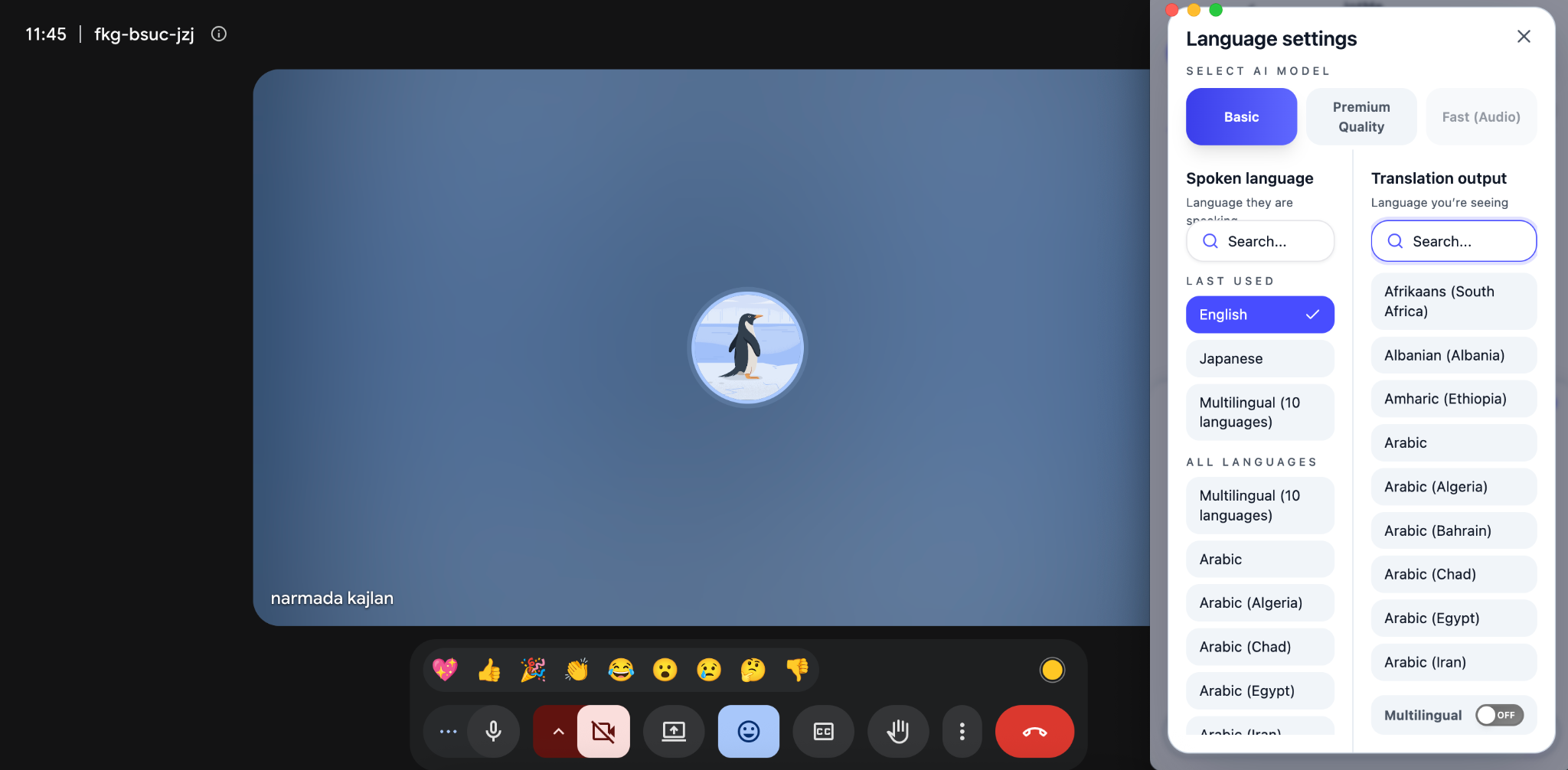
Bước 4. Đọc bản dịch trong lúc cuộc trò chuyện diễn ra, rồi dừng phiên khi kết thúc.
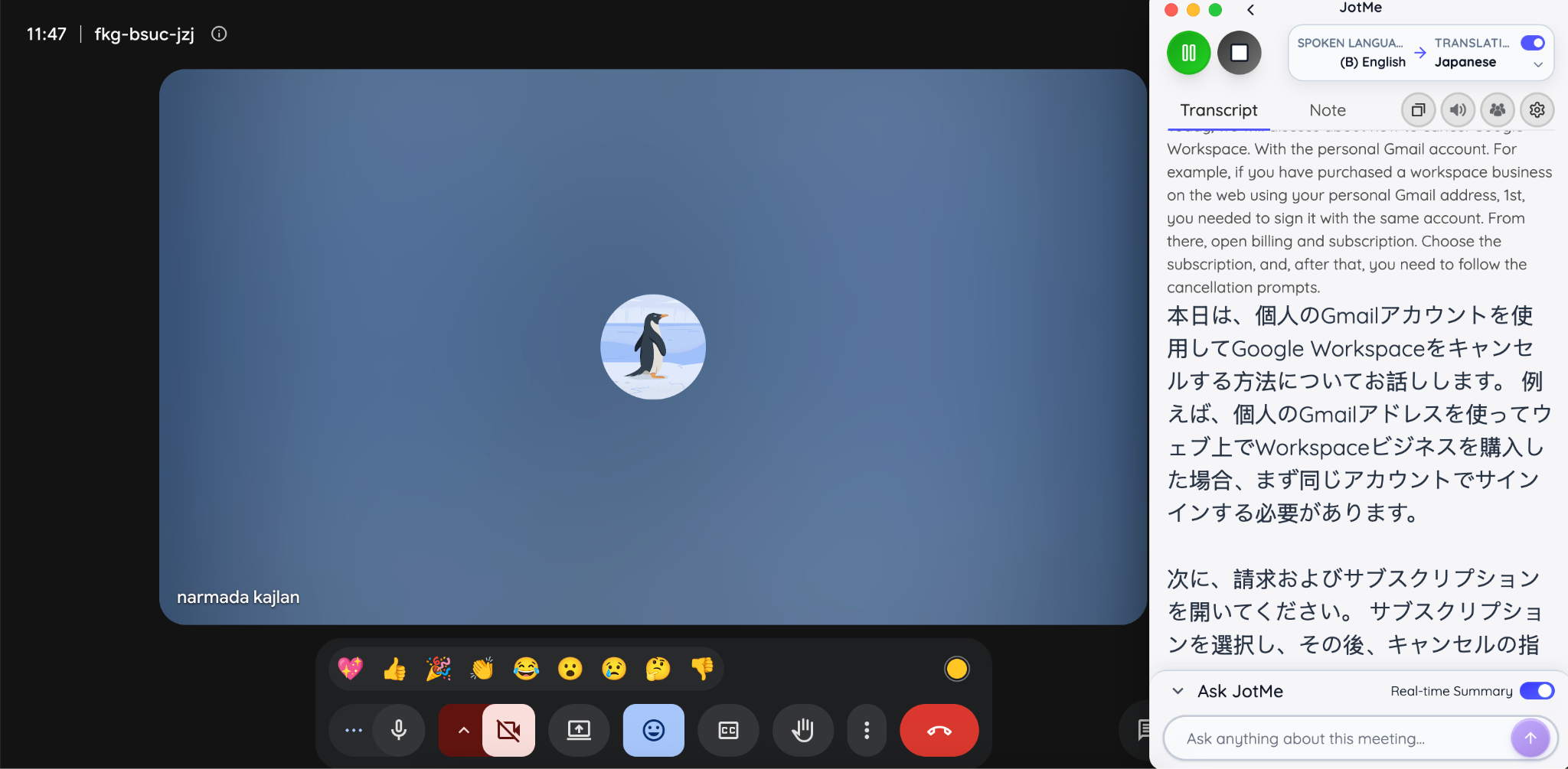
Hướng dẫn thiết lập JotMe của chúng tôi giải thích các nút điều khiển. Nếu bạn thích làm việc ngay trong trình duyệt, hãy tìm hiểu tiện ích JotMe cho Google Meet.
Để thử nhanh bằng micrô, hãy mở bản demo dịch trực tiếp của JotMe, chọn ngôn ngữ, cho phép truy cập micrô và bắt đầu nói. Bài hướng dẫn dùng JotMe để dịch trực tiếp miễn phí giải thích quy trình cho những phiên ngắn như vậy. Hãy dùng nó để kiểm tra một cặp ngôn ngữ và một đoạn hội thoại mẫu trước khi chọn cách thiết lập cho các cuộc họp dài hơn.
So sánh các công cụ dịch trước khi hủy Google Workspace
Hãy thử các công cụ với đúng ngôn ngữ, giọng nói và thuật ngữ dùng trong các cuộc họp thực tế của bạn. Kiểm tra xem bạn cần văn bản, giọng nói được dịch, bản ghi lời được lưu lại hay phụ đề dùng chung cho những người tham gia khác.
Để xem thêm các so sánh và hướng dẫn thiết lập, hãy đọc:
- Sáu công cụ dịch trực tiếp cho Google Meet với các lựa chọn tập trung vào cuộc họp.
- Cách dùng ứng dụng dịch trực tiếp theo thời gian thực cho quy trình trên máy tính và điện thoại.
- Các lựa chọn thay thế Google Dịch cho nhu cầu hội thoại trực tiếp rộng hơn.
JotMe đảm nhận việc dịch và hỗ trợ cuộc họp. Nếu bạn còn dựa vào Workspace cho email doanh nghiệp, lưu trữ hoặc quản trị tài khoản, hãy sắp xếp riêng các dịch vụ đó trước khi hủy gói Google Workspace. Quy trình thay thế cần bao quát mọi thứ nhóm của bạn đang dùng.
Câu hỏi thường gặp về việc hủy Google Workspace
Google Workspace giá bao nhiêu?
Giá niêm yết thông thường tại Mỹ của Business Starter, Standard và Plus lần lượt là 7 USD, 14 USD và 22 USD cho mỗi người dùng mỗi tháng với cam kết hằng năm. Giá theo Gói linh hoạt là 8,40 USD, 16,80 USD và 26,40 USD. Các mức giá này chưa gồm thuế và khuyến mãi; hãy kiểm tra giá Google Workspace áp dụng cho khu vực và điều khoản mua của bạn.
Google Workspace có bao gồm Gemini không?
Có, các gói Google Workspace đủ điều kiện đều có tính năng Gemini. Khả năng trí tuệ nhân tạo của Google Workspace khác nhau tùy phiên bản: Business Starter có Gemini trong Gmail, còn Business Standard hỗ trợ rộng hơn trên các ứng dụng như Tài liệu (Docs) và Meet. Hãy kiểm tra các tính năng đi kèm gói thuê bao của bạn trước khi hạ cấp.
Cách phê duyệt mẫu trong Google Workspace
Với các phiên bản được hỗ trợ, quản trị viên có thể mở Apps > Google Workspace > Drive and Docs > Templates. Bật mẫu tùy chỉnh nếu cần, sau đó mở Template Gallery submission settings, chọn Moderated (có kiểm duyệt) và lưu. Quản trị viên có đặc quyền Docs Templates sẽ nhận email yêu cầu phê duyệt các mẫu được gửi lên; mẫu đã duyệt sẽ xuất hiện trong thư viện mẫu tùy chỉnh của tổ chức.
Có thể hủy Google Workspace trong thời gian dùng thử miễn phí không?
Có. Google cho biết hủy trong thời gian dùng thử miễn phí 14 ngày sẽ giúp bạn không bị tính phí thuê bao. Hãy kiểm tra ngày dùng thử trong tài khoản, lưu dữ liệu cần thiết và hoàn tất bước xác nhận trước khi thời gian dùng thử kết thúc.
Hủy Google Workspace có được hoàn tiền không?
Việc hủy không tự động cho bạn quyền được hoàn tiền cho thời gian chưa dùng trong cam kết hằng năm. Số dư tín dụng còn lại đủ điều kiện là chuyện khác: Google giải thích khi nào bạn có thể yêu cầu hoàn lại số dư này và khi nào Google chủ động hoàn tiền sau khi mọi gói thuê bao đã được hủy.
Hủy Google Workspace có xóa tên miền của tôi không?
Hãy xem việc đăng ký tên miền và dịch vụ Workspace là hai mục riêng biệt. Kiểm tra nhà đăng ký tên miền, cài đặt gia hạn và hóa đơn tên miền trước khi thay đổi bất kỳ mục nào. Nếu bạn cũng định xóa tài khoản tổ chức, trước hết hãy bảo đảm bạn vẫn truy cập được vào nhà đăng ký tên miền một cách độc lập.
Có thể hủy Google Workspace khi không có quyền quản trị không?
Với gói thuê bao do tổ chức quản lý, hãy nhờ quản trị viên có quyền thanh toán, hoặc dùng quy trình khôi phục quyền quản trị viên của Google nếu bạn là chủ tài khoản và đang bị khóa. Gói mua qua đại lý nên được xử lý với chính đại lý đó. Nếu mua qua Google Play hoặc Apple, hãy quản lý gói thuê bao bằng tài khoản đã mua trong kho ứng dụng tương ứng.
Last updated on
September 25, 2026
Follow us on social media: