






어떤 서비스를 선택할까?
회의나 행사에서 상대방의 말을 바로 이해해야 한다면 JotMe를 추천합니다. Zoom, Google Meet, Microsoft Teams, Webex 통화에 봇을 초대하지 않아도 200개가 넘는 언어로 발언을 실시간 전사하고 번역합니다. 대면 행사에서도 쓸 수 있고, 회의가 끝나면 참석자마다 자신의 언어로 회의 노트를 받을 수 있습니다.
복잡한 문제 풀이, 글쓰기, 조사, 앱 개발처럼 대규모 언어 모델이 강점을 발휘하는 일에는 ChatGPT가 적합합니다. Mac에서는 ChatGPT Record로 회의를 녹음하고 요약할 수 있지만, 대화가 오가는 중에 회의 내용을 번역해 주지는 않습니다.
실시간 번역과 전사가 필요할 때 이미 쓰고 있는 ChatGPT로 충분한지 궁금할 수 있습니다. 저는 지난 2~3주 동안 ChatGPT가 개인과 기업의 회의 업무를 어디까지 도울 수 있는지 살펴봤습니다.
그 과정에서 ChatGPT 번역 기능을 직접 검토한 글과 ChatGPT 대안 가이드를 썼습니다. Google 번역과 ChatGPT도 비교했습니다. 각각 잘하는 일이 있지만 통화를 전사하고, 내가 원하는 언어로 번역하고, 회의 노트까지 작성하는 일을 한꺼번에 맡기기에는 둘 다 아쉬웠습니다.
저는 JotMe의 콘텐츠를 총괄합니다. 자사 제품이라서 편들지 않으려면 같은 자료로 직접 비교하는 편이 낫겠다고 생각했습니다. 그래야 JotMe 번역 플랫폼의 강점과 개선점, 그리고 ChatGPT가 여전히 한참 앞서는 분야가 모두 드러납니다.
실험에서 확인한 점
- 다국어 회의에서는 JotMe가 Zoom, Google Meet, Microsoft Teams, Webex에서 봇 없이 200개가 넘는 언어의 실시간 번역과 전사를 제공합니다.
- Mac에서는 ChatGPT Record로 회의, 팟캐스트, 행사를 최대 4시간 녹음한 뒤 내용을 요약할 수 있습니다.
- 복잡한 문제를 풀거나 앱을 만드는 데에는 ChatGPT의 추론, 코딩, 웹사이트와 앱을 만드는 에이전트가 유용합니다. JotMe가 목표로 하는 업무는 아닙니다.
- 일본어 텍스트를 붙여 넣은 테스트에서 ChatGPT는 모든 문장을 살리고, 음성을 전사할 때 누락된 단어도 짚었습니다.
- JotMe는 참석자별 언어로 회의 노트를 작성합니다. ChatGPT Record는 영어 회의에서 가장 잘 작동합니다.
- 대면 행사에서는 참석자가 링크나 코드를 이용해 휴대폰으로 JotMe의 실시간 번역을 볼 수 있습니다.
- JotMe Pro는 연간 결제 시 월 10달러이며 ChatGPT Plus는 월 20달러입니다.
다음 다국어 회의에서 JotMe 사용하기
Zoom, Google Meet, Microsoft Teams, Webex에 봇을 추가하지 않고도 200개가 넘는 언어로 실시간 번역과 전사를 이용하고 각자 자신의 언어로 회의 노트를 받을 수 있습니다.
JotMe 무료 다운로드어떤 분에게 필요한 비교인가요?
다른 언어를 사용하는 사람과 일한다면 회의를 시작하기 전에 어떤 앱을 열지 정해 두는 편이 좋습니다. 특히 다음 상황에 해당하는 분을 위해 비교했습니다.
- 해외 협력사를 담당하는 관리자: 일본, 한국, 중국, 대만의 공급업체나 고객과 통화하고, 이후 내용을 확인하는 메일에 시간을 많이 씁니다.
- 온라인 수업을 듣는 학생: 아직 배우는 중인 언어로 강의가 진행돼 수업 내용을 실시간으로 따라가고 싶습니다.
- 행사 기획자: 여러 언어를 사용하는 청중을 대상으로 콘퍼런스나 워크숍을 엽니다.
- 영업·고객 지원팀: 매일 여러 국가의 고객과 대화합니다.
- ChatGPT 구독자: 이미 구독료를 내고 있어 별도 회의 앱 없이 쓸 수 있는지 알고 싶습니다.
이 비교는 무엇이 다른가요?
단순히 기능을 나열하지 않았습니다. 두 서비스에 같은 일본어 수업을 넣어 결과를 비교했고 제품 설명은 OpenAI와 JotMe의 공식 페이지에서 확인했습니다.
- 제 계정에서 직접 테스트: JotMe 테스트는 모두 제 Premium 계정으로, ChatGPT 번역 테스트는 모두 제 Pro 100 계정으로 진행했습니다.
- 1차 자료 확인: ChatGPT 관련 설명은 OpenAI 도움말에, JotMe 관련 설명은 실제 제품과 공식 문서에 근거합니다.
- JotMe의 약점도 공개: 제품팀에서 고칠 수 있도록 JotMe가 실수한 부분도 적었습니다.
- 현실적인 사용 사례: 일본 협력사와의 통화부터 온라인 강의까지 실제 상황을 기준으로 시험했습니다.
- 업무별로 선택: ChatGPT가 앞선 항목도 분명히 밝혔습니다.
ChatGPT란?
ChatGPT는 OpenAI의 AI 어시스턴트입니다. 2026년 2월 OpenAI는 주간 활성 이용자가 9억 명을 넘었다고 발표했습니다. 채팅에서 글을 쓰고, 추론하고, 코드를 작성하고, 조사하거나 텍스트를 번역합니다.
앱에는 두 가지 모드가 있습니다. Chat은 질문에 답하고 Work는 웹사이트나 스프레드시트 제작처럼 오래 걸리는 일을 스스로 진행합니다. Mac에서는 ChatGPT Record로 회의 녹음과 요약도 가능합니다.
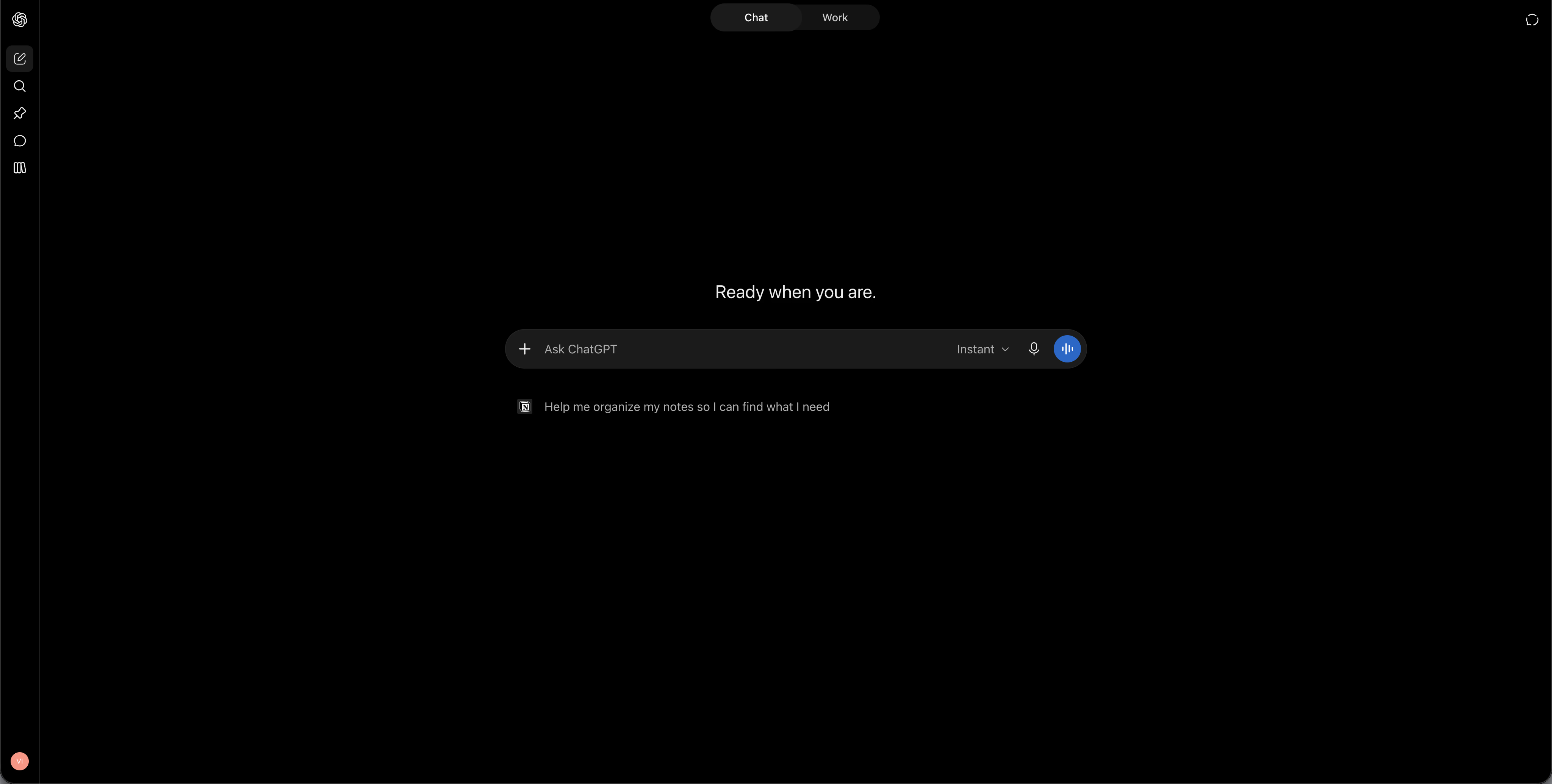
- 모델: GPT-6 Astra와 GPT-6.1 Sol을 제공하며 추론 강도는 Light부터 Max까지 선택할 수 있습니다.
- 모드: Chat은 질의응답, Work는 완성된 파일이나 앱을 만드는 장시간 작업에 적합합니다.
- 번역: ChatGPT Translate 페이지는 40개가 넘는 언어를 안내하며 일반 채팅에서도 번역할 수 있습니다.
- 회의: Mac 앱의 ChatGPT Record와 Pro·Business용 베타 Meetings 플러그인이 있습니다.
- 음성: GPT-Live 음성 모드는 한 기기에서 두 사람 사이의 대화를 통역할 수 있습니다.
- 요금: 무료 플랜이 있고, Go는 월 8달러, Plus는 월 20달러, Pro는 월 100달러부터입니다.
JotMe란?
JotMe는 200개 이상의 언어로 실시간 회의와 행사를 번역하고 전사하는 AI 회의 플랫폼입니다. 데스크톱 앱이 컴퓨터 소리를 직접 받아 Zoom, Google Meet, Microsoft Teams, Webex에 봇을 초대하지 않아도 됩니다. 같은 앱을 대면 대화와 행사에도 쓸 수 있습니다.
통화가 끝나면 녹음을 재생하면서 원문과 번역문을 나란히 보고, 각 참석자의 언어로 작성된 회의 노트를 확인하며, Ask JotMe로 회의 내용에 대해 질문할 수 있습니다. 134개국에서 50만 명이 넘는 전문가와 2,000개 팀이 JotMe를 사용합니다.
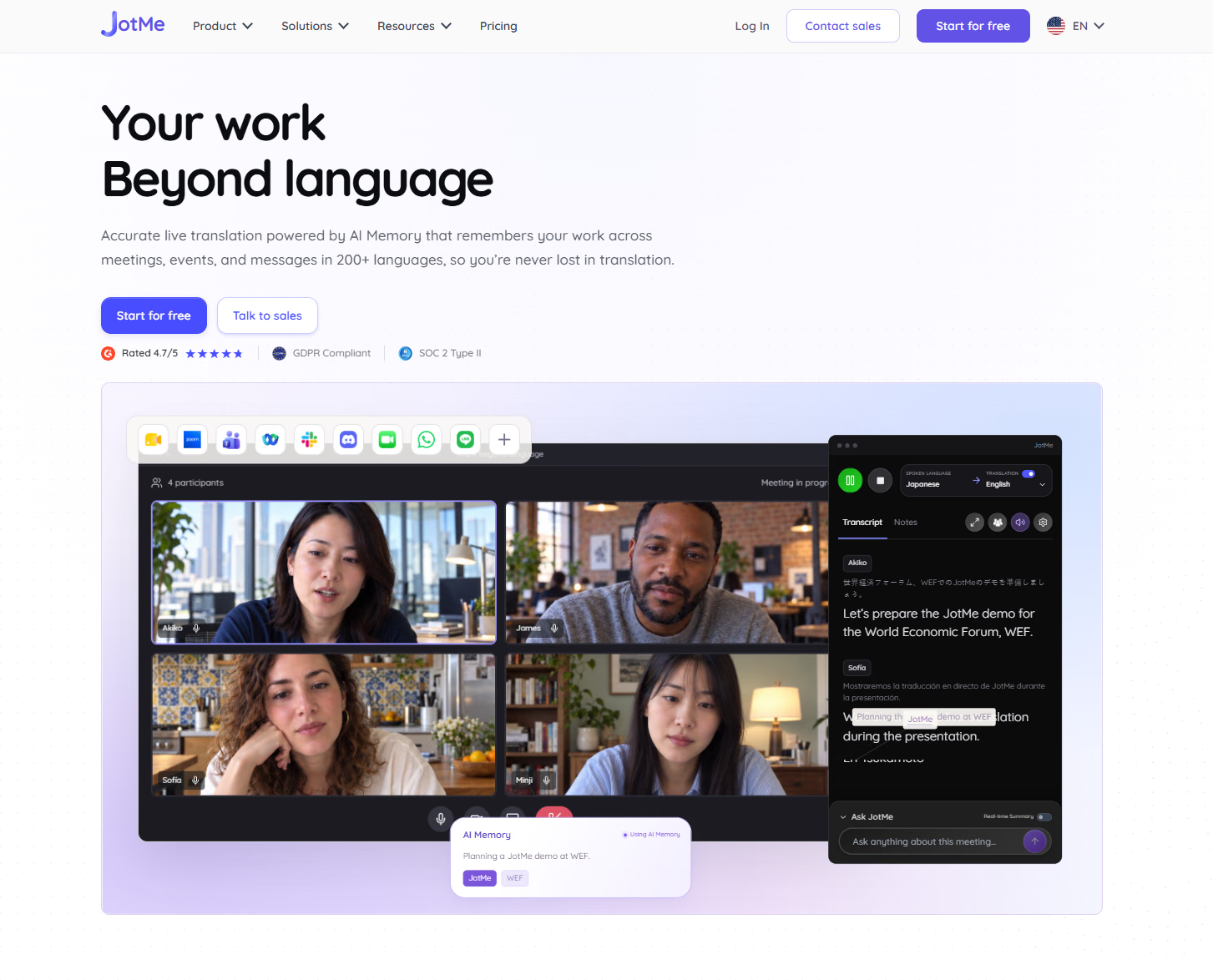
- 실시간 번역: 200개 이상의 언어, 39,000개가 넘는 언어 조합을 지원합니다.
- 기기: Mac·Windows 데스크톱 앱, iPhone·Android 앱, Google Meet용 Chrome 확장 프로그램을 제공합니다.
- 통화: Zoom, Google Meet, Microsoft Teams, Webex, Slack, WhatsApp, LINE 등에서 봇 없이 사용할 수 있습니다.
- 회의 노트: 참석자의 언어로 AI 회의 노트와 후속 조치 항목을 작성합니다.
- Ask JotMe: 회의 중이나 회의가 끝난 뒤 자신의 언어로 질문할 수 있습니다.
- 사용자 지정 어휘: Premium에서 고유명사와 전문 용어를 최대 50개 등록할 수 있습니다.
- Translate 탭: 텍스트, 문서, 이미지, 오디오·동영상 파일을 번역합니다.
- 요금: 무료 플랜이 있으며 연간 결제 시 Pro는 월 10달러, Premium은 월 15달러입니다.
ChatGPT와 JotMe 한눈에 비교
범용 AI 업무는 ChatGPT가 강합니다. 서로 다른 언어를 사용하는 사람들이 실시간으로 대화를 나눌 때는 JotMe가 더 적합합니다.
기능 | ChatGPT | JotMe |
|---|---|---|
주요 용도 | 추론, 글쓰기, 코딩, 앱 개발 | 다국어 실시간 회의 및 행사 |
통화 중 실시간 번역 | 미지원 | 200개 이상 언어 지원 |
회의 음성을 수집하는 방법 | Mac 앱에서 Record로 최대 4시간 녹음 | 데스크톱·모바일 앱, 봇 불필요 |
다른 참석자에게 번역 제공 | 미지원 | 링크, 코드 또는 화면 자막으로 공유 |
회의 노트 언어 | 영어에서 가장 잘 작동 | 각 참석자가 사용하는 언어 |
회의 내용에 질문 | 녹음 후 | 회의 중 및 회의 후 |
사용자 지정 어휘 | 미지원, 메모리 기능만 제공 | Premium에서 최대 50개 용어 지원 |
붙여 넣은 텍스트 번역 | 매우 우수 | 우수 |
앱 개발 및 문제 해결 | 매우 우수 | 해당 용도로 설계되지 않음 |
비교한 유료 플랜의 시작 가격 | Plus 월 20달러 | Pro 연간 결제 시 월 10달러 |
ChatGPT가 JotMe보다 나은 점은 무엇인가요?
실시간 대화 바깥에서 하는 일은 대체로 ChatGPT가 낫습니다. 수학·논리 문제를 풀고, 코드를 작성하거나 디버깅하고, 프로젝트를 계획하고, 출처를 바탕으로 조사할 수 있습니다. Work 모드에서는 개인 웹사이트나 스프레드시트를 만들어 완성된 파일까지 건네줍니다.
일본어 전사문을 붙여 넣었을 때도 ChatGPT의 번역이 JotMe Translate 탭보다 완전했습니다. 모든 문장을 빠뜨리지 않았고, 음성 전사 과정에서 일본어 단어 일부가 누락됐다는 점도 알려줬습니다.
- 복잡한 문제 해결: GPT-6 모델로 여러 단계가 필요한 수학·금융 문제를 풀 수 있습니다.
- 앱 개발: Work 모드와 Codex로 요청사항에 맞는 웹사이트와 앱을 만듭니다.
- 글쓰기와 조사: 보고서와 이메일 초안을 쓰고 웹을 검색한 경우 출처도 제시합니다.
- 텍스트 번역: 붙여 넣은 글의 뜻을 빠짐없이 전달하며, 요청하면 관용구도 설명해 줍니다.
- 이미지와 파일: 이미지를 생성하고 PDF와 스프레드시트를 읽습니다.
JotMe가 ChatGPT보다 나은 점은 무엇인가요?
대화가 시작되면 JotMe가 강점을 보입니다. ChatGPT Record는 듣고 요약하지만 일본인 파트너가 말하는 도중에 화면에 번역문을 띄워 주지는 못합니다. JotMe는 가능하며, 다른 참석자도 공유 링크로 번역을 따라갈 수 있습니다.
사용 가능한 기기에도 차이가 있습니다. ChatGPT Record는 Mac 앱 전용이고 제 Pro 100 계정에는 Record 버튼조차 보이지 않았습니다. JotMe는 Mac, Windows, iPhone, Android에서 작동하며 호스트에게 봇 입장을 요청하지 않고 통화 소리를 수집합니다.
- 회의 실시간 번역: 200개 이상의 언어로 발언과 동시에 번역합니다.
- 화상회의 지원: Zoom, Google Meet, Microsoft Teams, Webex에서 봇 없이 작동합니다.
- 대면 행사: 휴대폰이나 노트북에서 실행하고 현장 참석자와 실시간 번역을 공유합니다.
- 다국어 전사: 여러 언어가 섞인 통화도 전사하고 원문과 번역문을 나란히 보여 줍니다.
- 다국어 노트: 참석자마다 자신의 언어로 회의 노트를 받습니다.
- 회사 용어: 사용자 지정 용어로 제품명과 업계 용어가 전사문에 정확히 반영되도록 합니다.
회의가 진행되는 동안 번역 확인하기
JotMe는 통화 중 원문과 번역을 한 줄씩 보여 줍니다. 통화가 끝나면 회의 노트와 검색 가능한 전사문을 제공합니다.
JotMe 무료 다운로드ChatGPT와 JotMe를 어떻게 테스트했나요?
2분짜리 일본어 비즈니스 수업을 회의로 가정했습니다. 일본 직장에서 쓰는 ‘호렌소’, 즉 보고·연락·상담을 소개하고 동료의 말을 경청하는 법을 알려 주는 수업입니다. 일본 협력사와의 통화 상황과 일본어로 진행되는 온라인 수업 상황을 각각 가정했습니다.
- 실시간 통화: 일본 공급업체와 Zoom으로 통화하듯 노트북에서 수업을 재생하고 JotMe로 일본어를 영어로 번역했습니다.
- 온라인 수업: 일본어로 수업을 듣는 학생처럼 JotMe의 실시간 전사문을 보며 강의를 따라갔습니다.
- 텍스트 붙여 넣기: 같은 일본어 문단을 ChatGPT와 JotMe의 Translate 탭에 각각 넣었습니다.
- 통화 후: JotMe가 만든 회의 노트를 확인하고 Ask JotMe에 수업 내용에 대해 질문했습니다.
- 공유: 참석하지 못한 동료에게 회의 노트를 보내는 방법을 두 서비스에서 시험했습니다.
- ChatGPT Record: 제 Pro 100 계정에서 Record 기능을 찾아봤습니다. 아래의 Record 화면을 설명하기 위해 공개된 사용 시연 자료도 살펴봤습니다.
ChatGPT와 JotMe 실사용 결과
아래 결과는 대부분 같은 일본어 수업을 대상으로 한 만큼 서비스의 차이를 비교할 수 있습니다. 텍스트를 붙여 넣은 번역은 ChatGPT가, 수업 도중과 직후의 과제는 모두 JotMe가 앞섰습니다.
회의에서 사람들이 말하는 동안 ChatGPT가 번역해 주나요?
아니요. ChatGPT Record와 새로운 Meetings 플러그인은 음성을 수집하고 요약하지만 OpenAI 도움말에는 해당 기능의 회의 실시간 번역이 명시돼 있지 않습니다. OpenAI는 Record가 영어에서 가장 잘 작동하며 다른 언어에서는 정확도가 달라질 수 있다고 설명합니다.
JotMe는 수업 내용을 실시간으로 번역했습니다. 화면에 일본어가 한 줄씩 나오고 바로 아래에 영어 번역이 떴습니다. 강사가 ‘호렌소’라고 하자 괄호 안에 보고, 소통, 상담이라는 뜻도 덧붙였습니다.
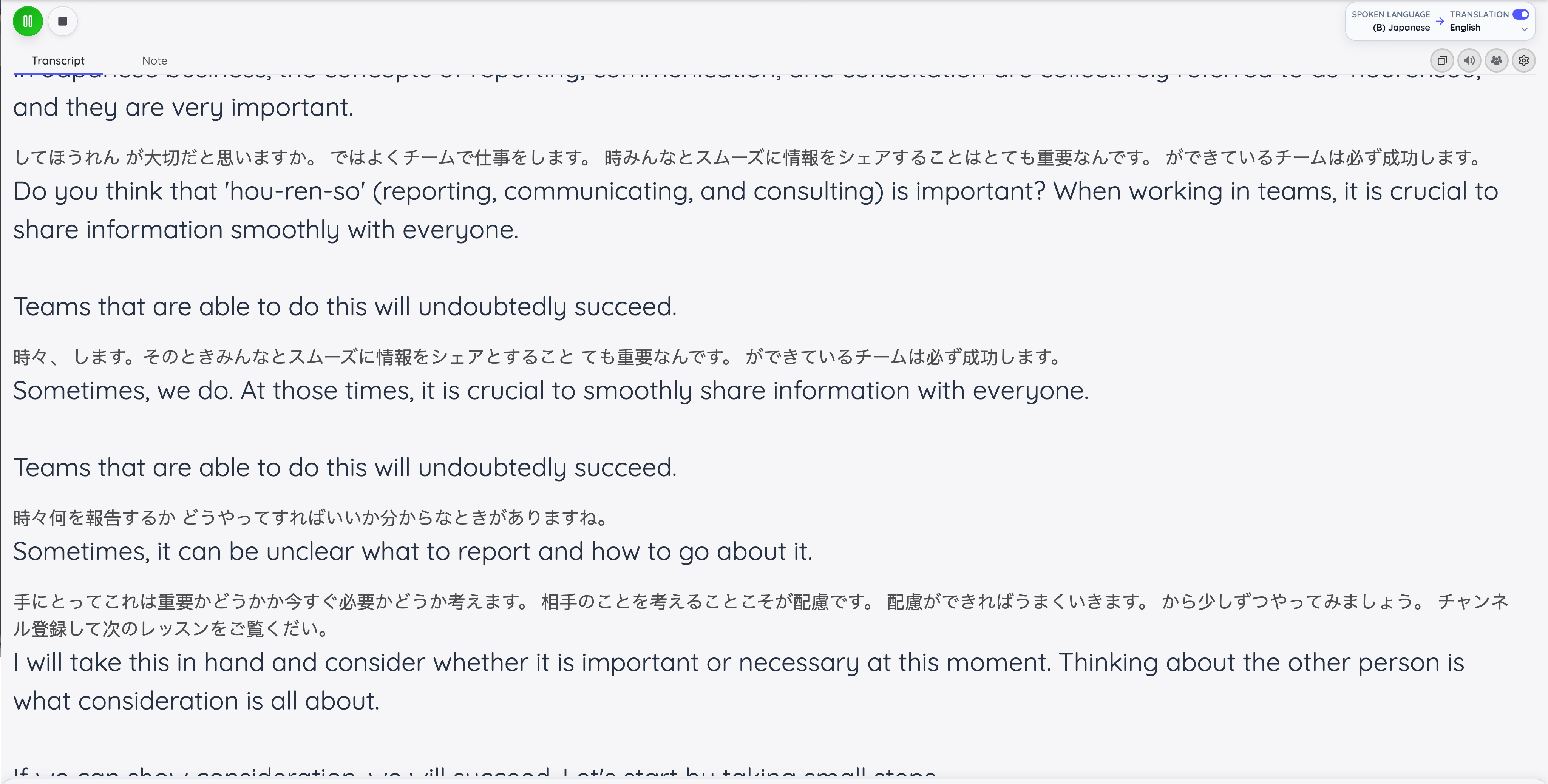
일본 파트너와 통화하는 관리자에게는 회의 중에 바로 답할 수 있느냐, 아니면 다음 날 아침에 확인 메일을 보내야 하느냐의 차이입니다.
일본어 전사문은 어느 쪽이 더 정확하게 번역했나요?
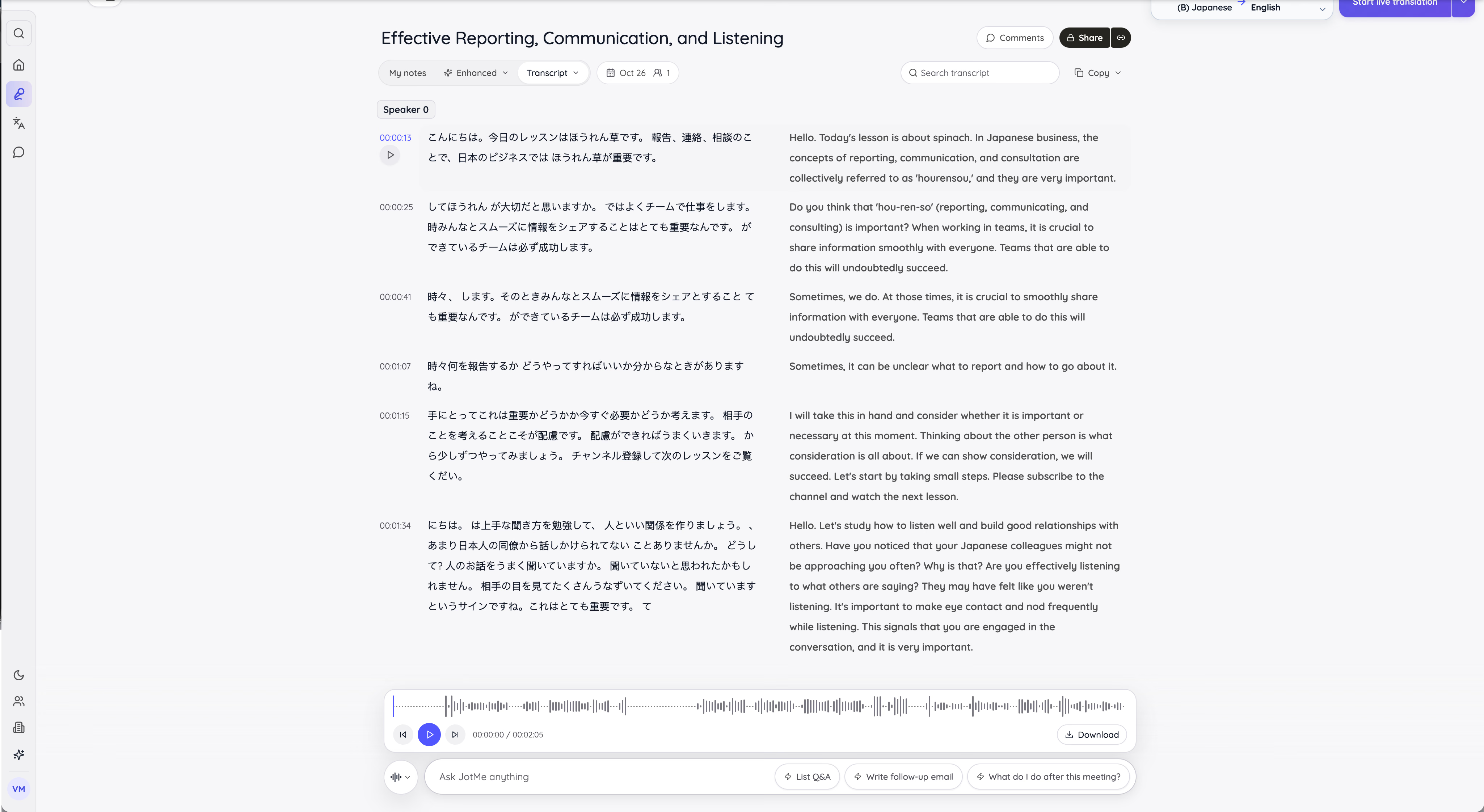
근소한 차이로 ChatGPT였습니다. JotMe 전사문에서 같은 일본어 문단을 복사해 양쪽에 넣었습니다. ChatGPT는 문장마다 줄을 구분해 모두 번역하고, 음성을 전사하면서 일본어 단어가 누락됐을 수 있다고 덧붙였습니다. 실제로 ‘こんにちは’의 첫 음절들이 빠져 있었으니 맞는 지적이었습니다.
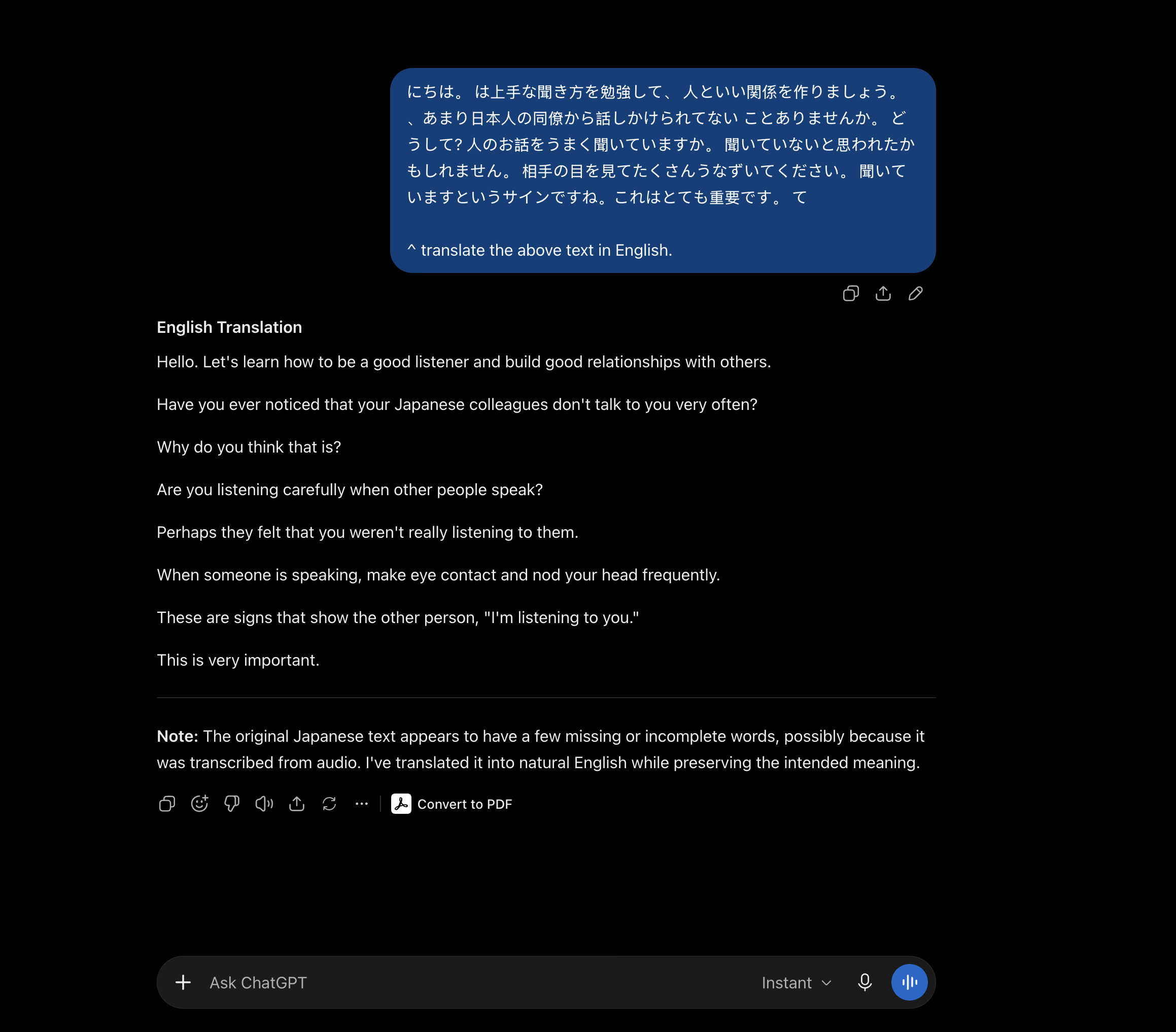
JotMe의 Translate 탭은 자연스러운 영어 한 문단을 내놓았지만 “人のお話をうまく聞いていますか”(다른 사람이 말할 때 잘 듣고 있나요?)라는 질문을 빠뜨렸습니다. 번역 아래에 짧은 요약도 붙었는데 영어가 아닌 일본어로 작성돼 영어만 아는 독자에게는 도움이 되지 않았습니다.
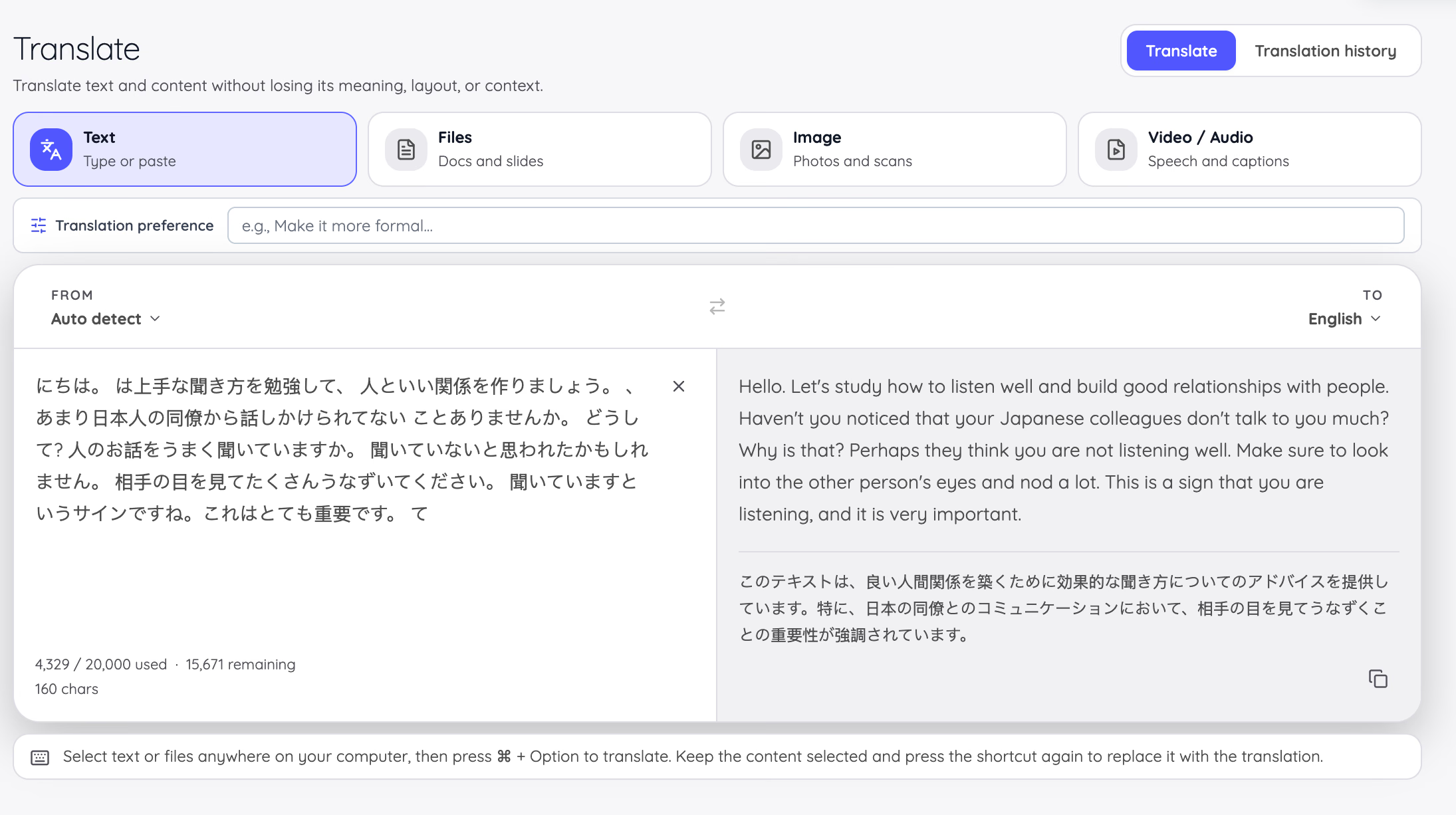
반면 JotMe의 실시간 녹음 결과는 달랐습니다. 수업 중에 만든 번역에는 그 질문을 비롯해 모든 문장이 남아 있었습니다.
일본어 원문 | ChatGPT | JotMe Translate 탭 | JotMe 실시간 녹음 |
|---|---|---|---|
人のお話をうまく聞いていますか。 | “Are you listening carefully when other people speak?” | 누락 | “Are you effectively listening to what others are saying?” |
聞いていないと思われたかもしれません。 | “Perhaps they felt that you weren't really listening to them.” | “Perhaps they think you are not listening well.” | “They may have felt like you weren't listening.” |
相手の目を見てたくさんうなずいてください。 | “When someone is speaking, make eye contact and nod your head frequently.” | “Make sure to look into the other person's eyes and nod a lot.” | “It's important to make eye contact and nod frequently while listening.” |
聞いていますというサインですね。 | “These are signs that show the other person, 'I'm listening to you.'” | “This is a sign that you are listening” | “This signals that you are engaged in the conversation” |
JotMe도 실시간 수업에서 한 번 실수했습니다. 앞부분에서 전사문이 相手にとって(상대방에게)의 첫 글자를 놓쳤고 영어가 “I will take this in hand”로 바뀌었습니다. 회의 노트에는 요지가 제대로 반영됐지만, 제품팀이 고쳤으면 하는 부분입니다.
ChatGPT Record로 회의록을 작성해도 충분한가요?
영어 회의라면 충분합니다. Record는 최대 4시간의 회의를 주요 내용, 후속 조치, 미해결 질문이 담긴 요약으로 만들어 채팅 기록에 저장합니다. OpenAI는 전사가 끝나면 음성을 삭제합니다.
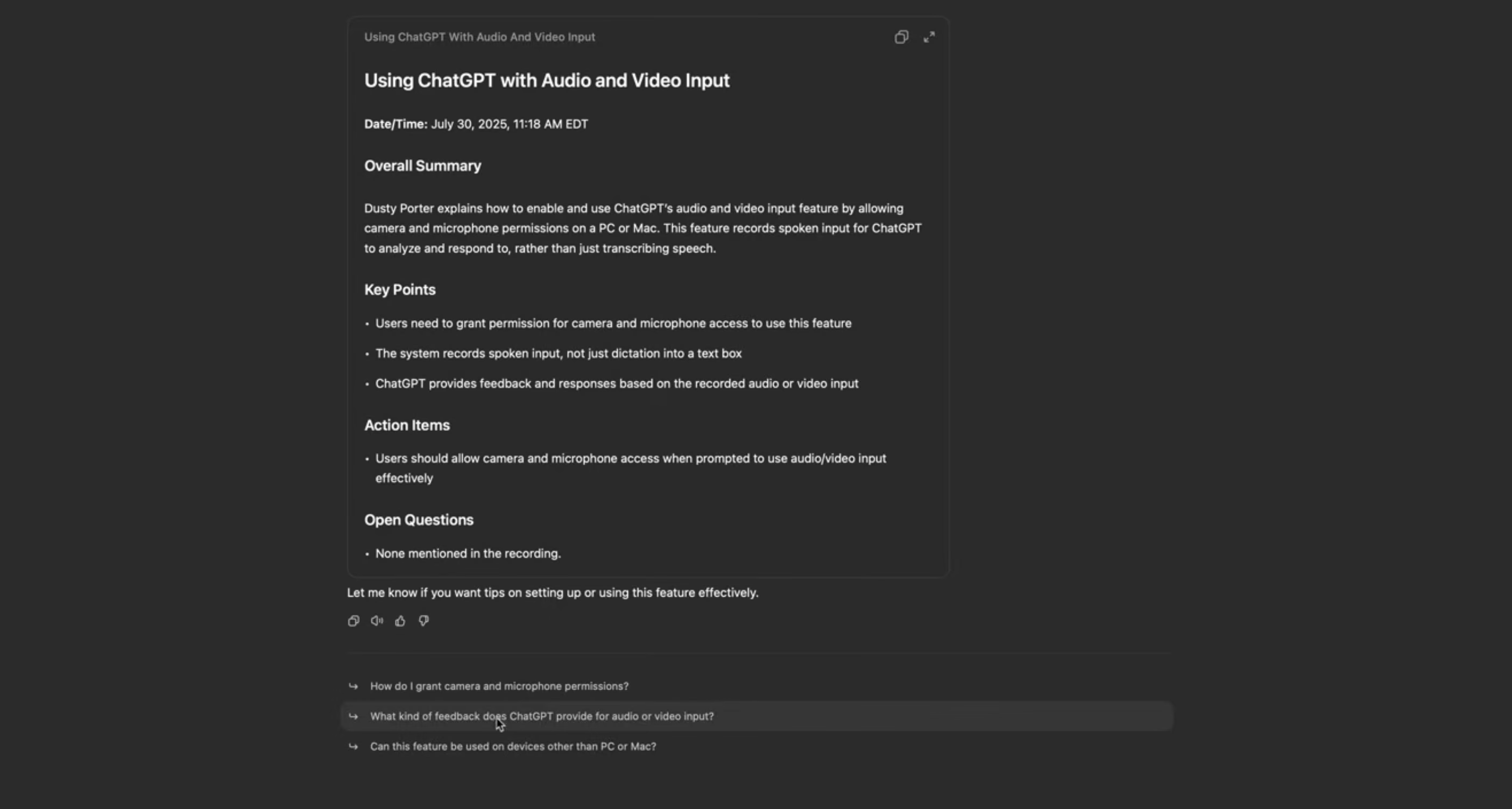
다국어 업무에서는 한계가 있습니다. Record는 Mac 앱에서만 작동하며 OpenAI에 따르면 영어에서 성능이 가장 좋습니다. 도움말은 Pro를 지원 플랜으로 안내하지만 제 Pro 100 계정에는 버튼이 나타나지 않았습니다. 이런 기능은 계정별로 순차 배포되는 경우가 있으니 회의를 계획하기 전에 본인 계정에서 먼저 확인하세요.
JotMe가 일본어 수업을 영어 회의 노트로 정리할 수 있나요?
네. AI 노트는 수업의 요지로 시작해 소통과 경청을 중심으로 핵심 내용을 정리하고 후속 행동을 제시했습니다. 실시간 전사문의 첫 문장은 “Today's lesson is about spinach”(오늘 수업 주제는 시금치입니다)였습니다. 일본어 ほうれん草(시금치)와 ‘호렌소’의 발음이 같아서 나온 말장난입니다. 노트는 바로 업무상의 의미인 보고·연락·상담을 짚었습니다.
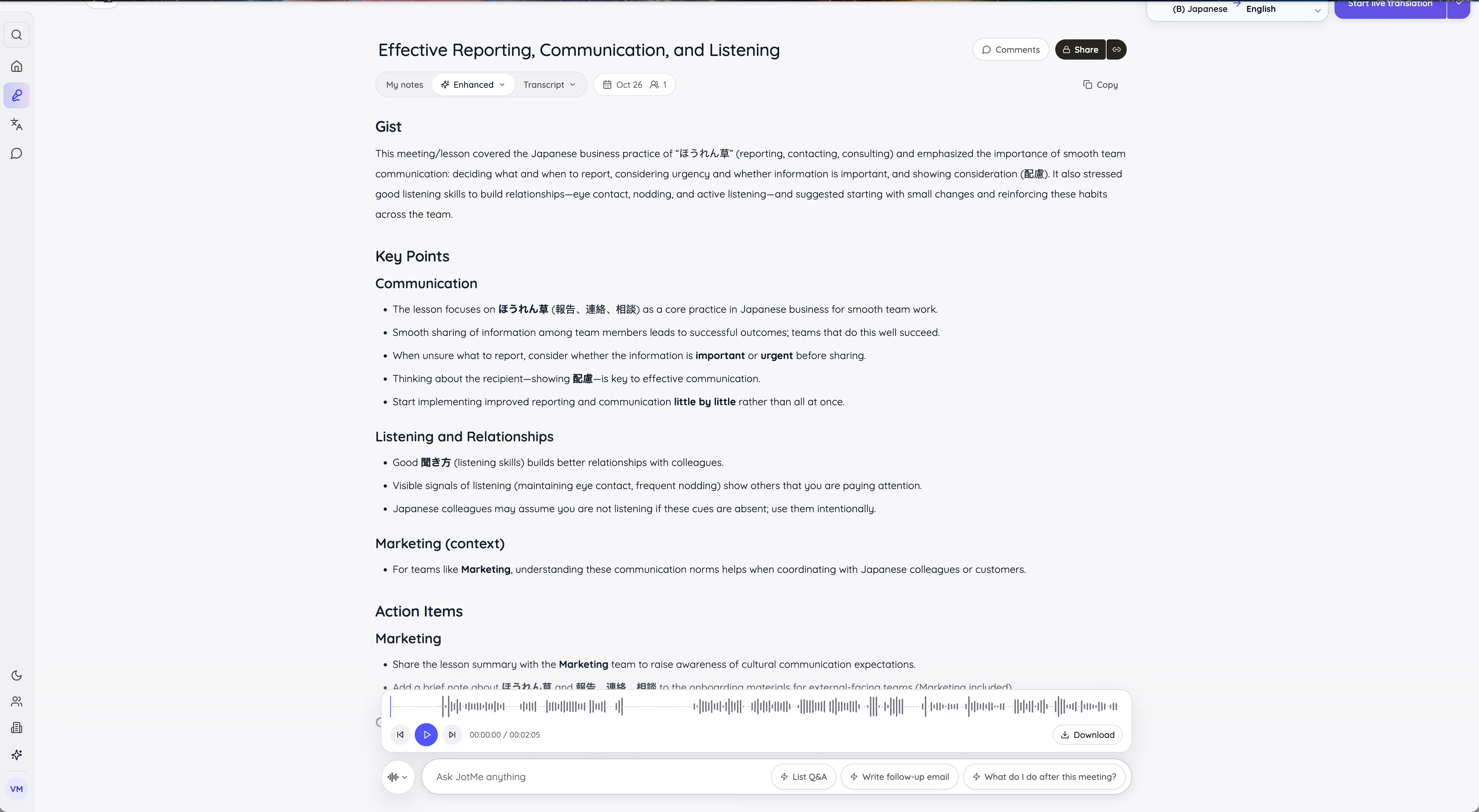
‘배려’를 뜻하는 配慮 같은 일본어 용어는 영어 뜻과 함께 남겼습니다. 언어와 함께 직장 문화를 익히는 사람에게 유용합니다. 마케팅팀의 행동 항목을 담은 “Marketing (context)”도 추가됐습니다. JotMe는 계정에 입력한 맥락을 반영해 노트를 만듭니다. 특정 업무에 치우치지 않은 노트를 원한다면 해당 정보를 편집할 수 있습니다.
회의에서 나온 내용에 대해 질문할 수 있나요?
두 서비스 모두 가능합니다. ChatGPT는 Record 요약 아래에 후속 질문을 제안하고, Meetings 플러그인에서는 이전 회의에 대해 질문할 수 있습니다. Ask JotMe는 회의 중에도, 끝난 뒤에도 답합니다.
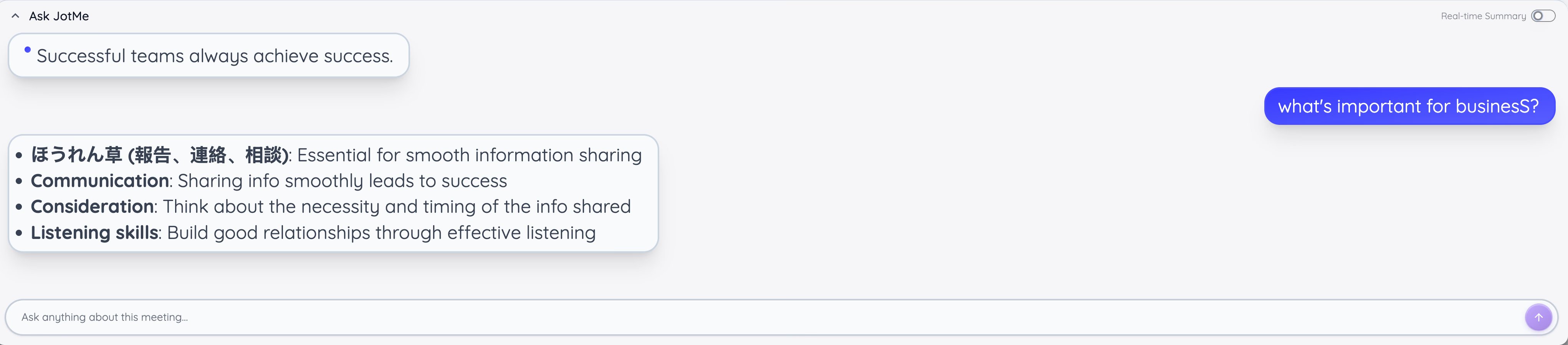
저는 Ask JotMe에 “What's important for business?”(비즈니스에서 중요한 것은 무엇인가요?)라고 물었습니다. 수업에서 나온 호렌소, 원활한 소통, 배려, 경청이라는 네 가지를 제시했습니다.
회의에 빠진 사람에게 노트를 어떻게 공유하나요?
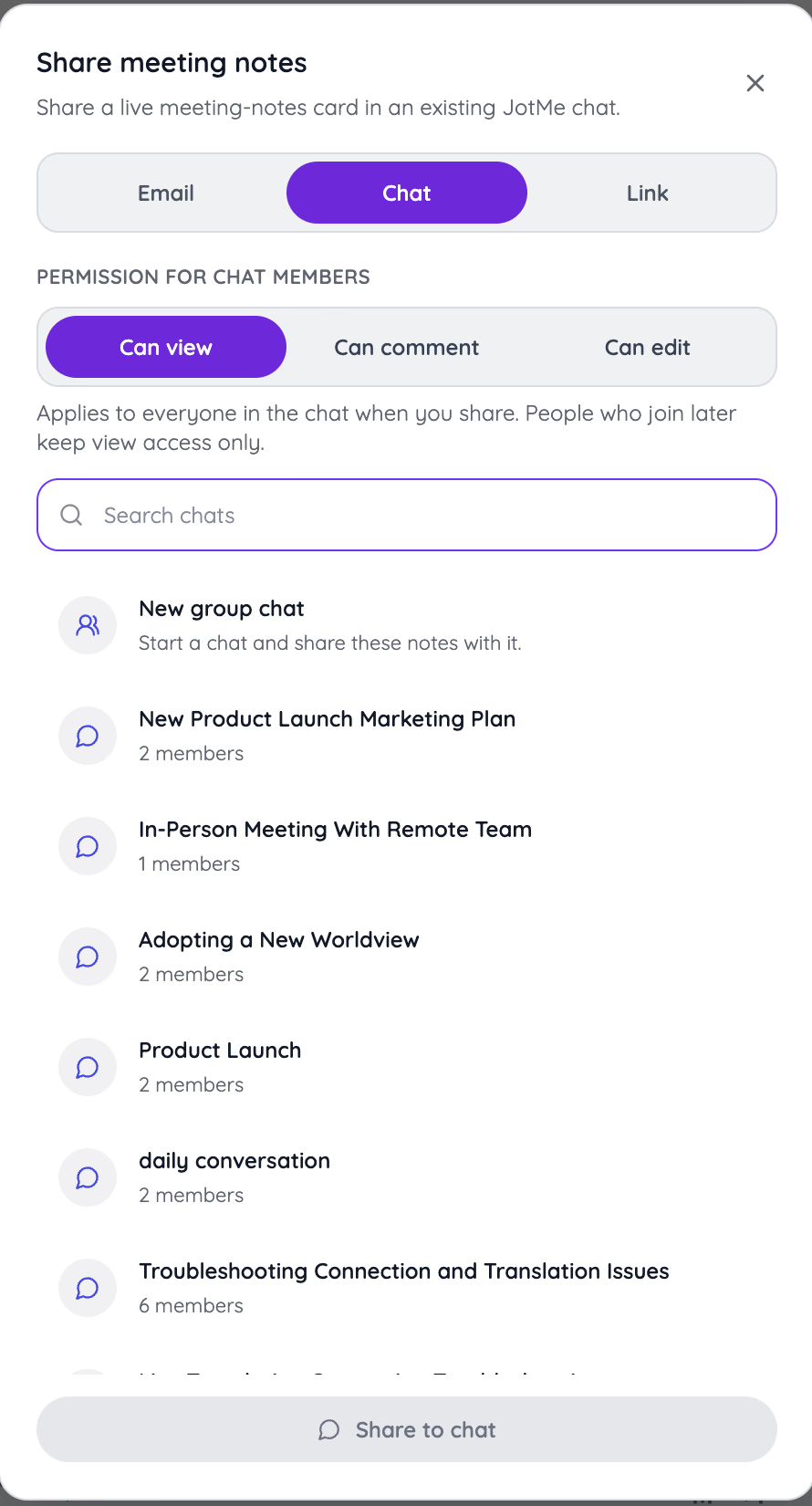
JotMe에서 더 세밀하게 설정할 수 있습니다. 이메일, 링크 또는 JotMe 채팅으로 공유하고 상대방에게 보기·댓글·편집 권한 중 하나를 줄 수 있습니다. 나중에 채팅에 참여한 사람에게는 보기 권한만 주어집니다.
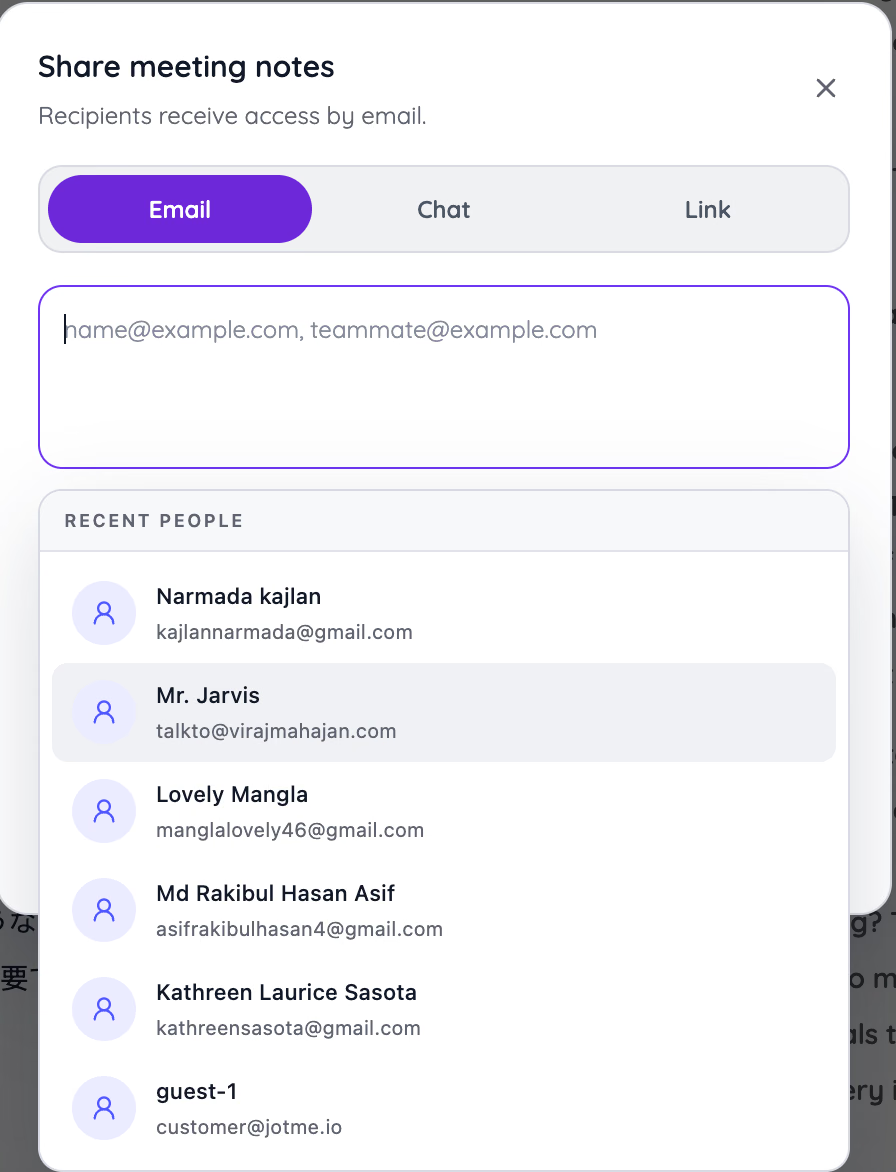
이메일 공유는 최근 수신자를 기억하므로 매주 열리는 회의라면 몇 번만 클릭해 보낼 수 있습니다. ChatGPT는 채팅 링크를 공유할 수 있고 Meetings 플러그인의 노트는 직접 공유하기 전까지 비공개입니다.
회사에서 쓰는 이름과 전문 용어를 학습시킬 수 있나요?
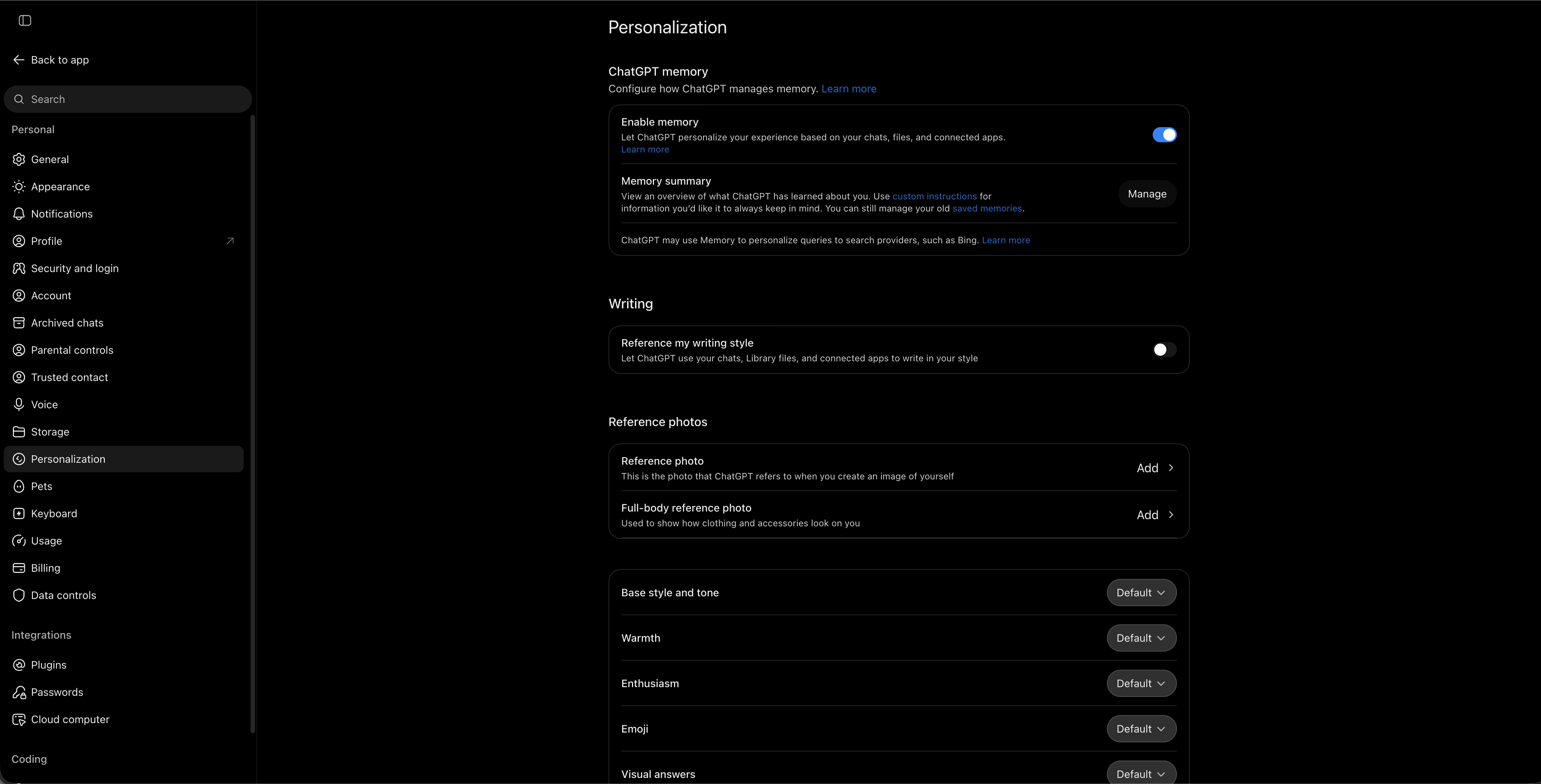
ChatGPT는 메모리로 사용자에 대해 학습합니다. 대화나 파일에 따라 답변을 개인화하고 글쓰기 스타일을 따라 할 수도 있습니다. 하지만 전사용 용어 목록은 없어서 Record 요약에서 제품명 철자가 틀릴 수 있습니다.
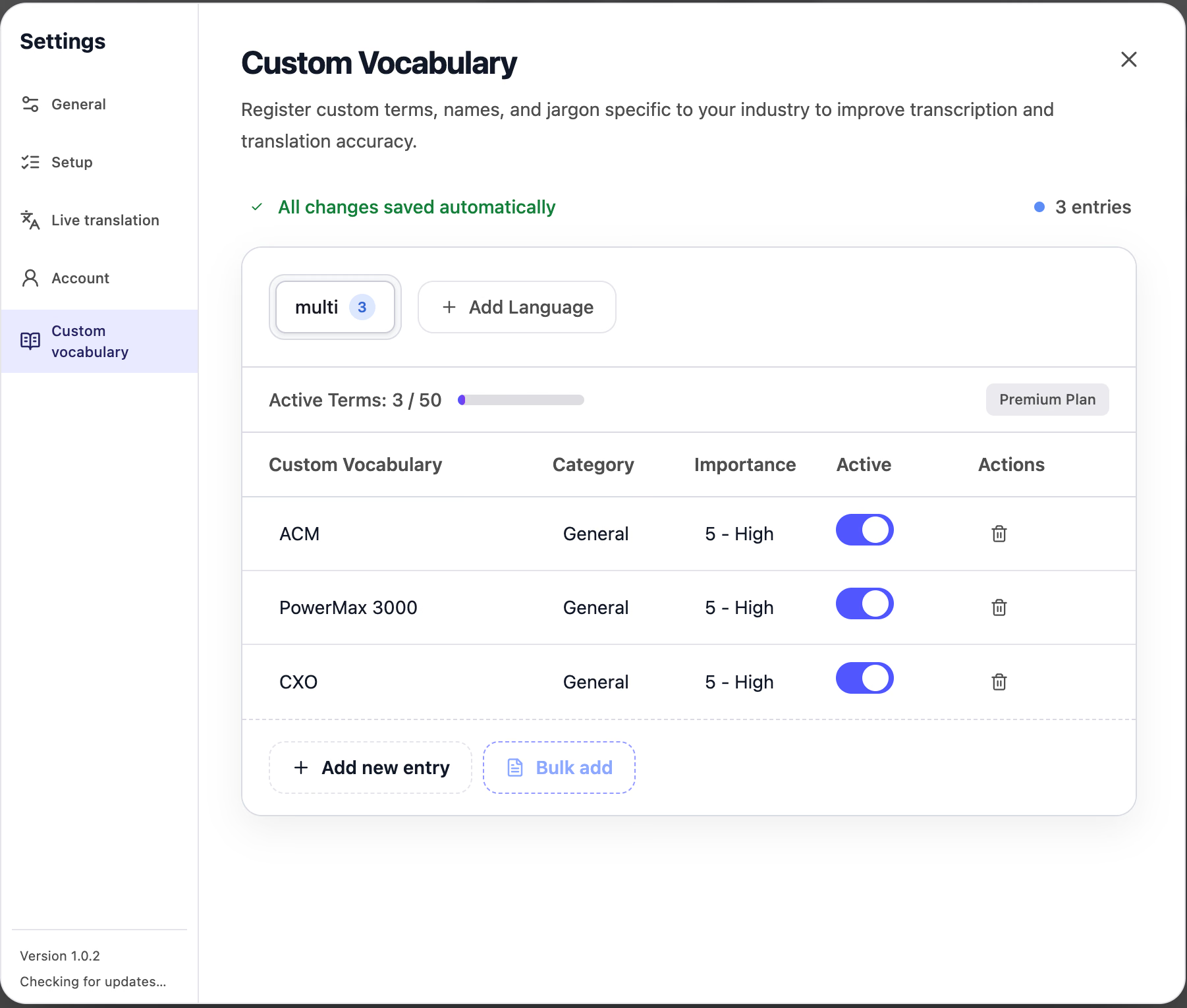
JotMe에는 회의용 사용자 지정 어휘가 있습니다. 저는 PowerMax 3000과 CXO를 포함한 세 단어를 등록하고 모두 중요도를 높게 지정했습니다. JotMe는 이 용어를 사용해 전사와 번역의 정확성을 높입니다. Premium에서는 50개까지 등록할 수 있습니다.
JotMe도 ChatGPT처럼 텍스트와 파일을 번역하나요?
네. 지시를 많이 쓰지 않아도 됩니다. Translate 탭에서 텍스트, 문서, 이미지, 음성·동영상 파일을 처리할 수 있고 번역 설정란에 격식 있는 말투를 요청할 수도 있습니다. Mac에서는 어느 앱에서든 텍스트를 선택하고 ⌘ + Option을 눌러 바로 번역할 수 있습니다.
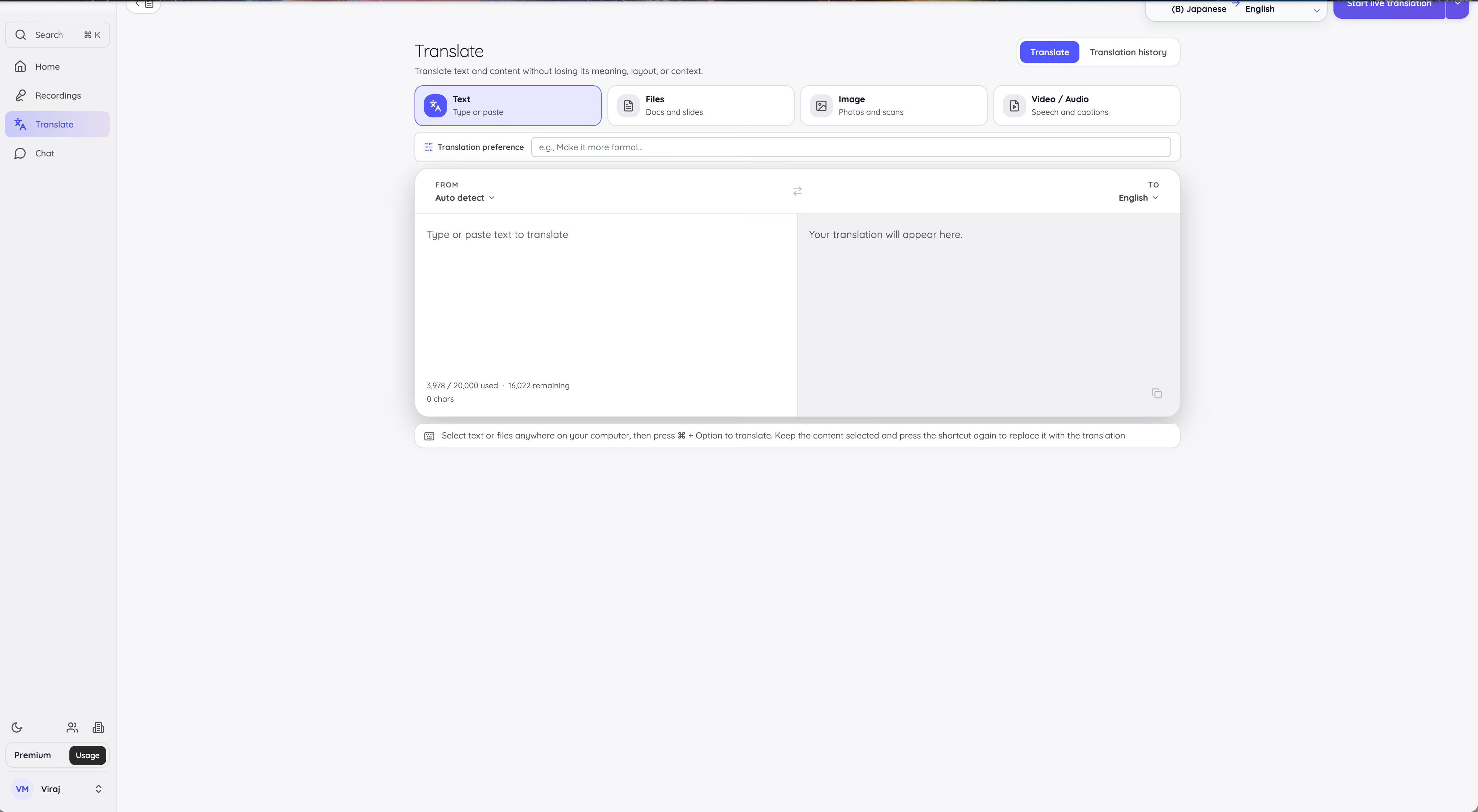
텍스트만 놓고 보면 ChatGPT가 더 유연합니다. 누가 읽을 것인지 설명하고 후속 질문으로 표현을 다듬을 수 있어 앞선 텍스트 번역 테스트에서 이겼습니다. 구체적인 지시문은 ChatGPT 텍스트 번역 가이드에서 설명합니다.
회의에서 ChatGPT Record를 사용하는 방법
ChatGPT는 Mac 데스크톱 앱의 Record로 회의를 처리합니다. 녹음과 요약은 가능하지만 통화 중 실시간 번역은 하지 않습니다.
1단계. Mac 앱에서 Record 열기
Mac에서 ChatGPT 데스크톱 앱을 열어 지원 플랜으로 로그인합니다. 채팅 하단의 Record 버튼을 누르고 macOS가 요청하면 마이크와 시스템 오디오 접근을 허용합니다.
2단계. 회의 녹음하기
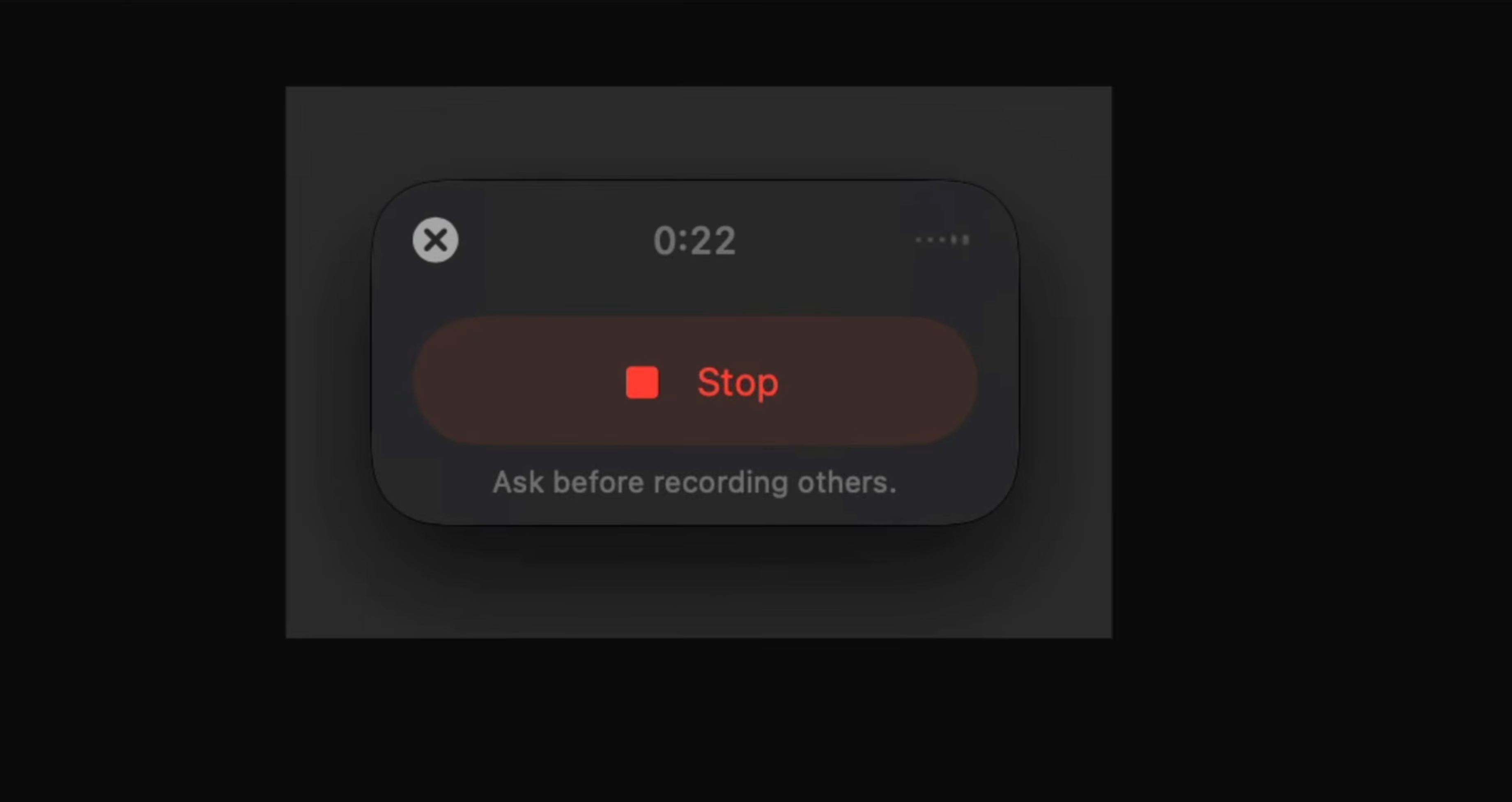
ChatGPT가 소리를 듣는 상태에서 회의를 진행합니다. 타이머로 녹음 시간을 확인하고 Stop을 누르면 일시 정지할 수 있습니다.
3단계. 녹음을 이어가거나 전송하기
Resume을 누르면 같은 세션에서 다시 녹음하고 Send를 누르면 업로드합니다. 이후 ChatGPT가 채팅 안의 캔버스에 요약을 작성합니다.

월 100달러짜리 Pro라고 해서 Record 옵션이 반드시 보이는 것은 아닙니다. 제 Pro 100 계정에는 끝내 버튼이 나타나지 않았습니다. OpenAI는 Mac 앱만 지원한다고 안내하며 세션은 4시간에 종료되고 영어에서 가장 잘 작동한다고 설명합니다. 발언 중에는 번역도 되지 않습니다. ChatGPT가 안내하듯 녹음 전에는 모든 참석자에게 동의를 구하세요.
회의에서 JotMe를 사용하는 방법
JotMe는 통화 중 백그라운드에서 실행되며 발언과 동시에 번역합니다.
1단계. 언어를 선택하고 실시간 번역 시작하기
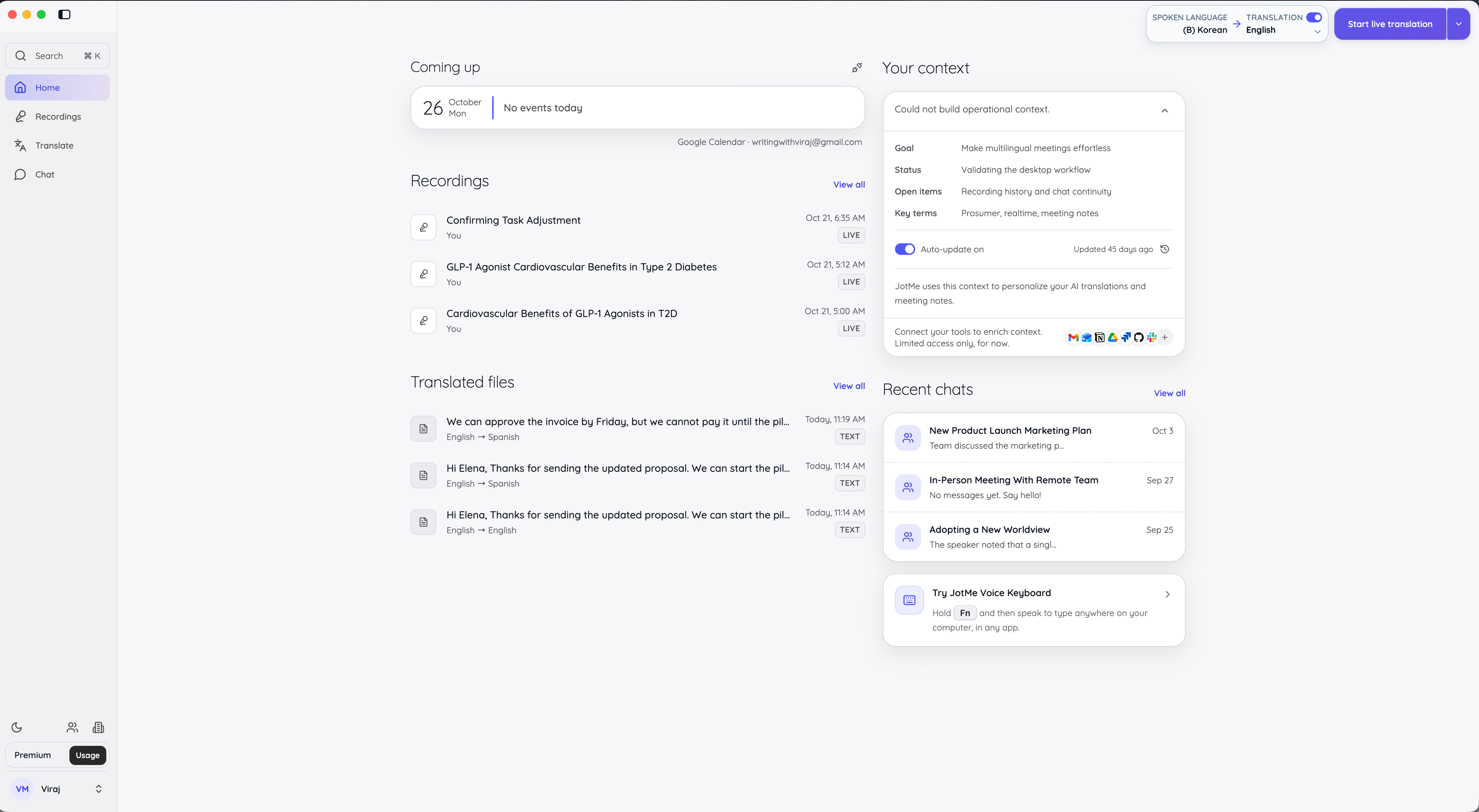
Mac 또는 Windows용 JotMe를 내려받아 로그인합니다. 오른쪽 상단에서 발화 언어와 번역 언어를 고른 뒤 Start live translation을 누릅니다.
2단계. 번역 품질 설정하기
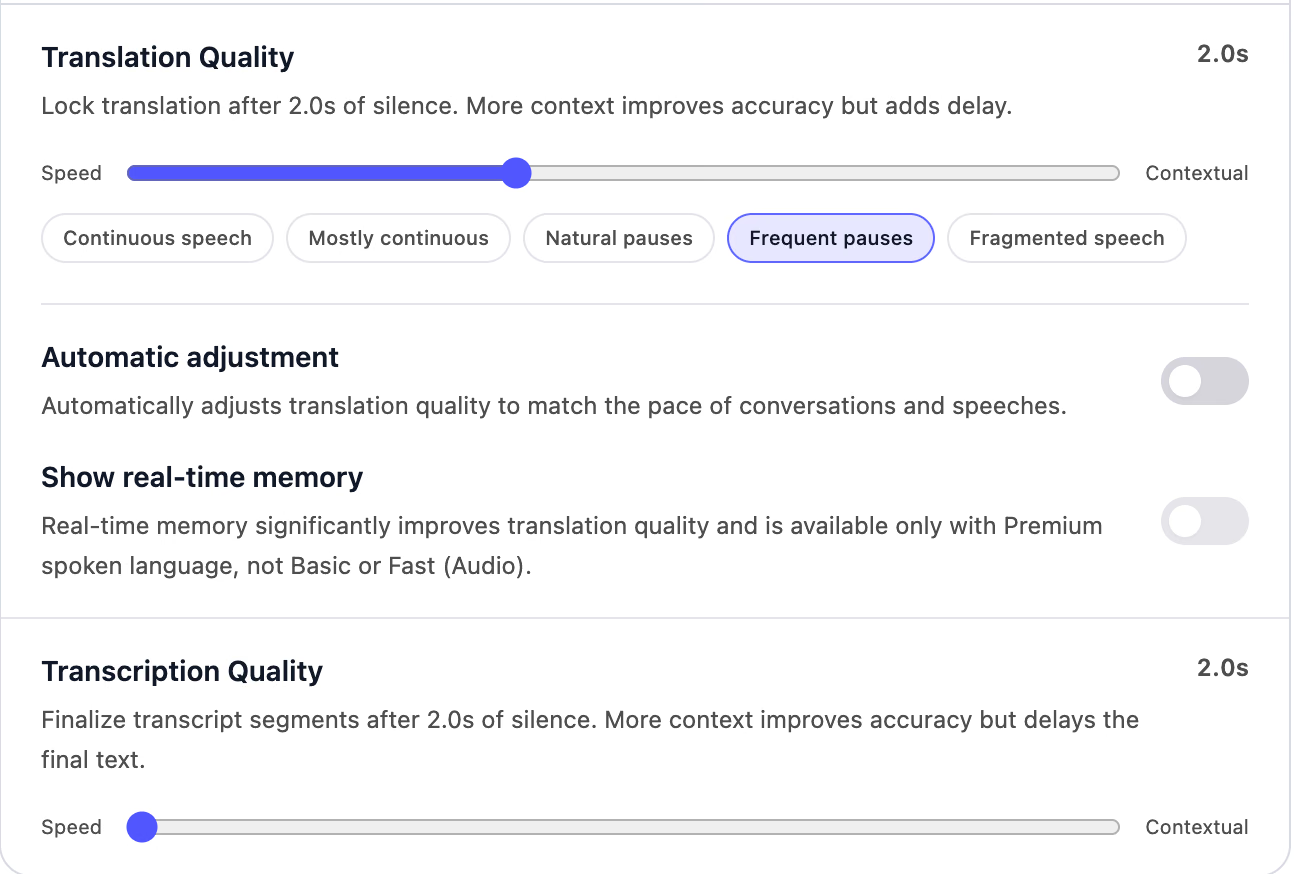
Settings에서 Live translation을 열고 Translation Quality를 설정합니다. 슬라이더를 Speed 쪽으로 옮기면 자막이 더 빨리 표시됩니다. Contextual 쪽으로 옮기면 잠깐 더 기다리는 대신 문맥에 맞는 정확한 번역을 받을 수 있습니다. 연속해서 말하거나 끊어서 말하는 등 발화 방식에 맞는 프리셋도 고를 수 있습니다.
3단계. 통화에 참여하거나 행사 시작하기
Zoom, Google Meet, Microsoft Teams, Webex 회의에 들어가거나 현장 행사를 시작합니다. JotMe에 발언 원문과 번역이 함께 나타나며 참석자에게 번역을 공유할 수 있습니다.
4단계. 노트를 열어 공유하기
회의가 끝나면 Stop을 누릅니다. 녹음 기록을 열어 노트와 전체 전사문을 읽고 필요한 내용은 Ask JotMe에 질문합니다. 이어서 이메일, 채팅 또는 링크로 팀에 노트를 보냅니다.
도움말 문서에서는 음성 인식 모드부터 참석자에게 실시간 번역을 공유하는 방법까지 설정별로 설명합니다.
ChatGPT와 JotMe 중 어느 쪽을 선택할까요?
두 서비스를 함께 쓰는 분도 많을 겁니다. ChatGPT에는 회의 전 조사와 회의 후 정리를 맡기고 JotMe는 실제 회의 중에 사용하면 됩니다. 먼저 고를 때는 가장 어려운 일이 어느 단계에서 생기는지 생각해 보세요.
회의와 행사를 실시간으로 번역하려면 JotMe
통화 상대방과 사용하는 언어가 다르다면 JotMe의 실시간 번역으로 대화를 따라갈 수 있습니다. 상대가 말하는 도중에 뜻을 파악해 같은 회의에서 바로 답할 수 있습니다.
행사 기획자와 교사에게도 적합합니다. 참석자는 자신의 휴대폰으로 번역을 보고, 세션이 끝난 뒤 각자의 언어로 노트를 받습니다.
- 실시간 번역: 200개 이상의 언어, 39,000개가 넘는 언어 조합을 지원합니다.
- 봇 불필요: Zoom, Google Meet, Microsoft Teams, Webex에서 작동합니다.
- 대면 행사: 휴대폰이나 노트북에서 실행해 참석자에게 번역을 공유합니다.
- 회의 노트: 참석자의 언어로 작성됩니다.
- Ask JotMe: 통화 중이나 통화가 끝난 뒤 질문에 답합니다.
- 사용자 지정 어휘: 고유명사와 전문 용어를 정확하게 기록하도록 돕습니다.
문제 해결이나 앱 개발이 필요하다면 ChatGPT
대부분의 업무를 문서나 코드로 처리한다면 ChatGPT가 적합합니다. 어려운 문제를 단계적으로 풀고 원하는 어조로 글을 쓸 수 있습니다. Work 모드에서는 실제로 작동하는 앱도 만듭니다.
회의 준비에도 쓸 수 있습니다. 통화 전 고객에 대해 조사하거나 회의 후 보낼 이메일을 다듬는 식입니다. Google Meet와 ChatGPT로 블로그 초안을 작성하는 방법에서 두 서비스를 함께 쓰는 사례를 볼 수 있습니다.
- 추론: GPT-6 모델로 여러 단계가 필요한 문제를 처리합니다.
- Work 모드: 지시문으로 웹사이트와 앱을 만듭니다.
- 작성과 조사: 웹 출처를 포함한 초안을 작성합니다.
- 번역: 텍스트와 파일을 상세한 지시에 따라 번역합니다.
- ChatGPT Record: Mac에서 영어 회의를 녹음하고 요약합니다.
여러 언어가 오가는 회의에서 내용을 이해하려고 요약본까지 기다릴 필요는 없습니다. JotMe는 대화 상대가 말하는 동안 화면에 번역을 보여 줍니다. 다음 통화에서 무료 플랜으로 이용해 보세요.
다음 다국어 통화에서 JotMe 사용해 보기
온라인 회의와 대면 행사에서 200개 이상 언어의 실시간 번역과 전사를 이용할 수 있습니다. 1분 안에 무료로 시작하세요.
JotMe 무료 다운로드자주 묻는 질문
ChatGPT는 몇 개 언어를 번역할 수 있나요?
OpenAI는 하나의 숫자로 발표하지 않습니다. ChatGPT Translate 페이지는 40개 이상 언어를 안내하고 OpenAI 도움말에는 인터페이스 언어가 59개로 나옵니다. 일반 채팅에서는 그보다 훨씬 많은 언어를 번역하지만 인터넷에 텍스트가 적은 언어일수록 품질이 떨어집니다.
JotMe는 몇 개 언어를 지원하나요?
JotMe는 200개 이상 언어의 번역과 전사를 지원하며 언어 조합은 39,000개가 넘습니다. Fast (Audio) 모델은 언어를 먼저 고르지 않아도 100개 이상의 발화 언어를 인식합니다. 회의 노트는 참석자별 언어로 생성할 수 있습니다.
ChatGPT 요금은 얼마인가요?
무료 플랜이 있습니다. Go는 월 8달러, Plus는 월 20달러, Pro는 월 100달러부터입니다. Business는 사용자당 과금되며 국가와 앱 스토어에 따라 가격이 달라질 수 있습니다.


