







ヒント
Zoomの録画方法|ホスト・参加者別のやり方を解説

Taka Shirasu
August 17, 2026
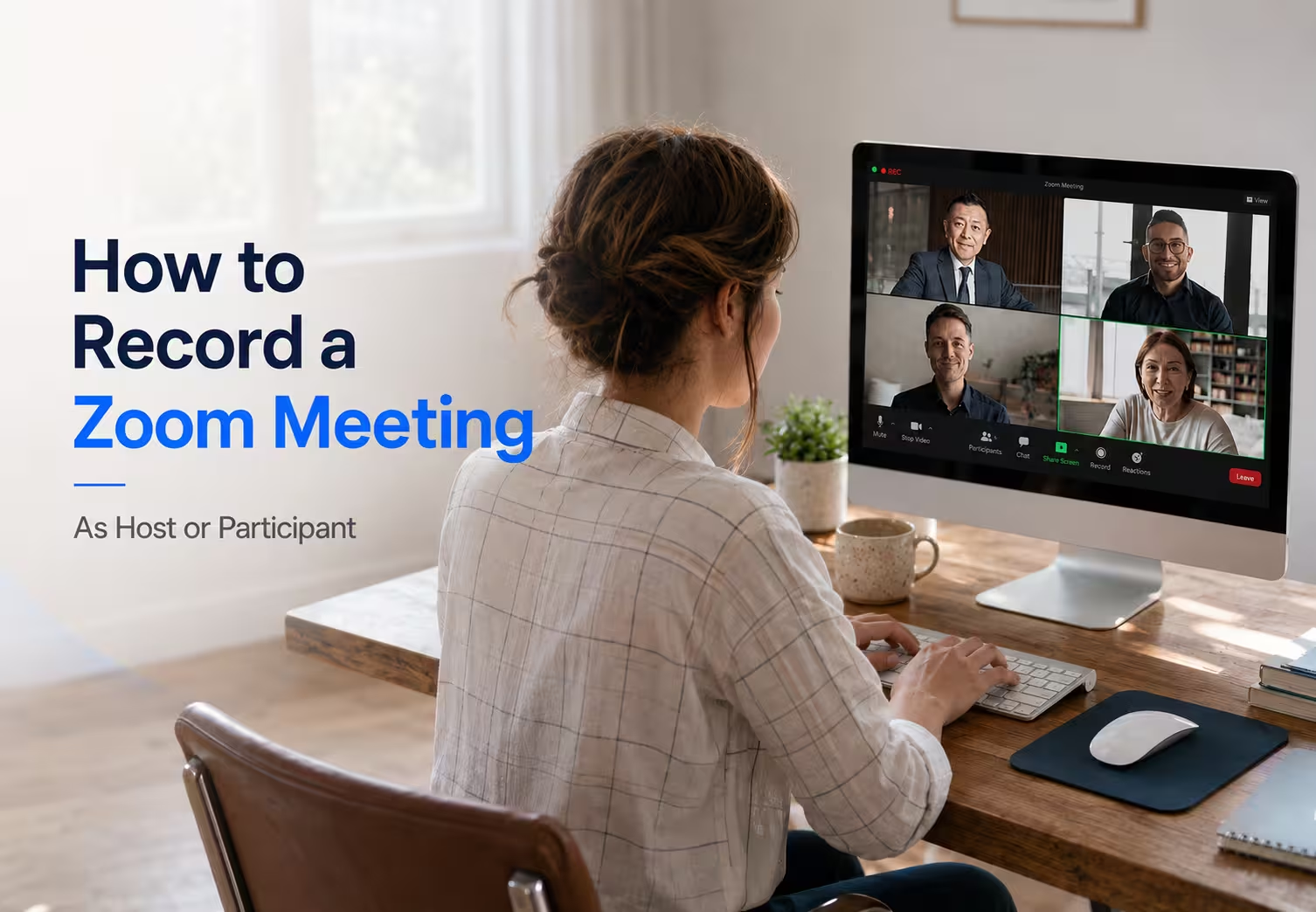
Zoomの録画は、あなたがホスト・共同ホスト、あるいはホストから許可を得た参加者であれば、Zoom内でそのまま行えます。デスクトップ版なら録画データをパソコンにローカル保存でき、クラウドレコーディングを使うには有料のZoomアカウントが必要です。参加者がZoom純正の「このコンピューターへのレコーディング」を使うには、その前にホストから録画の許可をもらう必要があります。
この違いが特に重要になるのが、2言語以上が飛び交う会議です。録画そのものはZoomで完結しますが、会話を記録しつつ言語をまたいで理解したい参加者には、別のツールが必要になることがあります。JotMeは、進行中のZoomの会話をそのままキャプチャしながら、話者が言語を切り替える会議向けに多言語の文字起こしと翻訳を提供する、実用的な代替手段です。
この記事では、ホストとして・参加者としてのZoom録画方法を、そしてボットを追加せずに多言語会議を記録する方法を、手順に沿ってくわしく解説します。
この記事のポイント
- ホストと共同ホストはZoom内でそのまま録画でき、参加者はホストから録画の許可をもらう必要があります。
- Zoom Basic(無料)でもローカルのデスクトップ録画はできますが、クラウドレコーディングには有料プランが必要です。
- モバイルの録画はZoomのクラウドレコーディング経由になるため、対応した有料アカウントが必要です。
- Zoom純正の録画機能を使えない参加者は、外部のキャプチャツールを使えますが、録画・同意に関する適用ルールには従う必要があります。
- JotMeは、単なる録画以上のものが必要なとき、とくにライブ翻訳・文字起こし・AI議事録が要る多言語のZoom会議で役立ちます。
Zoomを録画できるのは誰か
Zoomでは、録画の主要な操作権限はホストが握っています。共同ホストも、ホストから共同ホスト権限を割り当てられれば録画の開始・停止ができます。参加者は、ホストが明示的に許可した場合にかぎり、自分のパソコンへ会議を録画できます。
権限のしくみは次のとおりです。
| 会議での立場 | Zoom録画を開始できる? | 必要なこと |
|---|---|---|
| ホスト | できる | 録画機能が有効になっていること |
| 共同ホスト | できる | ホストが共同ホスト権限を割り当てること |
| 参加者 | できる(コンピューターへの録画) | ホストが「レコーディングを許可」をクリックすること |
| 参加者 | クラウドレコーディング | ホストまたは共同ホストがクラウド録画を開始すること |
参加者に録画させる場合、ホストは参加者パネルを開き、その参加者を選び、詳細からレコーディングを許可をクリックします。すると参加者の画面に録画の操作ボタンが表示されます。ホストはあとからレコーディングを禁止で許可を取り消すこともできます。
参加者の側からホストに録画の許可をお願いすることもできます。Zoomには、自分のコンピューターへの録画を「リクエストする」ための操作が用意されていますが、許可するかどうかの最終判断はあくまでホストが握っています。
また、Zoomは会議が録画されていることを参加者に通知します。アカウントの設定やデバイスによっては、参加者に録画への同意を求めるメッセージが表示されたり、音声で通知が流れたりします。
ローカルレコーディングとクラウドレコーディングの違い
いちばん大きな違いは、Zoomが録画データをどこに保存するか、そして会議後にどんな機能が必要かという点にあります。
| 項目 | ローカルレコーディング | クラウドレコーディング |
|---|---|---|
| 必要なプラン | コンピューターへの録画が可能。Basic(無料)アカウントでも利用可 | 有料ライセンスのZoomアカウント |
| 保存先 | 自分のパソコン | Zoomクラウド |
| モバイル録画 | 利用不可 | 対応する有料プランで利用可 |
| 共有 | 保存したファイルを自分で共有 | Zoom経由で共有 |
| 文字起こし | クラウド機能と比べて限定的 | クラウド録画では文字起こしオプションを含められる |
| 保持期間 | 自分のデバイス/ストレージ次第 | アカウントの容量・保持設定次第 |
| 向いている用途 | 個人利用・オフライン保存 | チーム利用・共有・一元管理 |
Zoomは現在、Pro・Businessプランでライセンスユーザー1人あたり10GBの会議録画ストレージを提供しており、プランによってはさらに大きな容量が割り当てられます。Enterpriseプランでは無制限のクラウド録画ストレージを含められる場合もあります。
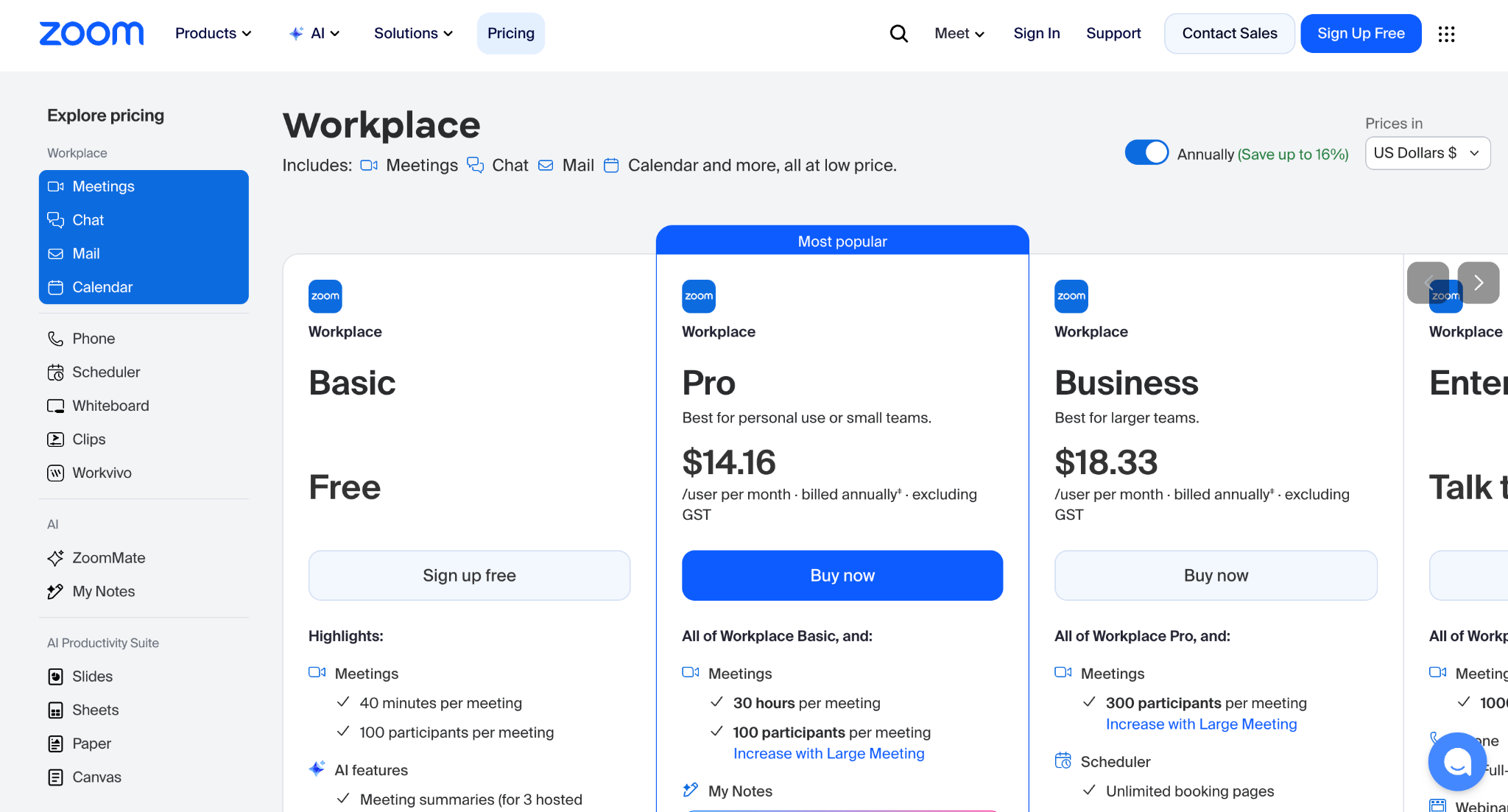
クラウドレコーディングは、Pro・Business・Education・Enterpriseといった有料プランのライセンスユーザーが利用できます。現在のZoom Workplace Proの料金は年払いで1ユーザーあたり月$14.16から、月払いなら月$16.99、Businessは年払いで1ユーザーあたり月$18.33からです。
ローカルレコーディングには、無料プランのユーザーにとって大きな利点があります。会議を保存するのにクラウドストレージが不要で、録画ファイルはそのままパソコンに保存されるからです。
PC・スマホでのZoom録画方法
Zoomの録画方法は、PC(デスクトップ)でもスマホ(モバイル)でも覚えられます。まずはデスクトップでの録画から見ていきましょう。
PCでのZoom録画方法
あなたがホスト、または録画の許可を持っている場合、デスクトップでの手順はシンプルです。
ステップ1:Zoom会議を開始する、または参加します。
ステップ2:会議ツールバーのレコーディングボタンを探します。
ステップ3:ローカル録画ならこのコンピューターにレコーディングを選び、アカウントが対応していればクラウドレコーディングを選びます。
ステップ4:画面上の一時停止・停止アイコンをクリックするか、レコーディングボタンをもう一度タップして、会議の途中で録画を終了します。
コンピューターへの録画では、Zoomは録画を自分のデバイスに保存し、会議後にファイルを変換します。クラウド録画はオンラインで処理され、準備ができるとZoomのWebポータルに表示されます。
スマホでのZoom録画方法
ZoomはiOS・Androidでのローカル録画に対応していません。モバイルの録画はZoomクラウドに保存され、対応した有料アカウントに加えてホストまたは共同ホストの権限が必要です。
ステップ1:ホストまたは共同ホストとして会議を開始します。
ステップ2:詳細>レコーディングをタップし、レコーディングを開始を選びます。
ステップ3:同じ操作から録画の一時停止・停止を行います。
ステップ4:会議後、処理済みの録画をZoomのWebポータルから確認します。
注意:スマホで無料のZoomアカウントを使っている場合、Zoom純正の録画機能でローカルのMP4をそのまま保存することはできません。
参加者としてZoomを録画する方法
参加者としてZoomを録画するには、ボタンを押す前に「リクエスト」から始まります。参加者パネルを開き、自分の名前を探し、詳細をクリックして、録画の許可をリクエストするオプションを選びます。Zoomはそのリクエストをホストに送り、ホストが承諾または拒否します。録画の権限はあくまでホストの管理下にあるため、参加者がその判断を回避できるZoom純正の設定はありません。
ホストがリクエストを拒否したり、応答しなかったりした場合でも、いくつかの選択肢があります。パソコンに標準搭載された画面録画機能を使えば、Zoomの権限のしくみの外で会議をキャプチャできます(ただし、録画していることは他の参加者に伝えるべきです)。OBS Studioのようなツールも同じように使え、録画をより細かくコントロールできますが、その分だけ設定に手間がかかります。
JotMeは、これとは違うアプローチをとります。Zoomに録画の許可を求める代わりに、JotMeはパソコンで再生されているシステム音声をキャプチャし、会話をライブの文字起こしと会議後のメモに変換します。つまり、ホストに録画設定を変えてもらったり、通話に別の参加者を追加したりせずに、Zoomと並行してJotMeを使えるということです。
文字起こし以上のものが必要で、会話を別の言語で追いたい場合は、Zoomの翻訳ガイドもあわせてご覧ください。翻訳を会議後の作業として扱うのではなく、進行中のZoom通話にどう組み込むかを解説しています。
また、Zoom翻訳ツールのおすすめガイドもあります。6つの選択肢を、対応言語・ライブ翻訳・導入のしやすさ・会議での使い勝手といった観点で比較しています。本当に必要なのが単なる通話の録画ではなく、会話を理解しやすくし、あとから見返しやすくすることである場合に役立ちます。
どの方法を使うにしても、会議の録画にはプライバシー・職場・地域ごとの同意に関する要件がかかわることがあります。Zoom純正の録画機能は参加者に通知しますが、外部のキャプチャ手段では必ずしも同じアプリ内通知が出るとはかぎりません。録画を始める前に、録画に関する方針をはっきり伝えておきましょう。
Zoomの録画データはどこに保存される?
ローカル録画の場合、Zoomは現在、次のデフォルトフォルダを使います。
Windows: C:\Users\[Username]\Documents\Zoom
Mac: /Users/[Username]/Documents/Zoom
Linux: home/[Username]/Documents/Zoom
保存場所の確認・変更は、Zoomデスクトップアプリの設定 → レコーディング → ローカル録画の保存場所で行えます。
クラウド録画のしくみは異なります。ZoomのWebポータルにサインインし、レコーディングと文字起こしを開いて、クラウドレコーディングを選びます。文字起こし検索が使える場合は、会議のトピック・会議ID・日付・ホスト・キーワードで検索できます。
Zoomは、すべてのクラウド録画に共通する唯一の保持期間を設けているわけではありません。アカウント管理者は、指定した日数が過ぎたら自動削除するよう設定できます。削除された録画は、通常、完全削除までの30日間はクラウド録画のゴミ箱に残り、復元できます。
役立つポイントとして、Zoomアカウントが有料からBasicに切り替わったときの扱いがあります。Zoomによれば、ダウングレードしたアカウントに紐づくクラウド録画は、その期間内にサブスクリプションが復活しなければ、30日後に削除されることがあります。
2言語以上のZoom通話を録画する方法
2言語以上のZoom通話を録画するには、JotMeをZoom AI議事録ツールとして使いましょう。JotMeはZoom通話をリアルタイムで文字起こしし、会話を200言語以上・39,000以上の言語ペアのライブ字幕に翻訳します。JotMeで多言語のZoom会議をリアルタイムに記録する手順は次のとおりです。
ステップ1:Zoom通話に参加し、JotMeデスクトップアプリを開きます。
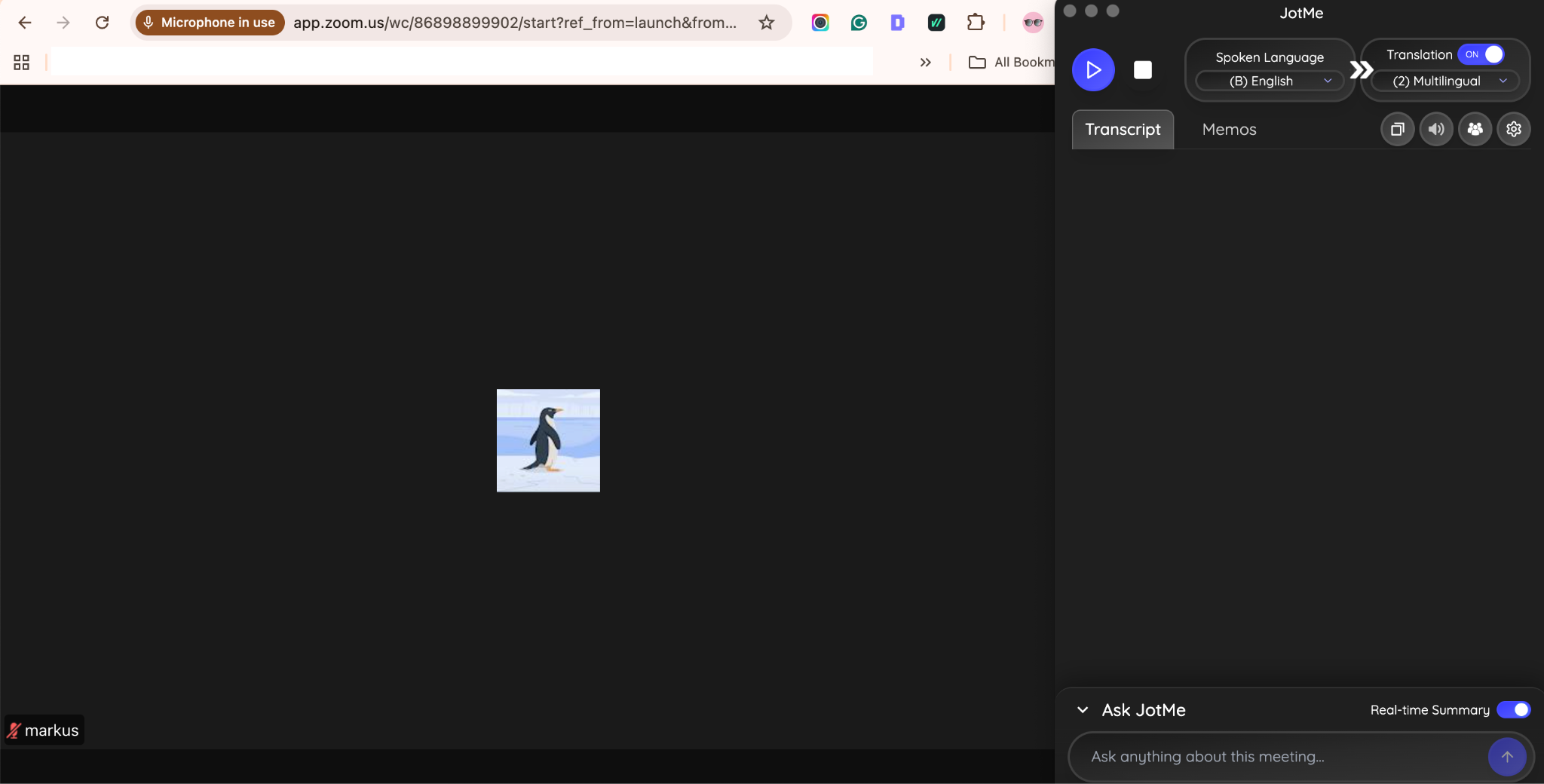
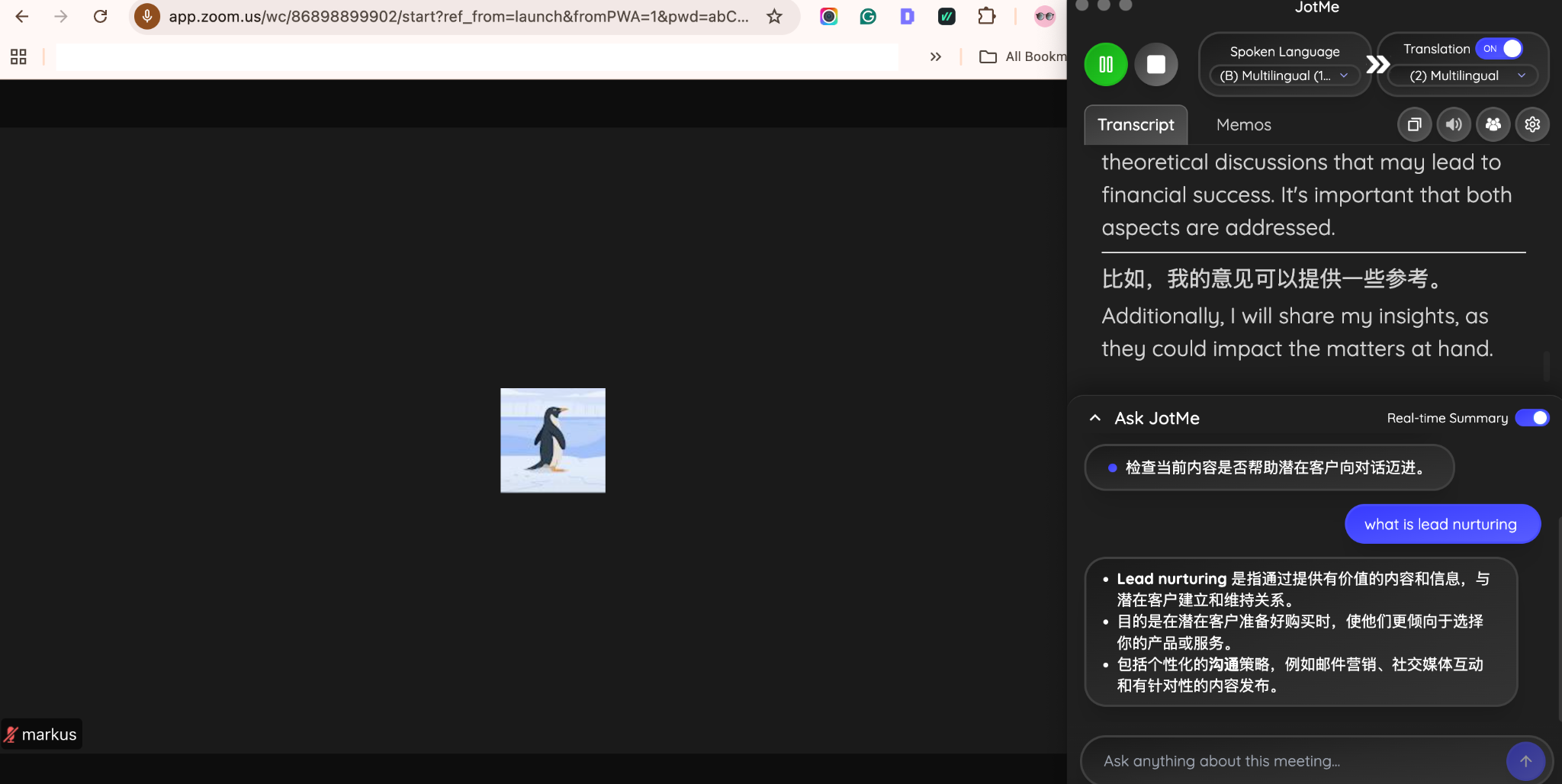
ステップ2:話す言語を「多言語」、出力言語を「多言語」に設定し、翻訳を表示したい言語を選びます。たとえば自分が英語、別のチームメンバーが中国語で話すなら、翻訳言語に英語と中国語を選びます。
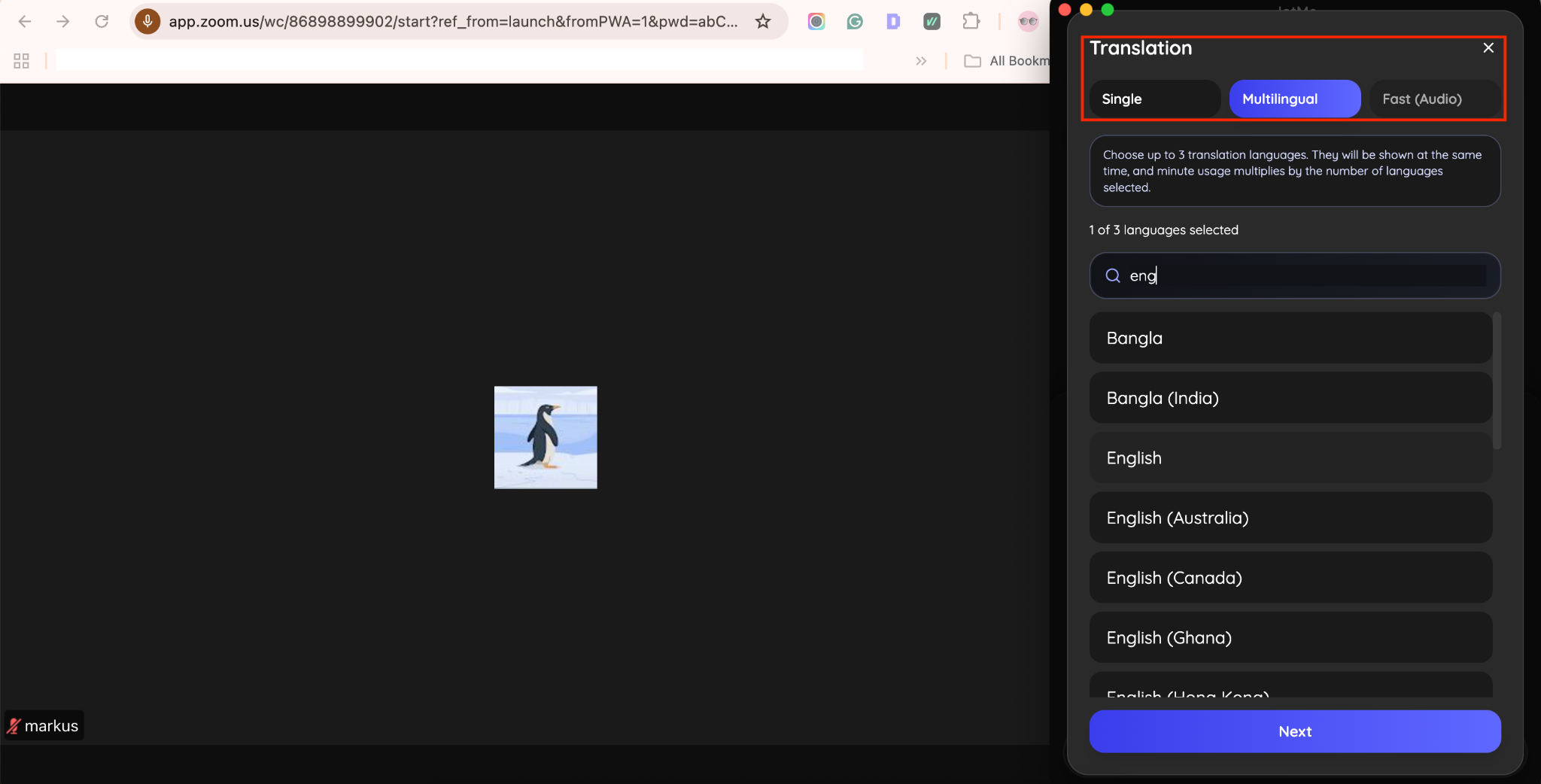
ステップ3:通話を開始し、JotMeの画面でライブ翻訳を読みます。会議中に難しい用語をAI Askに質問したり、要点を箇条書きの要約で確認したりもできます。
ステップ4:会議が終わったら、AI議事録にアクセスし、JotMeでフォローアップのメールを作成します。
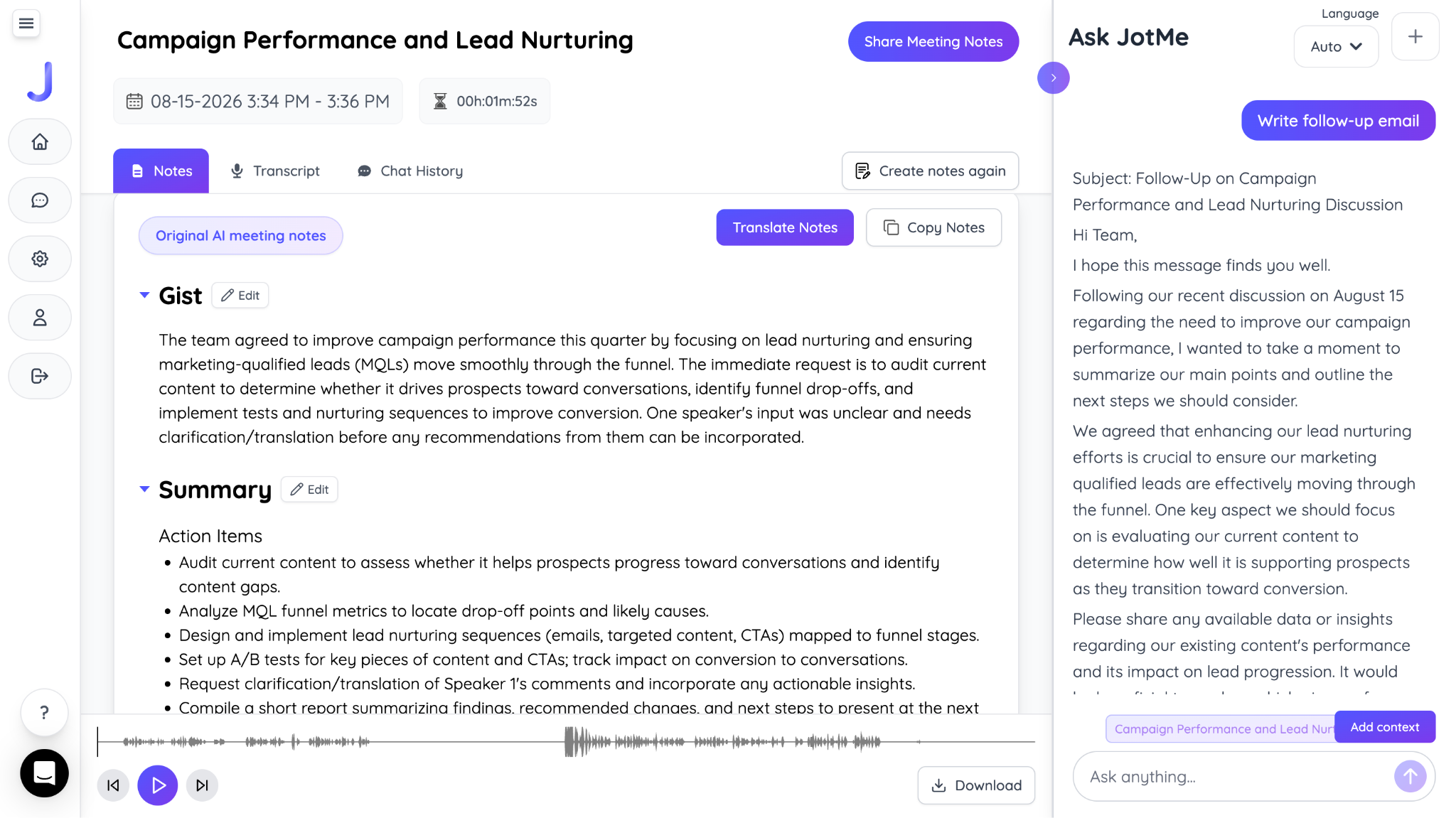
最大の利点は、録画だけに頼らなくてよいことです。JotMeは検索可能な文字起こしとAI生成のメモを提供するので、多言語の議論のなかから決定事項・アクションアイテム・特定の箇所を、通話全体を再生し直すことなくすばやく見つけられます。
よくある質問(FAQ)
許可なしでZoomを録画できますか?
ホストと共同ホストは参加者の承認なしにZoomを録画できますが、参加者はホストから録画の許可をもらう必要があります。Zoom純正の録画機能では、参加者がホストの判断を回避することはできません。ただし外部の録画ツールはZoomの権限のしくみとは別に動作し、適用される同意ルールの対象となる場合があります。
Zoomは録画中に全員に通知しますか?
Zoomは会議の録画が始まると、画面上の録画通知で参加者に知らせ、電話参加者には音声で通知が流れます。アカウントや会議の設定によっては、参加者が会議を続ける前に同意を求めるプロンプトが表示されることもあります。
レコーディングボタンが表示されないのはなぜですか?
Zoom通話でレコーディングボタンが表示されない主な原因は、録画の許可を持たない参加者であること、管理者によって録画が無効化されていること、またはBasicアカウントでクラウドレコーディングを使おうとしていることです。無料のZoomアカウントでもパソコンへのローカル録画は可能ですが、クラウドレコーディングには有料のライセンスアカウントが必要です。
Zoomのクラウド録画はどのくらい保持されますか?
Zoomのクラウド録画には、すべてのアカウントに共通する固定の有効期限はありません。ホストや管理者が自動削除を設定でき、削除された録画は通常、完全削除までの30日間はゴミ箱に残ります。クラウドストレージの容量もZoomのプランによって異なります。
無料プランでもZoomを録画できますか?
無料のZoom Basicプランはデスクトップでのローカル録画に対応しているので、Zoomに課金しなくても会議をそのままパソコンに保存できます。クラウドレコーディングは、対応する有料アカウントでのみ利用できます。
Zoom通話の音声だけを録音できますか?
Zoomはコンピューターへの録画時に、録画した会議の映像とあわせて音声のみのM4Aファイルを保存できます。その音声を検索可能な形にするには、JotMeのようなツールで録音を文字起こしし、会話をメモや要約に変換できます。
Last updated on
August 25, 2026
Follow us on social media:


