







ヒント
Google Meetを録画する方法:無料アカウントでの選択肢まで

Taka Shirasu
August 14, 2026

Google Meetの録画(純正の録画機能)は、有料のGoogle Workspaceプランでしか使えません。無料アカウントや個人のGmailでは、どんな設定にしても画面に「録画」ボタンが出てこないのはそのためです。録画できるのは、Business Standard・Business Plus・Enterprise Standard/Plus・Enterprise Essentials・Education Plus・Teaching and Learning Upgrade といったプランに限られます。
ただ、フリーランスや学生、少人数チームの多くにとって本当のゴールは「動画ファイルを残すこと」ではありません。会議で何が話され、何が決まったのかを、あとから確実にたどれる記録が欲しいはずです。
JotMeはまさにそこを埋めます。無料のGoogle Meetアカウントのまま、会議にボットを入れずに並走し、話しているそばからライブ文字起こしと翻訳ノートに変換します。多くの人がそもそも「Google Meetの録画方法」を調べる本当の理由に、これが直接応えます。
この記事では、純正機能で録画できるのは誰か、対象プランでの具体的な手順、そして無料アカウントでの現実的な選択肢を、多言語翻訳ツールとしてのJotMeの位置づけまで含めて解説します。
Google Meetを録画できるプラン一覧
Googleは純正の録画機能を特定の有料エディションだけに開放しています。ありもしない録画ボタンを探し始める前に、まずこの表で自分のアカウントがどこに当てはまるかを確認するのが一番の近道です。
| プラン | 純正機能で録画できるか | 備考 |
|---|---|---|
| 無料の個人向けGmail | ❌ | 画面のどこにも録画の選択肢が存在しません |
| Google Workspace Individual | ❌ | 個人事業主向けで、録画はプランに含まれていません |
| Business Starter | ❌ | ビジネス向けの入門プランでも録画は対象外です |
| Business Standard/Business Plus | ✅ | 主催者または承認された共同主催者が開始できます |
| Enterprise Standard/Enterprise Plus | ✅ | 管理コンソールで録画を開始できる範囲を拡大・制限できます |
| Enterprise Essentials/Essentials Plus | ✅ | 上位のEnterpriseプランと同じ録画権限が使えます |
| Education Plus | ✅ | アカウントに教職員または生徒ライセンスが必要です |
| Teaching and Learning Upgrade | ✅ | 対象の学校アカウントで録画を解放するアドオンプランです |
対象プランであっても、既定で録画を開始できるのは会議の主催者と共同主催者だけです。管理者が設定を変更すれば組織内の参加者なら誰でも開始できるようになりますが、主催者の組織外から参加した外部ゲストは、本人がどのプランを契約していても基本的に録画できません。
Google Meetを純正機能で録画する方法
有料プランでGoogle Meetを純正機能で録画する手順は、次のとおりです。
ステップ1:主催者または承認された共同主催者として、Google Meetの通話を開始または参加します。
ステップ2:右下の「会議ツール」をクリックし、「録画」を選びます。
ステップ3:字幕をファイルに付けたい場合は字幕の言語を選び、「録画を開始」をクリックして、表示されるポップアップで確認します。
ステップ4:あとは通常どおり会議を進めます。録画が始まった瞬間に全員へ通知が表示されるので、誰も不意打ちにはなりません。
ステップ5:止めたくなったら、もう一度「会議ツール」>「録画」>「録画を停止」と進み、ポップアップで確認します。
1回の録画は最大8時間までで、それを超えると自動的に停止します。また、全員が退出した時点でも自動で止まります。長時間の会議を録画したいときは、1本の連続録画に頼らず、いくつかのセッションに分けて録画するのがおすすめです。
無料アカウントでGoogle Meetを録画する方法
Google Meet向けJotMeは、無料のGoogle Meetアカウントを使っていて、会議にボットを入れずに話した内容を残したい人にぴったりです。会議の進行中に英語を日本語に翻訳するChrome拡張機能として、あるいは対応する他の言語で使うこともできます。JotMeは動画の録画ファイルを作るわけではありませんが、ライブ翻訳と、会議後のAI議事録を提供します。
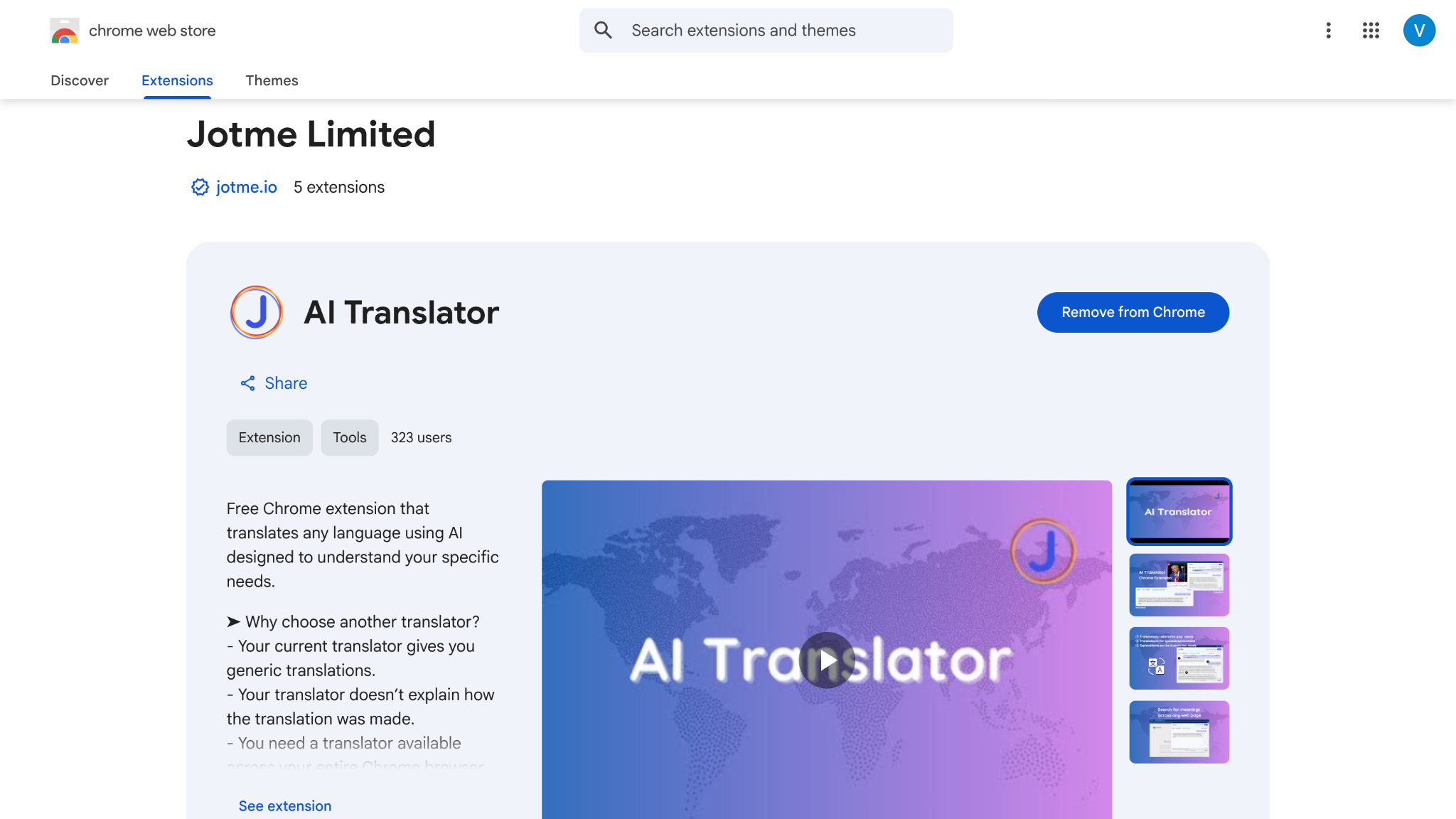
ステップ1:JotMeのChrome拡張機能をインストールし、Google Meetの通話を開きます。拡張機能が会議を自動で検知し、パネルを表示します。
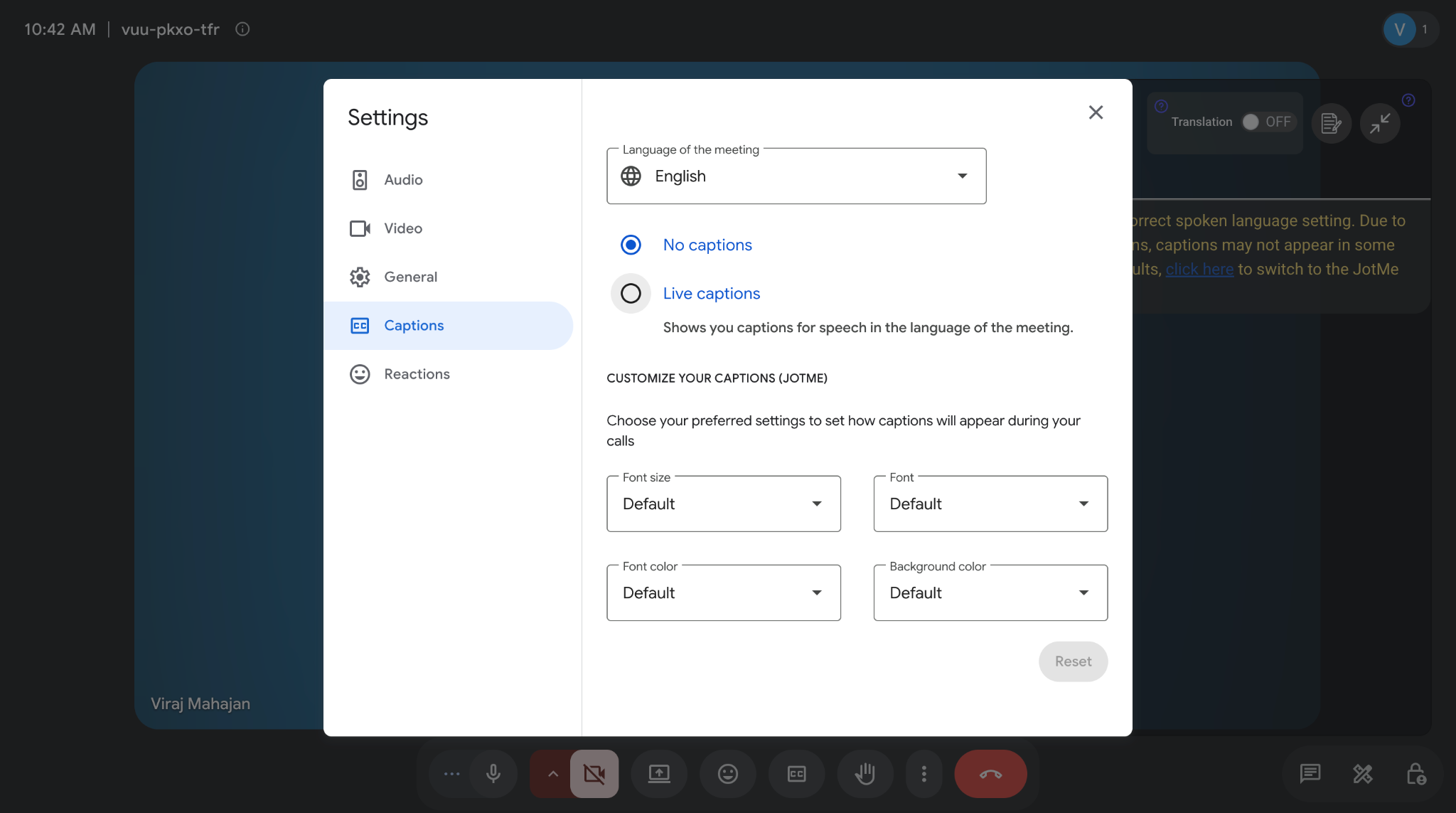
ステップ2:話されている言語を選び、翻訳したい言語を指定します。
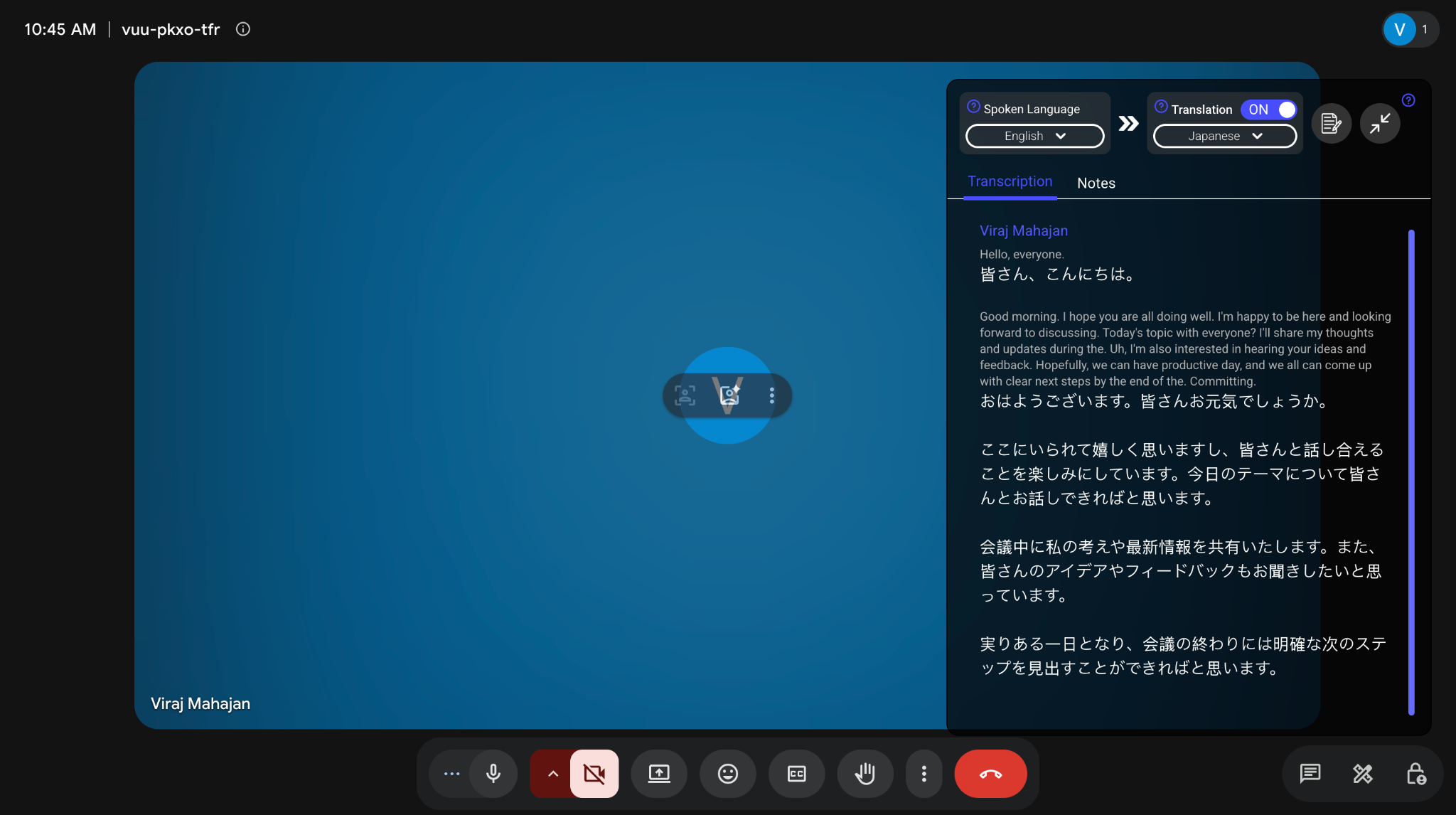
ステップ3:話し始めると、JotMeが元の発言とその翻訳をパネルにリアルタイムで表示します。
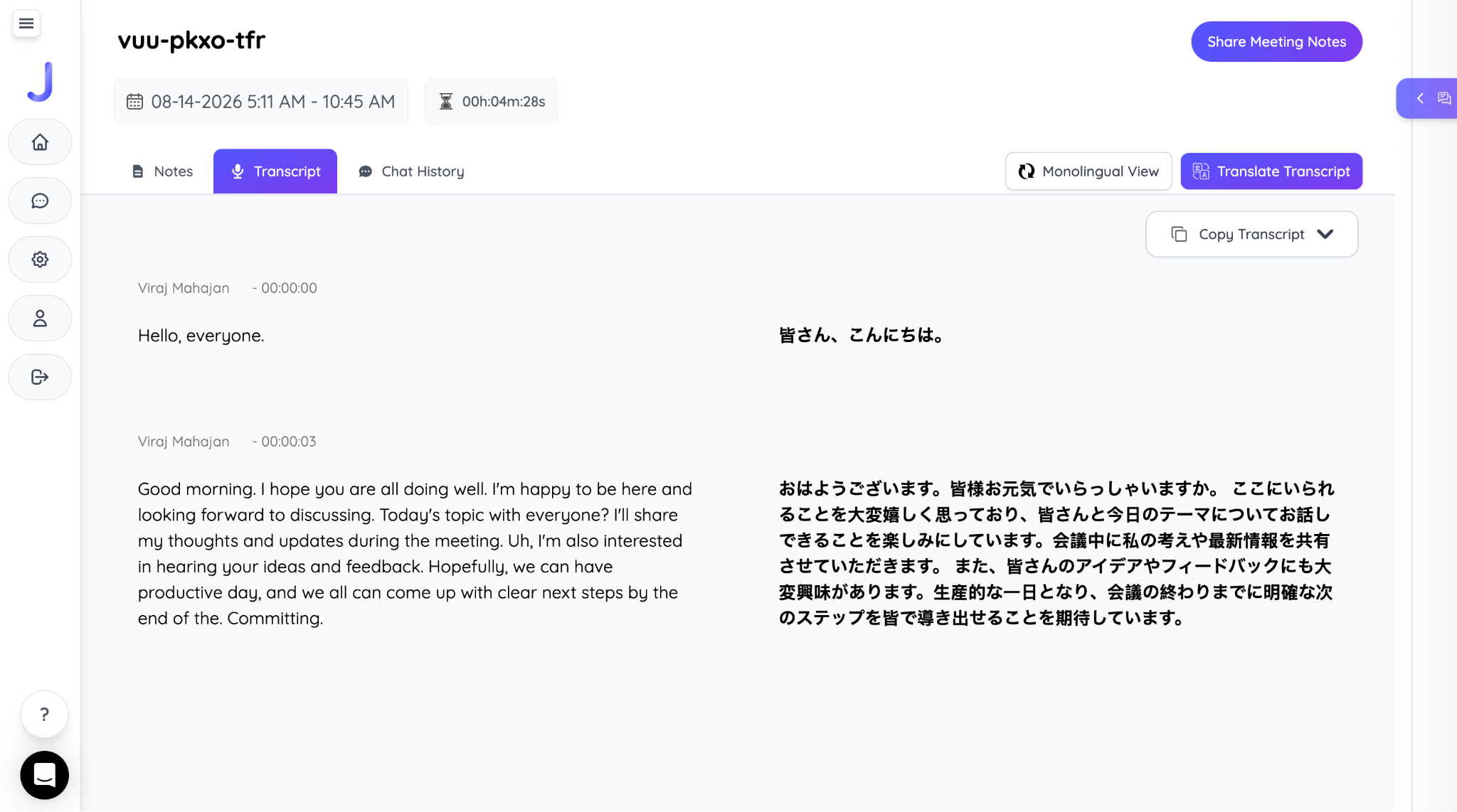
ステップ4:会議のあとは、トランスクリプトまたはノートのタブを開き、バイリンガルのトランスクリプトとAIが生成した議事録を確認します。
Google Meetの録画データの保存先
Google Meetの録画データは、会議の主催者のGoogleドライブに自動で保存されます。「Google Meet」フォルダの中、たいていはその会議専用に作られたフォルダに入っています。古い録画は「Legacy Meet Recordings」フォルダに表示されることもあります。
処理が完了すると、主催者宛てに録画へのリンクが記載されたメールが届きます。処理には数分かかることがあり、長い会議ほど時間がかかります。字幕はさらに遅れて利用できるようになる場合もあります。
録画を共有するには、Googleドライブでファイルを開き「共有」を選びます。ローカルにコピーが必要なら、「ダウンロード」が使えるときにそれを利用します。Googleは2026年に既定のダウンロード・コピー権限を変更したため、閲覧者がMeet録画をダウンロードまたはコピーできるようにするには、管理者による許可が必要な場合があります。
多言語のGoogle Meetを録画してオフラインで残す方法
多言語の会議をいったん録画して、あとからファイルを翻訳する——一見シンプルですが、この方法は肝心なところで精度を落とします。録画済みのファイルから翻訳するツールには、会話の文脈という手がかりがありません。そのため、製品名や専門用語、固有名詞が、会話の流れをその場で追えるライブ翻訳よりもはるかに高い頻度で崩れてしまいます。
先に録画してから翻訳するのではなく、その場でバイリンガルのトランスクリプトを取ることが解決策になります。JotMeのGoogle Meet翻訳ツールはまさにこの方式で、発言されるたびに一行ずつ翻訳し、周囲の会話を文脈として使えるため、固有名詞や専門用語をそのまま正確に保ちます。
ステップ1:JotMeのデスクトップアプリをインストールし、Google Meetの通話が始まる前に開いておきます。
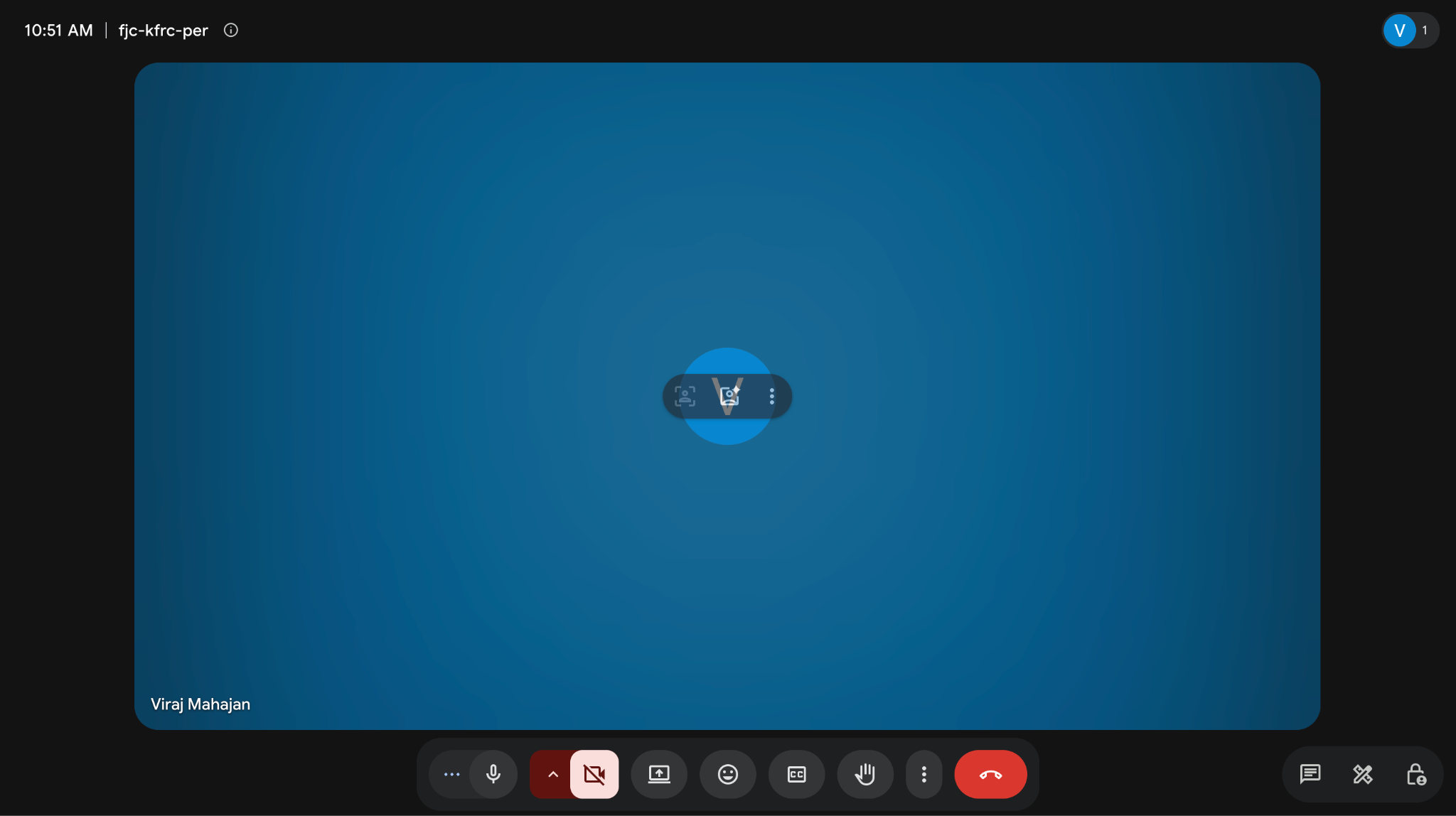
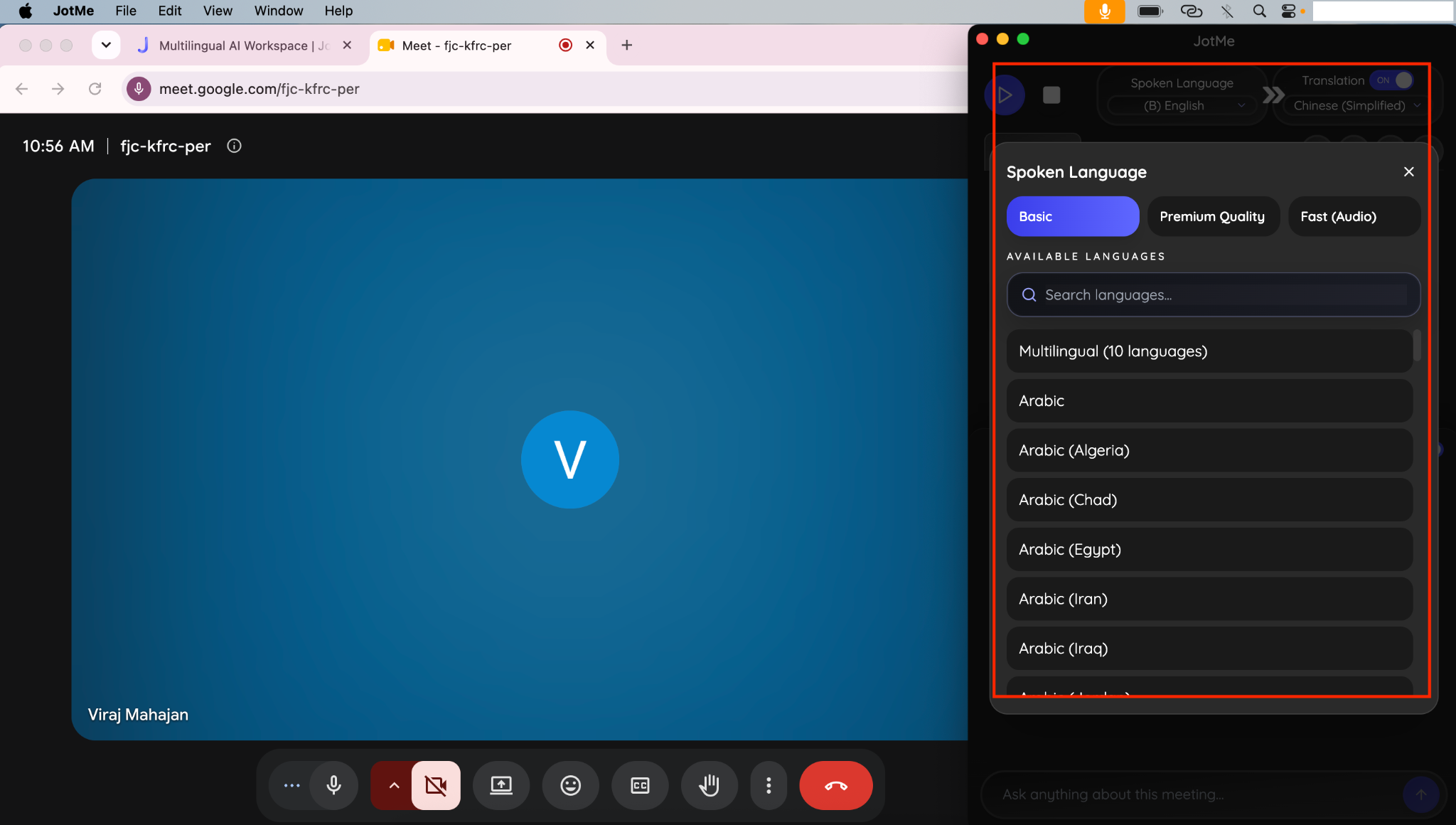
ステップ2:いつもどおりMeetの通話に参加し、JotMeの言語バーで話す言語と翻訳したい言語を設定します。
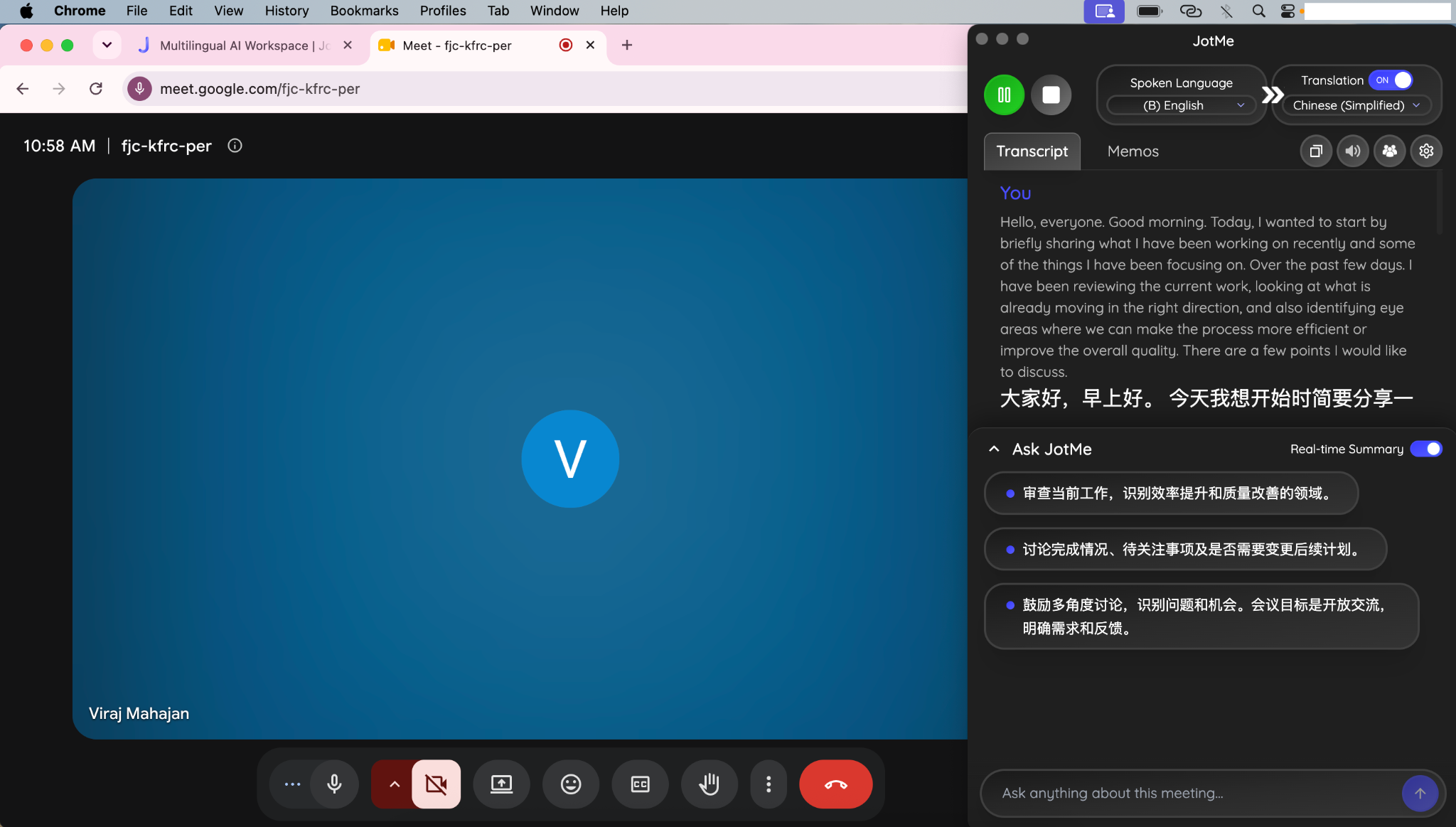
ステップ3:JotMeはボットを入れずに通話を進行させます。発言はすべて、両方の言語でリアルタイムにトランスクリプトへ表示されます。
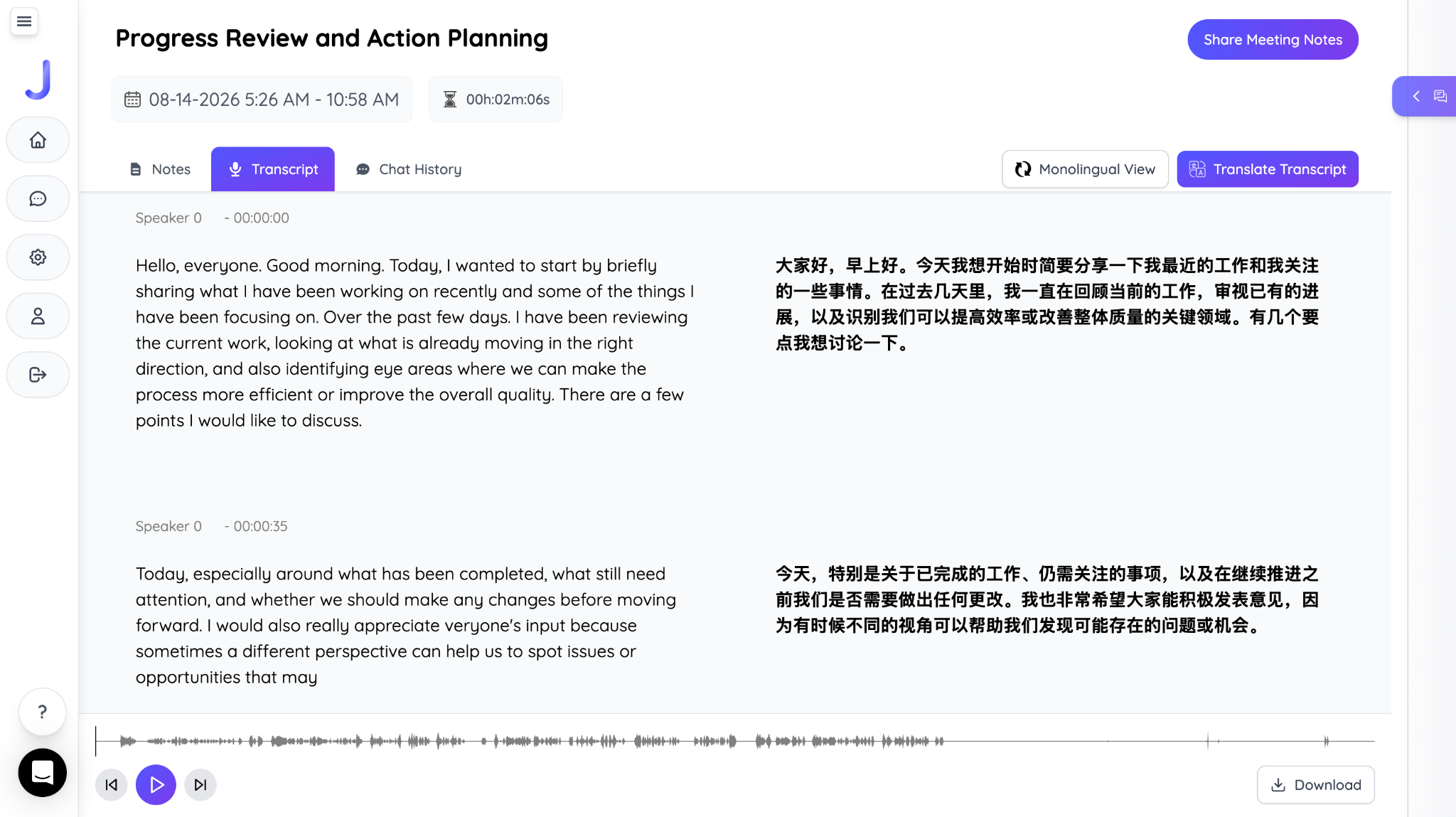
ステップ4:通話が終わったら、オフラインの記録が必要な人のために、バイリンガルのトランスクリプトをどちらの言語でも保存・書き出しできます。
定例の会議でデスクトップアプリとChrome拡張機能のどちらを使うか迷っているなら、両方のルートを比較したガイドが、どちらがどんな会議に向くかを整理しています。さらに、Google Meetを自動翻訳する方法のガイドでは、Google純正の翻訳機能と比べた対応言語の広さを詳しく解説しています。
よくある質問
主催者に知られずにGoogle Meetを録画できますか?
Google純正の録画機能では、仕組み上それは不可能です。録画が始まった瞬間に通話中の全員へ通知が届くため、純正機能でこっそりGoogle Meetを録画することはできません。参加者が自分の端末で画面録画するのは別の話で、それについてはMeet側で検知したり知らせたりすることはできません。
Google Meetは録画開始時に参加者へ通知しますか?
はい。録画が始まると通話中の全員に通知が表示され、停止したときにも再び表示されます。純正の録画では、この通知を無効にする方法はありません。
Google Meetの録画の処理にはどれくらい時間がかかりますか?
短い会議なら、終了から数分で準備が整うのが普通です。長い通話ほど処理に時間がかかり、特に字幕は、録画自体がドライブで再生できるようになったあとでも数時間遅れることがあります。
主催者でないゲストがGoogle Meetを録画できますか?
自分が主催していないGoogle Meetをゲストが録画できるのは、主催者の組織がそれを許可している場合だけです。既定では主催者と共同主催者が録画を開始でき、管理者がその範囲を組織内の他の参加者にまで広げられます。主催者の組織外から参加した外部ゲストは、本人がどのプランを契約していても基本的に録画を開始できません。
Google Meetの録画に時間制限はありますか?
はい。Google Meetの録画は1回のセッションあたり最大8時間までです。その上限に達するとGoogleが自動で停止し、それより前でも全員が退出すれば自動で止まります。
スマホでGoogle Meetを録画できますか?
Google純正の録画機能はパソコンと対象のAndroid端末で使えますが、iOSアプリの中には純正の録画ボタンがありません。iPhoneやiPadでGoogle Meetを録画したい場合は、端末に内蔵された画面録画機能に頼る必要があります。
Last updated on
August 24, 2026
Follow us on social media:


