







ヒント
FaceTimeを録画する方法|iPhone・Macで音声も残す

Taka Shirasu
August 8, 2026
iOSの画面収録はFaceTimeの映像こそきれいに録画できますが、仕様上、相手の声だけがまったく入りません。Appleの画面収録はマイクの入力音しか拾わず、通話の復号済み音声ストリームには手が届かないからです。相手の声まで含めてFaceTimeを録画するルートは3つ。iPhoneやiPadで使うスピーカー+マイクの回避策、対応地域での1対1FaceTimeオーディオ通話向けのApple純正「通話の録音」機能、そしてMacでQuickTimeと仮想オーディオデバイスを組み合わせる方法です。
FaceTimeの通話が言語の壁をまたぐなら、JotMeが通話音声をそのまま取り込み、200以上の言語でライブ翻訳して、この問題を同時に解決します。
「FaceTime 録画」でワンタップの解決策を探していたなら、正直に言うと、ビデオ通話向けにAppleはまだそれを用意していません。フェイスタイムの録画で音が入らない理由を、次のセクションでそのまま説明します。
FaceTimeを画面録画すると音が入らない理由
録画に自分の声しか入らないのは、iOSの画面収録がマイク入力の音を録るだけで、FaceTimeアプリの音声出力を録らないからです。相手がFaceTimeで話すと、iOSはその声を復号してスピーカーや受話口から再生しますが、その復号済み音声は画面収録が拾える場所には一切戻ってきません。画面収録が聞いているのはマイクに入ってくる音であって、スピーカーから出ていく音ではない——だからマイクの切り替えをどう設定しても、相手側の声だけがまるごと抜け落ちてしまうのです。
これはFaceTimeの録画でもっとも多く検索される不満ですが、Apple公式のサポート文書はその理由を明記していません。バグではありませんし、設定で直せる権限の問題でもありません。画面収録がそもそも「マイク+画面」を録るツールとして作られていて、「システム音声」を録るツールではない、というだけの話です。以下のどの方法も、この制限を直そうとするのではなく、うまく回避します。
iPhone・iPadでFaceTimeを録画する方法
ここでは2つのルートがあり、ビデオ通話か1対1のオーディオ通話かで使い分けます。
ビデオ通話の場合、またはお住まいの地域で「通話の録音」が使えない場合:通話をスピーカーにしてマイクをオンにしたまま録画します。こうすると、スピーカーから出た相手の声を自分の声と一緒にiPhoneのマイクが録り直してくれます。iPhoneで録画する手順は次のとおりです。
- 設定 > コントロールセンター を開き、画面収録が入っていなければ追加します。
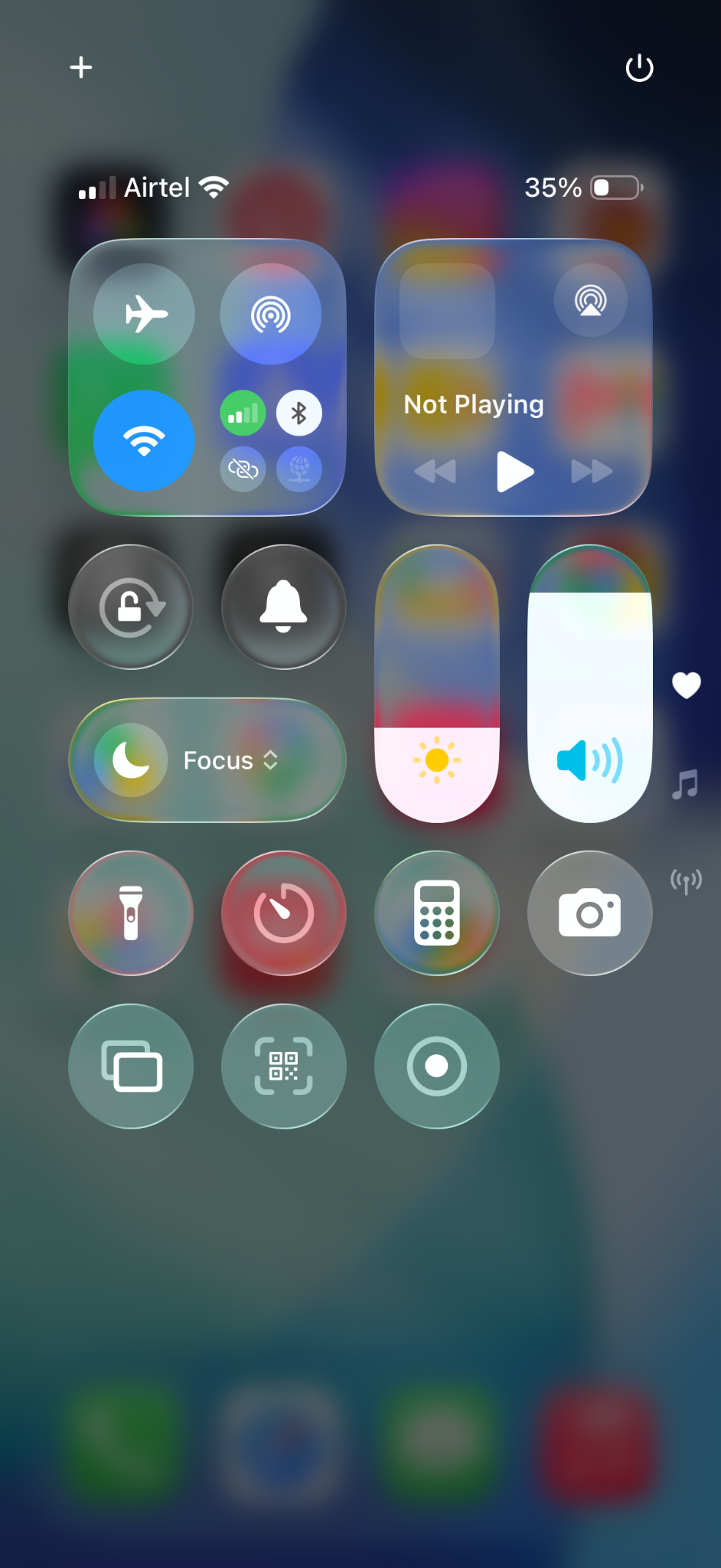
- FaceTimeの通話を始め、スピーカーアイコンをタップしてスピーカーフォンに切り替えます。
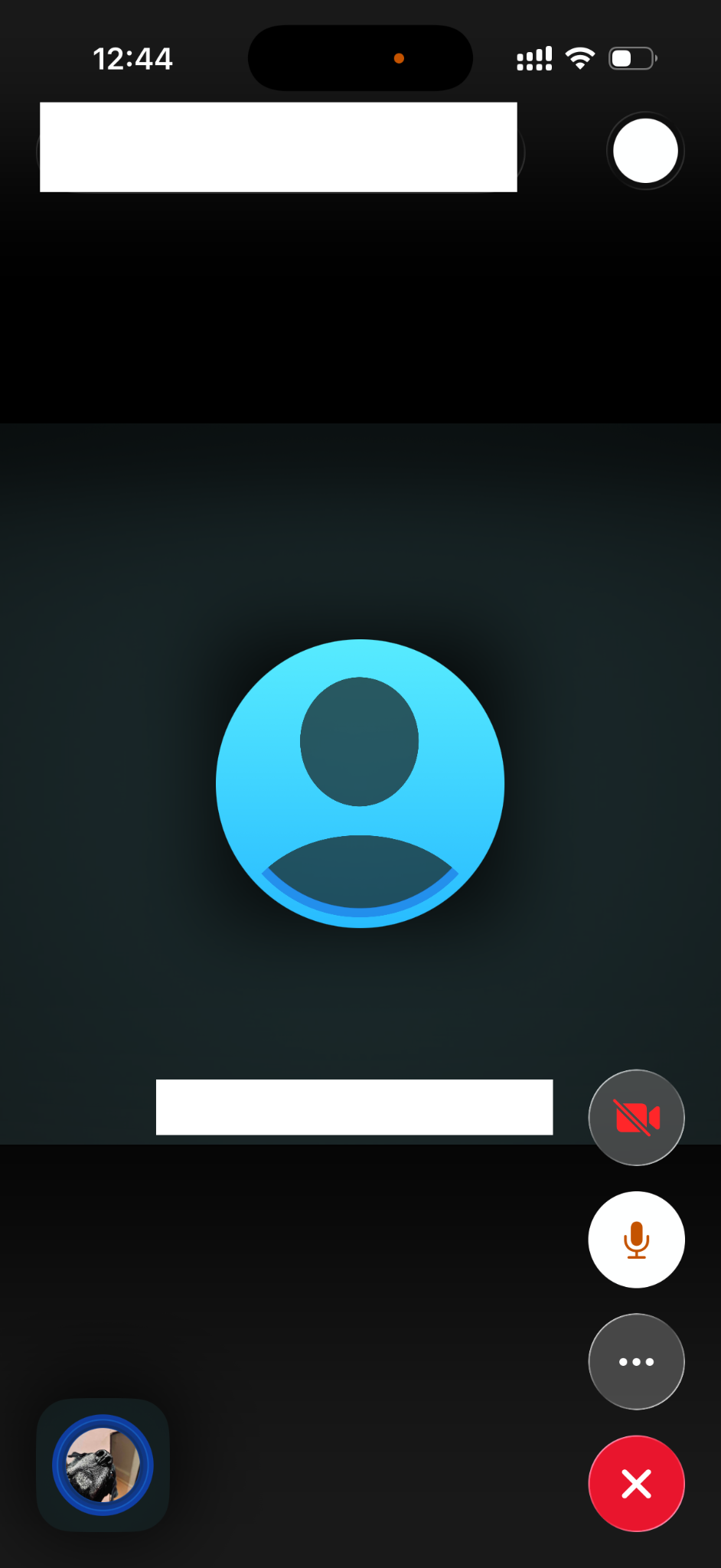
- コントロールセンターを開き、画面収録アイコンを長押しして、マイクをオンにします。
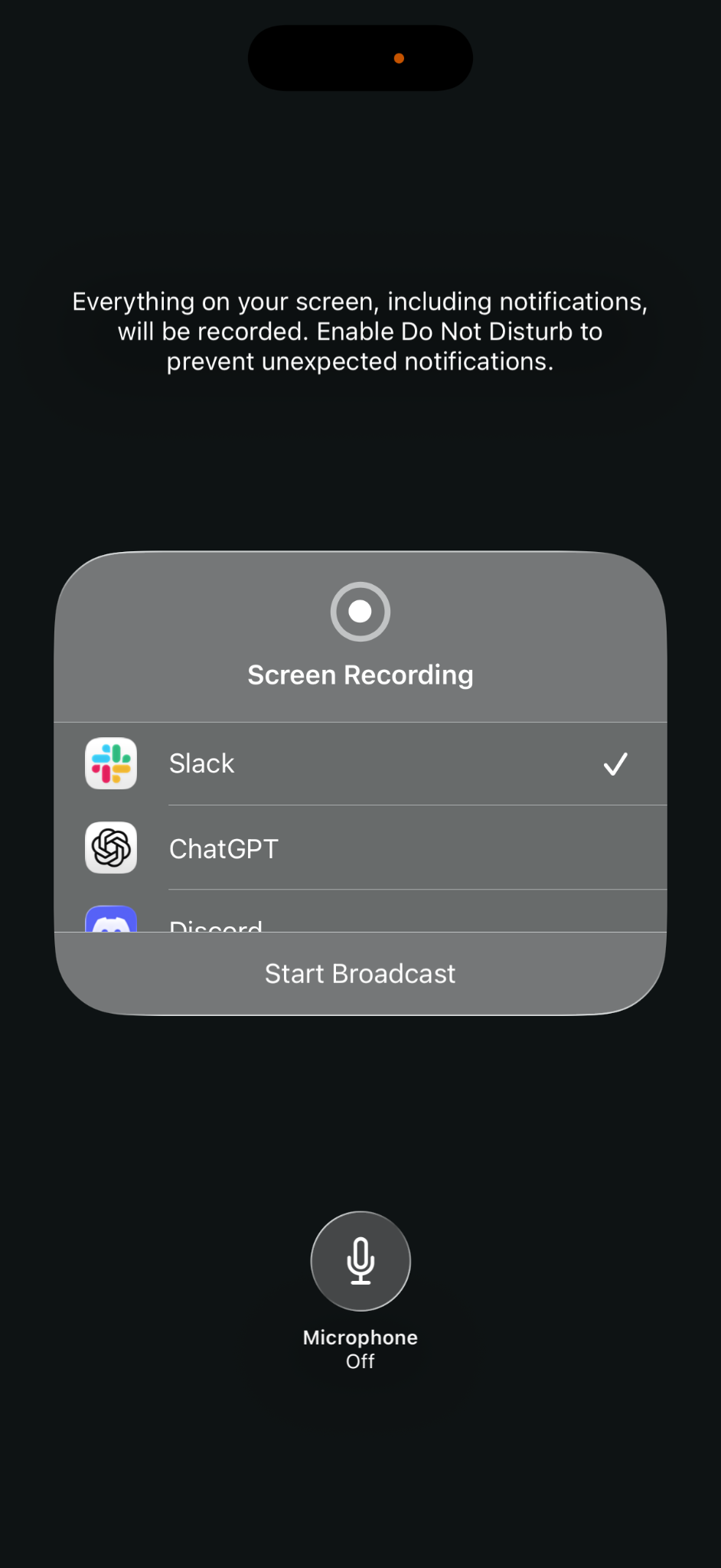
- 収録を開始をタップし、そのまま通話を続けます。
- 終わったら赤いステータスバーをタップし、停止を確定します。動画は写真アプリに保存されます。
こうしてできあがるのは、両者の声がマイク経由で入った動画ファイルです。使えることは使えますが、一度スピーカーから出た音を録り直すため、部屋の反響や少しのエコーが入ります。
1対1のFaceTime通話では、Appleが対応地域・対応言語で純正の通話ツールを提供しています。現在の対応言語は、英語(イギリス・アメリカ)、フランス語(フランス)、ドイツ語、イタリア語、ポルトガル語(ブラジル)、スペイン語(スペイン)、中国語(簡体字・繁体字)、日本語、韓国語です。利用可否は地域・言語・デバイスによって異なります。FaceTimeの翻訳を有効にする手順は次のとおりです。
- 1対1のFaceTimeオーディオ通話中に、その他(⋯)ボタンをタップします。
- 通話の録音をタップします。
- 録音が始まると通知音が鳴り、通話中の両者に録音していることが伝わります。
- そのまま通話を続けます。
- 通話を終えると、録音と文字起こしが自動的にメモアプリへ保存されます。
この方法は1対1のFaceTimeオーディオ通話専用で、ビデオ通話には使えません。またAppleは特定の国と言語に限定しています。ご自身のデバイスで表示されると決めつける前に、iOSおよびiPadOSの機能の提供状況のページでお住まいの地域を確認してください。仕事でFaceTimeオーディオを録音するのが主目的なら、まず設定を確認する価値があります。録音と一緒に文字起こしまで手に入るため、通話の種類と地域が合えば、Apple純正のこの機能はどの回避策よりもきれいで手軽です。
MacでFaceTimeを録画する方法
MacのFaceTimeは、iPhoneのスピーカー回避策よりもクリーンな録画ができますが、QuickTimeの画面収録にも同じ核心的な制限があります。そのままでは自分のマイクしか拾わず、FaceTimeのシステム音声出力は録れません。MacでFaceTimeを録画する簡単な手順は次のとおりです。
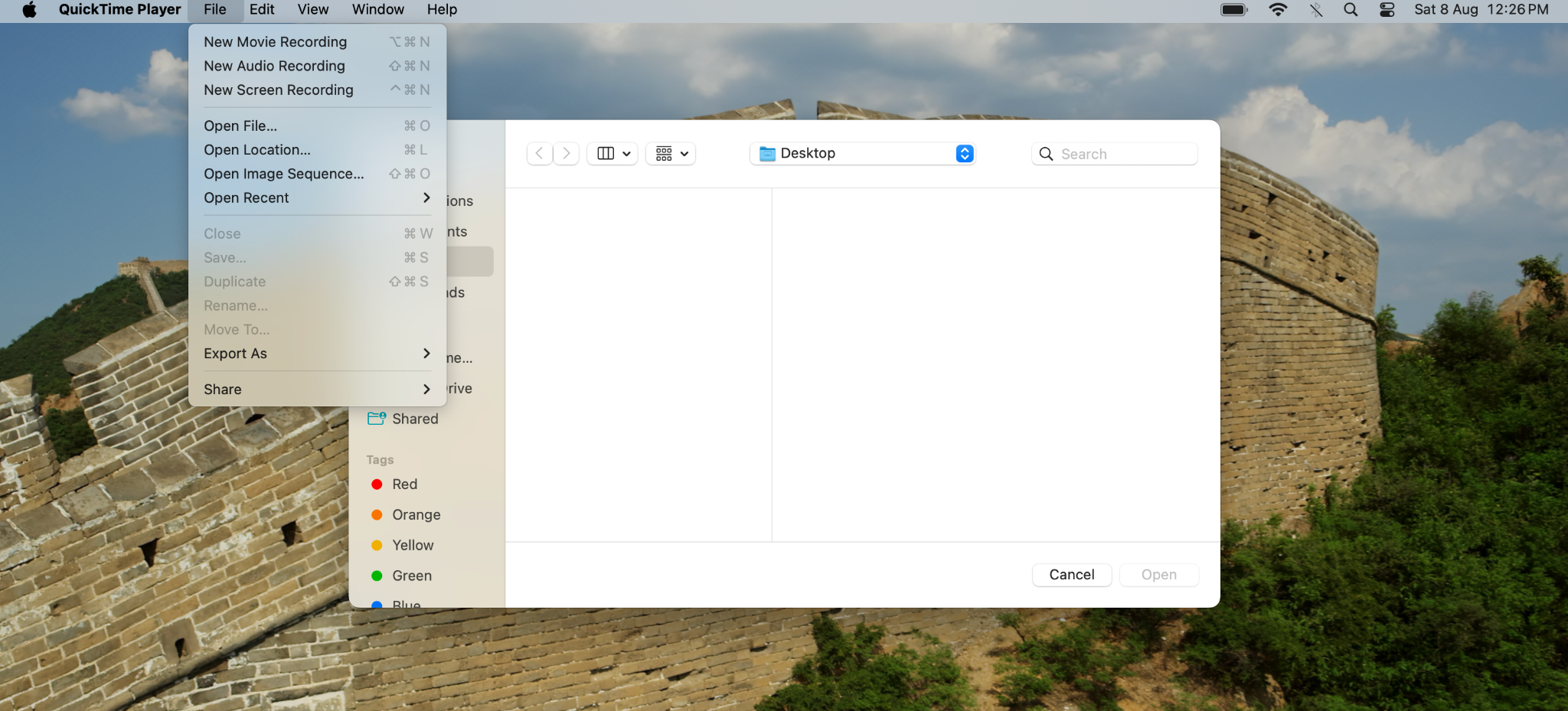
- QuickTime Playerを開き、ファイル > 新規画面収録を選びます。
- 録画ボタンの横にある小さな矢印をクリックして、音声入力を選びます。
- Mac内蔵のマイク、または設定済みなら仮想オーディオデバイスを選択します(下記参照)。
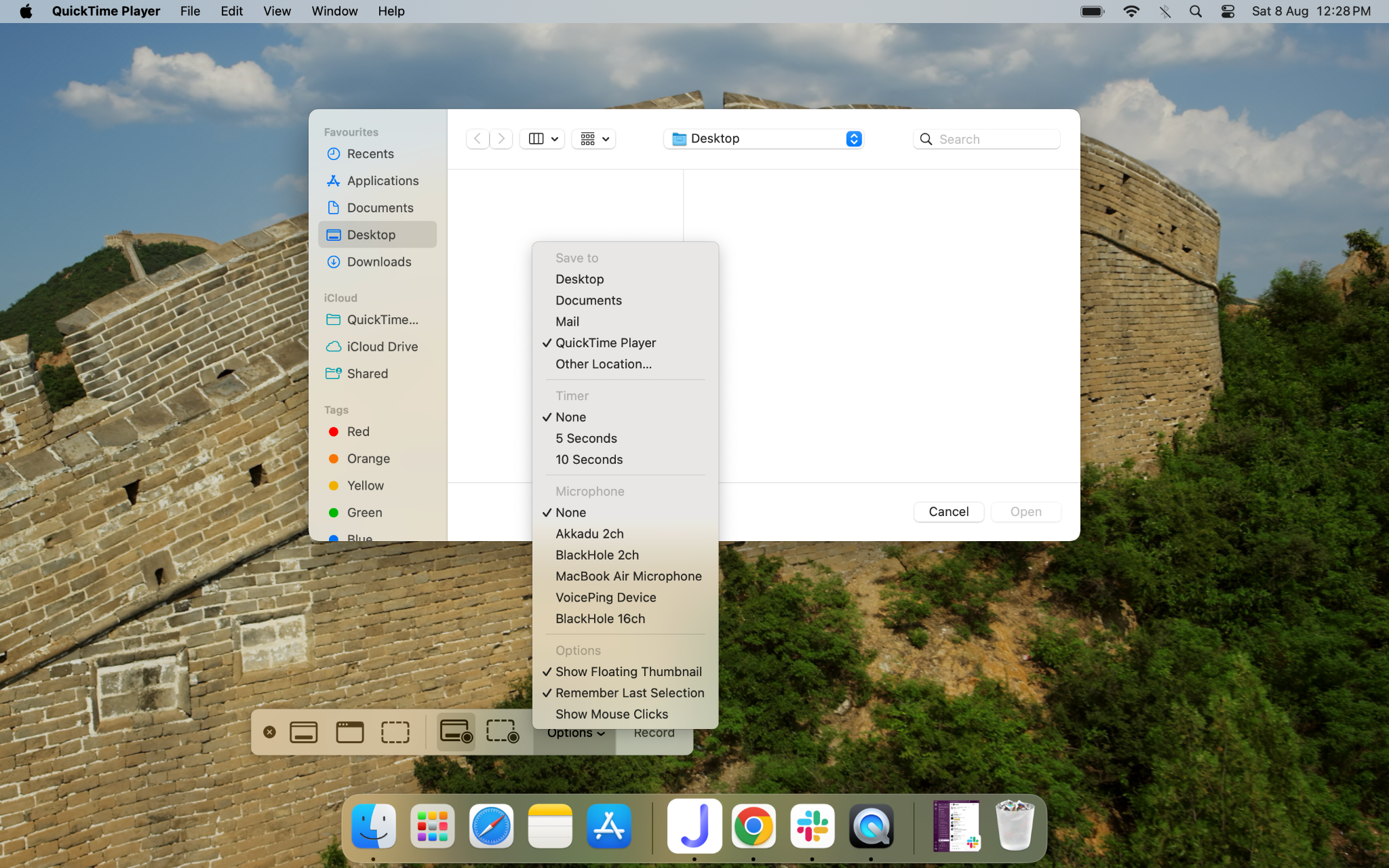
- 録画をクリックし、FaceTimeを開いて通話を始めます。
- 終わったらメニューバーの停止ボタンをクリックし、ファイル > 保存を選びます。
スピーカーとマイクで音を録り直すのではなく、通話の両側をクリーンに録りたいなら、仮想オーディオデバイスが必要です。仮想オーディオデバイスは、Macの音声出力とQuickTimeの入力の間に入って、FaceTimeのシステム音声を一度も外に鳴らさず、そのまま録音へ流し込みます。
仮想オーディオデバイスがないと、QuickTimeはマイクが拾う音しか聞こえないため、相手の声は小さく、自分の声ばかりが目立つトラックになります。BlackHoleやLoopbackといったツールがこの仮想的なルーティングを作り、FaceTimeのシステム音声とマイクを1本のクリーンな録音にまとめてくれます。インストールしたら、QuickTimeの録音入力に内蔵マイクではなくその仮想デバイスを選ぶだけで、通話の両側が均等に入るようになります。
FaceTimeの録画は違法なのか
FaceTimeの録画が自動的に違法になるわけではありませんが、ルールは通話に参加している人がどこにいるかで変わります。通話の一人が同意すれば録音できる地域もあれば、全員の同意を求める地域もあります。
たとえばカリフォルニア州は機密性のある通信について全員の同意を求め、ワシントン州は私的な通信について参加者全員の同意を求めます。
Apple純正の「通話の録音」機能は、録音開始時に両者へ聞こえる通知音を鳴らすことで助けになります。Appleはこの機能がFaceTimeオーディオ通話にも使えるとしています。
ただし、その通知はすべての録画方法に当てはまるわけではありません。画面収録やほかの回避策を使う場合、相手にはいっさい警告が届かないこともあります。
もっとも安全なやり方はシンプルです。録画を始める前に相手へ伝え、同意を得ること。とくに参加者が異なる州や国にいる場合はなおさらです。録音に関する法律は、それぞれの参加者がどこにいるかによって変わりえます。
FaceTimeの通話を200以上の言語で録画する
家族との通話や国をまたぐビジネス通話をFaceTimeでするとき、問題は同時に2つ起きます。ここまで見てきた音声の取り込みの問題と、そもそも何を言われたか分からなければ録画だけあっても役に立たない、という問題です。話せない言語の通話を画面録画しても、あとから何らかの形で翻訳が必要なファイルが手元に残るだけです。
JotMeはこの2つを同時に解決します。JotMeのMacアプリは、QuickTimeにとっての仮想オーディオデバイスと同じようにシステム音声を直接取り込みますが、単に動画ファイルを保存するのではなく、通話の進行中にライブ翻訳と文字起こしを生成します。MacでFaceTimeを開き、その横でJotMeを起動し、自分の話す言語と翻訳先の言語を設定して通話を始めるだけです。
FaceTimeを録画する手順は、下のガイドをご覧ください。
ステップ1:同じMac上でFaceTimeとJotMeを開きます。
ステップ2:JotMeで、相手が話す言語を設定します。会話が言語を行き来するなら多言語モードを選びます。
ステップ3:FaceTimeの通話を始めたら、JotMeで開始をクリックしてライブ翻訳を始めます。
ステップ4:通話が進むなか、画面上で正確な字幕を読みます。通話が終わると、完全な文字起こしがJotMeダッシュボードに保存されています。
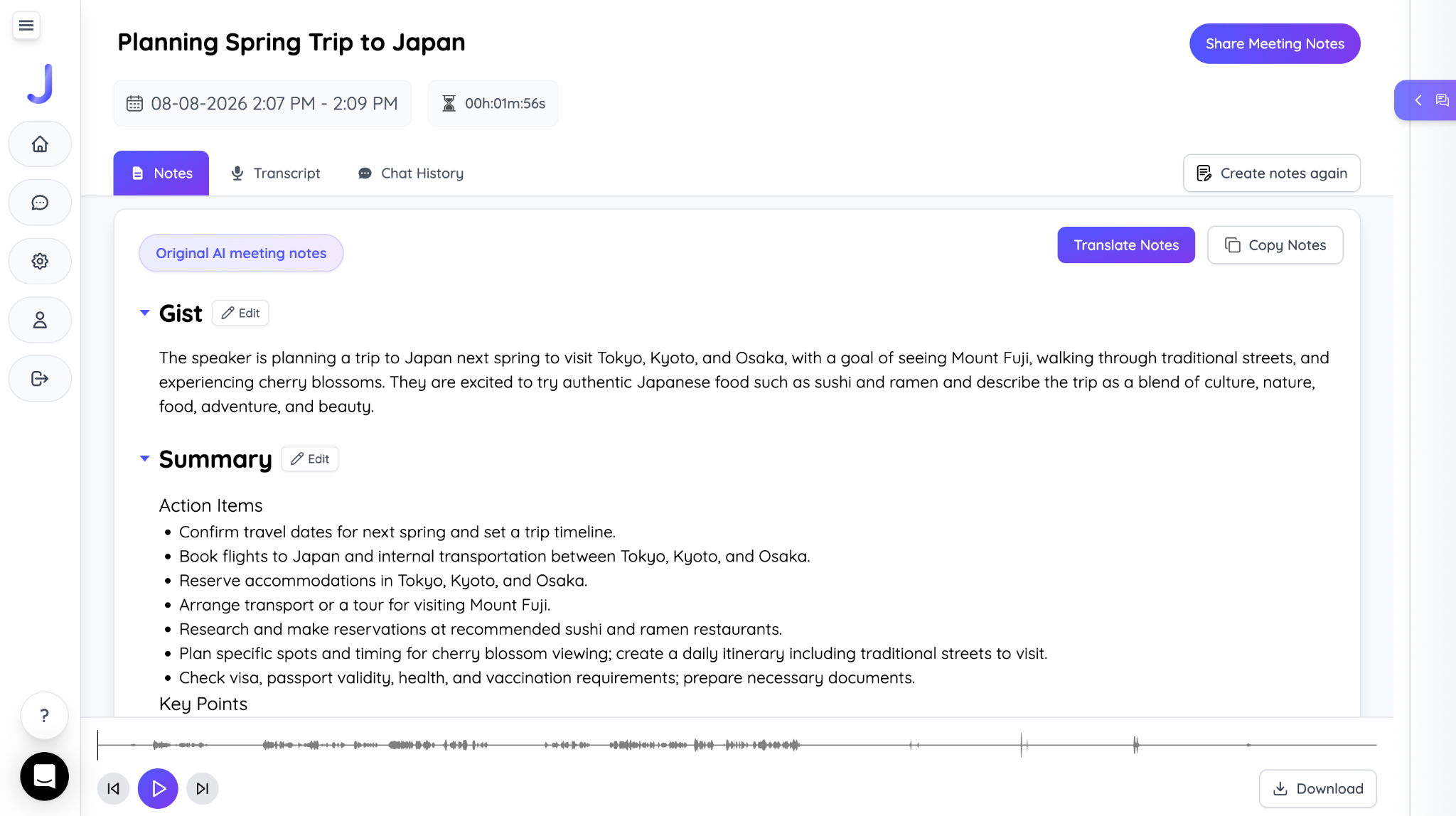
母語が違う親戚との毎週の通話や、FaceTimeがたまたまお互いに入っている唯一のプラットフォームだというクライアントとの会話には、これは本当に役立つ組み合わせです。海外の同僚とiPhoneやMacで通話を録画することが多い人にも向いています。文字起こしと翻訳があれば、あとから動画ファイルを見返す必要がなくなるからです。
JotMeは、FaceTimeがすでに復号したあとの音声をローカルで取り込みます。だから通話の暗号化には何の影響もなく、botが通話に参加することも、相手側に何かをインストールしてもらう必要もありません。
FaceTimeを録画する一番よい方法
FaceTimeの録画は、何を必要としているかで最適解が変わります。iPhoneのビデオ通話なら、スピーカー+マイクの回避策がいちばん手軽です。Macユーザーは仮想オーディオデバイスでよりクリーンな音声が得られます。対応している1対1のFaceTimeオーディオ通話なら、Apple純正の「通話の録音」がもっとも便利です。
言語をまたいだ会話を理解・翻訳する必要もあるなら、システム音声を取り込んでライブ翻訳と文字起こしを提供するJotMeが、もう一つの実用的な選択肢になります。どの方法を選ぶにしても、FaceTimeを録画する前に、お住まいの地域の録音に関する法律を確認し、必要なときは相手の同意を得ることを忘れないでください。
よくある質問
FaceTimeを録画すると相手に通知されますか?
方法によります。1対1のFaceTimeオーディオ通話向けのApple純正「通話の録音」機能は、両者に聞こえる通知音を鳴らします。一方、画面収録やMacでのシステム音声の取り込みは、通知をいっさい送りません。つまり、録画していることを相手に知らせる唯一の方法は、自分から伝えることです。
映像なしでFaceTimeの音声だけを録音できますか?
できます。むしろこちらのほうが簡単です。1対1のFaceTimeオーディオ通話なら、Apple純正の「通話の録音」機能が画面収録を使わずに音声を直接取り込み、文字起こしを自動でメモに保存します。ビデオ通話の場合は、音声だけが欲しくても動画ファイルとして丸ごと残ります。画面収録に音声のみのモードがないためです。
FaceTimeの録画で相手の声だけ無音になるのはなぜですか?
これは、画面収録のマイクの切り替えがオフになっているとき、またはビデオ通話でスピーカーモードになっていないときに起こります。画面収録は自分のマイクの音しか拾わないため、相手の声が——スピーカー経由であれ仮想オーディオデバイスのような回避策であれ——物理的にマイクへ届かない限り、録画にはまったく入りません。
グループFaceTime通話を録画できますか?
画面収録は、グループ通話でも1対1通話と同じように動作し、スピーカーにしているあいだにマイクが拾う音を録ります。ただしApple純正の「通話の録音」機能は1対1のFaceTimeオーディオ通話に限定されており、現時点でグループ通話には対応していません。
iOS 26でFaceTimeの録画方法は変わりますか?
iOS 26は、Appleが1対1のFaceTimeオーディオ通話向けに導入した「通話の録音」機能を引き継いでおり、対応言語・対応地域ではApple Intelligenceによる自動文字起こしと要約も使えます。ビデオ通話の核心的な制限は変わっていません。画面収録は依然として自分のマイクしか拾わないため、両側の音声を含めてFaceTimeのビデオ通話を録画するには、やはりスピーカー回避策か、仮想オーディオデバイスを使ったMacが必要です。
AndroidでFaceTimeを録画できますか?
FaceTimeはApple専用のソフトウェアで、Androidデバイスではまったく動きません。AndroidユーザーはiPhoneやMacのユーザーが送るWebリンク経由でFaceTime通話に参加でき、通話に入ってしまえば、Androidスマートフォン自身の画面録画機能で映像と、マイクに届く範囲の音声を録れます。これはiPhoneと同じ、スピーカー+マイクの制限がそのまま当てはまります。
Last updated on
August 21, 2026
Follow us on social media:


