







ヒント
WhatsApp通話を録音する方法【Android・iPhone・PC対応】

Taka Shirasu
August 8, 2026
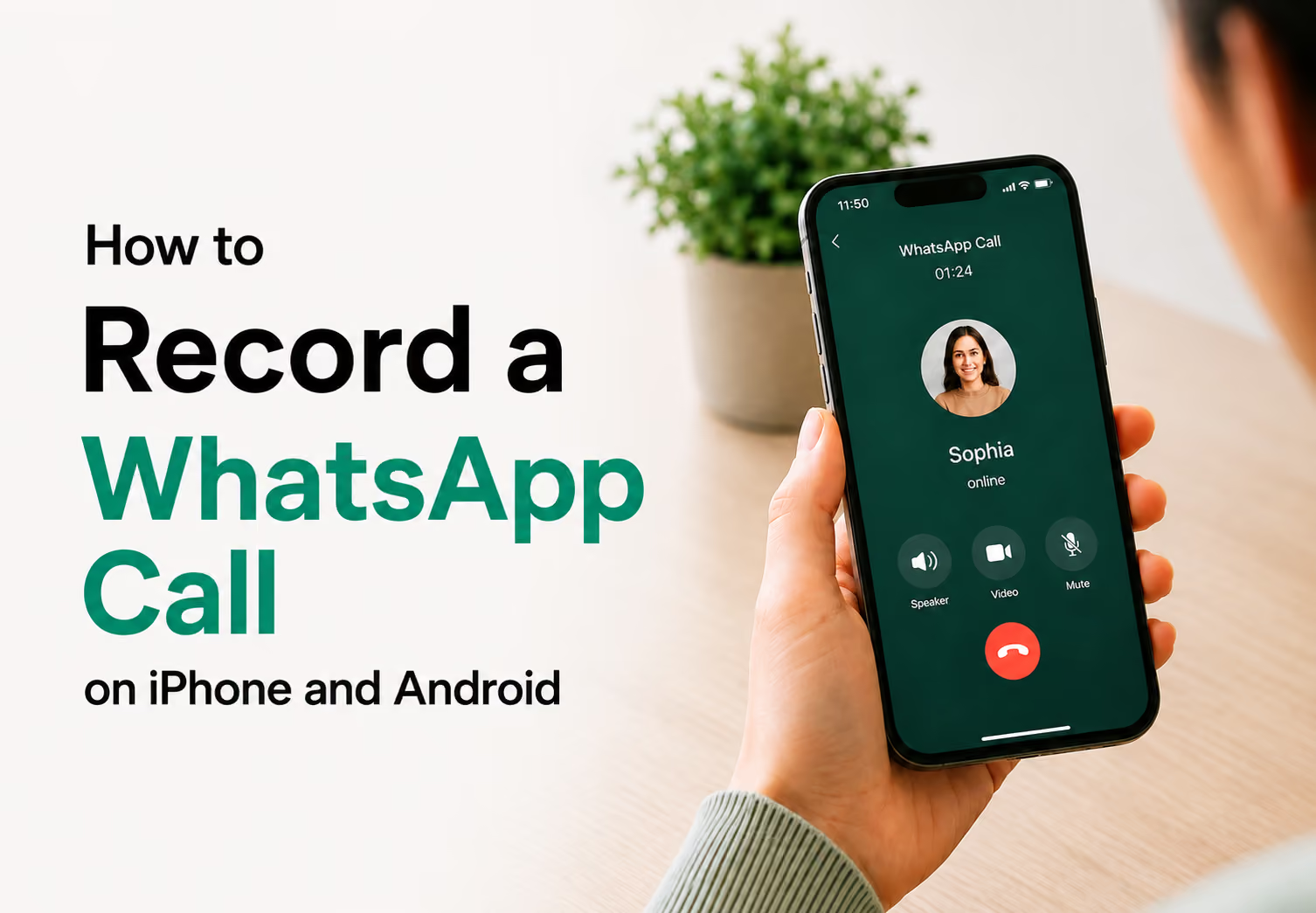
WhatsAppには、スマホでもパソコンでも通話を録音する標準機能がありません。そのためWhatsApp通話を録音する方法を探しているなら、以下で紹介する手段はすべて「回避策」になります。Androidなら、内部音声のオンにした画面録画が使えます。iPhoneの場合、iOSの画面録画は自分のマイク音声しか拾えないため、外部に音を回すひと工夫が必要です。もう1台のスマホでスピーカー通話を録音する方法もありますが、これがいちばん手間のかかる選択肢です。
もし仕事のWhatsApp通話をおもにWeb版やデスクトップ版で受けているなら、そもそも画面録画という形式はあまり使い勝手がよくありません。JotMeはWhatsApp WebやWhatsApp Desktopの横で動作し、通話音声をローカルで取得して、あとから早送りで探し回る動画ファイルではなく、検索できる文字起こしとリアルタイム翻訳を残してくれます。
WhatsAppに通話録音機能はある?
WhatsAppには、Android・iPhone・Web・デスクトップのいずれにも標準の通話録音機能はありません。理由は大きく2つあります。WhatsAppの通話はエンドツーエンドで暗号化されていること、そしてiOSもAndroidも、アプリが他アプリの通話音声を直接取り込むことを制限していることです。だからこそ、ここで紹介する方法はどれもWhatsApp「を通して」ではなくWhatsApp「を回避して」動きます。つまり端末側の画面録画・別アプリ・別のスマホを使い、あなたの端末がすでに復号したあとの音声を捉える、という仕組みです。
AndroidでWhatsApp通話を録音する方法
Android標準の画面録画機能は、内部音声の録音をオンにしておけば、WhatsApp通話の双方の声を録音できます。AndroidでWhatsApp通話を録音する手順は次のとおりです。
- WhatsAppを開いて通話を開始します。
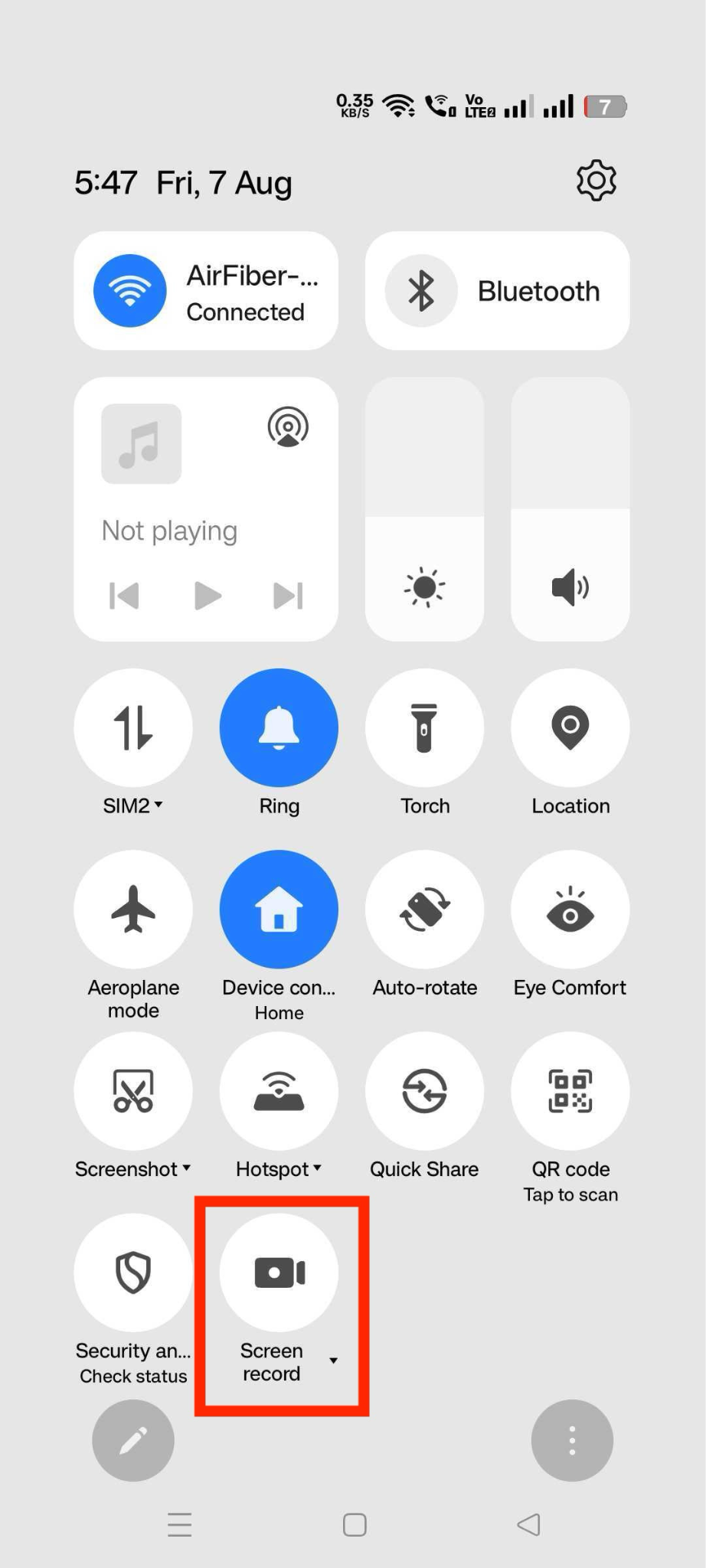
- 画面上部から下にスワイプしてクイック設定を開き、画面録画をタップします。
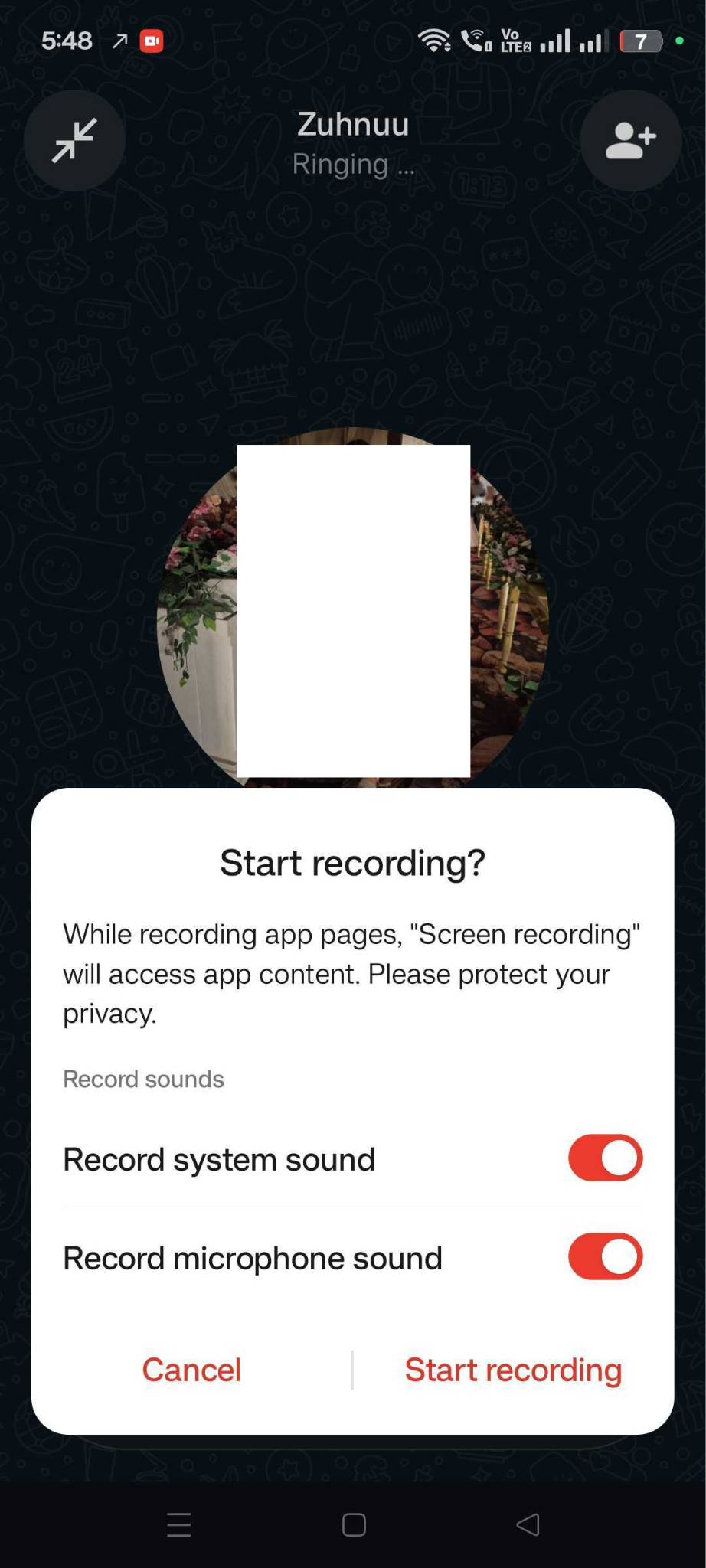
- 音声の選択肢が表示されたら、メディアの音とマイク(機種によっては内部音声+マイクという表記)を選び、自分の声と相手の声の両方が録音されるようにします。
- いつもどおり通話を進め、終わったら赤いボタンを押して停止します。
- ギャラリーまたはフォトアプリを開くと、録画データが見つかります。
この方法は、素のAndroidであればAndroid 11以降で使えます。Googleが画面録画に内部音声のシステムレベル取り込みを追加したのがこのバージョンだからです。Samsung・Xiaomi・OnePlusなどのスマホはいずれも独自の画面録画を搭載していて、この選択肢は「内部音声」や「メディアの音」といった名称になっていることが多く、素のAndroidの表記と完全一致するとは限りません。一部のメーカー独自UIでは、プライバシー保護のため通話中の内部音声取り込みをブロックしている場合があります。相手側の声だけ無音で録れてしまったときは、アプリの不具合と決めつける前に、スマホの画面録画設定で通話に関する制限がないか確認してみてください。
iPhoneでWhatsApp通話を録音する方法
WhatsAppのビデオ通話を録画したい場合、iOSの画面収録は自分のマイク音声しか拾わず、WhatsApp越しの相手の声は録音できません。Appleの画面収録はアプリの音声出力ではなくスマホのマイク入力を拾う仕組みなので、どう設定しても相手側の声は録音に入りません。この1つの制約があるからこそ、以下のiPhone向けの方法はどれも、それを直接直そうとするのではなく回避する形になっています。
これを解決する回避策は2つあります。
スピーカー通話+画面収録: WhatsApp通話をスピーカーに切り替えて相手の声をスマホのスピーカーから出し、マイクをオンにした状態で画面収録を始めます。こうするとスマホのマイクが、自分の声とスピーカーから響く相手の声の両方を拾うため、双方の声が録音に入ります。ただし、直接音声を取り込む場合に比べて音質は落ちます。
設定手順は次のとおりです。
- 設定 > コントロールセンターを開き、画面収録がなければ追加します。
- WhatsApp通話を開始し、スピーカーのアイコンをタップしてスピーカーホンに切り替えます。
- コントロールセンターを開き、画面収録のアイコンを長押しして、マイクをオンにします。
- 収録を開始をタップし、そのまま通話を続けます。
- 終わったら赤いステータスバーをタップし、停止を選びます。録画はフォトアプリに保存されます。
Macで通話を受ける: WhatsApp DesktopやWhatsApp WebをMacで使っているなら、その横でJotMeを開き、話す言語と出力する言語を選びましょう。会話を始めると、JotMeがリアルタイムのWhatsApp翻訳を提供します。通話が終わったあとに録音を聞き返せるうえ、詳細で構造化されたノートも受け取れます。
WhatsApp通話の録音は合法?
録音の合法性は、国によって、そしてアメリカでは州によって異なる「同意」のルールに左右されます。通話の当事者の1人が同意していればよい地域もあり、その場合は相手に伝えなくても合法的に録音できます。一方で、参加者全員の同意がなければ録音できない地域もあります。
アメリカは連邦レベルでは一者同意ですが、California、Florida、Pennsylvania、Washingtonなどの州は全者同意を求めています。そのため、連邦法では止められなくても、これらの州で相手に伝えずに録音すると州法違反になり得ます。国境をまたぐ通話ではさらに複雑になります。あなたが一者同意の州にいても、電話の相手が全者同意の州や、より厳しいルールの国にいる場合、相手側の地域の法律が録音に適用されることがあります。
WhatsAppは世界中で使われているため、こうした状況は頻繁に起こります。どの国からかけていても、録音する前に相手へひと言伝えておくのがいちばん安全なやり方です。同意ルールをもっと詳しく知りたい方は、WhatsApp通話の翻訳ガイドで詳細を解説しています。
パソコンでWhatsApp通話を録音する方法
最新のWhatsAppのアップデートにより、WhatsApp WebとDesktopでも通話ができるようになりました。これにより、通話後に何が必要かに応じて、確かな録音方法が2つ開けます。
検索できるWhatsApp通話の文字起こしと録音がほしいなら、JotMe。 ただ通話の記録を残したいだけなら動画の録画でも十分です。しかし、話した内容を検索したり、クライアントとノートを共有したり、通話を別の言語で読み返したりしたいとなると、動画では力不足です。そのすき間を埋めるのがJotMeです。WhatsApp WebまたはWhatsApp Desktopを開き、その横でJotMeを動かして、いつもどおり通話を始めましょう。
ステップ1: 片側でJotMeを開き、もう一方でWhatsAppをWebまたはデスクトップで開きます。
ステップ2: 多言語の同僚やクライアントと話すなら、話す言語と出力する言語を選びます。たとえば中国語のクライアントや顧客と話すなら、話す言語と出力する言語を多言語に設定します。
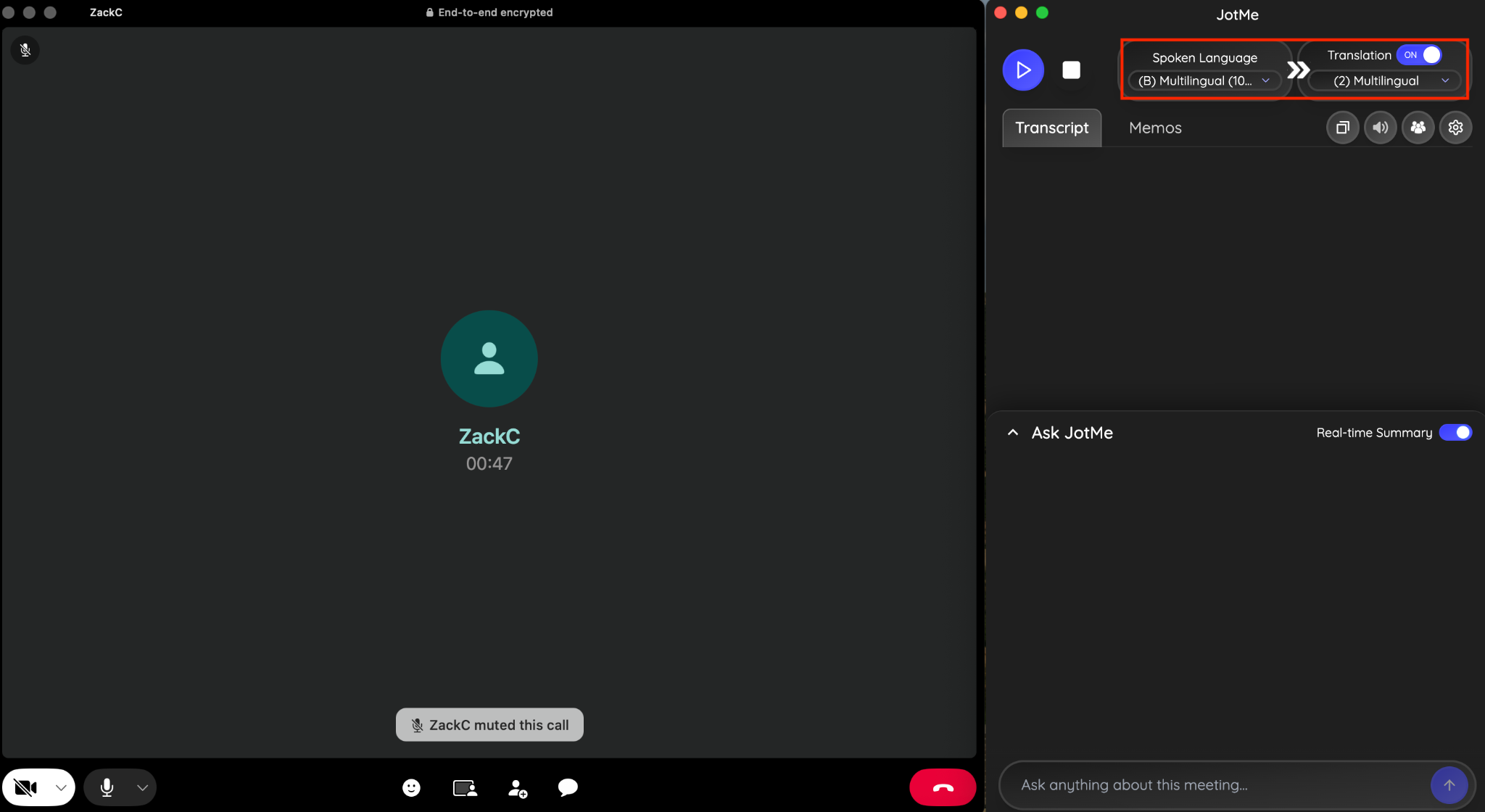
ステップ3: 会話を始めると、リアルタイム翻訳でお互いの言語が理解できます。通話中に疑問が出てきたら、Ask JotMe機能を使えば、Googleで調べなくても通話しながらその場で答えが得られます。
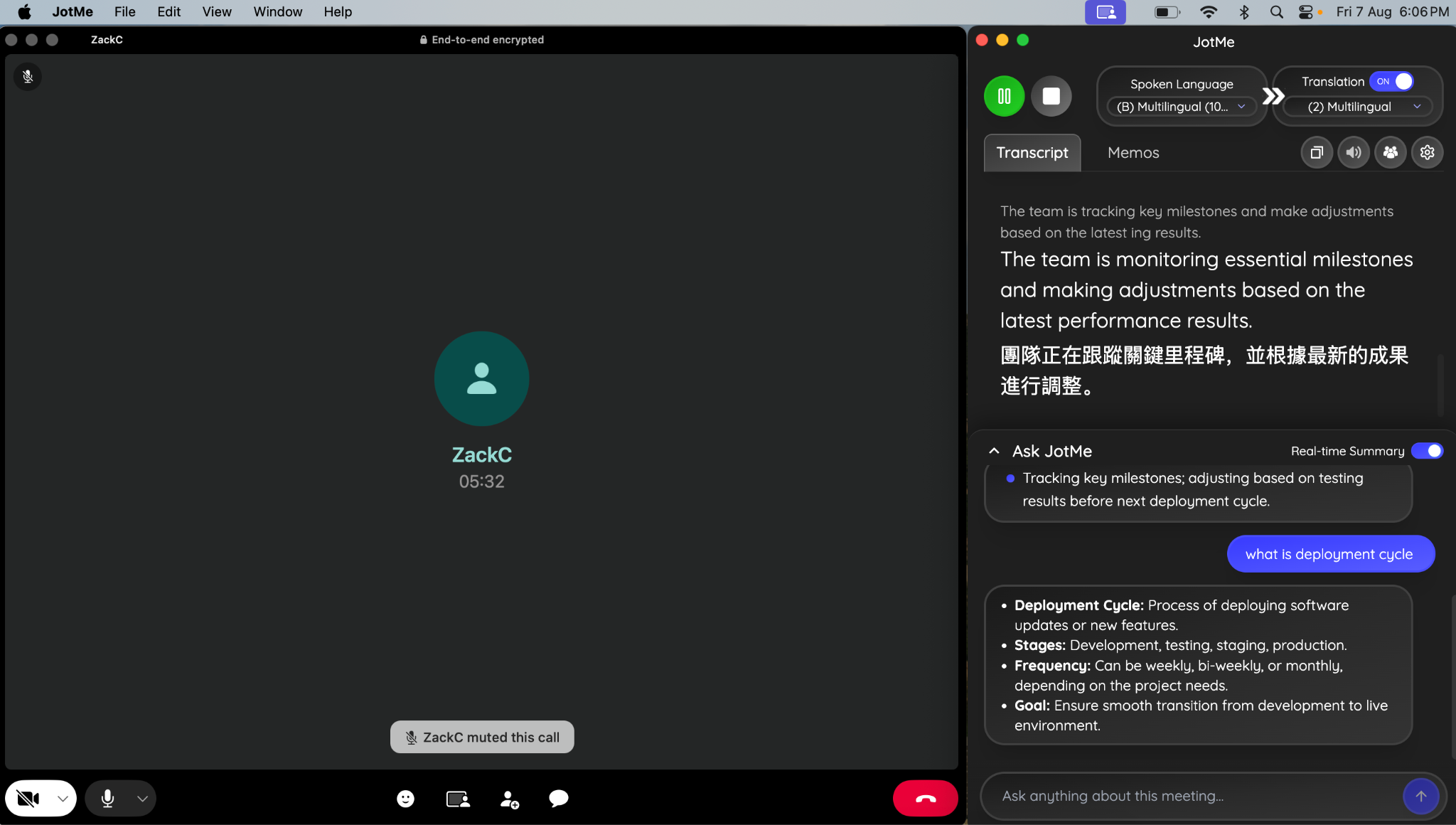
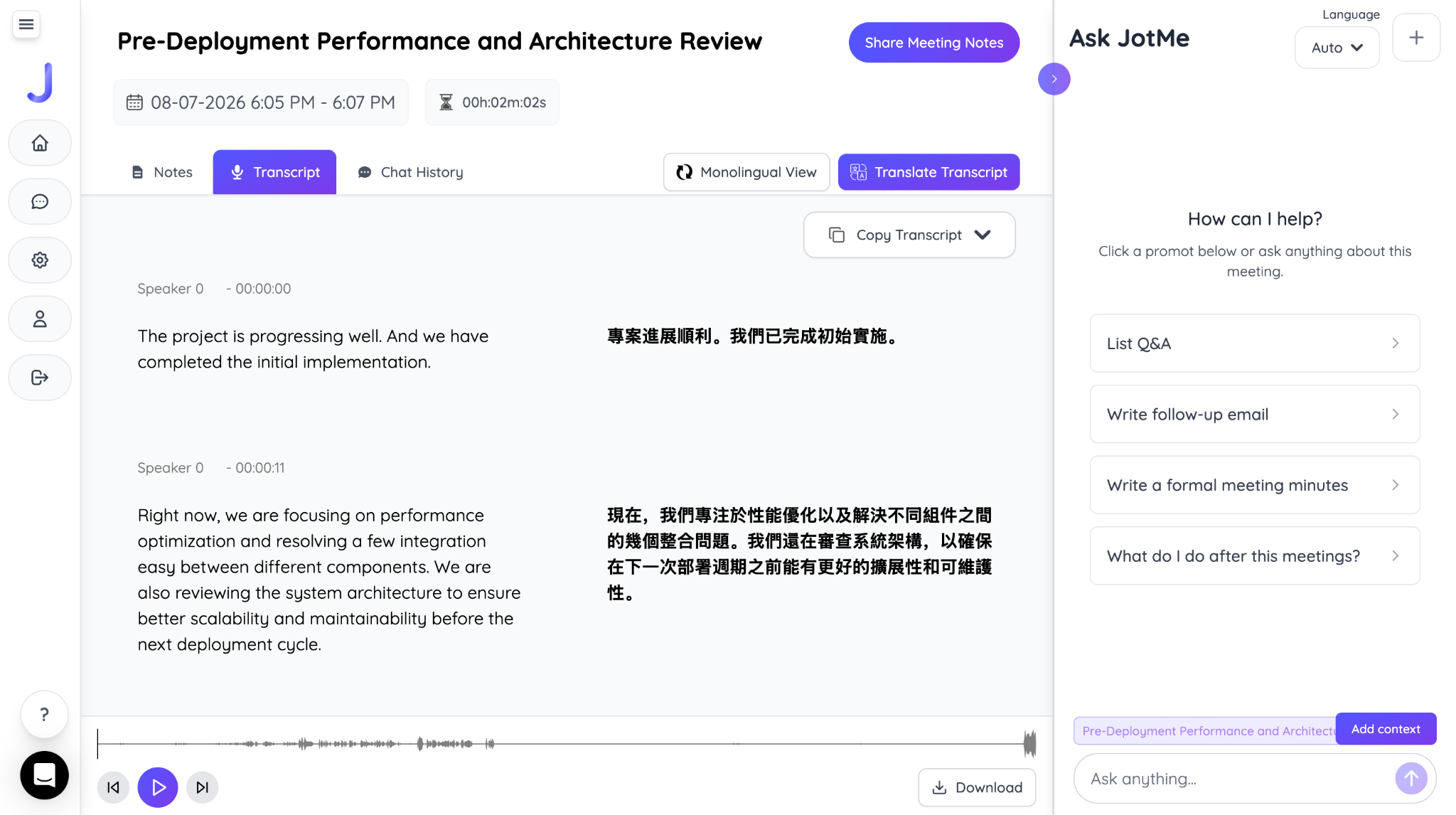
ステップ4: 通話が終わると、英語→中国語・中国語→英語の通話文字起こしと構造化されたノートが受け取れます。
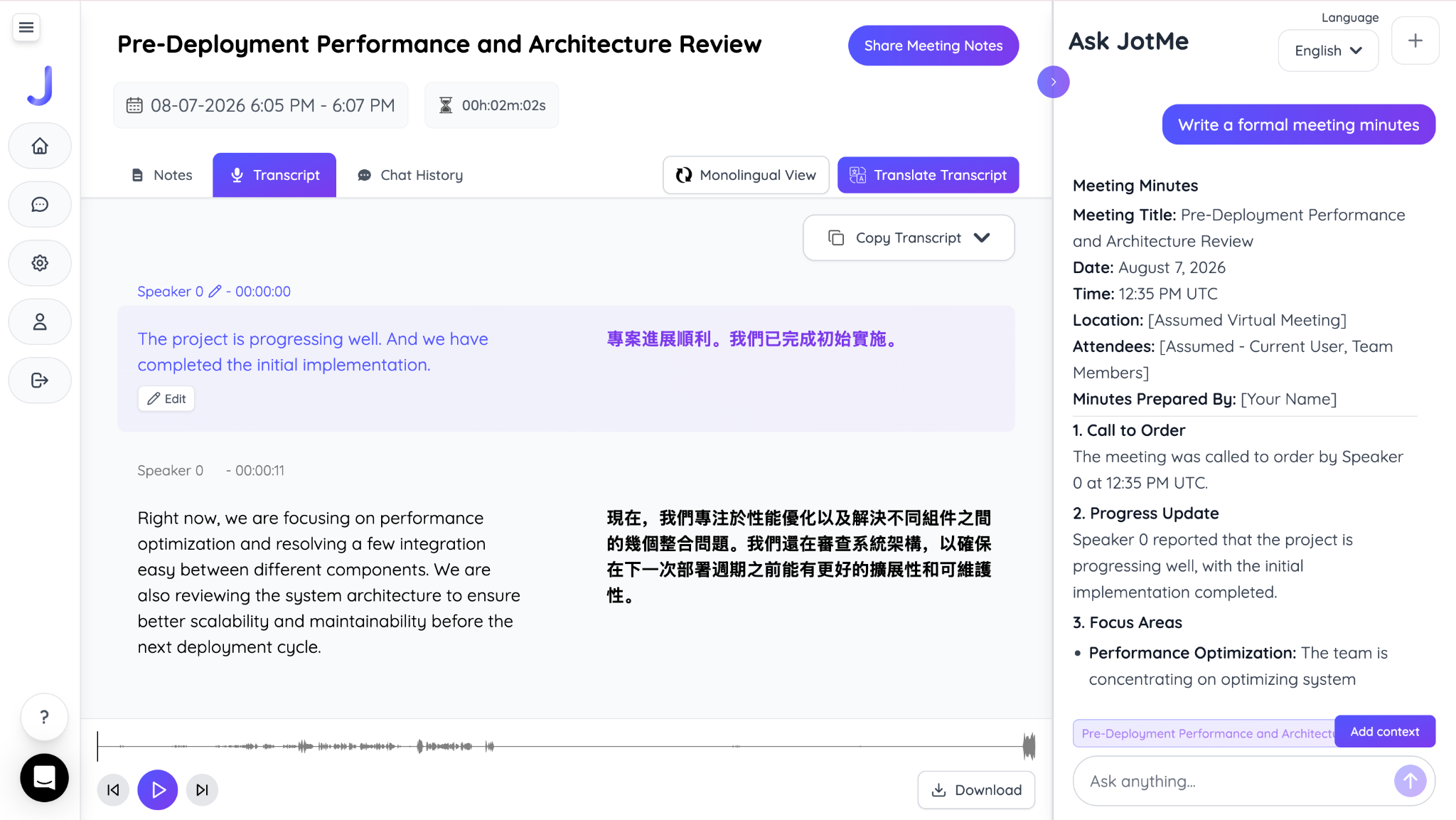
ステップ5: さらに、JotMe AIにメールの下書きを作らせたり、通話全体の要点を数語でさっと把握したりすることもできます。
もし自分の話せない言語で通話が進むなら、ただの文字起こしではなくWhatsApp通話のリアルタイム翻訳をオンにしましょう。相手が話すのに合わせてJotMeが自分の言語で字幕を表示し、さらにクローンした自分の声で読み上げて聞くこともできます。
JotMeは、WhatsAppがすでに復号したあとの音声をローカルで取得します。そのため通話のエンドツーエンド暗号化は一切変わらず、相手に気づかれるようなボットが通話に参加することもありません。設定と機能のくわしい手順は、JotMeの使い方をご覧ください。
ビジネス通話でWhatsAppと、Signalのようによりプライバシー重視の選択肢を比べている方は、WhatsApp対Signalの比較で、それぞれのアプリの強みと、JotMeのようなリアルタイム翻訳レイヤーがどちらにどう組み込めるかを解説しています。
WhatsAppビデオ通話の録画で知っておきたいこと
これでWhatsApp通話を録音する方法がわかったので、次は最適な手段を選ぶ番です。WhatsApp通話を録音するのに最も良い方法は、使っているデバイスによって変わります。Androidユーザーは内部音声を使った標準の画面録画を試せますし、iPhoneユーザーはスピーカー通話+マイク録音といった回避策が必要です。デスクトップの通話なら、録音以上のものが必要なとき——検索できる文字起こしや、多言語のWhatsApp通話中のリアルタイム翻訳——にはJotMeがより良い選択肢になります。
ただ動画の記録がほしいだけなら、端末の画面録画を使いましょう。話した内容を理解・検索・翻訳したり、あとから見返したりする必要があるなら、動画ファイルより文字起こしのほうがずっと役立ちます。
よくある質問
録音していることは相手に知られますか?
WhatsAppは、通話中に画面録画をしても録音ツールを使っても、どのプラットフォームでも相手に通知しません。だからといって無断で録音してよいわけではないので、お住まいの地域の法律を確認し、録音する前に相手へ伝えてください。
WhatsAppのビデオ通話は録画できますか?
はい、WhatsAppのビデオ通話は録画できますが、結果は使っているデバイスと、その画面録画がWhatsAppの音声をどう扱うかによって変わります。内部音声の取り込みに対応したAndroidスマホなら、映像と通話の双方の声を録画できる場合があります。iPhoneでは標準の画面収録がWhatsApp通話の音声に制約があるため、スピーカーホン+マイクをオンにする方法や、別の録音手段が必要になることがあります。
通話録音アプリはWhatsAppで使えますか?
一部のAndroidの通話録音アプリはWhatsAppのVoIP通話を録音できますが、スマホの機種・Androidのバージョン・アプリ自体によって対応状況は大きく異なります。AndroidはWhatsApp通話の音声へのアクセスを制限しているため、双方の声を安定して録音できないアプリも少なくありません。iPhoneは他アプリの通話音声へのアクセスがさらに限られており、サードパーティのWhatsApp通話録音アプリでは基本的に会話を直接録音できません。
録音データはどこに保存されますか?
Androidの画面録画はギャラリーに、iPhoneではフォトアプリに保存されます。JotMeの文字起こしから得られるデスクトップの録音は、動画ファイルではなくJotMeのダッシュボードに保存されます。
パソコンでWhatsApp通話を録音できますか?
はい、JotMeを使えばパソコンでWhatsApp通話を録音でき、同時に会話の検索できる文字起こしも得られます。多言語通話中のリアルタイム翻訳も提供されるので、動画の録画に頼るのではなく、自分の好きな言語で会話を追えます。
WhatsAppのボイスメッセージは録音できますか?
はい、ただし通常はボイスメッセージをわざわざ録音する必要はありません。WhatsAppがすでに音声メッセージとして保存しているからです。その音声ファイルを保存・共有し、文字起こしツールを使えば音声をテキストに変換できます。
Last updated on
August 21, 2026
Follow us on social media:


