ヒント
JotMe Chrome拡張機能からデスクトップアプリに切り替える方法?

Taka Shirasu
January 12, 2026

JotMe Chrome 拡張機能が使えないのは、あなただけではありません。Google アカウントの中には Google Meet の Chrome 拡張機能を制限しているものもあり、JotMe はより優れた AI 搭載機能を提供できるデスクトップアプリとモバイルアプリに焦点を移しました。スムーズに切り替えて、途切れることなく文字起こしやライブ翻訳をキャプチャし続ける方法をご紹介します。
- Chrome ブラウザから拡張機能を削除する
- デスクトップアプリをダウンロード
- 文字起こしと翻訳を始める
ステップ 1: JotMeのChrome拡張機能を削除する
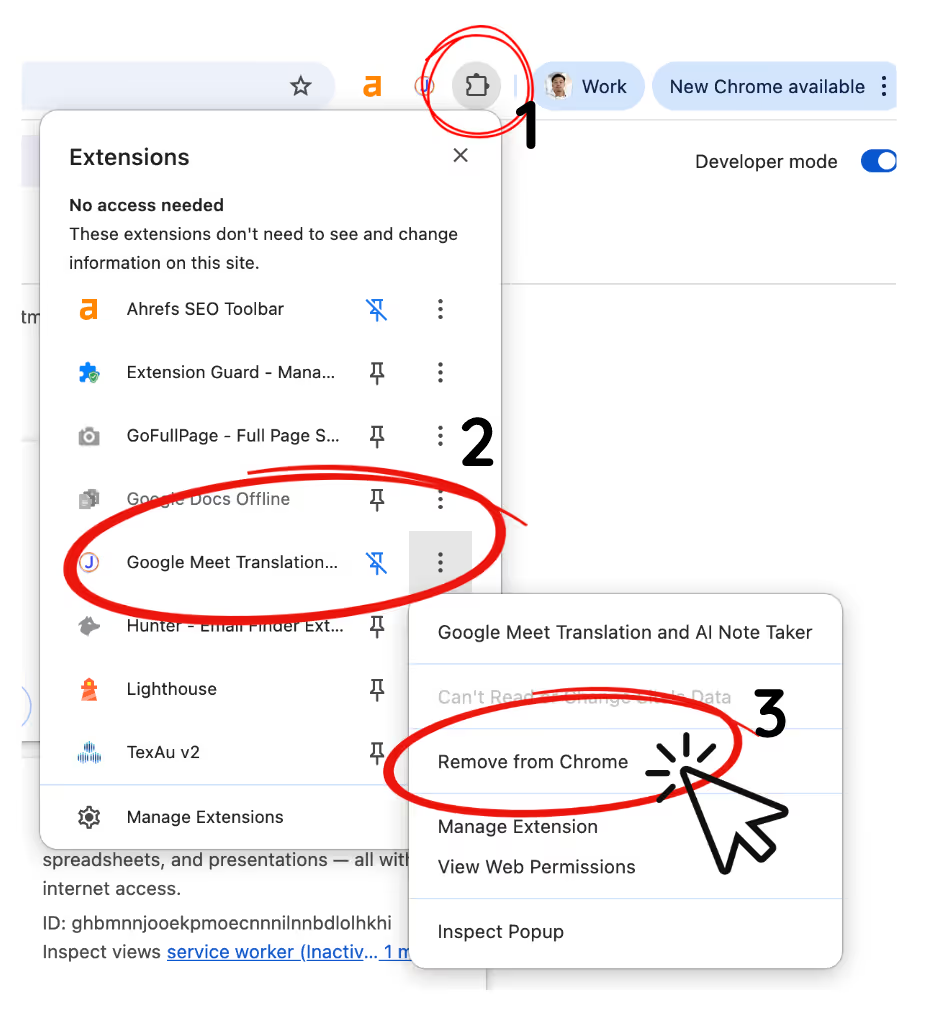
1つのアカウントで複数のセッションを同時に実行することはできないため、Chrome拡張機能がアクティブなままの場合、JotMeデスクトップアプリは動作しません。Chrome のパズルアイコンをクリックして JotMe を探し、拡張機能を削除または無効にします。
ステップ 2: JotMe PCアプリをダウンロードする
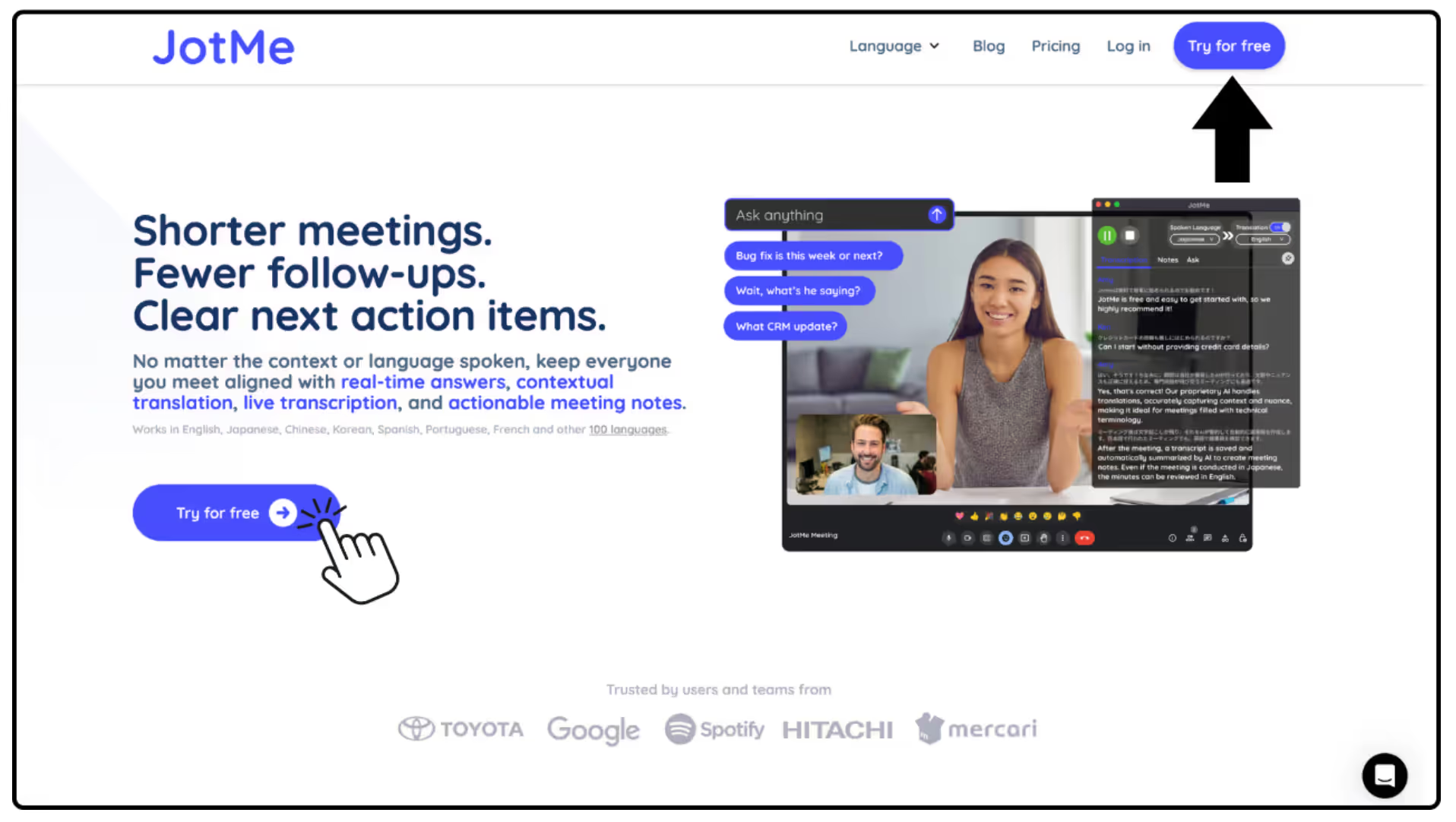
JotMeサイトにアクセスして、「無料で試す」ボタンをクリックしてください。お使いのデバイス用のデスクトップインストーラーを macOS (Apple Silicon)、macOS (インテル)、または Windows から選択します。ダウンロードしてインストールすると、ブラウザーの制限なしに AI 文字起こしを引き続き使用できます。
ステップ 3: PCアプリで文字起こしと翻訳を開始する
デスクトップアプリを開き、話し言葉と翻訳言語を選択し、「開始」をクリックして会議をリアルタイムで文字起こし翻訳します。詳しい使い方のガイダンスについては、以下を参照してください: https://www.jotme.io/how-to-use-jotme。
Last updated on
April 14, 2026
Follow us on social media: