







ヒント
Teams会議を録画する方法|保存先・主催者以外・翻訳字幕まで解説

Taka Shirasu
August 6, 2026
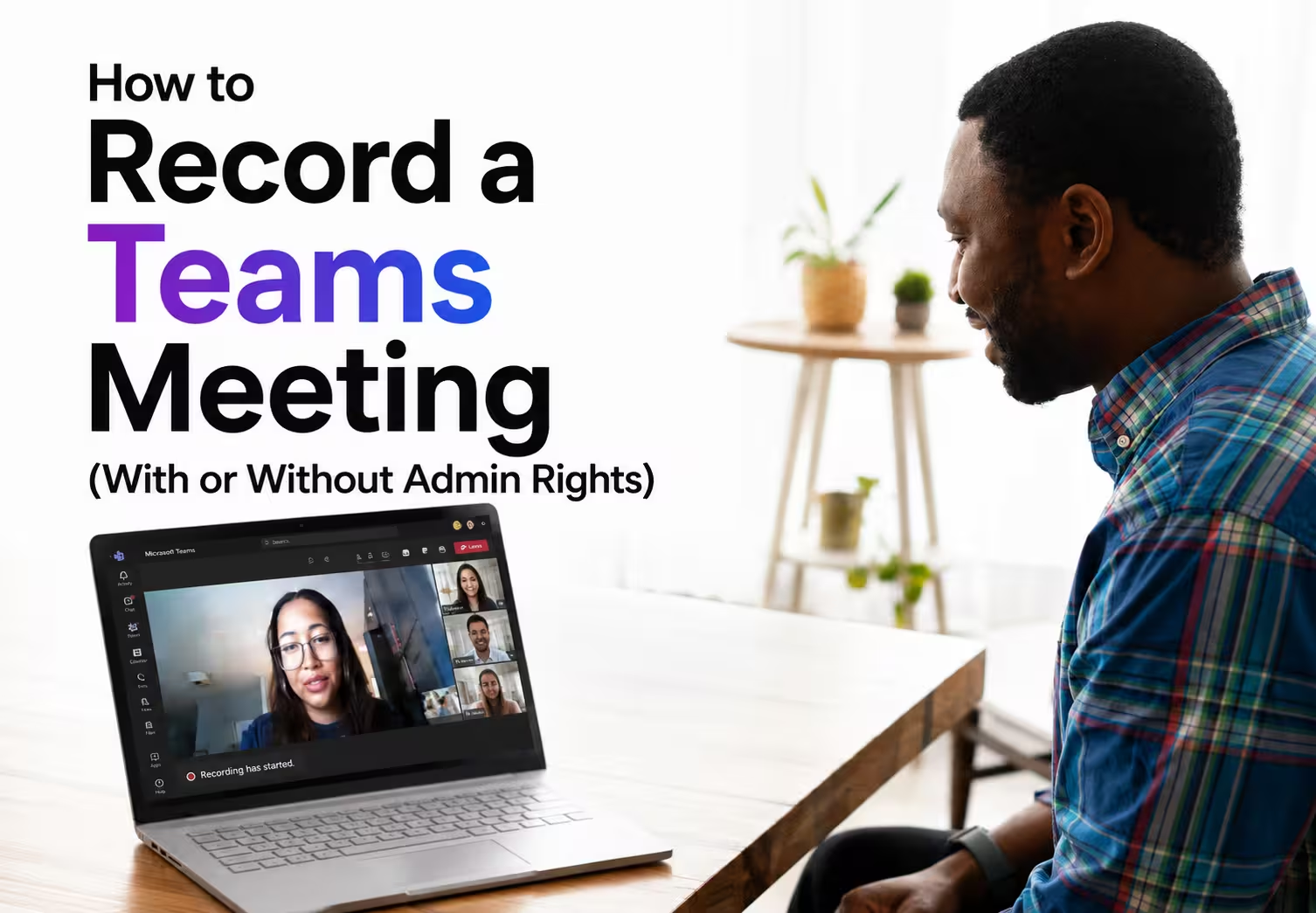
Microsoft Teams の会議は、適切な権限さえあれば数クリックで録画できます。会議中にその他の操作(…の3点メニュー)> レコーディングと文字起こし> レコーディングを開始の順に選ぶだけです。録画データは会議が終わると、会議の主催者の OneDrive または SharePoint に自動で保存されます。
もしレコーディングボタンが見当たらない場合、多くはゲストとして会議に参加している、Microsoft 365 ライセンスに録画機能が含まれていない、あるいは組織の管理者が機能を無効にしている、のいずれかです。こうしたケースでは、Teams 内で自分だけ録画を有効にすることはできません。
この記事では、Teams 標準機能で会議を録画する方法、レコーディングボタンが表示されない理由、録画データの保存先、そして Teams の録画が使えないときに JotMe のようなツールで自分のパソコンから会議をキャプチャする方法まで、順を追って解説します。
Teams会議を録画できる人は誰か
Teams の標準レコーディング機能を使えるのは、会議の主催者、共同主催者、そして同じ Microsoft 365 組織に属する発表者だけです。ゲスト、社外の参加者、匿名参加者は、他の会議コントロールがすべて見えていても、Teams の標準機能では会議を録画できません。
ボタンが機能するには、次の3つの条件がそろっている必要があります。
- ライセンス: 録画には Microsoft 365 の法人向け(ビジネスまたはエンタープライズ)ライセンスが必要です。個人アカウントや無料版には録画機能がありません。
- 所属組織: 会議をホストしているテナントに自分が所属している必要があります。取引先の会議に社外ゲストとして参加している場合は対象外です。
- 管理者ポリシー: 管理者はテナント全体、または特定のポリシーグループに対して録画を無効化でき、この設定は他のすべての条件に優先します。
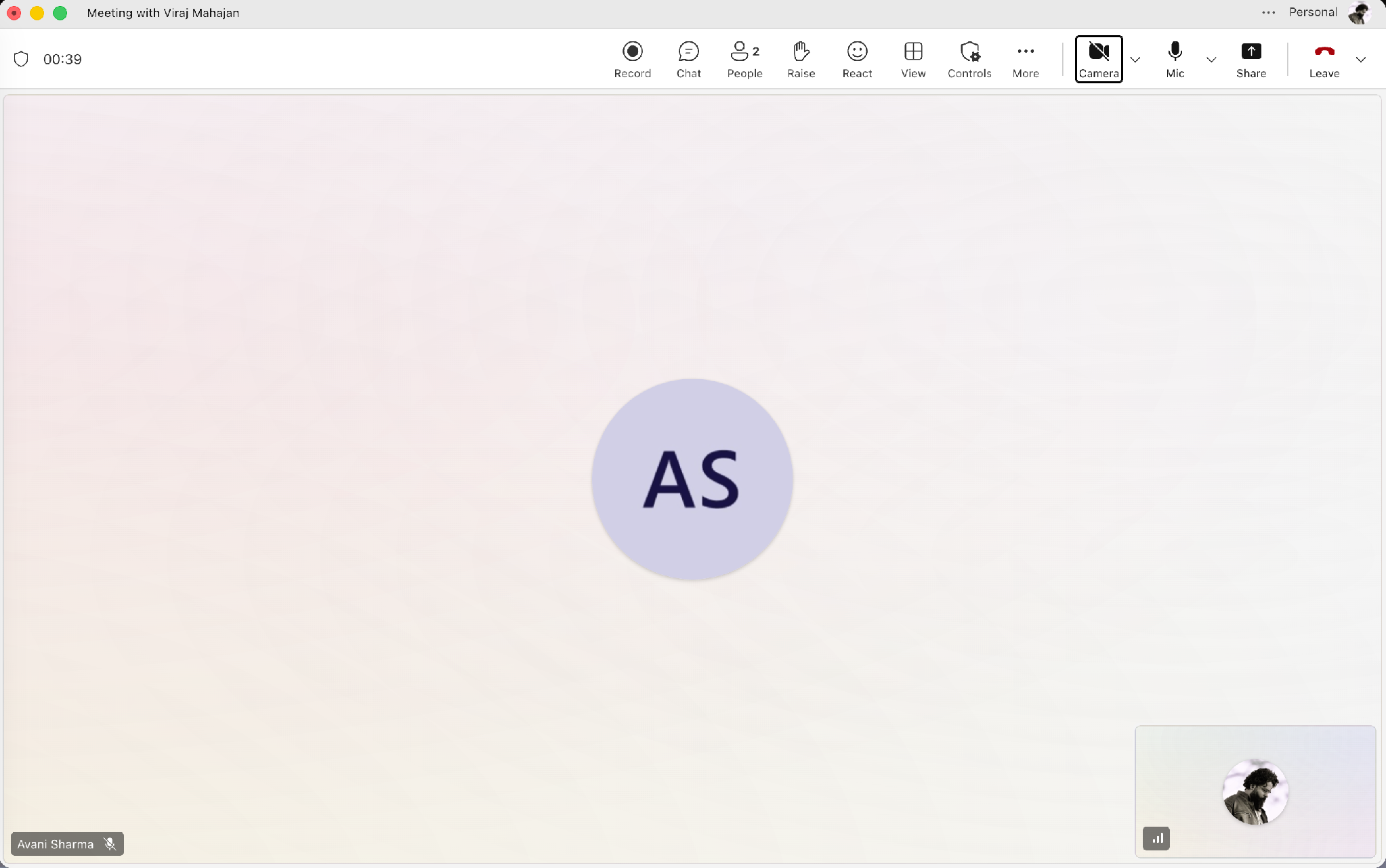
混乱の原因になりやすいのが3つ目の条件です。ポリシーによってブロックされていても、Teams は理由をまったく表示しないからです。下のスクリーンショットは、レコーディングが利用可能な状態の会議ツールバーで、ライセンスとポリシーの両方が許可されていることを意味します。
テナント外のパートナーや取引先との会議が日常的にあるなら、このゲスト制限に何度もぶつかることになります。第5章で紹介するデスクトップからの録画は、まさにこの状況のために存在し、JotMe の Microsoft Teams 連携もこのニーズを軸に作られています。
Teams会議を録画する方法(デスクトップ・Web・モバイル)
標準の録画手順は3つのクライアントすべてで共通です。アカウントが許可されていれば、これが最速のルートになります。
- 手順1: Teams のデスクトップアプリ、Web版、またはモバイルアプリから会議に参加、または会議を開始します。
- 手順2: 画面上部の会議コントロールを開き、3点メニューで表示される「その他の操作」を選びます。
- 手順3: 「レコーディングと文字起こし」を選び、続けて「レコーディングを開始」を選びます。
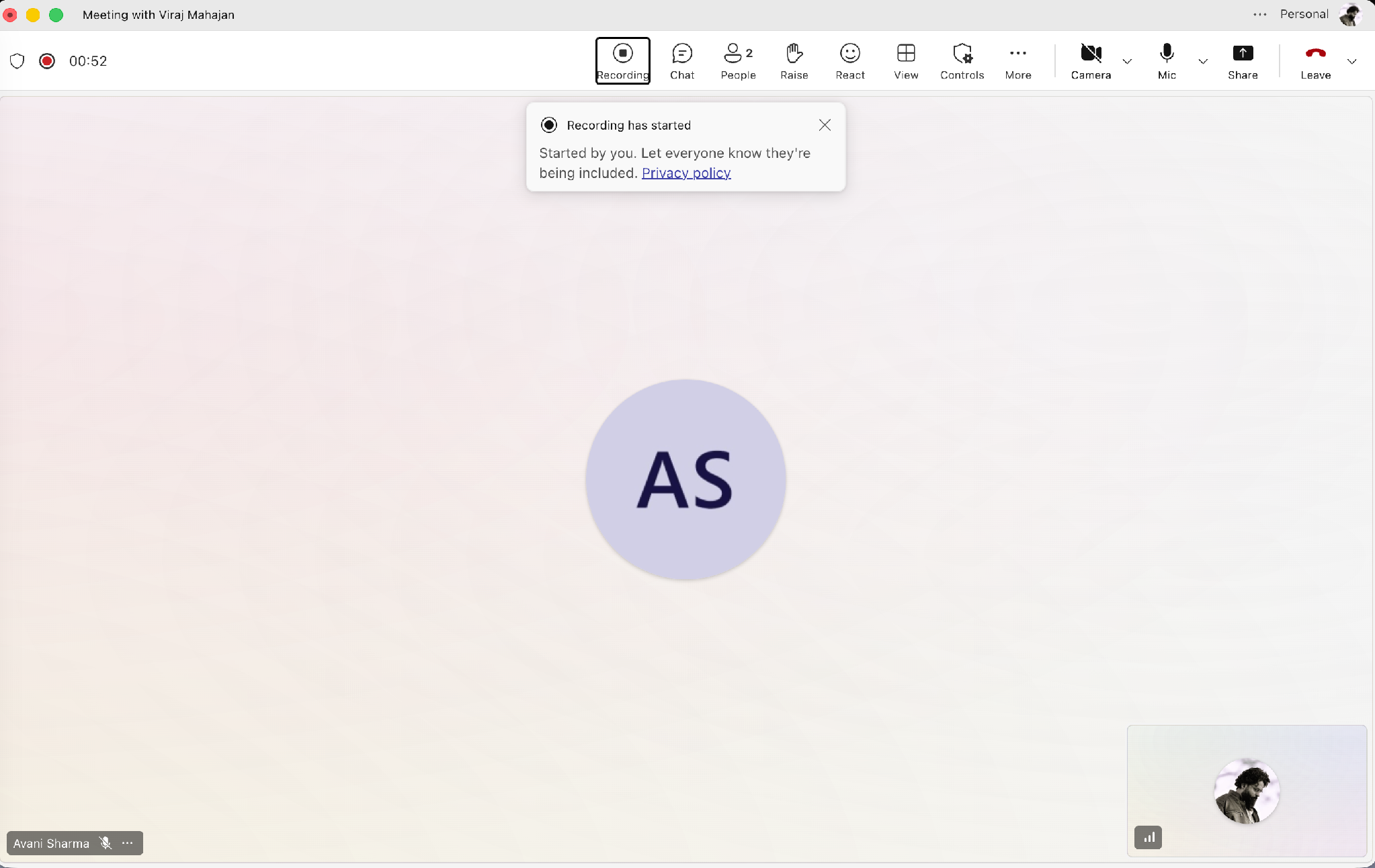
- 手順4: レコーディングのインジケーターが表示され、参加者全員に録画開始を知らせるバナーが出ることを確認します。
- 手順5: 会議が終わったら「その他の操作」から「レコーディングを停止」を選ぶか、通話を切って Teams に終了を任せます。
Teams は録画が始まった瞬間に参加者全員へ通知します。標準機能で会議をこっそり録画することはできず、バナーには録画を開始した人の名前も表示されます。
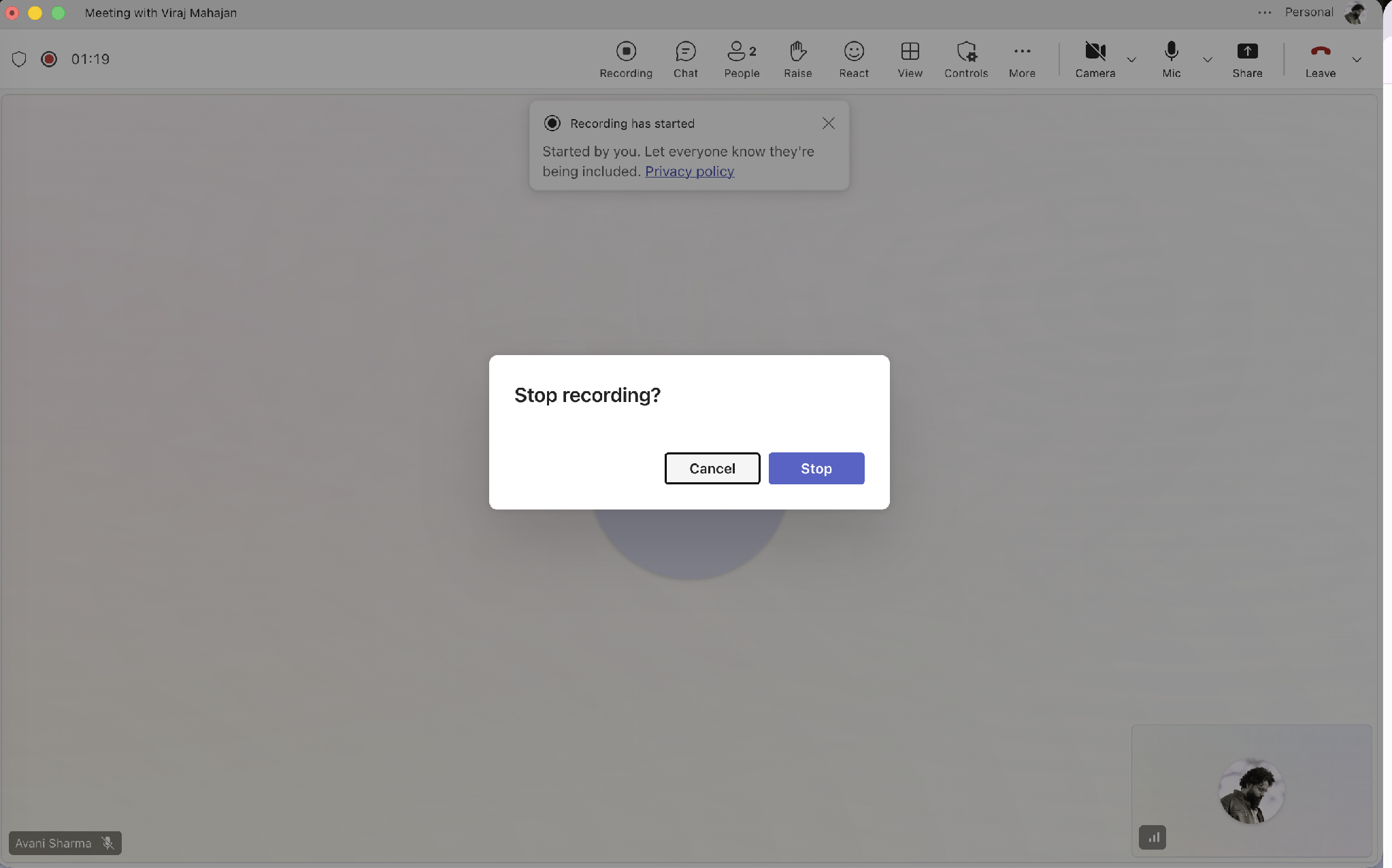
停止するときは終了前に確認のダイアログが出るので、大事な議論の途中で誤って録画を止めてしまう、というよくあるミスを防げます。
この方法に頼る前に知っておきたい制限が2つあります。
- 1回のレコーディングは最大4時間まで続き、全員が退出すると自動的に停止します。詳しい仕様は Microsoft の会議レコーディングの開始・停止・検索ページで確認できます。
- また、Teams のアップデートでこうした仕様は頻繁に変わるため、会議のキャプチャに影響する変更は当社の Microsoft Teams アップデートログで追跡しています。
Teamsのレコーディングボタンがグレーアウトして押せない理由
レコーディングボタンが見当たらない原因は4つあります。下にいくほど解決に時間がかかるので、この順番で切り分けるのがおすすめです。
- ゲストまたは社外参加者として参加している: 自分側でどんな設定を変えても解決しません。ホスト組織内の誰かに録画を頼むか、後述のデスクトップからの録画を使いましょう。
- 役割が発表者ではなく出席者になっている: 主催者が会議中に「参加者」パネルから数秒で発表者に昇格させられます。
- ライセンスに録画機能が含まれていない: Microsoft 365 サブスクリプションの管理者に確認してください。無料版・個人アカウントには有効化できる録画機能そのものがありません。
- 管理者ポリシーでブロックされている: IT 管理者があなたのアカウントに割り当てられた会議ポリシーを変更する必要があります。これがもっとも時間のかかる対処で、大きな組織ではもっとも多い原因です。
最後のケースでは、管理者に該当する設定名を具体的に伝えて依頼するのがコツです。「自分のアカウントに割り当てられた Teams 会議ポリシーを確認し、クラウドレコーディングを有効にしてほしい」と設定名まで指定すれば、曖昧な依頼が2分で終わる作業に変わり、多くの場合その日のうちに対応してもらえます。
とはいえ、会議が今日の午後にある場合、管理者への申請を待っていても間に合いません。次の2つのセクションで紹介する方法は、すべて自分のパソコン上で完結するため、ポリシー変更を一切待たずに使えます。
Teamsの録画データの保存先と閲覧できる人
Teams は録画ファイルを2つのうちどちらか1か所に保存します。保存先は自分で選んだ設定ではなく、会議の種類によって決まります。
- 通常の会議: 録画データは会議主催者の OneDrive for Business 内、「Recordings(記録)」フォルダーに保存されます。
- チャネル会議: 録画データはそのチャネルの SharePoint ドキュメントライブラリに保存され、チャネルにアクセスできる全員が閲覧できます。
録画を停止して数分後には会議チャットにリンクが表示され、カレンダーの予定の「概要(Recap)」からもアクセスできます。
ここで多くの人が驚くポイントが2つあります。1つは、保持ポリシー(リテンション)によって録画が自動的に期限切れになることがある点です。ずっと残っていると思っていたファイルが、管理者の設定したスケジュールで消えてしまうことがあります。もう1つは、ファイルの所有者は主催者だという点です。つまり、自分が参加した取引先との会議の録画が、他人の OneDrive の中に保存されるということになります。
JotMe なら、同じ会議を app.jotme.io の自分自身のアカウントに保存でき、音声・文字起こし・AI議事録が1つのレコードにまとまります。所有権はキャプチャを実行した本人に残り、他テナントの保持ポリシーが適用されることもありません。
ボットを参加させずにTeams会議を録画する方法
JotMe のようなデスクトップ録音ツールを使えば、ボットを追加せずに Microsoft Teams 会議を録画できます。JotMe は会議の音声をパソコンから直接キャプチャするため、Teams の通話に参加者として表示されず、主催者の Microsoft 365 テナントの許可も不要です。
ほとんどの AI議事録ツールは、会議にボットを送り込む仕組みです。このボットは参加者リストに表示されるため、プライバシー上の懸念を生んだり、組織の管理者設定が外部の録画ツールをブロックしていると動作しなかったりします。JotMe は会議に参加者として加わるのではなく、自分のデバイスから録音することで、この問題を回避します。
セットアップは通話がつながる前の3ステップだけです。
- JotMe のデスクトップアプリを開く
- 話される言語と翻訳の出力言語を設定する
- キャプチャを開始する
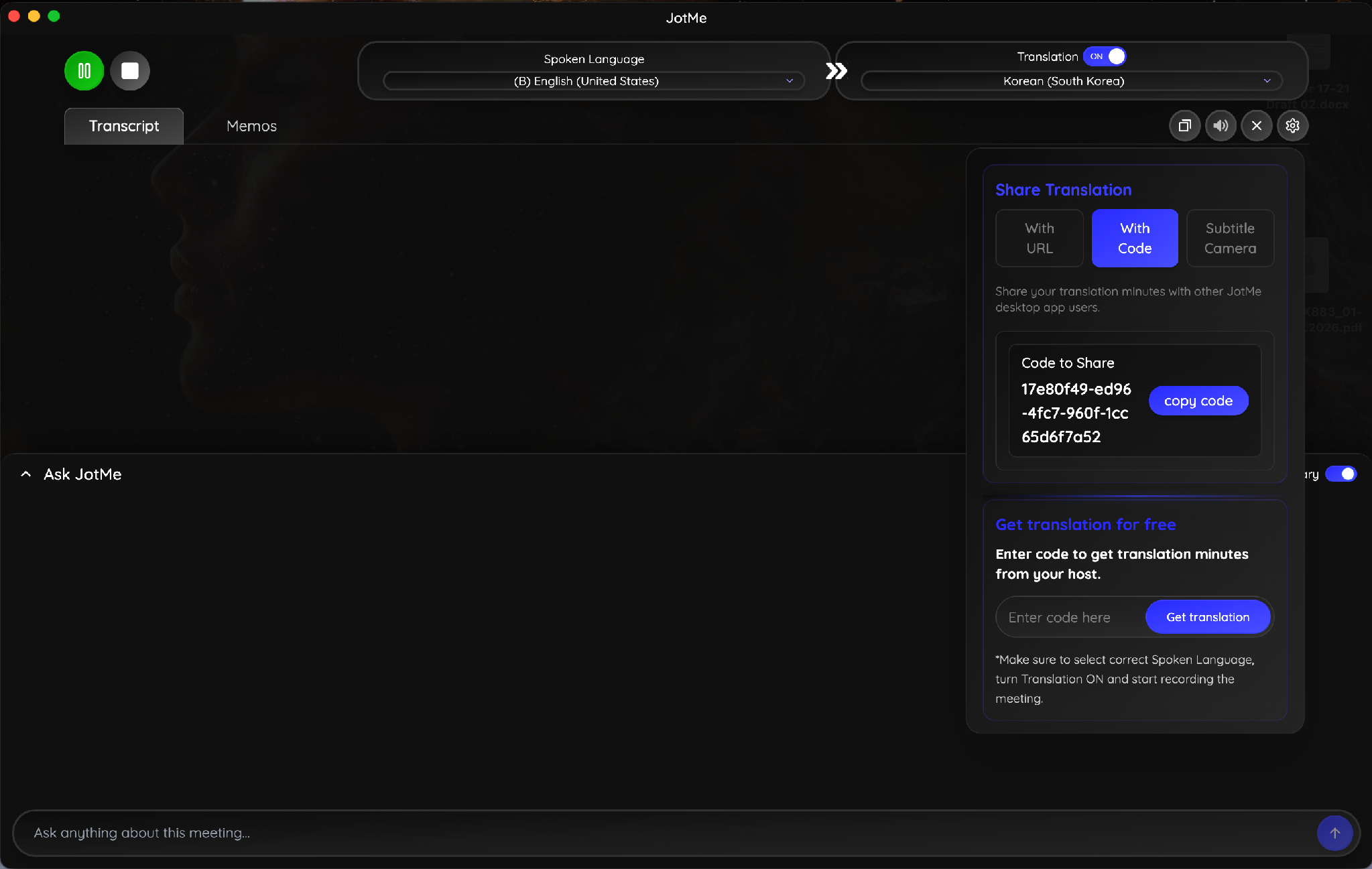
下のスクリーンショットでは、話される言語を英語(アメリカ)、翻訳先を韓国語に設定しており、会議が進むにつれて両方の言語で文字起こしが構築されていきます。
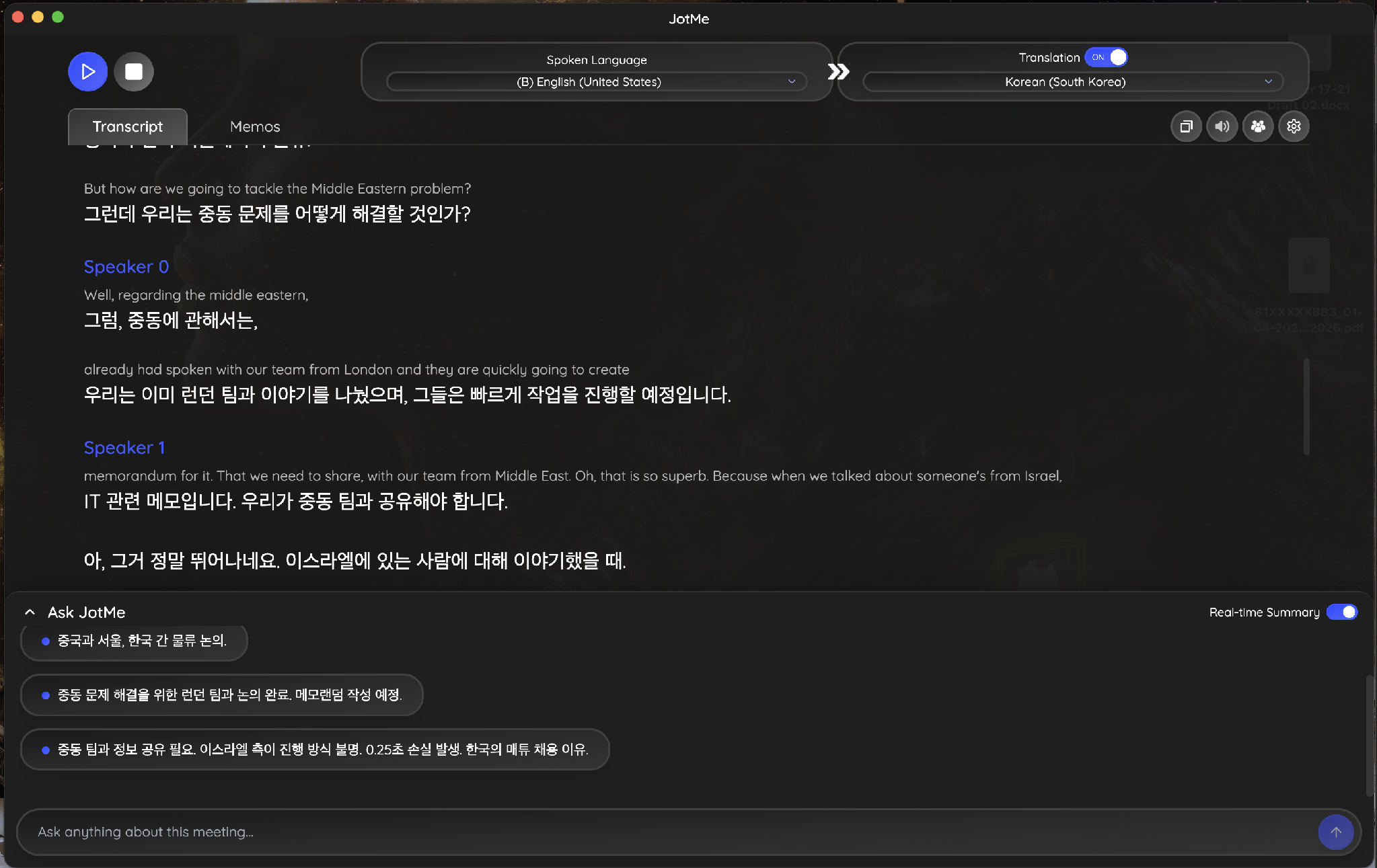
文字起こしの横では「Memos(メモ)」タブが動き、自分用に書き留めたいことを何でも記録できます。通話中に入力したメモは、後で JotMe が生成する議事録に直接反映されます。これにより、個人的なリマインダーが、ノートに書いて忘れてしまう一行ではなく、追跡可能なアクションアイテムになります。
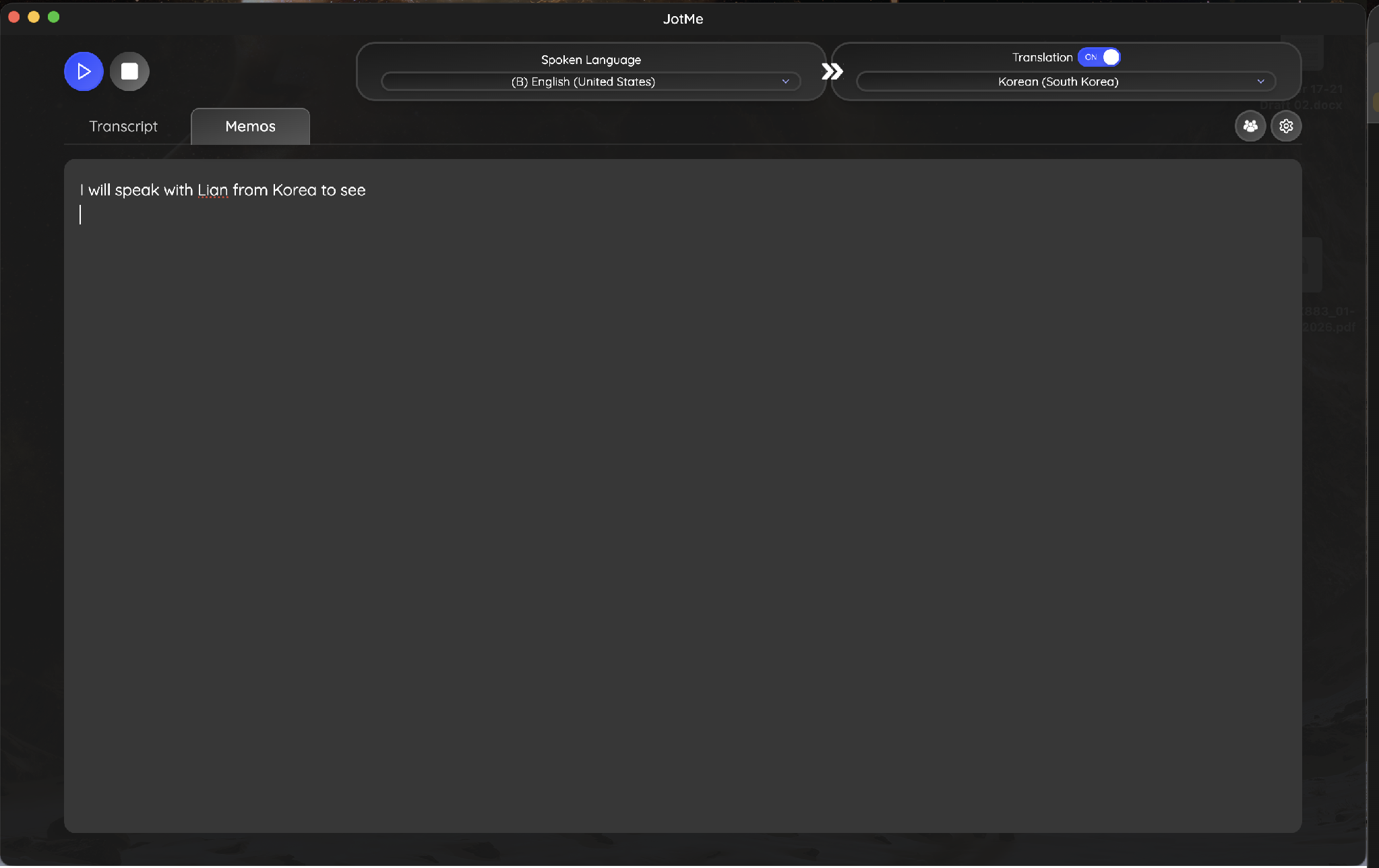
文字起こしの下ではリアルタイムの要約パネルが動き、まだ人が話している最中でも内容を更新し続けます。中国・ソウル・中東にまたがるアカウント調整の会議では、ロンドンの覚書に関する決定や韓国での採用の論点を、その言語で読んでいる参加者向けに、発生と同時に韓国語で捉えていました。
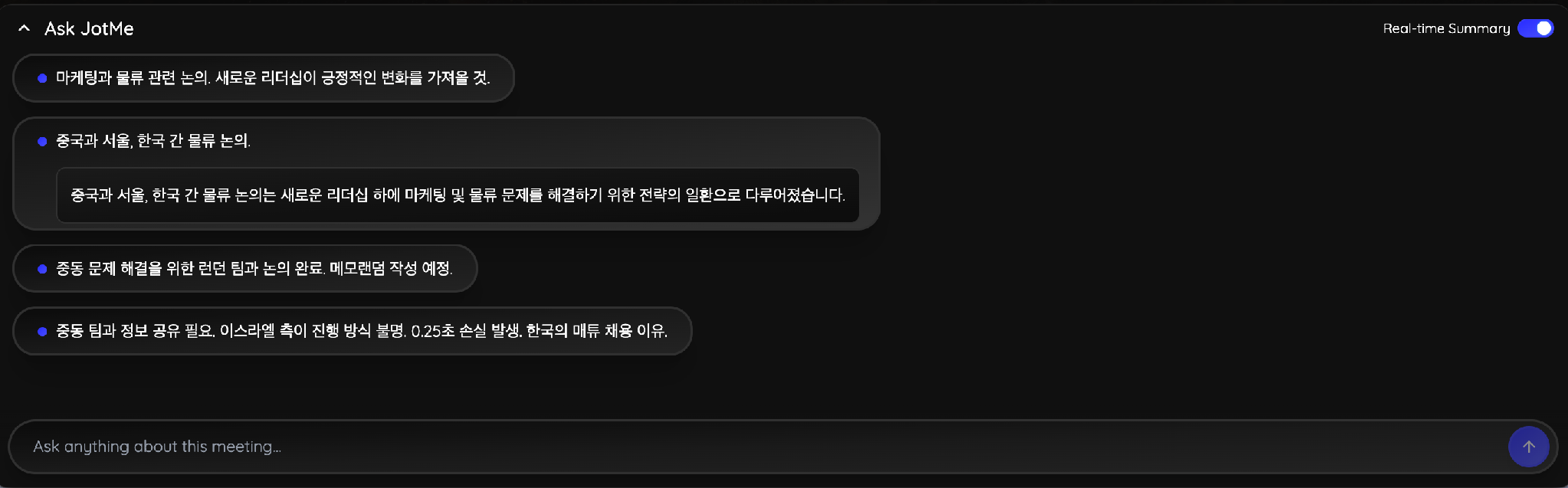
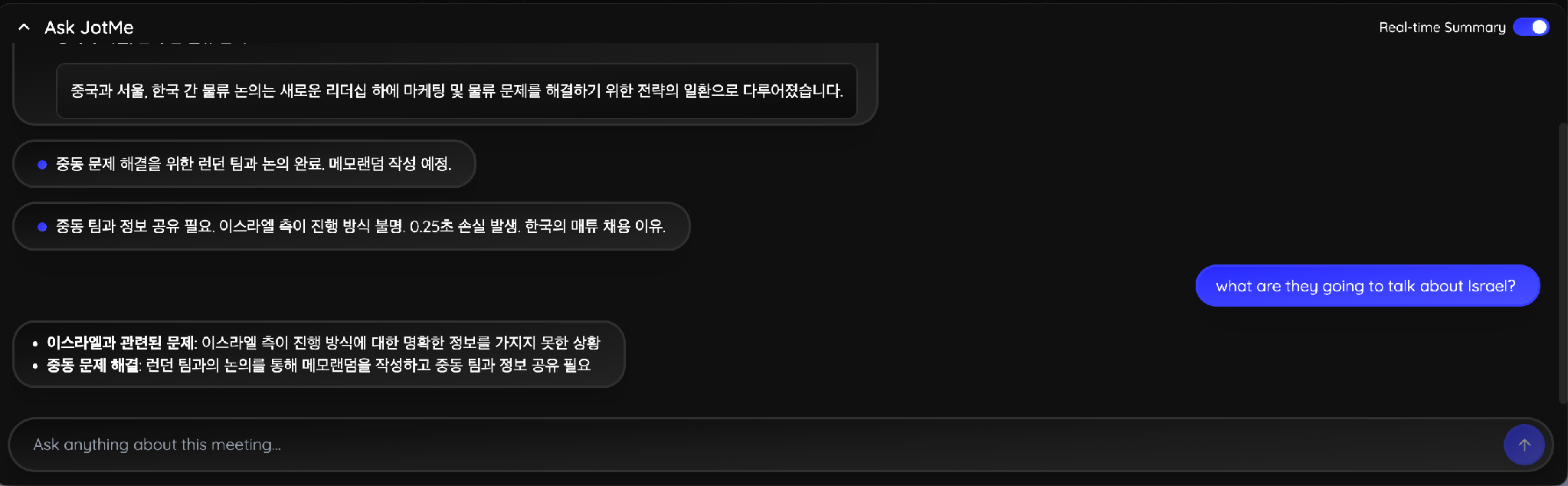
文字起こしをさかのぼって探す代わりに、通話の途中でアシスタントに直接質問することもできます。特定の地域について何を決めたのかを尋ねれば、これまでの発言内容をもとに、自分が読んでいる言語で答えが返ってきます。
ホストは、リアルタイム翻訳を通話中の他の参加者全員にも広げられます。「翻訳を共有」パネルには3つの方法が用意されています。URL、共有コード、字幕カメラフィードの3つです。参加者は自分の JotMe デスクトップアプリでコードを入力すれば、ホストの翻訳ミニッツ(翻訳枠)を使って会議を自分の言語で読めます。つまり、会議が始まる前に他の参加者が何かを購入する必要はありません。詳しい設定方法は Teams リアルタイム翻訳ページで解説しています。
Teamsの録画では記録されないもの
国をまたぐ会議を行う人にとって、これは決め手になる重要なポイントです。Microsoft は、ライブキャプション(字幕)は会議中に表示されるものであって録画には含まれない、と明言しています。韓国語や日本語の同僚が45分間頼りにしていた翻訳字幕は、録画ファイルの中には残りません。手元に残るのは英語の動画だけで、録画に対して後からキャプションを生成するとなると、言語の作業を最初からやり直すことになります。
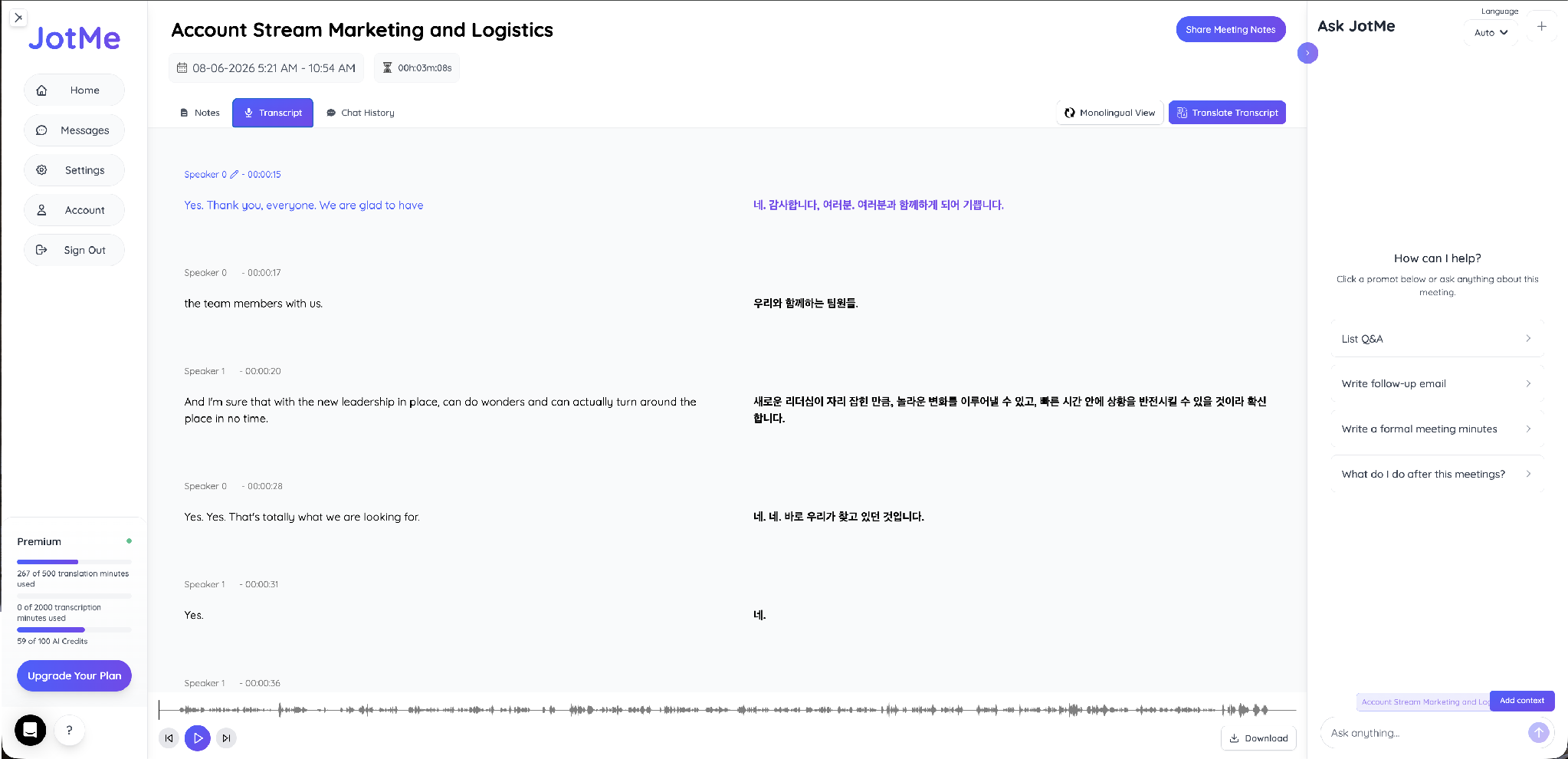
JotMe は両方の言語を記録に残します。文字起こしは左右に並べて表示され、各行に話者ラベルとタイムスタンプが付き、行をクリックするとその秒数まで音声が飛びます。
「Notes(ノート)」タブは、同じ録画を Gist(要点)、ワークストリーム別に整理されたアクションアイテム、そしてその背景となるキーポイントへと変換します。ここでプロンプトを入力する必要は一切ありません。会議が終わった瞬間に、JotMe が既定で Teams 会議の要約構造を生成します。
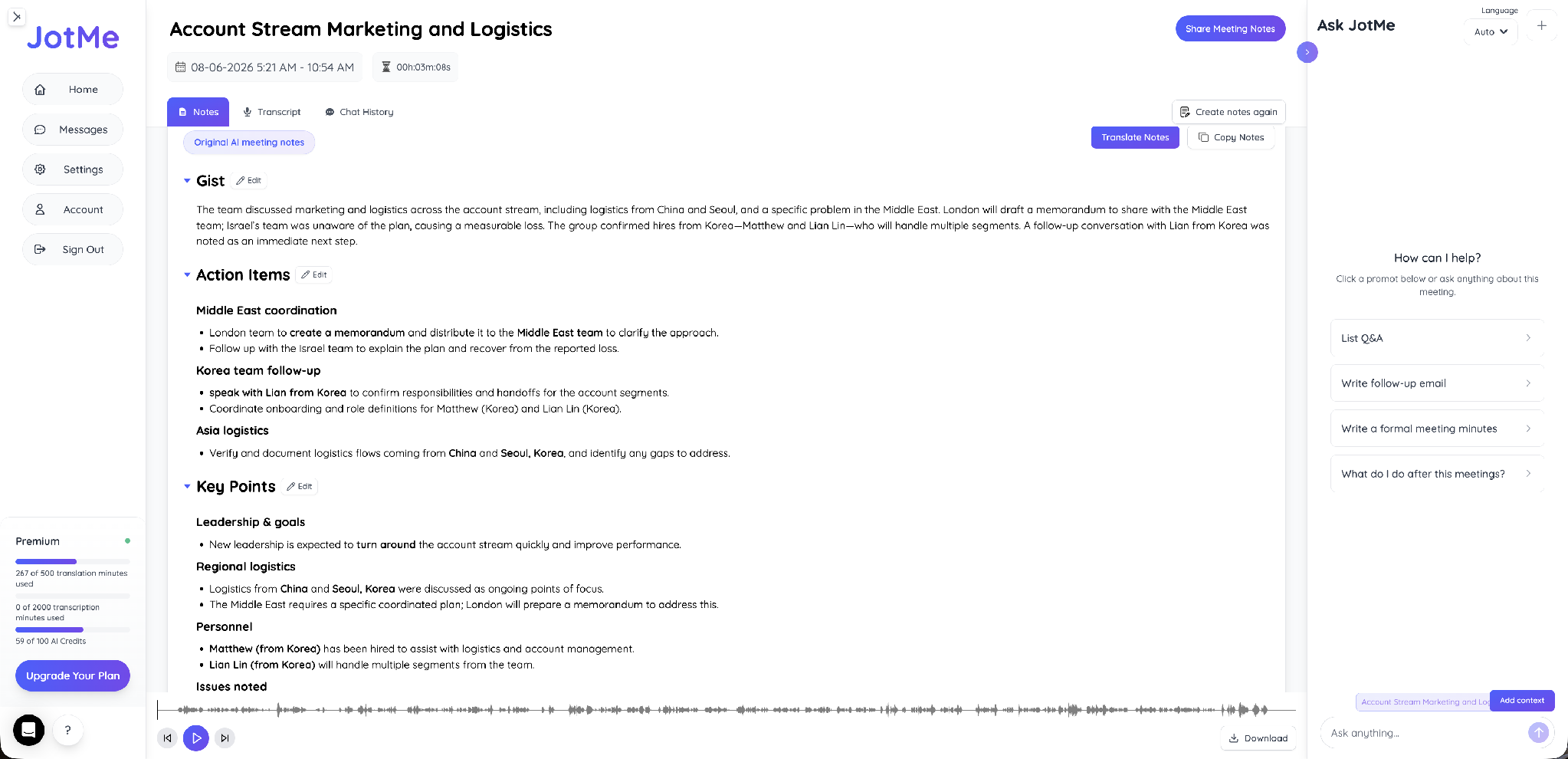
「Other Points(その他のポイント)」セクションは、通常なら録画からこぼれ落ちてしまう情報、たとえば参加者のトーンや、通話中に自分が入力したメモまで拾います。Memos タブで書いたメモ書きも、ここに追跡対象のフォローアップとして表示されます。

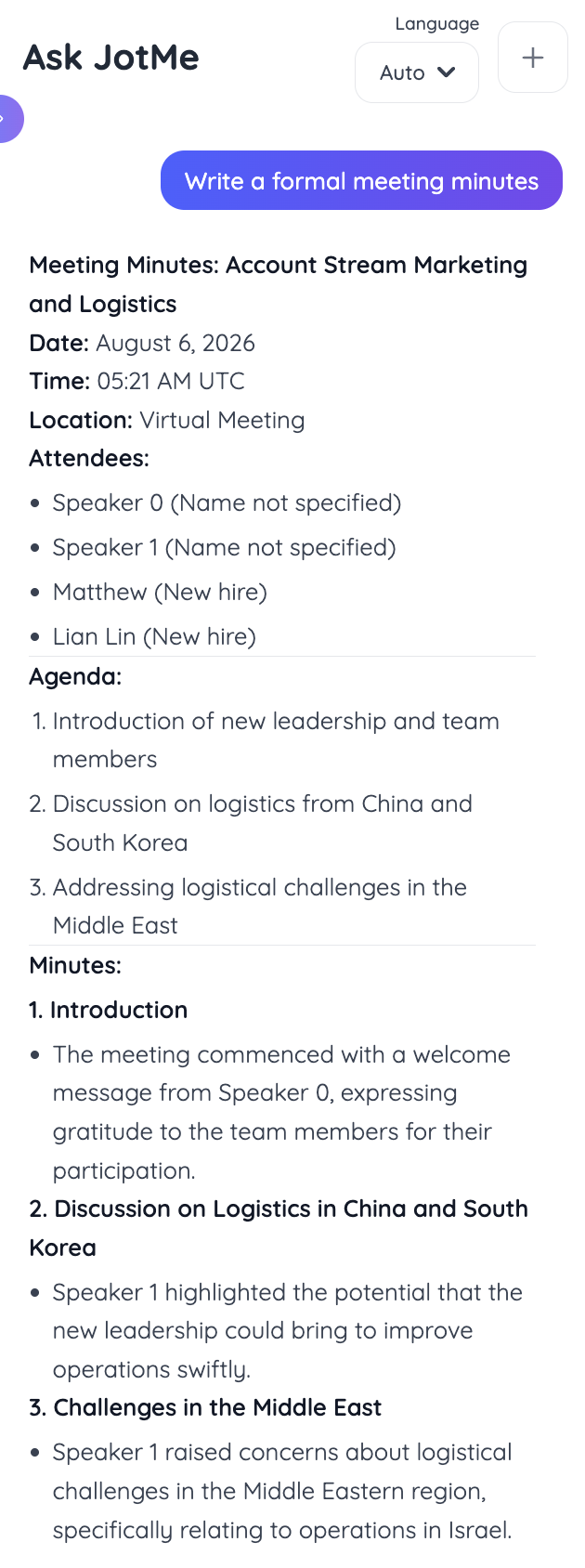
正式な議事録を依頼すれば、日付・時刻・場所・出席者・議題、そして各論点を扱う番号付きセクションまで含む、完全な構成で返ってきます。この出力はそのまま経営会議や取引先に提出できるレベルで、AI議事録は21言語のいずれにも翻訳できるため、出席者全員が同じ記録を自分の言語で読めます。
録画と文字起こしは解決する課題が異なります。テキスト側のワークフローについては、Teams会議を文字起こしする方法のガイドで解説しています。
多言語の Teams 会議に対応する他の選択肢まで広く見たい場合は、Teams向けリアルタイム翻訳ツールの比較で、200以上の言語・39,000以上の言語ペアという観点から JotMe と各代替ツールを比較しています。
結局どの方法でTeams会議を録画すべきか
自分が会議を主催し、ライセンスが録画に対応し、管理者が許可していて、全員が同じ言語を話す場合は、Teams 標準のレコーディングを使いましょう。追加費用はかからず、ファイルは組織が想定する場所に保存されます。
そのうちどれか1つでも崩れるなら、JotMe のデスクトップアプリの出番です。取引先のテナントにゲストとして参加する、管理者の制限に対処する、あるいは リアルタイム翻訳が必要な多言語の会議を行う——これらはすべて同じ方向を指しています。JotMe は自分のパソコンから会議をキャプチャし、参加者リストに誰も追加することなく、会話をリアルタイムで翻訳します。
よくある質問
ゲストはTeams会議を録画できますか?
いいえ。ゲスト、社外の参加者、匿名参加者は標準のレコーディングコントロールにアクセスできず、自分側の設定を変えても状況は変わりません。ホスト組織内の誰かが録画するか、ゲスト自身がデスクトップアプリで自分のパソコンから会議をキャプチャするしかありません。
Teams会議を録画すると全員に通知されますか?
はい。Teams は録画が始まった瞬間に参加者全員へバナーを表示し、録画を開始した人の名前も知らせます。その通知は会議チャットにも投稿されます。標準機能で通知なしに録画することはできません。
Teamsの録画データはどのくらい保存されますか?
組織によって異なります。Teams は管理者が設定した保持ポリシーを適用し、多くのテナントでは一定期間が過ぎると録画が自動的に期限切れになります。来四半期にもファイルが残っていると思い込む前に、ポリシーを確認しておきましょう。
モバイルでTeams会議を録画できますか?
はい。モバイルアプリでも同じ「その他の操作」メニューから録画できます。ただし役割とライセンスが条件を満たしている必要があります。録画データはスマートフォンではなく、やはり主催者の OneDrive に保存されます。
Teamsの録画に翻訳字幕は含まれますか?
いいえ。Microsoft はライブキャプションが録画されないと明言しており、通話中に同僚が読んでいた翻訳はファイルから消えます。録画動画へのキャプションは後から生成し、さらに翻訳するという別工程が必要になります。
管理者のポリシー変更なしでTeams会議を録画するには?
Teams を経由せず、自分のデバイスから通話をキャプチャします。システム音声を読み取るデスクトップアプリなら、テナントの許可は不要で、会議に参加者を追加することもなく、結果を主催者の OneDrive ではなく自分自身のアカウントに保存できます。
Last updated on
August 21, 2026
Follow us on social media:


