






रोज़ की ऑनलाइन बैठकों के लिए इस गाइड में Zoom, Google Meet, Microsoft Teams, Webex, Jitsi Meet, Dialpad, RingCentral, GoTo Meeting और Zoho Meeting की तुलना है। समर्थित कंप्यूटर ऑडियो के साथ JotMe डेस्कटॉप ऐप जोड़कर बिना प्रतिभागी बॉट के लाइव अनुवाद ले सकते हैं। 200+ भाषा/बोली का कुल दायरा हर बोले गए इनपुट, वॉइस आउटपुट या मॉडल की एक जैसी सूची नहीं है।
दैनिक काम, बड़े अपडेट या नए प्रोजेक्ट पर चर्चा के लिए ऑनलाइन बैठक आम है। मूल लेखक भी हर सुबह ऐसा करता है। सही वीडियो कॉन्फ़्रेंसिंग सॉफ़्टवेयर चुनना इसलिए ज़रूरी है कि टीम के अंदर और बाहर संवाद आसानी से हो।
हमारी जैसी रिमोट और बहुभाषी टीम को बातचीत समझने और नोट्स रखने की ज़रूरत भी होती है। इस गाइड में मीटिंग प्लेटफ़ॉर्म के साथ बिना बॉट काम करने वाला AI लाइव अनुवाद प्लेटफ़ॉर्म भी है। दूसरी सेवाओं की अपनी पात्र अनुवाद सुविधाएँ हों, तो उनकी भाषा और प्लान से तुलना करें।
पहले हर वीडियो मीटिंग प्लेटफ़ॉर्म का संक्षिप्त परिचय देखें:
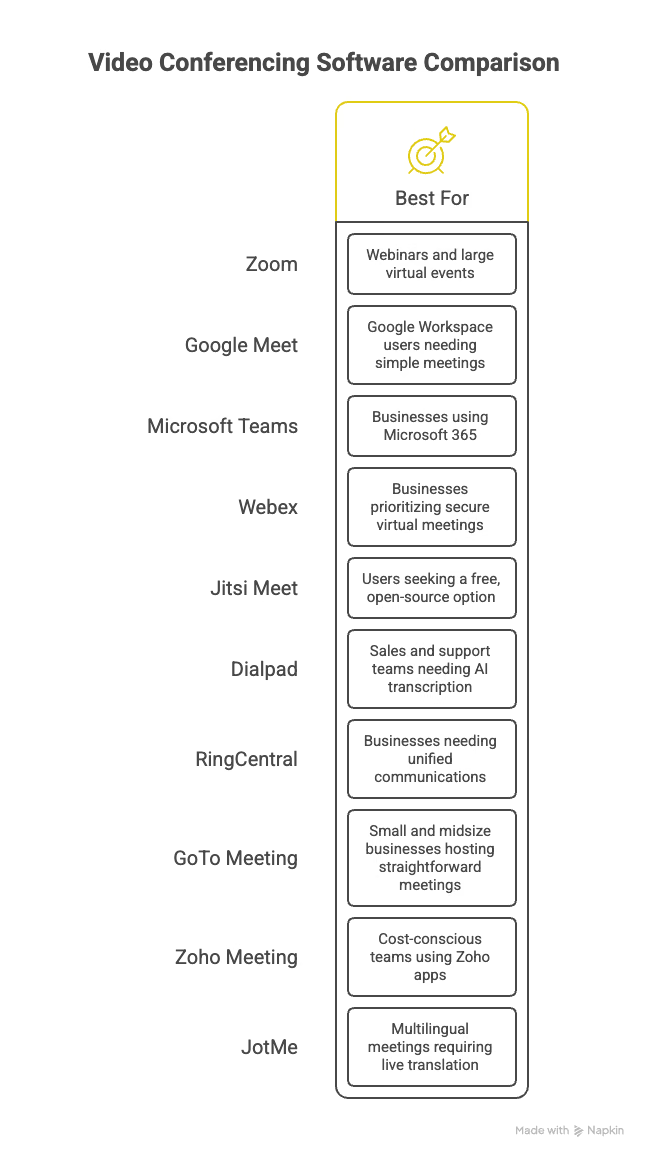
- Zoom: वेबिनार सुविधाएँ, प्रतिभागी क्षमता और प्रस्तुति नियंत्रण इसे बड़े वर्चुअल इवेंट के लिए उपयोगी बनाते हैं; बड़े इवेंट के लिए संबंधित लाइसेंस चाहिए।
- Google Meet: Gmail, Calendar और Drive इस्तेमाल करने वाली Google Workspace टीमों के लिए सरल ऑनलाइन बैठक का विकल्प।
- Microsoft Teams: Microsoft 365 वाले व्यवसायों में बैठक, टीम चैट, फ़ाइल साझाकरण और सहयोग एक जगह लाता है।
- Webex: विशेष एंटरप्राइज़ सुरक्षा नियंत्रण और संचार एकीकरण चाहने वाले संगठन इसकी समीक्षा कर सकते हैं; संवेदनशील बैठक के लिए वास्तविक कॉन्फ़िगरेशन जाँचें।
- Jitsi Meet: ओपन-सोर्स या स्वयं होस्ट किया जा सकने वाला विकल्प चाहने वाली छोटी टीम के लिए उपयोगी। सार्वजनिक meet.jit.si में कमरा बनाने वाले को अकाउंट चाहिए।
- Dialpad: व्यवसाय कॉल के साथ बैठक, लाइव ट्रांसक्रिप्शन और बातचीत की जानकारी चाहने वाली बिक्री व सहायता टीम के लिए देखें।
- RingCentral: वीडियो बैठक, व्यवसाय फ़ोन, संदेश और टीम सहयोग को संयुक्त संचार में जोड़ना चाहने वाले व्यवसाय के लिए।
- GoTo Meeting: सरल सेटअप, स्क्रीन शेयर और सहयोग के साथ ऑनलाइन बैठक चलाने वाले छोटे-मध्यम व्यवसाय का विकल्प।
- Zoho Meeting: कम खर्च और Zoho ऐप्स से जुड़ी सामान्य बैठक सुविधाएँ चाहने वाली टीम के लिए देखें। “बाज़ार में सबसे सस्ता” मानने के बजाय वर्तमान प्रति होस्ट और क्षेत्रीय कीमत मिलाएँ।
चुने हुए कॉन्फ़्रेंसिंग प्लेटफ़ॉर्म के साथ समर्थित सेटअप में JotMe से बहुभाषी लाइव अनुवाद जोड़ सकते हैं। JotMe काम, बैठक, इवेंट, दस्तावेज़ और बहुभाषी संवाद के लिए संदर्भ के साथ सटीक AI अनुवाद देने वाला प्लेटफ़ॉर्म है। ट्रांसक्रिप्शन, AI मीटिंग नोट्स और संबंधित सुविधाओं का दायरा मोड और प्लान के अनुसार अलग है।
वीडियो कॉन्फ़्रेंसिंग सॉफ़्टवेयर क्या है
वीडियो कॉन्फ़्रेंसिंग सॉफ़्टवेयर इंटरनेट पर दो या अधिक लोगों को लाइव वीडियो और ऑडियो से जोड़ता है। पात्र सेवाओं में स्क्रीन शेयर, चैट और रिकॉर्डिंग भी मिलती है। फ़ोन नंबर डायल करने की जगह ब्राउज़र या ऐप के वर्चुअल कमरे में जुड़कर लोग एक-दूसरे को वास्तविक समय में देख और सुन सकते हैं।
वीडियो कॉन्फ़्रेंसिंग, वेब कॉन्फ़्रेंसिंग और ऑनलाइन मीटिंग का अंतर
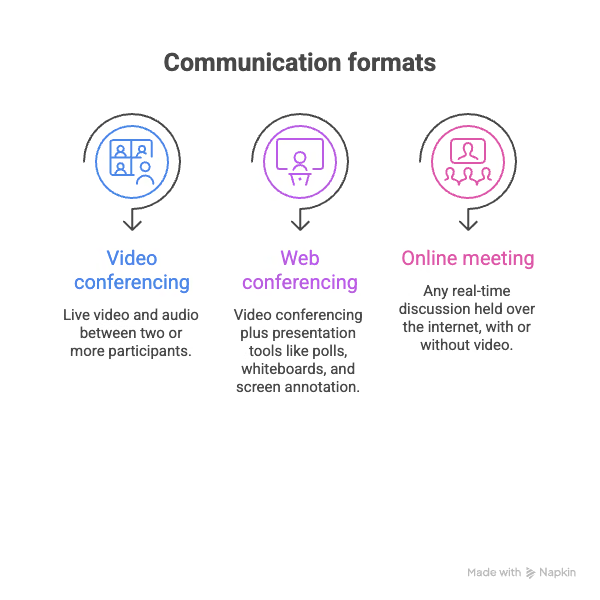
इन शब्दों को अक्सर एक जैसा इस्तेमाल किया जाता है, लेकिन दायरा थोड़ा अलग है। वीडियो कॉन्फ़्रेंसिंग में प्रतिभागियों के बीच लाइव वीडियो और ऑडियो मुख्य हैं। वेब कॉन्फ़्रेंसिंग में पोल, व्हाइटबोर्ड और स्क्रीन पर निशान जैसे प्रस्तुति विकल्प भी आते हैं, अक्सर एक प्रस्तुतकर्ता और कई दर्शकों के लिए।
ऑनलाइन मीटिंग सबसे व्यापक शब्द है: वीडियो हो या न हो, इंटरनेट पर वास्तविक समय की कोई भी बैठक इसमें आ सकती है।
सेवा चुनते समय अंतर उपयोगी है। संभावित ग्राहकों के साप्ताहिक डेमो में बिक्री टीम को पोल और एनोटेशन चाहिए हो सकते हैं। रोज़ का स्टैंडअप करने वाली रिमोट टीम को अतिरिक्त प्रस्तुति परत के बिना भरोसेमंद वीडियो कॉल पर्याप्त हो सकती है।
व्यवहार में इन तीन शब्दों का अंतर इस तरह समझें:
प्रमुख वीडियो कॉन्फ़्रेंसिंग प्लेटफ़ॉर्म की संक्षिप्त तुलना
मूल लेखक ने अपने परीक्षण के आधार पर ये नौ ऑनलाइन मीटिंग विकल्प चुने। नीचे उनके संदर्भ फ़ीचर और कीमतें हैं; नया हिन्दी परीक्षण नहीं हुआ। कीमतें सितंबर 2026 के अमेरिकी संदर्भ उदाहरण हैं, भारत की वर्तमान कर सहित दर नहीं।
मुफ़्त वीडियो कॉन्फ़्रेंसिंग के विकल्प
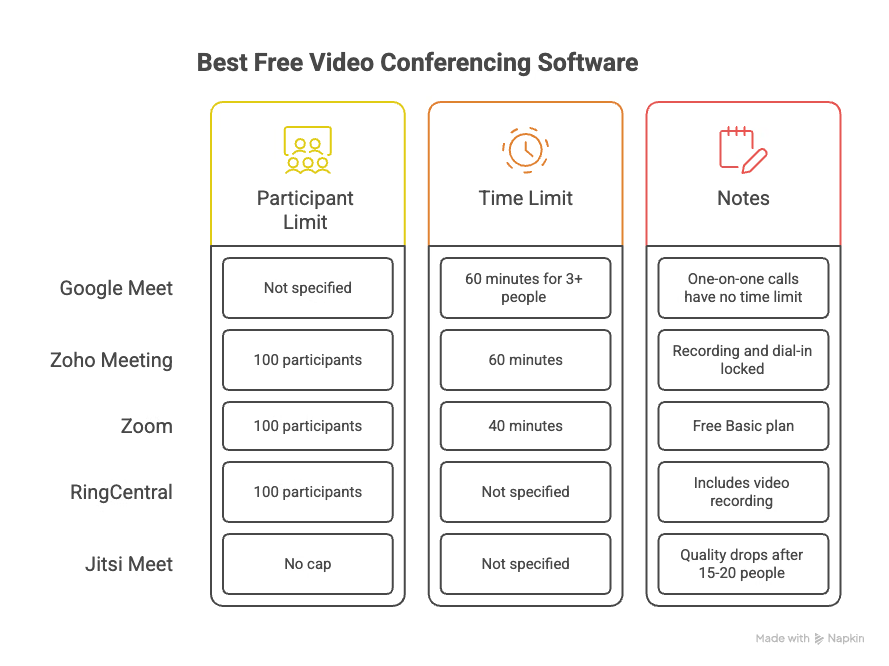
इस सूची में कई सेवाओं के मुफ़्त विकल्प उपयोगी हैं, लेकिन हर एक की सीमा अलग है। देखें कि किस काम तक मुफ़्त स्तर पर्याप्त है और कहाँ समाप्त होता है; वर्तमान ऑफ़र बदल सकता है।
- Google Meet: मुफ़्त एक-से-एक बैठक अधिकतम 24 घंटे; तीन या अधिक लोगों की बैठक अधिकतम 60 मिनट।
- Zoho Meeting: मुफ़्त मीटिंग में 100 प्रतिभागी और 60 मिनट का संदर्भ है; रिकॉर्डिंग और फ़ोन डायल-इन पात्र सशुल्क स्तर में हैं। मौजूदा शर्तें देखें।
- Zoom: मुफ़्त Basic में 100 प्रतिभागी और सामान्य होस्ट की बैठक पर 40 मिनट की सीमा है; इसे केवल समूह कॉल का नियम न मानें।
- RingCentral: मूल मुफ़्त वीडियो स्तर में 100 प्रतिभागी और रिकॉर्डिंग थी; वर्तमान उपलब्धता, अवधि और रिकॉर्डिंग सीमा जाँचें।
- Jitsi Meet: ओपन-सोर्स सॉफ़्टवेयर की क्षमता होस्टिंग, सर्वर और नेटवर्क पर निर्भर है। किसी निश्चित 15–20 प्रतिभागी सीमा पर गुणवत्ता गिरने का सार्वभौमिक नियम नहीं; सार्वजनिक सेवा और अपनी होस्टिंग अलग हैं।
अपने लिए सही वीडियो कॉन्फ़्रेंसिंग सेवा कैसे चुनें
मूल लेखक वीडियो कॉन्फ़्रेंसिंग का मूल्यांकन केवल फ़ीचर की संख्या से नहीं, वास्तविक ऑनलाइन बैठक में काम आने वाली सुविधाओं से करता है।
उसने वीडियो व ऑडियो गुणवत्ता, समय सीमा, प्रतिभागी क्षमता, स्क्रीन शेयर, रिकॉर्डिंग, सहयोग, सुरक्षा, आसान इस्तेमाल और कीमत देखी।
बैठक का प्रकार भी मायने रखता है। बड़े वेबिनार के लिए अच्छा प्लेटफ़ॉर्म छोटी टीम बैठक के लिए सबसे उपयुक्त हो, यह ज़रूरी नहीं; उलटा भी सही है।
मूल परीक्षण में कॉल से जुड़ना, स्क्रीन शेयर, प्रतिभागी प्रबंधन और रिकॉर्डिंग जैसे सामान्य काम देखे गए। कैलेंडर, उत्पादकता ऐप और दूसरी कार्यस्थल सेवाओं के एकीकरण भी तुलना में थे। हिन्दी संस्करण में यह परीक्षण दोहराया नहीं गया।
नौ वीडियो कॉन्फ़्रेंसिंग सेवाओं का विस्तृत परिचय
नीचे मूल लेखक के परीक्षण में मिले अनुभव, सीमाएँ और उपयुक्त इस्तेमाल हैं। जहाँ पुराना निष्कर्ष आज के प्राथमिक दस्तावेज़ से मेल नहीं खाता, वहाँ फ़ीचर और पात्रता का अंतर स्पष्ट किया गया है।
बढ़ती बैठकों और वेबिनार के लिए: Zoom
मूल समीक्षा में पसंद आया:
- Zoom छोटी दो-व्यक्ति कॉल से बड़े वेबिनार तक अलग पात्र प्लान और ऐड-ऑन देता है
- पात्र प्लान में AI Companion मीटिंग सारांश और हाइलाइट बना सकता है
- मुफ़्त Basic में 100 प्रतिभागी, ब्रेकआउट रूम और वेटिंग रूम जैसे विकल्प हैं; अवधि व सेटिंग सीमा देखें
मूल समीक्षा की सीमाएँ और मौजूदा शर्तें:
- मुफ़्त प्लान की 40 मिनट सीमा बातचीत बीच में रोक सकती है
- अनूदित कैप्शन और अलग Voice Translator के लाइसेंस, भाषा व उपलब्धता नियम हैं; हर मुफ़्त बैठक में दोनों शामिल नहीं
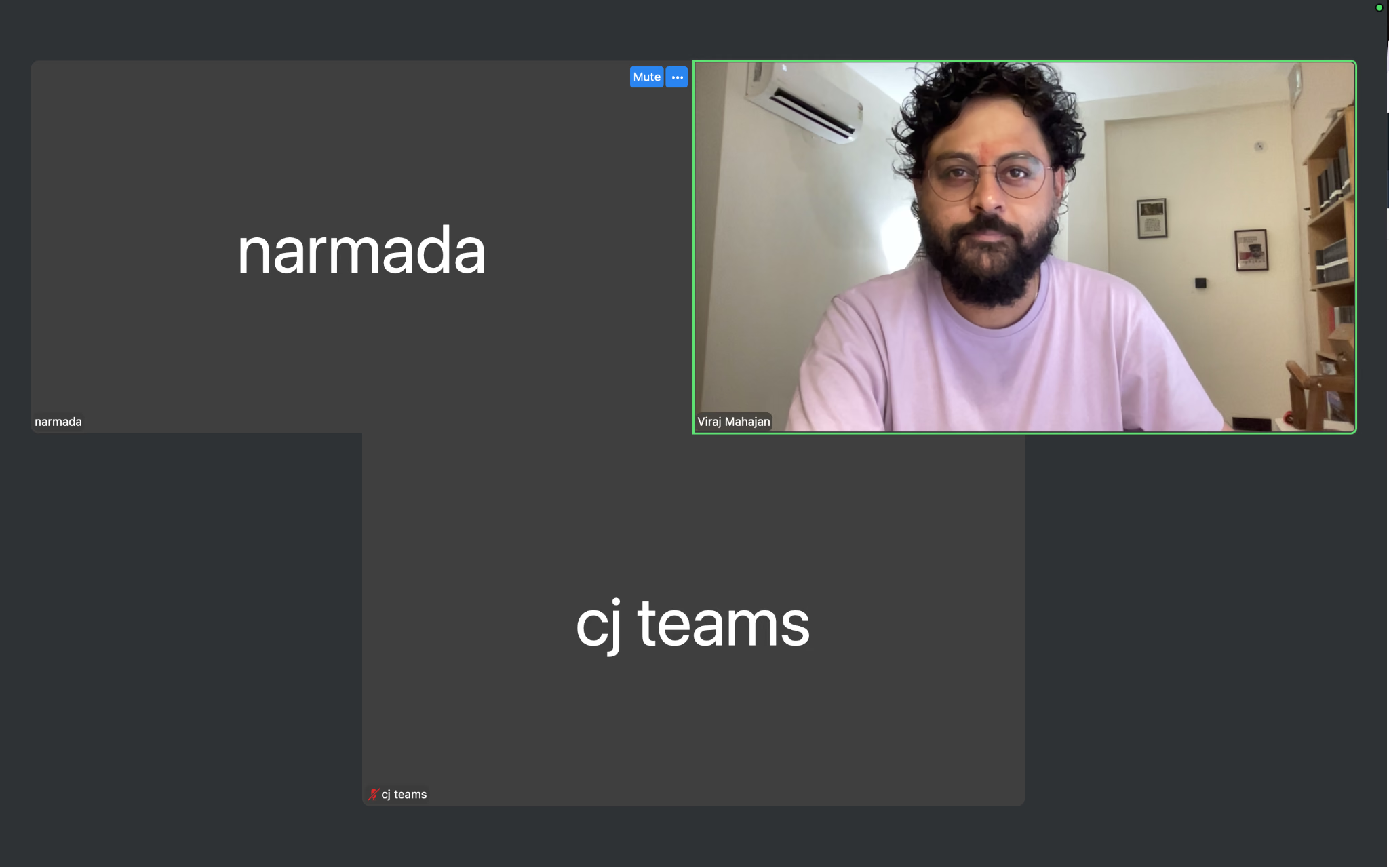
मूल लेखक ने एक सप्ताह में दैनिक स्टैंडअप और ग्राहक वेबिनार के लिए Zoom इस्तेमाल किया। उसके अनुभव में कमज़ोर होटल Wi-Fi से जुड़े सहकर्मी के बावजूद स्क्रीन शेयर साफ़ रहा और गैलरी से स्पीकर दृश्य बदलना आसान था। यह एक परीक्षण का अनुभव है, हर नेटवर्क का वादा नहीं। छोटी आंतरिक कॉल से आगे बढ़ने की संभावना हो, तो Zoom की वेबिनार व प्रतिभागी क्षमता उपयोगी हो सकती है।
मूल भाषा-संबंधी आलोचना को वर्तमान फ़ीचर से अलग रखना चाहिए। Zoom के पात्र प्लान में अनूदित कैप्शन और अलग Voice Translator मौजूद हैं; यह कहना सही नहीं कि वह फ्रेंच को अंग्रेज़ी में लाइव अनुवाद कर ही नहीं सकता। अधिक व्यापक या अलग भाषा-जोड़ी और प्लेटफ़ॉर्म वाले वर्कफ़्लो के लिए JotMe डेस्कटॉप साथ चला सकते हैं। Zoom के लिए अनुवाद में उपयुक्त spoken मॉडल और target सूची जाँचें; 200+ कुल सूची हर मोड की एक ही सीमा नहीं। विस्तृत तुलना के लिए लाइव Zoom अनुवाद समीक्षा देखें।
Zoom के बारे में अक्सर पूछे जाने वाले सवाल
Mac पर Zoom कैसे डाउनलोड करें?
zoom.com/download खोलें और Mac के Zoom Workplace Desktop App के नीचे Download चुनें। Mac App Store का आधिकारिक ऐप भी विकल्प है। डाउनलोड की गई .pkg फ़ाइल खोलें और इंस्टॉल करने के निर्देश पूरे करें; अपने प्रोसेसर के लिए सही संस्करण चुनें।
Zoom में अनुवाद कैसे चालू करें?
Zoom वेब पोर्टल में Settings → Meeting → In Meeting (Advanced) खोलें। पात्र अकाउंट में Automated Captions और Translated Captions चालू करके भाषाएँ चुनें। बैठक में Show Captions के मेनू से अपनी अनुवाद भाषा चुनें। उपलब्ध विकल्प होस्ट के प्लान, अनुमति, ऐप संस्करण और सुविधा की पात्रता पर निर्भर हैं।
Zoom मीटिंग का अनुवाद कैसे करें?
Zoom का Translated Captions फ़ीचर बोलते समय स्क्रीन पर दूसरी भाषा का टेक्स्ट दिखाता है। होस्ट की पात्रता और सेटिंग के अनुसार प्रतिभागी कैप्शन मेनू में अपनी भाषा चुन सकते हैं। इसे अलग Voice Translator सुविधा के अनूदित ऑडियो से न मिलाएँ।
Zoom अनुवाद की कीमत कितनी है?
मूल Zoom अनुवाद तुलना में Translated Captions की अमेरिकी संदर्भ कीमत $5 प्रति उपयोगकर्ता प्रति माह या $50 सालाना थी। पात्र सशुल्क प्लान या ऐड-ऑन चाहिए; कुछ ऊँचे स्तर में यह शामिल है। Basic उपयोगकर्ता पात्र होस्ट की बैठक में कैप्शन देख सकते हैं। Voice Translator अलग है; उसके वर्तमान रोलआउट, देश, भाषाओं और कीमत को पुराने मुफ़्त बीटा से न जोड़ें।
क्या Zoom वास्तविक समय में अनुवाद करता है?
हाँ, Zoom में अनूदित कैप्शन दूसरी भाषा का टेक्स्ट दिखाते हैं; मूल भाषा का ट्रांसक्रिप्शन अलग है। पात्र अकाउंट में Voice Translator अनूदित ऑडियो भी दे सकता है। कैप्शन और आवाज़ की भाषा सूची, लाइसेंस तथा उपलब्धता अलग जाँचें।
Google Workspace टीमों के लिए: Google Meet
मूल समीक्षा में पसंद आया:
- Gmail, Calendar या साझा Google दस्तावेज़ से बैठक तक आसान पहुँच
- मुफ़्त में 100 प्रतिभागियों का संदर्भ और एक-से-एक बैठक अधिकतम 24 घंटे
- सरल इंटरफ़ेस और पात्र सेटअप में शोर कम करना
मूल समीक्षा की सीमाएँ और मौजूदा शर्तें:
- ब्रेकआउट रूम और रिकॉर्डिंग के लिए पात्र Workspace प्लान चाहिए
- उन्नत Gemini फ़ीचर पात्र Workspace या AI प्लान व प्रशासक की सेटिंग पर निर्भर हैं; हर फ़ीचर के लिए पुराना अलग ऐड-ऑन अनिवार्य नहीं
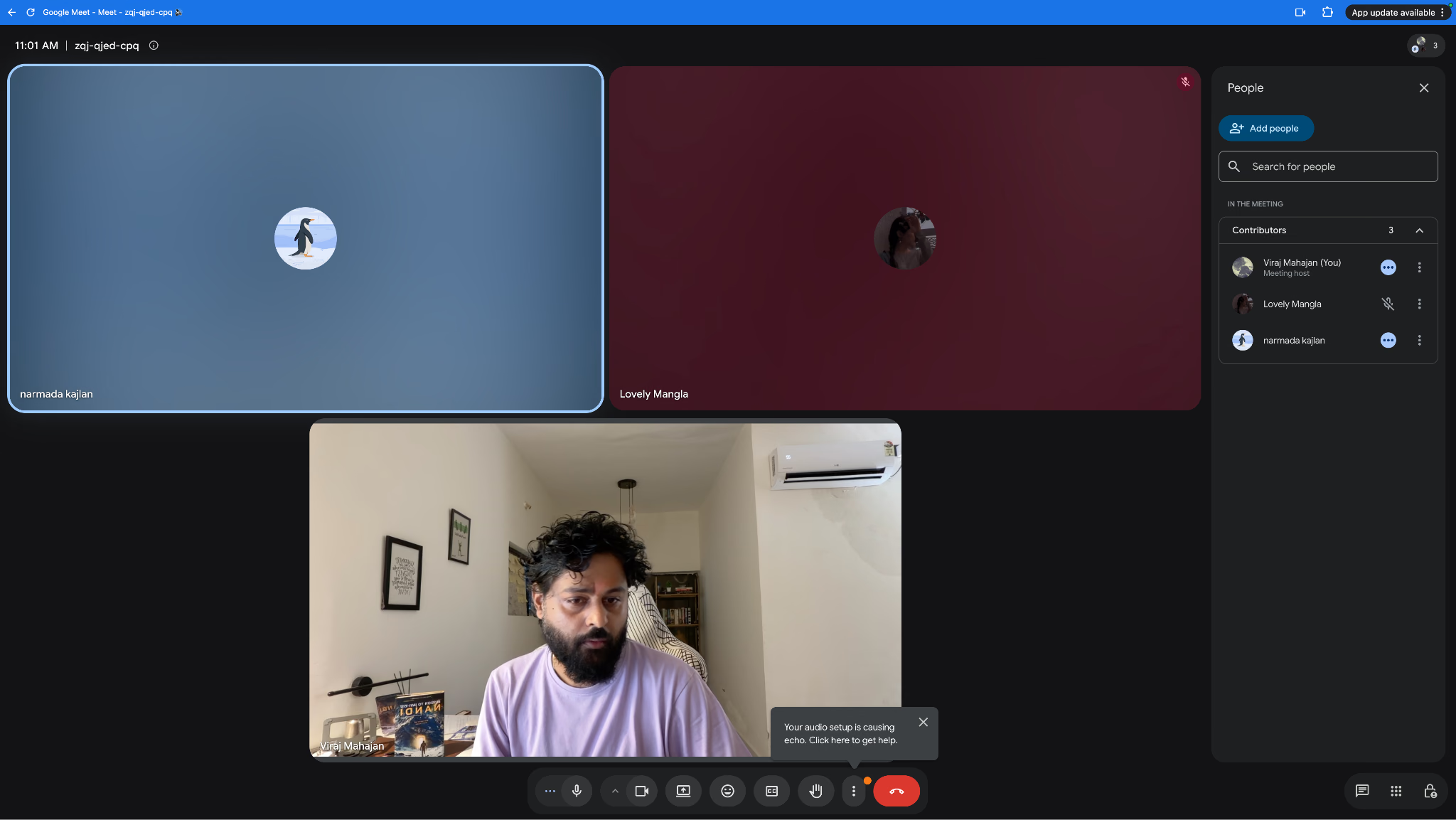
पहले से Gmail, Drive और Calendar इस्तेमाल करने वाली टीम को Google Meet उसी व्यवस्था में बैठक देता है। मूल लेखक साझा दस्तावेज़ और Calendar आमंत्रण से जुड़ा और उसने कुछ सेकंड में कनेक्शन तथा लगभग दर्जन भर प्रतिभागियों में स्थिर ऑडियो बताया। यह उसके परीक्षण का अनुभव है, सभी नेटवर्क या प्लान की गारंटी नहीं।
लाइव कैप्शन और वास्तविक समय का अनुवाद अलग हैं, लेकिन Meet में अब पात्र प्लान पर अनूदित कैप्शन और Speech Translation, दोनों हैं। “Meet अकेले दूसरी भाषा नहीं समझा सकता” वाला पुराना निष्कर्ष सही नहीं। अपने भाषा-दायरे, इस्तेमाल सीमा और कई प्लेटफ़ॉर्म की ज़रूरत के लिए JotMe से तुलना करें। Google Meet पर अंग्रेज़ी से जापानी अनुवाद की गाइड इसका एक वर्कफ़्लो बताती है।
Google Meet के बारे में अक्सर पूछे जाने वाले सवाल
Zoom और Google Meet में कौन बेहतर है?
बड़ी बैठकों, वेबिनार और विस्तृत मीटिंग नियंत्रण के लिए Zoom उपयोगी हो सकता है; Gmail, Calendar और Drive इस्तेमाल करने वाली टीम को Google Meet स्वाभाविक लग सकता है। सही चुनाव फ़ीचर की गिनती से अधिक आपकी रोज़ की व्यवस्था, बैठक के आकार और ज़रूरी प्लान पर निर्भर है।
Google Meet कितने मिनट मुफ़्त इस्तेमाल कर सकते हैं?
बिना Meet सदस्यता वाले कंप्यूटर उपयोगकर्ता एक-से-एक बैठक अधिकतम 24 घंटे और तीन या अधिक प्रतिभागियों की बैठक अधिकतम 60 मिनट चला सकते हैं। मुफ़्त एक-से-एक कॉल को पूरी तरह असीमित न समझें। लंबी समूह बैठक के लिए पात्र सशुल्क प्लान या नई बैठक चाहिए।
क्या Google Meet में वीडियो के बिना जुड़ सकते हैं?
हाँ, कैमरा बंद रखकर केवल ऑडियो से भाग ले सकते हैं। आयोजक ने फ़ोन नंबर और PIN दिया हो तथा प्लान व देश में सुविधा उपलब्ध हो, तो फ़ोन से डायल-इन भी कर सकते हैं। हर मुफ़्त बैठक में डायल-इन होने की गारंटी नहीं है।
Google Meet में एक घंटे बाद क्या होता है?
मुफ़्त प्लान की तीन या अधिक प्रतिभागियों वाली बैठक 60 मिनट पर समाप्त होती है। पहले चेतावनी मिलती है; बातचीत जारी रखनी हो, तो आयोजक नई बैठक शुरू कर सकता है या पात्र सशुल्क प्लान देख सकता है।
Google Meet और Zoom में कौन सस्ता है?
मूल अमेरिकी तुलना में Google Workspace का शुरुआती प्लान सालाना प्रतिबद्धता पर लगभग $7 प्रति उपयोगकर्ता प्रति माह और Zoom Pro मासिक बिलिंग पर लगभग $16.99 था। ये अलग भुगतान अवधियों वाले संदर्भ उदाहरण हैं, भारत की वर्तमान रुपये या कर सहित कीमत नहीं। दोनों के सीमित मुफ़्त स्तर भी हैं; समान अवधि और फ़ीचर से तुलना करें।
Microsoft 365 व्यवसायों के लिए: Microsoft Teams
मूल समीक्षा में पसंद आया:
- पात्र Essentials प्लान में भी अधिकतम 300 प्रतिभागी
- Outlook, Word, Excel और SharePoint से गहरा एकीकरण
- मूल कैप्शन, अनूदित कैप्शन और बहुभाषी पहचान की भाषा सूचियाँ अलग हैं; वर्तमान फ़ीचर सूची देखें
मूल समीक्षा की सीमाएँ और मौजूदा शर्तें:
- MFA को केवल ऊँचे Teams प्लान का फ़ीचर न मानें; पहचान, tenant नीति और संबंधित Microsoft सेवा पर नियंत्रण निर्भर हैं
- पहले से Microsoft 365 न चलाने वाली टीम को इंटरफ़ेस सीखने में अधिक समय लग सकता है
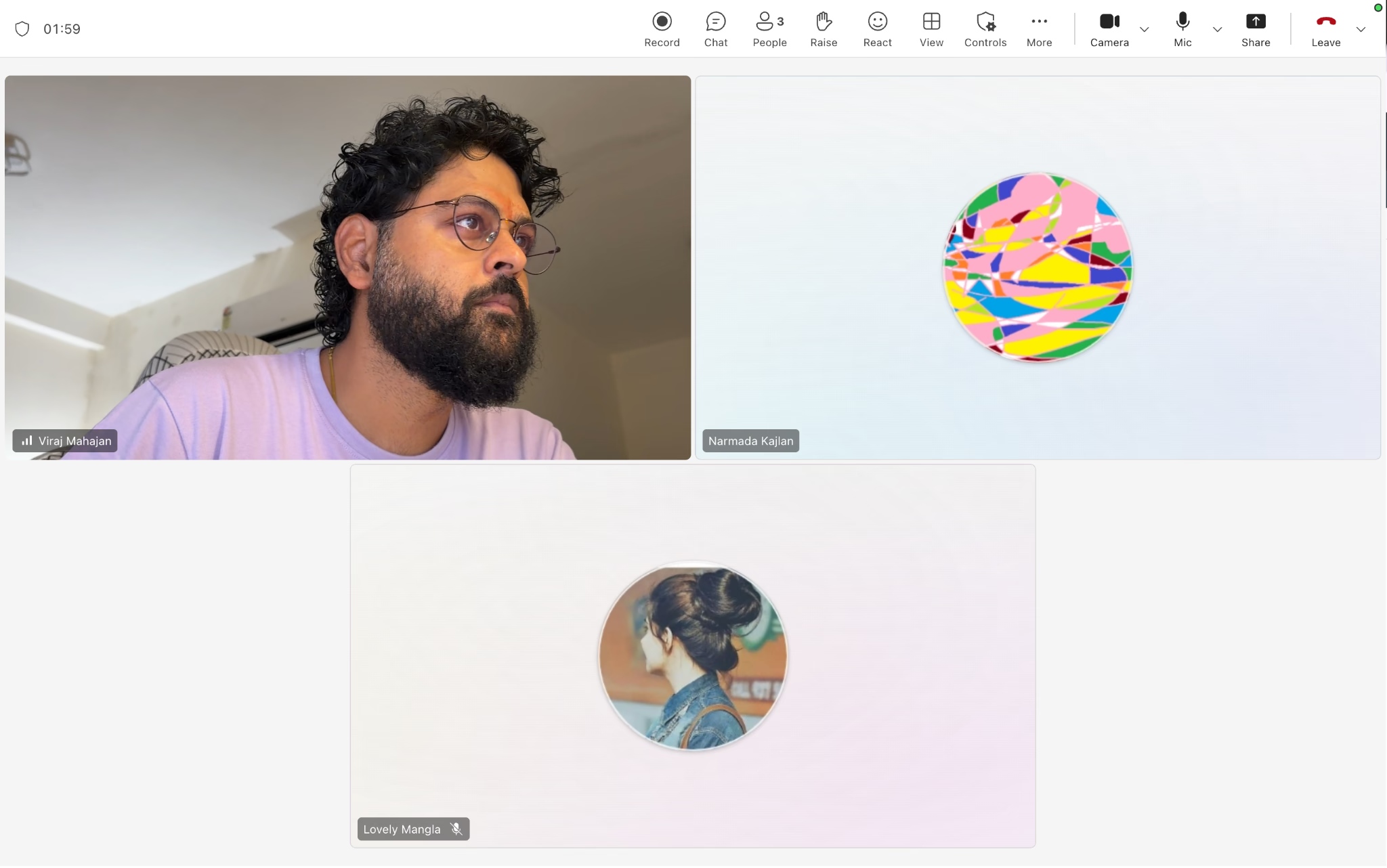
पहले से Microsoft 365 का भुगतान करने वाले व्यवसाय के लिए Microsoft Teams उपयोगी है। Outlook से शेड्यूल और कॉल में SharePoint फ़ाइल खोलना काम घटा सकता है। मूल लेखक का चुनाव उसी कार्यस्थल एकीकरण पर आधारित था।
Teams के लाइव कैप्शन, अनूदित कैप्शन और Interpreter अलग हैं। पात्र Premium या Copilot में कैप्शन अनुवाद तथा बहुभाषी पहचान मिल सकते हैं; Interpreter की आवाज़ वाली सुविधा के लिए Copilot की अलग पात्रता है। इसलिए Teams को केवल मूल भाषा या एक साझा अनूदित स्ट्रीम तक सीमित बताना सही नहीं।
अलग-अलग मीटिंग प्लेटफ़ॉर्म और अपनी भाषा जोड़ियों के लिए JotMe एक अतिरिक्त अनुवाद परत हो सकता है। कुल 200+ भाषा/बोली का दावा supported input, text target और voice target की एक ही सूची नहीं है। उपयुक्त मोड से लाइव समझ और बाद में खोजा जा सकने वाला Teams ट्रांसक्रिप्ट मिल सकता है; रिटेंशन और नोट्स सेटिंग जाँचें।
Microsoft Teams के बारे में अक्सर पूछे जाने वाले सवाल
क्या Teams में लाइव अनुवाद है?
हाँ। पात्र Teams Premium या Microsoft Copilot लाइसेंस व संगठन की सेटिंग के अनुसार लाइव अनूदित कैप्शन और ट्रांसक्रिप्ट मिलते हैं। आवाज़ का Interpreter अलग सुविधा है और Copilot पात्रता चाहिए; केवल Teams Premium को अपने-आप Interpreter का अधिकार न समझें। सुनने और बोलने की भाषा व लाइसेंस शर्तें अलग जाँचें।
क्या Teams वास्तविक समय में अनुवाद कर सकता है?
हाँ। पात्र लाइसेंस में बोले गए शब्दों के लाइव अनूदित कैप्शन और ट्रांसक्रिप्ट मिलते हैं। Copilot का Interpreter समर्थित भाषाओं में वास्तविक समय की आवाज़ का अनुवाद भी देता है। सामान्य कैप्शन, अनूदित कैप्शन और आवाज़ का अनुवाद अलग सुविधाएँ हैं।
Microsoft Teams में अनुवाद कैसे चालू करें?
बैठक के More actions मेनू में Captions खोलें, फिर Open caption settings में बोली जा रही और अनुवाद की भाषा चुनें। ऐप संस्करण के अनुसार Language and speech नाम भी दिख सकता है। Translate to विकल्प पात्र लाइसेंस और प्रशासक की नीति पर निर्भर है।
Teams या Zoom में कौन बेहतर है?
Microsoft 365 इस्तेमाल करने वाले संगठन को Outlook, SharePoint और Word से जुड़ी Teams बैठकें उपयोगी होती हैं। किसी एक उत्पादकता व्यवस्था से बँधे बिना स्वतंत्र बैठक और वेबिनार चाहिए, तो Zoom देखें। चुनाव अपनी वास्तविक बैठकों और प्लान की शर्तों से करें।
MS Teams का मुख्य काम क्या है?
Microsoft Teams, Microsoft 365 के साथ चैट, वीडियो बैठक, फ़ाइल साझाकरण और ऐप सहयोग को एक कार्यस्थल में जोड़ता है। टीम अलग-अलग सेवाओं में बार-बार जाए बिना संवाद और साझा दस्तावेज़ों पर काम कर सकती है।
विशेष सुरक्षा नियंत्रण चाहने वाली टीमों के लिए: Webex
मूल समीक्षा में पसंद आया:
- समर्थित बैठक मोड में end-to-end encryption; उसे चालू करने की प्रक्रिया और उससे बंद होने वाले फ़ीचर अलग जाँचें
- मुफ़्त अकाउंट में पाँच spoken भाषाओं का ट्रांसक्रिप्शन; अन्य पात्र सेटअप में 16, जिनमें हिन्दी भी है
- पात्र Webex Assistant/AI फ़ीचर ट्रांसक्रिप्ट, सारांश और मुख्य बिंदु दे सकते हैं; मोड व प्लान अलग देखें
मूल समीक्षा की सीमाएँ और मौजूदा शर्तें:
- अनेक भाषाओं के अनूदित कैप्शन के लिए Real-time Translation का सशुल्क लाइसेंस चाहिए
- वीडियो में जुड़ा transcript केवल अंग्रेज़ी हो सकता है; post-meeting site transcript समर्थित spoken भाषाओं में मिलता है
मूल लेखक ने Webex को संवेदनशील संचार के लिए जाँचने योग्य विकल्प माना और परीक्षण वेबिनार में पोल व Q&A आसानी से सेट किए। सुरक्षा के लिए केवल नाम या मुफ़्त प्लान पर्याप्त नहीं: E2EE का समर्थित मोड, चालू सेटिंग और उससे प्रभावित रिकॉर्डिंग/AI फ़ीचर जाँचें। परीक्षण का सहज अनुभव अपने-आप कानूनी या उद्योग अनुपालन नहीं देता।
Webex का रियल-टाइम अनुवाद कई कैप्शन भाषाओं के लिए सशुल्क लाइसेंस माँगता है। 16 spoken भाषाएँ ट्रांसक्रिप्शन के लिए हैं; पात्र अनुवाद में 120+ caption target और एक साथ अधिकतम 15 अलग caption भाषाएँ हैं। रिकॉर्डिंग के वीडियो में जुड़ा अंग्रेज़ी transcript और post-meeting site का समर्थित spoken-language transcript अलग हैं; सभी बाद के ट्रांसक्रिप्ट को अंग्रेज़ी तक सीमित न मानें।
Webex के बारे में अक्सर पूछे जाने वाले सवाल
Zoom और Webex में क्या अंतर है?
दोनों वीडियो कॉन्फ़्रेंसिंग प्लेटफ़ॉर्म हैं। Zoom का सरल मीटिंग अनुभव, वेबिनार और प्रस्तुति विकल्प उपयोगी हैं; Cisco Webex एंटरप्राइज़ संचार, सुरक्षा नियंत्रण और कार्यस्थल एकीकरण पर ज़ोर देता है। दोनों में स्क्रीन शेयर, चैट, रिकॉर्डिंग और AI सुविधाएँ प्लान के अनुसार हैं। आसान इस्तेमाल, एकीकरण और सुरक्षा की वास्तविक ज़रूरत से चुनाव करें; कोई विकल्प हर संगठन के लिए सर्वोत्तम नहीं।
क्या Webex में समय सीमा है?
मूल तुलना में मुफ़्त Webex समूह बैठक की सीमा 40 मिनट थी। सशुल्क प्लान अवधि बढ़ाते हैं; इसे हर स्तर पर पूरी तरह असीमित न मानें। वर्तमान प्लान और बैठक प्रकार की सीमा जाँचें।
क्या Webex, Teams से बेहतर है?
स्वतंत्र कॉन्फ़्रेंसिंग और विशेष एंटरप्राइज़ सुरक्षा नियंत्रण चाहिए, तो Webex की समीक्षा करें। Microsoft 365 से जुड़ा सहयोग चाहिए, तो Teams अधिक स्वाभाविक हो सकता है। विनियमित उद्योग में नाम भर देखकर चुनाव न करें; अपनी सेटिंग, अनुबंध और अनुपालन आवश्यकता जाँचें।
क्या Webex, Microsoft Teams के साथ काम कर सकता है?
Cisco और Microsoft के समर्थित इंटरऑपरेबिलिटी विकल्प से पात्र Webex डिवाइस Microsoft Teams बैठक में जुड़ सकते हैं। Cloud Video Interop, समर्थित डिवाइस, लाइसेंस और जोड़ने की दिशा की शर्तें अलग हैं; इसे हर ऐप से हर दिशा में अपने-आप जुड़ना न मानें। दोनों की चैट और संदेश प्रणालियाँ अलग रहती हैं।
कौन-सी कंपनियाँ Webex इस्तेमाल करती हैं?
Webex सरकारी संस्थानों, स्वास्थ्य सेवाओं, वित्तीय संस्थानों और बड़े उद्यमों में इस्तेमाल होता है। Cisco स्वयं भी इसका उपयोग करता है। उद्योग में उपयोग का उदाहरण किसी खास संगठन के अनुपालन या आपके लिए सुरक्षा उपयुक्तता का प्रमाण नहीं है; संबंधित ट्रस्ट और अनुबंध दस्तावेज़ देखें।
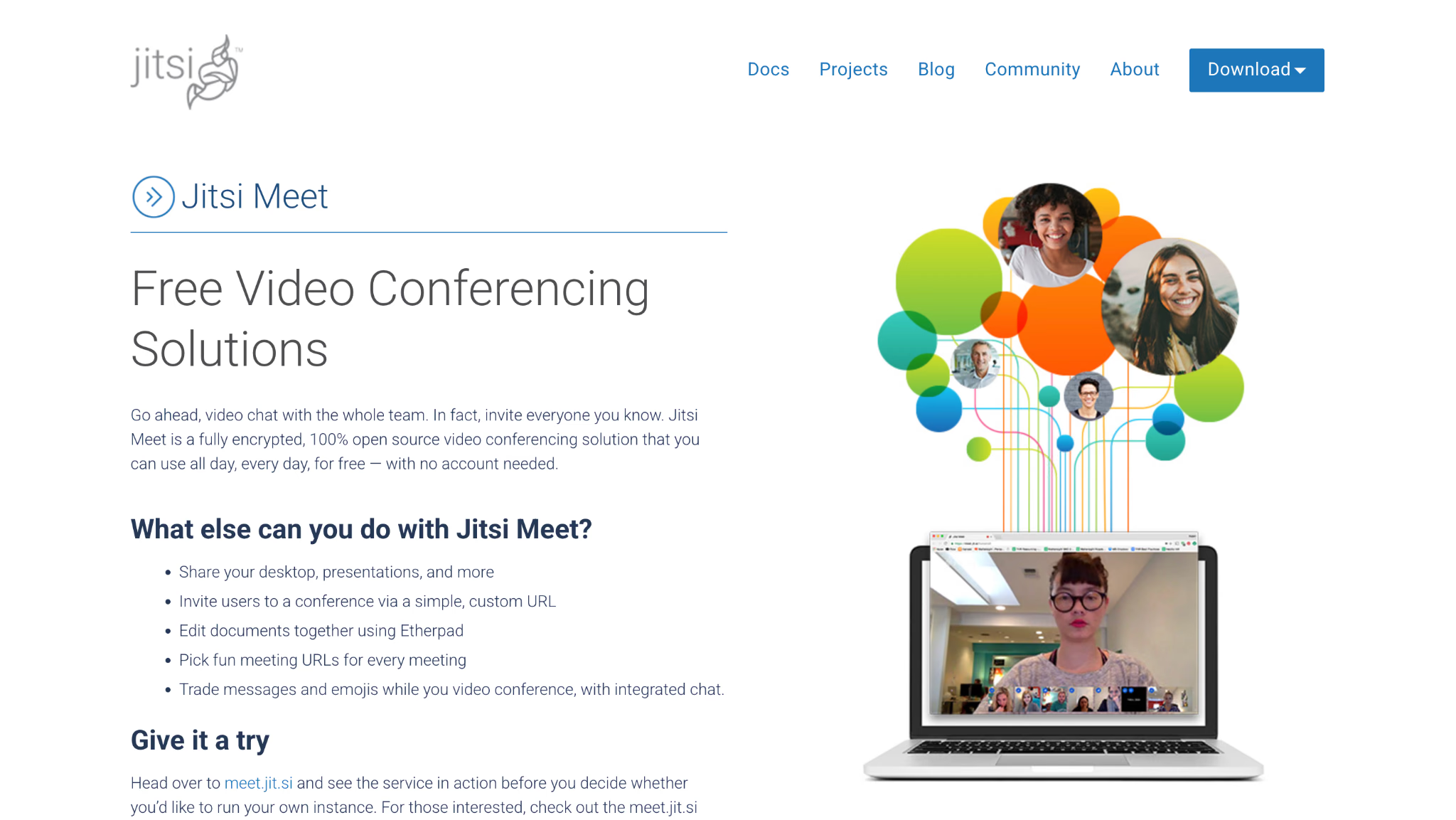
ओपन-सोर्स बैठकों के लिए: Jitsi Meet
मूल समीक्षा में पसंद आया:
- ओपन-सोर्स और स्वयं होस्ट किया जा सकने वाला; सार्वजनिक meet.jit.si में कमरा शुरू करने के लिए अकाउंट चाहिए
- समर्थित ब्राउज़र लिंक से प्रतिभागी जुड़ सकते हैं; सामान्यतः अलग डाउनलोड नहीं चाहिए
- सरल चैट और प्रतिक्रियाएँ छोटी बैठक में मदद करती हैं
मूल समीक्षा की सीमाएँ और मौजूदा शर्तें:
- ट्रांसक्रिप्शन/AI का दायरा चुनी होस्टिंग और सेटअप पर निर्भर; Jitsi में ट्रांसक्रिप्शन संरचना मौजूद है
- क्षमता और वीडियो गुणवत्ता नेटवर्क, सर्वर तथा कॉन्फ़िगरेशन पर निर्भर हैं; 15–20 लोगों की सार्वभौमिक सीमा नहीं
छोटी टीम, डेवलपर और होस्टिंग पर नियंत्रण चाहने वाले Jitsi Meet देखें। मूल परीक्षण में लेखक ने लिंक भेजा और लोग जल्दी जुड़े। आज सार्वजनिक meet.jit.si में बैठक शुरू करने वाले को लॉग-इन चाहिए; प्रतिभागी का अनुभव अलग हो सकता है। अपने सर्वर पर प्रमाणीकरण नीति भी अलग सेट होती है।
सरल सार्वजनिक अनुभव को पूरे Jitsi प्रोजेक्ट की सीमा न समझें। Jitsi ने 2026 में नया transcription architecture बताया है और सर्वर व speech-to-text प्रदाता के आधार पर ट्रांसक्रिप्शन/अनुवाद सेटअप संभव है। तैयार सार्वजनिक कमरे में सभी सुविधाएँ उपलब्ध हों, यह अलग सवाल है। बहुभाषी कॉल के लिए चुनी हुई तैनाती का वास्तविक फ़ीचर दायरा जाँचें।
Jitsi Meet के बारे में अक्सर पूछे जाने वाले सवाल
क्या Jitsi Meet सुरक्षित है?
Jitsi एन्क्रिप्टेड कनेक्शन और सार्वजनिक रूप से देखे जा सकने वाले ओपन-सोर्स कोड देता है। सुरक्षा चुने हुए सर्वर, अपडेट, कमरे की सेटिंग और वैकल्पिक E2EE पर निर्भर है। सार्वजनिक meet.jit.si में कमरा शुरू करने वाले को अकाउंट चाहिए; प्रतिभागी के नियम अलग हैं। किसी भी इंस्टॉलेशन को केवल ओपन-सोर्स होने से सुरक्षित या अनुपालक न मानें।
क्या Jitsi Meet, Zoom से बेहतर है?
ओपन-सोर्स या अपने सर्वर पर चलने वाला विकल्प चाहने वाली छोटी टीम Jitsi देखें। बड़ी बैठक, वेबिनार और विस्तृत प्रबंधन के लिए Zoom उपयुक्त हो सकता है। Jitsi के सार्वजनिक सर्वर में कमरा बनाने के लिए लॉग-इन चाहिए; सभी लोगों के लिए हमेशा बिना अकाउंट वाला दावा सही नहीं।
Jitsi Meet किस काम आता है?
Jitsi Meet ब्राउज़र लिंक से वीडियो कॉल और बैठक चलाने वाला ओपन-सोर्स प्लेटफ़ॉर्म है। प्रतिभागियों को सामान्यतः अलग सॉफ़्टवेयर डाउनलोड नहीं करना पड़ता। डेवलपर और छोटी टीम इसे अपने सर्वर पर भी चला सकते हैं; सार्वजनिक सेवा की होस्ट पहचान और अपने सर्वर की नीति अलग हैं।
क्या Jitsi, Google Meet से बेहतर है?
स्वयं होस्ट करने और ओपन-सोर्स नियंत्रण के लिए Jitsi देखें; Gmail, Calendar और Google Workspace के एकीकरण के लिए Meet उपयोगी है। Jitsi को पूरी तरह बिना अकाउंट का विकल्प न मानें। Google Meet में रिकॉर्डिंग और शोर कम करने जैसी सुविधाएँ प्लान, डिवाइस और सेटिंग पर निर्भर हैं।
Jitsi की क्या सीमाएँ हैं?
सार्वजनिक सेवा और अपने सर्वर पर लगे Jitsi के फ़ीचर अलग हो सकते हैं। ट्रांसक्रिप्शन के लिए सर्वर घटक और speech-to-text प्रदाता का सेटअप चाहिए हो सकता है; इसे पूरी श्रेणी में असंभव न मानें। वीडियो गुणवत्ता नेटवर्क, सर्वर और प्रतिभागी संख्या पर निर्भर है; 15–20 लोगों की कोई सार्वभौमिक गिरावट सीमा नहीं। सहायता और सुरक्षा प्रमाण भी होस्टिंग प्रदाता पर निर्भर हैं।
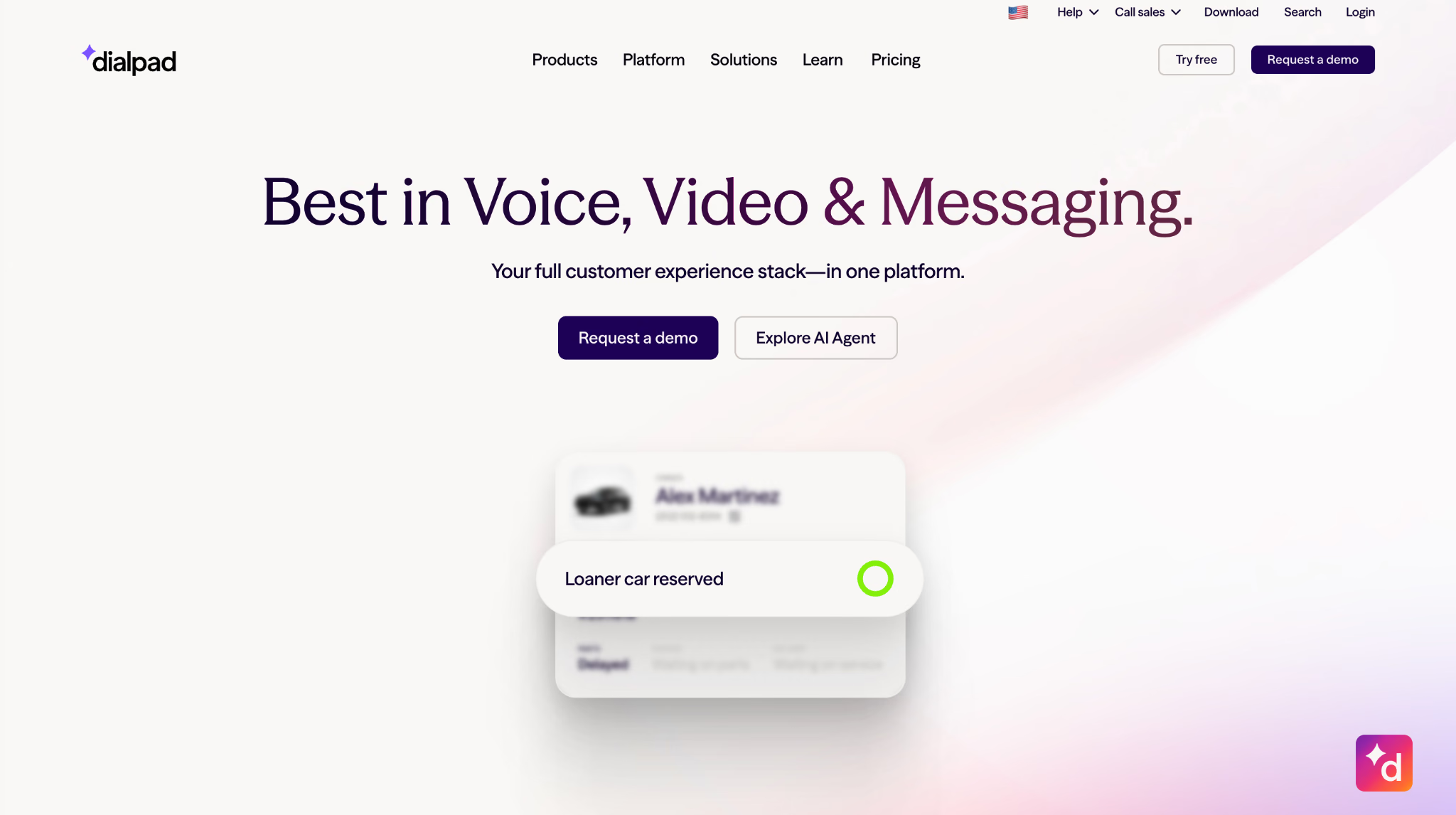
बिक्री और सहायता टीमों के लिए: Dialpad
मूल समीक्षा में पसंद आया:
- मूल समीक्षक को इंटरफ़ेस सरल लगा; वीडियो रिज़ॉल्यूशन उपलब्ध बैंडविड्थ के अनुसार बदल सकता है
- समर्थित भाषाओं व प्लान में लाइव ट्रांसक्रिप्शन और एक्शन आइटम
- एन्क्रिप्शन, SSO और स्वास्थ्य-डेटा उपयोग के लिए संबंधित प्लान, अनुबंध तथा सुरक्षा दस्तावेज़ जाँचें; सार्वभौमिक HIPAA गारंटी नहीं
मूल समीक्षा की सीमाएँ और मौजूदा शर्तें:
- प्रशिक्षण के लिए ब्रेकआउट रूम चाहिए, तो संबंधित Dialpad उत्पाद और वर्तमान उपलब्धता जाँचें
- ट्रांसक्रिप्शन और AI नोट्स की समर्थित भाषा सूची को बहुभाषी लाइव अनुवाद की सूची न मानें
मूल लेखक ने बैठक, कॉल और AI जानकारी एक जगह चाहने वाली बिक्री व सहायता टीम के लिए Dialpad चुना। उसके परीक्षण की नमूना बिक्री कॉल में AI Notes ने एक्शन आइटम और पूरक सवाल उपयोगी ढंग से निकाले। यह एक अनुभव है; महत्वपूर्ण काम में नोट्स और ज़िम्मेदार व्यक्ति मूल बातचीत से जाँचें।
Dialpad के AI नोट्स उपयोगी हो सकते हैं, लेकिन उपलब्ध भाषा और फ़ीचर उत्पाद के अनुसार जाँचें। किसी एक भाषा के ट्रांसक्रिप्शन या सारांश को उसी कॉल की हर भाषा में वास्तविक समय की आवाज़ का अनुवाद न समझें। अंतरराष्ट्रीय संभावित ग्राहकों से नियमित बात हो, तो अपनी भाषा जोड़ी पर परीक्षण करें।
Dialpad के बारे में अक्सर पूछे जाने वाले सवाल
क्या Dialpad Meetings मुफ़्त है?
Dialpad की अलग उत्पाद श्रेणियों के मुफ़्त या ट्रायल विकल्प और सशुल्क प्लान अलग हैं। पूर्ण मीटिंग, अधिक प्रतिभागी और AI फ़ीचर हर मुफ़्त स्तर में शामिल नहीं होते। पुराने Meetings ऑफ़र को वर्तमान व्यवसाय फ़ोन या संपर्क-केंद्र प्लान की कीमत न मानें; मौजूदा उत्पाद और योजना जाँचें।
क्या Dialpad, RingCentral से बेहतर है?
बिक्री और सहायता कॉल में AI ट्रांसक्रिप्शन व बातचीत की जानकारी चाहिए, तो Dialpad देखें। फ़ोन, वीडियो और संदेशों का व्यापक संयुक्त संचार चाहिए, तो RingCentral से तुलना करें। संबंधित उत्पाद, भाषा, लाइसेंस और एकीकरण आपकी ज़रूरत से मेल खाने चाहिए।
Dialpad किस काम आता है?
व्यवसाय Dialpad से कॉल, संदेश, बैठक और ग्राहक सहायता सँभालते हैं। इसकी अलग सेवाएँ व्यवसाय फ़ोन, टीम सहयोग, संपर्क केंद्र और AI ट्रांसक्रिप्शन व सारांश देती हैं; सभी सुविधाएँ हर प्लान में नहीं मिलतीं।
क्या Dialpad एक VoIP फ़ोन सेवा है?
हाँ। Dialpad में VoIP यानी इंटरनेट प्रोटोकॉल पर आवाज़ से कॉल चलती हैं। समर्थित ऐप, डिवाइस, नेटवर्क और प्लान से व्यवसाय इंटरनेट के ज़रिए कॉल कर और ले सकते हैं; हर देश या डिवाइस पर सभी कॉल सुविधाएँ अपने-आप नहीं मिलतीं।
क्या Dialpad AI इस्तेमाल करता है?
हाँ। समर्थित Dialpad उत्पादों में लाइव कॉल ट्रांसक्रिप्शन, तैयार नोट्स, सारांश और बातचीत से एक्शन आइटम निकालने जैसे AI फ़ीचर हैं। उपलब्धता भाषा, उत्पाद और प्लान पर निर्भर है; इन्हें सामान्य VoIP सुविधा से अलग देखें।
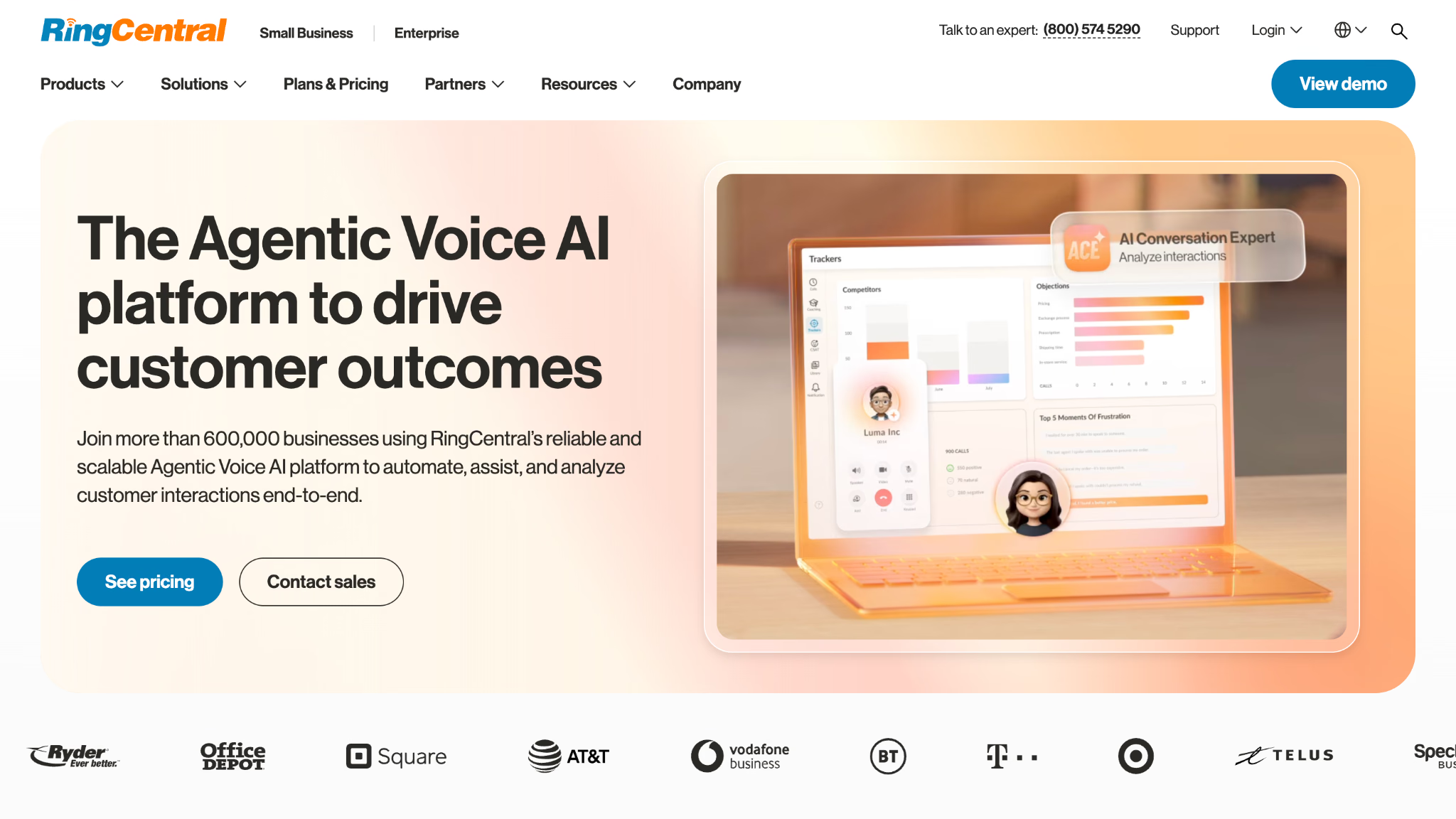
संयुक्त संचार के लिए: RingCentral
मूल समीक्षा में पसंद आया:
- समर्थित सेटअप में end-to-end encryption; पात्रता, सक्रिय मोड और फ़ीचर प्रतिबंध जाँचें
- मूल मुफ़्त वीडियो प्लान में रिकॉर्डिंग और AI ट्रांसक्रिप्शन का उल्लेख था; वर्तमान उपलब्धता व सीमा अलग देखें
- पात्र Call Me/Call Out विकल्प से फ़ोन पर प्रतिभागी को जोड़ सकते हैं; देश व कॉल शुल्क की शर्तें देखें
मूल समीक्षा की सीमाएँ और मौजूदा शर्तें:
- अधिक फ़ीचर होने से शुरुआती सीखने का समय बढ़ सकता है
- पोल या वेबिनार चाहिए, तो संबंधित RingCentral उत्पाद व वर्तमान प्लान जाँचें
RingCentral वीडियो बैठक, व्यवसाय फ़ोन और संदेश एक लॉग-इन में जोड़ता है। मूल लेखक ने Call Me से सहकर्मी को फ़ोन कर जोड़ने का परीक्षण किया और उसे लिंक भेजने से तेज़ पाया। यह उसके सेटअप का अनुभव है; वर्तमान देश, प्लान और फ़ोन शुल्क जाँचें।
RingCentral के AI Meeting Insights सारांश और विषय दे सकते हैं। मूल भाषा के नोट्स, transcript translation और लाइव अनूदित आवाज़ अलग क्षमताएँ हैं। संबंधित वर्तमान उत्पाद और भाषा-दायरा जाँचें; पूरे ब्रांड को हमेशा केवल एक भाषा तक सीमित न मानें।
RingCentral के बारे में अक्सर पूछे जाने वाले सवाल
RingCentral किस काम आता है?
RingCentral व्यवसाय फ़ोन, वीडियो मीटिंग, टीम संदेश और विश्लेषण को संयुक्त संचार व्यवस्था में जोड़ता है। सही प्लान में इससे कई अलग सेवाएँ एक सदस्यता के तहत आ सकती हैं; अलग उत्पाद के फ़ीचर और शुल्क जाँचना ज़रूरी है।
RingCentral कैसे सेट करें?
अपना सक्रियण ईमेल खोलकर अकाउंट और पासवर्ड स्वयं बनाएँ। फिर RingCentral ऐप या Admin Portal में साइन इन करके उपयोगकर्ता, एक्सटेंशन, कार्यालय समय और कॉल नियम सेट करें। कॉल व संदेश के लिए डेस्कटॉप या मोबाइल ऐप ले सकते हैं। समर्थित डेस्क फ़ोन नेटवर्क से जोड़ने पर अपने-आप सेट हो सकता है; दूसरे डिवाइस के लिए Admin Portal में अलग सेटअप चाहिए हो सकता है।
क्या RingCentral मुफ़्त इस्तेमाल कर सकते हैं?
मूल तुलना में RingCentral का मुफ़्त वीडियो स्तर अधिकतम 100 प्रतिभागी देता था। पूरी व्यवसाय फ़ोन और संयुक्त संचार सुविधाएँ सशुल्क थीं। वर्तमान मुफ़्त ऑफ़र की उपलब्धता, बैठक अवधि और फ़ीचर सीमा सीधे जाँचें।
क्या RingCentral और Zoom एक ही हैं?
नहीं, ये अलग कंपनियाँ और सेवाएँ हैं। RingCentral का प्रमुख दायरा व्यवसाय फ़ोन के साथ वीडियो और संदेश जोड़ना है। Zoom वीडियो बैठकों व वेबिनार से बढ़कर फ़ोन और दूसरे संचार उत्पाद भी देता है। दोनों की पूरी उत्पाद व्यवस्था और लाइसेंस देखें।
क्या RingCentral मुफ़्त इस्तेमाल कर सकते हैं?
RingCentral के मुफ़्त वीडियो या ट्रायल विकल्प व्यवसाय फ़ोन के सशुल्क प्लान से अलग हैं। समर्थित मुफ़्त वीडियो प्लान में सहयोग मिल सकता है; समर्पित फ़ोन नंबर और पूरी कॉल सुविधा के लिए सामान्यतः सशुल्क प्लान चाहिए। उपलब्धता, वर्तमान सीमा और ट्रायल की शर्तें सीधे उत्पाद पेज पर जाँचें।
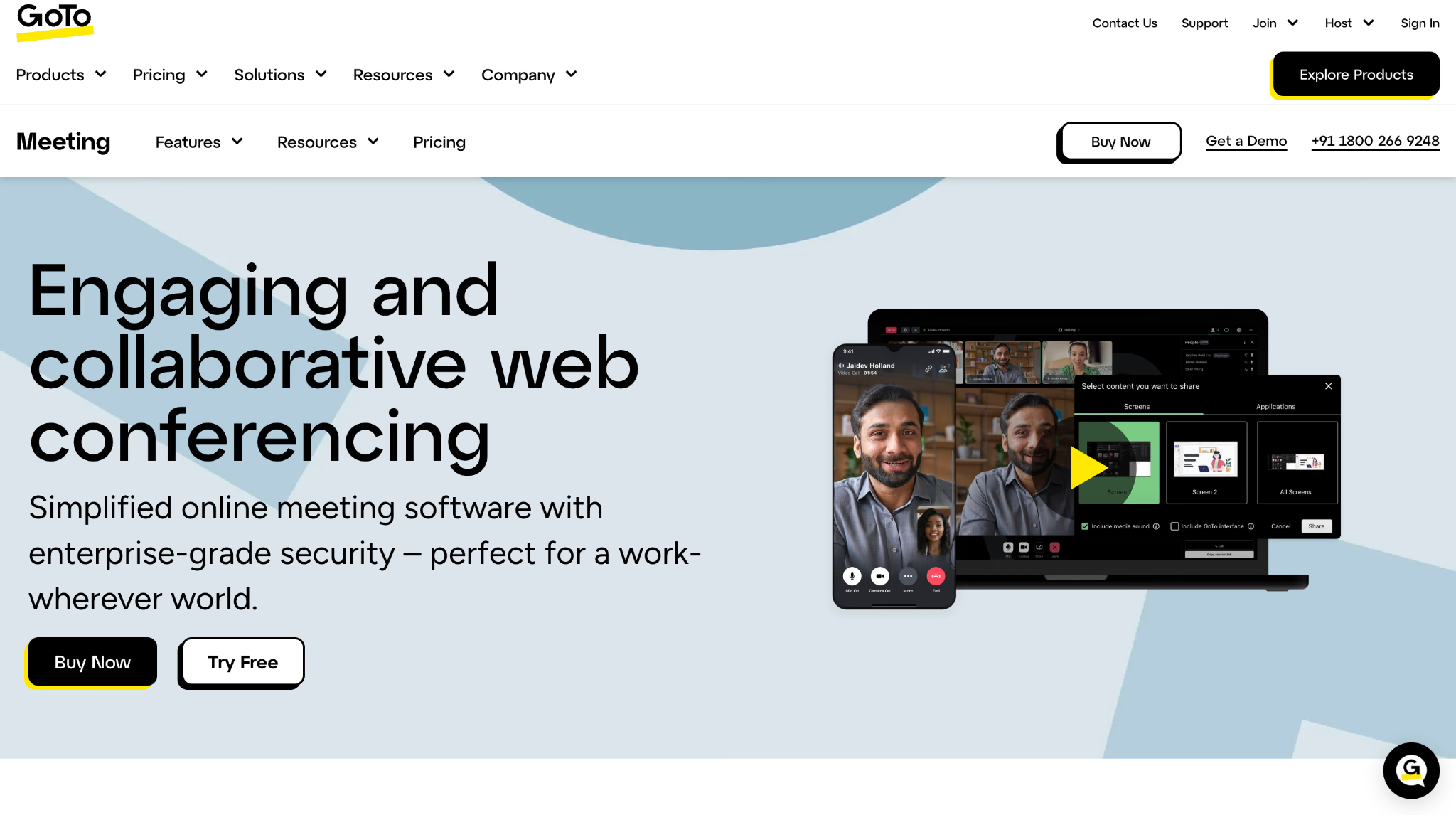
छोटे व्यवसाय की सरल बैठकों के लिए: GoTo Meeting
मूल समीक्षा में पसंद आया:
- मूल तुलना में फ़ोन और वेब सहायता 24/7 थी; वर्तमान प्लान व क्षेत्र की सेवा शर्तें देखें
- ब्रेकआउट रूम की उपलब्धता संबंधित GoTo उत्पाद व वर्तमान प्लान से जाँचें; हर प्लान में अपने-आप न मानें
- समर्थित मोबाइल ऐप का Commuter Mode केवल ऑडियो से जुड़ने का विकल्प देता है
मूल समीक्षा की सीमाएँ और मौजूदा शर्तें:
- मूल तुलना में नियमित इस्तेमाल का स्थायी मुफ़्त प्लान नहीं था, ट्रायल था
- ऑडियो या शोर कम करने की सुविधा अपने वास्तविक डिवाइस और ऐप में जाँचें; बिना परीक्षण सार्वभौमिक गुणवत्ता क्रम न मानें
- रिकॉर्डिंग transcript की भाषा सहायता और लाइव अनुवाद अलग से जाँचें; पुराने अंग्रेज़ी-केवल अनुभव को हर उत्पाद पर लागू न करें
सरल सेटअप चाहने वाले छोटे-मध्यम व्यवसाय के लिए मूल लेखक ने GoTo Meeting सुझाया। उसने सफ़र के दौरान मोबाइल का Commuter Mode ऑडियो-केवल बैठक के लिए इस्तेमाल किया और अपने परीक्षण में उसे उपयोगी पाया। सुरक्षित स्थान पर भाग लें और वर्तमान ऐप का वास्तविक व्यवहार जाँचें।
मूल समीक्षा में GoTo Meeting के रिकॉर्डिंग ट्रांसक्रिप्शन की भाषा सीमा थी। अपनी आवश्यक भाषा की वर्तमान सहायता जाँचें। अतिरिक्त बहुभाषी वर्कफ़्लो के लिए JotMe से तुलना करें: 200+ भाषा/बोली के कुल दायरे में उपयुक्त spoken मॉडल व text target अलग चुनें; हर इनपुट मोड या आवाज़ आउटपुट की सूची एक नहीं।
GoTo Meeting के बारे में अक्सर पूछे जाने वाले सवाल
क्या GoTo Meeting मुफ़्त है?
GoTo Meeting में नियमित इस्तेमाल का पूर्ण स्थायी मुफ़्त प्लान मूल तुलना में नहीं था; सीमित ट्रायल उपलब्ध था। रिकॉर्डिंग, लंबी बैठक और अधिक प्रतिभागियों की सुविधा के लिए सशुल्क प्लान लग सकता है। वर्तमान ट्रायल व उत्पाद सीमा जाँचें।
क्या GoTo, Zoom जैसा है?
GoTo Meeting और Zoom दोनों स्क्रीन शेयर, रिकॉर्डिंग और ऑनलाइन बैठक देते हैं। GoTo सरल सेटअप व सहायता के लिए विकल्प है; Zoom में व्यापक AI, वेबिनार और इवेंट उत्पाद हैं। छोटे, मध्यम और बड़े संगठन अपनी आवश्यकता व प्लान के अनुसार चुनें।
क्या GoTo Meeting अभी उपलब्ध है?
हाँ, GoTo Meeting, GoTo का वीडियो कॉन्फ़्रेंसिंग उत्पाद है। कंपनी पहले LogMeIn नाम से जानी जाती थी और 2022 में GoTo ब्रांड अपनाया। खरीदने से पहले वर्तमान उत्पाद पेज पर उपलब्धता, अपडेट और क्षेत्रीय शर्तें जाँचें।
क्या GoTo Meeting सुरक्षित है?
GoTo Meeting में एन्क्रिप्टेड कनेक्शन, पासवर्ड और प्रतिभागी प्रबंधन जैसे नियंत्रण हैं। संवेदनशील बैठक में वास्तविक सेटिंग, संगठन की नीति और आवश्यक सुरक्षा दस्तावेज़ जाँचें। किसी भी कॉन्फ़्रेंसिंग सेवा को बिना शर्त सुरक्षित या नियामक रूप से उपयुक्त न मानें।
GoTo Meeting किस काम आता है?
GoTo Meeting ऑनलाइन बैठक, स्क्रीन शेयर और वीडियो कॉल के लिए है। छोटे और मध्यम व्यवसाय सरल सेटअप के साथ रिकॉर्डिंग, ट्रांसक्रिप्शन और सहयोग के पात्र फ़ीचर डेस्कटॉप या मोबाइल पर इस्तेमाल कर सकते हैं; हर फ़ीचर का प्लेटफ़ॉर्म व प्लान दायरा अलग देखें।
कम खर्च वाली टीमों के लिए: Zoho Meeting
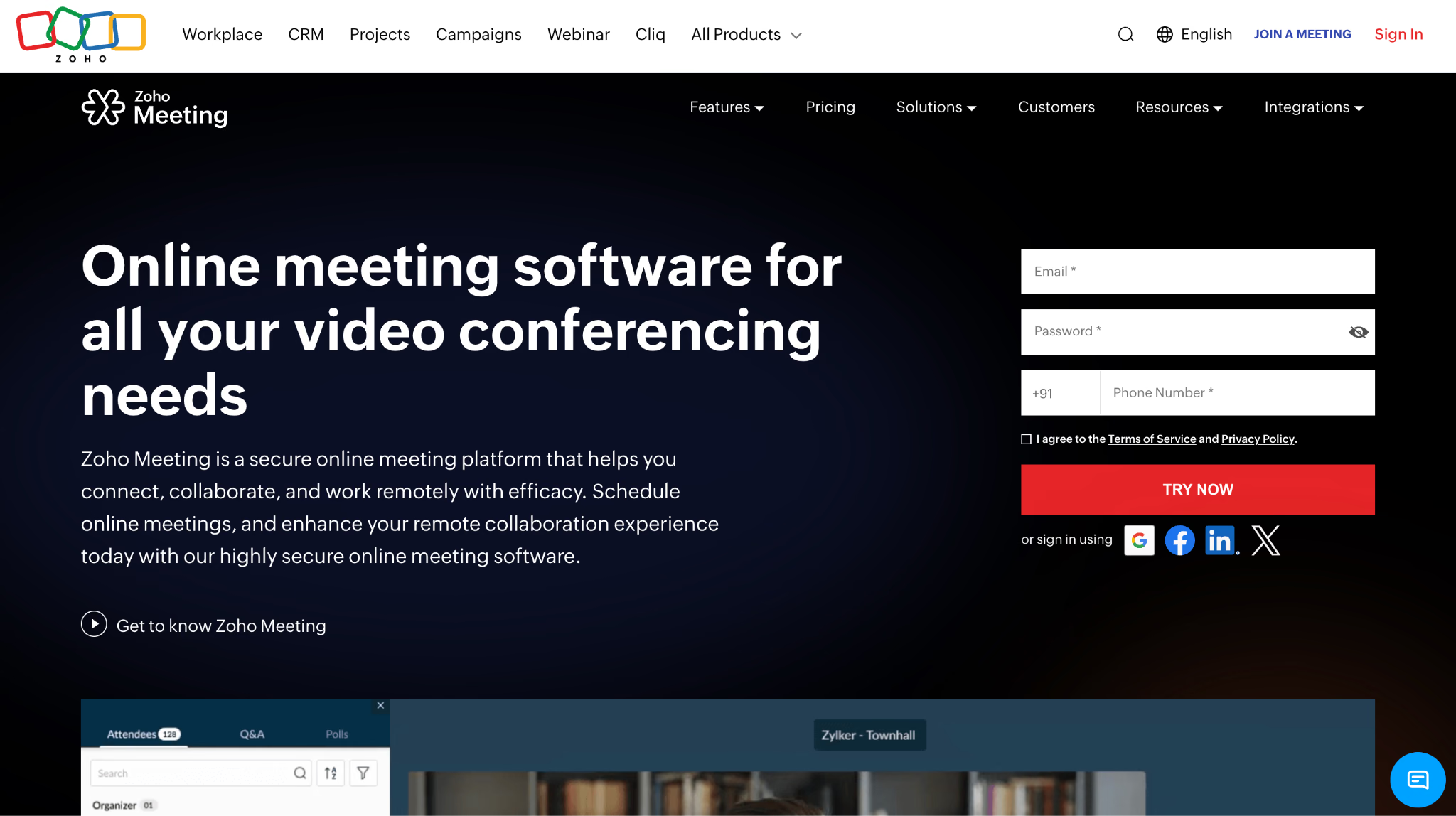
मूल समीक्षा में पसंद आया:
- मुफ़्त मीटिंग में 100 प्रतिभागी और अधिकतम 60 मिनट; वर्तमान शर्तें देखें
- मूल अमेरिकी संदर्भ लगभग $1–$3 प्रति होस्ट प्रति माह था; वर्तमान स्थानीय दर, अवधि और क्षमता से तुलना करें
- Zoho Bookings, CRM या Notebook चलाने वाली टीम को उसी व्यवस्था से जुड़ाव मिलता है
मूल समीक्षा की सीमाएँ और मौजूदा शर्तें:
- रिकॉर्डिंग, फ़ोन डायल-इन और ट्रांसक्रिप्शन की उपलब्धता सशुल्क प्लान पर निर्भर है
- Zia/AI नोट्स और लाइव अनुवाद अलग फ़ीचर हैं; अपनी भाषा व वर्तमान मीटिंग प्लान में पात्रता जाँचें
मूल लेखक ने देखा कि कम कीमत के बावजूद Zoho Meeting केवल सीमित उत्पाद नहीं लगा। उसके परीक्षण में मुफ़्त स्क्रीन शेयर, व्हाइटबोर्ड, वर्चुअल बैकग्राउंड और सेटअप उपयोगी थे। यह परीक्षण का अनुभव है; वर्तमान मुफ़्त सुविधाओं की पुष्टि करें।
मूल परीक्षण में Professional प्लान से रिकॉर्डिंग व उन्नत विश्लेषण देखने पर भी खर्च कुछ प्रतिस्पर्धी सीटों से कम लगा। इसलिए कम बजट और पहले से Zoho ऐप चलाने वाले छोटे व्यवसाय को यह देखने योग्य लगा। अलग भुगतान अवधि, देश या प्रतिभागी क्षमता वाली कीमतों को सीधे बराबर न मानें।
Zoho का सरल अनुभव उसकी भूमिका तय करता है, लेकिन उसे हर AI सुविधा से रहित बताना सही नहीं: वर्तमान Workplace सामग्री Zia और Meeting के AI काम बताती है। लाइव अनूदित कैप्शन या आवाज़ का अपनी भाषा में उपलब्ध होना अलग प्रश्न है; उसे पात्र प्लान और वास्तविक डेमो में जाँचें।
Zoho Meeting के बारे में अक्सर पूछे जाने वाले सवाल
Zoho Meeting किस काम आता है?
Zoho Meeting ऑनलाइन बैठकों और वेबिनार के लिए स्क्रीन शेयर, रिकॉर्डिंग, पोल और कैलेंडर एकीकरण जैसे विकल्प देता है। Zoho CRM या Zoho Mail चलाने वाली छोटी टीम को इसका एकीकरण उपयोगी हो सकता है; फ़ीचर की उपलब्धता मीटिंग या वेबिनार उत्पाद और प्लान पर निर्भर है।
क्या Zoho, Zoom से बेहतर है?
कम खर्च में सामान्य बैठक फ़ीचर चाहने वाली टीम Zoho Meeting देख सकती है। उन्नत AI, बड़े वेबिनार और व्यापक प्रस्तुति नियंत्रण के लिए Zoom से तुलना करें। हर प्लान में शामिल सुविधाएँ और एक समान भुगतान अवधि देखकर निर्णय लें; वीडियो गुणवत्ता का सार्वभौमिक क्रम न मानें।
Zoho की क्या सीमाएँ हैं?
प्रतिभागी संख्या, रिकॉर्डिंग, ट्रांसक्रिप्शन, Zia और अन्य AI फ़ीचर प्लान व उत्पाद के अनुसार अलग हैं। इसे सभी AI सुविधाओं से रहित न मानें। लाइव अनूदित आवाज़ या कैप्शन की अपनी भाषा जोड़ी और मौजूदा उपलब्धता अलग से जाँचें। इसका एकीकरण खासकर पहले से Zoho इस्तेमाल करने वाली टीम को अधिक उपयोगी लग सकता है।
Zoho और Microsoft में कौन बेहतर है?
दोनों व्यवसाय व सहयोग उत्पाद देते हैं। Microsoft 365, विस्तृत उत्पादकता और प्रशासनिक सुरक्षा के साथ Teams उपयोगी है। कम खर्च में Zoho की दूसरी सेवाओं से जुड़ा सरल सॉफ़्टवेयर चाहने वाले छोटे-मध्यम व्यवसाय Zoho देखें। चुनाव वास्तविक फ़ीचर, एकीकरण और कुल खर्च से करें।
Zoho Meeting में कितने लोग जुड़ सकते हैं?
मूल तुलना में सशुल्क मीटिंग प्लान अधिकतम 250 प्रतिभागियों तक थे; मुफ़्त और ट्रायल की सीमा अलग थी। वर्तमान क्षमता प्लान, मीटिंग बनाम वेबिनार और क्षेत्रीय ऑफ़र से जाँचें। 250 को हर Zoho उत्पाद या हर भविष्य के प्लान की सार्वभौमिक सीमा न मानें।
छोटे व्यवसायों के लिए वीडियो कॉन्फ़्रेंसिंग विकल्प
छोटे व्यवसाय सेवा चुनते समय अक्सर कीमत, आसान इस्तेमाल और मौजूदा ऐप्स से मेल, इन तीन बातों को प्राथमिकता देते हैं।
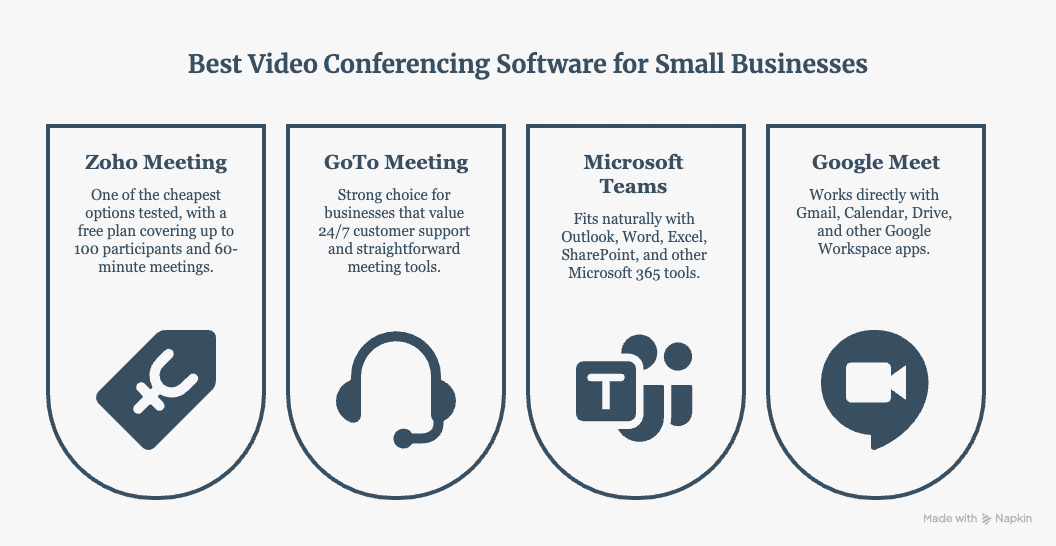
कम खर्च प्राथमिकता हो, तो Zoho Meeting; व्यक्तिगत सहायता महत्वपूर्ण हो, तो GoTo Meeting की शर्तें देखें। व्यवसाय पहले से Microsoft 365 या Workspace पर निर्भर हो, तो Teams या Google Meet अधिक स्वाभाविक हो सकते हैं। अंतिम चुनाव अपने आवश्यक फ़ीचर और एक जैसी बिलिंग अवधि से करें।
कौन-से वीडियो कॉन्फ़्रेंसिंग प्लेटफ़ॉर्म बहुभाषी बैठक सँभालते हैं
भाषा सहायता हर प्लेटफ़ॉर्म में अलग है। कुछ अनूदित कैप्शन, कुछ आवाज़ का अनुवाद और कुछ एकीकरण के ज़रिए सुविधा देते हैं। मूल transcript, translated caption और voice translation को अलग तुलना करें।
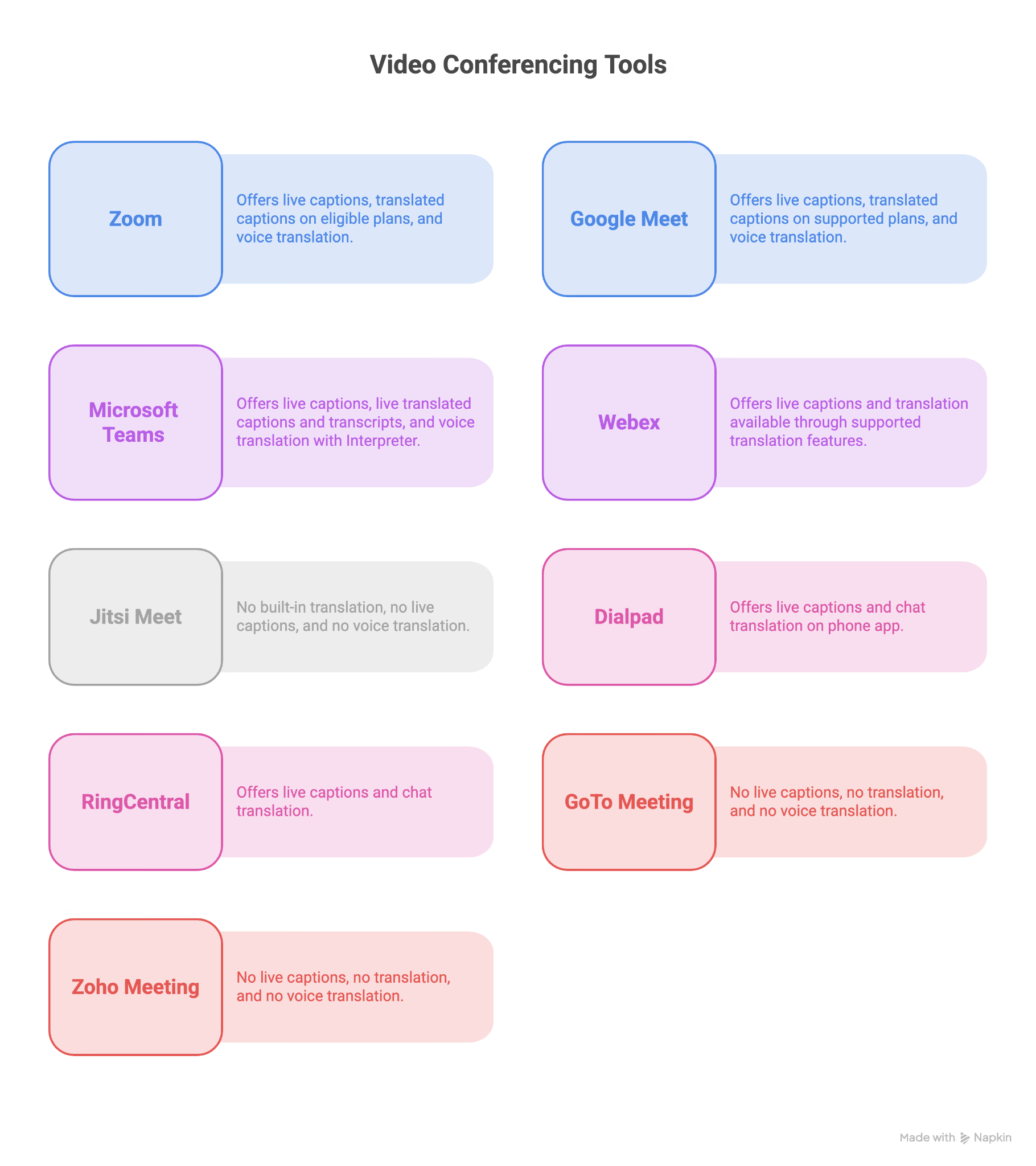
कैप्शन बोली हुई बात को टेक्स्ट बनाते हैं; अनूदित कैप्शन उसे दूसरी भाषा में दिखाते हैं। Teams का Interpreter पात्र Copilot व भाषा-दायरे में वॉइस-टू-वॉइस अनुवाद भी देता है। Meet और Zoom की अलग speech/voice सुविधाएँ भी हैं। हर प्लेटफ़ॉर्म के कैप्शन, ट्रांसक्रिप्शन और आवाज़ को अलग जाँचें।
मूल लेखक अलग-अलग मीटिंग प्लेटफ़ॉर्म पर JotMe की अतिरिक्त परत पसंद करता है। JotMe का कुल 200+ भाषा/बोली और 39,000+ स्रोत-लक्ष्य संयोजनों का उल्लेख हर मॉडल, speech input और voice output की समान सूची नहीं है। उपयुक्त चयन में प्रतिभागी अपनी भाषा में टेक्स्ट पढ़ सकते हैं; सभी को अंग्रेज़ी पर निर्भर होना ज़रूरी नहीं।
इस तरीके का लाभ यह है कि मीटिंग चलाने का प्लेटफ़ॉर्म बदलना नहीं पड़ता। समर्थित कंप्यूटर पर Zoom, Meet, Teams या दूसरी कॉन्फ़्रेंसिंग सेवा के साथ JotMe चलाकर अलग अनुवाद परत जोड़ सकते हैं। ऑडियो अनुमति और रूटिंग पहले जाँचें।
उदाहरण के लिए, आप अंग्रेज़ी बोलें और ग्राहक जापानी, स्पैनिश या चीनी पसंद करें, तो सामान्य मीटिंग प्लेटफ़ॉर्म जारी रखते हुए JotMe से उपयुक्त अनुवाद दे सकते हैं। इससे सिर्फ़ कॉन्फ़्रेंसिंग सेवा की अंतर्निहित भाषा सूची के आधार पर प्लेटफ़ॉर्म चुनने की बाध्यता कम होती है; समर्थित भाषा और खपत जाँचना फिर भी ज़रूरी है।
JotMe से अपनी समर्थित भाषाओं में लाइव अनुवाद कैसे लें
मूल लेखक ने जापान, स्पेन और चीन के ग्राहकों की बैठक का उदाहरण दिया। उसे ऐसा लाइव अनुवाद प्लेटफ़ॉर्म चाहिए था जिससे जापानी ग्राहक जापानी, स्पैनिश ग्राहक स्पैनिश, चीनी ग्राहक चीनी और वह अंग्रेज़ी पढ़ सके। नीचे उसका वर्कफ़्लो है; यह नया हिन्दी परीक्षण या हर भाषा संयोजन में त्रुटिरहित परिणाम का दावा नहीं है।
मीटिंग प्लेटफ़ॉर्म के साथ JotMe का वर्कफ़्लो देखें:
चरण 1: अपना वीडियो कॉन्फ़्रेंसिंग प्लेटफ़ॉर्म और JotMe खोलें। मूल उदाहरण Google Meet का था। माइक्रोफ़ोन व कंप्यूटर ऑडियो की अनुमति और सही स्रोत पहले जाँचें।
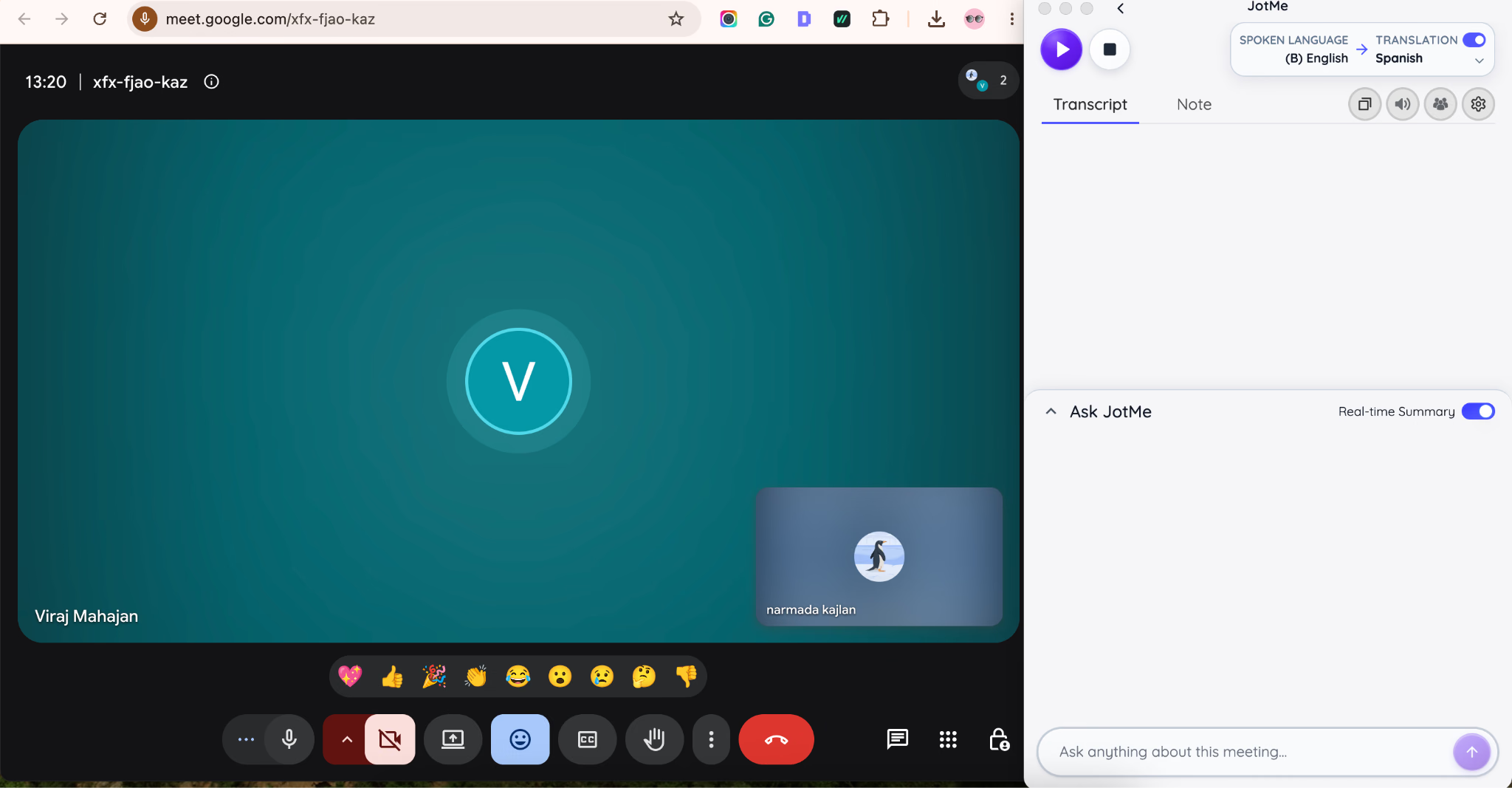
चरण 2: अपने वास्तविक spoken मॉडल और भाषा-दायरे के अनुसार इनपुट चुनें, फिर पढ़ने की भाषा अंग्रेज़ी या अपनी ज़रूरत की भाषा रखें। Basic → Multilingual केवल उसकी समर्थित दस भाषाएँ बदलकर पहचानता है; हर चार-भाषा समूह अपने-आप समर्थित नहीं। Premium और Fast (Audio) की सहायता व खपत अलग हैं।
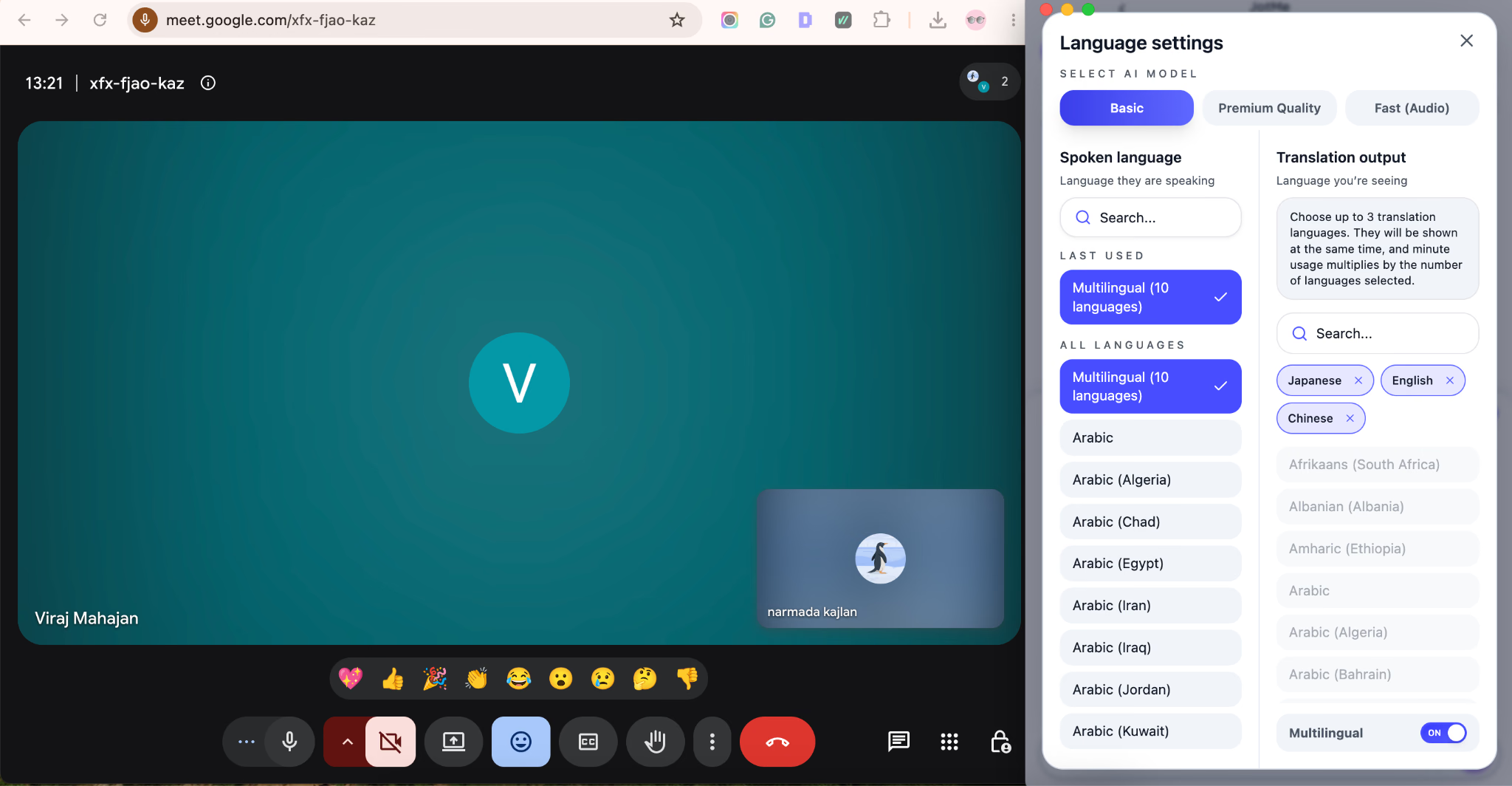
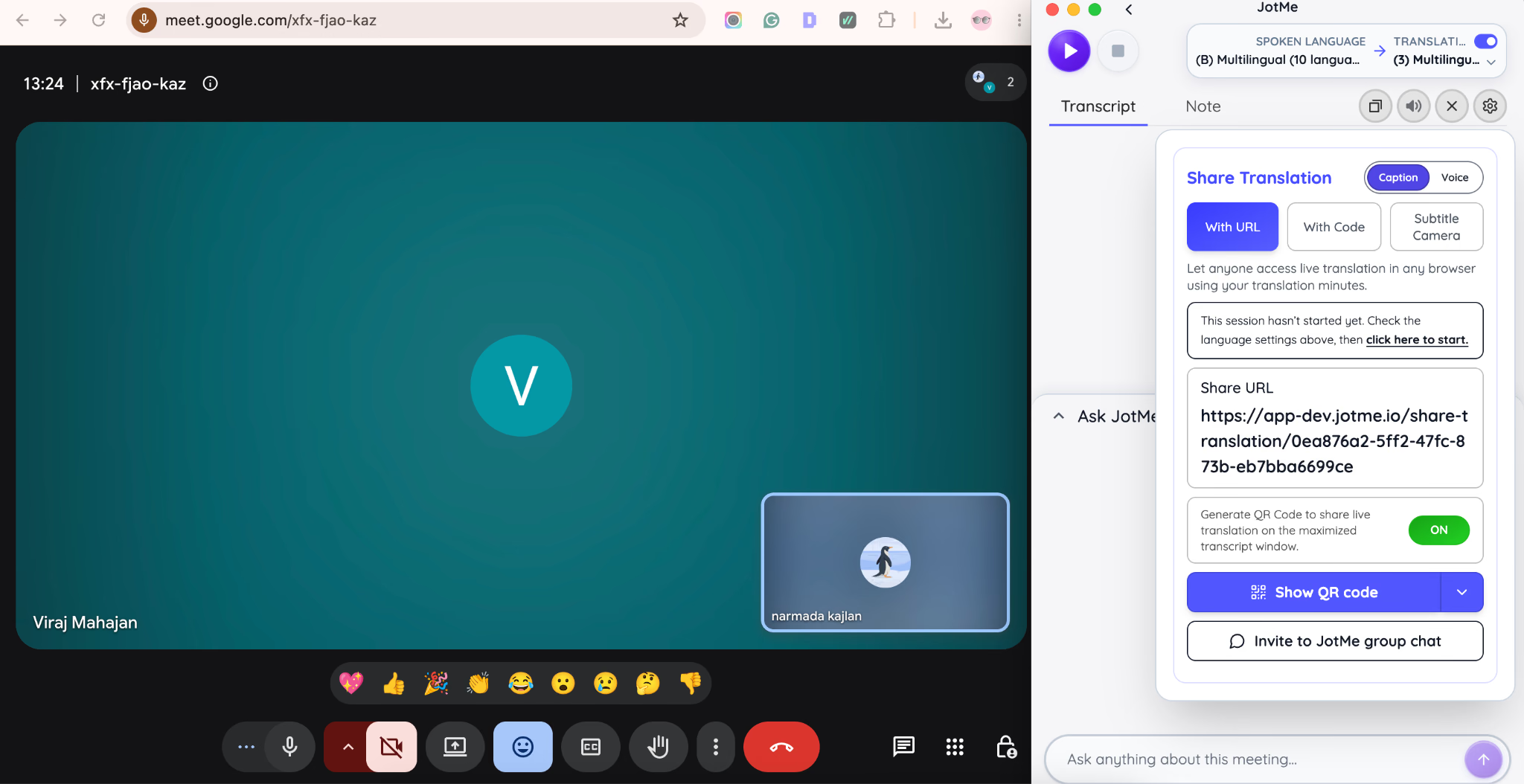
चरण 3: ग्राहकों के लिए QR कोड या लिंक से लाइव अनुवाद साझा करें। QR कोड से अनुवाद मिनट साझा करने पर उन्हें डेस्कटॉप ऐप इंस्टॉल करने की ज़रूरत नहीं होती। ईमेल माँगना डिफ़ॉल्ट रूप से चालू है, लेकिन होस्ट उसे बंद करके अनाम प्रवेश दे सकता है। उपलब्ध भाषा बटन व चयन साझा मॉडल की सीमा पर निर्भर हैं।
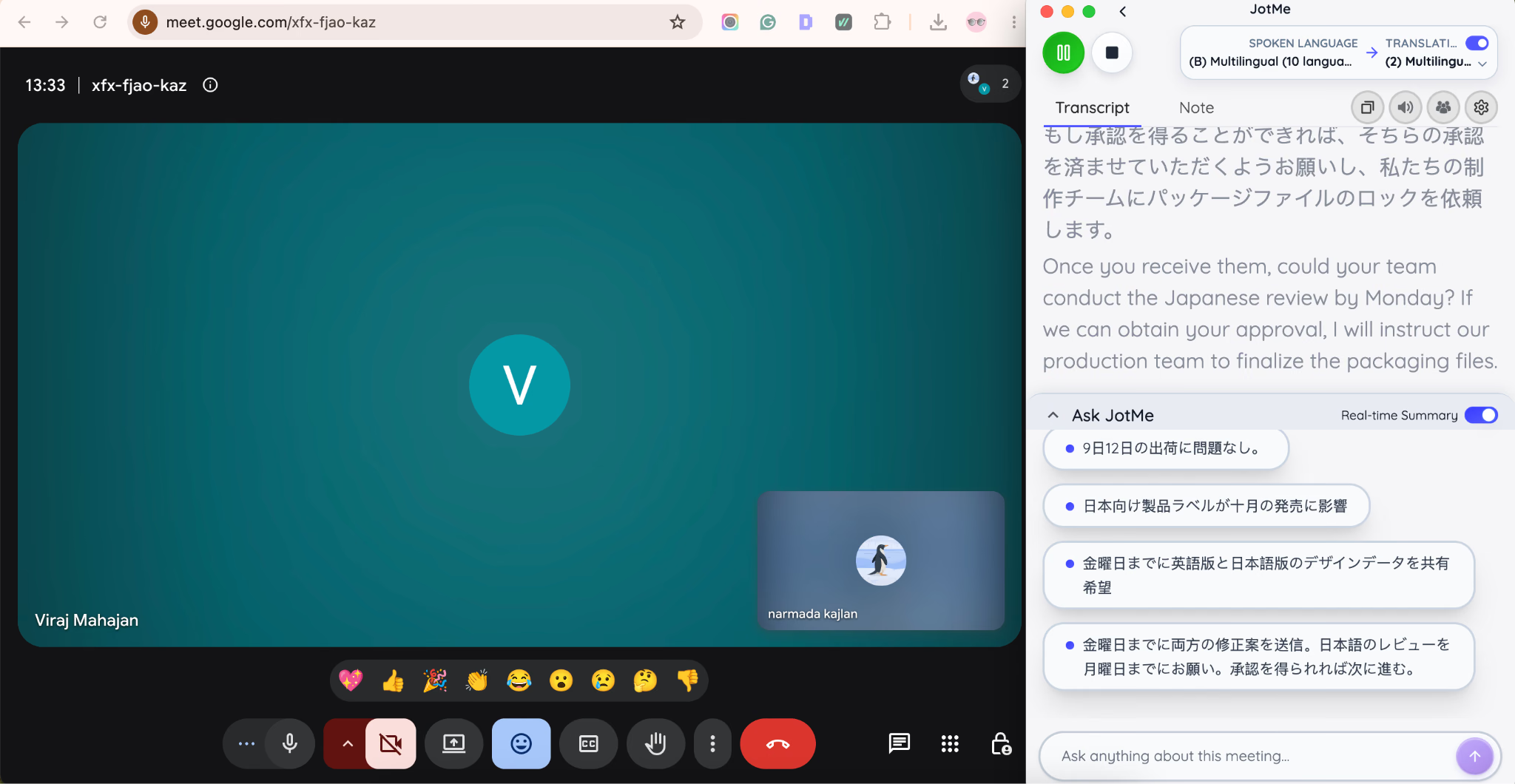
चरण 4: बातचीत शुरू करें और लाइव अनुवाद की जाँच करें। मूल लेखक ने अपने उदाहरण में लगभग 1–2 सेकंड की देरी और उपयोगी सटीकता बताई थी; यह सार्वभौमिक बेंचमार्क नहीं है। नेटवर्क, मॉडल और बातचीत के अनुसार देरी व त्रुटि बदल सकती है। अस्पष्ट शब्द के लिए उपलब्ध Ask सुविधा इस्तेमाल करें और अहम अर्थ की पुष्टि करें।
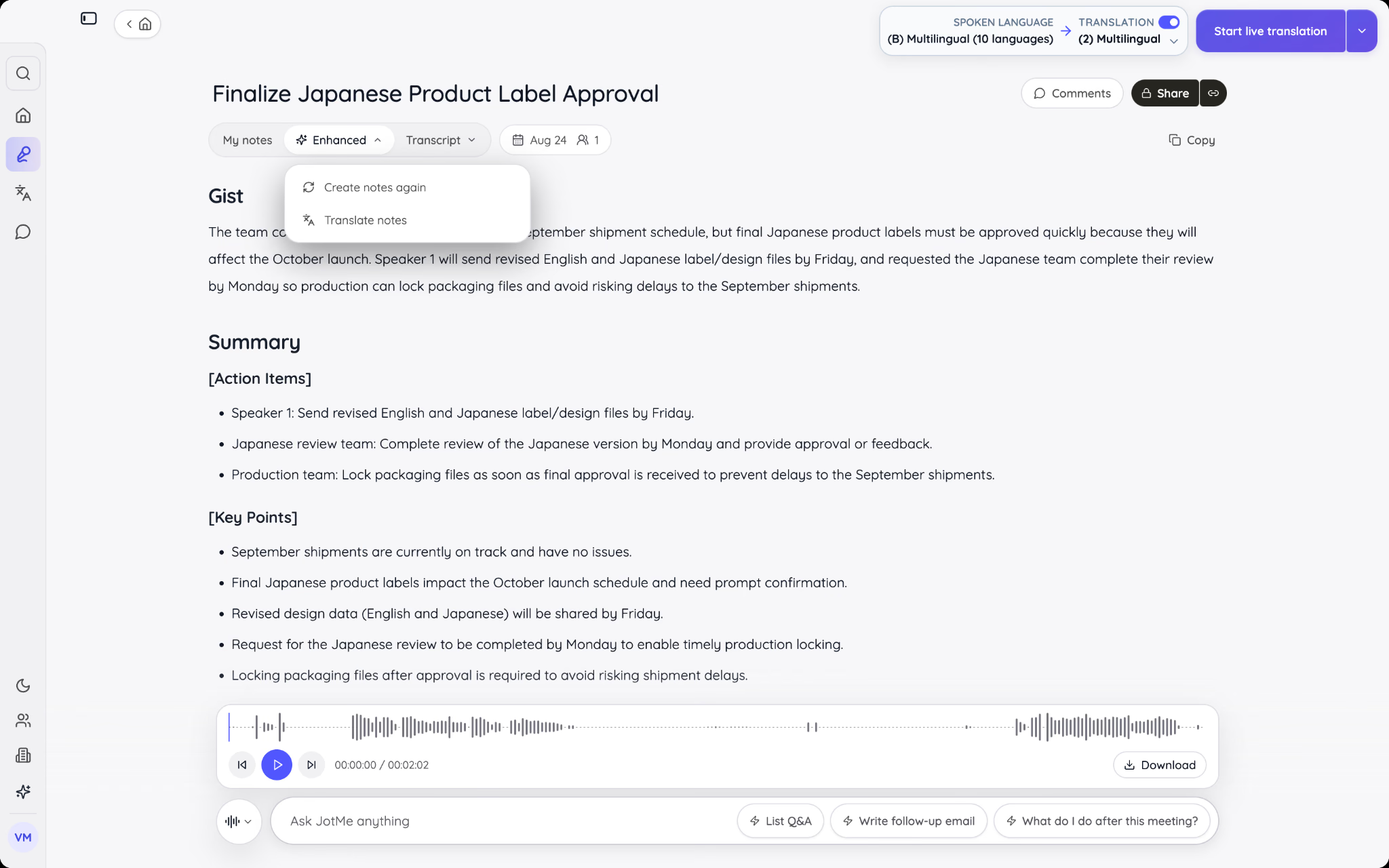
चरण 5: बैठक के बाद नोट्स बनना और प्रतिभागियों को अपने-आप साझा होना रिटेंशन, AI नोट्स और post-session sharing सेटिंग पर निर्भर है। स्वचालित भेजने के लिए पात्र प्रतिभागी ईमेल चाहिए; हर कॉल में हर व्यक्ति को अपने-आप नोट्स पहुँचने की गारंटी नहीं।
ऑनलाइन बैठक में मूल लेखक को उपयोगी लगी JotMe की कुछ सुविधाएँ:
लाइव अनुवाद
JotMe बातचीत के दौरान पाठ अनुवाद देकर बहुभाषी टीम को समझने में मदद करता है। उदाहरण में अंग्रेज़ी से जापानी, स्पैनिश और चीनी आउटपुट अलग प्रतिभागियों को साझा किया जा सकता है। कुल 200+ भाषा/बोली को हर speech input मॉडल या अनूदित आवाज़ की सूची न समझें; सही spoken मॉडल, text target और साझा भाषा सीमाएँ चुनें।
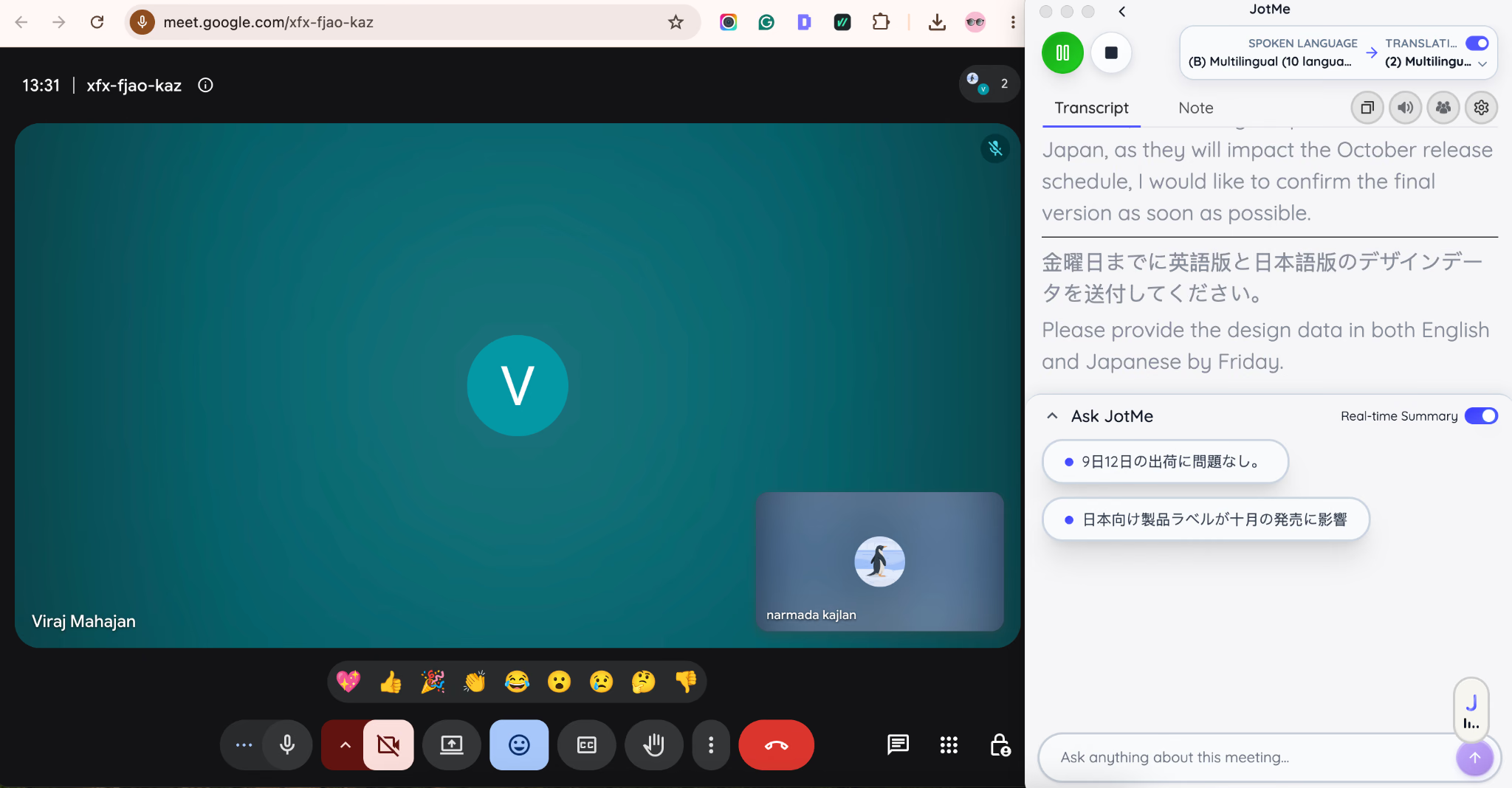
बातचीत के दौरान समझ आने से बार-बार रुककर बात दोहराने की ज़रूरत घट सकती है। मूल लेखक ने तीन भाषाओं वाली अपनी कॉल में अनुवाद को उपयोगी पाया। यह उसी अनुभव का वर्णन है, सभी वक्ताओं, शोर या भाषा जोड़ियों में बिना देरी या दोहराव के परिणाम की गारंटी नहीं; संवेदनशील अर्थ व्यक्ति से जाँचें।
संदर्भ समझकर अनुवाद
JotMe केवल शब्द बदलने के बजाय वाक्य और उपलब्ध संदर्भ से व्यक्तिगत और संदर्भ-संगत AI अनुवाद बनाने का प्रयास करता है। किसी वाक्यांश का अर्थ इस्तेमाल के अनुसार बदल सकता है; केवल शब्दानुवाद व्याकरण से ठीक दिखकर भी व्यावसायिक बात का आशय चूक सकता है। अहम शब्दावली के लिए कस्टम संदर्भ और जाँच उपयोगी हैं।
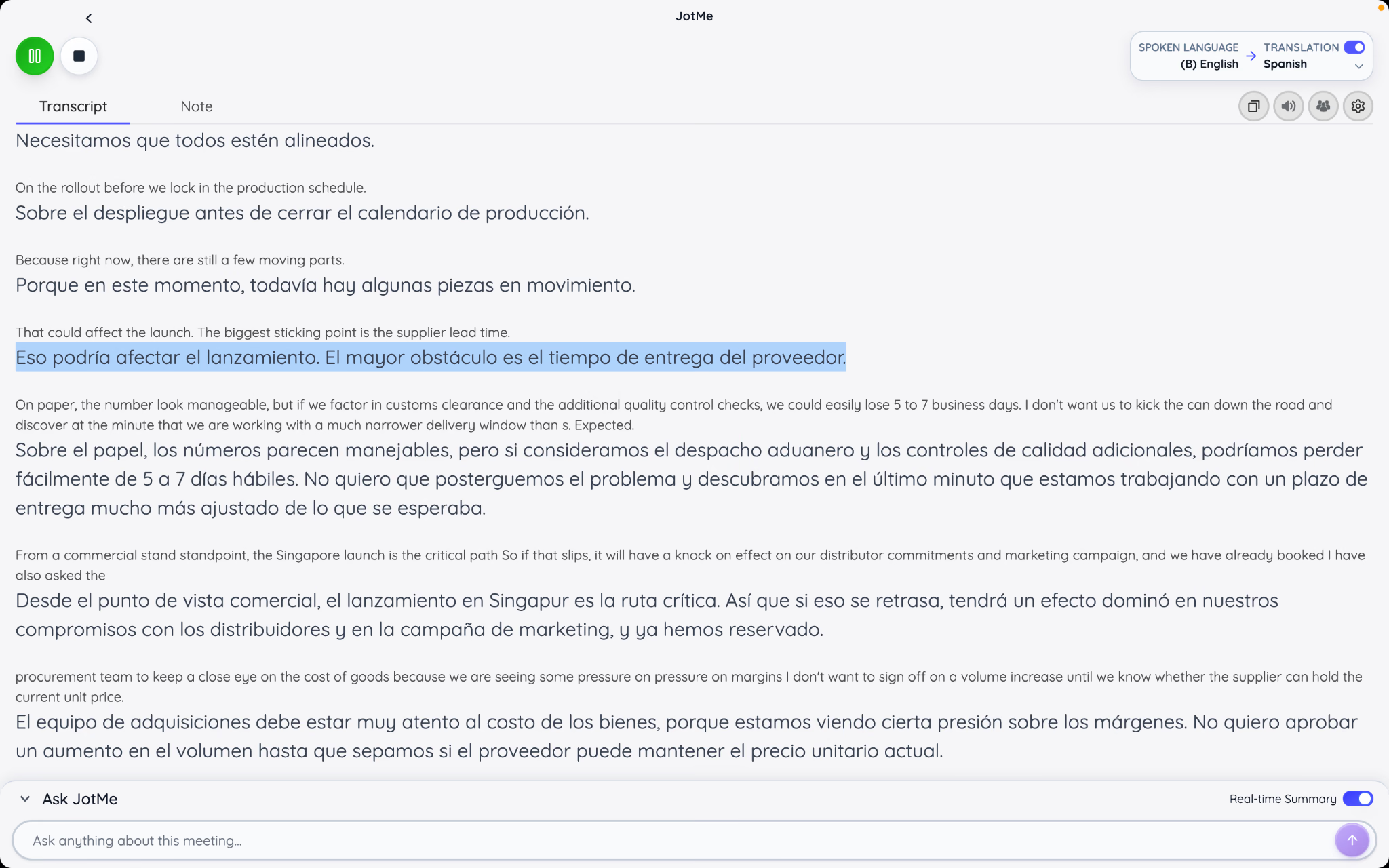
मूल लेखक को उद्योग की शब्दावली और सामान्य बोलचाल वाली कॉल में यह अंतर दिखा। उसके उदाहरण में JotMe ने संदर्भ के अनुसार अनुवाद समायोजित किया, जिससे जापानी, स्पैनिश और चीनी पढ़ रहे प्रतिभागियों को आशय समझने में मदद मिली। इसे नया स्वतंत्र सटीकता परीक्षण नहीं माना गया; महत्वपूर्ण नाम, संख्या और वादे जाँचें।
अलग समर्थित भाषाओं में AI मीटिंग नोट्स
मीटिंग खत्म होने के बाद पात्र सेटिंग में JotMe AI नोट्स बनाता और उन्हें चुनी हुई भाषाओं में अनुवाद कर सकता है। टोक्यो, मैड्रिड और शंघाई के ग्राहक एक बैठक के नोट्स जापानी, स्पैनिश या चीनी में पा सकते हैं। जनरेशन, अनुवाद और स्वचालित साझाकरण अलग सेटिंग व सीमा हैं; हर व्यक्ति को अपने-आप भेजना मानकर न चलें।
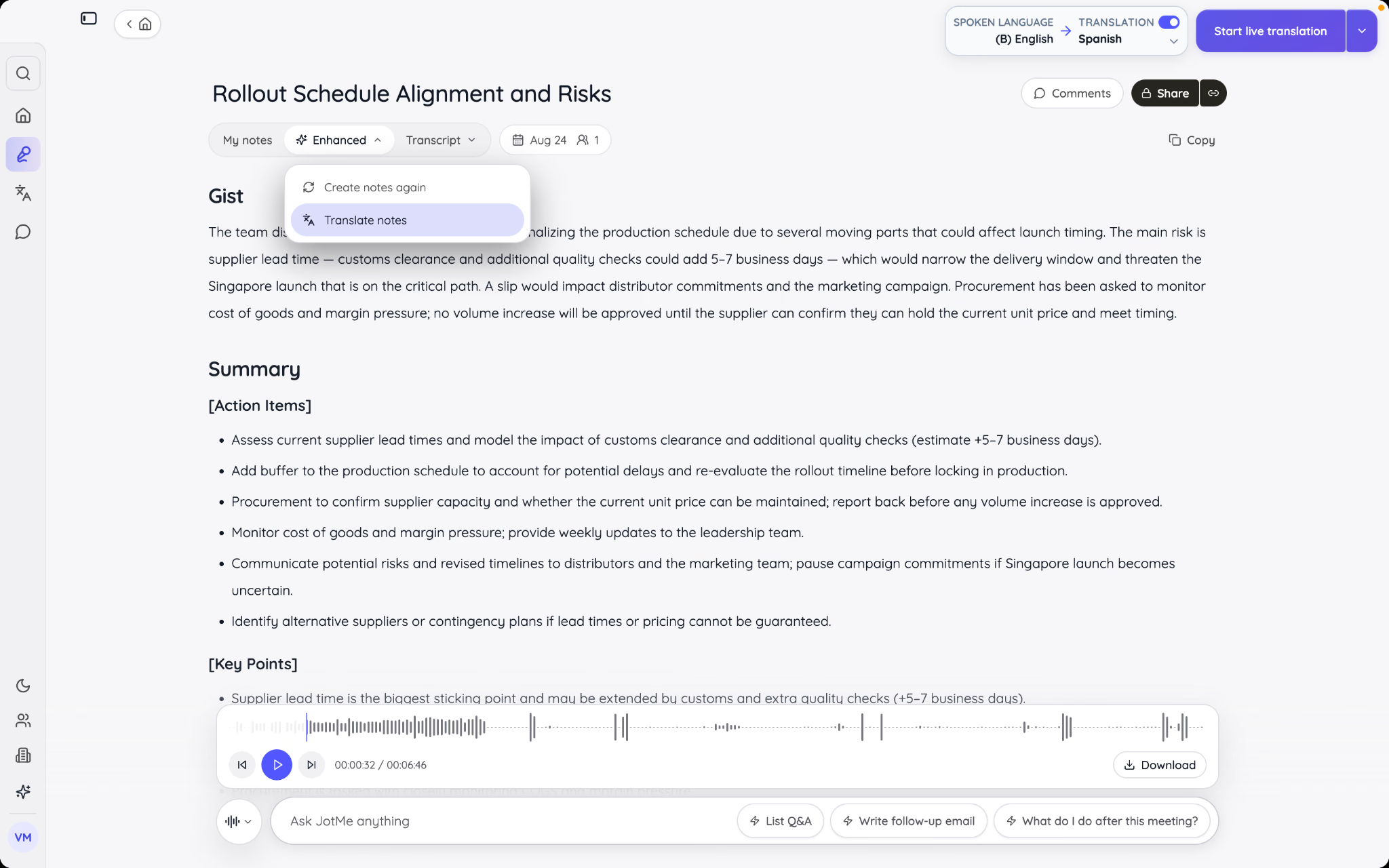
अनूदित नोट्स से बाद में हाथ से अनुवाद करने या ग्राहक से अलग सेवा चलवाने की मेहनत घट सकती है। JotMe लाइव कैप्शन के साथ AI मीटिंग नोट्स के अनुवाद का भी वर्कफ़्लो देता है। मूल लेखक ने इसे अपने काम में उपयोगी पाया; वितरण के लिए सही भाषा, अनुमति और साझा करने की सेटिंग चुनना आवश्यक है।
QR कोड या लिंक से लाइव अनुवाद साझा करें
हर प्रतिभागी बैठक से पहले डेस्कटॉप ऐप डाउनलोड नहीं करना चाहता। JotMe का QR कोड या साझा लिंक ब्राउज़र में लाइव अनुवाद और ट्रांसक्रिप्शन तक पहुँच देता है। होस्ट की प्रवेश नीति के अनुसार ईमेल या अनाम प्रवेश हो सकता है; सभी मेहमानों के लिए नया अकाउंट बनाना सार्वभौमिक अनिवार्यता नहीं है। साझा मॉडल और भाषाओं की सीमा लागू रहती है।
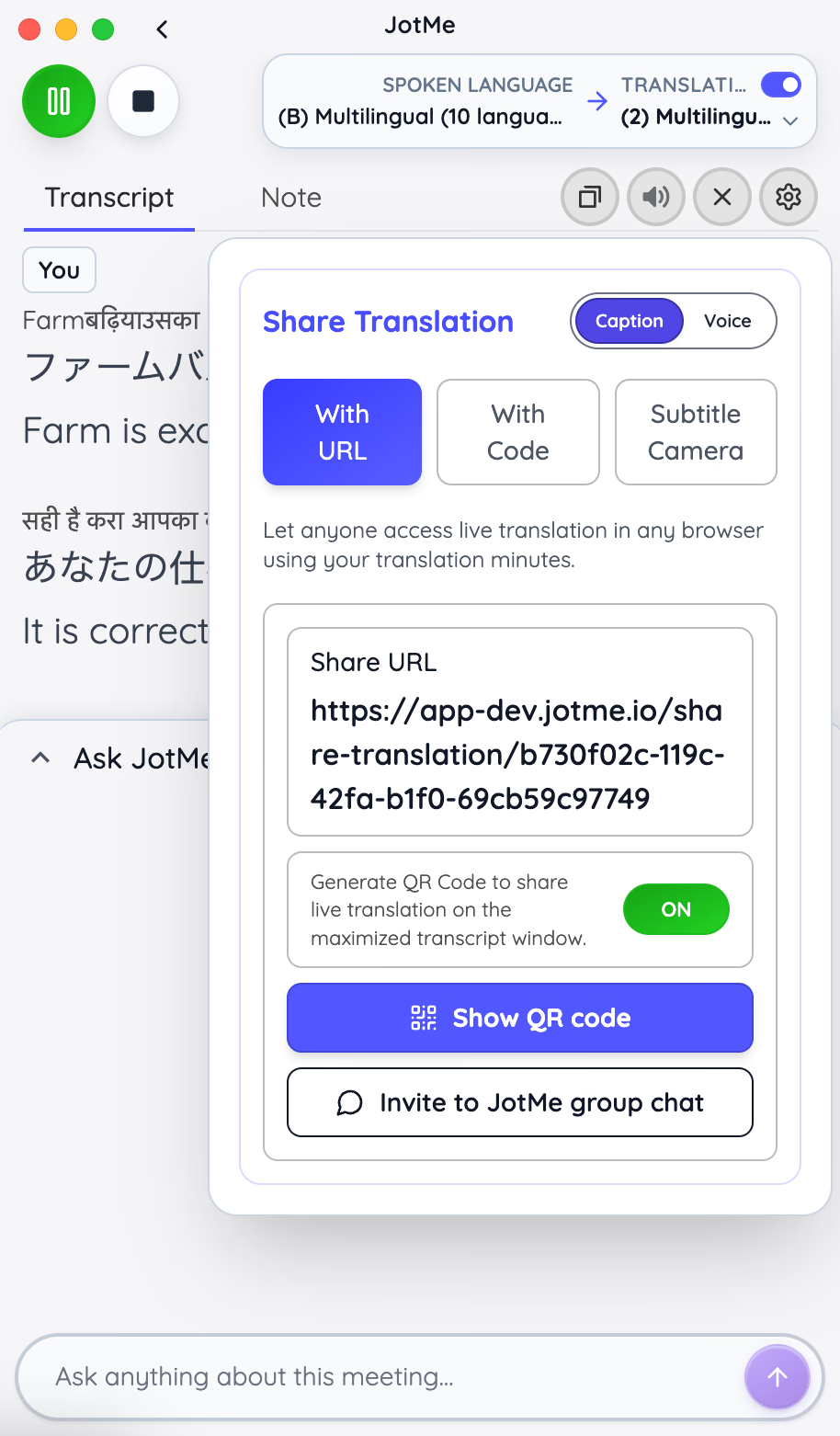
एक बार की ग्राहक या विक्रेता कॉल में भी डेस्कटॉप इंस्टॉल कराना आवश्यक नहीं रहता। लिंक से जुड़े प्रतिभागियों के लिए बैठक के बाद नोट्स साझा होना होस्ट की post-session setting और ईमेल उपलब्धता पर निर्भर है। ईमेल की आवश्यकता बंद हो, तो स्वचालित बाद का वितरण भी बंद होता है। अपनी वास्तविक नीति और अनुमतियाँ पहले तय करें।
Ask JotMe
उपलब्ध Ask JotMe से बैठक के दौरान तकनीकी या उद्योग-विशेष शब्द का अर्थ पूछा जा सकता है। इससे जापानी या चीनी में अस्पष्ट अनुवाद जैसी बात समझने में मदद मिल सकती है। जवाब AI का है; महत्वपूर्ण अर्थ जाँचें और यह मानकर न चलें कि हर साझा अतिथि, प्लान या मोड में वही चैट सुविधा है।
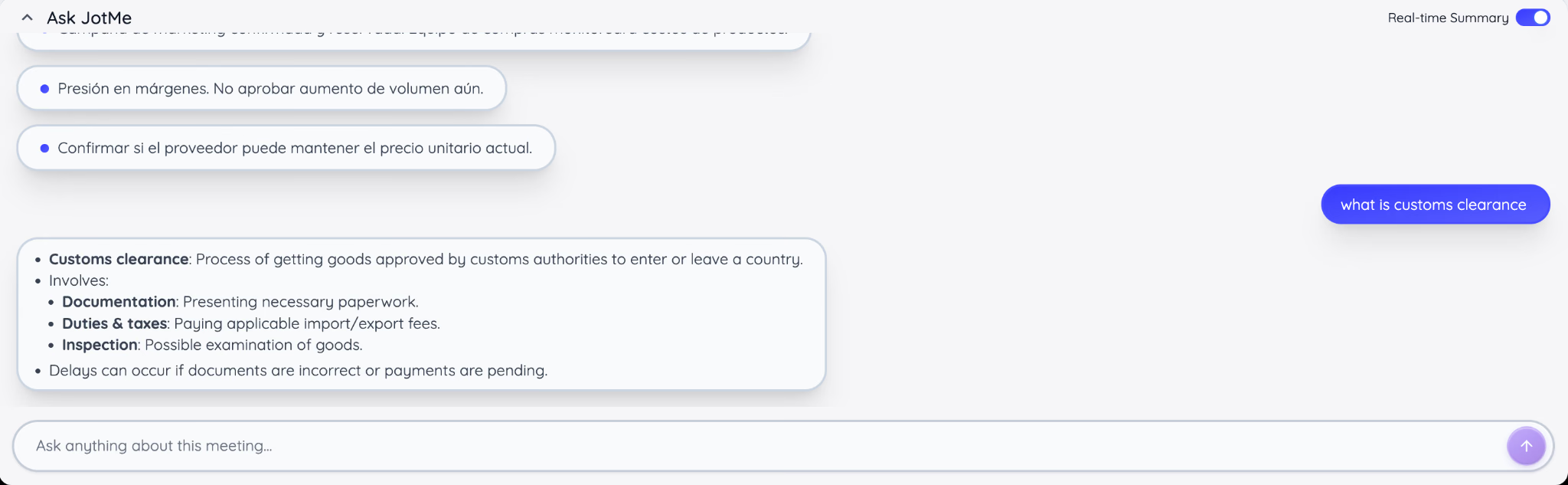
Ask JotMe में बैठक से जुड़े व्यापक सवाल भी पूछ सकते हैं, जैसे किसी बात का पिछली चर्चा से संबंध। उपलब्ध फ़ीचर और संदर्भ का दायरा देखकर उपयोग करें; उसी बैठक का चैट अपने-आप सभी पुरानी बैठकों की पूरी याद नहीं है। तकनीकी शब्द या क्षेत्रीय संदर्भ का जवाब भी जाँचना चाहिए।
बिंदुओं में रियल-टाइम सारांश
पात्र रियल-टाइम सारांश मोड में JotMe अब तक की चर्चा के मुख्य बिंदु दिखा सकता है। देर से जुड़ने वाला व्यक्ति पूरी टीम से दोहराने को कहने के बजाय उपलब्ध सार पढ़ सकता है। यह अलग उपयोग मोड और भत्ता हो सकता है; हर लाइव सत्र में अपने-आप चलना या हर बात सही पकड़ना न मानें।
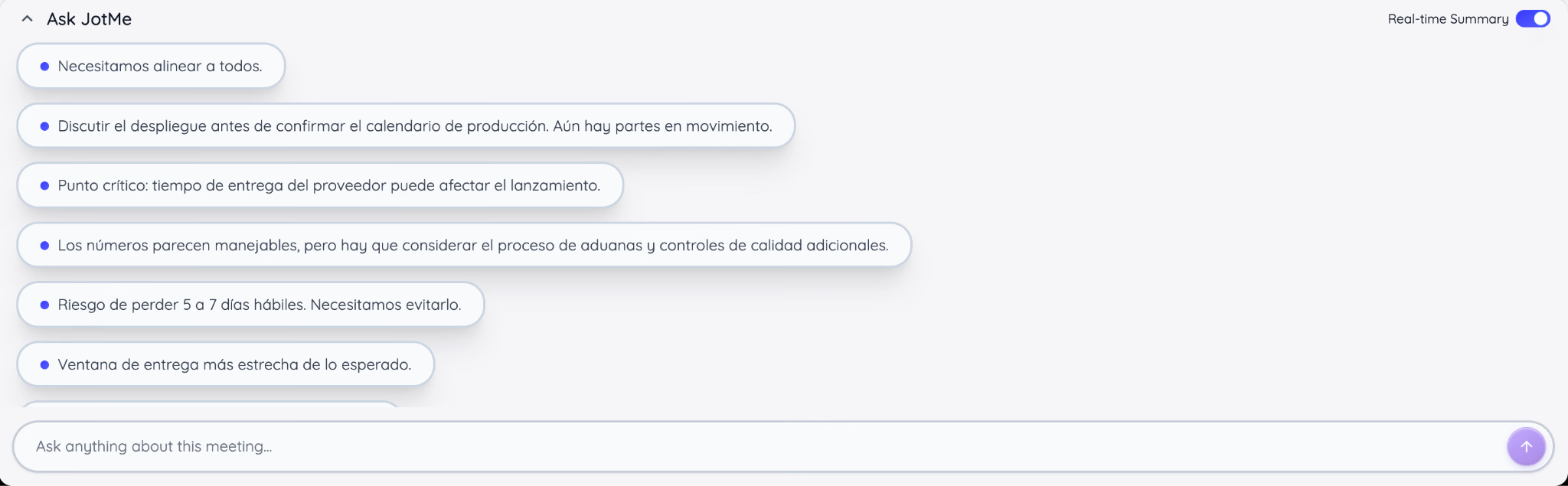
मूल लेखक ने AI मीटिंग सारांश का उदाहरण दिया जिसमें ग्राहक लगभग दस मिनट देर से जुड़ा और चल रहे सार से संदर्भ समझ सका। “एक मिनट से कम” उसका अनुभव था, हर बैठक की गति का वादा नहीं। लंबी या कई विषयों वाली कॉल में भी सार जल्दी संदर्भ देता है; पूरी या महत्वपूर्ण बात के लिए ट्रांसक्रिप्ट और ऑडियो जाँचें।
वीडियो कॉन्फ़्रेंसिंग सेवा में कौन-से फ़ीचर देखें
मूल लेखक हर परीक्षण में नौ बातों को देखता है, क्योंकि वे तय करती हैं कि वास्तविक बैठक कितनी सहज होगी।
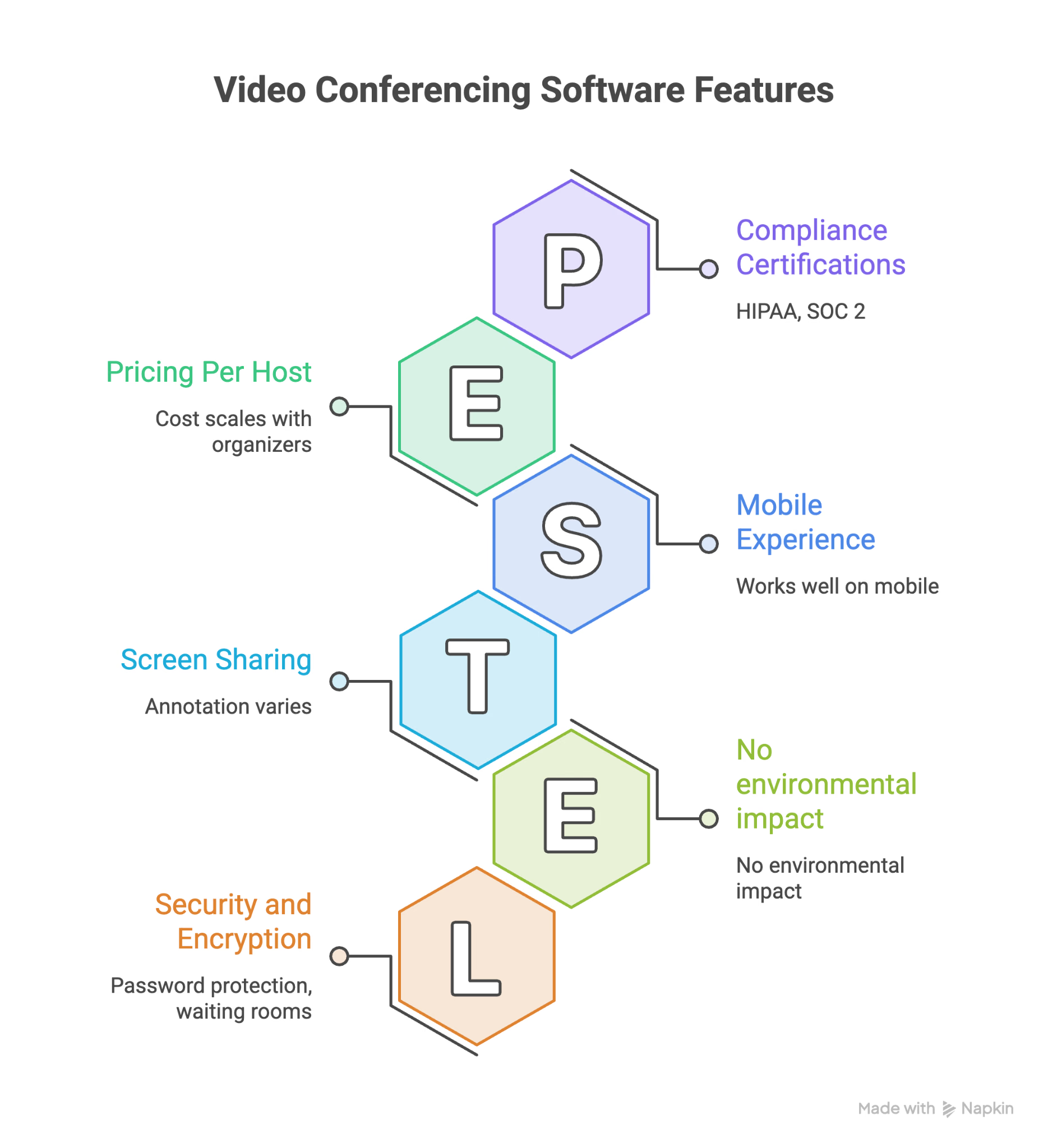
प्रतिभागी सीमा
एक बैठक में कितने लोग जुड़ सकते हैं, यह आमतौर पर प्लान से तय होता है। पाँच लोगों की टीम और 200 लोगों की कंपनी बैठक की ज़रूरत अलग है। मुफ़्त सीमा भी देखें; सशुल्क प्लान छोड़ने पर क्षमता कम हो सकती है।
रिकॉर्डिंग और ट्रांसक्रिप्शन
रिकॉर्डिंग से तत्काल नोट्स पर निर्भर रहे बिना कॉल दोबारा देख या सुन सकते हैं। ट्रांसक्रिप्शन उसमें किसी बात को खोजे जा सकने वाला टेक्स्ट देता है। कुछ सेवाएँ दोनों साथ देती हैं, कुछ में रिकॉर्डिंग सशुल्क है। अपनी भाषा, रखने की अवधि और निर्यात भी जाँचें।
स्क्रीन शेयर और एनोटेशन
स्क्रीन शेयर सामान्य है, लेकिन साझा स्क्रीन पर सीधे निशान या हाइलाइट की सुविधा हर प्लेटफ़ॉर्म में अलग है। प्रशिक्षण, डिज़ाइन समीक्षा या स्क्रीन पर क्रम समझाने वाली कॉल में एनोटेशन विशेष उपयोगी है।
सुरक्षा और एन्क्रिप्शन
पासवर्ड, वेटिंग रूम और समर्थित E2EE जैसे नियंत्रण देखें। E2EE चालू होने पर रिकॉर्डिंग या AI सुविधा बदल सकती है। स्वास्थ्य डेटा के लिए HIPAA-संबंधित अनुबंध और ज़िम्मेदारियाँ तथा SOC 2 के लिए रिपोर्ट का वास्तविक दायरा जाँचें; HIPAA को सामान्य “प्रमाणपत्र” या किसी ब्रांड को अपने-आप अनुपालक न मानें।
कनेक्शन और इंटीग्रेशन
टीम के मौजूदा ऐप से जुड़ा कॉन्फ़्रेंसिंग सॉफ़्टवेयर काम आसान करता है। कैलेंडर कनेक्शन लिंक हाथ से कॉपी करना बचाता है; CRM या फ़ाइल स्टोरेज एकीकरण और काम घटा सकता है। देशों व भाषाओं के बीच काम में ऐसे जुड़ाव अंतरराष्ट्रीय ग्राहकों और रिमोट साथियों के साथ अलग संस्कृतियों के बीच संवाद में भी मदद कर सकते हैं।
बैठक की अवधि सीमा
मुफ़्त प्लान में 40 या 60 मिनट की सीमा बातचीत बीच में रोक सकती है। नियमित लंबी कॉल के लिए पहले संबंधित योजना की अवधि जाँचें या लंबा समय देने वाले सशुल्क स्तर का बजट रखें। सशुल्क को भी अपने-आप असीमित न मानें।
मोबाइल अनुभव
डेस्कटॉप पर अच्छा चलने वाला प्लेटफ़ॉर्म मोबाइल पर वैसा हो, यह ज़रूरी नहीं। फ़ोन से सफ़र में या बैठकों के बीच जुड़ना हो, तो मोबाइल ऐप स्वयं आज़माएँ। समर्थित ब्राउज़र, बैटरी, नेटवर्क और फीचर का अंतर देखें।
प्रति होस्ट कीमत
कई सेवाएँ सभी प्रतिभागियों की जगह होस्ट या लाइसेंस वाली सीट के हिसाब से शुल्क लेती हैं। खर्च अपनी बैठक शुरू करने वाले लोगों की संख्या से मिलाएँ, केवल कुल कर्मचारियों से नहीं। प्रतिभागी, वेबिनार और ऐड-ऑन की अलग फीस भी देखें।
समर्थित भाषाएँ
लाइव कैप्शन बोले हुए शब्द लिखते हैं, लेकिन हमेशा प्रत्येक व्यक्ति की दूसरी भाषा में नहीं। स्वचालित कॉन्फ़्रेंस कॉल अनुवाद, अनूदित कैप्शन, अनूदित आवाज़ और अलग भाषाओं के नोट्स को अलग जाँचें। कई सेवाओं में अब बहुभाषी विकल्प हैं; उन्हें सार्वभौमिक रूप से अंग्रेज़ी तक सीमित न मानें।
वीडियो कॉन्फ़्रेंसिंग के लिए कौन-से उपकरण चाहिए
सामान्य वीडियो बैठक के लिए समर्थित कंप्यूटर, स्मार्टफ़ोन या टैबलेट, कैमरा, माइक्रोफ़ोन, स्पीकर या हेडफ़ोन और स्थिर इंटरनेट चाहिए। कई आधुनिक डिवाइस में ये पहले से होते हैं, इसलिए सामान्य कॉल के लिए अतिरिक्त उपकरण खरीदना अनिवार्य नहीं।
दिन में कई घंटे कॉल करते हों, तो ये सुधार उपयोगी हो सकते हैं:
- हेडसेट: खासकर साझा जगह में गूँज और आसपास की आवाज़ की समस्या घटा सकता है।
- अलग माइक्रोफ़ोन: लैपटॉप या फ़ोन के अंतर्निहित माइक से साफ़ आवाज़ चाहिए, तो देखें।
- वेबकैम: अंतर्निहित कैमरे की वीडियो गुणवत्ता कम हो, तो उपयोगी अपग्रेड हो सकता है।
- स्थिर इंटरनेट: Ethernet अच्छा विकल्प है; सामान्य बैठक के लिए मज़बूत Wi-Fi भी पर्याप्त हो सकता है।
अपने लिए कौन-सा वीडियो कॉन्फ़्रेंसिंग प्लेटफ़ॉर्म चुनें
- छोटी टीम कॉल से वेबिनार तक बढ़ने के लिए Zoom के पात्र प्लान देखें।
- अपनी मौजूदा Google Workspace व्यवस्था में बैठक चाहिए, तो Google Meet देखें।
- Microsoft 365 और कार्यस्थल फ़ाइल साझाकरण से जुड़ा विकल्प चाहिए, तो Microsoft Teams देखें।
- संवेदनशील ग्राहक संचार के लिए विशेष एंटरप्राइज़ सुरक्षा नियंत्रण चाहिए, तो Webex की अपनी आवश्यकताओं के अनुसार समीक्षा करें; उसे बिना तुलना “सबसे सुरक्षित” न मानें।
- मुफ़्त ओपन-सोर्स या अपनी होस्टिंग का नियंत्रण चाहिए, तो Jitsi Meet देखें। सार्वजनिक सर्वर में होस्ट को अकाउंट चाहिए; सभी भूमिकाओं के लिए हमेशा बिना अकाउंट वाला दावा सही नहीं।
- बैठक, व्यवसाय कॉल और AI बिक्री जानकारी एक साथ चाहिए, तो संबंधित Dialpad उत्पाद देखें।
- फ़ोन, संदेश और वीडियो के संयुक्त संचार के साथ समर्थित एन्क्रिप्शन चाहिए, तो RingCentral की योजना जाँचें।
- छोटे-मध्यम व्यवसाय के लिए सरल बैठक व सहायता चाहिए, तो GoTo Meeting देखें।
- कम बजट में सामान्य बैठक फ़ीचर चाहिए, तो Zoho Meeting की वर्तमान कीमत व सीमा मिलाएँ; बिना समान बिलिंग तुलना के “सबसे सस्ता” न मानें।
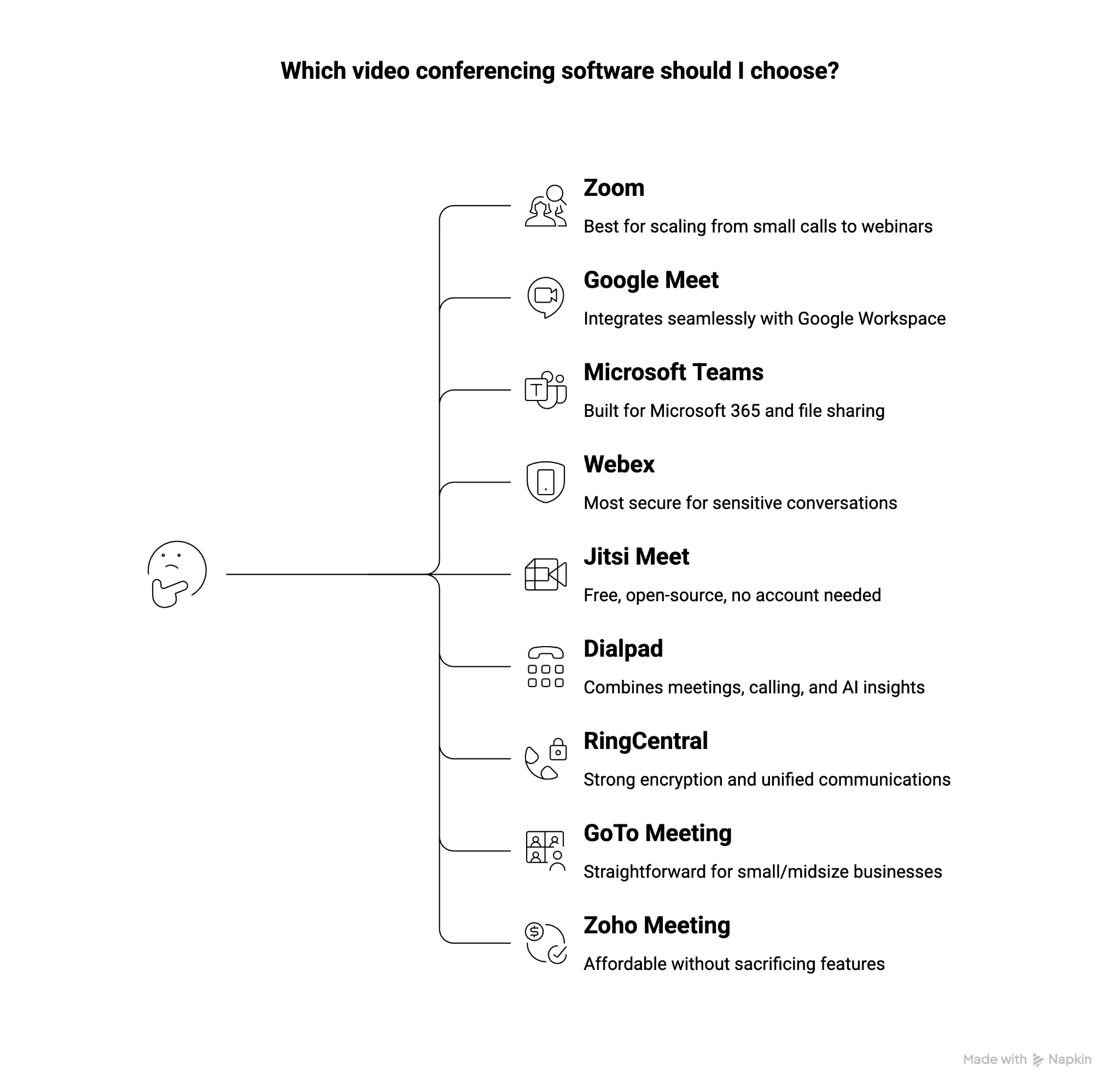
सही प्लेटफ़ॉर्म वह है जो टीम के रोज़ के काम से मेल खाए, केवल सबसे अधिक फ़ीचर वाला नहीं। बिक्री टीम की ग्राहक कॉल, कानूनी टीम का गोपनीय संवाद, कम बजट वाला स्टार्टअप और Microsoft 365 पर मानकीकृत उद्यम की आवश्यकताएँ अलग हैं।
कॉन्फ़्रेंसिंग प्लेटफ़ॉर्म बैठक चलाते हैं। उनकी अंतर्निहित अनुवाद सुविधा आपकी भाषा, प्लान या कई-प्लेटफ़ॉर्म ज़रूरत से मेल न खाए, तो अलग रियल-टाइम AI अनुवाद प्लेटफ़ॉर्म उपयोगी हो सकता है। JotMe मौजूदा समर्थित बैठक, इवेंट और व्यावसायिक बातचीत में संदर्भ के साथ सटीक लाइव अनुवाद की अतिरिक्त परत देता है।
क्या बहुभाषी टीम में सहज बातचीत करना आपके लिए भी चुनौती है?
JotMe के कुल 200+ भाषा/बोली दायरे में समर्थित spoken मॉडल और target चुनकर ऑडियो को टेक्स्ट और लाइव अनुवाद में बदलें; हर मोड की भाषा सूची अलग है
JotMe आज़माएँ
अक्सर पूछे जाने वाले सवाल
प्रमुख पाँच वीडियो कॉन्फ़्रेंसिंग ऐप कौन-से हैं?
इस गाइड के प्रमुख विकल्प Zoom, Google Meet, Microsoft Teams, Webex और Jitsi Meet हैं। Zoom बैठक व वेबिनार, Meet Google Workspace, Teams Microsoft 365, Webex विशेष एंटरप्राइज़ नियंत्रण और Jitsi ओपन-सोर्स होस्टिंग के लिए देखें। सही चुनाव आपकी ज़रूरत का है, सार्वभौमिक रैंकिंग नहीं।
वीडियो कॉल के लिए कौन-सा ऐप इस्तेमाल होता है?
Zoom, Google Meet, Microsoft Teams, Webex और Jitsi Meet जैसे प्लेटफ़ॉर्म इंटरनेट से लाइव वीडियो व ऑडियो कॉल देते हैं। स्क्रीन शेयर, चैट और बैठक लिंक भी मिल सकते हैं। उदाहरण के लिए Zoom डेस्कटॉप, मोबाइल और समर्थित ब्राउज़र से कॉल देता है; फ़ीचर ऐप व प्लान से बदल सकते हैं।
वीडियो कॉन्फ़्रेंसिंग के लिए कौन-सा सॉफ़्टवेयर प्रचलित है?
काम, पढ़ाई और रिमोट सहयोग में Zoom, Google Meet और Microsoft Teams सामान्य विकल्प हैं। Webex, Jitsi Meet, RingCentral, GoTo Meeting, Dialpad और Zoho Meeting भी इस गाइड में हैं। बैठक का आकार, एकीकरण, सहयोग, सुरक्षा और कीमत देखकर चुनें; इसे नया बाज़ार-हिस्सेदारी अध्ययन न समझें।
वेब कॉन्फ़्रेंसिंग प्लेटफ़ॉर्म क्या होते हैं?
ये इंटरनेट पर बैठक, प्रस्तुति, प्रशिक्षण और साझा चर्चा चलाने वाली सेवाएँ हैं। इनमें वीडियो-ऑडियो, स्क्रीन शेयर, चैट, प्रस्तुति नियंत्रण, रिकॉर्डिंग, कैप्शन और मीटिंग प्रबंधन के अलग मेल मिलते हैं। Zoom, Meet, Teams, Webex और Jitsi उदाहरण हैं; हर फ़ीचर प्रत्येक प्लान में नहीं होता।
वीडियो कॉन्फ़्रेंसिंग सेवाओं के उदाहरण क्या हैं?
Zoom, Google Meet, Microsoft Teams, Webex, Jitsi Meet, Dialpad, RingCentral, GoTo Meeting और Zoho Meeting इस गाइड के उदाहरण हैं। ये वीडियो-ऑडियो कॉल, स्क्रीन शेयर, रिकॉर्डिंग, चैट, सहयोग, एकीकरण और सुरक्षा नियंत्रण के अलग मेल देते हैं; संबंधित उत्पाद की पात्रता जाँचें।
वीडियो कॉन्फ़्रेंसिंग सॉफ़्टवेयर कितना सुरक्षित है?
मजबूत एन्क्रिप्शन, पासवर्ड, वेटिंग रूम और होस्ट नियंत्रण सुरक्षा में मदद करते हैं। संवेदनशील बैठक में E2EE का मोड, उससे बंद होने वाले फ़ीचर और संबंधित अनुपालन दस्तावेज़ जाँचें। सिर्फ़ फ़ीचर मौजूद होने से हर उपयोग स्वतः सुरक्षित या अनुपालक नहीं हो जाता।
JotMe आज़माएँ
मीटिंग, इवेंट और रोज़मर्रा के काम के लिए सटीक अनुवाद—आपके संदर्भ को याद रखने वाली AI मेमोरी के साथ।


