







छोटा जवाब: कॉन्फ़्रेंस कॉल का अपने आप अनुवाद पाने के लिए मीटिंग प्लेटफ़ॉर्म की अपनी सुविधाएँ, पेशेवर दुभाषिया सेवा या JotMe जैसे अलग लाइव AI अनुवाद प्लेटफ़ॉर्म का उपयोग कर सकते हैं। सटीकता, लागत, भाषाएँ और सेटअप हर विकल्प में अलग होंगे।
ग्राहक अलग-अलग भाषाएँ बोलते हों, तो कॉन्फ़्रेंस कॉल में बातचीत समझना कठिन हो सकता है। मीटिंग प्लेटफ़ॉर्म के अपने अनुवाद में चुना गया मोड, भाषाएँ, प्लान और होस्ट सेटिंग मायने रखते हैं। सभी प्लेटफ़ॉर्म को केवल एक ही भाषा तक सीमित बताना सही नहीं है; पहले अपनी ज़रूरत के अनुसार उनकी मौजूदा सुविधाएँ देखें।
एक अलग विकल्प JotMe डेस्कटॉप ऐप है। यह चुने गए ऑडियो और समर्थित भाषाओं में लाइव अनुवाद देता है। बहुभाषी पहचान का समर्थन मोड के अनुसार बदलता है; इंटरफ़ेस में दिखने वाला “Multilingual (10 languages)” हर मॉडल की अधिकतम भाषा-संख्या या दस स्वतंत्र अनुवाद आउटपुट का वादा नहीं है।
JotMe में स्पीच रिकग्निशन और अनुवाद बातचीत के संदर्भ को समझने में सहायता देते हैं। वर्तमान भाषा-सहायता इनपुट, मॉडल और सुविधा के अनुसार बदलती है; मूल लेख की “45+” सूची को पूरा वर्तमान कैटलॉग न मानें। आवाज़ साफ़ रखें और महत्त्वपूर्ण बातों की पुष्टि करें।
इस मार्गदर्शिका में JotMe से कॉन्फ़्रेंस कॉल का अनुवाद शुरू करने और बहुभाषी कॉल में उसकी सहायक सुविधाओं का उपयोग करने के चरण दिए गए हैं।
कॉन्फ़्रेंस कॉल के अपने आप ट्रांसक्रिप्शन और अनुवाद के क्या तरीके हैं?
बहुभाषी कॉन्फ़्रेंस कॉल के लिए Zoom, Webex और Microsoft Teams की अपनी सुविधाएँ या JotMe डेस्कटॉप जैसा अलग प्लेटफ़ॉर्म देख सकते हैं। नीचे दोनों तरीकों की कार्यप्रणाली और सीमाएँ हैं, ताकि अपनी कॉल के लिए उपयुक्त विकल्प चुन सकें।
तरीका 1: मीटिंग प्लेटफ़ॉर्म की अपनी सुविधाएँ
Zoom, Microsoft Teams, Webex और Google Meet में उपलब्ध अनुवादित कैप्शन बातचीत का पाठ दिखा सकते हैं। कुछ पर अनुवादित आवाज़ भी मिलती है। सही प्लान, भाषा व होस्ट सेटिंग होने पर अलग अनुवाद सॉफ़्टवेयर की आवश्यकता कम हो सकती है। कैप्शन और आवाज़ की भाषा-सूचियाँ एक जैसी नहीं होतीं।
सुविधाजनक होने के बावजूद इन विकल्पों की सीमाएँ हैं। अपनी मीटिंग के लिए ये बातें जाँचें:
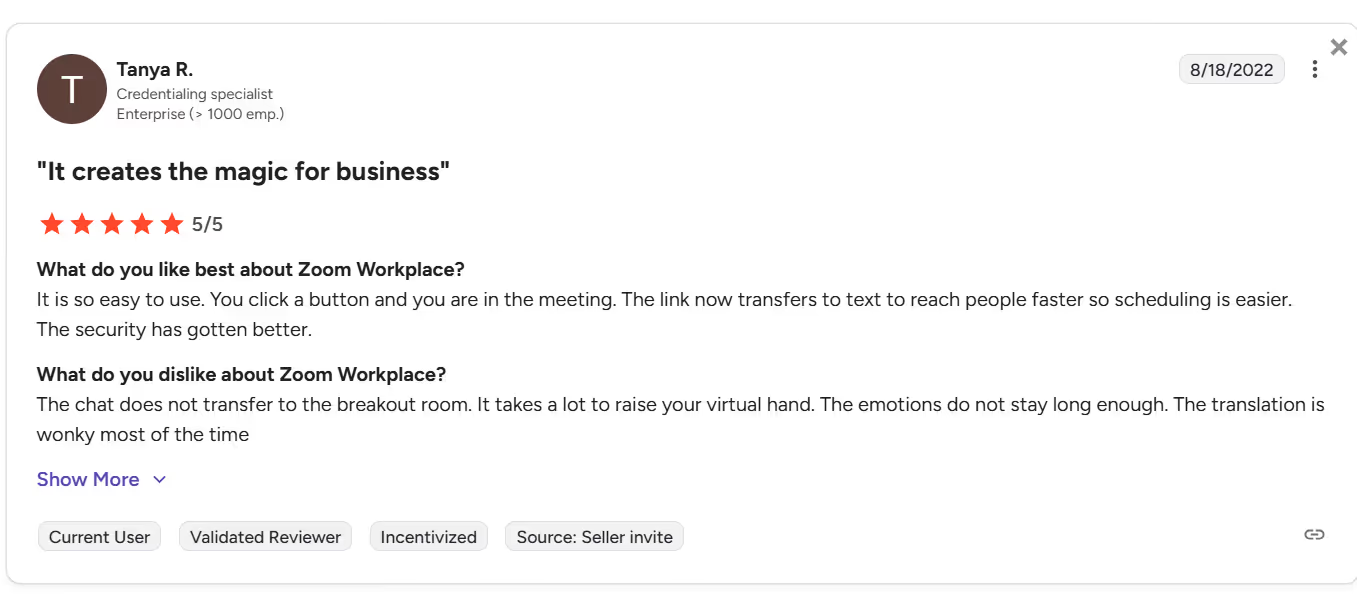
अनुवाद की गुणवत्ता: बहुभाषी कॉल में सही अर्थ महत्त्वपूर्ण है। शोर, उच्चारण और तकनीकी शब्द किसी भी स्वचालित अनुवाद को प्रभावित कर सकते हैं। मूल लेख में G2 की एक नकारात्मक टिप्पणी उद्धृत है; यह किसी एक व्यक्ति का अनुभव है, सभी Zoom अनुवादों की गुणवत्ता का प्रतिनिधि परीक्षण नहीं।
लाइसेंस और प्लान: Webex की रीयल-टाइम अनुवाद सेवा और Zoom के अनुवाद के लिए पात्र प्लान या ऐड-ऑन की ज़रूरत हो सकती है। केवल Zoom Pro सदस्यता हर अनुवाद सुविधा की गारंटी नहीं है। मूल लेख के $300 प्रति वर्ष और $13.33 प्रति माह वाले पुराने उदाहरणों को वर्तमान मूल्य न मानें; अपने क्षेत्र की कीमत व लाइसेंस जाँचें।
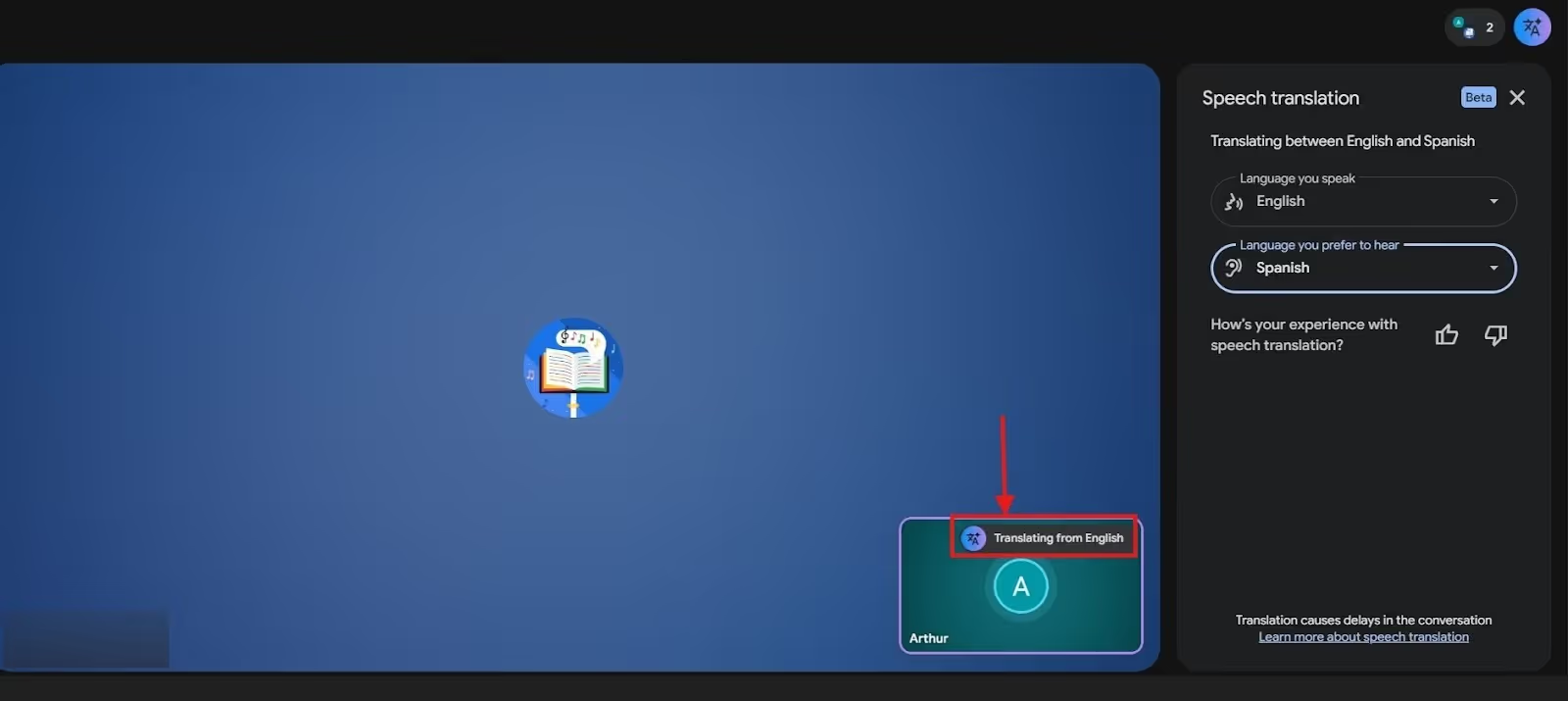
आवाज़ और कैप्शन अलग विकल्प हैं: Google Meet का स्पीच अनुवाद अब केवल पुराने बीटा तक सीमित नहीं है। वर्तमान दस्तावेज़ 63 भाषाओं, अनुवादित आवाज़ और कैप्शन का वर्णन करते हैं; उपलब्धता पात्र प्लान व रोलआउट पर निर्भर है। मूल लेख में सुनाई देने वाला अनुवाद कुछ लोगों को बाधक लगा था—यह उस पुराने परीक्षण का अनुभव है, वर्तमान हर मीटिंग का परिणाम नहीं।
बोली और क्षेत्रीय रूप: हर प्लेटफ़ॉर्म हर क्षेत्रीय रूप या एक ही भाषा के दो रूपों के बीच अनुवाद नहीं देता। उदाहरण के लिए, Zoom के अनुवादित कैप्शन में फ़्रांस की फ़्रेंच और कनाडाई फ़्रेंच के बीच सीधा जोड़ा समर्थित नहीं बताया गया है। इसे सभी भाषाओं, आवाज़ सुविधाओं या हर प्लेटफ़ॉर्म में क्षेत्रीय समर्थन न होने का प्रमाण न मानें।
तरीका 2: अलग कॉन्फ़्रेंस-कॉल अनुवाद सेवा
Zoom और Morning Consult की 2024 की सर्वे रिपोर्ट में 16 देशों के लगभग 8,000 नेतृत्वकर्ताओं और कर्मचारियों को शामिल किया गया था। उसमें पूरी तरह दूर से काम करने वाले नेतृत्वकर्ताओं के उपसमूह के 52% ने रोज़ तीन या अधिक घंटे वर्चुअल मीटिंग में बिताने की बात कही थी। यह सभी उत्तरदाताओं के लिए “तीन से चार घंटे” का आँकड़ा नहीं है।
किसी भी स्वचालित अनुवाद में गलत अर्थ निकल सकता है। महत्वपूर्ण निर्देश, संख्या और निर्णय की पुष्टि न हो, तो भरोसे व सहयोग पर असर पड़ सकता है। यह जोखिम केवल Zoom का नहीं है; टीम छोटी हो या बड़ी, अनुवाद के साथ स्पष्ट संवाद और समीक्षा की प्रक्रिया भी रखें।
JotMe एक लाइव अनुवाद प्लेटफ़ॉर्म है जिसमें संदर्भ के साथ अनुवाद, Ask JotMe, मीटिंग के बाद नोट्स और Generate Speech की सुविधा है। मूल लेख का $10 प्रति माह, सालाना बिलिंग वाला मूल्य ऐतिहासिक उदाहरण है; वर्तमान प्लान व सीमाएँ कीमत-पृष्ठ पर देखें। नीचे काम की प्रमुख सुविधाएँ हैं:
- सटीक अर्थ समझने में सहायता: JotMe स्पीच रिकग्निशन और संदर्भ के आधार पर बातचीत का अनुवाद करता है। इससे पूरे वाक्य और तकनीकी शब्द समझने में मदद मिल सकती है। फिर भी हर भाव, आशय या उच्चारण हमेशा सही समझे जाने की गारंटी नहीं है; ज़रूरी बातों की पुष्टि करें।
- लागत की तुलना: लाइसेंस, उपयोग के मिनट, श्रोता और बिलिंग अवधि मिलाकर कुल खर्च देखें। मूल लेख में पुराने $300 और $120 सालाना उदाहरणों से 60% का अंतर निकाला गया था। इससे आज के समान फीचर या समान उपयोग के लिए 60% बचत साबित नहीं होती; मौजूदा दरों और सीमाओं की तुलना करें।
- मीटिंग में बॉट जोड़े बिना: JotMe डेस्कटॉप ऐप उपलब्ध सिस्टम ऑडियो और चुना गया माइक्रोफ़ोन लेकर काम करता है। कॉल में अलग बॉट को शामिल करने की आवश्यकता नहीं होती। फिर भी रिकॉर्डिंग, ट्रांसक्रिप्शन और अनुवाद के बारे में प्रतिभागियों को जानकारी दें और आवश्यक अनुमति व अपनी संस्था की नीति का पालन करें।
- होस्ट के मिनटों से साझा पहुँच: JotMe में उपलब्ध प्लान और सेशन सेटिंग के अनुसार प्रतिभागियों को लिंक या कोड दे सकते हैं। उनका साझा उपयोग होस्ट के मिनटों से चलता है; यह असीमित या बिना उपयोग-लागत वाला अनुवाद नहीं है। Google Meet की पात्रता भी आयोजक और फीचर पर निर्भर करती है; हर श्रोता के लिए अलग महँगी सदस्यता आवश्यक होने का दावा सही नहीं है।
कॉन्फ़्रेंस कॉल का लाइव अनुवाद कैसे चालू करें?
JotMe की आधिकारिक वेबसाइट से अपने कंप्यूटर के लिए डेस्कटॉप ऐप डाउनलोड करें। इंस्टॉलेशन और आवश्यक ऑडियो अनुमतियाँ पूरी करें, फिर साइन इन करके उपलब्ध ट्रायल या प्लान की सीमा देखें। लाइव अनुवाद के लिए नीचे दिए गए चरण अपनाएँ:
चरण 1: चलती कॉन्फ़्रेंस कॉल में JotMe कैसे खोलें?
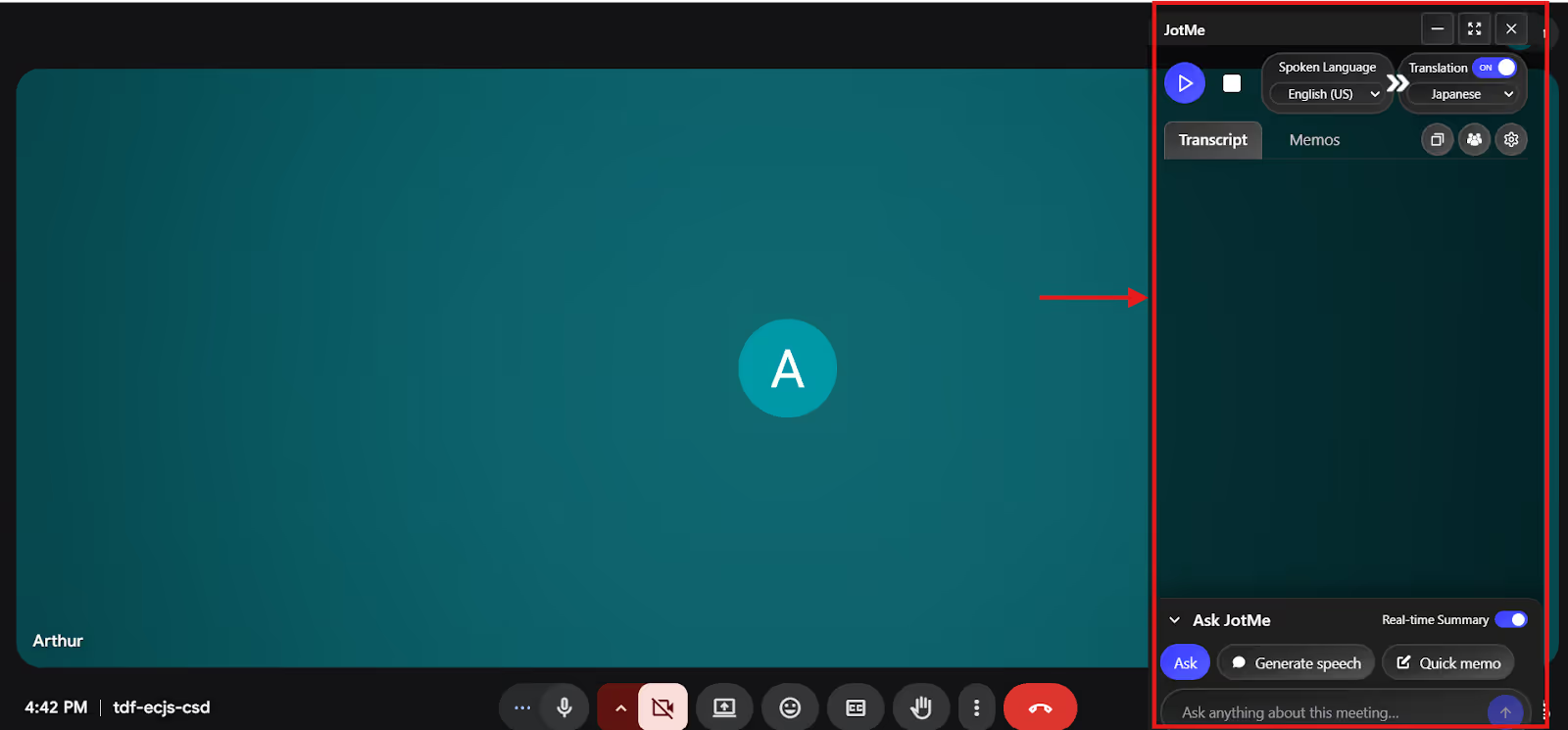
ब्राउज़र या डेस्कटॉप ऐप में अपने पसंदीदा प्लेटफ़ॉर्म पर कॉल शुरू करें और JotMe खोलें। सिस्टम ऑडियो व अपना माइक्रोफ़ोन सही चुनें। अनुवाद शुरू करने पर उपलब्ध आवाज़ का पाठ और अनुवाद मिलेगा; केवल ऐप खोलने से बिना सेटअप व Play दबाए अनुवाद शुरू नहीं होता।
चरण 2: JotMe में भाषाएँ कैसे चुनें?
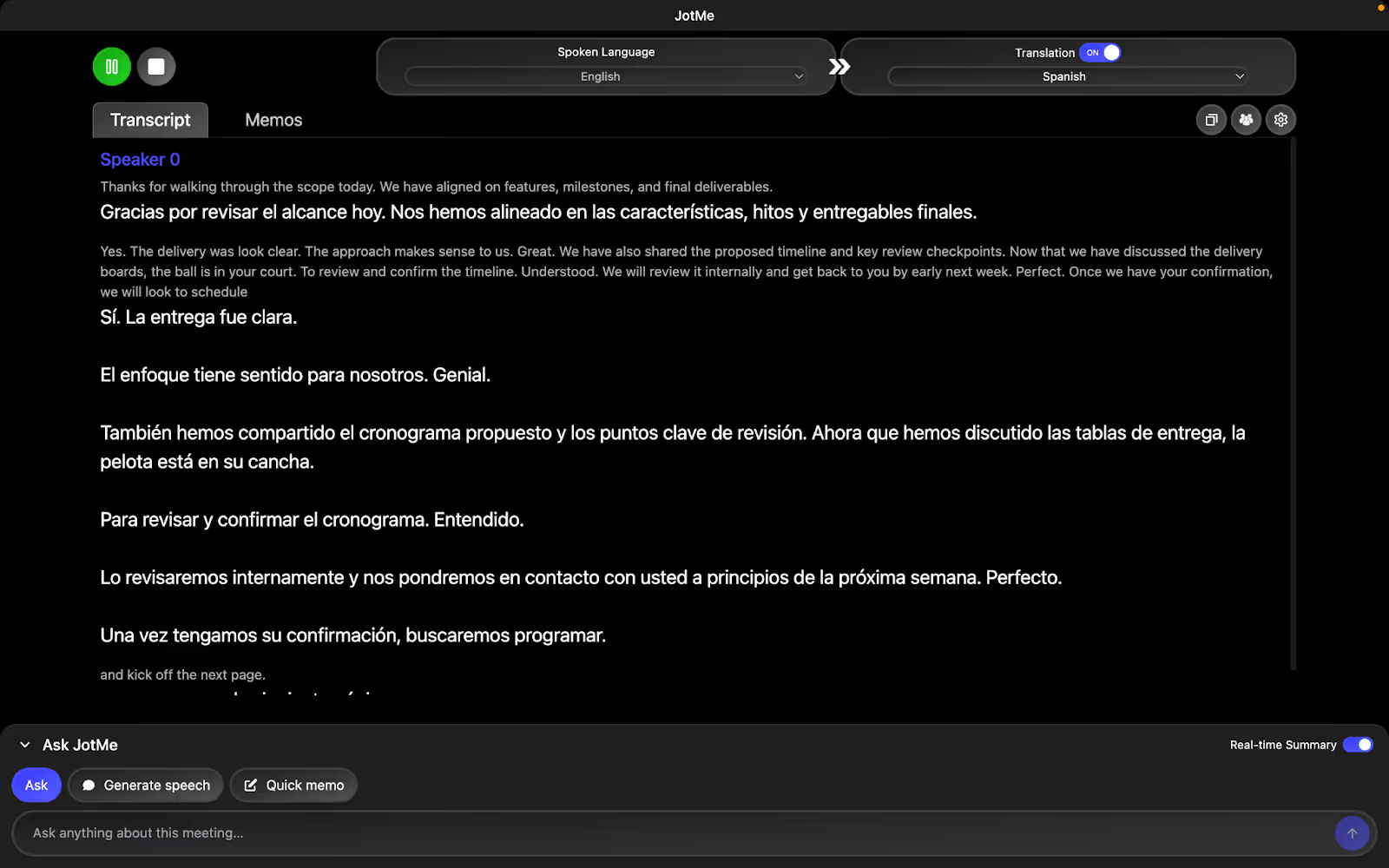
JotMe में Translation विकल्प चालू करें। “Spoken Languages” के नीचे बोली जाने वाली भाषा और “Translation Languages” के नीचे लक्ष्य भाषा चुनें। उपलब्ध विकल्प चुने गए मोड पर निर्भर होते हैं।
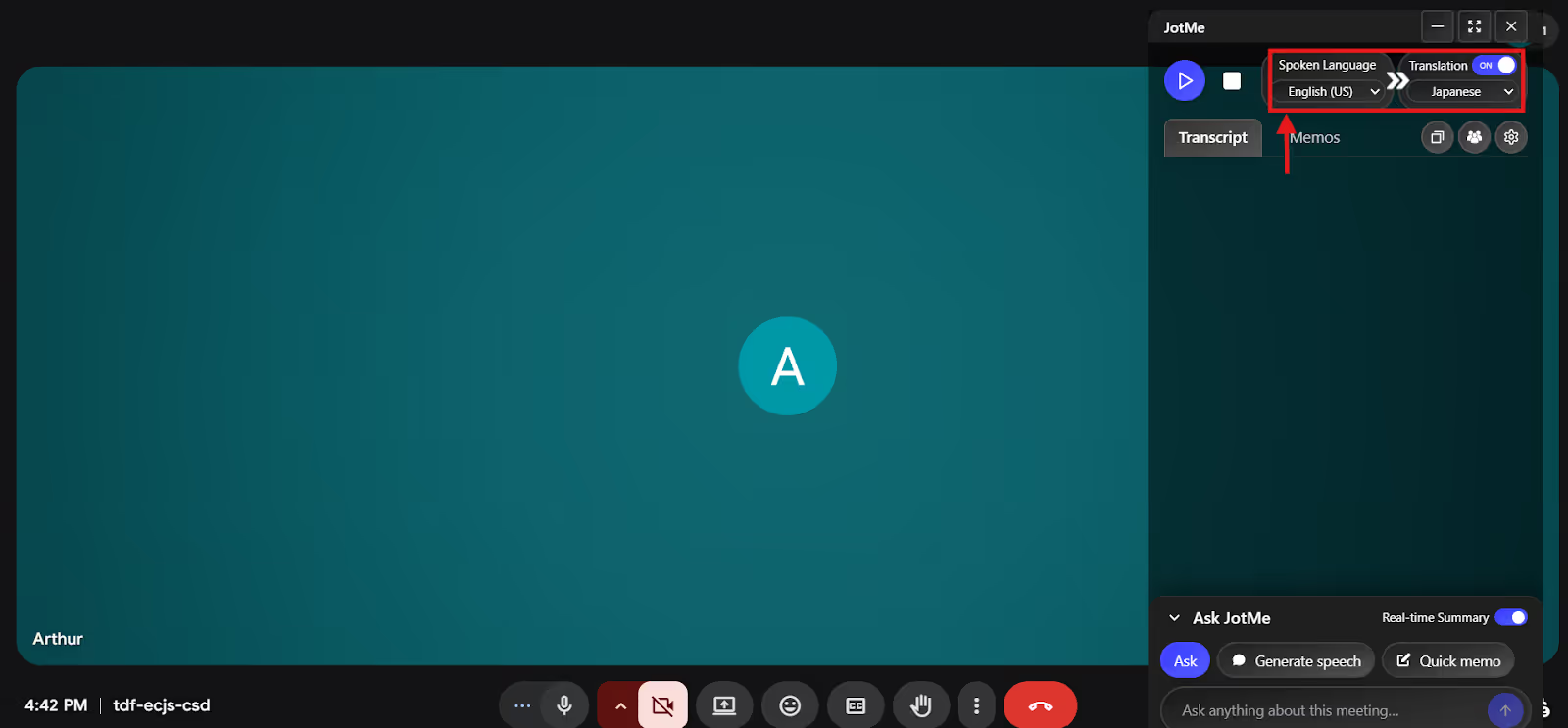
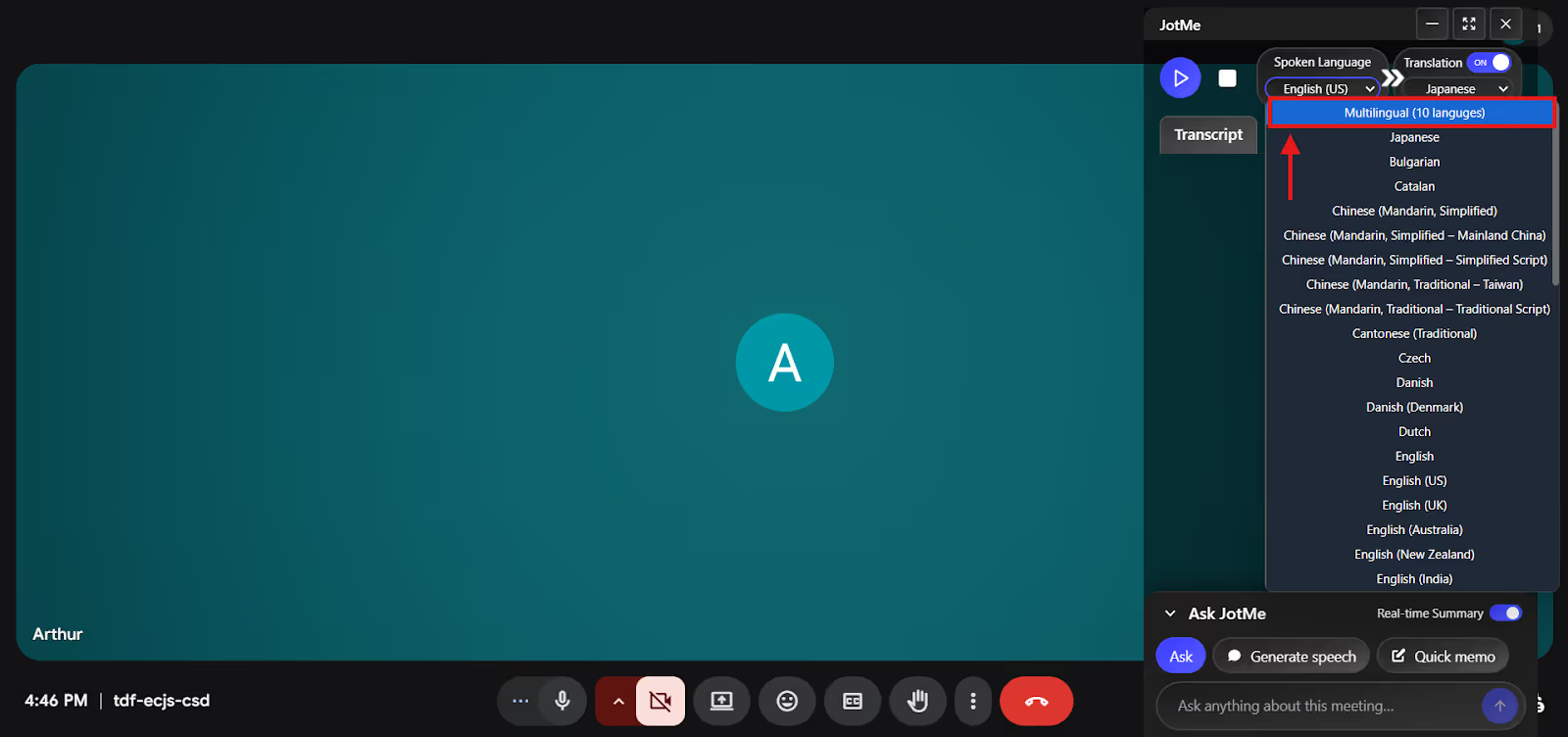
बहुभाषी बातचीत के लिए समर्थित मोड में “Spoken Languages” के नीचे “Multilingual” चुन सकते हैं। स्रोत चित्र का “10 languages” उस सेटिंग का लेबल है; अलग मॉडल की पूरी क्षमता या एक साथ दस अलग लक्ष्य भाषाओं की गारंटी नहीं। कॉल में इस्तेमाल होने वाली भाषाओं पर पहले छोटा परीक्षण करें।
चरण 3: JotMe में कॉल का अनुवाद कैसे शुरू करें?
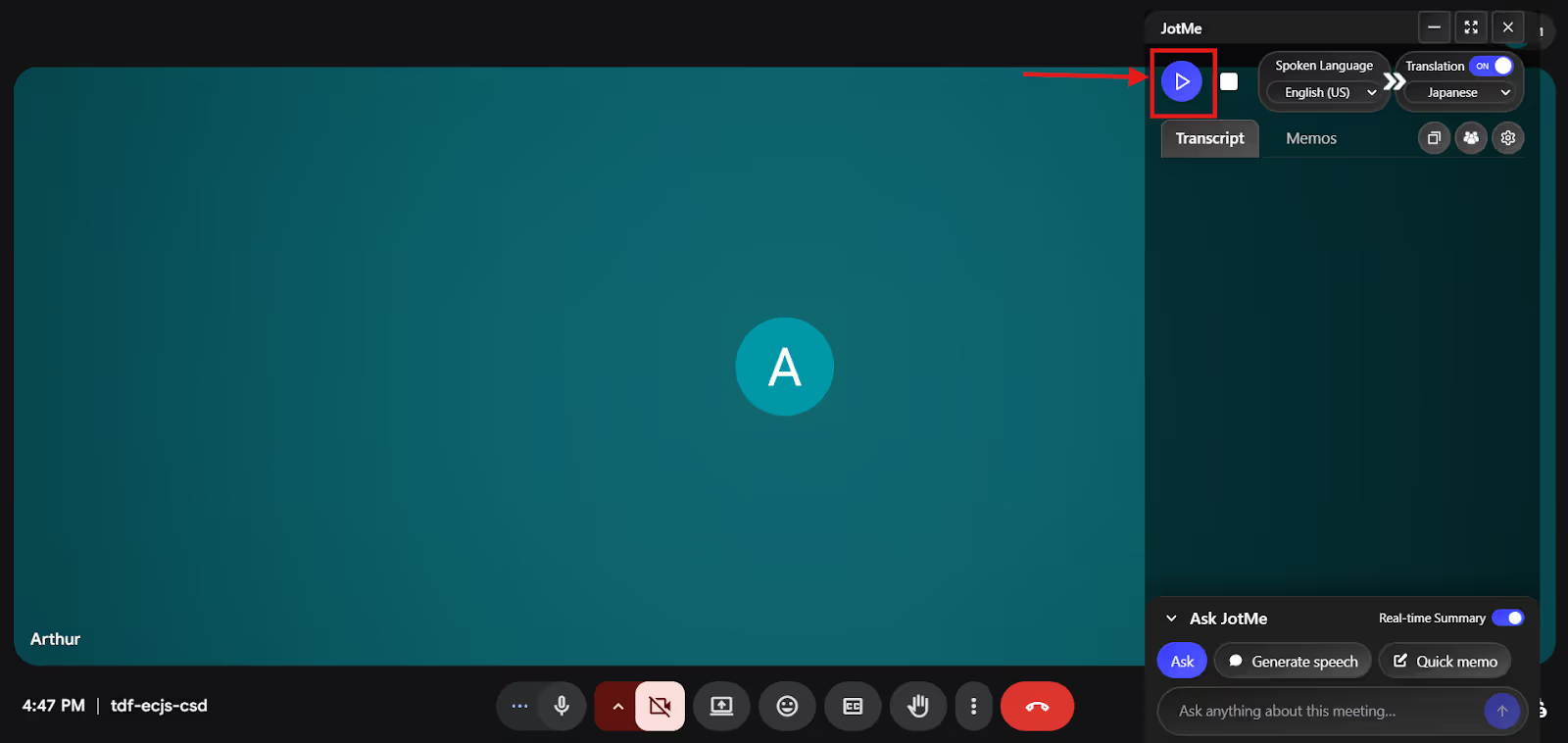
भाषाएँ और ऑडियो चुनने के बाद JotMe विंडो में ऊपर बाईं ओर “Play” दबाएँ। कॉल का लाइव अनुवाद शुरू होगा। यदि पाठ न आए, तो ऑडियो स्रोत, अनुमतियाँ और शेष उपयोग-सीमा जाँचें।
चरण 4: चलते सेशन का सारांश कैसे देखें?
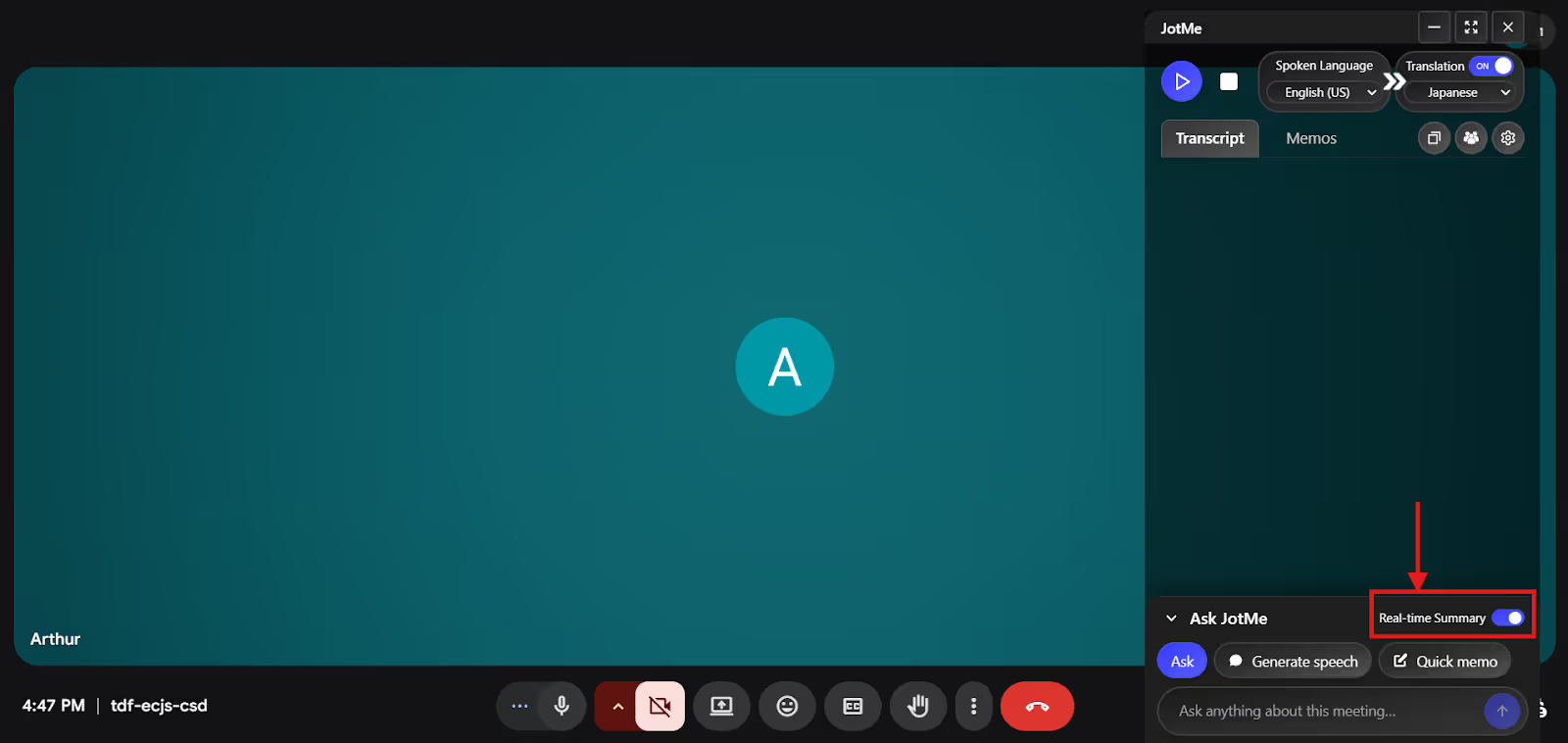
अनुवाद शुरू होने पर विंडो के नीचे “Real-time Summary” चालू करें। JotMe उपलब्ध बातचीत के मुख्य बिंदु तैयार करता है, जिन्हें चर्चा के साथ पढ़ सकते हैं। यह सुविधा लाइव अनुवाद मिनट खर्च करती है और पूरी मीटिंग के बाद समीक्षा किए गए अंतिम नोट्स का विकल्प नहीं है।
कॉन्फ़्रेंस कॉल के लिए JotMe में क्या उपयोगी है?
Google Meet, Webex, Microsoft Teams और Zoom की अपनी सुविधाओं के साथ JotMe भी विचार करने योग्य विकल्प है। इसमें लाइव अनुवाद, Ask JotMe, चलते सेशन का सारांश और बाद के नोट्स मिलते हैं। हर प्लेटफ़ॉर्म से अधिक सटीक होने का समान परिस्थितियों वाला परीक्षण यहाँ नहीं दिया गया है।
संदर्भ के साथ लगातार अनुवाद
JotMe डेस्कटॉप ऐप उपलब्ध आवाज़ का ट्रांसक्रिप्शन और संदर्भ के साथ अनुवाद देता है। उद्देश्य शब्दों का अर्थ व वाक्य का प्रवाह समझने में मदद करना है। ऑडियो, भाषा और संदर्भ के कारण परिणाम बदल सकते हैं; हर व्यक्ति को बिल्कुल वही आशय समझ आ जाने की गारंटी नहीं है।
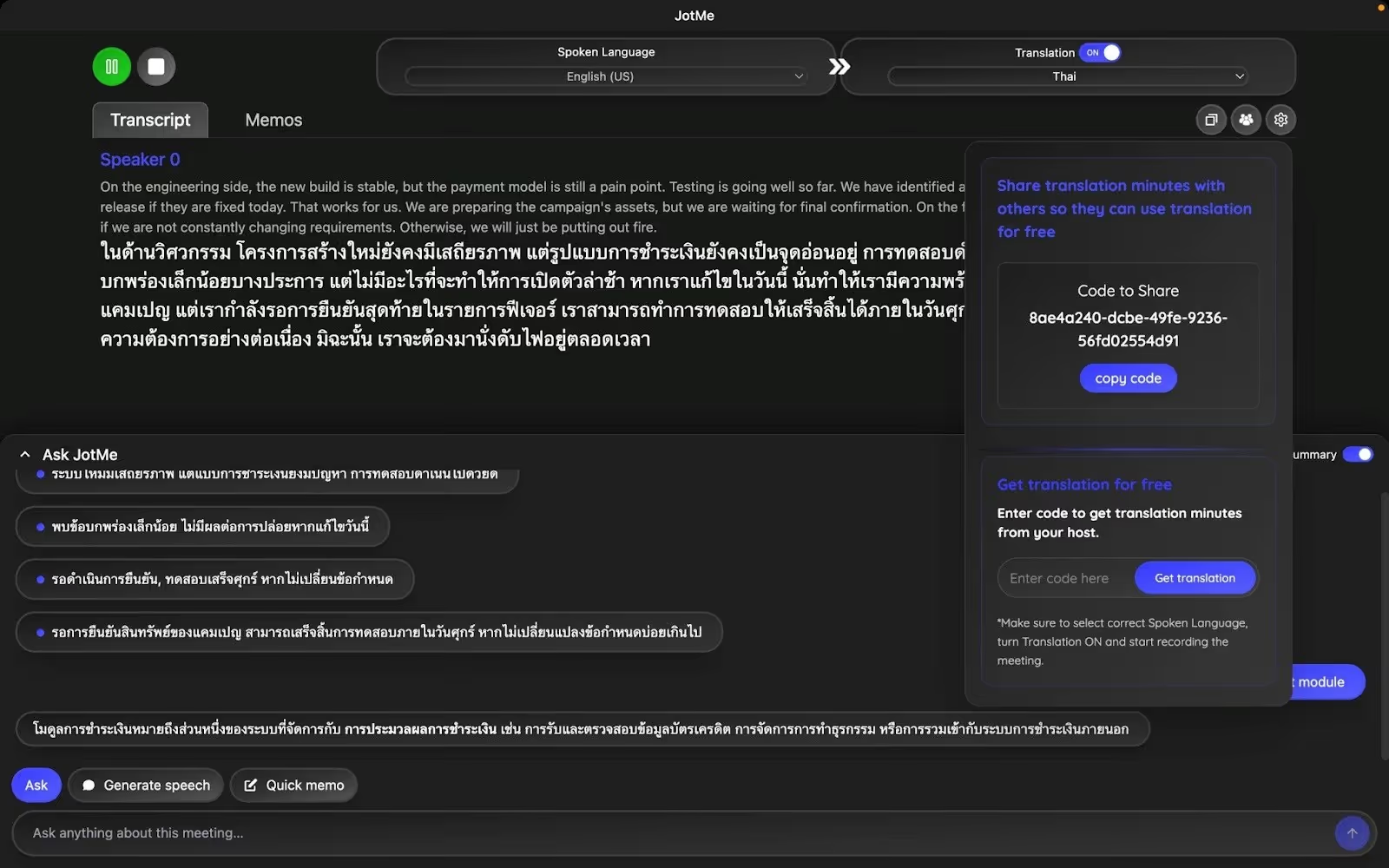
मूल लेख में स्पैनिश वाली एक कॉन्फ़्रेंस कॉल का अनुभव बताया गया है। चल रहे प्रोजेक्ट पर चर्चा में मुहावरे और तकनीकी शब्द आए तथा JotMe ने अंग्रेज़ी से स्पैनिश लाइव अनुवाद दिखाया। यह लेख में दर्ज अनुभव है, इस हिंदी समीक्षा में किया गया नया नियंत्रित परीक्षण नहीं।
उस उदाहरण में बोलने के छोटे विरामों के दौरान भी पाठ एक ही प्रवाह में आता रहा। इसे हर नेटवर्क, उच्चारण या ऑडियो परिस्थिति में बिना रुकावट काम करने की गारंटी न मानें।
URL से लाइव अनुवाद साझा करें
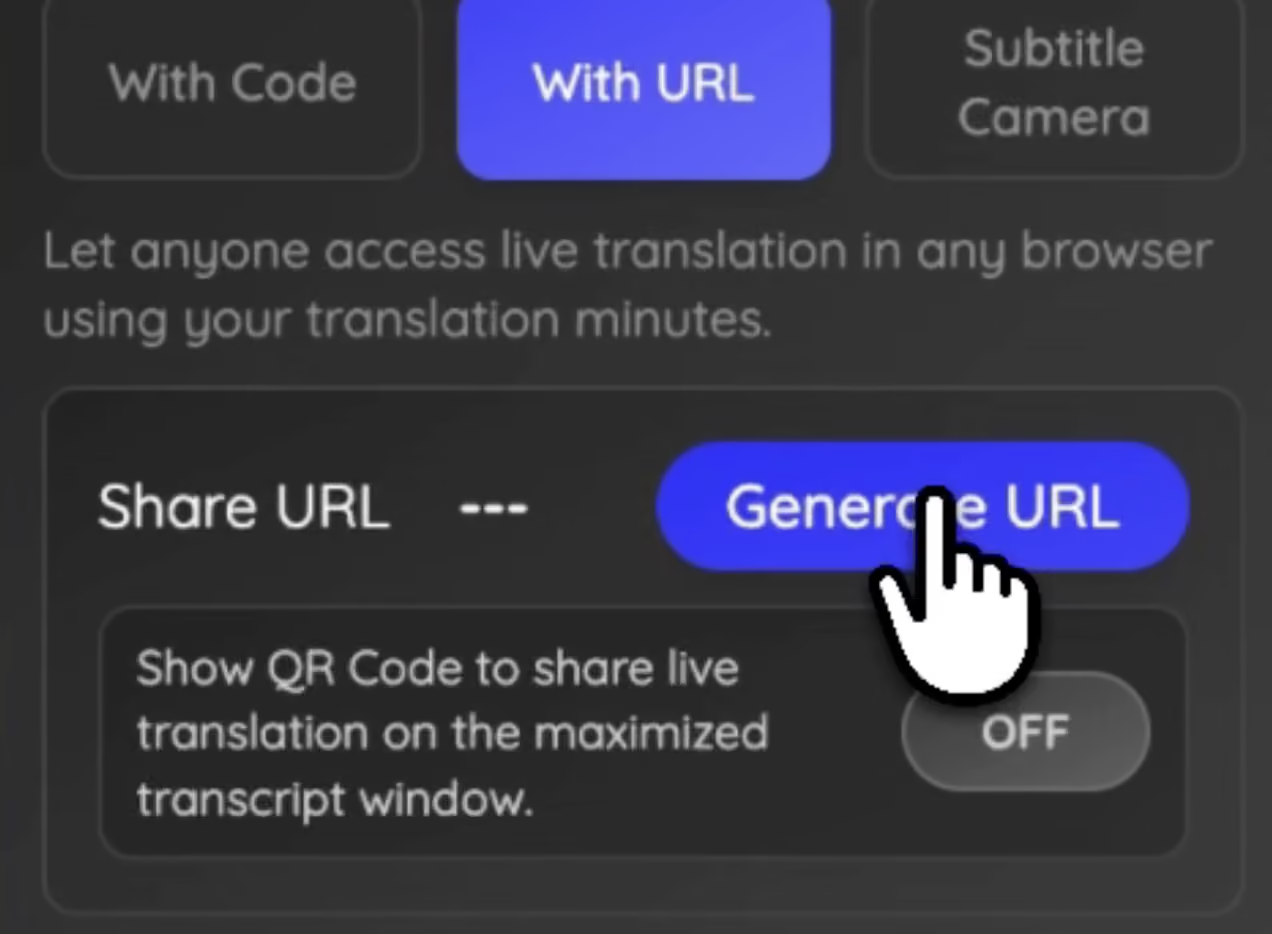
हर प्रतिभागी के पास अनुवाद सॉफ़्टवेयर होना आवश्यक नहीं है। होस्ट JotMe में लाइव अनुवाद का ब्राउज़र लिंक तैयार करके कॉल से पहले या दौरान भेज सकता है। प्रतिभागी होस्ट की अनुमति वाली भाषाओं में कैप्शन पढ़ सकते हैं। पहुँच और मिनटों का उपयोग होस्ट के सेशन शुरू करने पर आरंभ होते हैं।
वेबिनार, प्रोडक्ट डेमो या अंतरराष्ट्रीय ग्राहक मीटिंग में यह उपयोगी हो सकता है। उदाहरण के लिए, अंग्रेज़ी प्रस्तुति के दौरान श्रोता उपलब्ध विकल्पों में स्पैनिश, पुर्तगाली या फ़्रेंच चुन सकते हैं। स्वतंत्र लक्ष्य चुनने की क्षमता मोड और होस्ट की भाषा-सेटिंग पर निर्भर करती है।
अपनी कॉल में इसे चालू करने के लिए URL से AI लाइव अनुवाद साझा करने की चरण-दर-चरण मार्गदर्शिका देखें।
QR कोड से अनुवाद खोलना आसान बनाएँ
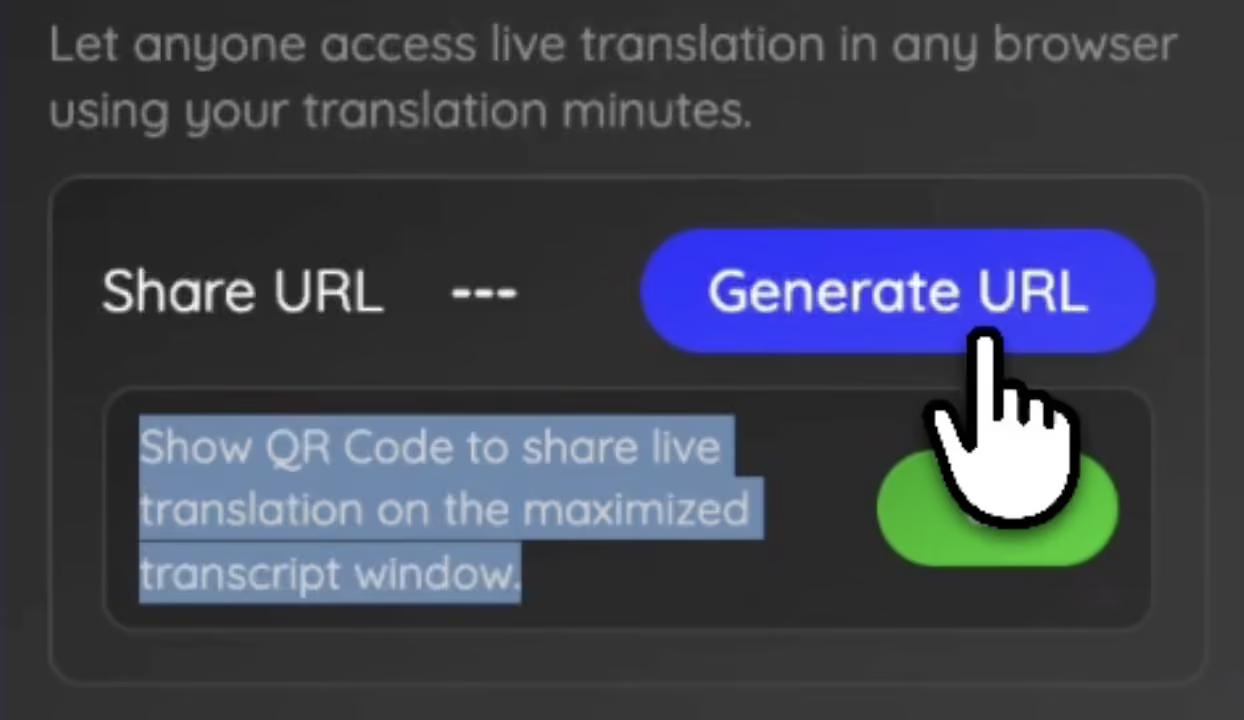
हाइब्रिड मीटिंग या कॉन्फ़्रेंस कमरे में JotMe का QR कोड दिखा सकते हैं। पहले “Share Translation → With URL” में साझा विकल्प तैयार करें और QR कोड चालू करें। ट्रांसक्रिप्ट विंडो अधिकतम करने पर वही ब्राउज़र लिंक QR कोड के रूप में दिखता है।
होस्ट QR कोड प्रस्तुति की स्क्रीन पर दिखा सकता है। श्रोता फ़ोन से स्कैन करके ब्राउज़र में लाइव अनुवाद खोलते हैं। अकाउंट या इंस्टॉलेशन आवश्यक नहीं, लेकिन होस्ट की सेटिंग के अनुसार ईमेल माँगा जा सकता है। पहले स्कैन और ऑडियो जाँचने का समय दें।
हाइब्रिड कॉन्फ़्रेंस के लिए QR कोड से AI लाइव अनुवाद साझा करने का तरीका भी देखें।
वेबकैम फ़ीड पर अनुवादित सबटाइटल दिखाएँ
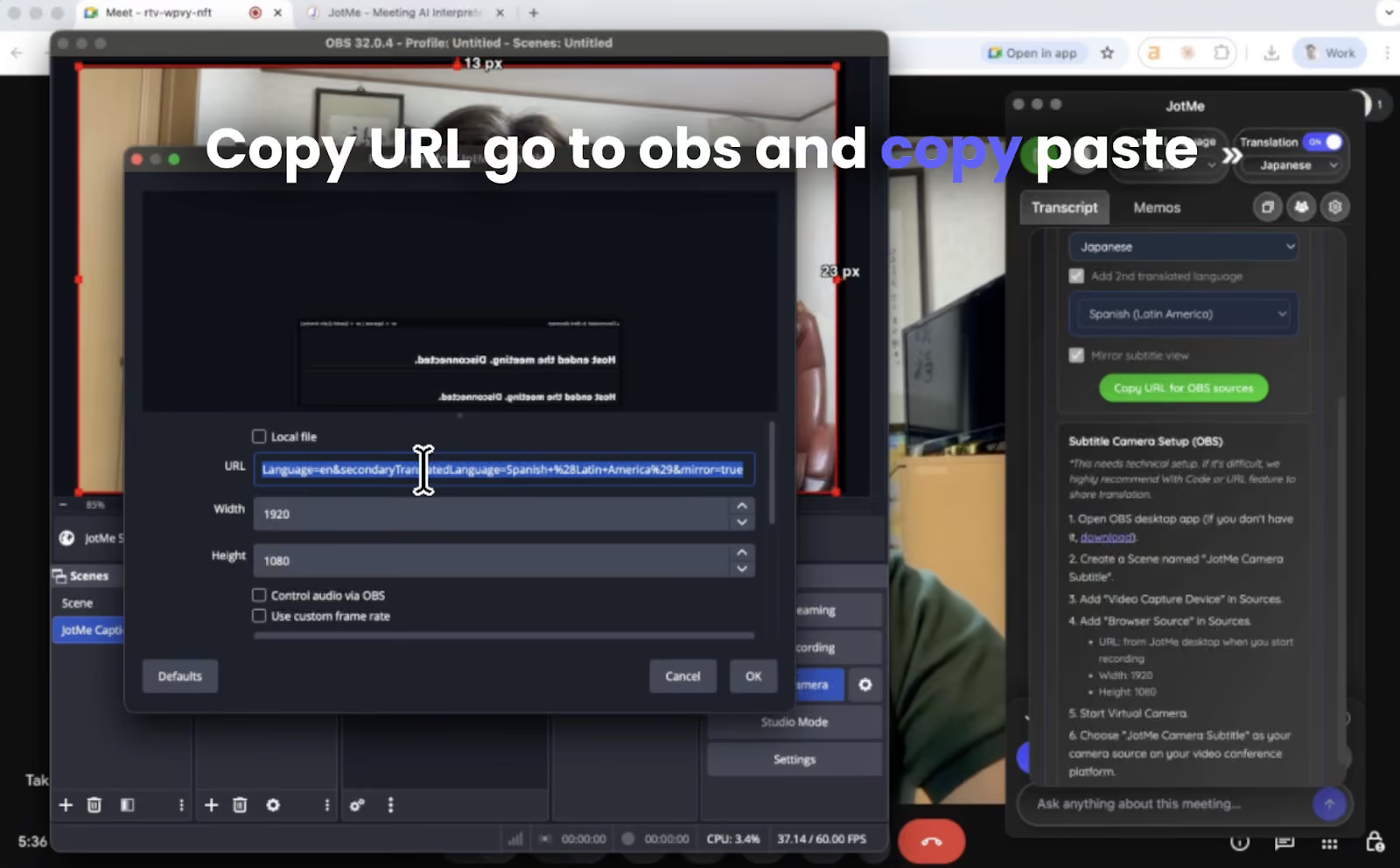
बड़े वर्चुअल इवेंट में JotMe और OBS Studio की मदद से प्रस्तुतकर्ता की वीडियो फ़ीड पर सबटाइटल दिखा सकते हैं। इसके लिए OBS वर्चुअल कैमरा सेटअप करके मीटिंग ऐप में उसे चुनना पड़ता है। यह अलग सेटअप है, केवल लिंक खोलने जैसा विकल्प नहीं।
प्रस्तुतकर्ता बोलता है, तो समर्थित मोड में चुने गए सबटाइटल वीडियो फ़ीड पर दिखते हैं। सभी श्रोता वही दृश्य पढ़ते हैं; उन्हें उसी फ़ीड में स्वतंत्र भाषा नहीं मिलती। कैमरा सबटाइटल Fast मोड में उपलब्ध नहीं हैं और अधिकतम दो भाषाएँ दिखती हैं।
अपनी कॉल की कैमरा फ़ीड में सबटाइटल दिखाने के लिए वेबकैम से AI लाइव अनुवाद साझा करने की मार्गदर्शिका देखें।
JotMe की Generate Speech सुविधा
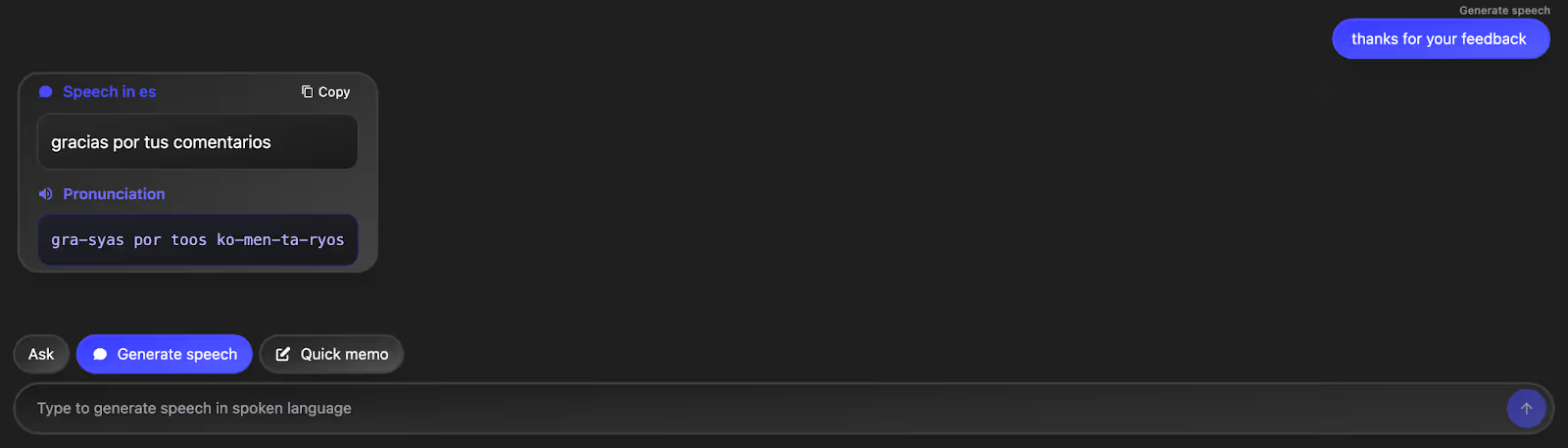
ग्राहक की भाषा में कोई संदेश सुनाने के लिए Generate Speech में अपना पाठ डालें और लक्ष्य भाषा चुनें। JotMe अनुवादित पाठ व कृत्रिम आवाज़ तैयार कर सकता है। अर्थ और नाम जाँचकर सुनाएँ। स्थानीय स्पीकर पर आवाज़ चलना अपने-आप उसे कॉल के माइक्रोफ़ोन में भेजना नहीं है; ऑनलाइन कॉल में ऑडियो रूटिंग अलग तैयार करनी होगी।
AI मीटिंग नोट्स और सारांश
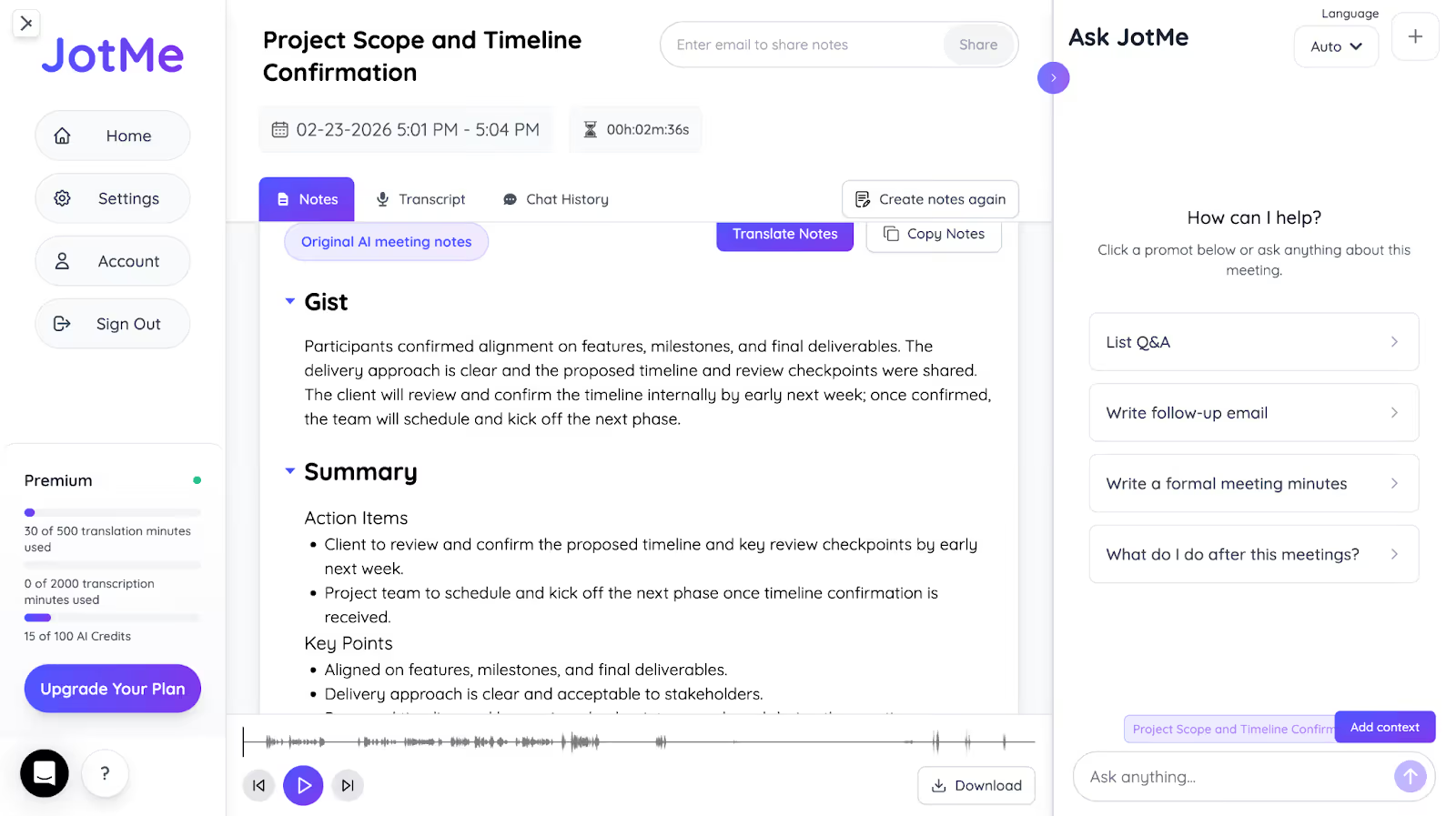
JotMe AI नोट-टेकर के रूप में उपलब्ध ट्रांसक्रिप्ट से बाद के नोट्स तैयार करने में भी मदद करता है। मूल Google Meet उदाहरण में सारांश के Action Items, Gist और Summary जैसे हिस्से दिखाए गए हैं। वर्तमान इंटरफ़ेस में उपलब्ध भाषा व क्रेडिट देखें; 21 आउटपुट भाषाएँ लाइव मोड की पूरी सूची नहीं हैं।
नोट्स की समीक्षा करके गैरहाज़िर सहकर्मियों से साझा कर सकते हैं। साझा URL के श्रोताओं को ईमेल भेजना उपलब्ध ईमेल, होस्ट की सेटिंग और सफल नोट्स तैयार होने पर निर्भर करता है। अनाम श्रोता को अपने-आप ईमेल नहीं मिलता; हर लिंक खोलने वाले को निश्चित रूप से नोट्स भेजे जाने का वादा न करें।
मीटिंग से जुड़े सवाल Ask JotMe से पूछें
कॉन्फ़्रेंस कॉल में कोई बात समझ न आए या सवाल उठे, तो चर्चा रोकने से पहले उपलब्ध संदर्भ की मदद ले सकते हैं। फिर भी ज़रूरी निर्णय या अस्पष्ट निर्देश की पुष्टि संबंधित व्यक्ति से ही करें।
JotMe विंडो के नीचे “Ask” दबाएँ, सवाल लिखें और “Enter” दबाएँ। Ask JotMe उपलब्ध मीटिंग संदर्भ के आधार पर उत्तर दे सकता है। उत्तर में गलती या अधूरी जानकारी संभव है; इसे प्रमाणित विशेषज्ञ सलाह या हर विषय की लाइव वेब खोज न मानें।
JotMe का Android और iOS ऐप आमने-सामने की बातचीत, यात्रा और व्यक्तिगत कारोबारी मुलाकातों के लिए उपलब्ध है। इसमें लाइव अनुवाद और चुने गए अनुवाद की आवाज़ सुनने की सुविधा है। ऐप सामने खुला रखना पड़ता है; यह दूसरे मोबाइल ऐप की कॉल का सिस्टम ऑडियो रिकॉर्ड या अनुवाद करने की सुविधा नहीं है।
निष्कर्ष: कॉन्फ़्रेंस कॉल का अनुवाद किससे करें?
JotMe कॉन्फ़्रेंस कॉल के लाइव अनुवाद का एक विकल्प है। मीटिंग प्लेटफ़ॉर्म की अपनी सुविधाएँ भी उपयोगी हो सकती हैं। उनकी भाषाएँ, लाइसेंस, ऑडियो या कैप्शन आउटपुट और होस्ट नियंत्रण की तुलना करें; बिना समान परीक्षण के उन्हें सामान्य रूप से कम सटीक न मानें।
JotMe में चुने गए मोड की लाइव भाषा-सहायता के साथ Ask JotMe, Real-time Summary और बाद के नोट्स मिलते हैं। पुरानी “107, डेस्कटॉप पर 45 और Chrome पर 77” संख्याओं को जोड़कर वर्तमान समर्थन न निकालें। Chrome एक्सटेंशन Google Meet के कैप्शन पर काम करता है और उसके वर्तमान 13 लक्ष्य डेस्कटॉप मोड व 21 नोट्स भाषाओं से अलग हैं।
JotMe डेस्कटॉप ऐप Google Meet, Zoom, Microsoft Teams और समर्थित WhatsApp डेस्कटॉप कॉल जैसी सेवाओं से उपलब्ध सिस्टम ऑडियो ले सकता है, बिना मीटिंग में बॉट जोड़े। डेटा परिवहन व भंडारण में एन्क्रिप्शन लागू है; आवश्यक सेवा-प्रदाता प्रसंस्करण और डेटा नीति भी देखें। यह हर जोखिम से पूर्ण सुरक्षा का वादा नहीं है।
संवेदनशील मीटिंग में संस्था की नीति, प्रतिभागियों की अनुमति और उपयुक्त डेटा-सुरक्षा शर्तें पहले जाँचें। JotMe पर अपनी भाषाओं और ऑडियो का छोटा परीक्षण करें, फिर अगली कॉल में इस्तेमाल करें। अनुवाद की मदद लें और महत्त्वपूर्ण बातों की पुष्टि करते रहें।
अक्सर पूछे जाने वाले सवाल
कॉन्फ़्रेंस का अनुवाद कौन-सा ऐप करता है?
कॉन्फ़्रेंस सेशन के लाइव अनुवाद के कई विकल्प हैं। JotMe डेस्कटॉप ऐप में मीटिंग में बॉट जोड़े बिना अनुवाद, संदर्भ के साथ पाठ समझने की सहायता, Ask JotMe, बाद के नोट्स और चलते सेशन का सारांश मिलता है। अपनी भाषाएँ, प्लान और ऑडियो सेटअप जाँचकर चुनें; परिणाम की समीक्षा भी ज़रूरी है।
Zoom कॉल का लाइव अनुवाद कैसे करें?
Zoom की उपलब्ध अनुवाद सुविधा के लिए पात्र प्लान, ऐड-ऑन और होस्ट सेटिंग जाँचें। कैप्शन, अनुवादित आवाज़ व नोट्स अलग सुविधाएँ हैं। JotMe डेस्कटॉप ऐप में भी ऑडियो और भाषा चुनकर कॉल का अनुवाद शुरू कर सकते हैं। Generate Speech की स्थानीय आवाज़ अपने-आप Zoom माइक्रोफ़ोन में नहीं जाती।
क्या Zoom, Google Meet और Webex में अपने अनुवाद विकल्प हैं?
हाँ। इन प्लेटफ़ॉर्म पर अनुवादित कैप्शन या आवाज़ की सुविधाएँ हैं, जिनकी भाषाएँ, लाइसेंस और होस्ट नियंत्रण अलग हैं। JotMe भी लाइव अनुवाद, Ask JotMe और सारांश वाला विकल्प है। अपनी भाषाओं व सेटअप पर तुलना करें; हर स्थिति में एक विकल्प सबसे सटीक होने का प्रमाण यहाँ नहीं है।
क्या WhatsApp या WeChat कॉल का भी अनुवाद कर सकते हैं?
समर्थित कंप्यूटर पर कॉल की आवाज़ सिस्टम ऑडियो में उपलब्ध हो, तो JotMe डेस्कटॉप ऐप से उसका अनुवाद कर सकते हैं। ऑडियो अनुमतियाँ दें, इनपुट व भाषा चुनें और Play दबाएँ। अपना माइक्रोफ़ोन ज़रूरत के अनुसार चुनें। यह मोबाइल ऐप से दूसरे ऐप की कॉल लेने की सुविधा नहीं है; पहले अपना सेटअप जाँचें।
JotMe आज़माएँ
मीटिंग, इवेंट और रोज़मर्रा के काम के लिए सटीक अनुवाद—आपके संदर्भ को याद रखने वाली AI मेमोरी के साथ।


