







संक्षिप्त जवाब: Zoom में लाइव अनुवाद के लिए पात्र अकाउंट में Zoom के अनुवादित कैप्शन या JotMe जैसे विकल्प आज़मा सकते हैं। JotMe में बोली जाने वाली और अनुवाद की भाषा चुनें, सही ऑडियो अनुमति दें और लाइव अनुवाद शुरू करें। विलंब मॉडल, नेटवर्क और आवाज़ पर निर्भर करता है; यह शून्य नहीं होता।
भाषा का अंतर मीटिंग के एजेंडा पर चर्चा कठिन बना सकता है। लाइव अनुवाद चुनते समय गति, संदर्भ, ज़रूरी भाषाएँ और लागत साथ देखें। यह मानना सही नहीं कि अधिकतर दूसरे विकल्प संदर्भ समझते ही नहीं या हर टीम के लिए महँगे होते हैं।
Zoom के अनुवादित कैप्शन वक्ता की बात दूसरी भाषा में दिखा सकते हैं। इन्हें शुरू करने वाले होस्ट का पात्र प्लान या संबंधित ऐड-ऑन और सही सेटिंग चाहिए। किसी भी स्वचालित अनुवाद की तरह गलती हो सकती है; अतिथि को हर बार अलग सशुल्क प्लान चाहिए, ऐसा नहीं है।
JotMe संदर्भ पर आधारित अनुवाद और बहुभाषी वाक् पहचान से Zoom बातचीत समझने में मदद करता है। लाइव स्रोत भाषाएँ मॉडल पर, वॉइस आउटपुट मोड पर और Basic/Premium लाइव कैप्शन के 200+ लक्ष्य अपनी अलग सूची पर निर्भर करते हैं। मूल लेख में सालाना बिलिंग पर $10/माह, 200 अनुवाद मिनट और 20 AI क्रेडिट तथा मुफ़्त प्लान में 20 अनुवाद मिनट व 5 AI क्रेडिट बताए गए थे। इन्हें पुराना प्लान विवरण मानें और भुगतान से पहले वर्तमान कीमत, कोटा व ट्रायल शर्तें देखें। अनुवाद मिनट, ट्रांसक्रिप्शन और AI क्रेडिट एक ही सीमा नहीं हैं।
Zoom के साथ JotMe में लाइव अनुवाद शुरू करने के चरण आगे दिए गए हैं:
- JotMe डाउनलोड करें: आधिकारिक वेबसाइट से अपने समर्थित कंप्यूटर के लिए JotMe डाउनलोड करके इंस्टॉल करें।
- Zoom मीटिंग खोलें: अपनी Zoom मीटिंग शुरू करें या उसमें जुड़ें और JotMe खोलें।
- भाषाएँ चुनें: मीटिंग की बोली जाने वाली भाषा और वह लक्ष्य भाषा चुनें जिसमें अनुवाद पढ़ना चाहते हैं।
- अनुवाद शुरू करें: उपलब्ध Start live translation या शुरू करने वाला नियंत्रण चुनें और लाइव अनुवाद देखें। बटन का रूप ऐप संस्करण के अनुसार बदल सकता है।
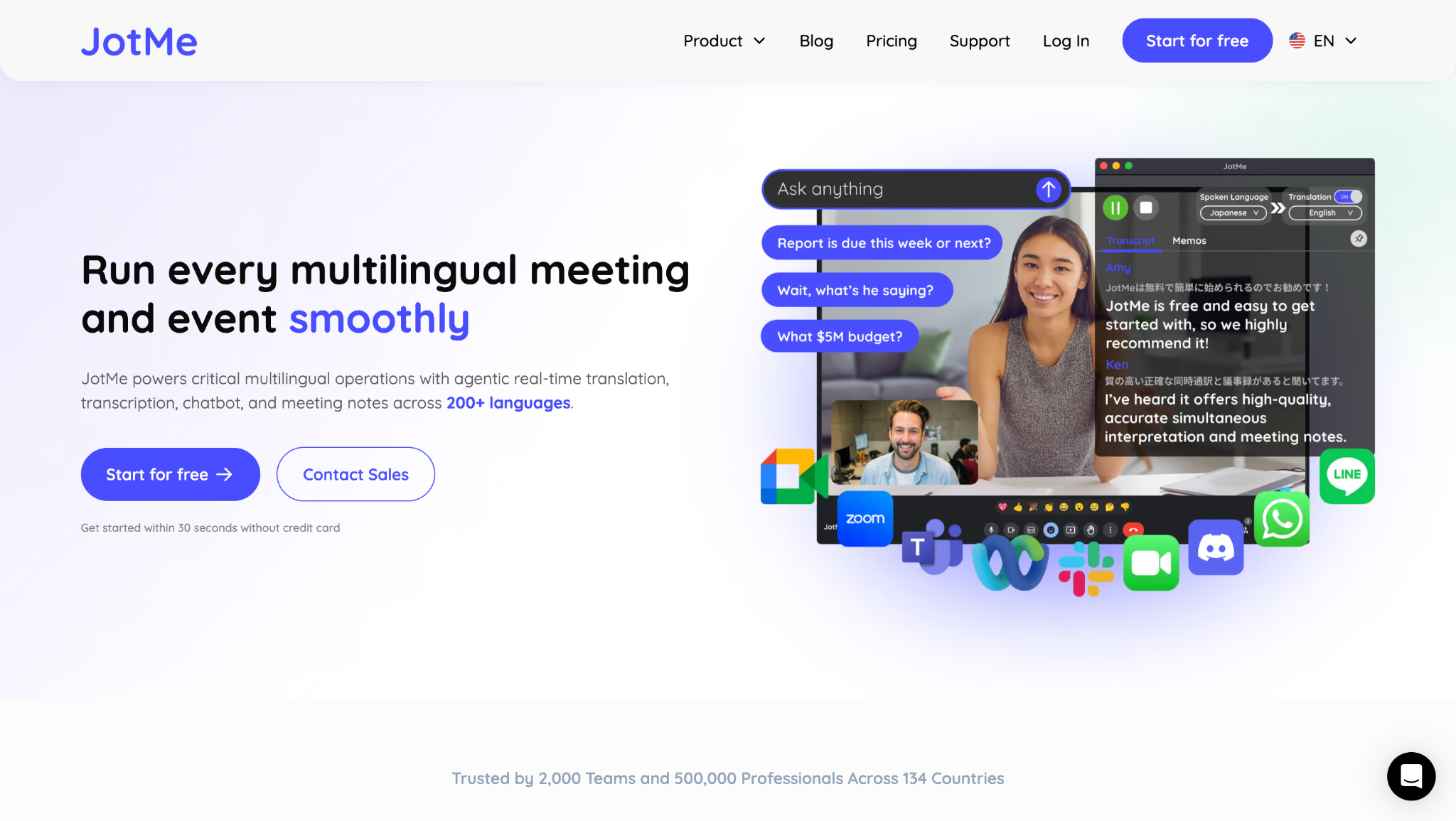
चरण 1: अपने कंप्यूटर पर JotMe कैसे डाउनलोड करें
Windows या Mac पर JotMe डाउनलोड करने के लिए उसकी आधिकारिक वेबसाइट खोलें और अपने डिवाइस का डाउनलोड विकल्प चुनें। इंस्टॉल करके आवश्यक अकाउंट और ऑडियो अनुमतियाँ पूरी करें। मुफ़्त पहुँच की वर्तमान सीमा और ट्रायल शर्तें भी देखें।
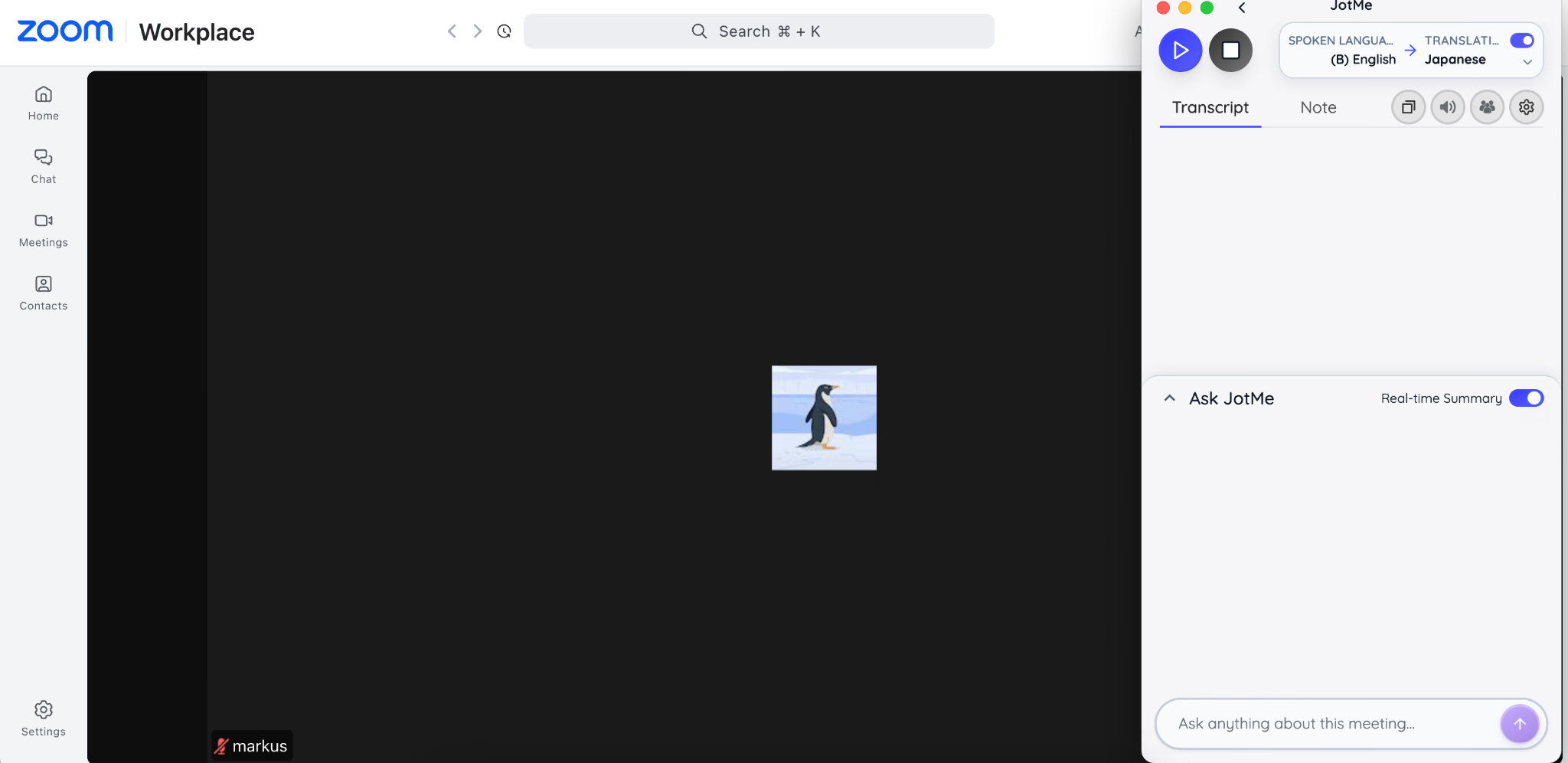
चरण 2: अनुवाद के लिए Zoom मीटिंग में कैसे जुड़ें
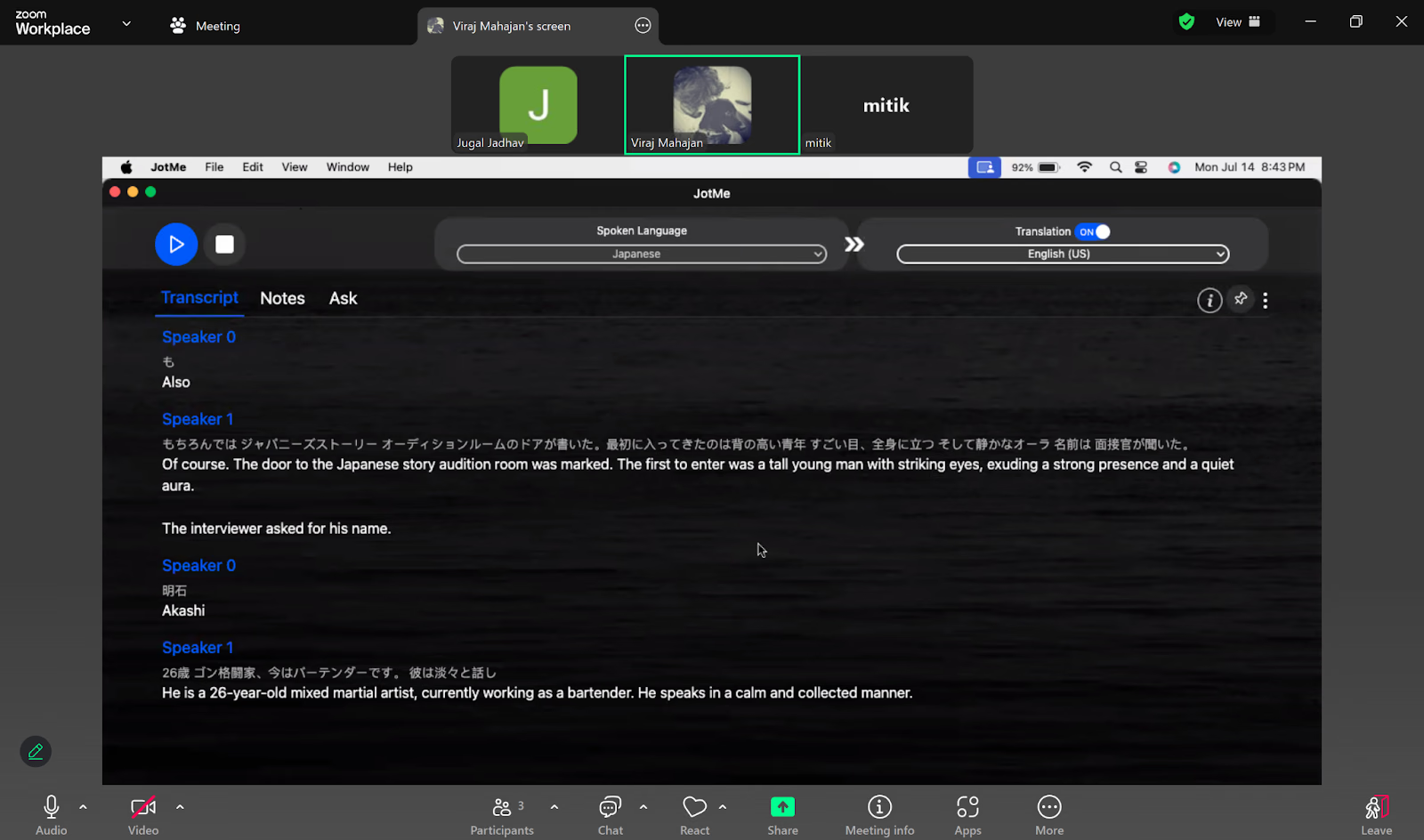
Zoom Workplace डेस्कटॉप ऐप या समर्थित ब्राउज़र में मीटिंग शुरू करें या जुड़ें, फिर JotMe खोलें। विंडो को सुविधाजनक जगह रखें; हर डिवाइस पर उसका अपने आप दाईं ओर खुलना आवश्यक नहीं है। मीटिंग की आवाज़ सही तरह मिल रही है, यह जाँचें।
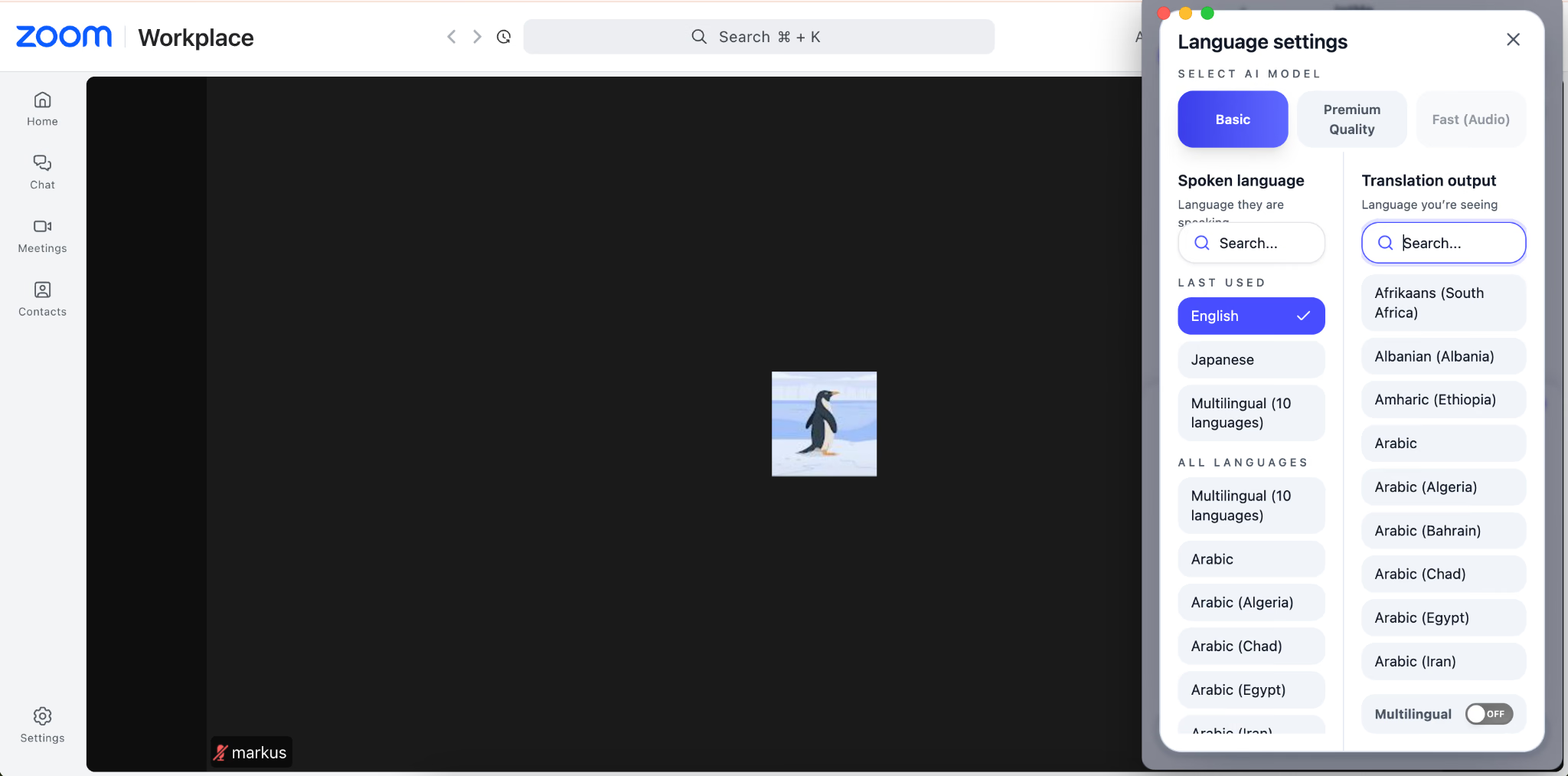
चरण 3: बोली जाने वाली और अनुवाद की भाषा कैसे चुनें
JotMe में Spoken Language के अंतर्गत मीटिंग की भाषा चुनें। कई भाषाएँ बोली जा रही हों तो उपलब्ध Multilingual मोड और उसकी भाषा सूची जाँचें; सभी मॉडल की सूची एक जैसी नहीं है। Translation में इच्छित लक्ष्य भाषा चुनें और अनुवाद चालू रखें। ऑडियो कैप्चर की ज़रूरी अनुमतियाँ पूरी करें।
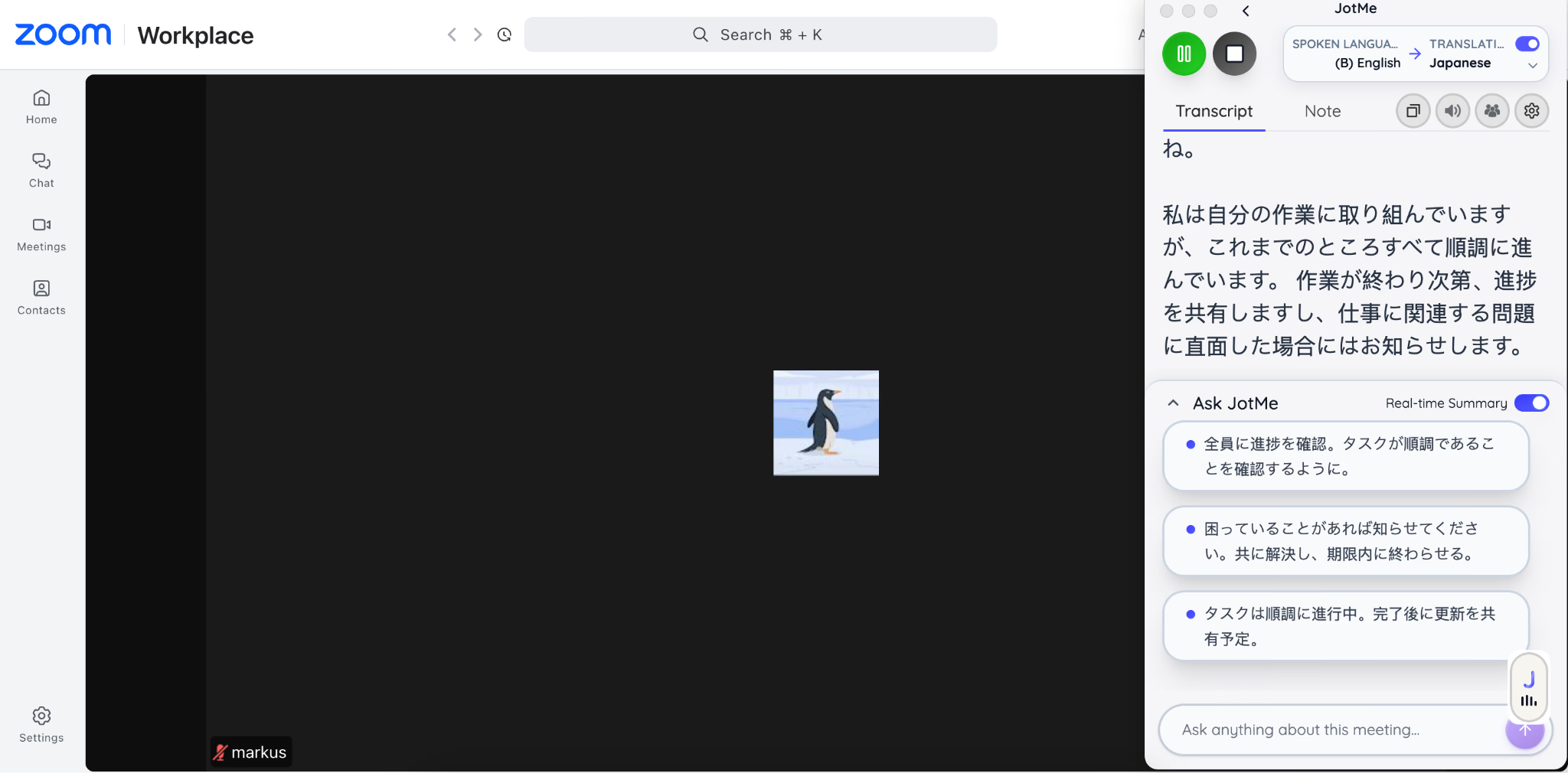
चरण 4: Zoom मीटिंग में लाइव अनुवाद कैसे शुरू करें
भाषाएँ चुनने के बाद लाइव अनुवाद शुरू करें। ऑडियो कैप्चर सही हो तो चुनी हुई भाषा में टेक्स्ट दिखने लगेगा। कुछ विलंब और पहचान की गलतियाँ संभव हैं। उपलब्ध सेव और इतिहास विकल्प से बाद में ट्रांसक्रिप्ट व अनुवाद देख सकते हैं; सेटिंग और प्लान के अनुसार पहुँच जाँचें।
Zoom मीटिंग के अनुवाद में JotMe कैसे मदद करता है?
JotMe समर्थित भाषाओं और मोड में Zoom बातचीत का लाइव अनुवाद करता है। उपलब्ध अनुवाद मिनट साझा करने के विकल्प, AI मीटिंग नोट्स और बुलेट बिंदुओं वाला लाइव सारांश भी उपयोगी हो सकते हैं। इनके तरीके और सीमाएँ आगे समझें।
संदर्भ समझने वाला अनुवाद
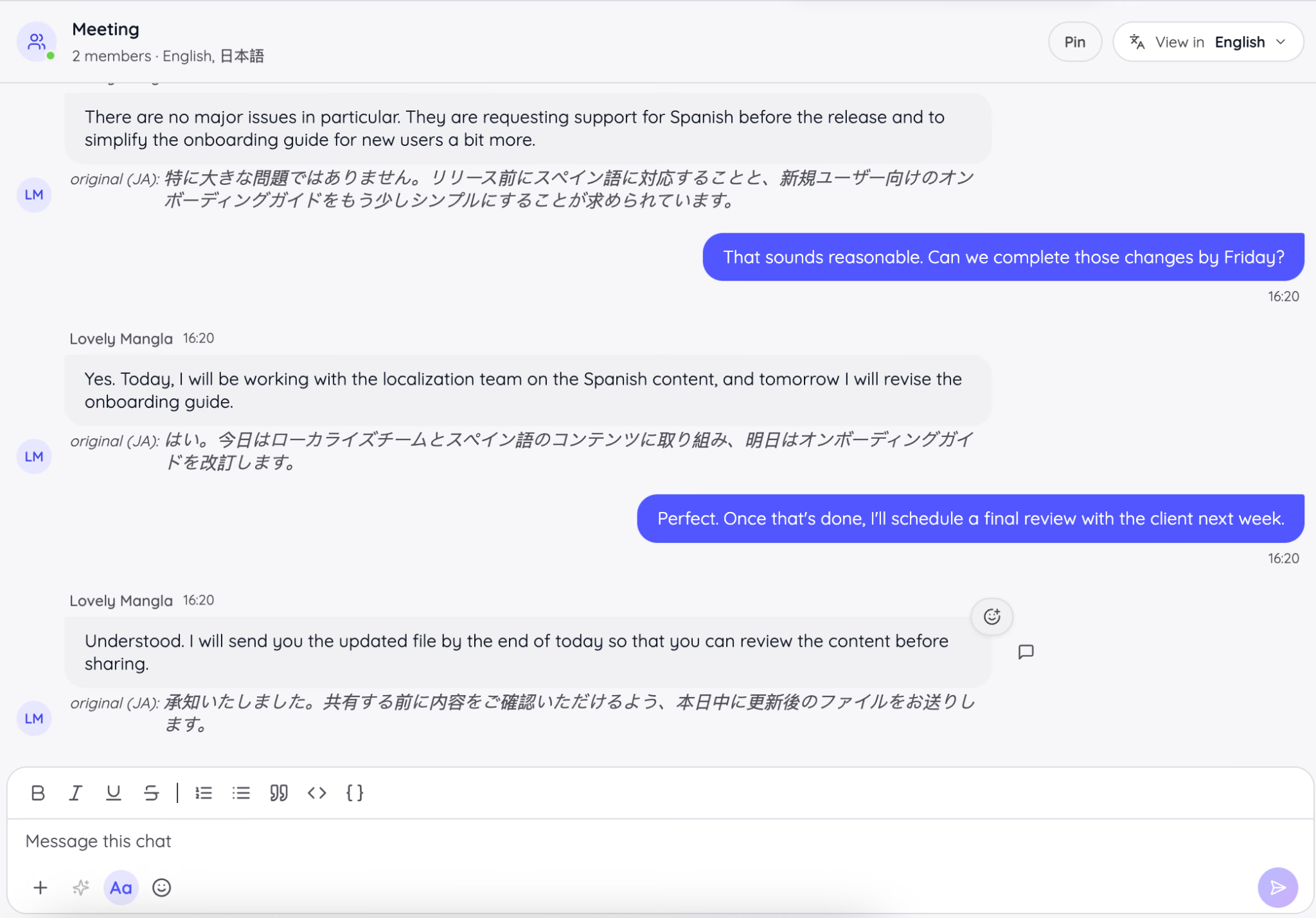
JotMe संदर्भ के आधार पर बातचीत का अर्थ समझने में मदद करता है। दूसरे विकल्पों को केवल शब्दशः अनुवाद तक सीमित मानना सही नहीं है। मूल लेखक ने जापानी ग्राहक के साथ बातचीत में संदर्भ और लहजे के सहायक होने का अनुभव बताया है; यह नया नियंत्रित परीक्षण नहीं है। रुकावट या आवाज़ के लहजे से अनकही शर्त, संख्या या इरादा विश्वसनीय ढंग से अनुमान लगाने का दावा नहीं किया जा सकता।
उदाहरण के लिए, मूल लेख में बिल्ली की कहानी के ये जापानी वाक्य दिए गए हैं:
A: ある日、あるところに、とても古いお寺がありました。 — अर्थ: एक दिन, किसी जगह पर एक बहुत पुराना मंदिर था।
B: そのお寺には、大きな庭があり、そこには美しい桜の木がありました。 — अर्थ: उस मंदिर में एक बड़ा बगीचा था और वहाँ एक सुंदर चेरी का पेड़ था।
C: 桜の木の下で、一匹の猫がのんびりと寝転がっていました。 — अर्थ: चेरी के पेड़ के नीचे एक बिल्ली आराम से लेटी थी।
मूल लेख में अलग-अलग पंक्तियों का अंग्रेज़ी अनुवाद इस तरह दिया गया है:
X: One day, in a certain place, there was a very old temple.
Y: The temple had a large garden with beautiful cherry blossom trees.
Z: A cat was lying leisurely under a cherry tree.
लेख में JotMe से जोड़ा गया संयुक्त अनुवाद यह है; यहाँ इसे नया परीक्षण करके प्राप्त परिणाम नहीं बताया गया है:
“Once upon a time, in a certain place, there was a very old temple. The temple had a large garden, and there was a beautiful cherry blossom tree. Under the cherry blossom tree, a cat was lying lazily.”
यह अनुच्छेद कहानी को एक साथ पढ़ने का उदाहरण है। पहले वाले अनुवाद भी अधिकांश अर्थ देते हैं; केवल वाक्य जोड़ देना बेहतर सटीकता का प्रमाण नहीं है। पहले अंग्रेज़ी उदाहरण में बहुवचन पेड़ हैं, जबकि जापानी और संयुक्त उदाहरण में एक पेड़ है।
सेशन के मुख्य बिंदु
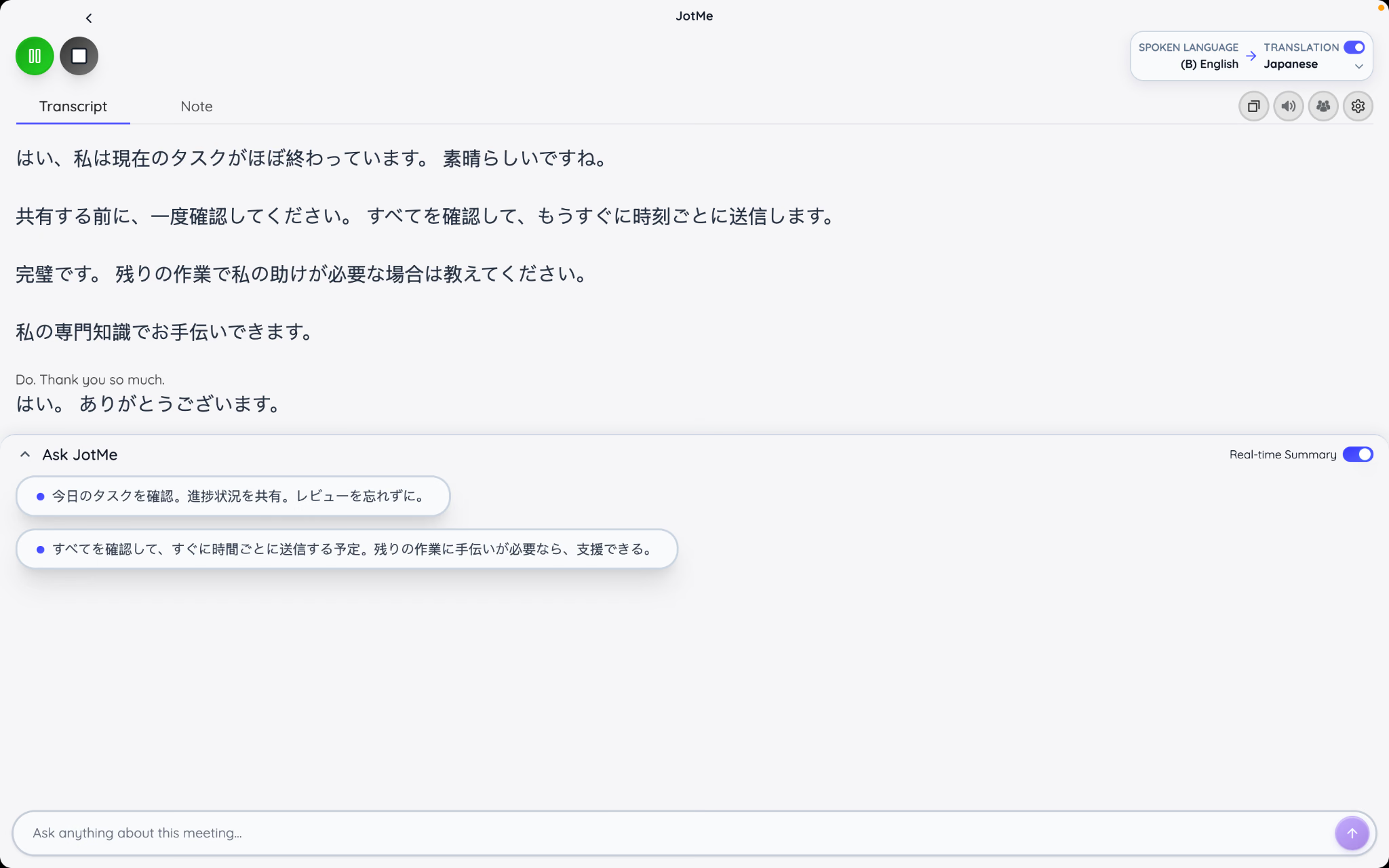
अनुवाद का लंबा अनुच्छेद पढ़ना कठिन लगे तो JotMe के उपलब्ध लाइव बुलेट सारांश मोड में मुख्य बिंदु देख सकते हैं। यह पूरी बातचीत का शब्दशः विकल्प नहीं है; संक्षेप में जानकारी छूट सकती है। संबंधित मोड में अनुवाद मिनट खर्च होते हैं। महत्वपूर्ण बात के लिए मूल ट्रांसक्रिप्ट भी देखें।
होस्ट के अनुवाद मिनट साझा करना
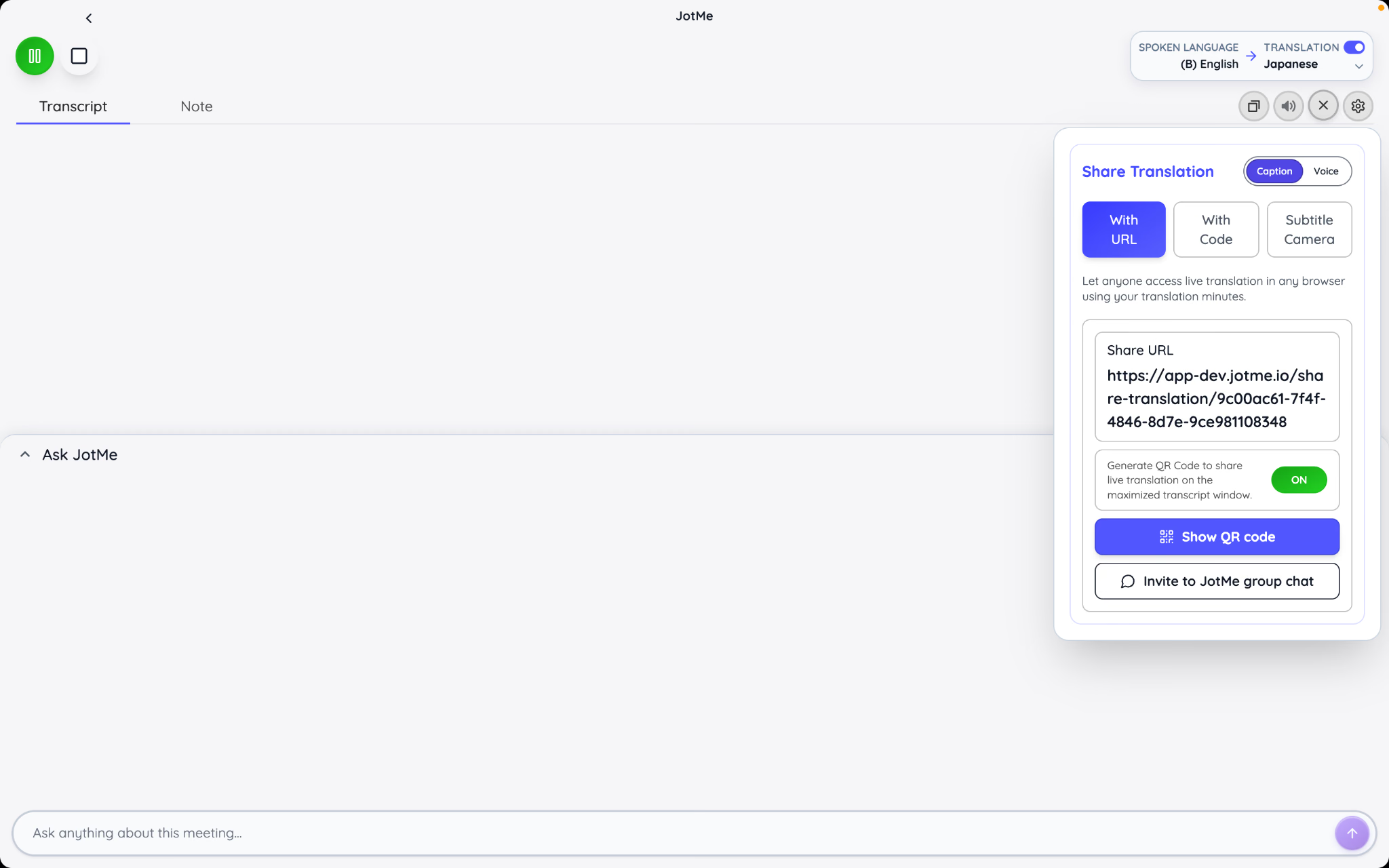
JotMe के उपलब्ध शेयरिंग फ़ीचर से Zoom मीटिंग के दूसरे प्रतिभागियों तक अनुवाद पहुँचाया जा सकता है। ब्राउज़र लिंक या QR से जुड़ने वाले श्रोता ऐप इंस्टॉल किए बिना पढ़ या समर्थित मोड में सुन सकते हैं। अनुवाद मिनट वाला कोड और ब्राउज़र श्रोता वाला तरीका अलग हो सकते हैं; होस्ट का प्लान और सीमा लागू होती है।
अनुवाद शुरू करके उपलब्ध शेयरिंग विकल्प खोलें और सही लिंक, QR या कोड दें। प्रतिभागियों को कौन-सी भाषा और आवाज़ मिलेगी, यह मोड तथा भाषा सेटिंग पर निर्भर करता है। उपयोग होस्ट की उपलब्ध सीमा से कट सकता है; इसे असीमित मुफ़्त सेवा न समझें।
Subtitle camera से Zoom जैसे समर्थित ऐप में कैमरा फ़ीड पर कैप्शन दिखाए जा सकते हैं। यह हर दर्शक की अलग भाषा वाला ब्राउज़र लिंक नहीं है और कैप्शन दिखाने के लिए कैमरा फ़ीड चुननी पड़ती है। वर्तमान फ़ीचर Fast मोड में उपलब्ध नहीं है और अधिकतम दो प्रदर्शित भाषाओं की सीमा लागू है।
AI मीटिंग नोट्स
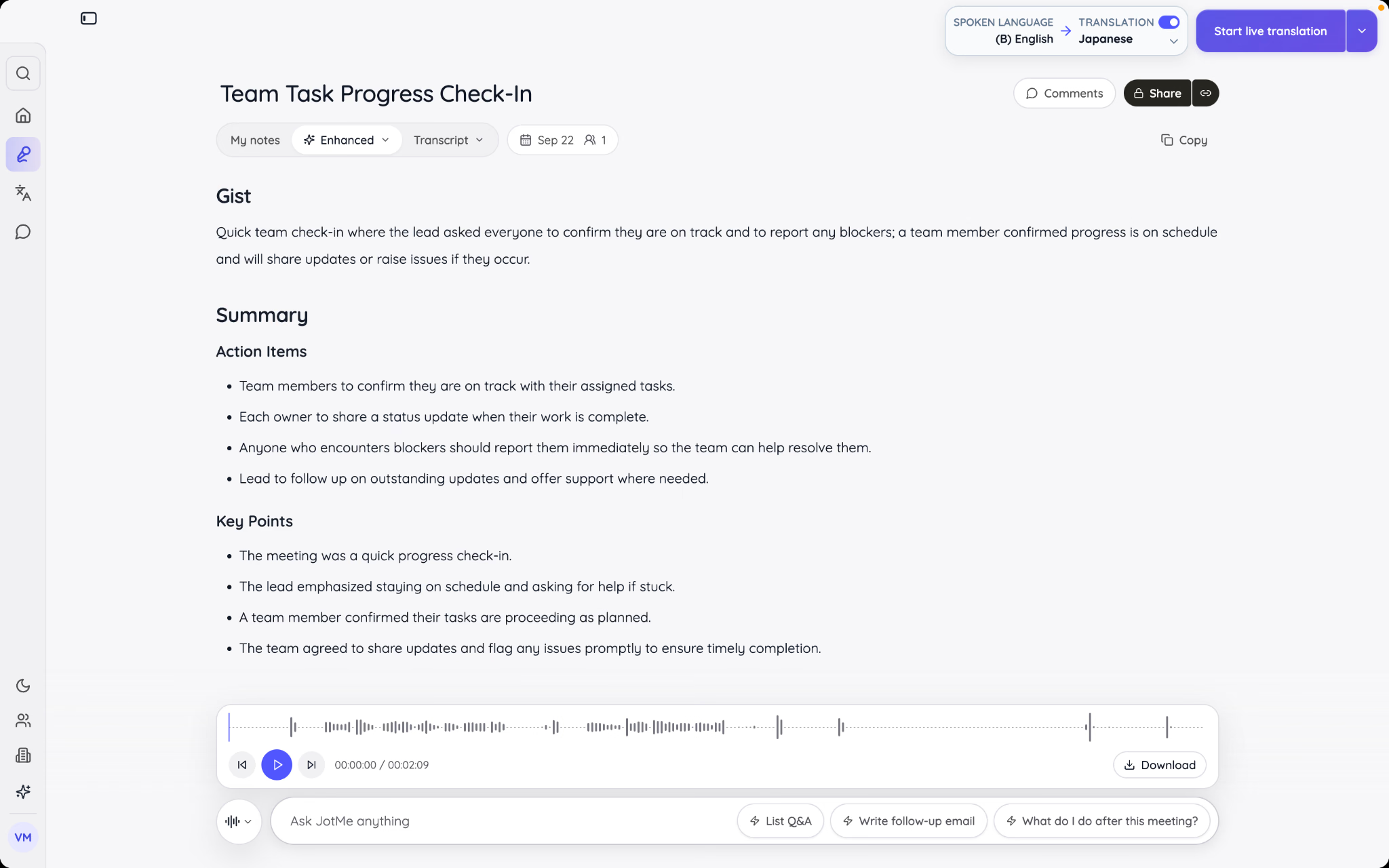
मान लीजिए वैश्विक टीम के साथ अगली परियोजनाओं पर Zoom मीटिंग हुई। JotMe की ट्रांसक्रिप्ट से मीटिंग के बाद AI नोट्स बनाकर मुख्य जानकारी, अगले कदम और सारांश की समीक्षा कर सकते हैं। इससे चर्चा के दौरान हर बात हाथ से लिखने का दबाव कम हो सकता है। नोट्स में गलती या छूटी बात जाँचें और फिर अगले काम की योजना के लिए इस्तेमाल करें। नोट्स और मूल ट्रांसक्रिप्ट तक पहुँच प्लान व अनुमतियों के अनुसार रहती है।
आवाज़ से आवाज़ का अनुवाद
JotMe के समर्थित आवाज़ से आवाज़ अनुवाद मोड में केवल टेक्स्ट पढ़ने के बजाय अनुवादित ऑडियो सुना जा सकता है। Zoom मीटिंग में इसे कैसे सुनना या दूसरे लोगों तक पहुँचाना है, उसके लिए सही ऑडियो व्यवस्था या ब्राउज़र शेयरिंग चाहिए। स्थानीय प्लेबैक का अर्थ यह नहीं कि आवाज़ अपने आप हर प्रतिभागी के Zoom माइक्रोफ़ोन इनपुट में पहुँच जाएगी।
AI चैट
JotMe के बहुभाषी चैट में लोग संबंधित साझा चैट और अपनी भाषा सेटिंग के अनुसार संदेश पढ़ सकते हैं। इससे मीटिंग के दौरान प्रश्न स्पष्ट करने का एक तरीका मिलता है। यह Zoom के अपने चैट में स्वतः जुड़ने वाला फ़ीचर नहीं है; संबंधित लोगों को JotMe के उस संवाद में पहुँच चाहिए।
कस्टम शब्दावली
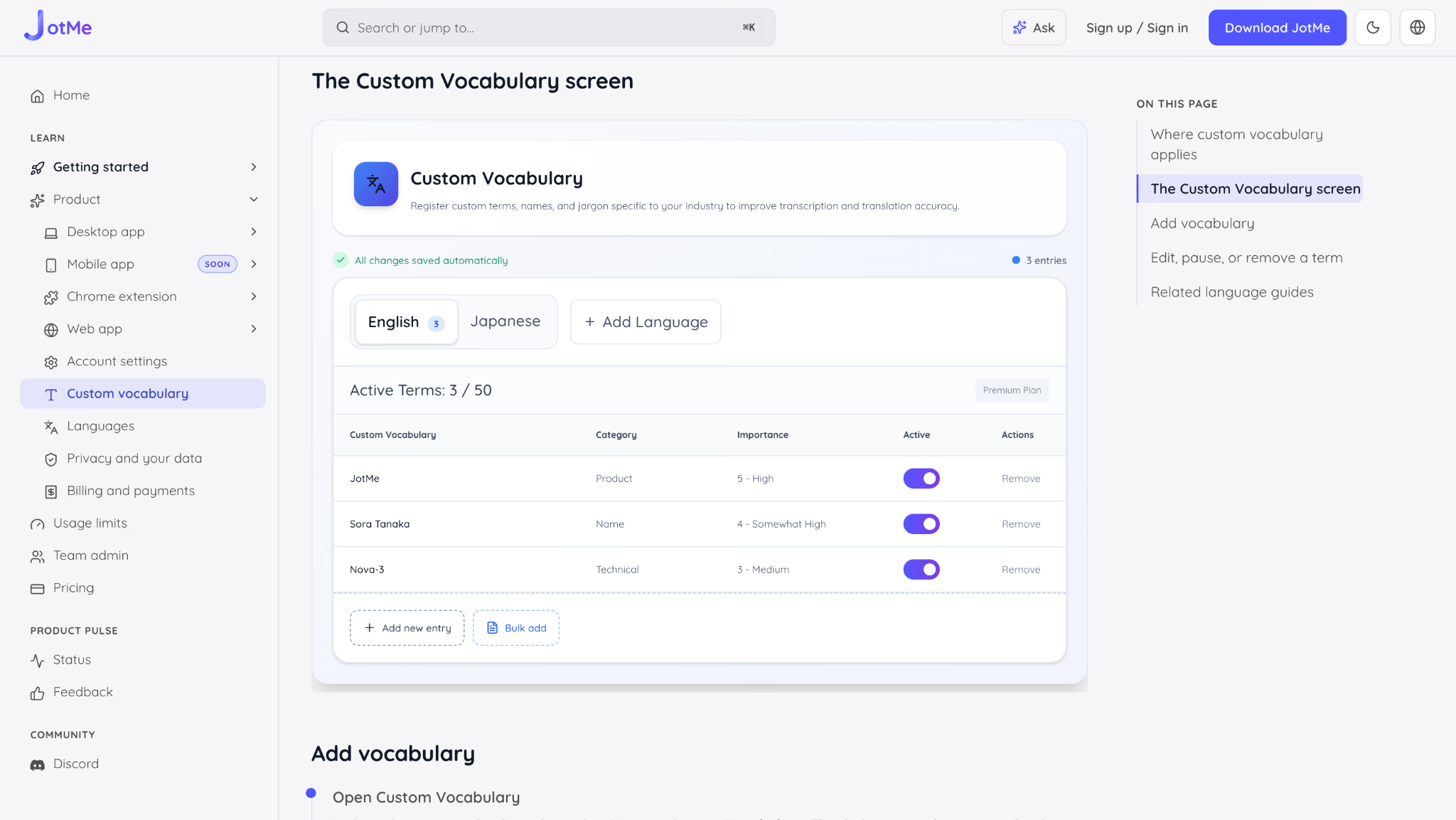
JotMe की कस्टम शब्दावली में नाम, उत्पाद, संक्षेप और विशेषज्ञ शब्द जोड़ सकते हैं, जिन्हें पहचानने या सुरक्षित रखने में मदद चाहिए। Zoom मीटिंग में कंपनी या तकनीकी शब्दों के लिए यह उपयोगी हो सकता है। अकाउंट में उपलब्ध शब्दावली संबंधित समर्थित ट्रांसक्रिप्शन और अनुवाद फ़ीचर में इस्तेमाल हो सकती है; हर जगह हर शब्द हमेशा सही आएगा, इसकी गारंटी नहीं।
Zoom मीटिंग में अनुवाद बेहतर बनाने के लिए क्या करें?
मूल लेख में Statista से जुड़ा 2025 के लिए 9.87 अरब का भाषा अनुवाद NLP बाज़ार अनुमान दिया गया है। इस समीक्षा में उसका पूरा मूल अध्ययन सत्यापित नहीं हुआ। बाज़ार का अनुमान यह साबित नहीं करता कि Zoom पर कौन लोग कितना लाइव अनुवाद इस्तेमाल करेंगे। टीम मीटिंग, अकादमिक सम्मेलन और अंतरराष्ट्रीय साझेदारों से संवाद अपनी वास्तविक ज़रूरत के आधार पर देखें।
कोई लाइव अनुवाद हर बार पूरी तरह सही नहीं होता। साफ़ बोलना, स्थिर नेटवर्क और सही भाषा सेटिंग मदद करते हैं। महत्वपूर्ण नाम, संख्या और अगले कदम की पुष्टि करें। Zoom में अनुवाद का अनुभव सुधारने के कुछ तरीके आगे दिए गए हैं।
साफ़ और संतुलित गति से बोलें
स्पष्ट और स्थिर गति से बोलें, वाक्यों के बीच थोड़ा विराम दें और पृष्ठभूमि का शोर कम करें। हेडसेट उपयोगी हो सकता है, लेकिन सही माइक्रोफ़ोन और सिस्टम ऑडियो कैप्चर भी जाँचें। बिना रुकावट वाली जगह से जुड़ना पहचान में मदद कर सकता है; इससे हर अनुवाद सही होने की गारंटी नहीं मिलती।
स्थिर इंटरनेट कनेक्शन रखें
मूल लेख में Market.us से जुड़ा 58% पेशेवरों को वीडियो कॉन्फ़्रेंस में सॉफ़्टवेयर या तकनीकी समस्या होने का आँकड़ा दिया गया है; इस समीक्षा में उसका मूल सर्वेक्षण सत्यापित नहीं हुआ। तकनीकी गड़बड़ी की वजह केवल इंटरनेट नहीं होती—डिवाइस, ऐप, अनुमति और ऑडियो सेटिंग भी जाँचें।
अस्थिर नेटवर्क से आवाज़ टूट या देर से पहुँच सकती है, जिससे पहचान और अनुवाद प्रभावित होते हैं। Zoom और JotMe दोनों के लिए पर्याप्त कनेक्शन रखें, अनावश्यक भारी डाउनलोड रोकें और मीटिंग से पहले ऑडियो जाँचें। नेटवर्क सही होने पर भी कठिन शब्द या कई लोगों का एक साथ बोलना समस्या पैदा कर सकता है।
अपनी ज़रूरत के अनुसार लाइव अनुवाद चुनें
Zoom के कैप्शन और JotMe सहित सभी स्वचालित अनुवाद में गलती संभव है। JotMe के लाइव अनुवाद को अपनी मीटिंग के उदाहरणों पर पहले आज़माएँ, इंटरफ़ेस और भाषा सीमाएँ समझें। बाद में नोट्स और AI सारांश से छूटी चर्चा की समीक्षा कर सकते हैं, लेकिन मूल ट्रांसक्रिप्ट और महत्वपूर्ण तथ्यों की पुष्टि भी करें।
उपलब्ध शेयरिंग सेटिंग में प्रतिभागियों को अनुवाद या मीटिंग नोट्स तक पहुँच दे सकते हैं। ईमेल से नोट्स प्राप्त करना, ब्राउज़र लाइव लिंक और अनुवाद मिनट साझा करना अलग तरीके हैं। मालिक की अनुमति, ईमेल सेटिंग, प्लान और क्रेडिट की शर्तें देखें; केवल ईमेल जोड़ने से हर सामग्री सबको स्वतः नहीं मिलती।
Zoom मीटिंग में उपयोगी अनुवाद कैसे पाएँ
Zoom मीटिंग के अनुवाद में अलग-अलग शब्दों के साथ संदर्भ और क्षेत्र की शब्दावली भी महत्वपूर्ण हैं। उपलब्ध प्लेटफ़ॉर्म की वास्तविक समझ, भाषा समर्थन और अपने उदाहरणों पर परिणाम जाँचें। कंपनी की सभी निजी जानकारी या क्षेत्र का पूरा ज्ञान अपने आप उपलब्ध होने का अनुमान न लगाएँ।
Zoom के अनुवादित कैप्शन पात्र Zoom Workplace प्लान या Translated Captions ऐड-ऑन से मिलते हैं। JotMe समर्थित कंप्यूटर पर एक अतिरिक्त विकल्प है, जिसके लिए Zoom में अलग ट्रांसलेशन बॉट नहीं जोड़ना पड़ता। मूल लेख के मुफ़्त 20 लाइव अनुवाद मिनट और AI क्रेडिट को वर्तमान खाते की सीमा से मिलाएँ; ट्रांसक्रिप्शन की सीमा अलग हो सकती है। ऑडियो अनुमति और संगठन की नीति का पालन करें।
Zoom पर नियमित बहुभाषी मीटिंग के लिए JotMe में लाइव कैप्शन और समर्थित आवाज़ से आवाज़ का अनुवाद आज़मा सकते हैं। इसे हर दिशा में 200+ वॉइस भाषाओं का समर्थन न समझें। यह आपके कंप्यूटर पर काम करता है, अलग बॉट बनकर कॉल में नहीं जुड़ता। फिर भी होस्ट की नीति और ज़रूरी सहमति लागू हैं। उपलब्ध सेटिंग के अनुसार ट्रांसक्रिप्ट, अनुवाद और तैयार नोट्स बाद में देखे जा सकते हैं; रिकॉर्डिंग फ़ाइल और ट्रांसक्रिप्ट अलग हैं।
वर्तमान मुफ़्त या ट्रायल सीमा के भीतर JotMe आज़माएँ और देखें कि आपकी टीम के बहुभाषी संवाद में यह कितना उपयोगी है।
अक्सर पूछे जाने वाले सवाल
क्या Zoom के लिए लाइव अनुवाद उपलब्ध है?
हाँ। Zoom में बोली गई बात को दूसरी भाषा के कैप्शन में दिखाने के लिए अंतर्निहित अनुवादित कैप्शन मिलते हैं। उपलब्धता पात्र अकाउंट, ऐड-ऑन और चालू की गई सेटिंग पर निर्भर करती है। JotMe में भी लाइव ट्रांसक्रिप्शन, संदर्भ पर आधारित अनुवाद और AI मीटिंग नोट्स जैसे विकल्प हैं।
Zoom मीटिंग में Google Translate कैसे इस्तेमाल करें?
Google Translate का अलग बातचीत वाला तरीका इस्तेमाल करना और Zoom की आवाज़ सीधे कैप्चर करना अलग कार्यप्रवाह हैं। ऑडियो व्यवस्था और डिवाइस के अनुसार सेटअप बदल सकता है; यहाँ कोई वर्तमान सीधा इंटीग्रेशन सत्यापित नहीं किया गया है। JotMe समर्थित कंप्यूटर पर उचित अनुमतियों के साथ Zoom ऑडियो से ट्रांसक्रिप्ट और अनुवाद बना सकता है, बिना अलग ट्रांसलेशन बॉट को कॉल में जोड़े।
क्या होस्ट से सेटिंग बदलवाए बिना Zoom मीटिंग या वेबिनार का अनुवाद कर सकते हैं?
कुछ मामलों में हाँ। Zoom के अपने अनुवादित कैप्शन अकाउंट, मीटिंग और एडमिन सेटिंग पर निर्भर करते हैं। JotMe आपके समर्थित कंप्यूटर पर ऑडियो कैप्चर कर सकता है और अलग बॉट जोड़ने की आवश्यकता नहीं होती। फिर भी ऑडियो अनुमति, संगठन की नीति और प्रतिभागियों की ज़रूरी सहमति का पालन करें; होस्ट नियंत्रण को चुपके से पार करने की अनुमति नहीं मिलती।
क्या ChatGPT का अनुवाद सटीक होता है?
ChatGPT टेक्स्ट का अनुवाद कर सकता है, लेकिन परिणाम भाषा, संदर्भ, निर्देश और इस्तेमाल किए गए मॉडल पर निर्भर करते हैं। लाइव Zoom मीटिंग के लिए ऑडियो कैप्चर, लगातार कैप्शन और बाद की ट्रांसक्रिप्ट जैसी ज़रूरतें अलग हैं। JotMe ऐसे मीटिंग कार्यप्रवाह का एक विकल्प है; अपने उदाहरणों पर दोनों की जाँच करें, किसी को हर स्थिति में अधिक सटीक न मानें।
JotMe आज़माएँ
मीटिंग, इवेंट और रोज़मर्रा के काम के लिए सटीक अनुवाद—आपके संदर्भ को याद रखने वाली AI मेमोरी के साथ।


