






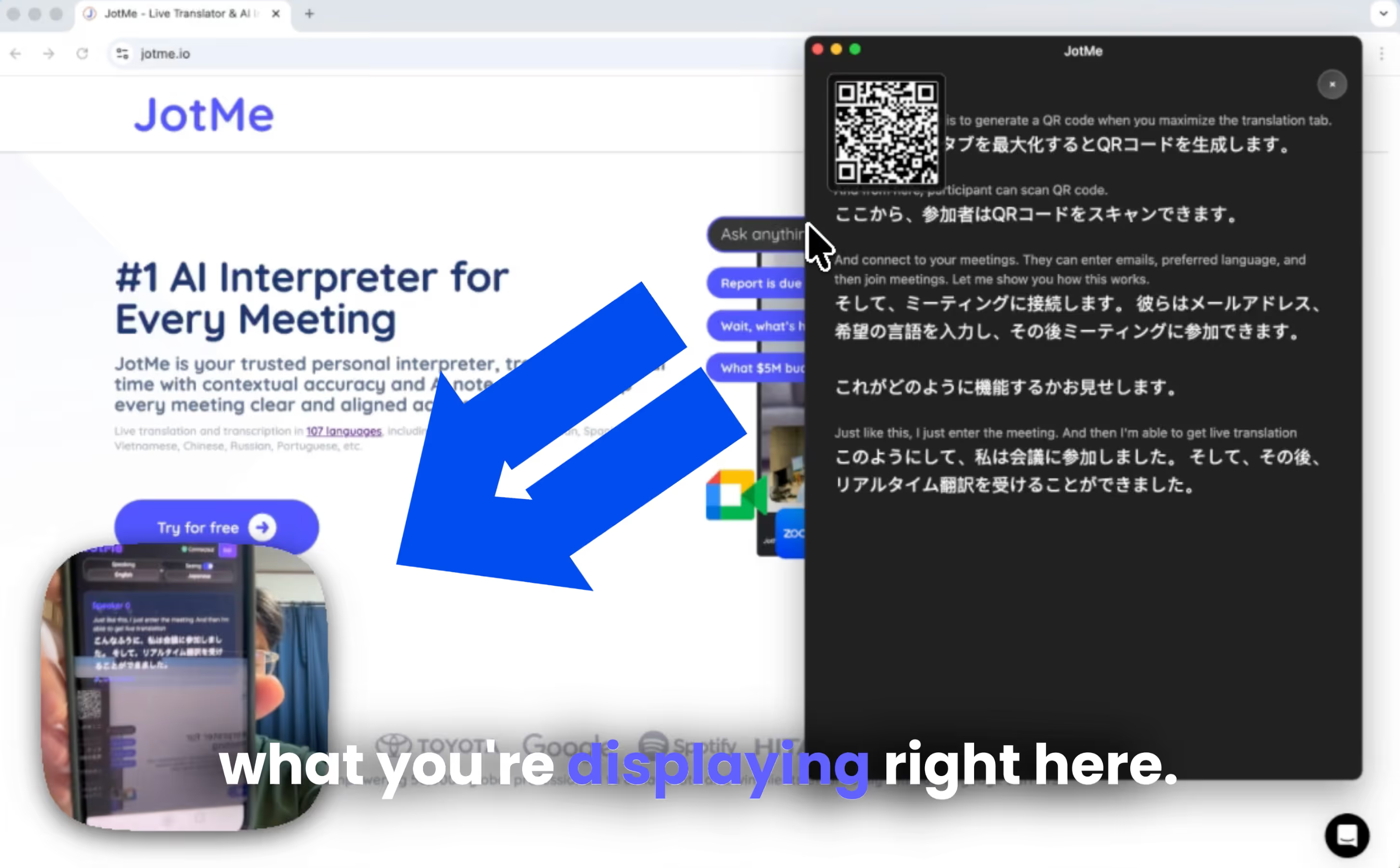
कॉन्फ़्रेंस, लाइव कार्यक्रम, पैनल चर्चा, सालाना शेयरधारक मीटिंग, प्रस्तुतियाँ और व्याख्यान—होस्ट के लिए ये खास अवसर होते हैं।
होस्ट को रोशनी, स्लाइड, समय और मेहमानों से लेकर कई बातों की तैयारी करनी होती है। अलग पृष्ठभूमि और भाषा वाले प्रतिभागियों को साथ रखना भी अहम है, ताकि वे चर्चा समझ सकें।
शायद आप लाइव कार्यक्रम में AI अनुवाद का तरीका खोज रहे हैं या समझना चाहते हैं कि यह काम कैसे करता है। किसी सामान्य टेक्स्ट या यात्रा अनुवाद ऐप का कार्यप्रवाह मंच और बड़े दर्शक समूह की ज़रूरत से अलग हो सकता है। हर सेवा को अविश्वसनीय कहने के बजाय ऑडियो, दर्शकों तक पहुँच और भाषा समर्थन अपनी स्थिति में जाँचें।
Wordly, KUDO और Interprefy जैसी सेवाओं की कीमत और व्यवस्था कार्यक्रम के अनुसार बदलती है। स्रोत लेख में एक जापानी कंपनी के कार्यक्रम के लिए सेवा तलाशने का व्यक्तिगत अनुभव बताया गया था। उस अनुभव से हर ग्राहक के लिए $5,000–$10,000 का न्यूनतम बिल या दूसरी सेवाओं में संदर्भ की क्षमता न होना साबित नहीं होता। तकनीकी चर्चा के लिए वास्तविक सामग्री पर अनुवाद की गुणवत्ता जाँचना उपयोगी है।
JotMe बनाते समय हमारा उद्देश्य लाइव अनुवाद को अधिक सुलभ और संदर्भ से जुड़ा बनाना था। उपलब्ध बातचीत का क्रम, शब्दावली और काम का संदर्भ अर्थ समझने में मदद कर सकता है। यह प्रयास आज भी उत्पाद के विकास का हिस्सा है।
एक ज़रूरत अनुवाद साझा करने के लचीले तरीकों की थी। जुलाई 2026 तक JotMe में कार्यक्रम और दर्शकों के अनुसार QR कोड, URL और कैमरे के भीतर कैप्शन साझा करने के विकल्प उपलब्ध थे। पात्र सेटअप में प्रतिभागी अनुवादित आवाज़ भी सुन सकते हैं। कैमरा कैप्शन और ब्राउज़र वॉइस का कार्यप्रवाह अलग है।
डेस्कटॉप ऐप में प्रतिभागियों के लिए शेयरिंग और QR विकल्प चालू करें, फिर ट्रांसक्रिप्ट विंडो बड़ी करें। स्क्रीन पर दिखा QR कोड कार्यक्रम के मॉनिटर या प्रोजेक्टर पर रखें। दर्शक स्कैन करके ब्राउज़र के अनुवाद पृष्ठ पर पहुँचते हैं। होस्ट का सत्र शुरू होने पर उपलब्ध भाषा में कैप्शन और सक्षम होने पर अनुवादित आवाज़ मिलती है।
उपयोग का खर्च दर्शकों की संख्या, अवधि और मोड से बढ़ता है। स्रोत में $6 प्रति घंटा का उदाहरण दिया गया था; इसे पूरे दर्शक समूह के लिए निश्चित या असीमित वर्तमान दर न मानें। Fast (Audio) में अवधि × 5 × प्रतिभागियों की संख्या के अनुसार अनुवाद मिनट खर्च होते हैं। नीचे दिए पुराने सदस्यता उदाहरण भी वर्तमान ऑफ़र की पुष्टि नहीं हैं:
- स्रोत का पुराना उदाहरण: $120 प्रति माह में 2,000 मिनट (लगभग 33 घंटे)। वर्तमान योजना जाँचें।
- या स्रोत का पुराना सालाना बिलिंग उदाहरण: $60 प्रति माह। मौजूदा कीमत और छूट अलग हो सकती है।
अपनी अवधि, मोड और दर्शक संख्या के अनुसार खाता बनाकर डैशबोर्ड में JotMe की कीमतें देखें। उपलब्ध मुफ़्त योजना या ट्रायल के कोटे में पहले परीक्षण कर सकते हैं। ऐप JotMe की आधिकारिक वेबसाइट से डाउनलोड करें।
अब देखें कि वैश्विक टीम या दर्शकों के साथ QR कोड से लाइव AI अनुवाद कैसे साझा किया जाता है।
- होस्ट JotMe डेस्कटॉप ऐप इंस्टॉल करके साइन इन करे और पात्र योजना व पर्याप्त अनुवाद मिनट जाँचें।
- ऐप में प्रतिभागियों की शेयरिंग और QR विकल्प चालू करें। बना QR कोड कार्यक्रम की स्क्रीन पर दिखाएँ।
- प्रतिभागी QR स्कैन करके समर्थित ब्राउज़र में पृष्ठ खोलते हैं और उपलब्ध भाषा चुनते हैं। होस्ट ने Voice सक्षम किया हो, तो कैप्शन के साथ समर्थित भाषा में अनुवादित ऑडियो सुन सकते हैं।
- सत्र के बाद संयुक्त रिकॉर्ड और AI नोट्स तक पहुँच तथा ईमेल भेजना होस्ट की सेटिंग, नोट्स विकल्प और प्रतिभागी के ईमेल पर निर्भर है।
दर्शकों के साथ QR कोड से लाइव अनुवाद साझा करने का YouTube ट्यूटोरियल भी देख सकते हैं।
QR से लाइव अनुवाद साझा करने से पहले क्या चाहिए?
JotMe डेस्कटॉप ऐप को आधिकारिक वेबसाइट से डाउनलोड करें। इंस्टॉल होने पर अपने खाते में प्रवेश करें। डाउनलोड मुफ़्त है; उपयोग चुनी हुई योजना और शेष मिनटों पर निर्भर है।
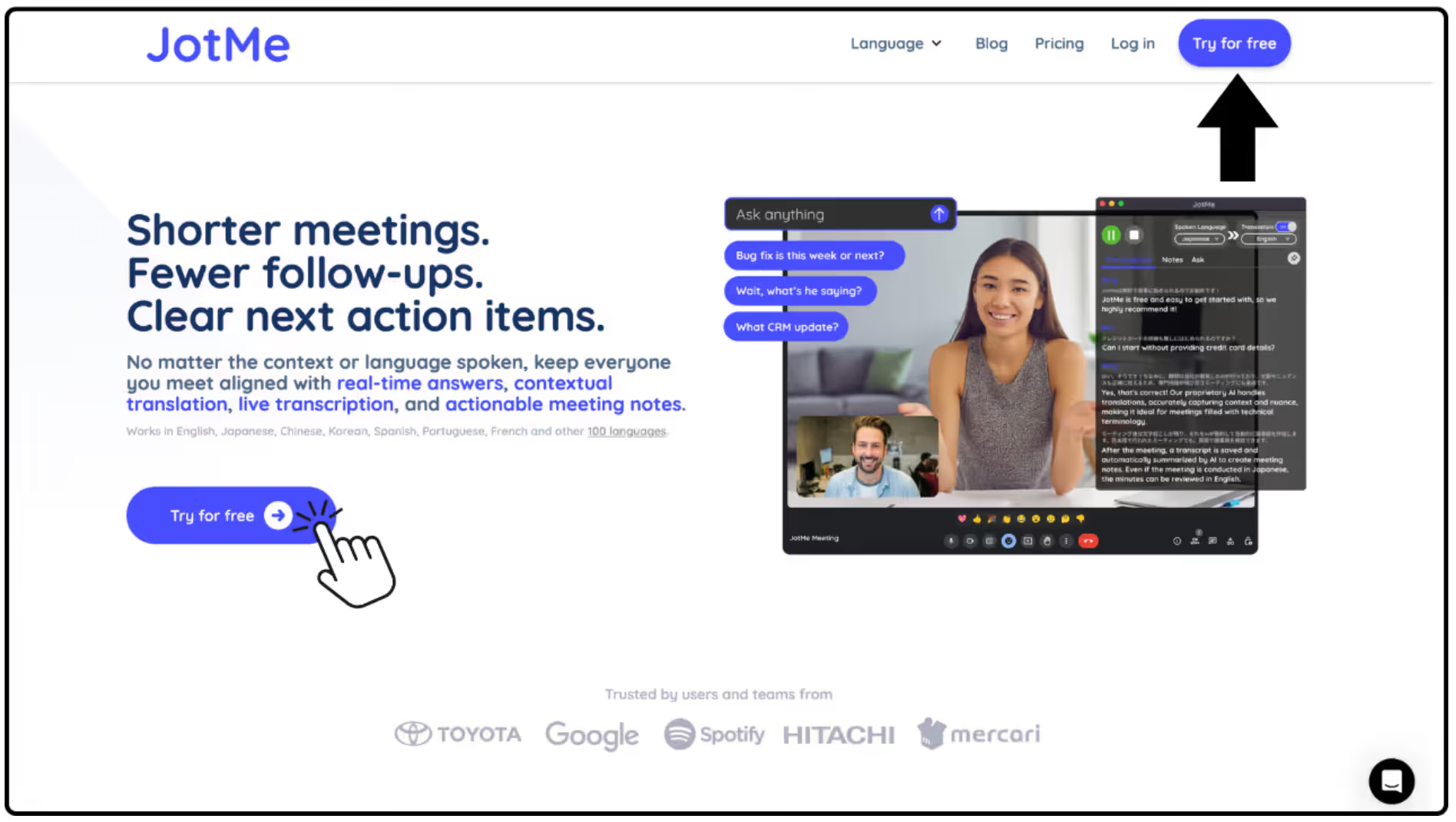
दर्शकों के साथ लाइव अनुवाद साझा करने के लिए खाते में पर्याप्त अनुवाद मिनट और पात्र योजना चाहिए। भाषा सीमित करने जैसे कुछ नियंत्रण Premium या उससे ऊपर की योजना से जुड़े हैं। वर्तमान शेयरिंग पात्रता जाँचें।
कार्यक्रम से पहले सही माइक्रोफ़ोन या ऑडियो स्रोत और उसकी सिस्टम अनुमतियाँ जाँचें, ताकि वक्ता की आवाज़ साफ़ मिले।
लाइव अनुवाद साझा करने का QR कोड कैसे बनाएँ?
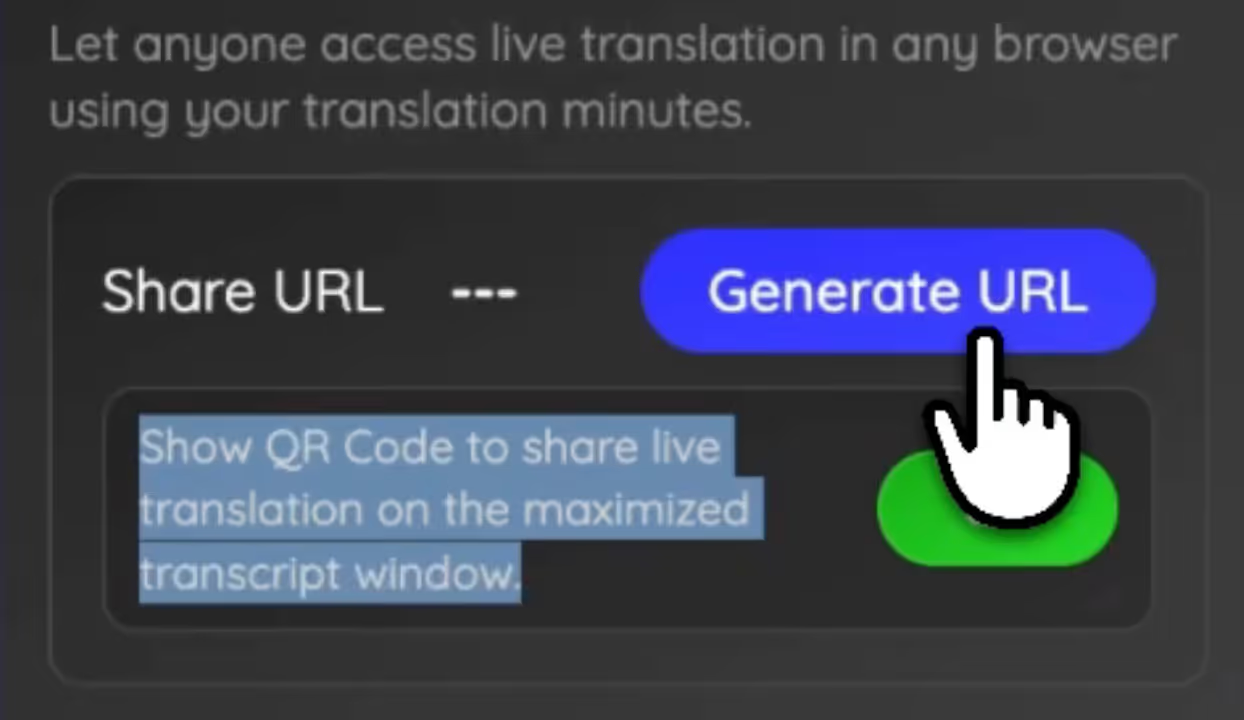
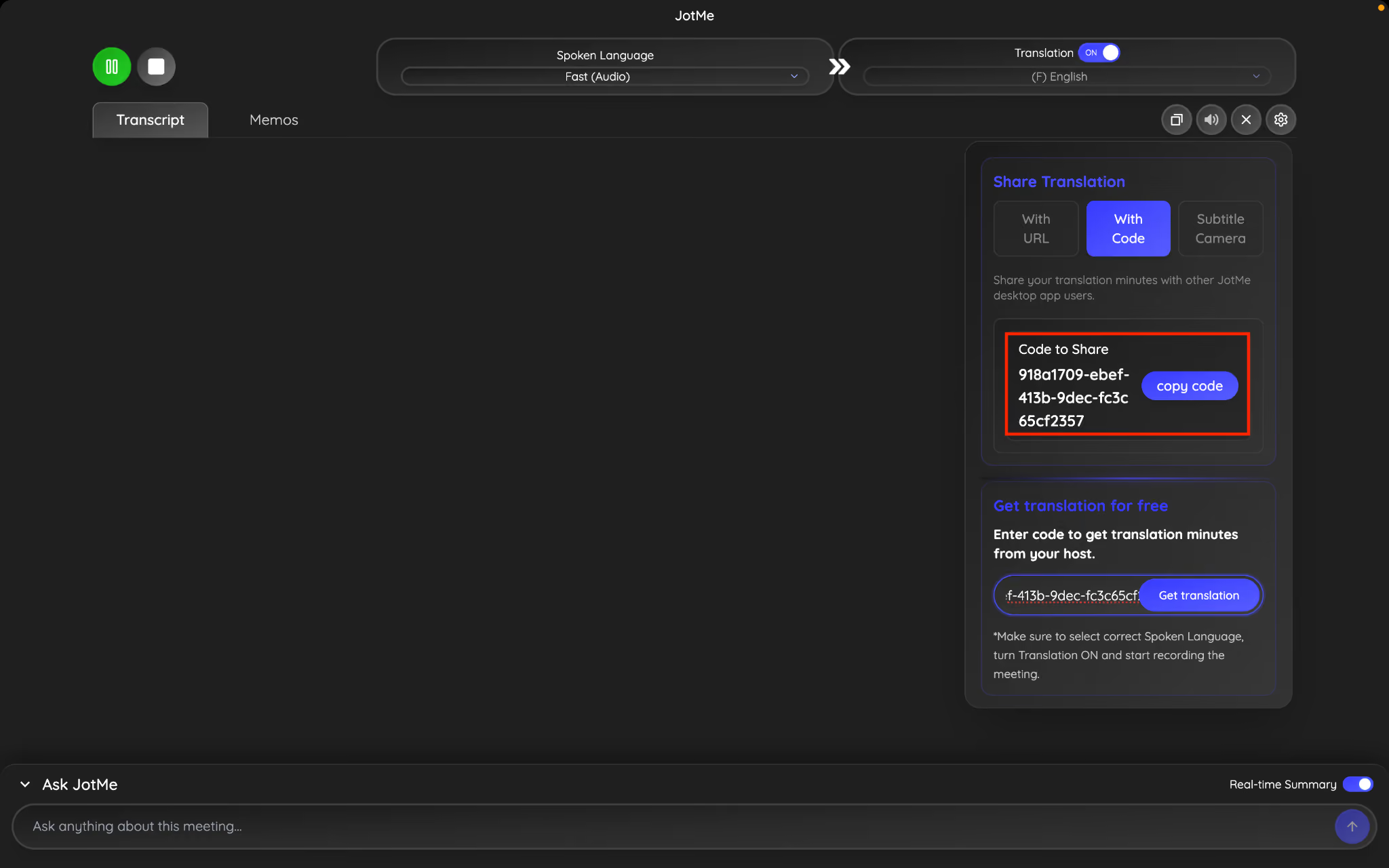
डेस्कटॉप ऐप में Share Translation → With URL खोलें। Caption या Voice आउटपुट चुनें और QR Code sharing चालू करें। QR प्रतिभागियों के ब्राउज़र लिंक से बनता है।
ट्रांसक्रिप्ट का दृश्य बड़ा करें। उसमें दिखा QR कोड प्रस्तुति की स्क्रीन, प्रोजेक्टर या बड़े मॉनिटर पर रखें, ताकि दर्शक स्कैन कर सकें। परिचय के दौरान उसे पर्याप्त समय तक दिखाएँ।
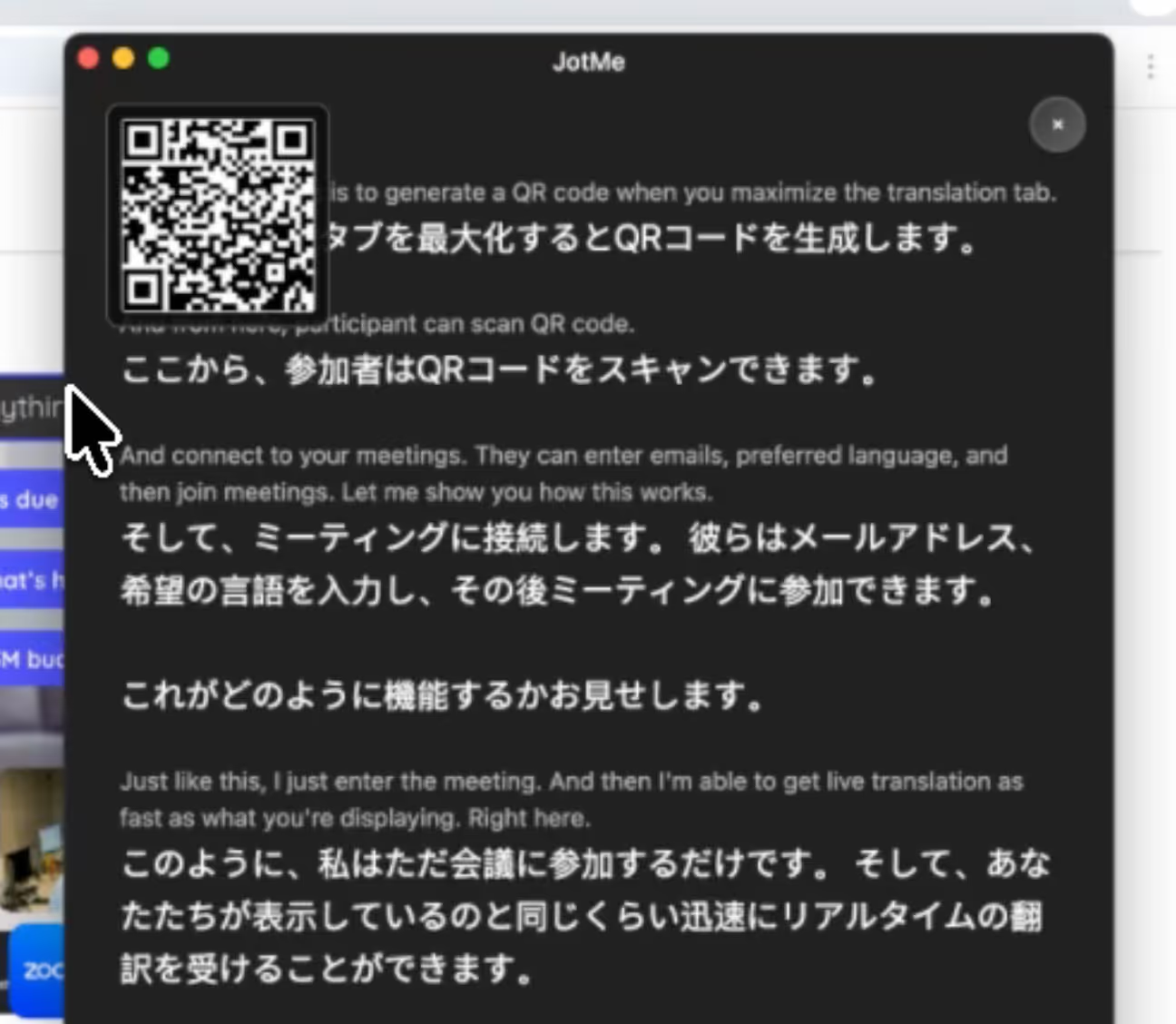
दर्शक फ़ोन के कैमरे से QR स्कैन करके लाइव अनुवाद का ब्राउज़र पृष्ठ खोल सकते हैं। पहुँच होस्ट के सत्र और एक्सेस सेटिंग पर निर्भर है।
JotMe का QR शेयरिंग विकल्प सुविधाजनक कैसे है?
प्रतिभागी को ऐप इंस्टॉल नहीं करना पड़ता।
प्रतिभागी को ऐप डाउनलोड नहीं करना पड़ता।
प्रतिभागी को खाता बनाने की ज़रूरत नहीं होती।
प्रतिभागी लाइव अनुवाद से कैसे जुड़ें?
QR स्कैन करने पर होस्ट की सेटिंग के अनुसार कुछ जानकारी या भाषा विकल्प दिखते हैं:
- ईमेल पता, यदि होस्ट ने आवश्यक किया हो
- अनुवाद की पसंदीदा उपलब्ध भाषा
- ईमेल और कार्यक्रम का सारांश पाने का विकल्प, यदि संबंधित सेटिंग सक्षम हो
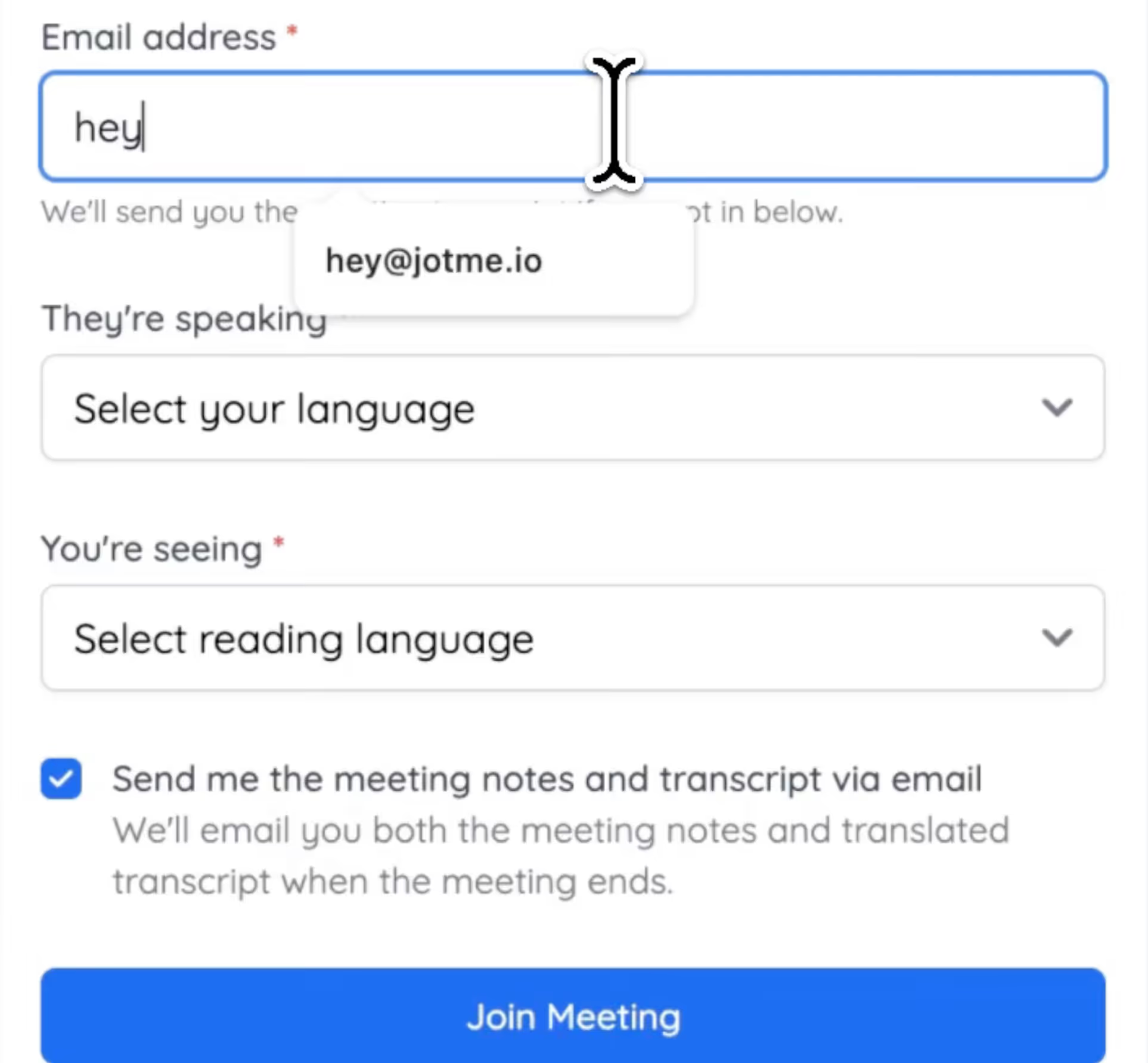
ज़रूरी जानकारी और भाषा चुनने के बाद, होस्ट का सत्र शुरू होने पर, फ़ोन पर लाइव अनुवाद मिलने लगता है। मंच की बातचीत के साथ टेक्स्ट अपडेट होता है। Voice आउटपुट के लिए प्रतिभागी का ऑडियो नियंत्रण भी चालू होना चाहिए।
हर दर्शक होस्ट की उपलब्ध भाषाओं में अपनी पसंद चुन सकता है—जैसे स्पैनिश, जापानी या कोरियाई। मोड के अनुसार लक्ष्य सूची अलग होती है।
यह तरीका इन कार्यक्रमों में उपयोगी हो सकता है:
- अंतरराष्ट्रीय कॉन्फ़्रेंस
- वैश्विक उत्पाद लॉन्च
- स्टार्टअप डेमो कार्यक्रम
- शैक्षणिक कॉन्फ़्रेंस
- विश्वविद्यालय के व्याख्यान
- कंपनी की शेयरधारक मीटिंग
- पैनल चर्चा
दर्शक उपलब्ध भाषा में अनुवाद पढ़कर या सक्षम Voice आउटपुट सुनकर कार्यक्रम समझ सकते हैं।
JotMe में वॉइस अनुवाद साझा करने का सेटअप कैसे करें
QR कोड से प्रतिभागियों को अनुवादित आवाज़ सुनाने के चरण ये हैं:
चरण 1: JotMe खोलें और ऑडियो तथा अनुवाद की सेटिंग देखें।
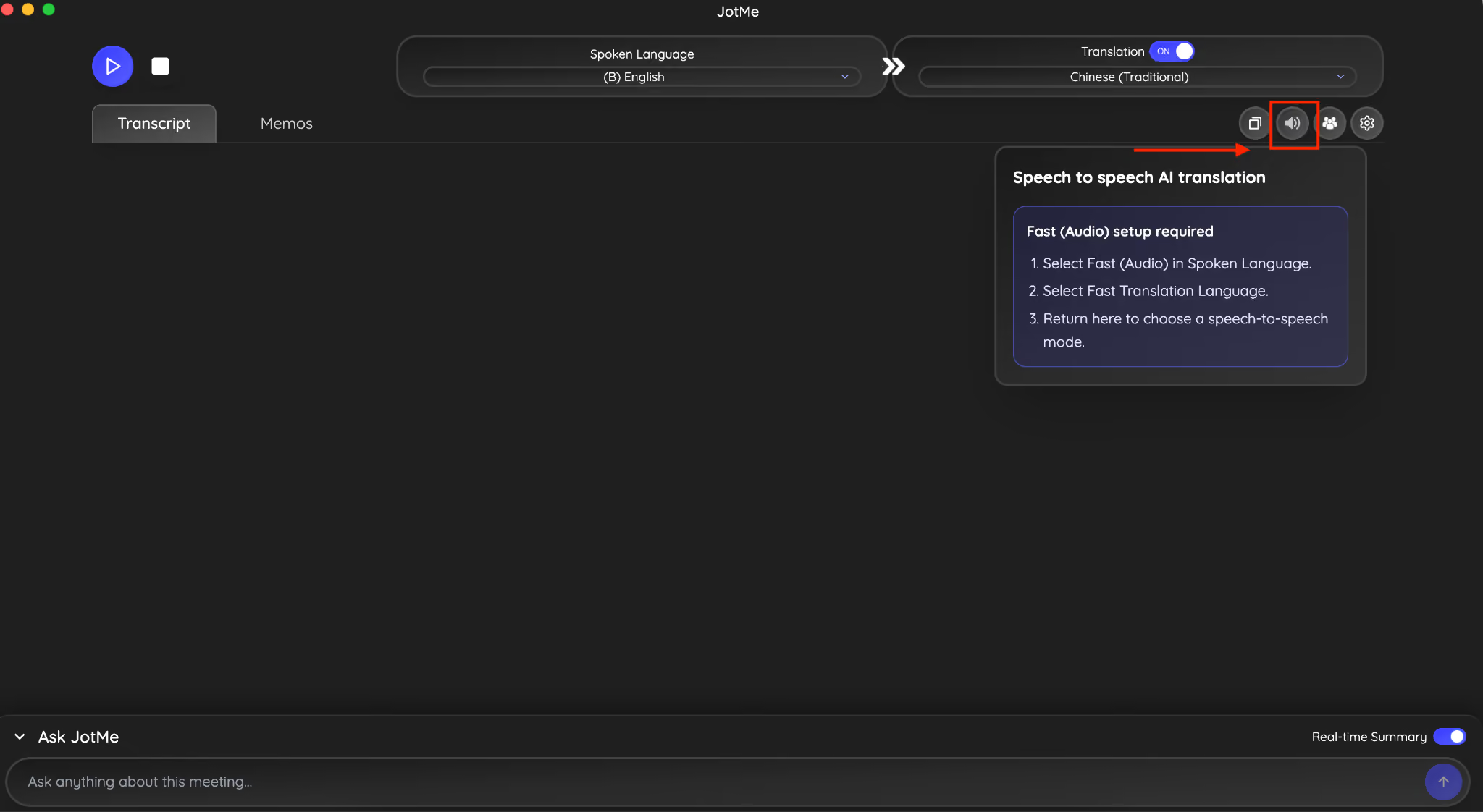
चरण 2: Spoken Language में Fast (Audio) चुनें और समर्थित लक्ष्य भाषा तय करें।
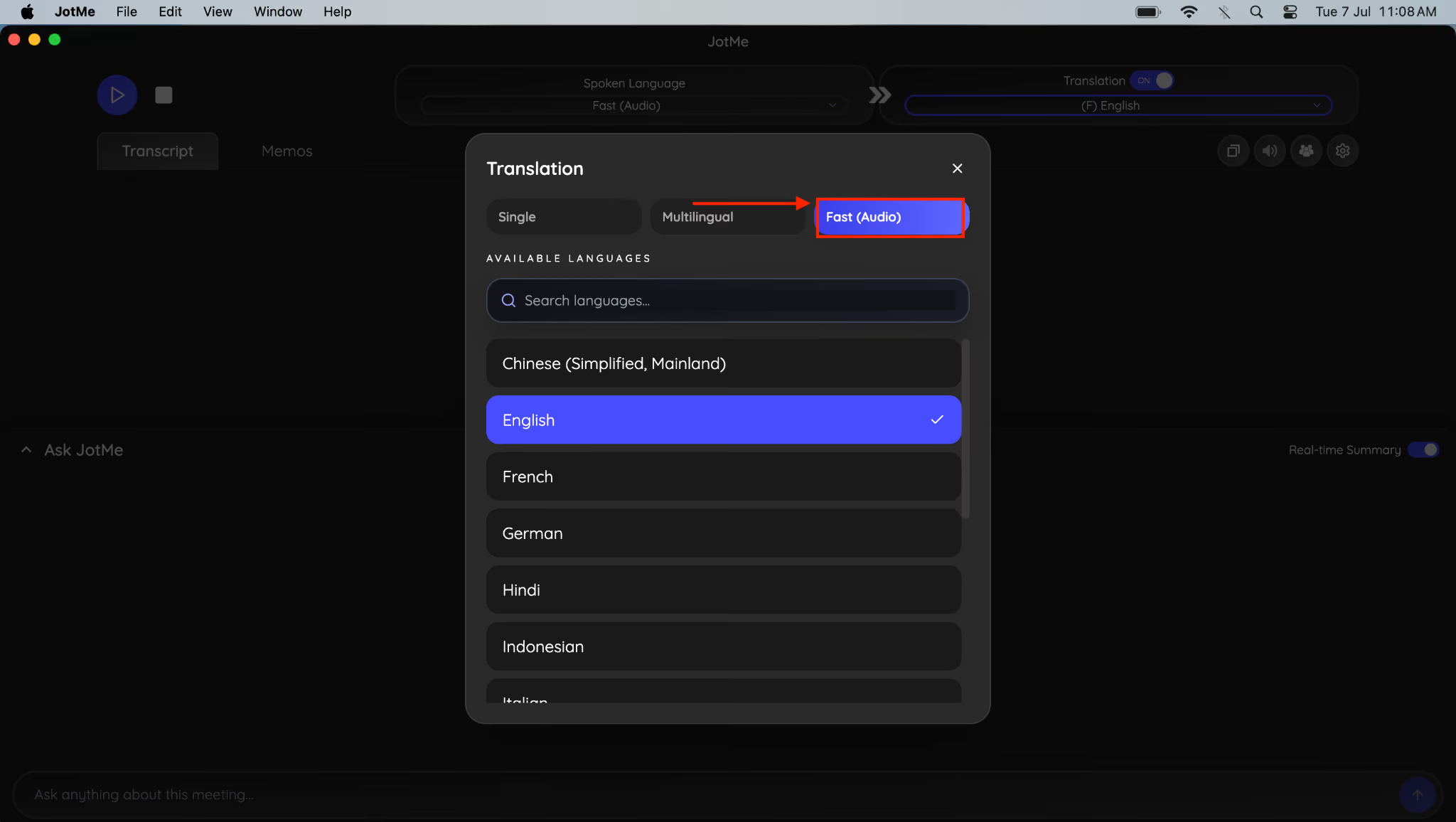
चरण 3: Share Translation में प्रतिभागियों के लिए Voice आउटपुट चुनें।
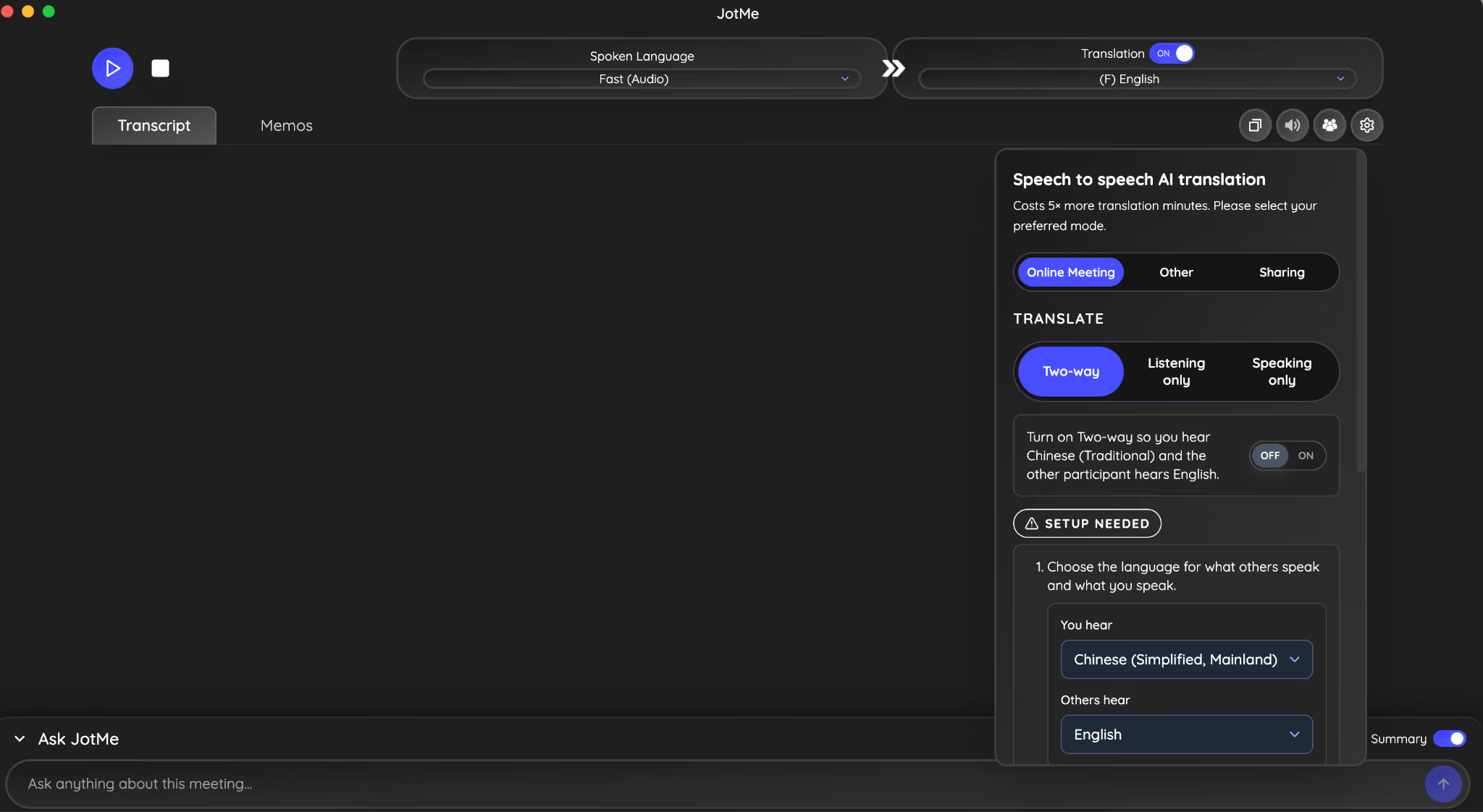
चरण 4: दर्शकों के लिए उपलब्ध लक्ष्य भाषाएँ सीमित करें, यदि आपकी योजना में विकल्प हो। केवल ब्राउज़र श्रोताओं के लिए Two-way मीटिंग रूटिंग ज़रूरी नहीं है।
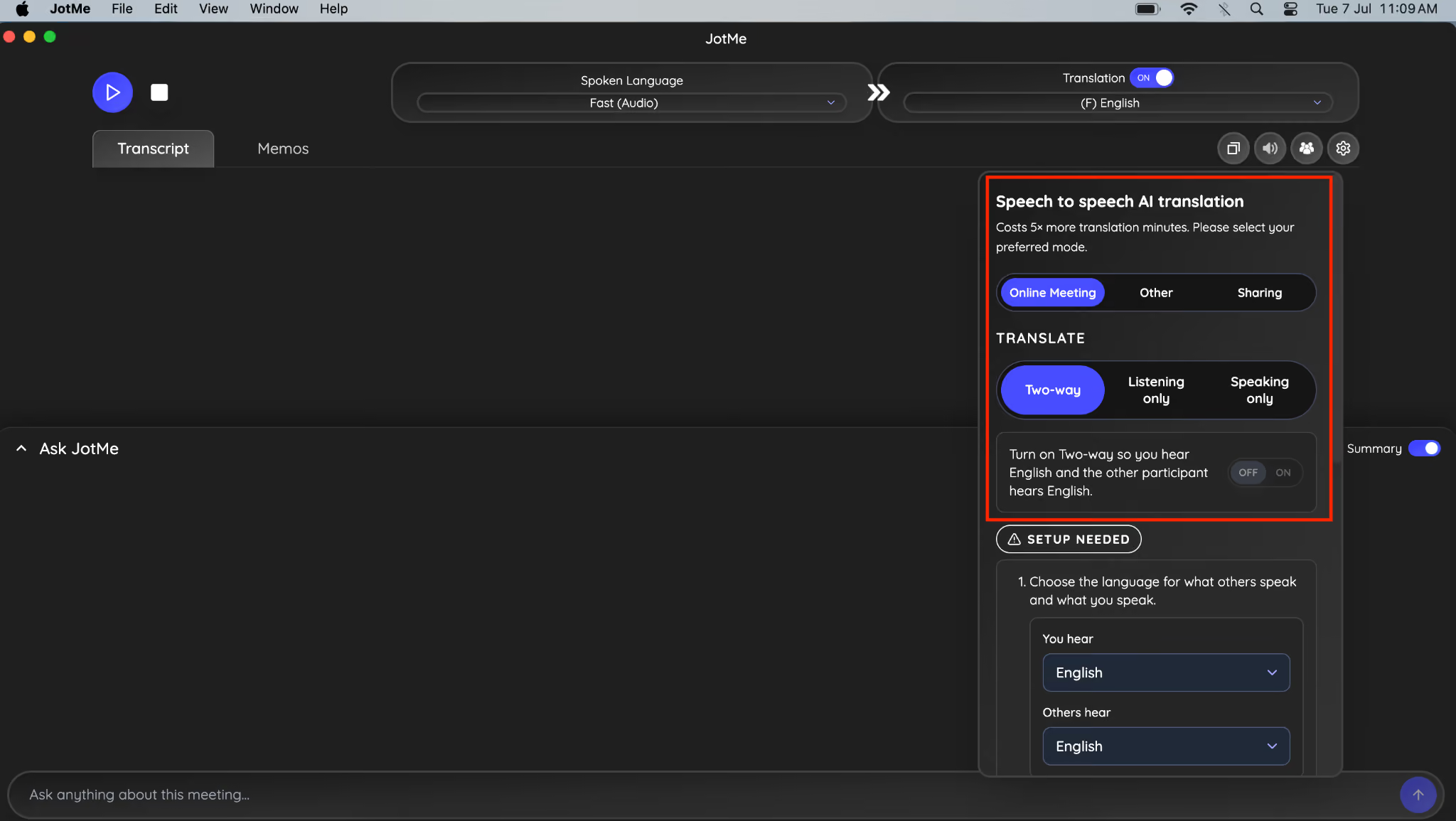
चरण 5: सही ऑडियो स्रोत और अनुमतियाँ जाँचें। केवल QR वाले ब्राउज़र श्रोताओं को आवाज़ भेजने के लिए BlackHole 2ch या 16ch आवश्यक नहीं है; वे होस्ट के अलग मीटिंग ऑडियो रूटिंग में इस्तेमाल होते हैं।
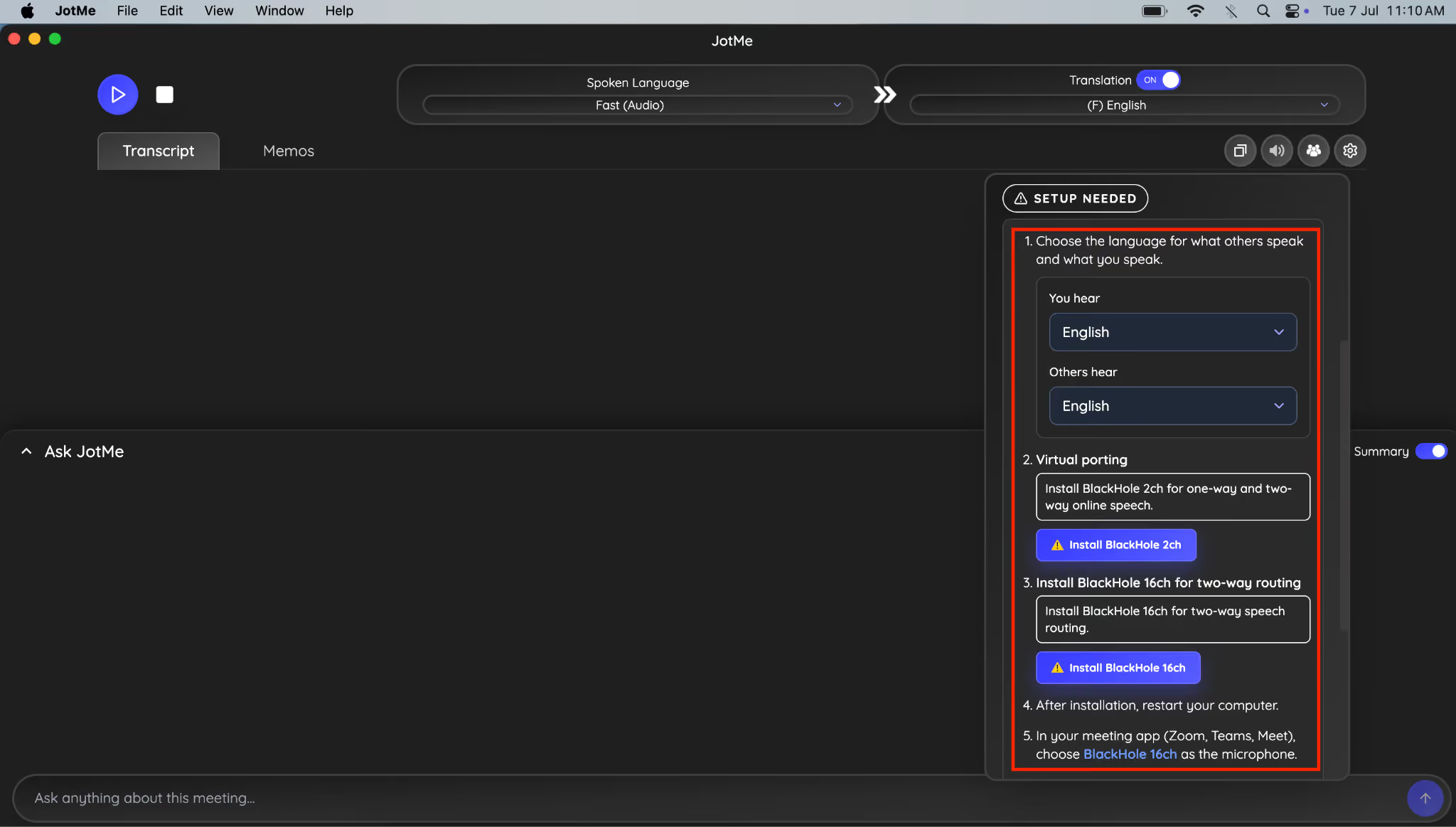
चरण 6: Share Translation → With URL खोलें और QR कोड वाला विकल्प चालू करें।
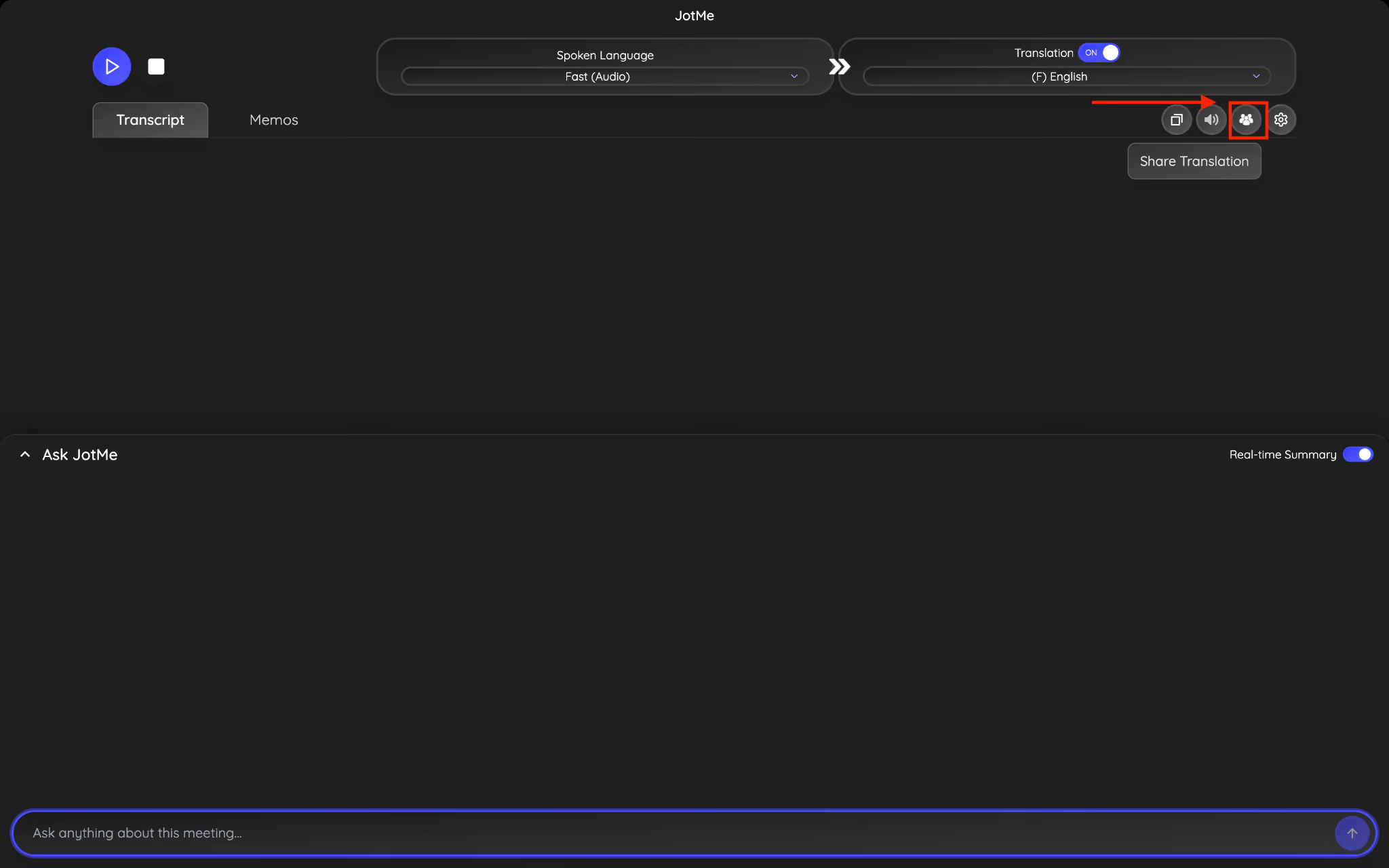
चरण 7: प्रतिभागी लिंक से बने QR कोड को बड़े ट्रांसक्रिप्ट दृश्य या कार्यक्रम की स्क्रीन पर दिखाएँ।
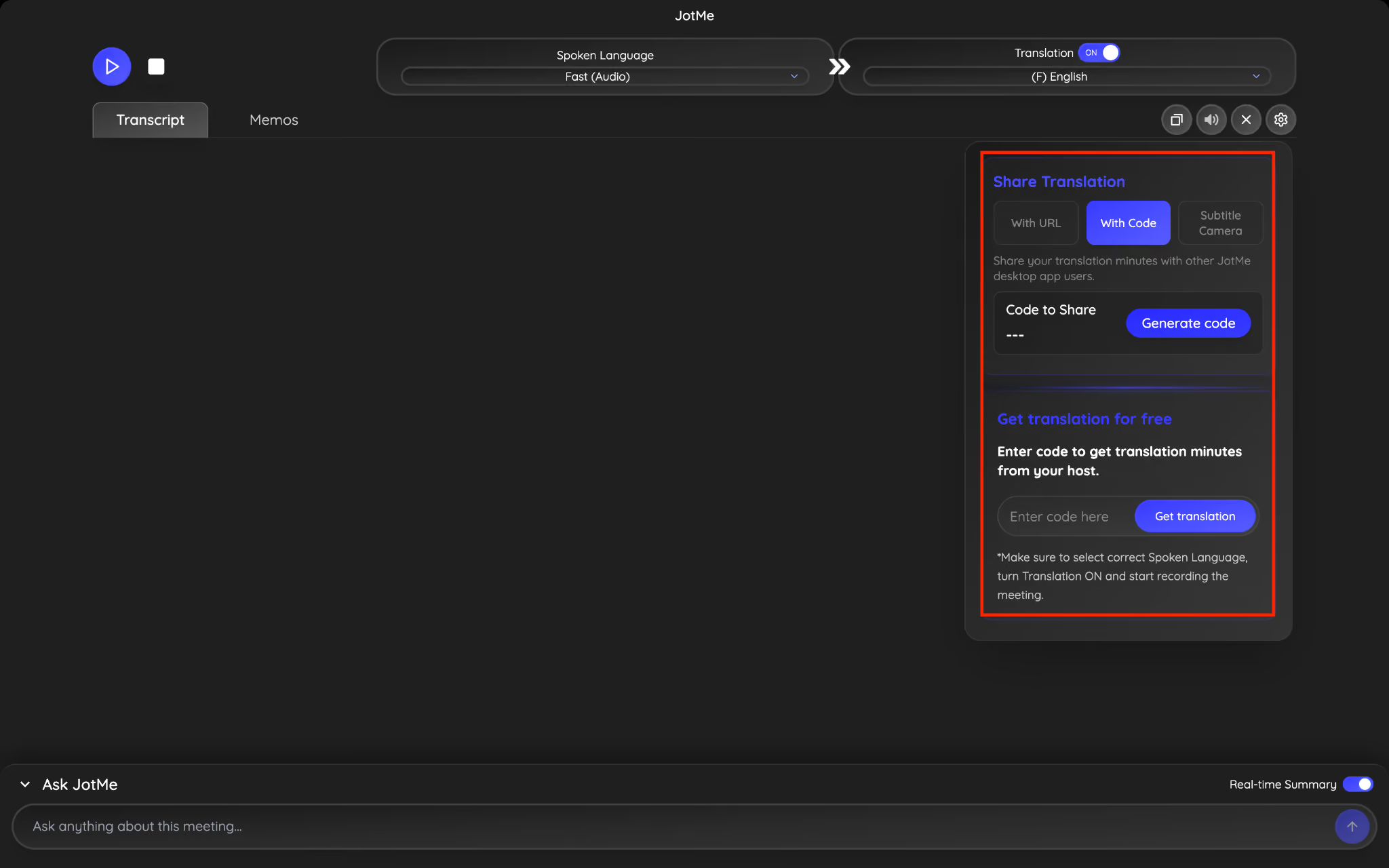
चरण 8: होस्ट लाइव सत्र शुरू करे। प्रतिभागी QR स्कैन करके ब्राउज़र में उपलब्ध भाषा चुनें और अपने डिवाइस पर आवाज़ चालू करें। उन्हें डेस्कटॉप का जुड़ने वाला कोड कॉपी-पेस्ट नहीं करना पड़ता। हेडफ़ोन दें या इस्तेमाल करने को कहें, ताकि अनुवादित आवाज़ फिर मंच के माइक्रोफ़ोन में न जाए।
बहुभाषी टीम के साथ सत्र के बाद के नोट्स कैसे साझा करें?
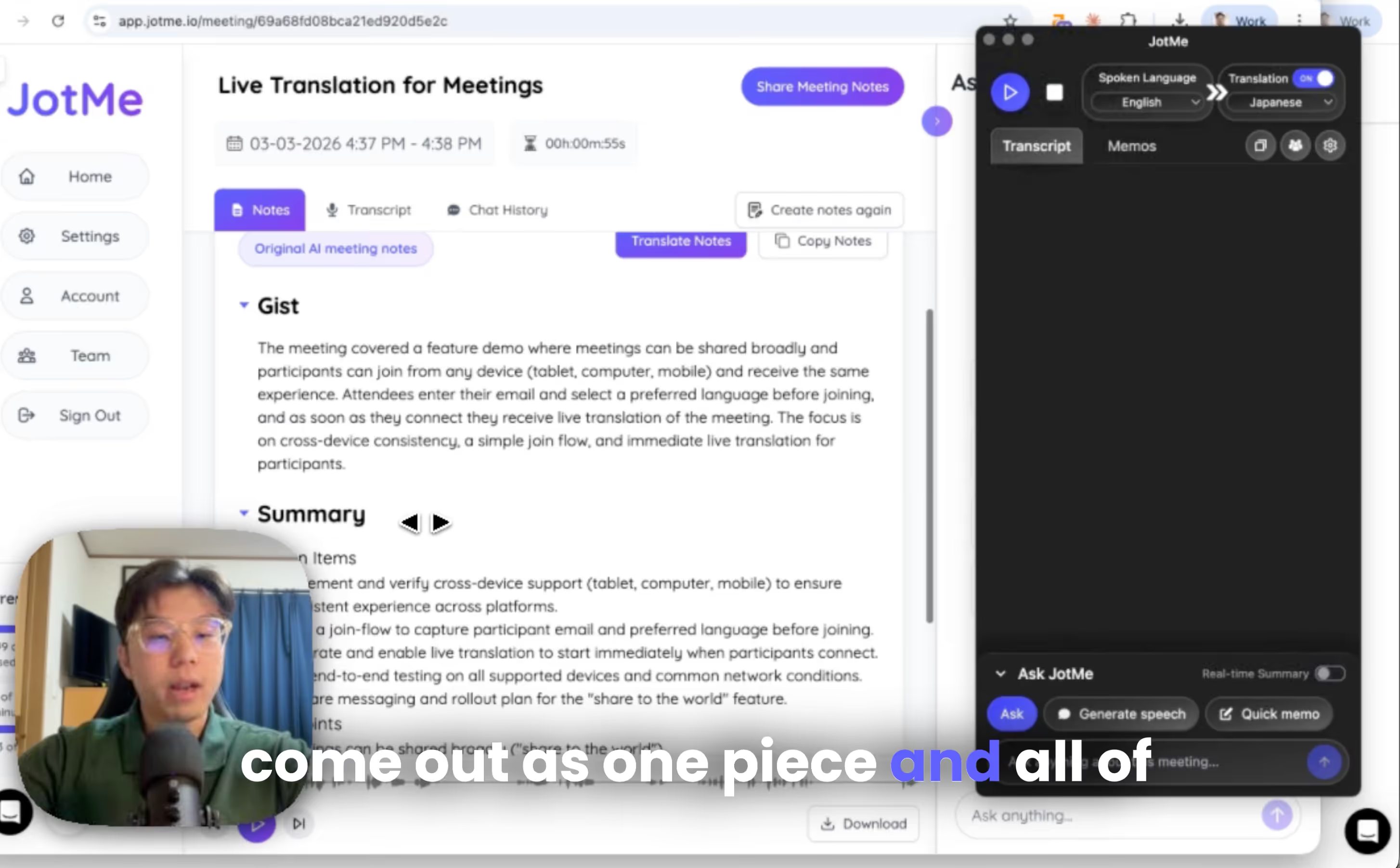
सत्र के बाद सहेजी बातचीत से उपलब्ध सेटिंग और AI उपयोग के अनुसार AI मीटिंग नोट्स तैयार हो सकते हैं। प्रतिभागियों को अपने-आप ईमेल मिलना होस्ट की शेयरिंग सेटिंग और संबंधित ईमेल विकल्प पर निर्भर है। बिना ईमेल के जुड़े अतिथियों को स्वचालित नोट्स ईमेल नहीं मिलता। होस्ट डैशबोर्ड में रिकॉर्ड देख सकता है।
मीटिंग के बाद के नोट्स में क्या होता है?
सत्र में सहेजे गए लाइव ट्रांसक्रिप्ट को रिकॉर्ड में साथ देखा जा सकता है। उपलब्ध सामग्री चुने हुए ऑडियो, मोड और रिकॉर्ड सेटिंग पर निर्भर है।
उदाहरण के लिए:
- वक्ता ने अंग्रेज़ी में बात की
- कुछ दर्शकों ने जापानी अनुवाद पढ़ा
- दूसरों ने कोरियाई या स्पैनिश चुना
अंतिम रिकॉर्ड में कैप्चर की गई मूल बातचीत का ट्रांसक्रिप्ट मिल सकता है। उपलब्ध AI मीटिंग नोट्स अनुवादक में 21 आउटपुट भाषा विकल्प हैं। इन्हें लाइव कैप्शन या Fast की 13 वॉइस लक्ष्य भाषाओं के समान न मानें।
सहेजा गया रिकॉर्ड बातचीत दोबारा देखने में मदद करता है।
ईमेल देने वाले पात्र प्रतिभागी, होस्ट की शेयरिंग सेटिंग और संबंधित विकल्प के अनुसार, सत्र के बाद सारांश पा सकते हैं।
JotMe से लाइव अनुवाद साझा करना आसान बनाएँ
कार्यक्रम की ज़रूरत के अनुसार QR से दर्शकों को ब्राउज़र में जोड़ें, URL से वर्चुअल प्रतिभागियों को आमंत्रित करें या कैमरा फ़ीड पर कैप्शन दिखाएँ। पात्र सेटअप में अनुवादित आवाज़ भी साझा कर सकते हैं। हर तरीका अलग है: कैमरा ओवरले सभी को वही कैप्शन दिखाता है, जबकि ब्राउज़र में उपलब्ध भाषाएँ अलग चुनी जा सकती हैं। खर्च, मोड और सेटअप पहले जाँचें।
आज़माने के लिए JotMe यहाँ से डाउनलोड करें: https://www.jotme.io/।
या खाता बनाकर कीमत और योजना के विकल्प देखें।
कार्यक्रम आयोजकों, कॉन्फ़्रेंस होस्ट और वैश्विक कंपनियों के सुझावों का स्वागत है। प्रश्न या एंटरप्राइज़ पूछताछ के लिए hey@jotme.io पर लिखें।
शायद किसी दिन हम बातचीत करें कि अलग भाषाओं के लोग साथ समझ पाएँ, तो दुनिया कितनी बेहतर हो सकती है। फिर मिलते हैं!
JotMe आज़माएँ
मीटिंग, इवेंट और रोज़मर्रा के काम के लिए सटीक अनुवाद—आपके संदर्भ को याद रखने वाली AI मेमोरी के साथ।


