






सीधा जवाब: इस 2026 की तुलना में Discord के सात प्रमुख TTS बॉट Wamellow, TTS Bot, Better TTS, ST Manager, Orator, HornBot और Botto Voice हैं। ये लिखे गए संदेशों को Discord वॉइस चैनल में बोलकर सुनाते हैं, जिससे सदस्य माइक्रोफ़ोन के बिना भी बातचीत में हिस्सा ले सकते हैं। दूसरी भाषा में बोले जा रहे जवाब समझने के लिए JotMe को Discord के साथ चलाकर लाइव अनूदित कैप्शन और आवाज़ से आवाज़ में अनुवाद इस्तेमाल कर सकते हैं।
Discord वॉइस कॉल में लिखकर जवाब देने पर किसी को पहले चैट देखनी और उसे पढ़ना पड़ता है। तब तक बातचीत आगे बढ़ सकती है। Discord TTS बॉट आपका संदेश वॉइस चैनल में बोल देता है, ताकि माइक्रोफ़ोन इस्तेमाल किए बिना भी आपकी बात सुनी जा सके।
सैकड़ों विकल्पों में उपयुक्त Discord TTS बॉट चुनना मुश्किल हो सकता है। कुछ बॉट चुने गए टेक्स्ट चैनल के संदेश अपने आप पढ़ते हैं, जबकि कुछ में हर संदेश के लिए कमांड देनी पड़ती है। मुफ़्त प्लान में संदेश की लंबाई सीमित हो सकती है या कुछ आवाज़ें केवल भुगतान करने वाले सदस्यों को मिलती हैं।
मूल लेख के लेखक ने डेवलपर दस्तावेज़ों, सेटअप निर्देशों और कीमतों के आधार पर बॉट की तुलना की। उन्होंने एक परीक्षण सर्वर पर TTS बॉट लगाकर यह भी जाँचा कि वह हर बार अलग स्पीच कमांड दिए बिना दो संदेश बोल सकता है। यह उन्हीं का सीमित परीक्षण है; इस हिंदी संस्करण के लिए नया प्लेबैक परीक्षण नहीं किया गया।
नीचे जानें कि हर Discord टेक्स्ट-टू-स्पीच बॉट मुफ़्त में क्या देता है, भुगतान वाले प्लान में क्या जुड़ता है और इंस्टॉल करने से पहले किन सीमाओं को देखना चाहिए। सेटअप के चरण और कॉल में जुड़ने के बाद भी बॉट चुप रहने पर जाँचने योग्य बातें भी दी गई हैं।
मुख्य बातें
- रोज़मर्रा के TTS के लिए Wamellow से शुरुआत कर सकते हैं। इसका मुफ़्त प्लान चैनल के संदेश पढ़ने और मॉडरेशन के नियंत्रण देता है। Premium की सूचीबद्ध कीमत €4 प्रति माह है; इसमें वोट देने की शर्त के बिना असीमित TTS मिलता है। भुगतान से पहले वर्तमान शर्तें देखें।
- Discord सर्वर में संदेश अपने आप पढ़वाने के सरल तरीके के लिए TTS Bot की मुफ़्त सुविधाएँ देखें। सेटअप के बाद हर जवाब से पहले कमांड दिए बिना संदेश सुने जा सकते हैं।
- उच्चारण बदलने के लिए Better TTS देखें। इसकी मुफ़्त पेशकश में उच्चारण सिखाने की सुविधा, 300 से अधिक न्यूरल आवाज़ें और 90 से अधिक भाषाओं का समर्थन बताया गया है।
- Botto Voice का मुफ़्त प्लान है। अधिक आवाज़ों और ऊँची उपयोग सीमाओं वाले प्लान की सूचीबद्ध शुरुआती कीमत $1.99 अमेरिकी डॉलर प्रति सर्वर प्रति माह है; यह भारतीय रुपये की कीमत नहीं है।
- HornBot में मुफ़्त स्पीच इंजन हैं और Patreon सदस्यता की शुरुआत $2 अमेरिकी डॉलर प्रति माह से दिखाई गई है। भुगतान से पहले देखें कि चुनी हुई सदस्यता में आपकी पसंद की आवाज़ें शामिल हैं या नहीं।
- बहुभाषी Discord कॉल में अनूदित कैप्शन के लिए JotMe को Discord के साथ इस्तेमाल कर सकते हैं। TTS बॉट आपके लिखे जवाब बोलता है, जबकि JotMe दूसरी भाषा में बोले गए जवाब समझने में मदद करता है।
Discord TTS बॉट की एक नज़र में तुलना
Discord वॉइस चैनल में लिखे संदेश बोलने के विकल्पों में Wamellow, TTS Bot, Better TTS, ST Manager, Orator, HornBot और Botto Voice शामिल हैं।
बॉट | किसके लिए उपयोगी | आवाज़ें और भाषाएँ | मुफ़्त प्लान | भुगतान वाला प्लान |
|---|---|---|---|---|
Wamellow | सर्वर नियंत्रण के साथ रोज़मर्रा का मुफ़्त TTS | 10 भाषाओं में 97 आवाज़ें | ✅ हाँ | €4 प्रति माह से; सूचीबद्ध यूरो कीमत |
TTS Bot | तय टेक्स्ट चैनल के संदेश अपने आप पढ़ना | स्पीच प्रदाता इस्तेमाल करता है; मौजूदा विकल्प बॉट में देखें | ✅ हाँ | Patreon से Premium; वर्तमान सदस्यता स्तर देखें |
Better TTS | उच्चारण और व्यक्तिगत अभिव्यक्ति | 300 से अधिक न्यूरल आवाज़ें और 90 से अधिक भाषाएँ | ✅ हाँ | भुगतान वाले प्लान की पुष्टि नहीं मिली |
ST Manager | कई स्पीच प्रदाताओं में से चुनना | Premium इंजन सहित आठ प्रदाता सूचीबद्ध | ✅ हाँ | Premium प्रदाता उपलब्ध; कीमत ऐप में देखें |
Orator | डैशबोर्ड से आवाज़ों की सेटिंग सँभालना | 300 से अधिक आवाज़ें और 50 से अधिक भाषाएँ | ✅ हाँ | $3.50 अमेरिकी डॉलर प्रति माह या $35 प्रति वर्ष |
HornBot | सामान्य और किरदारों वाली आवाज़ों का मिश्रण | सात इंजन में कुल 7,000 से अधिक आवाज़ें | ✅ हाँ | Patreon सदस्यता $2 अमेरिकी डॉलर प्रति माह से |
Botto Voice | भाषा और उपलब्ध क्षेत्रीय लहजा चुनना | मौजूदा वॉइस गाइड में 83 भाषाओं की 959 मुफ़्त आवाज़ें | ✅ हाँ | $1.99 अमेरिकी डॉलर प्रति सर्वर प्रति माह से |
JotMe | बहुभाषी Discord कॉल समझना | लाइव अनूदित कैप्शन, आवाज़ से आवाज़ में अनुवाद और मीटिंग नोट्स | ✅ हाँ | $20 अमेरिकी डॉलर प्रति माह से; बिलिंग अवधि देखें |
ध्यान दें: JotMe एक अलग ऐप है जो Discord के साथ चलता है। यह TTS बॉट की तरह सर्वर में शामिल नहीं होता और टेक्स्ट चैनल के संदेश अपने आप नहीं पढ़ता। लिखे जवाब सुनाने के लिए Discord TTS बॉट इस्तेमाल करें। बोली गई बातचीत को अनूदित कैप्शन या आवाज़ से आवाज़ में अनुवाद के साथ समझने के लिए JotMe देख सकते हैं।
मूल लेखक ने Discord TTS बॉट का मूल्यांकन कैसे किया
मूल लेखक ने हर बॉट की आधिकारिक वेबसाइट, दस्तावेज़ और उपलब्ध कीमतें देखीं। उन्होंने परीक्षण सर्वर पर TTS Bot भी इंस्टॉल किया। सेटअप के बाद उसने हर संदेश से पहले स्पीच कमांड दिए बिना दो संदेश बोलकर सुनाए। इस सीमित अनुभव को सभी बॉट के विस्तृत परीक्षण का परिणाम न मानें।
तुलना में इन बातों को देखा गया:
आवाज़ें और भाषाएँ: बॉट कौन-सी आवाज़ें और भाषाएँ बताता है, क्या मनचाहा उच्चारण सिखा सकते हैं और किन विकल्पों के लिए भुगतान चाहिए।
सेटअप: क्या सदस्य जुड़े हुए टेक्स्ट चैनल में सामान्य रूप से लिख सकते हैं या हर संदेश पर कमांड देनी पड़ती है।
मुफ़्त और भुगतान वाले प्लान: संदेश सीमाएँ, वोट देने की शर्त और सदस्यता की अतिरिक्त सुविधाएँ। जहाँ सार्वजनिक कीमत की पुष्टि नहीं हो सकी, वहाँ यह सीमा स्पष्ट की गई है।
सर्वर नियंत्रण: क्या एडमिन तय कर सकते हैं कि किन सदस्यों के संदेश बोले जाएँ, संदेश फ़िल्टर कर सकते हैं या प्लेबैक छोड़ सकते हैं।
वॉइस चैनल के लिए 7 प्रमुख Discord TTS बॉट, साथ में JotMe
Wamellow, TTS Bot, Better TTS, ST Manager, Orator, HornBot और Botto Voice उपलब्ध विकल्पों में शामिल हैं। नीचे हर बॉट के संदेश पढ़ने के तरीके, मुफ़्त सुविधाओं और सर्वर में जोड़ने से पहले देखने योग्य सीमाओं की तुलना है।
1. Wamellow: रोज़मर्रा के TTS के लिए मुफ़्त शुरुआत
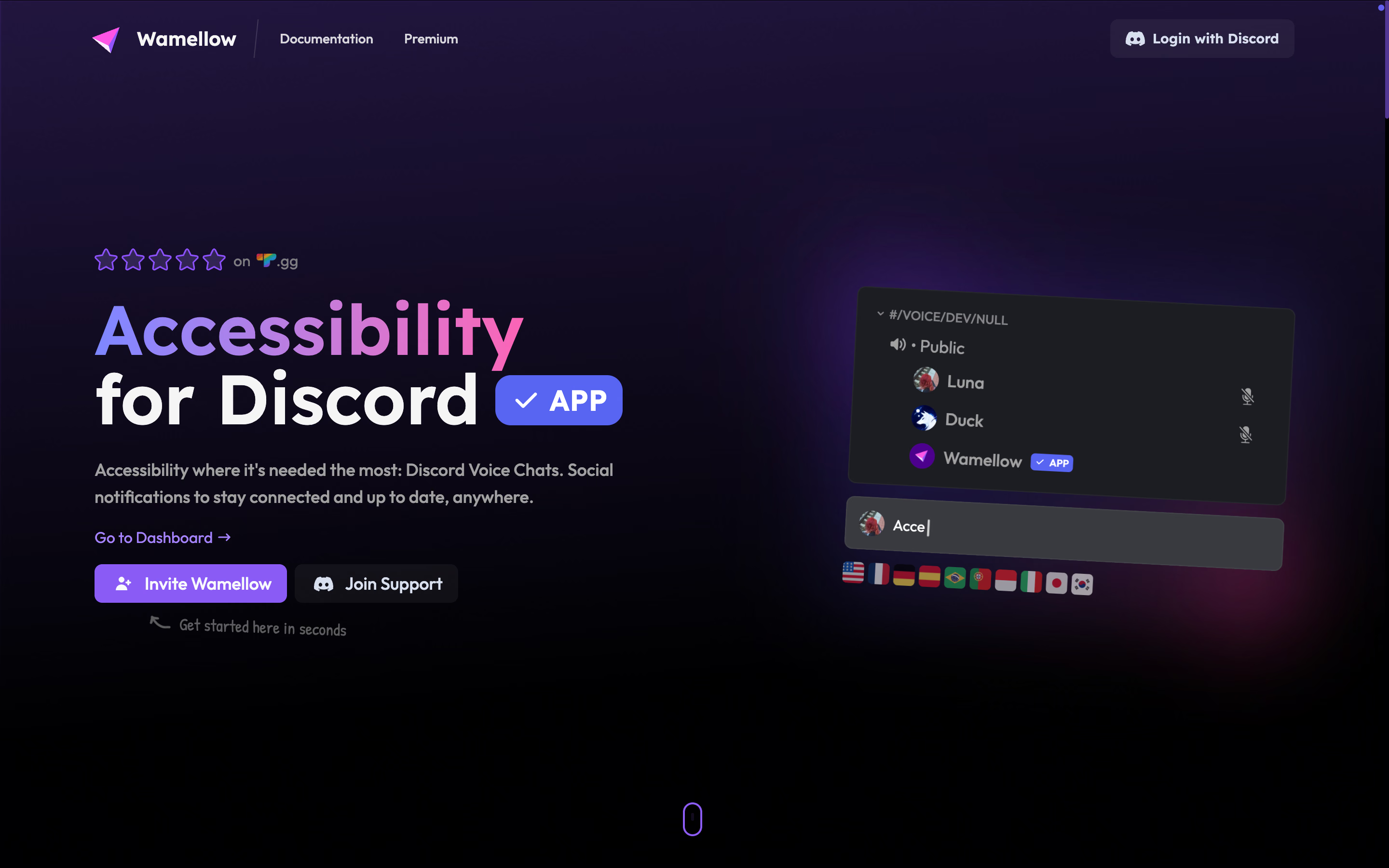
Wamellow लिखे संदेशों को बोलकर सुनाने की शुरुआत करने वाले सर्वर के लिए मूल लेखक की पहली सिफ़ारिश है। वॉइस चैनल में पढ़ने के साथ कतार, भूमिकाओं और बीच में बोलने के नियंत्रण भी मिलते हैं; इसलिए चुनाव केवल आवाज़ का नहीं है।
Wamellow 10 भाषाओं में 97 आवाज़ें बताता है। यह तय करने के नियंत्रण भी हैं कि कौन स्पीच शुरू कर सकता है और किन संदेशों को छोड़ना है।
इसकी एक उपयोगी सुविधा प्राथमिकता वाली भूमिका है। चुने हुए सदस्य चल रही स्पीच को बीच में रोककर बोल सकते हैं। जो व्यक्ति पूरी कॉल में लिखकर जवाब देता है, उसे हर बार कतार के सभी संदेश समाप्त होने का इंतज़ार नहीं करना पड़ सकता।
Wamellow की मुख्य सुविधाएँ
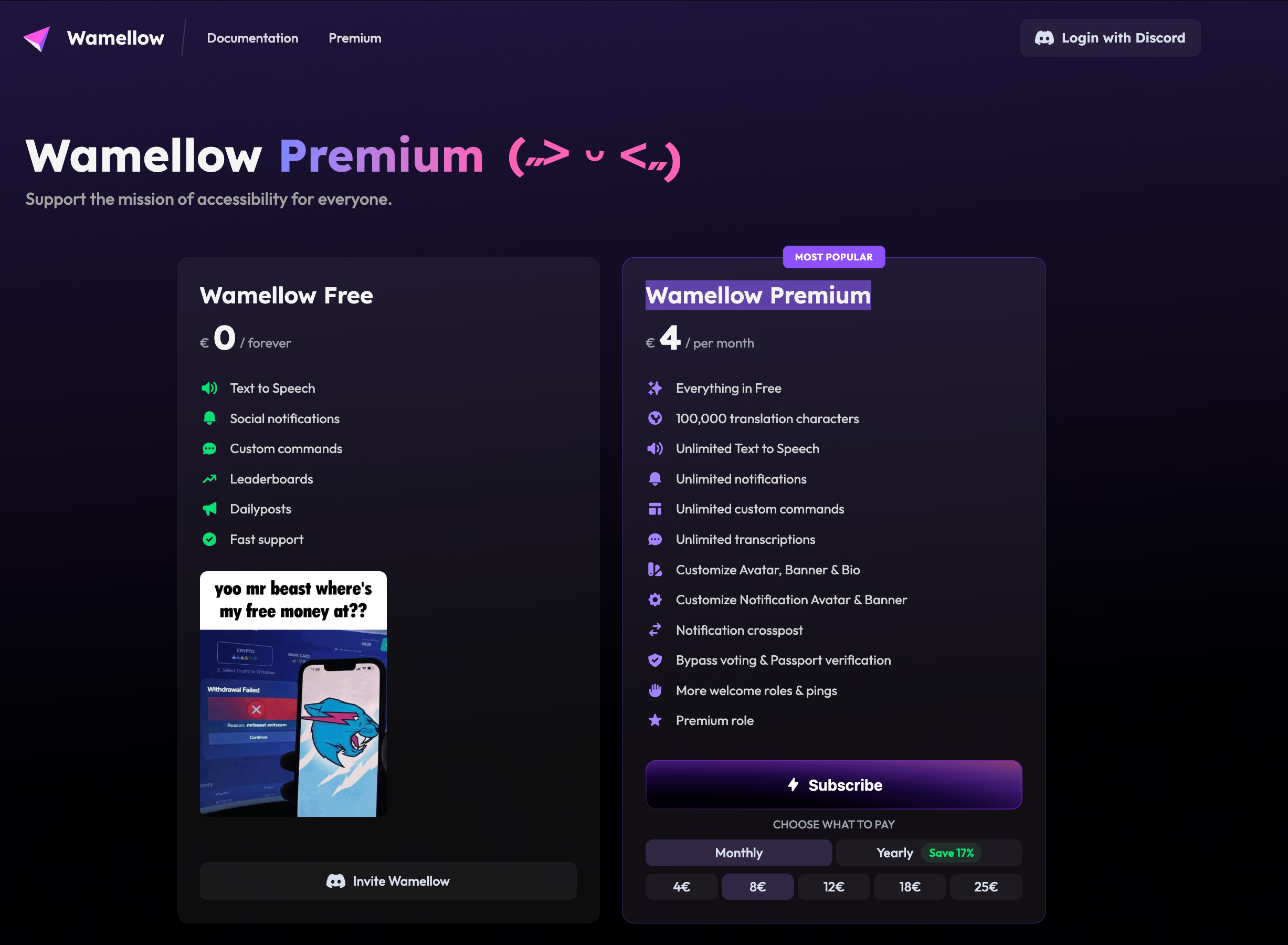
- /tts voice से वॉइस चैनल में बोलना और /tts file से ऑडियो फ़ाइल बनाना।
- चुने गए टेक्स्ट चैनल के संदेश अपने आप पढ़ना।
- संदेश कतार, /tts skip और भूमिका के आधार पर पाबंदियाँ।
- चुने गए वक्ताओं के लिए प्राथमिकता वाली भूमिका।
Wamellow की कीमत
Wamellow में मुफ़्त TTS है। इसके Premium पेज पर €4 प्रति माह लिखा है, जिसमें असीमित TTS और वोट देने की शर्त से छूट शामिल है। यह यूरो में प्रकाशित संदर्भ कीमत है; वर्तमान भुगतान शर्तें देखें।
किसके लिए उपयोगी
दोस्तों और सामुदायिक सर्वर के लिए, जिन्हें लिखे जवाब सुनाने का सुलभ तरीका और व्यावहारिक सर्वर नियंत्रण चाहिए।
Wamellow की सीमाएँ
Wamellow के TTS दस्तावेज़ों के अनुसार मुफ़्त उपयोगकर्ताओं को 300 से अधिक अक्षर वाले संदेशों के लिए वोट देना पड़ता है। छोटे जवाबों के मुकाबले विस्तृत बातें समझाते समय यह सीमा अधिक मायने रखती है।
2. TTS Bot: लिखे जवाब पढ़ने के लिए अलग चैनल
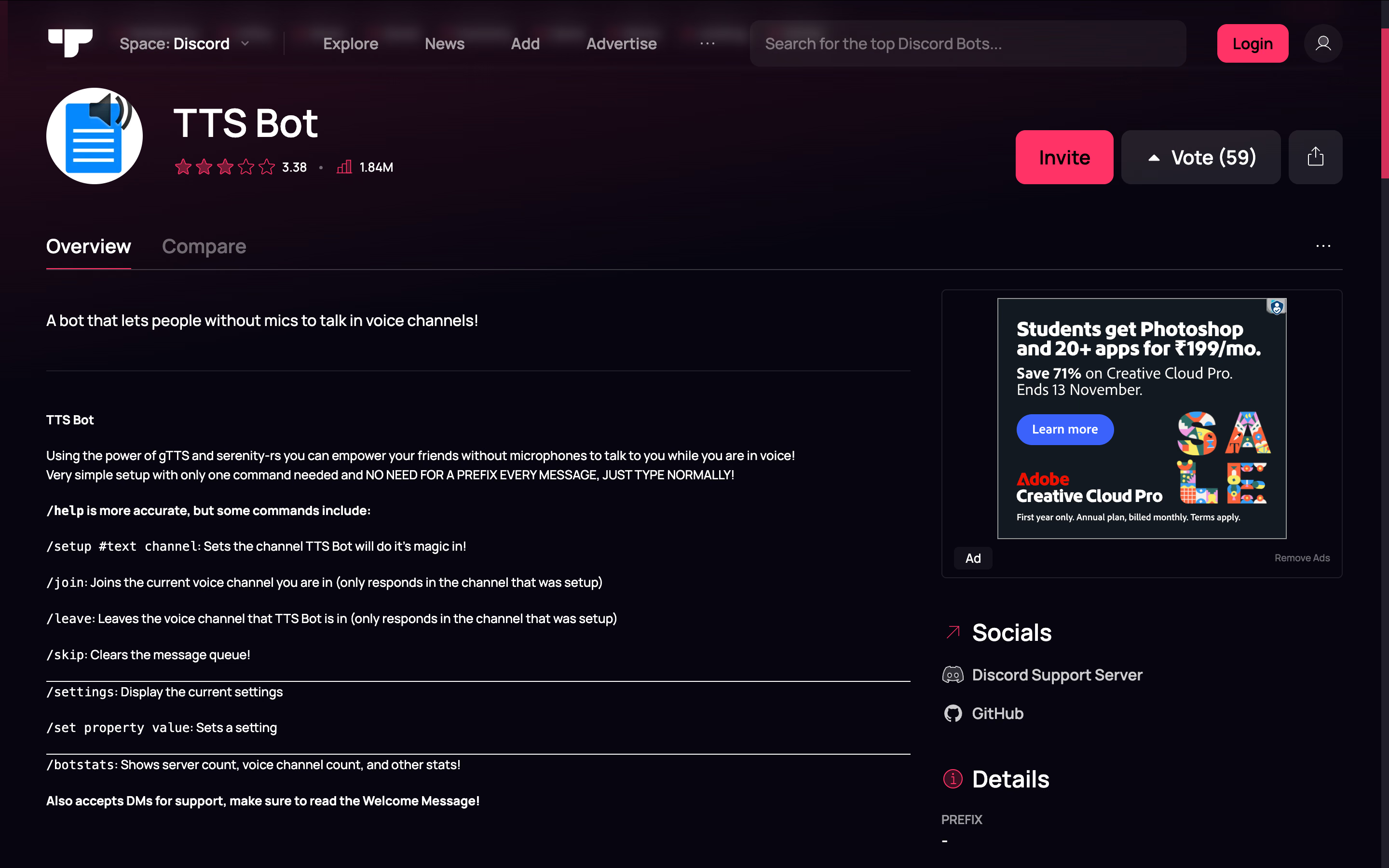
TTS Bot तब उपयोगी विकल्प है जब उद्देश्य बस लिखकर जवाब देना और कॉल में उसे सुनाना हो। सेटअप के बाद सदस्य हर जवाब में स्पीच कमांड जोड़े बिना सामान्य ढंग से लिख सकते हैं।
इससे छोटा लेकिन बार-बार आने वाला अवरोध हटता है। तेज़ बातचीत में हर संदेश के लिए कमांड याद रखना किसी सदस्य को जवाब देना छोड़ने पर मजबूर कर सकता है।
टेक्स्ट चैनल चुनने के लिए /setup चलाएँ और फिर उसी चैनल से /join दें। किसी दूसरे चैनल से /join देने पर बॉट जवाब न दे सकता है।
TTS Bot की मुख्य सुविधाएँ
- संदेश अपने आप पढ़ने के लिए तय टेक्स्ट चैनल।
- जुड़ने और निकलने के लिए /join तथा /leave कमांड।
- सेटिंग नियंत्रण और कतार साफ़ करने के लिए /skip।
- खुद होस्ट करने वालों के लिए सार्वजनिक सोर्स कोड रिपॉज़िटरी।
TTS Bot की कीमत
होस्ट किए हुए बॉट में मुफ़्त सुविधाएँ हैं। Premium एक्सेस डेवलपर के Patreon से मिलता है। हर स्पीच प्रदाता शामिल मानने के बजाय अपनी पसंद की आवाज़ों के लिए मौजूदा सदस्यता स्तर देखें।
किसके लिए उपयोगी
छोटे समूह के लिए TTS Bot चुन सकते हैं, जहाँ सदस्य एक तय टेक्स्ट चैनल में जवाब लिखें और कॉल में वह सुनाई दे।
TTS Bot की सीमाएँ
इंटरनेट पर पुराने कमांड उदाहरण मिल सकते हैं। उन्हें सीधे कॉपी करने के बजाय इंस्टॉल किए हुए बॉट की /help देखें। खुद होस्ट करने पर होस्टिंग की व्यवस्था, रखरखाव और स्पीच प्रदाता का शुल्क भी आपकी ज़िम्मेदारी है।
3. Better TTS: उच्चारण बदलने के लिए
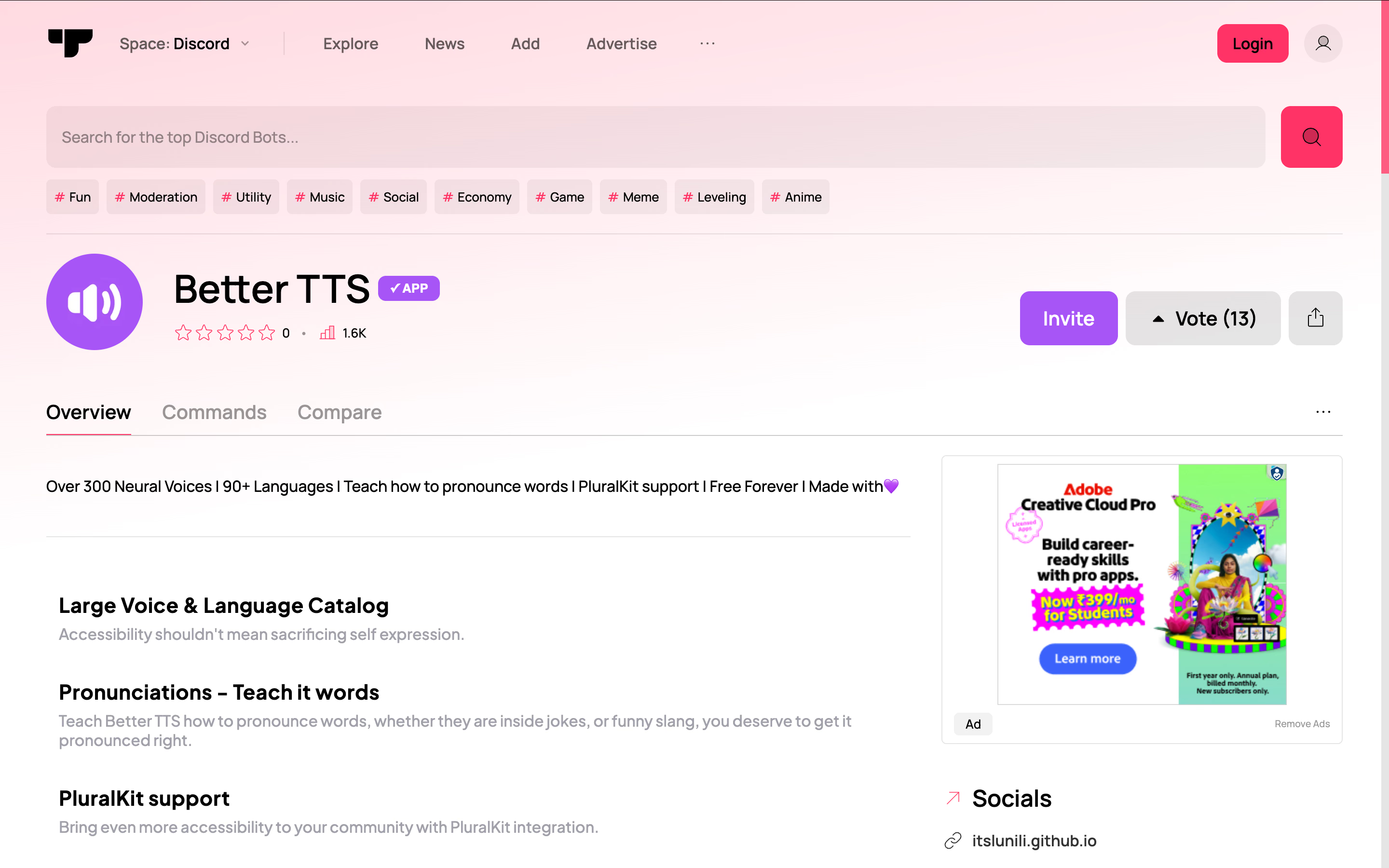
Better TTS तब देखने योग्य है जब वही नाम या असामान्य शब्द बार-बार ग़लत बोला जाता हो। डेवलपर उच्चारण सिखाने, 300 से अधिक न्यूरल आवाज़ों, 90 से अधिक भाषाओं और PluralKit समर्थन को प्रमुख सुविधाएँ बताता है।
मूल लेखक यहाँ आवाज़ों की संख्या से अधिक उच्चारण को अहम मानते हैं। गेमिंग समूह में किसी किरदार का नाम दर्जनों बार बोला जा सकता है। काम की टीम किसी उत्पाद का संक्षिप्त नाम बार-बार इस्तेमाल कर सकती है। ऐसे शब्द का उच्चारण ठीक होना, मिलती-जुलती आवाज़ें बदलने से अधिक काम आ सकता है।
Better TTS बोलने से पहले शांत क्षण का इंतज़ार करने की सुविधा भी बताता है, जिसमें पाँच सेकंड का वैकल्पिक समय है। इससे बीच में बोलना कम हो सकता है, लेकिन लिखा जवाब सुनने में देरी भी हो सकती है।
Better TTS की मुख्य सुविधाएँ
- अनजान शब्दों और सर्वर की शब्दावली का उच्चारण सिखाना।
- व्यक्ति और सर्वर के अनुसार बदलाव।
- PluralKit के साथ एकीकरण।
- बातचीत में विराम देखकर बोलने की प्रचारित सुविधा।
Better TTS की कीमत
Better TTS को मुफ़्त बताया गया है। सार्वजनिक विवरण में भुगतान वाले प्लान का स्पष्ट विभाजन नहीं मिला।
किसके लिए उपयोगी
उन समुदायों के लिए जहाँ नाम, पहचान या बार-बार आने वाली शब्दावली का सामान्य उच्चारण परेशान करता है, या जो पहले से PluralKit इस्तेमाल करते हैं।
Better TTS की सीमाएँ
शांत क्षण का इंतज़ार करने से जवाब देर से सुनाई दे सकता है। यह समझौता समय-संवेदनशील गेमिंग कॉल के बजाय चर्चा में अधिक उपयुक्त हो सकता है। उपयोग की सीमा पर भी सार्वजनिक विवरण कम है; लंबे आयोजन से पहले इंस्टॉल किए बॉट की पाबंदियाँ देखें।
4. ST Manager: एक बॉट में स्पीच प्रदाताओं की तुलना
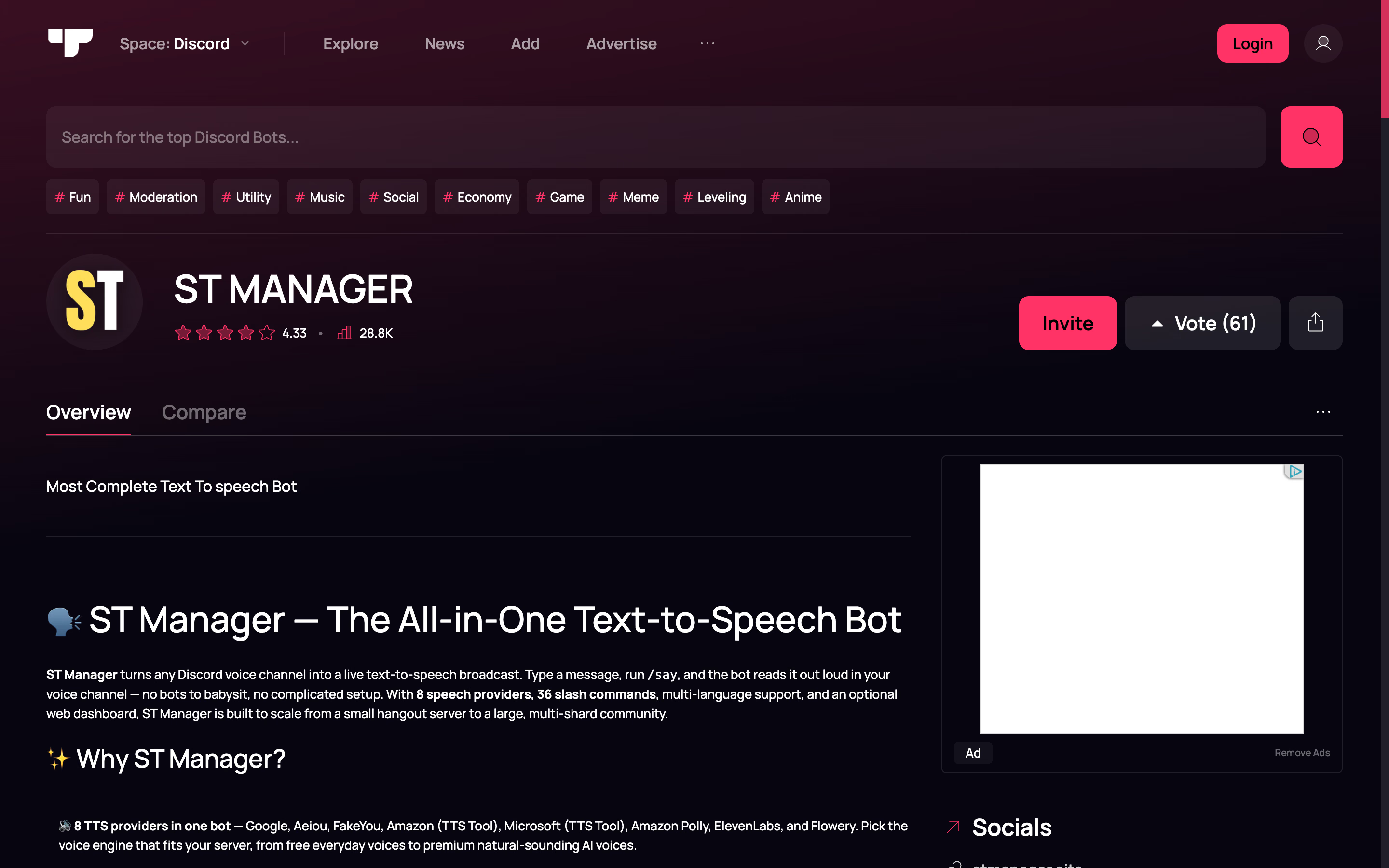
ST Manager उन सर्वर मालिकों के लिए है जो एक बॉट में कई स्पीच प्रदाता चाहते हैं। डेवलपर Google, Flowery, Amazon Polly और ElevenLabs सहित आठ प्रदाता बताता है। मुफ़्त या Premium एक्सेस प्रदाता पर निर्भर करता है।
इसका लाभ विकल्प मिलने में है। यदि मौजूदा आवाज़ किसी भाषा का उच्चारण ठीक न करे, तो प्रदाता चुनने वाला बॉट बिना फिर से इंस्टॉल किए अन्य विकल्प जाँचने देता है।
ST Manager की मुख्य सुविधाएँ
- /say और प्रदाता के अनुसार स्पीच कमांड।
- चैनल के संदेश अपने आप पढ़ने के लिए /set_channel_provider।
- सर्वर, चैनल और व्यक्तिगत सेटिंग।
- अनुमत सूची, गतिविधि लॉग और दोहराई जाने वाली घोषणाएँ।
ST Manager की कीमत
ST Manager में मुफ़्त प्रदाताओं के साथ Premium विकल्प हैं। अपनी पसंद के प्रदाता के लिए ऐप में Premium की जानकारी देखें।
किसके लिए उपयोगी
उन सर्वर मालिकों के लिए जो प्रदाता पर नियंत्रण या बार-बार बोली जाने वाली सूचनाएँ चाहते हैं और डिफ़ॉल्ट सेटिंग तय कर सकते हैं। केवल सामान्य जवाब सुनने वाले समूह के लिए TTS Bot से शुरुआत सरल हो सकती है।
ST Manager की सीमाएँ
बॉट इंस्टॉल करने से हर प्रदाता का मुफ़्त एक्सेस नहीं मिलता। चुनी हुई आवाज़ किस इंजन से आती है, यह पहले जाँचें।
5. Orator: डैशबोर्ड से आवाज़ की सेटिंग सँभालना
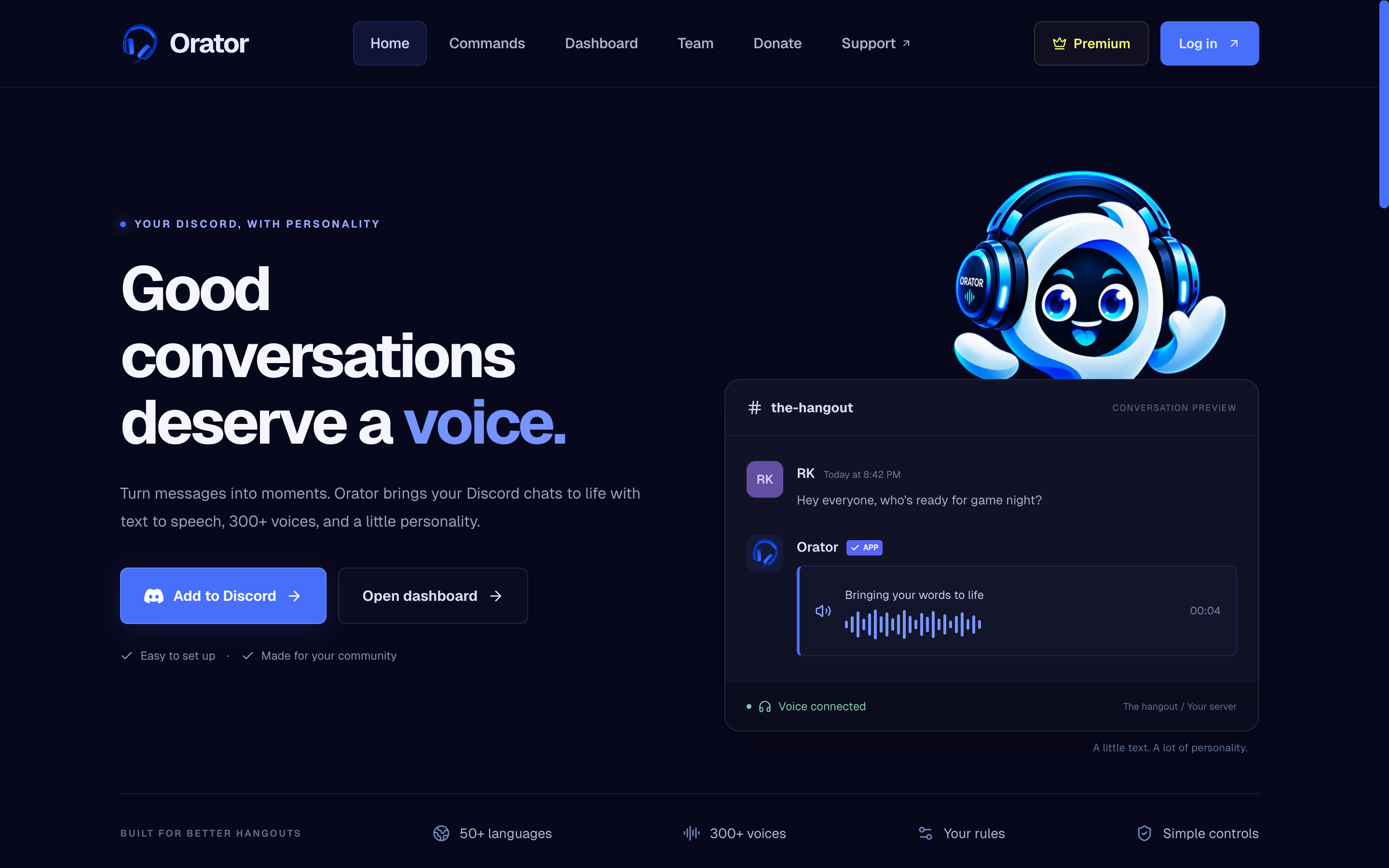
Orator तब देखने योग्य है जब आप आवाज़ों, चैनलों और पसंद की सेटिंग के लिए दृश्य डैशबोर्ड चाहते हों। यह 50 से अधिक भाषाओं में 300 से अधिक आवाज़ें बताता है।
डैशबोर्ड इस विकल्प की मुख्य वजह है। पहली बार डिफ़ॉल्ट आवाज़ चुनना एक काम है; एक माह बाद वही सेटिंग ढूँढ़कर बदलना दूसरा। कमांड याद रखने के बजाय विकल्प देखकर काम करने वाले मॉडरेटर को यह तरीका सुविधाजनक लग सकता है।
Orator की मुख्य सुविधाएँ
- वॉइस चैनल में टेक्स्ट-टू-स्पीच।
- आवाज़ और भाषा चुनना।
- सर्वर की पसंद के लिए डैशबोर्ड।
- वॉइस API एक्सेस तथा अनुमत या प्रतिबंधित सूची जैसे Premium विकल्प।
Orator की कीमत
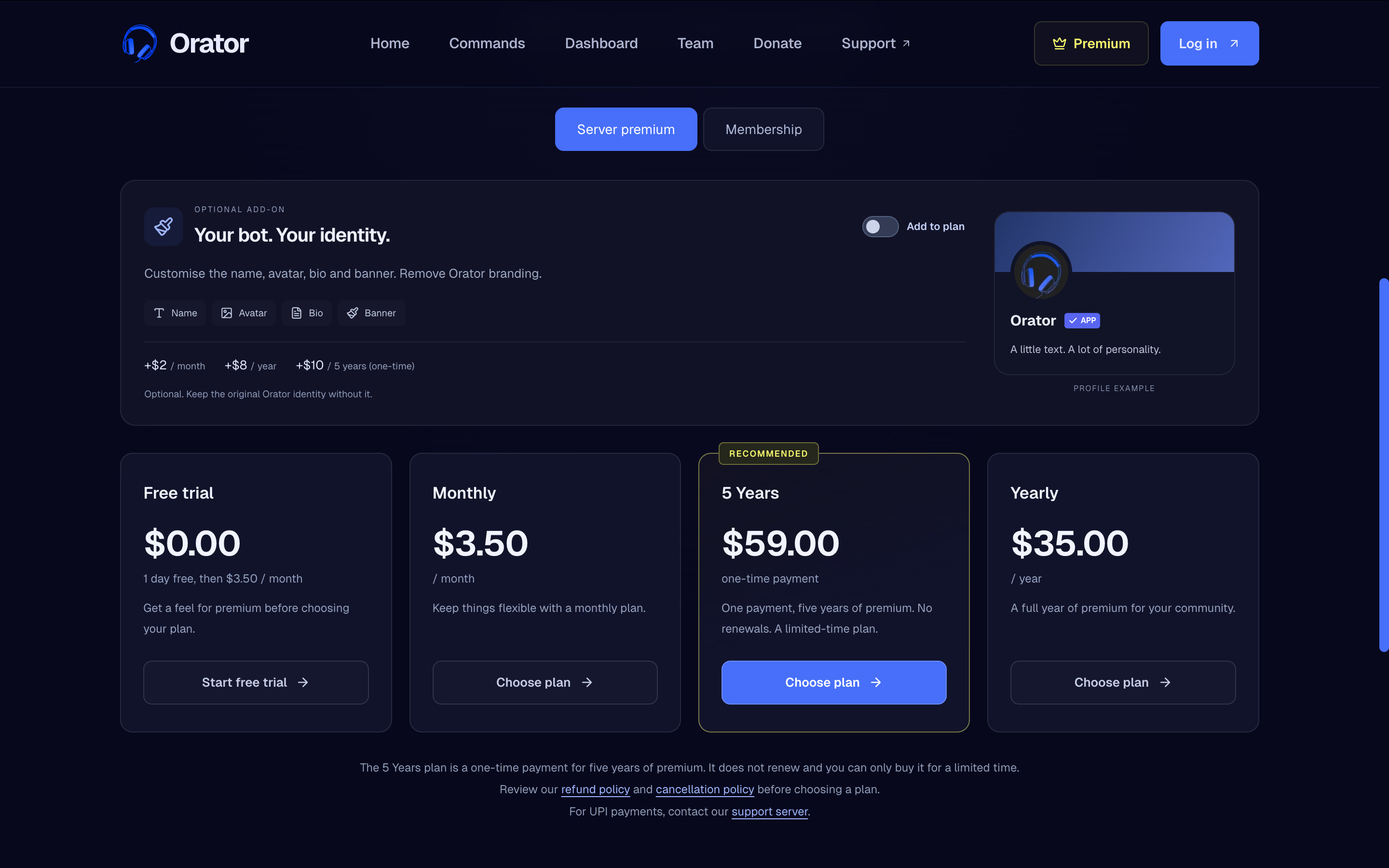
Premium पेज पर वैकल्पिक कस्टमाइज़ेशन के साथ $3.50 अमेरिकी डॉलर प्रति माह या $35 प्रति वर्ष लिखा है। सर्वर Premium और व्यक्तिगत सदस्यता अलग हैं; देखें कि आपके उपयोग को कौन-सी सदस्यता कवर करती है। ये रुपये की कीमतें नहीं हैं।
किसके लिए उपयोगी
ऐसे समुदाय के लिए जिसके मॉडरेटर आवाज़ की पसंद दृश्य रूप से सँभालना चाहते हैं। आसान ब्राउज़िंग और प्रदाता पर अधिक स्पष्ट नियंत्रण के बीच चुनाव हो, तो ST Manager से तुलना करें।
Orator की सीमाएँ
हर प्रचारित नियंत्रण या वॉइस API को मुफ़्त पेशकश का हिस्सा न मानें। अनुमत और प्रतिबंधित सूची के नियंत्रण Premium पेज पर हैं। यदि वक्ताओं को सीमित करना ज़रूरी है, तो पहले देखें कि मुफ़्त प्लान में क्या संभव है।
6. HornBot: सामान्य और किरदारों वाली आवाज़ों के लिए
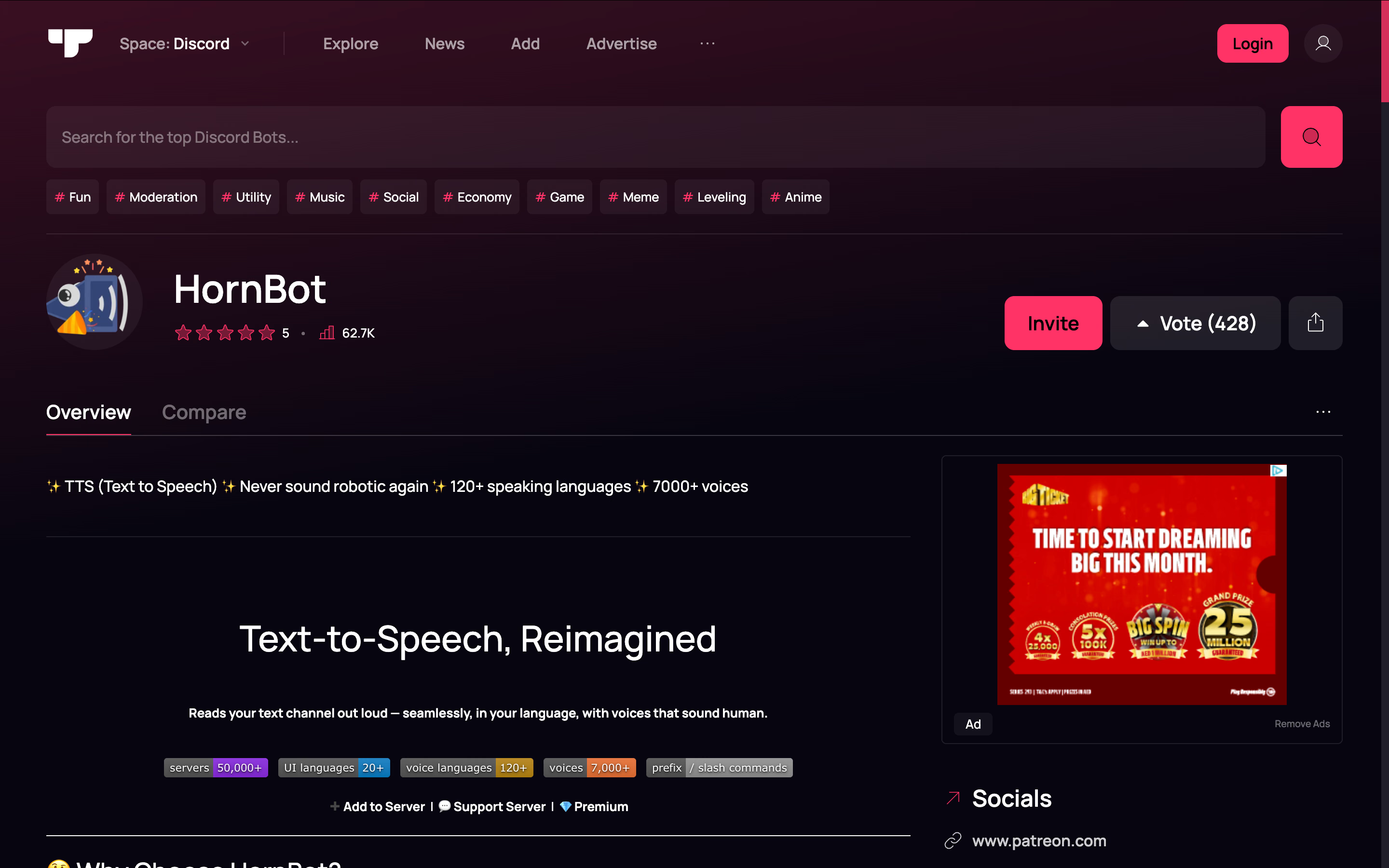
HornBot उन समुदायों के लिए मूल लेखक की सूची में है जो एक ही बॉट से सामान्य जवाब और किरदारों की आवाज़ें चाहते हैं। पूरी पेशकश में 7,000 से अधिक आवाज़ें, सात इंजन और 120 से अधिक TTS भाषाएँ बताई गई हैं।
यहाँ सदस्यता स्तरों का अंतर समझना ज़रूरी है। Google Translate TTS और Flowery मुफ़्त इंजन में हैं; अन्य इंजन Premium में दिखाई देते हैं। पहले अपनी पसंद की आवाज़ ढूँढ़ें, फिर उसका आवश्यक एक्सेस देखें।
HornBot चैनल, भूमिका या संदेश के शुरुआती प्रीफ़िक्स के अनुसार पढ़ना सीमित कर सकता है। उदाहरण के लिए, रोल-प्ले सर्वर में किरदारों के संवाद पढ़े जा सकते हैं और बाकी चैट बिना बोले छोड़ी जा सकती है।
HornBot की मुख्य सुविधाएँ
- कतार के अनुसार चैनल पढ़ना तथा छोड़ने और साफ़ करने के नियंत्रण।
- चैनल, भूमिका या संदेश प्रीफ़िक्स के अनुसार पाबंदियाँ।
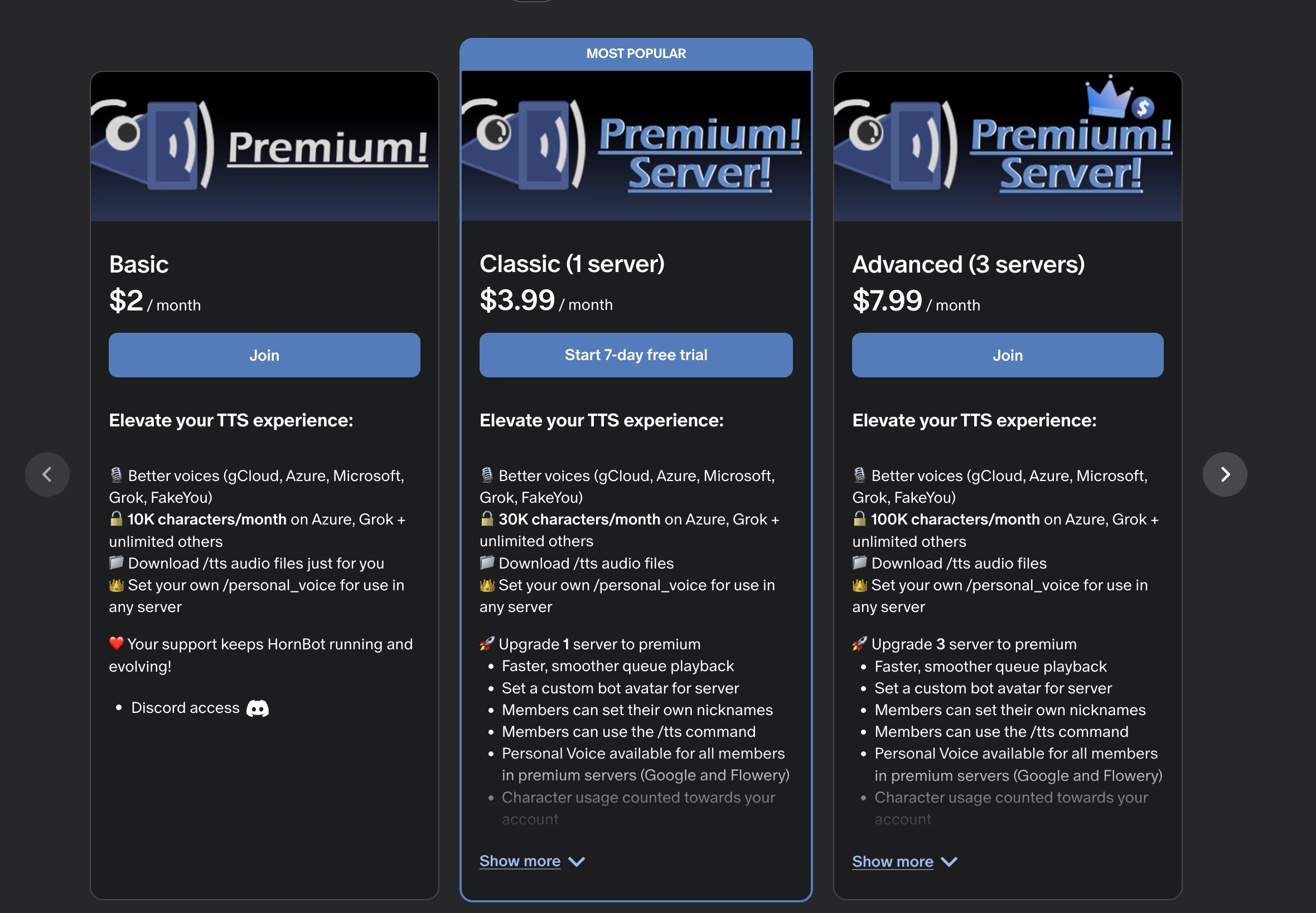
- व्यक्तिगत आवाज़, पिच और गति की Premium सेटिंग।
- Premium में स्पीच डाउनलोड करना।
HornBot की कीमत
HornBot मुफ़्त इंजन एक्सेस देता है। इससे जुड़े Patreon पर सदस्यताएँ $2 अमेरिकी डॉलर प्रति माह से दिखती हैं। व्यक्तिगत और सर्वर सदस्यता के लाभ अलग हैं; भुगतान के समय मौजूदा शर्तें देखें।
किसके लिए उपयोगी
रोल-प्ले या सामाजिक समुदायों के लिए, जिन्हें आवाज़ों में विविधता के साथ यह नियंत्रण चाहिए कि किसके संदेश पढ़े जाएँ। पूरी कॉल में TTS पर निर्भर सदस्यों के लिए स्पष्ट सामान्य आवाज़ भी उपलब्ध रखें।
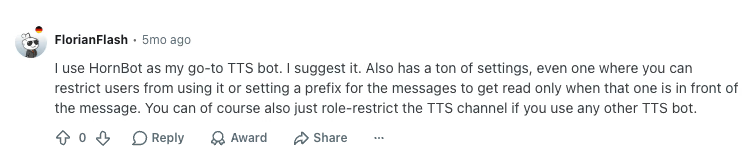
मूल लेख में उद्धृत Reddit उपयोगकर्ता ने HornBot की आवाज़ों की संख्या से अधिक व्यावहारिक बात पर ज़ोर दिया: किन लोगों के संदेश पढ़े जाएँ और संदेश में प्रीफ़िक्स ज़रूरी हो या नहीं, इसके नियंत्रण। कुछ सदस्यों को लिखकर बोलना हो लेकिन हर चैट संदेश सुनाना न हो, तो ये सुविधाएँ काम आ सकती हैं।
HornBot की सीमाएँ
कुल आवाज़ों की संख्या में Premium विकल्प भी शामिल हैं। इसका अर्थ 7,000 मुफ़्त आवाज़ें नहीं है। डिफ़ॉल्ट तय करने से पहले कुछ पूरे वाक्य सुनें। एक घोषणा में अच्छी लगने वाली किरदार की आवाज़ घंटे भर के जवाबों में थका सकती है।
7. Botto Voice: भाषा और क्षेत्रीय लहजा चुनने के लिए
Botto Voice के /voice-set मेनू से सदस्य भाषा, उपलब्ध क्षेत्रीय लहजा और बोलने की आवाज़ चुन सकते हैं। इसकी वॉइस गाइड में 83 भाषाओं की 959 मुफ़्त आवाज़ें हैं, जिनमें स्पैनिश के कई लहजे भी शामिल हैं। इससे हर भारतीय भाषा या हर लहजे का समर्थन मानकर न चलें; अपनी भाषा जाँचें।
अपने आप पढ़ने के लिए सदस्यों को जुड़े हुए टेक्स्ट चैनल में लिखना और बॉट के वॉइस चैनल में होना पड़ता है। रीडिंग लिस्ट से यह और सीमित किया जा सकता है कि किन सदस्यों के संदेश बोले जाएँ।
Botto Voice की मुख्य सुविधाएँ
- जुड़ा हुआ रीडिंग चैनल और व्यक्तिगत आवाज़ का चुनाव।
- भाषा, लहजे और आवाज़ के मेनू।
- किन सदस्यों के संदेश बोलने हैं, यह तय करने की रीडिंग लिस्ट।
- बोले जाने वाले संदेशों के लिए बदला जा सकने वाला फ़िल्टर।
Botto Voice की कीमत
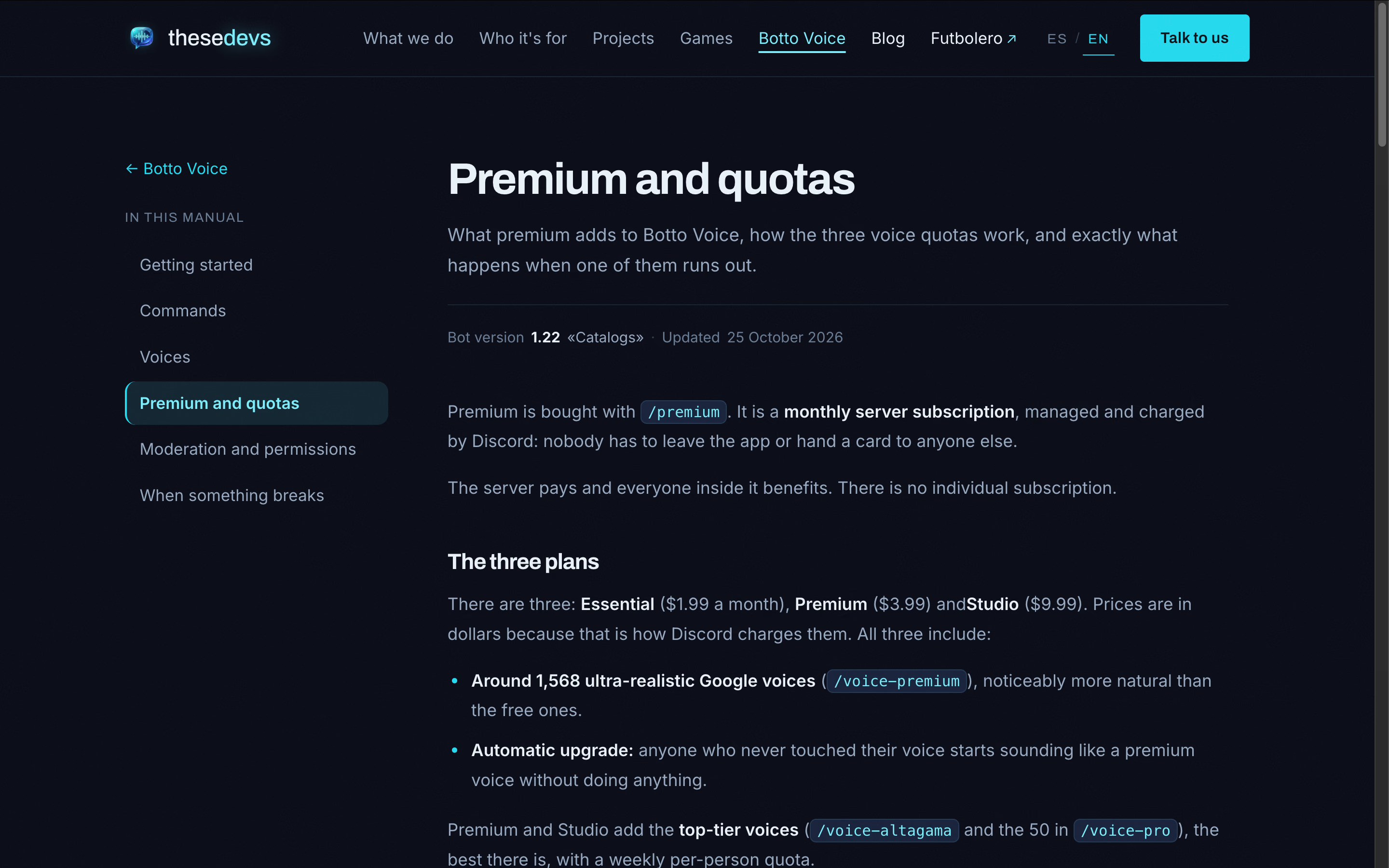
प्लान गाइड में Free, Essential $1.99, Premium $3.99 और Studio $9.99 प्रति सर्वर प्रति माह सूचीबद्ध हैं। कीमतें अमेरिकी डॉलर में हैं। मुफ़्त प्लान में हर संदेश पर 200 अक्षरों की सीमा और दैनिक उपयोग सीमा है। भुगतान से पहले वर्तमान कोटा देखें।
किसके लिए उपयोगी
उन बहुभाषी सर्वर के लिए जहाँ सदस्य परिचित लहजे चुनना चाहते हैं। संदेश पढ़े जाने की स्पष्ट पात्रता शर्तें मॉडरेटर को रीडिंग चैनल के पास निर्देश पिन करने में भी मदद करती हैं।
Botto Voice की सीमाएँ
भुगतान वाली आवाज़ों का कोटा स्तरों में बँटा है और खत्म होने पर वैकल्पिक आवाज़ के नियम हैं। लंबे आयोजन में लगातार वही Premium आवाज़ देने का वादा करने से पहले इन्हें देखें। मॉडरेशन सेटिंग भी जाँचें: सामान्य शब्द फ़िल्टर शुरू में बंद रहता है और उसे जानबूझकर चालू करना पड़ता है।
8. JotMe: बहुभाषी Discord कॉल समझने के लिए
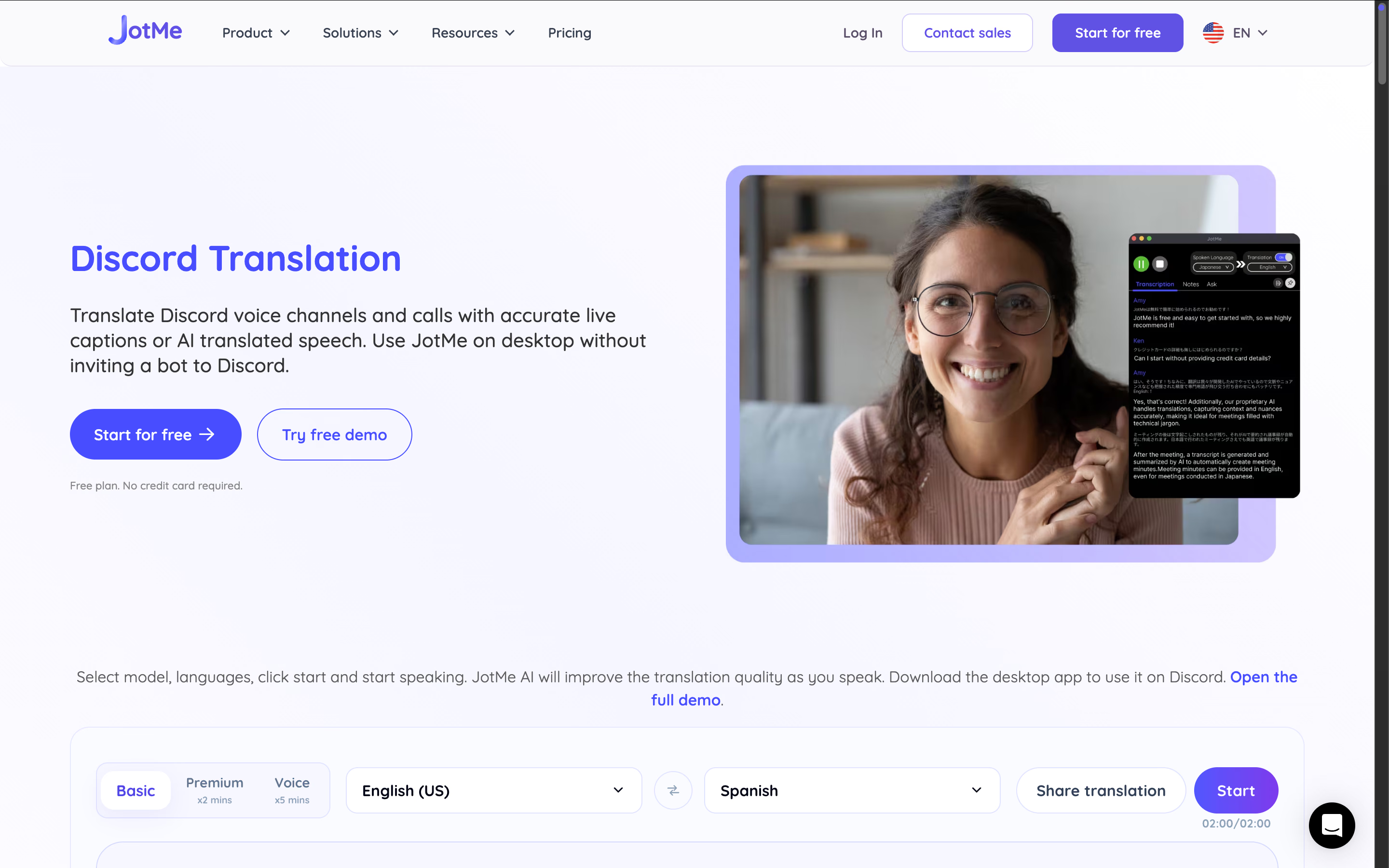
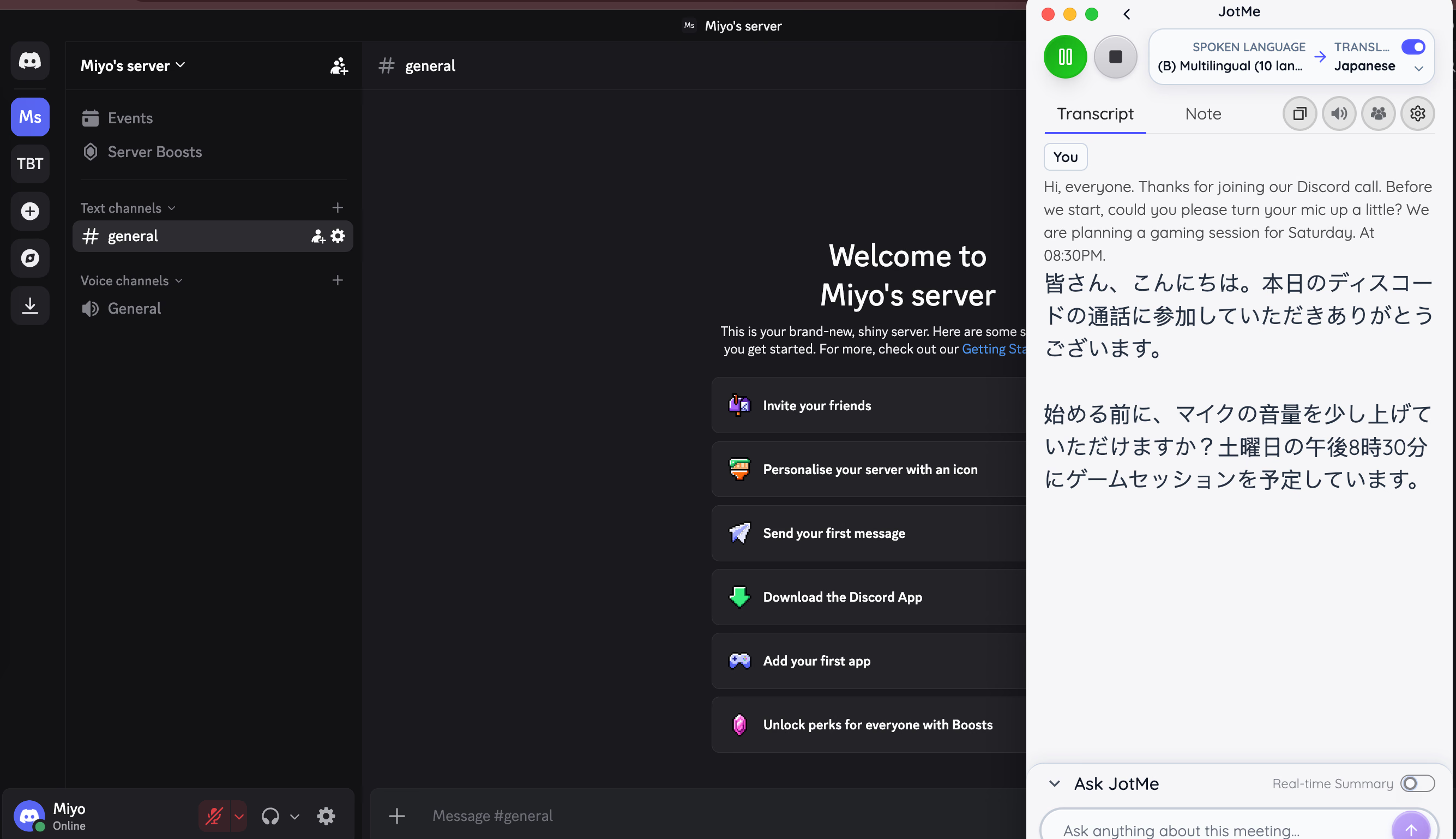
TTS बॉट आपका लिखा संदेश दूसरों को सुनाता है। लेकिन सामने वाला ऐसी भाषा में जवाब दे जिसे आप नहीं समझते, तो बातचीत समझने के लिए अलग मदद चाहिए। JotMe Discord के साथ चलकर बोली गई बातचीत को लाइव कैप्शन में अनुवाद करता है।
उदाहरण के लिए, अंग्रेज़ी–जापानी कॉल में साथी की जापानी बात का अंग्रेज़ी अनुवाद पढ़ सकते हैं। बोले हुए Discord अनुवाद के लिए JotMe में आवाज़ से आवाज़ में अनुवाद भी है। कॉल के बाद देखने के लिए ट्रांसक्रिप्ट और AI नोट्स मिल सकते हैं। हिंदी या अपनी पसंद की भाषा के लिए चुने हुए मोड का समर्थन देखें।
ऊपर के TTS बॉट से अलग, JotMe एक अलग ऐप है। इसे Discord सर्वर में आमंत्रित नहीं करना पड़ता। Discord के साथ JotMe खोलें और ऑडियो अनुमति, वातावरण तथा भाषा चुनकर लाइव अनुवाद शुरू करें।
JotMe की मुख्य सुविधाएँ
- बोली गई बातचीत के लाइव अनूदित कैप्शन; सामान्य मॉडल में 200 अनुवाद आउटपुट भाषाएँ उपलब्ध हैं।
- आवाज़ से आवाज़ में अनुवाद; बोले गए आउटपुट के लिए 13 भाषाओं का समर्थन अलग है।
- लाइव ट्रांसक्रिप्शन और AI मीटिंग नोट्स।
- अनुवाद शेयर करना, ताकि दूसरे लोग भी बातचीत समझ सकें।
- सर्वर बॉट की तरह शामिल हुए बिना Discord के साथ काम करना।
JotMe की कीमत
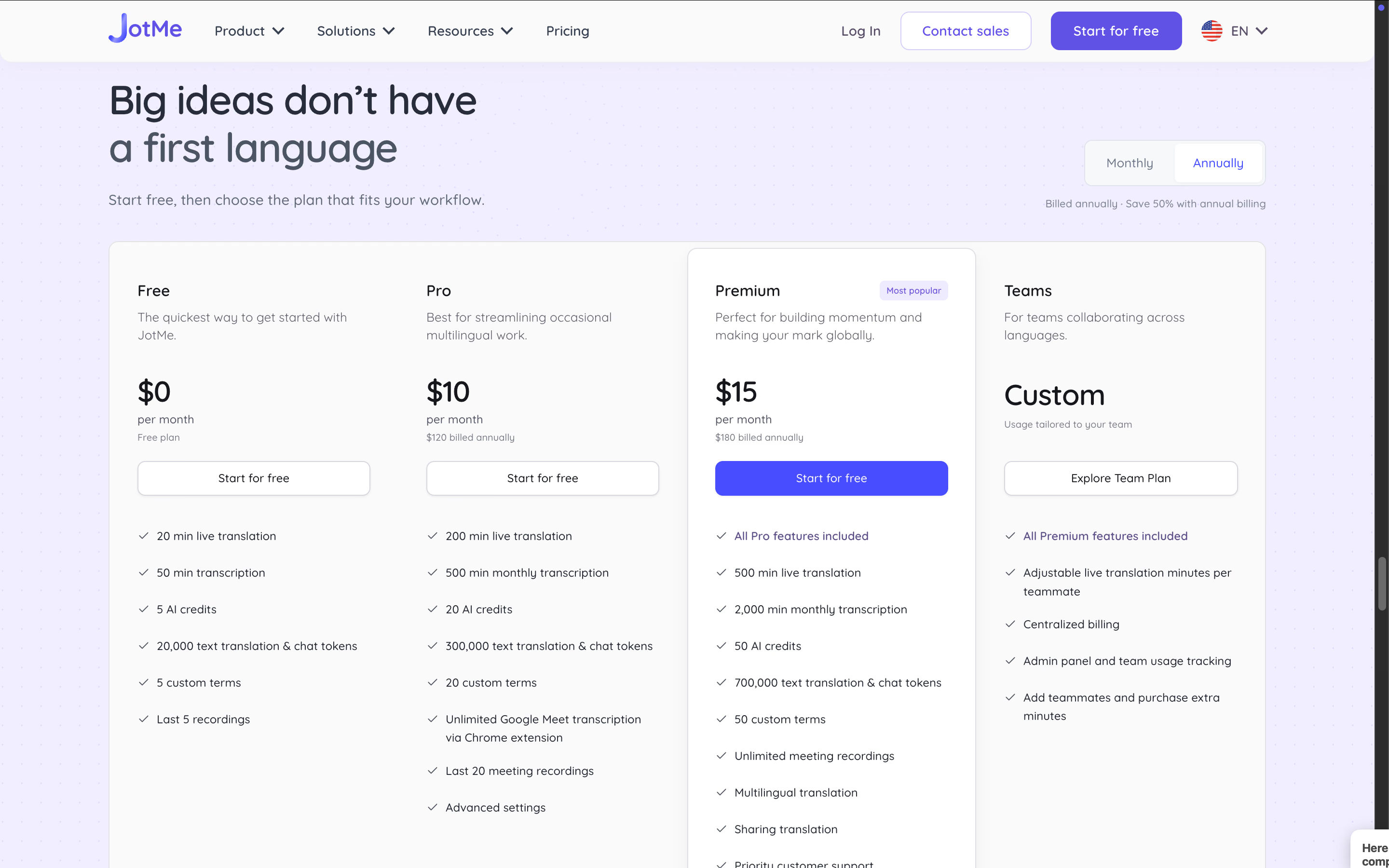
JotMe में सीमित उपयोग वाला मुफ़्त प्लान और अधिक उपयोग के लिए भुगतान वाले प्लान हैं। बिलिंग अवधि और मिनट का हिसाब देखें। Fast (Audio) मोड 100 से अधिक इनपुट भाषाएँ स्वीकार करता है और सामान्य ट्रांसक्रिप्शन मिनट का पाँच गुना इस्तेमाल करता है; इसे 200 कैप्शन आउटपुट या 13 बोली जाने वाली आउटपुट भाषाओं से न मिलाएँ।
किसके लिए उपयोगी
बहुभाषी गेमिंग समूह, पढ़ाई के समूह और टीमें जिन्हें Discord कॉल में बोली गई बातचीत समझनी है।
JotMe की सीमाएँ
JotMe Discord टेक्स्ट चैनल के संदेश अपने आप नहीं पढ़ता। इसके लिए अब भी TTS बॉट चाहिए।
Discord सर्वर में TTS बॉट कैसे जोड़ें
TTS बॉट जोड़ने के लिए उसे सर्वर पर आमंत्रित करें, आवश्यक एक्सेस देखें, वॉइस चैनल में जाएँ और तय करें कि वह किस चैनल के संदेश पढ़ेगा। इंस्टॉल करने का तरीका मिलता-जुलता है, लेकिन सेटअप कमांड और पढ़ने की शर्तें हर बॉट की अलग हो सकती हैं।
चरण 1: बॉट आमंत्रित करें और अनुमतियाँ देखें
बॉट की आधिकारिक वेबसाइट या Discord ऐप सूची से आमंत्रण लिंक खोलें। Discord में साइन इन करें, अपना सर्वर चुनें और अनुमति देने से पहले माँगे गए एक्सेस की समीक्षा करें।
आपके पास सर्वर सँभालने या ऐप जोड़ने की अनुमति होनी चाहिए। सर्वर दिखाई न दे, तो सही खाते और आवश्यक भूमिका की जाँच करें।
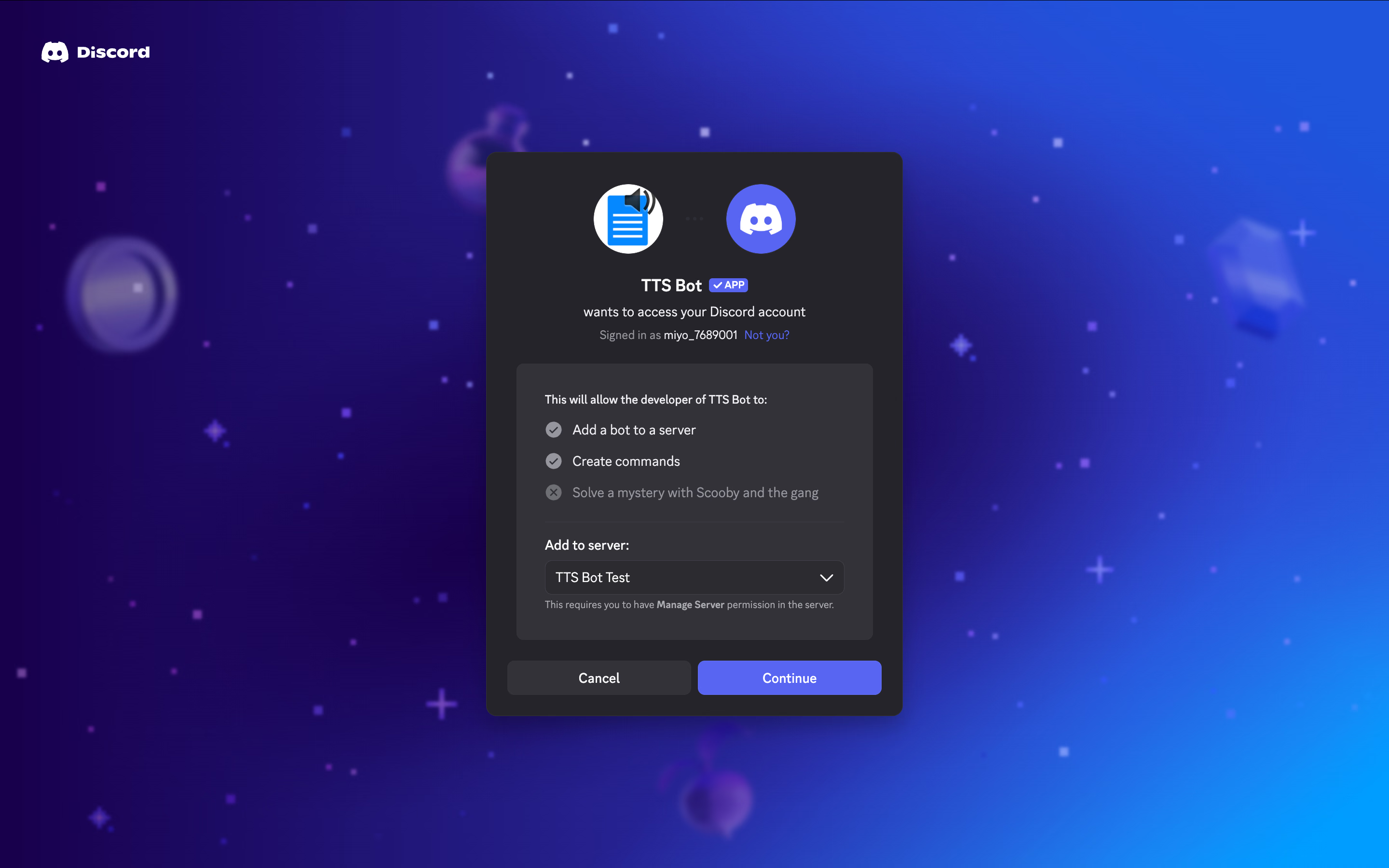
बॉट को इस्तेमाल होने वाले चैनल का एक्सेस भी चाहिए। जाँचें कि वह चुना टेक्स्ट चैनल देख सकता है और वॉइस चैनल में Connect तथा Speak अनुमतियाँ रखता है।
यदि Discord दोनों इंस्टॉल विकल्प दिखाए, तो सर्वर के वॉइस चैनल में शामिल होने वाले बॉट के लिए Add to Server चुनें।
चरण 2: वॉइस चैनल से जोड़ें
TTS Bot में /setup चलाकर वह टेक्स्ट चैनल चुनें जहाँ सदस्य लिखेंगे। फिर खुद वॉइस चैनल में जाएँ। चुने हुए टेक्स्ट चैनल में लौटकर /join दें, ताकि बॉट कॉल में आए।
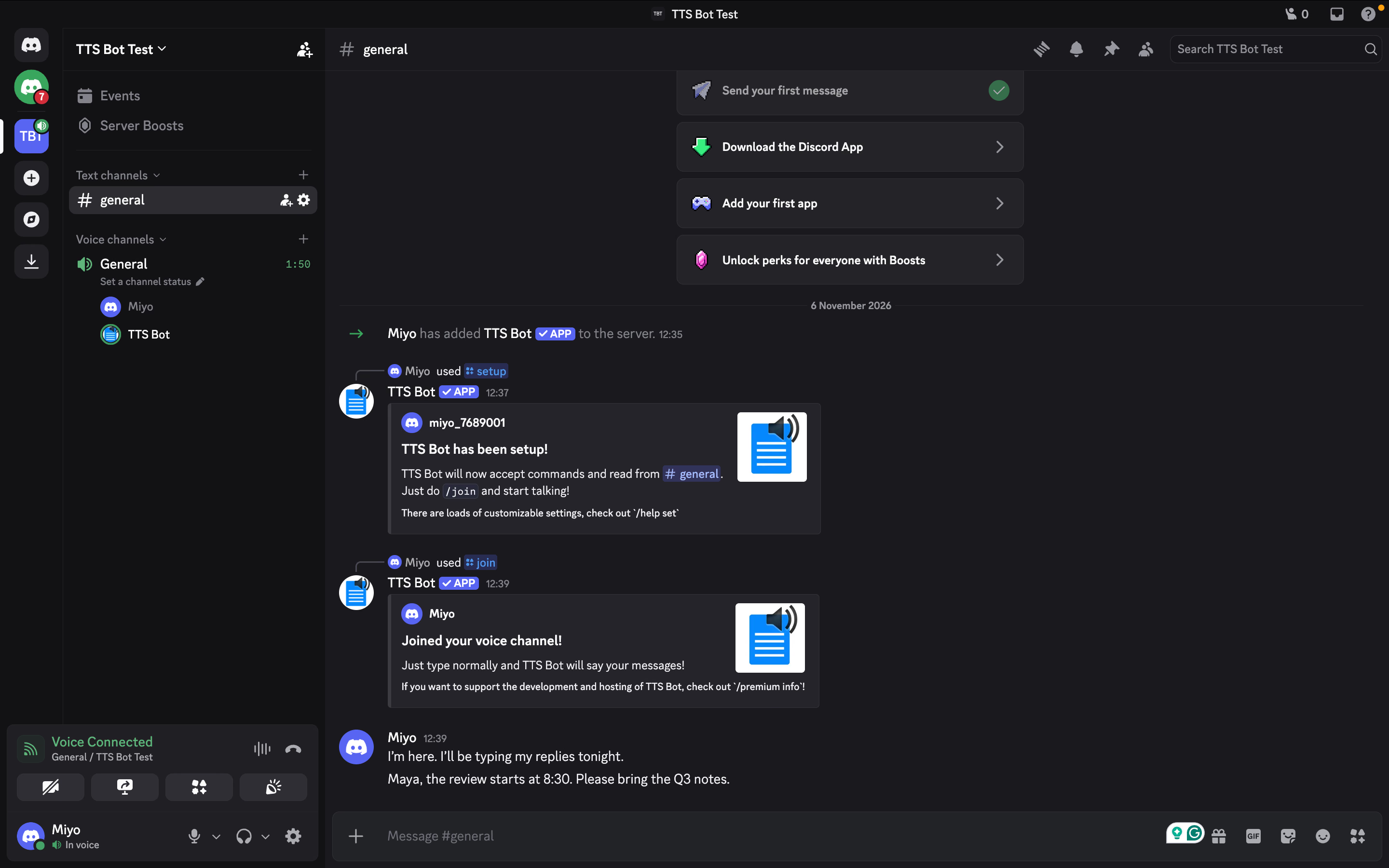
दूसरे बॉट में अलग कमांड या डैशबोर्ड हो सकता है। कई बॉट के निर्देश मिलाने के बजाय चुने हुए बॉट के निर्देश मानें।
आगे बढ़ने से पहले पुष्टि करें कि बॉट सही वॉइस चैनल में दिख रहा है और सभी को पता है कि वह किस टेक्स्ट चैनल के संदेश पढ़ेगा।
चरण 3: पहला TTS संदेश भेजें
एक छोटा संदेश लिखें, जैसे “मैं आ गया हूँ। आज जवाब लिखकर दूँगा।” कॉल में किसी दूसरे सदस्य से पुष्टि कराएँ कि उसने सुना। फिर स्पीच कमांड दिए बिना दूसरा संदेश भेजकर देखें कि अपने आप पढ़ना काम कर रहा है या नहीं। यह पाठक के लिए जाँच का सुझाव है; मूल लेखक का दो-संदेश परीक्षण अलग सीमित अनुभव था।
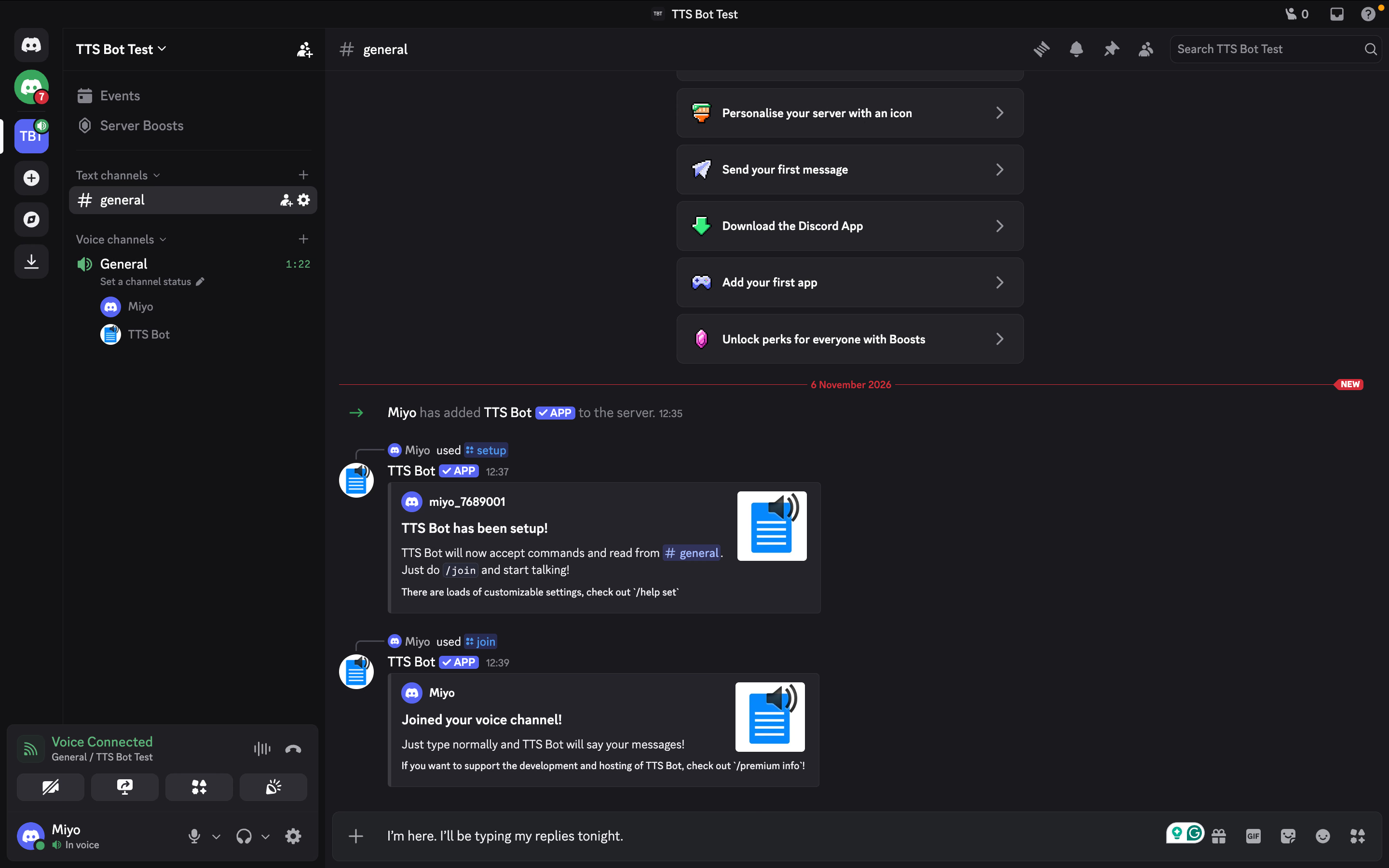
फिर कोई नाम या संख्या आज़माएँ और ज़रूरत पड़ने से पहले संदेश छोड़ने वाला नियंत्रण ढूँढ़ें। सदस्य कहाँ लिखें और प्लेबैक कैसे रोकें, यह बताते हुए छोटा निर्देश पिन करें।
अतिरिक्त विकल्प: Discord बॉट जोड़े बिना लाइव अनुवाद चाहिए?
दूसरी भाषा में बोलने वालों को समझना उद्देश्य हो, तो JotMe को सर्वर बॉट जोड़े बिना इस्तेमाल कर सकते हैं। Discord कॉल के साथ JotMe खोलकर बोलते समय लाइव अनूदित कैप्शन पढ़ें। उदाहरण के लिए, साथी जापानी बोले तो कॉल में रहते हुए उसके जवाब अंग्रेज़ी में पढ़ सकते हैं। अपनी चुनी भाषा और मोड का समर्थन जाँचें।
अगली Discord कॉल अपनी भाषा में समझें
सर्वर पर बॉट आमंत्रित किए बिना, Discord के साथ JotMe चलाकर लाइव अनूदित कैप्शन पढ़ें।
JotMe मुफ़्त आज़माएँDiscord का अपना TTS और वॉइस चैनल वाला TTS बॉट
Discord का अपना TTS सुनने वाले व्यक्ति के Discord ऐप में संदेश पढ़ता है। वॉइस चैनल वाला TTS बॉट चैनल में शामिल होकर कॉल के लोगों को संदेश सुनाता है।
उदाहरण के लिए, “/tts Hello everyone” लिखने पर Discord की अपनी सुविधा इस्तेमाल होती है। किसी को वह सुनाई देगा या नहीं, यह उसकी ऐप सेटिंग पर निर्भर है। सर्वर बॉट में उसके तय टेक्स्ट चैनल में संदेश लिखते हैं और बॉट वॉइस चैनल में बोलता है।
सवाल | Discord का अपना TTS | वॉइस चैनल वाला TTS बॉट |
|---|---|---|
आवाज़ कहाँ सुनाई देती है? | आपके Discord ऐप में | बॉट के वॉइस चैनल में |
प्लेबैक का नियंत्रण किससे होता है? | Discord की TTS सेटिंग और अनुमतियों से | बॉट की सेटिंग, चैनल एक्सेस और उपयोग के नियमों से |
क्या संदेश अपने आप पढ़े जा सकते हैं? | नोटिफ़िकेशन सेटिंग से स्थानीय रूप से अपने आप पढ़ना चालू हो सकता है | समर्थित बॉट जुड़े हुए चैनल में पात्र संदेश पढ़ सकते हैं |
आवाज़ कैसे चुनी जाती है? | आपके प्लेटफ़ॉर्म और सिस्टम पर निर्भर | बॉट, प्रदाता और मुफ़्त या भुगतान वाले स्तर पर निर्भर |
क्या भाषा चुनने से संदेश का अनुवाद होता है? | अपने आप अनुवाद होने का अर्थ नहीं है | केवल तब, जब बॉट अलग से अनुवाद का समर्थन करे और वह चालू हो |
यदि Discord से अपने लिए संदेश पढ़वाने हैं, तो उसका अपना TTS देखें। कॉल के लोगों को अपने लिखे जवाब सुनाने हैं, तो वॉइस चैनल बॉट चुनें। कुछ बॉट भी /tts नाम की कमांड इस्तेमाल करते हैं। Discord के कमांड चुनने वाले मेनू में ऐप का नाम देखकर सही विकल्प चुनें।
अंग्रेज़ी संदेश बोलना और उसे जापानी में अनुवाद करना अलग काम हैं। लिखित चैट के अनुवाद की ज़रूरत हो, तो हमारी Discord अनुवाद बॉट की तुलना उस तरीके को समझाती है।
Discord TTS काम न करे तो क्या जाँचें
TTS न चले या बॉट चुप रहे, तो सही वॉइस चैनल में जुड़ना, टेक्स्ट चैनल पढ़ने की अनुमति और बचा हुआ उपयोग कोटा जाँचें। हर बदलाव के बाद एक छोटा संदेश भेजें, ताकि पता चले कि किस बदलाव से समस्या हल हुई।
वॉइस चैनल की अनुमतियाँ जाँचें
बॉट न जुड़े, तो देखें कि आप सही वॉइस चैनल में हैं और बॉट उसे खोल सकता है। वॉइस चैनल में Connect और Speak अनुमतियाँ जाँचें। सर्वर स्तर पर अनुमति होने के बाद भी चैनल की अलग पाबंदी एक्सेस रोक सकती है।
बॉट जुड़ा हो लेकिन आपको आवाज़ न सुनाई दे, तो कॉल के दूसरे व्यक्ति से पूछें कि उसे सुनाई दे रही है या नहीं। उसे सुनाई दे तो अपना आउटपुट डिवाइस, बॉट का वॉल्यूम और उसे म्यूट किया है या नहीं, देखें।
Discord के अपने TTS की सेटिंग जाँचें
Discord का अपना TTS इस्तेमाल कर रहे हों, तो User Settings → Accessibility और Notifications → Text-to-Speech देखें। ये Discord की संदेश पढ़ने वाली सुविधा नियंत्रित करते हैं। वॉइस चैनल में बोलने वाले बॉट के लिए उसकी अपनी अनुमतियाँ और सेटिंग देखें।
बॉट की आवाज़ और भाषा की सेटिंग जाँचें
उपलब्ध मुफ़्त आवाज़ से एक सरल वाक्य भेजें। वह चले तो जाँचें कि पसंद की आवाज़ के लिए सदस्यता चाहिए या उसका उपयोग कोटा खत्म हुआ है। बाकी सेटिंग बदलने से पहले बॉट की मदद या प्लान की जानकारी देखें।
आप किस चैनल में लिख रहे हैं, यह देखें
संदेश उसी टेक्स्ट चैनल में भेजें जो अपने आप पढ़ने के लिए तय है। कुछ बॉट संदेश पढ़ने से पहले आपके उसी वॉइस चैनल में होने की शर्त भी रखते हैं।
भूमिका की पाबंदियाँ और रीडिंग लिस्ट भी देखें। एक सदस्य के संदेश पढ़े जाएँ लेकिन दूसरे के नहीं, तो वजह ये सेटिंग हो सकती हैं।
Discord का इंटरफ़ेस या सेटिंग बदल गई हों, तो हमारी Discord अपडेट गाइड देख सकते हैं।
कब TTS के बजाय कैप्शन या अनुवाद चाहिए
बोली गई बातचीत पढ़नी हो, तो कैप्शन और दूसरी भाषा समझनी हो, तो लाइव अनुवाद इस्तेमाल करें। JotMe Discord के साथ ये काम करता है। TTS बॉट दूसरों को आपका लिखा जवाब सुनाता है।
मान लीजिए आप अंग्रेज़ी–जापानी योजना संबंधी कॉल में हैं। बॉट अंग्रेज़ी जवाब साफ़ बोल देता है, लेकिन साथी का जापानी जवाब समझ नहीं आता। बॉट की अंग्रेज़ी आवाज़ बदलने से यह समस्या हल नहीं होगी। आने वाली स्पीच पकड़कर उसका अनुवाद करने वाला टूल चाहिए।
JotMe से बोली गई बातचीत समझें
JotMe कंप्यूटर पर Discord के साथ चलता है और लाइव ट्रांसक्रिप्शन तथा अनुवाद के लिए माइक्रोफ़ोन व सिस्टम ऑडियो इस्तेमाल करता है। इसके ऑनलाइन मीटिंग दस्तावेज़ों में Discord स्पष्ट रूप से शामिल है। यह सर्वर बॉट की तरह प्रतिभागियों की सूची में नहीं जुड़ता।
अनुवाद चाहिए लेकिन सर्वर बॉट इंस्टॉल नहीं कर सकते, तो JotMe देख सकते हैं। कैप्शन JotMe में दिखते हैं और लाइव अनुवाद शेयर करने के विकल्प से दूसरों को भी दिखाए जा सकते हैं।
व्यापक उपयोग समझने के लिए हमारी Discord कॉल का अनुवाद करने वाली गाइड देखें।
बातचीत तेज़ होने से पहले कैप्शन सेट करें
JotMe Desktop और Discord कॉल खोलें। माइक्रोफ़ोन तथा सिस्टम ऑडियो की अनुमति दें और Online वातावरण चुनें। अंग्रेज़ी से जापानी लाइव अनुवाद शुरू करने से पहले बोली जाने वाली और अनुवाद की भाषा तय करें।
JotMe शुरू करके कॉल में किसी से छोटा वाक्य बोलने को कहें। आगे बढ़ने से पहले जाँचें कि उसकी बात कैप्शन में दिखाई दे रही है।
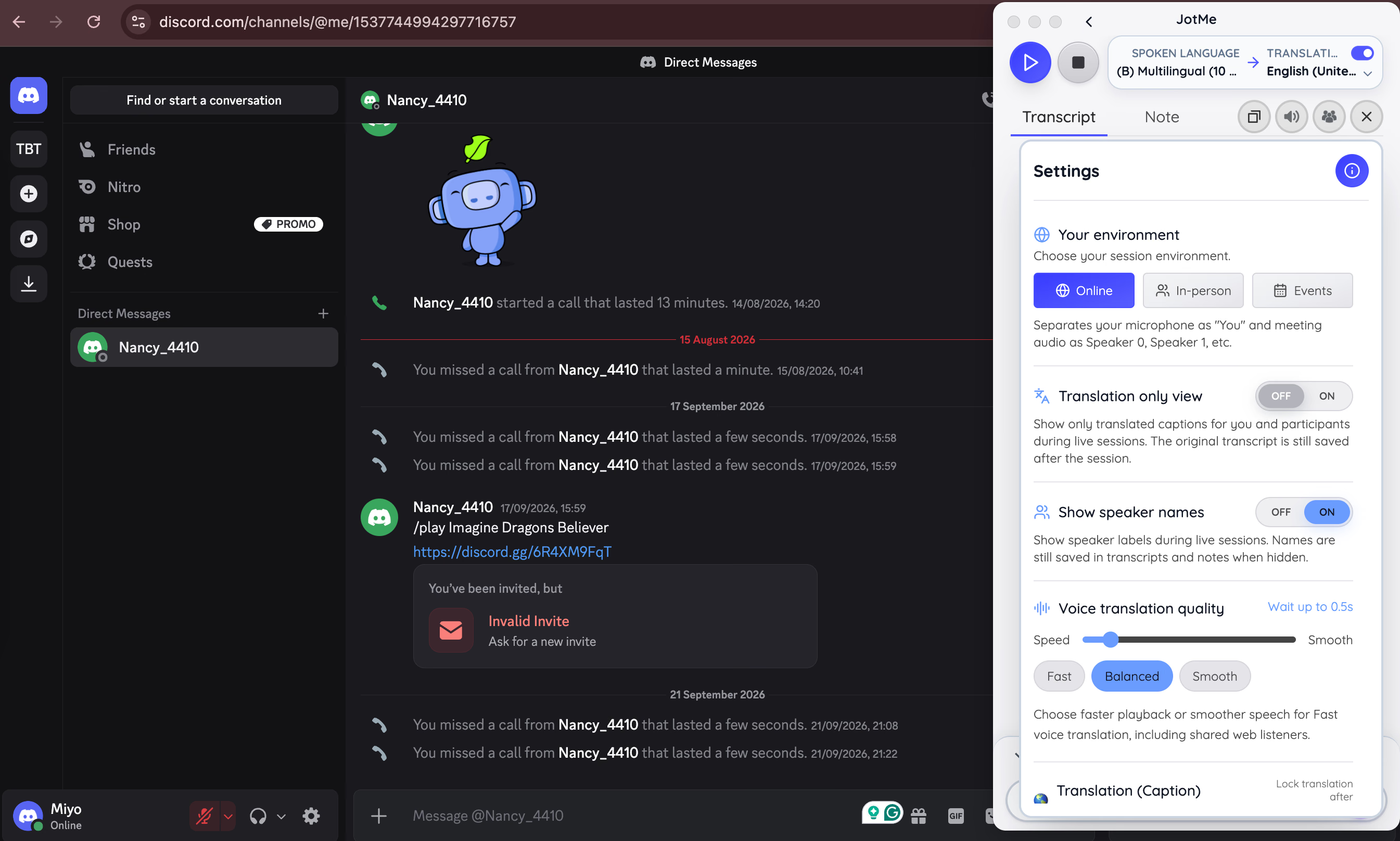
बोला हुआ अनुवाद चाहिए, तो JotMe में आवाज़ से आवाज़ में अनुवाद भी है। Fast (Audio) मोड में सुनने, बोलने और दोनों दिशाओं के विकल्प हैं। इस मोड का इनपुट समर्थन, 13 बोले गए आउटपुट भाषाएँ और मिनट का हिसाब अलग-अलग देखें।
अनूदित आवाज़ दूसरे Discord प्रतिभागियों तक भेजने के लिए वर्चुअल ऑडियो रूटिंग चाहिए। कॉल में किसी के साथ जाँचें। पुष्टि करें कि अनुवाद केवल आपके हेडफ़ोन में नहीं, सामने वाले को भी सुनाई दे रहा है।
दृश्य निर्देश के लिए Discord कॉल में JotMe का वॉइस अनुवाद सेट करने वाला वीडियो देखें। इसमें दूसरे प्रतिभागियों तक अनूदित आवाज़ पहुँचाने की ऑडियो रूटिंग भी दिखाई गई है।
कॉल के बाद काम आने वाला रिकॉर्ड रखें
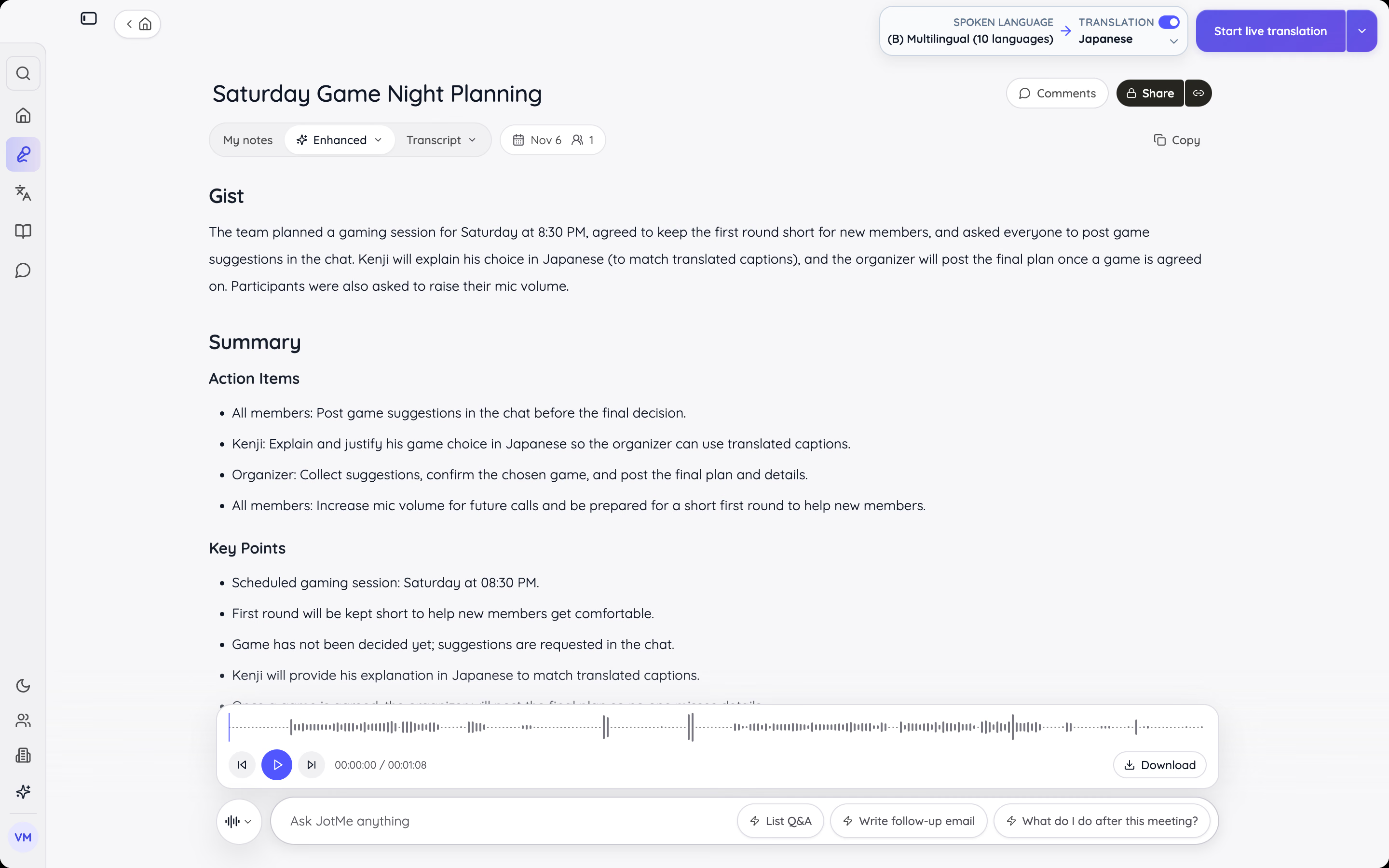
काम या पढ़ाई की चर्चा में सोचें कि लोगों को बाद में क्या दोबारा देखना होगा। JotMe ट्रांसक्रिप्ट और आपके अपने सेशन नोट्स से अलग AI नोट्स बना सकता है। फैसले और अगले काम, लंबे ऑडियो के मुकाबले दोबारा देखना आसान हो सकते हैं।
लिखित रिकॉर्ड के लिए हमारी Discord कॉल ट्रांसक्राइब करने की गाइड देखें। मूल ऑडियो भी चाहिए, तो Discord कॉल रिकॉर्ड करने का तरीका देखें। शुरू करने से पहले प्रतिभागियों से कैप्चर और शेयर करने पर सहमति लें। ट्रांसक्रिप्ट, AI नोट्स और ऑडियो संग्रहण अलग सेटिंग हैं; नोट्स बनना अपने आप ऑडियो सहेजने की गारंटी नहीं है।
जवाब सुनें और उसका अर्थ भी समझें।
TTS बॉट आपका लिखा संदेश दूसरों तक सुनाकर पहुँचाता है। उनके दूसरी भाषा में बोले जवाब समझने के लिए Discord के साथ JotMe चलाकर लाइव अनूदित कैप्शन पढ़ सकते हैं।
JotMe मुफ़्त आज़माएँकौन-सा Discord TTS बॉट चुनें?
अपने आप संदेश पढ़ने और सर्वर नियंत्रण के लिए Wamellow, या समूह के लिखे जवाब सुनाने के सरल काम के लिए TTS Bot से शुरुआत कर सकते हैं। उच्चारण बदलना हो तो Better TTS देखें; किरदारों की आवाज़ों के लिए HornBot विकल्प है। अधिक आवाज़ों या ऊँची सीमा के लिए भुगतान करने से पहले सामान्य कॉल में पसंद के बॉट की मुफ़्त सुविधाएँ आज़माएँ।
बहुभाषी Discord कॉल में बोले जवाब समझने के लिए JotMe के लाइव अनूदित कैप्शन इस्तेमाल कर सकते हैं। इसे TTS बॉट के साथ चलाया जा सकता है। बॉट आपका लिखा संदेश बोलता है और JotMe दूसरी भाषा में कही गई बात समझने में मदद करता है। अगली कॉल में मुफ़्त प्लान से देखें कि आपके समूह की भाषाओं के लिए यह कैसा काम करता है।
अगली बहुभाषी कॉल को समझना आसान बनाएँ
सर्वर के लिए TTS बॉट मिल गया? लिखे जवाबों के लिए उसे रखें। बातचीत अलग-अलग भाषाओं में हो, तो JotMe लाइव अनुवाद और बाद में देखने योग्य मीटिंग नोट्स में मदद कर सकता है।
JotMe टीम से बात करेंअक्सर पूछे जाने वाले सवाल
Discord पर अपना टेक्स्ट-टू-स्पीच संदेश कैसे बनाएँ?
बॉट की स्पीच कमांड चुनें, संदेश लिखें और समर्थित हो तो आवाज़ चुनें। अपने आप पढ़ना चालू हो, तो जुड़े हुए टेक्स्ट चैनल में सीधे लिखें। Discord के अपने TTS के लिए /tts के बाद संदेश लिखें।
क्या टेक्स्ट-टू-स्पीच कमांड DM में काम करती है?
नहीं। Discord की अपनी /tts कमांड Direct Messages यानी DM या समूह DM में काम नहीं करती। वहाँ लिखे संदेश सुनने के लिए Windows Narrator या Apple VoiceOver जैसे स्क्रीन रीडर या सुलभता टूल का इस्तेमाल कर सकते हैं।
क्या Discord TTS बॉट मुफ़्त हैं?
हाँ, इस गाइड के सातों TTS बॉट में मुफ़्त सुविधाएँ बताई गई हैं। भुगतान वाले प्लान अधिक आवाज़ें, लंबे संदेश या ऊँची उपयोग सीमा दे सकते हैं। सदस्यता लेने से पहले अपनी पसंद की आवाज़ शामिल होने और वर्तमान सीमा की पुष्टि करें।
क्या TTS बॉट हर संदेश अपने आप पढ़ सकता है?
कई Discord TTS बॉट सेटअप के बाद चुने हुए टेक्स्ट चैनल के संदेश अपने आप पढ़ सकते हैं। बॉट के अनुसार उसके वॉइस चैनल में होना या अनुमत भूमिका रखना भी ज़रूरी हो सकता है। इसलिए इसका अर्थ सर्वर का हर संदेश बिना शर्त पढ़ना नहीं है।
क्या TTS बॉट अलग-अलग भाषाओं में बोल सकता है?
हाँ, यह बॉट और चुनी हुई आवाज़ पर निर्भर है। ऐसी आवाज़ चुनें जो लिखी जा रही भाषा का समर्थन करे। स्पैनिश संदेश बोलकर पढ़ पाना अपने आप अंग्रेज़ी संदेश का स्पैनिश में अनुवाद कर पाने के बराबर नहीं है। हिंदी के लिए भी संबंधित बॉट की उपलब्ध आवाज़ें देखें।
क्या मोबाइल पर Discord TTS बॉट इस्तेमाल कर सकते हैं?
हाँ। सर्वर बॉट सेट हो जाने के बाद मोबाइल Discord से उसके जुड़े टेक्स्ट चैनल में लिख सकते हैं और उपलब्ध कमांड इस्तेमाल कर सकते हैं। पढ़ने की शर्त हो, तो बॉट के वॉइस चैनल में भी जाएँ। डैशबोर्ड की सेटिंग अलग ब्राउज़र में खोलनी पड़ सकती हैं।
JotMe आज़माएँ
मीटिंग, इवेंट और रोज़मर्रा के काम के लिए सटीक अनुवाद—आपके संदर्भ को याद रखने वाली AI मेमोरी के साथ।


