






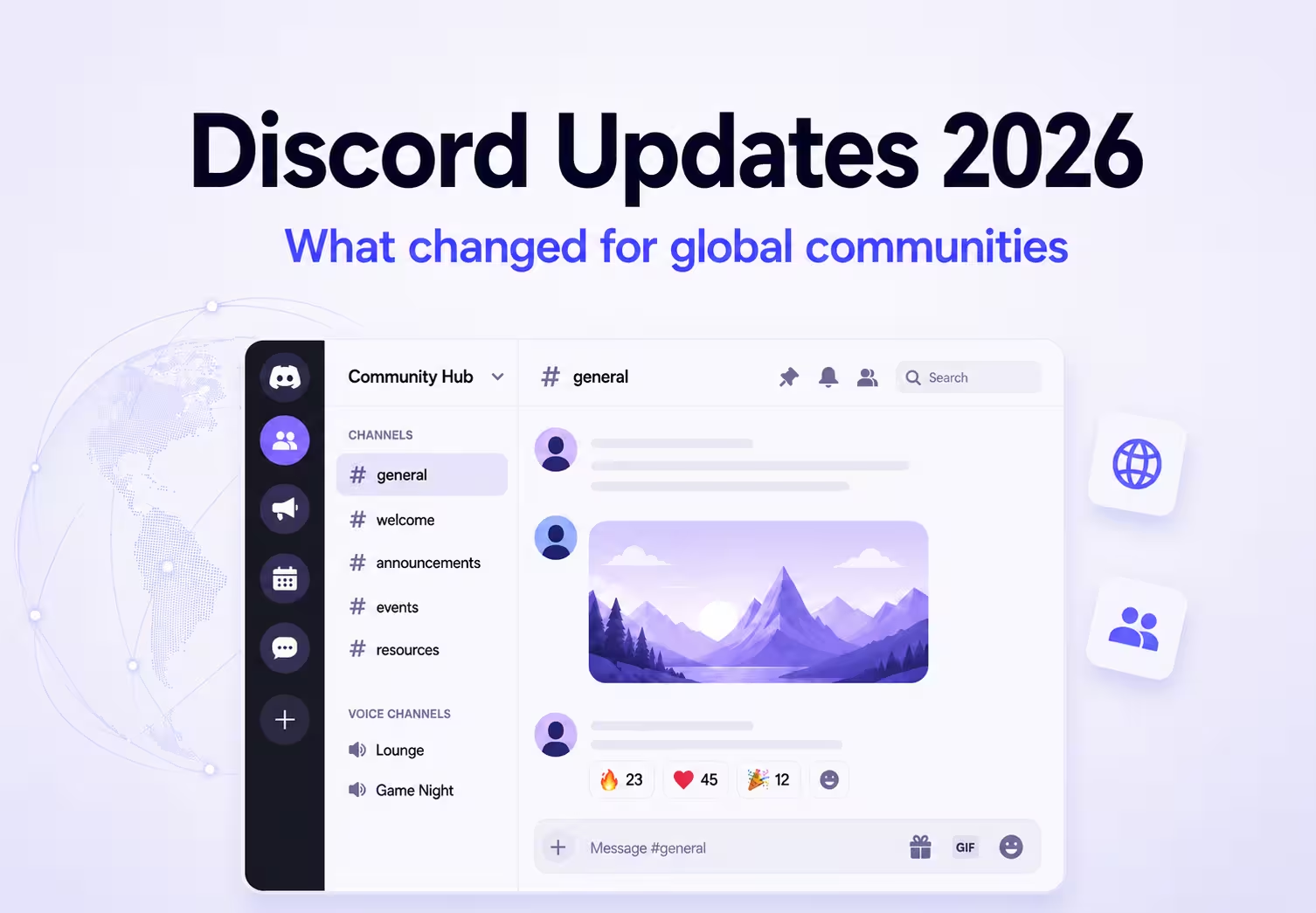
2026 में Discord ने किशोर सुरक्षा, Meta Quest, गेमिंग इंटीग्रेशन और मोबाइल के बदलाव घोषित किए। उम्र की नई व्यवस्था में adult, teen और unconfirmed समूह हैं; हर नए खाते को निश्चित रूप से teen कहना सही नहीं। नीचे फीचर और उनकी सीमा समझाई गई है।
अंतरराष्ट्रीय समुदाय बढ़ने पर संदेश और लाइव आवाज़ की भाषा अलग चुनौती होती है। टेक्स्ट का अनुवाद और Voice या Stage सेशन में बोली समझना अलग काम हैं। VR में ऐप व ऑडियो की अनुकूलता भी अलग जाँचनी पड़ती है।
समर्थित कंप्यूटर पर JotMe उपलब्ध Discord ऑडियो का लाइव अनुवाद कर सकता है। भाषा-सहायता मोड के अनुसार बदलती है; इसे हर मोड में 200+ आवाज़-भाषाओं या हर VR हेडसेट पर चलने की गारंटी न मानें।
इस मार्गदर्शिका में 2026 के चुने हुए Discord बदलाव और अलग देशों/समय-क्षेत्रों वाले समुदाय पर उनका असर है। यह हर अपडेट का पूरा वर्तमान कैटलॉग या हर खाते पर फीचर चालू होने का प्रमाण नहीं है।
पहले प्रमुख बदलावों का संक्षिप्त परिचय:
- उम्र के अनुसार सुरक्षा: Discord के सितंबर 2026 बदलाव में adult, teen और unconfirmed समूह तथा जरूरत पर उम्र की पुष्टि के विकल्प हैं। सबको ID या selfie देना जरूरी नहीं।
- Meta Quest पर Discord: Horizon Store का मूल VR ऐप सर्वर, चैट और कॉल की सुविधाएँ देता है। यह अपने-आप JotMe का VR इंटीग्रेशन नहीं बनाता।
- GDC 2026 के गेमिंग विकल्प: अकाउंट लिंक, Game Stats Widgets, Social Commerce और Instant Play Quests घोषित हुए। खेल और पार्टनर के अनुसार उपलब्धता अलग है।
- मॉडरेशन त्रुटि का मामला: मूल लेख में गलत प्रतिबंध और उन्हें सुधारने की सूचना दी गई थी। इसे हर मामला हल हो जाने या पूरी प्रणाली एक स्वायत्त AI मॉडल होने की पुष्टि न मानें।
- मोबाइल बदलाव: जून की घोषणा में Tap to React, You Bar, कॉल की पुष्टि, iOS फ़ोटो अपलोड सुधार और Wishlist शामिल हैं।
- पिन और वॉइस आमंत्रण: DM, Group DM और चैनल पिन कर सकते हैं; वॉइस आमंत्रण में मौजूद लोगों की जानकारी देख सकते हैं।
- Riot अकाउंट लिंक: समर्थित क्षेत्रों में League of Legends और VALORANT के साथ जुड़े मित्रों को पार्टी में बुलाने की सुविधा है।
Discord की “Teen by Default” नीति का क्या अर्थ है?
पुरानी “Teen by Default” घोषणा के बाद सितंबर 2026 में Discord ने उम्र-समूह व्यवस्था बताई। खाते को adult, teen या unconfirmed माना जा सकता है। नए खाते पर्याप्त संकेत मिलने तक unconfirmed रहते हैं; उम्र-सीमित सामग्री और कुछ सेटिंग के लिए adult पुष्टि लग सकती है।
Discord कहता है कि उम्र का समूह तय करने में खाते की उम्र, जुड़े समुदाय व सामान्य गतिविधि जैसे संकेत इस्तेमाल होते हैं, निजी संदेश या कॉल का पाठ नहीं। गलत अनुमान हो सकता है। जरूरत पर उपलब्ध क्षेत्र/डिवाइस के अनुसार ID, video selfie या गैर-बायोमेट्रिक विकल्प मिलते हैं; केवल दो तरीकों तक सीमित नहीं।
किशोर या unconfirmed खातों पर कुछ सुरक्षा लागू होती है। सामान्य दोस्तों से संदेश और गैर-उम्र-सीमित वॉइस सर्वर का उपयोग जारी रह सकता है। अपने User Settings → Account Status और क्षेत्रीय निर्देश देखें।
वैश्विक सर्वर के लिए इसका अर्थ
- सुरक्षा का व्यापक ढाँचा है, लेकिन क्षेत्र के अनुसार नियम व तरीके बदल सकते हैं।
- अलग उम्र के समुदाय में प्लेटफ़ॉर्म सुरक्षा के साथ स्पष्ट सर्वर नियम और मॉडरेटर भी जरूरी हैं।
- adult पुष्टि उम्र-सीमित विकल्प दे सकती है; बाकी समुदाय नियम फिर भी लागू हैं।
निजता की चिंता: Discord के अक्टूबर 2025 के बयान में लगभग 70,000 उपयोगकर्ताओं की सरकारी ID तस्वीरें एक ग्राहक-सहायता घटना में उजागर होने की आशंका बताई गई थी। यह उम्र-संबंधी अपीलों का पुराना तरीका था। सितंबर 2026 के अनुसार वह प्रक्रिया हटाई गई और पुष्टि के अधिक विकल्प जोड़े गए। कंपनी के दावे को जोखिम पूरी तरह खत्म होने की गारंटी न मानें।
क्या Meta Quest पर Discord इस्तेमाल कर सकते हैं?
हाँ। जून 2026 में Discord ने Meta Horizon Store पर मूल ऐप जारी किया था। संगत Quest पर उपलब्ध ऐप देखें; केवल Discord खोलने के लिए पुराना sideload या ब्राउज़र उपाय जरूरी नहीं।
Quest ऐप में सर्वर, DM, Group DM और हेडसेट के माइक्रोफ़ोन से कॉल मिलती हैं। समर्थित सेटअप में Meta Avatar के साथ वीडियो कॉल और गेमप्ले स्ट्रीम भी कर सकते हैं। उपलब्धता व अनुमतियाँ जाँचें।
गतिविधि दिखाने के लिए Horizon Profile में Active Status का Online या Joinable विकल्प अपने गोपनीयता चुनाव के अनुसार देखें। मूल लॉन्च में पात्र उपयोगकर्ताओं को सीमित Nitro प्रस्ताव था; उसे आज हर व्यक्ति के लिए उपलब्ध मुफ्त महीना न मानें।
वैश्विक समुदाय के लिए उपयोग: परिचित सर्वर और कॉल तक VR से पहुँचने का एक और तरीका मिलता है। उम्र, अनुमति और डिवाइस की शर्तें फिर भी लागू हैं।
VR में लगातार आवाज़ के बीच ट्रांसक्रिप्ट टाइप करना या ऐप बदलना कठिन हो सकता है। लेकिन इससे हर हेडसेट में अनुवाद का कोई विशेष रास्ता उपलब्ध होना सिद्ध नहीं होता। टेक्स्ट ऐप, लाइव वॉइस और VR ओवरले को अलग जाँचें।
JotMe समर्थित कंप्यूटर पर उपलब्ध Discord ऑडियो का लाइव अनुवाद चुने गए मोड की भाषाओं में दे सकता है। यह JotMe का मूल Quest ऐप, VRChat ओवरले या हेडसेट के अंदर बिना बाहर आए अनुवाद की सत्यापित सुविधा नहीं है। VR उपयोग में पहले वास्तविक ऑडियो रास्ता जाँचें।
GDC 2026 में कौन-से गेमिंग फीचर घोषित हुए?
9 मार्च 2026 की Discord घोषणा में समुदाय और गेम को जोड़ने वाले विकल्प बताए गए। सभी फीचर हर गेम में उसी दिन उपलब्ध नहीं हुए; कुछ चुने हुए पार्टनर से शुरू हुए।
- आसान अकाउंट लिंक: Discord के अंदर गेम अकाउंट जोड़ने के संदर्भ-आधारित विकल्प और iOS/Android पर मूल मोबाइल लिंकिंग।
- Game Stats Widgets: Wuthering Waves और Marvel Rivals जैसे शुरुआती खेलों की उपलब्धियाँ प्रोफ़ाइल पर दिखाने का विकल्प।
- Social Commerce: समर्थित खेलों के आइटम खरीदने/उपहार देने का विकल्प; घोषणा में PC के साथ Xbox समर्थन था।
- Claim your game: डेवलपर अपने गेम की सत्यापित पहचान और आधिकारिक सर्वर व्यवस्थित कर सकता है। इससे बाकी प्रशंसक-सर्वर अपने-आप हटते नहीं।
- Instant Play Quests: चुने हुए समर्थित खेलों का चलने योग्य संस्करण क्लाउड स्ट्रीम से आज़माने की दिशा; हर गेम या हर देश में उपलब्धता न मानें।
वैश्विक सर्वर के लिए इसका अर्थ
- सत्यापित आधिकारिक पहचान से सही समुदाय खोजने में मदद मिल सकती है।
- Instant Play उपलब्ध हो तो डाउनलोड से पहले खेल आज़माने में मदद मिल सकती है; क्षेत्र, सेवा और पार्टनर की शर्तें लागू होंगी।
- सहेजा चैट इतिहास और गतिविधि की जानकारी अलग समय-क्षेत्रों में मित्रों को जुड़े रहने में मदद कर सकती है।
2026 की मॉडरेशन त्रुटि के बारे में क्या पता है?
मूल लेख में मई–जुलाई 2026 के दौरान हजारों गलत प्रतिबंधों की रिपोर्ट थी। इस समीक्षा में उसका मूल आधिकारिक सोशल पोस्ट पूरा नहीं पढ़ा जा सका, इसलिए सटीक संख्या या पूरी आंतरिक समीक्षा-प्रक्रिया को स्वतंत्र रूप से सत्यापित तथ्य नहीं कहा गया है। केवल “AI ने फैसला किया” कहना भी तकनीकी कारण की पूरी व्याख्या नहीं है।
रिपोर्ट में सामान्य ग्रिड, शतरंज या गेम-स्क्रीन जैसी तस्वीरें गलत चिह्नित होने और प्रतिबंध हटाने की बात थी। किसी खाते पर अभी असर हो तो Discord के आधिकारिक सहायता रास्ते से अपील करें। हर प्रभावित खाते की बहाली की स्वतंत्र जाँच यहाँ नहीं की गई है।
यह क्यों काम का है
- स्रोत में Discord की ओर से बहाली का बयान बताया गया था; इसे हर खाते का नया सत्यापन न मानें।
- गेम और रचनात्मक समुदायों की सामान्य तस्वीरें भी गलत पहचान की रिपोर्ट का हिस्सा थीं; कौन-सा समूह सबसे अधिक प्रभावित हुआ, इसका तुलनात्मक आँकड़ा सत्यापित नहीं।
- स्रोत में अतिरिक्त सुरक्षा उपायों की बात थी; इससे भविष्य में त्रुटि न होने की गारंटी नहीं मिलती।
2026 में मोबाइल पर क्या बदला?
25 जून 2026 की आधिकारिक घोषणा में ये मोबाइल बदलाव थे:
- Tap to React: तय इमोजी से जल्दी प्रतिक्रिया देने के लिए संदेश पर डबल-टैप।
- You Bar: प्रोफ़ाइल को प्रमुखता देने वाला नया मोबाइल नेविगेशन हिस्सा।
- कॉल की पुष्टि: पूरे DM या Group DM को घंटी जाने से पहले पुष्टि का संकेत।
- iOS फ़ोटो अपलोड: घोषणा में लगभग 17% छोटे फ़ाइल आकार और 12% कम विलंब का दावा था। यह Discord का बताया सुधार है, हर नेटवर्क का नया मापा परिणाम नहीं।
- मोबाइल Wishlist: फोन से Shop आइटम सहेजना और देखना।
वैश्विक सर्वर के लिए इसका अर्थ
- छोटे फ़ाइल आकार धीमे नेटवर्क पर मदद कर सकते हैं; वास्तविक गति नेटवर्क और डिवाइस पर निर्भर होगी।
- कॉल की पुष्टि से गलत समय पर पूरे समूह को गलती से घंटी जाने की संभावना कम हो सकती है।
चैट और सर्वर व्यवस्थित करने के कौन-से नए विकल्प हैं?
जून की घोषणा में DM, Group DM और चैनल को सूची के ऊपर पिन करने का विकल्प था। व्यस्त समुदाय में जरूरी बातचीत खोजने में यह मदद कर सकता है।
वॉइस आमंत्रण में मौजूद लोगों की जानकारी दिखती है। Game Profile पृष्ठ पर स्क्रीनशॉट, समर्थित प्लेटफ़ॉर्म, उपलब्ध समीक्षा-स्रोत और आधिकारिक सर्वर लिंक जैसी जानकारी मिल सकती है। इसे हर निजी वॉइस चैनल की सभी गतिविधियाँ दिखना न समझें।
वैश्विक सर्वर के लिए इसका अर्थ
- पिन किए चैनल बड़े बहुभाषी सर्वर में जरूरी जगह खोजने में मदद कर सकते हैं।
- वॉइस आमंत्रण में मौजूद लोगों को देखकर मित्र तय कर सकते हैं कि कब जुड़ना है।
Riot ID को Discord से कैसे जोड़ें?
Discord में Settings → Connections से Riot Games चुन सकते हैं। Riot की अकाउंट साइट या समर्थित गेम क्लाइंट में भी लिंक का विकल्प है। League of Legends और VALORANT में दोनों ओर अकाउंट जोड़ चुके Discord मित्र दिख सकते हैं और उन्हें पार्टी में बुला सकते हैं।
इससे गेम और Discord के बीच समन्वय आसान हो सकता है। लेकिन दोनों लोगों का औपचारिक Discord मित्र होना व Riot अकाउंट लिंक करना आवश्यक हो सकता है। एक Discord खाते में कई Riot ID एक साथ नहीं जुड़तीं।
वैश्विक समूह के लिए अर्थ: समर्थित क्षेत्रों में मित्र बुलाना आसान हो सकता है। इससे गेम की अलग क्षेत्रीय सर्वर या मैचमेकिंग पाबंदियाँ अपने-आप खत्म नहीं होतीं।
Discord में अनुवादक है? उसकी सीमा क्या है?
Discord App Directory में तीसरे पक्ष का अनुवाद ऐप मिल सकता है। “Translator” नाम के कई अलग ऐप हैं; एक की भाषा, प्रतिक्रिया या slash-command क्षमता दूसरे पर लागू न करें। नाम देखकर उसे Discord की अपनी अनुवाद सेवा या लाइव वॉइस सुविधा न मानें।
किसी टेक्स्ट अनुवाद ऐप को चुनते समय ये अंतर देखें:
- पाठ और आवाज़ अलग: संदेश का अनुवाद करने से चलती बातचीत का speech-to-text अपने-आप नहीं मिलता। कुछ अन्य बॉट वॉइस सुविधा भी देते हैं; सभी को केवल पाठ तक सीमित न कहें।
- Voice और Stage की जाँच: हर संदेश-अनुवाद ऐप लाइव वॉइस या Stage सेशन नहीं लेता। वास्तविक फीचर, अनुमति और सर्वर सेटअप देखें।
- मैनुअल या अपने आप: कुछ ऐप प्रतिक्रिया/कमांड से चलते हैं और कुछ अपने आप चैनल या व्यक्ति के संदेश अनुवादित कर सकते हैं। हर संदेश पर अलग क्रिया आवश्यक होने का सार्वभौमिक दावा सही नहीं।
टेक्स्ट समुदाय के लिए उपयुक्त बॉट उपयोगी हो सकता है। लाइव कॉल ट्रांसक्रिप्शन चाहिए तो speech-to-text और वॉइस इनपुट की स्पष्ट क्षमता जाँचें; केवल “Translator” नाम पर्याप्त नहीं।
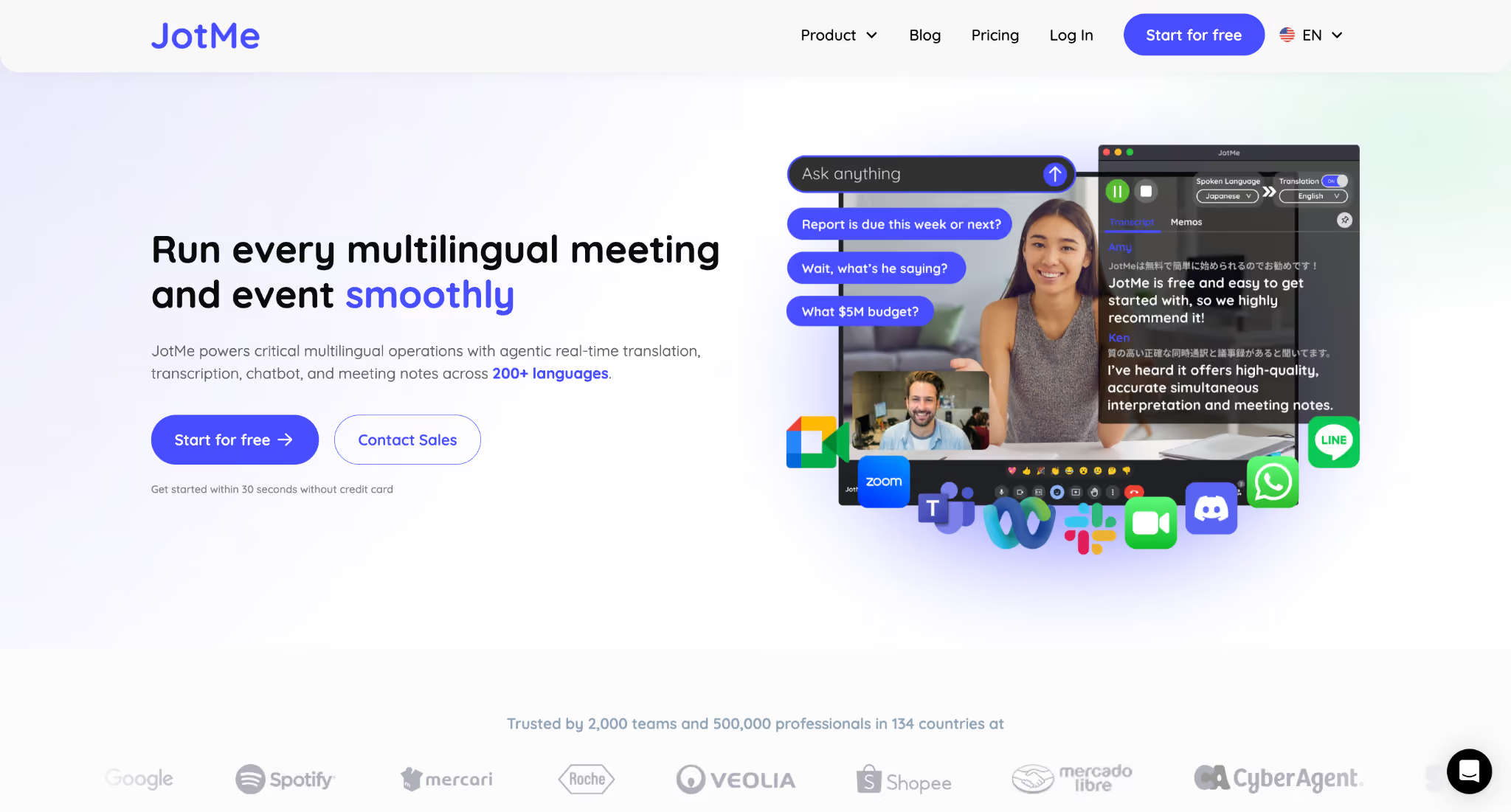
JotMe का टेक्स्ट अनुवाद और डेस्कटॉप पर Discord कॉल का अनुवाद अलग कार्यप्रवाह हैं। उपलब्ध कंप्यूटर ऑडियो चुनकर सेशन शुरू कर सकते हैं। इससे Discord के हर लिखित चैनल के संदेश अपने-आप JotMe के भीतर या वहीं अनुवादित नहीं हो जाते।
Voice चैनल या Stage का उपलब्ध ऑडियो समर्थित कंप्यूटर पर लिया जा सकता है। JotMe खुद बॉट नहीं है और मूल Quest इंटीग्रेशन सत्यापित नहीं। संबंधित Discord अनुवाद विकल्पों की तुलना पढ़ते समय ऐप की पहचान और वास्तविक ऑडियो जरूरत जाँचें:
लाइव अनुवाद
JotMe उपलब्ध बातचीत के पाठ का लाइव अनुवाद देकर बार-बार लिखित सारांश माँगने की जरूरत कम कर सकता है। गलत या जरूरी बात की पुष्टि फिर भी करें।
मान लें कि Stage इवेंट में अतिथि स्पैनिश बोलता है, मॉडरेटर अंग्रेज़ी और श्रोता ब्राज़ील व जापान से हैं। अंग्रेज़ी–स्पैनिश अनुवाद समेत अपनी भाषाओं के लिए सही इनपुट-मॉडल, साझा मोड और लक्ष्य जाँचें। हर व्यक्ति की बोली अपने-आप पहचानकर सभी को स्वतंत्र आउटपुट मिलने का वादा न मानें।
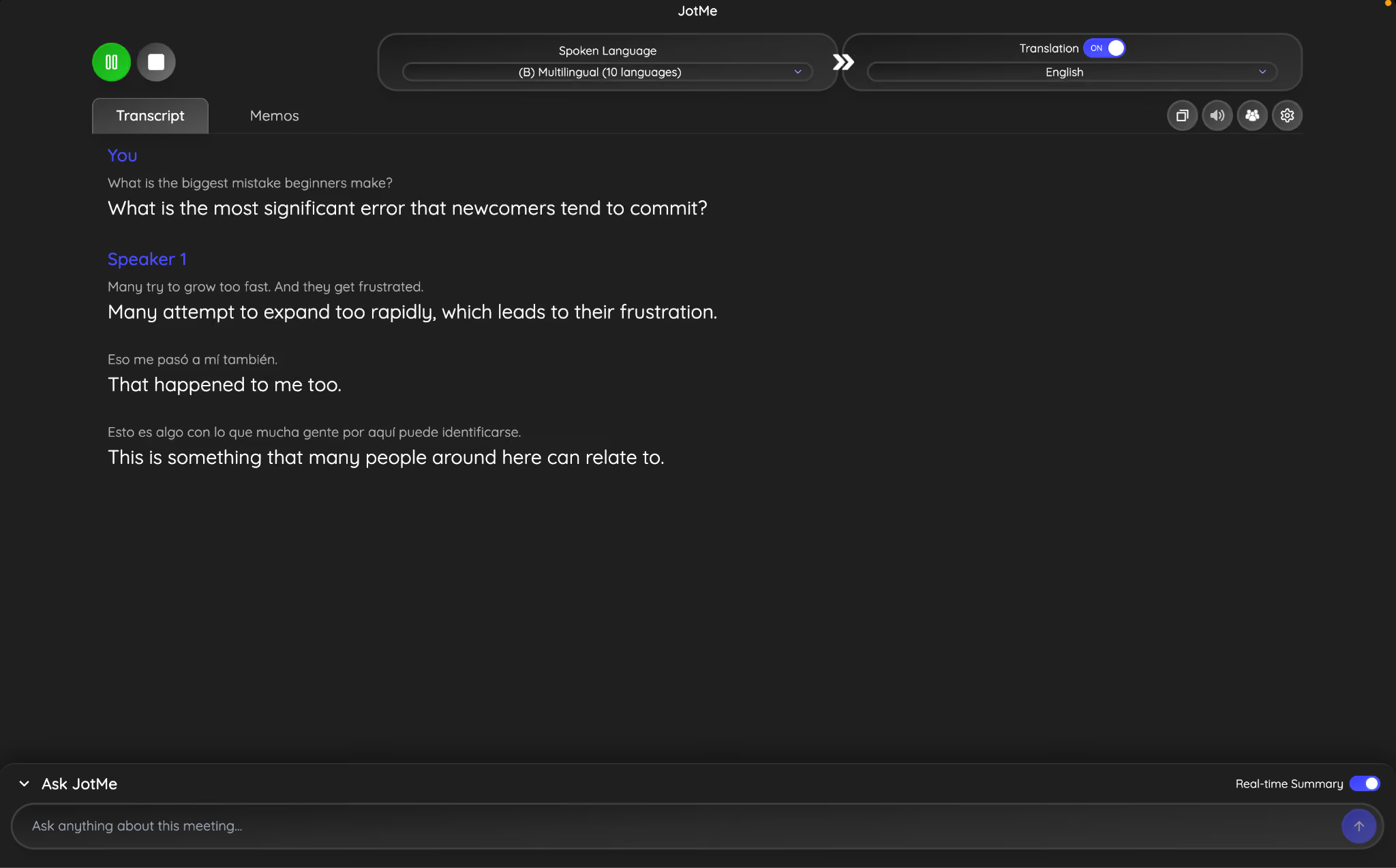
आवाज़ से आवाज़ का अनुवाद
गेम खेलते समय पाठ पढ़ना कठिन हो, तो JotMe के समर्थित आवाज़ विकल्प देख सकते हैं। सुनने की भाषा, ऑडियो डिवाइस और स्थानीय प्लेबैक से कॉल में आवाज़ भेजने का अंतर पहले जाँचें।
VRChat या Quest में घूमते हुए बातचीत के लिए वॉइस अनुवाद उपयोगी लक्ष्य हो सकता है, लेकिन JotMe का हेडसेट-स्थानीय कैप्चर या ओवरले यहाँ सत्यापित नहीं है। डेस्कटॉप में उपलब्ध ऑडियो का समर्थित रास्ता हो तभी परीक्षण करें; दूसरे खिलाड़ियों को उनकी भाषा में आवाज़ अपने-आप सुनाई देने की धारणा न रखें।
अलग JotMe Chat में बहुभाषी पाठ बातचीत
रेड, टूर्नामेंट या सामुदायिक इवेंट के बाद लोग स्क्रीनशॉट, रणनीति और अगली मुलाकात पर लिखित बातचीत करते हैं। उस चर्चा के लिए अपना चुना चैनल और अनुवाद तरीका तय करें।
JotMe की बहुभाषी चैट में शामिल लोग अपनी भाषा में संदेश लिखकर दूसरे सदस्यों को उपलब्ध अनुवाद पढ़ा सकते हैं। यह JotMe का अलग चैट कार्यक्षेत्र है, Discord चैनल में स्वतः घुसकर सभी संदेश अनुवादित करने वाला इंटीग्रेशन नहीं। शामिल सदस्यों, भाषा व चैट सीमा की जरूरत अलग है।
मूल उदाहरण में JotMe Chat के अंग्रेज़ी संदेश का कोरियाई रूप दिखाया गया है:
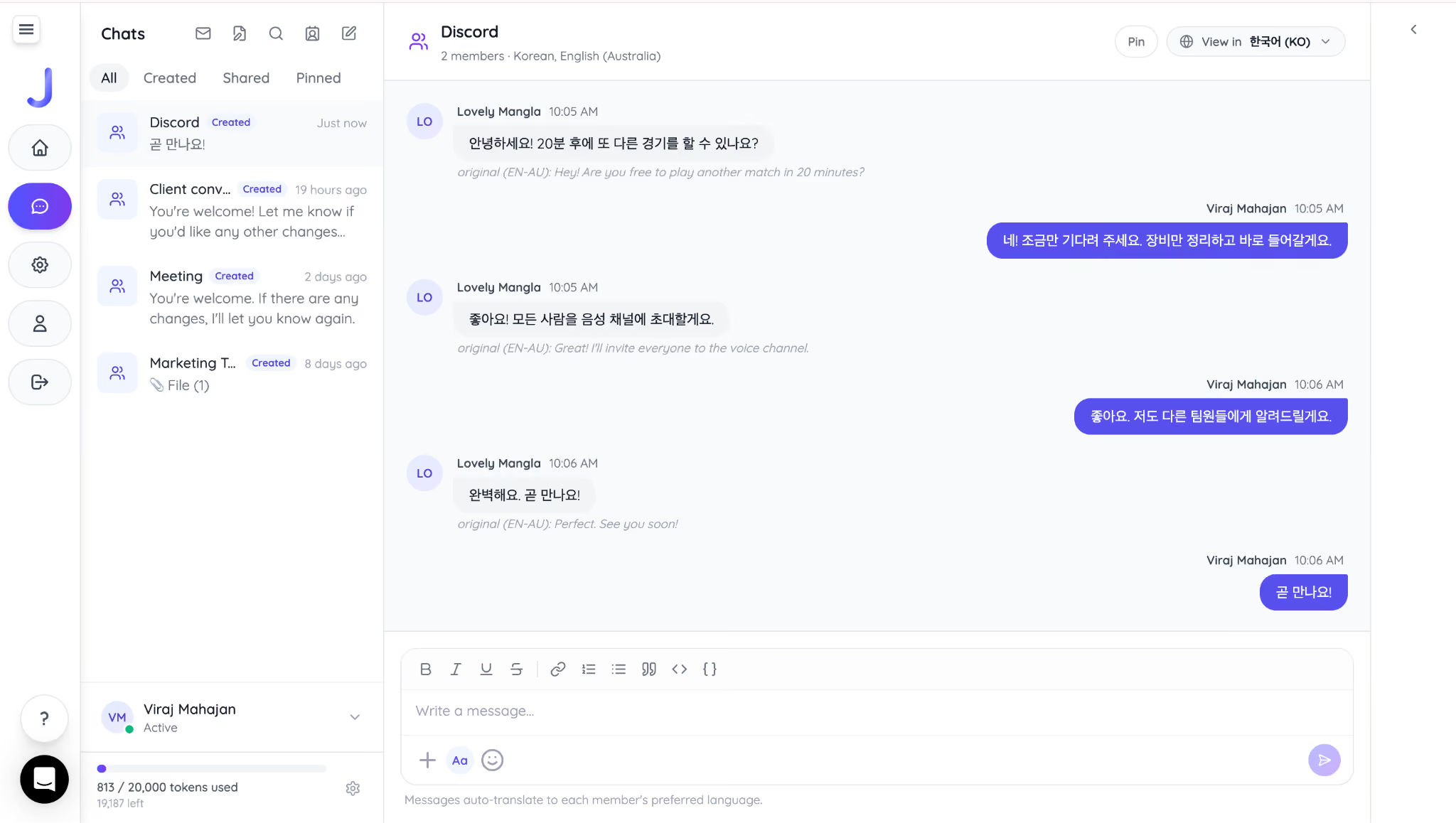
दूसरे चित्र में Lovely को उसी JotMe बातचीत का कोरियाई संदेश अंग्रेज़ी में दिखा:
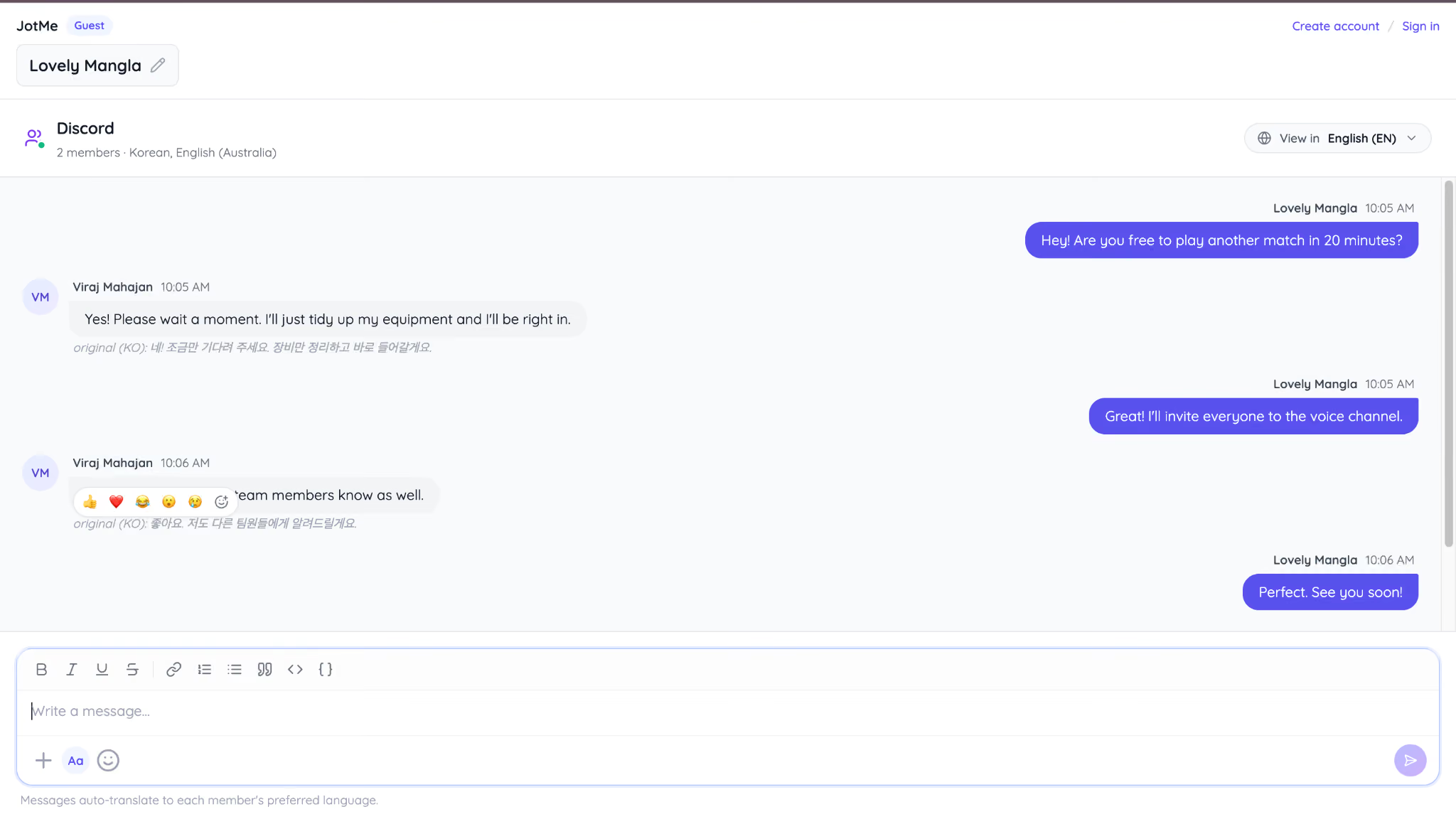
अंतरराष्ट्रीय गेमिंग, क्रिएटर या कोचिंग समूह पाठ अनुवाद और आवाज़ अनुवाद की जरूरत के लिए अलग समर्थित रास्ते चुन सकते हैं। एक फीचर का होना दूसरे प्लेटफ़ॉर्म के अंदर हर इंटीग्रेशन की गारंटी नहीं।
2026 के Discord बदलावों का आपके समुदाय पर क्या असर है?
उम्र के अनुसार सुरक्षा, गेम इंटीग्रेशन, मोबाइल और संगठन के बदलाव समुदाय के काम में मदद कर सकते हैं। अपने खाते, डिवाइस, क्षेत्र और खेल के अनुसार उपलब्धता जाँचें। कोई अपडेट सभी जोखिम या मॉडरेशन की जरूरत खत्म नहीं करता।
बहुभाषी लाइव बातचीत के लिए स्पष्ट अनुवाद व्यवस्था जरूरी हो सकती है। JotMe डेस्कटॉप में उपलब्ध Discord ऑडियो और अलग JotMe Chat के विकल्प देता है। समर्थित भाषाएँ, उपयोग और अनुमति जाँचें; इसे हर Voice/Stage/VR सेटअप में अपने-आप काम करने वाली सेवा न मानें।
अक्सर पूछे जाने वाले सवाल
PC पर Discord कैसे अपडेट करें?
डेस्कटॉप Discord को पूरी तरह बंद करके फिर खोलें, ताकि उपलब्ध अपडेट की जाँच हो सके। संस्करण की जानकारी User Settings में नीचे देख सकते हैं। समस्या रहे तो आधिकारिक discord.com से अपने सिस्टम का इंस्टॉलर लें। दोबारा इंस्टॉल करना और अकाउंट या सर्वर मिटाना अलग काम हैं।
Discord के अपने आप अपडेट होने को कैसे रोकें?
आधिकारिक ऐप के सुरक्षा अपडेट बंद करने या updater फ़ाइल बदलने की सलाह नहीं दी जाती। अपडेट पूरा होने दें। बार-बार अटक रहा हो तो नेटवर्क, पर्याप्त जगह और आधिकारिक समस्या-निवारण देखें; केवल स्टार्टअप पर ऐप न खुलने की सेटिंग अपडेट प्रणाली बंद करने से अलग है।
Discord इतनी बार अपडेट क्यों होता है?
बग सुधार, प्रदर्शन, सुरक्षा और नए फीचर के लिए डेस्कटॉप, मोबाइल व वेब में बदलाव आते हैं। कुछ छोटे पैच होते हैं और कुछ गेमिंग, सुरक्षा या इंटरफ़ेस के बड़े बदलाव। सबसे हाल के बदलाव ऐप के Settings → What's New में देखें।
Discord का नया संस्करण कैसे जाँचें?
डेस्कटॉप ऐप पूरी तरह बंद करके दोबारा खोलें। User Settings के नीचे client info से संस्करण देख सकते हैं और सहायता रिपोर्ट में कॉपी कर सकते हैं। केवल नए फीचर न दिखने से ऐप पुराना होना साबित नहीं होता; फीचर का रोलआउट भी अलग हो सकता है।
Discord में “Update Failed” कैसे ठीक करें?
“Update Failed” आए तो पहले ये सामान्य जाँचें करें:
- नेटवर्क और Discord की सेवा-स्थिति जाँचें।
- Discord पूरी तरह बंद करके फिर खोलें।
- Windows में जरूरत हो तो आधिकारिक इंस्टॉलर को एडमिन अनुमति दें; अपने IT नियम का पालन करें।
- फ़ायरवॉल या सुरक्षा ऐप में रुकावट की जाँच करें; सभी सुरक्षा बंद करने के बजाय आधिकारिक ऐप की अनुमति IT या विक्रेता के निर्देश से ठीक करें।
- समस्या रहे तो सेटिंग का बैकअप लेकर आधिकारिक वेबसाइट से नया इंस्टॉलर लें या Discord सहायता से संपर्क करें।
JotMe आज़माएँ
मीटिंग, इवेंट और रोज़मर्रा के काम के लिए सटीक अनुवाद—आपके संदर्भ को याद रखने वाली AI मेमोरी के साथ।


