







संक्षिप्त जवाब: इस तुलना में Discord के संदेशों के लिए आठ विकल्प हैं: iTranslator, nvu.io का Discord Translator, RitaBot, Translator Bot, MohCitrus, BabelBot, Talksy और HephBot Translate। कुछ में खास शर्तों के साथ आवाज़ की सुविधाएँ भी हैं। बॉट जोड़े बिना कॉल के अनूदित कैप्शन पढ़ने के लिए JotMe डेस्कटॉप इस्तेमाल कर सकते हैं; पहले ऑडियो और भाषाओं की जाँच करें।
“Discord Bot” खोजने पर अलग-अलग तरह के ऐप मिलते हैं। मूल लेख Semrush में इसकी 1,45,800 वैश्विक मासिक खोजों का आँकड़ा देता है। यह लेखक के शोध का आँकड़ा है, भारत में हिंदी अनुवाद की मौजूदा माँग या किसी ऐप की उपयुक्तता का प्रमाण नहीं।
Discord पर गेमिंग समुदाय, दूरस्थ टीमें और भाषा सीखने वाले समूह कई भाषाओं में बात करते हैं। पहले तय करें कि आपको लिखे संदेश, जुड़े हुए चैनल या बोली जा रही बातचीत का अनुवाद चाहिए।
कई तुलनाएँ केवल पाठ पर केंद्रित हैं। लेकिन यह कहना सही नहीं कि वॉइस चैनल में जाते ही सभी बॉट काम बंद कर देते हैं: कुछ सेवा प्रदाता कॉल का अनुवाद या लिप्यंतरण भी देते हैं। केवल पाठ को आवाज़ में पढ़ना, बातचीत सुनकर उसका अनुवाद करने से अलग है।
यह लेख इन कामों में मदद करता है:
- पाठ चैनल के अनुवाद बॉट की सुविधाओं, सीमाओं और भुगतान मॉडल की तुलना करना।
- Discord की अपनी सुविधाओं और तीसरे पक्ष के ऐप में अंतर समझना।
- ऐप जोड़ते समय उसकी अनुमतियाँ और सेटअप जाँचना।
- वॉइस अनुवाद वाले बॉट और डेस्कटॉप ऐप में अपनी ज़रूरत के अनुसार चुनाव करना।
इससे आप सभी अनुवादकों को एक जैसा मानने के बजाय अपने समुदाय के लिए सही तरीका चुन सकेंगे।
Discord का अनुवाद बॉट क्या करता है
पहले देखें कि ऐप किस सामग्री को पढ़ सकता है और परिणाम किस रूप में देता है। संदेश का अनुवाद, आवाज़ का लिप्यंतरण और अनूदित आवाज़ सुनाना तीन अलग सुविधाएँ हैं।
2026 में Discord का अनुवाद बॉट क्या कर सकता है
- जिन चैनल के संदेश पढ़ने की अनुमति है, उनमें समर्थित पाठ का अनुवाद
- किसी चैनल के समर्थित संदेशों का एक या कई भाषाओं में स्वचालित अनुवाद
- समर्थित ऐप में झंडे वाले इमोजी की प्रतिक्रिया से संदेश का अनुवाद
- सेटिंग और अनुमति के अनुसार दूसरे बॉट तथा webhook के संदेशों का अनुवाद
- समर्थित सुविधाओं में स्रोत भाषा अपने-आप पहचानना
- अलग भाषाओं के चैनल जोड़कर संदेशों के अनुवाद एक-दूसरे में प्रकाशित करना
- कुछ ऐप और प्लान में वॉइस चैनल से बोलचाल का अनुवाद; परिणाम पाठ, आवाज़ या दोनों हो सकते हैं
Discord में आवाज़ के अनुवाद से पहले क्या जाँचें
- हर बॉट अनूदित आवाज़ नहीं सुनाता: कुछ केवल पाठ देते हैं, जबकि कुछ बोलकर परिणाम देने की सुविधा बताते हैं
- निरंतरता, विराम और देरी सेवा पर निर्भर हैं; हर शब्द के साथ तुरंत कैप्शन आने की धारणा न बनाएँ
- सर्वर में इंस्टॉल करने के लिए अनुमति चाहिए; कुछ ऐप सर्वर इंस्टॉल के बिना निजी कमांड देते हैं
- बातचीत के बाद नोट्स और सारांश हर अनुवाद बॉट में शामिल नहीं होते
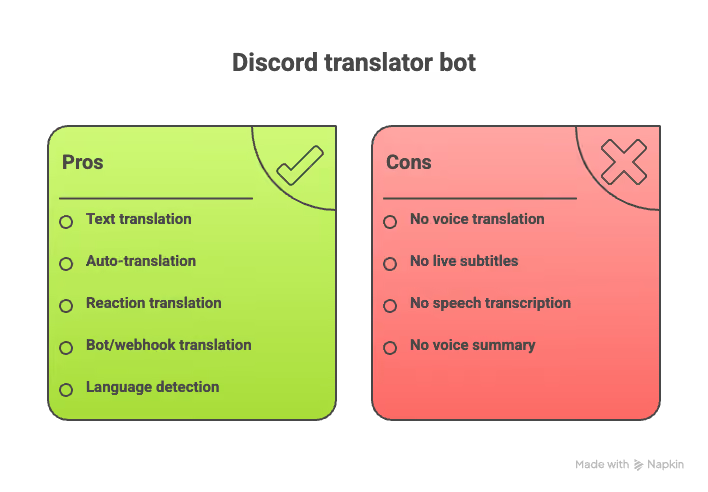
Discord ऑडियो भेजने और प्राप्त करने के लिए वॉइस कनेक्शन का दस्तावेज़ देता है। केवल संदेश पढ़ने वाले बॉट की सीमा उसके कार्यान्वयन और अनुमतियों की है; सभी बॉट के लिए ऑडियो तक पहुँच पर सामान्य रोक नहीं है।
आवाज़ का अनुवाद करने के लिए ऑडियो कैप्चर और प्रोसेस करना पड़ता है। यह कॉल में जुड़ने वाला संगत बॉट या JotMe जैसा डेस्कटॉप ऐप कर सकता है। महत्वपूर्ण कॉल से पहले ज़रूरी परिणाम, भाषाएँ और अनुमतियाँ परखें।
त्वरित तुलना: आठ Discord अनुवाद बॉट और JotMe
यह तालिका अलग तरीके दिखाती है। उसके बाद हर विकल्प की सुविधाएँ, कोटा और आवश्यकताएँ देखें।
ध्यान दें: JotMe को अलग पंक्ति में रखा गया है क्योंकि यह सर्वर का बॉट नहीं, डेस्कटॉप ऐप है। इससे संगत कॉल का अनुवाद बॉट इंस्टॉल किए बिना पढ़ सकते हैं; तालिका के कुछ बॉट भी अलग तरीके से आवाज़ की सुविधाएँ देते हैं।
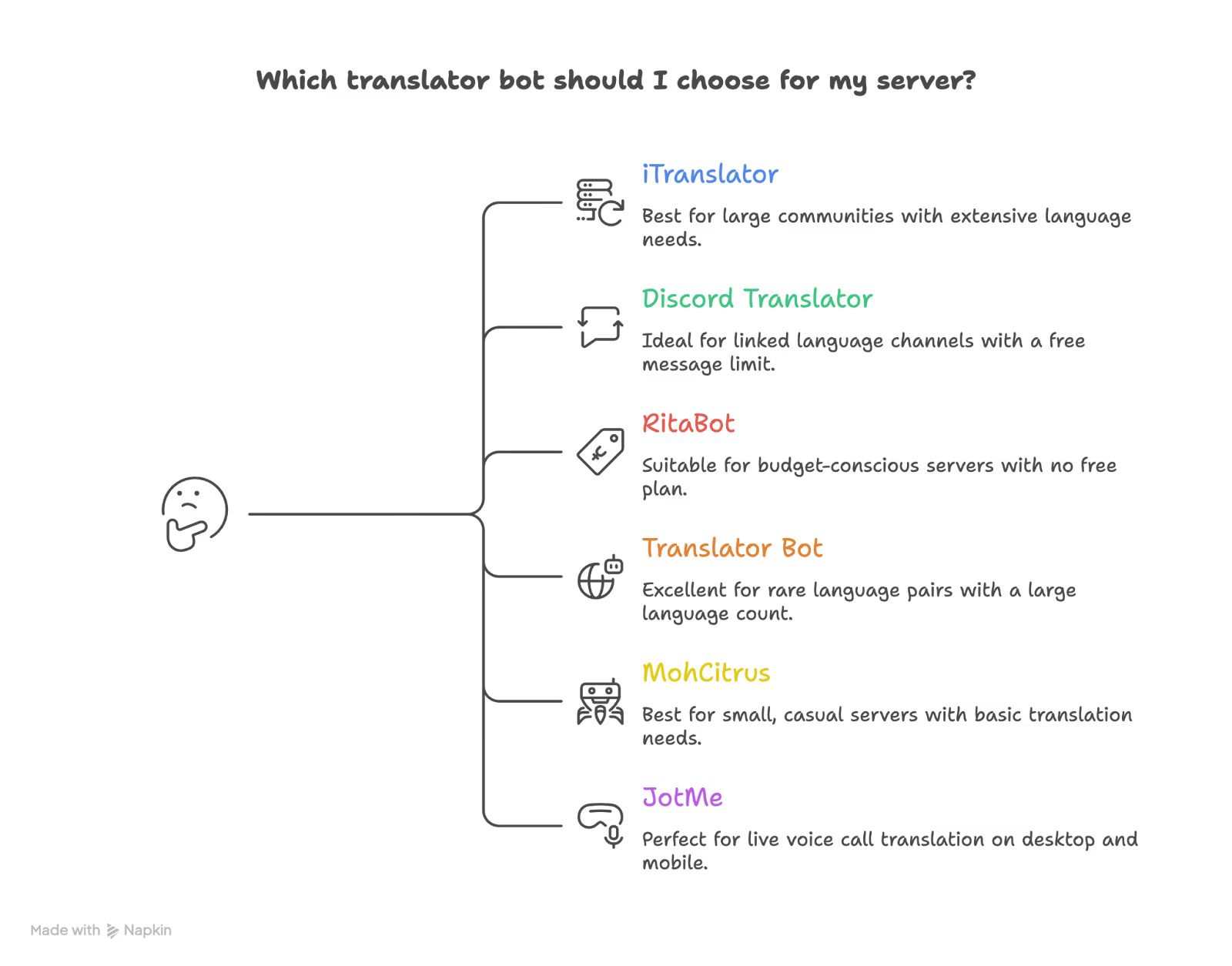
2026 में Discord के पाठ चैनल के लिए आठ अनुवाद बॉट
अनुमतियाँ, भाषाएँ, भुगतान और संदेशों की मात्रा के अनुसार तुलना करें। सुविधा मौजूद होना आपके समुदाय की शब्दावली में उसकी सटीकता का प्रमाण नहीं।
iTranslator: समुदायों के लिए मुफ़्त कोटे वाला विकल्प
iTranslator मुफ़्त कोटे से शुरुआत करने और भुगतान से सुविधाएँ बढ़ाने का विकल्प देता है। संदेशों और भूमिका या चैनल आधारित नियमों की ज़रूरत वाले समुदाय इसे देख सकते हैं। यहाँ कोई स्वतंत्र आँकड़ा इसे सबसे अधिक इस्तेमाल होने वाला बॉट साबित नहीं करता।
iTranslator की सुविधाएँ
- सेटिंग के अनुसार भूमिका, सदस्य और चैनल आधारित स्वचालित अनुवाद
- झंडे वाले इमोजी से अनुवाद का अनुरोध
- सुविधा चालू होने पर बॉट और webhook के संदेशों का अनुवाद
- भूमिका आधारित नियमों से तय करना कि कौन अनुवाद सक्रिय कर सकता है
- अनुवाद के बाद मूल संदेश हटाने के विकल्प, अनुमतियों और सर्वर की संरक्षण नीति के अधीन
- समर्थित सुविधाओं के लिए निजी खाते पर इंस्टॉल; इससे हर सर्वर में स्वचालित अनुवाद चालू नहीं होता
- प्रशासन और आँकड़ों का डैशबोर्ड
- Pro AI में OpenAI आधारित पाठ से आवाज़ और लिप्यंतरण
मुफ़्त और भुगतान वाले प्लान
iTranslator की सूची में मुफ़्त 10,000 अक्षर और 30 भाषाएँ हैं, तथा /checkvote से कोटा रीसेट करने का विकल्प है। देखे गए पेज पर Premium €8.32 और Pro AI €24.99 प्रति माह, VAT से पहले, तथा मासिक/वार्षिक विकल्प दिखते हैं। भुगतान से पहले अवधि और कुल राशि जाँचें; इन्हें भारतीय रुपये की कीमत न मानें। भुगतान वाले प्लान 109 से अधिक भाषाएँ बताते हैं। “असीमित” उपयोग पर उचित उपयोग की शर्तें हैं और प्रति सदस्यता प्रति माह 10,00,000 अक्षर एक संदर्भ सीमा है। हर लाइसेंस एक सर्वर के लिए है।
किसके लिए उपयोगी हो सकता है
- बहुत से लिखित संदेशों वाले समुदाय
- भूमिका के अनुसार अनुवाद नियम चाहने वाले मॉडरेटर
- दूसरे बॉट के संदेशों का अनुवाद करने वाले सर्वर
- भुगतान से पहले सीमित मुफ़्त उपयोग आज़माने वाले लोग
iTranslator की सीमाएँ
मुफ़्त में 30 और भुगतान पर 109 से अधिक भाषाएँ बताई गई हैं। Pro AI के लिप्यंतरण और पाठ से आवाज़ को किसी भी वॉइस चैनल के निरंतर अनुवाद के समान न मानें; पहले समर्थित तरीका देखें।
Discord Translator: अलग भाषाओं के चैनल जोड़ने के लिए
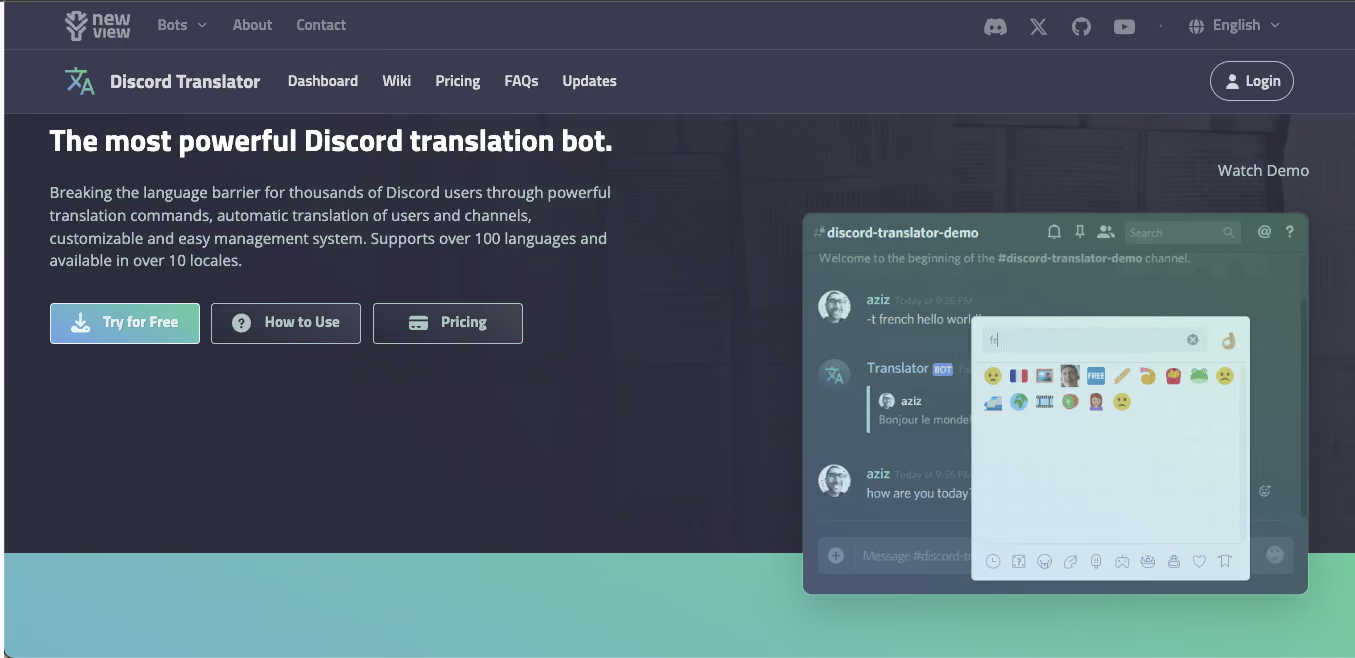
nvu.io का Discord Translator अलग भाषाओं के चैनल के बीच संदेशों का अनुवाद कर सकता है।
इससे समुदाय अपने भाषा-आधारित चैनल बनाए रखते हुए अनूदित बातचीत साझा कर सकता है।
मुख्य सुविधाएँ
- खास सदस्य या चैनल के संदेशों का स्वचालित अनुवाद
- दो भाषा-आधारित चैनल जोड़कर अनुवाद प्रकाशित करना
- झंडे वाले इमोजी की प्रतिक्रिया से माँग पर अनुवाद
- 100 से अधिक भाषाओं का दावा
- सादे पाठ, कार्ड और webhook सहित दस से अधिक प्रस्तुति शैलियों का दावा
- संस्करण के दस्तावेज़ के अनुसार प्रीफ़िक्स और कमांड
- सेटिंग के अनुसार मूल संदेश के साथ उसका अनुवाद हटाने का समन्वय
- बॉट और webhook के संदेशों का अनुवाद
कीमतें
nvu.io की ट्रायल में 5,000 अक्षर, यानी लगभग 100 अनुवाद हैं। 10 USD के पैक में 2,00,000 अक्षर और लगभग 4,000 अनुवाद बताए गए हैं। यह उपयोग आधारित प्रीपेड कोटा है, स्वतः नवीकरण या मासिक रीसेट नहीं। अवधि संदेश की लंबाई और लक्ष्य भाषाओं पर निर्भर है; USD को स्थानीय INR कीमत न मानें।
किसके लिए उपयोगी हो सकता है
- हर भाषा के लिए अलग चैनल रखने वाले समुदाय
- नियमित सदस्यता के बजाय प्रीपेड कोटा चाहने वाले सर्वर
- सदस्य और चैनल के अनुसार नियम चाहने वाले व्यवस्थापक
सीमा
ट्रायल अपना कोटा समाप्त होने तक चलती है। लंबे संदेश या कई लक्ष्य भाषाएँ पैक जल्दी खपा सकती हैं। संदेशों की संख्या अनुमान है, सुनिश्चित संख्या नहीं।
RitaBot: सक्रिय चैनल के लिए सदस्यता
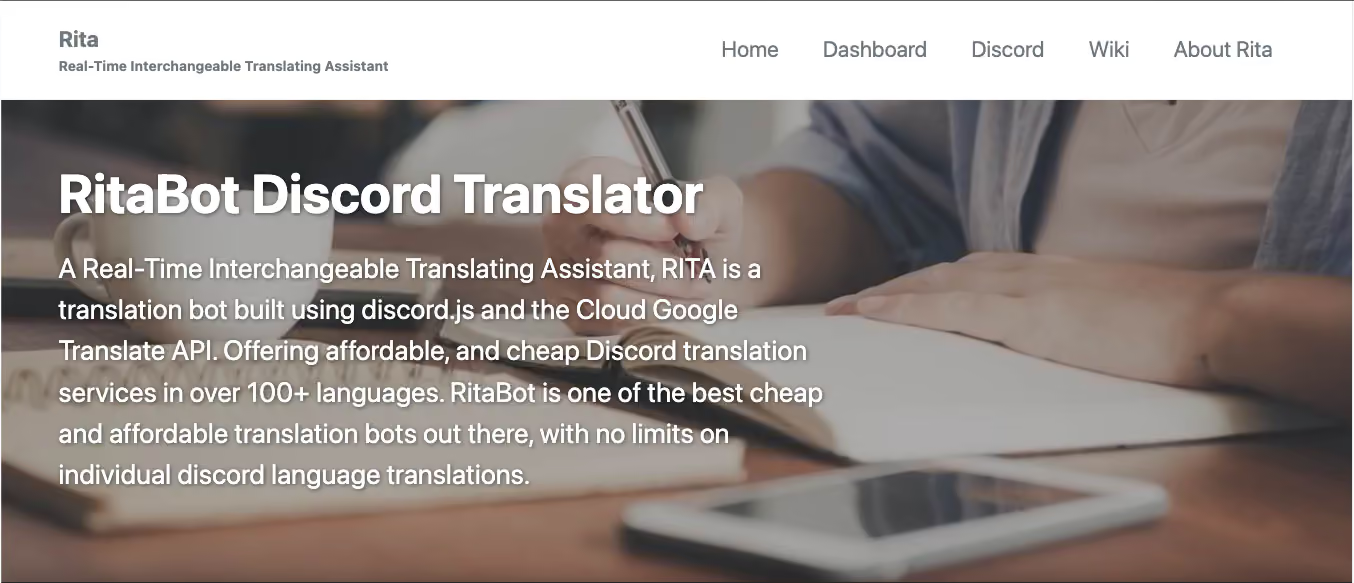
RitaBot में कॉन्फ़िगर किए गए कार्यों के अनुसार प्लान मिलते हैं। दस्तावेज़ Google से अनुवाद होने वाले अक्षरों के कोटे और उसके बाद अपने मोटर के उपयोग में अंतर करता है। पूरे महीने एक ही मोटर मिलने की धारणा न बनाएँ।
मुख्य सुविधाएँ
- Google का मोटर: प्लान के तय अक्षर-कोटे तक, दस्तावेज़ के अनुसार
- चैनल का स्वचालित अनुवाद: भाषा और चैनल के नियम सेट करें
- झंडे वाले इमोजी से संदेश का अनुवाद
- थ्रेड की बातचीत: संबंधित सेटिंग और अनुमतियाँ देखें
- 100 से अधिक भाषाओं का दावा; इस्तेमाल हो रहे मोटर में अपनी जोड़ी परखें
- प्रदाता डेटाबेस तक सीमित पहुँच बताता है; संवेदनशील डेटा से पहले नीति पढ़ें
- तय कोटे के बाद अपने मोटर का उपयोग; Google का हमेशा असीमित उपयोग नहीं
कीमतें
RitaBot के लिए सदस्यता चाहिए। मूल लेख में शुरुआत लगभग 2.99 USD मासिक बताई गई थी; खरीदने से पहले वर्तमान प्लान देखें। दस्तावेज़ में कार्यों और Google से अनूदित अक्षरों की सीमा है। उसके बाद प्रदाता का अपना मोटर इस्तेमाल होता है। इसलिए “असीमित” का मतलब हमेशा वही मोटर या बिना किसी शर्त की क्षमता नहीं।
किसके लिए उपयोगी हो सकता है
- कार्य और कोटा तय कर सकने वाले सक्रिय सर्वर
- थ्रेड की बातचीत का अनुवाद करने वाले व्यवस्थापक
- ऐप को संदेश देने से पहले डेटा नीति जाँचने वाले समुदाय
सीमा
स्थायी मुफ़्त प्लान का दस्तावेज़ नहीं मिला। Google से अनुवाद प्लान की तय सीमा तक मिलता है; फिर मोटर बदलता है। अपने समुदाय की भाषाएँ और शब्दावली परखें; हर परिणाम की गुणवत्ता एक जैसी न मानें।
Translator Bot: डायरेक्टरी में सटीक ऐप जाँचें
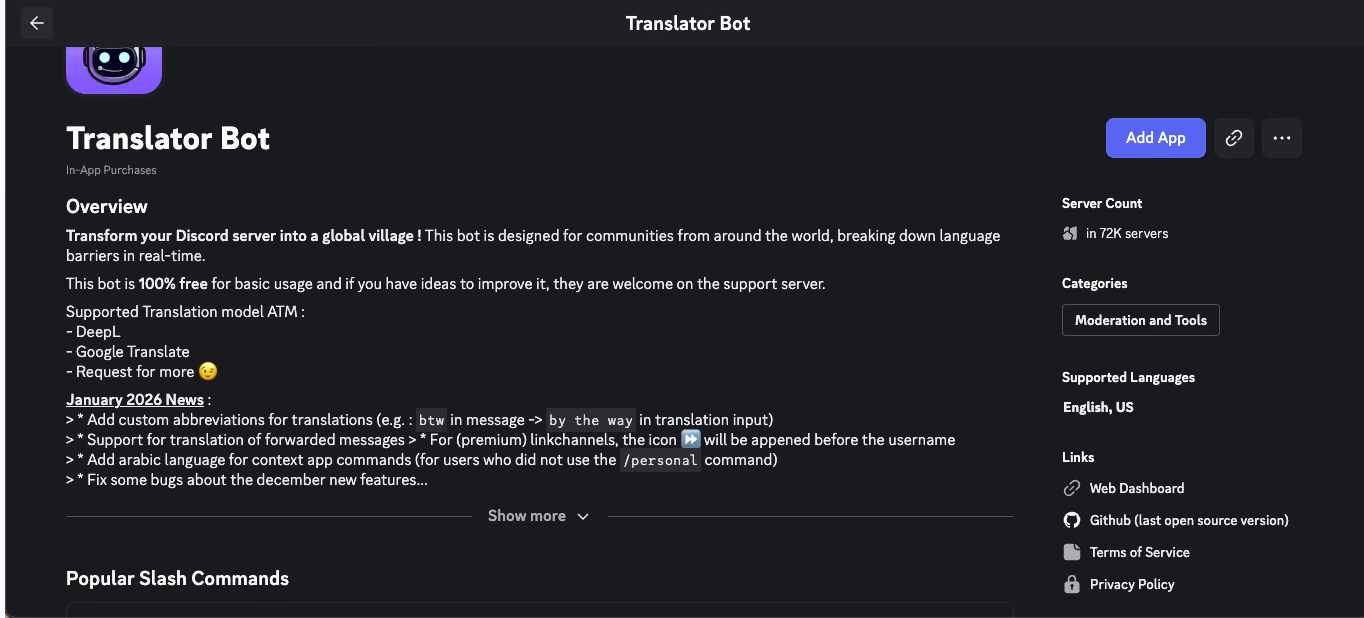
“Translator Bot” नाम किसी एक प्रदाता की स्पष्ट पहचान नहीं है। मूल लेख डायरेक्टरी की एक सूची में 200 से अधिक भाषाएँ बताता है। वही नाम देखकर कवरेज मानने या इंस्टॉल करने के बजाय डेवलपर और वर्तमान भाषा-सूची देखें।
मुख्य सुविधाएँ
- सटीक ऐप की भाषा-सूची देखें; 200 से अधिक की पुष्टि अपने-आप न मानें
- कुछ ऐप हर चैनल की लक्ष्य भाषा तय करने देते हैं
- स्वचालित अनुवाद कॉन्फ़िगरेशन और अनुमतियों पर निर्भर है
- सटीक ऐप में समर्थित होने पर कमांड और “Apps → Translate” मेनू
- सुविधा उपलब्ध होने पर अनुरोध करने वाले को ही दिखने वाला परिणाम
किसके लिए उपयोगी हो सकता है
- कम प्रचलित भाषा की पुष्टि करने वाले समुदाय
- कुल संख्या के बजाय खास भाषा-जोड़ी की तुलना करने वाले लोग
- Discord की डायरेक्टरी में डेवलपर और अनुमतियाँ जाँचना चाहने वाले लोग
सीमा
स्पष्ट सूची और डेवलपर के बिना सुविधा, कीमत और सहायता की पुष्टि नहीं हो सकती। इसे iTranslator या nvu.io के पहचाने गए ऐप से तुलना करने से पहले ये विवरण जाँचें।
MohCitrus: मुफ़्त पाठ-कोटा और Server Pro में आवाज़
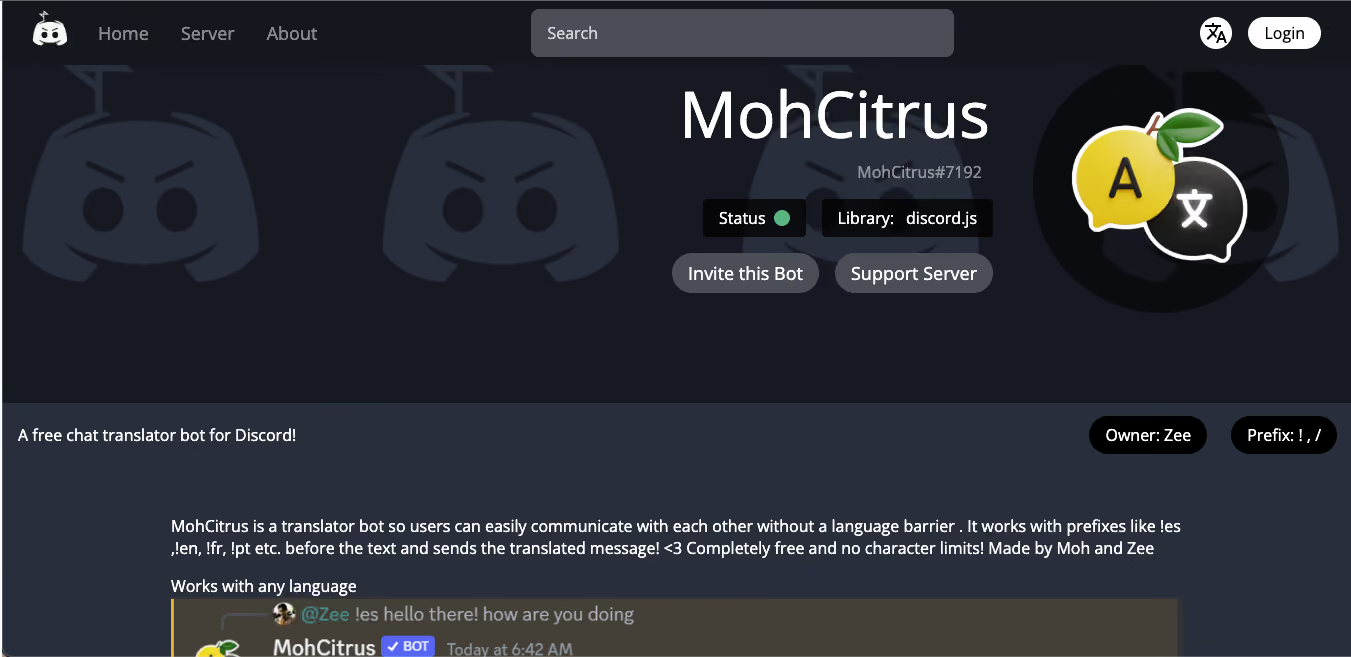
MohCitrus में त्वरित कमांड, चैनल सेटिंग और वेब डैशबोर्ड हैं। वर्तमान दस्तावेज़ 108 भाषाएँ और क्षेत्रीय रूप, सीमित मुफ़्त उपयोग तथा Server Pro में आवाज़ बताता है। इसे बिना सेटअप वाला असीमित मैनुअल बॉट कहना सही नहीं।
मुख्य सुविधाएँ
- प्रीफ़िक्स चालू हो तो !es Hello everybody लिखकर स्पेनिश अनुवाद माँगें
- /translate में लक्ष्य चुन सकते हैं; /dualtranslate जैसे पुराने कमांड से पहले वर्तमान पैरामीटर देखें
- झंडे वाले इमोजी से अनुवाद माँगें
- /setup सर्वर और उसकी भाषाओं का सेटअप कराता है
- प्लान के अनुसार मोटर और सुविधाएँ; घोषित सूची में 108 भाषाएँ और क्षेत्रीय रूप
- चैनल, ग्लॉसरी और नियमों का वेब डैशबोर्ड
किसके लिए उपयोगी हो सकता है
- कभी-कभी संदेशों के अनुवाद की ज़रूरत वाले समूह
- मुफ़्त कोटे से शुरुआत करके बाद में विस्तार चाहने वाले समुदाय
- स्वचालित अनुवाद सेट करने से पहले भाषाएँ और अनुमतियाँ जाँच सकने वाले लोग
सीमा
वर्तमान दस्तावेज़ में सर्वर की आवाज़ Server Pro में है। /livetranslate invite से दो भाषाएँ और पाठ, बोली गई आवाज़ या दोनों चुनते हैं। इसे केवल मुफ़्त बीटा कहना सही नहीं। मुफ़्त में चार स्वचालित चैनल और सप्ताह के 7,500 अक्षर हैं। भुगतान से पहले प्रदाता की वर्तमान कीमत और शर्तें देखें।
BabelBot: संदर्भ आधारित अनुवाद और फ़ाइलें
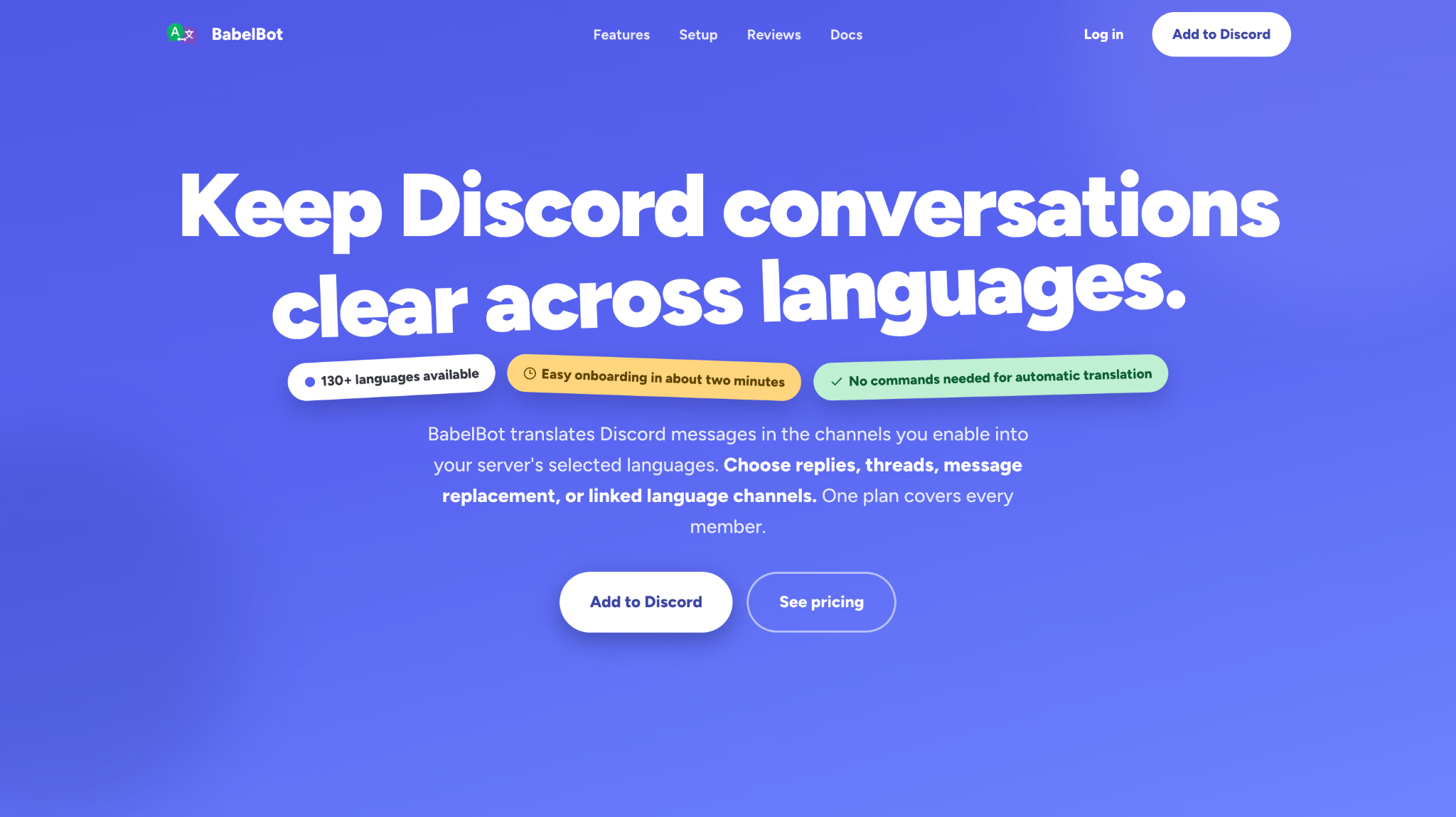
BabelBot में संदेश, समर्थित फ़ाइलें और कुछ प्लान में आवाज़ का अनूदित पाठ मिलता है। सुविधा, कोटा और लक्ष्य भाषाएँ प्लान पर निर्भर हैं; इससे पूर्ण सटीकता सुनिश्चित नहीं होती।
मुख्य सुविधाएँ
- हाल की बातचीत के संदर्भ के साथ अनुवाद; अपनी कॉन्फ़िगरेशन की भाषाएँ जाँचें
- अनुमति के अनुसार जवाब, थ्रेड या webhook में परिणाम
- समुदाय के नाम और खास शब्दों के लिए ग्लॉसरी
- समर्थित प्लान में फ़ाइलों का अनुवाद; फ़ॉर्मैट और आकार की सीमा देखें
- Ultra और Founder Access में आवाज़: सुविधा चालू करके /voice start से बॉट जोड़ते हैं। वह कॉल का अनुवाद चैनल चैट में पाठ के रूप में देता है, अनूदित आवाज़ नहीं सुनाता
- समर्थित संदेशों के लिए निजी खाते पर इंस्टॉल, कुछ DM उपयोग सहित
कीमतें
देखे गए BabelBot दस्तावेज़ में Free पर तीन भाषाएँ और महीने के 100 AI अनुवाद हैं। कोटा खत्म होने पर उससे जुड़ी सुविधाएँ रुकती हैं; वोट से रीसेट का विकल्प है। Pro €9.99 मासिक में 10,000 और Ultra €19.99 में 50,000 AI अनुवाद बताते हैं। Founder Access €199 एकमुश्त है, उपलब्धता के अधीन। ये यूरो की सूची-कीमतें हैं, INR चेकआउट नहीं। 50 मासिक अनुवाद और असीमित बैकअप वाला पुराना विवरण इस दस्तावेज़ से मेल नहीं खाता।
किसके लिए उपयोगी: संदेश और फ़ाइलें अनुवाद करने वाले समुदाय, या Discord चैट में कॉल का अनूदित पाठ पढ़ने वाले लोग।
सीमा: आवाज़ के लिए Ultra या Founder Access चाहिए और परिणाम पाठ है, अनूदित ऑडियो नहीं। गाइड एक समय में प्रति सर्वर एक सत्र, चार घंटे तक का सत्र और तीस मिनट नई पोस्ट न होने पर रुकने की सीमा बताती है।
Talksy: कई सर्वर में निजी अनुवाद
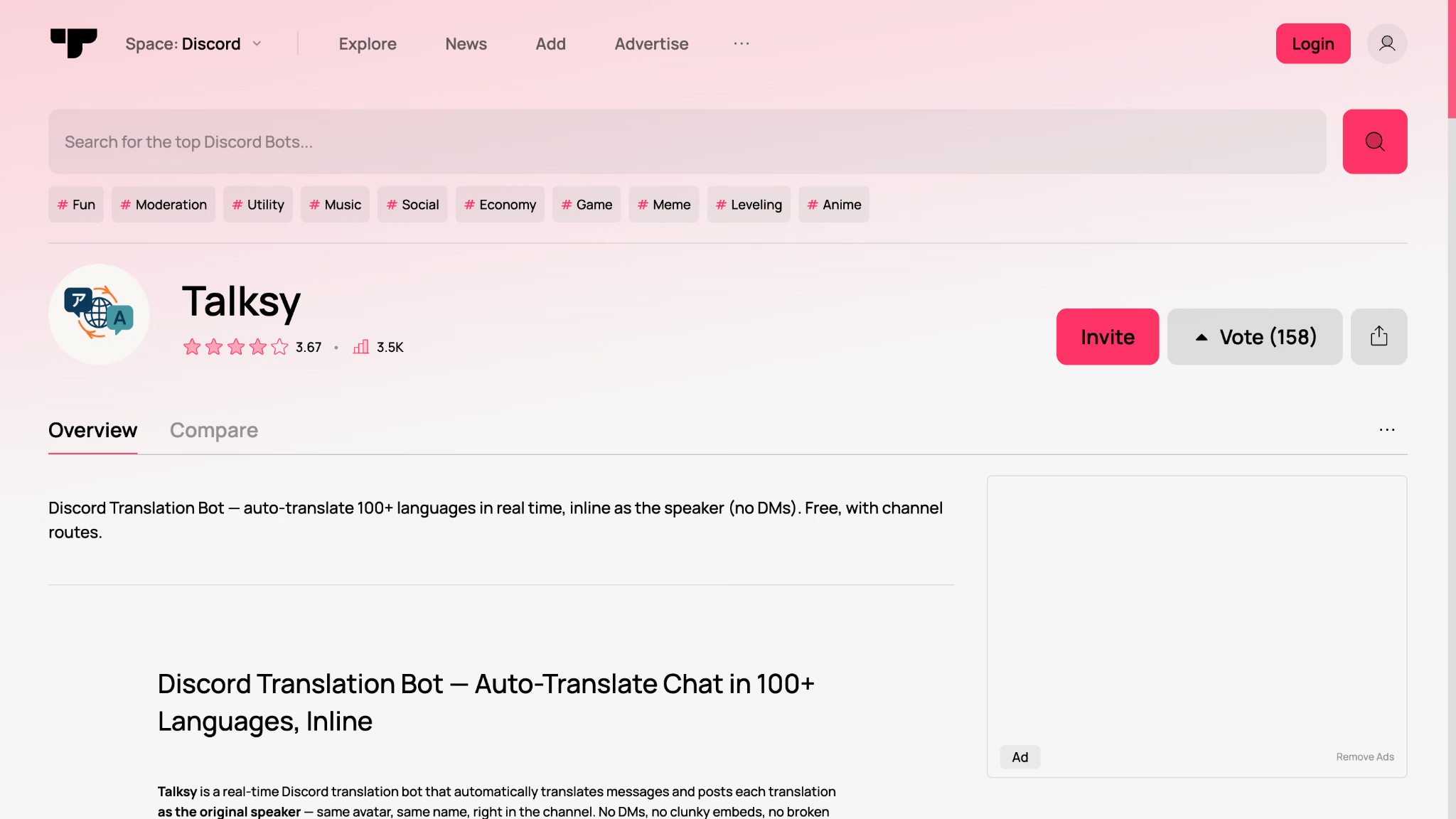
Talksy को निजी Discord खाते पर इंस्टॉल कर सकते हैं। समर्थित कमांड और संदर्भ मेनू उस सर्वर में बॉट इंस्टॉल न होने पर भी चल सकते हैं। स्वचालित अनुवाद और चैनल रूट के लिए सर्वर इंस्टॉल चाहिए।
मुख्य सुविधाएँ
- अनुमतियों के अनुसार लेखक के नाम और तस्वीर के साथ webhook अनुवाद
- संगत जगह पर निजी इंस्टॉल से /translate
- संदर्भ मेनू: दायाँ क्लिक → Apps → Translate Message
- नाम और खास शब्द बचाने के लिए सर्वर की ग्लॉसरी
- चैनल में अनुवाद भेजने या चैनल जोड़ने के रूट
- मूल संदेश की जगह अनुवाद दिखाने का मोड; अनुमतियों और सर्वर की संरक्षण नीति के अधीन
- भाषा की स्वतः पहचान; अनुवाद मोटर प्लान के अनुसार
कीमतें
Talksy मुफ़्त में हर सदस्य को महीने के 100 स्वचालित, 100 मैनुअल और 50 झंडे-प्रतिक्रिया अनुवाद देता है। हर सर्वर को 200 संदेशों वाला एक रूट और 30 ग्लॉसरी शब्द मिलते हैं। Pro €8.99 मासिक में तीन तक प्रायोजित सर्वर, Pro+ €19.99 में आठ तक और प्रीमियम मोटर बताता है। सदस्यता खाते से जुड़ी है; अन्य सदस्यों के लाभ प्रायोजित सर्वर और सक्रिय प्लान पर निर्भर हैं। यूरो को स्थानीय INR कीमत न मानें।
किसके लिए उपयोगी: कई समुदायों में निजी अनुवाद चाहने वाले लोग, जो प्रायोजित सर्वर में साझा सुविधाएँ भी चाहते हैं।
सीमा: देखे गए मूल्य-पेज में संदेशों का अनुवाद है; इससे लाइव आवाज़ की पुष्टि नहीं होती। सर्वर-व्यापी रूट और सुविधाओं को इंस्टॉल तथा अनुमति चाहिए; वे हर सर्वर में अपने-आप सक्रिय नहीं होते।
HephBot Translate: मुफ़्त बुनियादी अनुवाद और जुड़े चैनल
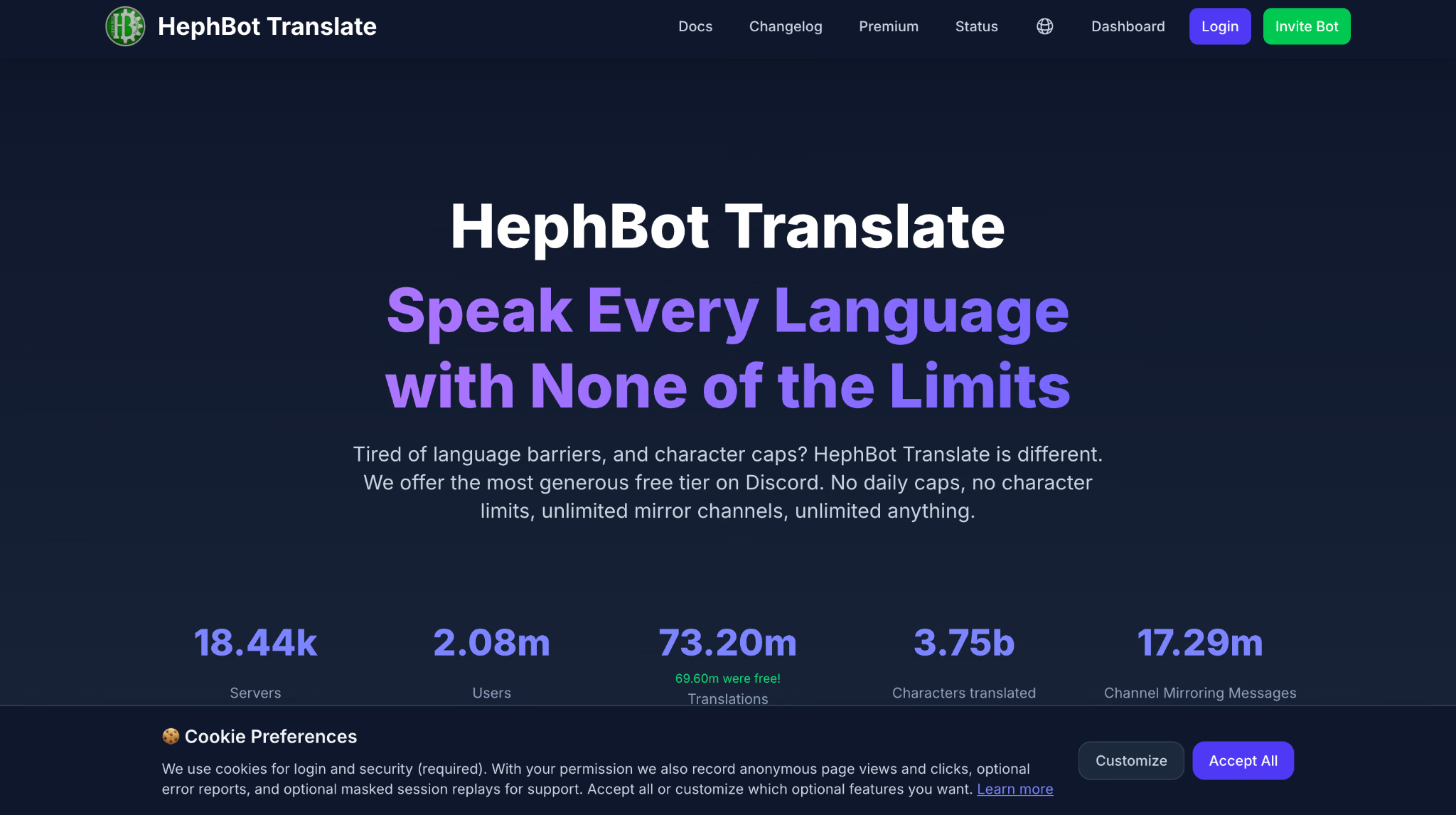
HephBot अपने मोटर से बुनियादी अनुवाद और चैनल लिंकिंग मुफ़्त देता है। उन्नत मोटर और सेटअप के भुगतान वाले विकल्प भी हैं। वर्तमान ऑफ़र स्थायी मुफ़्त सेवा या अनंत क्षमता की गारंटी नहीं।
मुख्य सुविधाएँ
- अपने मोटर से मुफ़्त बुनियादी अनुवाद; उपयोग की शर्तें देखें
- समर्थित सिंक सुविधाओं के साथ चैनल जोड़कर अनूदित बातचीत साझा करना
- अनुमति के अनुसार webhook से लेखक के नाम पर अनुवाद प्रकाशित करना
- झंडे की प्रतिक्रिया और संदर्भ मेनू से अनुवाद
- चैनल, प्रस्तुति और अपवादों का डैशबोर्ड
- उन्नत मोटर और BYOK विकल्प; अपनी API कुंजी का खर्च सदस्यता से अलग हो सकता है
- Auto Setup चैनल की संरचना अपने-आप बनाता है और संबंधित भुगतान वाला प्लान माँगता है
कीमतें
HephBot का दस्तावेज़ मुफ़्त में बुनियादी अनुवाद, Mirrors और Default Language बताता है। Auto Setup के लिए Server Boost चाहिए। BYOK में सदस्यता के साथ API उपयोग का खर्च जुड़ता है। निजी और सर्वर लाइसेंस में अंतर देखें; सभी सुविधाएँ हमेशा मुफ़्त रहने की गारंटी नहीं है।
किसके लिए उपयोगी: बुनियादी मोटर से चैनल जोड़ने वाले समुदाय, या BYOK में प्रदाता और API खर्च नियंत्रित करने वाले व्यवस्थापक।
सीमा: देखे गए दस्तावेज़ से लाइव कॉल अनुवाद की पुष्टि नहीं होती। सही चैनल अनुमतियाँ चाहिए; Mirrors मुफ़्त होने पर भी Auto Setup भुगतान वाला है।
Discord Translator और JotMe: आपके काम के लिए कौन सही है
यह तुलना तीसरे पक्ष के Discord ऐप और डेस्कटॉप ऐप वाले JotMe प्लेटफ़ॉर्म के बीच है। Discord Translator nvu.io का उत्पाद है, Discord की अपनी अंतर्निहित अनुवाद सुविधा नहीं।
Discord का अनुवाद बॉट कब चुनें
- आपका समुदाय मुख्यतः पाठ चैनल में बात करता है और स्वचालित अनुवाद चाहिए
- बड़े बहुभाषी समुदाय में संदेशों के साथ अनुवाद दिखाना चाहते हैं
- सदस्य झंडे से किसी संदेश का अनुवाद माँगना चाहते हैं
- अलग भाषा-चैनल को जोड़ना चाहते हैं
- समर्थित ऐप में मॉडरेशन के साथ जुड़ा अनुवाद चाहिए
Discord के साथ JotMe डेस्कटॉप कब चुनें
- कॉल में दूसरी भाषा सुनते हुए संगत मोड में अनूदित कैप्शन पढ़ना चाहते हैं
- उचित अनुमति और प्लान के साथ बहुभाषी कॉल का लिप्यंतरण चाहते हैं
- प्लान की सीमा के भीतर कॉल के बाद AI नोट्स और सारांश चाहिए
- भाषा अभ्यास की बातचीत में अनुवाद का सहारा चाहते हैं
- टीम के लिए कॉल का अनुवाद और रिकॉर्ड चाहिए, प्रतिभागियों को जानकारी देकर और लागू दायित्व जाँचकर
पाठ चैनल के लिए बॉट और कॉल के ऑडियो के लिए JotMe साथ रख सकते हैं। दोनों की सुविधाएँ और अनुमतियाँ अलग सेट करें; इससे Discord की हर सामग्री अपने-आप कवर नहीं होती।
पाठ का बॉट आवाज़ के लिए कब कम पड़ता है
केवल संदेशों के लिए बना बॉट इंस्टॉल होने से बोलचाल का अनुवाद नहीं करता। ऊपर कुछ सेवाएँ खास प्लान और अलग परिणाम के साथ आवाज़ भी बताती हैं; जाँचे बिना सबको खारिज न करें।
अंतर संबंधित ऐप की सुविधाओं का है।
Discord के दस्तावेज़ में ऑडियो भेजने और प्राप्त करने वाले वॉइस कनेक्शन हैं। बॉट को यह तरीका लागू करना और कनेक्शन, एन्क्रिप्शन तथा अनुमतियों की आवश्यकताएँ पूरी करनी होती हैं। API सभी बॉट को ऑडियो से सामान्य रूप से वंचित नहीं करती।
केवल संदेश पढ़ने वाला बॉट, किसी के बोलने पर अपने-आप अनुवाद नहीं करेगा। समर्थित वॉइस सुविधा या अधिकृत ऑडियो कैप्चर कर सकने वाला डेस्कटॉप ऐप चाहिए।
अंतरराष्ट्रीय टीम, भाषा-अभ्यास समूह और गेमिंग समुदाय को लिखित संदेश के साथ बोलचाल का अनुवाद भी चाहिए हो सकता है। अपनी बातचीत के नमूने से भाषा, परिणाम का रूप और देरी परखें।
यह पाठ के अनुवाद से अलग ज़रूरत है, हालाँकि कुछ ऐप दोनों तरीके देते हैं।
JotMe से Discord कॉल का लाइव अनुवाद कैसे करें
JotMe आपके कंप्यूटर पर Discord के साथ चलता है। इस तरीके में यह सर्वर में बॉट बनकर नहीं जुड़ता और सर्वर-व्यवस्थापक की अनुमति नहीं माँगता। फिर भी संगत ऑडियो, सिस्टम अनुमति और लागू जानकारी तथा सहमति के दायित्व पूरे करने होते हैं।
JotMe चलाकर कॉल का संगत ऑडियो कैप्चर कर सकते हैं और स्क्रीन पर अनूदित कैप्शन पढ़ सकते हैं। देरी और सटीकता ऑडियो, भाषा तथा मोड पर निर्भर हैं। महत्वपूर्ण बातचीत से पहले सेटअप परखें।
Discord कॉल के लिए JotMe कैसे सेट करें
ये चरण अपनाएँ और जाँचें कि सही ऑडियो मिल रहा है:
चरण 1: Discord और JotMe तैयार करें
अपने सिस्टम के लिए JotMe इंस्टॉल करें और Discord खोलें। Discord का डेस्कटॉप ऐप इस्तेमाल कर सकते हैं। ब्राउज़र ऑडियो की संगतता सिस्टम, अनुमति और कैप्चर मोड पर निर्भर है; यह कहना सही नहीं कि हर वेब संस्करण ऑडियो कैप्चर रोकता है। पहले परीक्षण करें।
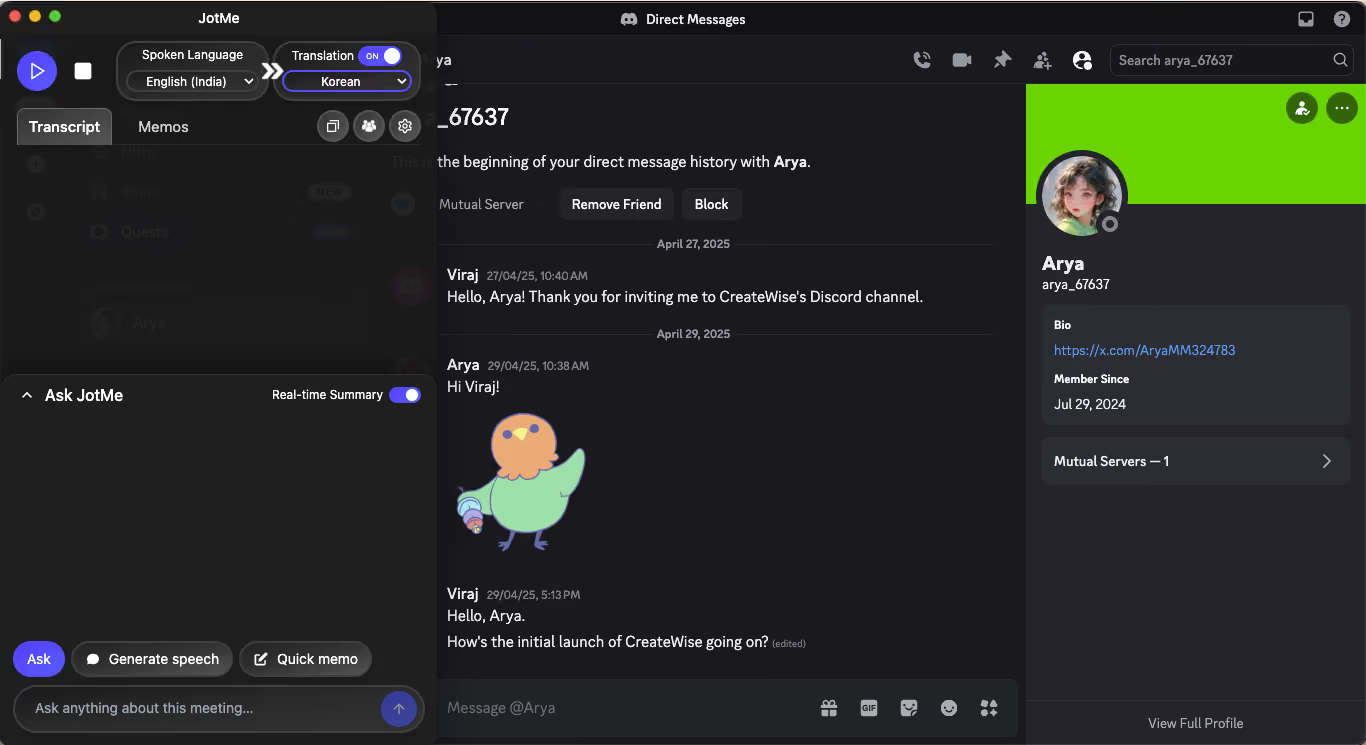
चरण 2: JotMe में अनुवाद शुरू करें
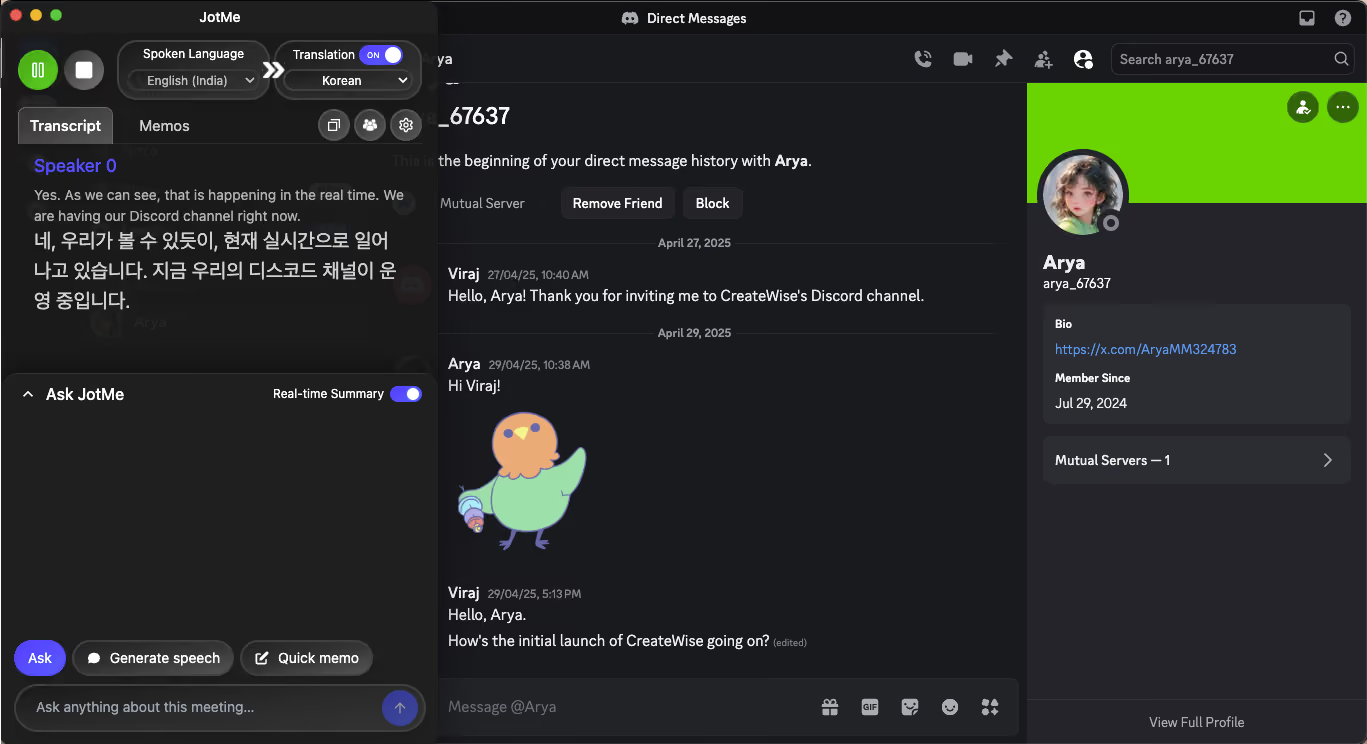
कॉल या चैनल में जुड़ें, JotMe खोलें और अनुवाद के लिए संगत भाषा तथा इनपुट चुनें। सत्र शुरू करके जाँचें कि ऑडियो आ रहा है और अनूदित कैप्शन दिख रहे हैं। नियंत्रणों के नाम संस्करण के अनुसार बदल सकते हैं।
Discord कॉल के लिए JotMe की सुविधाएँ
- लाइव अनूदित कैप्शन: चुने गए मोड की सूची देखें। 200 से अधिक भाषाओं का सामान्य कैटलॉग हर वॉइस इनपुट और आउटपुट में उतनी ही भाषाएँ होने का दावा नहीं है।
- संदर्भ आधारित अनुवाद: JotMe बोलचाल का अर्थ समझने के लिए संदर्भ लेता है। नाम, खास शब्द और महत्वपूर्ण निर्णय जाँचें; हर गेम या क्षेत्र की अभिव्यक्ति का त्रुटिहीन अनुवाद सुनिश्चित नहीं।
- बिंदुओं में अनुवाद: समर्थित सुविधाओं से संक्षिप्त सामग्री की समीक्षा कर सकते हैं। उसे मूल लिप्यंतरण से मिलाएँ।
- AI नोट्स: प्लान की सुविधा और सीमा के अनुसार सारांश, निर्णय तथा काम की सूची बना और जाँच सकते हैं।
- अनुवाद मिनट साझा करना: समर्थित तरीके में मेज़बान कोड बनाता है और प्रतिभागी अपने JotMe सत्र में उसका उपयोग करते हैं। उपलब्धता और खपत देखें; यह लिंक से लाइव दृश्य साझा करने से अलग तरीका है।
Discord पर JotMe कौन इस्तेमाल कर सकता है
- कॉल में अनुवाद का सहारा चाहने वाली गेमिंग टीमें
- Discord पर दैनिक और टीम मीटिंग करने वाली दूरस्थ टीमें
- बोलचाल के अभ्यास में अनुवाद चाहने वाले भाषा-समुदाय
- बहुभाषी कॉल के बाद लिप्यंतरण की समीक्षा चाहने वाले क्रिएटर
2026 में Discord वॉइस कॉल के अनुवाद के लिए क्या चुनें
चुनाव इस पर करें कि लिखे संदेश चाहिए, आवाज़ वाला बॉट चाहिए या बॉट जोड़े बिना डेस्कटॉप से कॉल का अनुवाद चाहिए।
पाठ चैनल के लिए हर ऐप की स्वचालित अनुवाद, झंडे, जुड़े चैनल और भाषाओं की सुविधाएँ देखें। कोटा तथा सटीक ऐप का डेवलपर भी जाँचें।
आवाज़ के लिए देखें कि सेवा चैनल में जुड़ती है या नहीं, किस प्लान की ज़रूरत है और परिणाम पाठ, ऑडियो या दोनों हैं। केवल संदेशों के बॉट कॉल नहीं सुनते।
JotMe अलग तरीका देता है: कंप्यूटर से संगत ऑडियो कैप्चर करके, बॉट बने बिना लाइव अनुवाद दिखाता है। ऑडियो कैप्चर का मतलब पूरा प्रोसेसिंग केवल डिवाइस पर होना नहीं। संगत मोड और भाषाओं में आवाज़ से आवाज़ का अनुवाद भी मिल सकता है; अपनी ज़रूरी आउटपुट सूची देखें।
लिखे संदेश अपने-आप अनुवाद करने के लिए पाठ वाला ऐप चुनें। आवाज़ के लिए संगत बॉट और JotMe डेस्कटॉप की तुलना करके ऑडियो, अनुमति तथा भाषाएँ पहले परखें।
अपनी अगली Discord कॉल में लाइव अनुवाद के लिए JotMe आज़माएँ।
अक्सर पूछे जाने वाले सवाल
क्या Discord अपने-आप अनुवाद करता है?
Discord में हर संदेश और बातचीत को अपने-आप अनुवाद करने वाली सार्वभौमिक सुविधा नहीं है। App Directory से ऐसे ऐप जोड़ सकते हैं जो संदेश, चैनल या अन्य समर्थित सामग्री का अनुवाद करें। सुविधाएँ चुने गए ऐप और उसकी अनुमतियों पर निर्भर हैं।
Discord में अनुवादक कैसे जोड़ें?
Discord की App Directory में अनुवाद ऐप खोजें। डेवलपर और माँगी गई अनुमतियाँ जाँचकर उसे अधिकृत करें। सर्वर में जोड़ने के लिए संबंधित अनुमति चाहिए; कुछ ऐप खास कमांड के लिए निजी खाते पर भी इंस्टॉल होते हैं। इसके बाद आवश्यक सेटअप पूरा करें।
क्या Discord के लिए मुफ़्त अनुवाद बॉट हैं?
हाँ। कुछ बॉट बुनियादी सुविधाएँ या सीमित उपयोग मुफ़्त देते हैं। सीमा, भाषाएँ और अनुमतियाँ अलग होती हैं। पाठ के लिए मुफ़्त विकल्प अधिक मिलते हैं; आवाज़ या उन्नत सुविधाओं के लिए भुगतान वाला प्लान लग सकता है।
क्या Discord की वॉइस बातचीत का अनुवाद हो सकता है?
कुछ विशेष ऐप वॉइस चैनल में जुड़कर बोलचाल का अनुवाद करते हैं; केवल पाठ के लिए बने बॉट ऐसा नहीं करते। सर्वर में बॉट नहीं जोड़ना चाहते तो JotMe का अलग डेस्कटॉप ऐप एक विकल्प है। इसमें भी संगत ऑडियो, सिस्टम अनुमतियाँ और समर्थित भाषा-मोड चाहिए।
JotMe आज़माएँ
मीटिंग, इवेंट और रोज़मर्रा के काम के लिए सटीक अनुवाद—आपके संदर्भ को याद रखने वाली AI मेमोरी के साथ।


