





Traducción simultánea de Teams vs JotMe: el mejor traductor en vivo para reuniones

Dejar lista la traducción simultánea de Microsoft Teams nos llevó unos 20 minutos, entre contratar la suscripción y activar las funciones de traducción que queríamos probar. Con JotMe, la secuencia de arranque fue cuestión de unos 30 segundos. Ahora bien, en cuanto empezó la conversación aparecieron diferencias bastante más útiles: qué traducía cada herramienta en tiempo real y cuánto tardábamos en oírlo.
En la comparativa que grabamos, Teams produjo traducciones comprensibles en conjunto y recreó la voz del hablante de una forma francamente notable. JotMe fue más fiel al significado en el ejemplo de subtítulo que repetimos, corrigió su propia traducción a medida que la conversación avanzaba y empezó a traducir el habla antes de que se apagara la última palabra.
Estas diferencias pesan cuando en la reunión se toman decisiones de verdad. Una frase que señala un inconveniente tiene que seguir señalando un inconveniente en el otro idioma. Y cuando alguien pregunta si se puede mover una fecha de entrega, la respuesta debe llegar mientras todo el mundo sigue hablando del calendario.
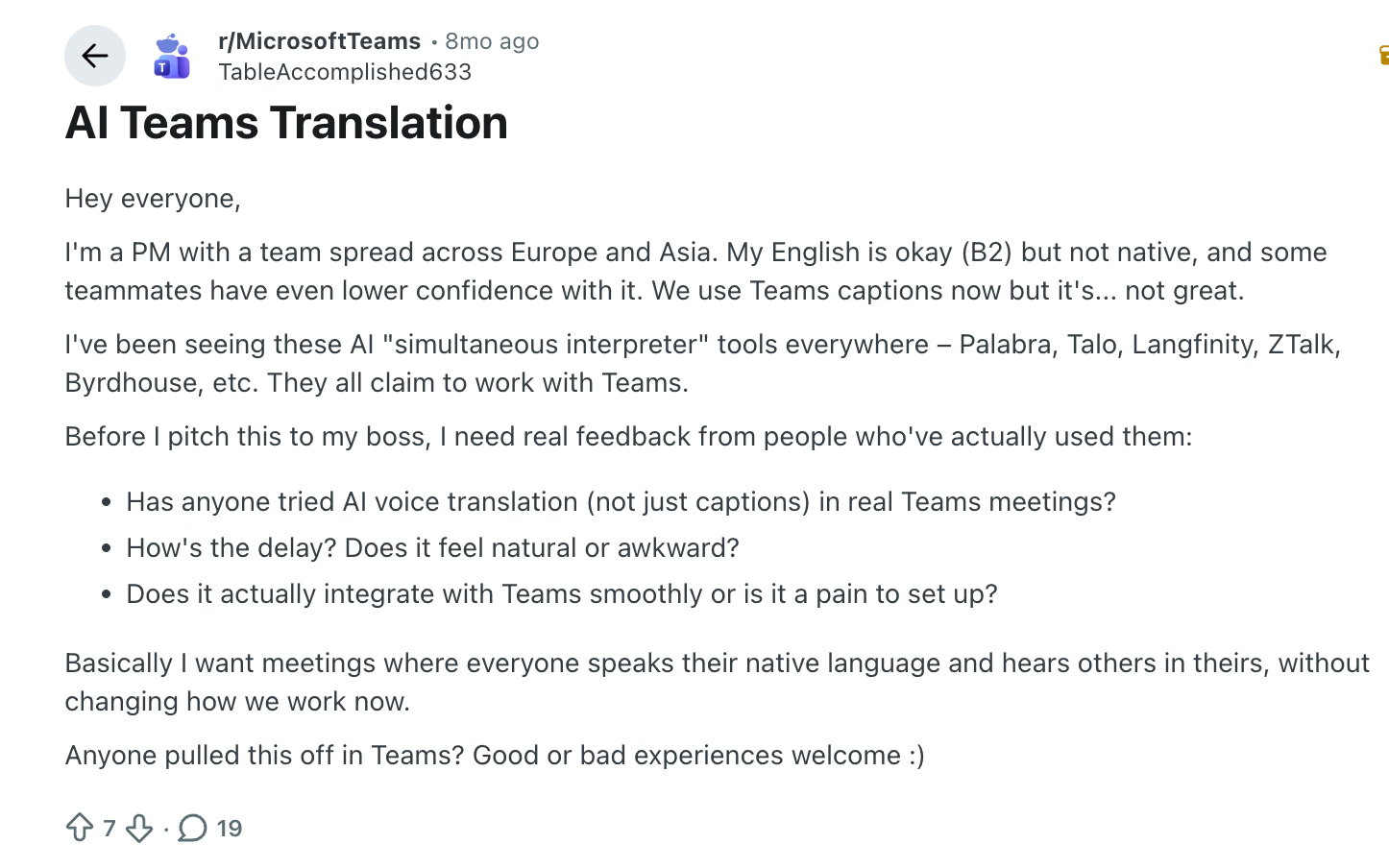
Un jefe de proyecto planteaba justo esta necesidad en un hilo de Reddit sobre Microsoft Teams: su equipo estaba repartido entre Europa y Asia, con niveles de inglés muy distintos, y querían hablar y escuchar cada uno en su idioma sin abandonar Teams. Preguntaban en concreto por la traducción de voz, el retardo y la configuración. Esa es la pregunta práctica que hay detrás de esta comparativa.
A continuación te explicamos cómo funcionan la traducción simultánea de Microsoft Teams y JotMe, recorremos por separado los subtítulos y la interpretación de voz, y repasamos los resultados que grabó nuestro equipo. También comparamos sus precios actuales, incluidas las licencias y las asignaciones de uso que determinan el coste real.
Conclusiones clave
- JotMe arrancó antes en nuestra demostración: unos 30 segundos, frente a los aproximadamente 20 minutos que dedicamos a elegir suscripciones y dejar Teams listo. Son los tiempos de configuración que observamos nosotros.
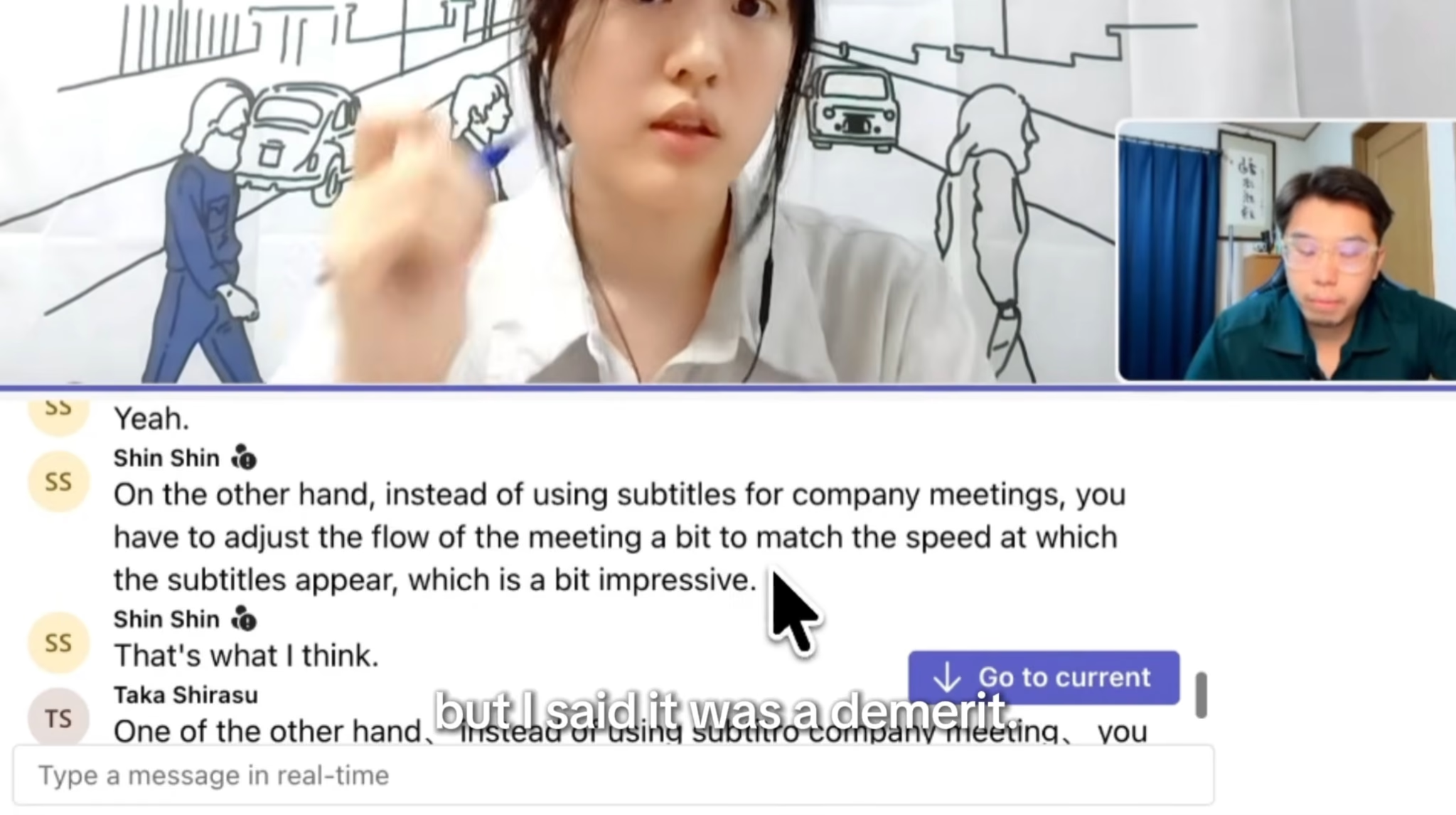
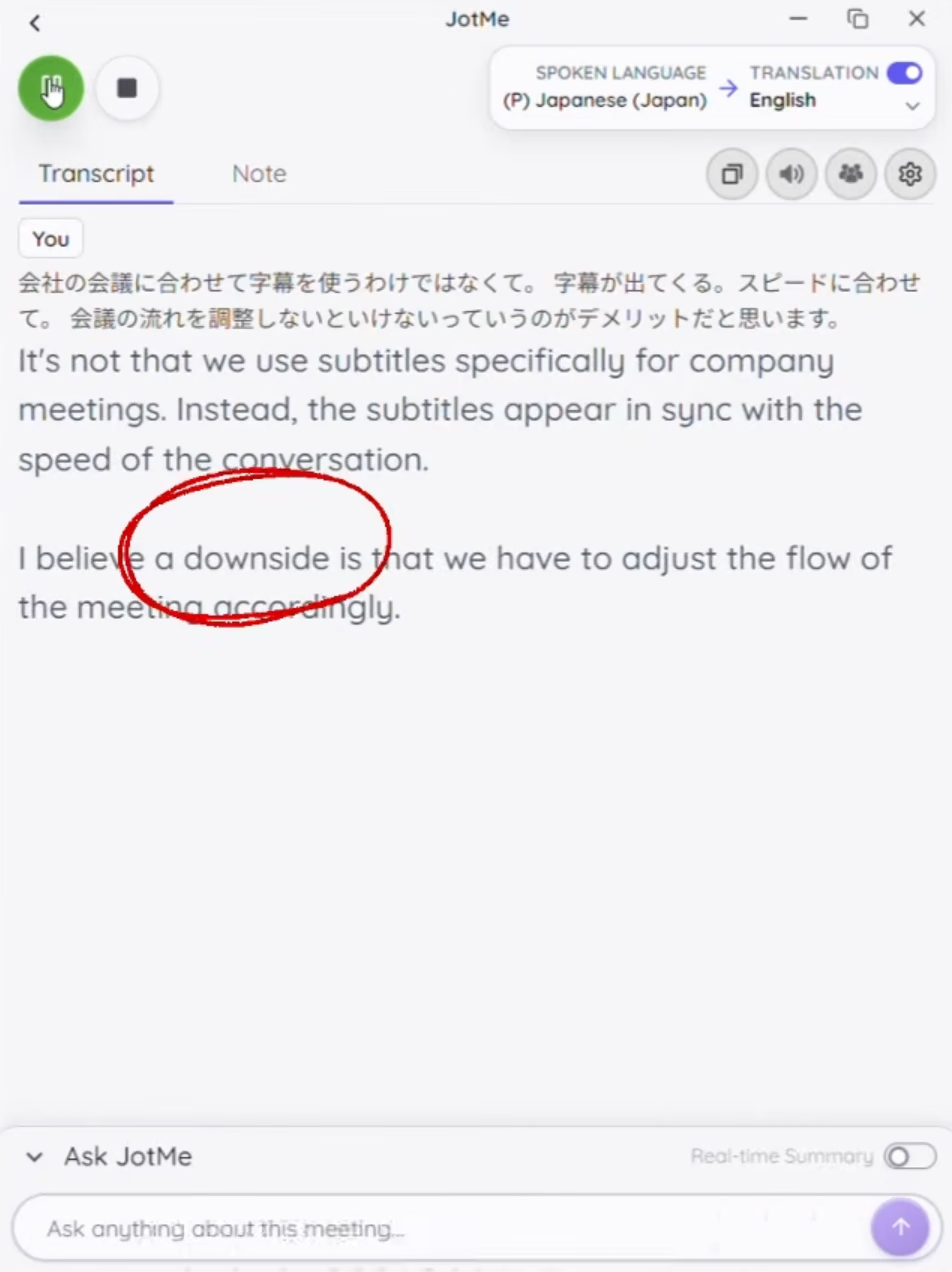
- JotMe resolvió mejor el ejemplo de subtítulo que repetimos: tradujo «demerit» (demérito, inconveniente) como «downside» (desventaja), mientras que la salida de Teams que aparece en la comparativa dijo «impressive» (impresionante), cambiando el sentido original.
- Teams reprodujo con más fidelidad la voz del hablante: su simulación de voz fue la más convincente de las dos en nuestra escucha comparada.
- JotMe empezó antes el habla traducida: menos de un segundo después de que el hablante terminara en el ejemplo demostrado, frente a los aproximadamente tres a cinco segundos de retardo que registramos con Teams.
- El precio depende de la función: los subtítulos traducidos de Teams y su Intérprete de IA tienen requisitos de licencia distintos. Los modos de subtítulos y de voz de JotMe también consumen minutos de traducción a ritmos diferentes.
Comparativa rápida: traducción simultánea de Teams frente a JotMe
Microsoft Teams traduce dentro de la propia aplicación de reuniones. JotMe funciona al lado de Teams como aplicación de escritorio, así que mantienes la llamada de Teams mientras usas JotMe para el texto o el audio traducidos. La comparación va, por tanto, de qué flujo de traducción usar durante la reunión, no de si deberías llevarte tus llamadas a otra plataforma.
| Qué comparamos | Microsoft Teams | JotMe |
|---|---|---|
| Configuración en el vídeo | Unos 20 minutos, incluida la elección de la suscripción | Unos 30 segundos en la demostración de arranque |
| Retardo de los subtítulos registrado | Entre 2 y 5 segundos aproximadamente | Entre 1 y 2 segundos aproximadamente en el ejemplo de subtítulos; el resumen final habla de 2 a 3 segundos |
| Significado en el ejemplo repetido | «Demerit» apareció como «impressive» | «Demerit» apareció como «downside» |
| Contexto en los subtítulos demostrados | Salida fragmentada en algunos tramos; el texto anterior no se actualizó de forma visible en el ejemplo comentado | El texto anterior cambió cuando la conversación sobre el presupuesto aportó más contexto |
| Retardo de la traducción de voz registrado | Entre 3 y 5 segundos aproximadamente | Menos de 1 segundo tras terminar el hablante en el ejemplo |
| Parecido de la voz | Más cercana al hablante original en nuestra valoración de escucha | Menos parecida al hablante original en esta prueba |
| Dónde se usa | Controles de la reunión de Teams | Aplicación de escritorio de JotMe junto a la reunión de Teams |
| Qué revisar antes de pagar | Licencia habilitada para subtítulos, o licencia de Copilot para el Intérprete | Asignación del plan, modo de traducción y cualquier uso compartido |
Las cifras de tiempo salen de nuestra demostración grabada, no de una media sobre muchas reuniones. La comparación de configuración tampoco determina cuánto tardará alguien en montar por primera vez la voz bidireccional: ese flujo puede exigir ajustes de audio adicionales, que explicamos más abajo.
Cómo comparamos en directo el traductor en vivo para reuniones de Teams y JotMe
Nuestro equipo comparó tres cosas: el proceso de arranque, la lectura de los subtítulos traducidos y la escucha del habla traducida. Lo grabamos todo para que puedas revisar los ejemplos en los que se apoyan nuestras conclusiones.
Qué tuvimos en cuenta durante la prueba
Lo primero que miramos fueron los pasos necesarios para llegar a la traducción en directo. En Teams, eso incluyó localizar una suscripción adecuada y el complemento que hace falta para la interpretación de voz. En JotMe seguimos la secuencia web-a-aplicación-de-escritorio y arrancamos la traducción en directo.
Después valoramos si los subtítulos conservaban el significado que se quería transmitir. Una traducción puede sonar fluida y aun así dejar al oyente con la idea equivocada. Repetimos una frase que contenía la palabra «demerit» para ver cómo trataba cada producto ese matiz.
También examinamos la integridad de las frases y las actualizaciones por contexto. ¿Llegaba el texto en frases legibles? Cuando lo que se decía después aclaraba una expresión anterior, ¿cambiaba la traducción para reflejarlo? El ejemplo del presupuesto nos dejó un caso visible de JotMe corrigiendo su propia redacción.
En el audio traducido nos fijamos en el tiempo de respuesta, el parecido de la voz y el ritmo de la conversación. Escuchamos si la voz generada se parecía a la del hablante y si la pausa previa a la traducción dificultaba continuar el intercambio.
Qué demuestran (y qué no) estos resultados
Los ejemplos respaldan las observaciones que describimos aquí, incluido el mejor parecido de voz de Teams. No establecen una puntuación universal de precisión ni garantizan que ninguno de los dos productos se comporte igual en tus reuniones.
El vídeo no documenta un conjunto de pruebas estandarizado, ni repeticiones, ni mediciones de red, ni especificaciones de hardware, ni todos los ajustes de traducción seleccionados. Sí repite de forma explícita la frase de los subtítulos, pero las demostraciones de voz usan intervenciones distintas. Los resultados de voz deben leerse, por tanto, como observaciones sobre esos ejemplos y no como una comparación controlada de grabaciones idénticas.
Hay además una pequeña discrepancia de tiempos dentro de la propia narración: el ejemplo de subtítulos de JotMe se describe como de uno a dos segundos, mientras que el resumen final dice de dos a tres. Mantenemos esa distinción en lugar de presentar cualquiera de las dos cifras como una referencia exacta. En la traducción de voz de JotMe, el dato de menos de un segundo mide la espera después de que el hablante termina, no el tiempo necesario para entregar la frase traducida completa.
Cómo configurar la traducción simultánea de Microsoft Teams
Empieza decidiendo si quieres texto traducido en pantalla o habla traducida en tus auriculares. Esa elección determina qué licencia de Microsoft necesitas.
En nuestro vídeo, dar con la suscripción correcta fue la parte más lenta del arranque. Al final elegimos Microsoft 365 Business Premium con Copilot Business como complemento. Esa fue la combinación que usamos para la demostración; no es la suscripción mínima que deba comprar todo el mundo.
Paso 1: Revisa el acceso a Teams que ya tienes
Inicia sesión con la cuenta de trabajo con la que haces reuniones y comprueba qué suscripciones le ha asignado tu organización. Si ya usas Teams en el trabajo, parte de esas licencias antes de comprar otro paquete.
Microsoft 365 Business Premium y Teams Premium son productos distintos. La palabra «Premium» compartida se malinterpreta con facilidad en el momento de pagar. Teams Premium es un complemento sobre una licencia de Teams de pago.
Paso 2: Empareja la licencia con la función de traducción
Para los subtítulos de reunión, Microsoft admite licencias habilitadas de Teams Premium o de Microsoft 365 Copilot. Un organizador con licencia habilitada puede poner los subtítulos traducidos a disposición de los participantes; un asistente con licencia propia también puede usarlos de forma individual.
Paso 3: Confirma que la función está disponible en tu reunión
Si la opción no aparece, pide a tu administrador que revise la directiva de reunión correspondiente. Después abre una reunión con un compañero y prueba la función que vayas a usar. Llegar a la pantalla de la reunión de Teams es solo el principio de esta comprobación: confirma que el texto o el audio traducidos llegan de verdad a la persona a la que van dirigidos.
Nuestros aproximadamente 20 minutos de configuración incluyeron elegir y comprar suscripciones. Una organización que ya tenga configuradas las licencias y las directivas necesarias puede tener un camino mucho más corto.
Cómo configurar JotMe como traductor para reuniones en Teams
Para la traducción en directo en Microsoft Teams con JotMe, instala la aplicación de escritorio y ejecútala junto a tu reunión. No necesitas comprar los complementos de traducción de Microsoft para usar las funciones de traducción propias de JotMe.
Paso 1: Descarga y abre la aplicación de escritorio
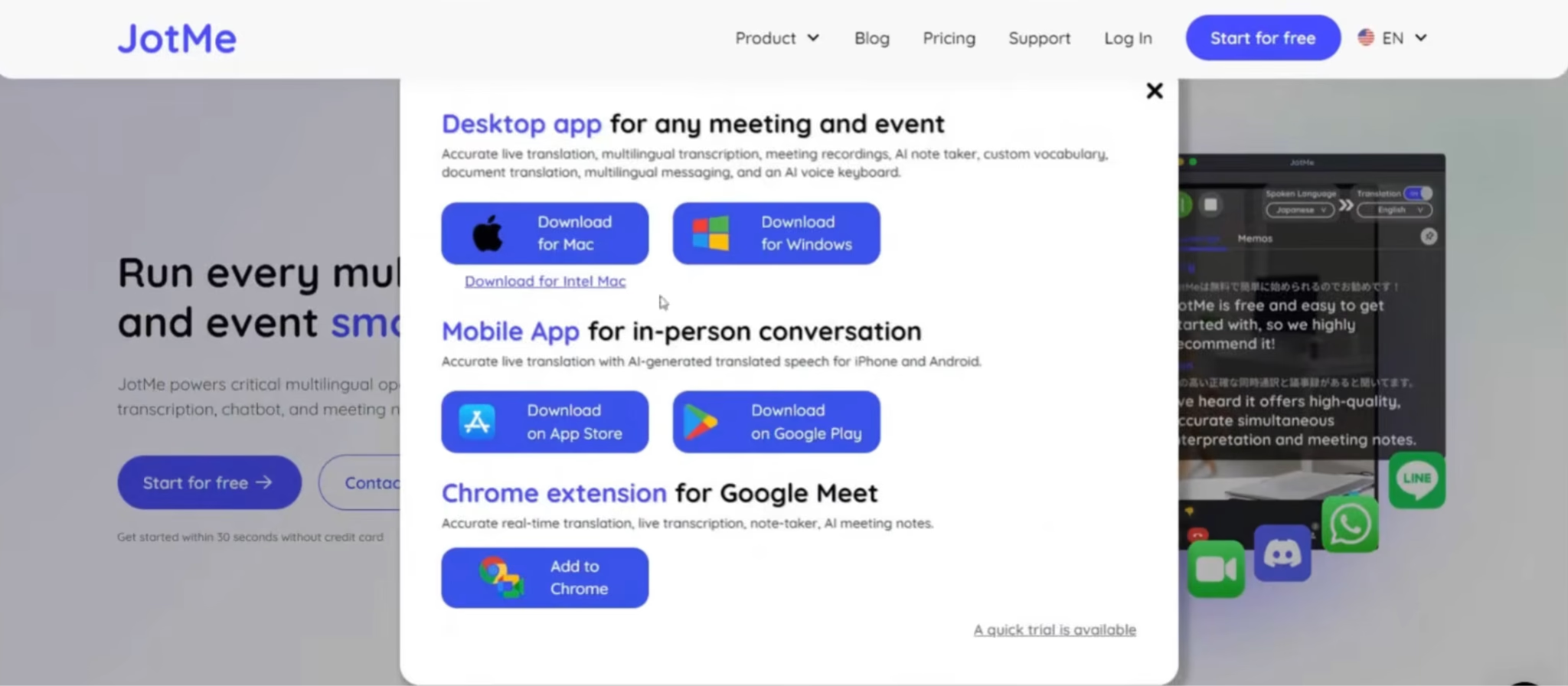
Entra en JotMe, pulsa Start for free y descarga el instalador para tu equipo Mac o Windows. Completa la instalación y abre la aplicación.
Paso 2: Autoriza las fuentes de audio que necesitas
En una reunión en línea, JotMe necesita acceso al audio de la reunión para traducir a los demás participantes y acceso al micrófono para captarte a ti. Su guía de configuración de escritorio explica estos controles en Settings y Setup.
Abre tu llamada de Teams y deja JotMe a mano, al lado. Un intercambio breve basta para destapar un problema de configuración muy habitual: tus palabras aparecen, pero las de la otra persona no. Si te pasa, revisa la captura del audio entrante antes de ponerte a cambiar los idiomas una y otra vez.
Paso 3: Elige los idiomas y empieza a traducir
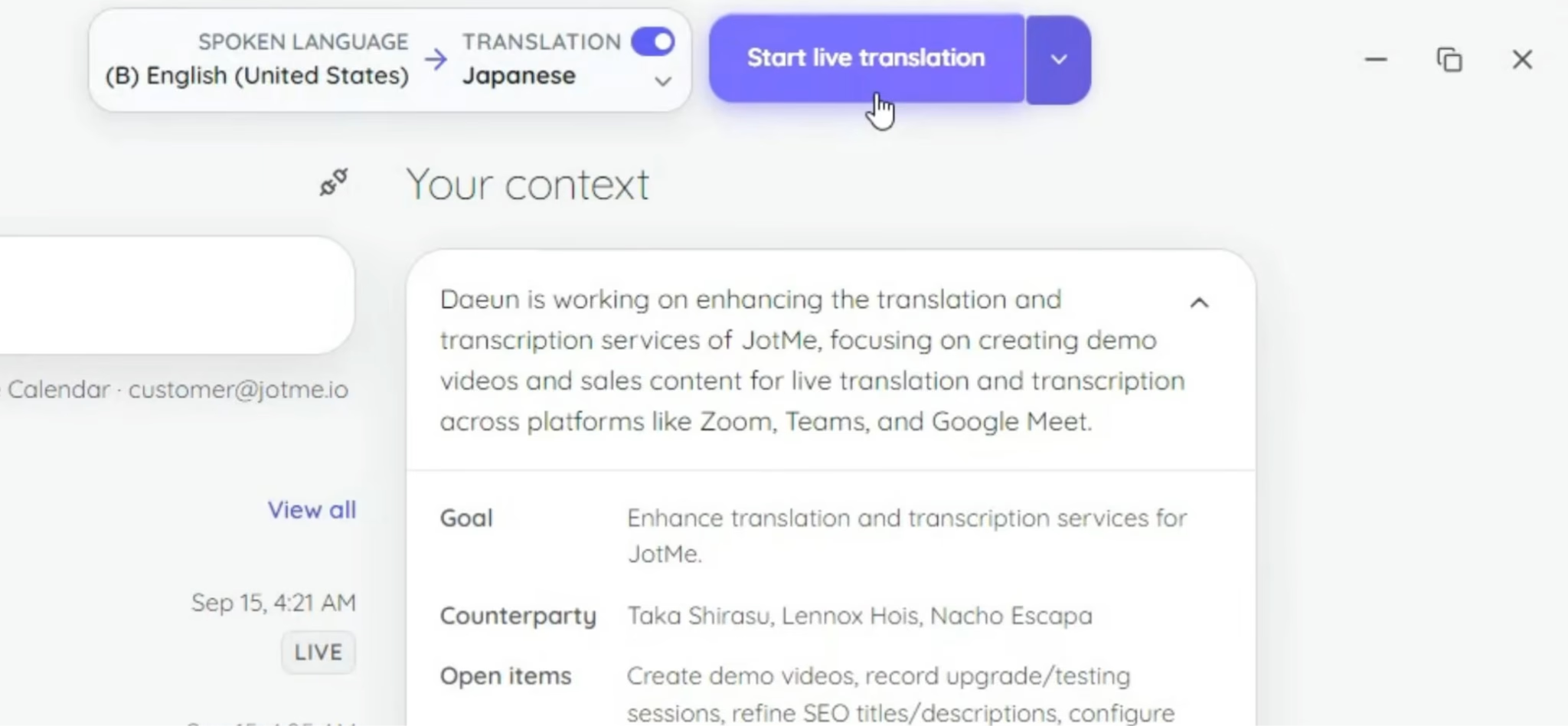
Selecciona el idioma que se habla y el idioma en el que quieres leer. Inicia la sesión en directo con el control de traducción o Play de la aplicación. Si quieres el recorrido detallado de este flujo de subtítulos, mira cómo conseguir traducción en directo en las reuniones de Teams.
Cómo usar los subtítulos traducidos de Microsoft Teams
Los subtítulos traducidos en directo de Teams te permiten leer en otro idioma mientras el audio original de la reunión sigue sonando. Vienen bien cuando quieres seguir la conversación sin escuchar una segunda pista hablada.
En los controles de reunión del escritorio:
1. Abre Más acciones y luego Idioma y voz.
2. Selecciona Mostrar subtítulos en directo.
3. Abre Configuración de subtítulos y después Configuración de idioma.
4. Comprueba que el idioma hablado de la reunión sea el correcto.
5. Activa Traducir a y elige tu idioma de lectura.
Tu preferencia de lectura y el ajuste de idioma hablado cumplen funciones distintas: uno controla la salida que ves, el otro le dice al servicio qué habla tiene que reconocer.
Si la opción de traducción no está disponible, revisa la licencia que describimos arriba. Si lo que no aparece son los propios subtítulos, tu administrador puede inspeccionar la directiva de reunión de subtítulos en directo.
En nuestra prueba, la siguiente pregunta fue si el español que se mostraba representaba lo que el hablante quería decir. La legibilidad y una redacción fluida no bastaban para responderla.
Cómo generar subtítulos en pantalla con JotMe
Con la traducción de subtítulos de Teams de JotMe, el texto traducido aparece en JotMe mientras tú sigues dentro de la reunión de Teams. Puedes colocar esa ventana donde te resulte cómodo leerla, junto al hablante o a la presentación compartida.
1. Entra en la reunión de Teams y abre JotMe.
2. Inicia el flujo de transcripción y traducción en directo.
3. Selecciona el idioma que se está hablando y el idioma que quieres ver.
4. Confirma que la traducción está activada y pulsa Play.
5. Prueba un intercambio corto por ambos lados antes de continuar la reunión.
El recorrido de la traducción de Teams de JotMe cubre la selección de idiomas y los controles de reproducción. Si eliges un ajuste multilingüe, comprueba que admita los idiomas que van a usar realmente tus interlocutores.
Durante la demostración estuvimos atentos a lo que pasaba después de que aparecieran las primeras palabras. JotMe corrigió una palabra mientras la conversación sobre el presupuesto seguía avanzando. Ese comportamiento ayuda cuando una frase se va aclarando con el tiempo, aunque conviene contar con que parte del texto en directo cambiará antes de que la idea esté completa.
Piensa, por ejemplo, en una llamada de proyecto: alguien empieza con una frase corta y explica su objeto un momento después. Esperar a esa idea terminada suele ser más útil que dar por definitivo el primer fragmento de subtítulo. El vídeo deja un ejemplo concreto de por qué el significado final merece tanta atención como la velocidad con que aparece.
Si lo que necesitas es un registro escrito después de la llamada, echa un vistazo también al flujo de transcripción de Microsoft Teams de JotMe. El texto que sigues en directo y el registro al que vuelves después resuelven partes distintas de la reunión: uno te ayuda a responder ahora, el otro a comprobar qué se dijo.
Cómo usar la función Intérprete de Microsoft Teams
El Intérprete de Microsoft Teams convierte la conversación hablada en audio en el idioma que elijas. En nuestra prueba, su simulación de voz resultó especialmente convincente: la voz traducida conservaba un parecido notable con la del hablante original.
Paso 1: Abre Intérprete dentro de la reunión
Selecciona Más acciones > Idioma y voz > Intérprete > Activar para mí. Elige tu idioma de escucha, ajusta el balance entre el audio original y el interpretado, selecciona tu preferencia de voz y activa la función.
Paso 2: Comprueba quién puede recibir la interpretación
Cada oyente individual necesita el acceso a Copilot habilitado que mencionábamos antes. La documentación de licencias del Intérprete de Microsoft incluye 20 horas por persona y mes, y el acceso adicional queda sujeto a la capacidad disponible. Es una licencia distinta de la que permite a los asistentes leer subtítulos traducidos.
Paso 3: Prueba con un intercambio corto
Que una persona haga una pregunta y la otra responda. Fíjate en tres cosas: si el significado sobrevive, si la voz se sigue con facilidad y si cada uno sabe cuándo le toca hablar.
Este último punto se notó en nuestra demostración. La voz podía sonar sorprendentemente familiar y, aun así, la pausa previa a la reproducción seguía cortando la conversación. En una presentación, ese retardo puede ser manejable. En un debate con preguntas cortas y respuestas rápidas, cambia el ritmo del intercambio.
Cómo usar JotMe como tu intérprete de IA
El flujo de voz de JotMe te deja escuchar a otro participante en tu idioma o enviar habla traducida de vuelta a la llamada de Teams. Decide antes de empezar quién tiene que oír la traducción, porque escuchar en local y hablar hacia la reunión usan rutas de audio diferentes.
Paso 1: Elige el flujo de traducción de voz
Abre Voice-to-voice real-time translation desde el menú de inicio de JotMe. En los controles de voz a voz, selecciona Fast (Audio) como modelo de idioma hablado y elige el idioma de traducción de voz disponible.
Paso 2: Selecciona la dirección
Para una reunión en línea, elige la dirección que corresponda a tu conversación:
- Listening Only: escuchas la reunión traducida por tus auriculares.
- Speaking Only: envías a Teams la traducción de lo que dices por el micrófono.
- Two-Way: traduces el habla entrante de la reunión y también la tuya al salir.
Paso 3: Completa el enrutamiento de audio
Sigue las instrucciones de dispositivos de JotMe para el modo elegido. Su configuración bidireccional publicada usa BlackHole 2ch y 16ch en Mac, y VB-CABLE más Virtual Audio Cable Line 1 en Windows. La falta de controladores puede impedir que el flujo arranque, así que reserva tiempo para la instalación y para un reinicio si el sistema lo pide.
Paso 4: Comprueba cómo suena del otro lado
Empieza con una pregunta corta en cada idioma. Pregunta al otro participante qué ha oído y pídele que conteste. Eso confirma que funciona la conversación completa, y no solo que suena una voz traducida en tu propio equipo.
Imagina a un cliente que pide una fecha de entrega en coreano mientras tú respondes en español. Necesitas su pregunta traducida en tus auriculares y tu respuesta traducida en el audio de Teams que él escucha. Si solo funciona la primera mitad, tienes una ayuda de escucha útil, pero todavía no has configurado el intercambio bidireccional completo.
La presentación del traductor de voz de JotMe describe el flujo de voz a voz con más detalle. La disponibilidad de idiomas puede variar entre la traducción escrita y la voz generada, así que selecciona en la aplicación la salida de voz que realmente necesitas antes de la reunión.
La función de voz consume además los minutos a un ritmo distinto al de los subtítulos básicos. Lo tenemos en cuenta en la sección de precios, en lugar de dar por hecho que cada minuto de un plan compra un minuto de interpretación de voz.
Prueba de subtítulos traducidos: Microsoft Teams frente a JotMe
JotMe salió mejor parado en el ejemplo de subtítulo que repetimos, porque su salida conservó el sentido negativo que se buscaba. Además mostró una corrección por contexto en una conversación distinta sobre el presupuesto. La salida de Teams se entendía en conjunto, pero los errores concretos y las frases fragmentadas hicieron más difícil seguir algunos tramos de la conversación.
La palabra que cambió el significado
En el tramo de Teams detectamos una traducción en la que la palabra buscada, «demerit» (un demérito, un inconveniente), apareció como «impressive» (impresionante). Un demérito describe una desventaja; «impressive» sugiere un juicio favorable. Esa diferencia puede llevar al oyente a no saber si el hablante estaba planteando una objeción o expresando aprobación.
Después repetimos la frase con JotMe. Su traducción usó «downside» (desventaja), conservando el sentido negativo.
| Ejemplo de subtítulo del vídeo | Salida observada | Por qué importa |
|---|---|---|
| Cómo trató Teams la palabra buscada «demerit» | «Impressive» | Una desventaja se convirtió en una descripción positiva |
| Cómo trató JotMe la frase repetida | «Downside» | El sentido desfavorable se mantuvo intacto |
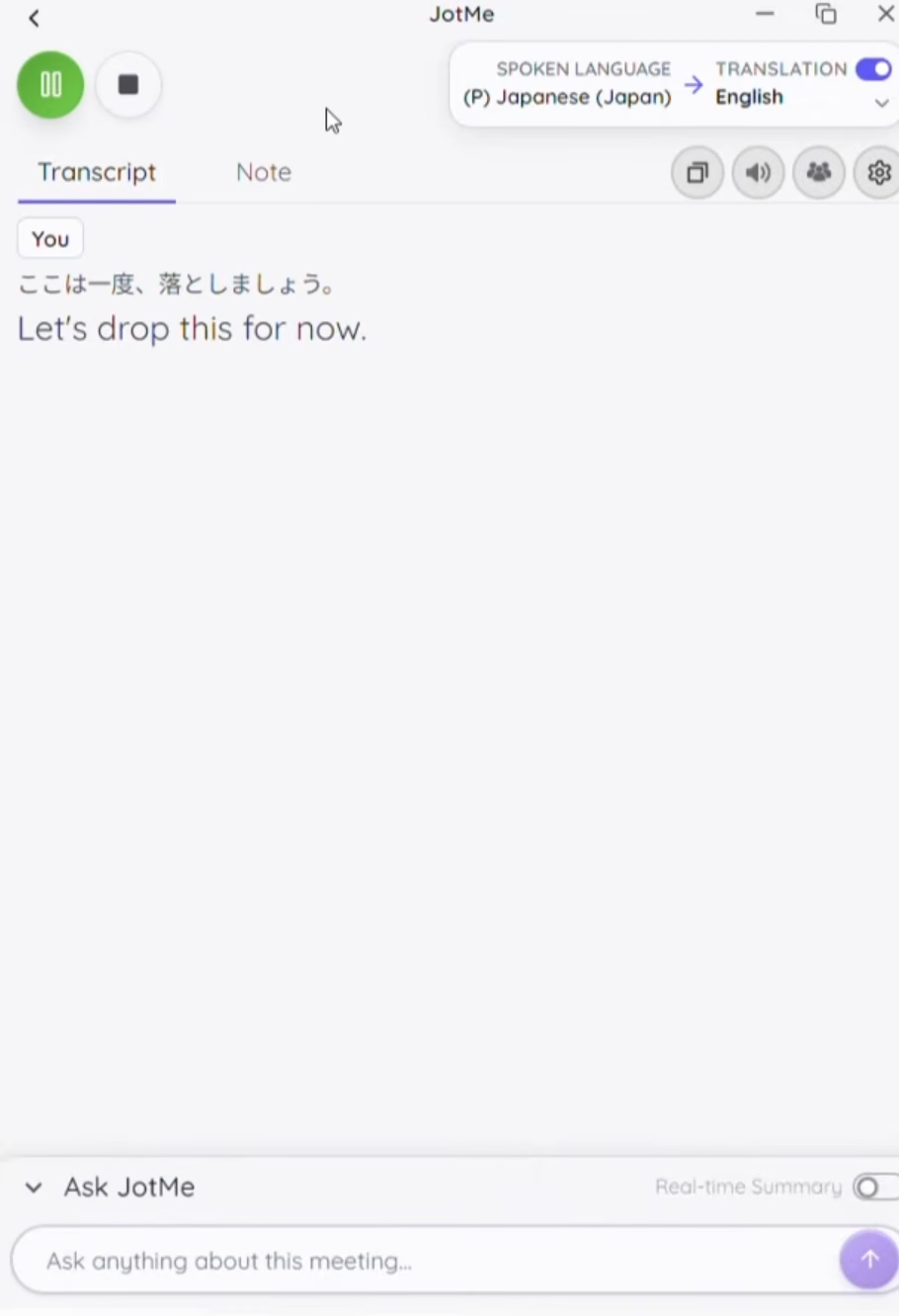
| Redacción de JotMe durante la conversación sobre el presupuesto | «Drop» cambió a «lower» | El texto mostrado se corrigió a medida que llegaba más contexto |
Primero, JotMe tradujo la conversación con «Drop»:
Al seguir hablando, entendió el contexto por su cuenta y cambió «drop» por «lower»:
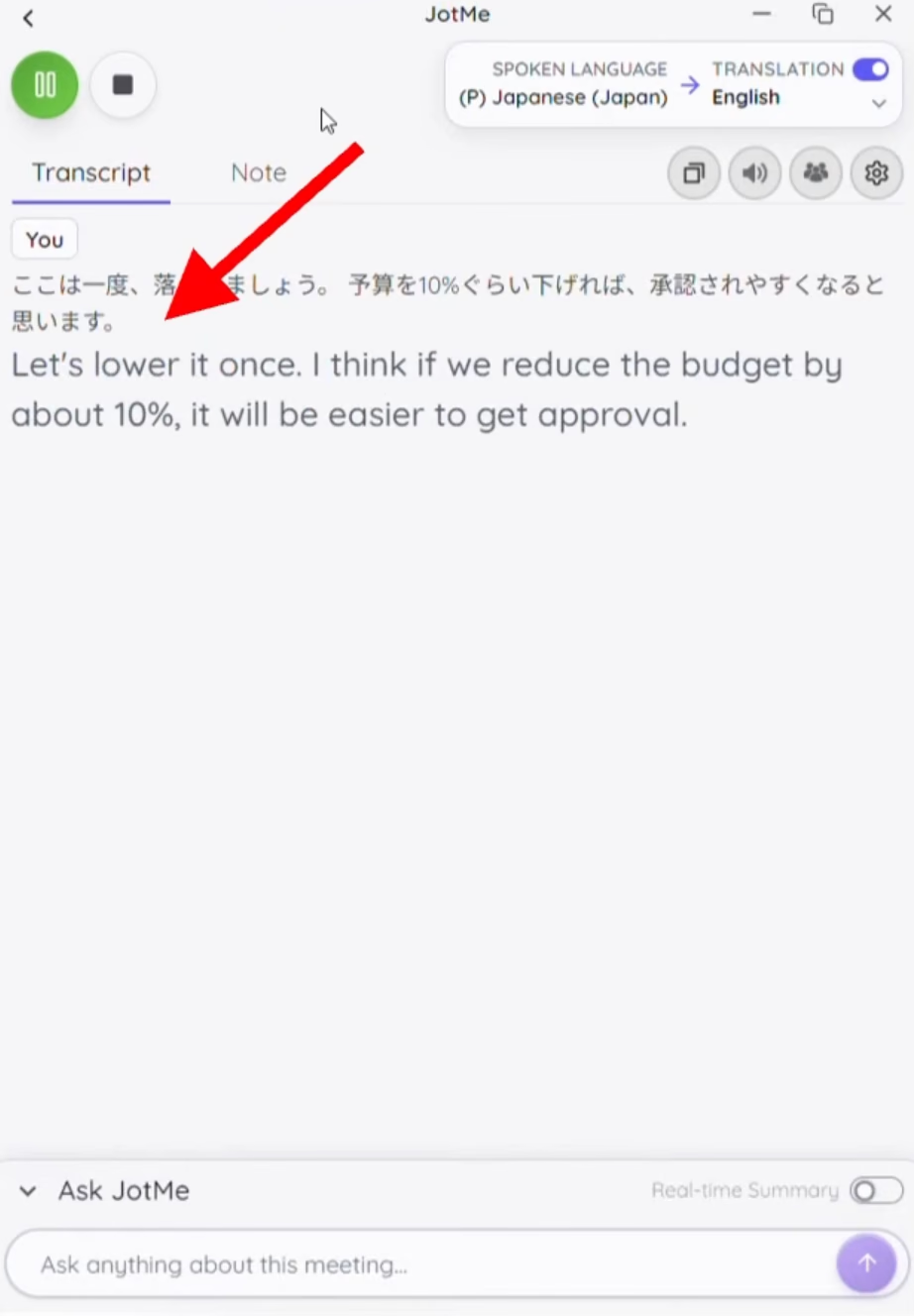
Este es un ejemplo concreto de una diferencia en la salida, no una puntuación numérica de precisión. Tampoco permite aislar si el error de Teams se originó en el reconocimiento de voz o en la traducción. Desde el punto de vista del participante, el problema práctico era el significado del subtítulo que recibía.
Cómo gestionaron los subtítulos el contexto que iba apareciendo
Nuestro revisor observó que algunas frases de Teams aparecían a trozos y que las traducciones anteriores no se actualizaban de forma visible conforme avanzaba la conversación. Eso hizo que la experiencia se sintiera menos hilada en los ejemplos comentados.
JotMe se comportó de otra manera. Durante el ejemplo del presupuesto empezó usando «drop» y después corrigió la palabra a «lower» conforme se desarrollaba la conversación. Las dos palabras sirven para hablar de un presupuesto, así que esto se entiende mejor como prueba de una actualización por contexto que como prueba de que la primera palabra fuera necesariamente incorrecta.
Piensa en una conversación sobre recortar costes. Un participante puede introducir primero la reducción y nombrar después la partida presupuestaria. Quien lee necesita un relato coherente de esa idea completa para entender la propuesta. Unos subtítulos que llegan rápido pero dejan fragmentos sueltos sin resolver lo ponen más difícil.
El vídeo sostiene una conclusión más estrecha que decir que Teams nunca usa el contexto: en estos ejemplos preferimos el comportamiento de corrección visible de JotMe y el significado de su traducción repetida.
Retardo y legibilidad de los subtítulos
Registramos un retardo constante de entre dos y cinco segundos para Teams en esta prueba. En el ejemplo de subtítulos de JotMe, la narración describe un retardo de uno a dos segundos aproximadamente. El resumen final da una horquilla algo más amplia, de dos a tres segundos.
Eso respalda una conclusión cualitativa —JotMe se sintió más ágil durante la demostración— pero no respalda una afirmación fija del tipo «el doble de rápido» en todas las reuniones.
Para quien lee, la pregunta útil es si la traducción llega con tiempo suficiente para participar y sigue siendo lo bastante fiel como para actuar en consecuencia. Nuestra frase repetida ilustra por qué la velocidad, por sí sola, es una medida incompleta: una descripción positiva y rápida seguiría siendo engañosa si el hablante había descrito un inconveniente.
Nuestro veredicto en subtítulos: JotMe fue la opción más sólida en los ejemplos demostrados. Conservó el sentido buscado de «demerit» y mostró una corrección visible por contexto, con retardos registrados más cortos.
Prueba de traducción de voz: Microsoft Teams frente a JotMe
La comparación de voz dejó un equilibrio más nítido. Teams sonaba más parecido al hablante original. JotMe empezó su respuesta traducida antes de que se apagara la voz, lo que hizo que el intercambio demostrado resultara más fácil de continuar.
Teams logró el parecido de voz más convincente
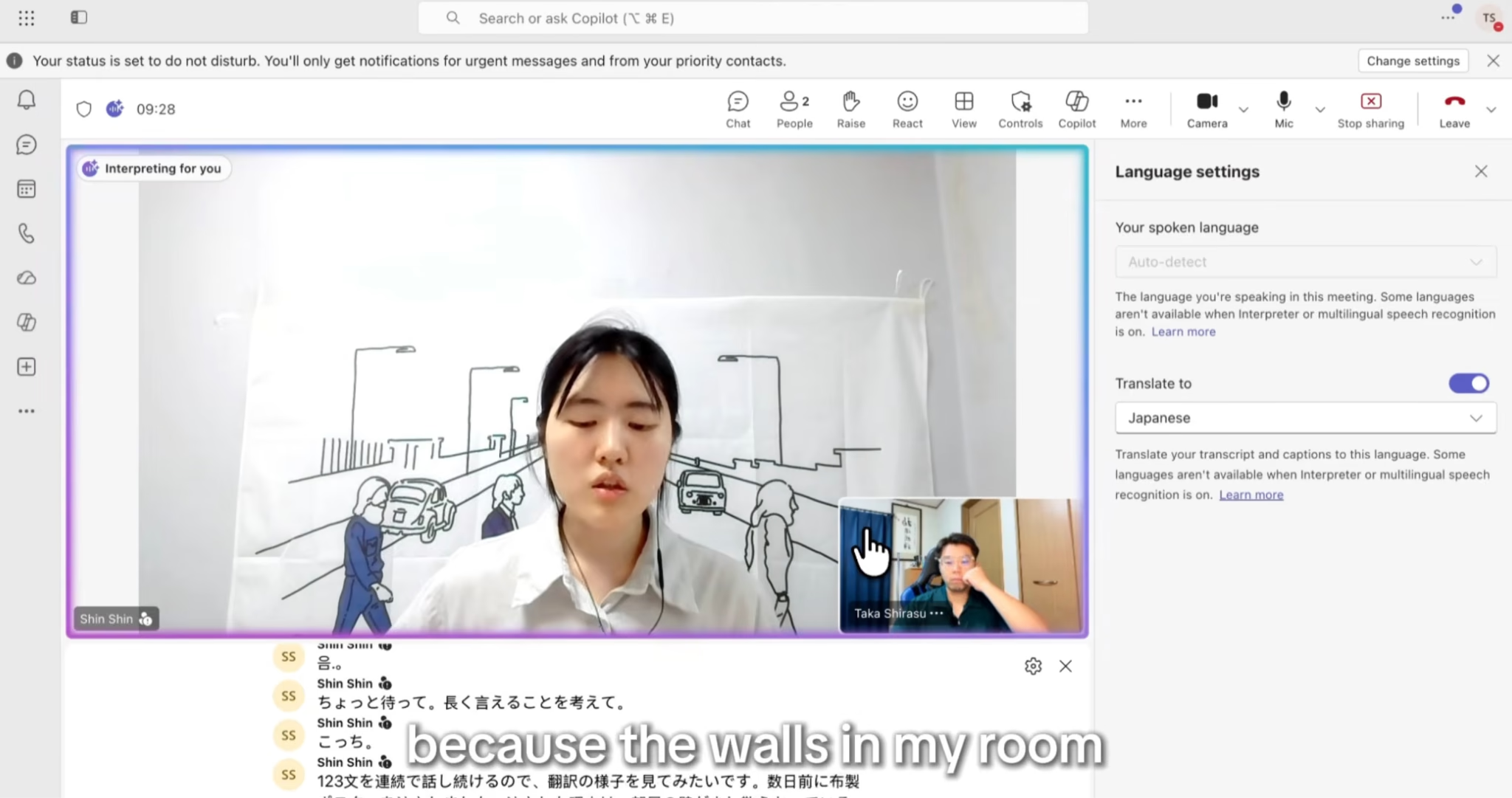
Sobre el minuto 03:33 probamos cómo sonaba el hablante en coreano a través de Teams. El revisor reaccionó de forma positiva al parecido, y la narración describió la voz como muy cercana a la voz real del hablante. La calidad general de la traducción también se describió como razonable.
Es una fortaleza que cuenta. Una voz que sigue siendo reconocible hace que una reunión interpretada se sienta más personal, sobre todo entre compañeros que se conocen bien. Es una cualidad distinta de la exactitud de las palabras o de la velocidad de respuesta, así que la valoramos por separado.
El retardo cambió el ritmo de la conversación
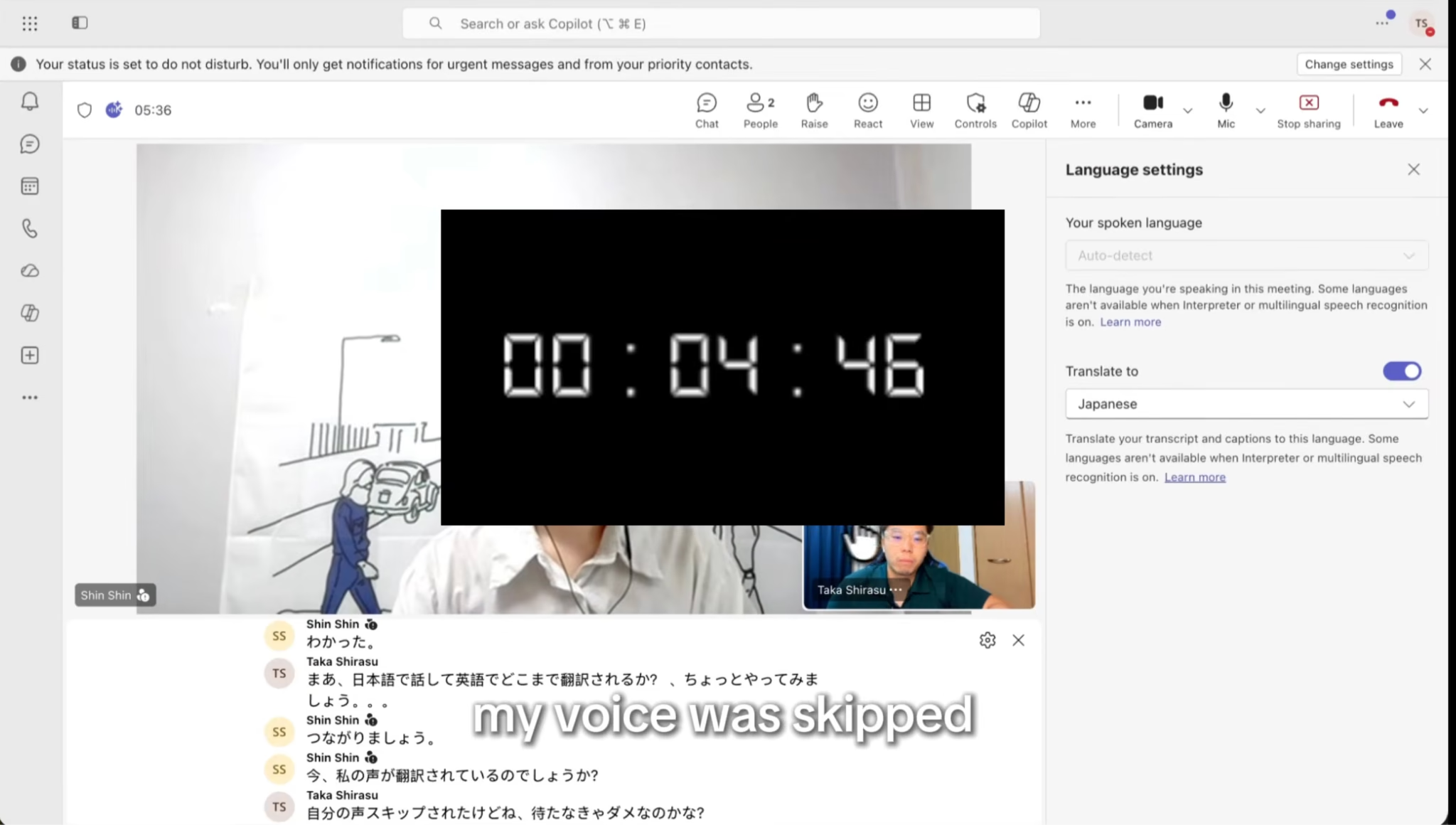
Registramos aproximadamente entre tres y cinco segundos de retardo en la prueba de voz de Teams. Los revisores comentaron que tenían que dejar de hablar y esperar a que terminara la interpretación, y uno señaló que se había saltado parte del habla.
La grabación no permite determinar por qué se produjo ese salto. Lo que sí muestra es cómo los participantes ajustaban su comportamiento alrededor de la interpretación. En lugar de responder en cuanto entendían que el otro había terminado, tenían que contar con un turno de audio adicional.
En una presentación preparada, quien habla puede dejar huecos deliberados entre puntos. Una conversación de trabajo suele tener turnos más cortos: alguien propone una fecha, otra persona plantea una limitación y una tercera pregunta qué pasa con el presupuesto. Una espera perceptible después de cada intervención hace que ese intercambio se sienta más lento, aunque la voz traducida resulte agradable de escuchar.
JotMe respondió antes en el intercambio demostrado
El tramo de voz de JotMe recorre un calendario que va justo, la comprobación de si el cliente puede ampliarlo una semana y la revisión de prioridades si eso no es posible. La narración indica que el habla traducida empezó en menos de un segundo después de que el hablante terminara.
Esa fue la ventaja más útil para el ritmo conversacional en nuestra prueba. La voz traducida se parecía menos a la del hablante original que la de Teams, pero la espera más corta ayudó a que el intercambio avanzara.
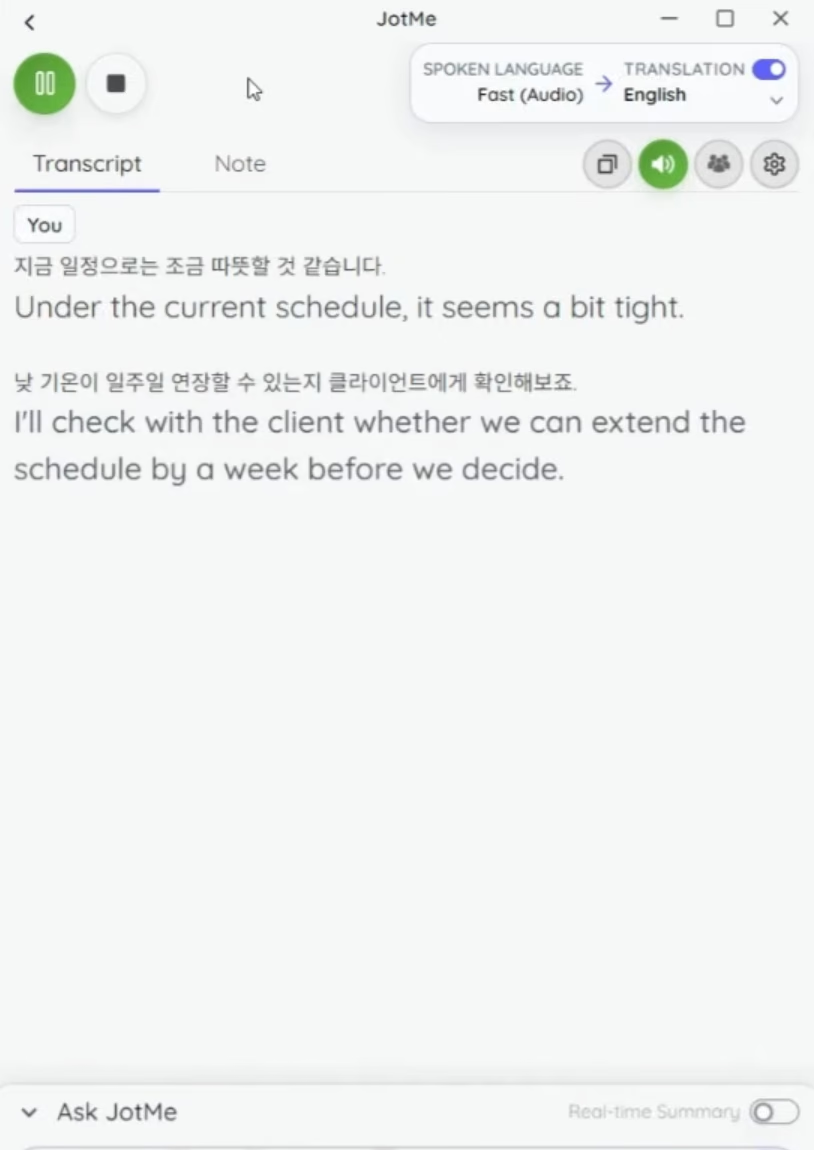
El resultado por debajo del segundo es una observación sobre el inicio de la reproducción tras el turno de palabra. No significa que una frase entera se tradujera y se reprodujera en menos de un segundo, ni que todos los pares de idiomas den el mismo tiempo de respuesta.
Nuestro veredicto en voz: quédate con el resultado demostrado por Teams si tu criterio principal es el parecido de la voz. El resultado demostrado por JotMe resultó más atractivo para conversaciones en las que pesa más el tiempo que va desde que alguien habla hasta que se escucha la traducción.
Precios: traducción simultánea de Teams frente a la traducción en vivo de JotMe
Antes de comparar precios de escaparate, compara la función que necesitas y las suscripciones que ya tienes. Quien ya cuenta con Copilot quizá pueda probar el Intérprete de Teams sin comprar otro complemento. Y quien solo necesita subtítulos no debería calcular su decisión sobre el precio de un paquete completo de Microsoft 365.
Los precios que siguen son los precios publicados en dólares estadounidenses, consultados el 18 de septiembre de 2026. Los compromisos de facturación, las promociones, los precios regionales y los impuestos pueden alterar el total en el momento de pagar.
Precio de la traducción de Microsoft Teams
Opción de Microsoft
| Opción de Microsoft | Precio publicado | Qué tener en cuenta |
|---|---|---|
| Complemento Teams Premium | 10 USD por usuario y mes, con pago anual | Requiere una licencia de Teams de pago; es la vía de los subtítulos traducidos |
| Complemento Microsoft 365 Copilot Business | Oferta mostrada de 18 USD por usuario y mes, con pago anual; precio de lista habitual, 21 USD | Requiere una suscripción base habilitada; revisa tu licencia de Teams y si cumples los requisitos de la oferta |
| Paquete Microsoft 365 Business Premium con Copilot, con Teams | 32 USD por usuario y mes, con pago anual | Ejemplo actual de paquete completo, no el coste mínimo de los subtítulos |
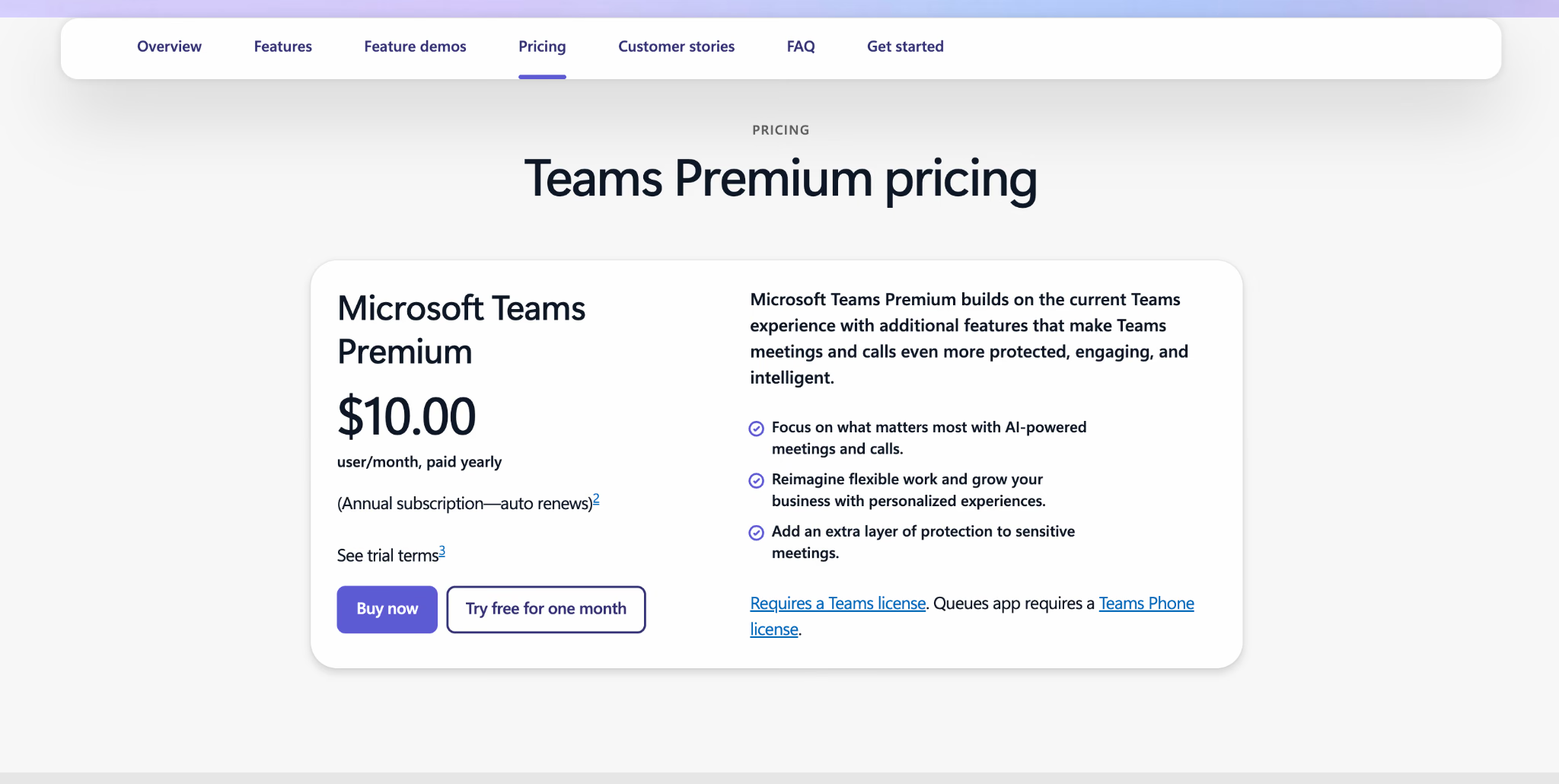
En nuestro vídeo usamos Business Premium más Copilot Business, pero no indicamos el importe pagado. El precio del paquete que aparece arriba es un ejemplo de compra actual, no la reconstrucción de la factura de aquella prueba.
Para el acceso a los subtítulos, un organizador con licencia habilitada puede cubrir a los asistentes de la reunión. Para el Intérprete, cuenta cuántos oyentes necesitan Copilot y ten presentes sus 20 horas por usuario y mes incluidas. El acceso adicional al Intérprete depende de la capacidad disponible.
Precio de la traducción de JotMe
| Plan de JotMe | Pago mensual | Equivalente con facturación anual | Asignación mensual de traducción en directo |
|---|---|---|---|
| Free | 0 USD | 0 USD | 20 minutos |
| Pro | 20 USD por usuario | 10 USD por usuario y mes; 120 USD cobrados una vez al año | 200 minutos |
| Premium | 30 USD por usuario | 15 USD por usuario y mes; 180 USD cobrados una vez al año | 500 minutos |
JotMe publica estos precios y asignaciones individuales en su web. Los precios de Teams arrancan en los 60 USD mensuales publicados, y el total depende de los puestos y de la bolsa de minutos de traducción; el precio Enterprise es a medida. Consulta la explicación de planes y precios de JotMe para la comparación completa.
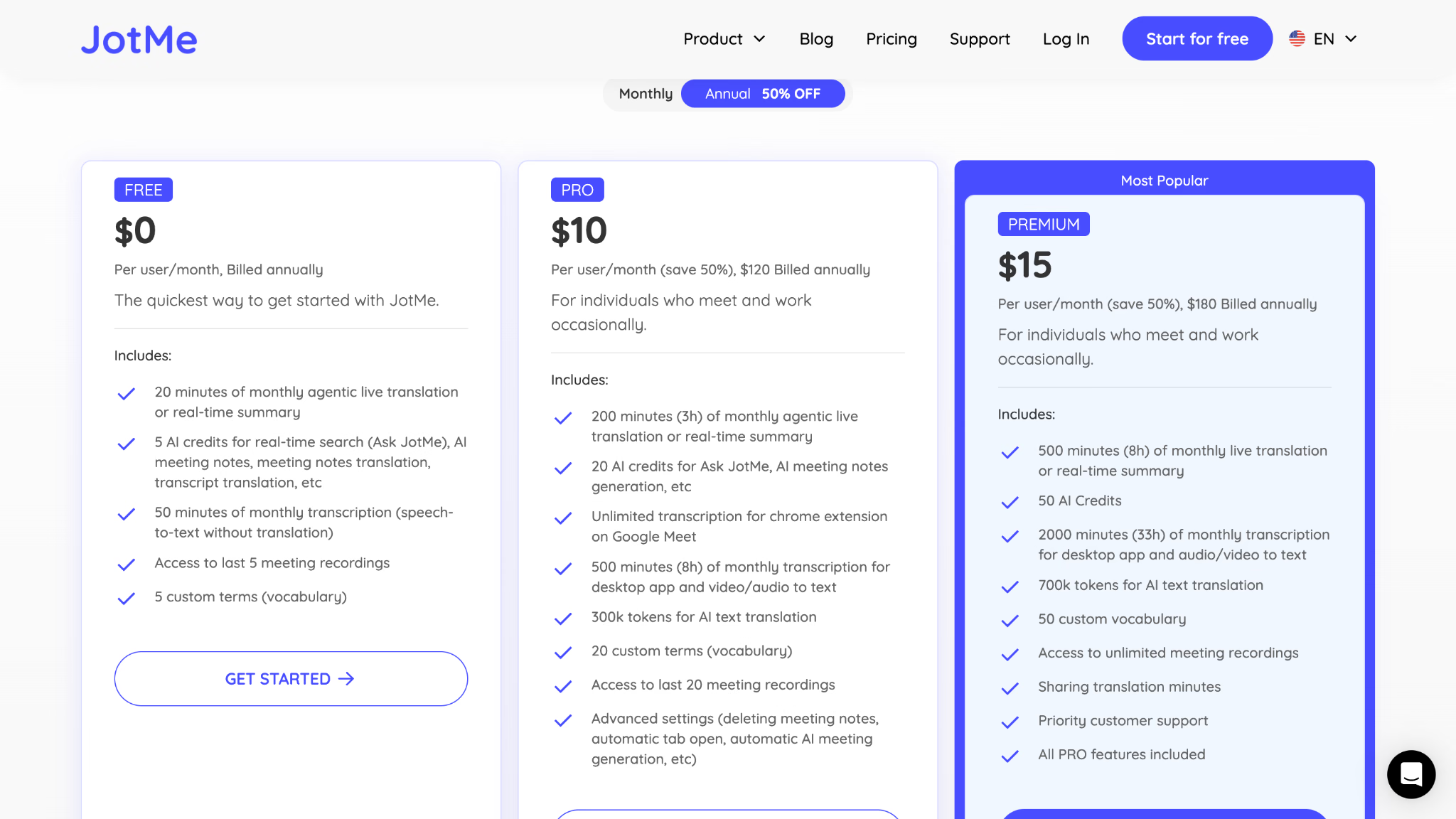
La tarifa anual es un equivalente mensual. Por ejemplo, el plan Premium anual supone un cargo único de 180 USD por adelantado. No significa un cargo de 15 USD cada mes. La documentación de facturación de JotMe explica el pago y la renovación de las asignaciones.
Cuántos minutos de reunión cubren esas asignaciones
El modo que elijas en JotMe cambia la velocidad a la que se consumen los minutos de traducción en directo:
- Los subtítulos básicos consumen al ritmo estándar.
- Premium Quality consume el doble de minutos.
- Fast Audio, el modo que se usa para la traducción de voz a voz, consume cinco veces más minutos.
Así, una asignación Pro de 200 minutos cubre unos 200 minutos en Basic, 100 minutos en Premium Quality o 40 minutos en Fast Audio, antes de aplicar multiplicadores adicionales por uso compartido o por salida. Una asignación Premium de 500 minutos cubre unos 100 minutos al ritmo de Fast Audio con los mismos supuestos.
Piensa en cuatro reuniones de 30 minutos al mes: son 120 minutos de reunión. Al ritmo estándar de Basic, la traducción entra de sobra en los 200 minutos del plan Pro. Al ritmo ×5 de Fast Audio, esas mismas reuniones consumen 600 minutos de traducción, así que ni siquiera el saldo de 500 minutos incluido en Premium los cubriría por sí solo. Harían falta capacidad extra o un plan distinto.
Compartir la salida traducida con los participantes puede cambiar todavía más el cálculo. Usa el montaje real de tu reunión al estimar el consumo, sobre todo si varias personas van a escuchar a través de una sesión de traducción compartida.
Por eso no diríamos que JotMe sea universalmente más barato que Teams. Su entrada gratuita, su configuración independiente y la agilidad que observamos son buenas razones para probarlo. Para interpretación de voz frecuente, una suscripción de Copilot que ya tengas y su mayor asignación de tiempo incluida pueden cambiar bastante la comparación de costes.
Teams o JotMe: qué traductor en vivo elegir para tus reuniones
JotMe fue la experiencia de traducción que preferimos en la comparativa grabada. Llegar a la traducción en directo resultó más sencillo, resolvió con más exactitud el ejemplo de subtítulo repetido y empezó antes la salida de voz traducida tras terminar el habla. Son ventajas útiles cuando lo que buscas es seguir una conversación y responder sin cortarle el ritmo una y otra vez.
Teams también nos dejó un resultado que merece reconocimiento: su simulación de voz sonaba más parecida al hablante original. Si tu organización ya tiene las licencias necesarias, tu formato de reunión está admitido y el parecido de la voz te importa, su Intérprete merece una prueba con tus compañeros.
Elige JotMe cuando quieras seguir usando Teams mientras pruebas un flujo de traducción independiente, o cuando el comportamiento de los subtítulos y los tiempos de respuesta de nuestra demostración respondan a problemas que ya has notado en tus propias reuniones. Las herramientas de JotMe para Microsoft Teams cubren el flujo completo de traducción, transcripción y notas de reunión.
Elige la traducción nativa de Teams cuando ya cumpla tus requisitos de idiomas y de acceso, y tus participantes prefieran sus controles integrados. En reuniones de solo subtítulos, la licencia de un organizador habilitado también puede hacer que la opción nativa salga económica para todo un grupo.
Tu prueba debería parecerse a una conversación de trabajo normal: habla de una fecha de entrega real, explica una limitación, haz una pregunta de seguimiento y comprueba qué ha entendido cada persona. Eso revela mucho más que un simple saludo, porque saca a la luz los problemas de significado y de tiempos que afectan al trabajo en equipo.
Si quieres una lista más amplia, nuestra guía de las mejores herramientas de traducción en directo para Microsoft Teams compara otras opciones. Y para probar el flujo que mostramos aquí, empieza con el plan gratuito de JotMe y usa un tramo corto de reunión para comprobar tus idiomas, tu audio y el modo de traducción que prefieras.
Preguntas frecuentes
¿Puede Microsoft Teams traducir reuniones en tiempo real?
Sí. Teams ofrece subtítulos traducidos para leer y un Intérprete de IA para el habla traducida. Tienen requisitos de acceso distintos, así que elige primero la función. Las secciones de configuración de arriba recorren cada flujo y enlazan con las instrucciones actuales de Microsoft.
¿Es gratis la traducción simultánea de Microsoft Teams?
Los subtítulos traducidos nativos requieren una licencia habilitada, aunque los asistentes pueden recibir el acceso a través de un organizador con licencia. El Intérprete requiere un acceso habilitado a Copilot para quien escucha. Que los subtítulos normales estén disponibles no acredita el acceso a ninguna de las dos funciones de traducción.
¿Es lo mismo Microsoft 365 Business Premium que Teams Premium?
Son suscripciones distintas. Business Premium es una suite empresarial de Microsoft 365; Teams Premium añade capacidades sobre una licencia de Teams de pago que ya tengas. El nombre, por sí solo, no te dice si la cuenta tiene todo lo necesario para la interpretación de voz con IA.
¿Puedo usar JotMe durante una reunión de Microsoft Teams?
Sí, puedes usar la aplicación de escritorio de JotMe junto a Teams para subtítulos o para traducción de voz. Leer los subtítulos de la reunión y enviar voz generada de vuelta a la llamada son configuraciones diferentes. Para la traducción de voz bidireccional, completa los pasos de enrutamiento de audio antes de que empiece la conversación.
¿Puedo guardar el audio traducido de Teams después de la reunión?
Microsoft indica que las grabaciones de las reuniones de Teams conservan el audio original y no el del Intérprete. Si necesitas el habla traducida dentro de una grabación, no des por hecho que activar el Intérprete vaya a generarla.
¿La asignación de traducción de JotMe equivale al mismo número de minutos de voz?
El modo seleccionado determina el consumo. Fast Audio aplica un ritmo ×5, así que 100 minutos de traducción dan para unos 20 minutos en ese modo, antes de los multiplicadores adicionales por uso compartido o por salida. Usa el ritmo del modo al estimar cuántas reuniones te cubre.
¿Pueden los subtítulos en directo de Microsoft Teams traducir varios idiomas en la misma reunión?
La traducción en directo de Microsoft Teams funciona mejor cuando el ajuste de idioma hablado coincide con el idioma que se está hablando. Si los participantes cambian de idioma, los subtítulos pueden perder exactitud a menos que se usen los ajustes de idioma adecuados. Hay usuarios de Reddit que han reportado dificultades cuando hablantes bilingües cambian de idioma en mitad de una conversación. Para reuniones multilingües, prueba los ajustes de idioma antes de que empiece la reunión.
¿Por qué no aparece la opción «Traducir a» en Microsoft Teams?
La opción «Traducir a» puede no estar disponible por motivos de licencia, por las directivas de reunión o por la configuración de la función. Una licencia de Teams Premium, por sí sola, no garantiza que todos los participantes vean la opción de traducción. Pide a tu administrador que revise las directivas de subtítulos en directo y de transcripción de la reunión, y comprueba que el organizador tenga la licencia necesaria. Microsoft también documenta casos de usuarios con Premium que reportaron no tener disponibles las opciones de traducción.
¿Puede cada participante elegir su propio idioma de subtítulos traducidos en Teams?
Sí. Microsoft Teams permite a los participantes seleccionar el idioma de traducción de subtítulos que prefieran cuando la función está disponible. Es útil en reuniones multilingües, porque distintos asistentes pueden querer leer la conversación en idiomas diferentes. Eso sí, el ajuste de idioma hablado debe ser exacto para que el reconocimiento de voz y la traducción funcionen correctamente.


