





ChatGPT o JotMe: ¿cuál conviene para traducir reuniones y eventos en vivo?

La respuesta en breve
Para reuniones y eventos en varios idiomas, elegiría JotMe. Transcribe y traduce lo que se dice en Zoom, Google Meet, Microsoft Teams y Webex en más de 200 idiomas, sin que entre un bot a la llamada. También funciona en eventos presenciales y prepara las notas en el idioma de cada participante.
ChatGPT es mi opción para las tareas en las que destaca un modelo de lenguaje: resolver problemas complejos, escribir, investigar y crear aplicaciones. En Mac, ChatGPT Record puede grabar y resumir una reunión, aunque no traduce la conversación mientras ocurre.
¿Buscas un traductor para videollamadas que también transcriba lo que se dice? Durante dos o tres semanas analicé hasta qué punto ChatGPT puede servir como asistente de reuniones para profesionales y empresas.
De ahí salieron mi análisis de la traducción con ChatGPT y una guía de alternativas a ChatGPT. También comparé el Traductor de Google con ChatGPT. Cada uno destaca en ciertas tareas, pero ambos se quedan cortos cuando necesitas transcribir una llamada, traducirla al idioma que prefieres y elaborar las notas.
Dirijo el contenido de JotMe y tengo interés en el resultado. Por eso quise probar nuestra plataforma de traducción frente a ChatGPT con un mismo caso: para ver qué hacemos bien, qué necesitamos mejorar y en qué tareas ChatGPT sigue muy por delante.
Qué mostró la prueba
- En reuniones multilingües, JotMe traduce y transcribe en vivo en más de 200 idiomas en Zoom, Google Meet, Microsoft Teams y Webex, sin añadir un bot a la llamada.
- En Mac, ChatGPT Record permite grabar reuniones, pódcasts y eventos de hasta cuatro horas y generar un resumen.
- Para resolver problemas complejos y crear aplicaciones, ChatGPT ofrece razonamiento, programación y un agente que construye sitios web y apps. JotMe no busca cubrir ese trabajo.
- Al traducir un texto pegado en el chat, ChatGPT conservó cada oración de mi prueba en japonés y señaló las palabras que faltaban en la transcripción.
- JotMe redacta las notas en el idioma de cada participante. ChatGPT Record funciona mejor en inglés.
- En eventos presenciales, JotMe permite que los asistentes sigan la traducción en su celular mediante un enlace o un código.
- JotMe Pro cuesta USD 10 al mes con facturación anual. ChatGPT Plus cuesta USD 20 al mes.
Lleva JotMe a tu próxima reunión multilingüe
Obtén traducción y transcripción en vivo en más de 200 idiomas y notas en el idioma de cada participante, sin incorporar un bot a tu llamada de Zoom, Google Meet, Microsoft Teams o Webex.
Descargar JotMe gratis¿A quién le sirve esta comparación?
Si trabajas con personas que hablan otro idioma, conviene saber qué aplicación abrir antes de entrar a la llamada. Pensé en estos casos:
- Responsables de equipos con socios en el extranjero: tienes llamadas con proveedores o clientes de Japón, Corea, China o Taiwán y pierdes tiempo aclarando detalles por correo.
- Estudiantes de clases en línea: tu profesor imparte la materia en un idioma que aún aprendes y necesitas seguir la explicación en el momento.
- Organizadores de eventos: diriges conferencias o talleres con público que habla distintos idiomas.
- Equipos de ventas y soporte: hablas a diario con clientes de varios países.
- Usuarios de ChatGPT: ya pagas una suscripción y quieres saber si cubre tus necesidades en las reuniones.
¿Qué aporta esta prueba?
Muchas comparaciones terminan en una lista de funciones. Yo usé la misma clase en japonés en ambas plataformas y contrasté las afirmaciones con las páginas de OpenAI y JotMe.
- Pruebas con mis propias cuentas: probé JotMe con mi plan Premium y todas las traducciones de ChatGPT con mi plan Pro 100.
- Fuentes primarias: la información sobre ChatGPT procede de la ayuda de OpenAI; la de JotMe, de nuestro producto y su documentación.
- También señalo los puntos débiles de JotMe: identifiqué los errores para que nuestro equipo de producto pueda corregirlos.
- Situaciones reales: cada prueba reproduce una tarea concreta, desde hablar con un socio japonés hasta asistir a una clase en línea.
- Una elección para cada tarea: en varias pruebas ganó ChatGPT y explico por qué.
¿Qué es ChatGPT?
ChatGPT es el asistente de IA de OpenAI. En febrero de 2026, OpenAI reportó más de 900 millones de usuarios activos semanales. En un chat puedes escribir, razonar, programar, investigar y traducir textos.
La aplicación tiene dos modos. Chat responde preguntas y Work ejecuta tareas más largas por su cuenta, como crear un sitio web o una hoja de cálculo. En Mac, ChatGPT Record también permite grabar y resumir reuniones.
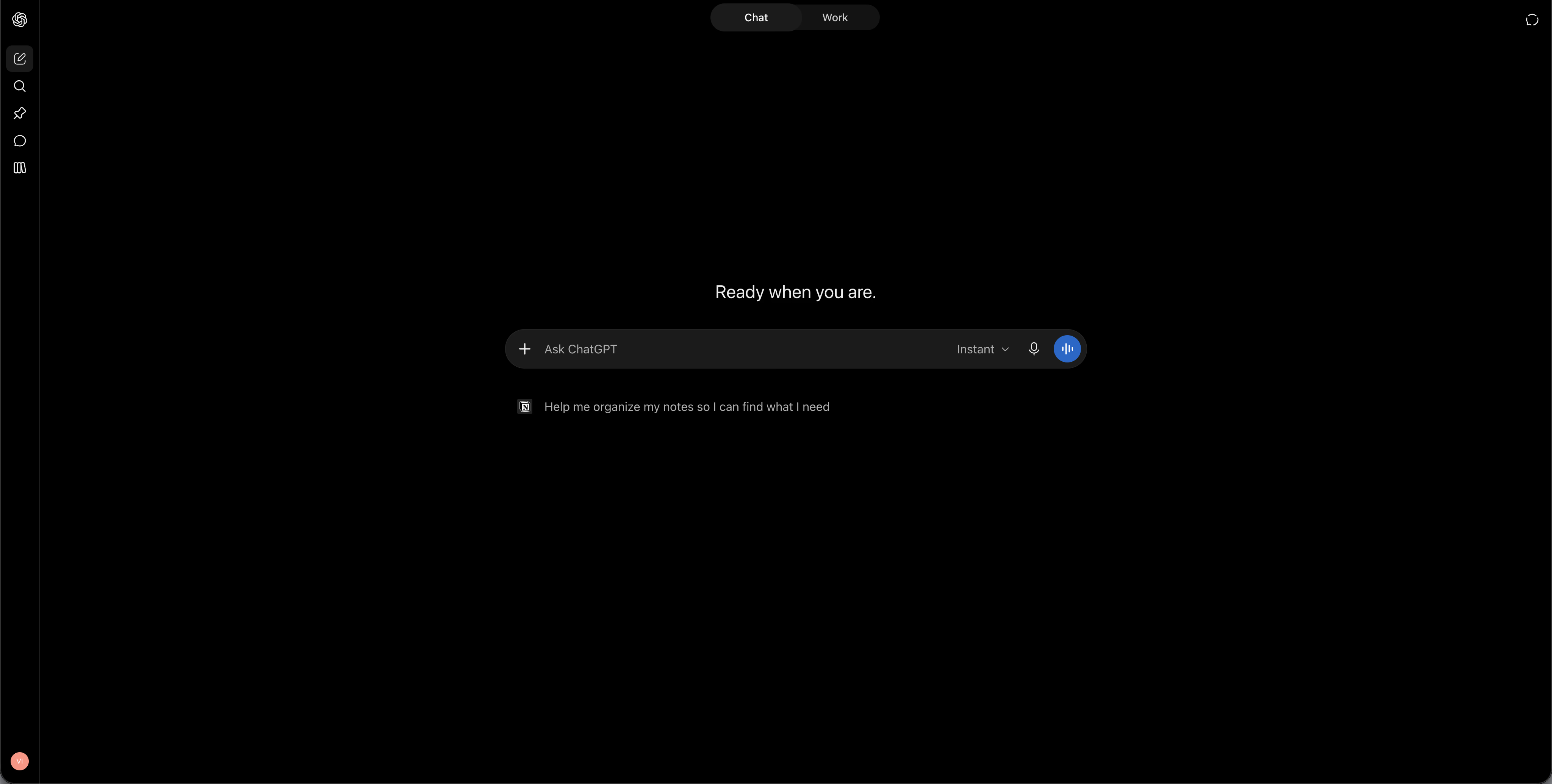
- Modelos: GPT-6 Astra y GPT-6.1 Sol, con niveles de esfuerzo desde Light hasta Max.
- Modos: Chat para consultas y Work para encargos largos que entregan un archivo o una aplicación.
- Traducción: ChatGPT Translate ofrece más de 40 idiomas. También puedes pedir una traducción en cualquier chat.
- Reuniones: ChatGPT Record en la app para Mac y un complemento de Meetings en beta para Pro y Business.
- Voz: el modo GPT-Live puede interpretar entre dos personas que usan un mismo dispositivo.
- Precio: plan gratis, Go por USD 8 al mes, Plus por USD 20 al mes y Pro desde USD 100 al mes.
¿Qué es JotMe?
JotMe es una plataforma de asistencia para reuniones que traduce y transcribe conversaciones y eventos en vivo en más de 200 idiomas. La app de escritorio capta el audio de tu computadora, así que no se suma ningún bot a Zoom, Google Meet, Microsoft Teams o Webex. La misma app sirve para conversaciones y eventos presenciales.
Después de la llamada puedes ver la grabación con la transcripción y la traducción en paralelo, consultar las notas en el idioma de cada participante y preguntarle a Ask JotMe sobre lo que se dijo. Más de 500 000 profesionales y 2 000 equipos en 134 países usan JotMe.
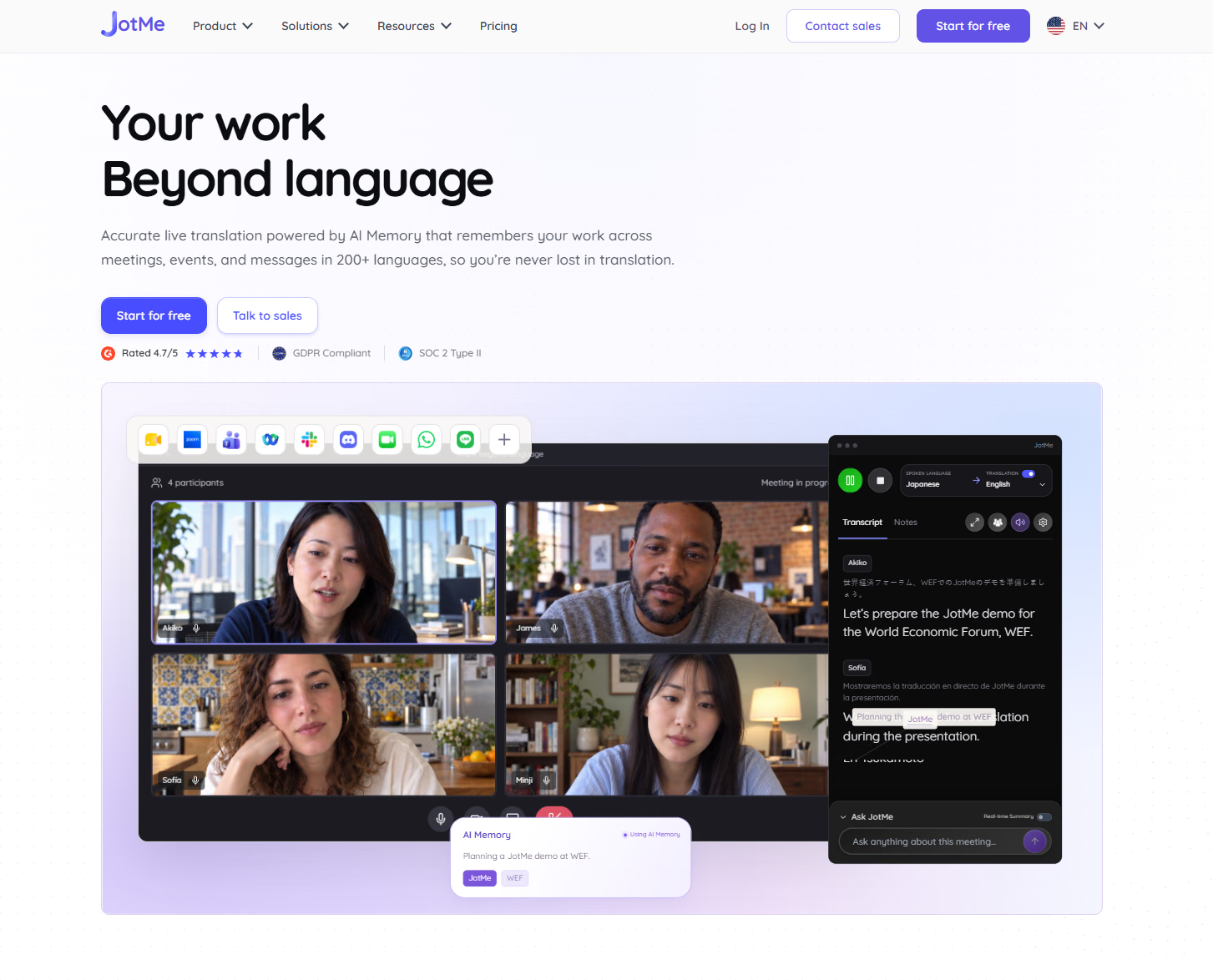
- Traducción en vivo: más de 200 idiomas y más de 39 000 combinaciones lingüísticas.
- Dispositivos: apps para Mac, Windows, iPhone y Android, y una extensión de Chrome para Google Meet.
- Llamadas: Zoom, Google Meet, Microsoft Teams, Webex, Slack, WhatsApp y LINE, entre otras plataformas, sin bot.
- Notas: notas de reunión con IA en el idioma de cada participante, con acciones pendientes.
- Ask JotMe: responde preguntas en tu idioma durante la reunión o después.
- Vocabulario personalizado: hasta 50 términos en Premium para nombres y jerga del sector.
- Pestaña Translate: traduce texto, documentos, imágenes y archivos de audio o video.
- Precio: hay plan gratis; con facturación anual, Pro cuesta USD 10 al mes y Premium, USD 15 al mes.
ChatGPT y JotMe de un vistazo
ChatGPT tiene más recursos como IA de uso general. Para una reunión en vivo donde se hablan varios idiomas, las funciones de JotMe se ajustan mejor a la conversación.
Función | ChatGPT | JotMe |
|---|---|---|
Uso principal | Razonar, escribir, programar y crear aplicaciones | Reuniones y eventos multilingües en vivo |
Traducción en vivo durante una llamada | No | Sí, en más de 200 idiomas |
Cómo registra la reunión | Record en la app para Mac, hasta cuatro horas | Apps de escritorio y móviles, sin bot |
Traducción para los demás asistentes | No | Por enlace, código o subtítulos en pantalla |
Idioma de las notas de reunión | Funciona mejor en inglés | El idioma de cada participante |
Preguntas sobre la reunión | Después de grabar | Durante la reunión y después |
Vocabulario personalizado | No; solo tiene memoria | Sí, hasta 50 términos en Premium |
Traducción de texto pegado | Excelente | Buena |
Crear aplicaciones y resolver problemas | Excelente | Fuera de su propósito |
Precio de entrada de los planes comparados | Plus, USD 20 al mes | Pro, USD 10 al mes con facturación anual |
¿En qué tareas conviene más ChatGPT?
Para casi todo lo que ocurre fuera de una conversación en vivo, prefiero ChatGPT. Resuelve problemas de matemáticas y de lógica, escribe y depura código, planifica proyectos e investiga con fuentes. En modo Work puede construir una web personal o una hoja de cálculo y entregarte el archivo listo.
En mi prueba, ChatGPT también tradujo la transcripción japonesa que pegué de forma más completa que la pestaña Translate de JotMe. Conservó cada oración y me avisó que al texto japonés le faltaban palabras de la transcripción del audio.
- Problemas complejos: los modelos GPT-6 abordan problemas de matemáticas y finanzas que requieren varios pasos.
- Desarrollo de aplicaciones: Work y Codex crean sitios web y apps a partir de una instrucción.
- Redacción e investigación: ChatGPT redacta informes y correos y cita sus fuentes cuando busca en la web.
- Traducción de textos: mantiene el sentido completo del texto pegado y explica los modismos si se lo pides.
- Imágenes y archivos: crea imágenes y lee PDF y hojas de cálculo.
¿En qué tareas conviene más JotMe?
La diferencia aparece en cuanto empieza la conversación. ChatGPT Record escucha y resume, pero no puede mostrarte la traducción mientras tu socio japonés sigue hablando. JotMe sí, y las demás personas pueden seguirla desde un enlace compartido.
JotMe también funciona en más dispositivos. ChatGPT Record solo está en la app para Mac y, con mi plan Pro 100, el botón no apareció. JotMe se puede usar en Mac, Windows, iPhone y Android. Capta el audio sin pedirle al anfitrión que admita un bot.
- Traducción de reuniones en tiempo real: traduce las intervenciones a medida que se producen, en más de 200 idiomas.
- Videollamadas: funciona en Zoom, Google Meet, Microsoft Teams y Webex sin que entre un bot.
- Eventos presenciales: funciona en el celular o la computadora portátil y permite compartir la traducción con los asistentes.
- Transcripción multilingüe: transcribe llamadas en las que se mezclan idiomas y muestra el original junto a la traducción.
- Notas en distintos idiomas: cada participante recibe las notas de la reunión en su propio idioma.
- Vocabulario de la empresa: puedes registrar términos para que la transcripción recoja con precisión los nombres de productos y la jerga.
Traduce la reunión mientras ocurre
JotMe muestra el original y la traducción línea por línea durante la llamada. Cuando termina, te entrega las notas y una transcripción en la que puedes buscar.
Descargar JotMe gratisCómo probé ChatGPT y JotMe
Para simular la reunión usé una clase de negocios en japonés de dos minutos. La lección trata del hō-ren-sō, la práctica japonesa de informar, ponerse en contacto y consultar en el trabajo, y da consejos para escuchar a los colegas. La usé tanto para simular una llamada con un socio japonés como una clase en línea impartida en japonés.
- La llamada en vivo: reproduje la clase en mi laptop y dejé que JotMe la tradujera del japonés al inglés, como en una llamada de Zoom con un proveedor japonés.
- La clase en línea: seguí la lección leyendo la transcripción en vivo de JotMe, como lo haría un estudiante de una clase en japonés.
- El texto pegado: copié el mismo párrafo japonés en ChatGPT y en la pestaña Translate de JotMe.
- Después de la llamada: comprobé las notas que generó JotMe y le hice una pregunta a Ask JotMe sobre la clase.
- Compartir: probé cómo enviar las notas con cada plataforma a alguien del equipo que faltó a la llamada.
- ChatGPT Record: busqué la función en mi cuenta Pro 100 y consulté una demostración pública. De ahí proceden las capturas de Record que aparecen más abajo.
Resultados de las pruebas con ChatGPT y JotMe
La mayoría de los resultados proceden de la misma clase en japonés, por lo que se pueden comparar las respuestas de cada plataforma. ChatGPT ganó al traducir texto pegado; JotMe ganó en las pruebas realizadas en vivo y justo después de la sesión.
¿ChatGPT puede traducir una reunión mientras hablan los participantes?
No. ChatGPT Record y el nuevo complemento Meetings captan el audio y lo resumen. La ayuda de OpenAI no menciona traducción en vivo; también indica que Record funciona mejor en inglés y que la precisión puede variar en otros idiomas.
JotMe tradujo la clase en tiempo real. Cada línea aparecía en japonés con el inglés justo debajo. Cuando el profesor dijo «hō-ren-sō», JotMe añadió entre paréntesis el sentido: informar, comunicarse y consultar.
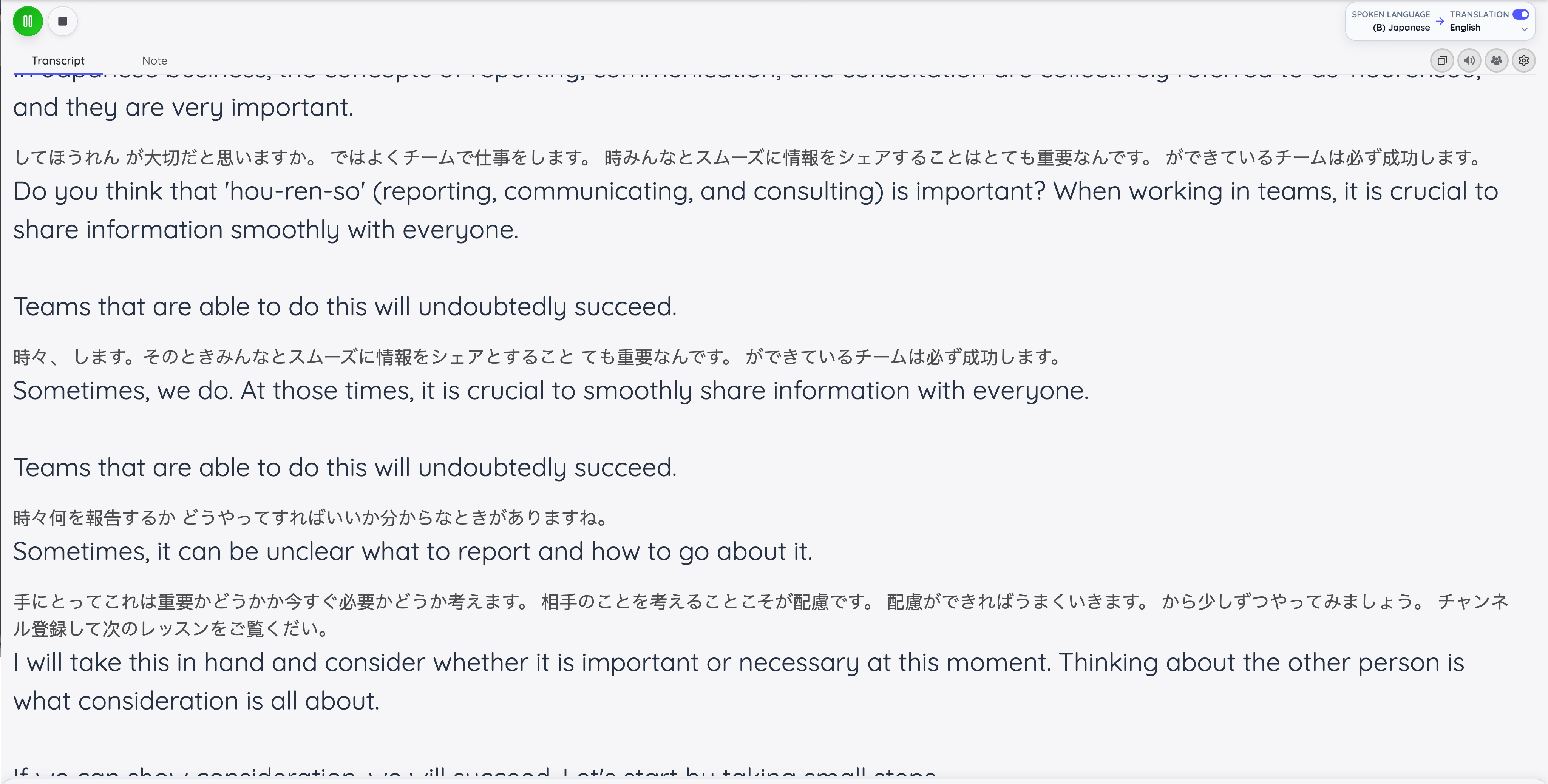
Para alguien que está en una llamada con un socio japonés, esa diferencia permite responderle en la reunión en vez de aclarar lo que dijo por correo a la mañana siguiente.
¿Qué opción tradujo con mayor precisión la transcripción en japonés?
ChatGPT, por poco. Copié el mismo párrafo japonés de la transcripción de JotMe en ambos servicios. ChatGPT dejó cada oración en una línea y me avisó que faltaban palabras en japonés, posiblemente por la transcripción del audio. Acertó: se habían perdido las primeras sílabas de «こんにちは».
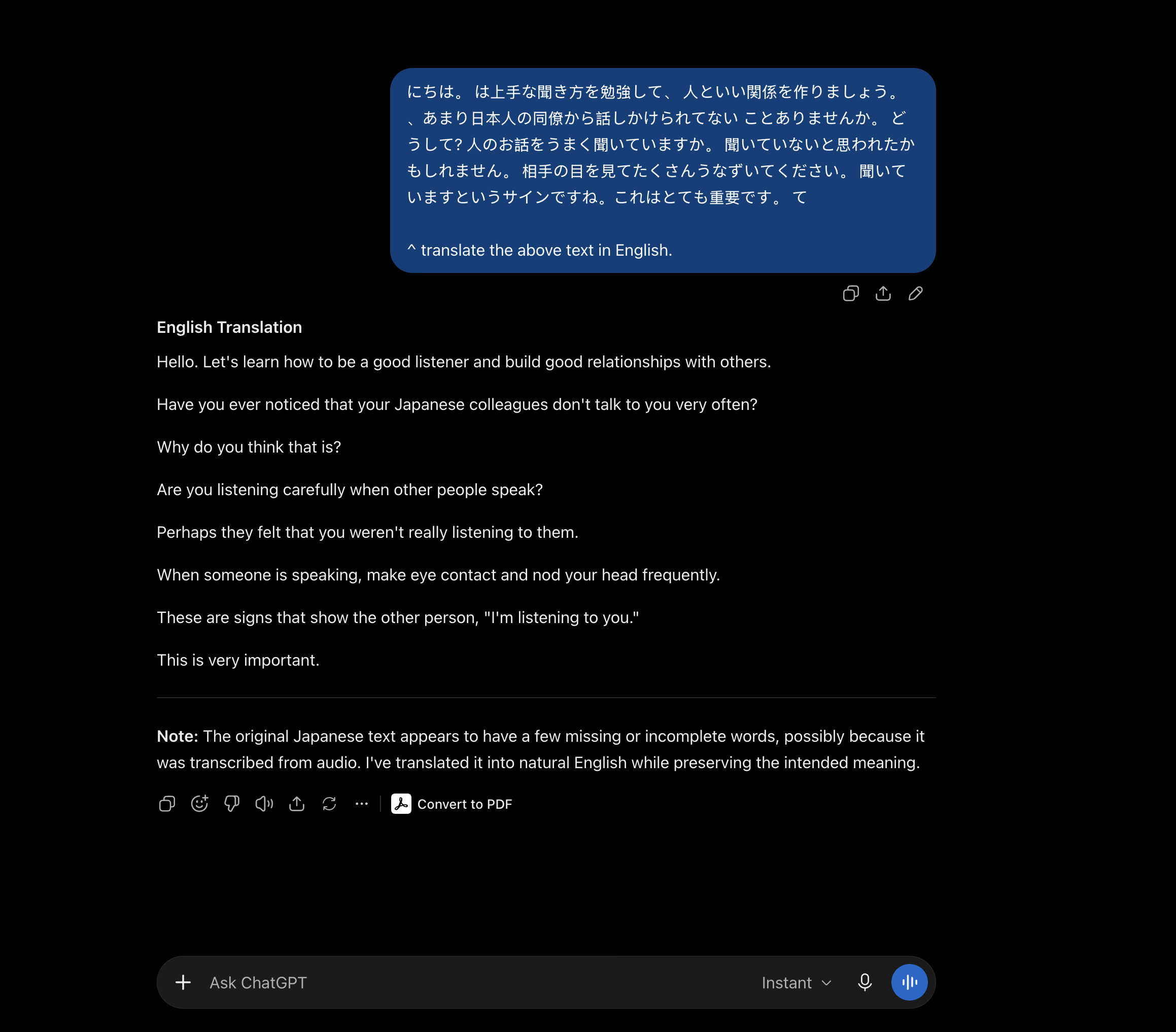
La pestaña Translate de JotMe devolvió un párrafo en inglés fluido, pero omitió la pregunta «人のお話をうまく聞いていますか» («¿Escuchas bien cuando alguien habla?»). Debajo añadió un resumen breve en japonés en lugar de inglés, de poca utilidad para quien solo lee inglés.
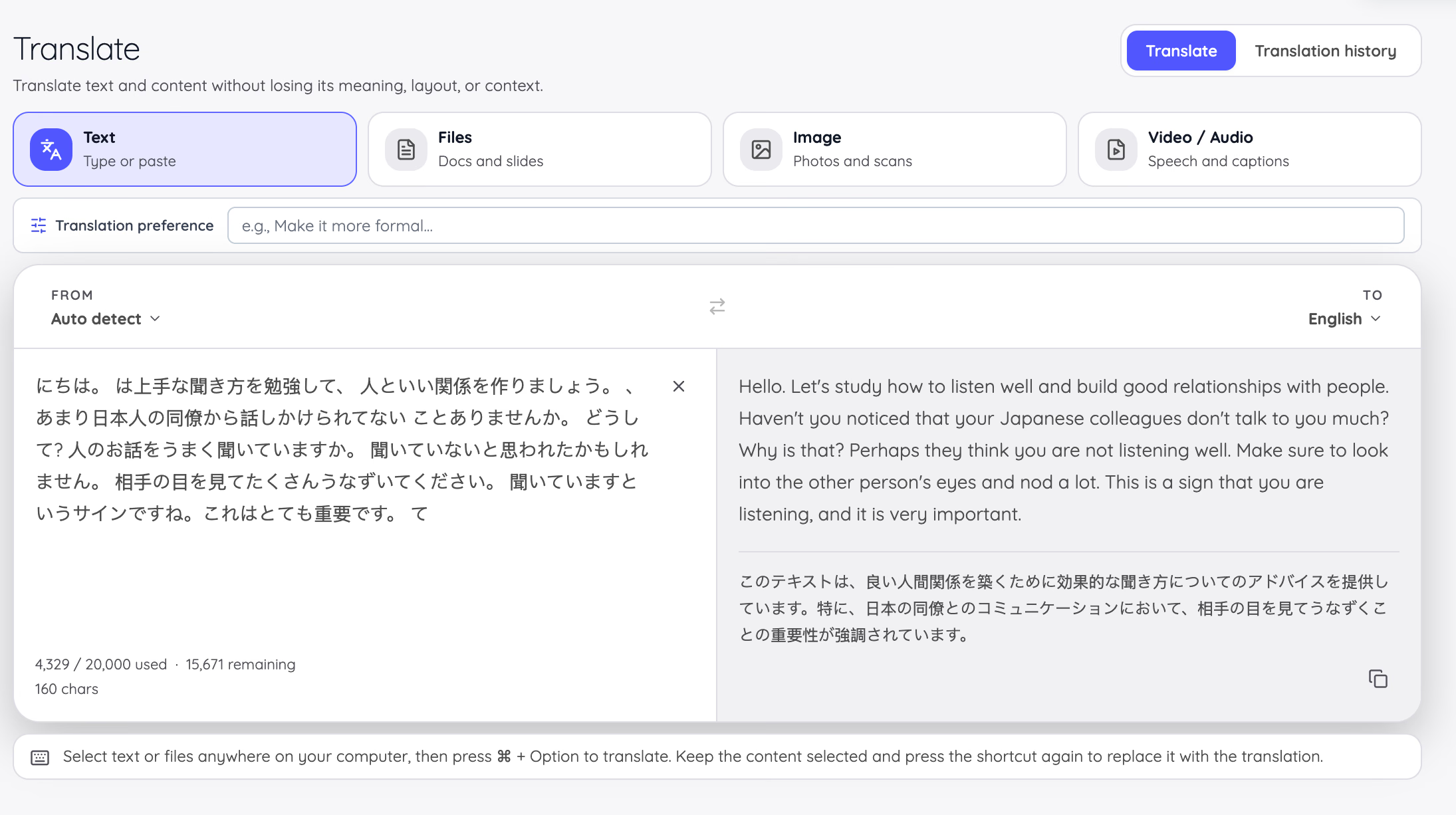
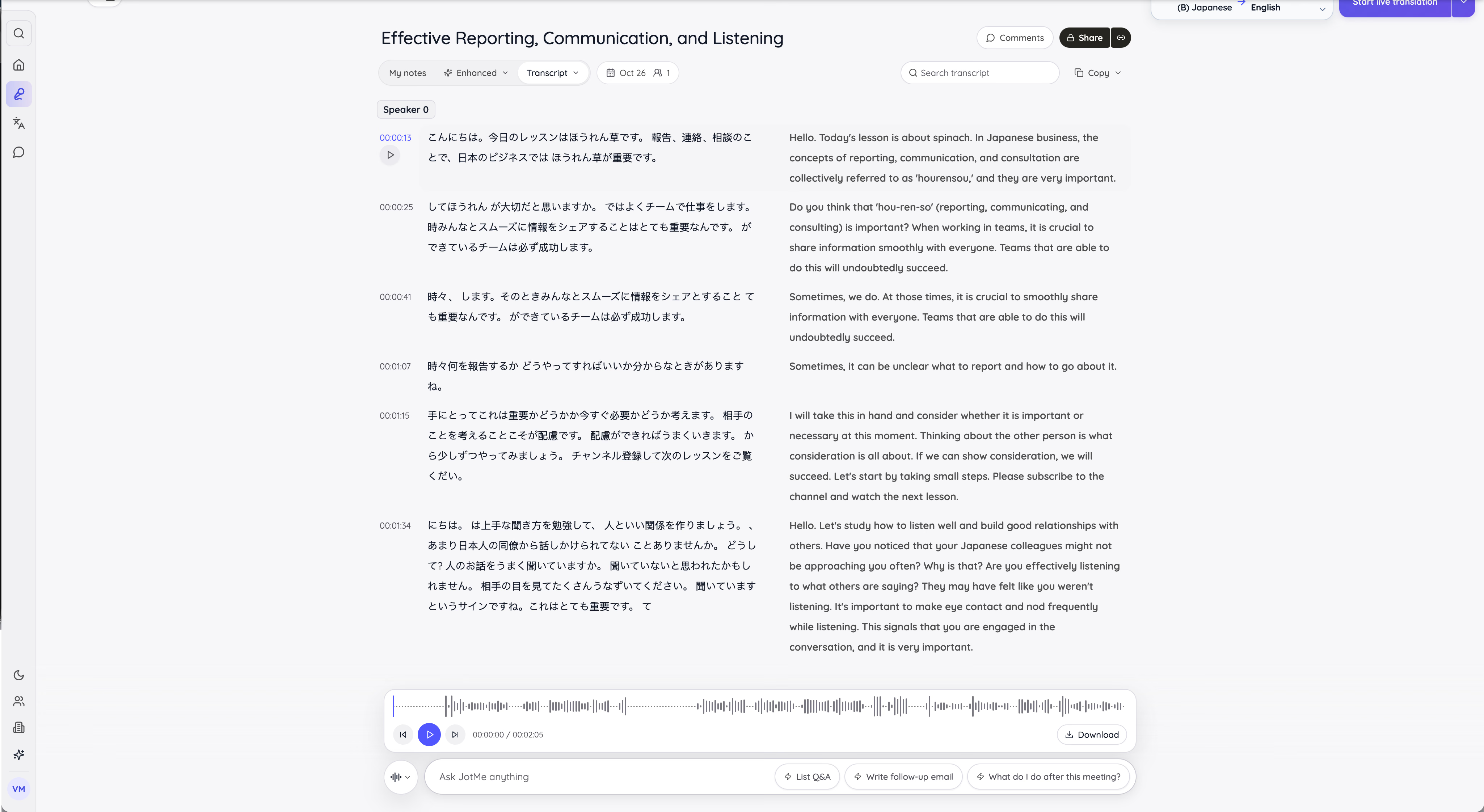
La grabación en vivo de JotMe dio otro resultado. La traducción generada durante la sesión sí conservó esa pregunta y las demás oraciones.
Frase original en japonés | ChatGPT | Pestaña Translate de JotMe | Grabación en vivo de JotMe |
|---|---|---|---|
人のお話をうまく聞いていますか。 | “Are you listening carefully when other people speak?” | Omitida | “Are you effectively listening to what others are saying?” |
聞いていないと思われたかもしれません。 | “Perhaps they felt that you weren't really listening to them.” | “Perhaps they think you are not listening well.” | “They may have felt like you weren't listening.” |
相手の目を見てたくさんうなずいてください。 | “When someone is speaking, make eye contact and nod your head frequently.” | “Make sure to look into the other person's eyes and nod a lot.” | “It's important to make eye contact and nod frequently while listening.” |
聞いていますというサインですね。 | “These are signs that show the other person, 'I'm listening to you.'” | “This is a sign that you are listening” | “This signals that you are engaged in the conversation” |
JotMe también cometió un error durante la clase. En una frase anterior, la transcripción perdió el primer carácter de 相手にとって («para la otra persona») y la traducción salió como “I will take this in hand”. Las notas sí recogieron la idea. Me gustaría que nuestro equipo corrigiera ese error.
¿ChatGPT Record sirve para tomar notas de reunión?
Para una reunión en inglés, sí. Record convierte una sesión de hasta cuatro horas en un resumen con puntos clave, acciones y preguntas abiertas. Lo guarda en el historial del chat. OpenAI elimina el audio después de transcribirlo.
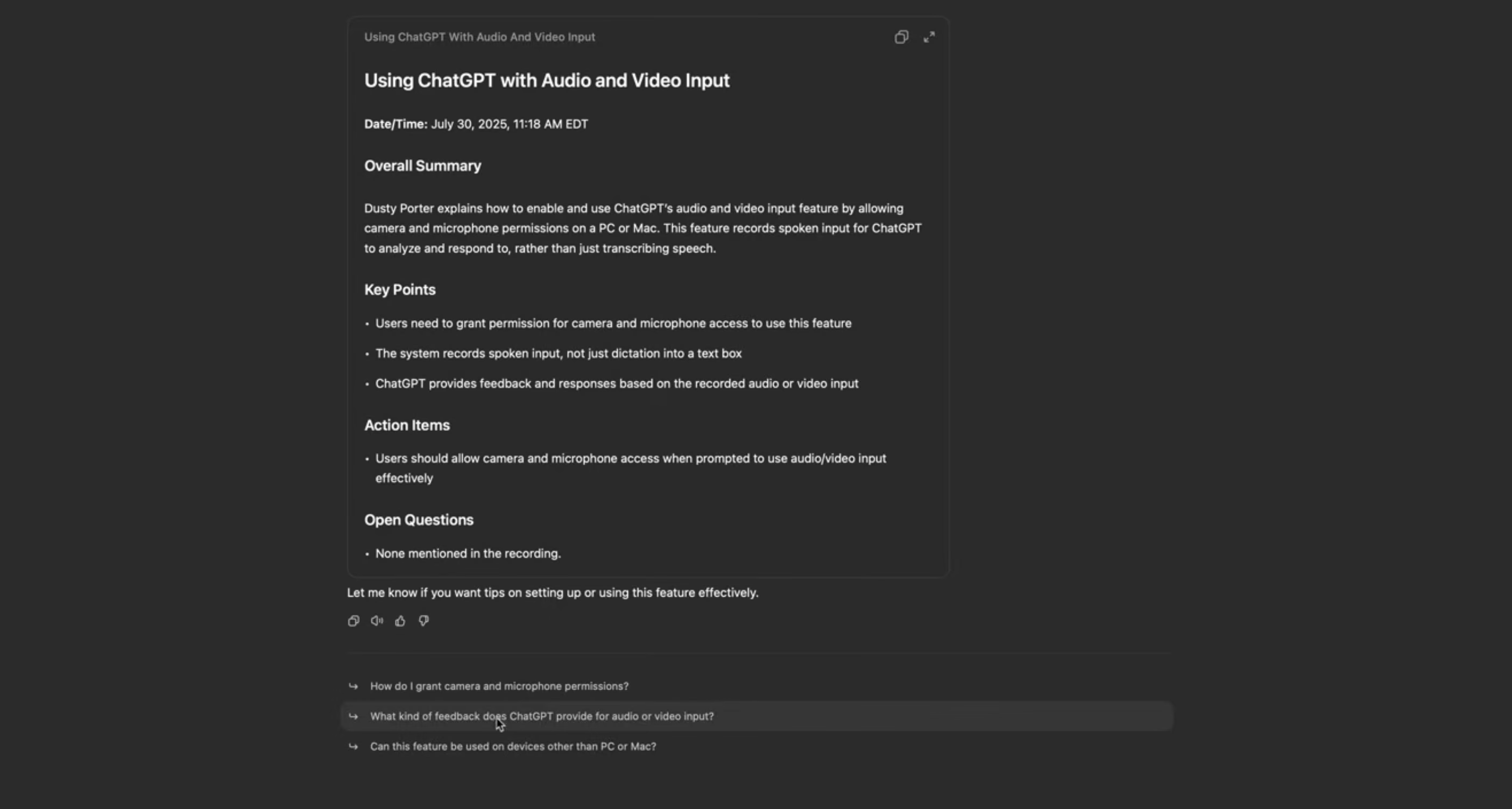
Los límites se notan en reuniones multilingües. Record solo funciona en la app para Mac y OpenAI indica que funciona mejor en inglés. En mi cuenta Pro 100 el botón nunca apareció, aunque Pro figuraba entre los planes admitidos en la ayuda de OpenAI. Estas funciones suelen llegar a las cuentas de forma gradual; comprueba la tuya antes de organizar una reunión que dependa de Record.
¿Puede JotMe convertir una clase en japonés en notas en inglés?
Sí. Las notas de JotMe empezaron con un resumen y agruparon los puntos clave en comunicación y escucha, seguidos de las acciones pendientes. La transcripción en vivo abrió con “Today's lesson is about spinach” («La clase de hoy trata de espinacas»): ほうれん草 es un juego de palabras con hō-ren-sō. Las notas fueron directo al sentido laboral: informar, ponerse en contacto y consultar.
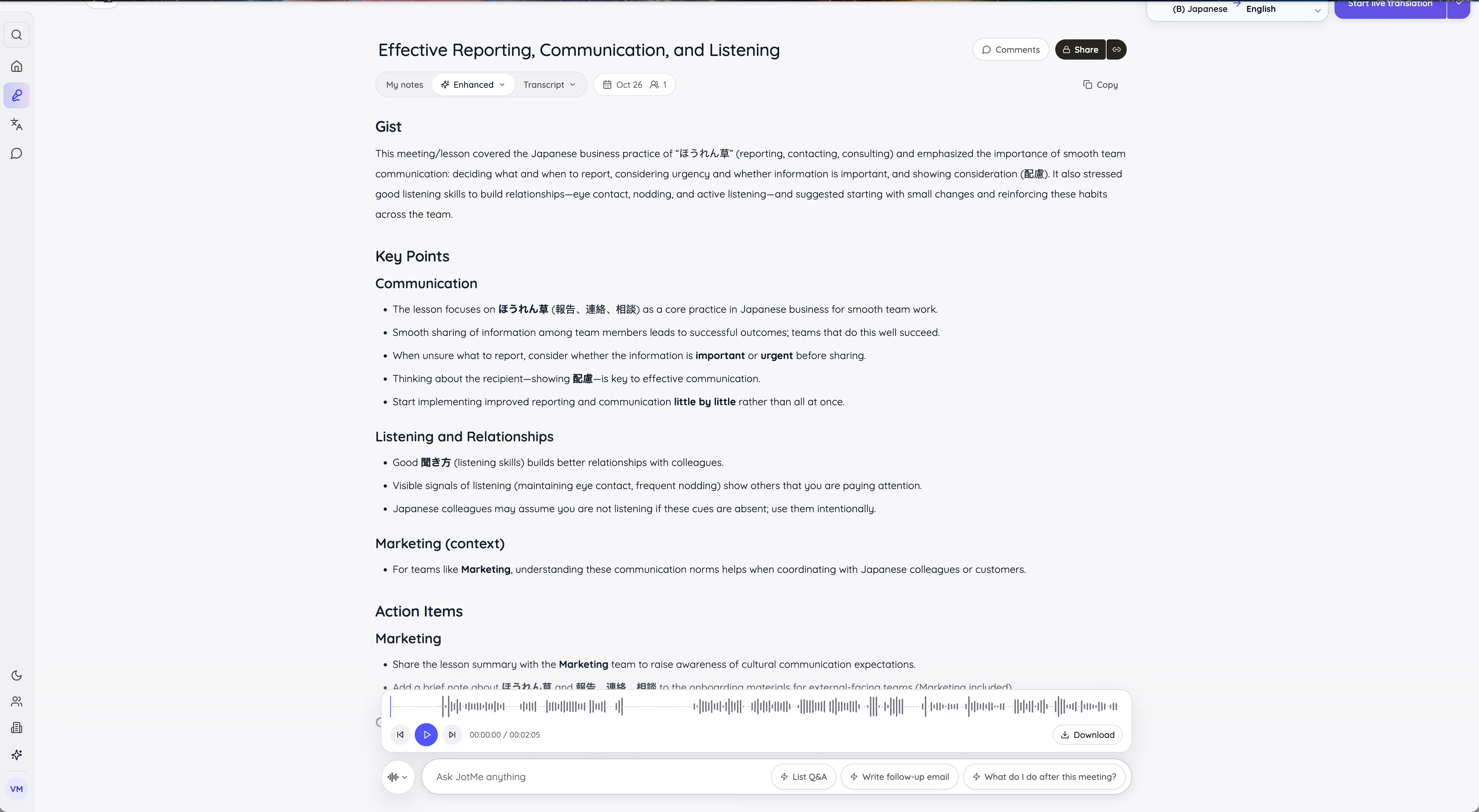
JotMe conservó palabras japonesas como 配慮 junto a su significado en inglés («consideración»), algo útil para quien aprende la cultura además del idioma. Añadió una sección “Marketing (context)” con tareas para un equipo de marketing. Las notas se personalizan con el contexto de tu cuenta; puedes editarlo si prefieres un resumen neutral.
¿Se pueden hacer preguntas sobre lo que se dijo en una reunión?
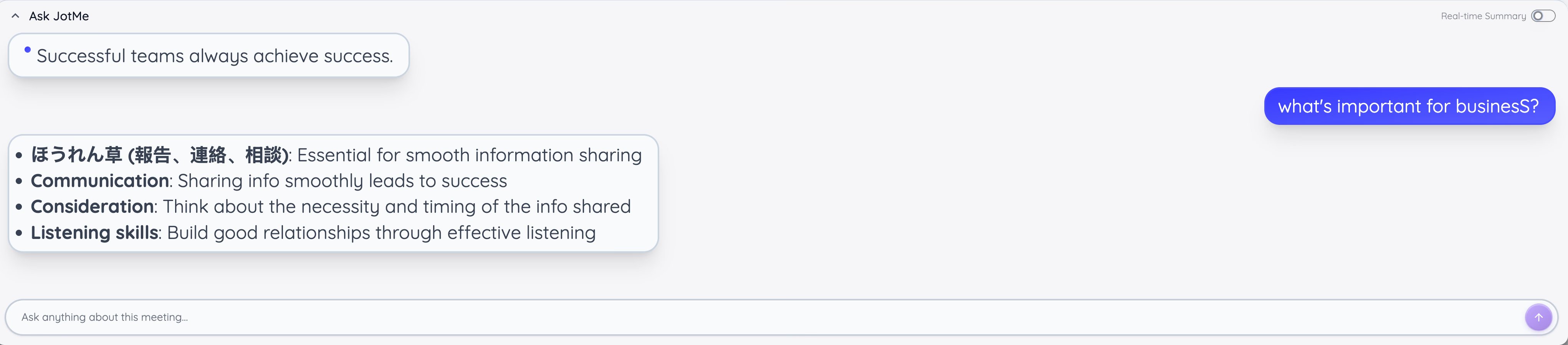
Sí, en ambas plataformas. ChatGPT sugiere preguntas debajo del resumen de Record y el complemento Meetings permite consultar reuniones anteriores. Ask JotMe responde tanto durante la llamada como después.
Le pregunté a Ask JotMe “What's important for business?” («¿Qué es importante para los negocios?»). Contestó con cuatro puntos de la clase: hō-ren-sō, comunicación fluida, consideración y capacidad de escuchar.
¿Cómo comparto las notas con quien faltó a la llamada?
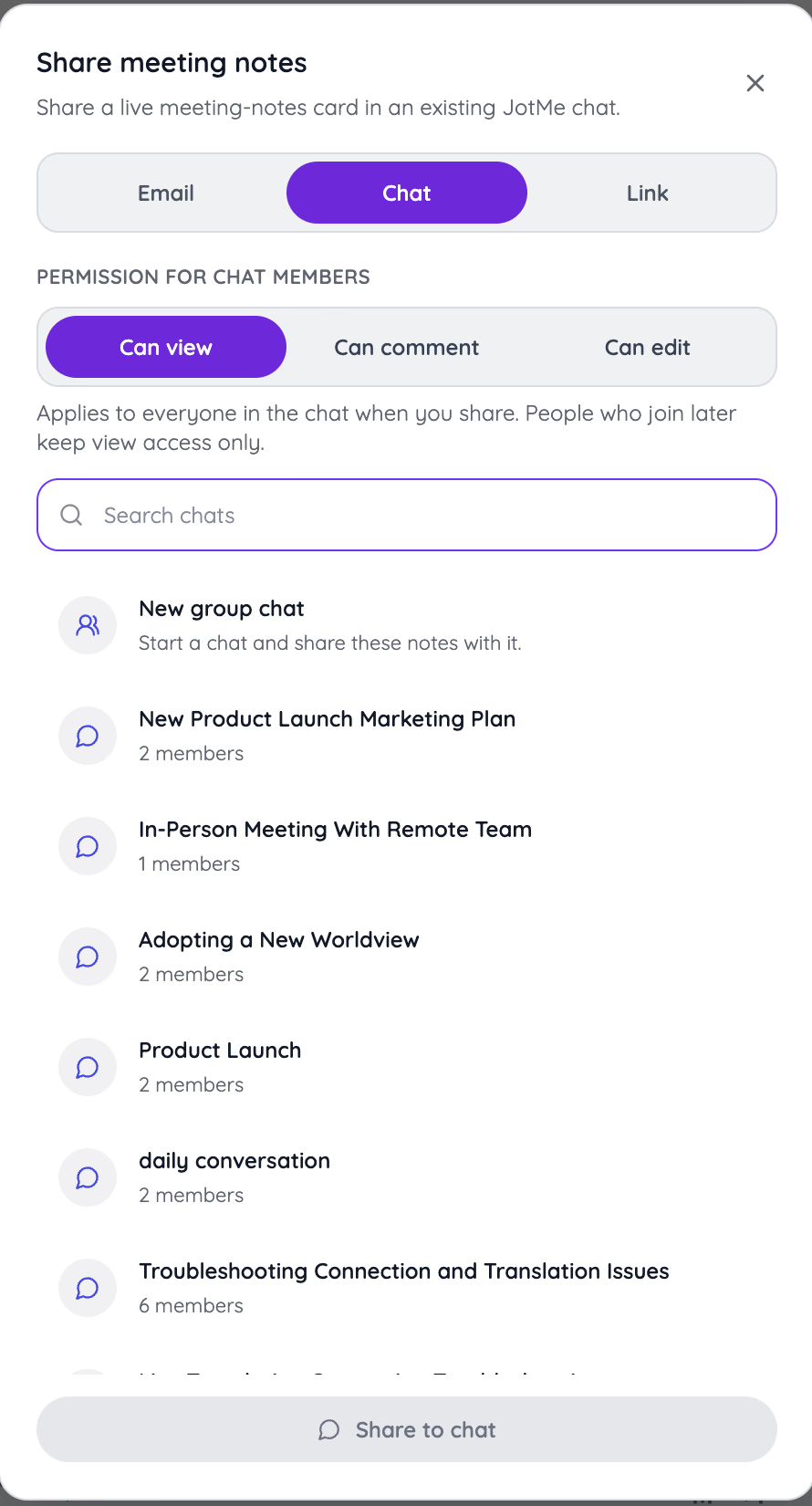
JotMe ofrece más control en este punto. Puedes compartir las notas por correo, mediante un enlace o en un chat de JotMe y decidir quién puede verlas, comentarlas o editarlas. Quienes se incorporan al chat más tarde solo tienen permiso de lectura.
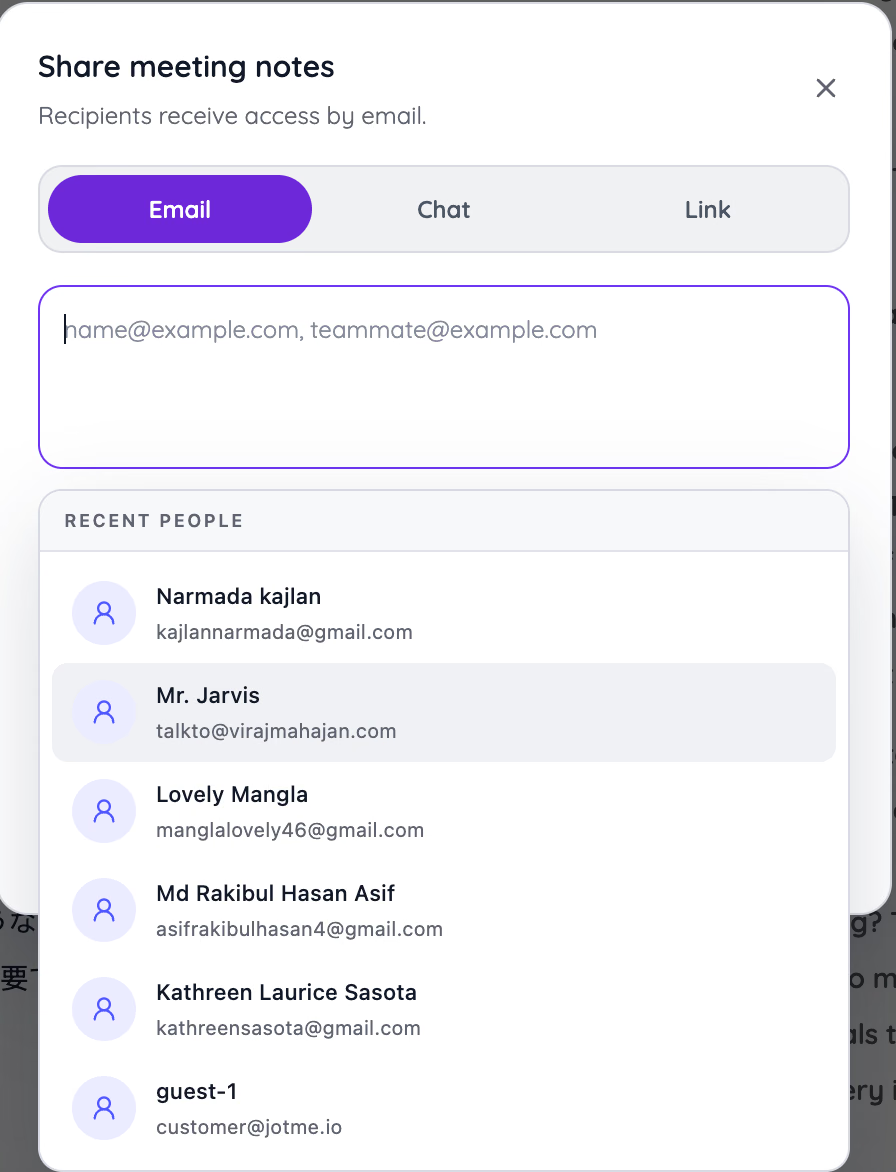
Al compartir por correo, JotMe recuerda los destinatarios recientes, así que bastan un par de clics para enviar las notas de una reunión semanal. En ChatGPT puedes compartir el enlace a una conversación. El complemento Meetings mantiene privadas las notas hasta que decides compartirlas.
¿Pueden reconocer los nombres y términos de mi empresa?
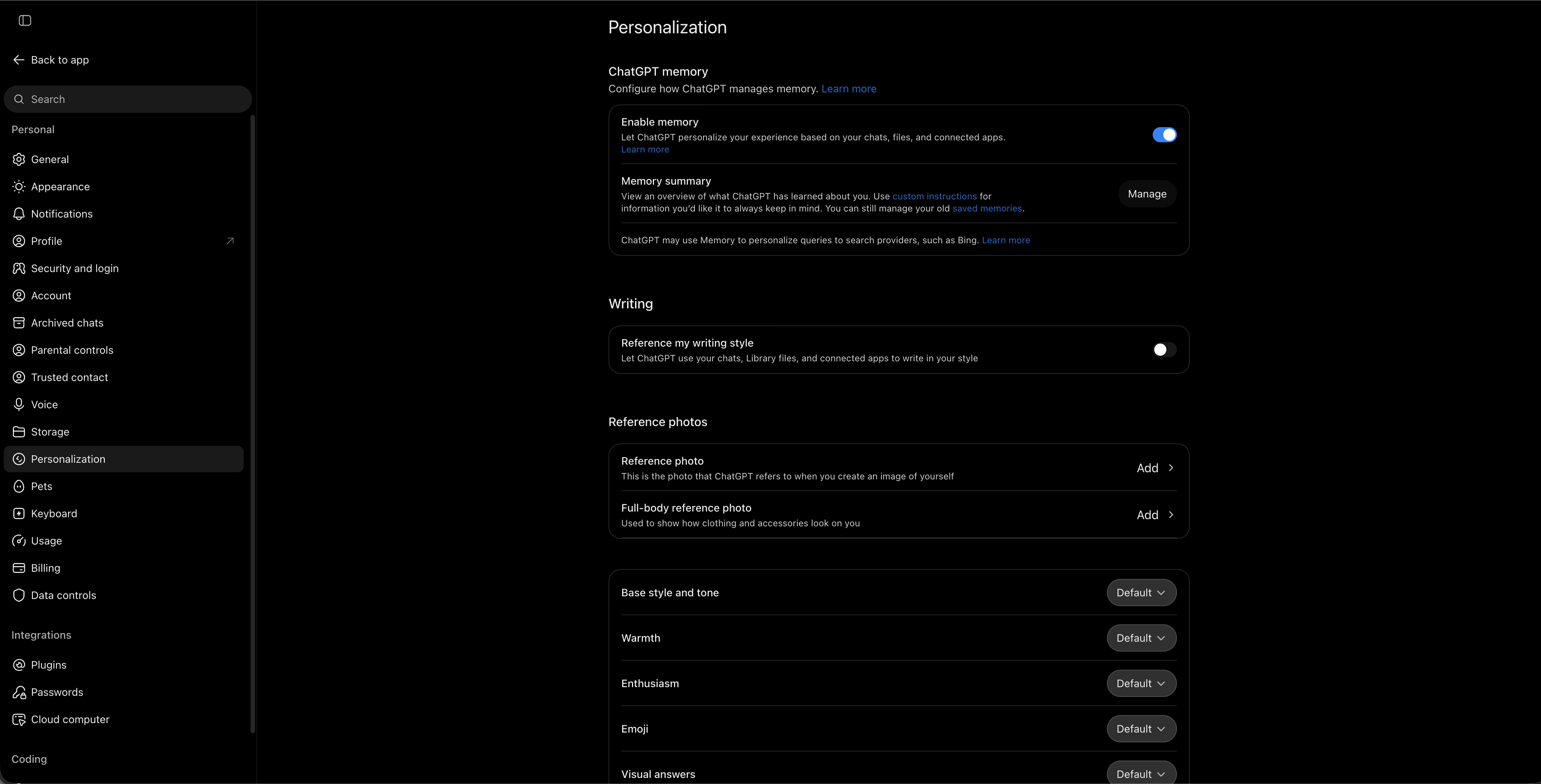
La memoria de ChatGPT aprende de tus conversaciones y archivos. Puede personalizar respuestas e imitar tu estilo al escribir. No cuenta con una lista de términos para la transcripción, así que un nombre de producto puede aparecer mal escrito en un resumen de Record.
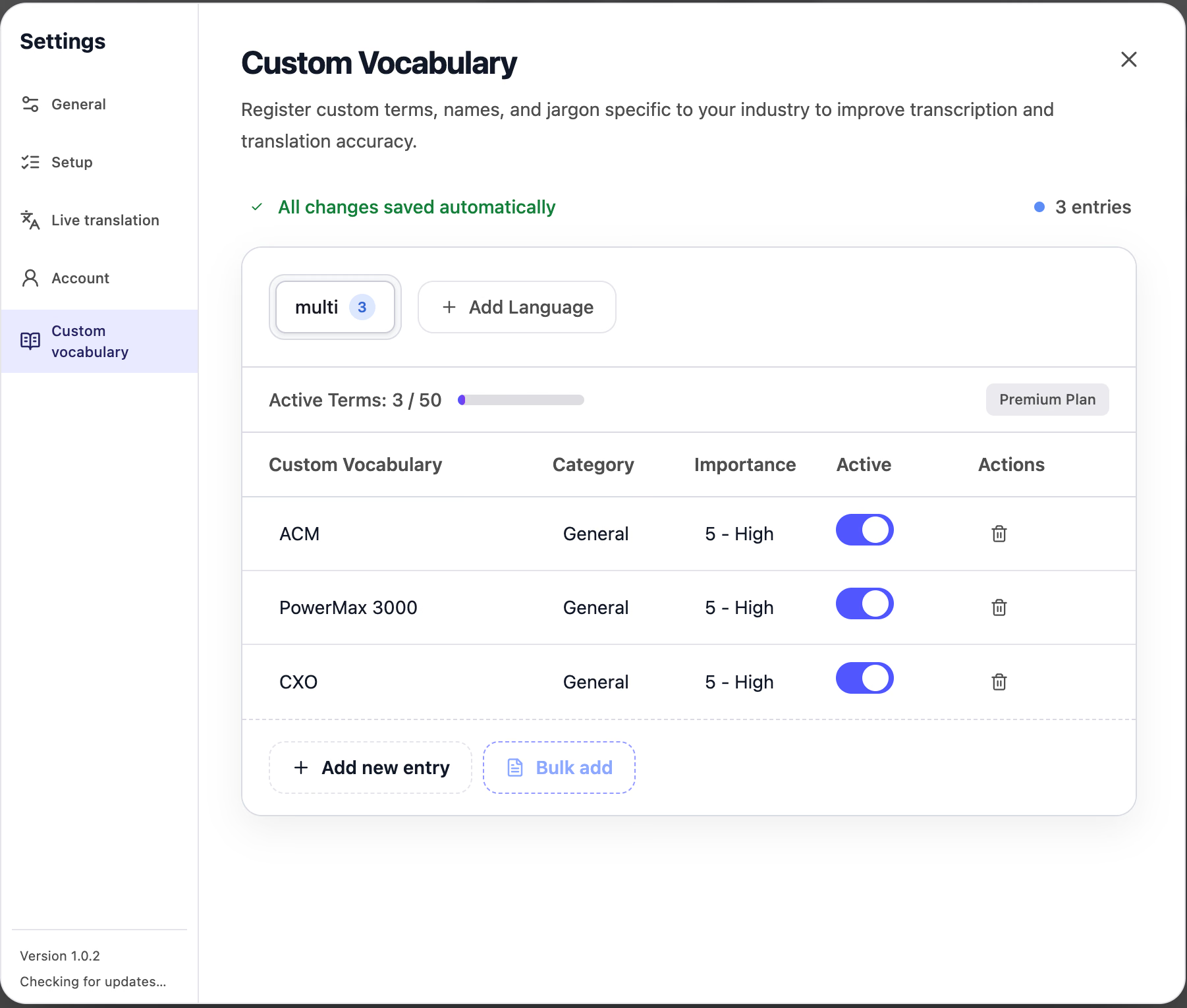
JotMe tiene un vocabulario personalizado para reuniones. Agregué tres términos, entre ellos PowerMax 3000 y CXO, y les asigné prioridad alta. JotMe los usa para mejorar la precisión tanto al transcribir como al traducir. Premium admite hasta 50 términos.
¿JotMe también traduce textos y archivos como ChatGPT?
Sí, con menos instrucciones. La pestaña Translate admite textos, documentos, imágenes y archivos de audio o video. En el campo de preferencias puedes pedir, por ejemplo, un tono formal. En Mac puedes seleccionar texto en cualquier app y presionar ⌘ + Option para traducirlo en el mismo lugar.
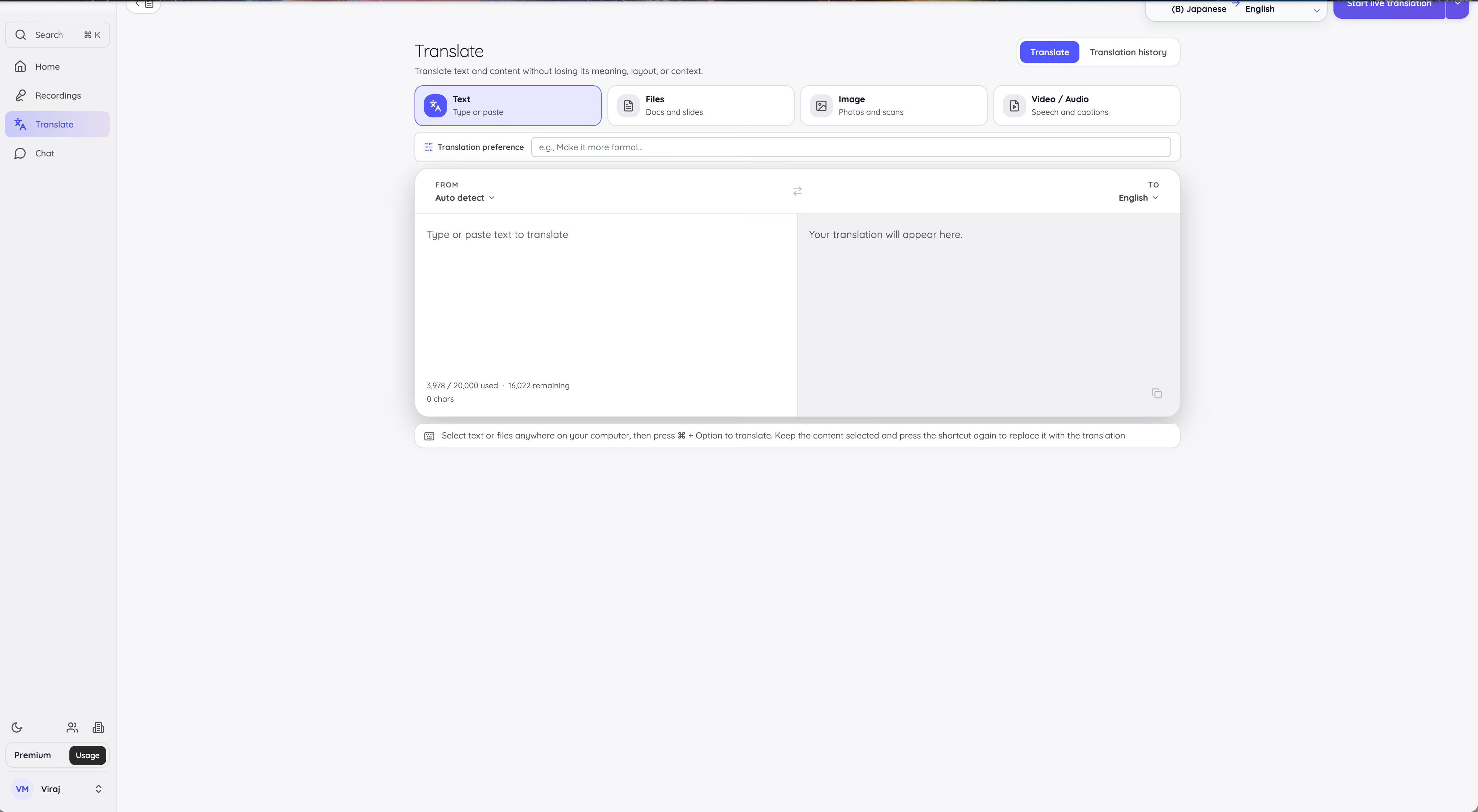
ChatGPT da más libertad con los textos: puedes describir a quién van dirigidos y hacer preguntas sobre el resultado. Por eso lo preferí para el párrafo pegado de la prueba. En nuestra guía para traducir texto con ChatGPT explicamos en detalle cómo darle instrucciones.
Cómo usar ChatGPT Record en una reunión
Record está disponible en la aplicación de escritorio de ChatGPT para Mac. Graba la reunión y prepara un resumen, sin traducir la conversación durante la llamada.
Paso 1. Abre Record en la app para Mac
Abre ChatGPT en tu Mac e inicia sesión con un plan compatible. Haz clic en Record en la parte inferior del chat. Cuando macOS lo solicite, autoriza el acceso al micrófono y al audio del sistema.
Paso 2. Graba la reunión
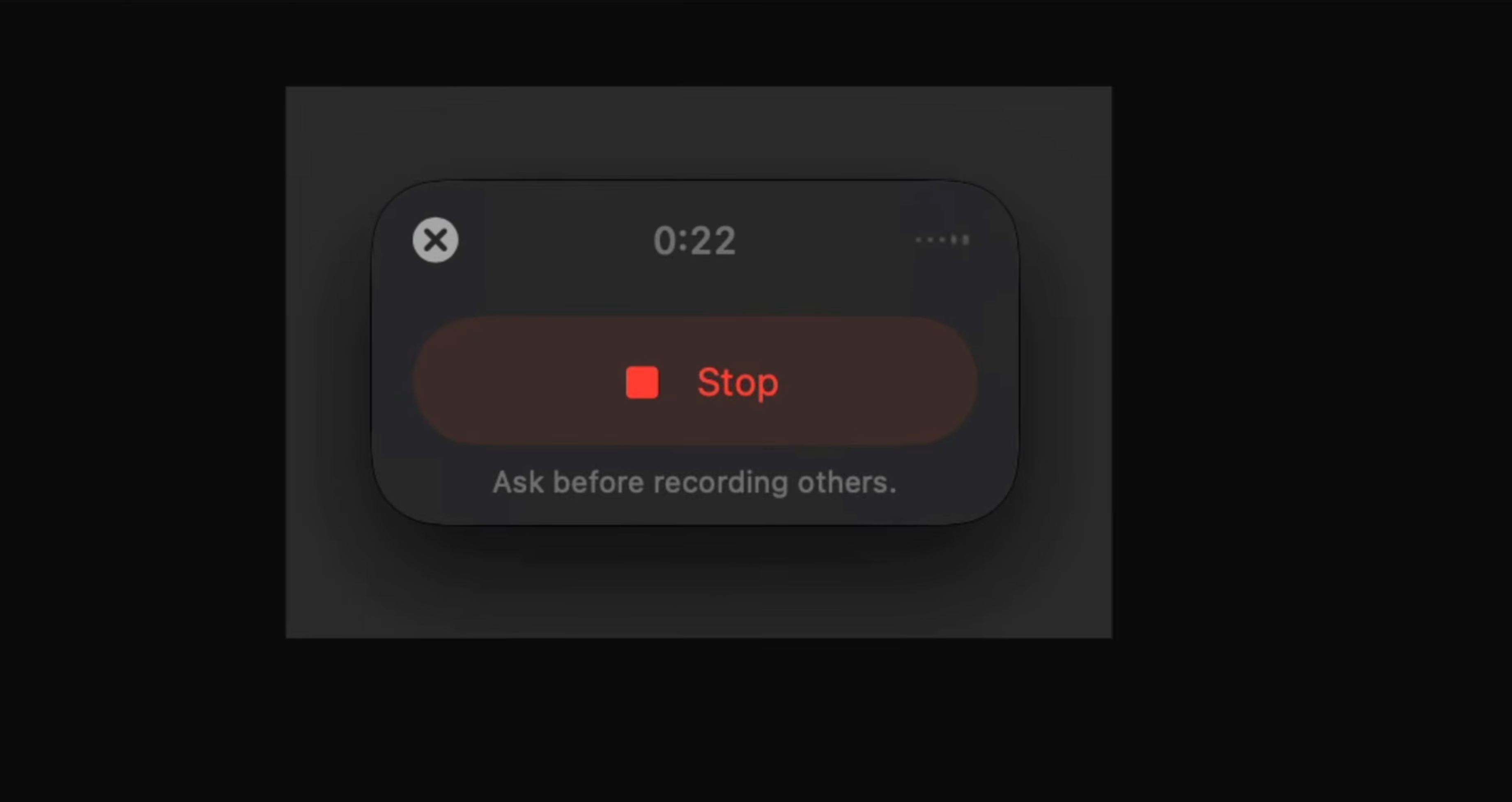
Deja que la reunión avance mientras ChatGPT escucha. Un contador indica cuánto llevas grabando. El botón Stop pone la grabación en pausa.
Paso 3. Reanuda la grabación o envíala
Elige Resume para seguir grabando dentro de la misma sesión o Send para subirla. ChatGPT generará el resumen en un lienzo dentro del chat.

Ni siquiera Pro a USD 100 al mes garantiza que veas la opción Record. En mi cuenta Pro 100 nunca apareció el botón. OpenAI solo anuncia Record para la app de Mac, limita las sesiones a cuatro horas e indica que funciona mejor en inglés. ChatGPT tampoco va traduciendo a quienes hablan. Como recuerda la propia aplicación, pide permiso a todos antes de grabar.
Cómo usar JotMe durante una reunión
JotMe funciona en segundo plano y traduce conforme hablan los participantes.
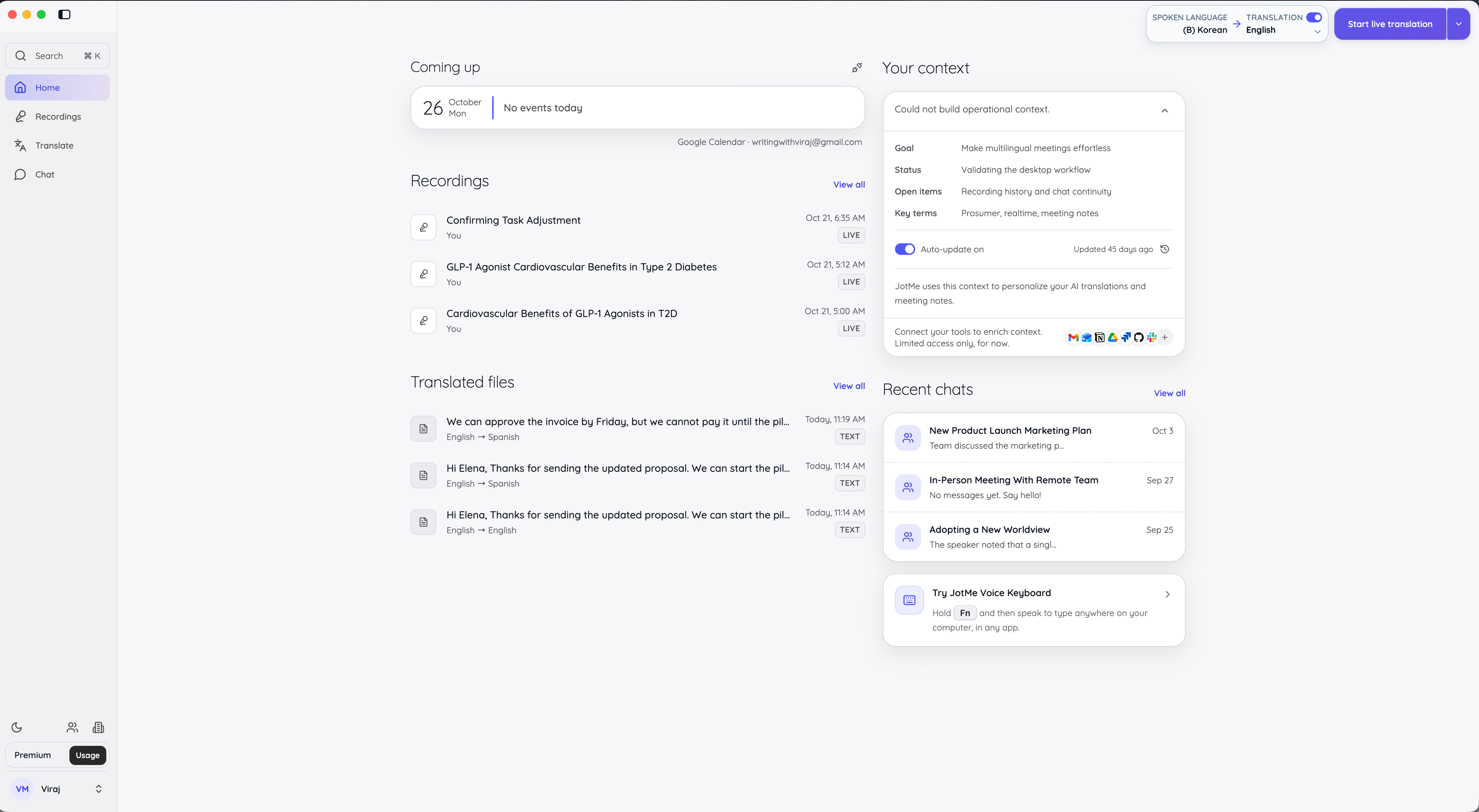
Paso 1. Elige los idiomas e inicia la traducción en vivo
Descarga JotMe para Mac o Windows e inicia sesión. Arriba a la derecha, elige el idioma de la conversación y el de la traducción. Haz clic en Start live translation.
Paso 2. Ajusta la calidad de la traducción
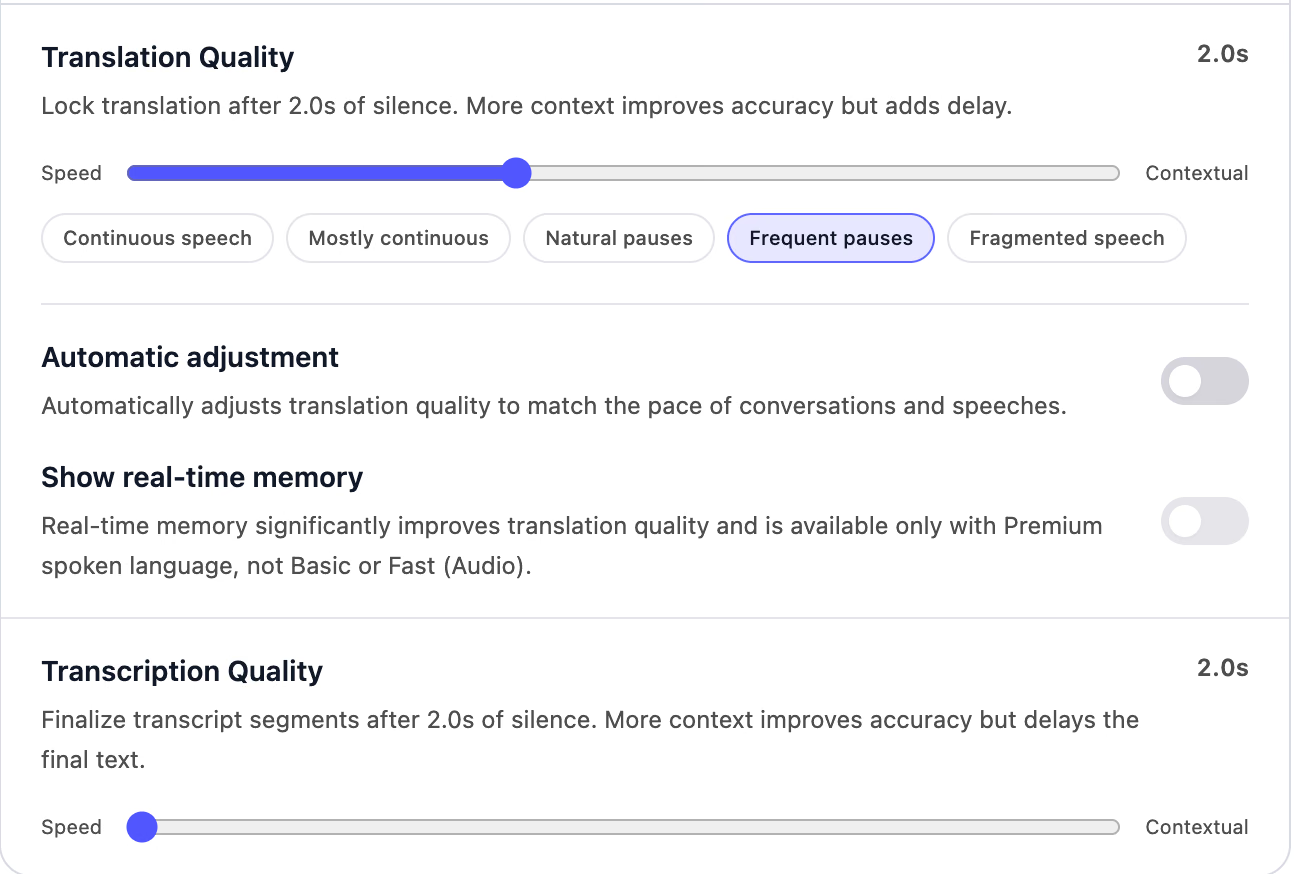
En Settings, abre Live translation y busca Translation Quality. Mueve el control hacia Speed para ver los subtítulos con menos espera o hacia Contextual para dar prioridad a una traducción más precisa, con una breve demora. También hay perfiles para distintos ritmos de habla, desde un discurso continuo hasta intervenciones entrecortadas.
Paso 3. Entra a la llamada o inicia el evento
Únete a tu reunión en Zoom, Google Meet, Microsoft Teams o Webex, o inicia la sesión presencial. JotMe muestra el original y la traducción a medida que habla cada persona. Puedes compartir la traducción con los asistentes.
Paso 4. Abre las notas y compártelas
Cuando termine la reunión, haz clic en Stop. Abre la grabación para leer las notas y la transcripción completa o pregúntale a Ask JotMe lo que necesites aclarar. Puedes enviar las notas a tu equipo por correo, chat o enlace.
Nuestra documentación de ayuda explica cada ajuste, desde los modos de reconocimiento hasta cómo compartir la traducción en vivo con los asistentes.
ChatGPT o JotMe: ¿cuál te conviene?
Muchos profesionales terminarán usando ambos. ChatGPT ayuda a preparar la reunión y a trabajar con lo que queda pendiente después. JotMe se ocupa de la conversación en vivo. Para elegir con cuál empezar, piensa en qué momento aparece tu mayor dificultad.
Elige JotMe si necesitas traducción en vivo para reuniones y eventos
Si en tus llamadas se hablan distintos idiomas, nuestra traducción en vivo te permite entender a tu interlocutor mientras habla y responderle en la misma reunión.
JotMe también sirve para docentes y organizadores de eventos. Los asistentes pueden leer la traducción en su celular y, al terminar, recibir las notas en su propio idioma.
- Traducción en vivo: más de 200 idiomas y más de 39 000 combinaciones lingüísticas.
- Sin bot: funciona en Zoom, Google Meet, Microsoft Teams y Webex.
- Eventos presenciales: funciona en tu celular o laptop y comparte la traducción con el público.
- Notas de reunión: se redactan en el idioma de cada participante.
- Ask JotMe: responde preguntas durante la llamada y después de ella.
- Vocabulario personalizado: ayuda a registrar con precisión nombres y términos especializados.
Elige ChatGPT si quieres resolver problemas y crear aplicaciones con IA
Si trabajas principalmente con documentos y código, elegiría ChatGPT. Puede razonar sobre problemas difíciles y escribir con el tono que le indiques. En modo Work también construye aplicaciones funcionales.
ChatGPT también te ayuda a prepararte para una reunión: puedes investigar a un cliente antes de llamarlo o pulir un correo de seguimiento al terminar. Nuestra guía para redactar un artículo con Google Meet y ChatGPT muestra cómo combinar ambas plataformas.
- Razonamiento: modelos GPT-6 para problemas complejos que requieren varios pasos.
- Modo Work: crea sitios web y aplicaciones a partir de una instrucción.
- Redacción e investigación: prepara borradores con fuentes de la web.
- Traducción: traduce textos y archivos siguiendo indicaciones detalladas.
- ChatGPT Record: graba y resume reuniones en inglés desde un Mac.
Si tu reunión es multilingüe, no tienes que esperar el resumen para enterarte de lo que se dijo. JotMe pone la traducción en tu pantalla mientras la otra persona habla. Puedes probarlo con el plan gratis en tu próxima llamada.
Prueba JotMe en tu próxima llamada multilingüe
Traducción y transcripción en vivo en más de 200 idiomas para reuniones en línea y eventos presenciales. Empieza gratis en menos de un minuto.
Descargar JotMe gratisPreguntas frecuentes
¿Cuántos idiomas traduce ChatGPT?
OpenAI no publica una cifra única. La página de ChatGPT Translate anuncia más de 40 idiomas y el centro de ayuda de OpenAI enumera 59 idiomas de interfaz. En un chat normal puede traducir muchos más, aunque la calidad disminuye en lenguas con menos texto disponible en internet.
¿Cuántos idiomas admite JotMe?
JotMe admite más de 200 idiomas de traducción y transcripción en más de 39 000 combinaciones. Su modelo Fast (Audio) reconoce más de 100 idiomas hablados sin que tengas que elegir uno primero. Cada participante puede recibir las notas de la reunión en su idioma.
¿Cuánto cuesta ChatGPT?
Tiene un plan gratis. Go cuesta USD 8 al mes, Plus cuesta USD 20 al mes y Pro parte de USD 100 al mes. Los planes Business se facturan por usuario. Los precios pueden variar según el país y la tienda de aplicaciones.


