







小贴士
如何给 WhatsApp 通话录音:Android、iPhone 与电脑完整指南

Taka Shirasu
August 8, 2026
WhatsApp 在任何平台上都没有内置的通话录音功能,所以当你想知道如何给 WhatsApp 通话录音时,下面每一种方法本质上都是变通方案。在 Android 上,你可以用屏幕录制并打开内部音频。在 iPhone 上,你需要屏幕录制配合一条外部声音通路,因为 iOS 只会采集你自己的麦克风。用第二台设备开着免提去录,也能成,但这是最不方便的一种。
如果你主要在网页版或桌面端用 WhatsApp 处理工作,屏幕录制其实并不是最实用的格式。JotMe 会在 WhatsApp 网页版或 WhatsApp 桌面版旁边同时运行,把通话音频在本地采集下来,直接给你一份可搜索的通话记录和实时翻译,而不是一段事后还得拖进度条才能听的视频。
WhatsApp 有没有内置的通话录音功能
无论在 Android、iPhone、网页版还是桌面版上,WhatsApp 都没有内置的通话录音功能。两点原因把这条路彻底堵死:WhatsApp 通话是端到端加密的,而且 iOS 和 Android 都限制应用直接采集另一个应用的通话音频。这就是为什么这里的每种方法都是绕开 WhatsApp、而不是从 WhatsApp 内部下手——它们靠的是你设备自带的屏幕录制、另一个独立应用,或者第二部手机,在你的手机已经解密之后再把声音录下来。
如何在 Android 上给 WhatsApp 通话录音
只要打开了内部音频录制,Android 自带的屏幕录制就能把 WhatsApp 通话双方的声音都录下来。下面是在 Android 上给 WhatsApp 通话录音的步骤:
- 打开 WhatsApp,开始你的通话。
- 下滑打开快捷设置面板,点按屏幕录制。
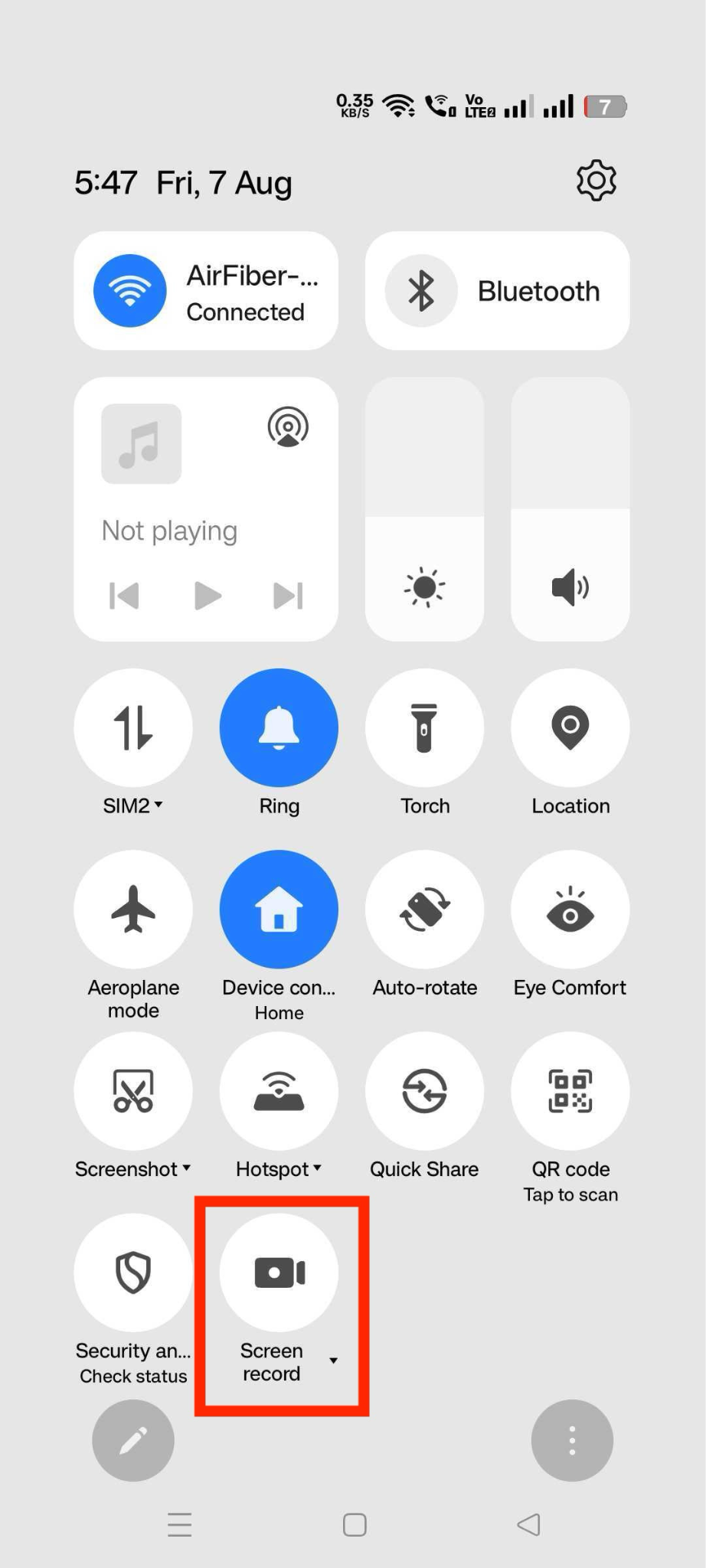
- 出现音频选项时,选择媒体声音和麦克风(有些手机把它标为内部音频 + 麦克风),这样你和对方的声音才能一起被录进去。
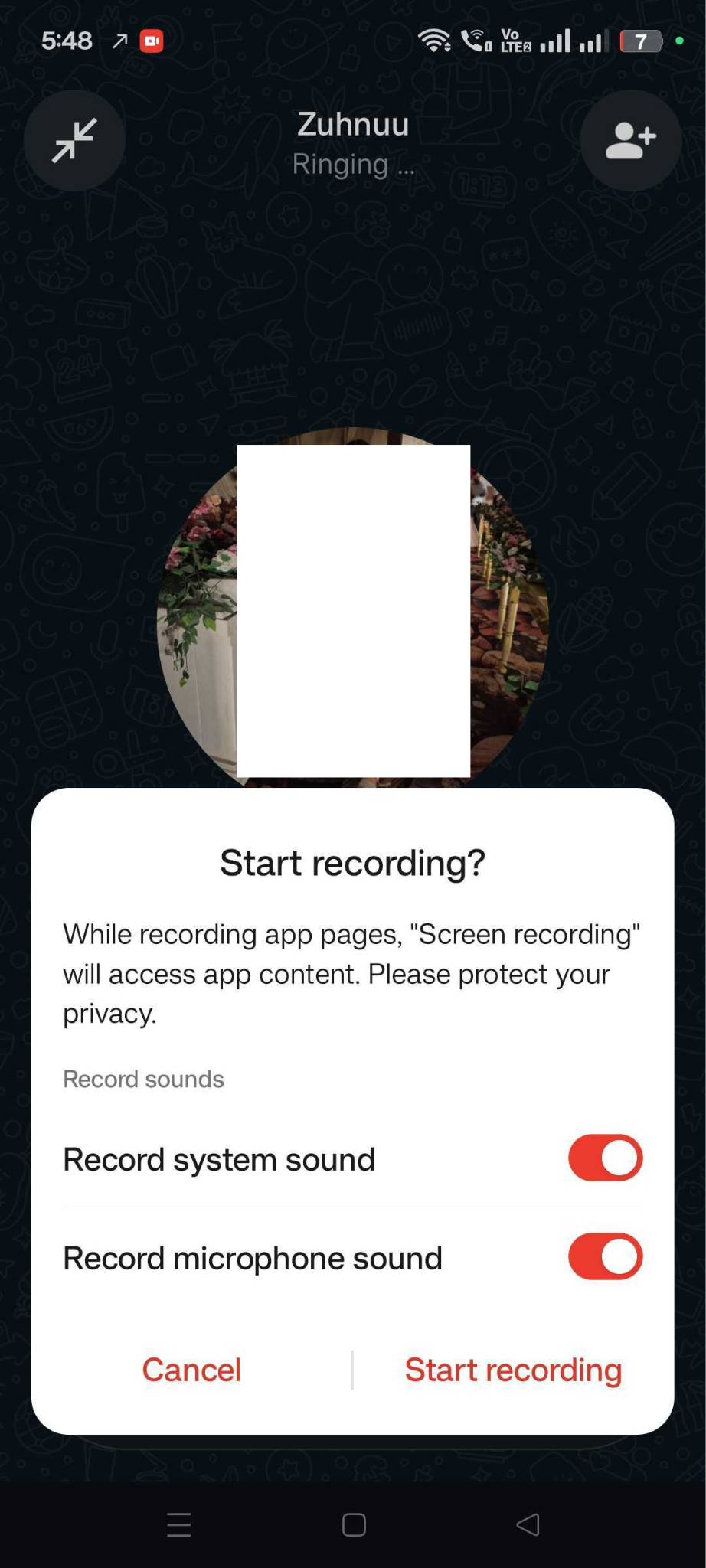
- 像平常一样通话,通话结束后点红色按钮停止。
- 打开图库或相册应用,就能找到这段录制。
这适用于原生 Android 11 及以上系统,因为正是从那个版本起,Google 才给屏幕录制加入了系统级的内部音频采集。三星、小米、一加的手机都有自己那套录制工具,选项通常叫"内部音频"或"媒体声音",措辞不会和原生系统一模一样。少数厂商的定制系统出于隐私保护,会在通话进行中屏蔽内部音频采集,所以如果你录出来对方那一侧没有声音,先去手机的屏幕录制设置里检查有没有针对通话的限制,别急着认定是应用出了问题。
如何在 iPhone 上给 WhatsApp 通话录音
如果你想录制 WhatsApp 视频通话,iOS 的屏幕录制只会采集你自己的麦克风,录不到对方在 WhatsApp 里的声音。苹果的屏幕录制取的是手机的麦克风输入,而不是应用的音频输出,所以不管你怎么设置,对方那一侧的对话都进不了录音。正是这一条限制,让下面每一种 iPhone 方法都在绕开它,而不是想着直接修好它。
有两种变通办法可以解决:
免提模式 + 屏幕录制:把 WhatsApp 通话切到免提,让对方的声音从手机扬声器里放出来,然后打开屏幕录制并开启麦克风。这样手机麦克风就会同时收进你的声音和从扬声器传出来的对方声音,双方就都录进去了——只是音质会比直接采集音频差一些。
开启方法:
- 进入设置 > 控制中心,如果还没有屏幕录制就把它加进去。
- 开始你的 WhatsApp 通话,点扬声器图标切到免提。
- 打开控制中心,长按屏幕录制图标,把麦克风打开。
- 点开始录制,然后继续通话。
- 结束时点顶部红色状态栏,确认停止。录制会保存到相册应用里。
改用 Mac 接听:如果你在 Mac 上用 WhatsApp 桌面版或 WhatsApp 网页版,就在旁边打开 JotMe,选好说话语言和输出语言。开始对话后,JotMe 会提供实时 WhatsApp 翻译。通话结束后你可以回听录音,还能拿到详细的结构化笔记。
给 WhatsApp 通话录音合法吗
录音是否合法,取决于因国家而异、在美国还因州而异的同意规则。有些地方只需要通话中的一方同意,也就是说你可以不告诉对方就合法录音。另一些地方则要求每个参与者都同意,你才能按下录音键。
美国在联邦层面实行一方同意,但包括加利福尼亚、佛罗里达、宾夕法尼亚和华盛顿在内的一些州要求全体同意,所以在这些州不告知就录音,即便联邦法律不拦你,也可能违反州法律。跨境通话会让情况更复杂:如果你在一方同意的州,而你拨打的对象在一个双方同意的州、或一个规则更严的国家,对方当地的法律仍可能适用于这段录音。
考虑到 WhatsApp 覆盖全球,这种情况经常出现,所以无论你和对方各自身处何地,录音前先告知对方都是最稳妥的默认做法。我们关于翻译 WhatsApp 通话的指南更详细地讲解了这些同意规则,想看完整拆解可以过去了解。
如何在桌面端给 WhatsApp 通话录音
根据最新的 WhatsApp 更新,WhatsApp 网页版和桌面版现在都支持通话了,这就打开了两条扎实的录音路径,具体选哪条取决于你事后到底需要什么。
如果你需要 WhatsApp 通话转写文字 和音频录音,就用 JotMe。如果你只是想留个通话存档,视频录制完全够用。但如果你需要搜索通话里说过的话、把笔记分享给客户,或用另一种语言回看这通电话,视频录制就不够用了。这正是 JotMe 补上的那块空缺。打开 WhatsApp 网页版或 WhatsApp 桌面版,让 JotMe 在旁边一起运行,然后像平常一样开始通话:
第 1 步:一边打开 JotMe,另一边打开网页版或桌面版的 WhatsApp。
第 2 步:如果你要和多语言的同事或客户交谈,就选好说话语言和输出语言。比如你在和一位中国客户或顾客通话,就把说话和输出语言都设为多语言。
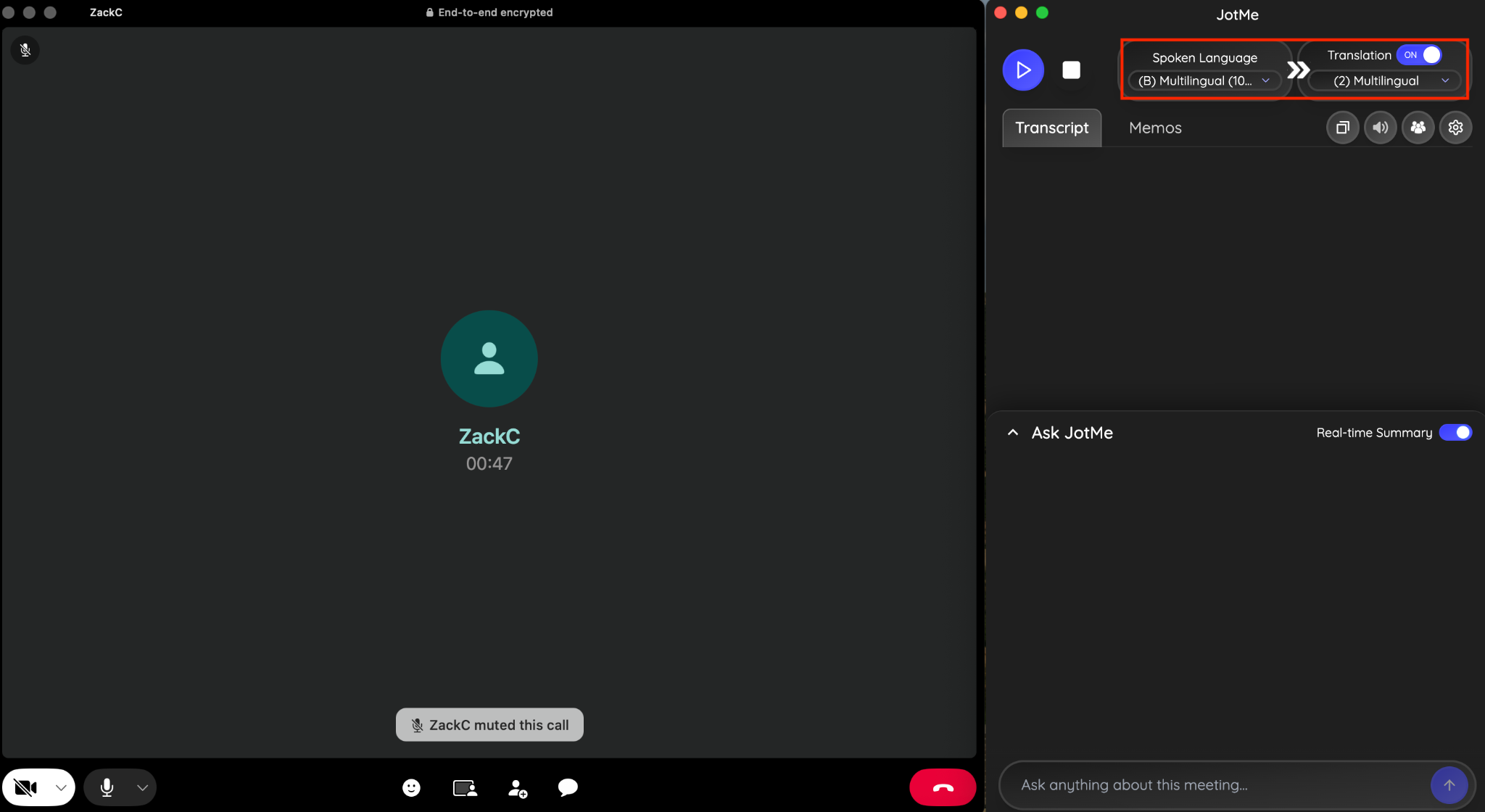
第 3 步:开始对话,用实时翻译听懂彼此的语言。如果对这通电话里的内容有任何疑问,就用 Ask JotMe 功能在通话中直接得到答案,不用再去 Google 搜索。
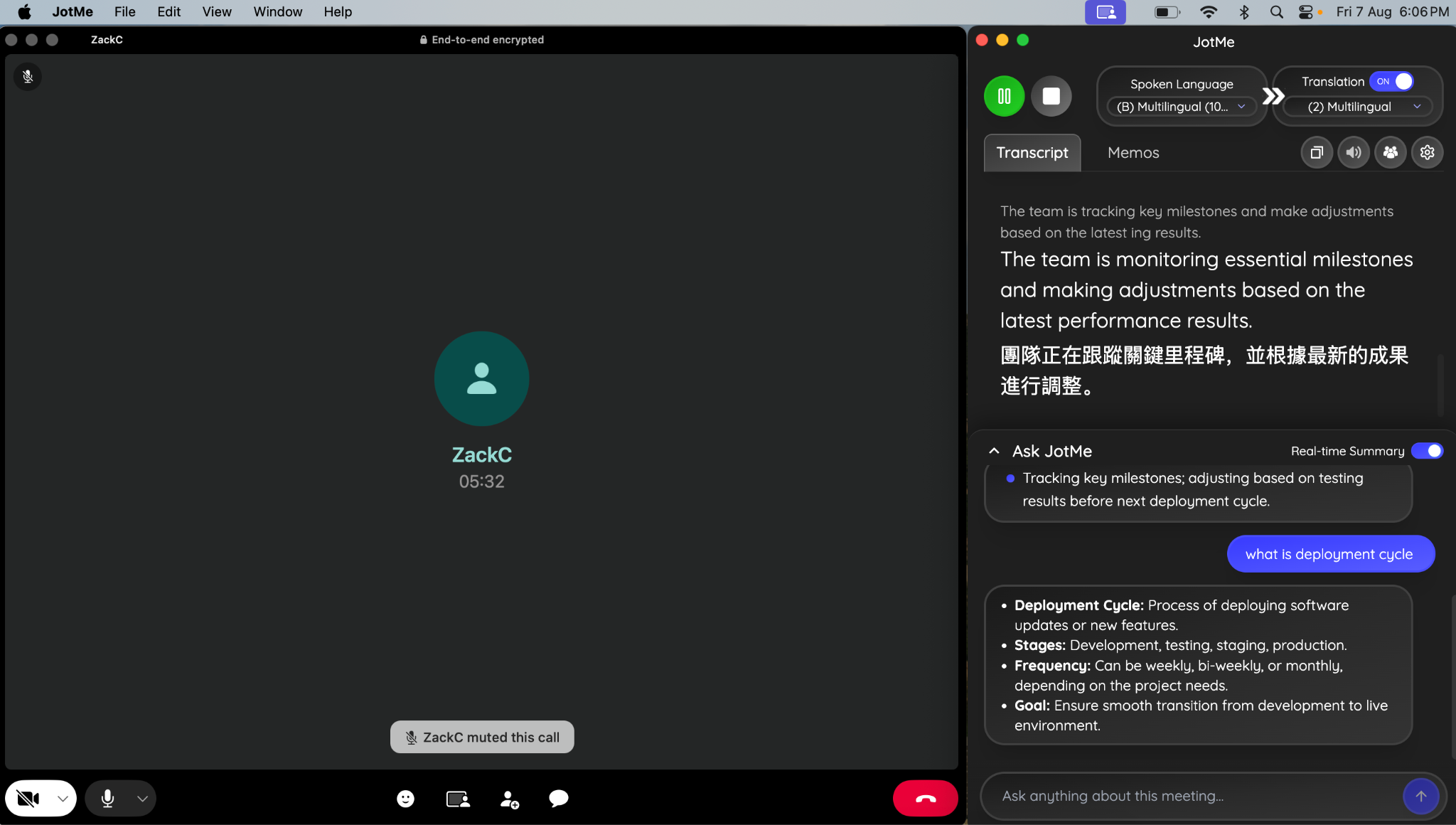
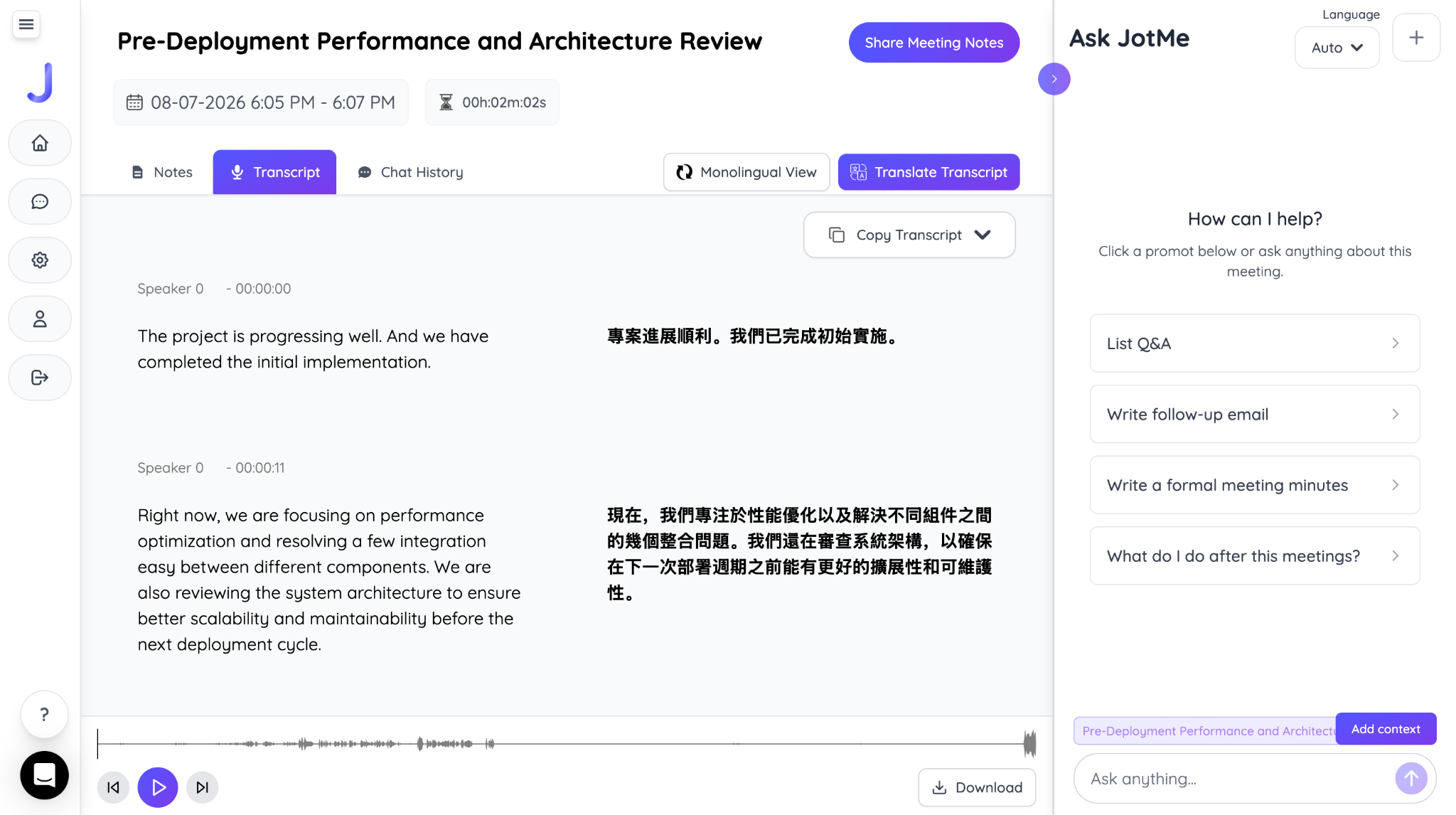
第 4 步:通话一结束,你就会拿到一份会后的英译中、中译英双向通话转写文字和结构化笔记。
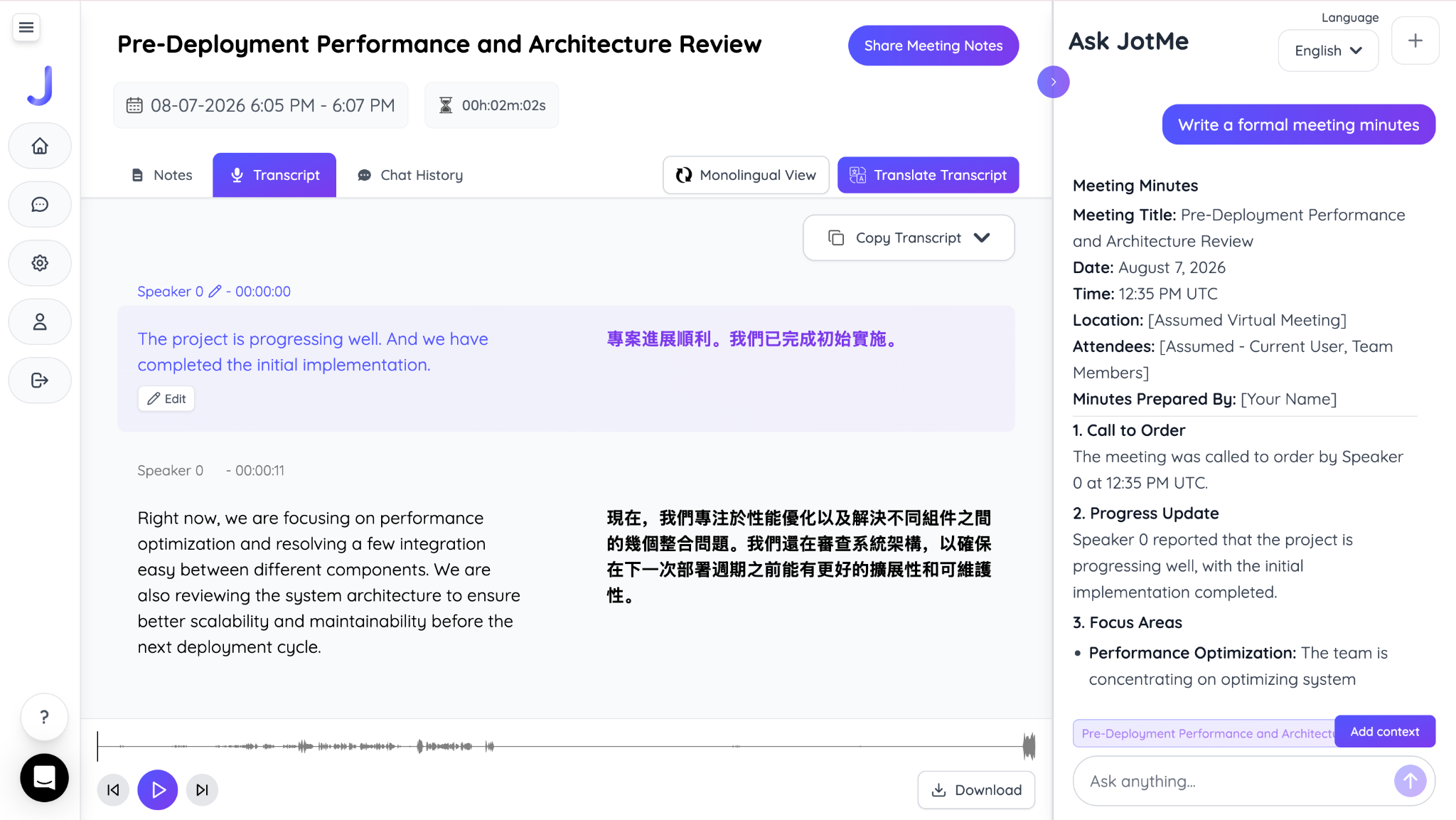
第 5 步:你还可以让 JotMe AI 帮你起草一封邮件,或者用几句话快速掌握整通电话的要点。
如果通话用的是一门你不会的语言,就打开 实时 WhatsApp 通话翻译,而不是单纯的转写。这样对方一边说,JotMe 就一边用你自己的语言显示字幕,还能选择用克隆出的你的声音把内容读回给你听。
JotMe 是在 WhatsApp 已经解密之后、在本地采集音频的,所以你通话的端到端加密丝毫不变,也没有机器人加入通话让对方察觉。想看完整的设置和功能演示,请参阅 如何使用 JotMe。
如果你还在把 WhatsApp 和 Signal 这类更注重隐私的方案放在一起权衡商务通话,我们的 WhatsApp 与 Signal 对比会拆解两款应用各自的强项与短板,以及像 JotMe 这样的实时翻译层如何嵌入其中任意一款。
录制 WhatsApp 视频通话:你需要知道的
现在你已经知道如何给 WhatsApp 通话录音了,接下来就是选一种最合适的方法。给 WhatsApp 通话录音的最佳选择取决于你的设备。Android 用户可以试试自带的屏幕录制配合内部音频,iPhone 用户则需要免提模式加麦克风录制这样的变通办法。至于桌面端通话,如果你需要的不只是一段录音,还包括可搜索的通话记录和多语言 WhatsApp 通话中的实时翻译,那 JotMe 是更好的选择。
如果你只需要一段视频存档,用设备自带的屏幕录制就行。但如果你需要看懂、搜索、翻译或回看说过的内容,一份转写文字会比一段视频文件有用得多。
常见问题
对方会知道我在录音吗?
无论在哪个平台,当你在通话中屏幕录制或使用音频采集工具时,WhatsApp 都不会通知任何人。但这并不意味着未经同意录音就没问题,所以请查清你所在地的法律,并在录音前先告知对方。
可以录制 WhatsApp 视频通话吗?
可以,你能录制 WhatsApp 视频通话,但效果取决于你的设备以及它的屏幕录制如何处理 WhatsApp 音频。支持内部音频采集的 Android 手机也许能把视频和通话双方的声音一起录下来。在 iPhone 上,自带屏幕录制在处理 WhatsApp 通话音频时有限制,所以你可能需要用免提加麦克风的组合,或者换一种录制方式。
通话录音软件对 WhatsApp 管用吗?
有些 Android 通话录音软件能录制 WhatsApp 的 VoIP 通话,但兼容性因手机、Android 版本和应用本身而差别很大。很多应用无法稳定录下 WhatsApp 通话的双方声音,因为 Android 限制了对通话音频的访问。iPhone 应用对其他应用通话音频的访问权限更受限,所以第三方 WhatsApp 通话录音软件通常无法直接采集到对话内容。
录音保存在哪里?
Android 上的屏幕录制会保存到图库,iPhone 上则保存到相册应用。而来自 JotMe 转写的桌面端录音,会保存到你的 JotMe 控制台,而不是一段视频文件里。
可以在电脑上给 WhatsApp 通话录音吗?
可以,用 JotMe 你就能在电脑上给 WhatsApp 通话录音,同时还会得到一份可搜索的对话转写文字。它还能在多语言通话中提供实时翻译,让你用自己偏好的语言跟上对话,而不必只依赖一段视频录制。
可以录制 WhatsApp 语音消息吗?
可以,但通常你并不需要录制语音消息,因为 WhatsApp 已经把它存成一条音频消息了。你可以直接保存或分享这个音频文件,再用一款转写工具把语音转成文字。
Last updated on
August 21, 2026
Follow us on social media:


