







小贴士
如何录制 FaceTime 通话:iPhone 与 Mac 含声音完整指南

Taka Shirasu
August 8, 2026

iOS 的屏幕录制能把 FaceTime 视频完整录下来,但对方的声音会被"默认静音"——因为苹果的录屏功能只采集你的麦克风,抓不到通话已解码的音频流。想录到一段两边声音都完整的 FaceTime 通话,只有三条路:iPhone 或 iPad 上的"免提+麦克风"土办法、苹果自带、仅限一对一 FaceTime 音频通话且部分地区可用的"通话录音",或者在 Mac 上用 QuickTime 配一个虚拟音频设备。
如果你的 FaceTime 通话还跨着语言,JotMe 能顺手把这个问题一起解决:它直接捕获通话音频,并以 200+ 种语言实时翻译。
如果你搜"如何录制 FaceTime 通话"是想找一键搞定的办法,那么老实说:苹果目前还没为视频通话提供这样的功能,下面这一节会讲清楚原因。
为什么 FaceTime 录屏没有声音
你录出来的视频里只有自己的声音,是因为 iOS 屏幕录制采集的是麦克风输入的音频,而不是 FaceTime 应用输出的音频。对方在 FaceTime 里讲话时,iOS 会把他的声音解码后从你的扬声器或听筒里播出来,但这段已解码的音频从不会被回传到屏幕录制能抓取的任何地方。屏幕录制听的是"进入你麦克风"的声音,而不是"从你扬声器出来"的声音,所以无论你怎么调开关,对方那一侧的对话都会被完全落下。
这是 FaceTime 录制最多人吐槽的一点,而苹果自己的支持文档并没有说明白它为什么会发生。这不是 bug,也不是在设置里能改掉的权限问题。它就是屏幕录制被设计成的样子:一个"麦克风+画面"的采集工具,而不是"系统音频"的采集工具。下面每一种方法,都是绕开这个限制,而不是直接去修它。
如何在 iPhone 或 iPad 上录制 FaceTime 通话
这里有两条路,用哪条取决于你是在视频通话,还是在一对一的音频通话。
视频通话,或你所在地区没有"通话录音"时:把通话切到免提,并开着麦克风录制,让手机麦克风把对方的声音连同你的声音一起重新采集进来。按下面的步骤,学会在 iPhone 上录制通话:
- 进入 设置 > 控制中心,如果还没有屏幕录制,把它加进去。
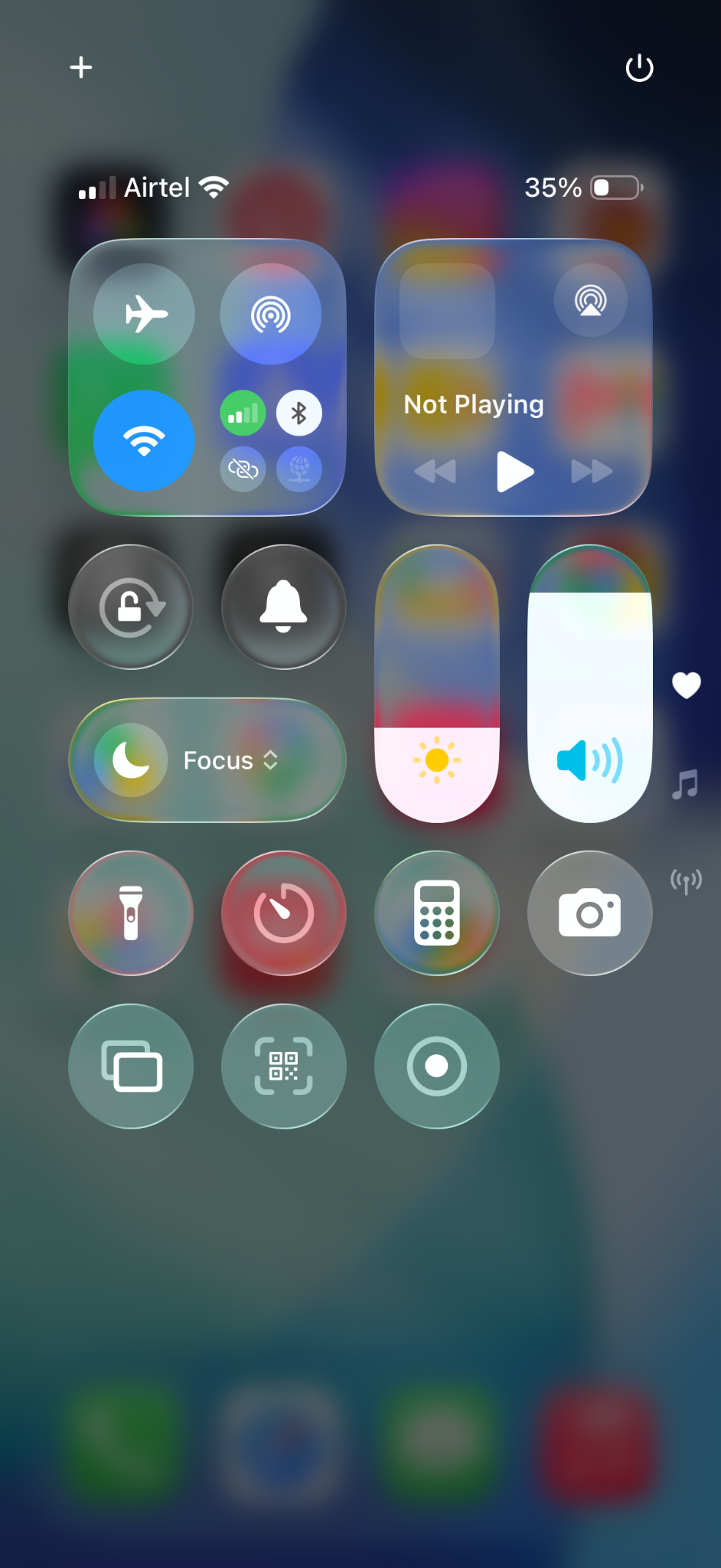
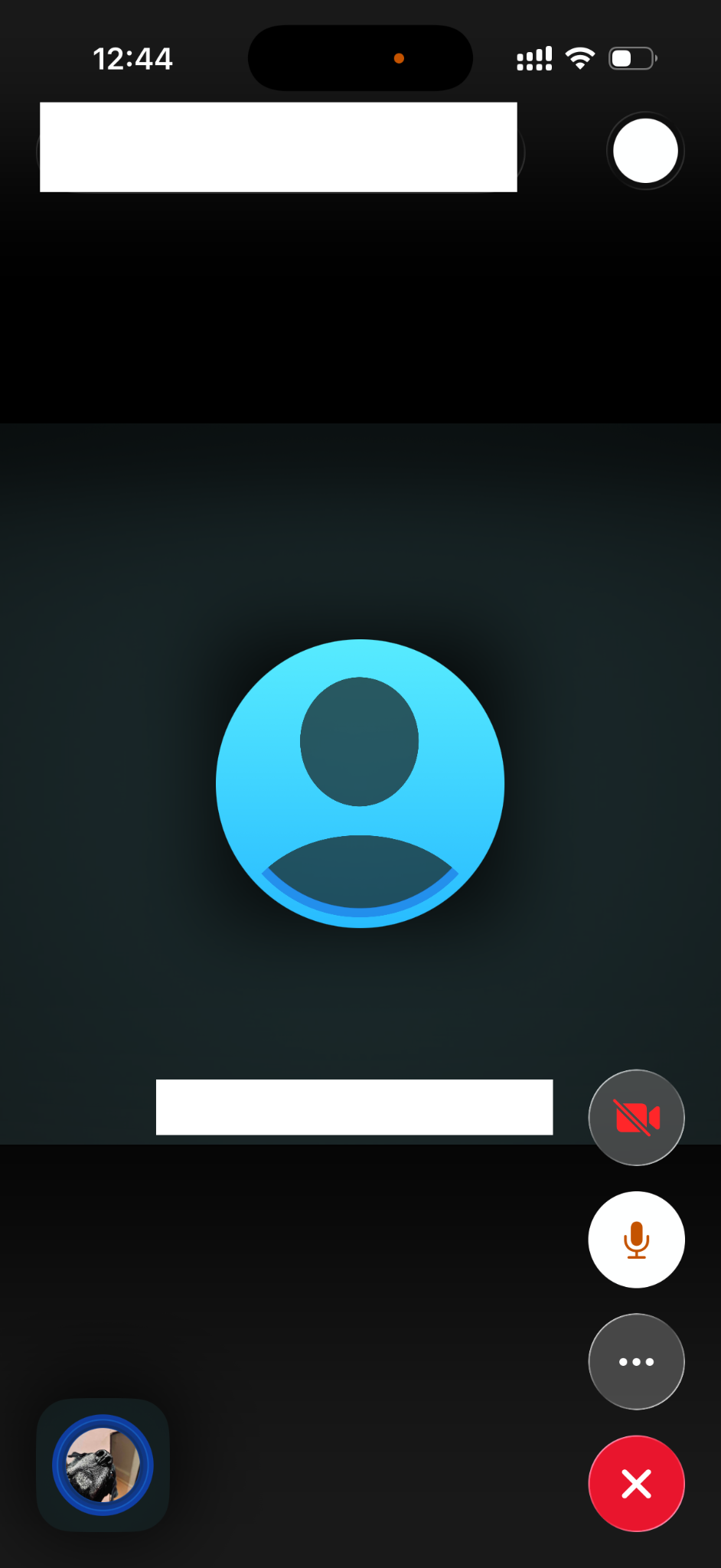
- 开始你的 FaceTime 通话,点按扬声器图标切到免提。
- 打开控制中心,长按屏幕录制图标,把麦克风打开。
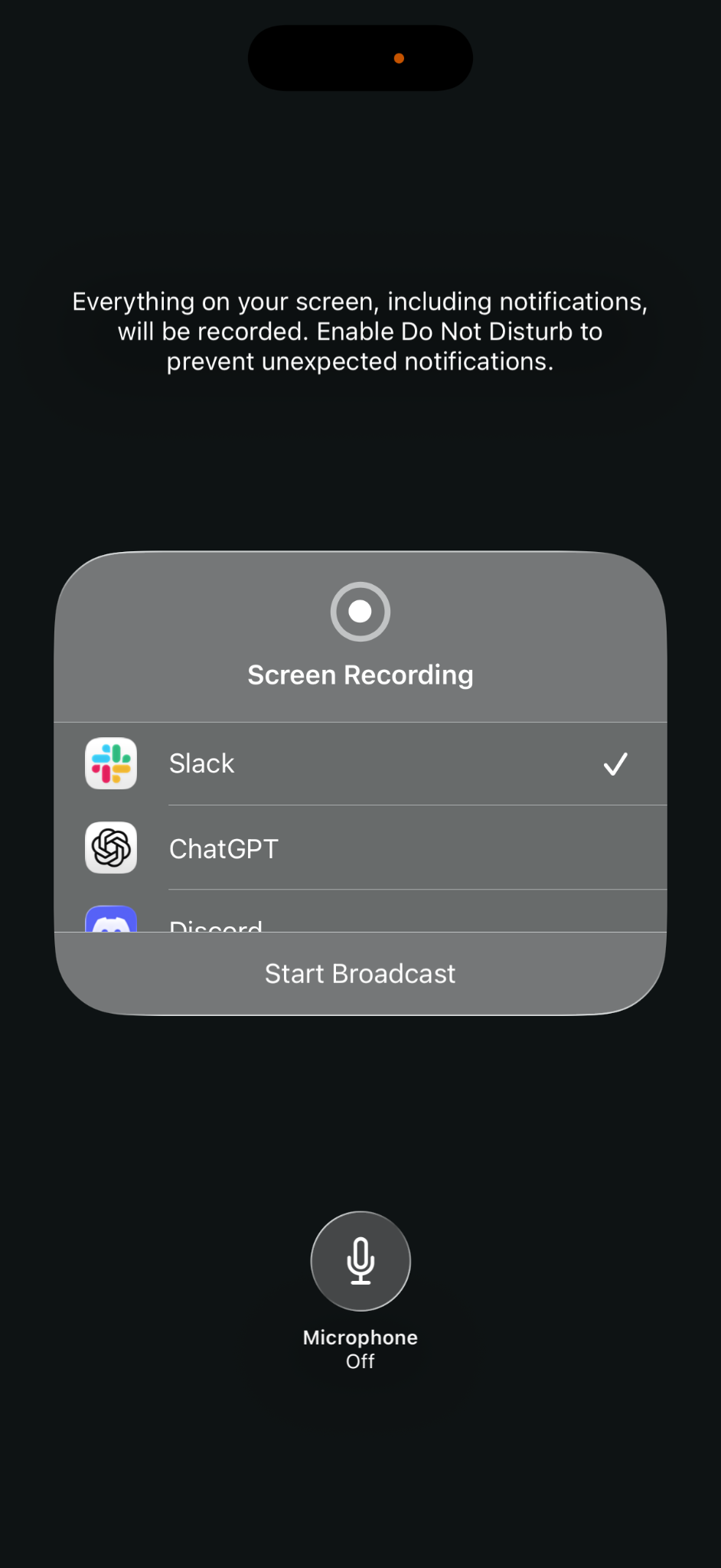
- 点按开始录制,像平常一样继续通话。
- 录完后,点按红色状态栏并确认停止。视频会保存到你的照片 App。
你最终拿到的是一个视频文件,两个人的声音都经由你的麦克风采集下来了——它能用,但会带一点房间噪音和回声,因为你录的是已经从扬声器出来过一次的声音。
对于一对一的 FaceTime 通话,苹果在部分地区和语言下提供原生的实时字幕。它目前支持英语(英国和美国)、法语(法国)、德语、意大利语、葡萄牙语(巴西)、西班牙语(西班牙)、中文(简体和繁体)、日语和韩语,是否可用取决于地区、语言和设备。下面是开启 FaceTime 翻译 的分步指南:
- 在一对一 FaceTime 音频通话中,点按更多(⋯)按钮。
- 点按通话录音。
- 通话双方都会听到一声提示音,让对方知道通话正在被录制。
- 像平常一样把通话讲完。
- 结束通话后,录音连同一份文字记录会自动保存到备忘录 App。
这个方法只适用于一对一 FaceTime 音频通话,不适用于视频通话,而且苹果把它限定在特定国家和语言。在认定你的设备一定有这个功能之前,先查一下 iOS 与 iPadOS 功能可用性页面,看你所在地区是否支持。如果你想录的会议刚好是走 FaceTime 音频进行的,这个自带选项是最干净的路子,因为它连文字记录一起给你。如果这是你录制 FaceTime 通话音频用于工作的主要原因,值得先去设置里看看——只要通话类型和地区对得上,苹果自带的方案就胜过任何变通办法。
如何在 Mac 上录制 FaceTime 通话
Mac 上的 FaceTime 能给你比 iPhone 免提土办法更干净的录音,但 QuickTime 的屏幕录制有同样的核心限制:它单独工作时只采集你的麦克风,抓不到 FaceTime 输出的系统音频。按下面这些简单步骤,学会在 Mac 上录制 FaceTime 通话:
- 打开 QuickTime Player,然后选择文件 > 新建屏幕录制。
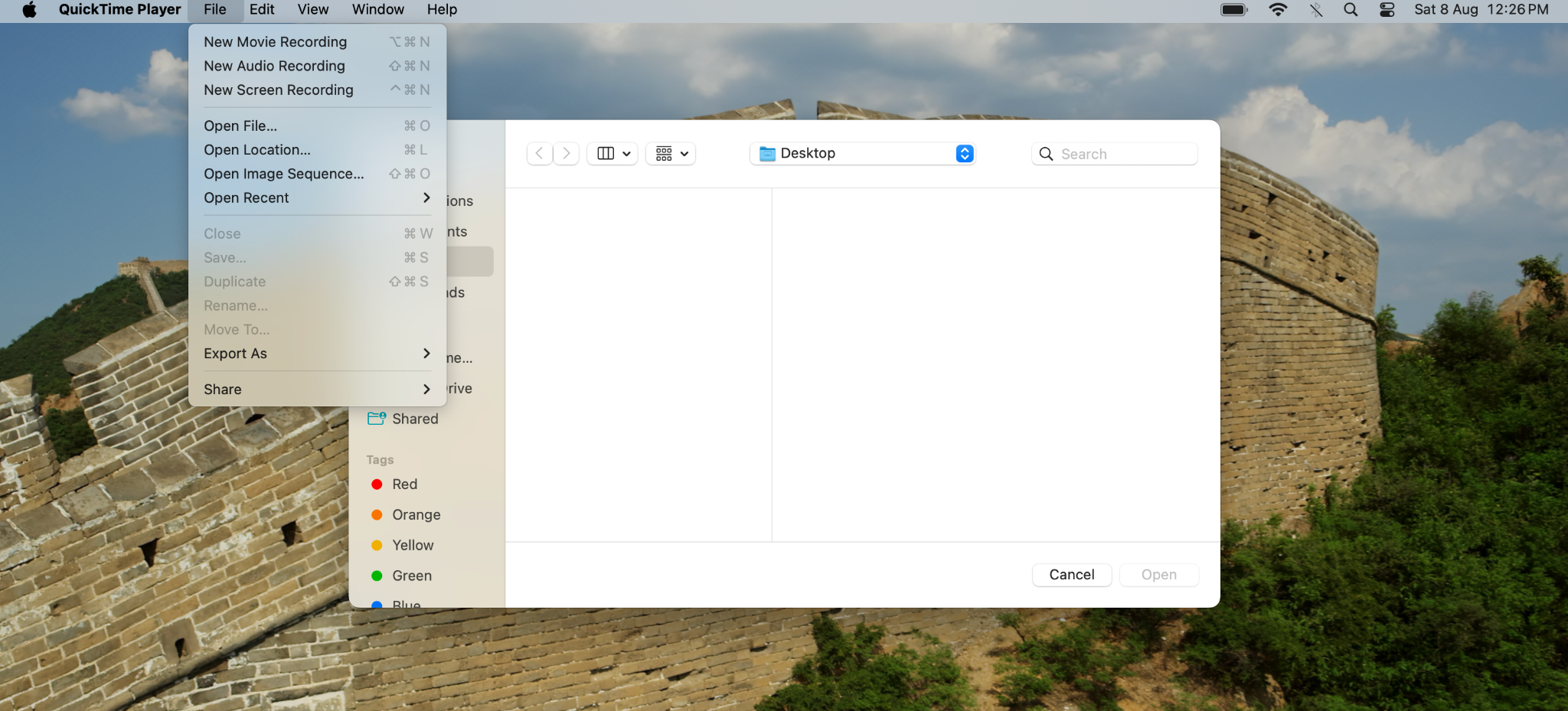
- 点按录制按钮旁的小箭头,选择你的音频输入。
- 选你 Mac 的内置麦克风,或者一个你已设置好的虚拟音频设备(见下文)。
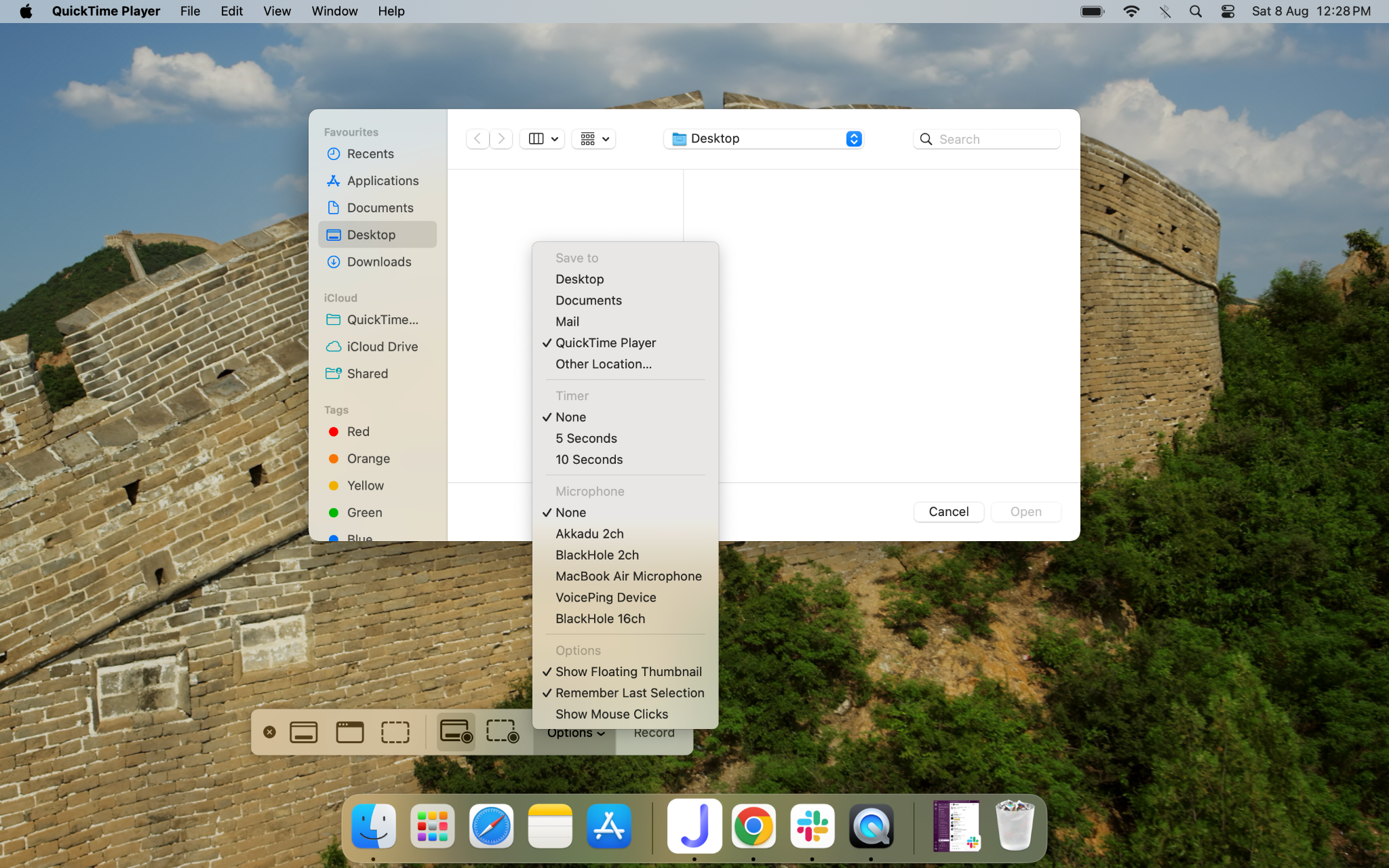
- 点按录制,然后打开 FaceTime 开始通话。
- 录完后,点按菜单栏里的停止按钮,然后选择文件 > 存储。
要想干净地录到通话的两侧,而不是让声音经扬声器再由麦克风重录一遍,你需要一个虚拟音频设备。虚拟音频设备工作在你 Mac 的音频输出和 QuickTime 的输入之间,把 FaceTime 的系统音频直接送进你的录音里,而不是先让它大声播出来。
没有虚拟音频设备,QuickTime 只能听见麦克风采集到的东西,结果是对方的声音很弱、你自己的声音占满整条音轨。BlackHole 或 Loopback 这类工具能建立这种虚拟路由,让你把 FaceTime 的系统音频和麦克风合并成一段单一、干净的录音。装好之后,你在 QuickTime 里把录音输入选成这个虚拟设备,而不是内置麦克风,通话两侧的声音就会均衡地录进来。
录制 FaceTime 通话合法吗
录制 FaceTime 通话并不自动违法,但规则取决于通话中各方所在的位置。有些地方只要通话中一个人同意就可以录制,而另一些地方要求所有人都同意。
比如,加州对机密通信要求所有各方同意,而华盛顿州对私人通信要求所有参与者同意。
苹果自带的"通话录音"功能有帮助的一点是:录制开始时它会向双方播放一声可听见的提示音。苹果表示这个功能也可用于 FaceTime 音频通话。
但那声通知并不适用于每一种录制方法。如果你用的是屏幕录制或别的变通办法,对方可能收不到任何提醒。
最稳妥的做法很简单:开始录制前告诉对方并征得同意,尤其当通话涉及不同州或不同国家的人时。录制方面的法律,会因每位参与者所在的位置而不同。
用 200+ 种语言录下你的 FaceTime 通话
跨国的家庭通话和跨境的商务通话,在 FaceTime 上会同时撞上两个不同的问题:上面讲的音频采集问题,以及——如果你听不懂对方说了什么,单纯录一段音也帮不上多少忙。一段你不会说的语言的通话录音,只是给了你一个文件,之后还得想办法找人翻译。
JotMe 把这两个问题一起解决。JotMe 的 Mac 应用直接捕获你的系统音频,方式和虚拟音频设备之于 QuickTime 一样,但它不只是存一个视频文件,而是在通话进行时同步生成实时翻译和一份文字记录。在 Mac 上打开 FaceTime,让 JotMe 在一旁运行,设好你说的语言和翻译语言,然后开始通话。
看看下面的分步指南,学会如何录制 FaceTime 通话:
第 1 步:在同一台 Mac 上打开 FaceTime 和 JotMe。
第 2 步:在 JotMe 里设好对方说的语言,如果对话会在多种语言间切换,就选多语言模式。
第 3 步:开始你的 FaceTime 通话,然后在 JotMe 里点按开始,启动实时翻译。
第 4 步:通话进行时在屏幕上读到准确的字幕,通话结束后在 JotMe 控制台里找到完整的文字记录。
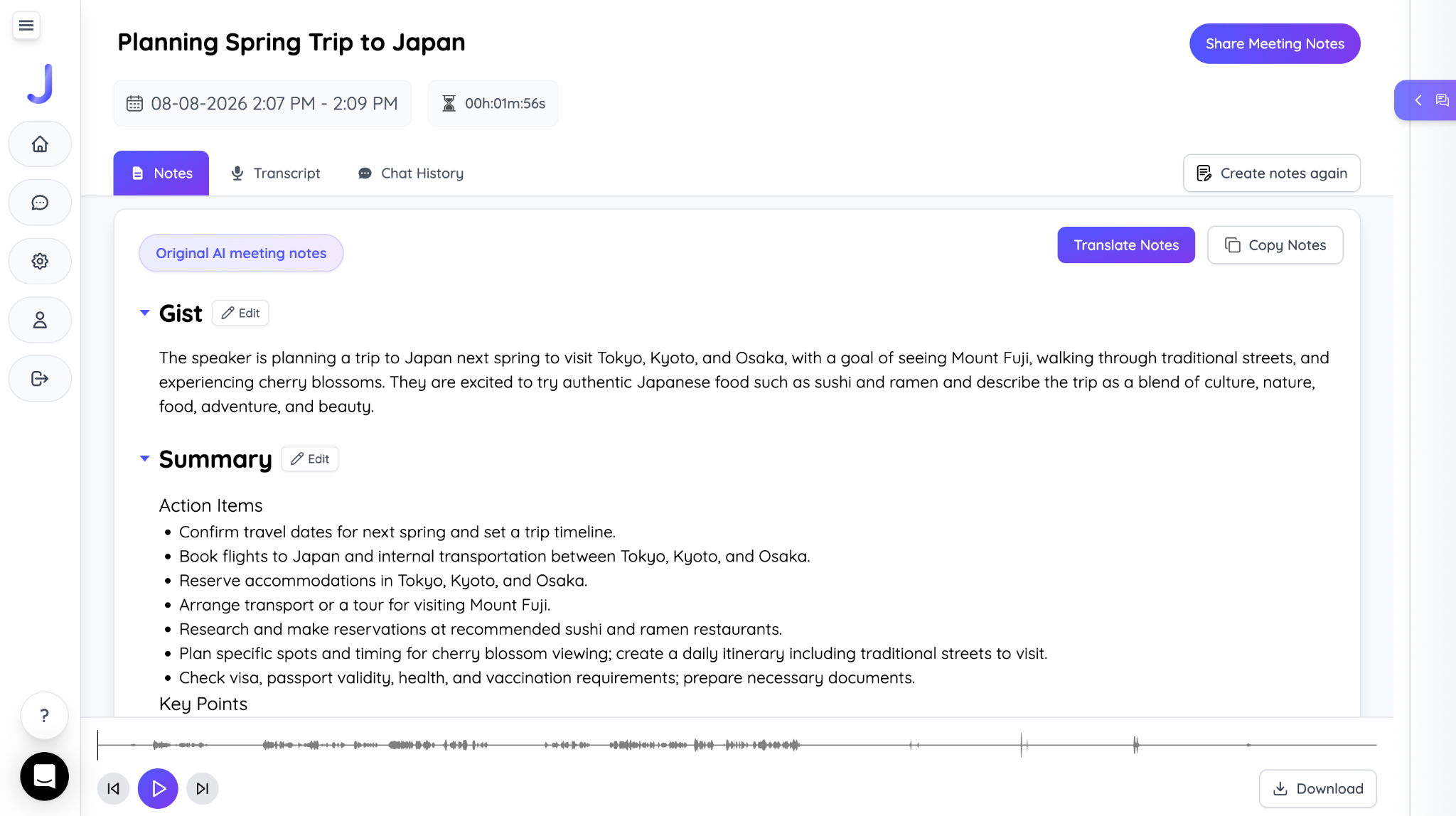
无论是每周和不说你母语的亲戚通一次话,还是一场客户对话——FaceTime 只是因为双方都装了它才成为通话平台——这套配置都真的好用。如果你经常和国外同事在 iPhone 或 Mac 上录会议,它同样管用,因为文字记录和翻译省去了事后回看视频文件的麻烦。
JotMe 是在 FaceTime 已经解码之后、在本地捕获音频,所以通话的加密没有任何变化,没有机器人加入,对方也不用安装任何东西。
录制 FaceTime 通话的最佳方式
录制 FaceTime 通话,取决于你需要什么。iPhone 上的视频通话,免提+麦克风的土办法最简单;Mac 用户配一个虚拟音频设备能得到更干净的音频。对于支持的一对一 FaceTime 音频通话,苹果自带的"通话录音"最省事。
如果你还需要理解或翻译跨语言的对话,JotMe 提供了另一个实用选择:捕获系统音频,并给出实时翻译和文字记录。无论你选哪种方法,在录制 FaceTime 通话之前,记得查一下当地的录制法律,需要时先征得同意。
常见问题
录制时 FaceTime 会通知对方吗?
取决于方法。苹果自带、用于一对一 FaceTime 音频通话的"通话录音"功能会播放一声双方都能听见的提示音。屏幕录制和 Mac 上的系统音频捕获则完全不发通知,也就是说,只有你自己告诉对方,他才会知道通话正在被录制。
能只录 FaceTime 音频、不录视频吗?
可以,而且这其实是更简单的情况。对于一对一 FaceTime 音频通话,苹果原生的"通话录音"功能直接捕获音频、不涉及屏幕录制,并自动把一份文字记录保存到备忘录。而视频通话,即使你只想要音频,也会拿到一个完整的视频文件,因为屏幕录制不提供纯音频模式。
为什么我的 FaceTime 录音里对方那一侧是静音的?
这发生在屏幕录制的麦克风开关关着的时候,或者你在视频通话中没有开免提。既然屏幕录制只采集你的麦克风,如果对方的声音从没实际传到你的麦克风——无论是经由扬声器还是虚拟音频设备这类变通办法——它就根本不会出现在录音里。
能录制群组 FaceTime 通话吗?
屏幕录制在群组通话上的工作方式和一对一通话一样,采集你开着免提时麦克风所拾取的一切。但苹果原生的"通话录音"功能仅限一对一 FaceTime 音频通话,目前还不覆盖群组通话。
iOS 26 会改变 FaceTime 录制的方式吗?
iOS 26 延续了苹果最早为一对一 FaceTime 音频通话推出的"通话录音"功能,并通过 Apple Intelligence 在支持的语言和地区提供自动转录与摘要。视频通话的核心限制没有变:屏幕录制仍然只采集你的麦克风,所以要录到两侧声音都完整的 FaceTime 视频通话,依然得用免提土办法,或者一台配了虚拟音频设备的 Mac。
安卓上能录制 FaceTime 吗?
FaceTime 是苹果独有的软件,根本不在安卓设备上运行。安卓用户可以通过 iPhone 或 Mac 用户发来的网页链接加入 FaceTime 通话,进入通话后,安卓手机自带的录屏工具能录下画面,以及传到它麦克风的那部分声音——和 iPhone 上一样的免提+麦克风限制。
Last updated on
August 21, 2026
Follow us on social media:


