






先看结论
要在会议或活动现场听懂对方,我会选 JotMe。它能在 Zoom、Google Meet、Microsoft Teams 和 Webex 通话中边听边转写、翻译,支持 200 多种语言,不用让机器人入会。线下活动也能用,会后每位参会者还能收到自己语言的会议笔记。
如果任务是解决复杂问题、写作、调研或开发应用,我会选更擅长这些工作的 ChatGPT。在 Mac 上,ChatGPT Record 能录下会议并生成摘要,但不能在大家交谈时同步翻译。
选实时翻译和转写服务时,你可能想知道:已经在用的 ChatGPT 能否胜任?过去两三周,我一直在研究它作为会议助手对个人和企业到底有多大帮助。
我先写了ChatGPT 翻译的详细实测以及一篇替代方案指南,随后对比了谷歌翻译和 ChatGPT。两者各有长处,但如果要同时转写通话、翻译成指定语言并整理会议笔记,都有不足。
我负责 JotMe 的全部内容,当然希望这不是一篇偏向自家产品的对比。所以我用同一段材料测试 JotMe 和 ChatGPT,看看我们的翻译平台强在哪里、哪些地方还要改,以及哪些任务仍然是 ChatGPT 领先。
实测要点
- 多语会议中,JotMe 可在 Zoom、Google Meet、Microsoft Teams 和 Webex 上实时转写和翻译,支持 200 多种语言,无需让机器人加入通话。
- 在 Mac 上,ChatGPT Record 能录制最长 4 小时的会议、播客或活动,并把录音整理成摘要。
- 处理复杂问题和开发应用时,ChatGPT 提供推理、编程和可制作网站及应用的智能体。这不是 JotMe 的产品定位。
- 翻译粘贴进去的日文时,ChatGPT 保留了测试段落的每一句话,还指出了语音转写时遗漏的词。
- JotMe 可以按每位参会者的语言生成会议笔记;ChatGPT Record 的英语效果最好。
- 参加线下活动的人可以通过链接或代码,在自己的手机上查看 JotMe 的实时翻译。
- JotMe Pro 按年计费折合每月 10 美元,ChatGPT Plus 为每月 20 美元。
下次多语会议,试试 JotMe
支持 200 多种语言的实时翻译和转写,会后按参会者的语言整理笔记。Zoom、Google Meet、Microsoft Teams 或 Webex 通话中都不必额外接入机器人。
免费下载 JotMe这篇对比适合谁?
和说其他语言的人共事,最好在拨通电话前就知道该打开哪个应用。以下几类读者尤其适合参考这次实测:
- 对接海外合作伙伴的经理:经常和日本、韩国、中国大陆或台湾地区的供应商及客户开会,又要花时间在会后用邮件核对细节。
- 上网课的学生:老师用的是你还在学的语言,你希望边听边看懂课程。
- 活动组织者:需要为使用不同语言的观众举办会议或工作坊。
- 销售或客服团队:每天都要和不同国家的客户交流。
- ChatGPT 付费用户:想知道现有订阅能不能替代专门的会议应用。
这次对比是怎么做的?
我没有只看功能清单,而是用同一节日语课测试两款产品,再对照 OpenAI 和 JotMe 官方页面核实产品说明。
- 在自己的账户上实测:JotMe 的所有测试都用我的 Premium 账户;ChatGPT 的翻译测试都用我的 Pro 100 账户。
- 一手资料:ChatGPT 的产品说明来自 OpenAI 帮助中心,JotMe 的说明来自产品和官方文档。
- 也写 JotMe 的不足:我把出错的地方列出来,希望产品团队能改进。
- 按真实场景测试:从和日本合作伙伴通话到上网课,每一项都对应实际工作或学习任务。
- 每种任务单独比较:有几项确实是 ChatGPT 做得更好,我会说明原因。
ChatGPT 是什么?
ChatGPT 是 OpenAI 的 AI 助手。2026 年 2 月,OpenAI 公布其周活跃用户超过 9 亿。在聊天里,它可以写作、推理、编程、调研和翻译文本。
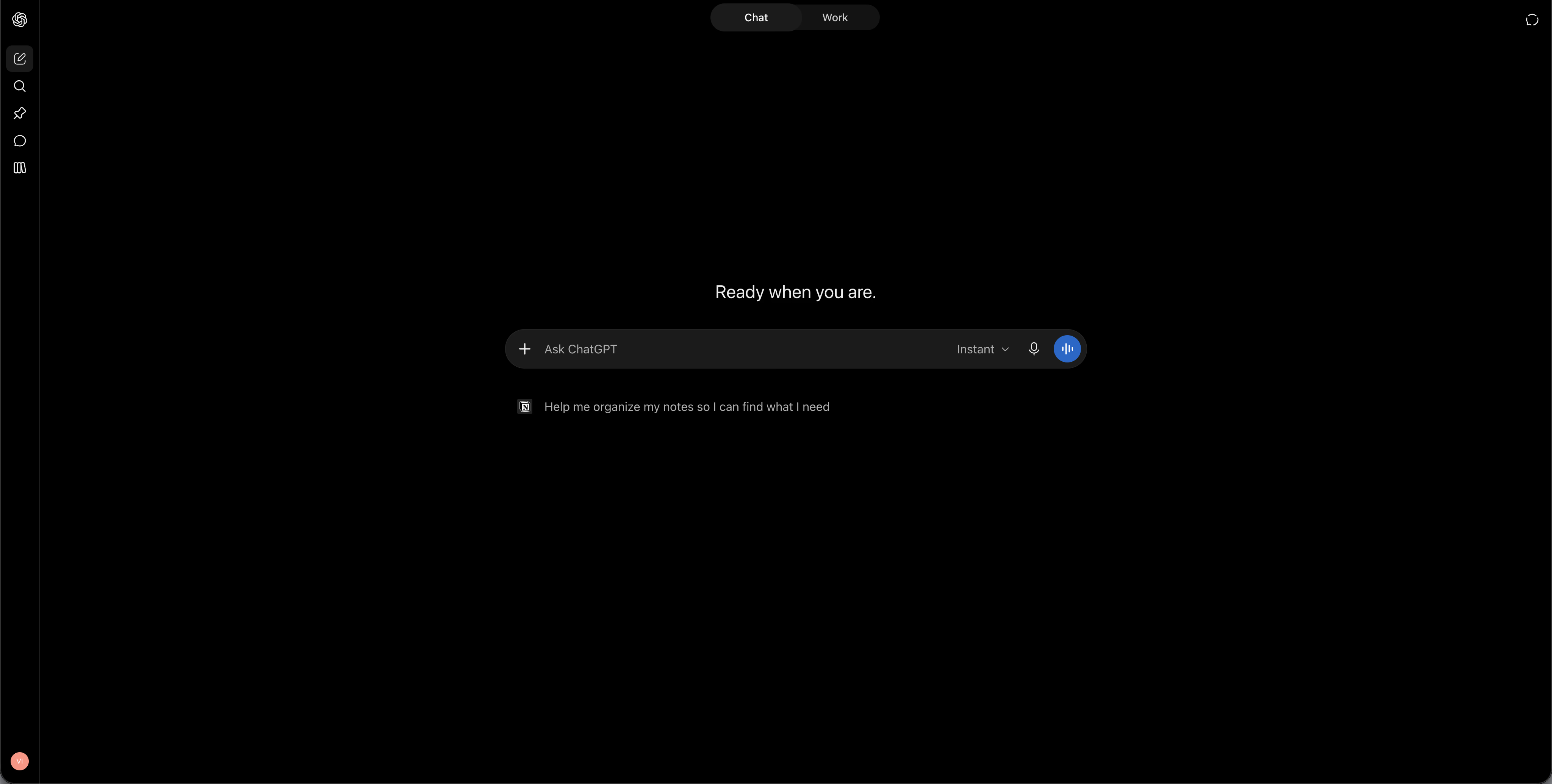
应用提供两种模式:Chat 直接回答问题,Work 则可以自行执行较长的任务,比如做网站或电子表格。在 Mac 上还能用 ChatGPT Record 录制会议并生成摘要。
- 模型:GPT-6 Astra 和 GPT-6.1 Sol,可选 Light 至 Max 的推理强度。
- 模式:Chat 用来问答;Work 适合需要最终交付文件或应用的较长任务。
- 翻译:ChatGPT Translate 页面标注支持 40 多种语言,也能在普通聊天里请求翻译。
- 会议:Mac 应用提供 ChatGPT Record;Meetings 插件面向 Pro 和 Business 用户开放测试。
- 语音:GPT-Live 语音模式可在同一设备上为两人对话做口译。
- 价格:有免费版;Go 每月 8 美元,Plus 每月 20 美元,Pro 每月 100 美元起。
JotMe 是什么?
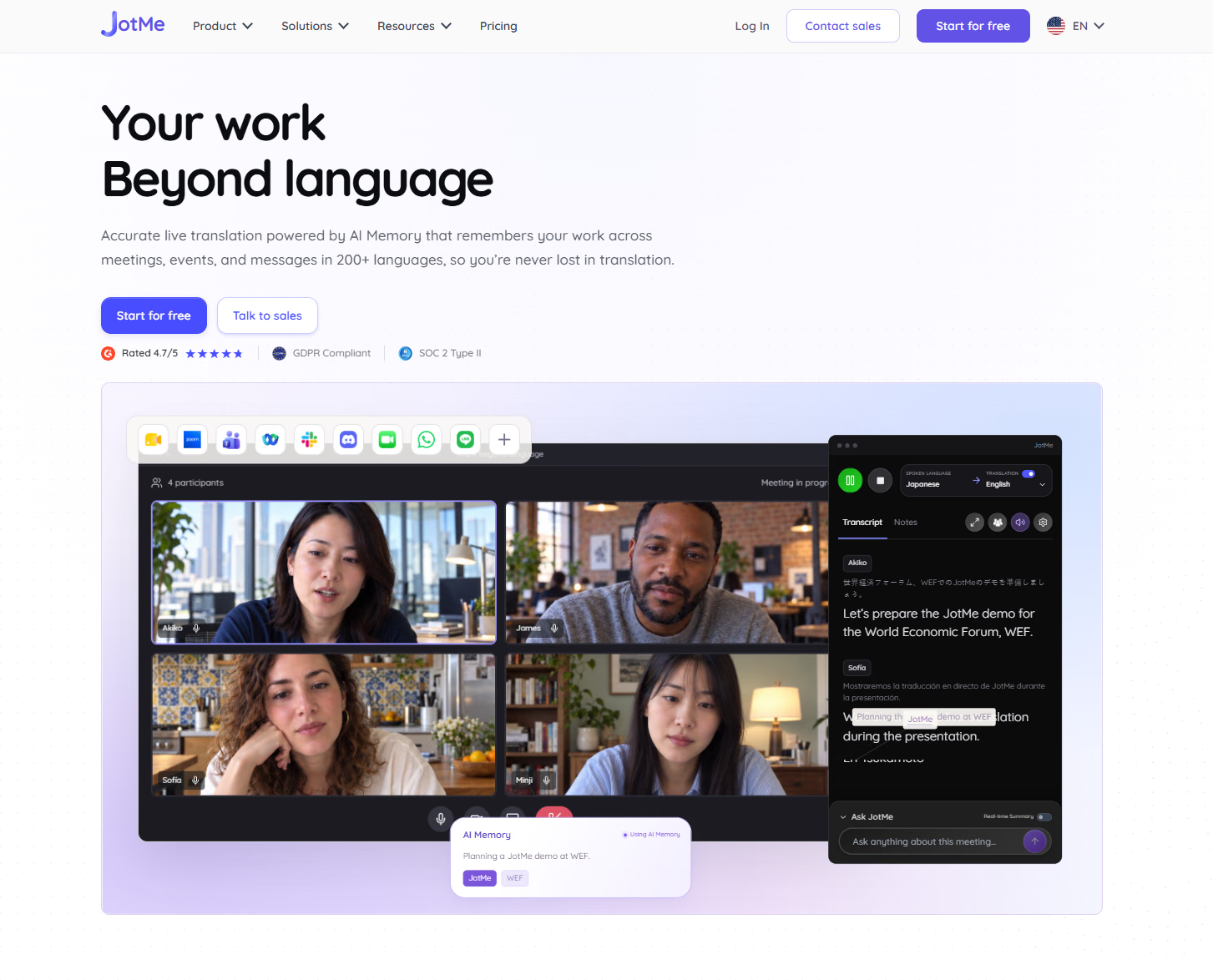
JotMe 是一款面向会议的 AI 平台,可用 200 多种语言实时翻译和转写会议及活动。桌面应用直接采集电脑音频,所以 Zoom、Google Meet、Microsoft Teams 或 Webex 会议中不会多出一个机器人。线下面谈和活动也可使用同一应用。
通话结束后,你可以回放录音,对照查看原文和译文,阅读按参会者语言整理的会议笔记,还能用 Ask JotMe 追问会议内容。目前在 134 个国家,有超过 50 万名专业人士和 2,000 个团队使用 JotMe。
- 实时翻译:覆盖 200 多种语言、超过 39,000 个语言组合。
- 设备:Mac 和 Windows 桌面应用、iPhone 和 Android 应用,以及适用于 Google Meet 的 Chrome 扩展程序。
- 通话:支持 Zoom、Google Meet、Microsoft Teams、Webex、Slack、WhatsApp、LINE 等,无需会议机器人。
- 笔记:生成各参会者语言的AI 会议笔记,包括待办事项。
- Ask JotMe:会议中或会后均可用自己的语言提问。
- 自定义词汇:Premium 可登记多达 50 个名称或行业术语。
- Translate 选项卡:支持文本、文档、图片、音频及视频文件。
- 价格:有免费版;按年付费时,Pro 折合每月 10 美元,Premium 折合每月 15 美元。
ChatGPT 和 JotMe 功能对照
作为通用 AI,ChatGPT 的能力更全面。一旦进入不同语言之间的实时对话,JotMe 的会议功能更有优势。
功能 | ChatGPT | JotMe |
|---|---|---|
主要用途 | 推理、写作、编程和开发应用 | 多语会议和现场活动 |
通话中的实时翻译 | 不支持 | 支持 200 多种语言 |
如何采集会议内容 | Mac 应用内的 Record,最长 4 小时 | 桌面和移动应用,无需机器人 |
其他参会者如何看译文 | 不支持 | 通过链接、代码或屏幕字幕查看 |
会议笔记的语言 | 英语效果最好 | 每位参会者各自的语言 |
询问会议内容 | 录制完成后 | 会议期间及会后 |
自定义词表 | 不支持,只有记忆功能 | 支持,Premium 最多 50 个术语 |
翻译粘贴的文本 | 出色 | 良好 |
开发应用、解决问题 | 出色 | 不属于产品定位 |
对比套餐的起步价 | Plus 每月 20 美元 | Pro 按年付费,折合每月 10 美元 |
哪些工作更适合 ChatGPT?
除了实时对话本身,大多数工作我都会优先选 ChatGPT。它能解数学和逻辑题、写代码并调试、规划项目,也能带着出处做调研。用 Work 模式,还可以让它做一个个人网站或一份电子表格,把成品交给你。
测试中,我把同一份日语转写文本粘贴进去,ChatGPT 的翻译比 JotMe 的 Translate 选项卡更完整。它保留了每一句话,并提醒我日文里似乎有语音转写漏掉的词。
- 解决复杂问题:GPT-6 模型可以分多步处理数学和金融问题。
- 开发应用:Work 模式和 Codex 能根据指令制作网站和应用。
- 写作和调研:ChatGPT 可以起草报告、邮件,联网搜索时会给出引用来源。
- 文本翻译:能完整表达粘贴文本的意思,也可以按要求解释习语。
- 图片和文件:ChatGPT 可以生成图片、阅读 PDF 和电子表格。
哪些工作更适合 JotMe?
真正接通电话后,JotMe 的优势就体现出来了。ChatGPT Record 可以听并整理摘要,却不能在日本合作伙伴发言时把译文显示在你的屏幕上。JotMe 可以,而且同一通话里的其他人也能打开共享链接查看。
设备支持也有区别。ChatGPT Record 仅在 Mac 应用内提供,而我的 Pro 100 账户甚至没有显示 Record 按钮。JotMe 支持 Mac、Windows、iPhone 和 Android,采集通话音频时不用请主持人让机器人入会。
- 会议实时翻译:边说边译,支持 200 多种语言。
- 在线通话:支持 Zoom、Google Meet、Microsoft Teams 和 Webex,无需机器人。
- 线下活动:在手机或笔记本电脑上运行,还可把实时译文分享给现场参与者。
- 多语转写:通话里混用不同语言也可转写,原文和译文对照显示。
- 会议笔记:每位参会者都能收到自己语言的笔记。
- 企业词汇:自定义词条有助于准确转写产品名称和行业术语。
我是怎样测试 ChatGPT 和 JotMe 的?
我用一节两分钟的日语商务课模拟会议。内容包括职场中的“报联商”(hō-ren-sō,即报告、联络、商量),以及如何倾听同事。我把它分别当成与日本合作伙伴通话和用日语上网课来测试。
- 实时通话:在笔记本上播放课程,让 JotMe 把日语译成英语,模拟通过 Zoom 与日本供应商洽谈。
- 在线课堂:像上日语授课的网课一样,看着 JotMe 的实时转写跟上讲解。
- 粘贴文本:把同一段日文分别粘贴到 ChatGPT 和 JotMe 的 Translate 选项卡。
- 会后整理:查看 JotMe 的会议笔记,再用 Ask JotMe 问一个关于课程的问题。
- 分享笔记:测试两个服务怎样把笔记发给错过会议的同事。
- ChatGPT Record:我在自己的 Pro 100 账户中查找过该功能。下文关于 Record 的截图参考了公开的操作演示。
ChatGPT 和 JotMe 实测结果
以下大多数结果都来自同一节日语课,因此可以比较两款产品带来的差异。粘贴文本翻译这项是 ChatGPT 胜出,课程进行中及刚结束时的各项任务则是 JotMe 胜出。
别人还在发言时,ChatGPT 能实时翻译会议吗?
不能。ChatGPT Record 和新的 Meetings 插件可以采集音频并生成摘要,OpenAI 帮助文档没有说明它们具备会议实时翻译功能。OpenAI 也指出,Record 在英语中的表现最好,其他语言的准确性可能有差异。
JotMe 实时翻译了这节课。每行日文出现在屏幕上,正下方就是英文。老师说到“hō-ren-sō”时,JotMe 还在括号里补充了含义:报告、沟通、商量。
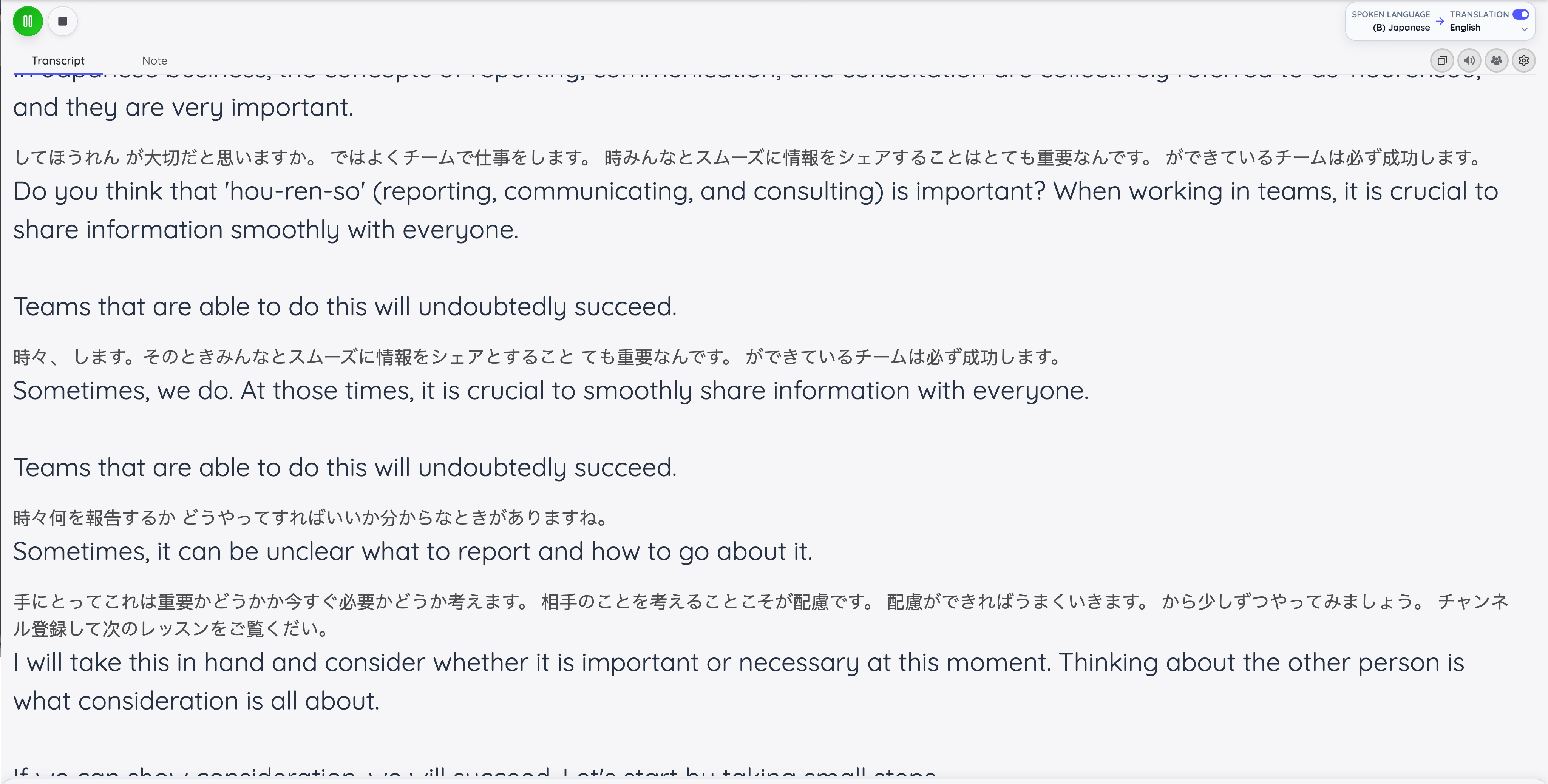
对一位正与日本合作伙伴开会的经理来说,这决定了他能在当场回应,还是要等到第二天早上再发邮件核对。
翻译日文转写稿,谁更准确?
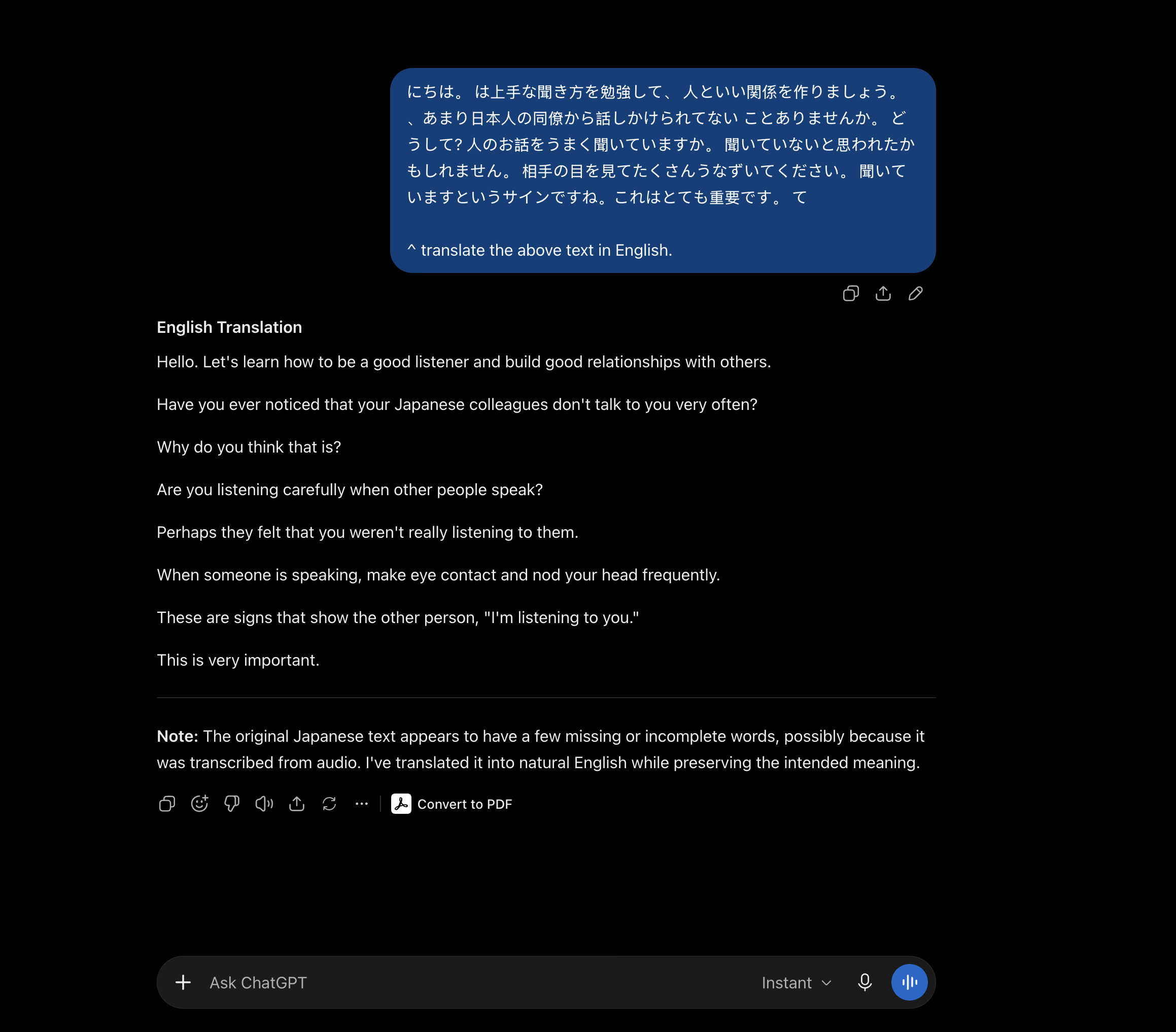
ChatGPT 略胜一筹。我把 JotMe 转写的同一个日文段落放进两个服务。ChatGPT 每句单独一行,还提醒日文可能因语音转写缺了词。这个提醒是对的:转写稿确实漏掉了“こんにちは”开头的几个音节。
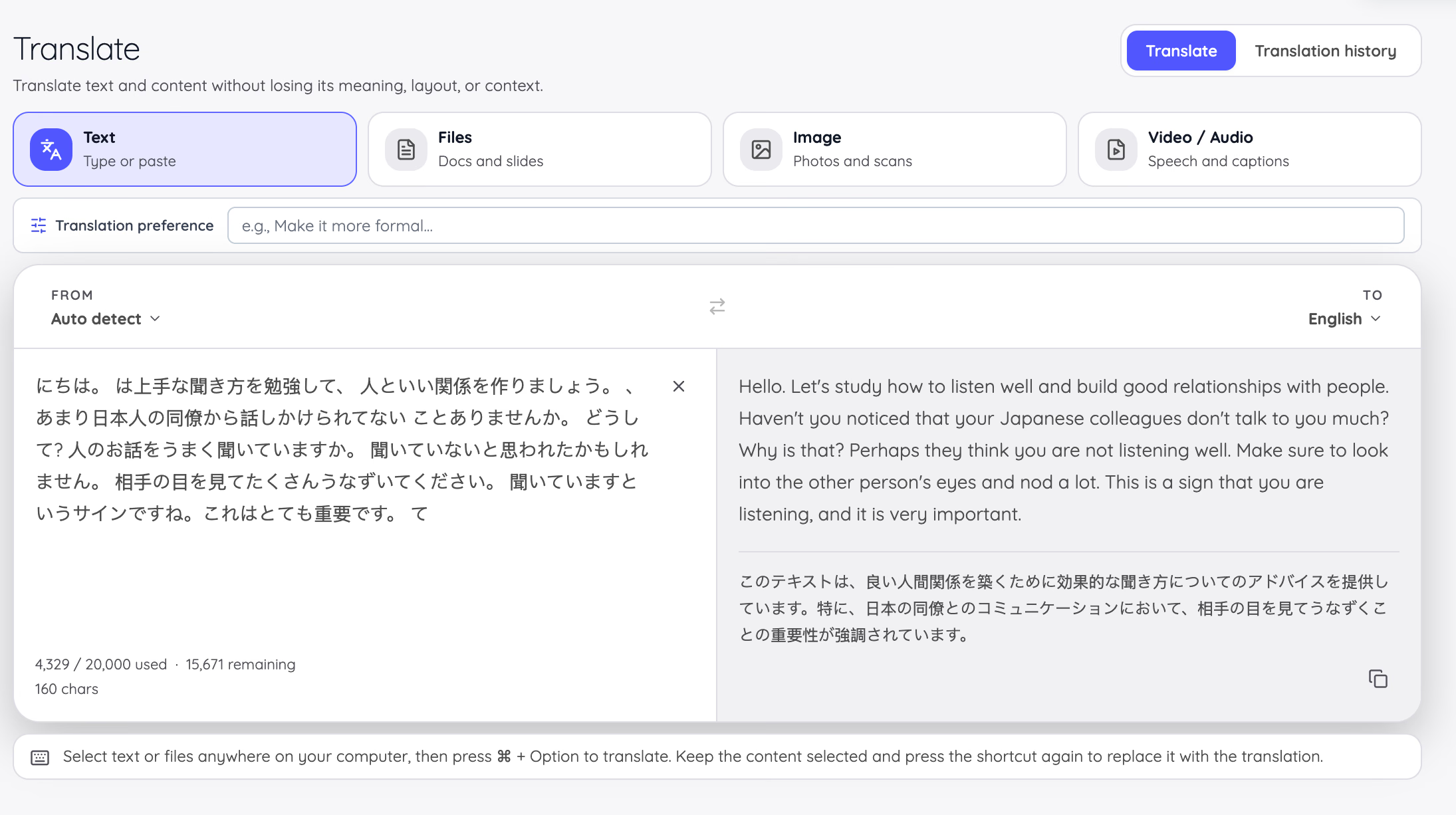
JotMe 的 Translate 选项卡把内容译成一段流畅的英文,却漏掉了提问“人のお話をうまく聞いていますか”(别人说话时,你有认真听吗?)。译文下方还有一段简短总结,但用的是日语,不是英语,无法帮助只读英语的人。
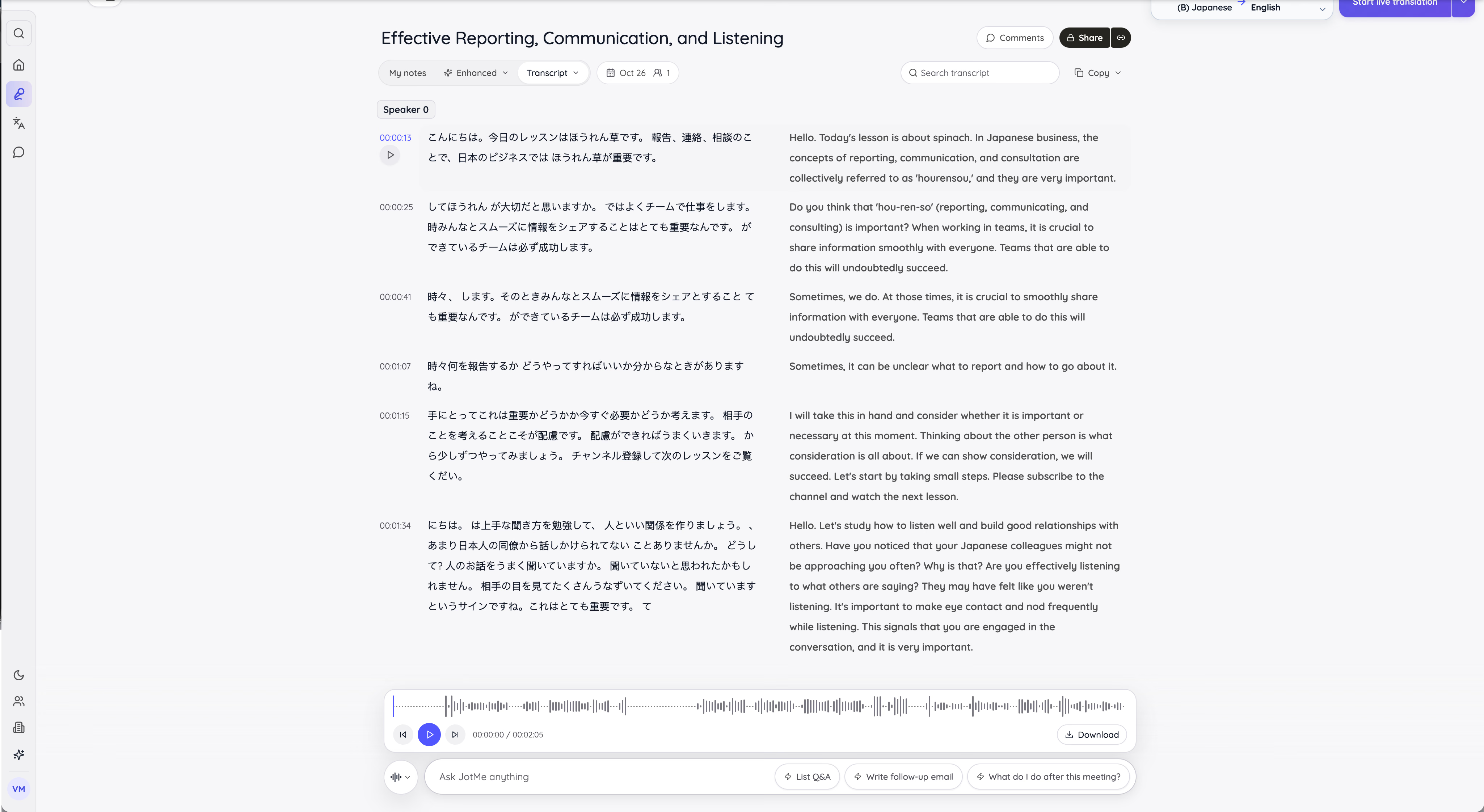
JotMe 的实时录制结果却不同。上课时生成的译文保留了这个问题,也没有漏掉其他句子。
日语原句 | ChatGPT | JotMe 的 Translate 选项卡 | JotMe 实时录制 |
|---|---|---|---|
人のお話をうまく聞いていますか。 | “Are you listening carefully when other people speak?” | 遗漏 | “Are you effectively listening to what others are saying?” |
聞いていないと思われたかもしれません。 | “Perhaps they felt that you weren't really listening to them.” | “Perhaps they think you are not listening well.” | “They may have felt like you weren't listening.” |
相手の目を見てたくさんうなずいてください。 | “When someone is speaking, make eye contact and nod your head frequently.” | “Make sure to look into the other person's eyes and nod a lot.” | “It's important to make eye contact and nod frequently while listening.” |
聞いていますというサインですね。 | “These are signs that show the other person, 'I'm listening to you.'” | “This is a sign that you are listening” | “This signals that you are engaged in the conversation” |
JotMe 的实时记录也出过一次错。较早的一句“相手にとって”(对对方而言)在转写时丢了第一个字,英文就成了“I will take this in hand”。会议笔记仍然理解对了这句话,这是我希望我们团队修正的问题。
ChatGPT Record 做会议笔记够用吗?
如果会议用英语,够用。Record 能把最长 4 小时的会议整理成包含要点、待办事项和未决问题的摘要,并保存在聊天记录中。转写完毕后,OpenAI 会删除音频。
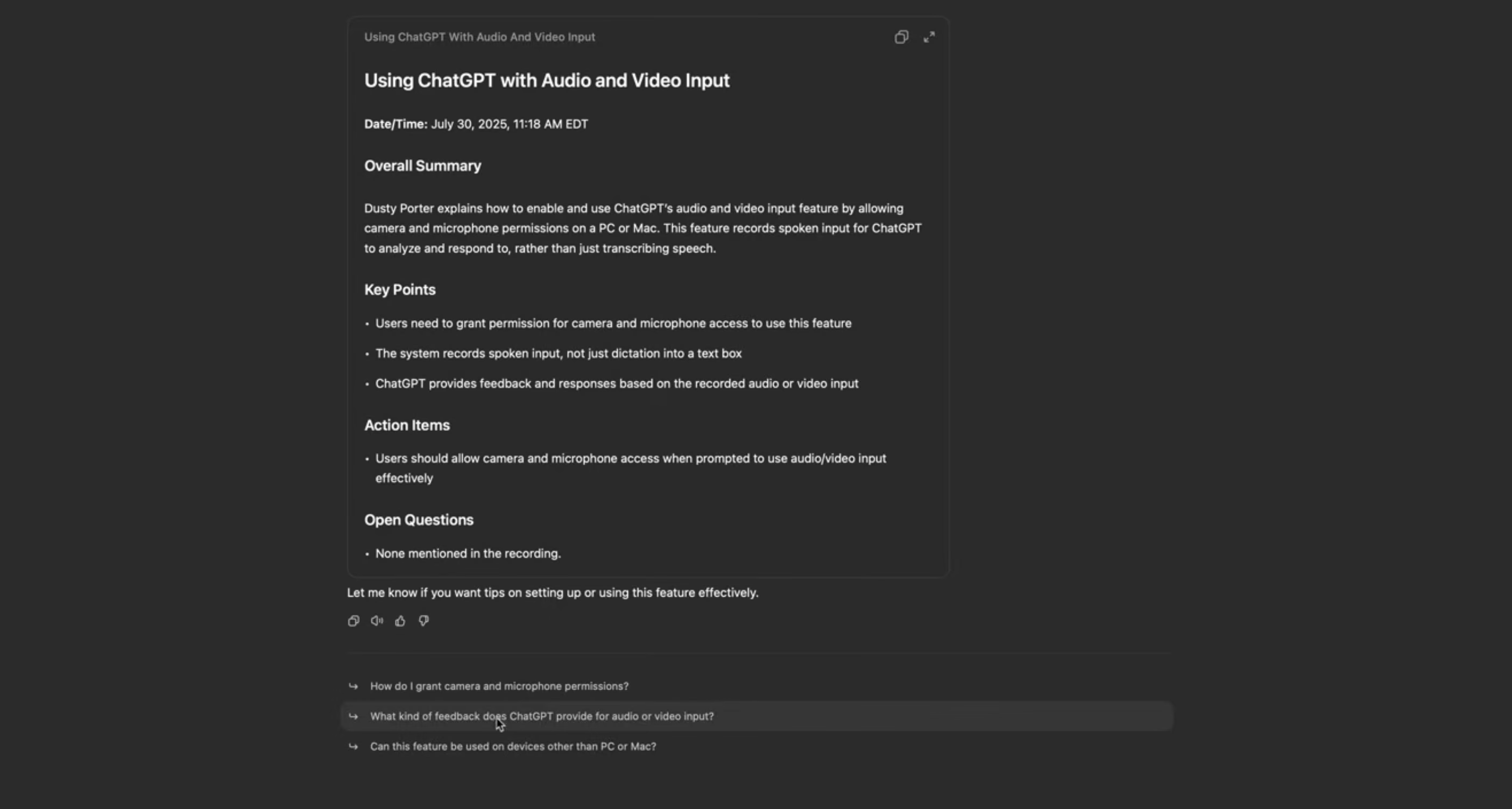
到了多语场景,限制就明显了。Record 只在 Mac 应用上运行,OpenAI 也说明它的英语表现最好。虽然官方把 Pro 列为支持的套餐,我的 Pro 100 账户却一直没有 Record 按钮。此类功能常常分批开放,如果准备靠它开会,最好先检查自己的账户。
JotMe 能把一堂日语课整理成英文会议笔记吗?
能。JotMe 的 AI 会议笔记先概括主旨,再按“沟通”和“倾听”归纳重点,最后列出行动项。实时转写开头是“Today's lesson is about spinach”(今天这节课讲菠菜),因为日语“ほうれん草”与职场中的“报联商”谐音。会议笔记直接点出了职场含义:报告、联络、商量。
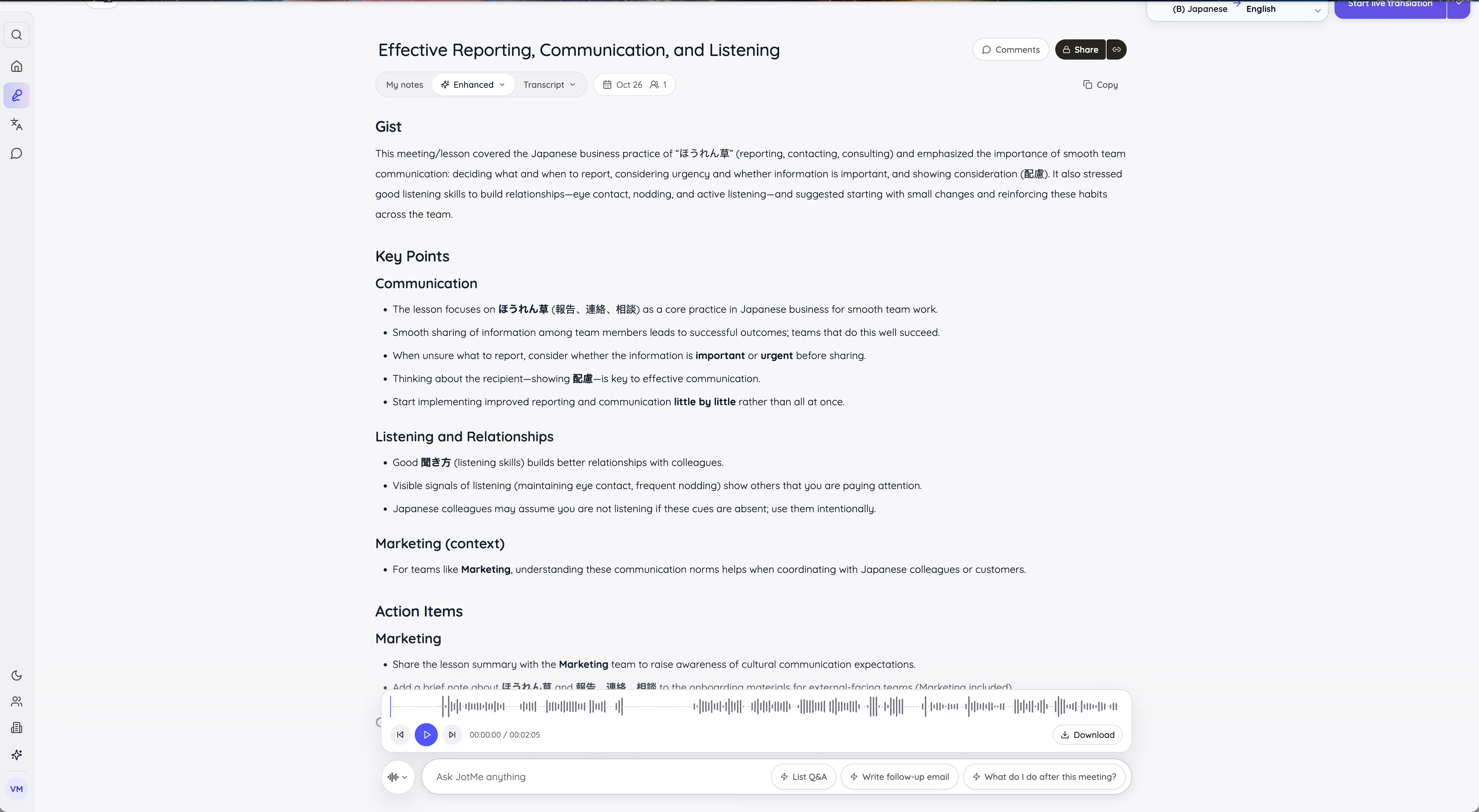
像“配慮”这样的日语关键词,JotMe 会保留原词并附上英文释义(意思是“体谅”),方便读者了解词语背后的文化。笔记还添加了“Marketing (context)”部分,为市场团队列出行动项。JotMe 会根据账户中的背景信息个性化整理笔记;如果想要中性的记录,可以编辑这些信息。
我能针对会议中说过的内容提问吗?
两款产品都可以。ChatGPT 会在 Record 摘要下方给出可追问的问题,还可以通过 Meetings 插件询问以前开过的会议。Ask JotMe 不仅能在会后用,开会时也能提问。
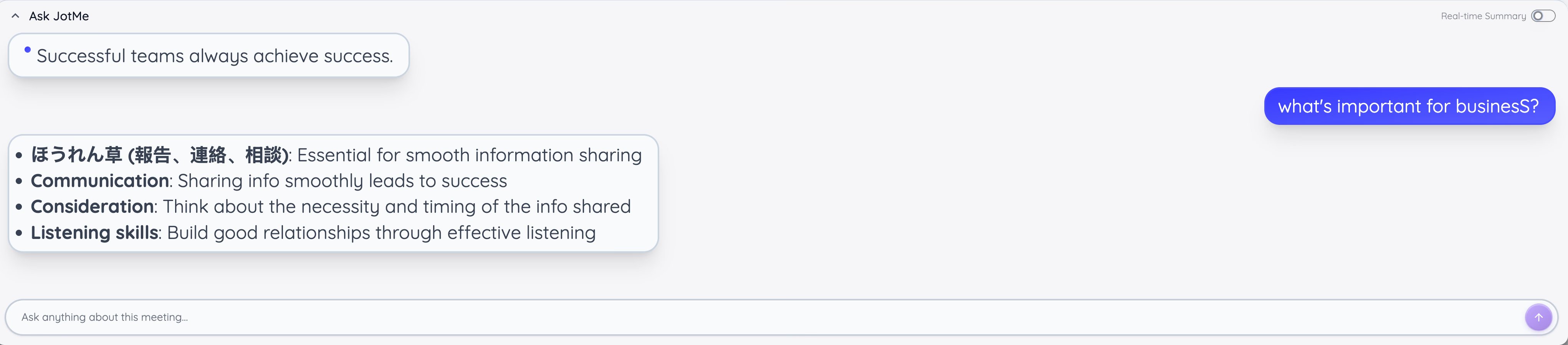
我问 Ask JotMe:“What's important for business?”(商务工作中什么最重要?)它直接从课程中提取了四点:报联商、顺畅沟通、体谅他人和倾听能力。
怎样把会议笔记发给没有参会的人?
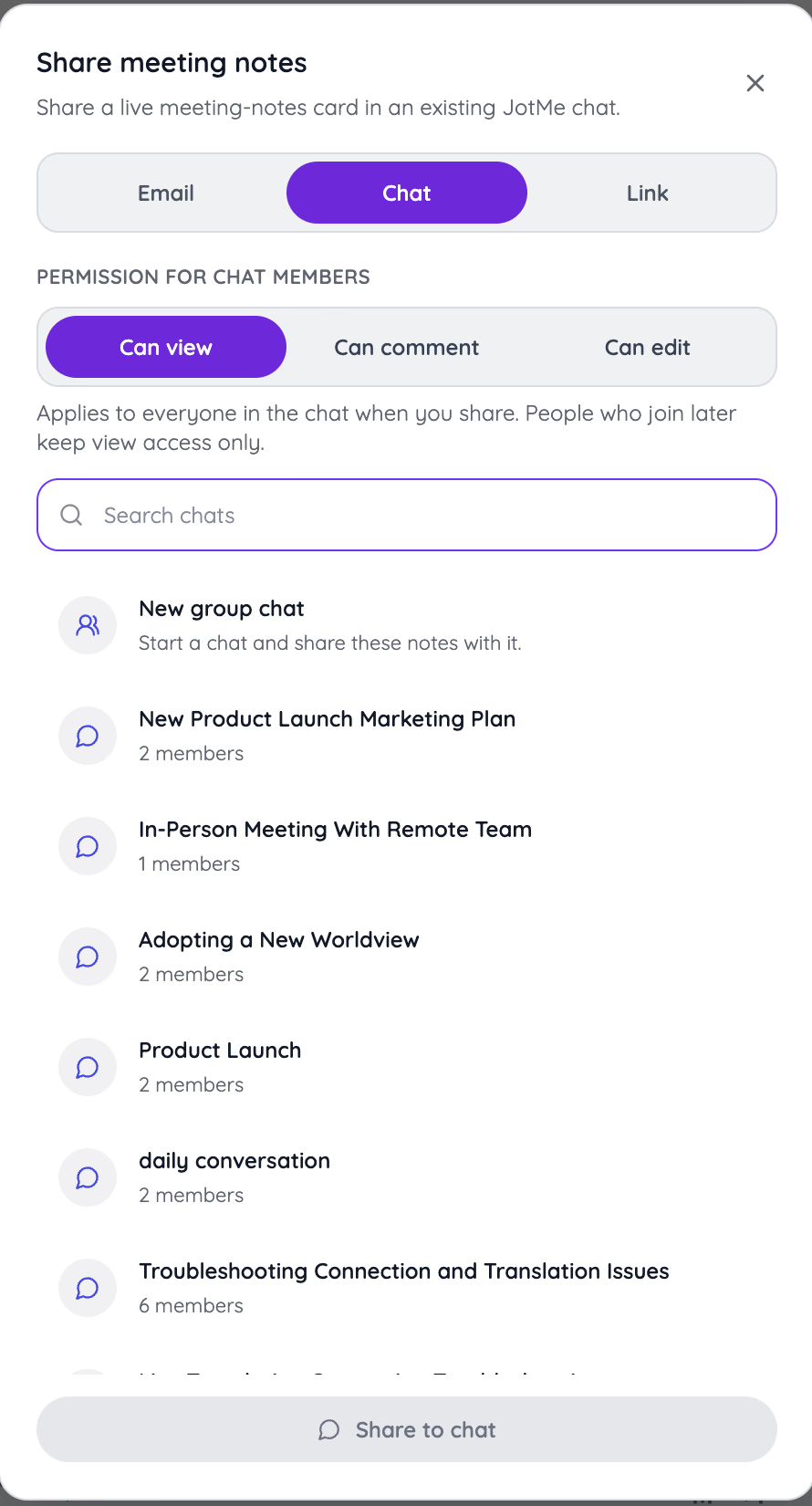
JotMe 在分享权限上更细。你可以通过邮件、链接或 JotMe 聊天分享笔记,并选择对方能查看、评论还是编辑。后来才加入聊天的人只有查看权限。
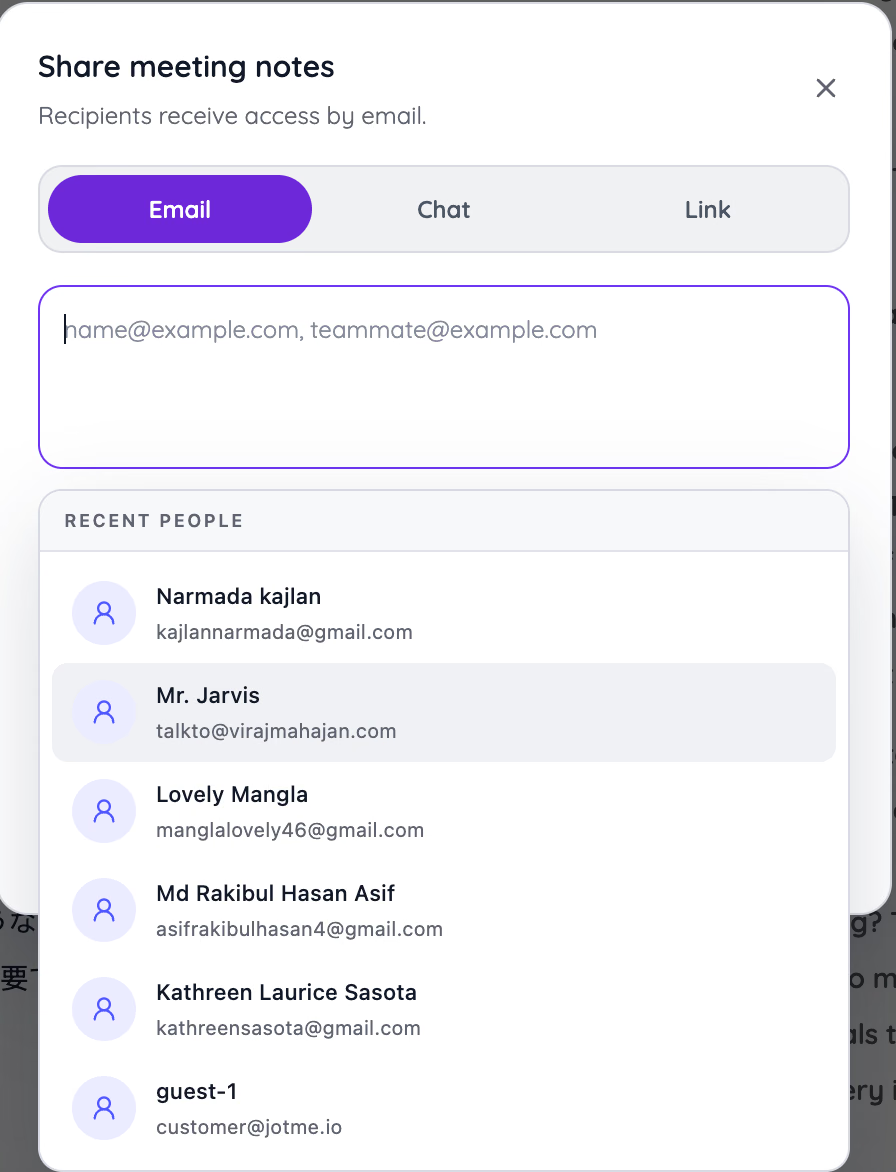
邮件分享会记住最近的收件人,所以每周例会的笔记点几下就能发出。ChatGPT 可以分享聊天链接,Meetings 插件生成的笔记则在你主动分享之前保持私密。
能让它们记住公司内部的名称和术语吗?
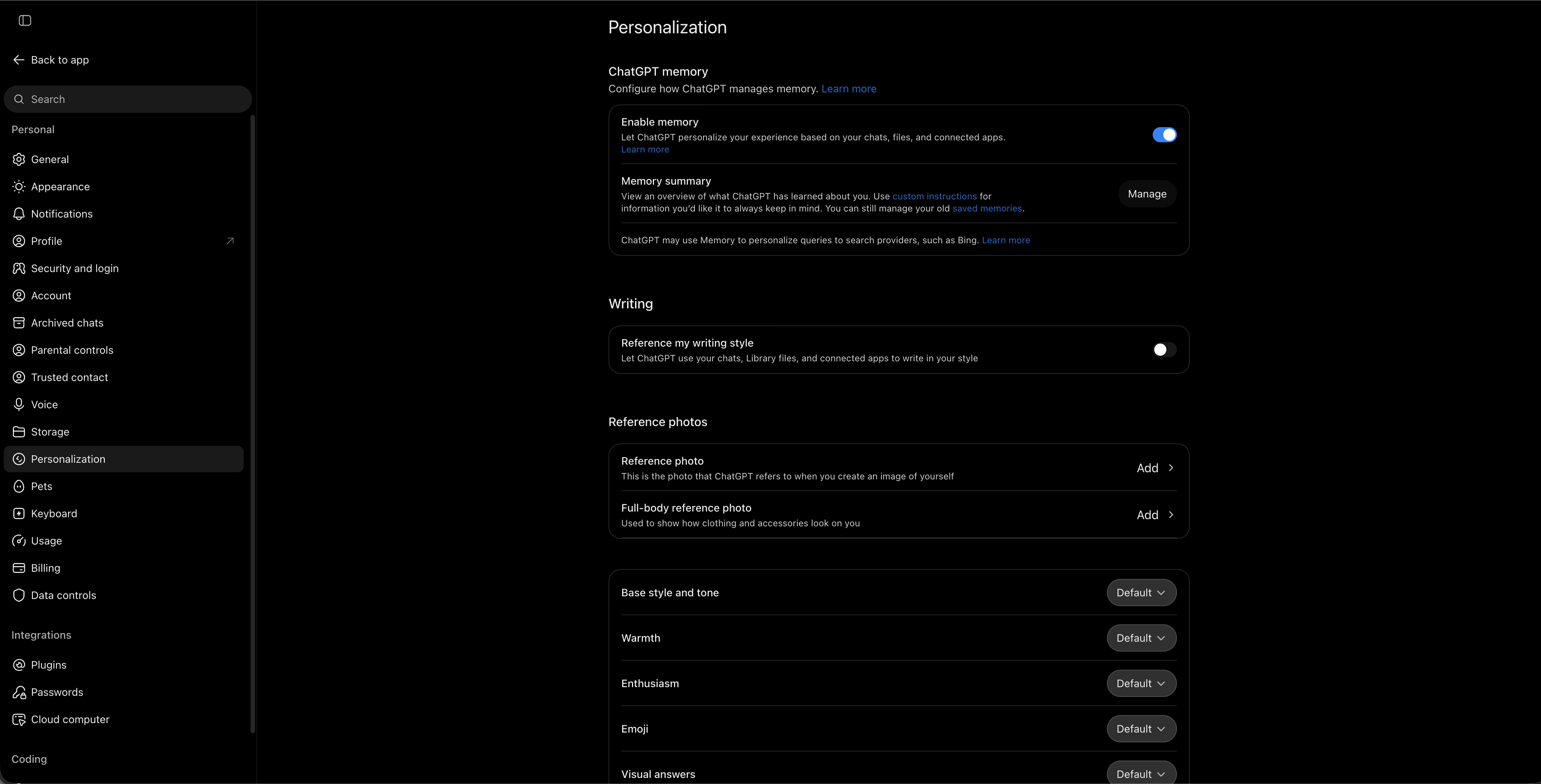
ChatGPT 通过记忆功能了解你的偏好,可依据聊天和文件调整回答,甚至模仿你的写作风格。但它没有专门的转写词表,所以 Record 的会议摘要可能会拼错产品名。
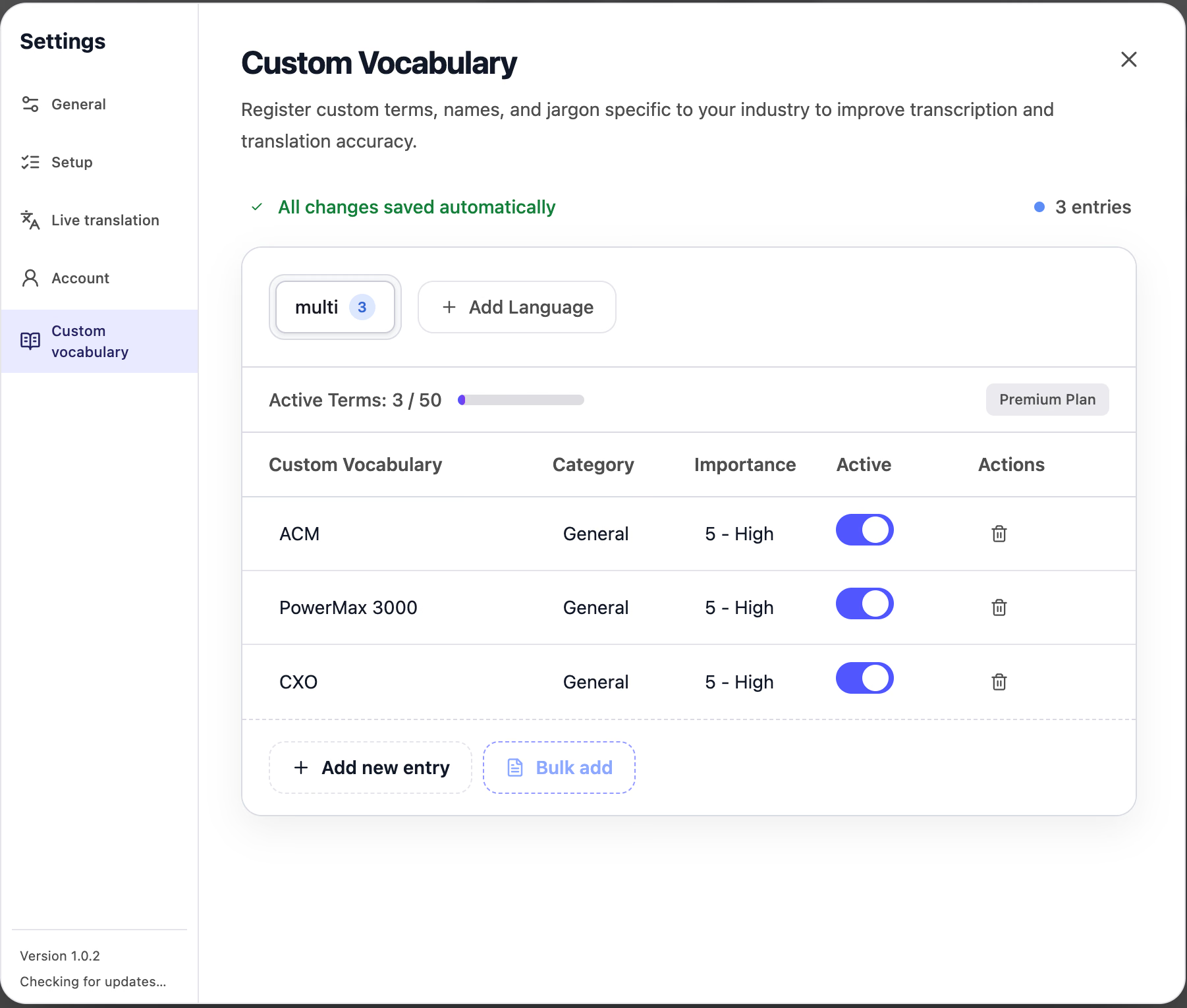
JotMe 有会议专用词表。我添加了三个词,包括 PowerMax 3000 和 CXO,并把重要程度都设为高。JotMe 会利用这些词提高转写和翻译的准确性。Premium 最多可添加 50 个词。
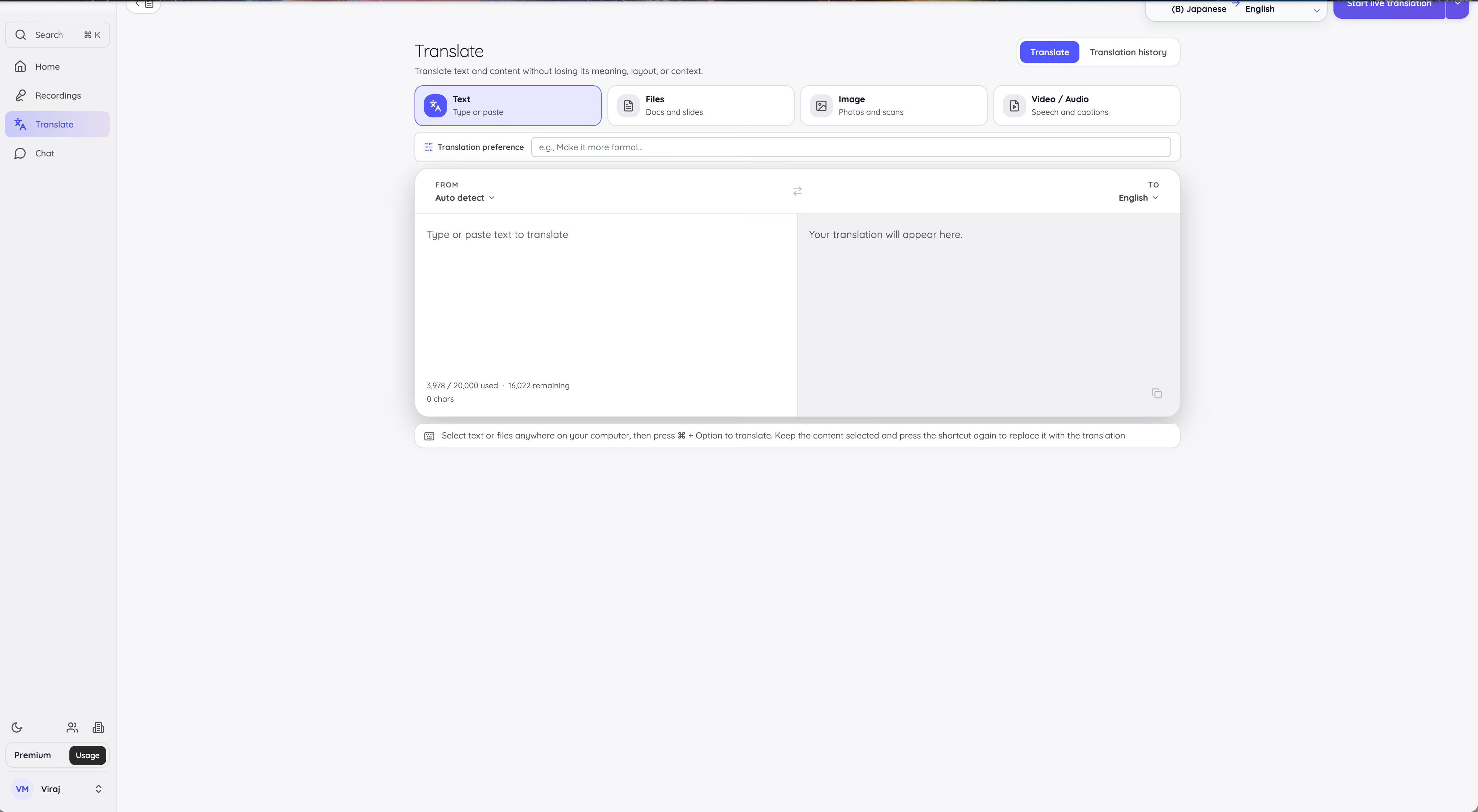
JotMe 也能像 ChatGPT 一样翻译文本和文件吗?
能,而且不用写那么多指令。JotMe 的 Translate 选项卡支持文本、文档、图片、音频和视频文件,还能在翻译偏好框中指定正式语气。在 Mac 上,可在任意应用中选中文字,再按 ⌘ + Option 直接就地翻译。
处理文本时,ChatGPT 依然更灵活。你可以说明读者是谁,还可以继续追问,这就是它在粘贴文本测试中胜出的原因。想了解怎么写提示词,可以参考我们的 ChatGPT 文本翻译指南。
如何用 ChatGPT 记录会议?
在 Mac 桌面应用中,ChatGPT 通过 Record 处理会议。它能录音并生成摘要,但不会在通话中实时翻译。
第一步:在 Mac 应用中打开 Record
在 Mac 上打开 ChatGPT 桌面应用,用支持该功能的套餐账户登录。点击聊天底部的 Record 按钮,并在 macOS 弹窗时允许访问麦克风和系统音频。
第二步:录制会议
保持录制,让会议照常进行。计时器会显示已录时长,点击 Stop 可暂停。
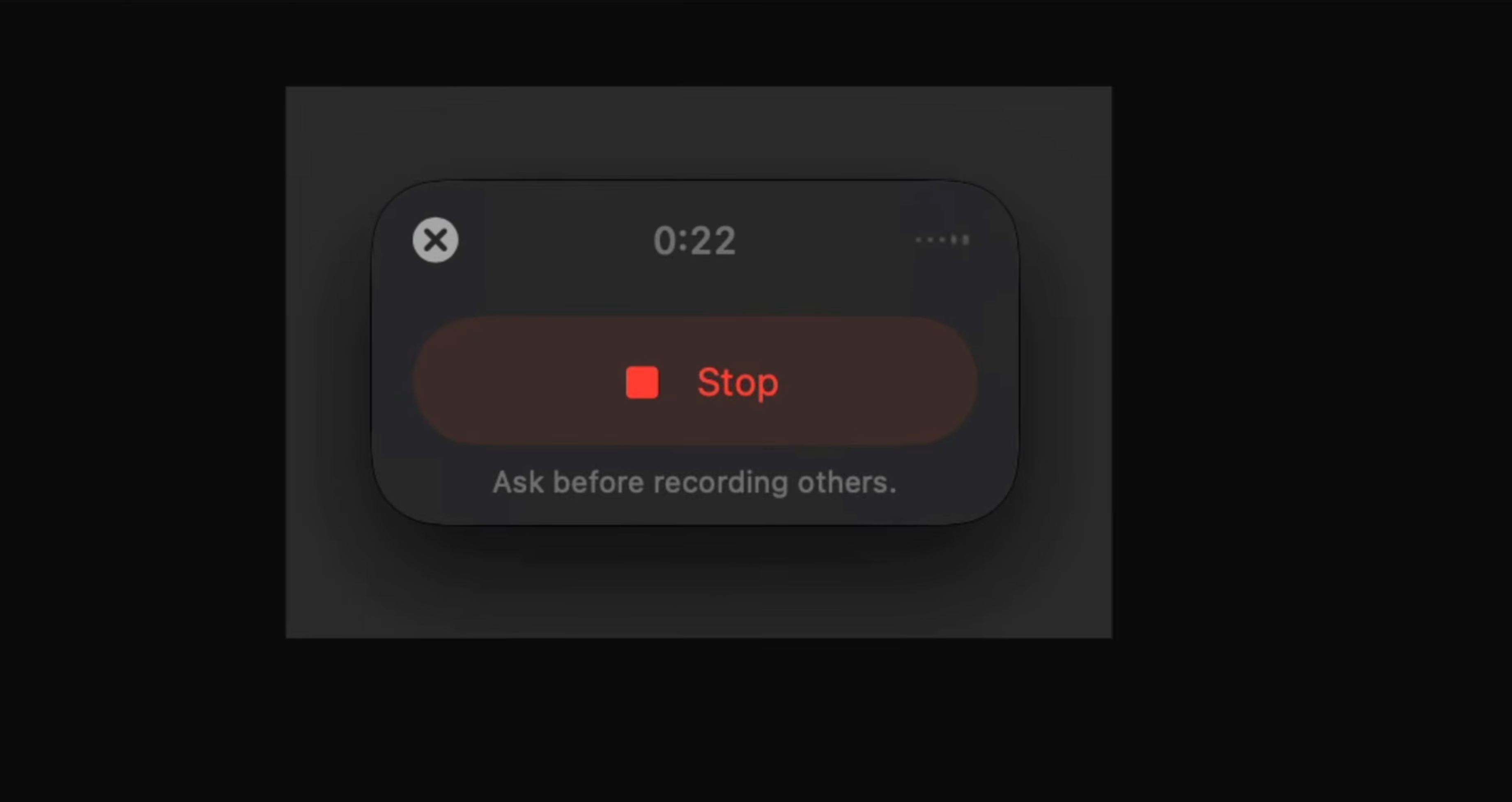
第三步:继续录制或发送
点击 Resume 可在同一会话内继续录,点击 Send 则上传录音。之后,ChatGPT 会在聊天的画布中写出摘要。

即使订了每月 100 美元的 Pro,也不一定看得到 Record。我的 Pro 100 账户里始终没有这个按钮。OpenAI 只列出了 Mac 应用支持 Record,每次录制最长 4 小时,并表示英语效果最好。有人发言时,ChatGPT 也不会把发言实时译出来。按 ChatGPT 自己的提示,录制前应先征得所有参与者同意。
如何用 JotMe 做会议实时翻译?
JotMe 随通话在后台运行,别人说话时就能看到翻译。
第一步:选择语言并开始实时翻译
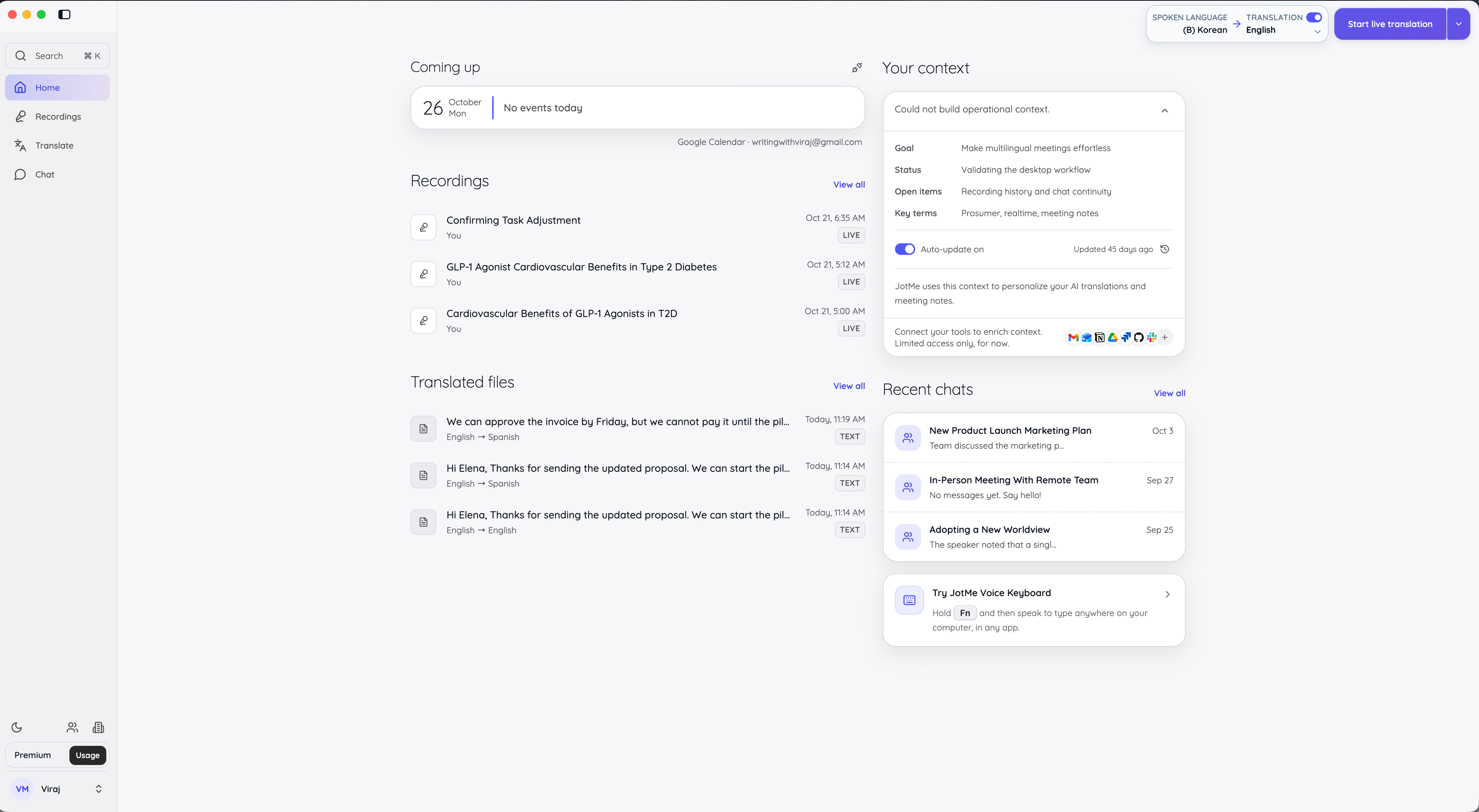
下载 Mac 或 Windows 版 JotMe 并登录,在右上角选好发言语言和目标语言,然后点击 Start live translation。
第二步:设置翻译质量
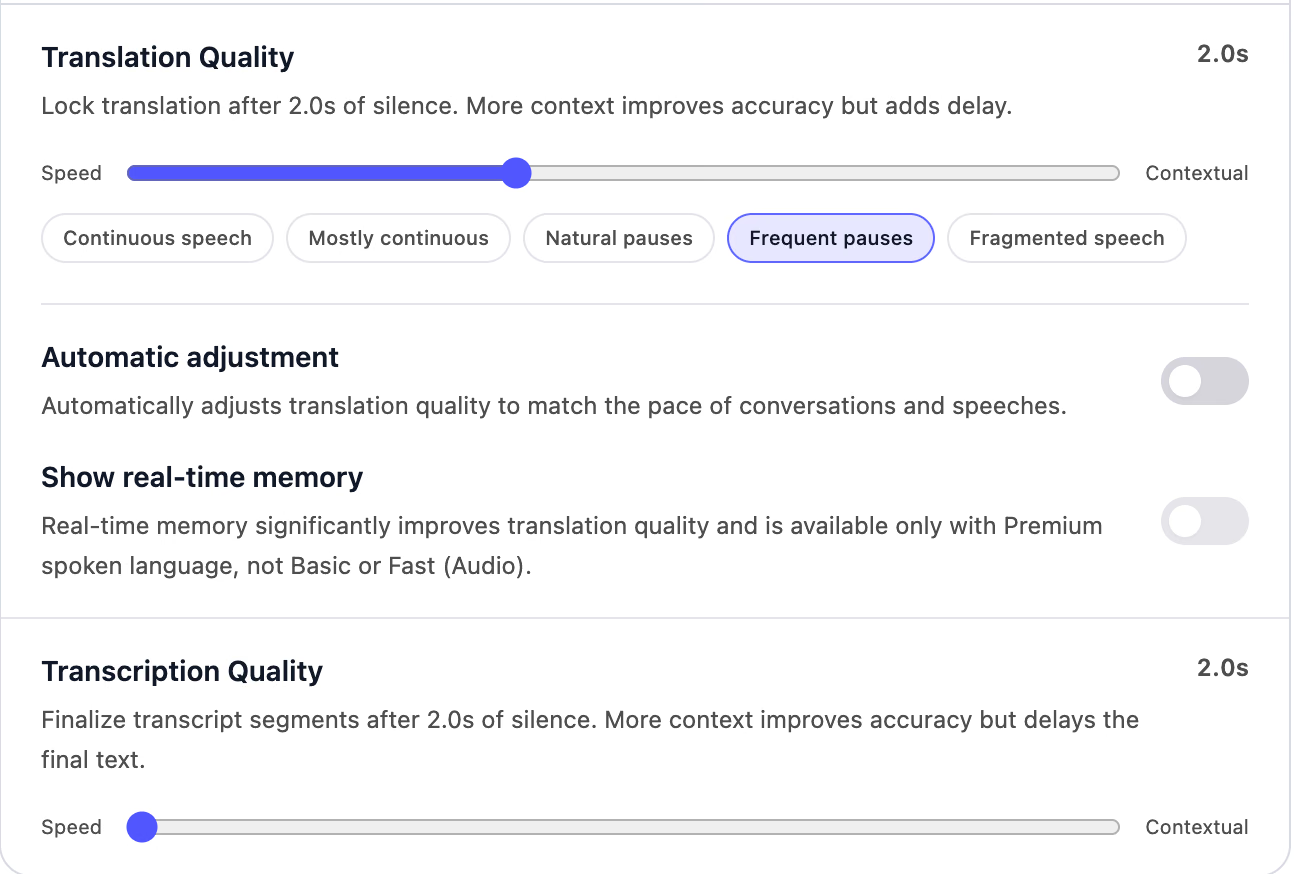
进入 Settings 中的 Live translation,找到 Translation Quality。把滑块往 Speed 方向推,字幕出来得更快;往 Contextual 方向推,则会有短暂延迟,但能更准确地结合语境。还可根据发言方式选择预设,例如连续讲话或断断续续的表达。
第三步:加入通话或开始现场活动
加入 Zoom、Google Meet、Microsoft Teams 或 Webex 会议,或者开始现场会话。JotMe 会在别人讲话时同步显示原文和译文,你也可以把翻译分享给参会者。
第四步:查看并分享会议笔记
会议结束时点击 Stop。打开录制记录,查看笔记和完整转写,也可以用 Ask JotMe 提问。然后通过邮件、聊天或链接把笔记发给团队。
我们的帮助文档介绍了各项设置,从识别模式到向参会者分享实时翻译都有说明。
ChatGPT 和 JotMe,应该选哪一个?
许多人最后会两款都用。ChatGPT 能协助会前和会后的思考与写作,JotMe 则负责会议进行时的沟通。先用哪个,取决于你最难解决的问题出现在哪个环节。
需要会议或活动实时翻译,选 JotMe
如果通话双方使用不同语言,JotMe 的实时翻译能在对话中直接显示,让你在同一场会议上就能回应合作伙伴。
JotMe 也适合活动主办方和教师。听众可以在自己的手机上看译文,结束后每个人都能收到自己语言的笔记。
- 实时翻译:支持 200 多种语言,覆盖超过 39,000 个语言组合。
- 无需机器人:适配 Zoom、Google Meet、Microsoft Teams 和 Webex。
- 线下活动:手机或笔记本电脑都能运行,可把译文分享给来宾。
- 会议笔记:按每位参会者的语言生成。
- Ask JotMe:会议期间和结束后都能回答问题。
- 自定义词汇:帮助准确记录人名、产品名称和行话。
需要分析问题、开发应用,选 ChatGPT
如果大部分时间都在处理文档和代码,我会选 ChatGPT。它能分步分析难题,按指定语气写作;在 Work 模式下还可以搭建能实际运行的应用。
ChatGPT 也有助于准备会议,例如会前调查客户资料、会后润色跟进邮件。两款产品还可以配合使用,具体例子见用 Google Meet 和 ChatGPT 起草博客文章。
- 推理:GPT-6 模型可处理需要多步推理的复杂问题。
- Work 模式:根据指令制作网站或应用。
- 写作和调研:生成附有网络来源的草稿。
- 翻译:可按详细要求翻译文本和文件。
- ChatGPT Record:在 Mac 上录制英文会议并生成摘要。
跨语言开会,不用等摘要出来才知道对方说了什么。JotMe 能在对方发言时把译文显示在屏幕上。下次通话可以用免费套餐试试。
常见问题
ChatGPT 支持多少种语言翻译?
OpenAI 没有给出统一数字。ChatGPT Translate 页面标注支持 40 多种语言,OpenAI 帮助中心则列出 59 种界面语言。在普通聊天中,ChatGPT 还能翻译更多语言;对于网上文本较少的语言,翻译质量会下降。
JotMe 支持多少种语言?
JotMe 支持 200 多种语言的翻译和转写,覆盖超过 39,000 个语言组合。Fast (Audio) 模型可识别 100 多种口语,无需事先指定语言。每位参会者都能获得自己语言的会议笔记。
ChatGPT 的订阅价格是多少?
ChatGPT 有免费版。Go 每月 8 美元,Plus 每月 20 美元,Pro 每月 100 美元起。Business 按用户计费,实际价格可能因国家和应用商店而异。


