






핵심부터 확인하세요
Rockstar Games는 디지털 버전 예약 구매자를 대상으로 2026년 11월 10일부터 Grand Theft Auto VI(GTA 6) 사전 다운로드를 시작했습니다. 실제 플레이는 2026년 11월 19일부터 가능합니다. PS5에서 GTA VI를 플레이하면서 친구들에게 디스코드로 화면을 보여주려면 PC나 Mac이 필요합니다. 서로 다른 언어를 쓰는 친구들과 대화할 때는 JotMe로 디스코드 음성 채팅을 번역할 수 있습니다. JotMe 데스크톱 앱을 내려받아 디스코드와 함께 실행한 뒤, 대화에 쓰는 언어를 선택하세요. 지원되는 10개 언어가 섞여 있다면 Basic → Multilingual을 선택하면 됩니다. 자막을 읽을 언어를 고르고 필요한 오디오 접근 권한을 허용한 다음 실시간 번역을 시작하세요. 친구들이 말하는 동안 번역 자막이 표시되므로 모두가 같은 언어로 바꾸지 않아도 대화를 따라갈 수 있습니다.
PS5의 GTA VI 화면을 디스코드로 방송하려면 Windows PC나 Mac이 한 대 더 필요합니다. PS5 자체에서도 디스코드 음성 채널에 들어갈 수 있지만, 이 연동 기능은 영상을 전송하지 않습니다. 친구들이 음성 채널에서 게임 화면까지 보려면 컴퓨터를 거쳐 화면을 공유해야 합니다.
GTA VI(GTA 6)는 2026년 11월 19일 출시됩니다. PlayStation Store에는 리모트 플레이를 지원하는 싱글 플레이 게임으로 안내되어 있습니다. 출시 주에 친구들과 디스코드에 모인다면, 한 명이 PS5로 플레이하고 나머지는 음성 채널에서 이야기를 실시간으로 지켜보는 방식이 될 것입니다.
지금 가지고 있는 장비에 맞춰 다음 세 가지 중 하나를 선택하세요.
- PS Remote Play와 Discord Go Live: PC나 Mac이 있다면 추가 비용 없이 시작할 수 있습니다. 소니의 Remote Play 앱으로 PS5 화면을 컴퓨터 창에 띄운 뒤, 디스코드 음성 채널에 그 창을 공유합니다.
- 캡처보드와 Discord Go Live: 캡처보드와 설정에 따라 고화질 영상과 지연이 적은 HDMI 패스스루를 이용할 수 있습니다. PS5의 HDMI 신호를 컴퓨터로 가져와 미리보기 창을 공유하고, TV로는 패스스루 영상을 보냅니다.
- PS5 방송과 디스코드 링크 공유: 세 방법 중 컴퓨터 없이 가능한 방법입니다. PS5에서 YouTube나 Twitch로 방송을 켜고, 디스코드 서버에 링크를 올립니다. 대화는 콘솔의 디스코드 음성 채팅으로 이어가면 됩니다.
출시 당일 밤에 바로 시작할 수 있도록 각 방법의 준비물을 확인해 두세요.
PS5의 GTA VI를 디스코드로 방송하려면 무엇이 필요할까요?
GTA VI의 PlayStation Store 페이지에는 오프라인 플레이 및 플레이어 1명이라는 안내와 함께 리모트 플레이 지원이 명시되어 있습니다. 따라서 PS Remote Play를 거쳐 방송하는 구성을 사용할 수 있습니다.
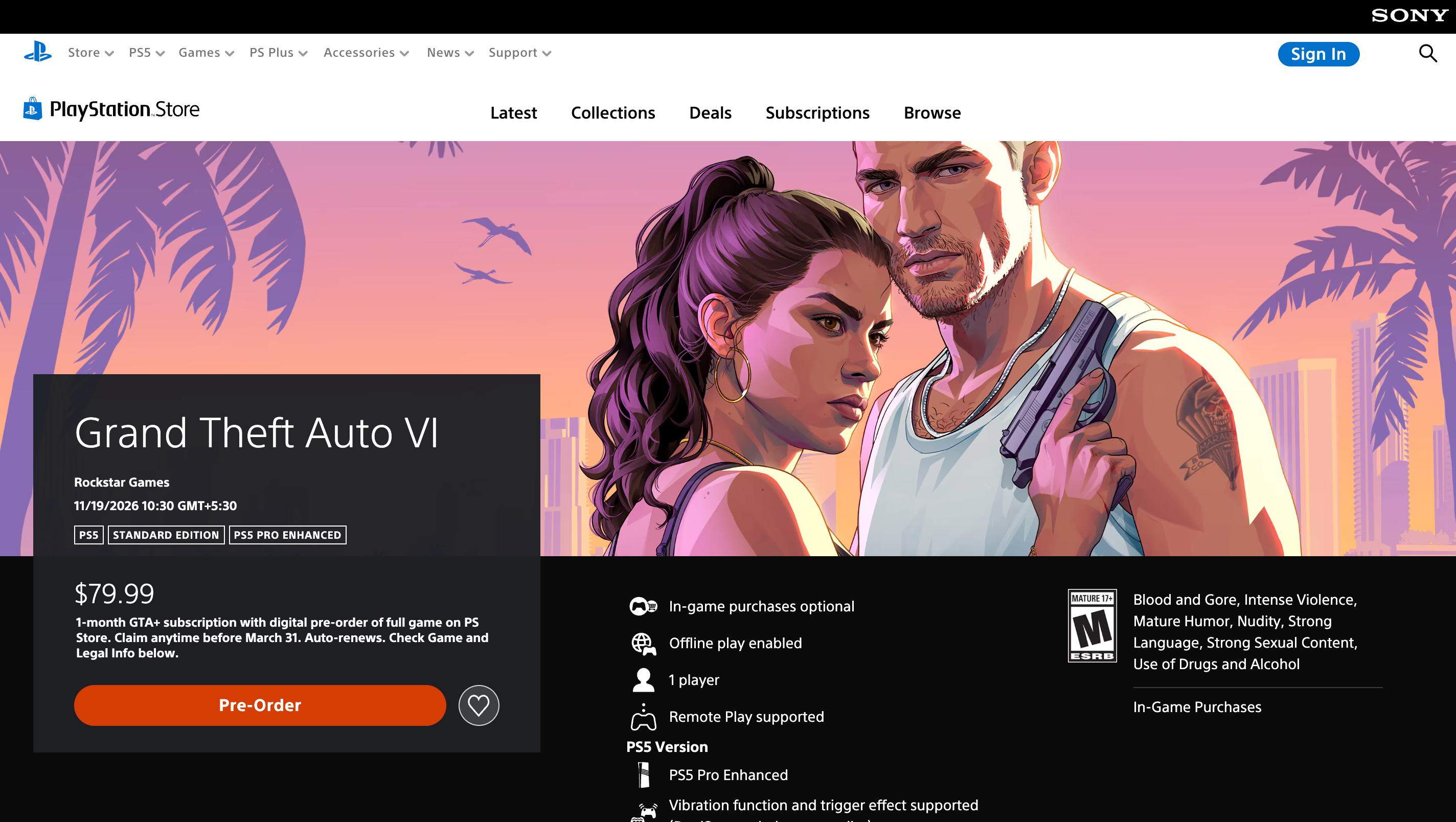
이때 중요한 부분은 플레이어가 1명이라는 점입니다. 친구들은 게임 세션에 합류하는 대신 음성 채널에서 여러분의 플레이를 보게 됩니다. 출시 주를 함께 즐기는 공간이 디스코드 방송이 되는 셈입니다. 대부분의 모임에는 PS Remote Play로 시작하고, 지연이 신경 쓰이면 캡처보드를 고려하는 방식을 권합니다.
| 구성 | 추가 장비 | 디스코드 방송 화질 | 플레이 중 지연 | 추천 대상 |
|---|---|---|---|---|
| PS Remote Play + Go Live | PC 또는 Mac, DualSense용 USB 케이블 | 무료: 최대 720p·30fps Nitro: 해당 구독과 방송 환경에 따라 최대 4K·60fps | 홈 네트워크로 콘솔을 조작하므로 입력이 거치는 단계가 하나 늘어남 | 추가 비용 없이 친구들과 화면을 공유하려는 모임 |
| 캡처보드 + Go Live | 캡처보드, HDMI 케이블 2개, USB 케이블, PC 또는 Mac | 무료: 최대 720p·30fps Nitro: 해당 구독과 방송 환경에 따라 최대 4K·60fps | TV로 HDMI 패스스루 신호가 전달됨. 지연은 캡처보드와 디스플레이에 따라 달라짐 | 입력 지연과 화질을 중요하게 여기는 방송자 |
| PS5 방송 + 디스코드 링크 | PSN에 연결한 YouTube 또는 Twitch 계정 | YouTube 또는 Twitch 설정에 따름 | 본인은 TV로 바로 플레이하고, 시청자는 짧은 방송 지연 후 시청 | 컴퓨터가 없는 모임 |
PS5 게임 화면을 디스코드에 공유하는 최적의 방법은 보유 장비에 따라 달라집니다. Windows PC나 Mac이 있고 무료로 구성하고 싶다면 PS Remote Play가 적합합니다. TV로 직접 플레이하면서 컴퓨터로 화면을 전송하고 싶다면 캡처보드가 더 잘 맞습니다. 컴퓨터가 없다면 YouTube나 Twitch로 방송하고 디스코드에 링크를 공유할 수 있습니다.
시작하기 전에 컴퓨터에 디스코드 데스크톱 앱을 설치하세요. 디스코드 Go Live 안내에 따르면 Windows·macOS 데스크톱 앱, Chrome, 모바일 기기에서 앱 오디오 공유를 지원합니다. 다만 브라우저로 방송할 때는 화질을 조절할 수 없습니다. 데스크톱 앱을 이용하면 방송 설정을 관리하고 오디오 문제를 해결하기가 더 쉽습니다.
다른 나라의 친구들이 서버에 들어온다면 방송 전 텍스트 대화도 준비해 두면 좋습니다. 텍스트 채널용 디스코드 번역 봇 비교에서 문자 대화를 돕는 방법을 확인할 수 있습니다.
PS Remote Play로 PS5 GTA VI 화면을 디스코드에 공유하는 방법
PS Remote Play는 Windows PC나 Mac에서 PS5를 조작하는 소니의 무료 앱입니다. 콘솔 영상이 일반 앱 창으로 표시되므로 디스코드에서 쉽게 공유할 수 있습니다. 처음 한 번 설정하면 다음부터는 저장된 PS5에 다시 연결하면 됩니다.
- PS5에서 리모트 플레이 켜기: 홈 화면의 설정 > 시스템 > 리모트 플레이에서 리모트 플레이 활성화하기를 켭니다. 대기 모드에서도 콘솔을 깨우려면 설정 > 시스템 > 절전 모드 > 대기 모드에서 사용할 수 있는 기능에서 인터넷 접속 유지하기와 네트워크를 통해 PS5의 전원을 켤 수 있게 하기를 활성화하세요.
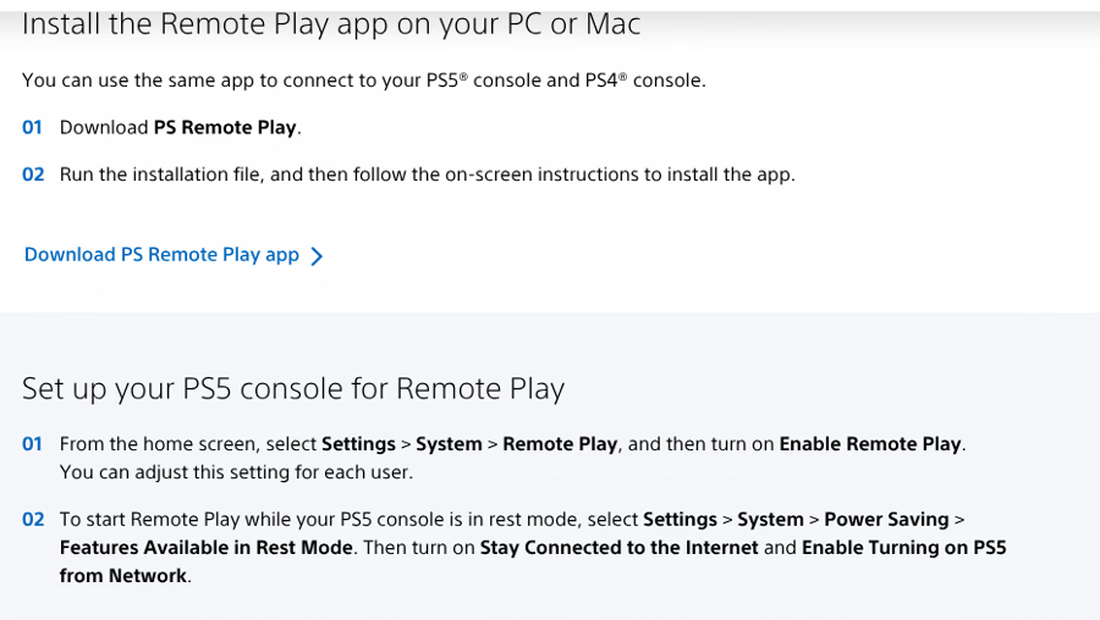
- 컴퓨터에 PS Remote Play 설치하기: 소니 PS Remote Play 페이지에서 앱을 내려받아 설치 파일을 실행하세요. 소니가 제시하는 Windows 요건은 Windows 10 64비트 또는 Windows 11과 7세대 Intel Core 이상 프로세서입니다. 기본 업로드·다운로드 속도는 각각 5Mbps이며, 쾌적한 사용을 위해 양방향 15Mbps 이상을 권장합니다.
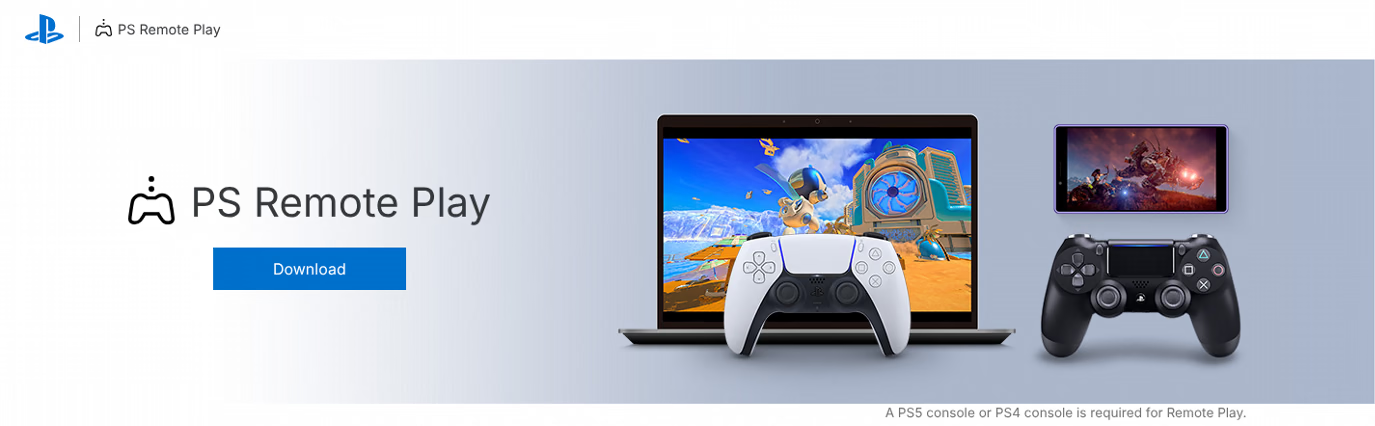
- 컨트롤러 연결 후 로그인하기: USB 케이블로 DualSense를 컴퓨터에 연결하고 PS Remote Play를 엽니다. 콘솔에서 사용하는 것과 같은 PlayStation 계정으로 로그인한 다음 PS5를 선택하면 앱이 콘솔을 찾아 연결합니다.
- Remote Play 원본 영상에 맞게 디스코드 화질 설정하기: PS5의 Remote Play는 네트워크 상태에 따라 화질을 자동 조절합니다. 전송할 화질은 디스코드에서 설정하세요. 무료 계정은 최대 720p·30fps로 방송할 수 있습니다. Nitro의 한도가 높더라도 들어오는 Remote Play 영상 자체가 더 선명해지는 것은 아닙니다.
- GTA VI 실행 후 음성 채널 참가하기: Remote Play 창에서 게임을 시작한 뒤 디스코드 데스크톱 앱을 열고 친구들이 모이는 음성 채널에 들어갑니다.
- Go Live로 PS Remote Play 창 공유하기: 디스코드 왼쪽 아래 음성 연결 상태 영역의 화면 아이콘을 누릅니다. 앱 목록에서 PS Remote Play 창을 선택하고 방송 화질을 설정한 뒤 Go Live를 눌러 시작하세요.
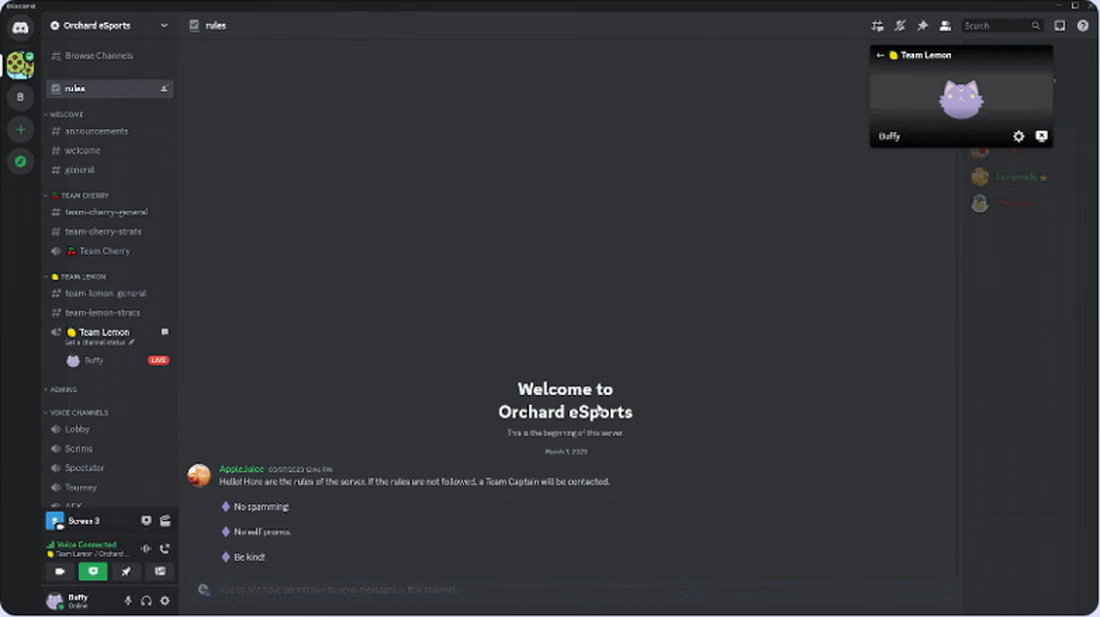
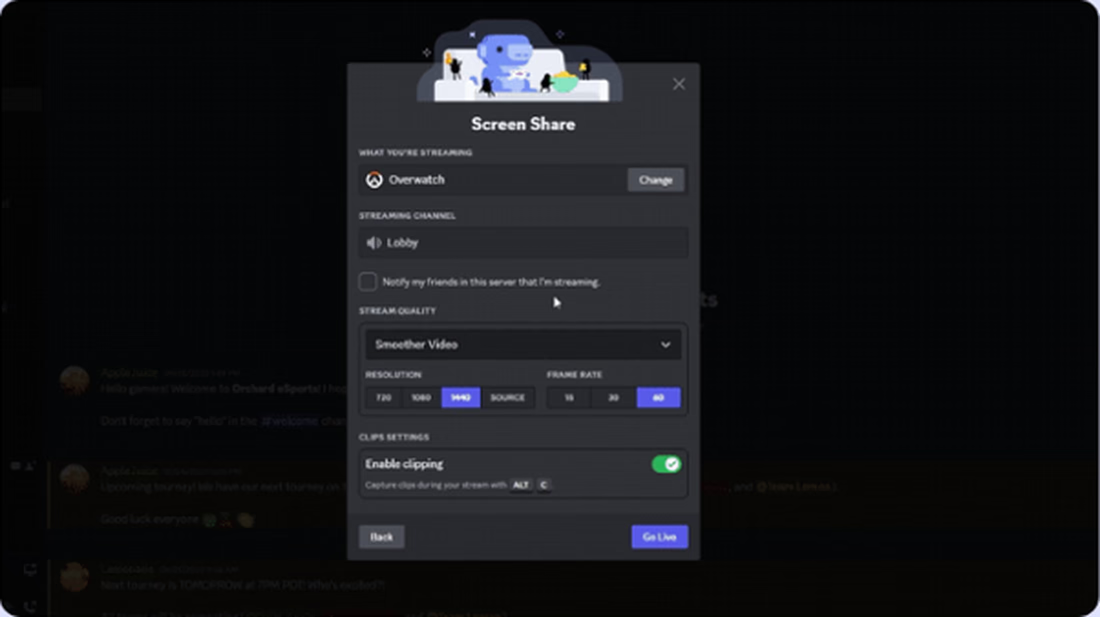
디스코드 무료 방송은 최대 720p·30fps, Nitro 구독자는 최대 4K·60fps까지 이용할 수 있습니다. Go Live 한 방송에 방송자 외 최대 50명이 시청할 수 있어, 출시일에 친구들 서버에서 함께 보기에도 충분합니다.
GTA VI 디스코드 방송에서 게임 소리와 마이크를 확인하는 방법
화면은 한 번에 잘 나와도 소리 설정에서 문제가 생기기 쉽습니다. PS5를 디스코드로 방송할 때 친구들에게 게임 소리가 전혀 안 들리거나, 내 목소리만 전달되지 않을 수 있습니다.
오디오 경로를 확인하는 데 별도의 장비나 프로그램은 필요하지 않습니다. 게임 소리와 마이크 소리를 각각 따라가며, 두 소리가 음성 채널에 중복 없이 한 번씩 전달되는지 확인하면 됩니다.
| 구성 | GTA VI 소리의 출처 | 내 목소리의 출처 | 문제 원인 | 해결 방법 |
|---|---|---|---|---|
| PS Remote Play | 컴퓨터의 PS Remote Play 앱에서 게임 소리가 재생됨. 창을 공유할 때 디스코드가 앱 오디오를 방송에 포함할 수 있음 | 디스코드 데스크톱 앱에서 사용하는 컴퓨터 마이크 | 앱 오디오를 전달하지 않는 브라우저로 방송하거나 Remote Play 스피커를 음소거한 경우 | 디스코드 데스크톱 앱을 사용하고 Remote Play 제어 패널에서 스피커를 활성화 |
| 캡처보드 | 캡처보드로 들어오는 PS5의 HDMI 신호 | 디스코드 데스크톱 앱에서 사용하는 컴퓨터 마이크 | PS5나 DualSense에 헤드셋을 연결해 게임 소리가 HDMI로 전달되지 않는 경우 | 헤드셋을 컴퓨터에 연결하고 캡처 프로그램에서 게임 소리를 모니터링 |
| PS5 방송 | YouTube 또는 Twitch 방송 자체 | 컨트롤러 마이크나 헤드셋으로 참여하는 PS5 디스코드 음성 채팅 | PS5 방송에는 디스코드 음성이 포함되지 않는데도 친구들의 대화가 방송에 함께 나올 것으로 기대하는 경우 | 대화는 디스코드에서 유지하고, 시청자는 헤드폰을 쓰고 방송을 시청 |
11월 19일 전에 다음 항목을 확인하면서 전체 구성을 한 번 시험해 보세요.
- 이미 가지고 있는 게임으로 예행연습하기: GTA VI는 출시일까지 잠겨 있으므로 설치된 다른 PS5 게임으로 Remote Play와 Go Live를 먼저 테스트하세요.
- 전체 화면 대신 앱 창 공유하기: 화면 전체를 공유하면 알림음까지 컴퓨터의 모든 소리가 방송에 섞일 수 있습니다. 창 공유를 이용하면 오디오를 Remote Play로 한정할 수 있습니다.
- 콘솔은 유선으로 연결하기: 소니는 쾌적한 Remote Play 이용을 위해 업로드와 다운로드 모두 15Mbps 이상을 권장합니다. 장시간 플레이할 때는 Wi-Fi보다 이더넷 케이블이 속도를 일정하게 유지하는 데 유리합니다.
- 서버의 동영상 권한 확인하기: 디스코드 음성 채널에서 화면을 공유하려면 동영상(Video) 권한이 필요합니다. 모이기 전에 서버 관리자에게 내 역할에 이 권한이 켜져 있는지 확인해 달라고 하세요.
- 리모트 플레이 연결 알림 숨기기: Remote Play 사용 중 다른 사용자가 PS5에 로그인하면 화면에 리모트 플레이 연결 알림이 표시됩니다. 설정 > 시스템 > 리모트 플레이에서 리모트 플레이 연결 상태 숨기기를 켜면 방송에 알림이 나오지 않습니다.
디스코드를 위한 JotMe
친구들의 음성 채팅을 편한 언어로 읽어 보세요
JotMe는 봇을 초대하지 않고도 디스코드 음성 채팅을 실시간 번역 자막으로 보여주는 플랫폼입니다. 200개 이상의 언어와 방언을 지원한다고 안내하며, 실제로 인식하는 발화 언어와 출력 언어는 선택한 모델에 따라 달라집니다.
JotMe 무료로 사용하기캡처보드로 PS5 화면을 디스코드에 방송하는 방법
캡처보드는 PS5의 HDMI 출력을 컴퓨터로 가져오는 동시에 TV로 통과시킵니다. TV를 보며 플레이하므로 Remote Play의 네트워크 지연을 피할 수 있습니다. 다만 패스스루 지연은 캡처보드와 디스플레이에 따라 달라집니다. 디스코드 방송 처리는 컴퓨터가 맡습니다.
- 먼저 HDCP 끄기: 캡처보드 없이 PS5를 TV에 직접 연결한 다음 설정 > 시스템 > HDMI로 이동해 HDCP 활성화하기를 끕니다. Elgato의 HDCP 안내에 따르면 PS5는 기본적으로 HDCP가 켜져 있으며, 이 상태에서는 캡처보드에 검은 화면이 표시됩니다.
- 콘솔과 TV 사이에 캡처보드 연결하기: HDMI 케이블로 PS5와 보드의 HDMI In을 연결하고, 두 번째 케이블로 보드의 HDMI Out과 TV를 연결합니다. 캡처보드와 컴퓨터는 USB로 연결하세요.
- 캡처 미리보기 열기: Elgato 캡처 소프트웨어처럼 해당 보드와 호환되는 프로그램을 엽니다. 또는 OBS Studio에서 비디오 캡처 장치로 추가하세요. OBS의 창 프로젝터를 이용하면 디스코드에 공유할 영상만 깔끔하게 띄울 수 있습니다.
- 미리보기 창으로 Go Live 시작하기: 디스코드 데스크톱 앱에서 음성 채널에 들어가 화면 아이콘을 누릅니다. 캡처 미리보기 창을 선택하고 Go Live를 누르세요.
- 헤드셋을 컴퓨터로 옮기기: Elgato는 PS5 본체나 컨트롤러에 헤드폰을 연결하면 HDMI로 게임 소리가 전송되지 않아 캡처보드가 무음 상태가 된다고 설명합니다. 대신 컴퓨터에 헤드셋을 연결하고 캡처 소프트웨어를 통해 소리를 들으세요.
이미 캡처보드로 Twitch 방송을 하고 있다면 기존 배선을 그대로 사용할 수 있습니다. 데스크톱에서 디스코드 창을 하나 더 열어 방송을 이어가면 됩니다.
PC 없이 PS5에서 디스코드 통화와 게임 방송을 함께 하는 방법
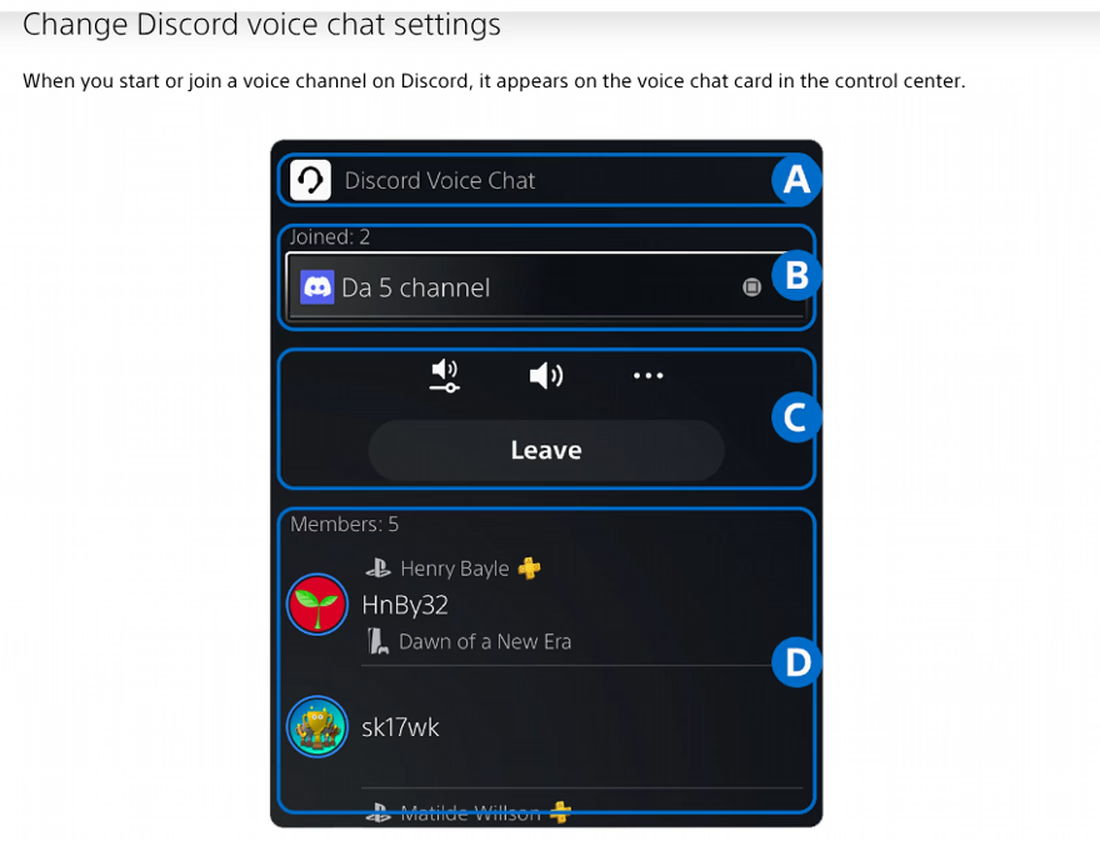
PC나 Mac이 없다면 PS5 게임을 YouTube 또는 Twitch로 방송하고 디스코드 서버에 링크를 공유하세요. PS5에서 바로 디스코드 음성 채널에 참가하면, 친구들은 방송을 따로 보면서 여러분과 대화할 수 있습니다.
- 디스코드와 PlayStation 계정 연결하기: PS 버튼을 누르고 Game Base > Discord를 엽니다. 계정 연결을 선택해 화면의 안내를 따르거나, 디스코드 사용자 설정 > 연결에서 연동할 수 있습니다. PS5 음성 채팅 지원 전에 연결했던 계정은 PlayStation 연결 안내에 따라 다시 연결해 음성 권한을 부여해야 합니다.
- 친구들의 음성 채널 참가하기: 컨트롤 센터에서 Game Base를 선택하고 Discord 탭으로 이동해 서버를 고릅니다. 원하는 음성 채널을 선택한 뒤 참가를 누르세요.
- 방송 시작하기: 만들기 버튼을 누르고 방송을 선택합니다. YouTube나 Twitch를 고른 뒤 방송 정보를 입력하고 방송 시작을 누르세요. 일부 서비스는 PS5 방송 전에 연결된 계정의 2단계 인증을 요구합니다.
- 서버에 링크 올리기: 방송 링크를 디스코드 텍스트 채널에 붙여 넣으세요. 친구들은 음성 채팅을 나가지 않고도 방송을 열 수 있습니다.
이 구성에는 PlayStation의 디스코드 음성 채팅 안내에 명시된 두 가지 제한이 있습니다. 디스코드 음성은 PS5 캡처나 방송에 포함되지 않습니다. 친구들은 디스코드에서 여러분의 목소리를 듣지만, YouTube나 Twitch 방송에는 그 디스코드 대화가 나오지 않습니다. 마이크 소리는 PS5 방송 설정에서 켜면 별도로 방송에 포함할 수 있습니다. 또 디스코드 음성 채팅과 PS5 파티 음성 채팅에 동시에 참가할 수 없으므로, 디스코드로 대화하면서 PS5 화면 공유하기를 이용할 수는 없습니다.
서비스별 해상도와 프레임 설정은 PS5 방송 안내에서 확인할 수 있습니다. 디스코드는 콘솔 기능을 계속 추가하고 있습니다. 올해 달라진 내용은 디스코드 최신 업데이트 정리에서 살펴보세요.
GTA VI 방송 중 디스코드 음성 채팅을 번역하는 방법
디스코드 게임 서버에는 여러 나라의 플레이어가 모입니다. 대화가 빠르게 오가면 주로 쓰는 언어를 모르는 사람은 흐름을 놓치기 쉽습니다. 텍스트 채널을 번역하는 기능으로 음성 대화까지 번역되는 것은 아닙니다.
디스코드 데스크톱 앱과 JotMe를 함께 실행하면 GTA VI를 방송하면서 음성 채팅도 번역할 수 있습니다. 서로 다른 언어를 쓰는 친구들이 있는 모임에 유용합니다. 모두에게 영어로 바꿔 말해 달라고 하거나 같은 말을 거듭 설명할 필요 없이, 각자 편한 언어의 자막으로 대화를 따라갈 수 있습니다.
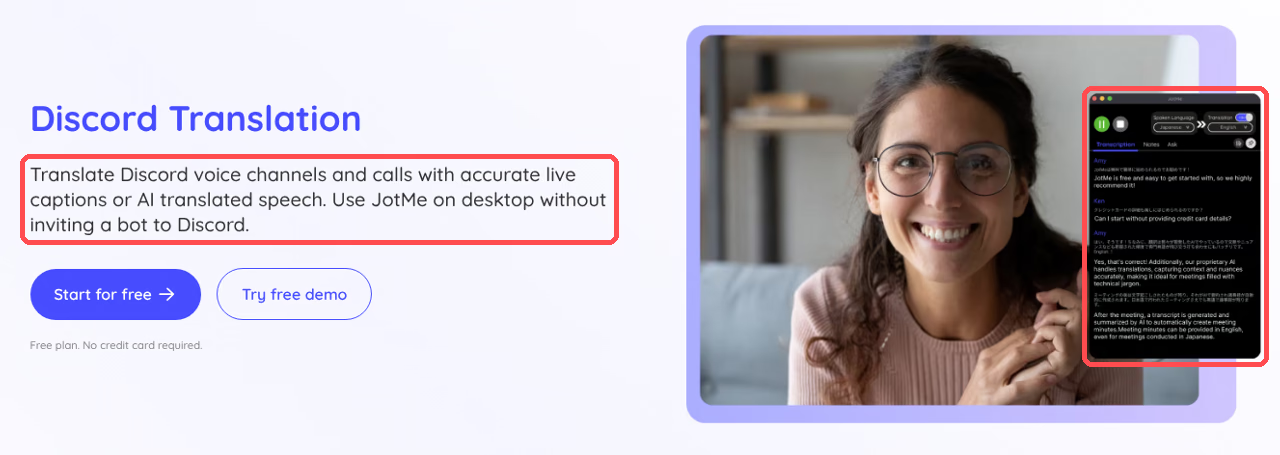
JotMe는 컴퓨터 오디오를 가져와 실시간 번역 자막으로 표시하는 Windows·Mac용 데스크톱 앱입니다. 플랫폼 전체에서 200개 이상의 언어와 방언, 39,000개 이상의 언어 쌍을 지원한다고 안내하며, 음성 인식 및 번역 언어는 선택한 모델에 따라 달라집니다. 디스코드 서버에 번역 봇을 초대할 필요도 없습니다. Basic → Multilingual은 지원하는 10개 발화 언어를 자동으로 따라가고, Fast (Audio)는 100개 이상의 발화 언어를 감지해 13개 언어로 출력합니다. 사용자 지정 어휘는 지원되는 전사 모드에서 사용할 수 있습니다.
JotMe를 사용하려면 디스코드 음성 대화가 컴퓨터를 통해 재생되어야 합니다. PS Remote Play나 캡처보드 구성에서는 디스코드와 JotMe를 함께 실행해 컴퓨터로 들어오는 오디오를 가져올 수 있습니다.
여기에는 친구들의 목소리뿐 아니라 GTA VI의 배경음악, 효과음, 캐릭터 대사도 섞일 수 있습니다. 더 명료한 번역을 위해 헤드폰을 쓰고 게임 소리가 대화를 덮지 않도록 음량을 조절하세요. PS5에서 직접 디스코드 음성 채팅에 들어간 경우에는 컴퓨터의 JotMe가 콘솔 오디오를 가져오지 못합니다.
- Windows 또는 Mac에 JotMe 설치하기: 디스코드 번역 페이지에서 데스크톱 앱을 내려받아 로그인하세요. 무료 플랜에는 실시간 번역 시간이 포함되며 신용카드 등록은 필요하지 않습니다.
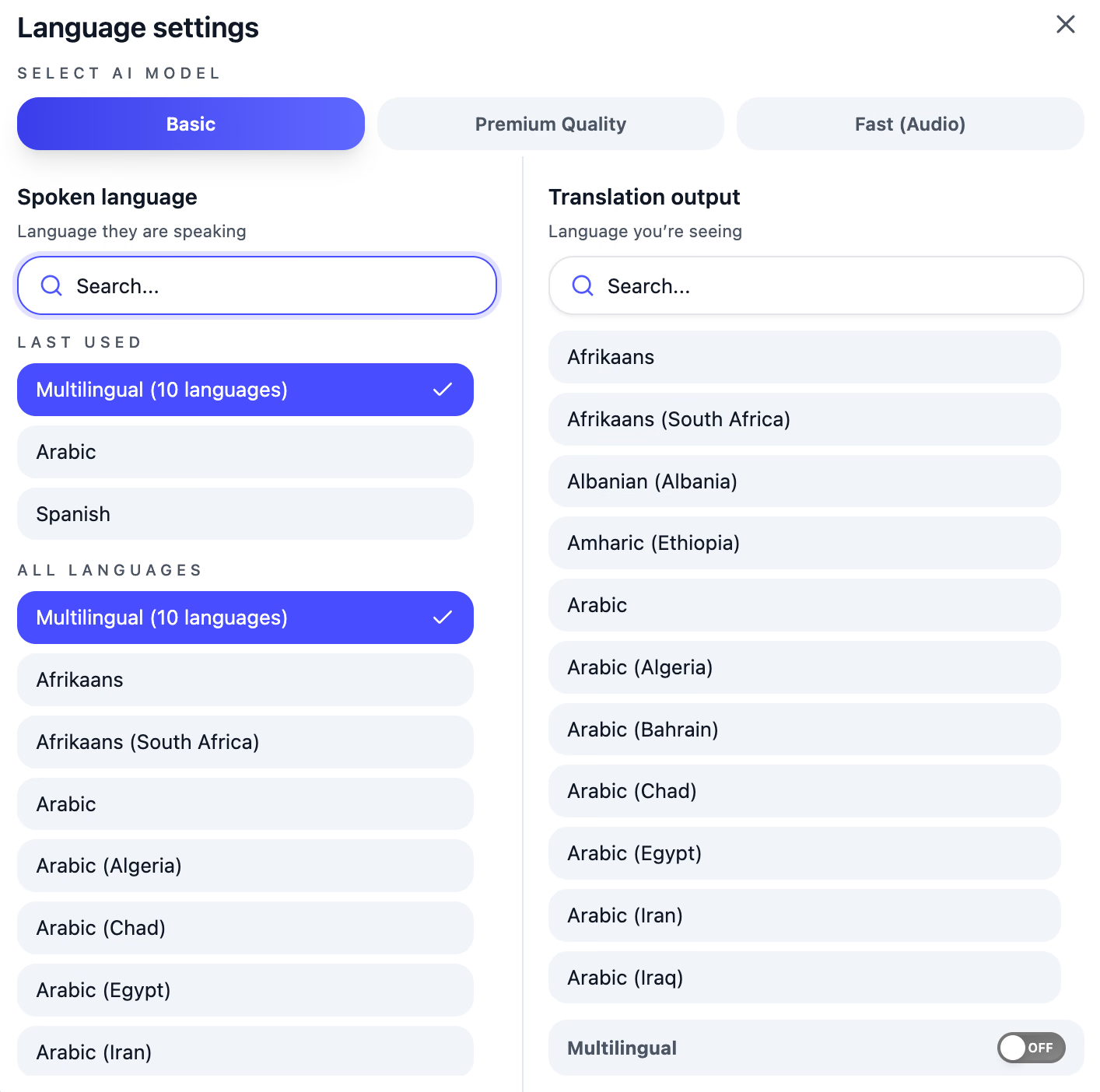
- 발화 언어 설정하기: 세션을 시작하기 전에 친구들이 말하는 언어를 선택하세요. 영어, 스페인어, 프랑스어, 독일어, 힌디어, 러시아어, 포르투갈어, 일본어, 이탈리아어, 네덜란드어를 오가며 말한다면 Basic → Multilingual을 고르면 됩니다. 이 모드는 해당 10개 언어를 자동으로 따라갑니다. 그 외 언어 조합은 해당 언어를 지원하는 적절한 모델이 필요합니다.
- 번역 언어 설정하기: 대화를 읽을 언어를 고르고 필요한 마이크 및 시스템 오디오 권한을 허용한 뒤 실시간 번역 시작을 누르세요. 대화가 이어지는 동안 JotMe가 정확한 실시간 번역 자막을 표시합니다. 듣는 편이 좋다면 음성 간 번역으로 번역문을 소리 내어 재생할 수도 있습니다. 시작 전에 Fast (Audio)를 선택하고 13개 출력 언어 중 하나를 고른 뒤 적절한 오디오 라우팅을 설정하세요. Fast는 번역 음성 재생을 꺼도 이용 시간이 5배로 차감됩니다.
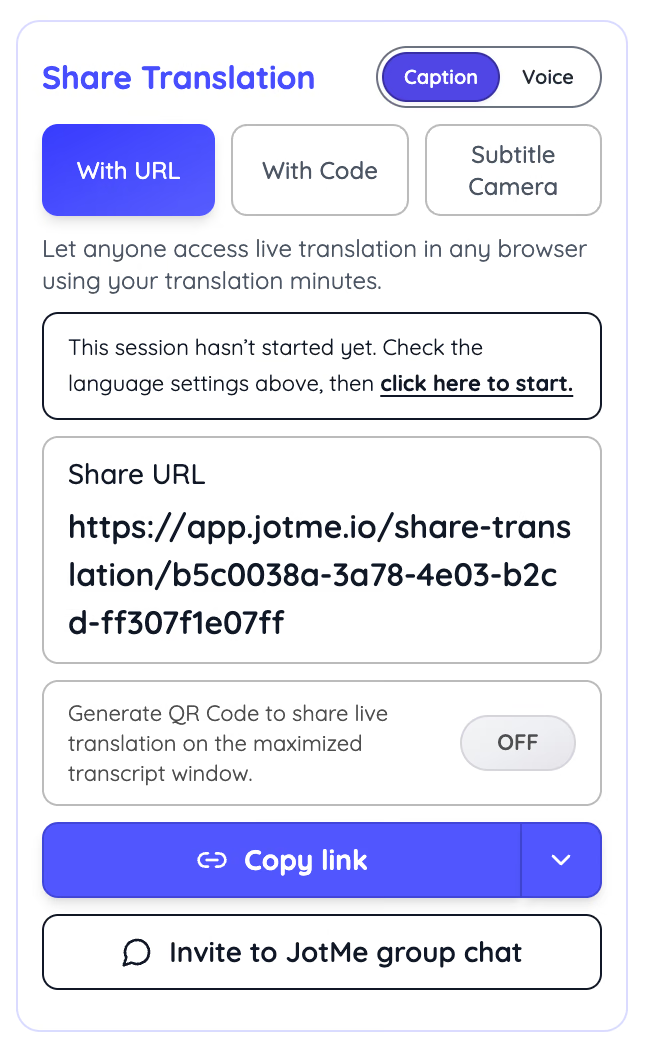
- 참가자에게 번역 공유하기: Share Translation에서 실시간 번역 공유 링크나 QR 코드를 보내세요. 친구들은 브라우저에서 열어 허용된 번역 언어를 선택하면 됩니다. 별도 설치는 필요하지 않습니다. 게스트 이용분은 호스트의 시간에서 차감되며, Fast 세션의 출력 언어도 동일한 13개입니다.
시스템 오디오 캡처를 켜면 JotMe는 컴퓨터에서 재생되는 소리를 자막으로 만들 수 있습니다. Remote Play로 전달되는 GTA VI 스토리 대사도 포함됩니다. 예를 들어 일본어 자막을 읽는 친구가 다른 친구들의 해설과 함께 컷신을 따라갈 수 있습니다. 다만 총성과 라디오 음악이 대사에 겹치는 추격 장면보다 음성 채팅에서 더 명료한 자막을 얻기 쉽습니다.
저장 설정에서 세션을 보관하도록 했다면 JotMe가 전사문과 번역을 대시보드에 저장하므로 통화 후 다시 참고할 수 있습니다. 아무것도 저장하지 않도록 설정한 세션은 기록을 남기지 않습니다. 저장된 내용은 놓친 대화를 따라잡거나 세션 중 공유한 정보를 다시 확인하는 데 유용합니다. 전체 데스크톱 설정은 디스코드 통화 번역 방법에서, 전사문 저장 방식은 디스코드 전사 페이지에서 확인하세요.
언어가 달라도 GTA VI를 함께 즐기세요
어떤 언어를 쓰든, 친구 모두와 GTA VI 관전을 함께
영어, 일본어, 독일어 등 서로 다른 언어로 말해도 JotMe의 실시간 번역 자막이 모두가 대화를 따라가도록 돕습니다.
JotMe 무료 다운로드출시일 전에 GTA VI 디스코드 방송 준비 끝내기
PC나 Mac이 있다면 무료인 PS Remote Play부터 시작하세요. 오디오 경로를 점검하면 친구들이 들어오기 전에 대부분의 소리 문제를 발견할 수 있습니다. Remote Play 지연이 거슬리기 시작하면 캡처보드로 옮기고, 컴퓨터를 다른 용도로 쓰는 날에는 PS5 방송을 활용하세요. 오늘 PS5에서 리모트 플레이를 켜고 가지고 있는 게임으로 테스트 방송을 해 보세요.
서로 다른 언어를 쓰는 모임이라면 같은 테스트에서 JotMe 디스코드 실시간 번역도 설정하세요. 11월 19일 GTA VI가 열릴 때 자막까지 준비된 상태로 시작할 수 있습니다.
자주 묻는 질문
PS5에서 GTA VI를 디스코드로 바로 방송할 수 있나요?
PS5에는 영상을 디스코드로 직접 보내는 기능이 없습니다. 디스코드 연동은 음성 채팅용이며, PlayStation 화면 공유하기는 PS5 파티 음성 채팅에 연결된 기능입니다. 따라서 PS Remote Play나 캡처보드를 사용해 PC 또는 Mac으로 게임 영상을 가져온 후 디스코드에 공유해야 합니다.
GTA VI는 PS Remote Play를 지원하나요?
PlayStation Store의 PS5용 GTA VI 페이지에는 리모트 플레이 지원이 명시되어 있어, 게임이 잠금 해제되면 원칙적으로 PS Remote Play 구성을 사용할 수 있습니다. 다만 소니는 일부 게임에서 리모트 플레이 중 특정 장면이 표시되지 않을 수 있다고 안내합니다. 출시 후 짧게 테스트해 보세요.
GTA VI를 1080p로 방송하려면 Discord Nitro가 필요한가요?
무료 디스코드 계정은 최대 720p·30fps로 방송하며, Nitro는 최대 4K·60fps까지 가능합니다. 방송 화질은 데스크톱 앱에서 조절하세요. 브라우저 방송에는 해당 설정 기능이 없습니다. 디스코드 설정을 높여도 입력되는 Remote Play 영상의 세부 정보가 늘어나지는 않습니다.
Discord Go Live 방송은 친구 몇 명까지 볼 수 있나요?
Go Live는 방송자 외 최대 50명이 동시에 시청할 수 있습니다. 시청자는 같은 음성 채널에 머물러야 하며, 다른 채널에 들어가면 방송 시청이 끊깁니다.
PS Remote Play를 공유하면 디스코드 방송이 검게 나오는 이유는 무엇인가요?
화면 캡처 권한, 드라이버, 잘못 선택한 공유 창 등 여러 원인이 있습니다. 먼저 권한과 공유 대상을 확인하세요. 디스코드의 현행 방송 안내에서는 사용자 설정 > 음성 및 비디오 > 비디오에서 하드웨어 가속을 끈 다음 디스코드를 재시작해 확인하는 방법도 권합니다. 캡처보드 사용자는 PS5의 HDCP가 꺼져 있는지도 확인해야 합니다.
PS5 방송에서 디스코드 친구들이 제 목소리를 들을 수 있나요?
PS5 방송에는 디스코드 음성 채팅 오디오가 포함되지 않으므로 YouTube나 Twitch 시청자에게 게임 소리는 들려도 디스코드 대화는 들리지 않습니다. 마이크 오디오는 PS5 방송 설정에서 별도로 켤 수 있습니다. 둘 다 듣고 싶은 친구들은 디스코드 음성 채널에 머무른 채 방송을 시청하면 됩니다.
디스코드로 친구들과 GTA VI를 같이 플레이할 수 있나요?
PlayStation Store는 GTA VI를 플레이어 1명의 싱글 플레이 게임으로 안내하며 온라인 멀티플레이를 언급하지 않습니다. Rockstar가 별도로 발표하기 전까지는 Discord Go Live로 플레이를 함께 보는 것이 같이 즐기는 방식에 가장 가깝습니다.


