







ヒント
字幕翻訳のやり方|SRTを英語・200言語に翻訳する方法

Taka Shirasu
July 26, 2026
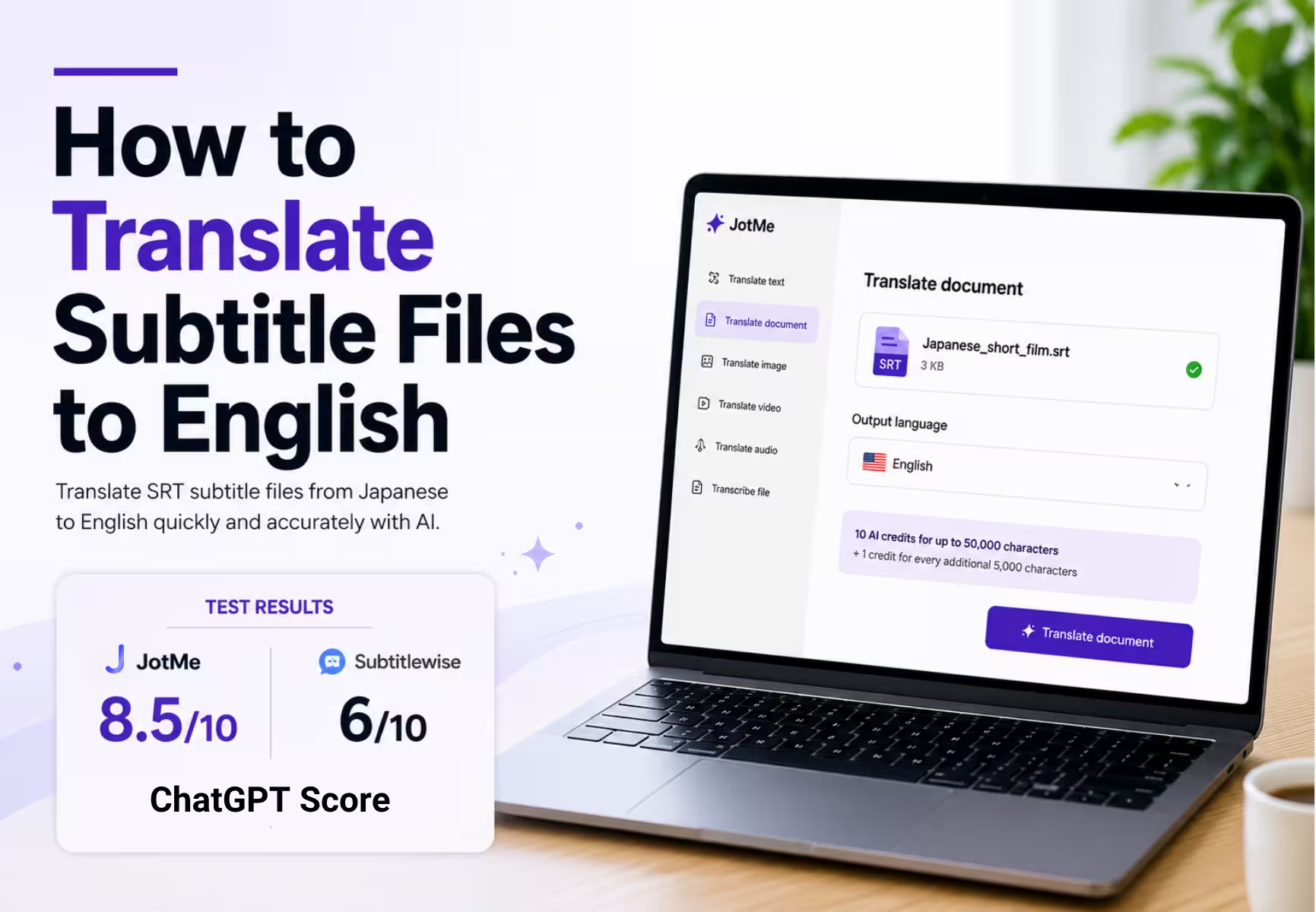
字幕を翻訳するには、字幕ファイルをJotMeにアップロードし、「文書を翻訳」を選んで出力言語を指定するだけです。JotMeはファイル全体を読み込んで文脈を把握し、SRTのようなキャプションファイルをタイムコードそのままに別言語へ変換します。だから字幕は動画とずれず、ネイティブが書いたような自然な訳文に仕上がります。
韓国映画や中国映画には、原語の字幕しか付いていないものが少なくありません。ネットで見つかる字幕ファイルも、その原語のままです。優れた字幕翻訳ツールを使えば、その言語を日本語や英語に変換でき、言葉の壁と格闘せずに作品を楽しめます。外国語の講義録画や録音インタビュー、学会発表に手こずる学生・研究者も、ぶつかる壁は同じです。この記事では、字幕ファイルを翻訳する手順を一つずつ解説し、別の字幕翻訳ツールとの精度を実際に比較し、フォーマット・Netflixの字幕・料金までまとめて紹介します。
この記事のポイント
- 字幕ファイルの翻訳は、JotMeの「文書を翻訳」タブから行います。ファイル全体を読み込み、元のタイムコードをそのまま保持します。
- JotMeは現在、最も広く対応しているキャプション形式であるSRTに対応しており、その他の字幕フォーマットも順次追加予定です。
- ある日本の短編映画をChatGPTに評価させたところ、JotMeは10点満点中8.5点、Subtitlewiseは6点でした。
- 5万字までの字幕ファイルは10 AIクレジットで翻訳でき、JotMeはファイルをサーバーに保存しないため、未公開の映像も安全に扱えます。
JotMeは字幕ファイルを翻訳できますか?
はい。JotMeはオンライン字幕翻訳ツールで、キャプションファイルを英語をはじめ200言語以上へ変換しながら、すべてのタイムコードを保持します。字幕ファイルを翻訳するには、「文書を翻訳」からファイルをアップロードして言語を選ぶだけ。JotMeが、プレーヤーにそのまま読み込める翻訳済みの字幕ファイルを返します。
字幕翻訳ツールに本当に求められるのは、単語を一つずつ置き換えることではなく、シーンを越えて意味が生き残る訳です。JotMeはまずファイル全文を読み込むので、ジョークも脅し文句も専門用語も、書き手の意図どおりに届きます。200言語以上に対応するAIプラットフォームとして高速な字幕翻訳を実現し、SRT字幕ファイルを、原語・訳語を固定せずに対応言語のどれへでも翻訳できます。ある言語から別の言語へ字幕ファイルをすばやく翻訳しても、JotMeがタイミングをフレーム単位で保つので、結果は同期したままです。
JotMeで字幕を翻訳する手順(ステップバイステップ)
字幕ファイルの翻訳は6ステップで完了し、長編映画一本ぶんのトラックでも2分以内に終わります。以下のスクリーンショットは、実際の日本の短編映画のSRTを、アップロードからダウンロードまで追ったものです。
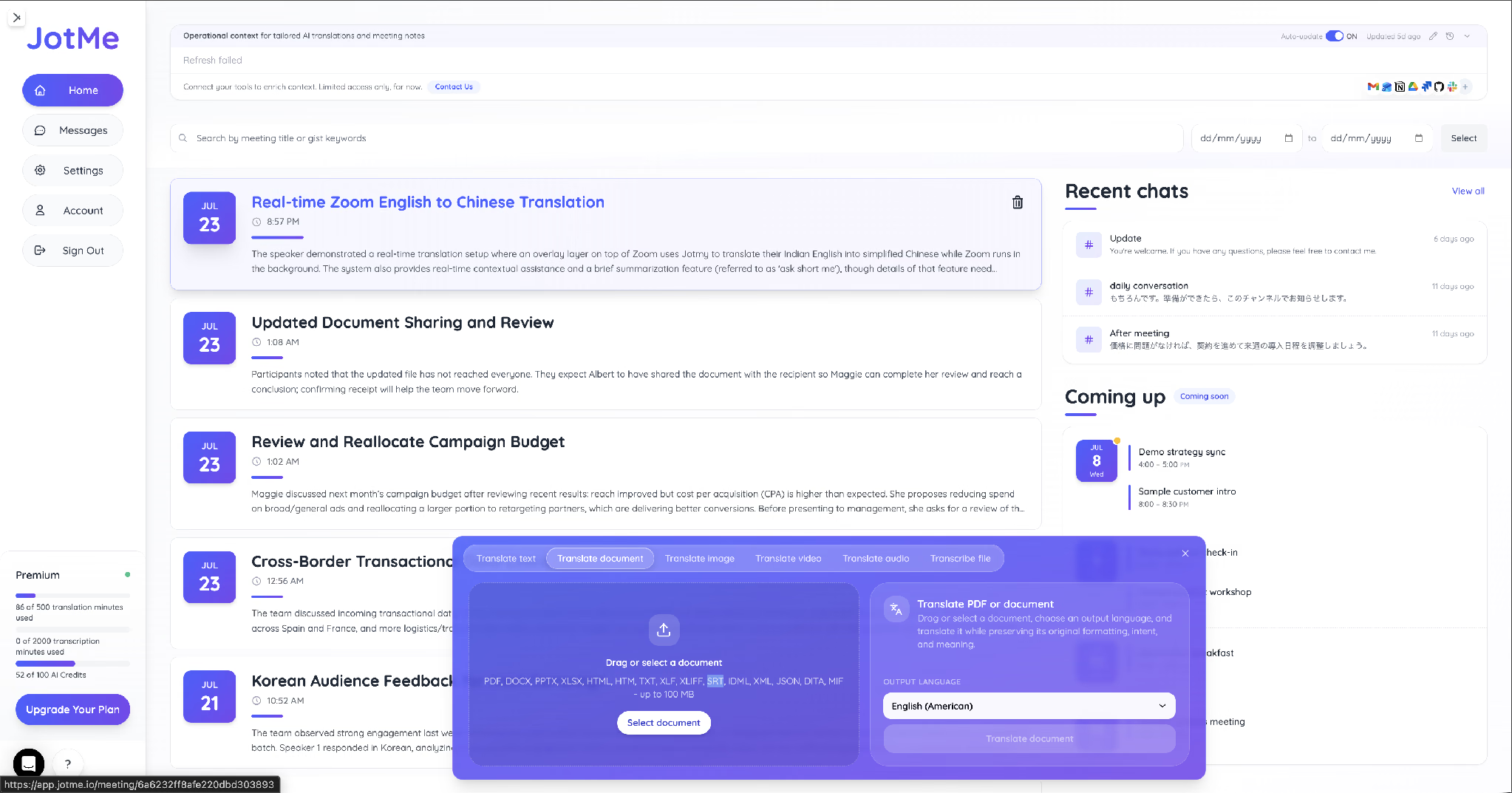
ステップ1:JotMeを開き「文書を翻訳」を選ぶ
JotMeのホーム画面で翻訳バーを開き、「文書を翻訳」をクリックします。対応形式の一覧には、ほかの文書フォーマットと並んでSRTが表示されます。
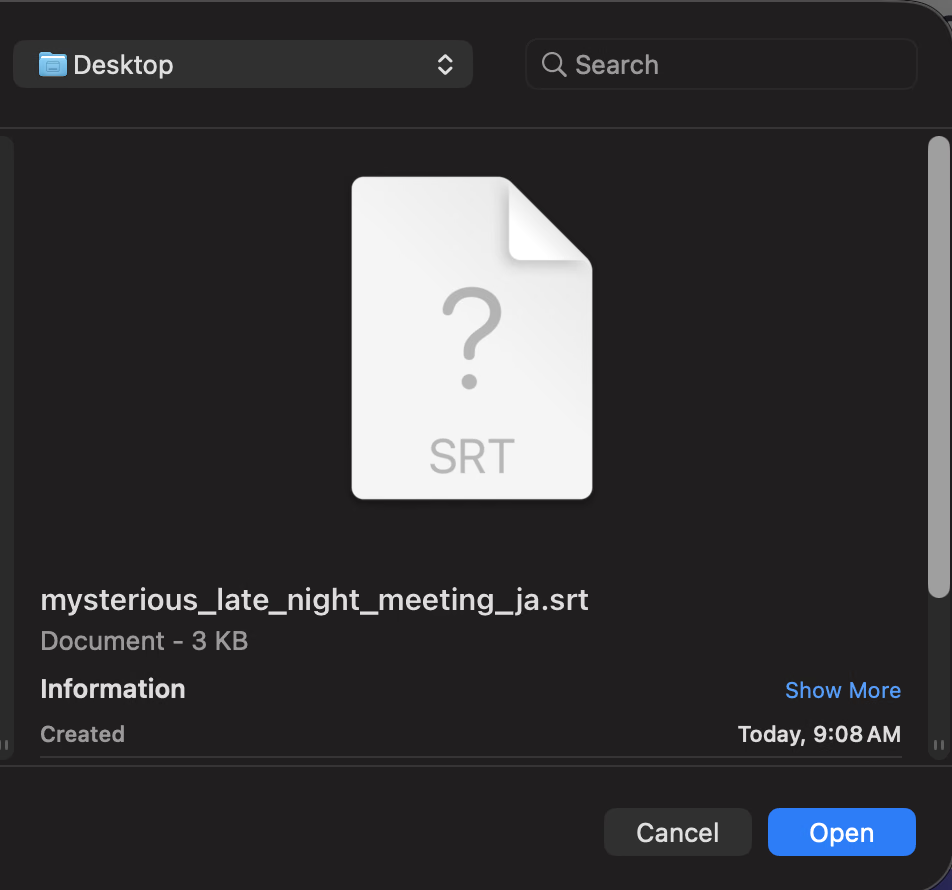
ステップ2:SRT字幕ファイルを選ぶ
「文書を選択」をクリックし、字幕ファイルを選びます。ここでは、SRTとして保存した3KBの日本の短編映画のトラックを使います。
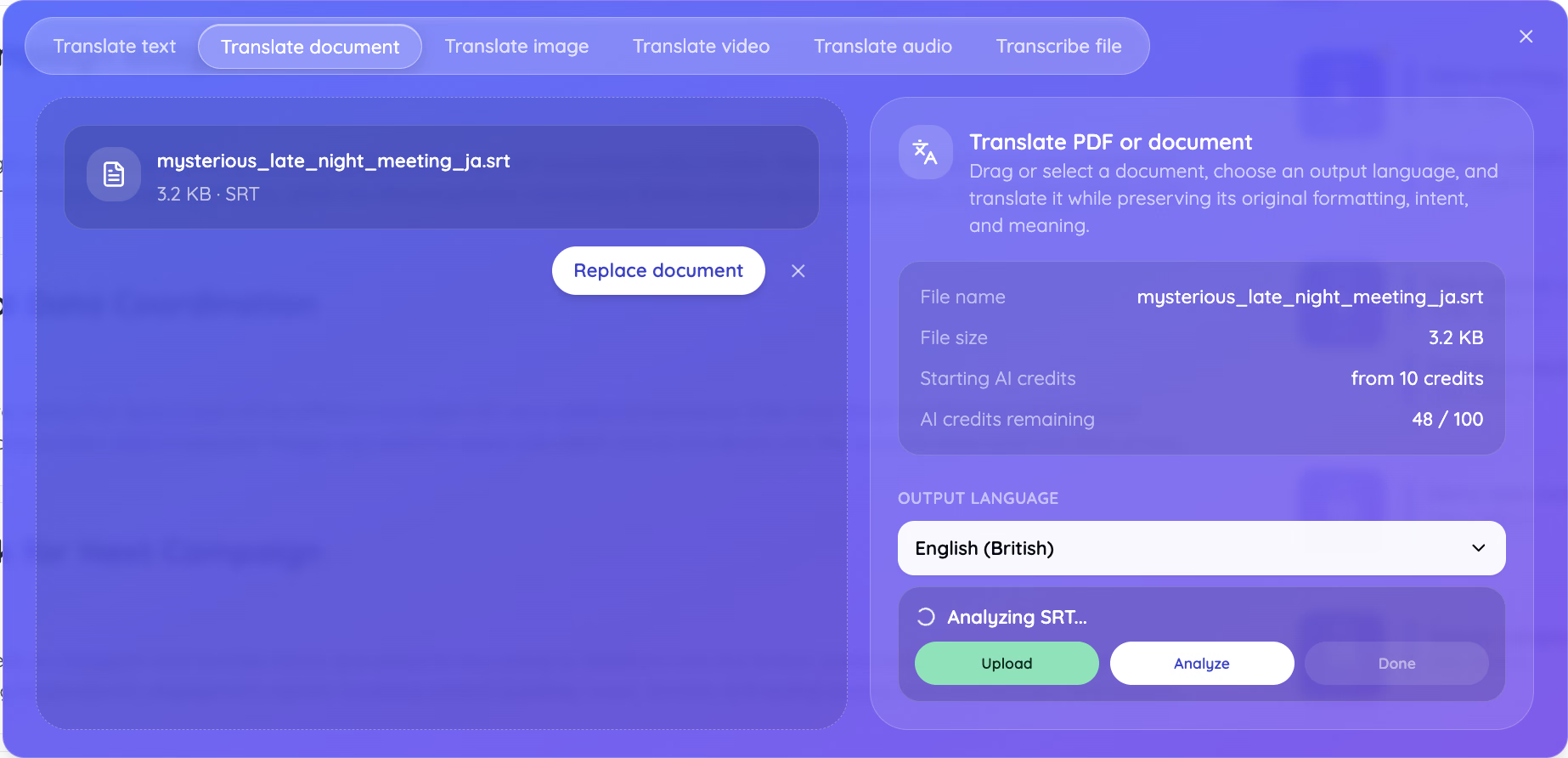
ステップ3:JotMeに字幕ファイルを解析させる
JotMeはファイルをアップロードし、翻訳する前に読み込みます。この解析があるからこそ、正確で動画と同期した字幕を作れます。まずファイル全体にわたってセリフとタイミングを把握するためです。
ステップ4:出力言語を選ぶ
「出力言語」メニューを開き、英語、または200言語以上のなかから選びます。韓国映画を英語圏の視聴者向けに翻訳するなら、ここで英語を選びます。ソウルのチーム向けに講演を準備するなら、同じ手順で韓国語を選べば、英語から韓国語への字幕翻訳もそのまま行えます。
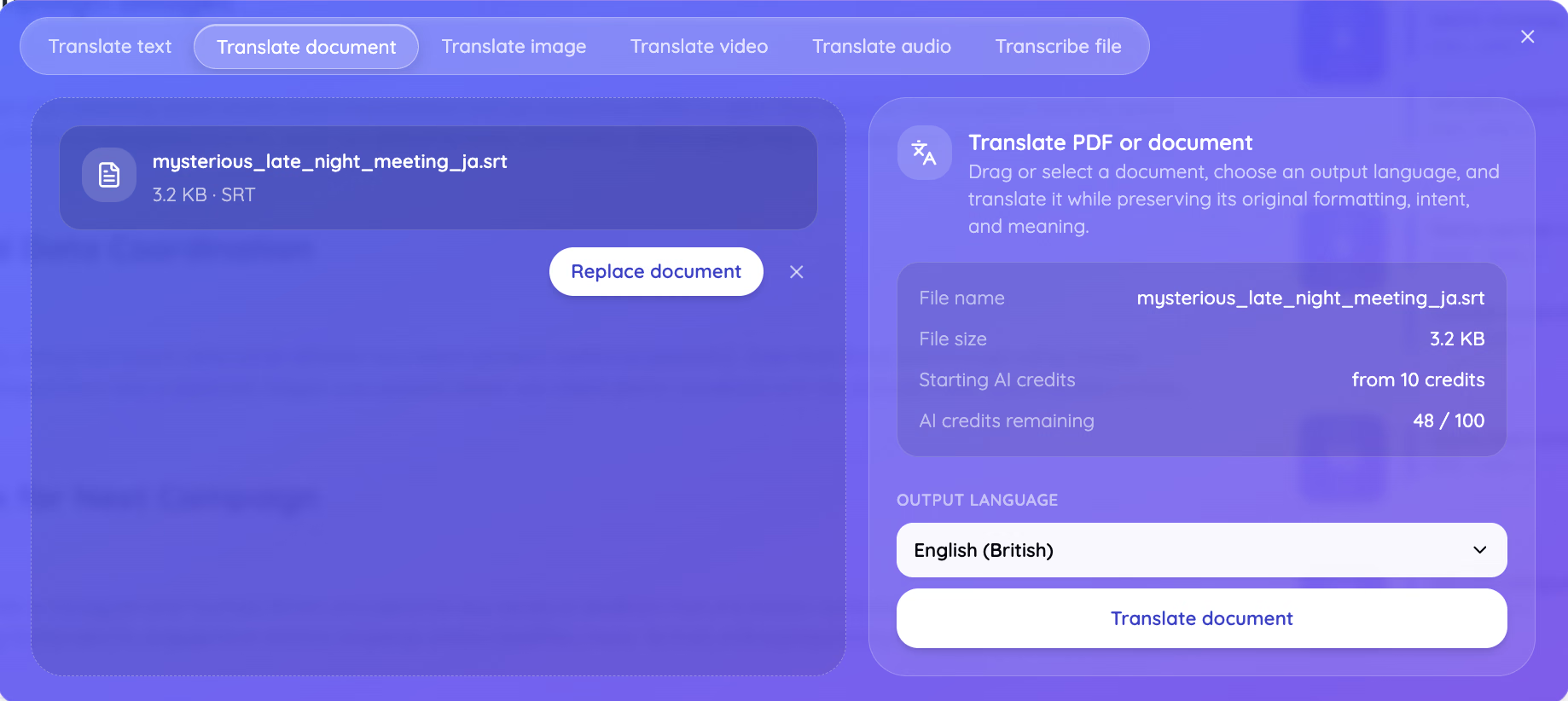
ステップ5:翻訳を確定する
「文書を翻訳」をクリックすると、選んだ言語と料金ルール(5万字までは10クレジットから)を示す確認画面が表示されます。「確認して翻訳」をクリックします。
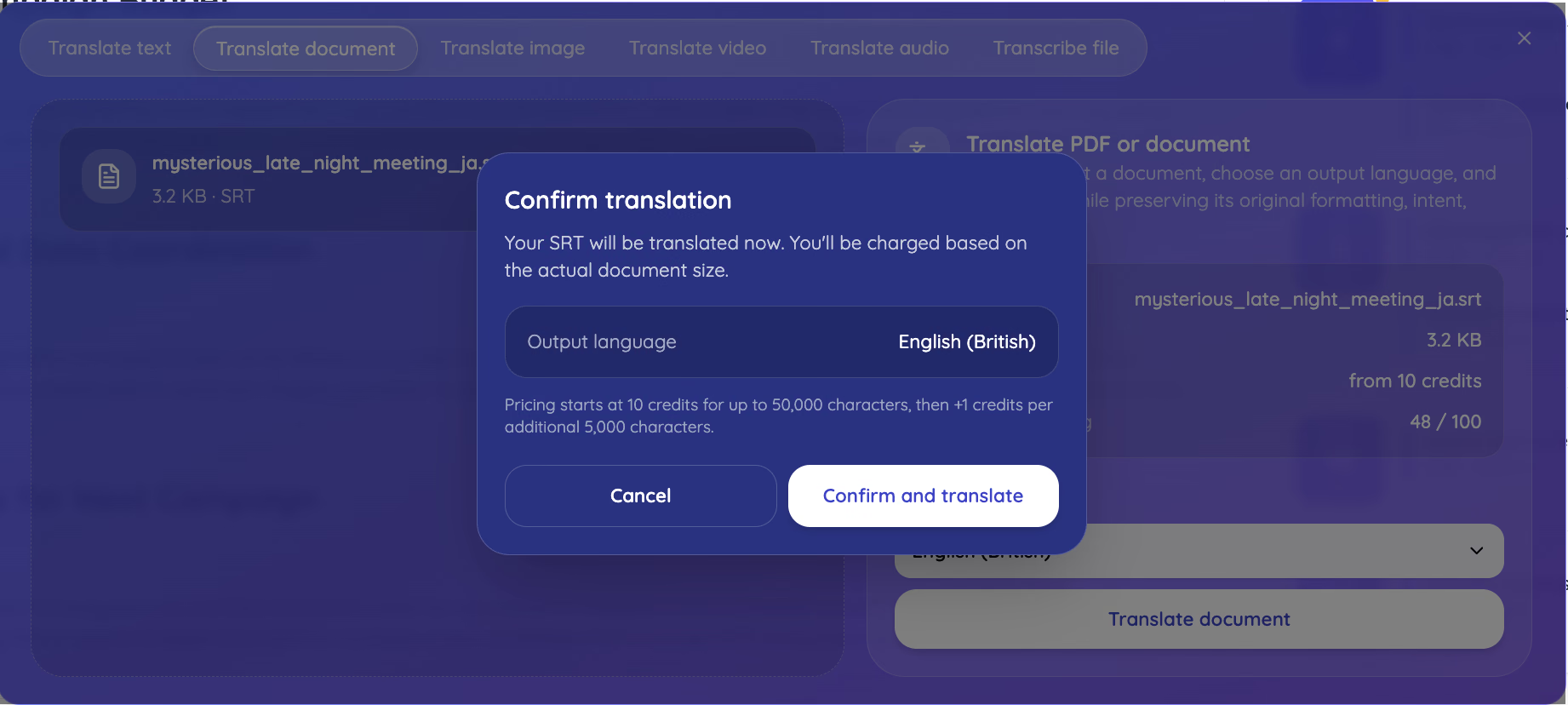
ステップ6:翻訳した字幕をダウンロードする
JotMeは、タイムコードに一切手を加えない翻訳済みSRTを返します。翻訳した字幕ファイルをダウンロードし、YouTube・VLC・お使いの編集ソフトにそのまま読み込めば、字幕は元どおり動画にぴったり合います。
SubtitlewiseとJotMe:どちらのオンライン字幕翻訳ツールが正確か
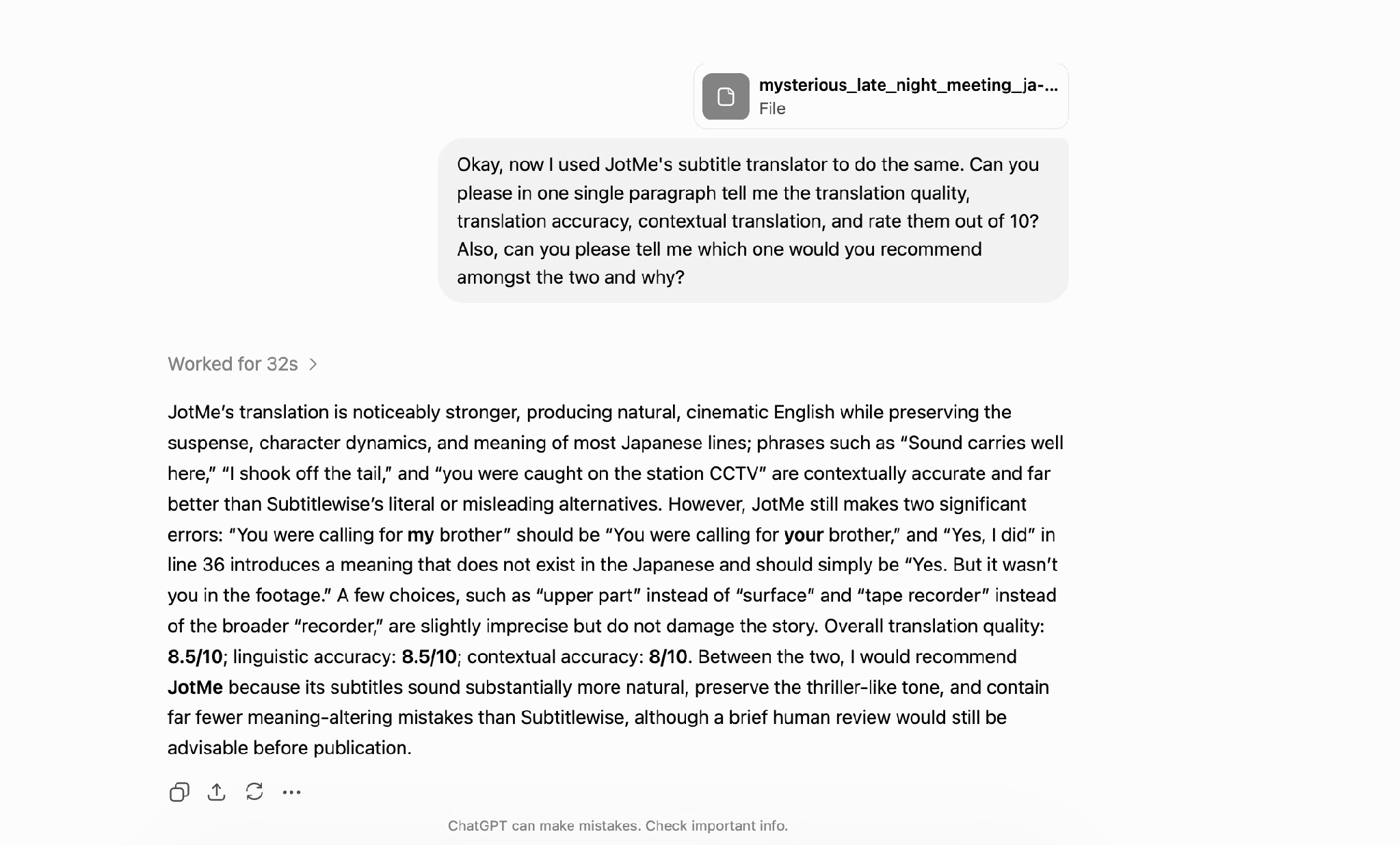
2つのうち、より正確な字幕を作れたのはJotMeでした。同じ日本の短編映画で、ChatGPTはJotMeに10点満点中8.5点、Subtitlewiseに6点をつけています。同一のSRTを両方の動画字幕翻訳ツールに通し、それぞれの出力をChatGPTに採点させることで、私たち自身の主観を排しました。
Subtitlewiseは無料のオンライン字幕翻訳ツールで、便利な点はダウンロード前に各行を修正できるブラウザ内エディタです。
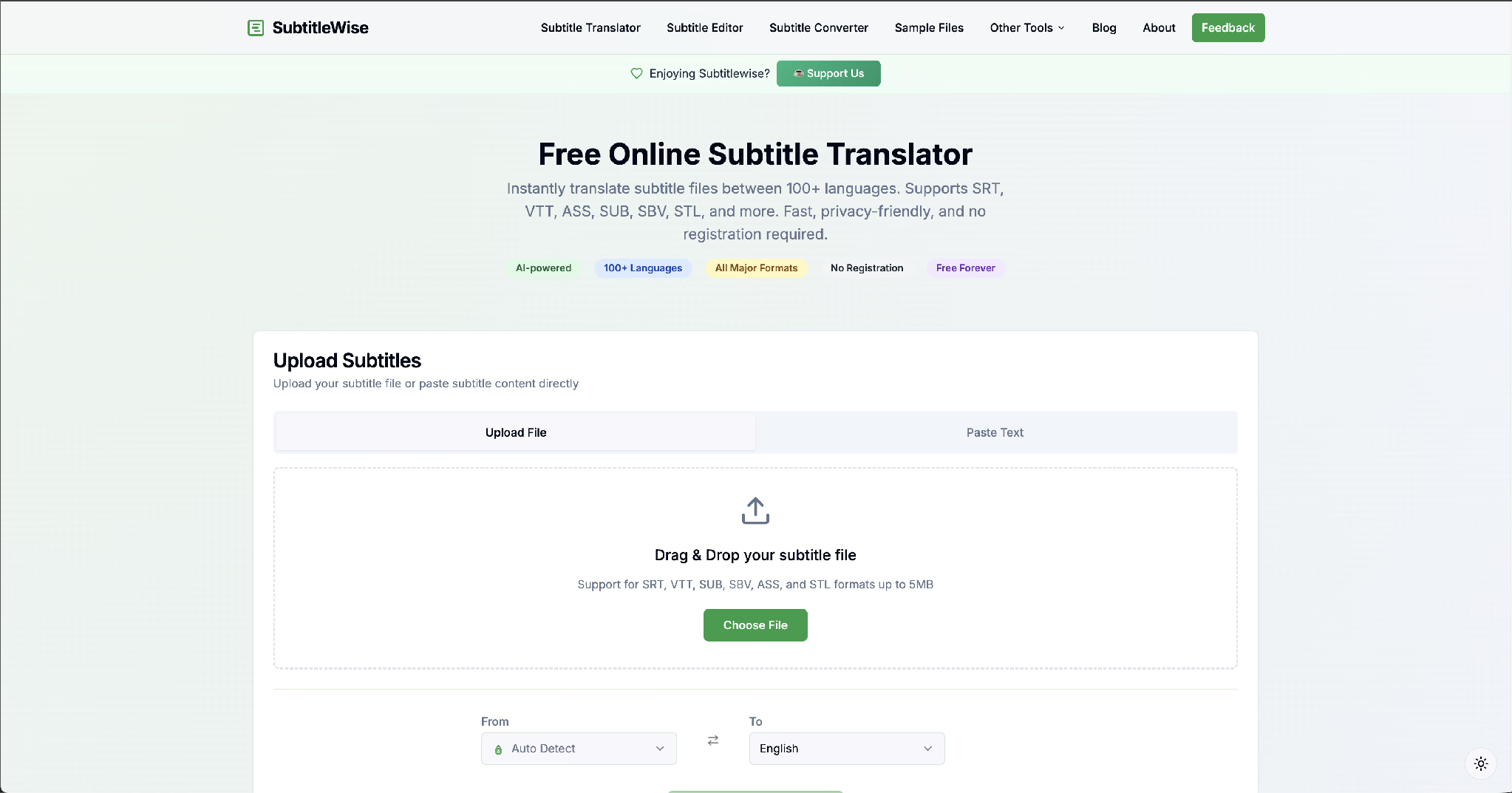
日本語のSRTをアップロードし、翻訳方向を日本語から英語に設定して実行しました。
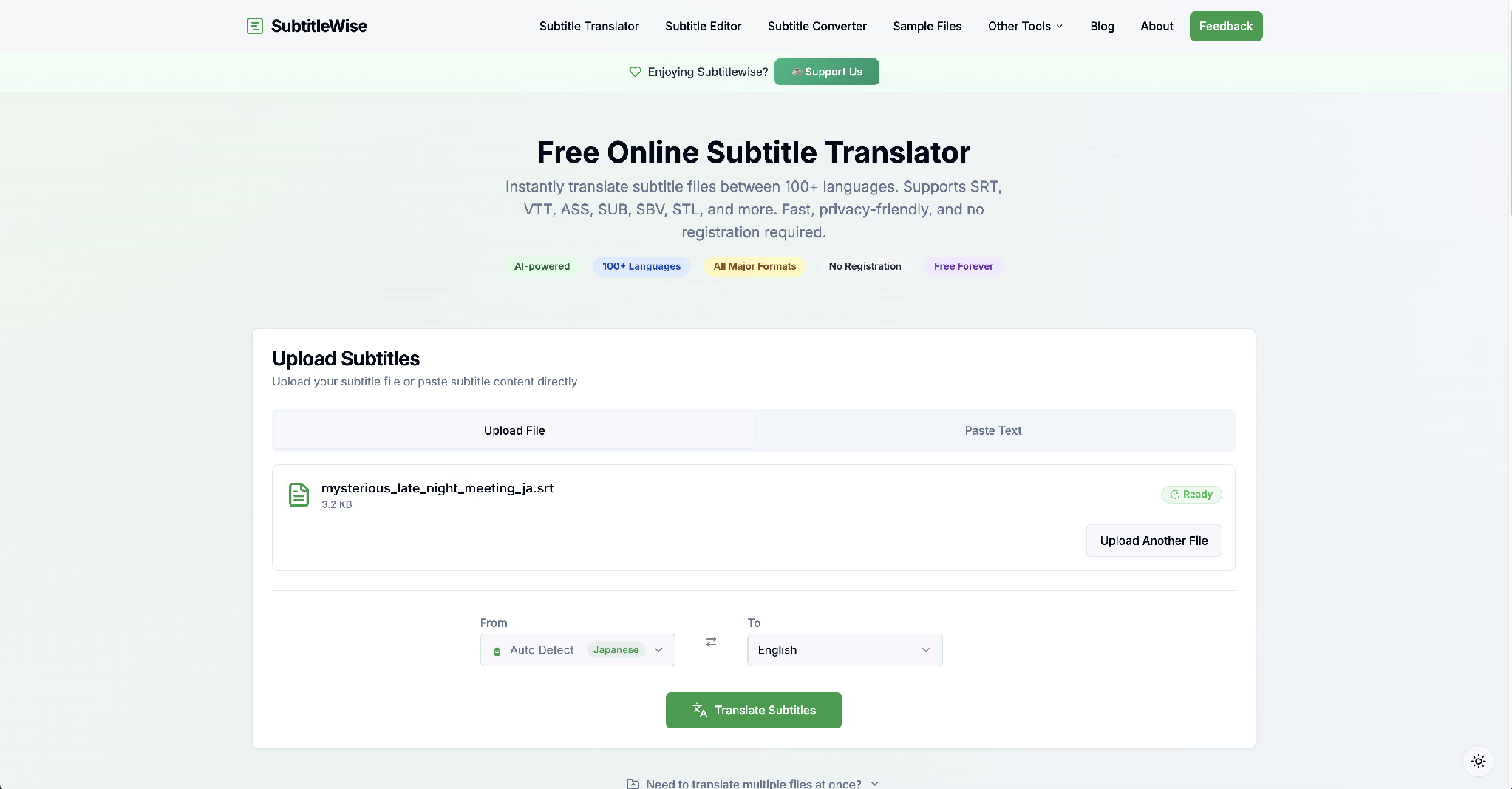
Subtitlewiseは41行すべてを、原文と訳文を並べた編集可能な状態で返しました。
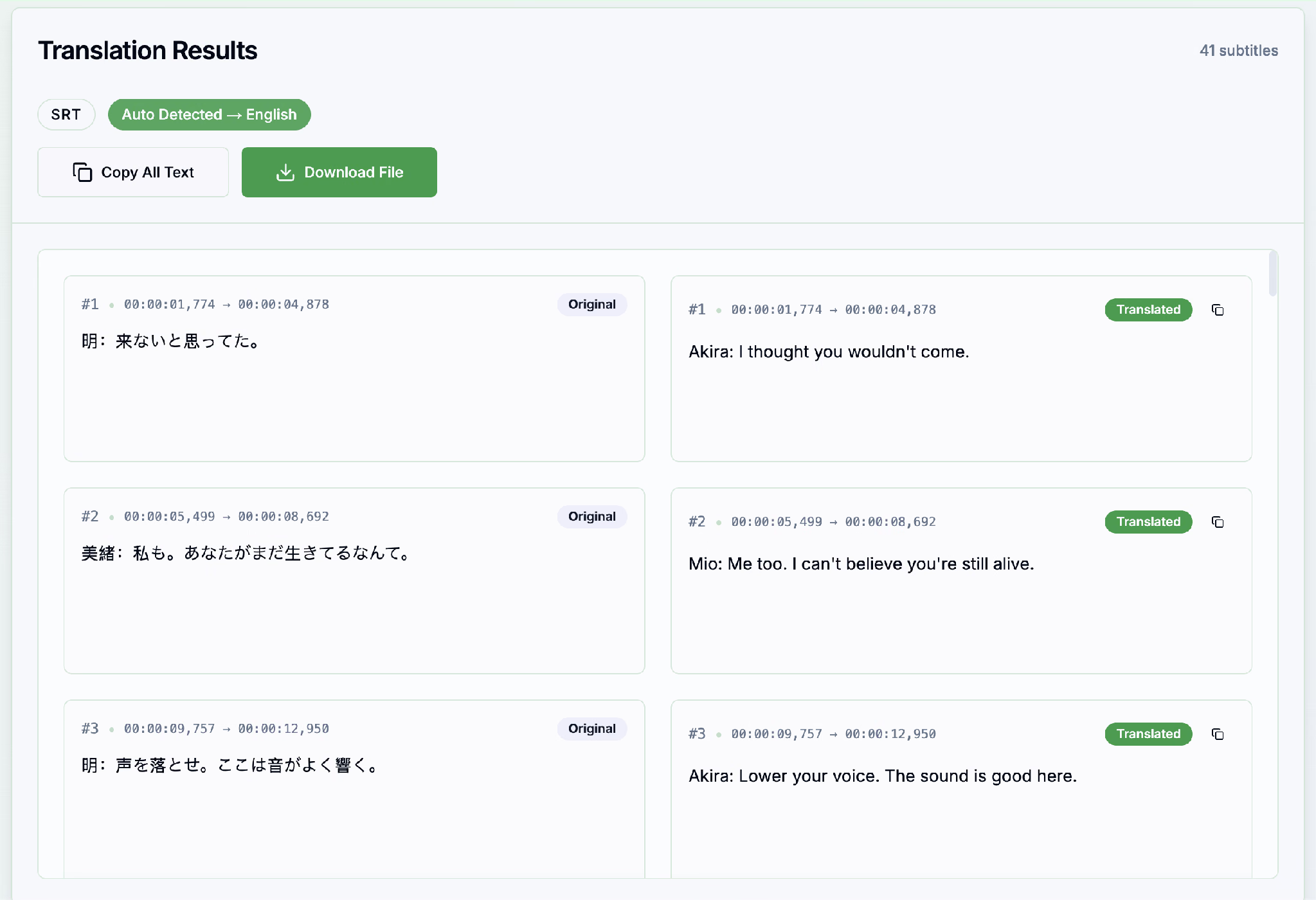
訳文は読みやすいものの、物語の筋を担う行で意味がずれていました。以下に3例を、日本語の原文、Subtitlewiseの訳、JotMeの訳で並べます。
Japanese: 美緒:三回乗り換えた。尾行もまいた。
Subtitlewise:“I changed trains three times. I was also followed.”
JotMe:“I changed trains three times. I shook off the tail.”
日本語の原文は、美緒が尾行者をまいたという意味です。Subtitlewiseはこれを「I was also followed(尾行された)」と逆に訳し、シーンの意味を反転させてしまいました。JotMeは正しく捉えています。
Japanese: 美緒:午前二時に、廃駅へ呼び出しておいて?
Subtitlewise:“Should I call you to the abandoned station at 2am?”
JotMe:“And you called me out to an abandoned station at two in the morning?”
Subtitlewiseは、誰が誰を呼び出したのかを取り違えました。JotMeは、明に午前2時に呼び出された美緒がそれを咎めているという構図を保っており、これがこの行の眼目です。
Japanese: 明:声を落とせ。ここは音がよく響く。
Subtitlewise:“Lower your voice. The sound is good here.”
JotMe:“Keep your voice down. Sound carries well here.”
この行は、明が静かにしてほしい理由——廃駅では音が反響する——を説明しています。Subtitlewiseはこれを「the sound is good here(ここは音がいい)」と訳し、論理を失わせました。JotMeは正しく保っています。
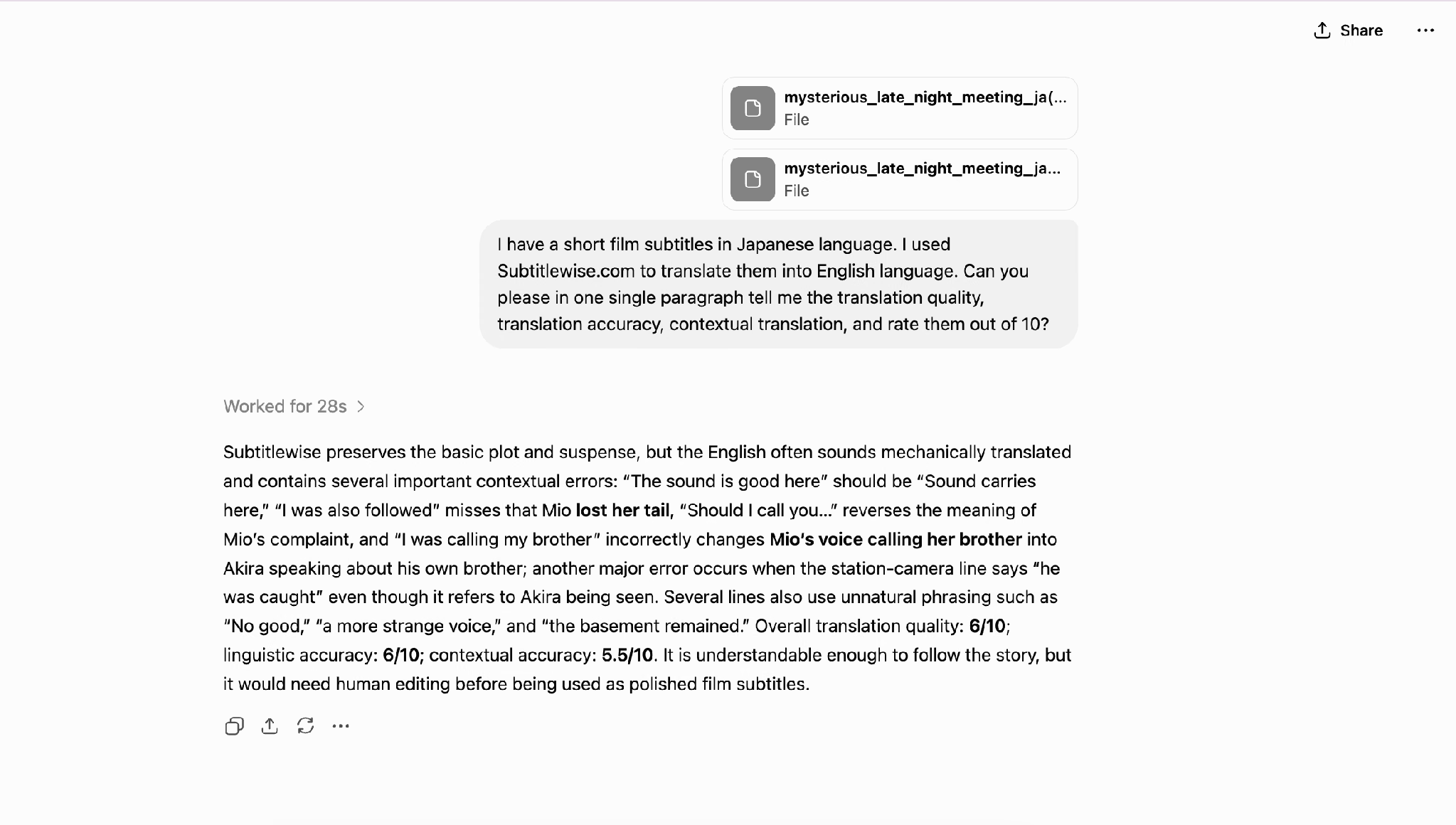
次に、両方をChatGPTに採点させました。Subtitlewiseには品質6点、文脈的正確さ5.5点をつけ、意味の反転と機械的な言い回しを指摘しました。
JotMe版には品質8.5点、文脈的正確さ8点をつけ、英語が自然で映画的、サスペンスも保たれていると評価しました。一方で、「my brother」とすべきところが「your brother」になっているなど、人が仕上げるなら手直しするであろう細かな判断がまだ残っていると指摘し、これが10点ではなく8.5点である理由だとしつつ、総合ではJotMeを推奨しました。
| 評価項目 | Subtitlewise | JotMe |
|---|---|---|
| ChatGPT品質スコア | 10点中6点 | 10点中8.5点 |
| ChatGPT文脈スコア | 10点中5.5点 | 10点中8点 |
| シーンを通じた意味 | 慣用句や話者の意図で崩れる | セリフ全体で保たれた |
| ダウンロード前の編集 | 可能(ブラウザ内エディタ) | ダウンロードして再翻訳 |
| 対応言語 | 100言語以上 | 200言語以上・39,000ペア以上 |
| ファイルの保存 | ブラウザ内で処理 | サーバーにファイルを保存しない |
| 料金 | 無料 | 無料プランあり、以降は5万字までのファイル1件につき10 AIクレジット |
字幕フォーマットにはどんな種類がありますか?
主な字幕フォーマットはSRT、WebVTT、ASS(またはSSA)、SCCで、違いは主に、どれだけのスタイリングとタイミング精度を持てるかにあります。SRTが最もシンプルで互換性が高く、他はそこにウェブ上の位置指定、リッチなスタイリング、放送用のタイミングを上乗せしています。
| フォーマット | 拡張子 | 最適な用途 | スタイリング | タイミング |
|---|---|---|---|---|
| SubRip | .srt | 最も汎用的なキャプションファイル。YouTube・VLC・ほとんどの編集ソフトで動作 | プレーンテキスト、スタイリングなし | 開始・終了のタイムコード |
| WebVTT | .vtt | ウェブおよびHTML5動画プレーヤー | キューの位置指定と基本的なスタイリング | 開始・終了のタイムコード |
| Advanced SubStation Alpha | .ass または .ssa | アニメ、ファンサブ、装飾付き字幕 | フォント、色、位置、カラオケ効果 | 開始・終了のタイムコード |
| Scenarist Closed Captions | .scc | 放送・テレビの規格準拠 | 固定の放送用スタイリング | フレーム単位のタイムコード |
ストリーミングや学習の用途では、まず出会うのがSRTです。だからJotMeはSRTから始めています。もしファイルが他の形式で届いた場合は、無料の字幕ツールでいったんSRTに変換してから翻訳できます。
字幕ダウンローダーで確認すべきポイントは?
優れた字幕ダウンローダーは、いま観ている動画のまさにそのバージョンに合った、正しい形式のファイルを提供してくれます。バージョンが違うと1分もしないうちにずれていくので、以下の細部は見た目以上に重要です。
- お使いの動画バージョンに合った正確なタイミング。別のリリース版だと全行がずれてしまうため
- プレーヤーが受け付ける形式。多くはSRTかWebVTT
- 正しい言語トラック。できれば自動生成の当てずっぽうではなく、聴覚補助向けとして整備されたバージョン
- UTF-8でのクリーンなエンコード。アクセント付き文字や非ラテン文字が記号化しないように
- 1ファイルにつき1つの字幕ストリーム。2言語が1つに詰め込まれていないもの
- 低品質なサイトにありがちな、抱き合わせソフトや強制サインアップがないこと
- 見つかったトラックが望む言語でなかった場合に、そのまま字幕翻訳ツールに通せるファイル
Netflixの字幕をオフにするには?
Netflixの字幕は、再生中に「音声と字幕」メニューを開き、「字幕」の下で「オフ」を選ぶとオフにできます。このメニューは吹き出しアイコンまたは歯車アイコンで表示され、たどり着き方はデバイスによって少し変わります。
- スマートテレビ・ストリーミング端末:再生中にリモコンの上または下ボタンを押して再生メニューを開き、「音声と字幕」または「その他」のアイコンを選んで「オフ」にします。
- iOS・Androidのスマホやタブレット:再生中に画面をタップし、「音声と字幕」アイコンをタップして「オフ」を選びます。
- パソコン・ウェブブラウザ:再生中の動画にカーソルを合わせ、右下の吹き出しアイコンをクリックして「オフ」をクリックします。
Netflixの字幕をオフにするのは簡単です。難しいのは、本当に観たい言語を手に入れること。外国語作品では、Netflixでのリアルタイム字幕翻訳の仕組みが、標準トラックにできる以上のことをしてくれます。
JotMeは翻訳字幕で専門用語をどう正しく保つのか
JotMeは翻訳する前に字幕ファイル全体を読み込むので、専門用語が逐語的になって迷子になることなく、本来の意味を保ちます。手順のなかの解析ステップこそが、これを可能にしており、その効果は映画にとどまりません。
- 技術講演・デモ:部品名、公差、工程用語が、最初のスライドから最後まで一貫します。
- ポッドキャスト:名前、繰り返されるネタ、伏線への言及が、1行ごとにリセットされず、長いエピソードを通じて保たれます。
- インタビュー:誰が何を言ったかが明確に保たれ、鋭い受け答えのトーンも翻訳後まで生き残ります。
- ウェビナー:製品用語や数字が、録画を観るどの言語の視聴者にも同じように読めます。
JotMeはさらに、あなたの過去の仕事から文脈と用語を引き継ぐので、チャンネルやラボがすでに使っている語彙が、次の字幕翻訳にも受け継がれます。結果として、原文を翻訳したものではなく、ネイティブが最初から書いた字幕のように読めます。JotMeはファイルをサーバーに保存しないので、未公開の映画、クライアントのインタビュー、未発表の研究映像も、処理のあいだずっとあなたのものであり続けます。
One more thing 💍 Document translation
— JotMe (@jotmeio) July 24, 2026
- Preserves the original formatting
- Uses context and technical terminology from your previous work
Available for: PDF, DOCX, PPTX, XLSX, HTML, HTM, TXT, XLF, XLIFF, SRT, IDML, XML, JSON, DITA, MIF
Designed for critical work. Built for… https://t.co/XTLDX1oyIX pic.twitter.com/j5prQXfPBN
字幕翻訳にはAIクレジットがいくつかかりますか?
5万字までの字幕ファイルは10 AIクレジット、以降は5,000字ごとに1クレジットずつ加算されます。JotMeはファイル内の文字数で課金し、字幕ファイルは小さいので、短編映画一本ぶんなら通常はベースの10クレジットに収まります。
| 字幕ファイルのサイズ(文字数) | AIクレジット | 例 |
|---|---|---|
| 5万字まで | 10 | 数KBの短編映画一本ぶんのSRTで10クレジット |
| 50,001〜55,000字 | 11 | 約51,000字の長尺ドキュメンタリーのトラックで11 |
| 以降5,000字ごと | +1 | 10万字の長編映画一本ぶんのトラックで20 |
無料プランには5 AIクレジットが付いており、ちょっとしたお試しに向いています。字幕トラックを日常的に翻訳するクリエイターは、20クレジットの月額$10(1ユーザーあたり)のProや、50クレジットの$15のPremiumに移行します。
動画を自動翻訳して字幕をリアルタイムに付けられますか?
はい。保存済みファイルの翻訳にとどまらず、JotMeはライブ配信や通話の最中に、動画をワンクリックで自動翻訳して字幕をオンラインで付けられます。ライブ翻訳ツールを音声に向けるだけで、話者が話すそばからキャプションを付けて翻訳します。
配信では、翻訳URLをOBSにブラウザソースとしてコピーし、カメラ映像にライブ字幕をオーバーレイできます。その手順はこちらの短いセットアップ動画で最初から最後まで解説しています。動画向けのライブAI字幕翻訳ツールとAIライブ翻訳シェアリングのガイドでは、ウェビナーや多言語視聴者に向けた、より広い設定を扱っています。
次の映画にはどの字幕翻訳ツールを使うべきか
選択の決め手は、ダウンロードした後に何をするかです。自分のために外国映画を追いたいだけなら、たいていの無料ツールで十分に近いところまでいけますし、ところどころ荒い行があっても一晩を台無しにはしません。さっと観るだけなら、最も速くて無料のものを選べば十分です。
ただ字幕が視聴者や授業、クライアントの前に出た瞬間、正確さが効いてきます。そして先ほどのテストがその差を示しています。同じ映画がSubtitlewiseで6点、JotMeで8.5点——中立なツールによる採点です。JotMeはファイル全体を読み込み、タイミングをフレーム単位で保ち、シーンを越えて意味を保ち、しかもサーバーには何も保存しません。ライブ翻訳ツールを開くか、SRTをアップロードして次のプロジェクトで字幕ファイルを翻訳してみて、いま使っている手段との違いを確かめてください。
よくある質問
JotMeではどの字幕フォーマットを翻訳できますか?
JotMeは現在SRTファイルを翻訳できます。YouTube・VLC・Premiere・ほとんどのプレーヤーで動作するキャプション形式です。WebVTTやASSなど、より多くのフォーマットへの対応も順次進めており、同じ文脈翻訳がまもなくウェブ用や装飾付きの字幕にも広がります。
AI翻訳の精度はどのくらいですか?
JotMeは翻訳する前にファイル全体を読み込んで文脈を把握するので、1行ずつ崩れるのではなく、意味とトーンがシーンを越えて保たれます。ある日本の短編映画のChatGPTレビューでは品質で10点中8.5点を獲得しました。一般公開する場合は、固有名詞や慣用句を人が軽くチェックするとさらに安心です。
どの2言語間でも翻訳できますか?
はい。JotMeは200言語以上・39,000ペア以上をどの方向にも対応するので、韓国語から英語、日本語からスペイン語、英語からアラビア語まで、すべて同じ画面から実行でき、原語・訳語の固定はありません。
字幕翻訳にファイルサイズの上限はありますか?
はい。「文書を翻訳」タブは100MBまでのファイルを受け付けます。字幕ファイルは小さく、多くは数キロバイトなので、映画一本ぶんのトラックでも上限をはるかに下回り、一度で翻訳できます。
JotMeはコンテンツクリエイターにとって安全ですか?
はい。JotMeはファイルをサーバーに保存しないので、未公開の映画、クライアントの映像、非公開のインタビューもあなたのものであり続けます。字幕は翻訳して返され、どこにも保存されません。
Last updated on
July 30, 2026
Follow us on social media:


