







リソース
ビジネス会議をリアルタイム翻訳する最も正確な方法

Taka Shirasu
July 23, 2026
ビジネス会議を最も正確にリアルタイム翻訳する方法は、JotMeのようなリアルタイム翻訳・文字起こしツールを使うことです。話者ごとに字幕を付け、会話全体の文脈を保ったまま、話すそばから200言語以上へ翻訳し、あとから確認できる二言語の文字起こし記録とAI議事録まで残せます。
単語単位のエンジンでビジネス会議を翻訳すると、「顧客獲得単価」や「プラットフォーム手数料」といった言葉の裏にある意図が抜け落ち、担当者は確認のメール往復に何時間も費やすことになります。この記事では、JotMeがどうやってビジネス会議を正確に翻訳するのかを、スペイン語と英語のライブ翻訳例とともに解説します。あわせて、ビジネス向けのGoogle Meetリアルタイム翻訳やZoomの同時通訳も整理し、すべての主張をアプリ画面で裏づけます。
会議のリアルタイム翻訳が「正確」といえる条件は?
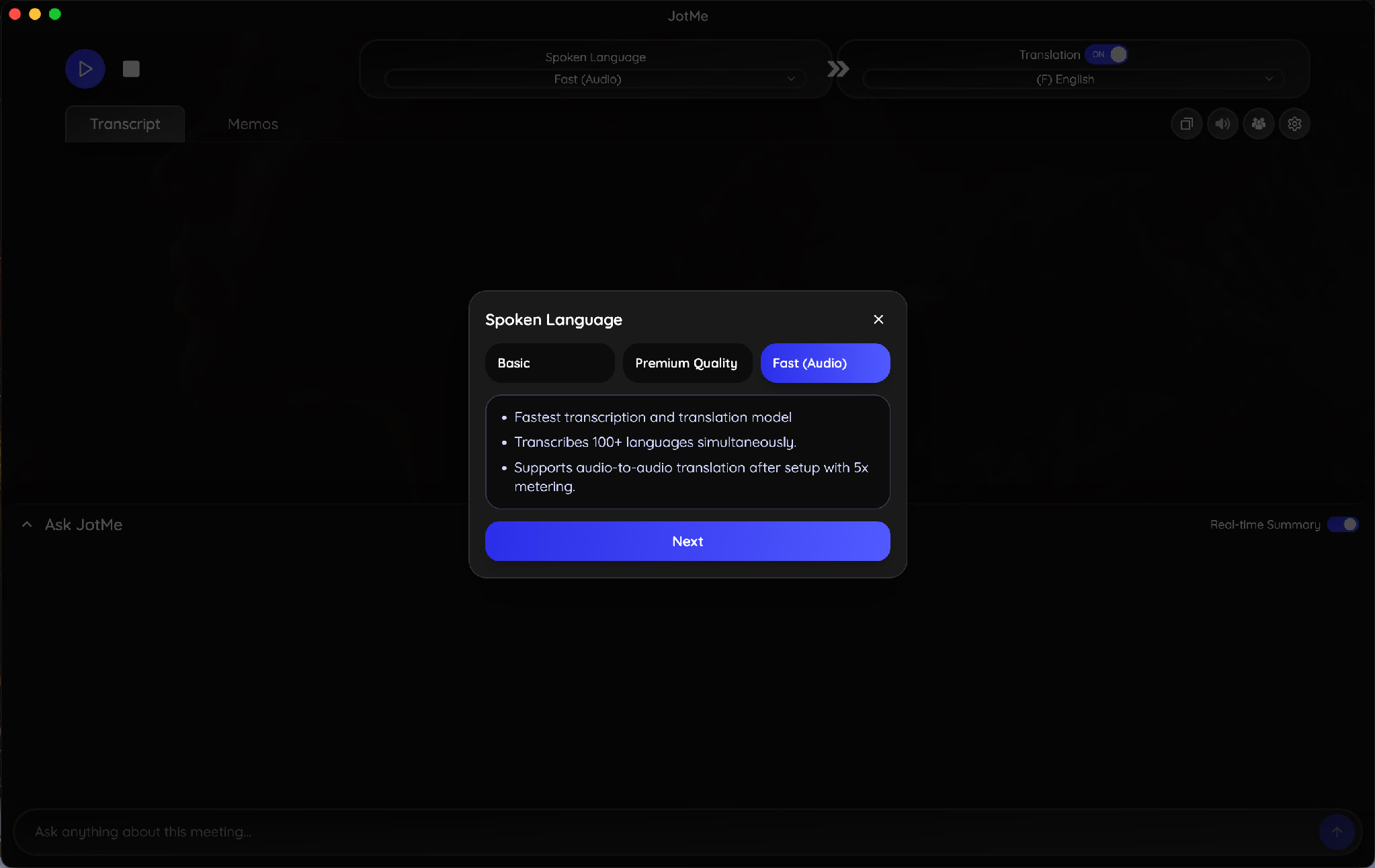
会議翻訳が正確になるのは、ツールが文脈のために文全体を読み、話者ごとに切り分け、高品質なモデルで動き、あとから一行ずつ確認できる文字起こしを残すときです。JotMeなら、ビジネス会議を翻訳する前に翻訳品質を選べます。重要度の高い会議では最も正確な出力の「Premium Quality(高品質モデル)」を、社内の簡単なすり合わせでは高速なモデルを、といった具合に使い分けられます。
おすすめのライブ翻訳ツールをまとめた記事では、実際の会議での性能でこれらのツールを比較しています。JotMeは200言語以上・39,000以上の言語ペアに対応しているため、一度の設定で今日はスペイン語、明日は日本語、とビジネス会議を翻訳できます。
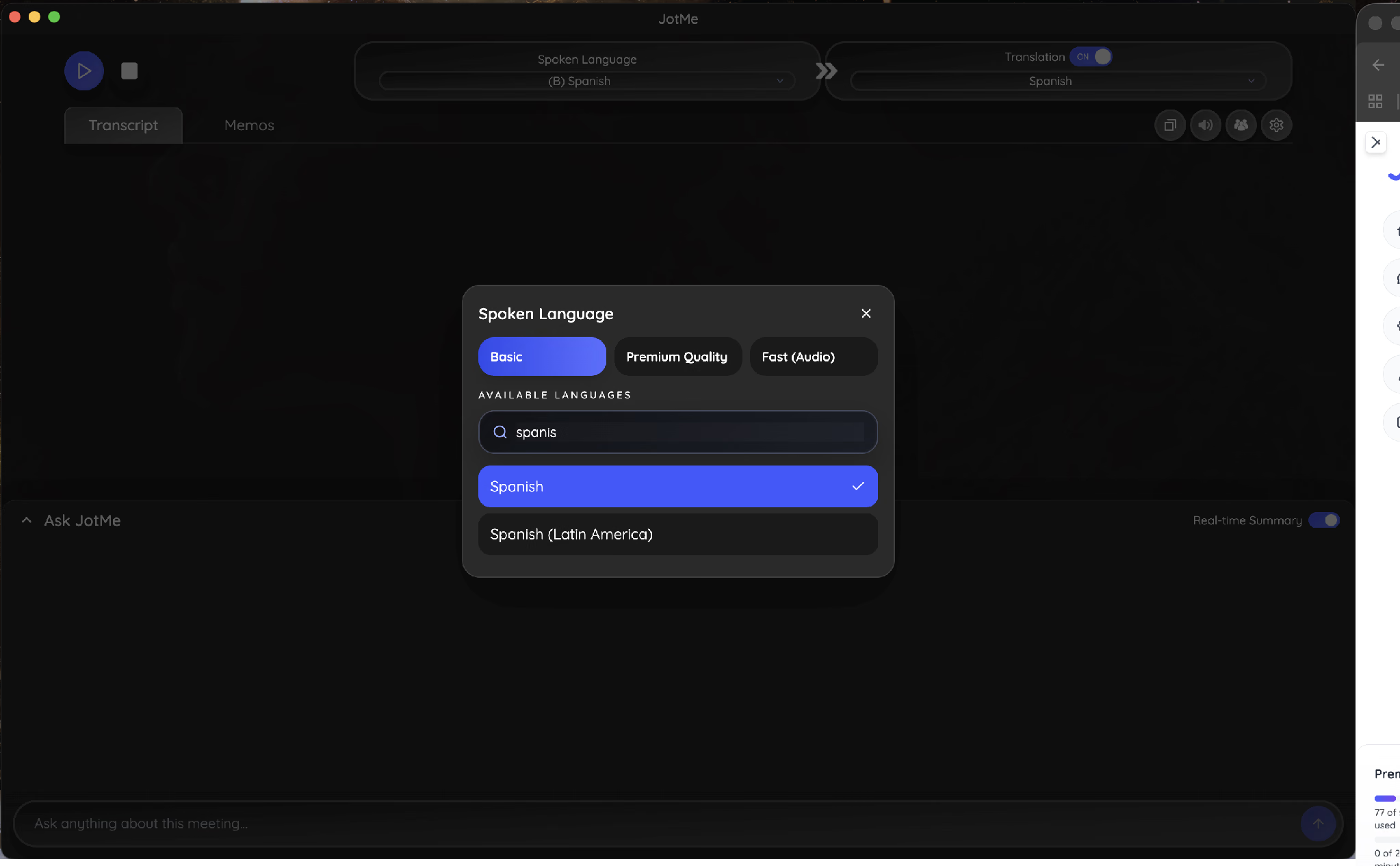
精度は、選ぶ言語そのものにも左右されます。話される言語は、スペイン語やスペイン語(ラテンアメリカ)といった地域別のバリエーションまで検索して選べるので、スペイン語のビジネス会議翻訳が実際の会話の方言に合致します。
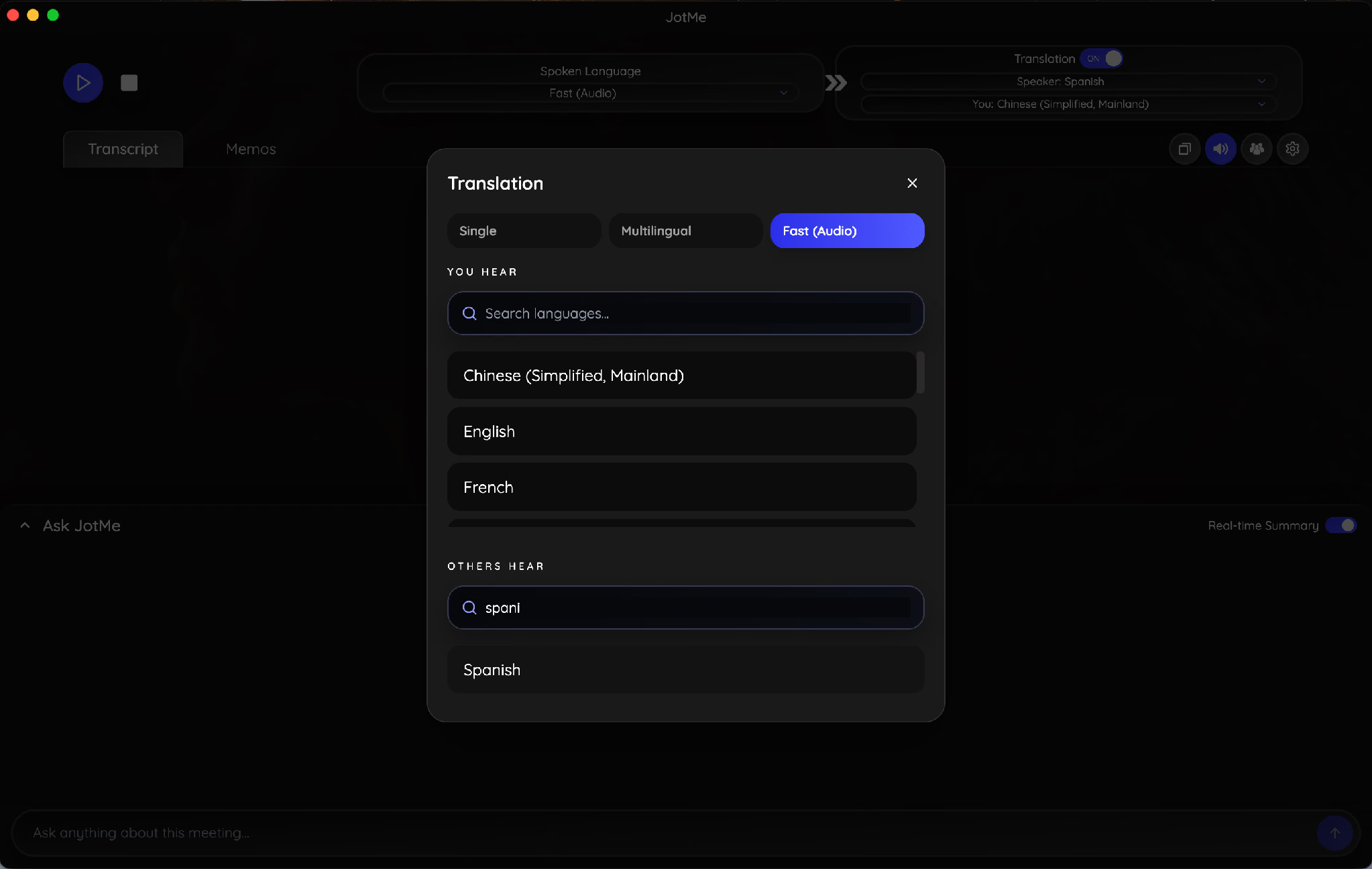
次に、自分が聞く言語と、ほかの全員が聞く言語を設定します。これによりJotMeは、あるビジネス会議を一人にはスペイン語翻訳で、別の人には中国語で、同時に届けられます。
JotMeはどうやってビジネス会議をリアルタイム翻訳するのか?
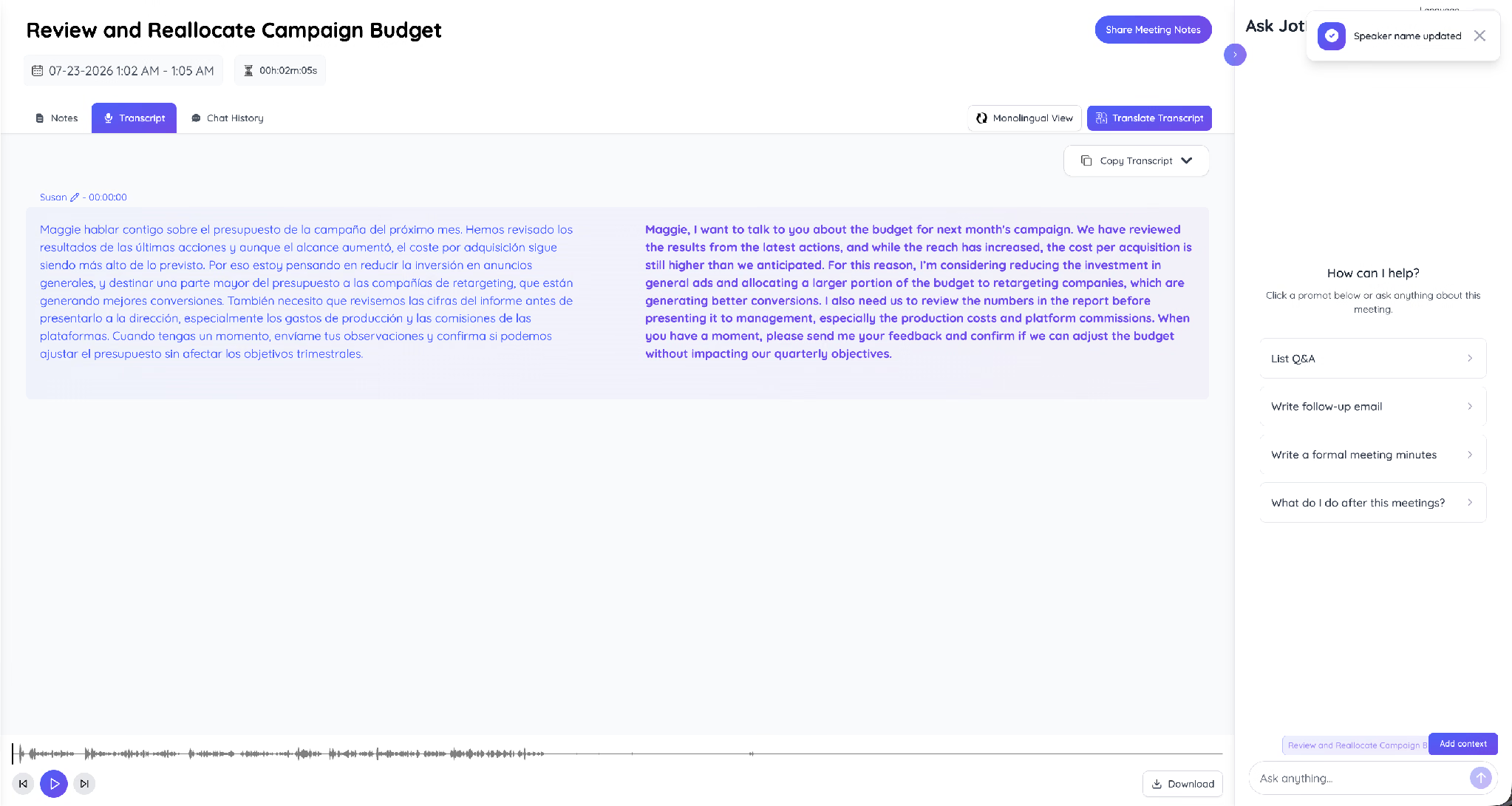
JotMeは、話者ごとに字幕を付け、発話をその場で翻訳し、両方の言語を文字起こし記録として保存することで、ビジネス会議をリアルタイム翻訳します。次のキャンペーン予算の会議では、Susanがスペイン語で話し、JotMeが英語をライブで生成しました。
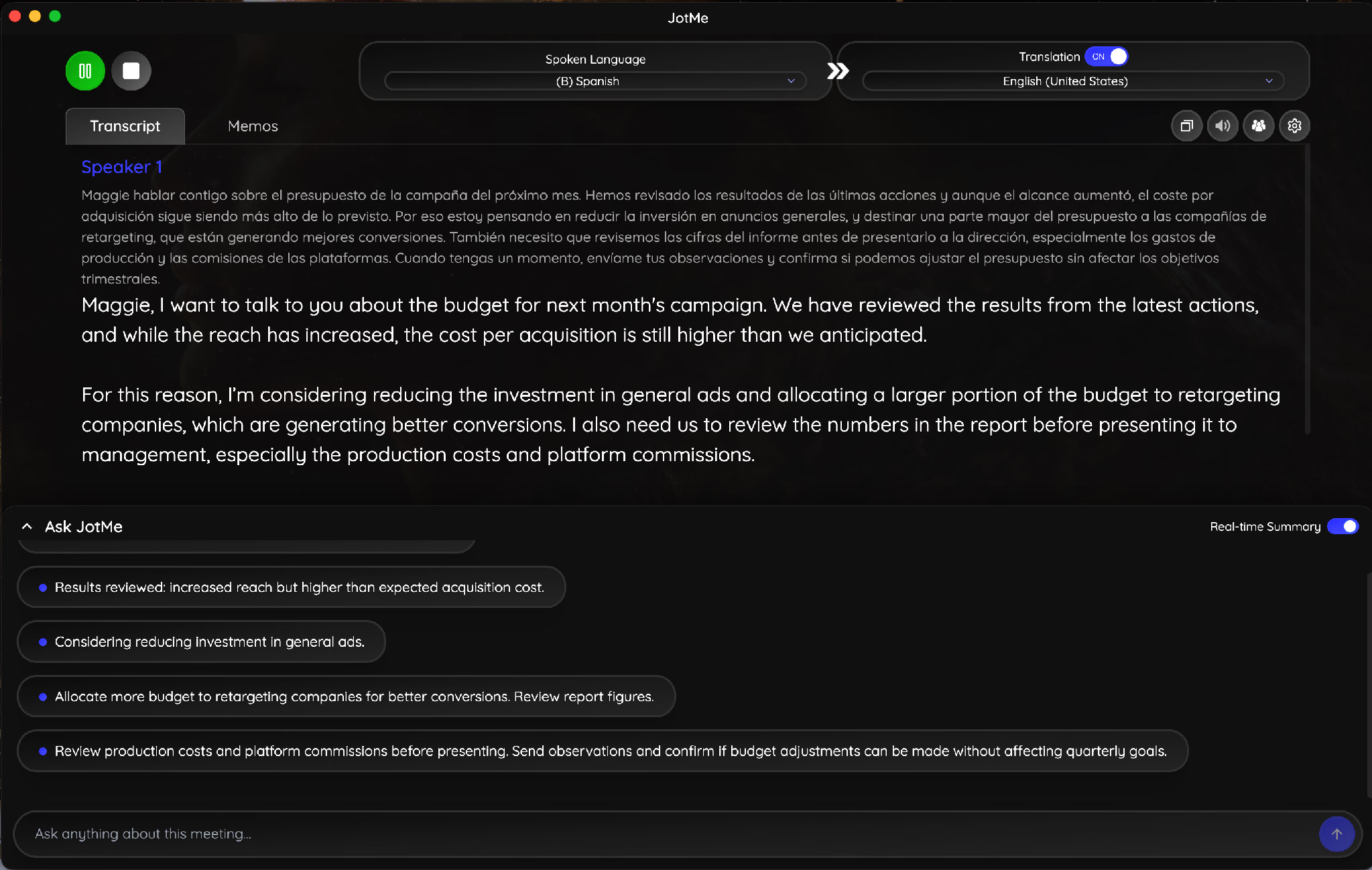
スペイン語(発話):「Maggie hablar contigo sobre el presupuesto de la campaña del próximo mes.」
英語(JotMe):「Maggie, I want to talk to you about the budget for next month's campaign.(マギー、来月のキャンペーン予算について話したいのですが。)」
保存された文字起こしは両方の言語を並べて残すので、会議のあとで誰でもスペイン語のビジネス会議翻訳を確認できます。同じスペイン語から英語へのライブ翻訳を、あなた自身の会議でも使えます。
ビジネス会議をスペイン語へ翻訳したいときは、方向を切り替えれば、JotMeが英語の話者それぞれをスペイン語へその場で読み上げます。次の海外拠点との会議では、チームは英語で話し、JotMeがスペイン語をライブで生成しました。
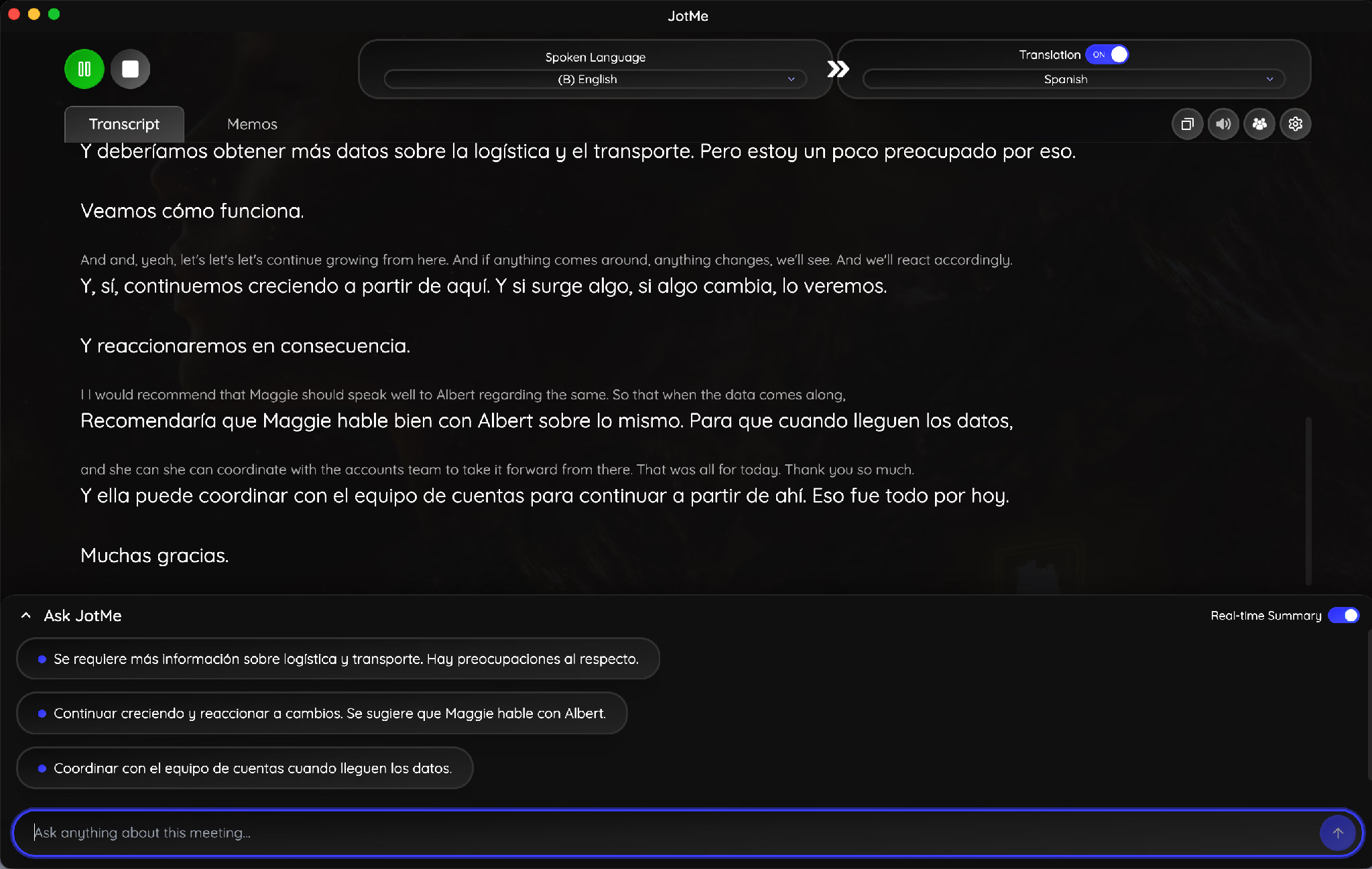
英語(発話):「I don't know how are you going to do that.(それをどうやるのか、私には分かりません。)」
スペイン語(JotMe):「No sé cómo vas a hacer eso.」
英語(発話):「Yes. I understand that.(はい。理解しました。)」
スペイン語(JotMe):「Sí. Lo entiendo.」
こうした短いやり取りこそ、スペイン語の会議翻訳が速く・きれいであり続けなければならない場面で、文字起こしは両者のすべての発言を記録します。録音済みのファイルには、英語からスペイン語への音声文字起こしを使えば、保存した会議をそのまま共有できるスペイン語の文字起こしに変換できます。
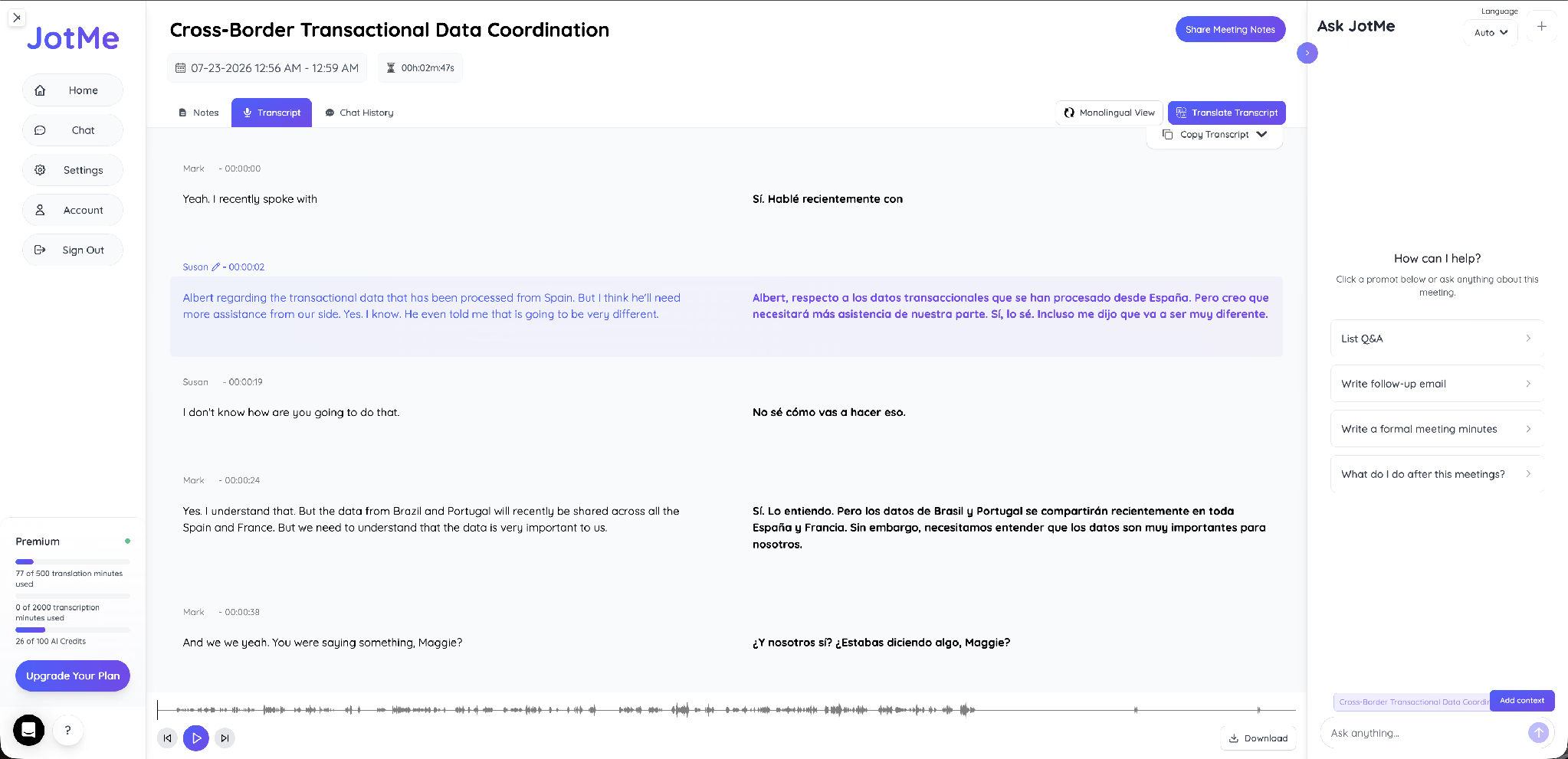
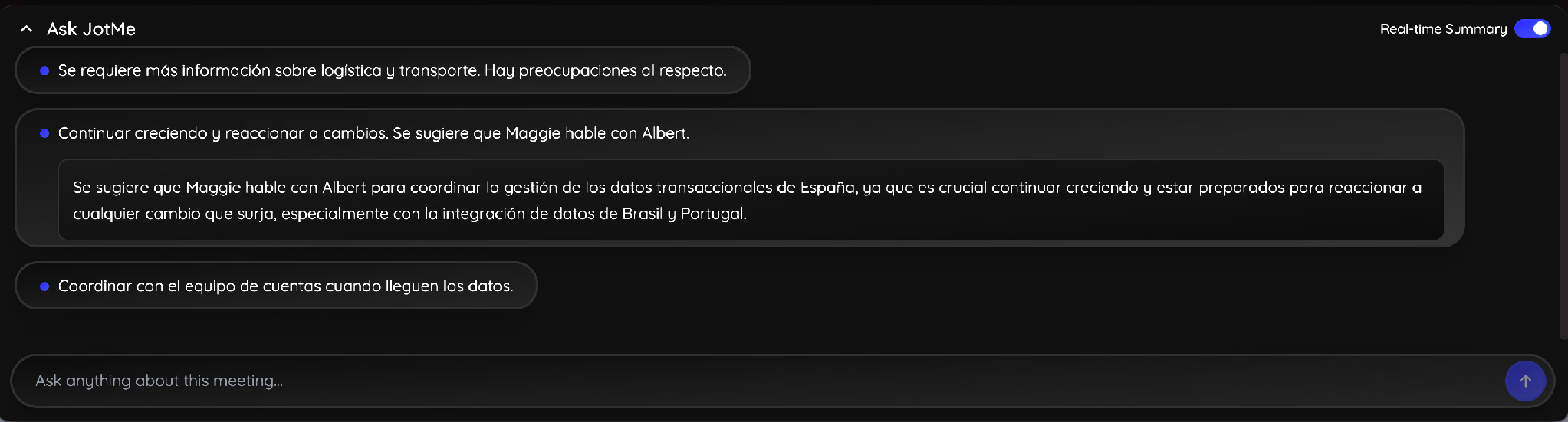
さらにJotMeは、会議が進行する間に、通話の言語でライブ要約を書き出します。議事録を待たずに、決定事項へすぐ動けます。ここでは、チームが話している最中にスペイン語で要約が表示されました。
ビジネス会議を翻訳したあとに手に入るものは?
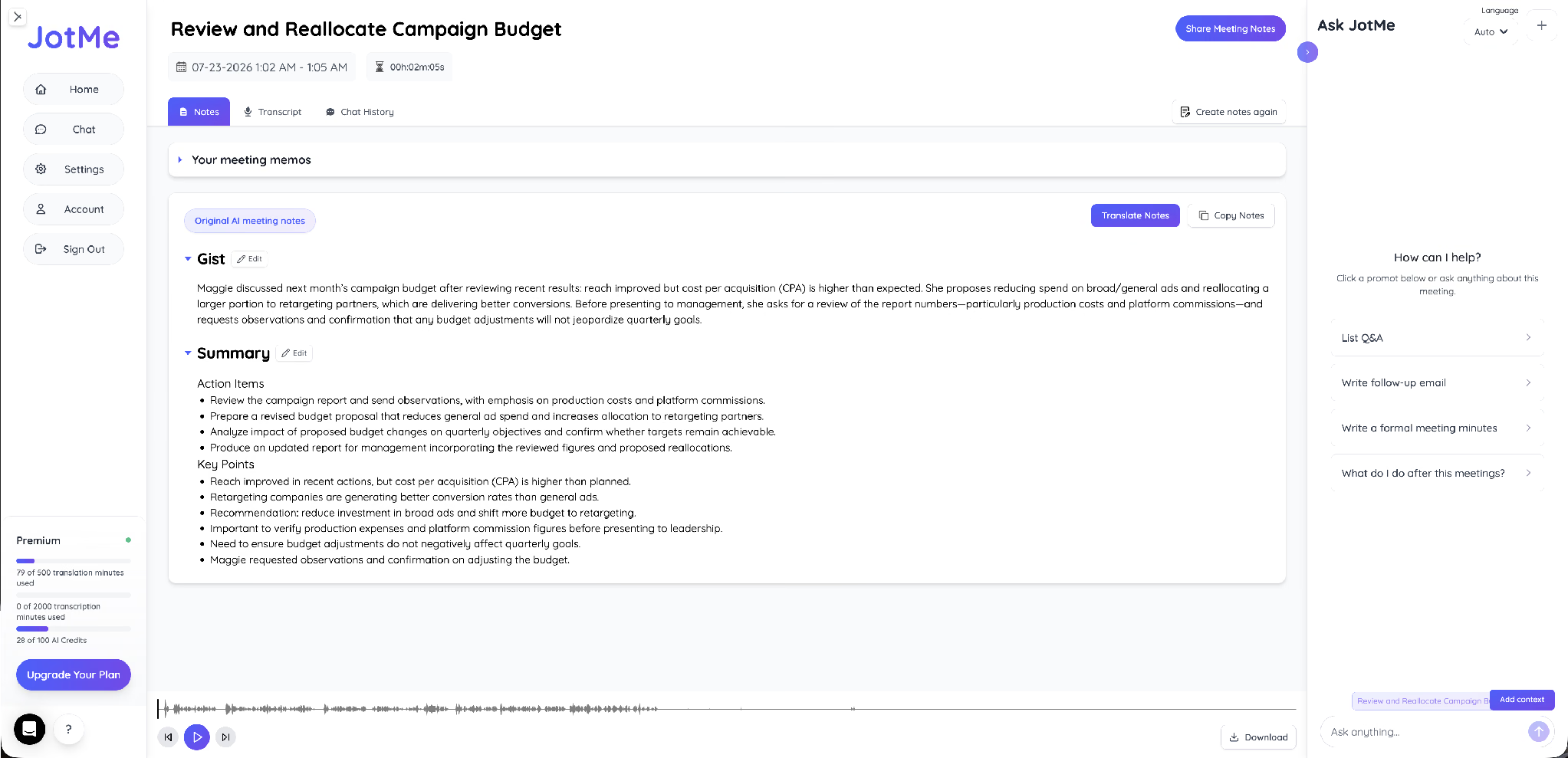
ビジネス会議を翻訳したあとには、保存された二言語の文字起こし、AI議事録、正式な議事録、そして翻訳されたチームチャットが、すべてチームが読める言語で手に入ります。JotMeは、要点(Gist)・サマリー・アクションアイテム・キーポイントで議事録を書き、予算会議の議事録では予算の再配分の決定と、フォローアップの担当者まで記録されました。
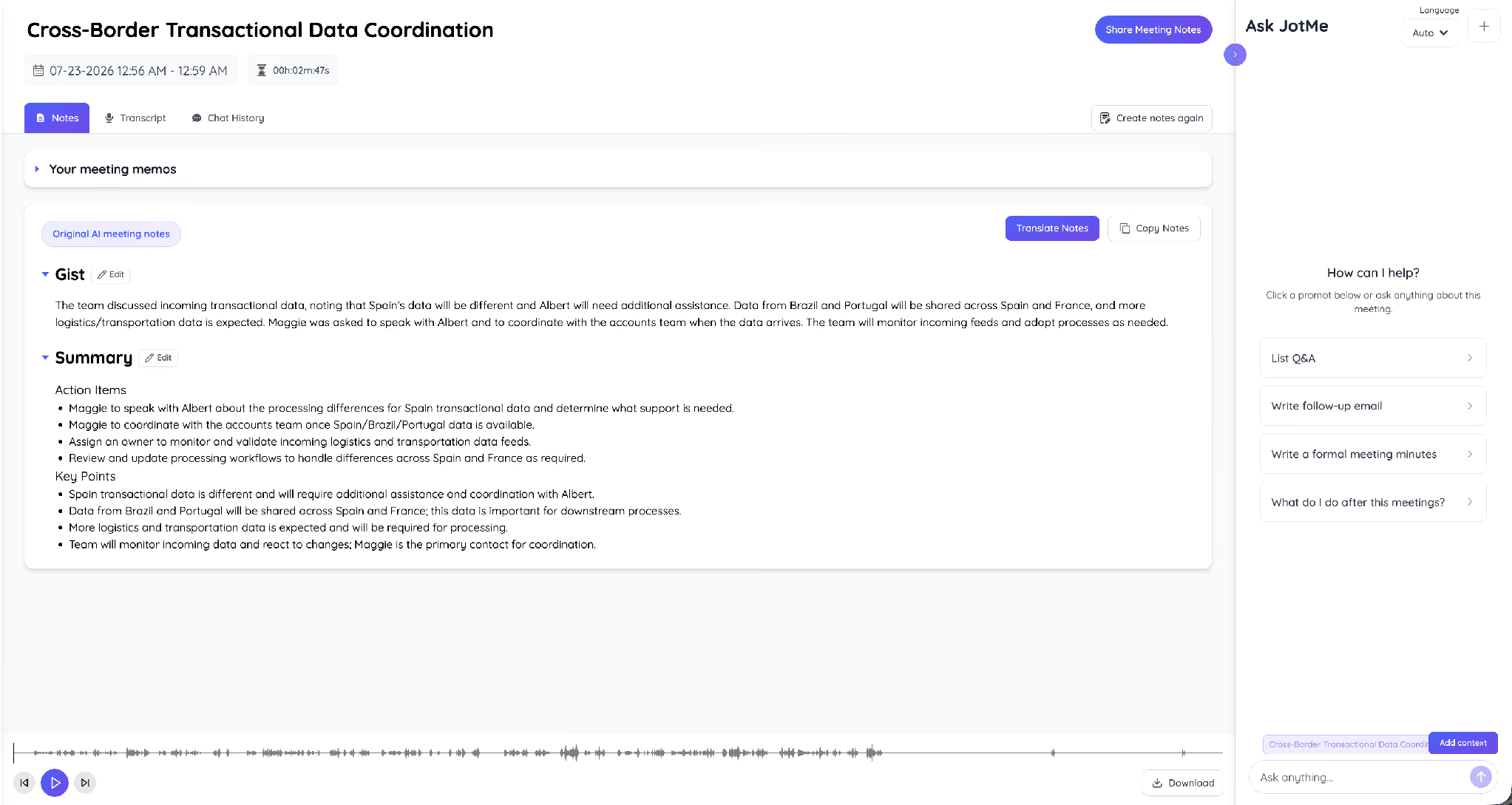
海外拠点との会議も独自の議事録を生成し、アクションアイテムと次のステップが残ります。これにより、スペイン語のビジネス会議翻訳は、会議が終わったあともずっと役立ち続けます。
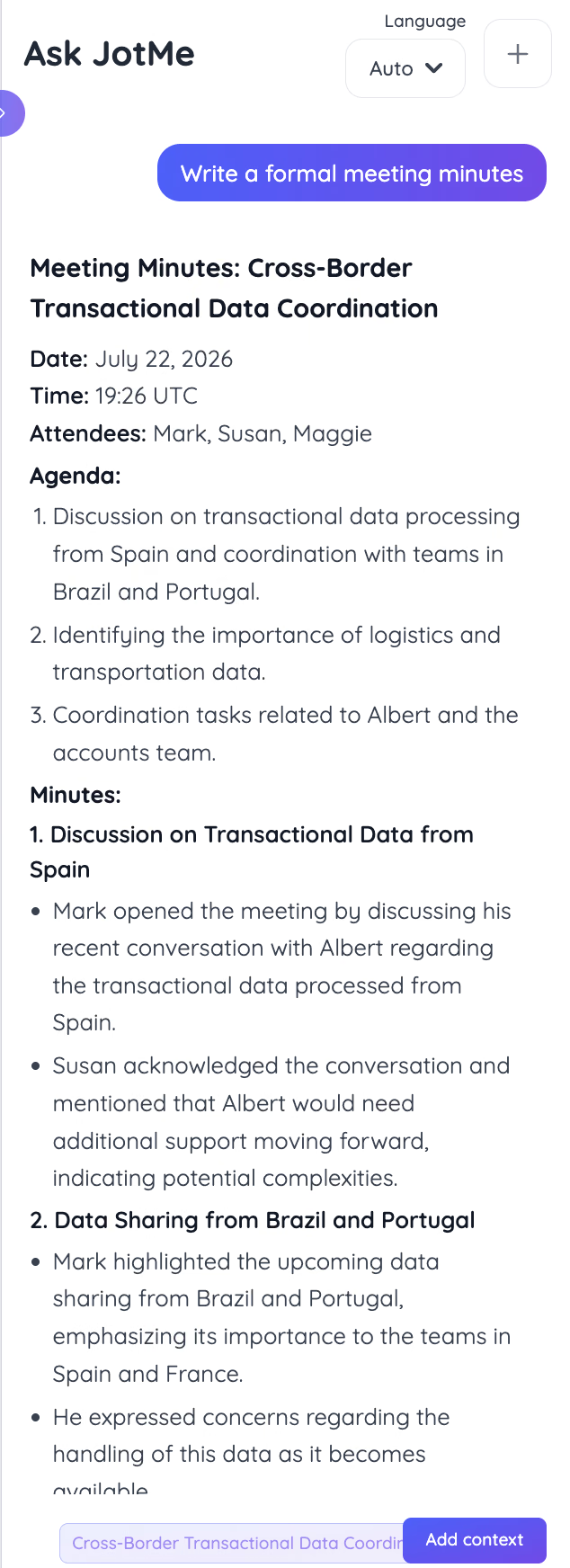
JotMeは会議を、日付・出席者・議題・番号付きの討議事項を備えた正式な議事録にもまとめます。ビジネス会議に参加できなかった人へ、そのまま共有できます。
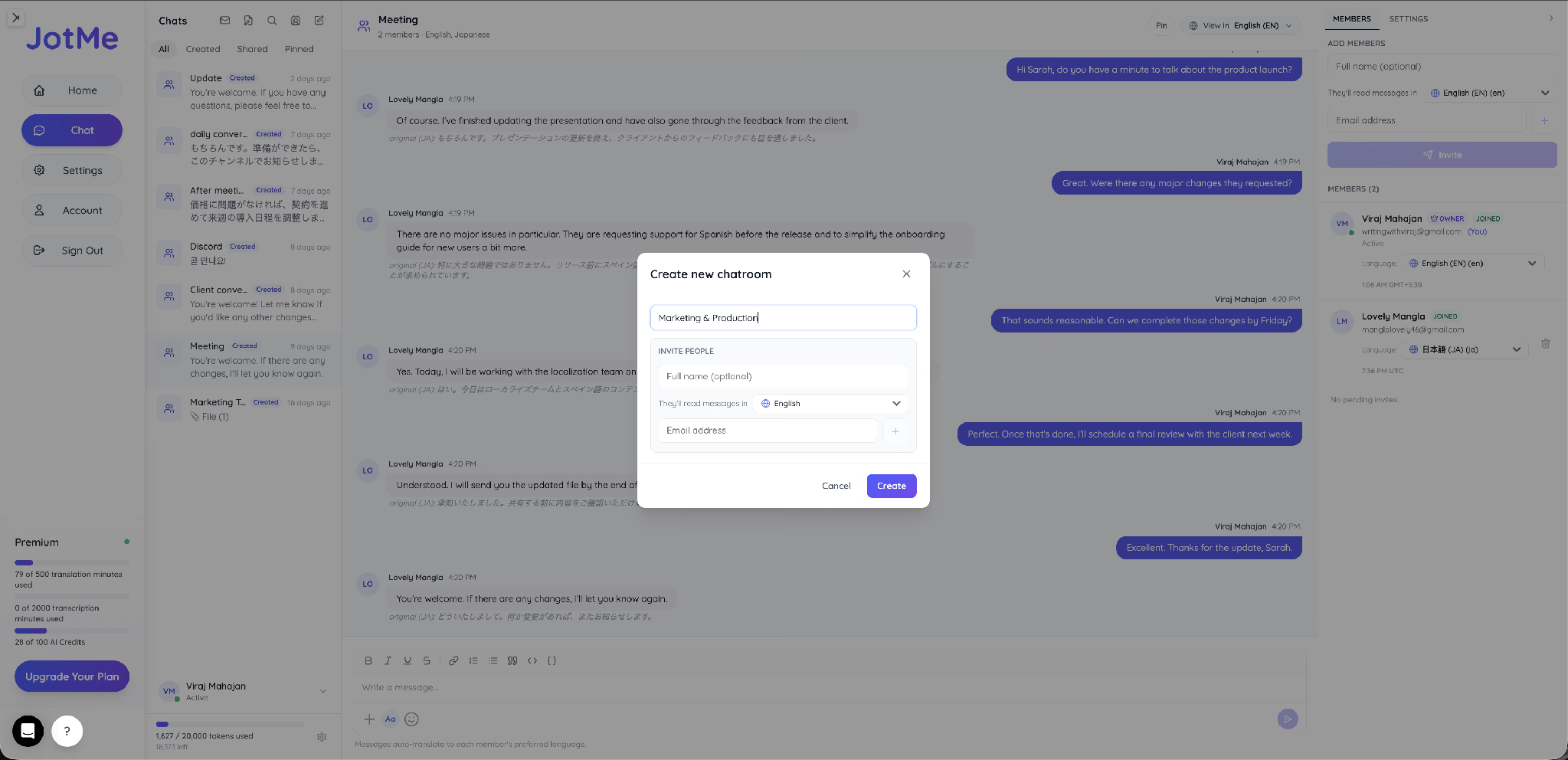
同じ翻訳は、書面のやり取りにも及びます。JotMe Chatは、すべてのメッセージを各メンバーの優先言語へ自動翻訳します。英語話者と日本語話者が、同じスレッドをそれぞれの言語で読めます。
Google MeetやZoomは、単体でビジネス会議を翻訳できるのか?
Google MeetとZoomは単体でもビジネス会議を翻訳できますが、有料の制限内に限られます。そのため多くのチームは、足りない部分を補うためにJotMeを併用します。
ビジネス向けのGoogle Meetリアルタイム翻訳は、およそ69言語をカバーする翻訳字幕で動き、Geminiアドオン付きの有料Google Workspaceプランが必要です。無料アカウントでは翻訳なしの同一言語字幕しか使えません。音声の翻訳は、英語を軸にスペイン語・フランス語・ドイツ語・ポルトガル語・イタリア語を組み合わせた5つの言語ペアに対応します。つまり「Google Meetはすべてのチームでライブ翻訳できるのか?」への正直な答えは「いいえ」です。Google Meet向けJotMeを追加すれば、どのアカウントでも200言語以上でビジネス会議を翻訳でき、二言語の文字起こしも保存されます。Google Meetでのスペイン語から英語への翻訳にも直接対応します。
Zoomは3つの機能で翻訳に対応し、そのうち音声出力向けに作られているのがZoomの同時通訳です。翻訳字幕はBusiness Plus・Enterprise Plus、または有料アドオンで、およそ35〜46言語をカバーします。音声翻訳のベータ機能は、5言語で翻訳を読み上げます。通訳機能では、ホストが参加者を通訳者として言語チャンネルに割り当てられますが、予約・費用・デスクトップまたはモバイルの要件が加わり、言語ごとの個別録音はできません。JotMeなら、ホストの割り当てや通訳者の手配なしにZoom上でAI同時通訳を利用できるため、Zoomの会議翻訳が記録として残ります。参考までに、Zoomは自社の翻訳字幕についてZoomのブログで説明しています。
次の表は、ビジネス会議をリアルタイム翻訳するために使われる主要ツールを比較したものです。
| ツール | リアルタイム出力 | 対応言語 | 二言語の文字起こし保存 | AI議事録 | Zoom・Meet・Teams対応 |
|---|---|---|---|---|---|
| JotMe | ライブ字幕+翻訳、品質モデルを選択可能 | 200言語以上 | ✅ 対応 | ✅ 対応 | ✅ 対応 |
| Zoom(内蔵) | 翻訳字幕、音声翻訳はベータ(5言語) | 字幕35〜46言語 | 文字起こしのみ、二言語ではない | AI Companionの要約 | Zoomのみ |
| Google Meet(内蔵) | 翻訳字幕、音声は5ペアに対応 | 字幕 約69言語 | 字幕は文字起こしに保存されない | Geminiの議事録 | Google Meetのみ |
| Interprefy | AI音声+字幕、または人による通訳 | 80以上 | イベント向け | アドオン | ✅ 対応(イベント設定が必要) |
| Maestra | AI字幕・吹き替え・文字起こし | 100以上 | ✅ 対応 | 限定的 | メディア向け、会議用の専用ボットなし |
Microsoftスタックには、JotMeが同じMicrosoft Teams向け英語・スペイン語翻訳を提供します。
ビジネス会議のリアルタイム翻訳には、いくらかかるのか?
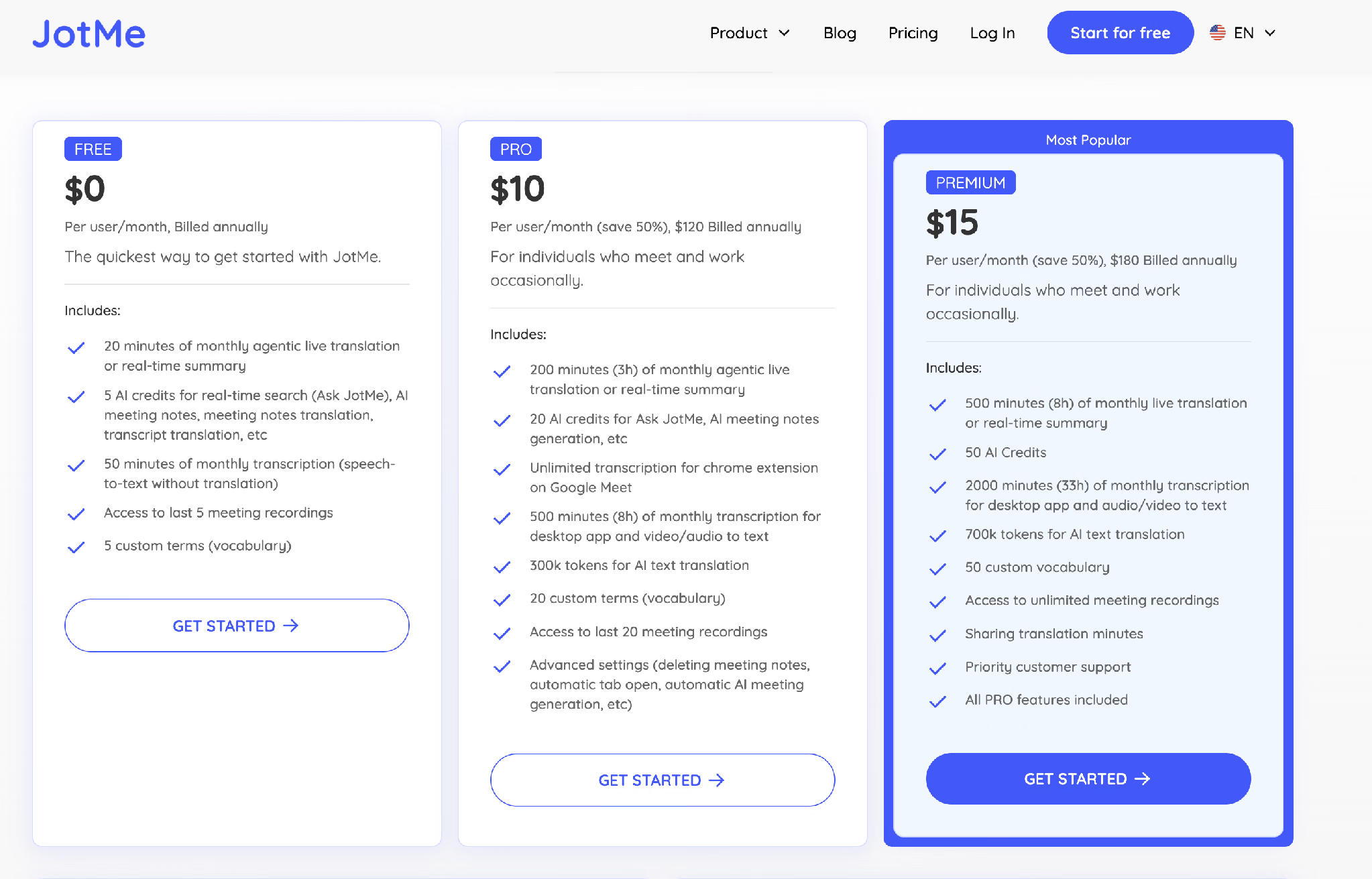
始めるのは無料です。無料プランには月20分のライブ翻訳が含まれます。Proは年払いで1ユーザーあたり月10ドル、月200分。Premiumは年払いで1ユーザーあたり月15ドル、月500分に加え、会議録画が無制限、優先サポートが付きます。InterprefyのようなイベントツールやWorkspace・Zoomの有料アドオンは、この価格帯より高く、しかも一つのプラットフォームに縛られがちです。
リアルタイムのビジネス会議翻訳は、どう設定するのか?
リアルタイムのビジネス会議翻訳は5つのステップで設定でき、会議前の準備は全体でおよそ2分です。
ステップ1:デスクトップでJotMeを開き、ライブ翻訳の新しいセッションを開始します。
ステップ2:話される言語を設定し、最も正確な出力なら「Premium Quality」を、速さ重視なら高速モデルを選びます。
ステップ3:自分が読む/聞く言語と、ほかの全員が聞く言語を設定します。
ステップ4:Zoom・Google Meet・Microsoft Teamsの通話に参加すると、JotMeが話者ごとにライブで字幕を付け、翻訳します。
ステップ5:会議のあとは、二言語の文字起こし・AI議事録・正式な議事録を確認し、参加できなかった人と共有します。
次の多言語ビジネス会議には、どの設定を選ぶべきか?
ビジネス会議を正確にリアルタイム翻訳する要点は、文全体の文脈・話者の切り分け・あとから確認できる二言語の文字起こしの3つに集約されます。JotMeはこの3つを、Zoom・Google Meet・Microsoft Teamsをまたいで200言語以上で実現します。次の通話でまず無料で試し、いまの設定と比べてみてください。
よくある質問
Google Meetは無料でビジネス会議をライブ翻訳できますか?
いいえ。無料のGoogleアカウントでは同一言語の字幕しか使えません。ビジネス向けのGoogle Meetリアルタイム翻訳には、Geminiアドオン付きの有料Workspaceプランが必要です。無料アカウントでGoogle Meetの通話を翻訳するには、JotMeを追加します。
ビジネス会議をスペイン語から英語へ翻訳する最良の方法は?
ビジネス会議をスペイン語から英語へ翻訳する最良の方法は、スペイン語に字幕を付け、それをライブで英語へ翻訳し、二言語の文字起こしを保存するリアルタイムツールを使うことです。JotMeはこれを200言語以上で行い、あとで見返せるよう議事録も残します。
ビジネス会議をスペイン語へ翻訳するには?
話される言語を英語に、出力をスペイン語に設定すると、JotMeが各話者をライブでスペイン語へ読み上げます。結果として、両者が確認できる文字起こし付きのスペイン語の会議翻訳が手に入ります。
Zoomに同時通訳機能はありますか?
はい。Zoomの同時通訳では、ホストが通訳者を言語チャンネルに割り当てられ、音声翻訳のベータ機能がAI翻訳を5言語で読み上げます。通訳者を手配せずにAI同時通訳を使いたい場合は、チームはJotMeを追加します。
JotMeはビジネス会議を何言語で翻訳できますか?
JotMeはビジネス会議を200言語以上・39,000以上の言語ペアで翻訳します。同じ設定でスペイン語・日本語・韓国語・中国語などをカバーします。
会議のあとに翻訳された文字起こしはもらえますか?
はい。JotMeは会議のあとに、二言語の文字起こし・AI議事録・正式な議事録を保存します。どの行でも確認でき、各メンバーの言語で記録を共有できます。
Last updated on
July 24, 2026
Follow us on social media:


