






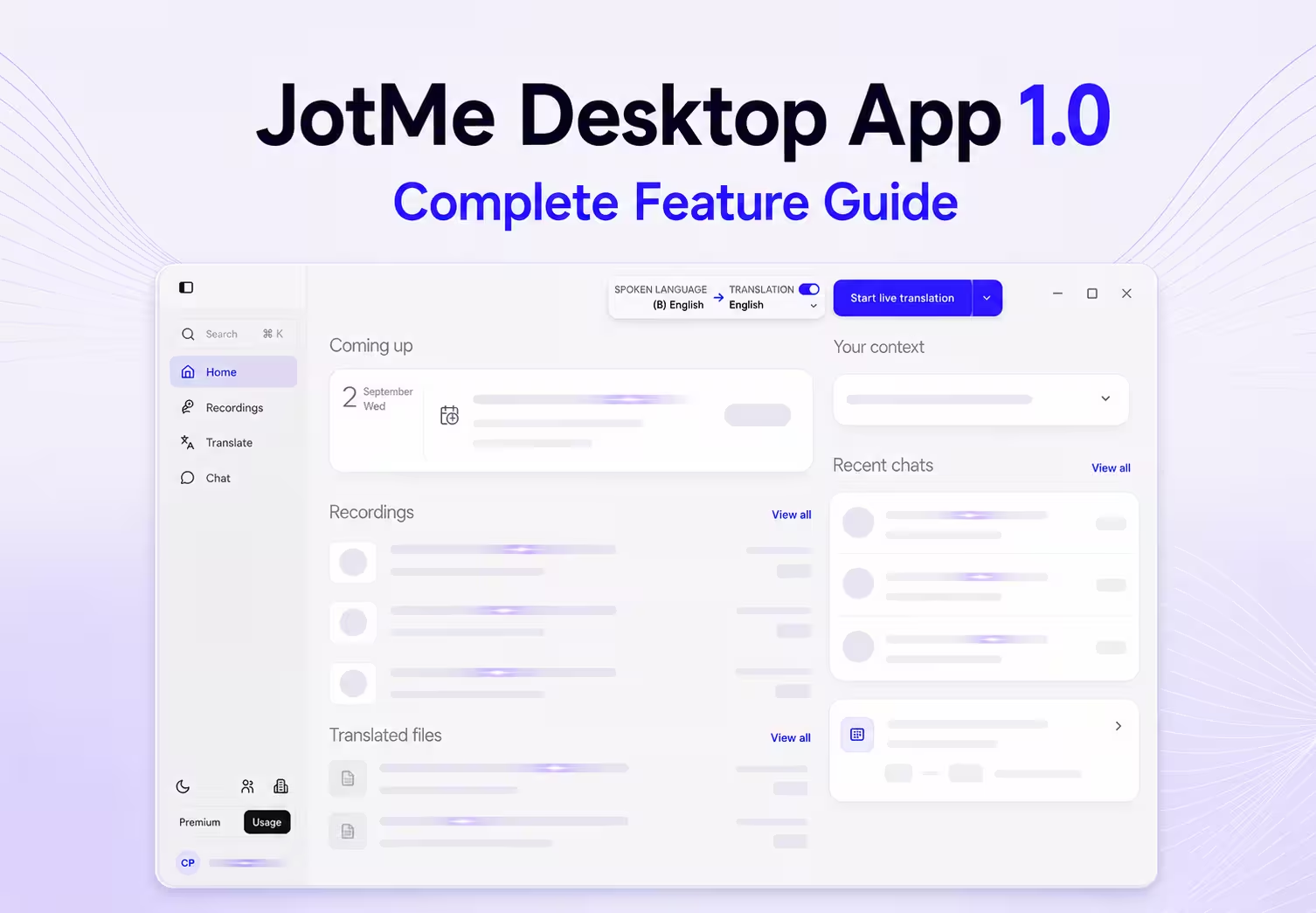
JotMe Desktop App 1.0 menyatukan terjemahan langsung, transkripsi, catatan rapat, terjemahan berkas, chat multibahasa, dan bantuan pascarapat dalam satu ruang kerja desktop. Gunakan saat panggilan daring atau percakapan tatap muka, tinjau hasil yang disimpan, ajukan pertanyaan tentang rapat itu, lalu lanjutkan diskusi lintas bahasa sesuai fitur serta hak akses.
Cara singkat memulai adalah membuka JotMe, memilih model serta bahasa ucapan, menentukan bahasa yang ingin Anda terima, lalu menekan Start live translation. Aplikasi memakai audio komputer yang diizinkan tanpa bot masuk ke daftar peserta. Setelah sesi, transkrip, catatan AI, dan rekaman dapat disimpan sesuai preferensi, kuota, serta hasil pemrosesan.
Antarmuka ini mencakup lebih dari alur dasar tersebut. Home menampilkan kalender, rekaman, berkas terjemahan, chat, dan konteks kerja. Ruang kerja terpisah menangani sesi langsung, rekaman tersimpan, pekerjaan terjemahan, percakapan multibahasa, serta pengaturan akun.
Panduan ini mengikuti tampilan Version 1.0.0, mulai dari Home hingga kualitas terjemahan, privasi, dan kosakata khusus. Letak serta nama beberapa kontrol dapat berubah pada versi berikutnya; gunakan Settings dan panduan produk terbaru bila tampilan Anda berbeda.
Apa itu JotMe Desktop App 1.0, dan apa yang tersedia di Home?
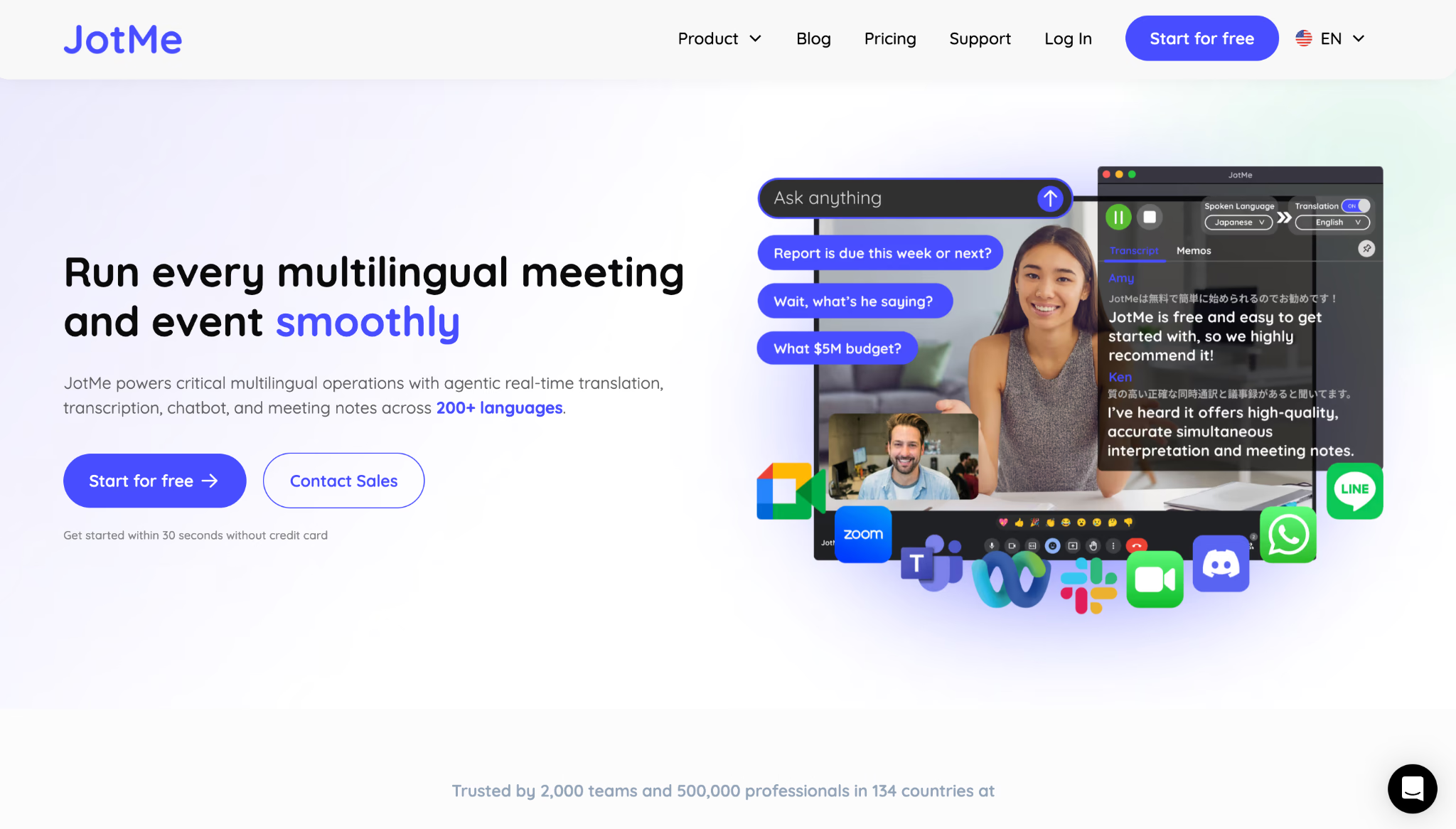
JotMe Desktop adalah ruang kerja rapat dan bahasa untuk Mac serta Windows tanpa bot yang masuk ke panggilan. Dengan izin mikrofon dan audio komputer yang Anda berikan, aplikasi dapat mendampingi Zoom, Google Meet, Microsoft Teams, Webex, LINE, dan aplikasi lain yang audionya dapat ditangkap. Persetujuan serta kebijakan organisasi tetap berlaku.
JotMe tidak hanya untuk rapat. Anda dapat memakainya untuk diskusi tatap muka, konferensi, wawancara rekaman, dokumen, chat tim multibahasa, atau pengetikan suara di aplikasi desktop lain. Alur tersebut memakai akun yang sama dan hasil yang tersimpan dapat ditinjau melalui riwayat yang tersedia, sesuai akses. Ini berbeda dari Ask JotMe yang tetap mengikuti satu sesi atau rekaman.
JotMe mendokumentasikan katalog desktop lebih dari 200 bahasa dan variasi bahasa, tetapi cakupan bergantung pada fitur serta model. Tujuan teks, pengenalan ucapan langsung, terjemahan berkas, dan catatan AI tidak memakai satu daftar yang sama. Terjemahan berkas mempunyai cakupan 100+ bahasa menurut alurnya, sedangkan bahasa catatan AI lebih sedikit. Selalu periksa pemilih bahasa untuk pekerjaan yang akan Anda mulai.
Pasang JotMe dan selesaikan pengaturan awal
Unduh pemasang desktop dari situs resmi JotMe. Di macOS, pilih Apple silicon untuk Mac seri M atau versi Intel sesuai komputer. Pengguna Windows dapat memilih pemasang Windows dan mengikuti petunjuk pemasangan yang ditampilkan.
Setelah aplikasi terbuka, masuk dengan akun JotMe. Akun yang sama dapat dipakai pada desktop, web, seluler, dan ekstensi Chrome, sehingga data akun yang didukung—rekaman, catatan, chat, berkas terjemahan, menit, serta kredit—tetap terhubung. Izin dan pilihan audio tetap diatur per perangkat.
JotMe memerlukan akses ke sumber audio untuk alur yang dipilih. Izin mikrofon menangkap suara Anda; izin audio komputer atau sistem menangkap pihak lain dalam panggilan daring. Voice Keyboard memerlukan mikrofon dan izin sistemnya sendiri untuk mengetik pada aplikasi di luar JotMe.
Di macOS, tutup sepenuhnya lalu buka kembali JotMe setelah memberikan izin audio sistem. Pengaturan macOS dapat terlihat sudah aktif sementara aplikasi yang masih berjalan belum menerima perubahan itu.
Pemeriksaan praktis: Sebelum panggilan penting, uji singkat dengan mikrofon, headphone, platform rapat, dan keluaran audio yang benar-benar akan digunakan. Bahasa yang benar tidak memperbaiki sumber suara yang tidak dapat diterima JotMe.
Mengenal layar Home
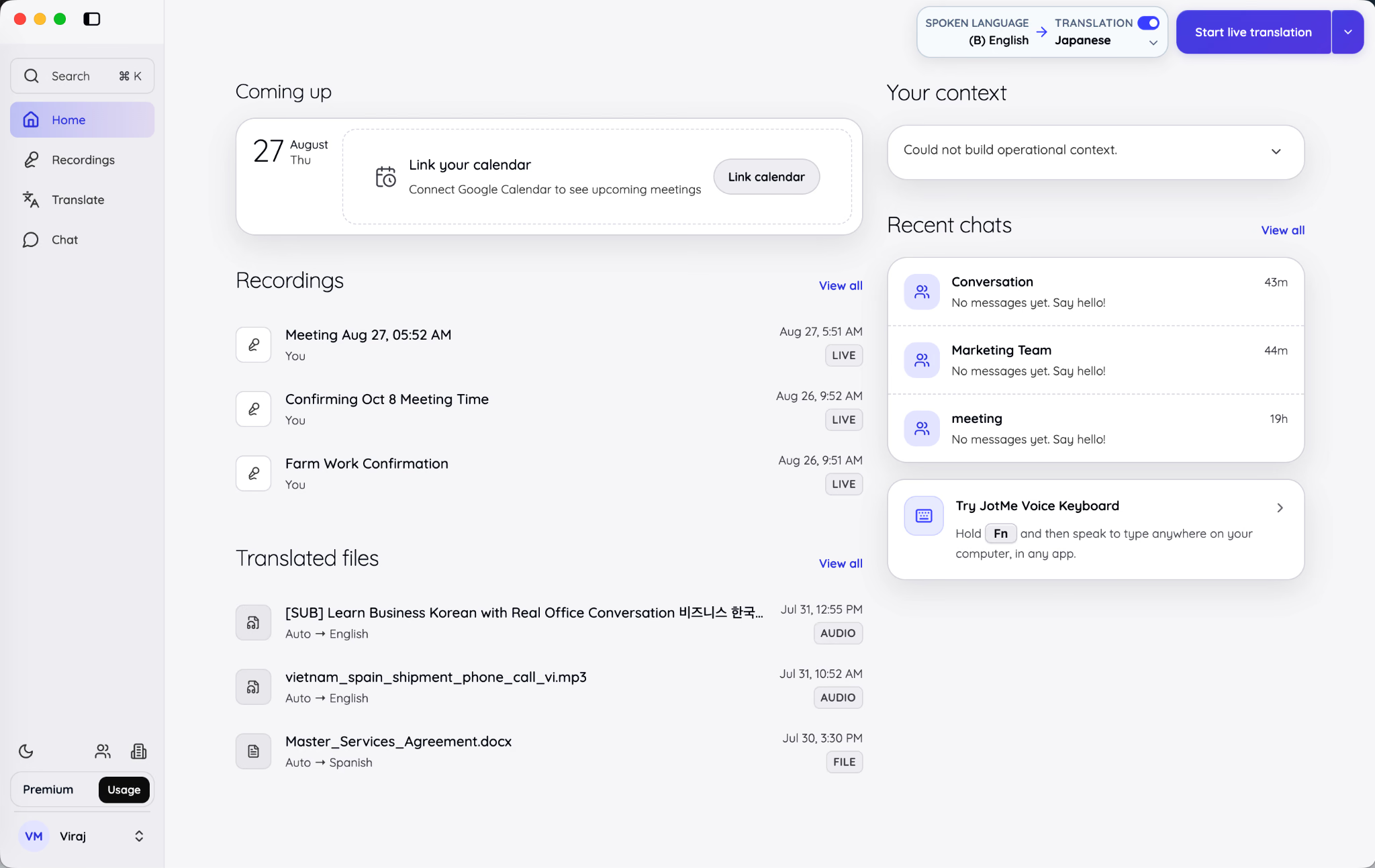
Home adalah dasbor kerja yang menampilkan agenda berikutnya, rekaman terbaru, hasil terjemahan terbaru, dan chat yang perlu ditinjau, sesuai data yang tersedia pada akun.
Bilah kiri menyediakan empat tujuan utama pada tampilan panduan ini:
- Home kembali ke dasbor awal.
- Recordings membuka sesi tersimpan serta unggahan audio atau video.
- Translate membuka alat teks, dokumen, gambar, dan terjemahan media.
- Chat membuka percakapan multibahasa.
Kolom pencarian kiri atas dapat dibuka dengan pintasan yang ditampilkan. Gunakan untuk mencari rapat, berkas, istilah dalam transkrip, atau percakapan yang dapat diakses akun, tanpa menelusuri setiap ruang kerja satu per satu.
Bagian tengah Home menampilkan acara kalender mendatang, rekaman terbaru, serta berkas terjemahan. Chat terbaru berada di kanan pada tampilan ini, agar Anda dapat kembali ke percakapan tanpa membuka seluruh ruang Chat dahulu.
Menghubungkan Google Calendar
Pilih Link calendar pada bagian acara mendatang untuk menghubungkan Google Calendar melalui izin akun yang diminta. Setelah tersambung, JotMe menampilkan jadwal yang tersedia dan memungkinkan ruang kerja rapat dibuka sebelum panggilan dimulai.
Mulai dari acara kalender jika rapat memerlukan bahasa atau audio tertentu. Pada komputer yang sama, JotMe dapat mengingat model, bahasa ucapan, bahasa tujuan, mikrofon, lingkungan, serta pilihan sesi lain untuk acara tersebut.
Menghubungkan kalender tidak otomatis memulai rekaman. Membuka tautan rapat dan JotMe hanya menyiapkan ruang kerja. Anda tetap menentukan kapan mulai mencatat, melakukan transkripsi, atau menerjemahkan secara langsung.
Google Calendar adalah layanan kalender terhubung yang dijelaskan pada dokumentasi JotMe ini. Aplikasi membaca acara sesuai izin; alur yang dijelaskan tidak membuat atau mengedit acara kalender.
Memilih pekerjaan yang ingin dimulai
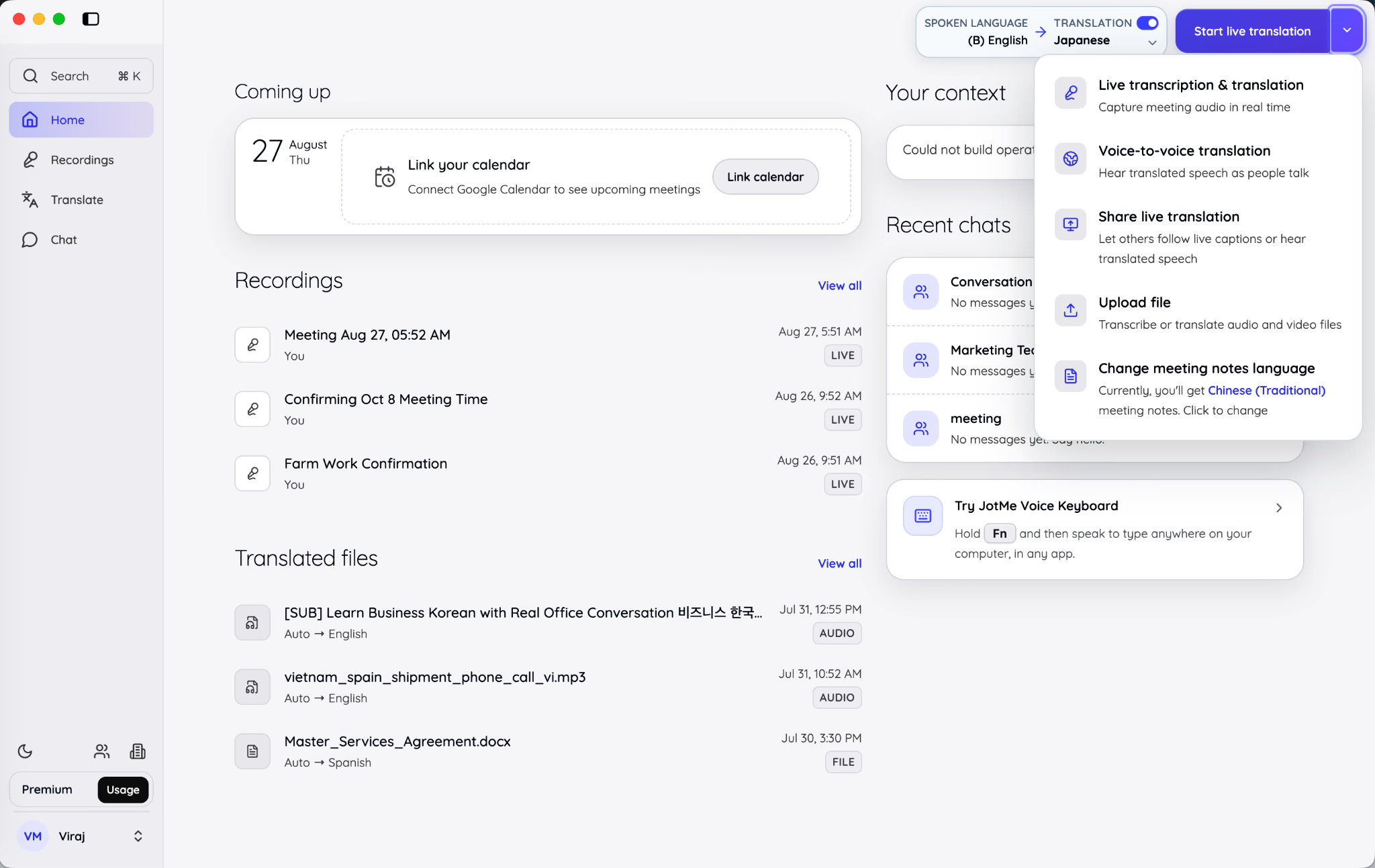
Tombol tindakan ungu di kanan atas mempunyai panah menu. Buka jika tindakan bawaan bukan pekerjaan yang Anda perlukan.
Menu pada tampilan Version 1.0 mencakup pilihan berikut:
- Transkripsi dan terjemahan langsung: Untuk rapat, wawancara, kelas, panggilan, atau acara yang sedang berlangsung.
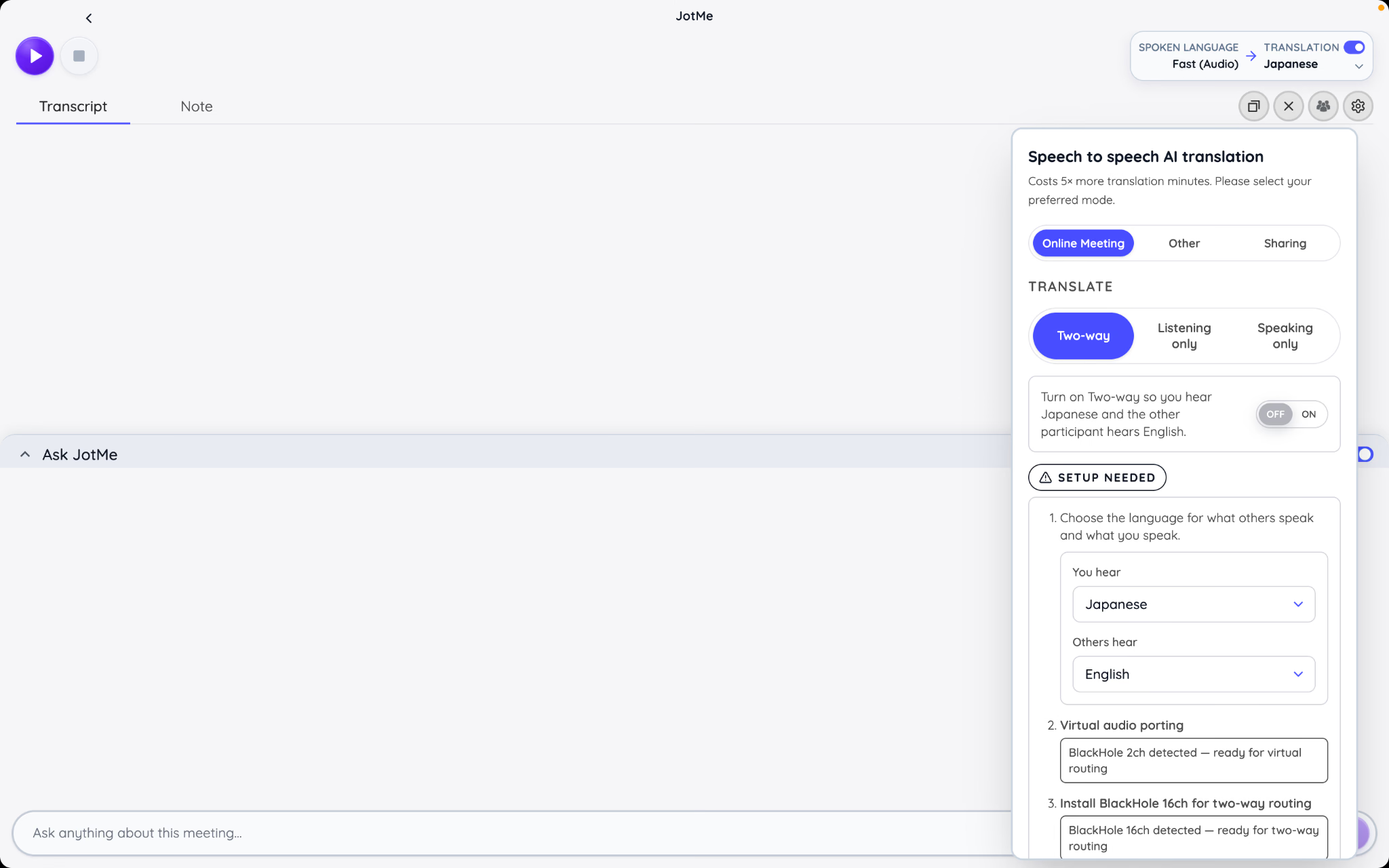
- Terjemahan suara ke suara langsung: Gunakan suara terjemahan ketika salah satu pihak perlu mendengar pihak lain dalam bahasa keluaran yang didukung.
- Berbagi terjemahan langsung: Siapkan tautan browser, QR, kode desktop, atau keluaran takarir untuk peserta melalui cara yang sesuai.
- Unggah berkas: Proses rekaman audio atau video yang sudah ada.
- Ubah bahasa catatan rapat: Pilih bahasa yang didukung untuk catatan AI setelah sesi, secara terpisah dari bahasa ucapan dan terjemahan langsung.
Nama pilihan membantu membedakan pekerjaan yang terlihat mirip tetapi memakai sumber daya berbeda. Sesi transkrip saja tidak memerlukan keluaran terjemahan. Mode suara menambahkan pembuatan audio dan menggunakan aturan Fast yang sesuai. Unggahan rekaman adalah pemrosesan berkas, bukan sesi langsung.
Pilih alur yang paling sesuai kebutuhan. Jika semua memahami bahasa ucapan dan hanya membutuhkan catatan yang dapat dicari, gunakan transkripsi atau pencatatan dengan terjemahan dimatikan. Jika peserta memerlukan bahasa lain selama pembahasan, mulai terjemahan langsung.
Memberi konteks kerja kepada JotMe
Panel Your context pada tampilan Home ini dapat memuat informasi yang tidak ada dalam transkrip tunggal, seperti tujuan saat ini, status proyek, hal yang belum selesai, dan istilah penting. Gunakan fitur serta pengaturan konteks yang tersedia pada akun Anda. Dokumentasi yang lebih baru juga memakai nama Your focus untuk panel konteks tersebut.
Misalnya, “Mercury” dapat berarti planet, unsur kimia, merek mobil, atau nama proyek internal. Jika konteks menjelaskan bahwa tim menyiapkan peluncuran produk Mercury, JotMe mempunyai petunjuk lebih relevan untuk membantu menjaga makna dalam terjemahan serta catatan. Hasilnya tetap perlu ditinjau.
Pada alur versi yang dijelaskan, konteks dapat diedit manual dan pembaruan otomatis dapat dipilih bila tersedia. Kontrol sumber terhubung memungkinkan penambahan konteks dari alat yang didukung serta diizinkan akun. Ini bukan janji bahwa setiap konektor tersedia atau seluruh informasi kerja otomatis dapat diakses.
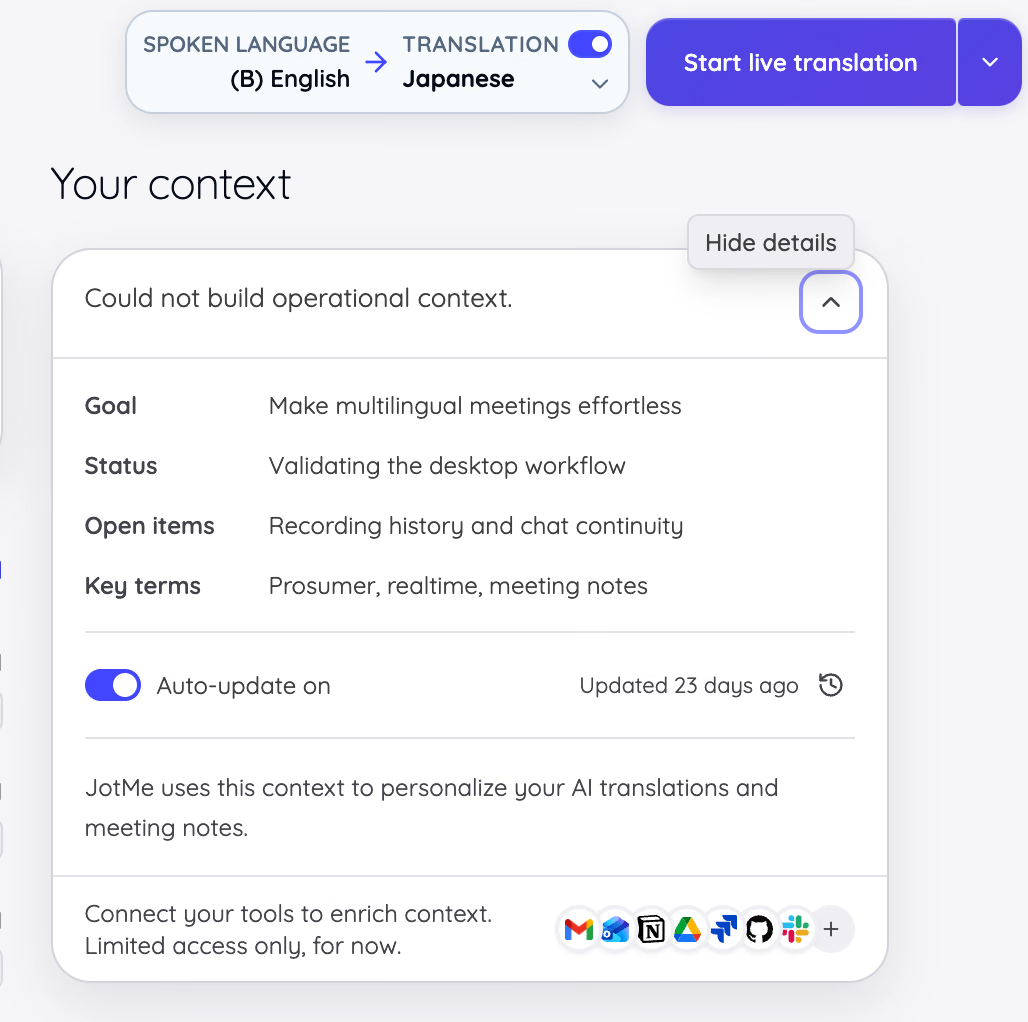
Konteks berguna ketika rapat berulang memakai kosakata internal yang sama. Konteks melengkapi, bukan menggantikan, kosakata khusus. Gunakan Your context untuk informasi yang berubah seperti tujuan serta hambatan; gunakan Custom Vocabulary untuk nama, singkatan, produk, dan istilah stabil yang perlu dikenali secara konsisten.
Memulai dan menyesuaikan terjemahan langsung atau transkripsi
Sebelum sesi, tentukan tiga hal: bahasa yang diucapkan, hasil yang diperlukan, dan sumber audio yang harus didengar JotMe. Menyiapkannya sebelum mulai membantu mengurangi masalah yang dapat dihindari. Berikut cara menggunakan penerjemah langsung:
Memilih bahasa ucapan dan keluaran terjemahan
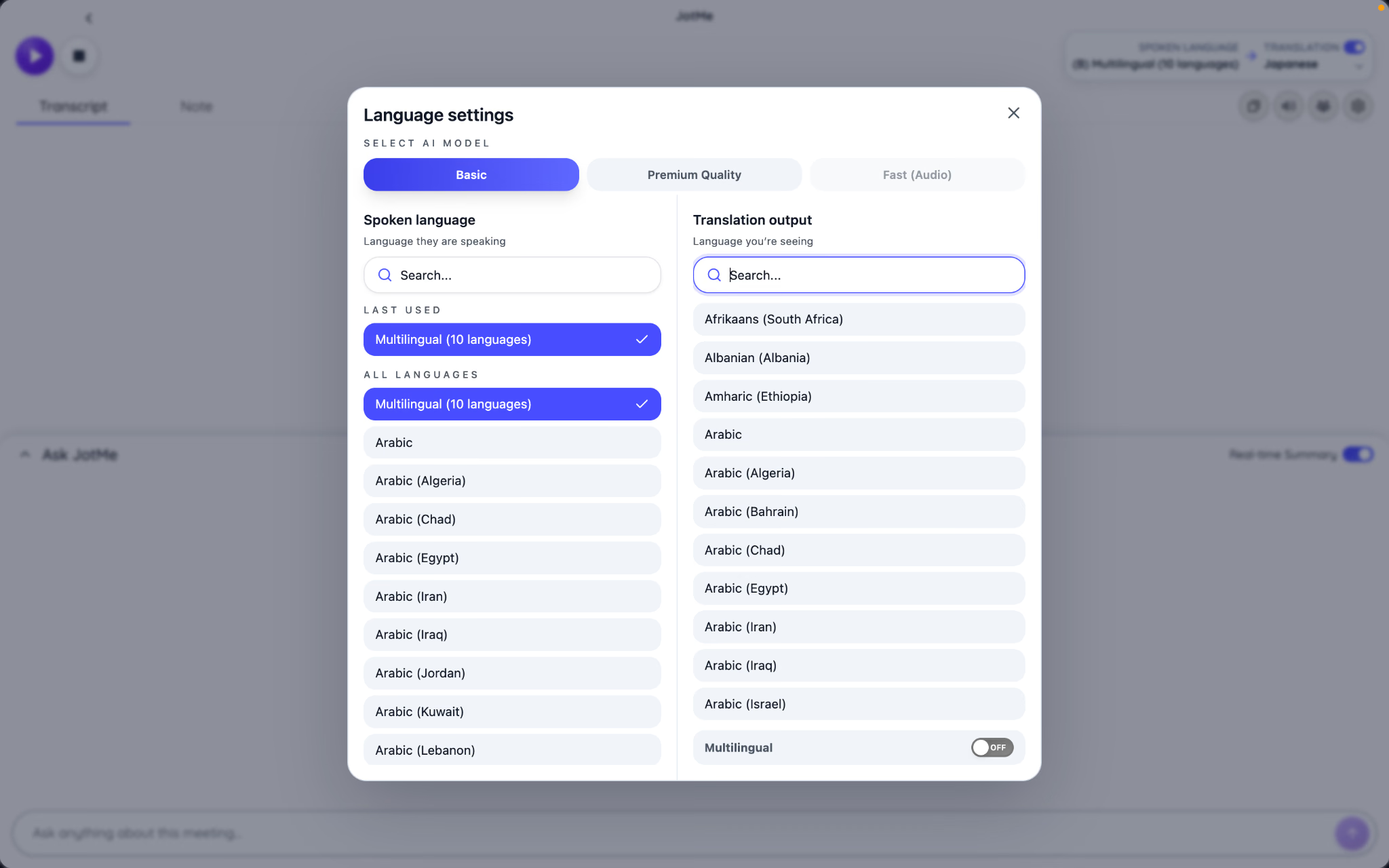
Kontrol bahasa kanan atas menampilkan bahasa ucapan di kiri dan keluaran terjemahan di kanan pada versi ini. Contoh gambar memakai Inggris sebagai bahasa ucapan dan Jepang sebagai tujuan.
Bahasa ucapan menentukan apa yang perlu dikenali JotMe; bahasa tujuan menentukan teks atau suara yang ingin Anda terima pada mode yang mendukung. Jika hanya memerlukan transkrip, matikan terjemahan dan pilih bahasa ucapan yang tepat.
JotMe menyediakan beberapa model langsung untuk kebutuhan berbeda:
Pilih model bahasa ucapan sebelum merekam. JotMe tidak mengizinkan penggantian model pada aliran transkripsi yang sudah berjalan; hentikan sesi sebelum mengubahnya.
Memilih lingkungan Online atau In-person
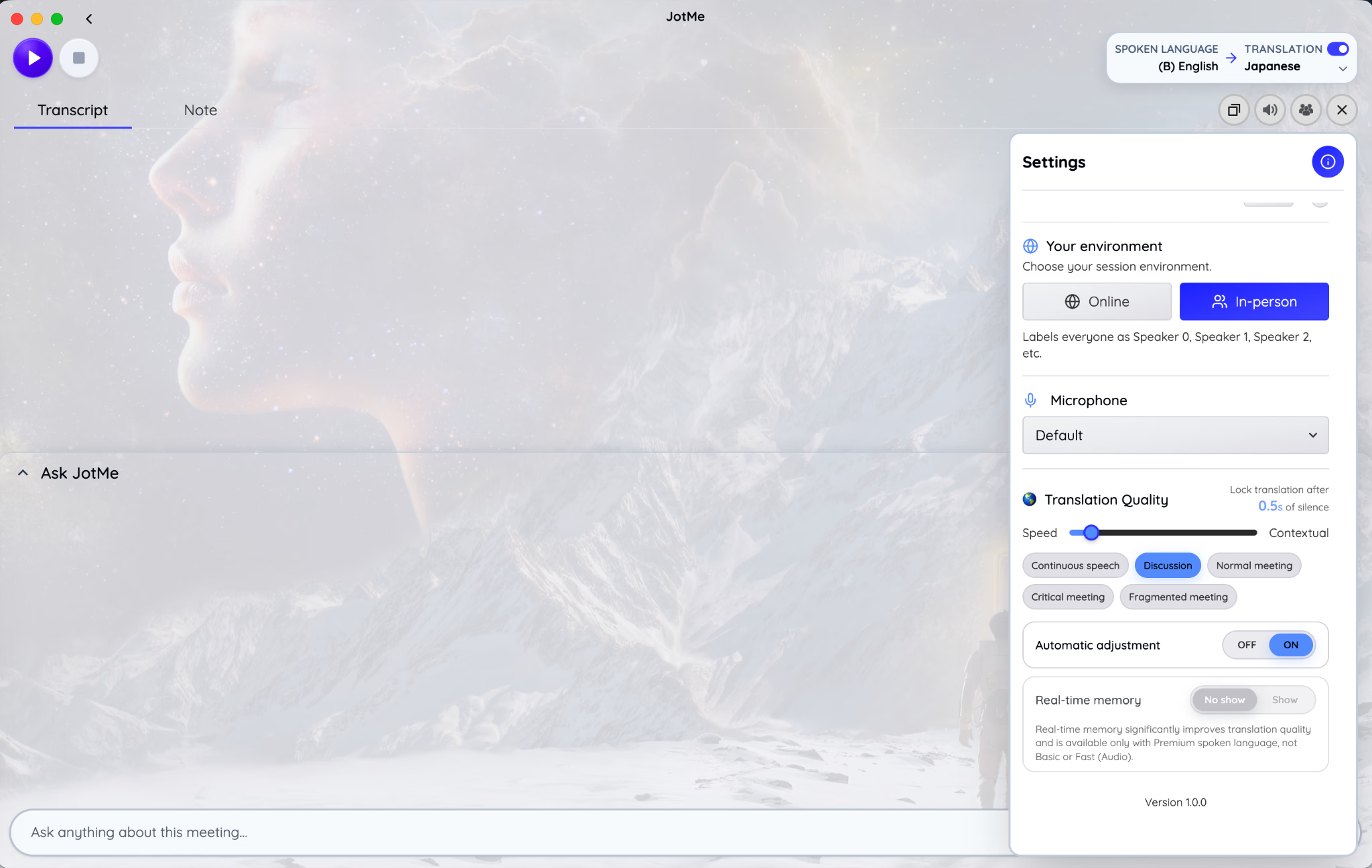
Buka pengaturan sesi dan pilih lingkungan sesuai sumber suara. Pada versi yang menyediakan Events, gunakan panduan mode itu untuk tampilan audiens; jangan menganggap label pembicara sama pada semua lingkungan.
Dalam mode Online, JotMe memisahkan mikrofon Anda dari audio aplikasi rapat. Mikrofon Anda dilabeli “You”, sementara audio pihak lain dipisahkan menjadi pembicara bernomor sesuai hasil pengenalan.
Dalam mode In-person, suara semua orang diterima melalui mikrofon ruangan atau sumber bersama dan ditampilkan sebagai Speaker 0, Speaker 1, Speaker 2, dan seterusnya. Gunakan untuk wawancara tatap muka, lokakarya, ruang konferensi, panel, atau kuliah dengan mikrofon bersama, lalu periksa pemisahan pembicara.
Lingkungan memengaruhi label pembicara, bukan hanya tampilan. Memilih Online untuk rekaman ruangan dapat membuat label membingungkan. In-person pada panggilan jarak jauh tidak menggunakan pemisahan mikrofon Anda dan audio rapat seperti mode Online.
Memilih mikrofon
Gunakan menu Microphone untuk memilih perangkat yang menangkap suara Anda. Perangkat Default cocok hanya jika pilihan sistem komputer memang merupakan sumber yang ingin dipakai.
Untuk panggilan jarak jauh, mikrofon headset sering membantu memisahkan suara Anda dari audio rapat. Untuk kelompok tatap muka, tempatkan mikrofon agar menangkap seluruh pembicara atau gunakan sumber audio dari penyelenggara tempat acara.
Perhatikan transkrip pada beberapa detik awal pengujian. Jika hanya suara Anda yang masuk, periksa izin audio sistem dan perangkat penangkap suara rapat. Jika suara ruangan kurang jelas, ubah posisi mikrofon atau sumber masukan sebelum sesi sebenarnya.
Memulai sesi dan memakai ruang kerja langsung
Tekan kontrol mulai berwarna ungu untuk menjalankan terjemahan langsung JotMe tanpa bot yang masuk setelah audio serta izin siap. Pada tampilan ini, tombol Stop berada di dekatnya agar status rekaman mudah terlihat sambil membaca transkrip.
Ruang kerja langsung menyatukan:
- Transcript, untuk melihat ucapan yang dikenali dan teks terjemahan.
- Note, tempat menulis catatan sendiri selama percakapan.
- Ask JotMe, untuk mengajukan pertanyaan berbasis sesi yang sedang dibuka.
- Kontrol audio, tampilan, berbagi kepada peserta, serta jendela.
Catatan pribadi tetap terpisah dari transkrip. JotMe dapat memakai kedua sumber untuk membuat Enhanced notes tanpa menimpa catatan asli. Jika catatan memuat pengingat atau penilaian pribadi, periksa hasil Enhanced sebelum dibagikan; pemisahan catatan asli tidak menjamin informasi yang diturunkan darinya tidak masuk ke ringkasan AI.
Menyeimbangkan kecepatan terjemahan dan konteks
Terjemahan langsung bukan sekadar pilihan antara cepat dan akurat. Sistem memerlukan cukup ucapan untuk memahami kalimat, sementara menunggu konteks menunda saat teks dianggap final. Lebih banyak konteks dapat membantu, tetapi tidak menjamin hasil selalu benar.
Penggeser Translation Quality pada model yang mendukung memungkinkan penyesuaian Speed–Contextual. Mendekati Speed memfinalkan hasil lebih cepat; mendekati Contextual memberi waktu lebih banyak untuk menilai frasa dalam kalimat. Letaknya dapat berada di Settings → Live translation pada versi terbaru.
Nilai jeda hening menunjukkan waktu tunggu setelah ucapan berhenti sebelum teks dikunci, bukan total latensi seluruh sistem. Waktu lebih pendek dapat sesuai untuk percakapan cepat; waktu lebih panjang dapat membantu kalimat rumit, istilah bidang, atau jeda di tengah pikiran. Periksa perilaku model yang digunakan.
Tampilan Version 1.0 juga menyediakan titik awal bernama:
- Continuous speech untuk presentasi, kuliah, atau monolog berkelanjutan.
- Discussion untuk pertukaran ucapan antarpeserta yang sering.
- Normal meeting sebagai titik awal seimbang untuk panggilan rutin.
- Critical meeting saat mempertahankan konteks lebih penting daripada mengurangi setiap pecahan detik.
- Fragmented meeting untuk ucapan terputus-putus, belum lengkap, atau sering disela.
Pilih prasetel berdasarkan pola orang berbicara, bukan hanya platform rapat. Mulai dari pola terdekat lalu uji singkat dan sesuaikan jika teks terlalu lambat atau kalimat dikunci terlalu dini. Ketersediaan kontrol mengikuti model serta versi.
Memakai penyesuaian otomatis dan memori real-time
Aktifkan Automatic adjustment pada model yang mendukung jika ingin JotMe menyesuaikan kualitas dengan tempo percakapan. Ini dapat membantu sesi yang berganti antara presentasi panjang dan tanya jawab cepat; periksa hasil pada pola ucapan sebenarnya.
Real-time memory memakai lebih banyak bagian percakapan yang sedang berlangsung sebagai konteks. Fitur ini dapat membantu konsistensi nama, topik, dan keputusan yang berulang, tetapi ketersediaannya mengikuti model bahasa ucapan dan tidak menjamin semua istilah benar.
Untuk istilah khusus yang stabil, gunakan memori real-time bersama Custom Vocabulary. Memori membantu konteks sesi saat ini, sementara kosakata memberi petunjuk tentang bentuk istilah yang perlu dikenali atau dipertahankan. Keduanya melengkapi pemeriksaan hasil.
Menyesuaikan kapan transkrip difinalkan
Kontrol Transcription Quality pada model yang mendukung mengubah waktu tunggu sebelum bagian ucapan dianggap selesai. Menunggu lebih lama memberi konteks tambahan tetapi menunda teks final. Menunggu lebih singkat mempercepat finalisasi dengan konteks sekitar yang lebih sedikit. Ini berbeda dari pengaturan buffer suara Fast.
Jika pembicara sering berhenti sebentar dan teks terpotong terlalu agresif, coba arah Contextual. Jika transkrip tertinggal dari percakapan cepat, coba arah Speed. Ikuti kontrol yang tersedia untuk model dan versi aplikasi.
Jangan menilai hanya dari satu kalimat. Uji beberapa bagian yang menyerupai sesi sebenarnya, dengan tempo, mikrofon, dan kosakata yang sama.
Berbagi takarir langsung atau suara terjemahan
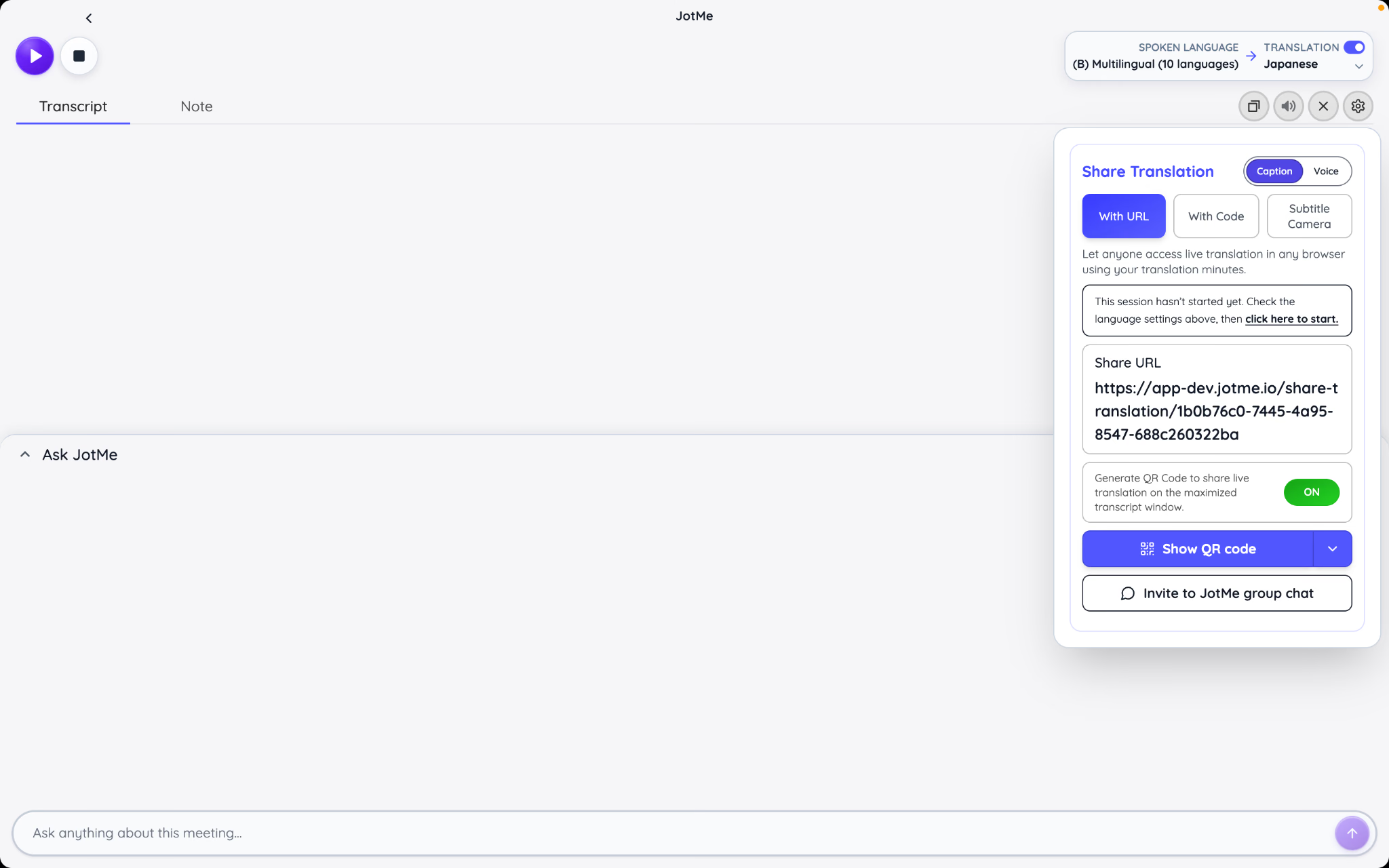
JotMe menyediakan berbagi terjemahan langsung AI melalui beberapa cara penyaluran:
- URL browser untuk peserta melalui ponsel atau komputer
- QR untuk peserta ruangan atau acara tatap muka
- Kode untuk pengguna JotMe Desktop lain
- Subtitle Camera untuk menyematkan takarir dalam aliran video melalui penyiapan yang sesuai
- Jendela transkrip yang diperbesar untuk proyektor atau berbagi layar
Peserta sesi bersama dapat membaca teks. Jika Voice diaktifkan pada model yang mendukung, mereka juga dapat mendengar suara terjemahan sambil melihat teks. Untuk kebutuhan terjemahan suara tatap muka, sediakan headphone atau earpiece agar audio terjemahan tidak kembali masuk ke mikrofon ruangan. Host membiayai pemakaian sesuai model dan jumlah penerima; bahasa suara tidak sama dengan seluruh tujuan teks.
Untuk audiens besar, batasi bahasa ucapan serta tujuan yang ditawarkan pada sesi bersama. Bahasa tambahan menambah pekerjaan pemrosesan; pada Basic atau Premium, bahasa ucapan memberi beban besar, sedangkan pada Fast setiap bahasa tujuan membuat saluran terjemahan audio. Bagian Settings menjelaskan kontrolnya.
Untuk acara terjadwal, siapkan dan bagikan tautan sebelum sesi dimulai. Panduan berbagi terjemahan langsung melalui URL menjelaskan cara peserta bergabung. Jika QR baru ditampilkan setelah pembicara mulai, audiens harus membagi perhatian antara bergabung dan mengikuti pembukaan.
Menghentikan sesi dan menentukan langkah berikutnya
Pilih Stop setelah percakapan selesai. Sesuai preferensi penyimpanan dan pemrosesan yang berhasil, JotMe dapat mengunggah audio, menyimpan transkrip, serta membuat catatan AI. Jika memilih tidak menyimpan keduanya, jangan mengandalkan sesi tersebut muncul sebagai arsip lengkap.
Biarkan aplikasi terbuka sampai unggahan audio terakhir selesai. Panduan sumber menyarankan memberi waktu beberapa detik di akhir untuk menangkap bagian penutup. Jika sesi memang disimpan, itemnya muncul di Recordings sementara catatan serta transkrip dapat terus diproses; waktu selesai bergantung pada pekerjaan dan koneksi.
Pengaturan catatan menentukan apakah JotMe menghasilkan catatan AI serta menyimpan transkrip, hanya menyimpan transkrip, atau tidak menyimpan keduanya. Tinjau sebelum membahas informasi sensitif. Pilihan tidak menyimpan hasil tidak berarti tidak ada pemrosesan selama sesi berjalan.
Meninjau rekaman, catatan rapat, dan transkrip
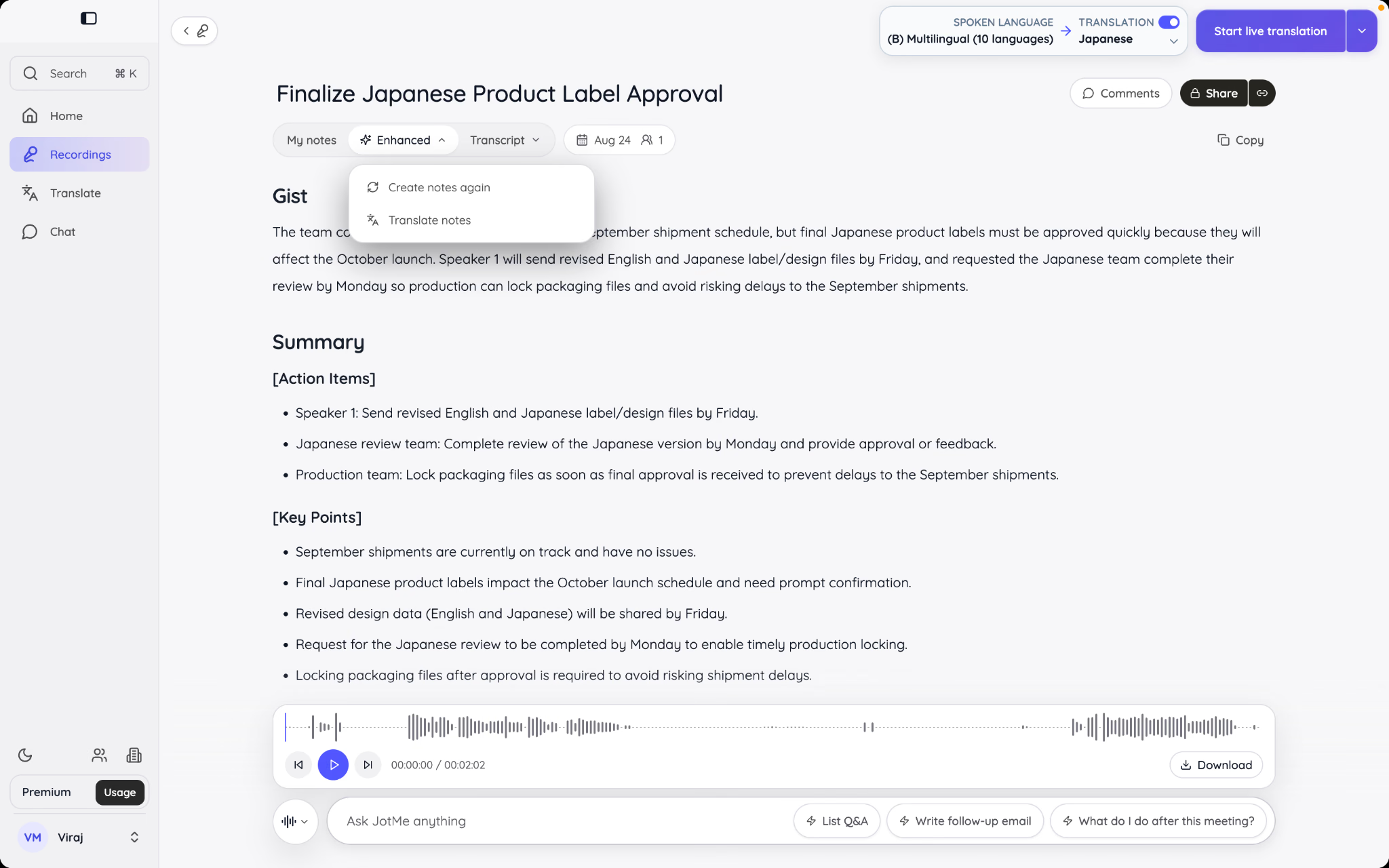
Recordings menyatukan hasil sesi yang disimpan setelah panggilan. Audio, transkrip, catatan, dan alat tindak lanjut yang tersedia terhubung pada sesi yang sama, bukan harus dicari sebagai berkas terpisah.
Rekaman rapat dapat berguna tanpa diputar dari awal sampai akhir. Anda dapat memindai catatan yang dihasilkan, mencari transkrip, melompat ke waktu audio, memberi komentar, berbagi hasil, atau bertanya tentang sesi tersebut melalui fitur yang tersedia.
Mencari dan membuka rekaman
Pilih Recordings di bilah kiri. Gunakan filter jenis, kepemilikan, tanggal, atau pencarian sesuai tampilan yang tersedia. Sesi langsung dan unggahan audio atau video yang selesai diproses dapat kembali ke pustaka ini jika disimpan serta dapat diakses akun.
Gunakan pencarian transkrip jika ingat topiknya tetapi lupa judul rapat. Pencarian dapat menemukan isi transkrip yang tersedia, bukan hanya nama berkas. Filter tanggal membantu membedakan rapat berulang dengan judul mirip.
Buka rekaman untuk melihat nama, tanggal, pengaturan bahasa, catatan, transkrip, kontrol audio, berbagi, dan panel Ask JotMe yang tersedia. Gunakan hasil tersimpan sebagai bahan bukti yang tetap perlu diperiksa, bukan menganggap setiap teks AI pasti sama dengan ucapan asli.
Meninjau My notes, Enhanced notes, dan Transcript
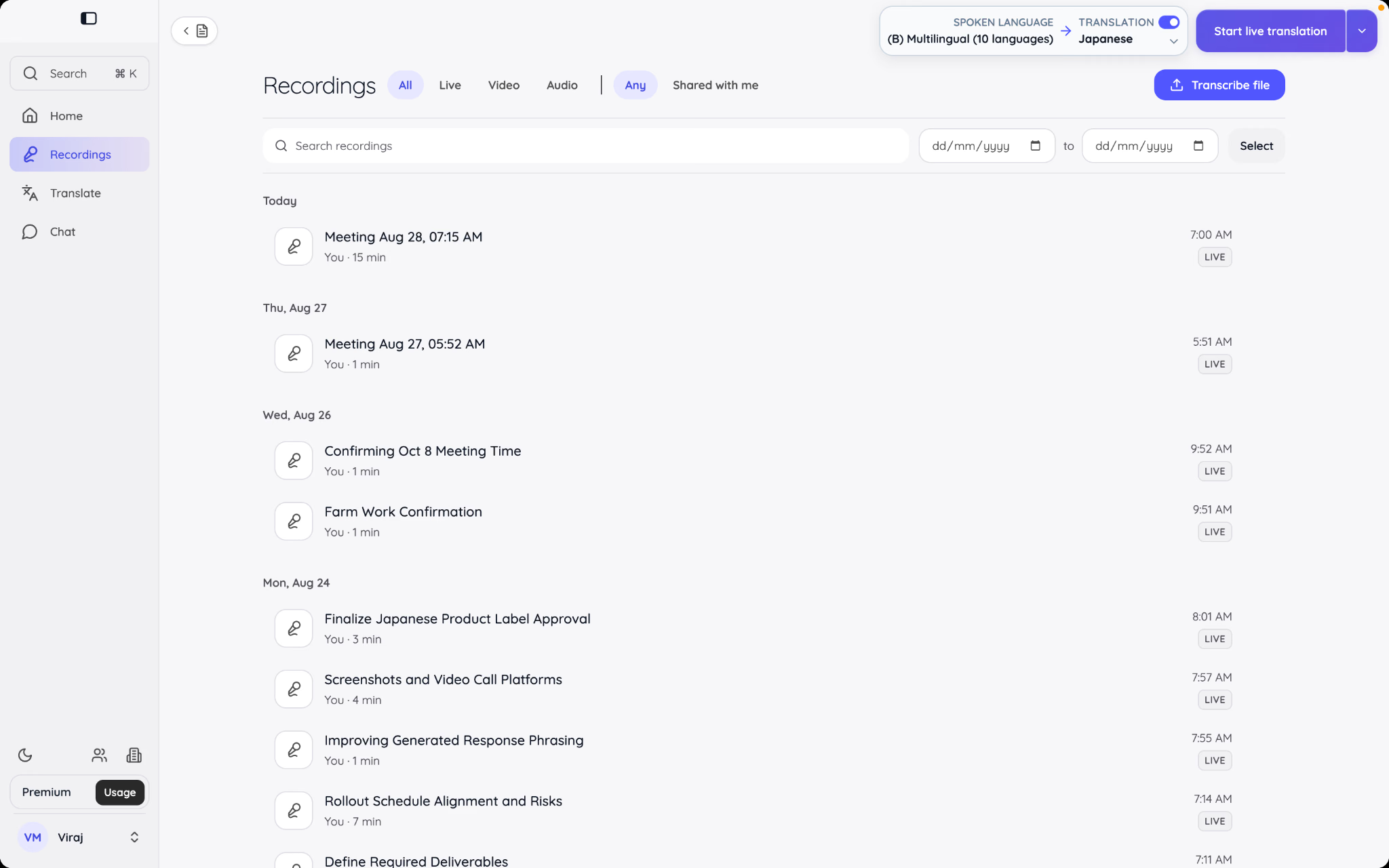
Sesi tersimpan memisahkan tiga jenis informasi:
- My notes memuat tulisan Anda sendiri selama sesi.
- Enhanced memuat catatan AI yang dihasilkan dari transkrip serta catatan Anda sesuai pengaturan.
- Transcript memuat hasil pengenalan ucapan terperinci dengan label pembicara dan waktu.
Misalnya, catatan pribadi berbunyi “Periksa angka anggaran sebelum dikirim kepada pelanggan.” Pengingat ini membantu menunjukkan apa yang penting, tetapi bukan konfirmasi bahwa angkanya benar. Karena AI menggunakan tulisan Anda sebagai konteks, tinjau catatan hasilnya sebelum membagikan.
Enhanced notes membantu peninjauan cepat. Sesuai percakapan serta hasil pemrosesan, JotMe dapat menyusun gambaran umum, ringkasan rapat, poin utama, tindakan, dan poin lain. Periksa transkrip serta audio saat memerlukan ucapan persis atau konteks di balik ringkasan.
Gunakan catatan rapat AI sebagai tinjauan awal terstruktur. Sebelum dikirim ke luar rapat, periksa nama, angka, penanggung jawab, tanggal, serta pernyataan yang dapat memengaruhi keputusan.
Baca juga panduan mencatat rapat dengan AI saat panggilan berlangsung.
Memutar rekaman dan berpindah berdasarkan waktu
Kontrol pemutaran berada di bawah halaman rekaman pada tampilan ini. Gelombang audio membantu berpindah ke bagian lain tanpa hanya mengandalkan bilah kemajuan.
Putar audio jika transkrip belum menjelaskan nada atau sebuah kalimat ambigu. Jeda, interupsi, atau koreksi dapat mengubah cara memahami teks. Pastikan rekamannya tersedia dan Anda mempunyai hak akses.
Label pembicara dan waktu menghubungkan teks dengan audio. Jika label kurang jelas, beri nama yang tepat sesuai fitur sebelum transkrip dibagikan luas atau dikutip. Verifikasi identitas terlebih dahulu agar peninjauan tugas dan jawaban Ask JotMe tidak bertumpu pada label keliru.
Memberi komentar tanpa langsung mengubah sumber
Komentar membantu membahas hasil rapat tanpa segera mengedit transkrip atau catatan. Buka kontrol komentar, tulis tanggapan, lalu kirim pada rekaman yang relevan sesuai izin.
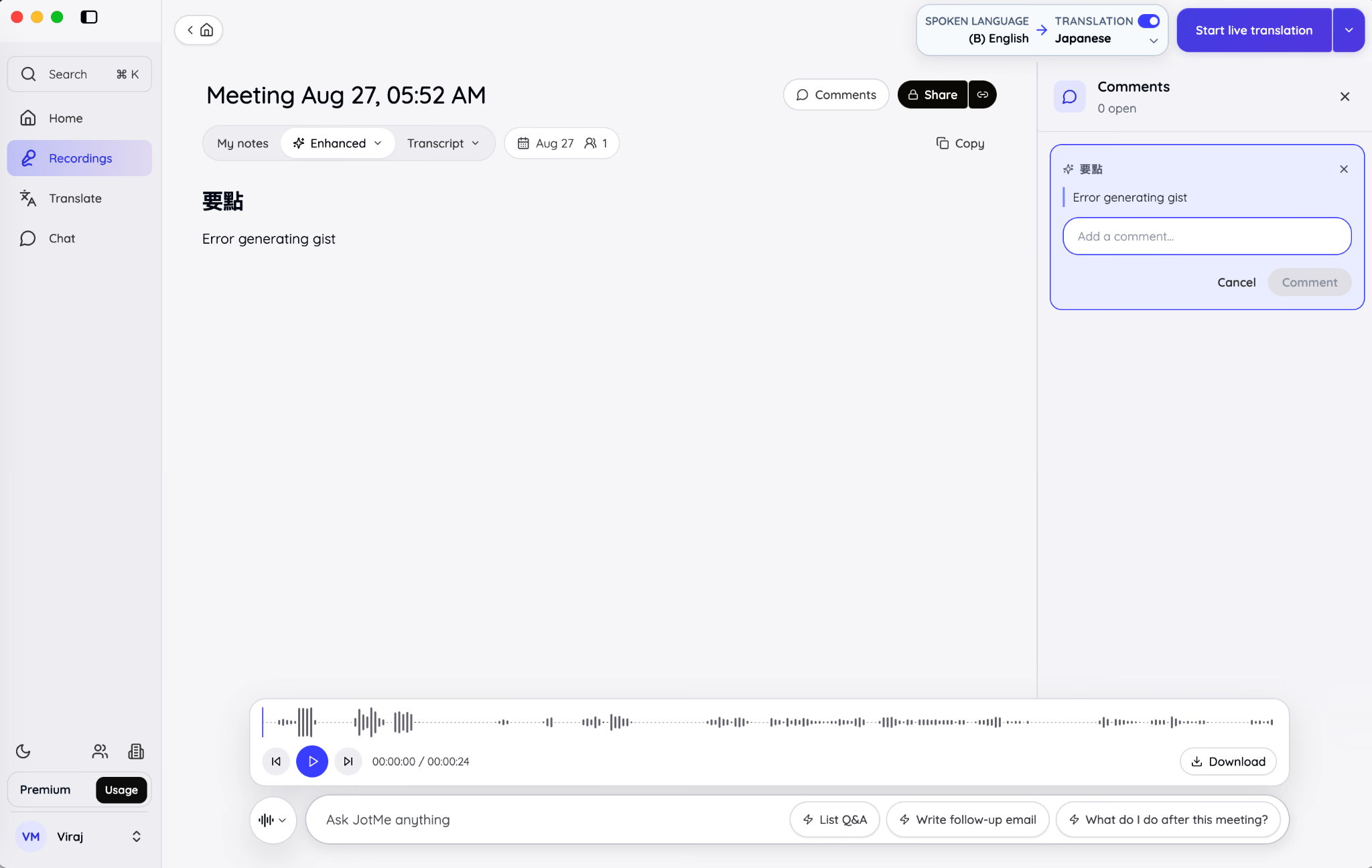
Misalnya, manajer proyek ingin memastikan apakah suatu tanggal sudah disepakati atau baru diusulkan. Bahas dan periksa ucapan terkait sebelum mengubah catatan bersama.
Saat berbagi rekaman, pilih hak akses sesuai bentuk kolaborasi yang diperlukan:
- View memungkinkan penerima memutar audio dan membaca catatan AI serta transkrip yang dibagikan.
- Comment menambahkan kemampuan memberi komentar pada akses baca dan pemutaran.
- Edit memungkinkan penerima mengubah teks catatan atau transkrip yang dibagikan serta memberi komentar.
Tulisan asli di My notes tidak disertakan sebagai bagian catatan bersama. Rekaman yang dibagikan memuat Enhanced, transkrip, dan audio yang tersedia. Tetap periksa Enhanced karena hasil AI dapat mencerminkan informasi dari catatan pribadi yang dipakai sebagai konteks.
Mencari dan menyalin transkrip
Buka Transcript untuk melihat percakapan terperinci. Cari nama, permintaan pelanggan, angka, tenggat, istilah teknis, atau topik berulang pada teks yang tersedia.
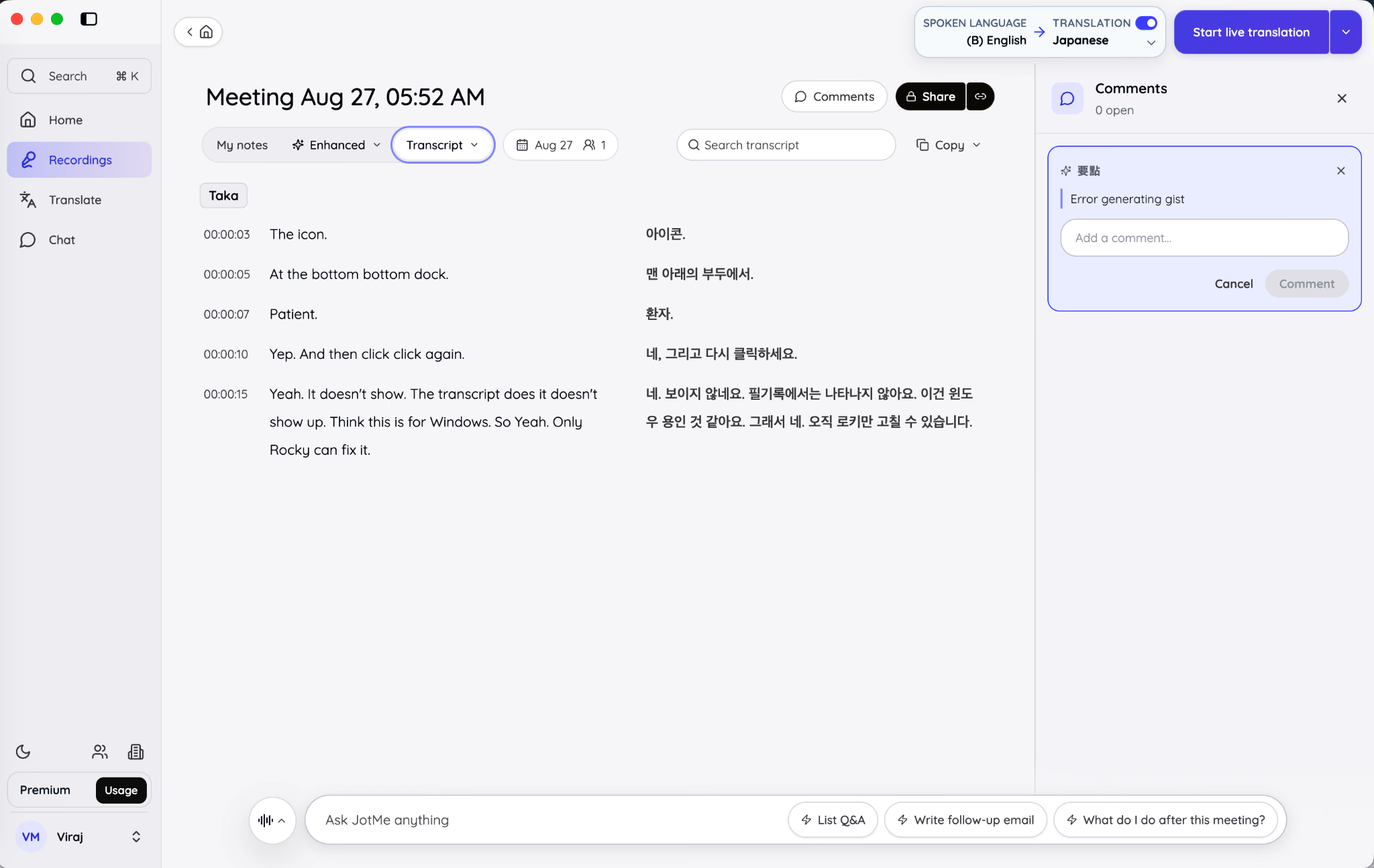
Salin bagian yang sudah diperiksa bila perlu memasukkannya ke dokumen lain. Hindari mengutip satu kalimat terpisah jika percakapan di sekitarnya mengubah makna. Sertakan waktu serta pembicara bila relevan untuk dokumentasi internal.
Transkrip juga membantu memeriksa apakah lingkungan sesi menghasilkan pemisahan pembicara yang masuk akal. In-person memakai pembicara bernomor dari sumber bersama; Online memisahkan mikrofon Anda sebagai You dari audio lain. Tetap periksa label hasil pengenalan.
Memakai Ask JotMe selama atau setelah rapat
Ask JotMe mengikuti sesi yang dibuka. Jawabannya memakai transkrip serta catatan rapat itu, sehingga perlu diperiksa terhadap percakapan yang tersedia, bukan dianggap hasil pencarian seluruh web atau semua rekaman akun.
Pada sesi langsung, panel Ask JotMe berada bersama area Transcript dan Note sesuai tampilan aplikasi. Setelah sesi, panel tersedia di rekaman tersimpan dengan riwayat percakapan tersendiri untuk rapat tersebut.
Contoh pertanyaan yang dapat diajukan:
- Apa yang sudah kita putuskan, dan apa yang belum selesai?
- Tindakan apa yang ditugaskan, kepada siapa, dan kapan tenggatnya?
- Angka atau tanggal apa yang disebut?
- Apa komitmen pembicara tertentu?
- Pertanyaan apa yang diajukan pelanggan?
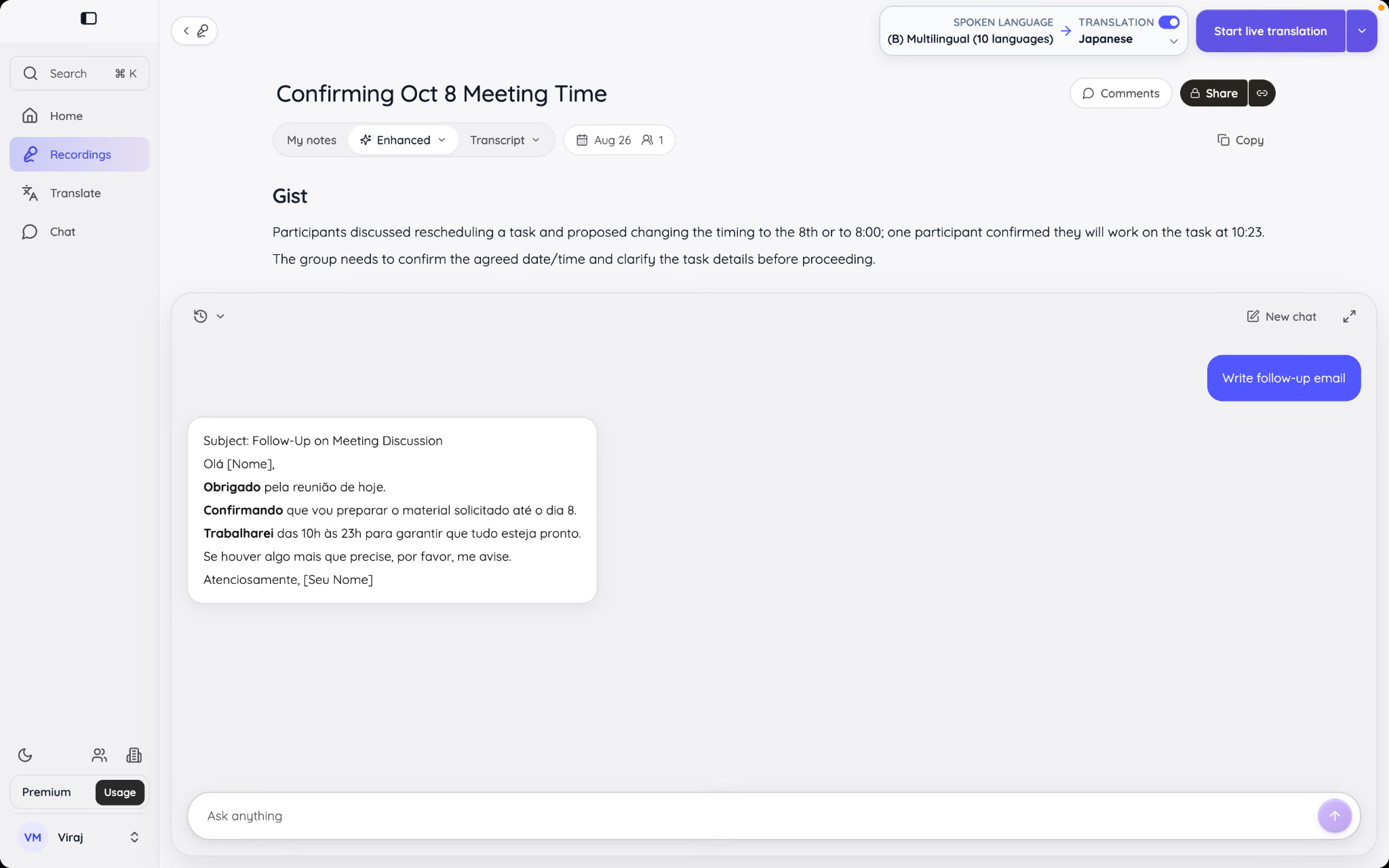
- Tulis draf email tindak lanjut berdasarkan keputusan rapat ini.
- Rangkum pembahasan untuk orang yang tidak hadir.
Saran prompt pada tampilan mencakup List Q&A untuk daftar tanya jawab, Write follow-up email untuk draf tindak lanjut, serta What do I do after this meeting? untuk langkah berikutnya. Gunakan sebagai titik awal dan tanyakan rincian bila jawaban pertama menunjukkan masalah yang perlu diperiksa.
Percakapan Ask JotMe disimpan per rekaman. Memulai chat baru mereset percakapan yang sedang aktif tetapi tetap memakai rapat yang sama sebagai sumber. Itu tidak membuat fitur menelusuri semua rekaman akun sekaligus atau menghapus rekaman rapat.
Menurut aturan penggunaan yang didokumentasikan, setiap pertanyaan Ask JotMe memakai satu kredit AI. Jika akan bertanya beberapa hal, mulai dengan permintaan luas seperti “Daftarkan keputusan, penanggung jawab, tenggat, dan pertanyaan yang belum selesai”, lalu periksa lebih lanjut bagian yang diperlukan.
Membagikan atau mengunduh hasil rapat
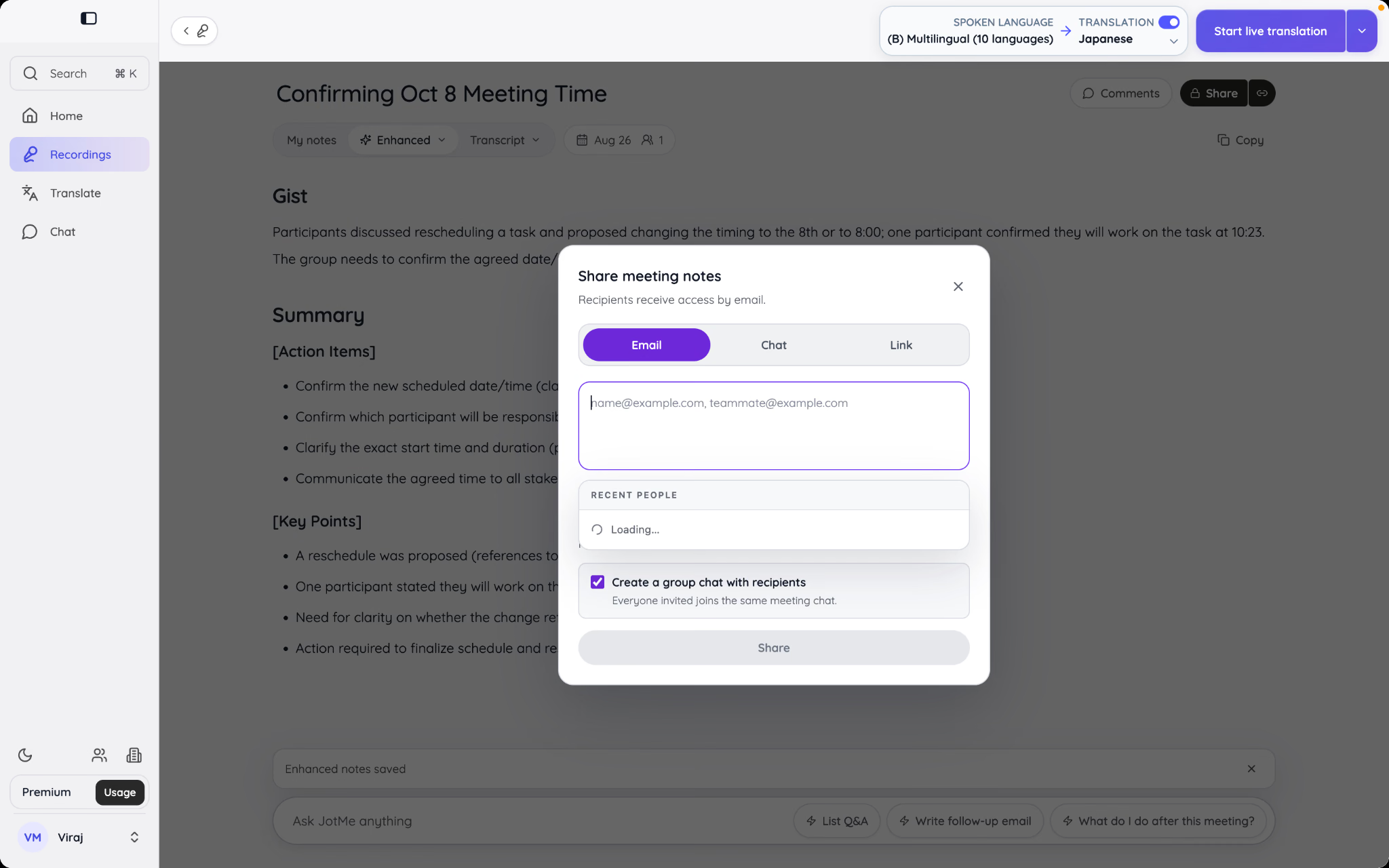
Gunakan Share agar orang lain dapat membuka hasil rapat melalui akses JotMe atau tautan yang diaktifkan. Pilih izin sesuai kebutuhan sebelum membagikannya ke chat atau penerima email. Tautan yang diaktifkan dapat memberikan akses baca kepada siapa pun yang memilikinya; periksa lingkupnya.
Gunakan Download untuk salinan luring dari keluaran yang tersedia. Pilihannya bergantung pada rekaman, hak akses, dan hasil yang selesai diproses.
Untuk komunikasi ke luar, bagikan Enhanced notes yang sudah ditinjau bila ringkasan sesuai kebutuhan. Transkrip mentah dapat panjang, berulang, dan penuh fragmen ucapan. Sertakan transkrip bila penerima memerlukan bukti, kata-kata persis, atau pemeriksaan ringkasan. Jangan menganggap catatan AI yang belum diperiksa pasti lebih tepat.
Menerjemahkan teks, berkas, gambar, audio, dan video
Translate memisahkan jenis konten karena prosesnya berbeda. Teks diterjemahkan sebagai teks; dokumen berformat perlu menjaga struktur; gambar memerlukan pengenalan dan penempatan teks. Audio atau video dapat melibatkan transkripsi multibahasa, sulih suara, pemisahan pembicara, dan takarir sesuai alur. Tidak semua hasil selesai seketika atau mempertahankan setiap detail tanpa pemeriksaan.
Pilih Translate di bilah kiri lalu pilih jenis konten di atas. Riwayat yang tersimpan memungkinkan Anda kembali ke pekerjaan selesai tanpa mencari ulang berkas asal, selama hasil dan hak aksesnya masih tersedia.
Menerjemahkan teks yang diketik atau ditempel
Pilih Text untuk email, pesan, deskripsi produk, tindak lanjut rapat, atau paragraf dokumen.
Langkah dasarnya:
- Biarkan bahasa asal pada Auto detect atau pilih manual jika tersedia pada alur teks.
- Pilih bahasa tujuan.
- Ketik atau tempel teks asal.
- Tambahkan preferensi terjemahan bila diperlukan.
- Pilih Translate.
- Tinjau lalu salin hasilnya.
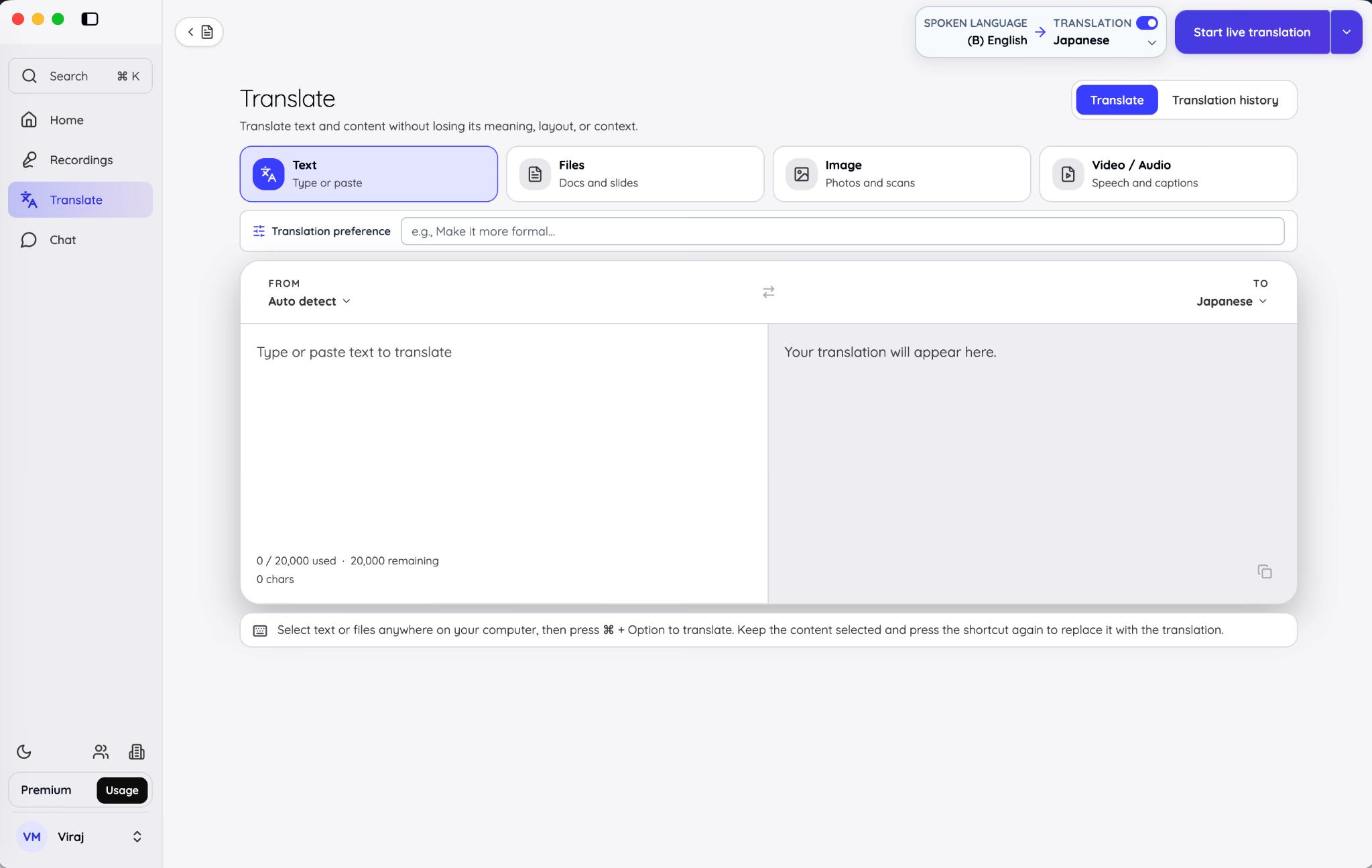
Tuliskan preferensi nada atau perlakuan teks dalam bahasa biasa. Misalnya, minta gaya formal, pertahankan nama produk, gunakan bahasa untuk balasan dukungan pelanggan, atau buat gaya langsung dan ringkas. Hasil tetap perlu diperiksa terhadap instruksi tersebut.
Buat instruksi konkret. “Buat lebih baik” tidak menjelaskan standar. “Gunakan bahasa Jepang bisnis yang sopan, pertahankan nama produk dalam bahasa Inggris, dan batasi jawaban di bawah 120 kata” memberi tugas yang lebih jelas.
Panel teks menampilkan hitungan karakter dan hasil di samping sumber. Riwayat tersimpan membantu memakai ulang atau membandingkan terjemahan. Penghapusan dari riwayat bersifat permanen menurut panduan alur ini; simpan salinan yang diperlukan sebelum menghapus.
Jika diaktifkan di Settings, pintasan desktop dapat menerjemahkan teks yang dipilih pada aplikasi lain. Gunakan untuk kalimat di browser, dokumen, atau pesan tanpa terlebih dahulu berpindah ke ruang Translate. Periksa pintasan dan izin sistem pada perangkat.
Menerjemahkan dokumen sambil mempertahankan struktur
Pilih File untuk menghasilkan salinan terjemahan berformat, bukan hanya mengekstrak semua teks menjadi satu blok. Susunan dan hasil visual tetap perlu ditinjau; mempertahankan format tidak menjamin setiap halaman atau objek identik.
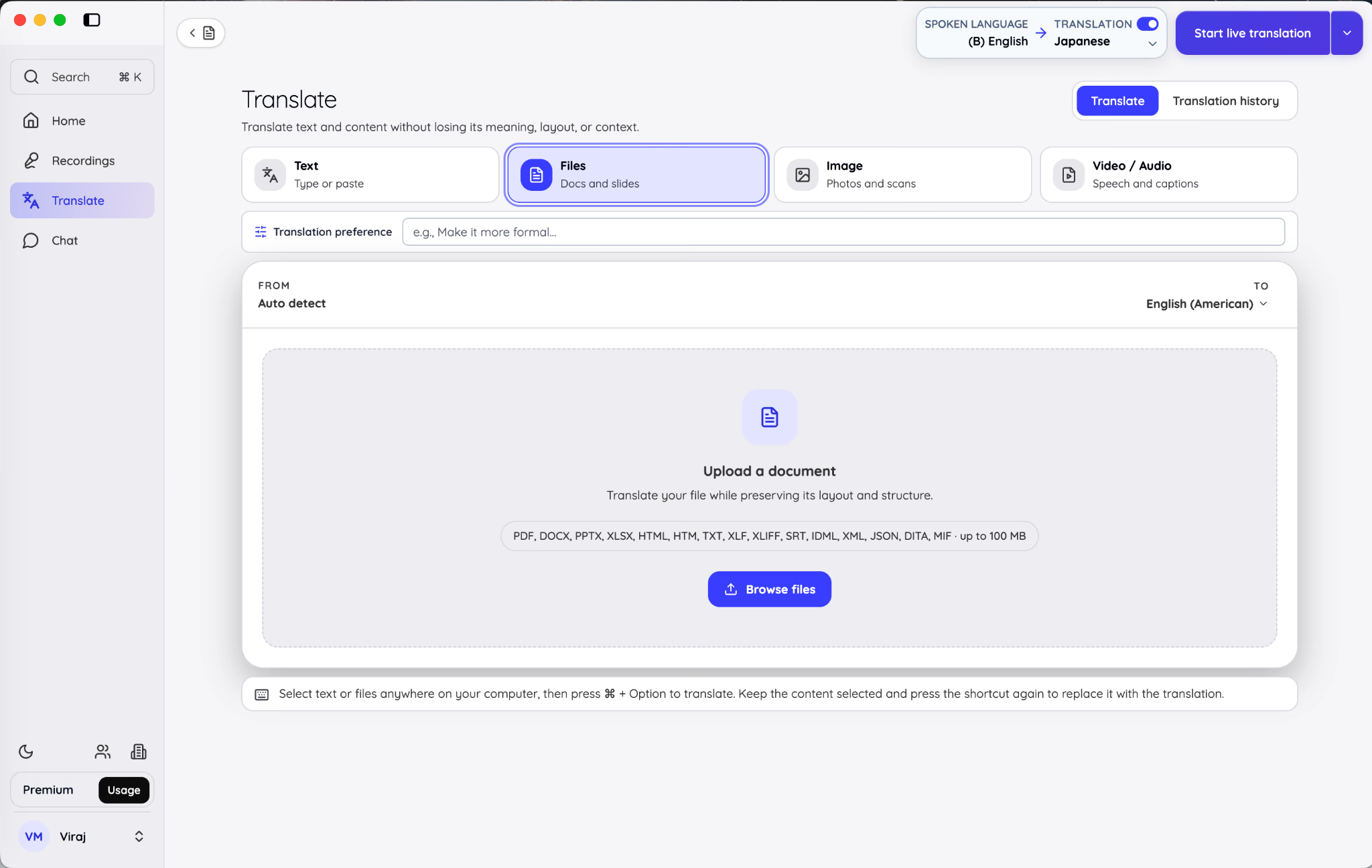
Langkahnya:
- Pilih bahasa asal dan tujuan.
- Cari berkas atau seret ke area unggahan.
- Periksa perkiraan pemakaian yang ditampilkan.
- Konfirmasikan terjemahan.
- Unduh salinan terjemahan setelah pemrosesan selesai.
Version 1.0 menampilkan format dokumen, lokalisasi, takarir, penerbitan, dan data terstruktur berikut. Periksa panel terkini untuk format yang didukung:
Batas dokumen yang didokumentasikan adalah 100 MB per berkas. JotMe menunjukkan kebutuhan kredit awal; jumlah akhirnya mengikuti karakter yang dihitung mesin terjemahan dan dapat bertambah. Periksa bahasa tujuan serta estimasi sebelum menyetujui berkas panjang. Ukuran berkas saja tidak menentukan biaya karakter.
Pemeriksaan berbeda menurut jenis berkas. Pada PowerPoint, periksa teks meluap dan tata letak slide. Pada Excel, periksa rumus, referensi, format angka, serta sel terlindungi. Pada JSON atau XML, periksa kunci, tag, placeholder, dan variabel. Struktur yang dipertahankan tetap memerlukan peninjauan bahasa serta bidangnya.
Panduan umum ini membahas setiap format secara singkat. Gunakan panduan format khusus untuk pekerjaan yang hasilnya memengaruhi operasional, seperti lokalisasi perangkat lunak, dokumen yang diatur, atau presentasi publik.
Untuk penjelasan tambahan tentang teks, suara, dan dokumen pada alokasi gratis 2026, baca panduan penerjemah bahasa gratis. Batas dan biaya tetap mengikuti fitur serta akun.
Menerjemahkan teks dalam gambar
Pilih Image untuk tangkapan layar, hasil pindai, papan, poster, menu, formulir, atau foto berisi teks. Unggah PNG, JPG, JPEG, atau WEBP, lalu pilih tujuan untuk menerjemahkan teks dalam gambar sesuai format dan kuota yang tersedia.
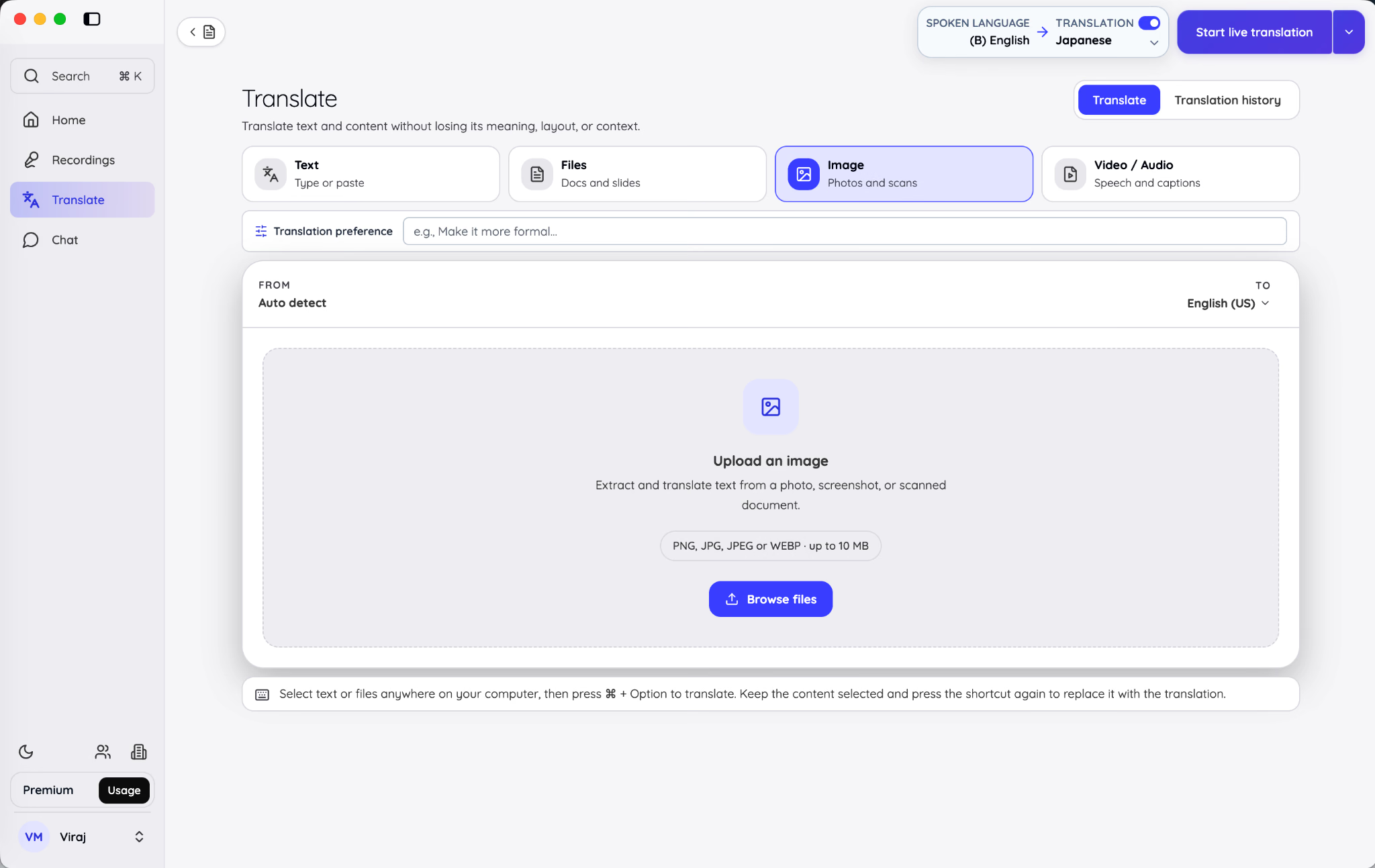
Alur gambar mengenali teks, menerjemahkannya, menyiapkan area terkait, lalu menempatkan teks terjemahan pada gambar. Hasil yang selesai dapat diunduh sebagai gambar, sementara blok teks terjemahan dapat disalin terpisah jika tersedia. Periksa hasil pengenalan serta tata letaknya.
Batas yang didokumentasikan adalah 10 MB per gambar. Gambar lurus, jelas, beresolusi cukup, dan berkontras baik memberi masukan lebih mudah dibaca daripada foto buram atau miring.
Periksa nama, harga, satuan, tanggal, dan label kecil sebelum menerbitkan hasil gambar. Tata letak yang terlihat meyakinkan tidak membuktikan setiap teks pendek sudah benar.
Menerjemahkan atau menyulihsuarakan berkas audio atau video
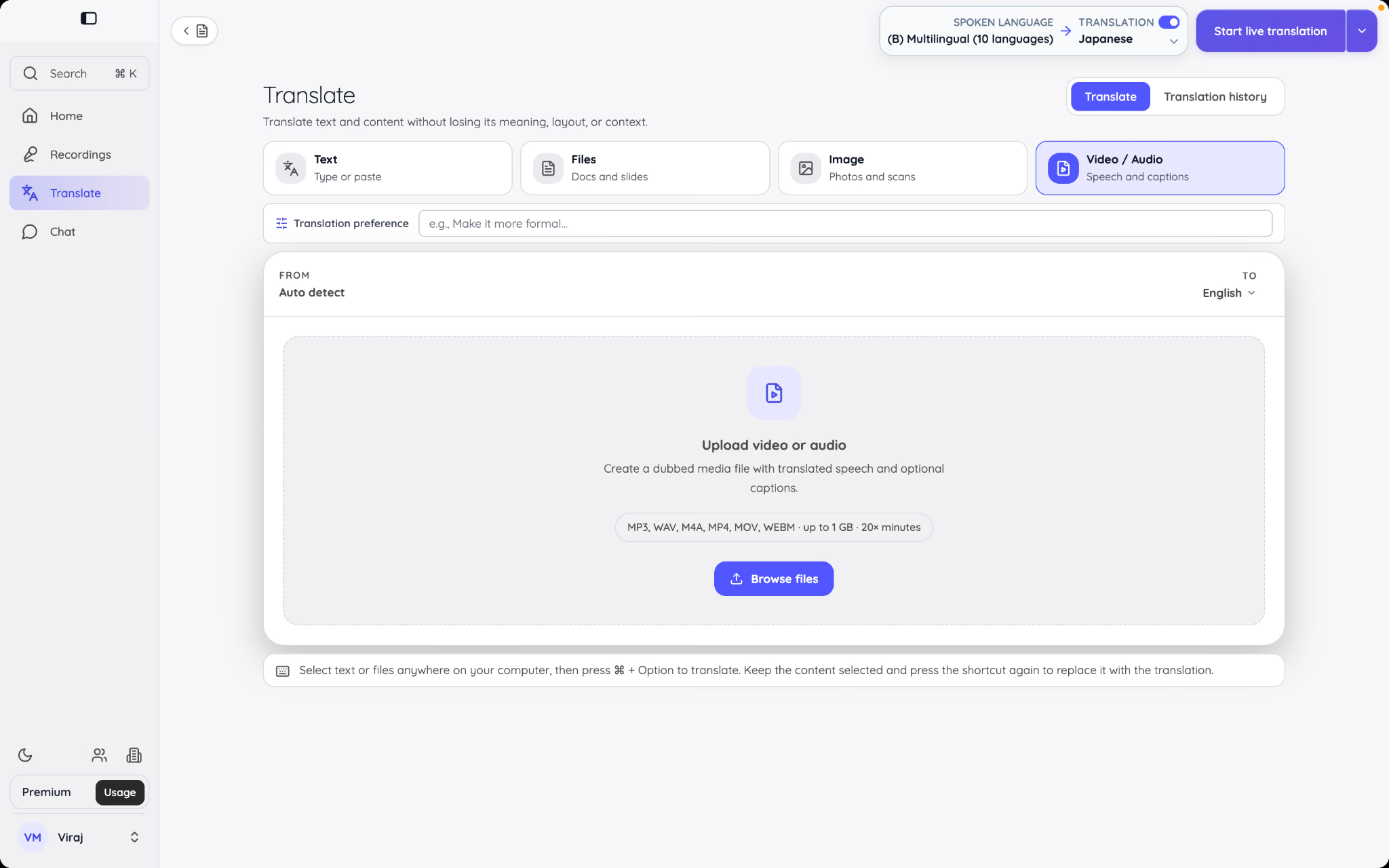
Pilih Video / Audio untuk menerjemahkan audio atau video, bukan hanya membuat transkrip tertulis. Alur yang mendukung dapat menghasilkan sulih suara dalam bahasa lain dan takarir opsional.
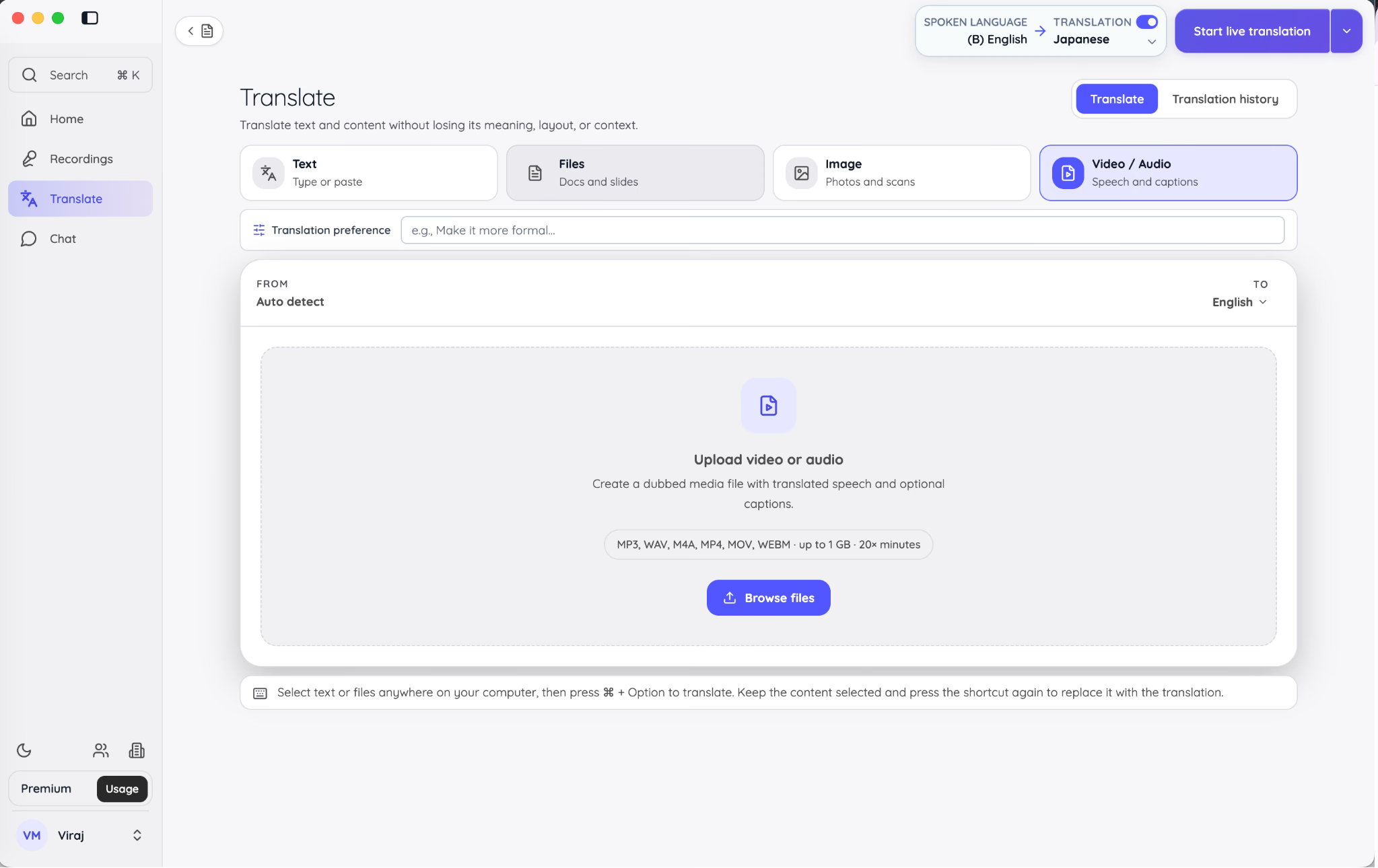
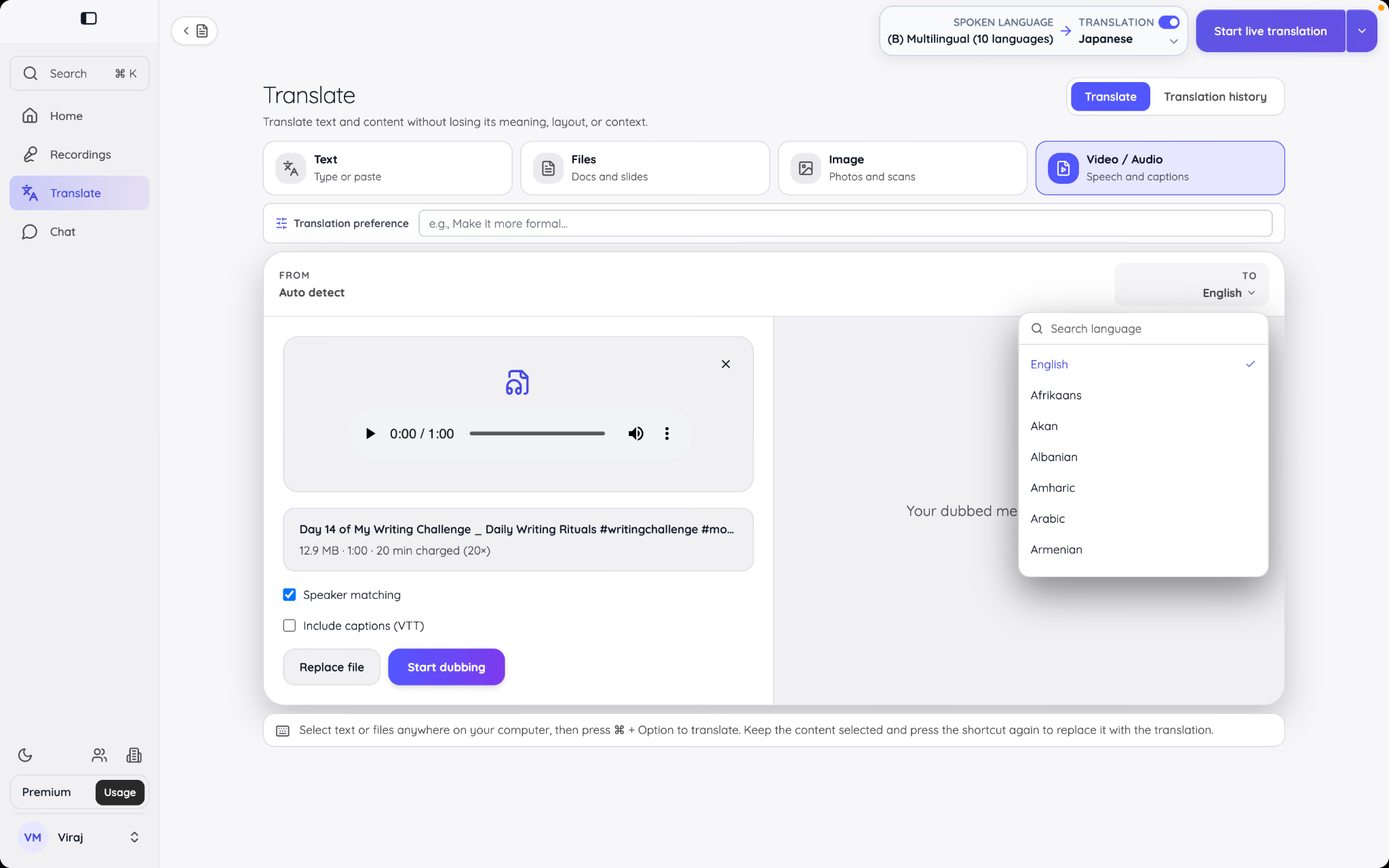
Format yang didokumentasikan untuk alur ini meliputi MP3, WAV, M4A, MP4, MOV, dan WEBM, dengan batas 1 GB per berkas. Pilihan yang tersedia mencakup pencocokan pembicara serta berkas takarir VTT. Periksa panel sebelum mengunggah.
Pencocokan pembicara membantu membedakan orang dalam media terjemahan. Takarir tetap berguna saat sulih suara aktif, misalnya ketika penonton mematikan suara, ingin memeriksa istilah, atau lebih nyaman membaca. Periksa pemisahan pembicara dan hasilnya.
Sulih suara media memakai lebih banyak sumber daya daripada terjemahan teks. JotMe menampilkan durasi serta kebutuhan menit sebelum pekerjaan berjalan. Aturan yang didokumentasikan saat ini memakai 20× durasi media untuk sulih suara. Periksa estimasi aplikasi; ukuran berkas bukan dasar menghitung menit.
Pekerjaan panjang dapat terus diproses ketika Anda memakai bagian lain JotMe. Setelah selesai, unduh media sulih suara dan takarir yang tersedia, atau jalankan pekerjaan baru ke bahasa lain. Hasil tetap mengikuti kuota serta keberhasilan pemrosesan.
Mentranskripsikan rekaman audio atau video yang sudah ada
Gunakan Upload file dari menu tindakan utama atau Transcribe file pada Recordings setelah rapat, wawancara, kuliah, atau acara selesai. Alur ini membuat item rekaman dengan transkrip serta terjemahan atau catatan yang dipilih dan berhasil dihasilkan.
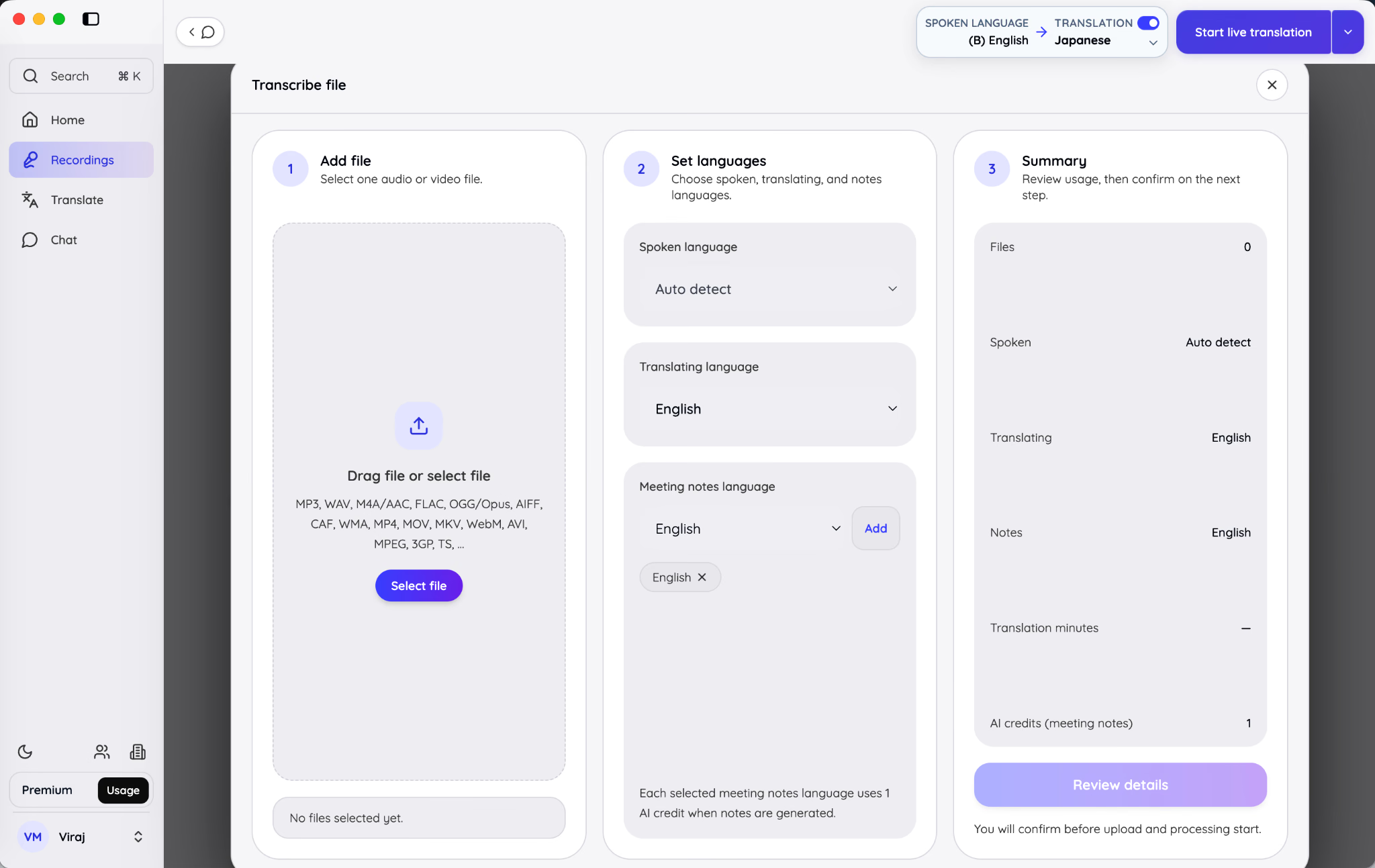
Berikut cara mengubah audio menjadi teks dalam tiga tahap.
1. Tambahkan berkas
Seret satu rekaman ke panel atau pilih berkas. Format yang ditampilkan mencakup MP3, WAV, M4A/AAC, FLAC, OGG/Opus, AIFF, CAF, WMA, MP4, MOV, MKV, WebM, AVI, MPEG, 3GP, dan TS. Batas unggahan transkripsi yang didokumentasikan adalah 1 GB. Berkas perlu mempunyai durasi yang dapat dibaca aplikasi.
2. Atur bahasa
Periksa bahasa ucapan pada panel. Alur desktop yang diperiksa saat ini memakai Auto detect yang tidak dapat diubah; jika versi Anda menyediakan pilihan manual, ikuti kontrol yang aktif. Pilih apakah perlu transkrip terjemahan dan bahasa tujuannya. Bahasa catatan AI dipilih terpisah; ikuti jumlah pilihan yang diwajibkan panel serta biaya kreditnya.
Misalnya, rekaman berisi ucapan Jepang dapat menghasilkan transkrip Inggris dan catatan Inggris serta Spanyol, sesuai bahasa yang didukung. Setiap bahasa catatan yang dibuat dapat memakai satu kredit AI, sehingga pilih keluaran yang benar-benar diperlukan.
3. Tinjau ringkasan pekerjaan
Panel ringkasan menampilkan berkas, bahasa ucapan, tujuan, bahasa catatan, dan perkiraan menit serta kredit yang diperlukan. Pilih Review details, periksa kembali, lalu konfirmasikan sebelum pemrosesan dimulai.
Pada alur Transcribe file ini, membuka ruang kerja atau memilih berkas belum mengunggah isi berkas. Aplikasi memeriksa durasi secara lokal; tahap Review details memeriksa estimasi penggunaan, dan unggahan berkas dimulai setelah konfirmasi. Ini tidak menjelaskan perilaku semua panel unggahan JotMe.
Setelah selesai, buka rekaman hasilnya untuk melihat catatan dan transkrip yang tersedia. Pencarian, pemutaran, berbagi, komentar, serta Ask JotMe dapat dipakai melalui rekaman tersebut sesuai hasil dan hak akses, seperti sesi langsung yang disimpan.
Menggunakan JotMe Chat untuk komunikasi multibahasa
JotMe Chat memungkinkan tiap anggota menulis dalam satu bahasa dan membaca dalam bahasa lain. Anda tidak perlu terus menyalin setiap pesan ke penerjemah terpisah, sementara teks asli tetap tersedia untuk ditinjau.
Chat multibahasa membantu tindak lanjut rapat. Peserta yang diundang dapat melanjutkan pembahasan tindakan, membagikan hasil rapat, dan bertukar berkas terjemahan dalam ruang yang sama setelah terjemahan langsung berhenti.
Membaca terjemahan tanpa kehilangan pesan asli
Buka Chat di bilah kiri lalu pilih percakapan. Pesan ditampilkan dalam bahasa baca anggota saat ini, dengan teks asli yang dapat dibuka atau dilihat sesuai tampilan.
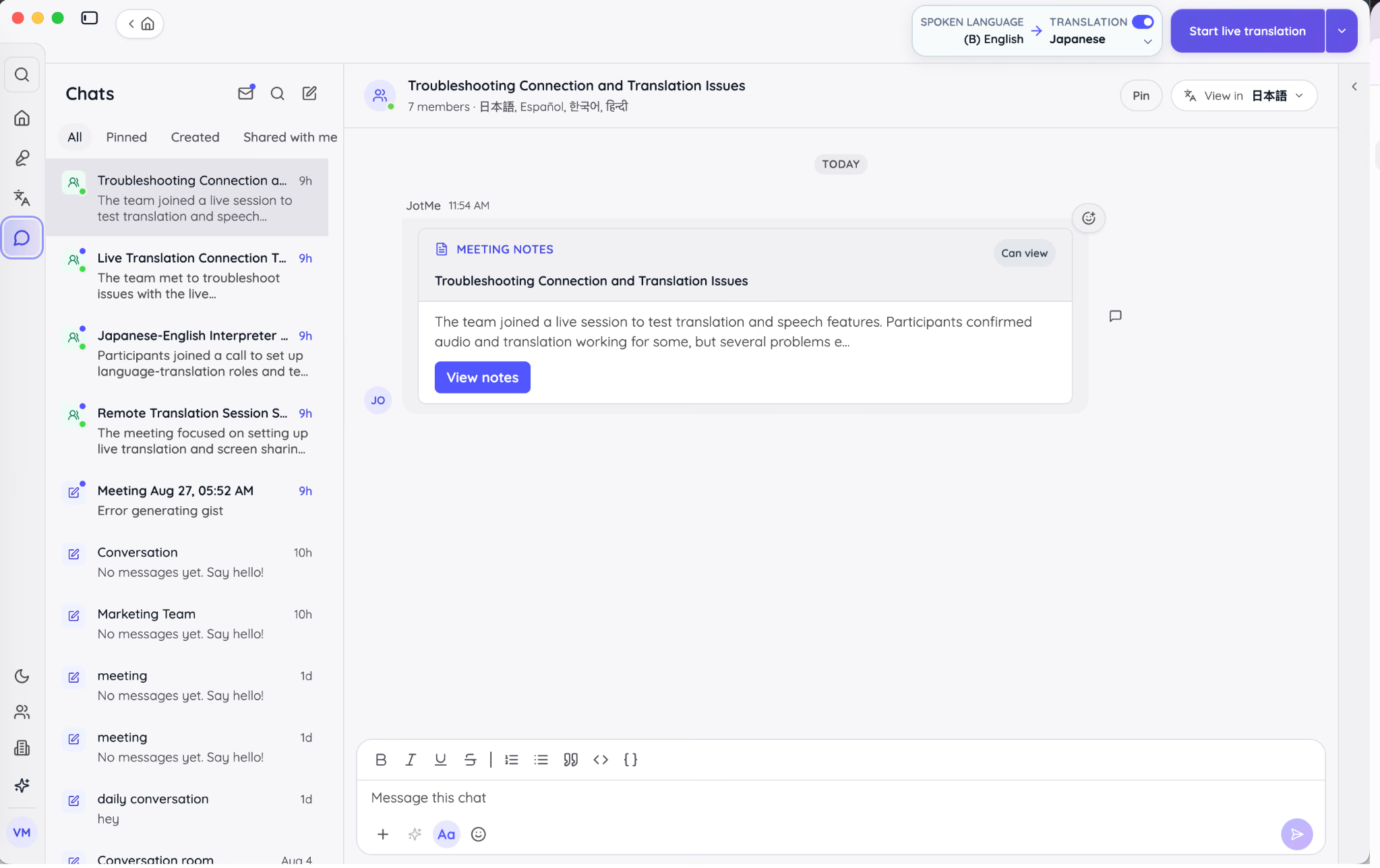
Teks asli membantu pemeriksa dwibahasa menilai pilihan kata atau nama produk yang tampak tidak biasa. Pesan lebih mudah diperiksa ketika sumber tetap tersedia daripada diam-diam diganti oleh terjemahan saja.
Header chat menampilkan nama percakapan serta bahasa pesertanya. Gunakan View in untuk mengganti bahasa baca Anda. Pilihan ini milik masing-masing anggota: satu orang dapat membaca Inggris sementara yang lain membaca Jepang atau Prancis.
JotMe menyimpan memori percakapan untuk memberi konteks pada pesan berikutnya di ruang itu. Ini dapat membantu mempertahankan nama produk yang sudah dibahas, tetapi tidak menjamin setiap istilah selalu dikenali. Periksa memori serta pesan bila hasilnya tidak sesuai.
Membuat ruang chat multibahasa baru
Pilih kontrol chat baru lalu Create new chatroom. Beri nama yang menjelaskan tujuan percakapan.
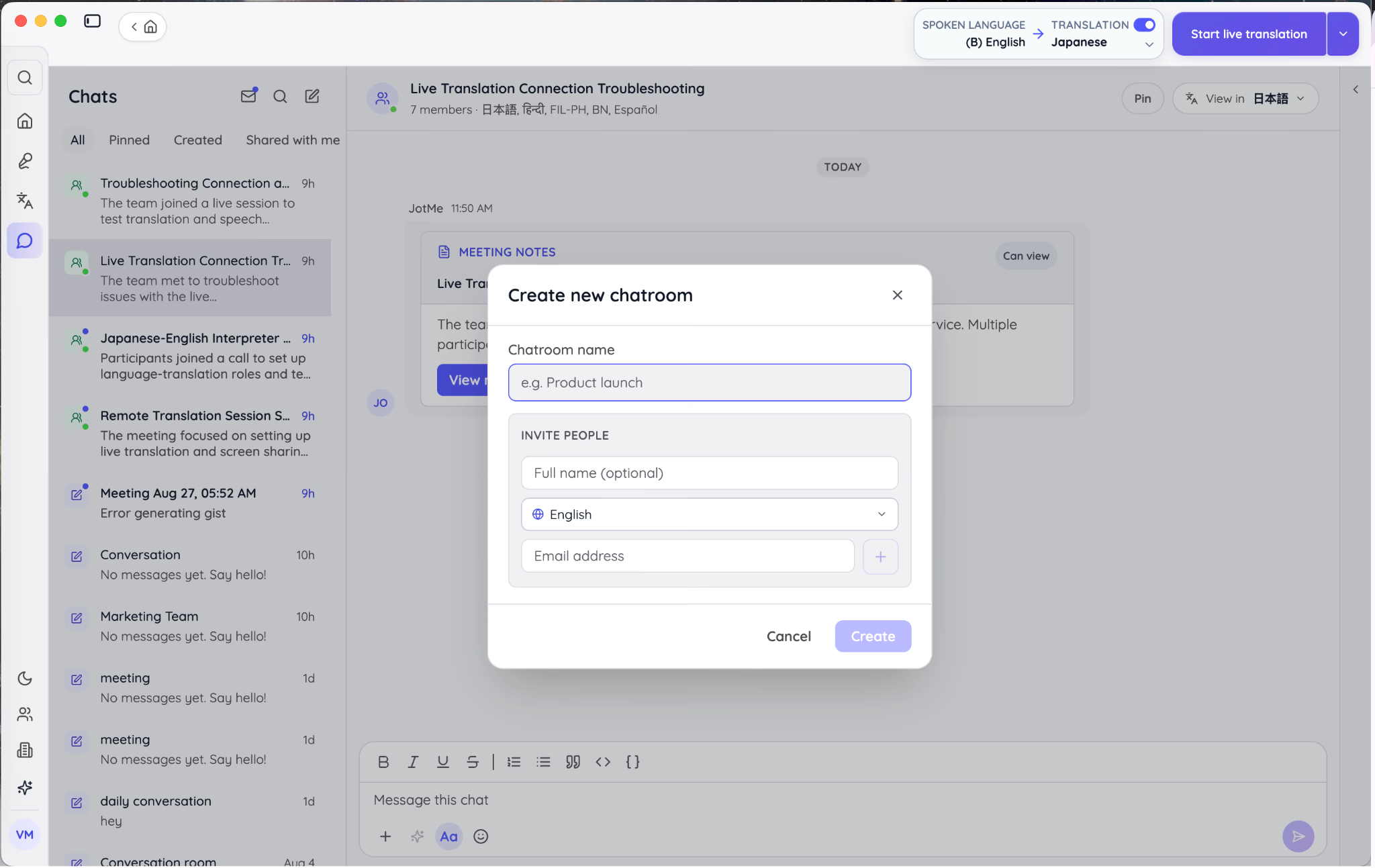
Gunakan nama seperti “APAC Product Launch Review” untuk tinjauan peluncuran produk APAC, bukan sekadar “New Chat”. Nama yang jelas membantu pencarian dan mengurangi risiko salah memilih ruang ketika membagikan berkas.
Tambahkan undangan dengan email yang diperlukan dan pilih bahasa baca awal tiap orang. Anggota dapat mengganti bahasanya kemudian melalui header chat.
Penerima tidak perlu membuat akun JotMe untuk membuka undangan. Tamu bergabung dengan email yang diundang dan hanya mendapat akses ke ruang yang diizinkan; pengguna JotMe dapat masuk dengan akun mereka.
Menulis secara alami dalam bahasa sendiri
Tulis pesan dalam bahasa yang biasa Anda gunakan. JotMe menyiapkan terjemahan untuk penerima sesuai bahasa bacanya, dalam batas bahasa, token, dan fitur yang tersedia.
Terjemahan per anggota berbeda dari satu teks terjemahan bersama. Dalam tim tiga bahasa, pengirim tidak perlu menulis tiga versi sendiri; setiap peserta dapat membaca percakapan sesuai pilihan akun atau sesi tamunya.
Tetap buat permintaan jelas. “Please finish it soon” atau “Tolong segera selesaikan” tetap ambigu. “Mei, please upload the revised deck by 3:00 PM JST on Friday” menentukan orang, pekerjaan, serta waktu: Mei diminta mengunggah revisi presentasi sebelum Jumat pukul 15.00 JST. Terjemahan tidak otomatis memperjelas tenggat atau penanggung jawab yang tidak disebut.
Melampirkan catatan rapat, berkas terjemahan, atau berkas komputer
Pilih lampiran di samping kolom pesan. Tampilan Version 1.0 menyediakan tiga sumber langsung:
- Meeting notes dari rekaman JotMe yang disimpan
- Translated files dari riwayat Translate
- Upload from computer untuk dokumen, gambar, audio, atau video lokal yang didukung
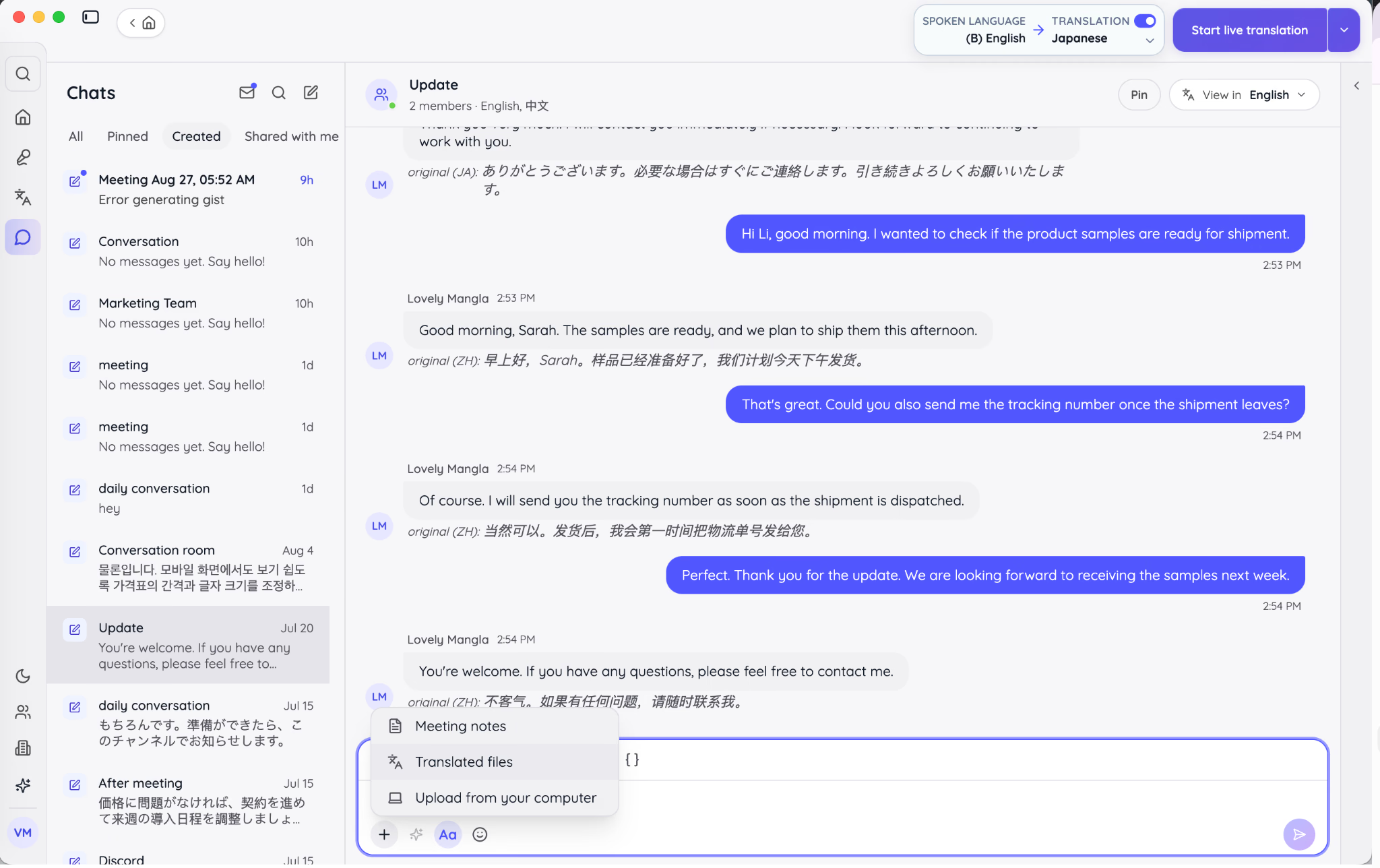
Berbagi dari riwayat JotMe mengurangi unduh dan unggah ulang, serta menghubungkan lampiran dengan sesi atau pekerjaan terjemahan asalnya, sesuai akses yang diberikan.
Berkas terjemahan dapat dibagikan dengan izin View, Comment, atau Edit yang tersedia. Pilih sesuai tugas berikutnya: dokumen referensi mungkin cukup dibaca, sedangkan draf tinjauan lokalisasi dapat memerlukan komentar atau penyuntingan. Periksa penerima dan cakupannya.
Lampiran yang diunggah ke chat dapat diterjemahkan dari pesan melalui panel yang sesuai jenis berkas. Pemilik ruang membiayai kredit atau menit pemrosesan lampiran, sehingga periksa kebutuhan keluaran serta estimasi sebelum pekerjaan besar. Tindakan tamu tidak otomatis dibebankan ke paket pribadinya.
Melanjutkan rapat melalui Chat
Setelah sesi, bagikan Enhanced notes serta transkrip yang telah diperiksa ke ruang yang relevan. Peserta dapat meminta koreksi, memastikan penanggung jawab, atau menambahkan berkas terjemahan melalui percakapan yang sama sesuai izin.
Misalnya, rapat Jepang–Inggris dapat menghasilkan Enhanced notes Inggris, salinan terjemahan Jepang, dan pembahasan tugas ketika tiap orang menulis dalam bahasanya. Hasil rapat menjadi bahan rujukan yang diperiksa, sementara Chat membantu melanjutkan pekerjaan.
JotMe juga dapat mengirim undangan terjemahan langsung ke chat melalui opsi yang tersedia. Ini membantu tim berulang yang sudah memakai ruang tersebut: informasi bergabung dan hasil rapat yang kemudian dibagikan dapat berada di tempat yang sama, sesuai pilihan serta izin host.
Baca panduan chat multibahasa JotMe untuk kontrol chat lebih terperinci. Dalam panduan desktop ini, Chat menjadi bagian dari alur percakapan langsung hingga tindak lanjut.
Mengatur preferensi umum, terjemahan, dan kosakata JotMe
Settings menentukan sumber yang didengar, hasil yang disimpan, kapan teks difinalkan, bahasa yang dapat dipilih peserta, dan penanganan istilah. Periksa sebelum sesi penting karena beberapa pengaturan memengaruhi data serta hasil sejak Anda menekan Start.
Membuka Settings dan memeriksa versi terpasang
Pilih profil di kiri bawah lalu Settings. Menu profil juga menyediakan akses ke informasi akun, pemakaian, tim, Voice Keyboard, rujukan, bantuan, dan keluar akun sesuai hak akses serta versi.
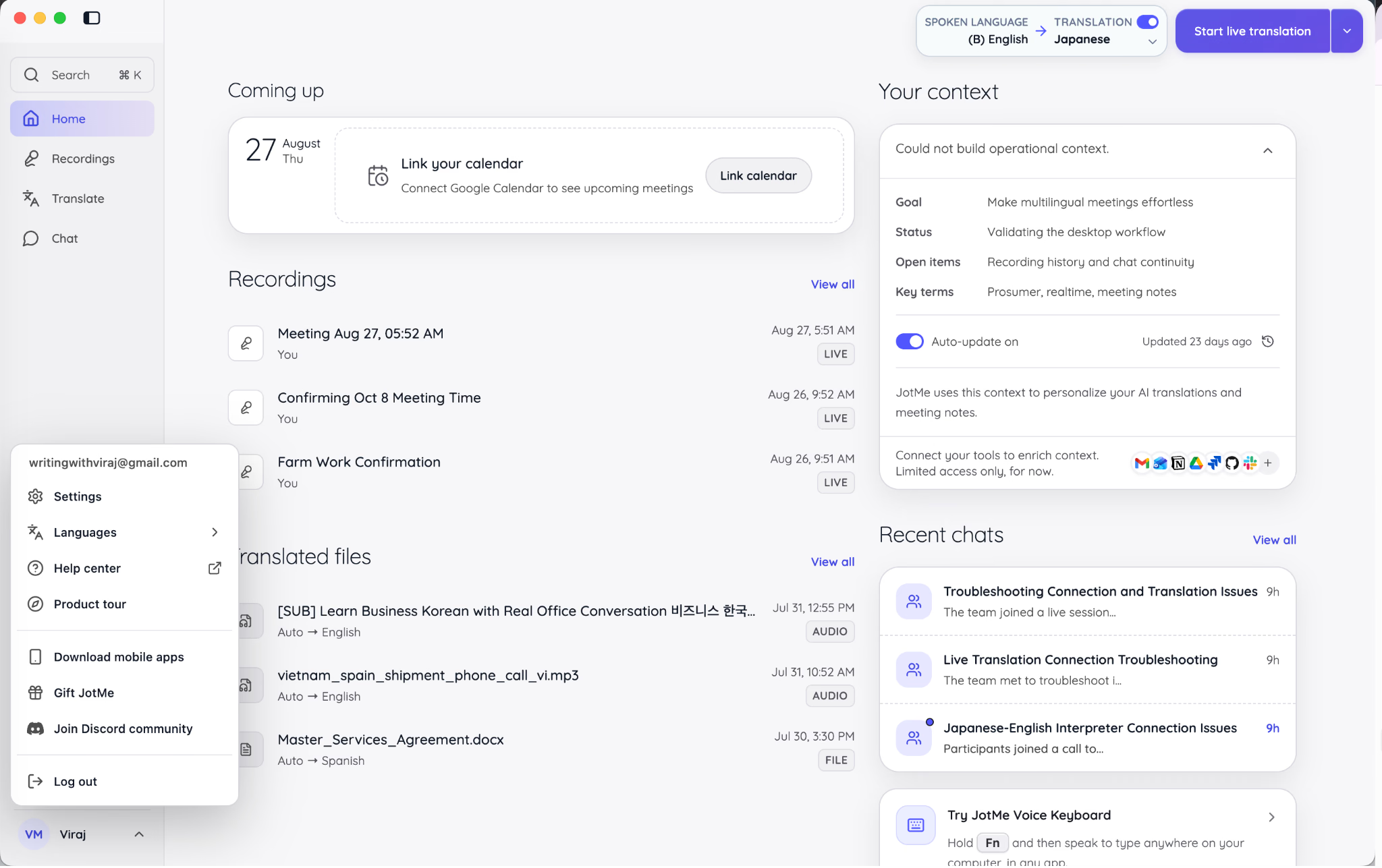
Gambar panduan menampilkan General, Account, Setup, dan Custom Vocabulary. Dokumentasi terbaru juga memisahkan Live translation sebagai bagian Settings tersendiri. Versi terpasang dan status pembaruan berada di bawah bilah samping; ikuti bagian yang tersedia pada aplikasi Anda.
Label Latest di samping versi, seperti Version 1.0.0 pada gambar, menunjukkan status pembaruan yang diberikan aplikasi untuk akun tersebut. Jika ada pembaruan, ikuti tindakan unduh atau mulai ulang yang ditampilkan. Hasil yang sudah tersimpan di akun tetap terhubung; periksa kembali izin perangkat serta pintasan setelah memperbarui. Jangan menganggap pekerjaan lokal yang belum tersimpan otomatis sudah dicadangkan.
Meninjau izin audio dan sistem melalui Setup
Buka Setup untuk memeriksa akses di balik tiap alur desktop:
- Akses mikrofon memungkinkan JotMe mengenali ucapan Anda.
- Akses audio komputer atau sistem memungkinkan JotMe menerima pihak lain dalam panggilan daring.
- Akses Voice Keyboard memungkinkan pintasan dikte dan pengetikan ke aplikasi lain.
Jika transkrip panggilan daring hanya berisi suara Anda, periksa audio sistem terlebih dahulu. Jika Voice Keyboard tidak merespons, periksa pintasan yang aktif dan izin sistem di Setup.
Mengubah ukuran antarmuka aplikasi
Di General, gunakan App zoom untuk mengubah skala seluruh antarmuka, termasuk chat, terjemahan, catatan, kontrol langsung, dan Settings, bukan hanya dasbor Home.
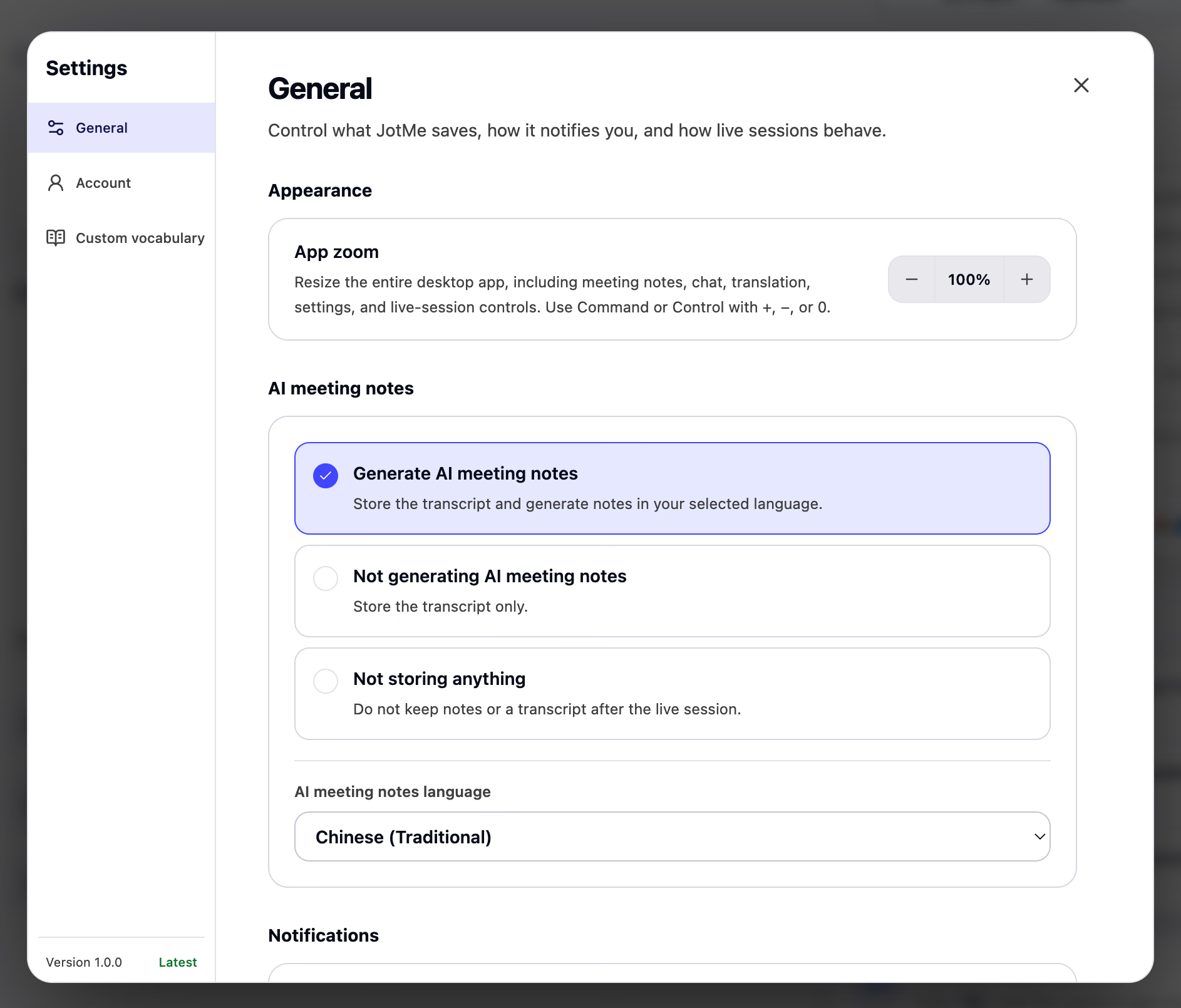
Perbesar skala bila monitor beresolusi tinggi atau layar bersama sulit dibaca. Perkecil bila perlu melihat lebih banyak transkrip atau chat sekaligus. Utamakan keterbacaan daripada memaksa semua kontrol masuk satu tampilan.
Memilih hasil yang disimpan setelah sesi
Pengaturan catatan rapat AI menyediakan tiga pilihan untuk sesi langsung:
- Generate AI meeting notes: Simpan transkrip dan buat catatan AI setelah sesi sesuai pengaturan, kredit, serta hasil pemrosesan.
- Do not generate AI meeting notes: Simpan transkrip tanpa membuat catatan rapat AI.
- Do not store anything: Jangan simpan catatan rapat atau transkrip sesi langsung tersebut. Ini bukan penghapusan semua data akun atau pernyataan bahwa tidak ada pemrosesan audio selama sesi.
Pilih sesuai tujuan dan sensitivitas percakapan. Rapat perencanaan mingguan mungkin memerlukan transkrip yang dapat dicari dan Enhanced notes. Percakapan lain mungkin perlu tidak menyimpan catatan atau transkrip, sesuai kebijakan organisasi serta persetujuan yang berlaku.
Jika catatan AI diaktifkan, pilih bahasa bawaannya dari daftar yang didukung. Bahasa catatan dapat berbeda dari ucapan serta terjemahan langsung. Misalnya, panggilan Inggris–Jepang dapat menghasilkan catatan Spanyol jika penerima membutuhkannya dan keluaran itu didukung.
Dapatkan persetujuan yang diwajibkan sebelum merekam atau memproses percakapan orang lain. Pengaturan penyimpanan teknis tidak menggantikan kewajiban hukum atau organisasi untuk menjelaskan apa yang direkam.
Mengatur notifikasi, kehadiran chat, dan pembukaan otomatis
General juga mengatur notifikasi rapat dan chat, indikator sedang mengetik, serta status Active atau Away sesuai fitur aplikasi.
Gunakan pengingat rapat bila memakai kalender terhubung. Matikan notifikasi chat yang tidak diperlukan saat presentasi atau acara dengan penerjemahan agar tidak mengganggu tampilan langsung.
Pilihan startup dapat membuka JotMe saat Anda masuk ke komputer. Ini membantu jika dipakai sepanjang hari. Jika hanya dipakai untuk acara terjadwal atau komputer juga menjalankan alat produksi lain, pembukaan manual mungkin lebih sesuai.
Mengatur pintasan desktop
JotMe menyediakan pintasan untuk membuka ruang sesi langsung, mengetik dengan suara, dan menerjemahkan teks terpilih. Settings menampilkan tombol untuk sistem operasi Anda.
Pintasan membuka sesi langsung hanya menyiapkan ruang kerjanya, bukan otomatis memulai rekaman. Anda tetap menentukan kapan merekam, termasuk ketika pintasan ditekan dari aplikasi lain.
Nonaktifkan atau ubah pintasan jika bertabrakan dengan aplikasi desktop lain. Uji pada aplikasi tujuan sebelum mengandalkannya dalam pekerjaan nyata.
Memakai Voice Keyboard pada aplikasi desktop lain
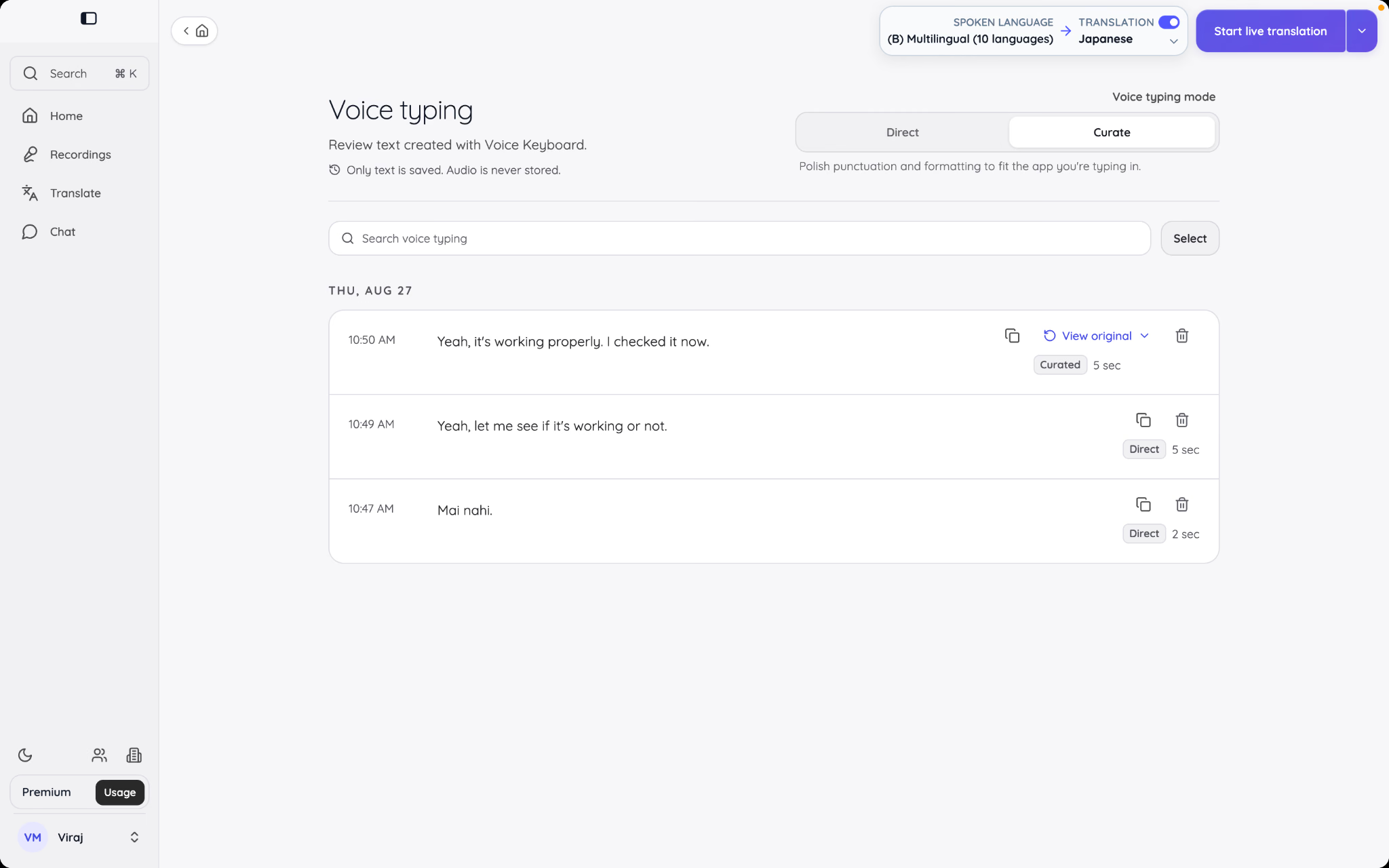
Voice Keyboard mengubah ucapan menjadi teks pada posisi kursor di email, dokumen, formulir browser, pesan Slack, atau aplikasi desktop lain yang menerima masukan. Pintasan bawaannya adalah tahan Fn di macOS atau Ctrl + Win di Windows sambil berbicara, lalu lepaskan untuk memasukkan teks. Periksa Settings jika pintasan Anda telah diubah.
Hasil teks tersimpan pada riwayat Voice Keyboard untuk ditinjau, disalin, diedit, dicari, atau dihapus. Entri Direct adalah transkripsi, sedangkan Curated merapikan bahasa serta format; bandingkan dengan versi asli jika pilihan kata penting.
Menurut dokumentasi Voice Keyboard JotMe, alur dikte ini menyimpan teks tetapi tidak menyimpan audio dikte. Penghapusan entri riwayat bersifat permanen menurut panduan fitur. Kebijakan ini tidak menjelaskan semua alur perekaman JotMe.
Voice Keyboard merupakan fitur desktop karena memerlukan pintasan sistem dan pengetikan ke aplikasi lain. Tambahkan nama, produk, serta singkatan ke Custom Vocabulary bila sering didiktekan, lalu periksa hasil pengenalannya.
Mengatur kualitas terjemahan langsung
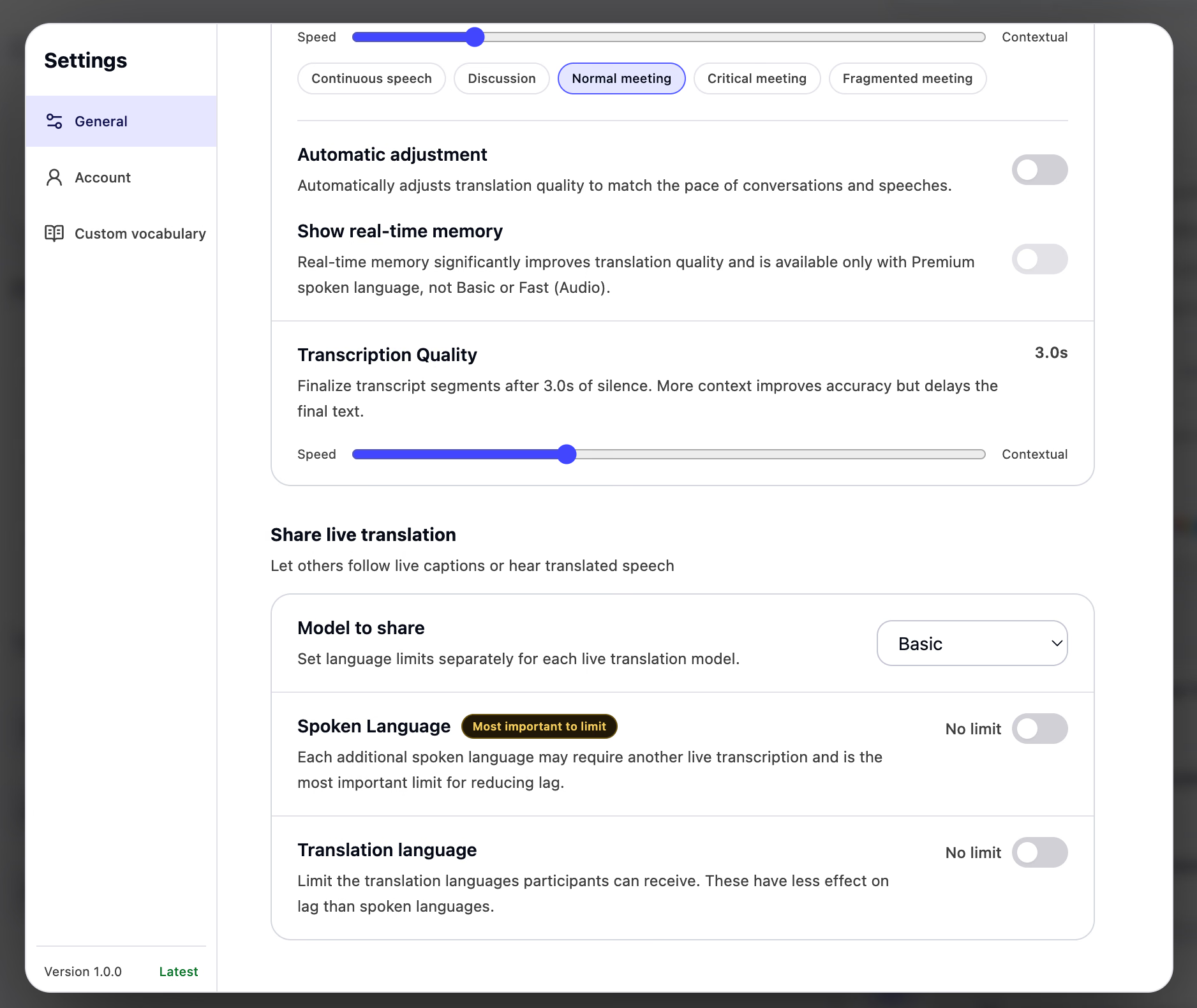
Gambar Version 1.0 menempatkan kontrol kualitas langsung di General; dokumentasi terbaru mengelompokkannya di Settings → Live translation. Cari kontrol berikut sesuai versi serta model:
- Penggeser terjemahan Speed–Contextual
- Prasetel Continuous speech, Discussion, Normal meeting, Critical meeting, dan Fragmented meeting
- Automatic adjustment untuk penyesuaian otomatis
- Show real-time memory untuk menampilkan memori real-time
- Penggeser Transcription Quality serta waktu finalisasi setelah jeda hening
Pilih bawaan yang masuk akal untuk jenis sesi paling sering. Anda tetap dapat menyesuaikan sesi tertentu. Acara kalender dapat mengingat pilihan per acara pada komputer yang sama, sehingga presentasi utama dan diskusi mingguan tidak harus memakai pengaturan identik.
Konteks tambahan dapat membantu kelengkapan kalimat tetapi menunda teks final. Diskusi internal mungkin dapat menerima sedikit jeda; takarir acara langsung mungkin lebih membutuhkan respons cepat. Uji dengan pola bicara nyata, bukan dari nama penggeser saja. Buffer suara Fast merupakan pengaturan berbeda.
Membatasi bahasa pada terjemahan bersama
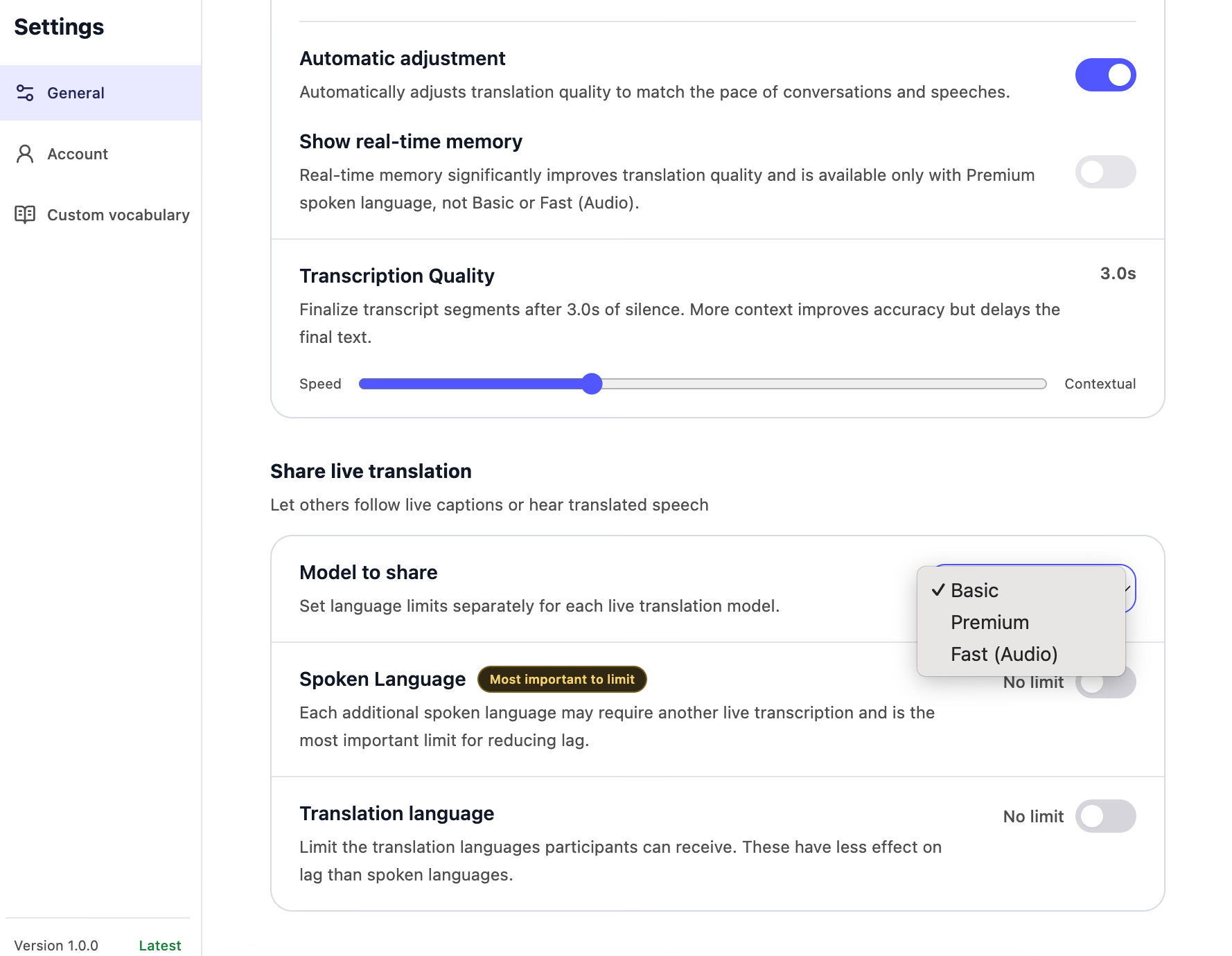
Pengaturan Share live translation memungkinkan pemilihan model yang dibagikan dan bahasa yang dapat dipilih peserta.
Batas bahasa ucapan serta tujuan disimpan terpisah untuk masing-masing model. Untuk Basic atau Premium, batasi bahasa ucapan terlebih dahulu saat mengurangi beban, karena bahasa tambahan dapat memerlukan aliran transkripsi lain. Pada Fast, masukan dideteksi otomatis dan tiap tujuan menambah saluran audio.
Batas tujuan mengatur bahasa yang diterima peserta. Untuk webinar Inggris–Jepang dengan pembaca Spanyol dan Prancis, tawarkan bahasa yang benar-benar dibutuhkan tersebut daripada membiarkan seluruh katalog terbuka, selama model yang dibagikan mendukungnya.
Batas ini mengatur pilihan peserta, bukan mengganti kontrol bahasa host. Ini membantu konferensi, webinar, dan rapat besar ketika banyak orang membuka URL atau QR yang sama; pemakaian menit tetap mengikuti model serta jumlah penerima.
Menambahkan nama, singkatan, dan istilah khusus ke Custom Vocabulary
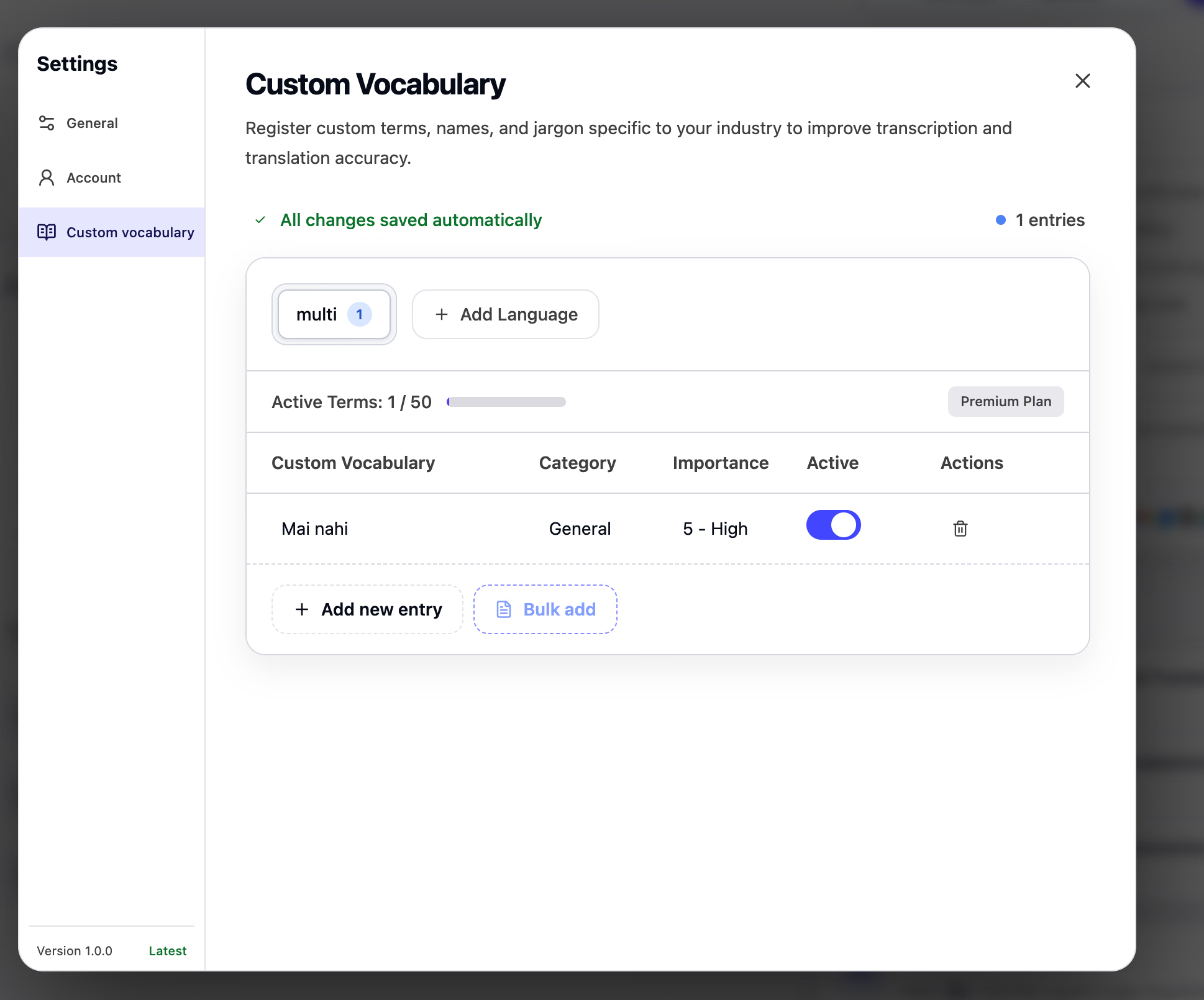
Buka Custom Vocabulary pada Settings. Registri berlaku pada tingkat akun dan digunakan oleh fitur yang mendukungnya, termasuk alur transkripsi, terjemahan, unggahan, catatan AI, teks, serta Voice Keyboard sesuai cakupan masing-masing. Baca dokumentasi Custom Vocabulary JotMe untuk dukungan fitur, bahasa, akun, dan paket terkini; ini bukan jaminan semua mesin selalu menerapkan setiap istilah.
Tambahkan kosakata dengan langkah berikut:
- Pilih tab bahasa asal yang sudah ada atau Add Language untuk menambah bahasa sumber.
- Pilih Add new entry.
- Masukkan ejaan tepat istilah yang perlu dikenali JotMe.
- Pilih kategori yang sesuai, seperti Name untuk nama, Technical untuk istilah teknis, atau Business untuk istilah bisnis.
- Atur tingkat kepentingan dari rendah hingga tinggi sesuai kebutuhan.
- Biarkan entri aktif jika ingin diterapkan pada fitur yang mendukung.
Tambahkan istilah pada bahasa tempat istilah itu diucapkan, diketik, atau muncul dalam sumber. Tidak perlu menggandakan istilah sumber yang sama ke setiap bahasa tujuan terjemahannya.
Gunakan entri pendek dan khas. “JotMe”, “Sora Tanaka”, atau “Nova-3” lebih sesuai daripada seluruh kalimat yang menjelaskan tempat istilah dipakai. Buat entri terpisah untuk nama berbeda yang memerlukan bantuan.
Gunakan kepentingan lebih tinggi untuk istilah langka yang sering salah dikenali atau harus dipertahankan. Matikan Active untuk menyimpan entri tanpa menerapkannya. Hapus entri bila tidak diperlukan lagi pada registri bahasa tersebut.
Istilah yang dikenali dengan benar membantu hasil berikutnya. Nama proyek yang keliru di transkrip dapat terbawa ke terjemahan, Enhanced notes, Ask JotMe, atau pesan tindak lanjut. Perbaiki masukan sedini mungkin dan tetap periksa keluaran; kosakata tidak menjamin semua tahap selalu benar.
Pertanyaan yang sering diajukan
Apakah JotMe Desktop App 1.0 bekerja tanpa bot?
Ya. JotMe memakai mikrofon dan audio sistem yang Anda izinkan di komputer, sehingga dapat mendampingi rapat daring tanpa masuk sebagai bot pada daftar peserta. Orang lain tidak perlu memasang JotMe agar Anda memakai alur rekaman, transkripsi, atau terjemahan yang didukung. Penerima URL terjemahan langsung hanya memerlukan browser yang kompatibel. Tetap penuhi izin audio dan persetujuan rapat yang diperlukan.
Bisakah JotMe menerjemahkan percakapan daring dan tatap muka?
Bisa. Pilih Online untuk panggilan ketika mikrofon Anda dan audio rapat merupakan sumber terpisah. Pilih In-person jika semua orang ditangkap melalui mikrofon ruangan atau sumber audio bersama. Pengaturan lingkungan juga memengaruhi label pembicara. Gunakan pilihan yang tersedia pada versi aplikasi; mode Events untuk tampilan audiens dapat memiliki perilaku berbeda.
Jenis konten apa yang dapat diterjemahkan JotMe?
JotMe Desktop menyediakan alur terjemahan teks, dokumen berformat, gambar, audio, dan video. Unggahan rekaman audio atau video juga dapat menghasilkan transkrip, terjemahan transkrip, dan catatan AI yang dipilih. Format, bahasa, ukuran, serta biaya berbeda menurut alur; periksa panel unggahan terkait sebelum menyiapkan pekerjaan besar.
Bisakah orang lain mengikuti terjemahan langsung tanpa memasang JotMe?
Bisa, melalui URL browser atau kode QR. Peserta membukanya di ponsel, tablet, atau komputer lalu memilih bahasa yang diizinkan host. Host menentukan apakah email diperlukan dan membiayai menit terjemahan. Kode bergabung desktop adalah cara berbeda yang memerlukan JotMe Desktop. Jendela transkrip yang diperbesar dan Subtitle Camera merupakan cara penayangan lain, bukan URL peserta.
Bisakah saya mencegah JotMe menyimpan catatan atau transkrip?
Bisa, untuk sesi langsung. Pada Settings, pilih apakah sesi menghasilkan catatan AI serta menyimpan transkrip, hanya menyimpan transkrip, atau tidak menyimpan keduanya. Tetapkan pilihan sebelum sesi. Ini mengatur hasil yang disimpan, bukan berarti audio tidak diproses selama fitur langsung digunakan. Tetap ikuti persyaratan persetujuan dan kebijakan rapat yang berlaku.
Bagaimana membantu mengenali nama dan istilah khusus dengan lebih tepat?
Tambahkan nama, singkatan, istilah produk, dan kosakata bidang secara persis melalui Custom Vocabulary. Pilih bahasa sumber, kategori, serta tingkat kepentingan, dan aktifkan entri yang ingin dipakai. Perbarui juga Your context untuk proyek, tujuan, status, atau persoalan yang sedang dibahas jika fitur itu tersedia pada akun Anda. Hasil tetap perlu diperiksa.
Apa perbedaan My notes dan Enhanced notes?
My notes adalah catatan yang Anda tulis sendiri selama sesi. Enhanced notes dibuat JotMe dari transkrip dan catatan Anda setelah sesi, sesuai pengaturan serta kredit. Catatan asli tetap terpisah dan tidak otomatis ikut sebagai dokumen My notes ketika rekaman dibagikan. Karena AI dapat memakai isinya sebagai konteks, periksa hasil Enhanced sebelum membagikannya.
Bisakah Ask JotMe menjawab pertanyaan dari seluruh rapat saya sekaligus?
Ask JotMe mengikuti sesi langsung atau rekaman tersimpan tempat Anda membukanya. Pertanyaan lanjutan menggunakan transkrip serta catatan rapat itu; fitur ini tidak menelusuri semua rekaman akun sebagai satu basis pengetahuan gabungan.
Memakai JotMe Desktop sebagai satu alur kerja terhubung
JotMe Desktop App 1.0 paling membantu ketika fiturnya dipakai sebagai alur yang saling terhubung. Mulai di Home, siapkan bahasa serta audio, jalankan percakapan, tinjau hasil tersimpan, lalu gunakan Ask JotMe, terjemahan, atau Chat untuk membantu tindak lanjut. Akun yang sama menghubungkan kalender, rekaman, berkas terjemahan, chat, konteks, dan kosakata yang tersedia; akses serta kuota tetap mengikuti fitur.
Sebelum sesi penting pertama, periksa tiga hal: mikrofon serta audio komputer, pilihan hasil yang boleh disimpan, dan nama atau istilah teknis yang akan digunakan. Setelah siap, buka rapat atau acara, pilih model, bahasa ucapan serta tujuan, lalu mulai alur yang sesuai kebutuhan peserta.
Coba JotMe
Terjemahan yang akurat untuk rapat, acara dan pekerjaan sehari-hari, dengan AI Memory yang mengingat konteks Anda.


