






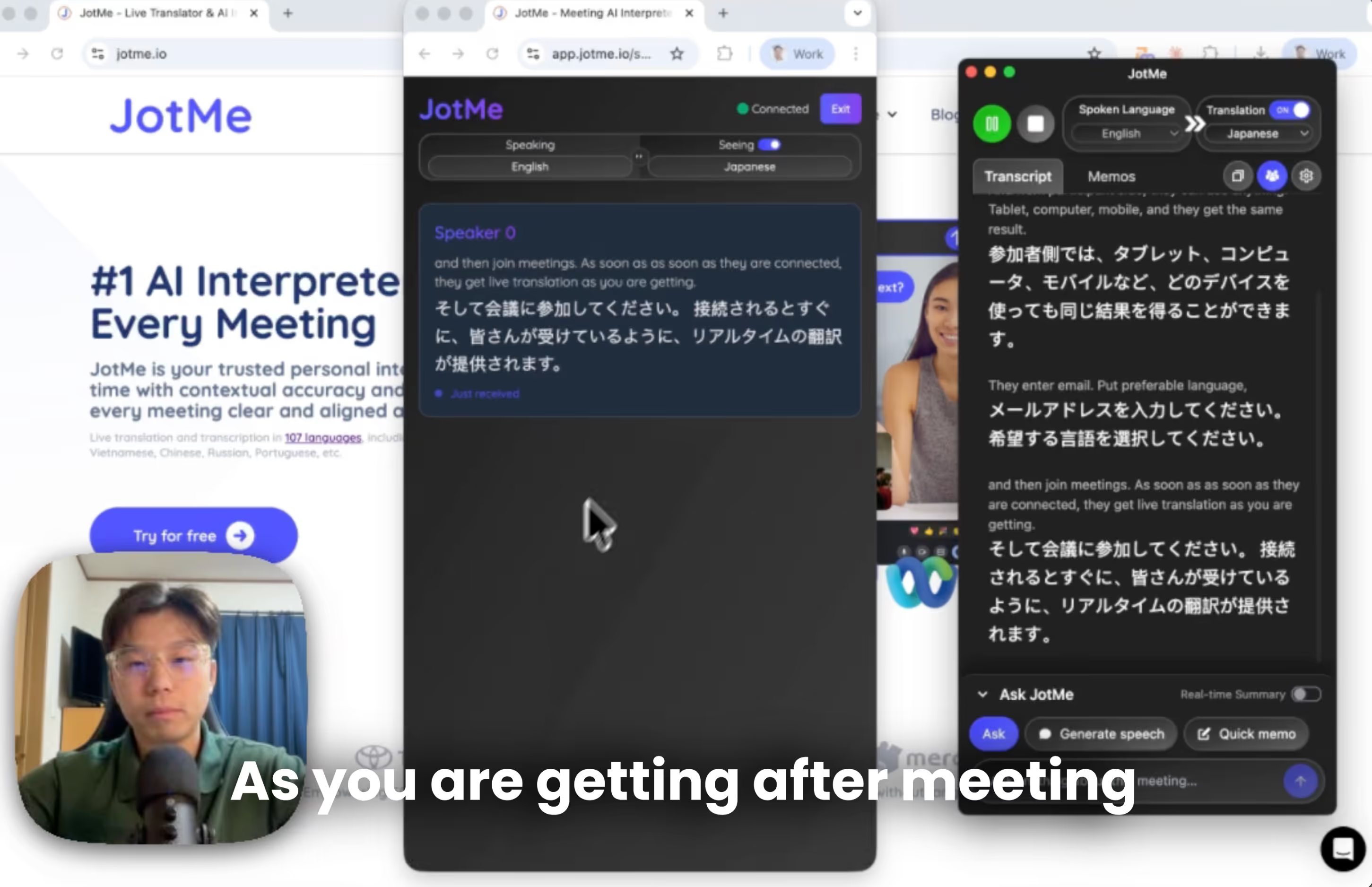
Dalam pekerjaan lintas negara, rapat dengan klien, mitra, investor, pemasok, atau tim internal dapat melibatkan lebih dari satu bahasa. Ketika bahasa yang dipakai berbeda, sebagian peserta mungkin membutuhkan cara lain untuk mengikuti percakapan.
Penerjemah profesional dapat membantu dalam pertemuan yang kompleks. Terjemahan otomatis bisa melengkapi rapat sehari-hari jika bahasa, konteks, dan izin sesuai. Pertanyaan berikutnya adalah: bagaimana cara membagikan hasilnya kepada peserta lain?
Pada Juli 2026, JotMe juga mendokumentasikan terjemahan suara pada alur yang kompatibel. Panduan ini berfokus pada pembagian terjemahan langsung melalui tautan agar tamu dapat bergabung lewat browser tanpa menginstal aplikasi atau membuat akun.
Pilihan aplikasi dalam sekilas
- Host mengunduh dan membuka JotMe versi desktop.
- Buka menu Share Translation dan buat tautan dengan opsi With URL.
- Kirim tautan ke peserta. Tamu dapat membukanya tanpa memasang aplikasi atau membuat akun.
- Peserta memilih bahasa. Takarir tersedia sesuai sesi, dan suara terjemahan dapat diputar jika host mengaktifkannya.
- Setelah sesi tersimpan, host dapat mengatur apakah peserta yang memenuhi syarat menerima transkrip atau catatan.
Cara membagikan terjemahan langsung kepada tim global
Zoom, Teams, dan Google Meet punya pilihan bahasa masing-masing. Akses, bahasa, dan cara kerja mengikuti lisensi dan pengaturan rapat. Ketepatan juga dapat dipengaruhi oleh suara, konteks, serta istilah yang digunakan.
Jika rapat berlangsung dengan mitra yang berbeda-beda, membeli akses atau membuat akun untuk satu rapat dapat menambah langkah. Tautan browser dapat mempermudah tamu yang hanya perlu mengikuti sesi.
Dalam artikel awal, penulis mencatat lebih dari 60.000 pengguna JotMe pada masa itu. Masukan pengguna mendorong pengembangan cara berbagi terjemahan langsung. Alur yang kompatibel kini juga dapat mengirimkan suara terjemahan agar peserta bisa mendengarkannya dalam bahasa yang dipilih.
Cara membagikan terjemahan langsung melalui tautan
Host menyiapkan sesi di desktop. Tamu dapat membuka tautan di browser yang kompatibel pada komputer, ponsel, atau tablet. Langkahnya dijelaskan di bawah.
Anda juga dapat melihat video panduan untuk mengenali pengaturan yang ditampilkan. Gunakan nama tombol yang terlihat pada versi aplikasi Anda.
Apa yang perlu disiapkan host?
Host mengunduh JotMe desktop dari situs resmi JotMe, masuk, dan menyiapkan sesi dengan izin audio serta bahasa yang sesuai.
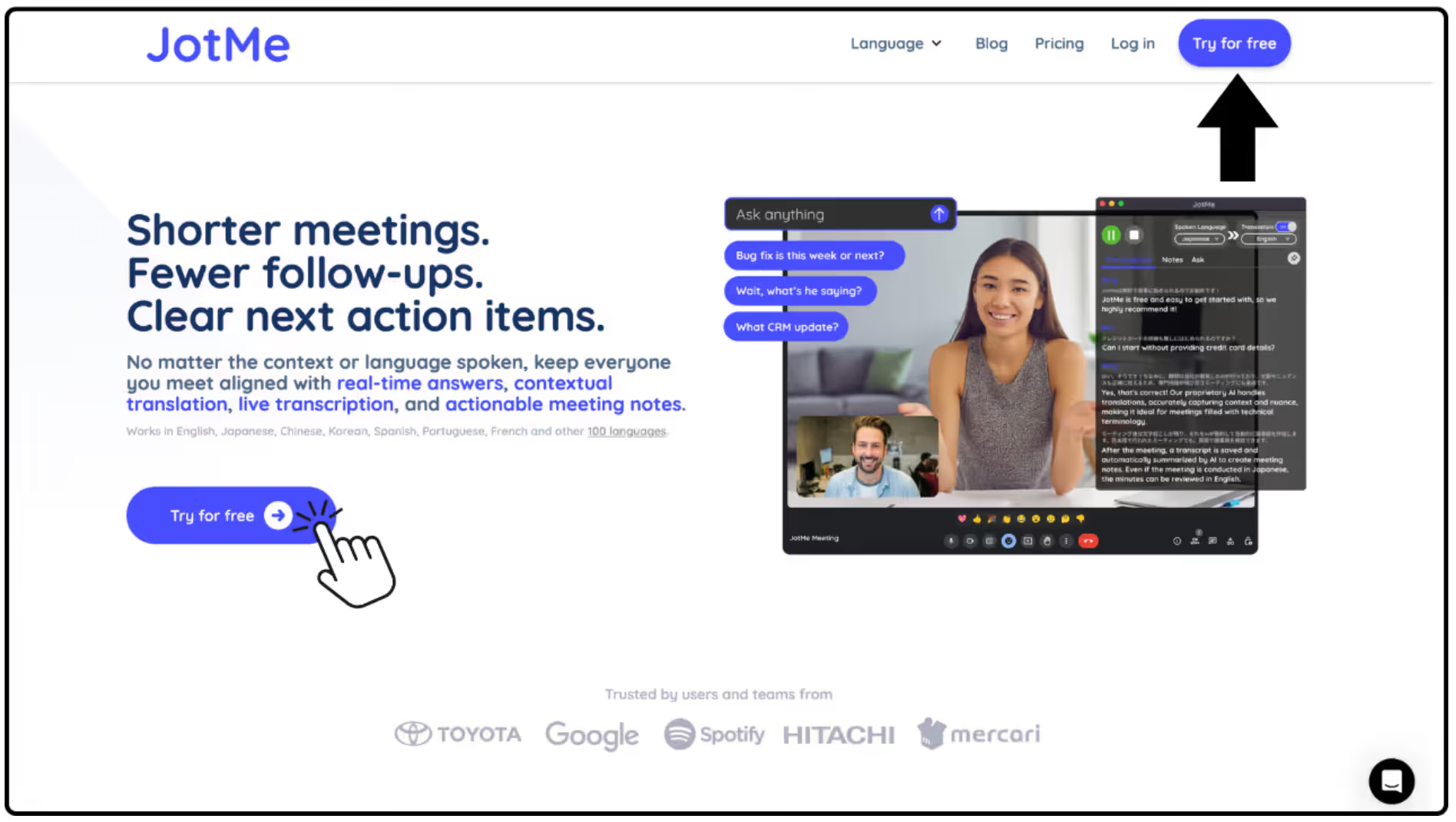
Cara membuat tautan terjemahan langsung
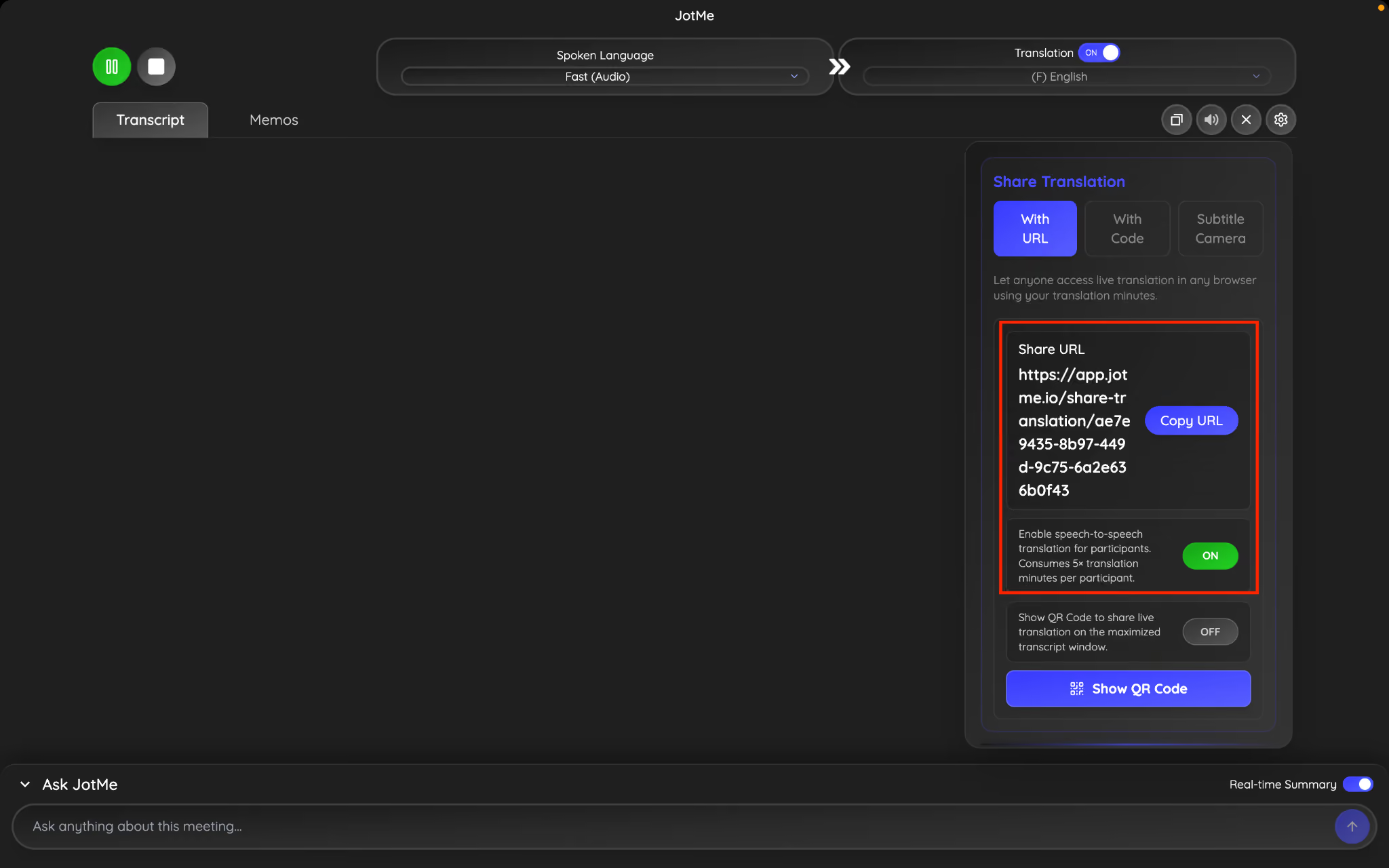
Buka Share Translation dan pilih With URL. Kirim tautan kepada peserta yang diundang. Akses mengikuti pengaturan sesi serta kondisi koneksi.
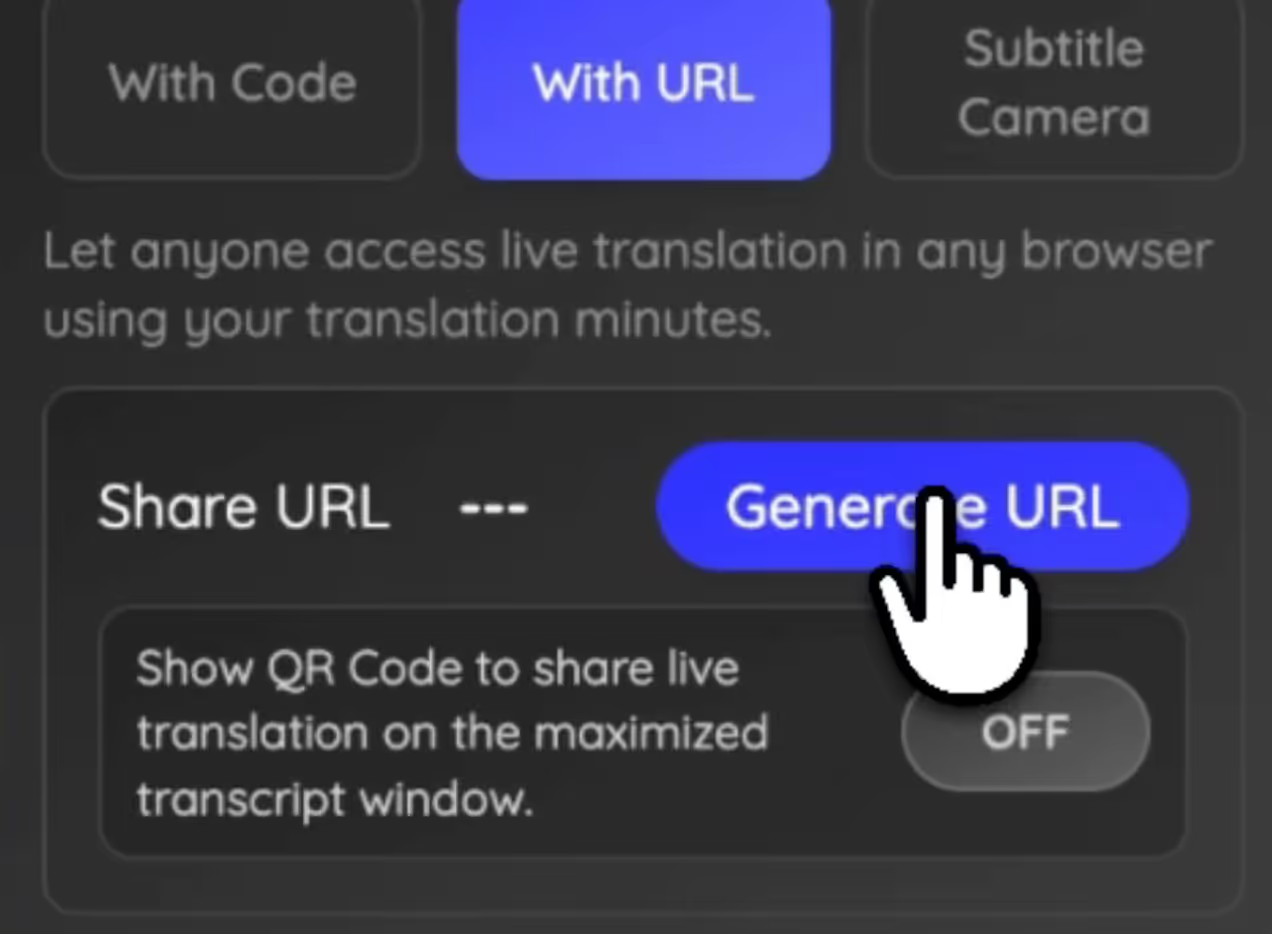
Periksa sisa menit host dan aturan per peserta sebelum rapat. Menit pemakaian dapat bertambah sesuai jumlah peserta, dan kinerja mengikuti koneksi serta pengaturan sesi.
Bagaimana peserta membuka terjemahan?
Tamu membuka tautan di browser dan memilih bahasa. Jika halaman memintanya, mereka dapat mengisi informasi yang diperlukan.
- Alamat surel jika Require attendee email aktif
- Pilihan bahasa yang tersedia atau tombol kombinasi bahasa dari host
- Email jika diminta untuk akses atau untuk menerima catatan sesuai pengaturan host
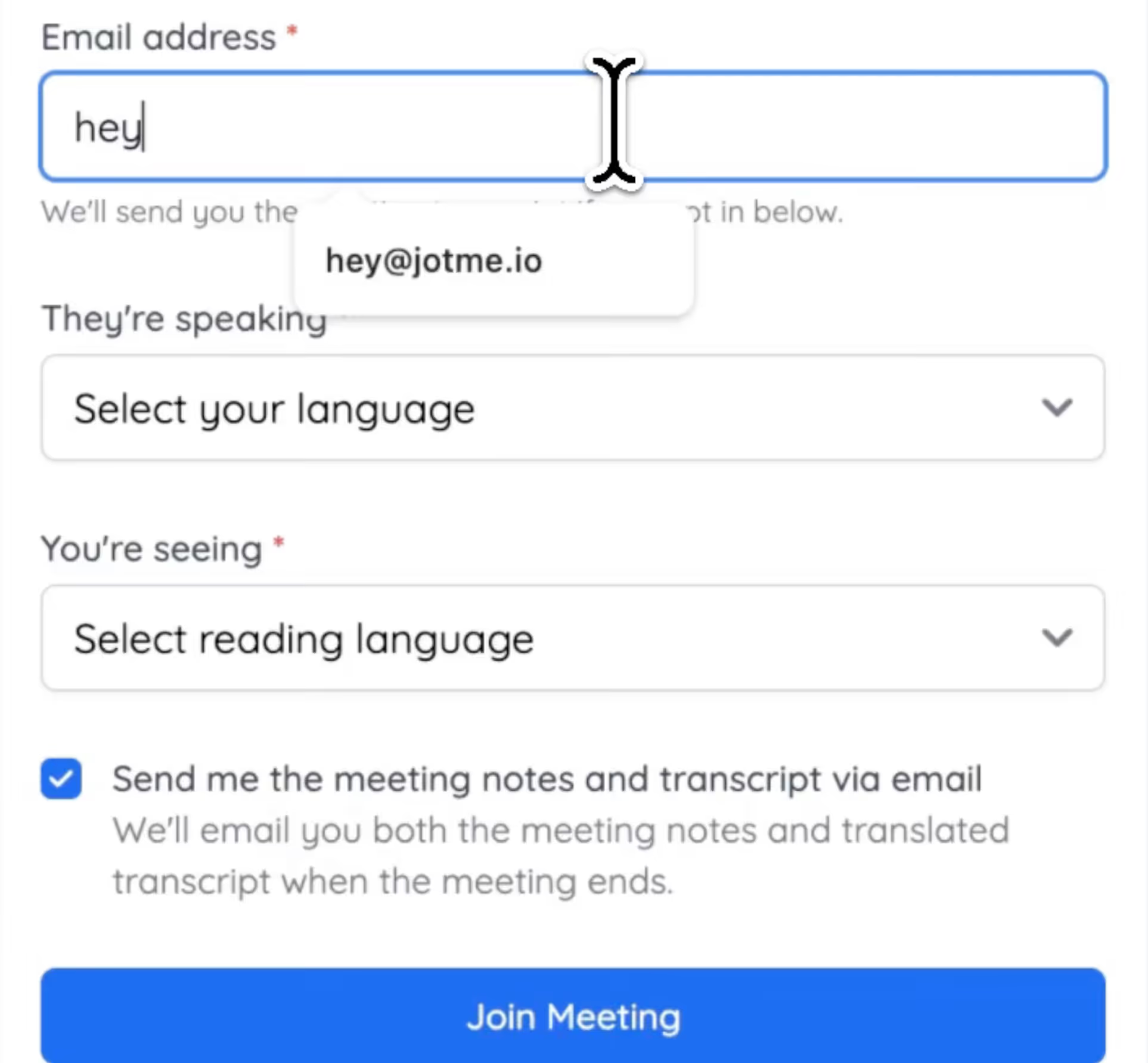
Setelah akses diberikan, peserta dapat mengikuti takarir dan, jika tersedia, mendengarkan suara terjemahan. Penggunaan tamu mengikuti menit host.
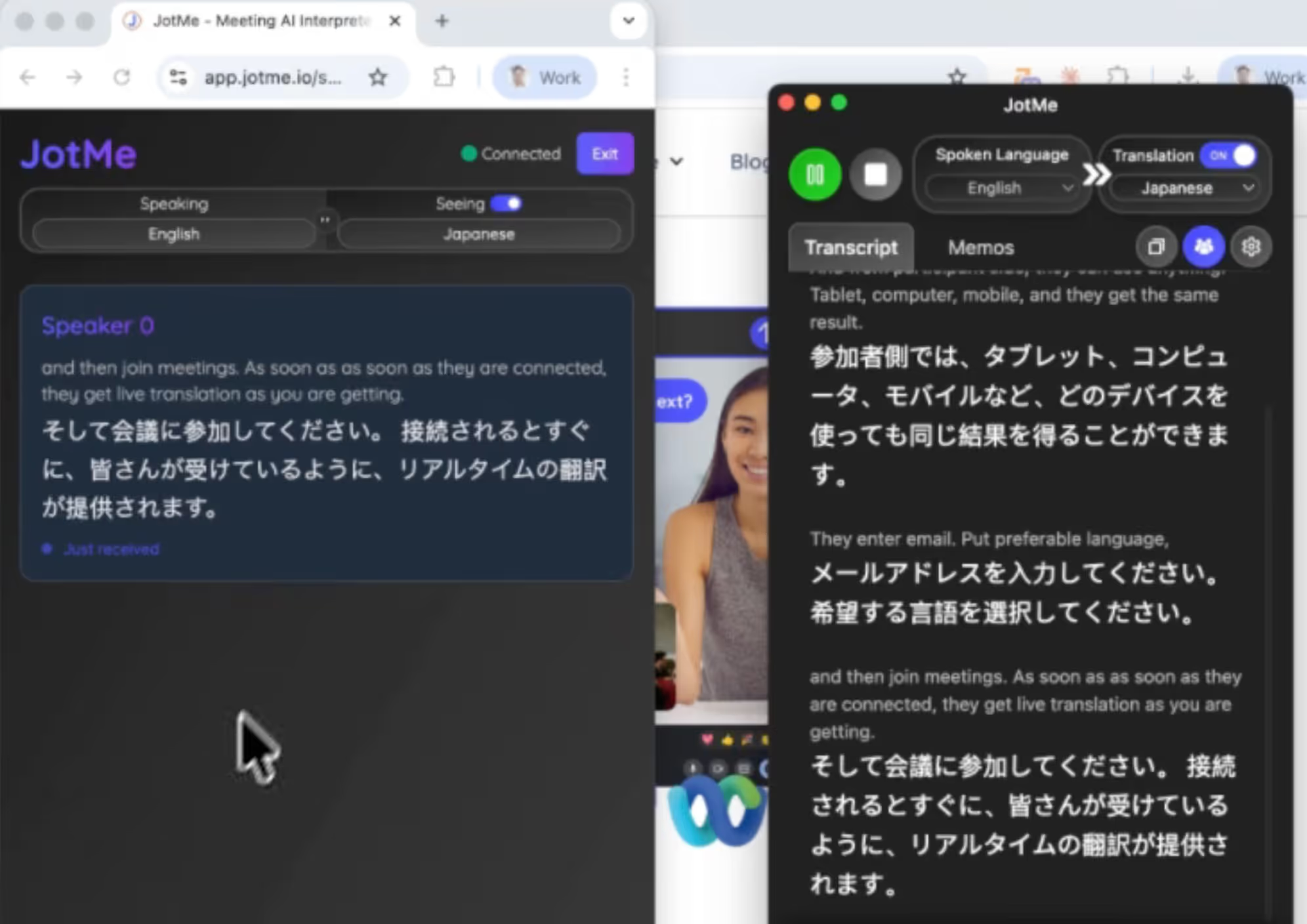
Apa yang mempermudah tamu mengikuti sesi?
Tidak perlu memasang aplikasi desktop.
Tamu browser dapat bergabung tanpa membuat akun.
Tamu browser tidak memerlukan langganan sendiri untuk mengikuti sesi host yang aktif.
Buka tautan undangan dan ikuti petunjuk masuk.
Tautan browser dapat digunakan untuk webinar, rapat klien, kolaborasi jarak jauh, dan acara daring. Jika peserta membutuhkan percakapan dua arah, periksa alur terjemahan suara dan pengaturan audio yang kompatibel.
Cara membagikan transkrip setelah rapat
Setelah sesi berhasil disimpan, catatan rapat AI dapat dibuat sesuai pengaturan dan kredit. Akses setelah rapat bergantung pada pilihan host, persetujuan peserta yang relevan, dan izin berbagi.
Jika sesi berhasil ditangkap dan disimpan, host dapat meninjau transkrip serta ringkasan rapat AI yang tersedia. Bagikan rekaman atau catatan dengan izin yang sesuai agar anggota tim dapat meninjau keputusan dan tindak lanjut.
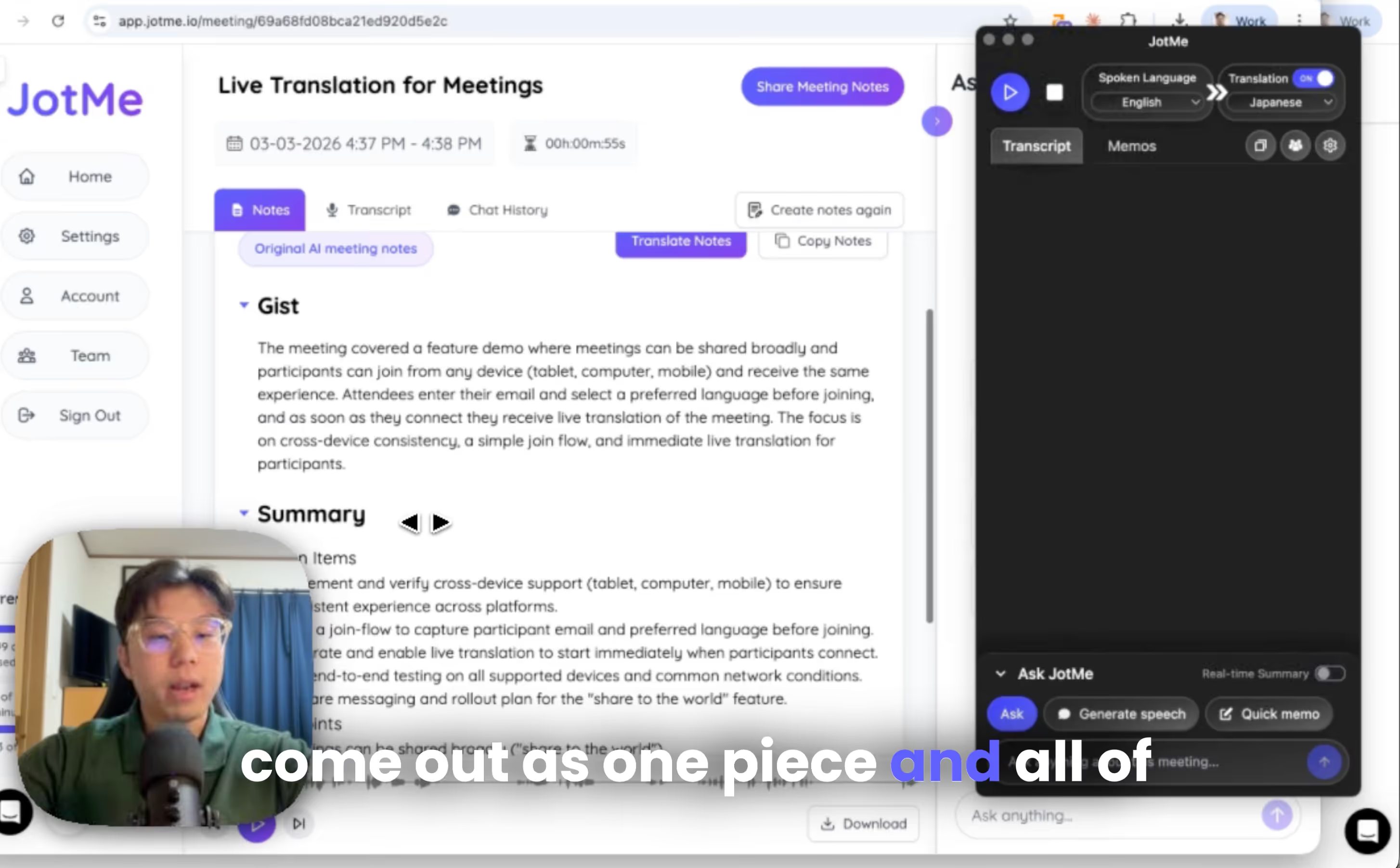
Contohnya:
- Host memilih bahasa Inggris ke Jepang
- Peserta 1 memilih bahasa Korea ke Inggris
- Peserta 2 memilih bahasa Spanyol ke Mandarin
Dalam contoh sumber, rekaman yang tersimpan dapat memuat ujaran asli bahasa Inggris, Korea, dan Spanyol. Pilihan bahasa tampilan tiap peserta tidak mengubah ujaran asli.
Periksa nama, istilah, dan bagian yang mungkin tidak tertangkap sebelum memakai catatan.
Cara membagikan suara terjemahan lewat tautan
Langkah 1: Buka JotMe desktop dan siapkan sesi terjemahan langsung.
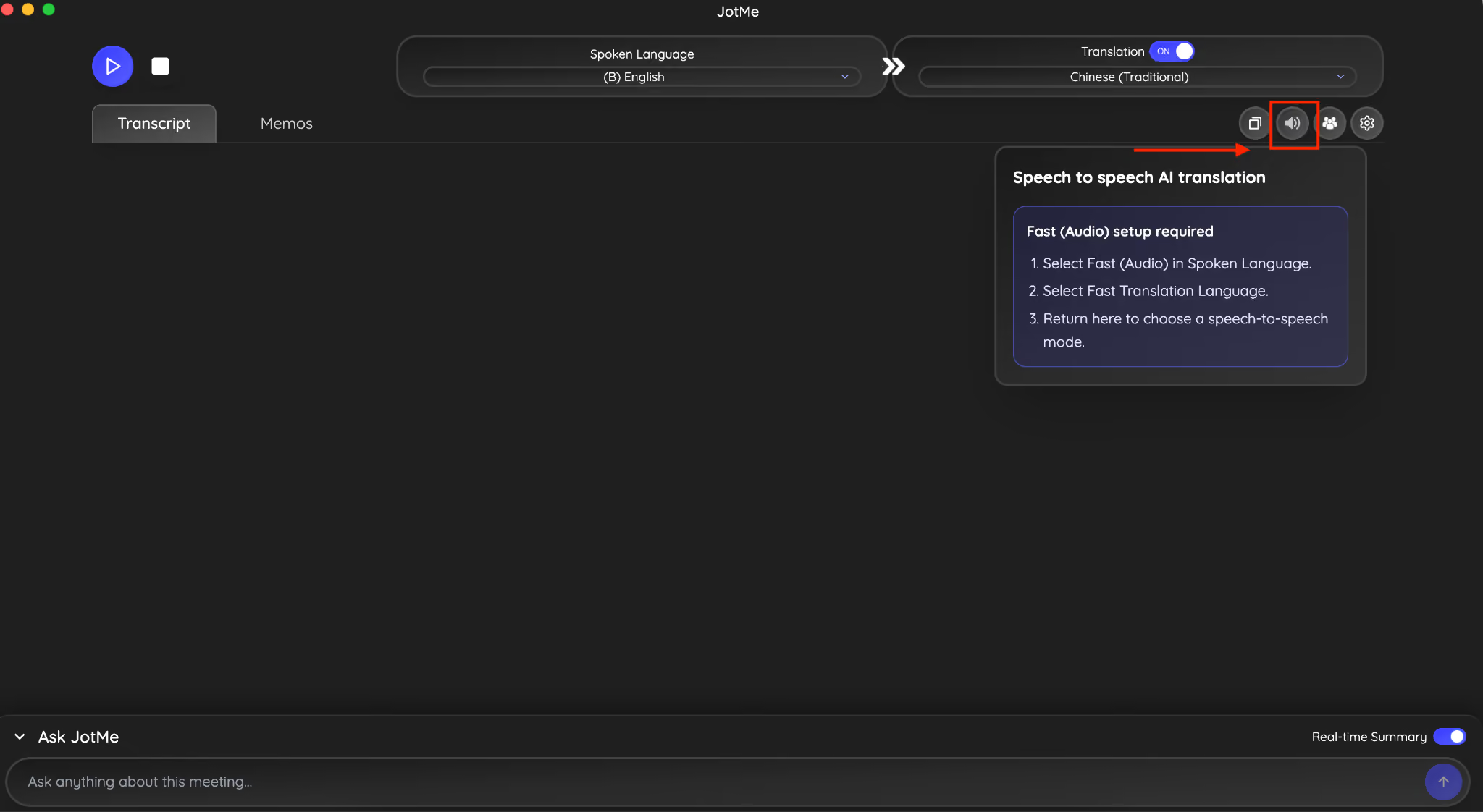
Langkah 2: Pilih bahasa lisan dan pengaturan audio yang didukung sesi. Mode yang tersedia dapat berbeda menurut perangkat.
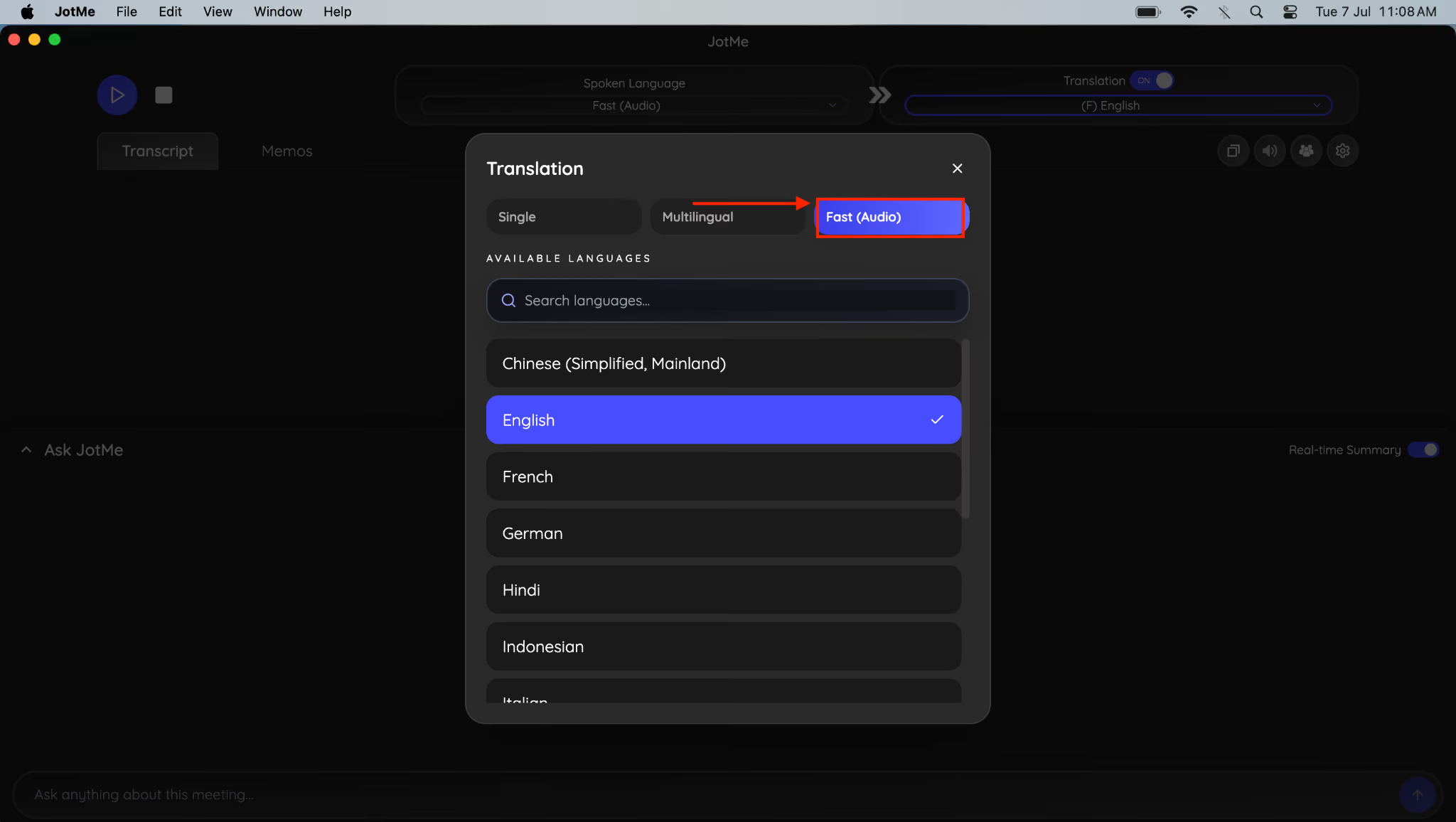
Langkah 3: Jika ingin tamu mendengar suara terjemahan, aktifkan opsi suara yang tersedia untuk peserta.
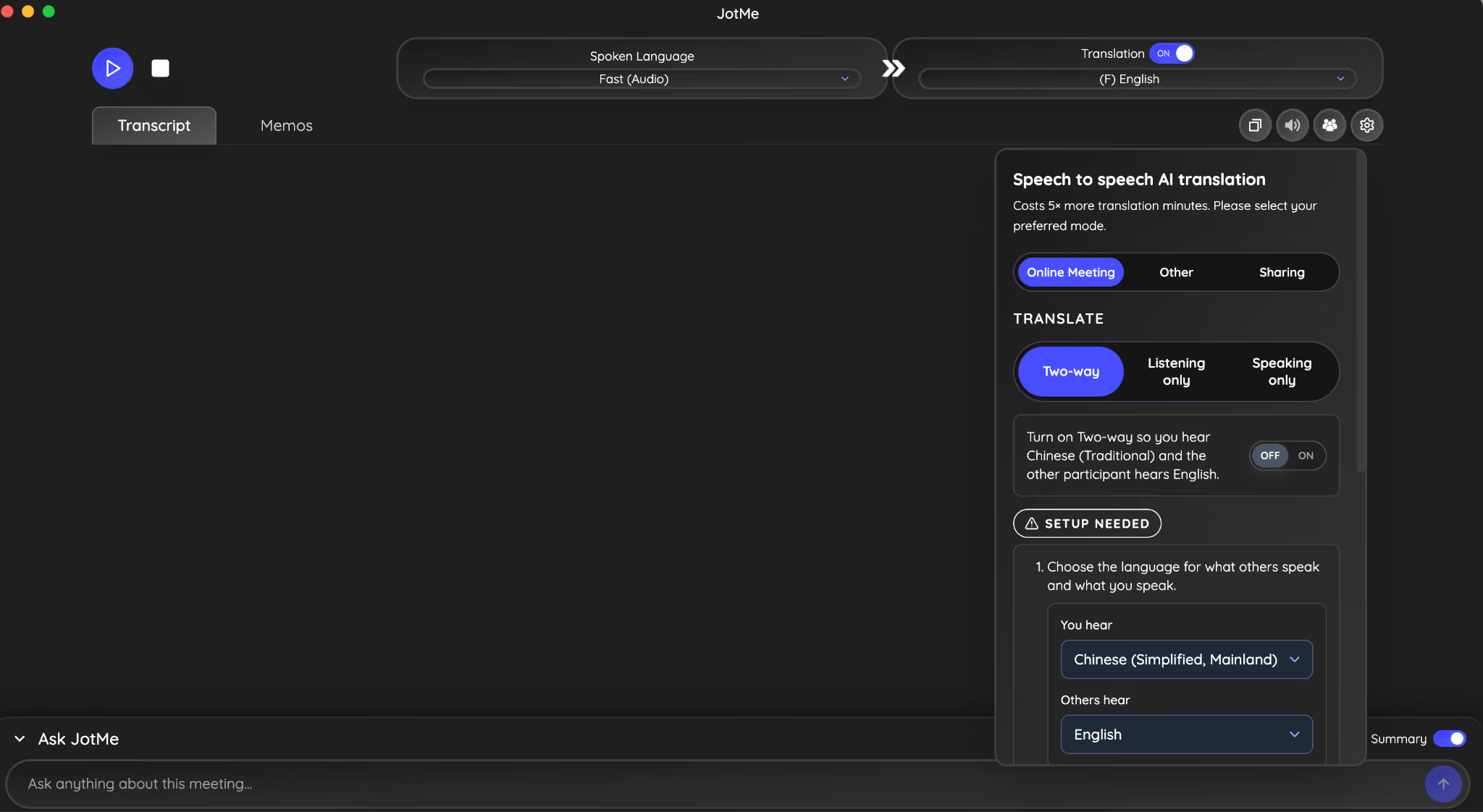
Langkah 4: Untuk percakapan dua arah, pilih mode rapat serta pengaturan audio yang mendukungnya.
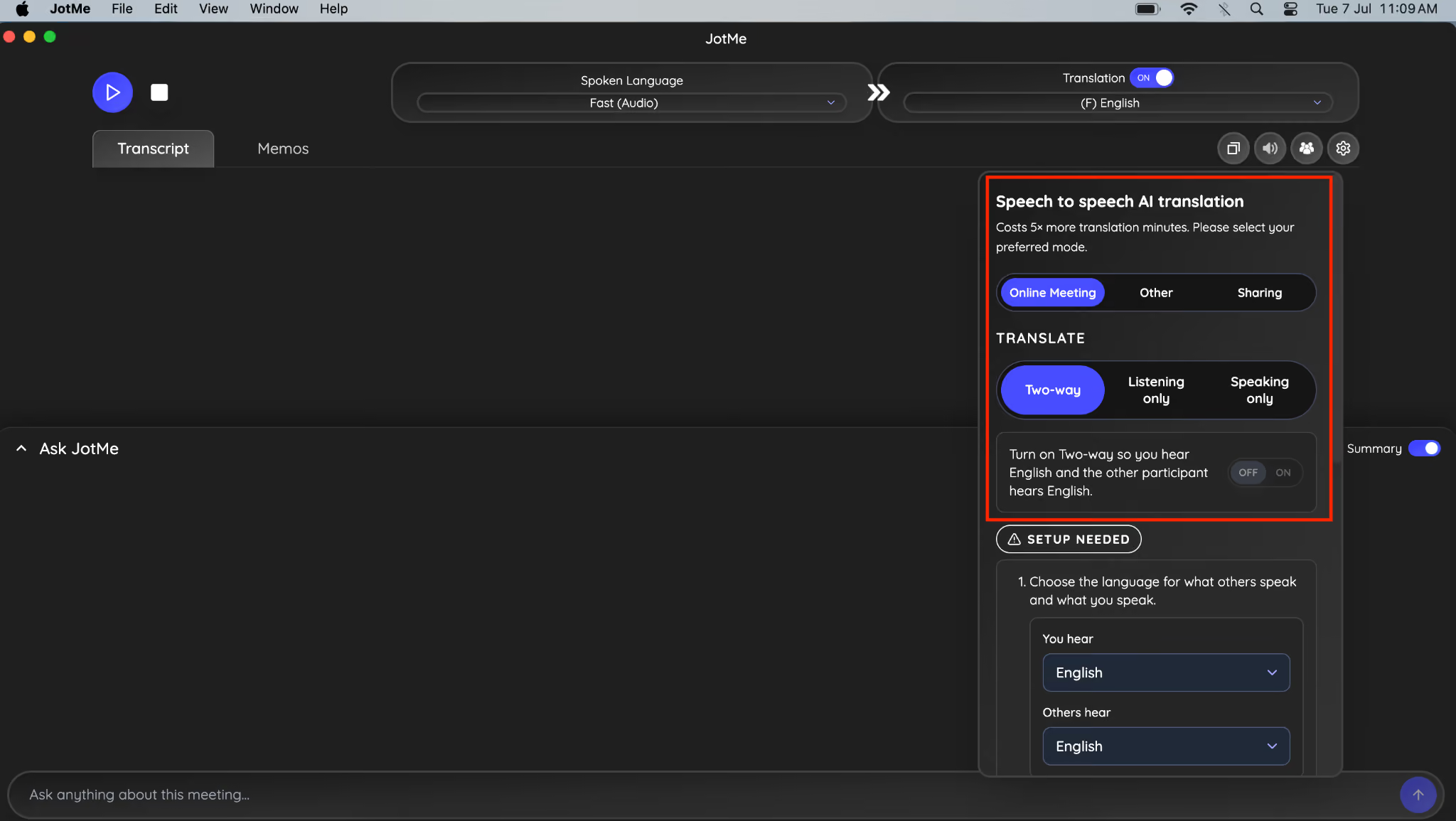
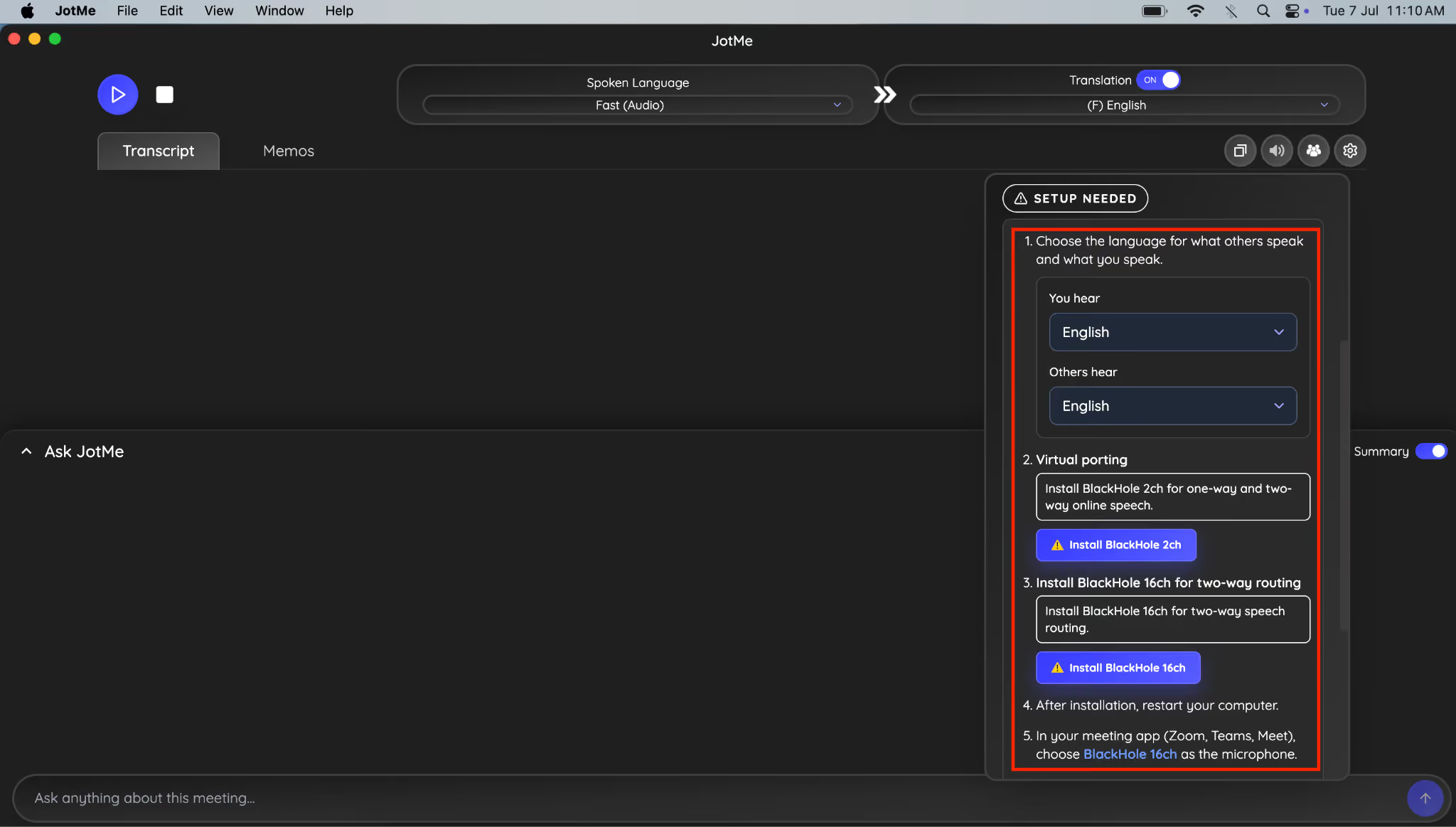
Langkah 5: Periksa bahasa dan perangkat keluaran. Driver virtual seperti BlackHole hanya berkaitan dengan alur audio tertentu dan tidak diperlukan bagi tamu yang mendengar dari browser.
Langkah 6: Buka menu Share Translation.
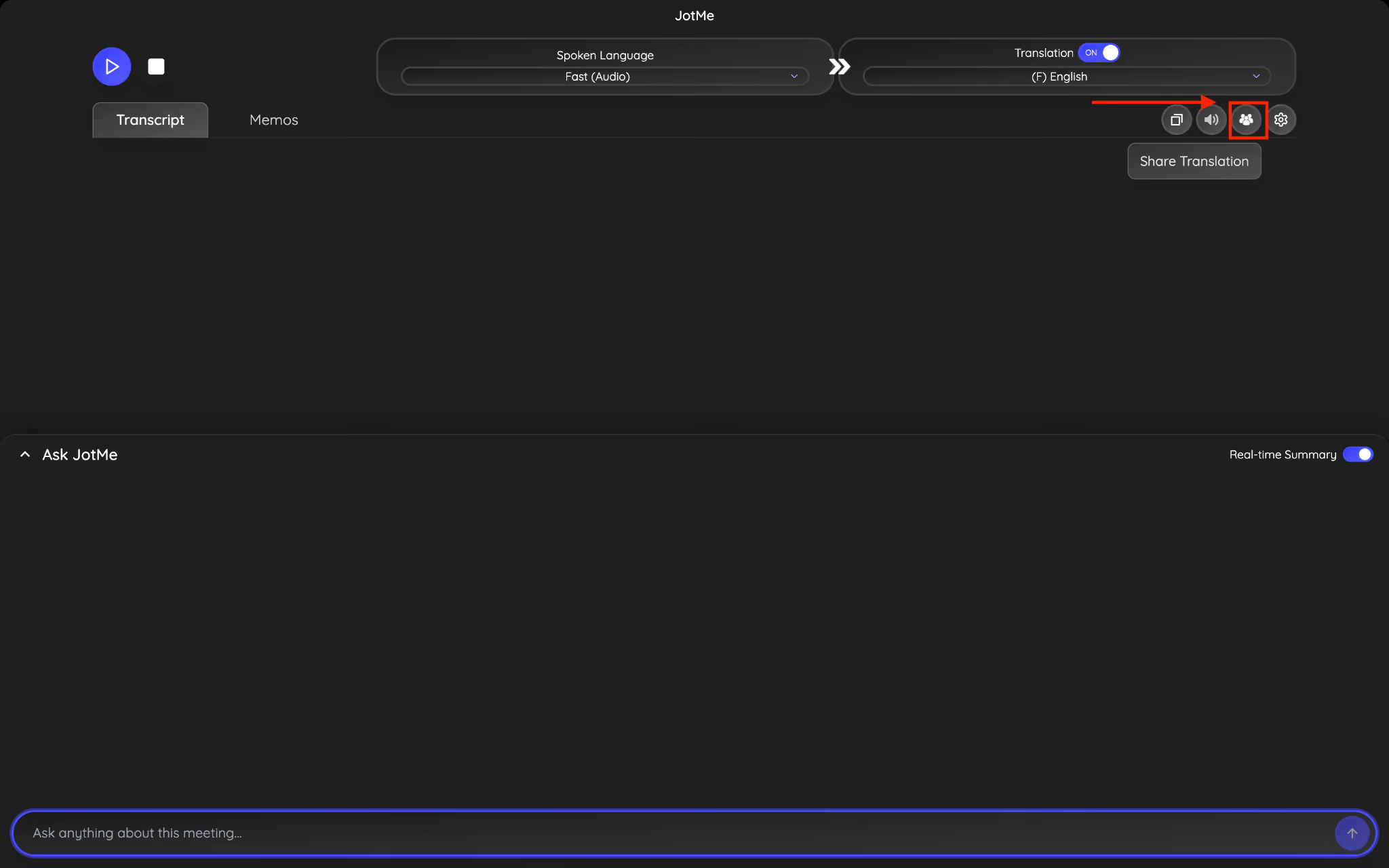
Langkah 7: Pilih With URL dan buat tautan. Opsi With Code terpisah untuk alur desktop.
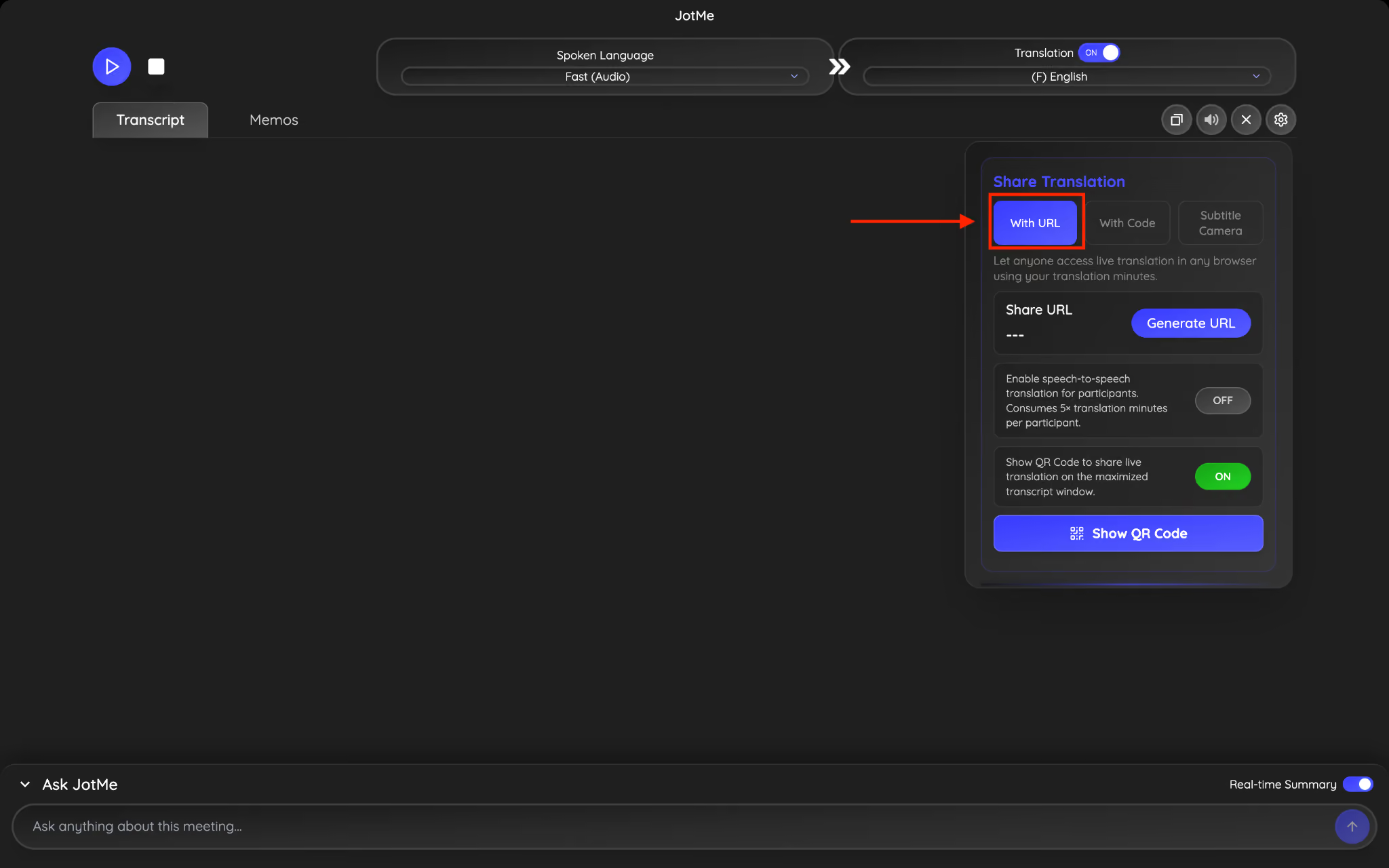
Langkah 8: Bagikan tautan kepada peserta. Tamu membukanya di browser dan memilih bahasa. Jika host mengaktifkan suara pada sesi yang mendukung, tamu dapat menyalakan pemutaran sambil membaca takarir.
Bagikan terjemahan langsung dengan JotMe
Peserta dapat membuka tautan, memilih bahasa, dan mengikuti sesi yang sedang berjalan. Host tetap mengatur sesi dan akses tamu.
Untuk diskusi yang membutuhkan balasan suara dua arah, pilih alur dan perangkat audio yang kompatibel. Tautan browser berguna jika peserta perlu membaca takarir atau mendengarkan suara terjemahan dari sesi host.
Organisasi dapat meninjau pengaturan privasi dan paket Teams, termasuk alokasi menit dari panel admin, sesuai kebutuhan. Untuk pertanyaan perusahaan atau masukan, hubungi hey@jotme.io.
Sampai jumpa di panduan berikutnya.
Coba JotMe
Terjemahan yang akurat untuk rapat, acara dan pekerjaan sehari-hari, dengan AI Memory yang mengingat konteks Anda.


