





Terjemahan Langsung PowerPoint: Cara Menyiapkannya dalam 6 Langkah

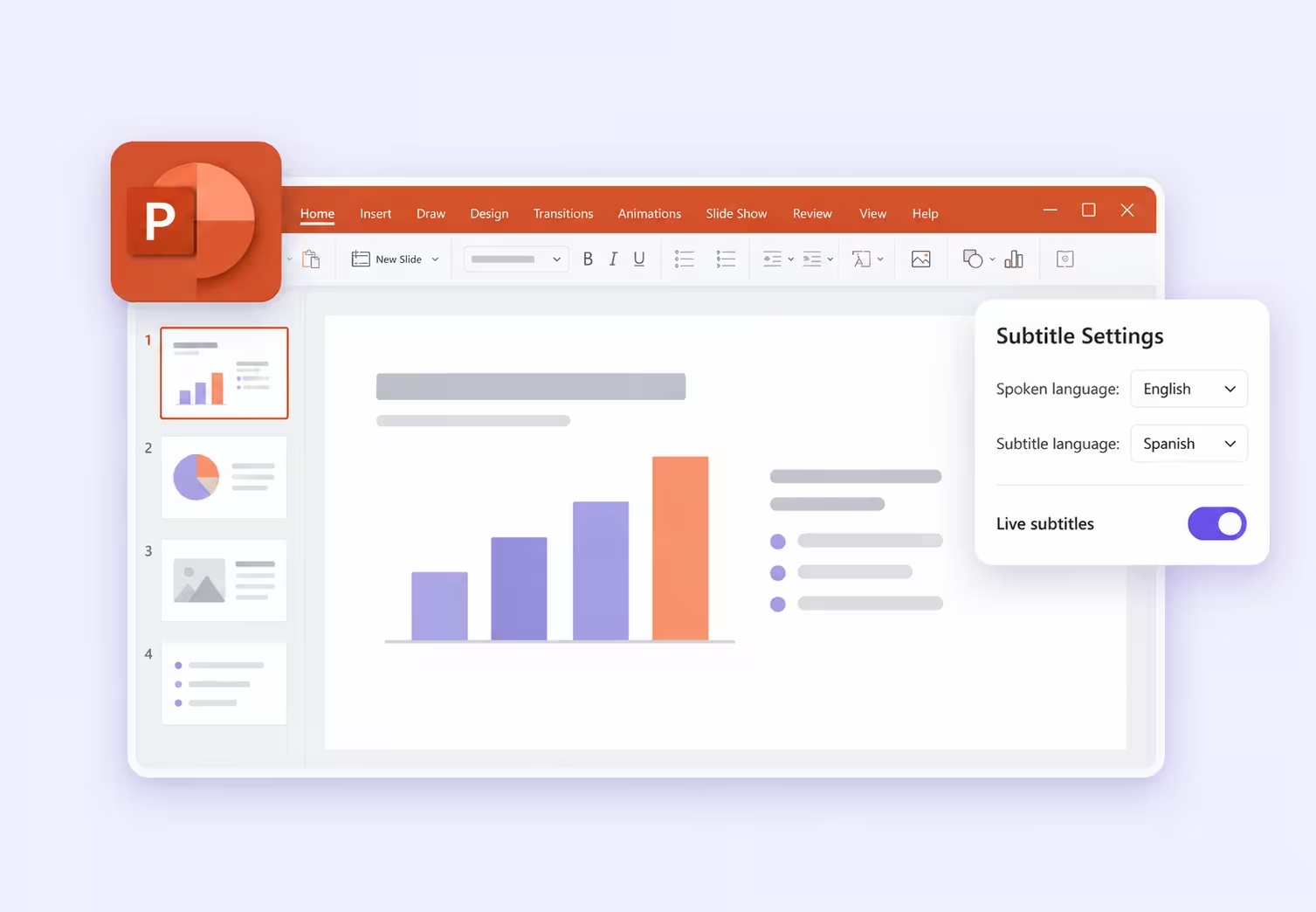
Jawaban singkat: Buka Slide Show > Subtitle Settings, pilih bahasa yang Anda ucapkan dan bahasa bacaan audiens, lalu aktifkan subtitel serta mulai presentasi. Untuk pilihan bahasa per peserta, gunakan alur berbagi terpisah, seperti tautan browser atau kode QR JotMe.
Sebuah organisasi kesulitan ketika Present Live yang biasa dipakai untuk rapat seluruh karyawan per kuartal menghilang. Dalam diskusi Reddit tentang penggantinya, penyelenggara menggambarkan tenaga kerja dari 40 kewarganegaraan dengan lebih dari 15 bahasa. Sebelumnya, karyawan bisa memindai QR lalu memilih bahasa subtitel di telepon.
PowerPoint tetap menerjemahkan ucapan presentasi menjadi subtitel di layar. Yang berubah adalah pengalaman Present Live terpisah pada PowerPoint versi web. Perbedaan ini penting saat menyiapkan kelas, presentasi pelanggan, atau rapat perusahaan.
Panduan ini dimulai dari pengaturan bawaan, menjelaskan batasannya, lalu membahas dua alur JotMe: takarir terjemahan di samping slide serta tautan atau QR agar peserta mengikuti dalam bahasanya masing-masing.
Hal Penting tentang Terjemahan Langsung PowerPoint
- Subtitel bawaan PowerPoint menerjemahkan ucapan langsung ke satu bahasa pilihan pada layar presentasi.
- Present Live pada PowerPoint web sudah dihentikan. Pengalaman QR lamanya berbeda dari subtitel peragaan slide biasa.
- PowerPoint Live di Teams dan takarir terjemahan Teams mempunyai fungsi serta pertimbangan lisensi yang terpisah.
- JotMe dapat menampilkan terjemahan langsung di samping PowerPoint atau mengirimkannya ke perangkat peserta.
- Alur JotMe melalui layar bersama dan perangkat terpisah memakai menit secara berbeda. Perkirakan jumlah audiens serta durasi sesi sebelum memilih.
Bandingkan Pilihan Terjemahan Langsung PowerPoint
Perbandingan berikut membantu memilih cara menyediakan terjemahan saat presentasi PowerPoint.
Perbedaan berbagi presentasi dan menerjemahkan ucapan sangat berguna di Teams. Slide bisa berhasil dibagikan, tetapi takarir terjemahan tetap memerlukan lisensi yang sesuai. Lihat persyaratan takarir Teams dari Microsoft serta cara berbagi JotMe untuk pengalaman peserta masing-masing.
Apa yang Terjadi pada Present Live di PowerPoint?
Microsoft telah menghentikan Present Live pada PowerPoint web. Pemberitahuan dukungan mengonfirmasi penghentian dan mengarahkan pengguna ke PowerPoint Live di Teams. Pengumuman University of Toronto mencatat tanggal efektif 30 Mei 2025 dan menyebut rendahnya pemakaian sebagai alasannya.
Dahulu penyaji menampilkan kode QR, lalu audiens membuka presentasi melalui browser dan memilih bahasa subtitelnya sendiri. Hilangnya alur tersebut terutama memengaruhi ruangan dengan beberapa kelompok bahasa yang mendengarkan pembicara sama.
Subtitel langsung PowerPoint biasa melayani kebutuhan lain: penyaji memilih satu bahasa yang dilihat semua orang pada layar. Itu mungkin cukup untuk presentasi Inggris kepada kelas berbahasa Spanyol. Rapat seluruh karyawan dengan beberapa kelompok bahasa memerlukan pendekatan berbeda.
Apa yang Digantikan PowerPoint Live di Teams?
PowerPoint Live di Teams membagikan berkas slide dalam rapat Teams serta memberi peserta kontrol tampilan presentasi. Nilailah fungsi ini bersama fitur takarir ucapan Teams.
Untuk takarir rapat yang diterjemahkan langsung, Microsoft mencantumkan Teams Premium dan lisensi Copilot yang memenuhi syarat. Jika penyelenggara berlisensi sesuai, semua peserta dapat memakai takarir terjemahan tanpa membeli lisensi tambahan itu sendiri. Jika hanya seorang peserta yang berlisensi, akses terbatas pada orang tersebut.
Bagi organisasi yang sudah mempresentasikan melalui Teams, alur ini bisa cocok. Untuk kelas atau acara yang terutama membutuhkan terjemahan di telepon, bandingkan langkah bergabung audiens dan biaya keseluruhan sebelum memindahkan seluruh sesi ke platform rapat.
Jika perlu pertanyaan yang dimoderasi, jajak pendapat, atau diskusi audiens, panduan platform untuk tanya jawab langsung membantu memilih kemampuan tersebut bersama terjemahan.
Cara Menggunakan Terjemahan Langsung PowerPoint
Mulailah dari berkas PowerPoint yang memang akan Anda presentasikan. Slide kosong serta proyektor berguna untuk susunan kelas yang dibahas nanti; pengaturan biasa dimulai dari slide Anda sendiri.
Langkah 1: Periksa Subtitel PowerPoint dan Mikrofon
Buka berkas dalam versi PowerPoint terbaru yang mendukung subtitel langsung. Langkah utama berikut memakai desktop Windows; perbedaan Mac dan web dijelaskan setelahnya.
Hubungkan mikrofon dan pastikan komputer menerima suara. Jika ada beberapa perangkat, tentukan yang benar-benar akan dipakai. Mikrofon laptop yang tidak sengaja terpilih bisa memberi hasil berbeda dari headset tempat Anda berbicara.
Pertahankan koneksi internet selama sesi karena subtitel Microsoft menggunakan layanan ucapan cloud. Mikrofon headset disarankan agar masukan lebih jelas, tetapi tidak perlu membelinya sekadar untuk mencari atau mengaktifkan fitur.
Langkah 2: Aktifkan Subtitel melalui Tab Slide Show
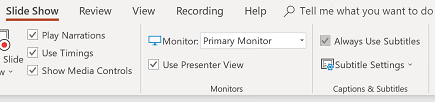
Pilih Slide Show, aktifkan Always Use Subtitles untuk selalu memakai subtitel, lalu buka Subtitle Settings di sebelahnya.
Dengan ini subtitel siap dimulai bersama presentasi. Periksa kembali pada berkas dan komputer yang akan dipakai, terutama PC kelas atau laptop pinjaman.
Langkah 3: Pilih Bahasa Ucapan dan Subtitel
Atur Spoken Language menjadi bahasa yang Anda ucapkan, dan Subtitle Language menjadi bahasa bacaan audiens. Pilih mikrofon yang benar dari menu sama jika kontrolnya tersedia.
Untuk presentasi Inggris kepada rekan berbahasa Jepang, pilih Inggris sebagai bahasa ucapan dan Jepang sebagai bahasa subtitel. Jika keduanya Inggris, hasilnya takarir Inggris; audiens bisa membaca ucapan, tetapi tidak memperoleh terjemahan Jepang.
Langkah 4: Tempatkan Subtitel agar Terbaca Audiens
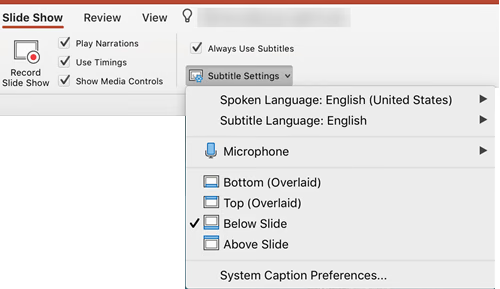
Pilih posisi teks. Pilihan desktop mencakup Above Slide di atas slide, Below Slide di bawah slide, serta posisi menimpa bagian atas atau bawah.
Pada proyektor kelas, posisi di atas slide layak dicoba karena lebih kecil kemungkinan teks tertutup orang di barisan depan. Untuk presentasi jarak jauh, sisakan ruang bagi isi slide dan takarir yang mudah dibaca.
Sesuaikan tampilan agar terbaca. Pada Windows, pengaturan tambahan ada di More Settings; pada Mac, cari System Caption Preferences. Periksa hasil pada ukuran tampilan audiens, terutama jika jendela presentasi diperkecil dalam panggilan video.
Langkah 5: Mulai Peragaan Slide dan Periksa Terjemahan
Mulai presentasi dan ucapkan beberapa kalimat lengkap. Pastikan subtitel muncul dalam bahasa tujuan dan tetap terlihat saat berpindah slide.
Saat latihan, sertakan nama, tanggal, angka, dan frasa yang penting dipahami audiens. Pembaruan produk, misalnya, dapat mencakup tanggal rilis dan versi yang mendukung fitur. Jika memungkinkan, minta orang yang memahami bahasa tujuan memeriksa maknanya.
Cara Menyalakan atau Mematikan Subtitel Saat Presentasi
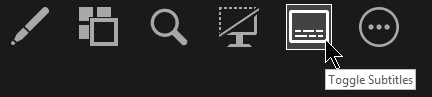
Gunakan tombol subtitel pada Slide Show atau Presenter View untuk menyalakan atau mematikan tanpa mengakhiri presentasi. Panduan Windows Microsoft juga mencantumkan pintasan J.
Terjemahan Langsung PowerPoint di Mac dan Web
Pada Mac, buka pengaturan subtitel melalui pita Slide Show lalu pilih bahasa ucapan dan subtitel. Aktifkan Always Use Subtitles atau gunakan tombol subtitel saat diperlukan. Tampilan menu dapat berbeda menurut versi terpasang.
Pada web, gunakan kontrol subtitel di Slide Show. Atur terjemahan melalui kontrol tersebut; mencari tombol Present Live yang sudah dihentikan akan membawa Anda ke alur lama.
Terjemahan Langsung PowerPoint dengan Proyektor Kelas
Slide kosong membantu menjaga teks terjemahan terlihat ketika Anda mengajar dari browser, dokumen, atau presentasi lain. Susunan demonstrasi kelasnya sebagai berikut.
1. Hubungkan proyektor atau layar kedua, buka presentasi kosong, lalu hapus kotak judul dan isi yang tidak digunakan.
2. Aktifkan subtitel terjemahan dan tempatkan di atas slide. Mulai peragaan slide pada layar audiens.
3. Perkecil jendela penyaji di laptop. Pindahkan materi ajar ke layar proyeksi dan sesuaikan ukurannya di bawah area subtitel, sambil membiarkan peragaan slide untuk takarir tetap berjalan.
Mode layar menjelaskan bagian yang bisa membingungkan. Microsoft mendokumentasikan PowerPoint dapat beralih ke Extend saat peragaan slide lalu kembali ke pengaturan duplikasi sebelumnya setelah selesai. Mode layar diperluas membuat laptop dan proyektor menampilkan jendela berbeda.
Jika kedua layar masih sama, periksa pengaturan tampilan sistem operasi sebelum memindahkan jendela. Latih dengan perangkat kelas yang sebenarnya: aplikasi layar penuh lain bisa menutupi takarir. Mengakhiri peragaan slide awal juga menghentikan subtitelnya.
Apa Keterbatasan Terjemahan Langsung PowerPoint?
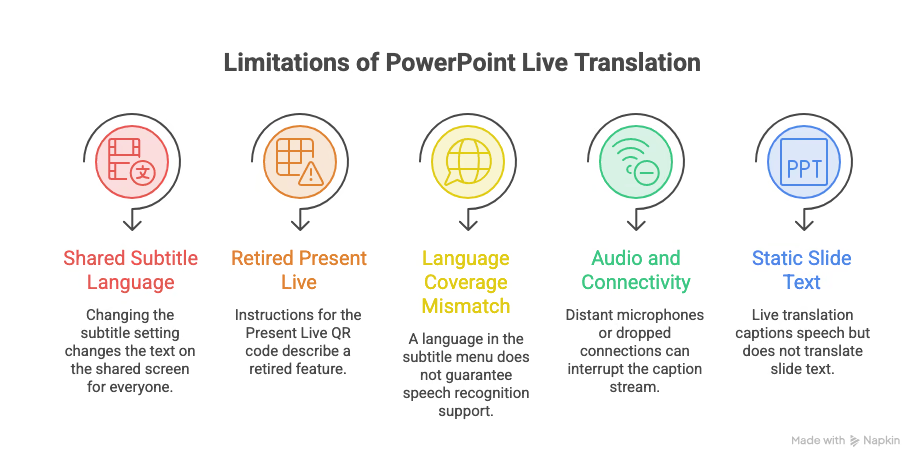
Pengaturan ini cocok bila bahasa sumber jelas dan audiens bisa memakai satu bahasa subtitel bersama. Lima batasan berikut makin terasa pada acara dengan banyak bahasa atau interaksi.
Satu Bahasa Subtitel Bersama
Pengaturan standar menampilkan bahasa pilihan penyaji. Jika satu kelompok membutuhkan Jepang dan lainnya Spanyol, mengubah bahasa subtitel mengubah layar bersama bagi semua orang.
Berbagi layar tidak memberi setiap peserta pemilih bahasa tersendiri untuk gambar yang sama. Pilihan per orang memerlukan layanan terjemahan peserta atau fitur platform rapat dengan hak akses yang sesuai.
Alur Audiens Present Live yang Sudah Dihentikan
Petunjuk untuk memindai QR Present Live PowerPoint menjelaskan fitur lama yang sudah dihentikan. Penyelenggara yang kembali memakai langkah tersebut bisa menghabiskan waktu mencari kontrol yang sudah tidak tersedia.
Penggantinya harus memenuhi fungsi yang hilang. Satu aliran takarir pada proyektor berbeda dari membiarkan setiap peserta memilih bahasa melalui telepon.
Cakupan Bahasa Ucapan dan Subtitel Berbeda
Microsoft mencantumkan lebih dari 60 bahasa keluaran subtitel, tetapi pilihan bahasa ucapan lebih sedikit. Beberapa masukan suara berstatus pratinjau dengan akurasi yang lebih rendah dibandingkan bahasa yang didukung penuh.
Periksa bahasa sumber serta tujuan secara terpisah. Munculnya suatu bahasa dalam menu subtitel tidak membuktikan PowerPoint mampu mengenali ucapan dalam bahasa itu.
Kualitas Audio dan Koneksi Memengaruhi Terjemahan
Mikrofon terlalu jauh, pembicara saling menimpa, atau koneksi terputus dapat mengganggu takarir. JotMe juga memerlukan suara yang terdengar dan koneksi; mengganti aplikasi tidak memperbaiki mikrofon yang tidak menangkap audiens.
Saat tanya jawab, ulangi pertanyaan ke mikrofon penyaji atau sediakan mikrofon audiens. Jika acara juga membutuhkan juru bahasa manusia atau dukungan khusus, bandingkan pendekatan pada panduan layanan penerjemahan pilihan kami.
Terjemahan Ucapan Tidak Mengubah Teks Slide
Subtitel langsung menampilkan yang diucapkan. Fitur ini tidak otomatis mengganti judul, label grafik, atau poin Inggris dalam slide menjadi teks Jepang.
Siapkan slide terjemahan terpisah bila audiens perlu membacanya dalam bahasa lain. Penerjemah dokumen PowerPoint JotMe menerima PPTX dan menghasilkan berkas terjemahan untuk ditinjau sebelum presentasi. Periksa kotak teks serta tata letak karena teks terjemahan bisa lebih panjang.
Bagaimana JotMe Menggantikan Alur Terjemahan Present Live?
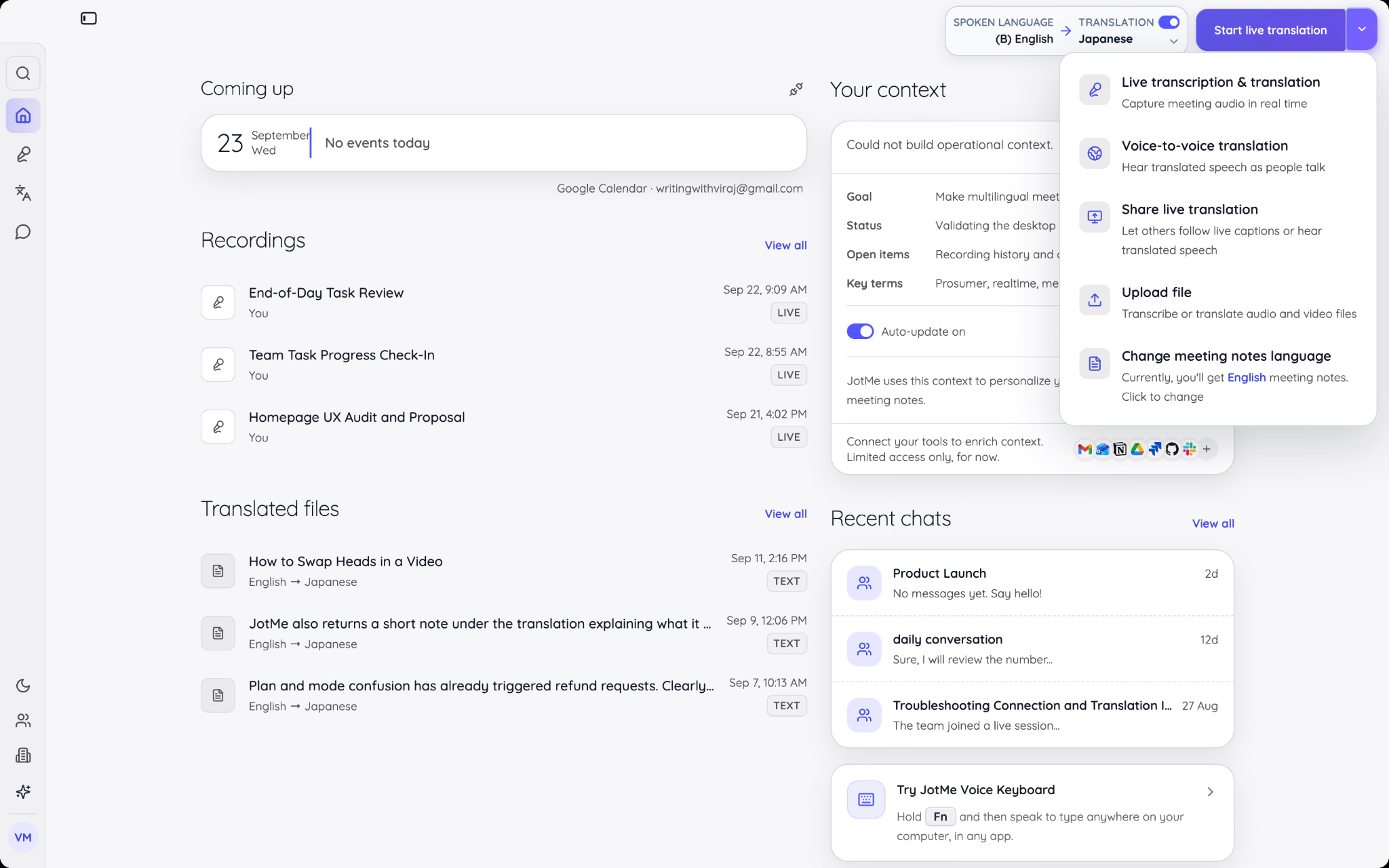
JotMe menyediakan dua cara terjemahan langsung bersama PowerPoint: jendela transkrip di samping slide, atau terjemahan pada perangkat peserta masing-masing. Pilih cara penyampaian tanpa membangun ulang berkas slide.
Dokumentasi bahasa JotMe mencantumkan lebih dari 200 bahasa serta dialek untuk sasaran teks pada mode yang mendukung. Bahasa ucapan yang dikenali dan keluaran suara mempunyai daftar berbeda menurut model. Periksa pasangan serta mode dalam aplikasi sebelum mengumumkan dukungan kepada audiens.
Bayangkan presentasi Inggris untuk mitra berbahasa Jepang dan Spanyol. Transkrip Jepang bersama mungkin cukup bagi satu kelompok di layar sama. Tautan browser memberi kedua kelompok bahasa masing-masing. Alur kedua memenuhi kebutuhan pilihan bahasa peserta dalam diskusi Reddit tadi.
Cara Menampilkan Slide PowerPoint dan Terjemahan JotMe Bersamaan
Urutan berikut mengikuti panduan pengaturan terjemahan PowerPoint JotMe. Tangkapan PowerPoint-nya memakai Windows, dan contoh berbagi memakai Zoom.
Langkah 1: Mulai JotMe dan Pilih Bahasa
Pasang serta buka JotMe Desktop. Pilih bahasa ucapan dan terjemahan, berikan izin audio yang diperlukan, lalu mulai terjemahan langsung. Pastikan ucapan muncul dalam transkrip sebelum berbagi layar.
Untuk panggilan video, atur lingkungan daring dan audio komputer jika perlu menangkap peserta lain. Untuk ruangan melalui satu mikrofon, gunakan pengaturan tatap muka. Panduan JotMe Desktop menjelaskan pemasangan, izin, serta kontrol utama.
Langkah 2: Buka Pengaturan Peragaan Slide PowerPoint
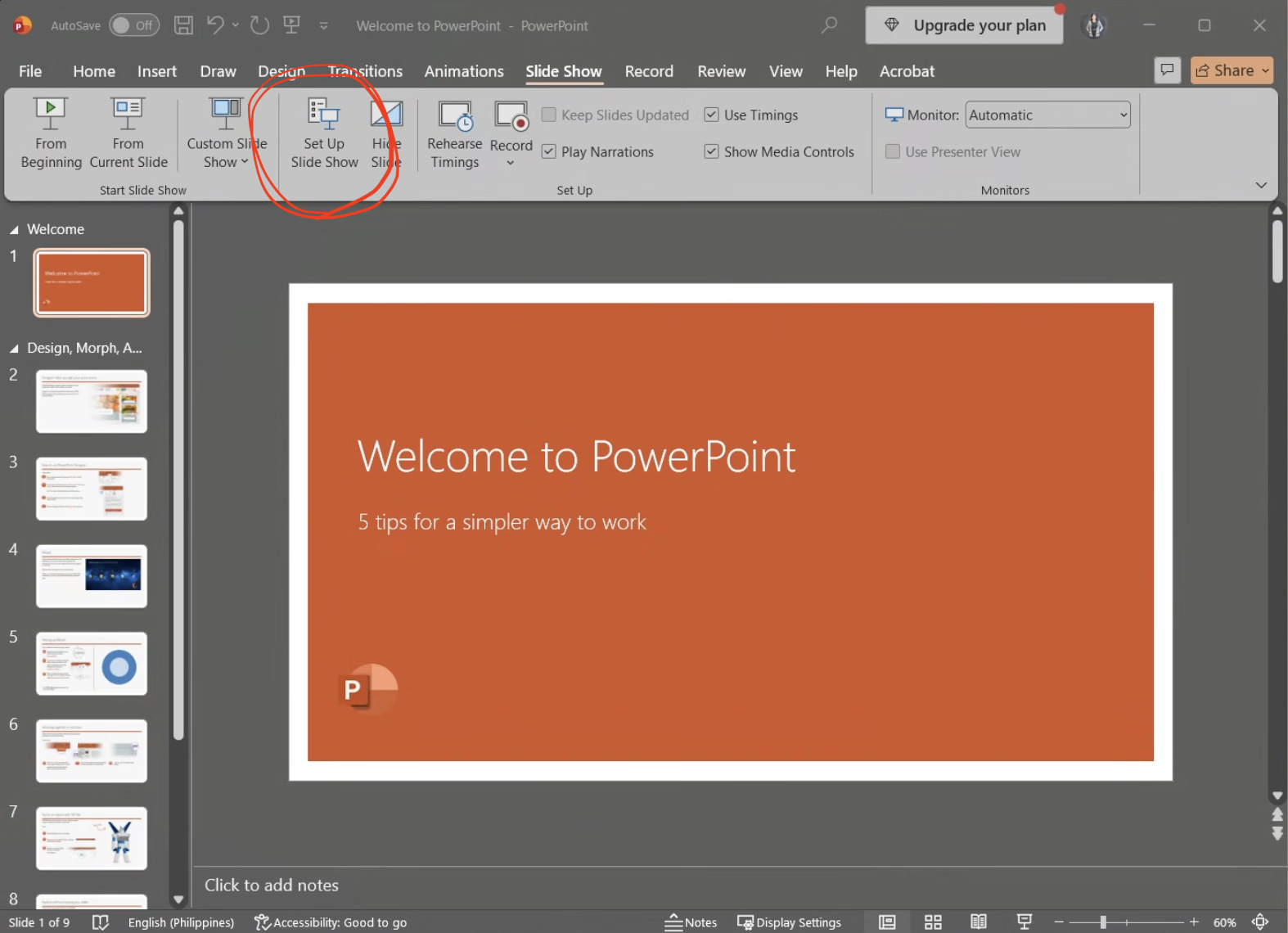
Di PowerPoint, pilih Slide Show > Set Up Slide Show.
Langkah 3: Gunakan Peragaan Slide dalam Jendela
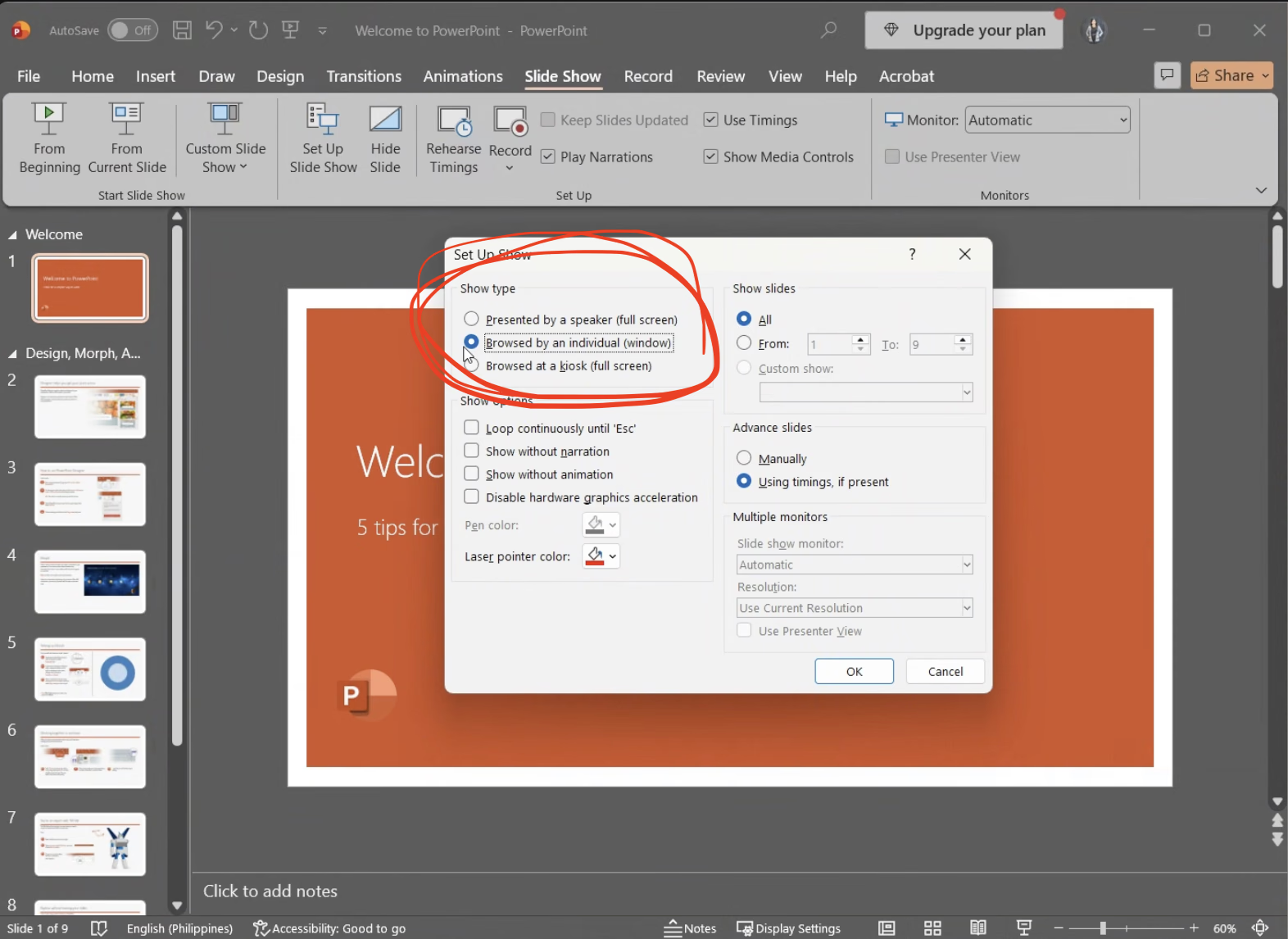
Pilih Browsed by an individual (window) dan konfirmasikan. Mulai dari awal atau slide saat ini. Presentasi terbuka dalam jendela yang bisa diubah ukurannya agar ada ruang untuk JotMe di samping.
Langkah 4: Susun Slide dan Transkrip JotMe
Gunakan Maximize Transcript Window di JotMe, lalu letakkan jendela itu di samping PowerPoint. Atur ukuran keduanya hingga isi slide serta teks terjemahan mudah dibaca.
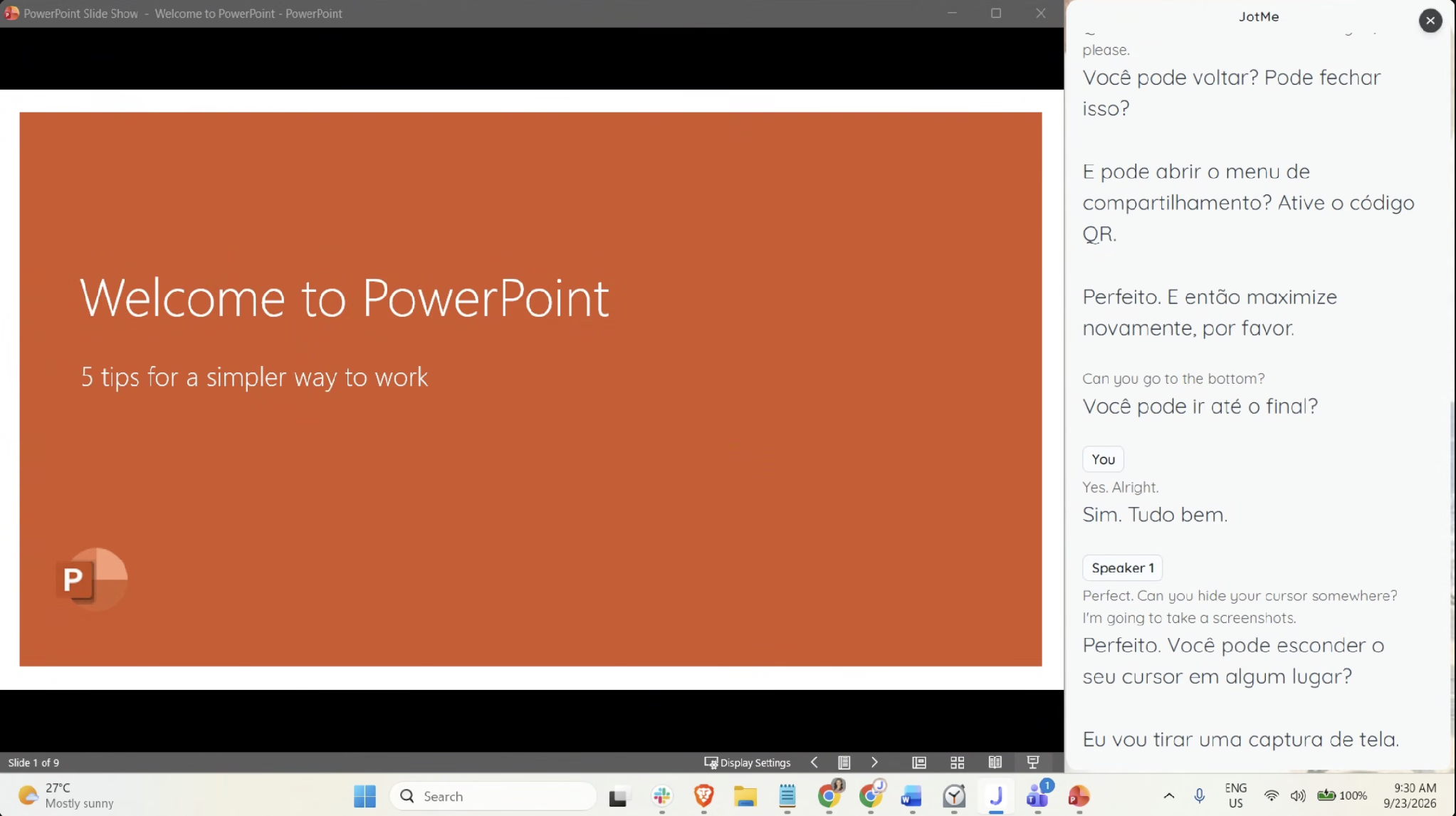
Langkah 5: Bagikan Layar dan Periksa Tampilan Audiens
Di Zoom, pilih seluruh layar yang memuat kedua jendela. Minta peserta memastikan slide serta teks JotMe terlihat bersamaan. Jika hanya membagikan jendela PowerPoint, audiens tidak melihat JotMe.
Coba pindahkan satu slide dan ucapkan kalimat baru sambil peserta melihat. Pratinjau berbagi yang berhasil di komputer Anda belum membuktikan teks terbaca pada ukuran jendela penerima.
Dengan susunan ini, semua orang melihat keluaran yang sama. Gunakan alur browser berikut jika peserta membutuhkan pilihan bahasa masing-masing.
Cara Memberi Setiap Peserta Pilihan Bahasa Sendiri
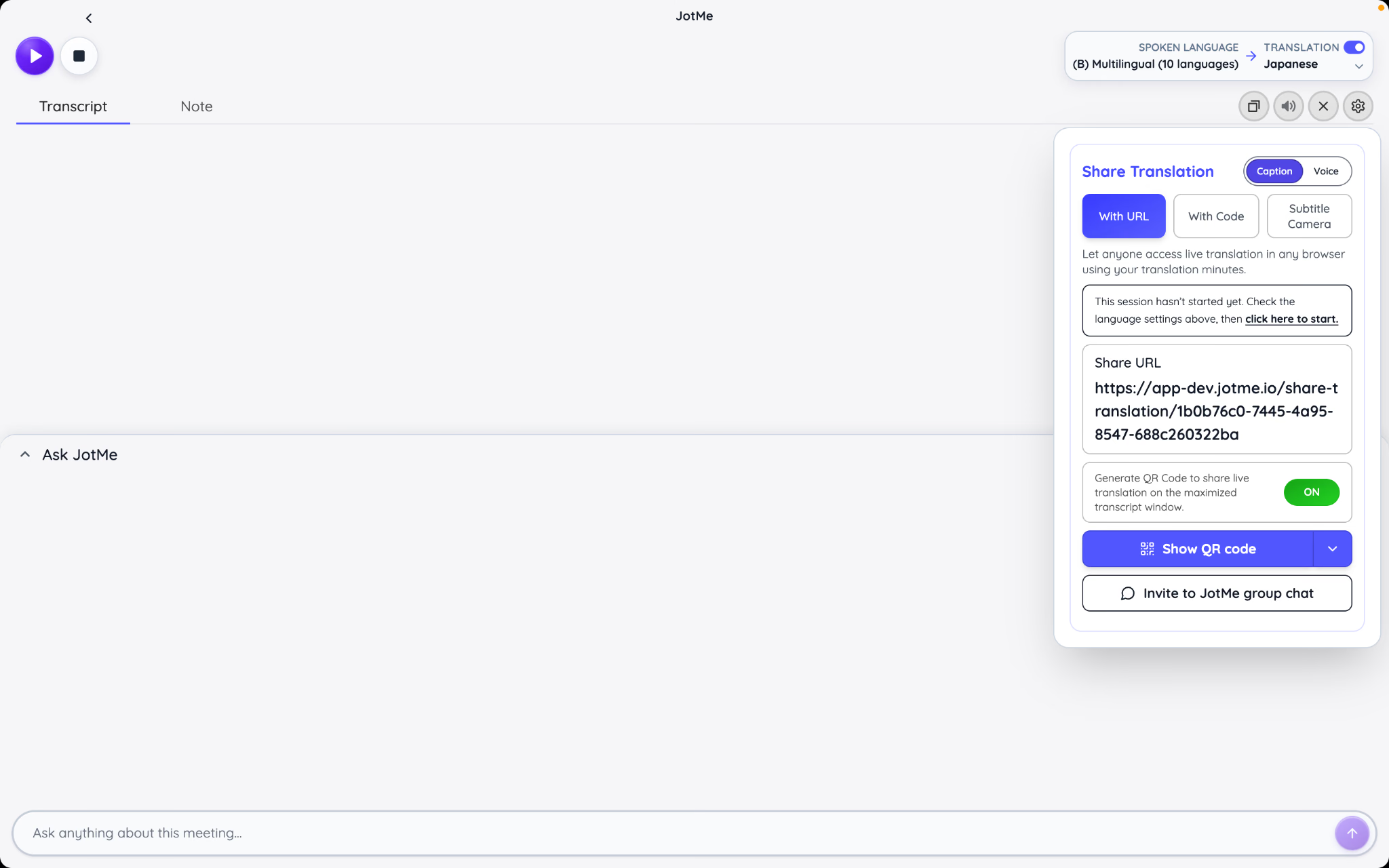
Untuk audiens multibahasa, gunakan alur berbagi URL JotMe serta pilihan kode QR. Keduanya membuka tampilan peserta melalui browser.
1. Buka Share Translation > With URL, lalu pilih Caption untuk teks terjemahan yang bisa dibaca.
2. Buat tautan sesi, lalu bagikan melalui percakapan rapat atau undangan sesi itu.
3. Aktifkan kode QR jika peserta bergabung dari ruangan. Tampilkan kodenya pada tampilan transkrip yang diperbesar.
4. Mulai sesi langsung. Peserta yang membuka tautan lebih awal dapat menunggu host memulai.
5. Beri waktu audiens bergabung dan memeriksa bahasa sebelum memulai materi utama.
Alur bergabung peserta menampilkan pilihan bahasa yang diizinkan host. Email diminta hanya jika Require attendee email diaktifkan; host juga dapat mengizinkan akses anonim. Peserta tidak perlu memasang JotMe atau membuat akun. Kombinasi bahasa bisa tampil sebagai tombol, sedangkan Fast (Audio) hanya meminta bahasa keluaran. Peserta anonim tidak menyediakan alamat email untuk pengiriman otomatis catatan setelah sesi.
Untuk audiens Jepang dan Spanyol, izinkan kedua sasaran itu dan uji dengan satu orang dari setiap kelompok. QR yang bisa dipindai baru pemeriksaan awal; peserta juga harus masuk ke sesi yang benar serta melihat terjemahan ucapan.
JotMe juga dapat menyampaikan suara terjemahan jika modenya diatur. Untuk presentasi PowerPoint yang berfokus takarir, mulai dari teks. Jika menambahkan suara kemudian, minta peserta memakai headphone agar audio terjemahan tidak kembali masuk ke mikrofon ruangan.
Memahami Menit Terjemahan JotMe untuk Presentasi
Cara penyampaian memengaruhi pemakaian. Satu tampilan bersama JotMe adalah satu keluaran host; menambah penonton layar itu tidak menggandakan alirannya. Koneksi browser terpisah memakai menit host menurut lama terhubung serta model pilihan.
Panduan pemakaian JotMe menyebut Premium sebagai paket yang dapat membiayai tamu dalam terjemahan langsung bersama. Periksa hak berbagi serta menit akun saat ini, termasuk pengaturan tim atau acara bila berlaku.
Untuk presentasi 30 menit, contoh berikut memperlihatkan pemakaian keluaran terjemahan yang dipilih.
Baris perangkat menunjukkan pemakaian penyampaian kepada peserta. Hitung terpisah keluaran host tambahan, bahasa sasaran, serta transkripsi. Fast Audio memakai pengali 5× meski pemutaran suara terjemahan dimatikan. Gunakan perkiraan acara untuk menghitung susunan sebenarnya.
Pilihan praktisnya: pakai layar bersama jika satu aliran takarir cukup bagi ruangan, atau sediakan anggaran perangkat peserta bila tiap orang harus memilih bahasa sendiri.
Meningkatkan Terjemahan Langsung PowerPoint dan Mengatasi Masalah
Latih bagian yang dapat mengubah makna bila salah diterjemahkan. Dalam pembaruan kuartalan, contohnya persentase, tanggal pengiriman, nama produk, atau perbedaan fitur yang sudah tersedia dan baru direncanakan.
- Jaga jarak mikrofon tetap konsisten dan kurangi suara lain di ruangan.
- Biarkan seseorang selesai berbicara sebelum orang lain mulai, terutama saat tanya jawab.
- Ucapkan nama baru serta singkatan dengan jelas, dan tuliskan pada slide terkait.
- Gunakan frasa utuh dan berhenti sejenak pada batas kalimat yang wajar.
- Minta orang yang menguasai bahasa audiens memeriksa frasa terjemahan penting.
Jika memakai JotMe, pengaturan kosakata khusus membantu menyiapkan nama serta istilah untuk fitur yang mendukung. Tetap uji istilah saat latihan; menambahkan entri bukan jaminan hasil selalu benar.
Siapkan materi pendukung bagi yang ingin meninjau setelah acara. Jika membagikan PDF alih-alih slide yang bisa diedit, perbandingan penerjemah PDF pilihan kami membahas opsi terjemahannya. Periksa gambar, label, serta tata letak sebelum mengirim.
Yang Perlu Diperiksa Saat Terjemahan Langsung PowerPoint Tidak Berjalan
Berikut masalah umum beserta pemeriksaan untuk mengatasinya.
Untuk susunan proyektor, periksa dari kursi audiens selain meja penyaji. Teks yang tampak besar di laptop bisa sulit dibaca dari seberang ruangan.
Pengaturan Terjemahan PowerPoint Mana yang Cocok untuk Audiens Anda?
Pilih subtitel bawaan bila satu bahasa bersama cukup. Jika organisasi sudah menggunakan Teams, periksa syarat takarir terjemahannya sebelum membeli layanan tambahan. Untuk audiens banyak bahasa, tentukan apakah terjemahan akan dibaca di layar presentasi atau perangkat masing-masing.
JotMe mendukung kedua susunan bersama slide yang sudah Anda punya. Mulai dari layar bersama untuk satu bahasa, atau URL serta QR untuk pilihan per peserta. Sebelum presentasi berikutnya, buka berkas sebenarnya dan minta peserta memeriksa terjemahan, keterbacaan, serta cara bergabung. Latihan itu lebih membantu menilai kecocokan daripada membandingkan jumlah bahasa saja.
Tanya Jawab tentang Terjemahan Langsung PowerPoint
Apakah Terjemahan Langsung PowerPoint Gratis?
Subtitel bawaan tersedia pada pengalaman PowerPoint yang didukung; akses mengikuti versi dan lisensi Anda. Takarir terjemahan Teams mempunyai syarat tersendiri. Alokasi gratis JotMe yang didokumentasikan mencakup 20 menit terjemahan langsung, tetapi sesi yang dibagikan kepada audiens perlu diperiksa hak berbagi peserta serta pemakaiannya pada paket terkait.
Apakah Terjemahan Langsung PowerPoint Bisa Dipakai di Mac?
Ya. Microsoft mendokumentasikan takarir langsung serta subtitel terjemahan pada PowerPoint untuk Microsoft 365 di Mac. Pilih bahasa melalui pengaturan subtitel di Slide Show, lalu gunakan kontrol presentasi untuk menyalakannya. Pengaturan tampilannya mengikuti preferensi takarir macOS.
Berapa Bahasa yang Didukung Subtitel PowerPoint?
Microsoft mencantumkan lebih dari 60 bahasa keluaran subtitel. Daftar bahasa ucapan masuk terpisah dan lebih kecil, termasuk beberapa bahasa pratinjau. Periksa kedua menu untuk pasangan Anda. Jumlah bahasa yang bisa ditampilkan bukan jumlah bahasa yang bisa dikenali dari suara.
Bisakah Transkrip Subtitel Langsung PowerPoint Disimpan?
Alur subtitel langsung pada dokumentasi Microsoft tidak mencakup ekspor transkrip. Siapkan transkripsi terpisah bila perlu arsip tertulis. Di JotMe, pilih penyimpanan transkrip sebelum presentasi lalu tinjau sesi tersimpan. Pengaturan desktop juga mengendalikan apakah peserta menerima catatan serta transkrip setelah sesi.
Bisakah Terjemahan Langsung PowerPoint Dipakai Saat Presentasi di Zoom?
Bisa, jika teks terjemahan ikut masuk ke layar atau jendela yang dibagikan. Periksa tampilan penerima. Untuk susunan dua jendela JotMe, bagikan layar yang memuat PowerPoint dan JotMe sekaligus, atau kirim tautan terjemahan agar peserta mengikuti melalui perangkat sendiri.
Bisakah Isi Slide PowerPoint Diterjemahkan?
Bisa, melalui alur terjemahan teks atau dokumen terpisah. Review > Translate PowerPoint menerjemahkan teks pilihan. Untuk seluruh berkas atau membandingkan layanan berbasis berkas, lihat panduan penerjemah dokumen pilihan kami. Periksa grafik serta gambar tertanam terpisah dari teks slide yang dapat diedit.
Bisakah Terjemahan Langsung PowerPoint Berjalan Tanpa Internet?
Takarir serta subtitel langsung bawaan PowerPoint bergantung pada layanan ucapan daring. Siapkan koneksi yang andal sepanjang presentasi. Slide terjemahan yang disiapkan sebelumnya dapat membantu saat koneksi bermasalah, tetapi tidak menerjemahkan ucapan atau pertanyaan baru.
Apakah Terjemahan Langsung PowerPoint Gratis?
Subtitel bawaan tersedia pada pengalaman PowerPoint yang didukung; akses mengikuti versi dan lisensi Anda. Takarir terjemahan Teams mempunyai syarat tersendiri. Alokasi gratis JotMe yang didokumentasikan mencakup 20 menit terjemahan langsung, tetapi sesi yang dibagikan kepada audiens perlu diperiksa hak berbagi peserta serta pemakaiannya pada paket terkait.
Apakah Terjemahan Langsung PowerPoint Bisa Dipakai di Mac?
Ya. Microsoft mendokumentasikan takarir langsung serta subtitel terjemahan pada PowerPoint untuk Microsoft 365 di Mac. Pilih bahasa melalui pengaturan subtitel di Slide Show, lalu gunakan kontrol presentasi untuk menyalakannya. Pengaturan tampilannya mengikuti preferensi takarir macOS.
Berapa Bahasa yang Didukung Subtitel PowerPoint?
Microsoft mencantumkan lebih dari 60 bahasa keluaran subtitel. Daftar bahasa ucapan masuk terpisah dan lebih kecil, termasuk beberapa bahasa pratinjau. Periksa kedua menu untuk pasangan Anda. Jumlah bahasa yang bisa ditampilkan bukan jumlah bahasa yang bisa dikenali dari suara.
Bisakah Transkrip Subtitel Langsung PowerPoint Disimpan?
Alur subtitel langsung dalam dokumentasi Microsoft tidak mencakup langkah ekspor transkrip. Siapkan alur transkripsi terpisah jika memerlukan arsip tertulis. Di JotMe, pilih penyimpanan transkrip sebelum presentasi dan tinjau sesi tersimpan setelahnya. Pengaturan desktop juga mengendalikan apakah peserta menerima catatan dan transkrip setelah sesi.
Bisakah Terjemahan Langsung PowerPoint Dipakai Saat Presentasi di Zoom?
Bisa, jika teks terjemahan ikut masuk ke layar atau jendela yang dibagikan. Periksa tampilan penerima. Untuk susunan dua jendela JotMe, bagikan layar yang memuat PowerPoint dan JotMe sekaligus, atau kirim tautan terjemahan agar peserta mengikuti melalui perangkat sendiri.
Bisakah Isi Slide PowerPoint Diterjemahkan?
Bisa, melalui alur terjemahan teks atau dokumen yang terpisah. Review > Translate di PowerPoint menerjemahkan teks yang dipilih. Untuk satu berkas presentasi atau perbandingan layanan berbasis berkas, lihat panduan penerjemah dokumen pilihan kami. Tinjau grafik dan gambar tertanam terpisah dari teks slide yang bisa diedit.
Bisakah Terjemahan Langsung PowerPoint Berjalan Tanpa Internet?
Takarir serta subtitel langsung bawaan PowerPoint bergantung pada layanan ucapan daring. Siapkan koneksi yang andal sepanjang presentasi. Slide terjemahan yang disiapkan sebelumnya dapat membantu saat koneksi bermasalah, tetapi tidak menerjemahkan ucapan atau pertanyaan baru.
Coba JotMe
Terjemahan yang akurat untuk rapat, acara dan pekerjaan sehari-hari, dengan AI Memory yang mengingat konteks Anda.


