







JotMe Chat membantu tim multibahasa tetap berbincang dalam satu ruang. Setiap orang menulis dalam bahasa yang nyaman baginya dan membaca pesan dalam bahasa pilihannya. Pesan asli tetap tersedia untuk diperiksa.
Anda bisa menggunakannya untuk berkoordinasi dengan pemasok di Seoul, bernegosiasi dengan mitra di Tokyo, atau mengelola proyek lintas negara. Panduan ini menunjukkan cara menyiapkan ruang, mengundang orang, memilih bahasa, berbagi berkas, dan menindaklanjuti rapat dengan catatan yang dapat dibaca bersama.
Mengenal JotMe Chat
JotMe Chat menerjemahkan pesan menurut bahasa baca setiap anggota. Pesan asli tetap muncul di bawah terjemahan sehingga orang bisa memeriksa maksudnya. Cakupan lebih dari 200 bahasa memberi tim banyak pilihan dalam satu percakapan.
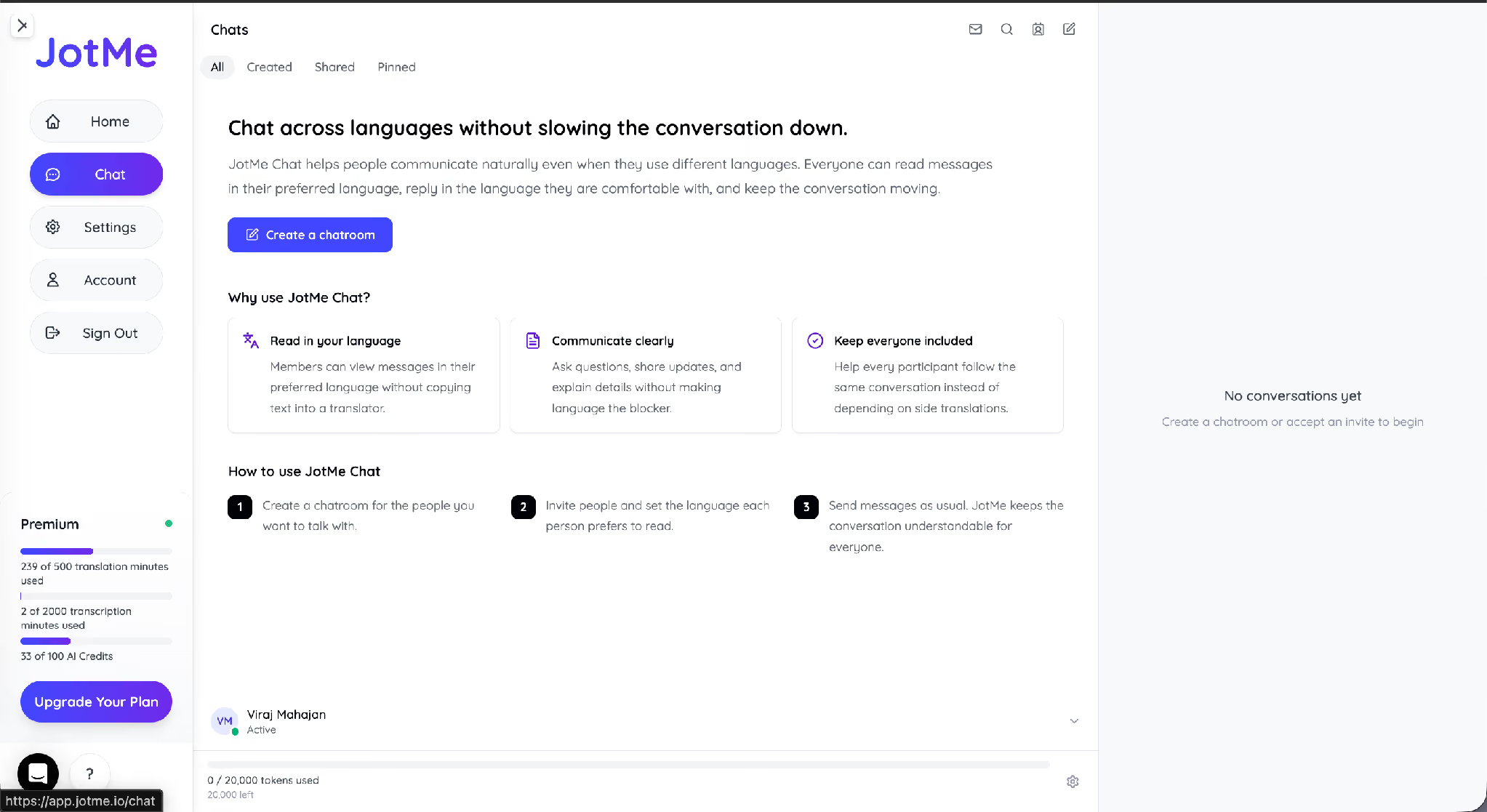
Perhatikan peran berikut sebelum membuat ruang.
Siapa yang Memerlukan Chat Multibahasa?
Ruang chat multibahasa membantu manajer, pimpinan operasional, dan tim yang berhubungan dengan pemasok atau pelanggan dalam bahasa berbeda. Setelah rapat, pertanyaan dan keputusan dapat ditindaklanjuti di percakapan yang sama.
Jika proyek menggunakan dua bahasa atau lebih, pertimbangkan satu ruang per proyek. Tim dapat menelusuri pesan, berkas, dan keputusan di tempat yang sama ketika anggota baru mengambil alih pekerjaan.
Menyiapkan Ruang Chat Sebelum Rapat Lintas Negara
Buka tab Chat, beri nama ruang, lalu masukkan orang yang ingin diundang beserta bahasa yang akan mereka gunakan untuk membaca pesan.
Langkah 1 — Buka Chat dan Buat Ruang
Buka tab Chat di bilah samping dan pilih Create a chatroom atau New chat sesuai versi aplikasi. Petunjuk singkat mungkin muncul saat Anda membukanya pertama kali.
Langkah 2 — Beri Nama Ruang dan Tambahkan Anggota
Pilih nama yang mudah dikenali, misalnya Tim Pemasaran atau Pengadaan Kuartal 3. Di bagian Invite people, masukkan email orang yang diundang. Nama lengkap opsional. Klik tombol tambah untuk memasukkan undangan ke daftar.
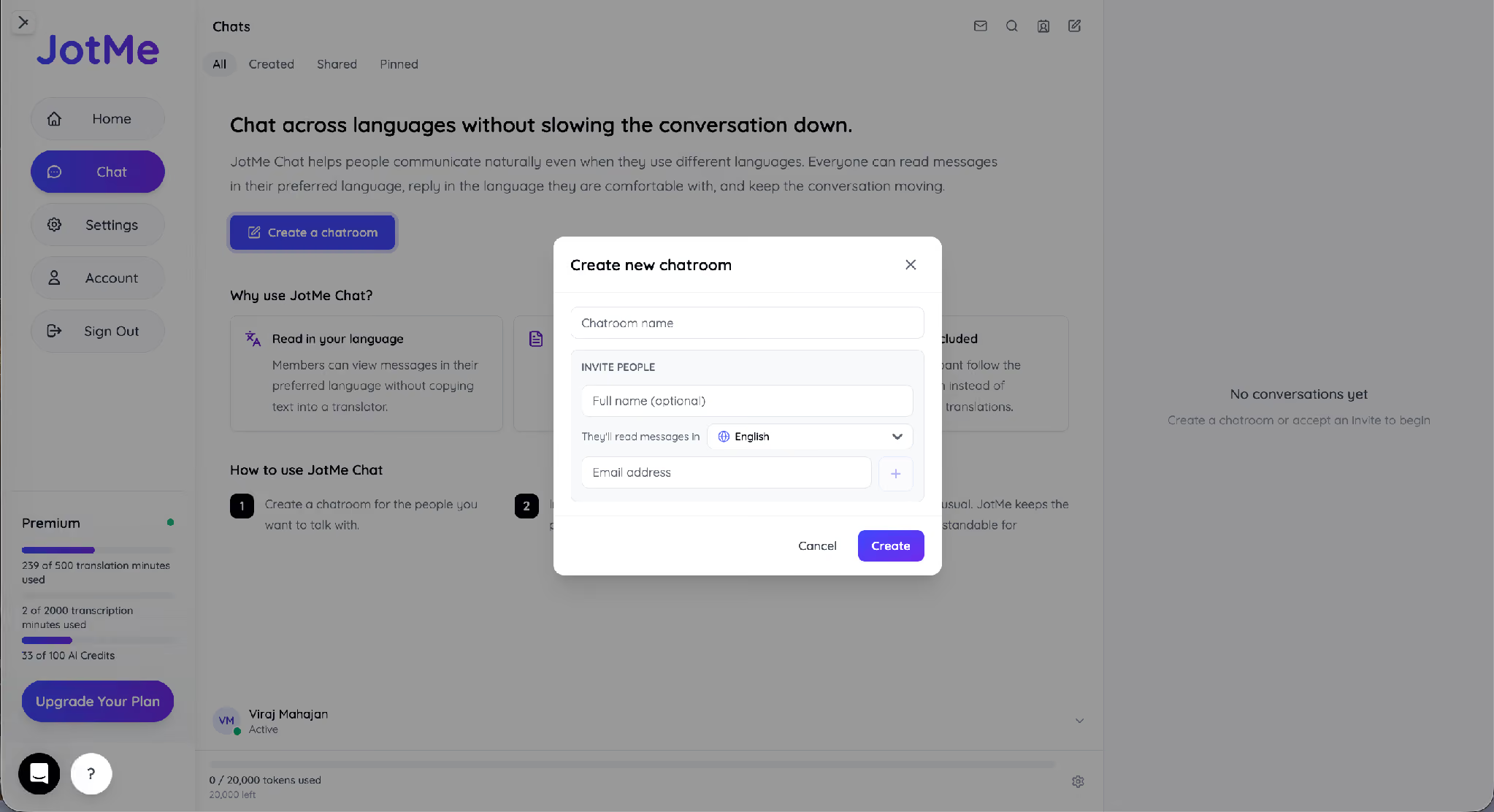
Langkah 3 — Tetapkan Bahasa Baca untuk Setiap Undangan
Pilih bahasa pada menu They'll read messages in. Gunakan kolom pencarian untuk menemukan bahasa dan varian yang sesuai, misalnya bahasa Arab Mesir (ar-EG) atau Aljazair (ar-DZ). Tinjau pilihan awal sebelum mengirim undangan.
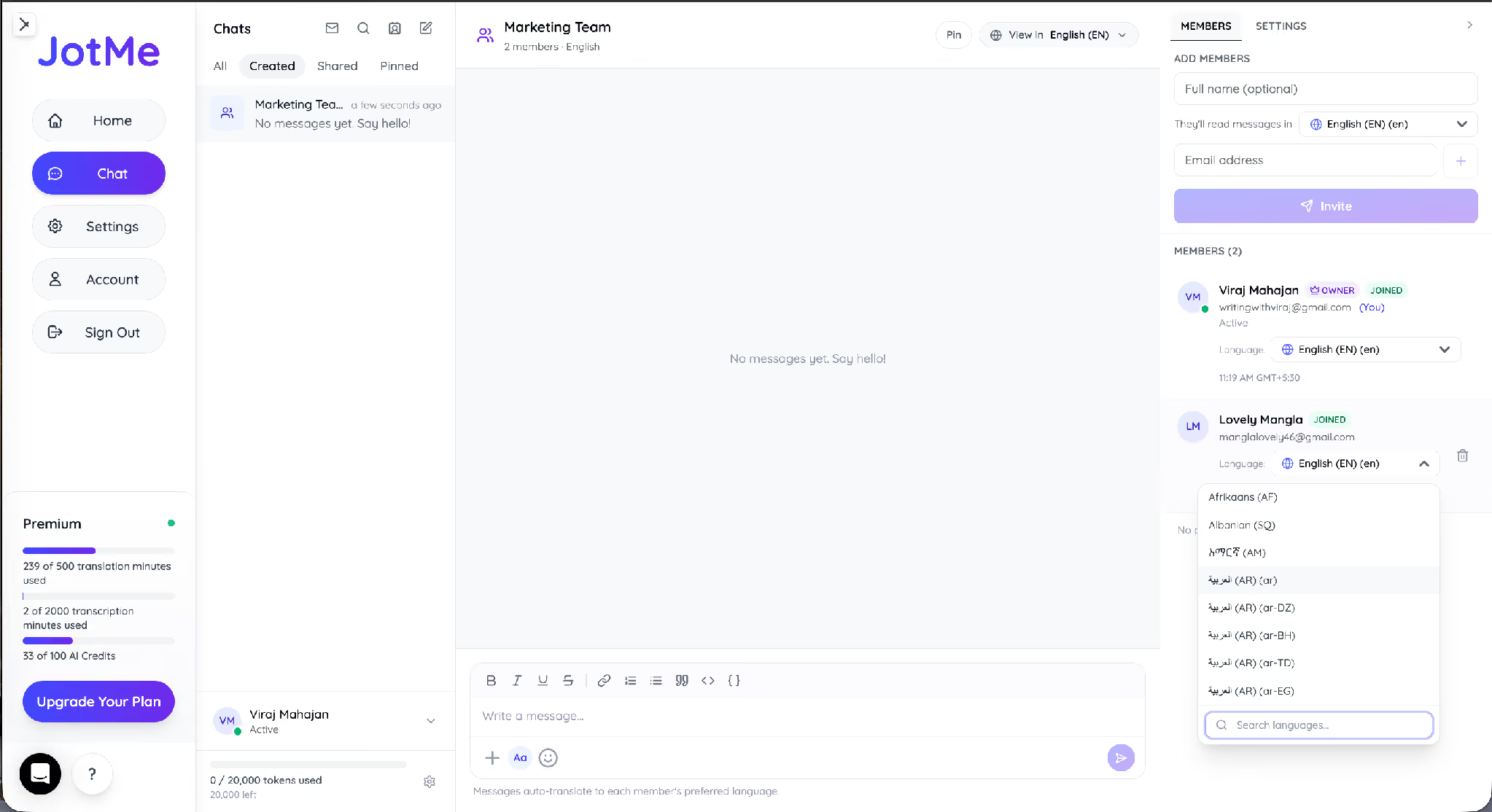
Langkah 4 — Buat Ruang dan Periksa Daftar Anggota
Klik Create. Panel anggota menampilkan orang yang diundang, peran, dan bahasa baca mereka. Periksa status undangan agar Anda tahu siapa yang sudah bergabung.
Saran Periksa bahasa baca semua orang sebelum mengirim pesan pertama agar setiap anggota menerima teks dalam bahasa yang bisa dipahaminya.
Mengundang Pemasok atau Mitra
Orang yang Anda undang bisa mengikuti tautan di email dan masuk sebagai tamu menggunakan alamat yang diundang. Mereka dapat mengisi nama tampilan dan mulai membaca serta mengirim pesan.
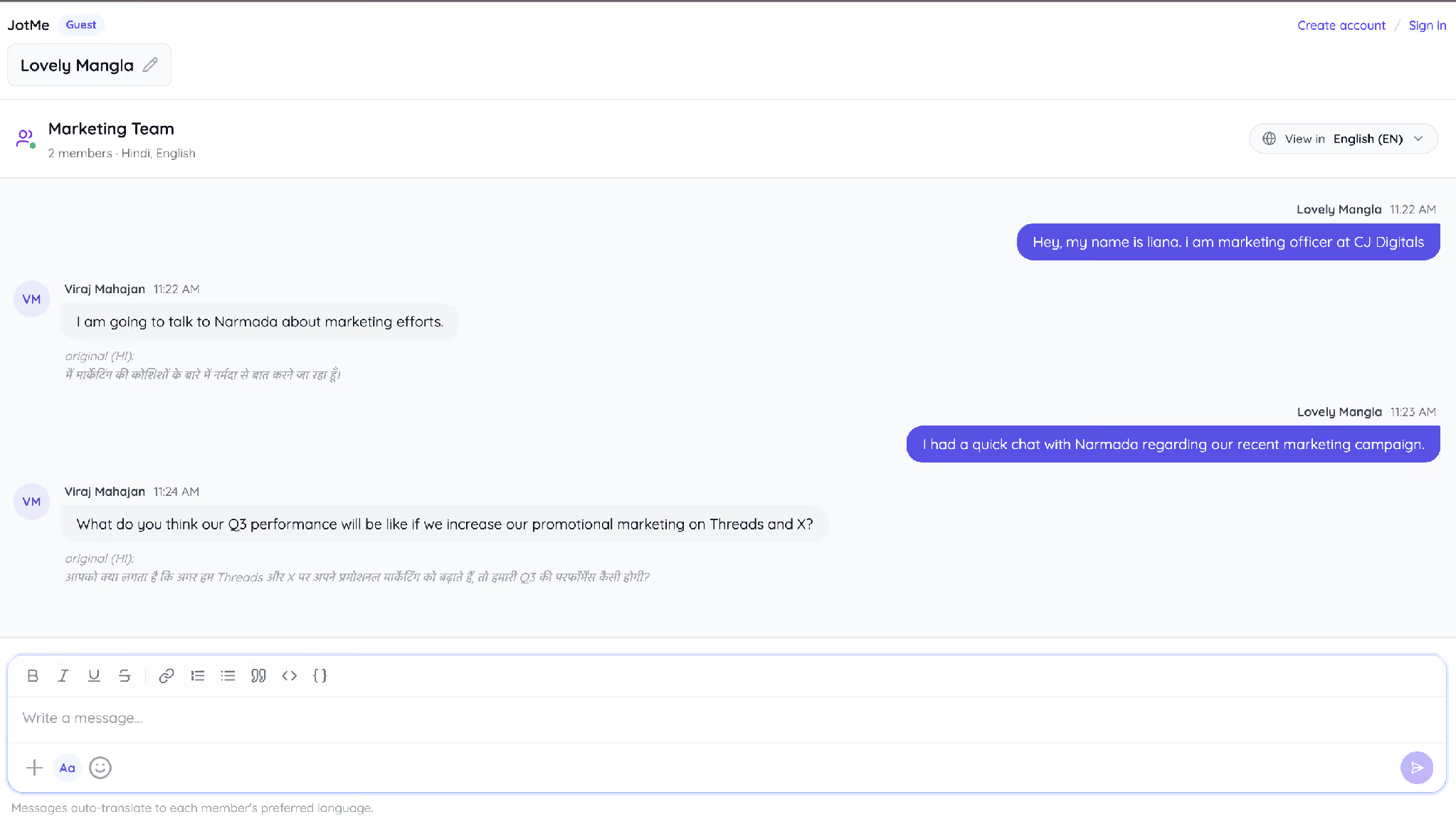
Pemasok di Seoul dapat membuka undangan, memasukkan nama, lalu menulis dalam bahasa Korea. Mitranya dapat membaca terjemahan Inggris di ruang yang sama. Proses ini membantu kontak eksternal memulai percakapan tanpa langkah pendaftaran akun.
Membaca Percakapan yang Sama dalam Bahasa Masing-Masing
Menu View in di bagian atas ruang menetapkan bahasa baca Anda. Satu orang dapat membaca percakapan dalam bahasa Hindi dan orang lain dalam bahasa Inggris. Teks asli tetap tersedia di bawah terjemahan.
Dalam contoh ruang Tim Pemasaran, Viraj menulis dalam bahasa Hindi dan Lovely membaca terjemahan Inggris. Saat Lovely membalas, Viraj membaca terjemahan Inggris ke Hindi sambil tetap dapat memeriksa teks Inggris yang asli.
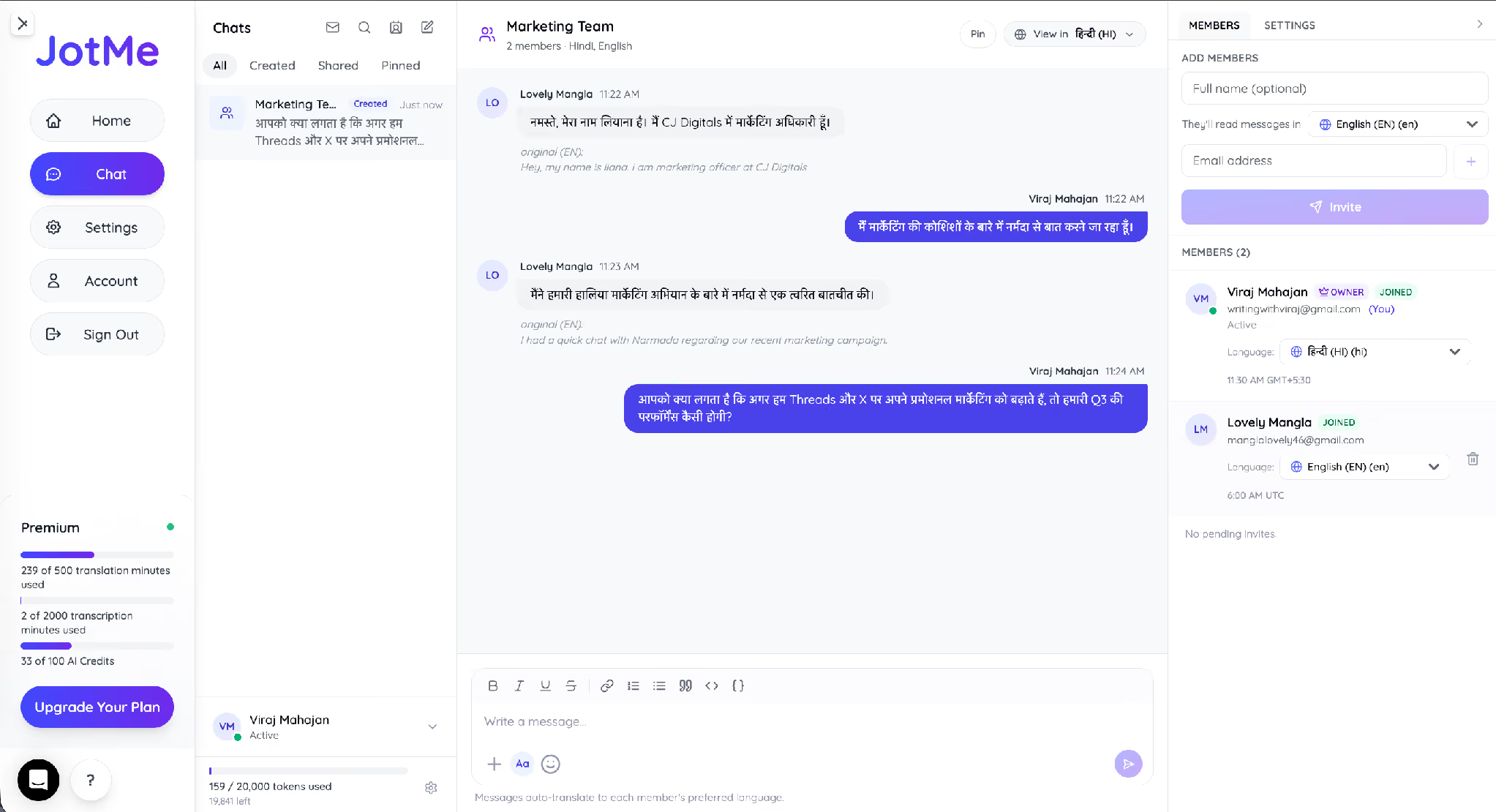
Periksa kalimat sumber setiap kali ada harga, tanggal, atau klausul yang harus sesuai dengan dokumen. Untuk istilah kontrak yang penting, mintalah pihak terkait mengonfirmasi maknanya.
Mengubah Bahasa Baca Anggota Saat Proyek Berjalan
Jika Anda mempunyai izin mengelola anggota, buka pilihan bahasa di panel anggota. Tentukan bahasa baru, lalu periksa nama anggota dan bahasa yang ditampilkan sebelum mengonfirmasi.
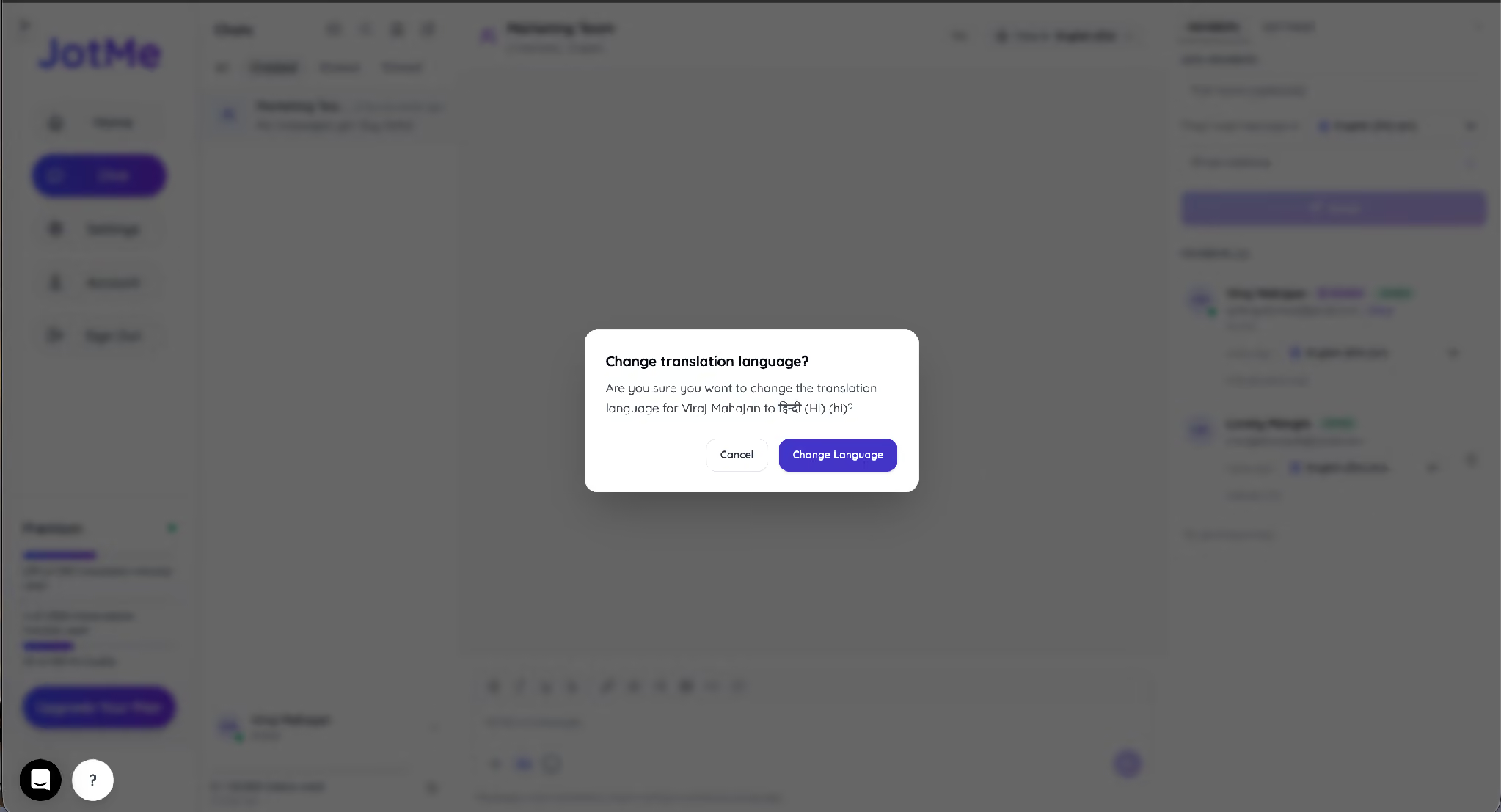
Jika seorang klien Jerman masuk ke ruang dengan bahasa baca Inggris, pilih bahasa Jerman untuknya. Ia akan membaca hasil terjemahan Inggris ke Jerman, sementara anggota lain tetap memakai tampilan masing-masing.
Berbagi Kontrak dan Berkas di Ruang Chat
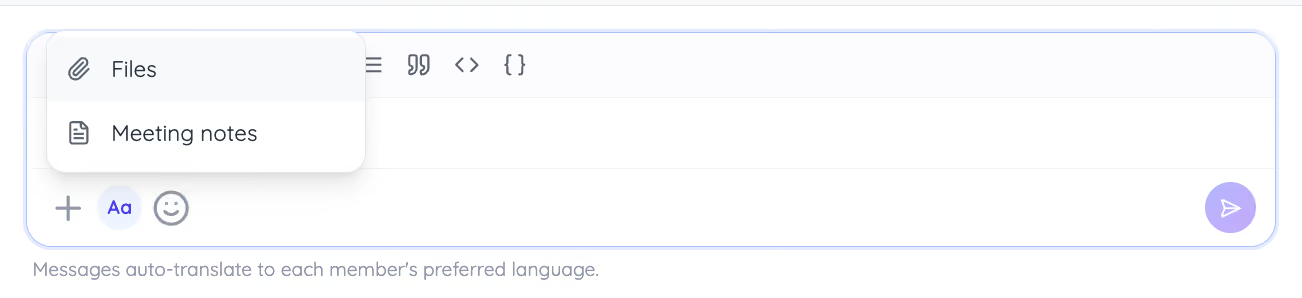
Gunakan tombol tambah di kotak penulisan untuk melampirkan draf kontrak, presentasi, atau spesifikasi pada percakapan terkait. Tinjau izin berbagi sebelum mengirim dokumen.
Tim penjualan lintas negara dapat membagikan draf kontrak, membahas setiap klausul dalam bahasa masing-masing, dan mencatat hasilnya di ruang yang sama. Cocokkan istilah penting dengan dokumen sumber sebelum menyetujui kontrak.
Catatan: Simpan satu ruang untuk satu proyek agar rekan yang mengambil alih dapat menemukan kontrak, riwayat berkas, dan catatan pembahasan.
Membagikan Catatan Setelah Rapat Multibahasa
Setelah rapat, bagikan ringkasan rapat yang dihasilkan dari sesi di ruang chat. Peserta dapat meninjau keputusan, penanggung jawab, dan langkah berikutnya serta memeriksa bagian yang belum jelas.
Untuk berbagi catatan rapat AI, buka menu + lalu pilih Meeting notes. Pilih catatan dari sesi yang akan dibagikan dan gunakan salah satu dari 21 pilihan bahasa dan varian regional saat membuat versi catatan yang diperlukan.
Tamu undangan dapat menerjemahkan catatan yang dibagikan satu kali melalui halaman catatan. Tindakan itu memakai 1 kredit AI milik pemilik rekaman. Periksa izin akses dan saldo sebelum mengandalkan fitur ini untuk klien atau pemasok.
Contoh Penggunaan JotMe Chat untuk Tim Global
JotMe Chat dapat menyimpan pesan, berkas, dan keputusan proyek di satu tempat. Berikut beberapa contoh penggunaannya.
- Negosiasi lintas bahasa Bagikan draf, bahas pasalnya dalam bahasa pilihan masing-masing, lalu simpan dokumen yang disepakati bersama percakapannya.
- Orientasi pemasok dan mitra baru Undang kontak eksternal sebagai tamu. Mereka dapat mulai berkomunikasi dalam bahasanya sendiri sejak pesan pertama.
- Tindak lanjut rapat Bagikan catatan rapat AI setelah pembahasan dan konfirmasikan keputusan serta tindak lanjut dengan semua pihak.
- Koordinasi proyek antarnegara Simpan pesan, berkas, catatan, dan keputusan dalam ruang proyek agar orang mudah mengikuti perkembangan.
Dengan menggabungkan percakapan, berkas, dan catatan rapat, tim dapat menindaklanjuti pekerjaan sambil tetap memiliki konteks pembahasannya.
Penggunaan Token dan Kredit JotMe Chat
Terjemahan pesan memakai token dari saldo pemilik ruang. Menit terjemahan langsung dihitung terpisah untuk sesi audio. Pantau saldo token yang terlihat di ruang dan pada ringkasan penggunaan paket.
Kredit AI dipakai untuk tindakan seperti pembuatan catatan rapat dan Ask JotMe. Terjemahan catatan yang dibagikan oleh tamu undangan memakai 1 kredit pemilik rekaman. Periksa saldo pemilik ruang untuk terjemahan pesan dan lampiran.
Pengingat Periksa saldo token pada percakapan yang aktif. Jumlah pemakaian bergantung pada pesan yang diterjemahkan.
Terjemahan Cepat di Luar Ruang Chat
Untuk teks pendek yang tidak berkaitan dengan percakapan tim, gunakan penerjemah teks gratis JotMe di browser. Pilih bahasa sumber dan bahasa hasil, misalnya Inggris ke Spanyol, lalu tempel teks sesuai batas yang ditampilkan.
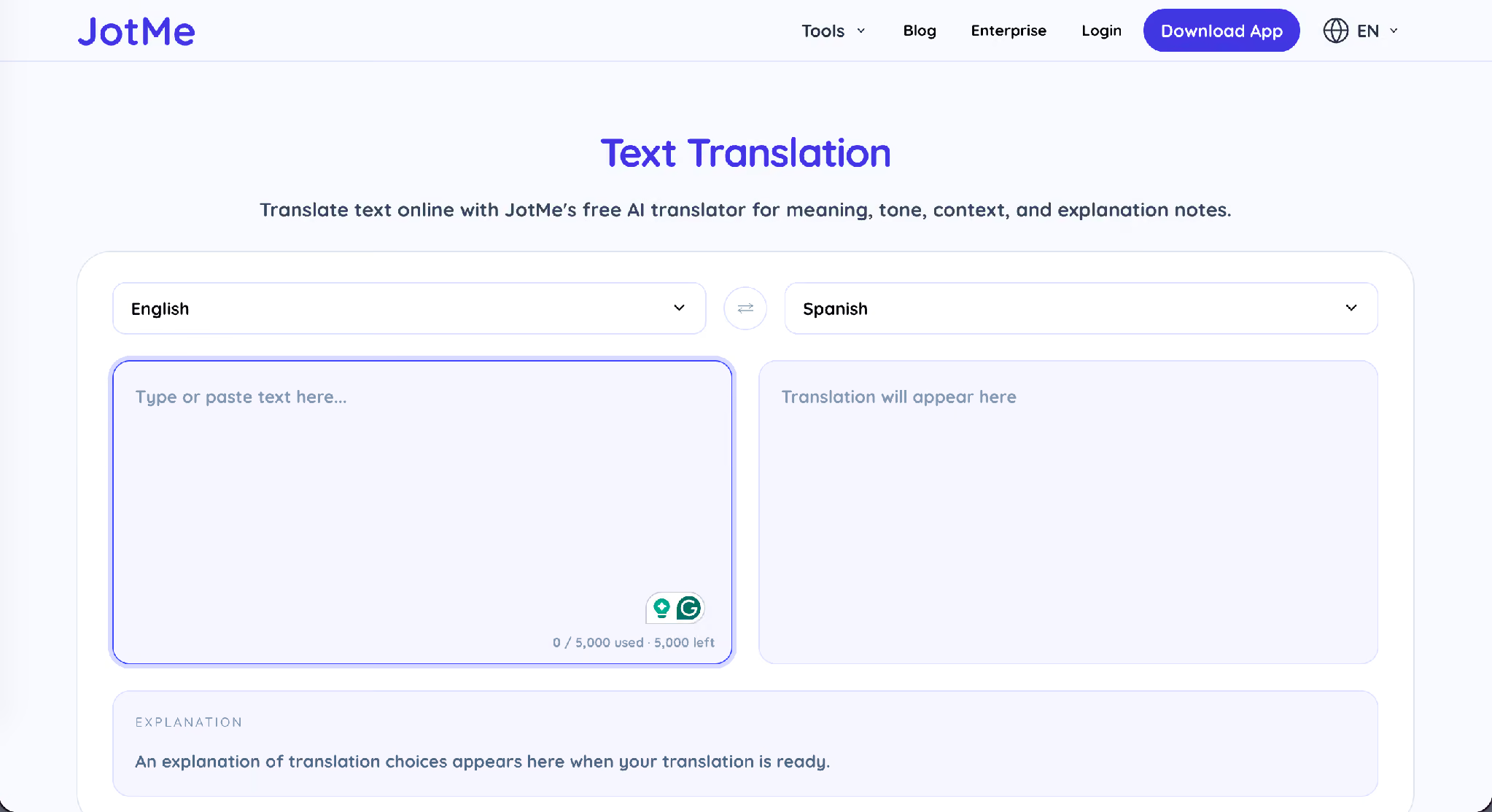
Contoh teks Can we finalize the contract this week? dapat diterjemahkan menjadi ¿Podemos finalizar el contrato esta semana? Jika panel penjelasan tersedia, gunakan keterangannya untuk memeriksa nada dan konteks sebelum mengirim hasilnya.
Kiat Menggunakan JotMe Chat
Gunakan langkah berikut agar percakapan tim lebih mudah diikuti.
- Tetapkan bahasa baca setiap anggota sebelum pesan pertama dikirim.
- Gunakan satu ruang per proyek agar berkas, catatan, dan keputusan mudah ditemukan.
- Minta tamu memasukkan nama yang dikenali rekan satu tim.
- Bagikan catatan segera setelah rapat, selagi pesertanya masih ingat konteks.
- Cocokkan klausul kontrak dan angka penting dengan pesan asli.
- Pantau token pada ruang yang ramai karena pemilik menanggung penggunaan terjemahan pesan.
Membuat Ruang Chat Multibahasa Pertama Anda
Buka tab Chat, buat ruang, undang orang yang akan terlibat, dan pilih bahasa baca mereka. Jika proyek diawali panggilan lintas bahasa, gunakan terjemahan panggilan langsung selama panggilan, lalu lanjutkan pembahasan tertulis di ruang proyek.
Pertanyaan yang sering diajukan
Apakah semua orang perlu akun JotMe untuk masuk ke ruang chat?
Tamu bisa masuk melalui undangan email tanpa membuat akun. Setelah mengisi nama tampilan, mereka bisa membaca dan mengirim pesan. Mereka juga dapat memilih masuk atau membuat akun kemudian.
Dalam bahasa apa anggota membaca pesan?
Setiap anggota membaca percakapan dalam bahasa yang dipilih pada menu View in atau yang ditetapkan untuknya saat diundang. JotMe menampilkan hasil terjemahan dalam bahasa itu dan mempertahankan pesan asli di bawahnya.
Bisakah bahasa anggota diubah setelah mereka bergabung?
Jika Anda memiliki izin untuk mengelola anggota, buka pilihan bahasa anggota tersebut, pilih bahasa baru, lalu konfirmasi. Tampilan percakapan anggota lain tetap mengikuti pengaturan masing-masing.
Berapa bahasa yang didukung JotMe Chat?
JotMe Chat mendukung lebih dari 200 bahasa, termasuk varian regional. Untuk catatan rapat AI tersedia 21 pilihan bahasa dan varian regional.
Bisakah tamu menerjemahkan catatan rapat?
Tamu undangan dapat menerjemahkan catatan rapat yang dibagikan satu kali melalui halaman catatan. Tindakan ini menggunakan 1 kredit AI dari pemilik rekaman. Periksa izin berbagi jika tamu tidak melihat pilihan itu.
Apakah JotMe Chat memakai menit terjemahan?
Terjemahan pesan memakai token dari saldo pemilik ruang. Menit terjemahan langsung digunakan untuk fitur audio langsung.
Apakah pesan asli masih bisa dilihat?
Pesan asli tetap terlihat di bawah terjemahan, dengan label bahasa sumber seperti original (EN) atau original (HI), sehingga anggota dapat memeriksa kata atau angka yang digunakan.
Coba JotMe
Terjemahan yang akurat untuk rapat, acara dan pekerjaan sehari-hari, dengan AI Memory yang mengingat konteks Anda.


