JotMe

Mulai dengan JotMe

Pilih cara Anda bekerja lintas bahasa.

Aplikasi desktop untuk rapat, acara, dan pekerjaan sehari-hari

Terjemahan langsung yang akurat, transkripsi, pencatat AI, AI Memory, terjemahan file, pesan multibahasa, pengetikan suara, dan lainnya.

Aplikasi seluler saat bepergian

Terjemahan langsung dan ucapan terjemahan yang akurat untuk percakapan tatap muka.

Ekstensi untuk Google Meet

Terjemahan langsung, transkripsi, dan catatan rapat AI melalui ekstensi Chrome kami.

Tambahkan ke Chrome

Aplikasi desktop untuk rapat dan acara yang didukung

Terjemahan langsung yang akurat, transkripsi multibahasa, rekaman rapat, pencatat AI, kosakata khusus, terjemahan dokumen, pesan multibahasa, dan papan ketik suara AI.


Aplikasi seluler untuk percakapan tatap muka

Terjemahan langsung yang akurat untuk percakapan tatap muka melalui mikrofon, dengan ucapan terjemahan AI pada iPhone dan Android yang kompatibel.


Ekstensi Chrome untuk Google Meet

Terjemahan real time yang akurat, transkripsi langsung, pencatat, dan catatan rapat AI.

Tambahkan ke
Chrome
Tersedia uji coba singkat

Cara memasang JotMe di Mac

Unduhan JotMe untuk Mac sedang disiapkan. Ikuti tiga langkah singkat berikut untuk menyelesaikan pemasangan, lalu gunakan terjemahan langsung, transkripsi dan catatan rapat AI pada panggilan dengan audio yang didukung di komputer Anda.

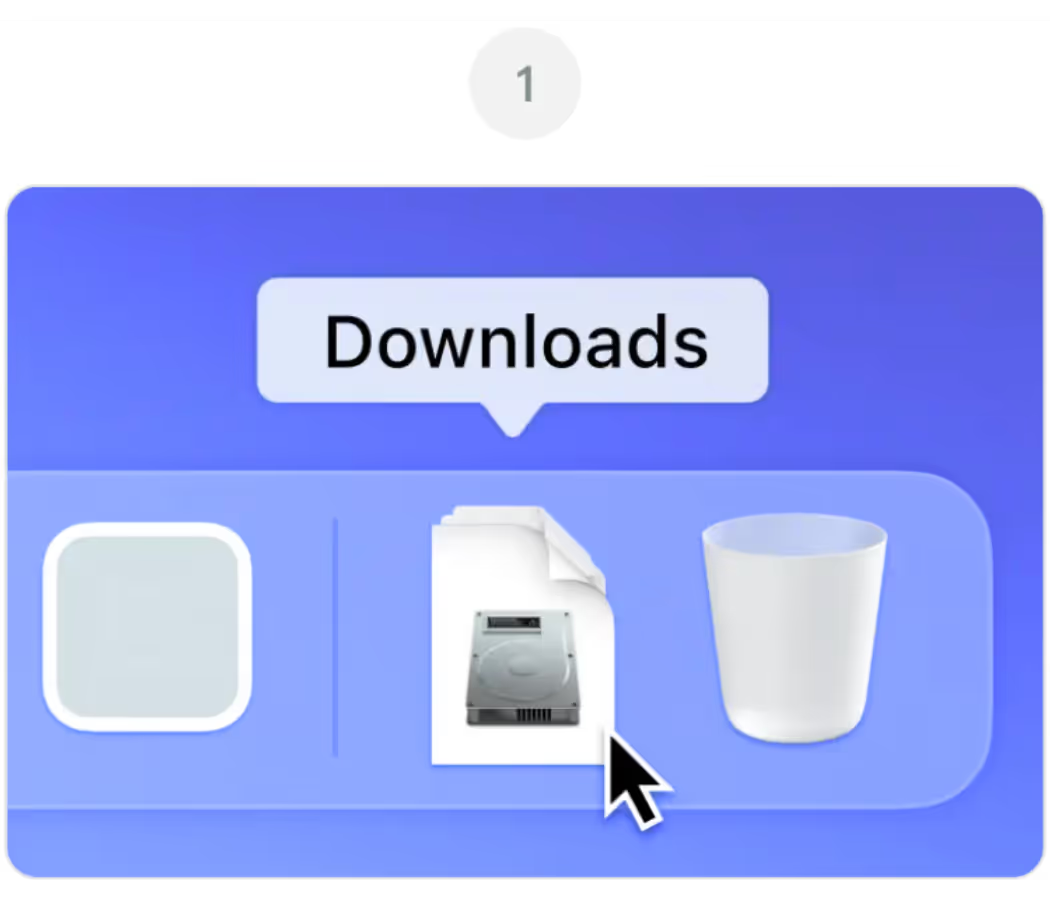
Buka JotMe.dmg dari folder Downloads

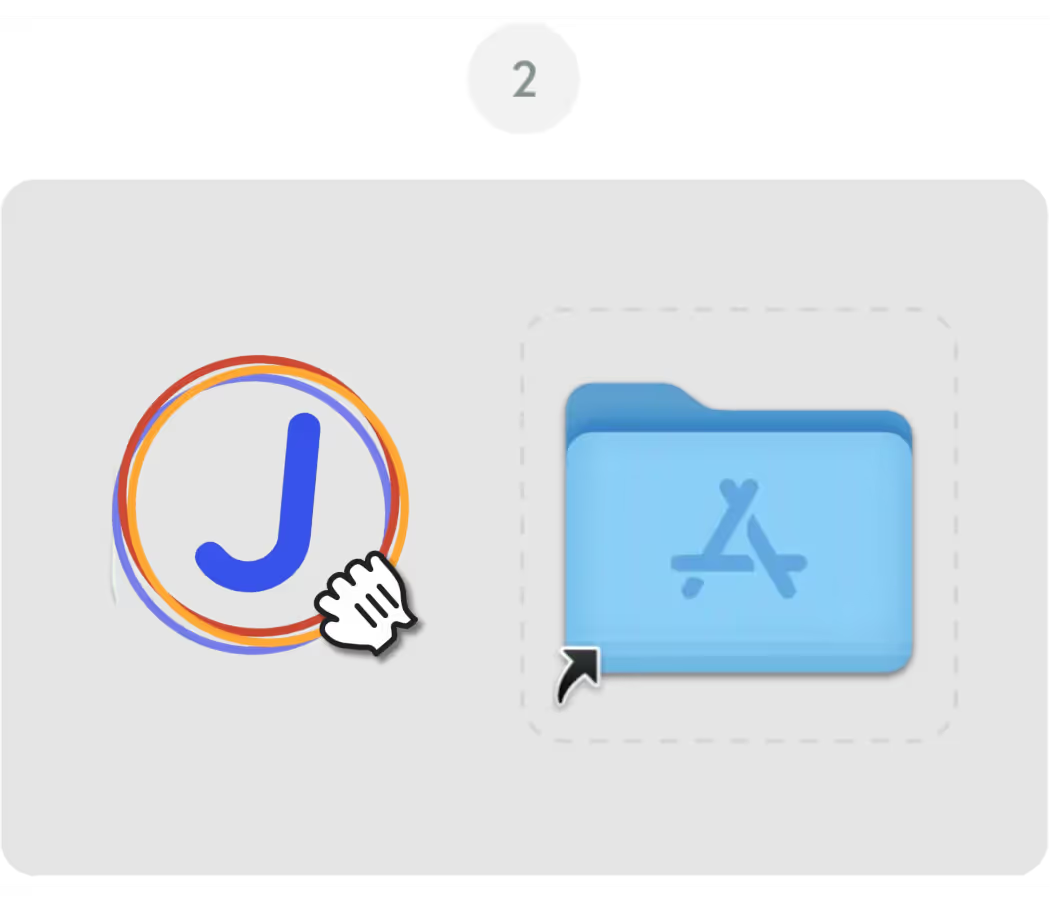
Seret ikon JotMe ke folder Applications

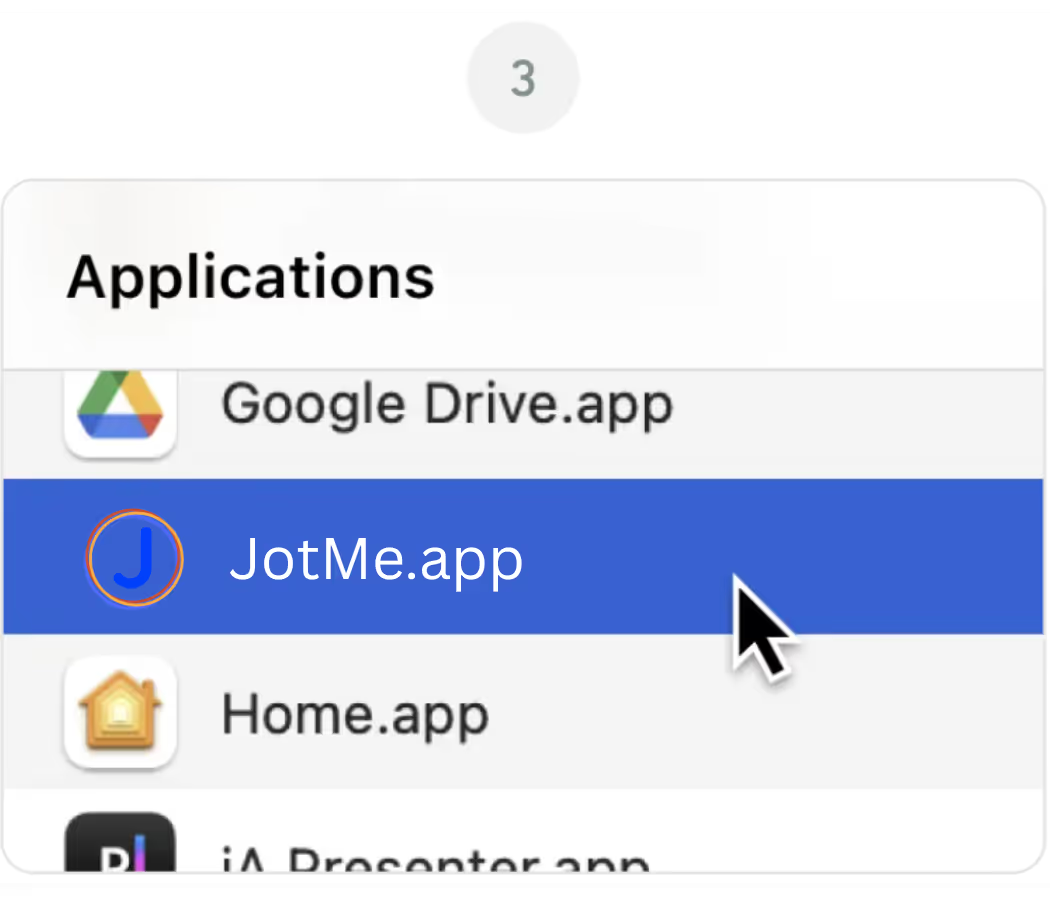
Buka aplikasi JotMe dari folder Applications

Aplikasi desktop untuk rapat dan acara yang didukung

Terjemahan langsung yang akurat, transkripsi multibahasa, rekaman rapat, pencatat AI, kosakata khusus, terjemahan dokumen, pesan multibahasa, dan papan ketik suara AI.

Aplikasi seluler untuk percakapan tatap muka

Terjemahan langsung yang akurat untuk percakapan tatap muka melalui mikrofon, dengan ucapan terjemahan AI pada iPhone dan Android yang kompatibel.

Ekstensi Chrome untuk Google Meet

Terjemahan real time yang akurat, transkripsi langsung, pencatat, dan catatan rapat AI.
Tambahkan ke
Chrome
Tersedia uji coba singkat
Unduh lagi

Pertanyaan yang sering
diajukan

1. Unduhan tidak dimulai otomatis. Apa yang perlu saya lakukan?

Jika file JotMe untuk Mac versi terbaru tidak terunduh otomatis, klik “Unduh lagi” pada halaman ini. Jika masalah berlanjut, periksa setelan unduhan browser dan apakah browser memblokir unduhan atau jendela pop-up dari jotme.io. Izinkan hanya tindakan situs yang memang Anda harapkan; jangan menonaktifkan perlindungan browser secara menyeluruh.

2. Versi Mac mana yang saya perlukan untuk JotMe?

Unduhan utama JotMe pada halaman ini dibuat untuk Mac Apple Silicon, termasuk M1, M2, M3, M4 dan generasi berikutnya yang didukung. Jika Mac Anda memakai prosesor Intel, pilih Unduh untuk Intel Mac agar paket pemasangannya sesuai dengan komputer Anda.

3. macOS memblokir JotMe saat dibuka. Bagaimana mengatasinya?

Baca jenis peringatannya terlebih dahulu dan pastikan file berasal dari jotme.io serta tidak diubah. Jika pengembang tidak dapat diverifikasi, Apple menyarankan menghubungi pengembang atau memeriksa versi terbaru. Hanya jika Anda yakin sumbernya tepercaya, petunjuk Apple menyediakan opsi System Settings → Privacy & Security → Open Anyway untuk peringatan tertentu. Peringatan kerusakan atau malware berbeda dan tidak boleh dianggap sebagai konfirmasi peluncuran pertama biasa.

4. Apakah saya perlu memberikan izin setelah memasang JotMe?

Ya. Untuk terjemahan langsung dan transkripsi, tinjau akses Microphone dan Computer audio di Settings → Setup pada JotMe. macOS dapat menampilkan akses audio komputer melalui kategori perekaman layar atau audio, bergantung pada versinya. Berikan akses yang diperlukan untuk audio rapat yang ingin diproses; catatan AI bergantung pada transkrip dan pengaturan penyimpanan Anda. Izin dapat ditinjau kembali di System Settings → Privacy & Security.

5. Bisakah saya memakai JotMe di Mac dan Chrome dengan akun yang sama?

Ya. Aplikasi JotMe untuk Mac dan ekstensi Chrome JotMe memakai akun dan dashboard yang sama. Anda dapat beralih dari desktop untuk audio Zoom atau Teams ke ekstensi Google Chrome untuk CC Google Meet. Transkrip dan data yang tersimpan di akun tetap dapat diakses sesuai pengaturan penyimpanannya; setelan audio, izin dan pintasan pada perangkat mungkin perlu diperiksa terpisah. Akun tersebut berbagi saldo menit dan kredit yang sama.